
23.05.2012
Вопрос:
Здравствуйте. У меня Xerox WorkCentre 3045 при сканировании постоянно пишет ошибку 017-988, как поступить? Спасибо.
Ответ:
Вы установили правильный драйвер сканера? Попробуйте заменить кабель подключения к компьютеру.
Задайте свой вопрос
Чтобы задать вопрос, Вам необходимо авторизоваться
When scanning via USB, an error stating, «017-988 Scan Timeout» may be displayed. This error message can be generated by how the printer is connected to the computer via USB, whether or not the correct scanning software is installed on the computer, or if third party programs are blocking the printer from scanning over USB to the computer.
- If selecting [Scan] at the Control Panel of the printer, followed by selecting [Computer (USB)], then both the Phaser 6180MFP USB TWAIN Scan Driver and Express Scan Manager must be installed and running on the computer that the printer is scanning to. See the Related Content for additional information.
- If performing pull based scanning into an application that supports TWAIN pull scanning, then only the Phaser 6180MFP USB TWAIN Scan Driver needs to be installed and running. See the Related Content for additional information.
Verify that the printer is connected to the computer correctly via USB:
- The printer should be connected to the printer with a single USB cable. If the cable is USB 2.0 High Speed Certified, it needs to be shorter than 15 feet. If the cable is longer than 15 feet, signal degradation will occur which will generate this error message as the printer cannot fully communicate with the computer.
- Connecting the printer to a computer using two or more USB cables connected together is not supported.
- Connecting the printer through a USB hub or switch is not supported.
- Try a different USB port on the computer. There is no setting on the printer to either enable it to recognize or not recognize a USB port that it is connected to for USB scanning.
Verify that no additional third party programs are conflicting with the Express Scan Manager or USB TWAIN Scan Driver:
NOTE: Contact your Network or System Administrator for assistance before disabling any firewall, anti-spyware / malware, anti-virus, pop-up blockers or other third party vendor scan utilities / programs when troubleshooting this error code. If any of the above programs are disabled and you are able to Scan to USB again, then contact the vendor of that software for further assistance if that software is required to be running on your computer.
Third party programs would include:
- Firewall applications / programs
- Anti-virus programs
- Pop-up blockers
- Anti-spyware / malware programs
- Other third party vendor scan utilities / programs already installed on the computer
поменяли тонер выдает нет тонера а когда потрясешь картридж прогрев идет через 2 3 листа печати опять выдоает нет тонера подскажите что надо сделать
Ответ:
Почистите контакты, так же может быть проблема с датчиками!
всегда сканировал а сегодня показывает ошибку 017-988, что делать?
Ответ:
Если у Вас установлен правильный драйвер сканера, то попробуйте заменить кабель подключения к компьютеру.
Здравствуйте, подключил WorkCentre 3045 к маршрутизатору ASUS WL-500gpV2 по USB, принтер работает без проблем.
Сканер есть в устройствах Windows 7, но при команде начать сканирование ничего не происходит…
Может есть какая нибудь утилита?
Спасибо.
Ответ:
Данный аппарат поддерживает функцию сканирования, необходимо произвести соответствующие настройки, чтобы сканер работал по сети(см. руководство, там все подробно описано)!
Здравствуйте. У меня Xerox 7600 при сканировании выдает чистый лист на экран ноубука, как поступить? Стоит виндовс 8, модель ноутбука Acer V3-551G Спасибо.
Ответ:
Ответ:
Чтобы решить данную проблему, Вам необходимо попробовать от сканировать на другом компьютере(ос хр), для того, чтобы понять проблема в аппарате или в драйвере! Соответственно если на другом компьютере проблема «уйдет», вероятнее всего проблема в драйвере, если не сканирует, то проблема в самом аппарате!!!
Не могу найти отсканированные документы в компьютере. Где инструкция по использованию сканера и программ?
Ответ:
Все инструкции к МФУ Xerox можно найти на сайте производителя
Есть сканер DocuMate 700 и ОС Windows 7 Professional. Сканируем через файн ридер 8, 10, fotoshop 5, используя настройки сканера. При создании собственных настроек сканирования, сканер выдает во всех программах зеркальное отображение страницы. Драйвера переустанавливал. Не помогает. При сбросе собственных настроек сканирования сканирует нормально. Кстати, на xp нормально работает данный сканер.
Ответ:
Какой драйвер у вас установлен? Попробуйте английский драйвер для Windows 7.
Сканирую с помощью irfanview из командной строки, появляется окно настроек сканера, при просмотре и сканировании получается, что на сканере ничего не лежит. С помощью мастера работы со сканерами и камерами (wiaacmgr) изображение в отсканированном файле имеется. В чём дело????
Ответ:
Скорее всего, выбраны неподходящие настройки сканирования в программе irfanview.
На двух XEROX 4800 One Touch после правильной установки драйвера (сначала драйвер, потом подсоединение) при нажатии клавиши scan/pre scan лампа загорается, каретка позиционируется, но потом сразу вылетает окно — Снимите блокировку головки на нижней крышке сканера. Но всё снято! Один сканер разобрал и проверил — ходу каретки ничего не мешает, направляющие смазаны нормально. В чём может быть причина этого сообщения? Проверял на нескольких компах, с родными и скачанными дровами.
Ответ:
Проверьте, что в нижней части аппарата язычок-защелка переведен в положение Разборкировано. Если вы попытались сканировать на заблокированном сканере, то вам нужно перезапустить компьютер после разблокирования сканера.
Здравствуйте!
Столкнулся с проблемой, при сканировании документов все отлично, но иногда на сканированном документе появляется черная полоса, сначала не очень большая, но чем больше идет сканирование, тем она становится жирнее. Помогает отключение сканера минут на 5, потом все в порядке. Вроде бы объемы сканирования не большие. В чем может быть дело?
Ответ:
Вам следует обратиться в сервисный центр для диагностики сканера.
Если вы столкнулись с ошибкой сканера, которая выглядит следующим образом: «сканирование документы не выполнено из-за ошибки повторите попытку», то следует предпринять следующие действия, направленные на устранение данной ошибки.
- Убедитесь, что ваш сканер подключен к компьютеру и все провода надежно держатся в гнездах, как принтера, так и компьютера.
- Убедитесь, что на сканере, а точнее на его информационном табло (экране), если таковое имеется, не горят индикаторы, оповещающие об ошибке. Если подобные индикаторы горят, необходимо по инструкции к сканеру определить, что они значат и что необходимо сделать для устранения возникших ошибок.
- Попробуйте перезагрузить сканер, возможно, случился какой-нибудь сбой. Просто выключите сканер и включите обратно.
- Проверьте правильность установки драйверов. Лучше просто переустановите драйвера сканера, проследив, чтобы в процессе установки не появлялись окошки с ошибками. Попробуйте скачать последние драйвера на ваш сканер с официального сайта производителя сканера.

- Попробуйте использовать другую программу для сканирования документов, быть может, в самой программе.
Как правило, выполнение этих пунктов приводит к выявлению проблем и благополучному их исправлению.
Также для устранения подобных ошибок, можно воспользоваться инструкцией к сканеру. Как правило, общие инструкции следующие.
Неполадки при сканировании
| Ситуация | Рекомендуемые действия |
| Сканирование не выполняется |
|
| Сканирование выполняется очень медленно |
|
На экран компьютера выводится одно из указанных ниже сообщений:
|
|
Dell Printer Error code 017-988 error code is a typical time out error. Visit Dell Printer Customer Care Number
to troubleshoot this error with professional help. To , you need simple yet effective troubleshooting solutions. This error message generally appears during starting the scanning process to “Application” by using a USB connection.

Solutions to Troubleshoot 017-988 PC Scan Time out Error on Dell Laser Printer:
Here you can find the most effective solution to get rid of this error in lesser time and effort possible. This step by step solution will help you recover your printer right away. You can also visit our services for more reliable information.
- First of all, you need to turn your printer off and on again to check for all happening errors.
- Next you need to check the USB cables connected between the Printer and the PC.
- Next check the USB connections properly. Unplug and plug again to check if there is any issue.
- Perform a scan process, if the error still persists or not.
- Also check the client PC for the error.
- Now click on Dell C2665dnf / C3765dnf Color MFP scanner icon on Scanners as well as on Printer Cameras under Control Panel Section.
- Perform a thorough check before installing the specific driver software.
- Now connect your printer and PC with an USB cable followed by enabling the Windows Image Acquisition feature. You can find the Administrative Tool in the Control Panel.
- Now carefully open “Add or Removal Programs” of the control panel section to select Dell C2665dnf / C3765dnf Color MFP Scan Button Manager.
- Select “All Programs the Dell Printers, the Dell C2665dnf / C3765dnf Color MFP and the Scan” by clicking on Start Button.
- Check whether the Scan Button Manager settings are correct or not.
- Now, select the Dell C2665dnf / C3765dnf Color MFP scanner in the Scanners or in Cameras of the Printers. After that, get access to the “Properties” section.
- Select the “Properties “button to select the “Events”
Dial Dell Printer Customer Care Service Number for More Professional Help:
Get in touch with to avail immediate results. We are available 24*7 and just a call away. Through the toll free number all your issues will be resolved on random basis. Our world class services with best Dell experts are ever ready to apply the most exclusive technology in the market. Our distinguish team resolve user’s issues at a go with complete security. Hence dial the toll free number now and get customized help from professionals.
Post navigation
Subscribe Blog and News
Categories
Select Category
Add Printer To A MacBook Air
Adobe PDF Printer Driver
APP Sensor Error On Canon Printers
Brother Printer Errors
Brother Printer Machine Error 48
Brother Printer To Wifi On Mac
Canon Printer error code 5C20?
Canon Printer error code 6000
Canon printer Error Message 6000 or P03
Canon Printer Errors
Canon Printer U052 Error
Canon Printer WIFI Setup
Canon printers Error ##335
Canon printers Error Code 5011
Canon printers Error Code 5100
Canon printers error Code 5200
Canon printers Error Code 5700
Canon printers error code 5C00
Canon printers Error Code 6A80
Canon printers Error Code B200
Canon printers Error Code C000
Canon printers Error Code E004
Canon printers Error Code E100 0000
Canon printers Error Code E3
Canon printers Error Code P08
Canon printers Error Code P22 500
Canon printers Error Code U043 500
Canon printers Error Code U051 500
Canon printers Error Code U052 500
Canon printers Error Code U072 500
Canon printers Error Code U140
Canon printers Error Code U150
Canon printers Error Message 5B00
Canon printers Error Message 6A81
Canon printers Error Message 6A90
Canon printers Error Message 6C10
Canon printers Error Message U163
Connect Canon Printer to WiFi on Mac
Connect Dell Printer to WiFi on Mac
Connect Epson Printer to WiFi on Mac
Connect HP Printer to Wi-Fi Router
Dell Inkjet Printer
Dell Printer Errors
Dell Printer Offline Error
Dell Printer WI-FI Light Flashing Errors
download Epson All-In-One Printer drivers
Epson Error Code 0x97
Epson Error Message 0xf1
Epson Ink Cartridge
Epson Inkjet Printers
Epson Printer Communication Error
Epson printer driver setup
Epson Printer Error
Epson Printer Error Code 0xf1 Message
Epson Printer Error Turn Power Off and then ON Again
Epson Printer Fatal Error
Epson printer firmware
Epson printer L110 Paper Jam
Epson Printer L210 Red Light Blinking
Epson Printer not Feeding Paper
Epson Printer Offline
Epson printer Paper Jam
Epson Printer Support
Epson Printer Wi-Fi Connection Error
Epson Printer Wi-Fi Light Flashing Errors
Epson Printer wifi Connection Error
Epson Printer Wifi Setup
Epson Receipt Printer Error Codes
Epson WF- 4630 Wireless Printer
Epson wifi light flashing orange and green
Epson Wireless Printer
Factory Reset Issues on Samsung Printer
Fix Epson Printer Error
Fix Kodak Printer Error Code 3502
Fix Kodak printer error code 3533
Fix Kodak printer error code 380
Fix lexmark printer error code 900
Fix Printer Errors
fix Printer Offline Error
Fix Xerox printers Error Code 033 545
Google Cloud Print
HP LaserJet Printer Errors
HP Printer Error
HP Printer Error Code 0xb9000009165
HP Printer Error code 0XD0620230
HP Printer Error Message 0xc05d0281
HP Printer Error Message 0xc05d1281
HP Printer Errors Code
HP Printer Is In Error State
HP Printer Offline
Install Epson Printer Drivers without a CD-ROM
install Ricoh printer driver on Windows XP
Kodak Printer Error Codes
Konica Printer Error
konica Printer Errors
Kyocera Printer Error
Kyocera Printer Error code
Lexmark Cartridge Error
Lexmark Printer Error
Lexmark Printer Error Code
Lexmark Printer Errors in Windows
Lexmark Printer Offline
Lexmark Printer To Wifi On Mac
network to enable a WPS Setup
Not Installed Error 1401 in Canon Printer
Oki Printer Error
Paper Feeding Problems
Paper Jam Issue In Dell V305 Printer
Printer Cartridge Error
Printer Errors Codes
Printer Not Activated Error
Printer Offline Error
Printer Offline Errors
Printer Spooler Error
Printer Status Error
Register Epson Printer with google cloud print
Ricoh Printer Error
Ricoh Printer Error Codes
Ricoh Printer To Wifi On Mac
Samsung Printer Offline Error
Setup a WiFi enabled all in one Epson Printer
Sharp Printer Errors
Toshiba Printer Error
Toshiba Printer To Wifi On Mac
Update Lexmark Printer Firmware
Xerox Printer Error Code
Zebra Printer Ribbon Out Error
проблема с МФУ Xerox WorkCentre 3045NI
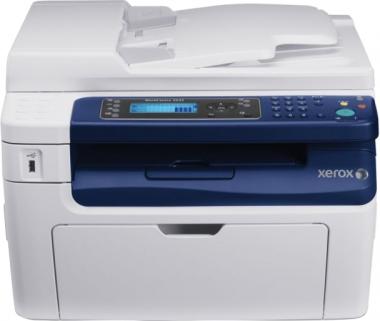
Не сканирует на компьютер через USB-кабель, а на флэшку (USB-порт) сканирует
Люди с такой же проблемой (5)
Решилось заменой кабеля на более толстый. озороц 8 октября 2019
Не видит компьютер, при попытке печати пишет: Встав. USB- носитель осус 30 октября 2015
у меня так же пишет, но распечатка идет без проблем, иногда сканирует иногда нет, иногда на юсб сканит иногда нет, раньше все было нормально, ничего не меняла в компе… глючит, наверное лучше удалить программу и заново записать АннАльбертовна 23 апреля 2015
Сканер пишет ошибка 026-751
не хочет сканировать через USB Вениамин-007 14 декабря 2012
Знаете, как решить эту проблему?
Поделитесь своим знанием!
Ваш способ решения:
Наиболее похожие проблемы из этого раздела

Пять лет устройство отлично проработало в учреждении, а после очередного ТО (делаем раз в год), внеплановой замены термопленки — он отказался печатать …
Компьютер выдаёт, что USB-порт не опознаёт объект, то есть принтер)

Добрый день. Помогите пожалуйста.
Принес с работы принтер «Самсунг 1210», установил все драйверы (с интернета). После всех загрузок, я вывожу …
Купил злосчастный HP LaserJet M1132 MFP, хотя в ДНС его рекламировали цена, качество, сначала он только к одному USB порту подошел другие его не видят…

при включении горит оранжевый индикатор и при перезапуске тоже, компьютер не видит его пишет отключен, шнур менял, другой usb порт пробовал.
-

-
October 19 2014, 04:00
- Компьютеры
- Cancel

Драйвера на сканер и принтер ставяться на раз. Драйвера на принтер — стандартно. Драйвера на сканер качаем с сайта, разворачиваем архив и через панель управления — сканеры и камеры — добавить сканер. Внутри архива лежит *.inf с которого все прекрасно ставиться, НО не сканирует. Пробовал драйвера WIA и TWAIN. Одна хурма.
При попытке сканирования «Мастеру не удалось скопировать текущее изображение». Бодался долго. Дошел даже до того что заставил пользователя воткнуть флешку в намордный USB-порт. 16Гб SunDisk аппаратом был проигнорирован.
В результате помогло: из менюшки на аппарате выключил-включил порт. После этого компьютер запустил мастер установки нового оборудования, подцепил драйвера на принтер-сканер-факс и начал сканировать. ЗАГАДКА ПРИРОДЫ…
К стати, печать в терминальном режиме тоже без танцев с бубном не заработала
но это уже была не моя проблема
. Сейчас продаються последние остатки HP 1536 — бегом в магаз, пока еще остались.

Скачать сервисный мануал Xerox WorkCentre 6015
Скачать Service manual (Сервисный мануал) Xerox WorkCentre 6015- для ремонта оргтехники. Содержит принципиальную схему и руководство по техническому обслуживанию.
35,6Mb — скачать
Новости
-
Принтеры и МФУ -
-
Epson с СНПЧ и ПЗК -
Прошитый Samsung -
Принтер и МФУ HP -
Oki принтеры и мфу -
Ручной принтер -
Прошитый МФУ, принтер Pantum
-
-
СНПЧ -
-
СНПЧ Epson -
СНПЧ Canon -
СНПЧ Hp -
СНПЧ Brother -
СНПЧ Конструктор ( комплектующие )
-
-
Принтеры в разборе -
-
Epson струйные и лазерные принтеры и мфу -
HP струйные и лазерные принтеры и мфу -
Canon струйные и лазерные принтеры и мфу -
Samsung лазерные принтеры и мфу -
Brother струйные и лазерные принтеры и мфу -
OKI струйные и лазерные принтеры и МФУ -
Panasonic лазерные принтеры и мфу -
Xerox лазерные принтеры и МФУ -
Sharp лазерные принтеры и МФУ -
Ricoh лазерные принтеры и МФУ -
Kyocera лазерные принтеры и МФУ
-
-
ПЗК -
-
ПЗК Epson -
ПЗК HP -
ПЗК Canon -
ПЗК Brother
-
-
Чернила -
-
Чернила Epson -
Чернила Canon -
Чернила HP -
Чернила Brother -
Чернила Epson, Canon, HP в канистре
-
-
Фотобумага -
-
Фотобумага глянцевая -
Фотобумага матовая -
Фотобумага фактурная. Дизайнерская -
Рулонная фотобумага -
Фотобумага мелованная (2-х сторонний глянец для струйной печати) -
Оригинальная фотобумага HP, Canon, Epson
-
-
Термобумага для терминалов и банкоматов -
Тонер -
-
Тонер HP -
Тонер Samsung -
Тонер Canon -
Тонер Epson -
Тонер Xerox -
Тонер Brother -
Тонер Panasonic -
Тонер Kyocera -
Тонер OKI -
Тонер Ricoh -
Тонер Toshiba -
Тонер Konica -
Тонер Sharp -
Тонер Handan -
Тонер Lexmark
-
-
Лазерные картриджи -
-
Картридж Epson -
Картридж Canon -
Картридж HP -
Картридж Samsung -
Картридж Xerox -
Картридж Brother -
Картридж Panasonic -
Картридж Kyocera -
Картридж OKI -
Картридж Toshiba, Sharp, Lexmark, Ricoh
-
-
ЗИП для картриджа -
-
ЗИП картриджа Canon -
ЗИП картриджа HP -
ЗИП картриджа Samsung -
ЗИП картриджа Xerox -
ЗИП картриджа Brother -
ЗИП картриджа Panasonic -
ЗИП картриджа Lexmark -
ЗИП картриджа Ricoh, Kyocera, Sharp -
Пакеты для картриджей
-
-
Комплектующие (ЗИП) для принтера -
-
ЗИП Epson -
-
Print Head ( Печатающая головка ) -
Pump Assy ( Узел подачи чернил в сборе ) -
Board Assy ( Электронная плата ) -
DAMPER ( Демпер ) -
Cable Assy ( Шлейф в сборе ) -
Belt, Scale ( ремень каретки, лента позиционирования ) -
Motor Assy ( двигатель ) -
Paper feed unit ( узел подачи бумаги ) -
Gear ( Шестерня ) -
Scaner unit ( блок сканера ) -
Power Assy ( блок питания ) -
Разное Epson
-
-
ЗИП Canon -
-
Печатающая головка Canon -
Электронная плата Canon -
Узел термозакрепления Canon -
Узел подачи бумаги Canon -
Ремни, ленты позиционирования, диски энкодера Canon -
Шлейфы Canon -
Узел подачи чернил Canon -
Шестеренки Canon -
Блоки питания Canon -
Электродвигатели и соленоиды Canon -
Датчики Canon -
Разное Canon
-
-
ЗИП HP -
-
Печатающая головка HP -
Электронная плата HP -
Узел термозакрепления HP -
Узел подачи бумаги HP -
Ремни, ленты позиционирования, диски энкодера HP -
Шлейфы HP -
Узел подачи чернил HP -
Модули памяти HP -
Шестеренки HP -
Подшипники (бушинги) HP -
Блоки питания HP -
Электродвигатели и соленоиды HP -
Узел сканирования HP -
Датчики HP -
Разное HP
-
-
ЗИП Samsung -
-
Электронная плата Samsung -
Узел термозакрепления Samsung -
Узел подачи бумаги Samsung -
Шлейфы Samsung -
Шестеренки Samsung -
Подшипники (бушинги) Samsung -
Блоки питания Samsung -
Электродвигатели и соленоиды Samsung -
Узел сканирования Samsung -
Блок лазера Samsung -
Датчики Samsung -
Разное Samsung. Товары, не вошедшие в предыдущие категории
-
-
ЗИП Xerox -
-
Печатающая головка Xerox -
Электронная плата Xerox -
Узел термозакрепления Xerox -
Узел подачи бумаги Xerox -
Ремни, ленты позиционирования, диски энкодера Xerox -
Шлейфы Xerox -
Узел подачи чернил Xerox -
Шестеренки Xerox -
Электродвигатели и соленоиды Xerox -
Блоки питания Xerox -
Узел сканирования Xerox -
Датчики Xerox -
Блок лазера Xerox -
Разное Xerox
-
-
ЗИП Brother -
-
Печатающая головка Brother -
Электронная плата Brother -
Узел термозакрепления Brother -
Узел подачи бумаги Brother -
Ремни, ленты позиционирования, диски энкодера Brother -
Шлейфы Brother -
Узел подачи чернил Brother -
Шестеренки Brother -
Блоки питания Brother -
Электродвигатели и соленоиды Brother -
Датчики Brother -
Узел сканирования Brother -
Блок лазера Brother -
Разное Brother
-
-
ЗИП Kyocera -
-
Электронная плата Kyocera -
Узел термозакрепления Kyocera -
Узел подачи бумаги Kyocera -
Шлейфы Kyocera -
Шестеренки Kyocera -
Подшипники (бушинги) Kyocera -
Блоки питания Kyocera -
Электродвигатели и соленоиды Kyocera -
Узел сканирования Kyocera -
Блок лазера Kyocera -
Датчики Kyocera -
Разное Kyocera. Товары, не вошедшие в предыдущие категории
-
-
ЗИП Panasonic, OKI, Ricoh, Pantum -
-
Печатающая головка Panasonic, Oki, Ricoh, Pantum -
Электронная плата Panasonic, Oki, Ricoh, Pantum -
Узел термозакрепления Panasonic, Oki, Ricoh, Pantum -
Узел подачи бумаги Panasonic, Oki, Ricoh, Pantum -
Ремни, ленты позиционирования, диски энкодера Panasonic, Oki, Ricoh, Pantum -
Шлейфы Panasonic, Oki, Ricoh, Pantum -
Узел подачи чернил Panasonic, Oki, Ricoh, Pantum -
Шестеренки Panasonic, Oki, Ricoh, Pantum -
Блоки питания Panasonic, Oki, Ricoh, Pantum -
Электродвигатели и соленоиды Panasonic, Oki, Ricoh, Pantum -
Датчики Panasonic, Oki, Ricoh, Pantum -
Узел сканирования Panasonic, Oki, Ricoh, Pantum -
Блок лазера Panasonic, Oki, Ricoh, Pantum -
Разное Panasonic, Oki, Ricoh, Pantum
-
-
ЗИП Lexmark, Toshiba, Sharp -
-
Печатающая головка Lexmark, Toshiba, Sharp -
Электронная плата Lexmark, Toshiba, Sharp -
Узел термозакрепления Lexmark, Toshiba, Sharp -
Узел подачи бумаги Lexmark, Toshiba, Sharp -
Ремни, ленты позиционирования, диски энкодера Lexmark, Toshiba, Sharp -
Шлейфы Lexmark, Toshiba, Sharp -
Узел подачи чернил Lexmark, Toshiba, Sharp -
Шестеренки Lexmark, Toshiba, Sharp -
Блоки питания Lexmark, Toshiba, Sharp -
Электродвигатели и соленоиды Lexmark, Toshiba, Sharp -
Узел сканирования Lexmark, Toshiba, Sharp -
Блок лазера Lexmark, Toshiba, Sharp -
Датчики Lexmark, Toshiba, Sharp -
Разное Lexmark, Toshiba, Sharp
-
-
ЗИП Термопринтера -
Стекла для МФУ и сканера
-
-
Струйные картриджи -
-
Картриджи Epson -
Картриджи Canon -
Картриджи HP -
Картриджи Brother, Lexmark, Sharp
-
-
Чипы -
-
Чипы Epson -
Чипы Canon -
Чипы HP -
Чипы Samsung -
Чипы Xerox -
Чипы OKI -
Чипы Ricoh -
Чипы Pantum -
Чипы Kyocera -
Чипы Lexmark
-
-
Решение для принтера -
-
Прошивка Epson -
Генераторы, Прошивки Samsung -
Генераторы, Прошивки Xerox -
Прошитая оригиналом память -
Прошивка принтера Pantum -
Прошивки и Сервисные программы Canon
-
-
Химия для техники -
-
Промывочная жидкость -
Смазки и масла для техники -
Восстанавливающие, очищающие средства
-
-
Программаторы -
Радиодетали -
-
Транзисторы -
Микросхемы памяти FLASH -
Микросхемы памяти EEPROM -
Микроконтроллеры -
Конденсаторы -
Блок питания
-
-
Материалы для наружной рекламы -
Сублимация -
3D печать ABS PLA -
Планшетный принтер, текстильная печать -
Разработка сайтов и программного обеспечения -
Для ноутбука -
-
Зарядные устройства -
Аккумуляторы
-
-
Запчасти для телевизоров и мониторов -
-
Электронные платы для телевизоров -
Матрицы для телевизора -
Блоки питания для телевизоров -
Тюнеры для телевизора -
Светодиодная подсветка -
Шлейфы и кабели для телевизоров и мониторов -
Разное для телевизоров и мониторов
-
-
Запчасти для асиков (asic miner)
Вход
Самое покупаемое
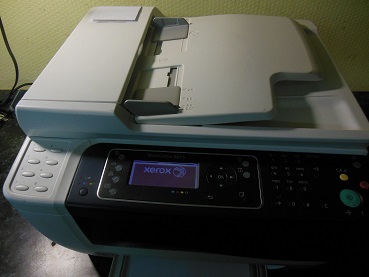
Сервисный центр Комплэйс выполняет Ремонт Xerox WC 6015
Замятие бумаги WC 6015 6025 6027
МФУ Xerox WC 6015 поступило в ремонт с постоянным сообщением о замятии бумаги, бумаги не было нигде.
После разборки аппарата подбираемся к датчику бумаги. Сам датчик прохождения бумаги находится сзади, показан стрелкой.

Сломанный датчик заменяем. На этом ремонт МФУ Xerox закончен.
Второй датчик находится в узле закрепления.
Треск при работе WC 6015
Треск в узле ксерографии
В другом МФУ Xerox WC 6015 при включении и работе раздавался сильный треск. Пришлось разбирать МФУ еще дальше.
Сильный треск был вызван тем, что в синем цвете забился тракт отвода отработанного тонера. После тщательной очистки спрессованного тонера, который превратился в камень, треск исчез. Отработанный тонер стал уходить в картридж.
Треск Xerox WC 6015 в области печки
Треск в области печки означает проскальзывание шестерней. В Xerox WC 6015 такое вероятно, если сломалось крепление печки. При такой неисправности шестерня печки не прижимаются к шестерне редуктора принтера. Поэтому и происходит проскальзывание и сильный треск.
Печка в этом МФУ с задней стороны крепится двумя винтами. А снизу печка цепляется за основание с помощью железных полукруглых упоров.
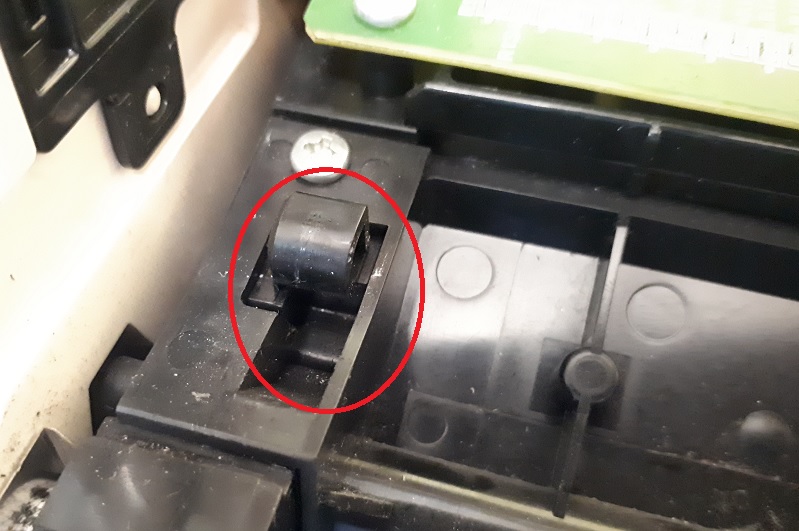
Если упор отсутствует печка не держится. В нашем случае полукруглый упор был отломан.
Ремонт выполнили следующим образом.
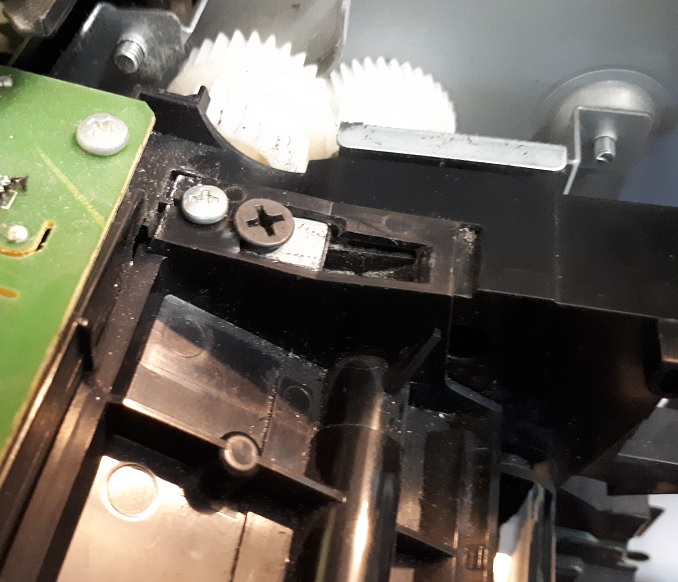
Стоимость ремонта крепления печки 3500 руб. Полукруг не обязателен.
Ошибка 024-360
Разберите по-новой весь принтер и проверьте разъемы на целостность и правильное соединение.Особенно тщательно проверьте контактные концы шлейфов. Если они повреждены, то отремонтируйте.
Ремонт контактной группы картриджей
Если у вас произошло повреждение контактной группы картриджа , то вряд ли найдете новую группу в продаже. Вообще для Xerox WC 6015 с запчастями проблема. Мы научились восстанавливать сломанные контакты. Но есть сложности — контактные группы никто не продает.
Для ремонта контакта нужно разобрать МФУ, вынуть контактную группу, починить сломанную контактную пластину.
Цена восстановления 2500 р.
Ошибка 092-651
Ошибка 092-651 с разными подкодами возникает, когда аппарат не может выполнить калибровку цветов. Эта калибровка осуществляется при включении принтера. Принтер выполняет калибровку путем нанесения на ленту переноса прямоугольных образцов всех 4 цветов по-очереди. Затем считывает плотность этих образцов датчиками CTD. Если плотность печати любого из цветов недостаточна или не изменяется, то выдается ошибка 092-651 с соответствующим подкодом и МФУ блокируется .
Расшифровку подкодов найти не удалось. Особенностью ошибки 092-651 является то, что после этой ошибки принтер не закачивает тонер из картриджей в блок ксерографии и, похоже, простого выхода из этой ситуации нет.
Первая причина ошибки 092-651 — это загрязненные датчики CTD, расположенные сзади принтера под лентой переноса. CTD — Color Toner Density Sensor. Т.е. это датчики плотности тонера для цветовой калибровке в каждом цветном лазерном принтере. Расположены они сзади под лентой переноса. Для решения этой проблемы протираем датчики спиртом и запускаем МФУ снова.
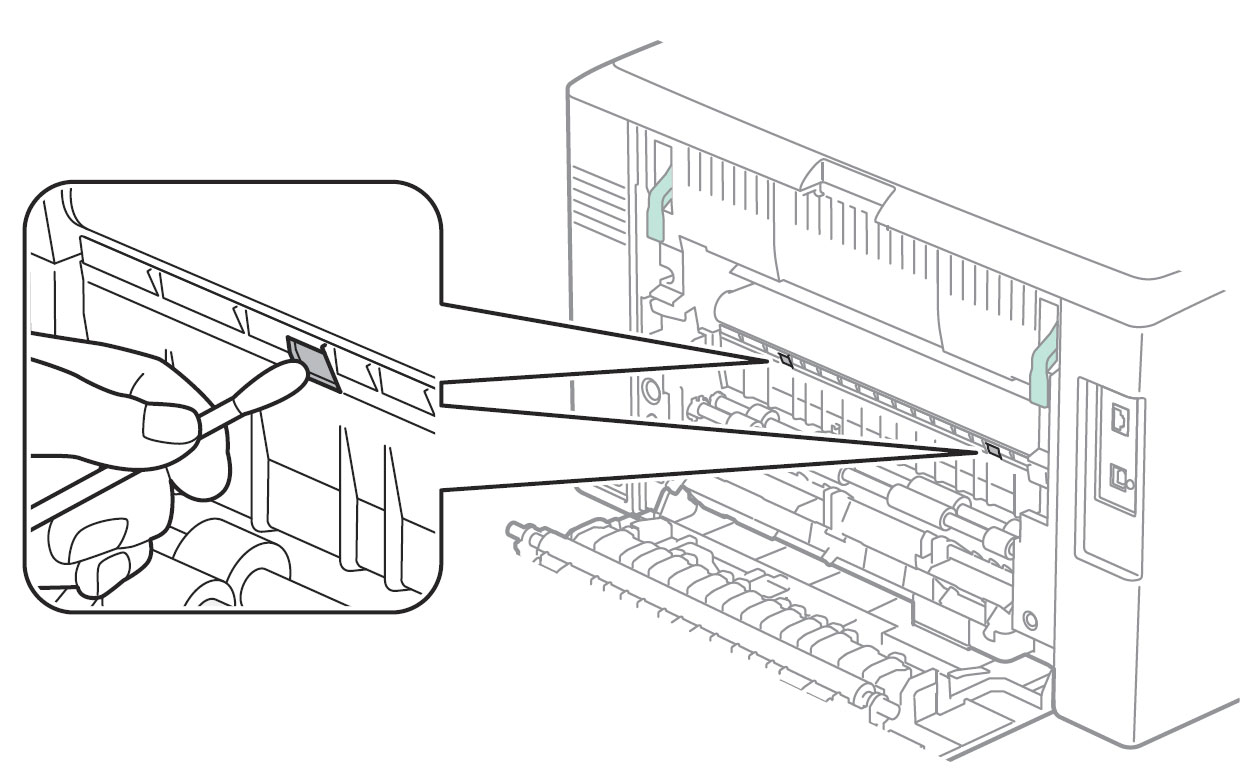
Если проблема не решается, переходим к следующей процедуре.
Вторая причина — в блоке ксерографии недостаточно девелопера, который переносит тонер. Этот вариант происходит, если заправлять картридж не подходящим тонером. Например, универсальным тонером Samsung. В этом случае девелопер уходит и принтер печатает бледно. Чтобы добавить девелопер в блок ксерографии, нужно разобрать весь МФУ. Мало кто выполнить эту работу меньше, чем за 5000 руб.
Третья причина — в блоке ксерогафии мало тонера какого-то цвета. Причиной может быть неисправный картридж. В нашем случае была ошибка 092-651 код 2440000. Причиной являлись дешевые китайские картриджи, в которых выходное отверстие было заклеено липкой бумагой. После удаления бумаги клей остался. После установки картриджей клей плотно приклеился к уплотнительной резинке принтера. Это вызыИногда из-завает перекрытие выходного отверстия для тонера.
Решение такое. Во время включения вручную принудительно закачивать тонер каждого цвета, пока тонер не появится в блоке ксерографии. Когда он появится, принтер оживет и станет самостоятельно подкачивать тонер. Цена работы 2500 руб.
Бледная печать WC 6015 6025 6027
При использовании однокомонентного тонера Samsung в принтерах Xerox 6000, 6015, 6025 и 6027 начинаются проблемы с яркостью печати. Чаще всего это проявляется на черном цвете. Картинка становится тусклой, неконтрастной, текст бледным. Затем появляется ошибка 092-651 с кодом 2880000. Причина в уходе девелопера из узла ксерографии. Разбирать принтер довольно сложно. Мы разработали технологию доставки девелопера вручную без разборки. В результате происходит полное восстановление яркости цвета (см. фото ниже). Цена процедуры 4000 руб. с учетом стоимости девелопера. Для Xerox 6000, 6015, 6025, 6027 подходит девелопер Xerox Phaser 7500/7100 CFX-33D Gold ATM.
Подкоды ошибки 092-651
Иногда из-за плохого тонера возникает ошибка 092-651 28f0000. При таком коде при калибровке совсем отсутствуют цвета желтый, красный, синий. Есть только черный.
Решение. Замена тонера в цветных картриджах. С помощью сервисного меню можно отдельно запустить двигатели каждого картриджа. Но не более 3 секунд на каждый.
После этого все цвета появятся, но может возникнуть ошибка 092-651 2880000. Это совсем плохо. Скорее всего, код означает, что яркости черного не хватает для калибровки. Значит в блоке ксерографии плохой тонер или недостаточно девелопера. Но за заправку девелопером мы беремся и уже отремонтировали много принтеров с этой ошибкой.

Девелопер добавляем вручную, потому что автоматическая процедура для этого отсутствует. Цена решения проблемы 4000 руб., срок 1 день.
WC 6015 6025 6027 не печатает с компьютера
Очень типичная ситуация. При подключении Xerox WC 6015 к компьютеру с Windows 7 драйверы устанавливаются автоматически через обновления Windows. Далее пробуете что-нибудь напечатать и ничего не происходит — задания на печать уходят в никуда, даже ошибки не появляется.
Виной всему неправильный драйвер для Windows 7, а, возможно, и для Windows 8 и 10.
Решение: скачайте и установите драйвер с официального сайта Xerox (весит около 200Мб). После установки оригинального драйвера принтер Xerox WC 6015, который ранее не печатал от компьютера, стал печатать под Windows 7 и Windows 10.
Цены на ремонт WC 6015 6025 6027
| Услуги | Цена руб. |
| Обычно бесплатно | 0 |
| Ремонт подачи бумаги (застревание) | 2500-3000 |
| Треск — ремонт узла ксерографии | от 3000 |
| Ремонт контактной группы | 2500 |
| Ремонт крепления печки | 3500 |
| Заправка картриджа WC 6015, 6020б 6025 | 850 |
Ремонт WorkCentre 6015 начинается с разборки.
Разборка WC 6015
Сначала нужно снять сканер, для этого снимаем декоративную переднюю синюю крышку, которая крепится на защелках.
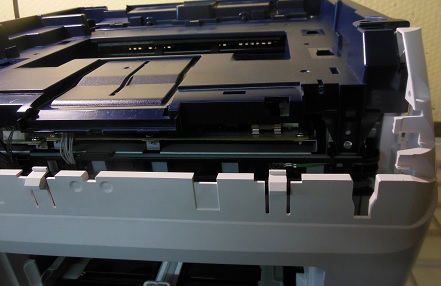
Затем снимаем боковую левую крышку.
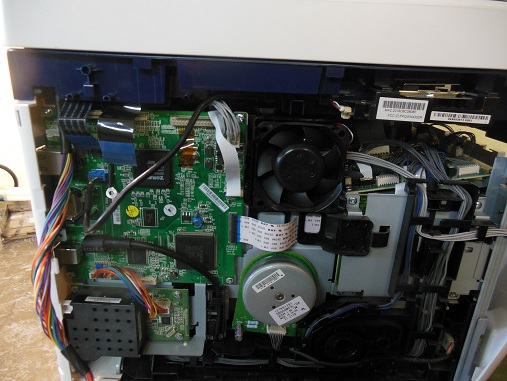
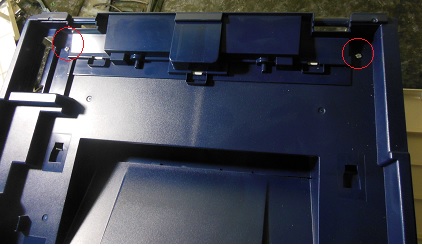
Отсоединяем шлейфы и кабели, откручиваем спереди держатели лифта сканера, снимаем сканер вверх. Затем откручиваем сверху винты и снимаем верхнюю крышку.
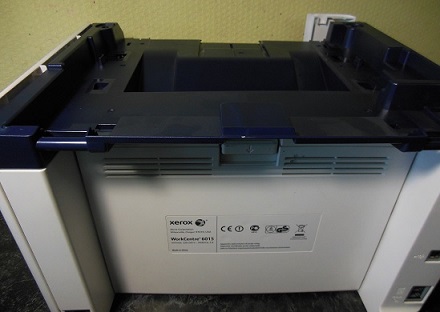
Снимаем заднюю крышку принтера.
Снимаем правую боковую крышку с картриджами.
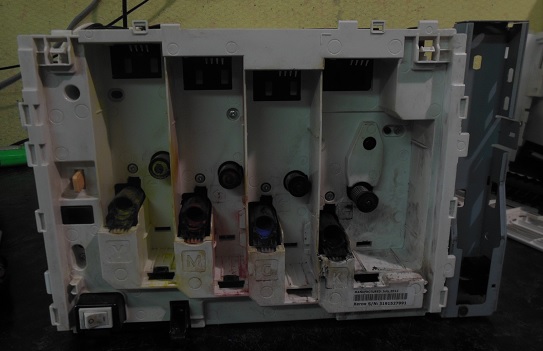
За ней узел ксерографии.
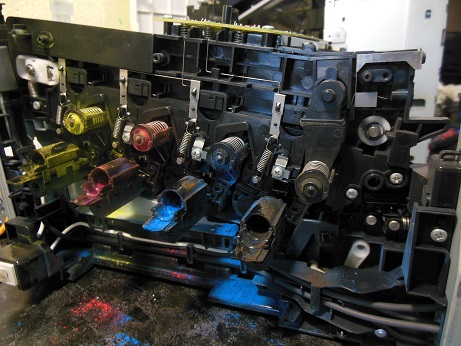
Следует отметить, что разборка Xerox WC 6015 — чрезвычайно трудоемкое дело. Спроектировано МФУ крайне неудачно для ремонта, требует большой концентрации, аккуратности и времени. За полную удачную разборку и сборку аппарата Xerox WC 6015 можно смело давать звание героя России.
Наверху принтера расположены 3 платы.
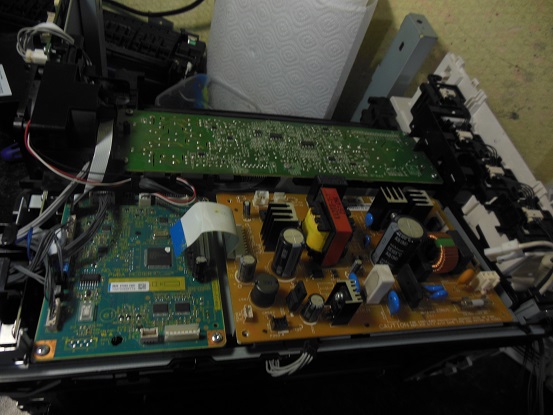
Чтобы добраться до узла ксерографии, нужно снять их все.
После этого нужно снять все боковые платы!, чтобы открутить 2 винта, крепящие верхнюю крышку сбоку.
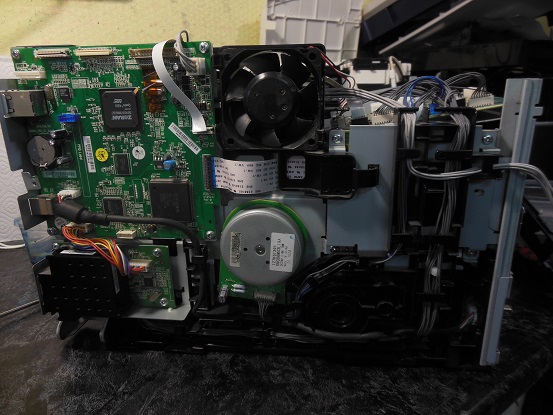
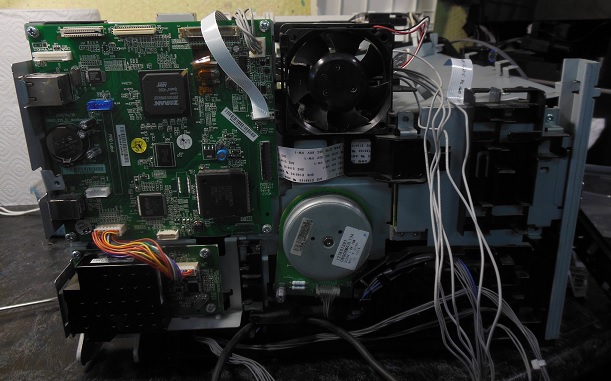
На последнем этапе снимаем плату MCU, за которой и находятся 2 винта.
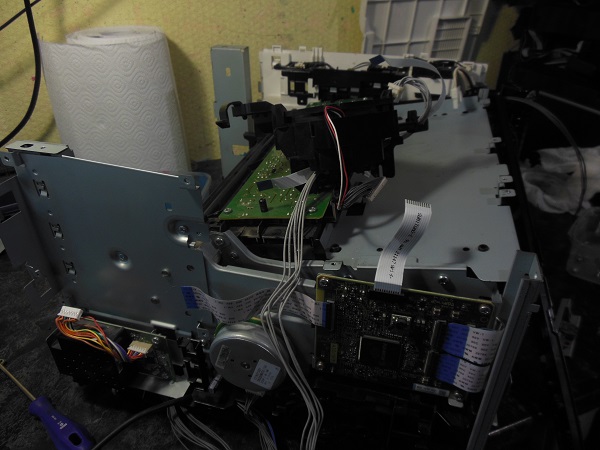
Если после обратной сборки неправильно соединили какой-нибудь разъем, то при инициализации появится критическая ошибка 024-360. Диагностика тупая — разъем любой, но вероятнее всего шлейф.
Про ремонт МФУ и принтеров здесь.
Еше люди ищут:
- Ремонт Xerox WC 5016 5020
- Ремонт Xerox 6027
- Ремонт автоподатчика WC 3345
Компания Xerox Россия объявляет о начале продаж новых цветных МФУ формата А4 — Xerox WorkCentre 6015. Данный аппарат заменяет снятый с производства Phaser 6121MFP и предназначен для персонального использования и малых рабочих групп численностью 3-5 человек в компаниях уровня SOHO и SMB.
Новое МФУ отличается от предшественника более высокой производительностью и компактными размерами. WorkCentre 6015 сочетает в себе доступность и экономичность, высокое качество печати, компактность, удобство использования, надежность.
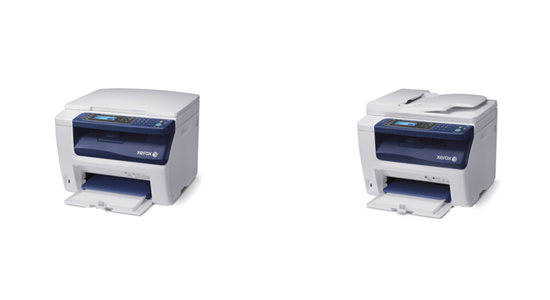
Аппарат предлагается в трех конфигурациях:
WorkCentre 6015/B – персональное МФУ 3-в-1 (принтер, копир, сканер) с подключением по USB, поставляется с крышкой.
WorkCentre 6015/N – МФУ 4-в-1 (принтер, копир, сканер, факс) для рабочих групп 3-5 человек с подключением по USB и сетевым подключением, поставляется с автоподатчиком.
WorkCentre 6015/NI – МФУ 4-в-1 (принтер, копир, сканер, факс) для рабочих групп 3-5 человек с подключением по USB, по сети и Wi-Fi, поставляется с автоподатчиком.
Основные характеристики МФУ WorkCentre 6015:
|
Технологи печати |
Цветная светодиодная (HIQ LED) однопроходная |
|
Скорость печати цвет/моно |
12 страниц в минуту / 15 страниц в минуту |
|
Время выхода первой страницы цвет/моно |
17 секунд/ 14 секунд |
|
Разрешение печати |
1200х2400 dpi |
|
Память |
128 |
|
Процессор |
295 МГц |
|
Языки описания страниц |
GDI |
|
Максимальный месячный объем печати |
30 000 страниц в месяц |
|
Разрешение сканирования |
1200х1200 dpi |
|
Емкость лотков подачи бумаги |
Основной лоток 150 листов, обходной лоток 10 листов |
| Доступность и экономичность |
| Сама идея многофункционального аппарата позволяет объединить несколько устройств – принтер, сканер, копировальный аппарат и факс – в одно, что значительно экономит место, электроэнергию, снижает стоимость и затраты на эксплуатацию. МФУ удовлетворяет жестким требования европейского стандарта по энергоэффективности Energy Star и отличается пониженным потреблением электроэнергии.
Обладая несомненными преимуществами по основным характеристикам, новые аппараты имеют низкую стоимость приобретения. WorkCentre 6015 с ценой от 340$ является одним из самых доступных цветных МФУ своего сегмента и будет по карману любому покупателю. Стоимость печати новых аппаратов так же равна или ниже таковой у основных конкурентов в этом сегменте. |
| Высокое качество печати |
|
Аппарат способен полностью удовлетворить потребностям пользователей в цветной печати документов, графики, презентаций, картинок.
|
| Высокая производительность |
|
Новое МФУ WorkCentre 6015 демонстрирует отличную производительность:
|
| Компактность |
| WorkCentre 6015 – одно из самых компактных МФУ своего сегмента на рынке. Персональная версия WorkCentre 6015/B имеет габаритные размеры 410х389х318 мм и вес 14,3 кг, сетевые версии WorkCentre 6015/N и NI имеют размеры 410х389х337 мм и весят 15,2 кг. Аппарат экономит место на столе как в сравнении с другими МФУ, так и по сравнению с набором отдельных устройств (принтер, сканер, факс). Аппарат занимает меньший объем, меньшую площадь на столе и имеет меньший вес по сравнению с заменяемым МФУ Phaser 6121MFP. |
| Удобство использования и функциональность |
|
Аппарат поставляется в комплекте с предустановленными расходными материалами. Подключение к компьютеру или локальной сети может быть произведено несколькими нажатиями кнопок, после чего аппарат будет готов к работе. МФУ WorkCentre 6015 оснащено передней панелью с четырехстрочным LCD-дисплеем, удобно сгруппированными кнопками и меню навигации. В случае возникновения необходимости отсканировать документ или изображение, пользователю совсем не обязательно включать компьютер. Можно воспользоваться имеющимся на передней панели USB-разъемом для подключения внешнего флеш-накопителя и сканировать на него напрямую. Управлять устройством можно прямо со своего рабочего места непосредственно в окне веб-браузера благодаря Xerox CentreWare IS. Функция “Печать черным” позволит не прерывать процесс печати, если закончился цветной тонер, и печатать в монохромном режиме до тех пока не появится возможность его заменить. |
WorkCentre 6015/B |
WorkCentre 6015/N |
WorkCentre 6015/NI |
|
КОНФИГУРАЦИЯ |
|||
| Технология создания изображения | Цветная светодиодная (HIQ LED) однопроходная | ||
| Стандартные функции | МФУ 3-в-1 | МФУ 4-в-1 | |
ОБЩИЕ ХАРАКТЕРИСТИКИ |
|||
| Память (станд/макс), Mб | 128 | ||
| Процессор, Мгц | 295 | ||
| Интерфейсы | USB 2.0 | USB 2.0, 10/100 Base-Tx Ethernet | USB 2.0, 10/100 Base-Tx Ethernet, Wi-Fi |
| Дисплей | LCD, 4 строки по 30 символов | ||
| Поддерживаемые операционные системы | Windows® XP, Server 2003, Server 2008, Vista, 7; Mac OS® version 10.5 and higher; Linux® (32-bit): Red Hat® Enterprise Linux 4 WS, 5 Client, SUSE® Linux Enterprise Desktop 10, 11, Ubuntu® 8.04, 10.04 LTS (Server and Desktop) | ||
| Габариты (д х ш x в),мм (без дополнительных опций) | 410 x 389 x 318 | 410 x 389 x 337 | |
| Вес, кг | 14,3 | 15,2 | |
РАБОТА С МАТЕРИАЛАМИ |
|||
| Плотность материала, г/кв.м | 60 – 163 | ||
| Форматы печатных носителей | от 76.2 x 127 мм до 215.9 x 355,6 мм | ||
| Типы печатных носителей | Офисная бумага, плотная бумага, вторичная бумага, наклейки, обложки, бумага с покрытием, конверты, открытки | ||
| Емкость лотков подачи бумаги (стд/макс), листов | 150 | ||
| Емкость выходного лотка, листов | 100 | ||
| Наличие автоподатчика | Нет | Да | |
| Емкость автоподатчика бумаги | Нет | 15 | |
| Двусторонняя печать | Ручная | ||
ПЕЧАТЬ |
|||
| Скорость печати цвет A4, стр/мин | 12 | ||
| Скорость печати моно A4, стр/мин | 15 | ||
| Время выхода первого отпечатка, моно, сек | 14 | ||
| Время выхода первого отпечатка, цвет, сек | 17 | ||
| Время разогрева после включения, сек | 25 | ||
| Разрешение печати | 1200 х 2400 | ||
| Язык описания страниц | GDI | ||
| Максимальный объем работ, страниц в месяц | 30000 | ||
| Специальные режимы печати | Эмуляция цветовых заливок PANTONE, печать водяных знаков, буклетов, постеров, нескольких страниц на одном листе, нестандартный формат, масштабирование, печать по формату листа, печать только в монохромном режиме, печать в монохромном режиме при закончившихся цветных картриджах, печать в черновом режиме, подборка. | ||
КОПИРОВАНИЕ |
|||
| Скорость копирования моно А4, стр/мин | 12 | ||
| Скорость копирования цвет А4, стр/мин | 15 | ||
| Разрешение копирования, точек на дюйм | 600х600 | ||
| Время выхода первого отпечатка, моно, сек | 20 | ||
| Время выхода первого отпечатка, цвет, сек | 37 | ||
| Масштабирование, % | 25-400% | ||
| Специальные режимы копирования | Подборка, осветление/затемнение, автоматическое подавление фоновых шумов, контроль яркости, копирование книг, удаление рамок, фоторежим, несколько страниц на одном листе | ||
СКАНИРОВАНИЕ |
|||
| Разрешение сканирования, точек на дюйм | 1200х1200 | ||
| Тип сканирования | Цветное | ||
| Возможности сканирования | Сканирование в электронную почту, на компьютер (через USB или сеть), на внешнее запоминающее USB-устройство |