
When scanning via USB, an error stating, «017-988 Scan Timeout» may be displayed. This error message can be generated by how the printer is connected to the computer via USB, whether or not the correct scanning software is installed on the computer, or if third party programs are blocking the printer from scanning over USB to the computer.
- If selecting [Scan] at the Control Panel of the printer, followed by selecting [Computer (USB)], then both the Phaser 6180MFP USB TWAIN Scan Driver and Express Scan Manager must be installed and running on the computer that the printer is scanning to. See the Related Content for additional information.
- If performing pull based scanning into an application that supports TWAIN pull scanning, then only the Phaser 6180MFP USB TWAIN Scan Driver needs to be installed and running. See the Related Content for additional information.
Verify that the printer is connected to the computer correctly via USB:
- The printer should be connected to the printer with a single USB cable. If the cable is USB 2.0 High Speed Certified, it needs to be shorter than 15 feet. If the cable is longer than 15 feet, signal degradation will occur which will generate this error message as the printer cannot fully communicate with the computer.
- Connecting the printer to a computer using two or more USB cables connected together is not supported.
- Connecting the printer through a USB hub or switch is not supported.
- Try a different USB port on the computer. There is no setting on the printer to either enable it to recognize or not recognize a USB port that it is connected to for USB scanning.
Verify that no additional third party programs are conflicting with the Express Scan Manager or USB TWAIN Scan Driver:
NOTE: Contact your Network or System Administrator for assistance before disabling any firewall, anti-spyware / malware, anti-virus, pop-up blockers or other third party vendor scan utilities / programs when troubleshooting this error code. If any of the above programs are disabled and you are able to Scan to USB again, then contact the vendor of that software for further assistance if that software is required to be running on your computer.
Third party programs would include:
- Firewall applications / programs
- Anti-virus programs
- Pop-up blockers
- Anti-spyware / malware programs
- Other third party vendor scan utilities / programs already installed on the computer
поменяли тонер выдает нет тонера а когда потрясешь картридж прогрев идет через 2 3 листа печати опять выдоает нет тонера подскажите что надо сделать
Ответ:
Почистите контакты, так же может быть проблема с датчиками!
всегда сканировал а сегодня показывает ошибку 017-988, что делать?
Ответ:
Если у Вас установлен правильный драйвер сканера, то попробуйте заменить кабель подключения к компьютеру.
Здравствуйте, подключил WorkCentre 3045 к маршрутизатору ASUS WL-500gpV2 по USB, принтер работает без проблем.
Сканер есть в устройствах Windows 7, но при команде начать сканирование ничего не происходит…
Может есть какая нибудь утилита?
Спасибо.
Ответ:
Данный аппарат поддерживает функцию сканирования, необходимо произвести соответствующие настройки, чтобы сканер работал по сети(см. руководство, там все подробно описано)!
Здравствуйте. У меня Xerox 7600 при сканировании выдает чистый лист на экран ноубука, как поступить? Стоит виндовс 8, модель ноутбука Acer V3-551G Спасибо.
Ответ:
Ответ:
Чтобы решить данную проблему, Вам необходимо попробовать от сканировать на другом компьютере(ос хр), для того, чтобы понять проблема в аппарате или в драйвере! Соответственно если на другом компьютере проблема «уйдет», вероятнее всего проблема в драйвере, если не сканирует, то проблема в самом аппарате!!!
Не могу найти отсканированные документы в компьютере. Где инструкция по использованию сканера и программ?
Ответ:
Все инструкции к МФУ Xerox можно найти на сайте производителя
Есть сканер DocuMate 700 и ОС Windows 7 Professional. Сканируем через файн ридер 8, 10, fotoshop 5, используя настройки сканера. При создании собственных настроек сканирования, сканер выдает во всех программах зеркальное отображение страницы. Драйвера переустанавливал. Не помогает. При сбросе собственных настроек сканирования сканирует нормально. Кстати, на xp нормально работает данный сканер.
Ответ:
Какой драйвер у вас установлен? Попробуйте английский драйвер для Windows 7.
Сканирую с помощью irfanview из командной строки, появляется окно настроек сканера, при просмотре и сканировании получается, что на сканере ничего не лежит. С помощью мастера работы со сканерами и камерами (wiaacmgr) изображение в отсканированном файле имеется. В чём дело????
Ответ:
Скорее всего, выбраны неподходящие настройки сканирования в программе irfanview.
На двух XEROX 4800 One Touch после правильной установки драйвера (сначала драйвер, потом подсоединение) при нажатии клавиши scan/pre scan лампа загорается, каретка позиционируется, но потом сразу вылетает окно — Снимите блокировку головки на нижней крышке сканера. Но всё снято! Один сканер разобрал и проверил — ходу каретки ничего не мешает, направляющие смазаны нормально. В чём может быть причина этого сообщения? Проверял на нескольких компах, с родными и скачанными дровами.
Ответ:
Проверьте, что в нижней части аппарата язычок-защелка переведен в положение Разборкировано. Если вы попытались сканировать на заблокированном сканере, то вам нужно перезапустить компьютер после разблокирования сканера.
Здравствуйте!
Столкнулся с проблемой, при сканировании документов все отлично, но иногда на сканированном документе появляется черная полоса, сначала не очень большая, но чем больше идет сканирование, тем она становится жирнее. Помогает отключение сканера минут на 5, потом все в порядке. Вроде бы объемы сканирования не большие. В чем может быть дело?
Ответ:
Вам следует обратиться в сервисный центр для диагностики сканера.
Если вы столкнулись с ошибкой сканера, которая выглядит следующим образом: «сканирование документы не выполнено из-за ошибки повторите попытку», то следует предпринять следующие действия, направленные на устранение данной ошибки.
- Убедитесь, что ваш сканер подключен к компьютеру и все провода надежно держатся в гнездах, как принтера, так и компьютера.
- Убедитесь, что на сканере, а точнее на его информационном табло (экране), если таковое имеется, не горят индикаторы, оповещающие об ошибке. Если подобные индикаторы горят, необходимо по инструкции к сканеру определить, что они значат и что необходимо сделать для устранения возникших ошибок.
- Попробуйте перезагрузить сканер, возможно, случился какой-нибудь сбой. Просто выключите сканер и включите обратно.
- Проверьте правильность установки драйверов. Лучше просто переустановите драйвера сканера, проследив, чтобы в процессе установки не появлялись окошки с ошибками. Попробуйте скачать последние драйвера на ваш сканер с официального сайта производителя сканера.

- Попробуйте использовать другую программу для сканирования документов, быть может, в самой программе.
Как правило, выполнение этих пунктов приводит к выявлению проблем и благополучному их исправлению.
Также для устранения подобных ошибок, можно воспользоваться инструкцией к сканеру. Как правило, общие инструкции следующие.
Неполадки при сканировании
| Ситуация | Рекомендуемые действия |
| Сканирование не выполняется |
|
| Сканирование выполняется очень медленно |
|
На экран компьютера выводится одно из указанных ниже сообщений:
|
|
Dell Printer Error code 017-988 error code is a typical time out error. Visit Dell Printer Customer Care Number
to troubleshoot this error with professional help. To , you need simple yet effective troubleshooting solutions. This error message generally appears during starting the scanning process to “Application” by using a USB connection.

Solutions to Troubleshoot 017-988 PC Scan Time out Error on Dell Laser Printer:
Here you can find the most effective solution to get rid of this error in lesser time and effort possible. This step by step solution will help you recover your printer right away. You can also visit our services for more reliable information.
- First of all, you need to turn your printer off and on again to check for all happening errors.
- Next you need to check the USB cables connected between the Printer and the PC.
- Next check the USB connections properly. Unplug and plug again to check if there is any issue.
- Perform a scan process, if the error still persists or not.
- Also check the client PC for the error.
- Now click on Dell C2665dnf / C3765dnf Color MFP scanner icon on Scanners as well as on Printer Cameras under Control Panel Section.
- Perform a thorough check before installing the specific driver software.
- Now connect your printer and PC with an USB cable followed by enabling the Windows Image Acquisition feature. You can find the Administrative Tool in the Control Panel.
- Now carefully open “Add or Removal Programs” of the control panel section to select Dell C2665dnf / C3765dnf Color MFP Scan Button Manager.
- Select “All Programs the Dell Printers, the Dell C2665dnf / C3765dnf Color MFP and the Scan” by clicking on Start Button.
- Check whether the Scan Button Manager settings are correct or not.
- Now, select the Dell C2665dnf / C3765dnf Color MFP scanner in the Scanners or in Cameras of the Printers. After that, get access to the “Properties” section.
- Select the “Properties “button to select the “Events”
Dial Dell Printer Customer Care Service Number for More Professional Help:
Get in touch with to avail immediate results. We are available 24*7 and just a call away. Through the toll free number all your issues will be resolved on random basis. Our world class services with best Dell experts are ever ready to apply the most exclusive technology in the market. Our distinguish team resolve user’s issues at a go with complete security. Hence dial the toll free number now and get customized help from professionals.
Post navigation
Subscribe Blog and News
Categories
Select Category
Add Printer To A MacBook Air
Adobe PDF Printer Driver
APP Sensor Error On Canon Printers
Brother Printer Errors
Brother Printer Machine Error 48
Brother Printer To Wifi On Mac
Canon Printer error code 5C20?
Canon Printer error code 6000
Canon printer Error Message 6000 or P03
Canon Printer Errors
Canon Printer U052 Error
Canon Printer WIFI Setup
Canon printers Error ##335
Canon printers Error Code 5011
Canon printers Error Code 5100
Canon printers error Code 5200
Canon printers Error Code 5700
Canon printers error code 5C00
Canon printers Error Code 6A80
Canon printers Error Code B200
Canon printers Error Code C000
Canon printers Error Code E004
Canon printers Error Code E100 0000
Canon printers Error Code E3
Canon printers Error Code P08
Canon printers Error Code P22 500
Canon printers Error Code U043 500
Canon printers Error Code U051 500
Canon printers Error Code U052 500
Canon printers Error Code U072 500
Canon printers Error Code U140
Canon printers Error Code U150
Canon printers Error Message 5B00
Canon printers Error Message 6A81
Canon printers Error Message 6A90
Canon printers Error Message 6C10
Canon printers Error Message U163
Connect Canon Printer to WiFi on Mac
Connect Dell Printer to WiFi on Mac
Connect Epson Printer to WiFi on Mac
Connect HP Printer to Wi-Fi Router
Dell Inkjet Printer
Dell Printer Errors
Dell Printer Offline Error
Dell Printer WI-FI Light Flashing Errors
download Epson All-In-One Printer drivers
Epson Error Code 0x97
Epson Error Message 0xf1
Epson Ink Cartridge
Epson Inkjet Printers
Epson Printer Communication Error
Epson printer driver setup
Epson Printer Error
Epson Printer Error Code 0xf1 Message
Epson Printer Error Turn Power Off and then ON Again
Epson Printer Fatal Error
Epson printer firmware
Epson printer L110 Paper Jam
Epson Printer L210 Red Light Blinking
Epson Printer not Feeding Paper
Epson Printer Offline
Epson printer Paper Jam
Epson Printer Support
Epson Printer Wi-Fi Connection Error
Epson Printer Wi-Fi Light Flashing Errors
Epson Printer wifi Connection Error
Epson Printer Wifi Setup
Epson Receipt Printer Error Codes
Epson WF- 4630 Wireless Printer
Epson wifi light flashing orange and green
Epson Wireless Printer
Factory Reset Issues on Samsung Printer
Fix Epson Printer Error
Fix Kodak Printer Error Code 3502
Fix Kodak printer error code 3533
Fix Kodak printer error code 380
Fix lexmark printer error code 900
Fix Printer Errors
fix Printer Offline Error
Fix Xerox printers Error Code 033 545
Google Cloud Print
HP LaserJet Printer Errors
HP Printer Error
HP Printer Error Code 0xb9000009165
HP Printer Error code 0XD0620230
HP Printer Error Message 0xc05d0281
HP Printer Error Message 0xc05d1281
HP Printer Errors Code
HP Printer Is In Error State
HP Printer Offline
Install Epson Printer Drivers without a CD-ROM
install Ricoh printer driver on Windows XP
Kodak Printer Error Codes
Konica Printer Error
konica Printer Errors
Kyocera Printer Error
Kyocera Printer Error code
Lexmark Cartridge Error
Lexmark Printer Error
Lexmark Printer Error Code
Lexmark Printer Errors in Windows
Lexmark Printer Offline
Lexmark Printer To Wifi On Mac
network to enable a WPS Setup
Not Installed Error 1401 in Canon Printer
Oki Printer Error
Paper Feeding Problems
Paper Jam Issue In Dell V305 Printer
Printer Cartridge Error
Printer Errors Codes
Printer Not Activated Error
Printer Offline Error
Printer Offline Errors
Printer Spooler Error
Printer Status Error
Register Epson Printer with google cloud print
Ricoh Printer Error
Ricoh Printer Error Codes
Ricoh Printer To Wifi On Mac
Samsung Printer Offline Error
Setup a WiFi enabled all in one Epson Printer
Sharp Printer Errors
Toshiba Printer Error
Toshiba Printer To Wifi On Mac
Update Lexmark Printer Firmware
Xerox Printer Error Code
Zebra Printer Ribbon Out Error
проблема с МФУ Xerox WorkCentre 3045NI
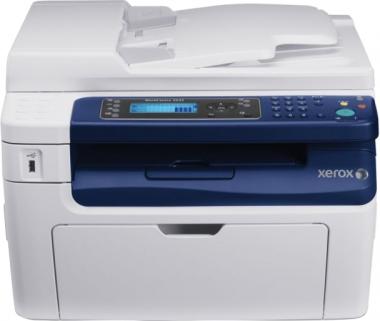
Не сканирует на компьютер через USB-кабель, а на флэшку (USB-порт) сканирует
Люди с такой же проблемой (5)
Решилось заменой кабеля на более толстый. озороц 8 октября 2019
Не видит компьютер, при попытке печати пишет: Встав. USB- носитель осус 30 октября 2015
у меня так же пишет, но распечатка идет без проблем, иногда сканирует иногда нет, иногда на юсб сканит иногда нет, раньше все было нормально, ничего не меняла в компе… глючит, наверное лучше удалить программу и заново записать АннАльбертовна 23 апреля 2015
Сканер пишет ошибка 026-751
не хочет сканировать через USB Вениамин-007 14 декабря 2012
Знаете, как решить эту проблему?
Поделитесь своим знанием!
Ваш способ решения:
Наиболее похожие проблемы из этого раздела

Пять лет устройство отлично проработало в учреждении, а после очередного ТО (делаем раз в год), внеплановой замены термопленки — он отказался печатать …
Компьютер выдаёт, что USB-порт не опознаёт объект, то есть принтер)

Добрый день. Помогите пожалуйста.
Принес с работы принтер «Самсунг 1210», установил все драйверы (с интернета). После всех загрузок, я вывожу …
Купил злосчастный HP LaserJet M1132 MFP, хотя в ДНС его рекламировали цена, качество, сначала он только к одному USB порту подошел другие его не видят…

при включении горит оранжевый индикатор и при перезапуске тоже, компьютер не видит его пишет отключен, шнур менял, другой usb порт пробовал.
-

-
October 19 2014, 04:00
- Компьютеры
- Cancel

Драйвера на сканер и принтер ставяться на раз. Драйвера на принтер — стандартно. Драйвера на сканер качаем с сайта, разворачиваем архив и через панель управления — сканеры и камеры — добавить сканер. Внутри архива лежит *.inf с которого все прекрасно ставиться, НО не сканирует. Пробовал драйвера WIA и TWAIN. Одна хурма.
При попытке сканирования «Мастеру не удалось скопировать текущее изображение». Бодался долго. Дошел даже до того что заставил пользователя воткнуть флешку в намордный USB-порт. 16Гб SunDisk аппаратом был проигнорирован.
В результате помогло: из менюшки на аппарате выключил-включил порт. После этого компьютер запустил мастер установки нового оборудования, подцепил драйвера на принтер-сканер-факс и начал сканировать. ЗАГАДКА ПРИРОДЫ…
К стати, печать в терминальном режиме тоже без танцев с бубном не заработала
но это уже была не моя проблема
. Сейчас продаються последние остатки HP 1536 — бегом в магаз, пока еще остались.
23.05.2012
Вопрос:
Здравствуйте. У меня Xerox WorkCentre 3045 при сканировании постоянно пишет ошибку 017-988, как поступить? Спасибо.
Ответ:
Вы установили правильный драйвер сканера? Попробуйте заменить кабель подключения к компьютеру.
Задайте свой вопрос
Чтобы задать вопрос, Вам необходимо авторизоваться
-
-
October 19 2014, 04:00
- Компьютеры
- Cancel
Драйвера на сканер и принтер ставяться на раз. Драйвера на принтер — стандартно. Драйвера на сканер качаем с сайта, разворачиваем архив и через панель управления — сканеры и камеры — добавить сканер. Внутри архива лежит *.inf с которого все прекрасно ставиться, НО не сканирует. Пробовал драйвера WIA и TWAIN. Одна хурма.
При попытке сканирования «Мастеру не удалось скопировать текущее изображение». Бодался долго. Дошел даже до того что заставил пользователя воткнуть флешку в намордный USB-порт. 16Гб SunDisk аппаратом был проигнорирован.
В результате помогло: из менюшки на аппарате выключил-включил порт. После этого компьютер запустил мастер установки нового оборудования, подцепил драйвера на принтер-сканер-факс и начал сканировать. ЗАГАДКА ПРИРОДЫ…
К стати, печать в терминальном режиме тоже без танцев с бубном не заработала
но это уже была не моя проблема
. Сейчас продаються последние остатки HP 1536 — бегом в магаз, пока еще остались.
проблема с МФУ Xerox WorkCentre 3045NI
Не сканирует на компьютер через USB-кабель, а на флэшку (USB-порт) сканирует
Люди с такой же проблемой (5)
Решилось заменой кабеля на более толстый. озороц 8 октября 2019
Не видит компьютер, при попытке печати пишет: Встав. USB- носитель осус 30 октября 2015
у меня так же пишет, но распечатка идет без проблем, иногда сканирует иногда нет, иногда на юсб сканит иногда нет, раньше все было нормально, ничего не меняла в компе… глючит, наверное лучше удалить программу и заново записать АннАльбертовна 23 апреля 2015
Сканер пишет ошибка 026-751
не хочет сканировать через USB Вениамин-007 14 декабря 2012
Знаете, как решить эту проблему?
Поделитесь своим знанием!
Ваш способ решения:
Наиболее похожие проблемы из этого раздела
Пять лет устройство отлично проработало в учреждении, а после очередного ТО (делаем раз в год), внеплановой замены термопленки — он отказался печатать …
Компьютер выдаёт, что USB-порт не опознаёт объект, то есть принтер)
Добрый день. Помогите пожалуйста.
Принес с работы принтер «Самсунг 1210», установил все драйверы (с интернета). После всех загрузок, я вывожу …
Купил злосчастный HP LaserJet M1132 MFP, хотя в ДНС его рекламировали цена, качество, сначала он только к одному USB порту подошел другие его не видят…
при включении горит оранжевый индикатор и при перезапуске тоже, компьютер не видит его пишет отключен, шнур менял, другой usb порт пробовал.
Содержание
- Настройка сканирования через usb
- Печать
- Поддерживаемые типы бумаги, Рекомендуемые материалы, Заказ бумаги
- Бумага, которая может повредить принтер, Указания по хранению бумаги
- Поддерживаемые стандартные форматы бумаги, Нестандартные размеры бумаги, Поддерживаемые типы и плотность бумаги
- Установка и настройка Многофункциональный принтер WorkCentre.
- Установка и настройка.
- Установка драйвера принтера
- Установка принтера, Утилиты
- Настройка сканирования, Краткие сведения по настройке сканирования
- Настройка сканирования в общую папку на компьютере, Открытие общего доступ к папке в среде windows
- Установка и настройка Многофункциональный принтер WorkCentre.
- Сканирование на usb-накопитель – Инструкция по эксплуатации Xerox WorkCentre 3045
- Страница 108
- Multifunction Printer Imprimante multifonction Xerox.
- Xerox Corporation. Все права защищены. Права на неопубликов.
- Многофункциональный принтер WorkCentre.
- 3 установка и настройка 43, 4 печать 73
- 5 копирование 95, 6 сканирование 105
- 7 работа с факсом 127
Настройка сканирования через usb
Установка и настройка
Многофункциональный принтер WorkCentre 3045
Настройка сканирования через USB
Если принтер подключен через порт USB, сканирование в эл. почту и по сети недоступно. В этом
случае можно сканировать в папку на компьютере или в приложение, установив драйверы сканера
и утилиту Диспетчер экспресс-сканирования. Подробности см. раздел
Настройка сканирования в папку на компьютере через порт USB
1. Запустите Диспетчер экспресс-сканирования:
В среде Windows: выберите Пуск > Программы > Xerox. Выберите в списке принтер.
Дважды щелкните Диспетчер экспресс-сканирования.
В среде Macintosh: выберите Applications > Xerox. Выберите в списке принтер. Дважды
щелкните Диспетчер экспресс-сканирования.
2. Нажмите кнопку OK для сохранения в папке по умолчанию или щелкните Обзор, чтобы
выбрать другую папку.
3. Нажмите кнопку OK.
Теперь можно сканировать в папку на компьютере. Подробности см. раздел
Сканирование в папку
на компьютере, подключенном USB-кабелем

Печать
Многофункциональный принтер WorkCentre 3045
В этом разделе рассматриваются следующие вопросы.

Поддерживаемые типы бумаги, Рекомендуемые материалы, Заказ бумаги
Общие указания по загрузке бумаги
Многофункциональный принтер WorkCentre 3045
Поддерживаемые типы бумаги
В этом разделе рассматриваются следующие вопросы.
Принтер поддерживает использование различных типов бумаги и других материалов. Для
достижения наилучшего качества печати и во избежание частого застревания бумаги выполняйте
указания, приведенные в данном разделе.
Для достижения наилучших результатов используйте только бумагу и материалы Xerox
рекомендованные для данного принтера.
Список рекомендуемых типов бумаги и материалов для принтера доступен по адресу:
Recommended Media List (Список рекомендуемых материалов) (США)
Recommended Media List (Список рекомендуемых материалов)
Для заказа бумаги, пленки или других материалов обратитесь к местному торговому
представителю или посетите веб-сайт
Общие указания по загрузке бумаги
Используйте только рекомендуемые Xerox
типы пленки. Качество печати на других пленках
Не печатайте на листах с удаленными наклейками.
Используйте только бумажные конверты. Печатайте только на одной стороне конвертов.
Не перегружайте лотки для бумаги. Не загружайте бумагу выше линии максимальной загрузки
лотка.
Настройте направляющие в соответствии с размером бумаги.
Распустите листы бумаги перед загрузкой в лоток.
В случае частого застревания используйте рекомендованную бумагу или другие материалы
из новой упаковки.

Бумага, которая может повредить принтер, Указания по хранению бумаги
Многофункциональный принтер WorkCentre 3045
Бумага, которая может повредить принтер
Использование некоторых типов бумаги и других материалов может вызывать снижение качества
печати, частые застревания и даже поломки принтера. Запрещается использовать:
Грубая или пористая бумага
Бумага для струйных принтеров
Глянцевая бумага или бумага с покрытием, не предназначенная для лазерных принтеров
Бумага, использовавшаяся для фотокопирования
Смятая или сложенная бумага
Бумага с вырезами или перфорацией
Конверты с окнами, металлическими зажимами, боковыми стыками и клейкими участками,
закрытыми защитными полосками
Конверты с мягкой подложкой
, соглашения об обслуживании и Total Satisfaction Guarantee
(Общая гарантия качества) Xerox
не распространяются на повреждения, вызванные
использованием неподдерживаемой бумаги или специальных материалов. Total Satisfaction
Guarantee (Общая гарантия качества) Xerox
действует в США и Канаде. В других регионах
могут действовать другие гарантийные условия. Для получения дополнительных сведений
свяжитесь с местным представительством.
Указания по хранению бумаги
Для оптимального качества печати необходимо обеспечить надлежащее хранение бумаги
Храните бумагу в темном, прохладном и достаточно сухом месте. Большинство типов бумаги
чувствительны к воздействию ультрафиолетовых лучей и видимого света. Ультрафиолетовое
излучение, источником которого являются солнце и лампы дневного света, особенно
разрушительно действует на бумагу.
Не оставляйте бумагу под воздействием сильного света на длительное время.
При хранении бумаги не допускайте колебаний температуры и относительной влажности
окружающей среды.
Не храните бумагу на чердаках, в кухонных помещениях, гаражах и подвалах. В этих
помещениях часто бывает повышенная влажность.
Бумагу следует хранить в поддонах, картонных коробках, на полках или в шкафу.
В местах хранения и использования бумаги не должно быть продуктов питания и напитков.
Не открывайте запечатанные упаковки, если не собираетесь загружать бумагу в принтер.
Храните бумагу в оригинальной упаковке. Упаковка защищает бумагу от высыхания и
проникновения влаги.
Некоторые специальные материалы поставляются в герметично закрытых пластиковых
пакетах. До момента использования храните материал в пакете. Неиспользованный материал
складывайте в пакет и повторно запечатывайте его в целях защиты.

Поддерживаемые стандартные форматы бумаги, Нестандартные размеры бумаги, Поддерживаемые типы и плотность бумаги
Многофункциональный принтер WorkCentre 3045
Поддерживаемые стандартные форматы бумаги
Европейские стандартные форматы
Североамериканские стандартные форматы
A4 (210 x 297 мм, 8,3 x 11,7 дюйма)
A5 (148 x 210 мм, 8,3 x 5,8 дюйма)
JIS B5 (182 x 257 мм, 7,2 x 10,1 дюйма)
Конверты C5 (162 x 229 мм, 6,4 x 9 дюймов)
Конверты DL (110 x 220 мм, 4,33 x 8,66 дюйма)
Executive (184 x 267 мм, 7,25 x 10,5 дюйма)
Letter (216 x 279 мм, 8,5 x 11 дюймов)
Legal (216 x 356 мм, 8,5 x 14 дюймов)
Statement (140 x 216 мм, 5,5 x 8,5 дюйма)
US Folio (216 x 330 мм, 8,5 x 13 дюймов)
Конверты Monarch (98 x 190 мм, 3,875 x 7,5 дюйма)
Конверты № 10 (241 x 105 мм, 4,125 x 9,5 дюйма)
Нестандартные размеры бумаги
Ширина: 76.2–216 мм (3–8,5 дюйма)
Длина: 127–355.6 мм (5–14 дюймов)
Поддерживаемые типы и плотность бумаги
Принтер поддерживает следующие типы бумаги плотностью 60–163 г/мІ (16 фунтов (обычная) – 60
Источник
Установка и настройка Многофункциональный принтер WorkCentre.
Установка и настройка
Многофункциональный принтер WorkCentre 3045
Установка драйверов принтера, подключенного к сети в среде Windows
1. Вставьте Software and Documentation disc (Диск с программным обеспечением и
документацией) в соответствующий привод компьютера.
Если программа не запустится автоматически, следует перейти к соответствующему диску и
дважды щелкнуть файл установки Setup.exe.
2. Нажмите кнопку Сетевая установка.
3. В нижней части окна установки драйвера нажмите кнопку Язык.
4. Выберите язык и нажмите кнопку OK.
5. Нажмите кнопку Далее.
6. Для принятия условий лицензионного соглашения нажмите кнопку Принимаю условия этого
лицензионного соглашения, затем кнопку Далее.
7. В списке Обнаружены принтеры выберите принтер WorkCentre 3045 и нажмите
Если драйверы устанавливаются для сетевого принтера и его в списке нет,
нажмите кнопку IP-адрес или имя DNS. Введите IP-адрес принтера в поле IP-адреса или имени
DNS и нажмите кнопку Поиск, чтобы найти принтер. Чтобы узнать IP-адрес принтера, см.
раздел
Определение IP-адреса принтера
8. Для запуска установки нажмите кнопку Далее.
9. По завершении установки в окне «Ввести настройки принтера» выберите требуемый вариант:
Использовать данный принтер совместно с другими подключенными к
сети компьютерами
Сделать данный принтер принтером по умолчанию
Сделать данный принтер сканером по умолчанию — требуется для правильной работы
сканера с компьютером.
Если при установке драйверов не выбрать опцию «Сделать данный принтер
сканером по умолчанию», сканер будет недоступен для сетевого сканирования.
Драйвер факса — требуется для правильной работы факса с компьютером.
10. Нажмите кнопку Далее.
11. В окне «Программное обеспечение и документация» снимите флажки для
12. Нажмите Установить.
13. В окне программы установки нажмите кнопку Да для перезагрузки компьютера, затем
нажмите кнопку Готово.
14. В окне Product Registration (Регистрация аппарата) выберите в списке свою страну и нажмите
15. Заполните регистрационную форму и нажмите кнопку Отправить.

Установка и настройка.
Установка и настройка
Многофункциональный принтер WorkCentre 3045
Вместе с драйвером принтера на компьютер устанавливаются следующие приложения:
Редактор адресной книги. Только для многофункционального принтера
WorkCentre 3045NI.
Online Support Assistant (Онлайновый ассистент поддержки) по адресу
Установка драйверов принтера, подключенного в среде Windows
1. Вставьте Software and Documentation disc (Диск с программным обеспечением и
документацией) в соответствующий привод компьютера.
Если программа не запустится автоматически, следует перейти к соответствующему диску и
дважды щелкнуть файл установки Setup.exe.
2. Нажмите кнопку Персональная установка (USB).
3. В нижней части окна установки драйвера нажмите кнопку Язык.
4. Выберите язык и нажмите кнопку OK.
5. Нажмите кнопку Далее.
6. Для принятия условий лицензионного соглашения нажмите кнопку Принимаю условия этого
лицензионного соглашения, затем кнопку Далее.
7. В окне программы установки нажмите кнопку Да для перезагрузки компьютера, затем
нажмите кнопку Готово.
8. В окне Product Registration (Регистрация аппарата) выберите в списке свою страну и нажмите
9. Заполните регистрационную форму и нажмите кнопку Отправить.
Вместе с драйвером принтера на компьютер устанавливаются следующие приложения:
Редактор адресной книги. Только для многофункционального принтера WorkCentre
3045NI.
Online Support Assistant (Онлайновый ассистент поддержки) по адресу

Установка драйвера принтера
Установка и настройка
Многофункциональный принтер WorkCentre 3045
Установка драйверов и утилит для Macintosh OS X версии 10.5 и более
В этом разделе рассматриваются следующие вопросы.
Для доступа ко всем функциям принтера необходимо выполнить следующее:
1. Установить драйвер принтера.
2. Добавить принтер.
Прежде чем устанавливать драйверы, убедитесь, что принтер подключен к сети
электропитания и подсоединен к компьютеру через порт USB или через действующую
компьютерную сеть. Убедитесь, что принтер получает информацию из сети, посмотрев на
светодиоды, расположенные на задней панели принтера рядом с гнездом кабеля Ethernet.
Когда принтер подключен к действующей сети и принимает данные, светодиод связи горит
зеленым светом, а желтый светодиод обмена данными часто мигает.
Установка драйвера принтера
1. Вставьте Software and Documentation disc (Диск с программным обеспечением и
документацией) в соответствующий привод компьютера.
Если Software and Documentation disc (Диск с программным обеспечением и
документацией) отсутствует, можно загрузить последние драйверы с веб-страницы
2. Дважды щелкните файл программы установки WorkCentre 3045 Installer.
3. В открывшемся окне программы установки нажмите кнопку Продолжить.
4. Прочите уведомление и нажмите кнопку Продолжить.
5. Прочтите лицензионное соглашение, затем нажмите кнопку Продолжить и Agree (Принимаю).
6. Нажмите Установить.
7. При появлении запроса введите пароль и нажмите кнопку OK.
8. Нажмите кнопку Continue Installation (Продолжить установку).
После завершения установки драйвера дважды нажмите кнопку Logout (Выход из системы),
чтобы закончить установку и перезагрузить компьютер.

Установка принтера, Утилиты
Установка и настройка
Многофункциональный принтер WorkCentre 3045
Для подключения по сети настройте принтер, используя протокол Bonjour (Rendezvous), или
подключитесь по протоколу LPD/LPR, указав IP-адрес принтера. Для несетевого принтера создайте
на рабочем столе USB-соединение.
Добавление принтера с использованием протокола Bonjour:
1. На компьютере в папке «Applications» (Приложения) или на панели откройте System
Preferences (Параметры системы).
2. Выберите Print & Fax (Печать и факс).
В левой части окна появится список принтеров.
3. Щелкните кнопку плюса (+) под списком принтеров.
4. Вверху окна нажмите значок По умолчанию.
5. Выберите принтер в списке и нажмите кнопку Add (Добавить).
Если принтер не обнаружен, убедитесь, что он включен, и проверьте подключение
кабеля Ethernet или USB.
Добавление принтера путем указания IP-адреса:
1. На компьютере в папке «Applications» (Приложения) или на панели откройте System
Preferences (Параметры системы).
2. Выберите Print & Fax (Печать и факс).
В левой части окна появится список принтеров.
3. Щелкните кнопку плюса (+) под списком принтеров.
4. Нажмите IP.
5. Выберите протокол в раскрывающемся списке «Protocol» (Протокол).
6. Введите IP-адрес принтера в поле «Address» (Адрес).
7. В поле «Name» (Имя) введите имя принтера.
8. В раскрывающемся списке «Print Using» (Печать с помощью) выберите Select a driver to use
9. Выберите модель принтера в раскрывающемся списке.
10. Нажмите кнопку Добавить.
Теперь можно печатать и сканировать. Подробности см. разделы
Online Support Assistant (Онлайновый ассистент поддержки) по адресу
Программы Редактор адресной книги и Диспетчер экспресс-сканирования устанавливаются
автоматически при установке драйвера сканера. Подробности см. раздел
Установка драйверов и
утилит для Macintosh OS X версии 10.5 и более поздних версий

Настройка сканирования, Краткие сведения по настройке сканирования
Установка и настройка
Многофункциональный принтер WorkCentre 3045
В этом разделе рассматриваются следующие вопросы.
Краткие сведения по настройке сканирования
Если принтер подключен к сети, можно пользоваться его функцией сканирования. Перед
сканированием необходимо выполнить следующее:
Для сканирования в общую папку на компьютере — установить общий доступ к данной папке
и соответствующие разрешения и добавить её как запись в адресной книге в приложении
Интернет-службы CentreWare IS.
Для сканирования в общую папку на сервере FTP— добавить сервер FTP и установить
соответствующие разрешения для доступа к папке как к записи в адресной книге в
приложении Интернет-службы CentreWare IS.
Для сканирования в эл. почту — настроить сервер эл. почты в приложении Интернет-службы
CentreWare IS.
Если принтер подключен через порт USB, сканирование в эл. почту и по сети недоступно. В этом
случае можно сканировать в папку на компьютере или в приложение, установив драйверы сканера
и утилиту Диспетчер экспресс-сканирования.
Подробности см. раздел
Установка программного обеспечения

Настройка сканирования в общую папку на компьютере, Открытие общего доступ к папке в среде windows
Установка и настройка
Многофункциональный принтер WorkCentre 3045
Настройка сканирования в общую папку на компьютере
В этом разделе рассматриваются следующие вопросы.
Перед сканированием в общую папку следует установить общий доступ к данной папке и добавить
её как запись в адресной книге в приложении Интернет-службы CentreWare IS.
Подробности см. раздел
Интернет-службы CentreWare IS
Открытие общего доступ к папке в среде Windows
1. Откройте Проводник.
2. Щелкните правой кнопкой мыши папку, для которой надо открыть общий доступ, и выберите
3. Перейдите на вкладку Доступ и выберите опцию Общий доступ к этой папке.
4. Нажмите кнопку Разрешения.
5. Выберите группу Для всех и убедитесь, что все разрешения включены.
6. Нажмите кнопку ОK.
Запишите общее имя для последующего использования.
7. Нажмите кнопку OK.
8. Откройте окно командной строки DOS:
a. В меню «Пуск» выберите пункт Выполнить.
b. В поле «Открыть» введите команду cmd и нажмите кнопку OK.
9. Введите ipconfig и нажмите клавишу Ввод.
10. Запишите IP-адрес.
11. Закройте окно командной строки DOS.
Папка готова к использованию. Добавьте эту папку в качестве записи в адресной книге.
Подробности см. раздел
Добавление папки в качестве записи в адресной книге с помощью
приложения Интернет-службы CentreWare IS

Установка и настройка Многофункциональный принтер WorkCentre.
Установка и настройка
Многофункциональный принтер WorkCentre 3045
Открытие общего доступа к папке в среде Macintosh OS X версии 10.5 и более
Для установки общего доступа в сети к папке на компьютере Macintosh выполните следующее:
1. В меню Apple выберите пункт System Preferences (Параметры системы).
2. В меню «View» (Вид) выберите пункт Sharing (Общий доступ).
3. В списке «Services» (Службы) выберите пункт File Sharing (Общий доступ к файлам).
4. Щелкните значок плюса (+) под полем «Shared Folders» (Общие папки). Откроется список папок.
5. Выберите папку, для которой надо открыть общий доступ в сети, и нажмите кнопку
6. В окне «Shared Folders» выберите папку, для которой надо открыть общий доступ.
7. В списке «Users» (Пользователи) выберите опцию Everyone (Для всех).
8. В списке с права от окна «Users» кнопкам со стрелками выберите права доступа пользователей
9. Нажмите кнопку Options (Опции).
10. Выполните одно или несколько из следующих действий:
Чтобы открыть доступ к этой папке с других компьютеров Macintosh, выберите опцию
Share files and folders using AFP (Общий доступ к файлам и папкам с помощь AFP).
Чтобы открыть доступ к этой папке с компьютеров, подключенный к серверу FTP,
выберите опцию Share files and folders using FTP (Общий доступ к файлам и папкам с
помощь FTP).
Чтобы открыть доступ к этой папке с компьютеров Windows, выберите опцию Share files
and folders using SMB (Общий доступ к файлам и папкам с помощь SMB).
11. Установите флажок On слева от опции «File Sharing» в разделе «Service».
Данная папка и ее содержимое теперь будут доступны для пользователей в сети.
12. Закройте окно «Sharing».
Когда открывается общая папка, в области поиска папок отображается
пиктограмма общей папки.
Папка готова к использованию. Добавьте эту папку в качестве записи в адресной книге.
Подробности см. раздел
Добавление папки в качестве записи в адресной книге с помощью
Источник
Сканирование на usb-накопитель – Инструкция по эксплуатации Xerox WorkCentre 3045
Страница 108

Многофункциональный принтер WorkCentre 3045
Сканирование на USB-накопитель
Можно вставить USB-накопитель в принтер, отсканировать документ и сохранить файл
сканирования на USB-накопителе. Для функции сканирования с USB-накопителя используются
форматы файлов .jpg, .pdf и .tiff.
Прежде чем нажимать кнопку «Сканирование» или вставлять USB-накопитель,
нажмите кнопку Энергосбережение и дождитесь, пока погаснет индикатор энергосбережения.
1. Поместите оригинал на стекло экспонирования или в автоподатчик.
2. Выполните одно из следующих действий.
Вставьте USB-накопитель в порт USB, который находится на лицевой стороне принтера, и
кнопками со стрелками выберите пункт Сканир. (куда).
Нажмите кнопку Сканирование, кнопками со стрелками выберите пункт Сканир. на
USB-носитель и нажмите кнопку OK.
3. Нажмите кнопку OK.
4. Выполните одно из следующих действий.
Для сохранения файла сканирования в корневом каталоге USB-накопителя выберите
пункт Сохранить на USB-носитель и нажмите кнопку OK.
Для сохранения файла сканирования в папке на USB-накопителе выберите папку
кнопками со стрелками и нажмите кнопку OK.
5. В окне «Сохранить на USB-носитель» или «Сохранить в папке» нажмите кнопку OK.
6. Кнопками со стрелками выберите настройки сканирования, которые нужно изменить.
7. Кнопками со стрелками выберите пункт Сканир. (куда).
8. Чтобы начать сканирование, нажмите кнопку Старт.
9. При появлении запроса Еще страница? выберите один из следующих вариантов:
Нет: завершить процесс сканирования.
Да: запрос на размещение следующей страницы на стекле экспонирования.
10. Можно выбрать Продолжить или Отмена.
11. Нажмите кнопку OK.
Принтер отсканирует оригиналы и сохранит изображения в указанной вами папке.
Источник
209 страниц подробных инструкций и пользовательских руководств по эксплуатации
МФУ Xerox WorkCentre 3045 замените тонер картридж, застряла бумага, задняя дверца открыта
Как вытащить бумагу с Xerox WC 3045
Заправка картриджа принтера Xerox phazer 3010/3040 WC 3045
Xerox WC 3045 разборка полная
Как сканировать документы Xerox WorkCentre 3045 на компьютер
Xerox 3045 B сброс счетчика копий
Чистка ролика захвата бумаги Work Centre 3045
Как заправить картридж Xerox Phaser 3010/3040, WC 3045
Multifunction Printer Imprimante multifonction Xerox.
Xerox, Workcentre, User guide guide d’utilisation
Xerox WorkCentre 3045

Xerox Corporation. Все права защищены. Права на неопубликов.
© 2011 Xerox Corporation. Все права защищены. Права на неопубликованные материалы охраняются законами о защите
авторских прав США. Содержание настоящего документа не может быть воспроизведено ни в какой форме без разрешения
корпорации Xerox Corporation.
Охрана авторских прав распространяется на все виды материалов и информации, защита которых разрешена существующим
законодательством, в том числе на экранные материалы, генерируемые программным способом, например стили, шаблоны,
значки, изображения и т. п.
, Scan to PC Desktop
, Xerox Secure Access Unified ID System
, Global Print Driver
и Mobile Express Driver
являются товарными знаками корпорации Xerox в
США и других странах.
являются товарными знаками
Adobe Systems Incorporated в США и/или других странах.
являются товарными знаками Apple Inc.,
зарегистрированными в США и других странах.
являются товарными знаками Hewlett-Packard Corporation в США и/или других странах.
являются товарными знаками International Business Machines Corporation в США и/или других странах.
являются товарными знаками Microsoft Corporation в США и
, IPX™ и Novell Distributed Print Services™ являются товарными знаками Novell, Inc. в США и
являются товарными знаками Silicon Graphics International Corp. или ее филиалов в США и/или других странах.
является товарным знаком, зарегистрированной в США и других странах, и предоставляется по лицензии только через
посредничество компании X/Open Limited.
Версия документа 1.0: Октябрь 2011

Многофункциональный принтер WorkCentre.
Многофункциональный принтер WorkCentre 3045
Компоненты принтера. 20
Горячая линия Xerox

3 установка и настройка 43, 4 печать 73
Многофункциональный принтер WorkCentre 3045
3 Установка и настройка

5 копирование 95, 6 сканирование 105
Многофункциональный принтер WorkCentre 3045
Печать с USB-накопителя. 94

7 работа с факсом 127
Многофункциональный принтер WorkCentre 3045
Источник