
По целому ряду причин в плоттерах Canon imagePROGRAF могут возникнуть ошибки связанные с заполнением промежуточных чернильных ёмкостей (субтанков):
- 03130031-2F70 (общая ошибка)
- 03130031-2F71 (левый блок подачи чернил)
- 03130031-2F72 (правый блок подачи чернил)
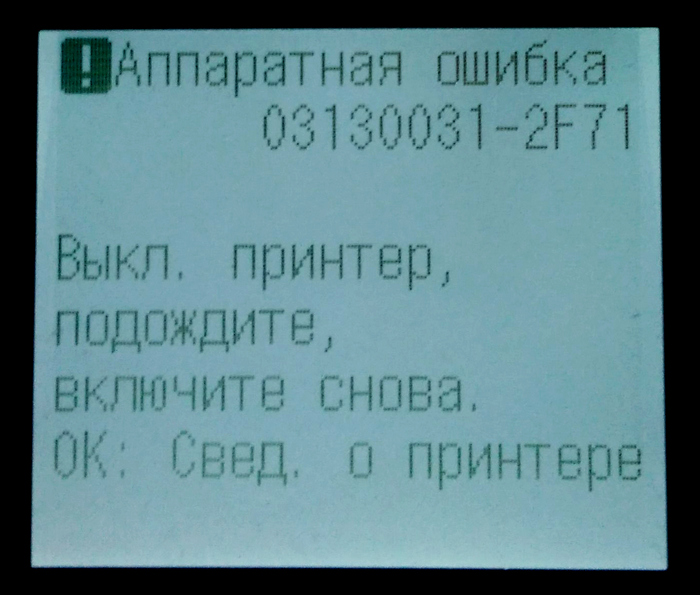
Одной из наиболее вероятных причин можно считать аппаратную ошибку работы циклов прокачки картриджей.
Устранить проблему можно исключительно установкой оригинального картриджа. Причём после того, как проблема будет устранена, стоит дать плоттеру какое-то время поработать на оригиналах, а спустя время — менять на ПЗК или перезаправленные картриджи (оригинальные или совместимые, не принципиально). В таких условиях комплект оригиналов можно будет растянуть на достаточно большое количество циклов перезарядки.
- Вставить новые оригинальные картриджи, либо ПЗК с чипами, снятыми с новых оригинальных картриджей.
- Печатающее устройство проверяет список использованных ранее картриджей и видит, что картридж оригинальный и новый.
- iPF проверяет с помощью давления полноту и проходимость чернил. Если всё в порядке, то принтер выходит в готовность практически без заполнения.
Следует контролировать время работы подкачки, чтобы препятствовать износу шестерней.
Можно также попробовать ещё один способ сбросить ошибку:
- Заправьте картриджи и установите в плоттер.
- Включите плоттер и зайдите в сервисное меню.
- Через сервисное меню заменить печатающую голову.
- Выключить плоттер и снова включить.
Также проблема может быть в некачественных чернилах. Если показатели текучести и электропроводности существенно отличаются от оригинальных, плоттер выдаст ошибку.
Пользователи широкоформатных плоттеров Canon imagePROGRAF серии iPF670 / iPF770 в процессе эксплуатации могут столкнуться с ошибками. Чаще всего эти ошибки связанны с работой промежуточных чернильных ёмкостей — субтанков. Вот эти ошибки:
- 3130031-2F70 (общая ошибка)
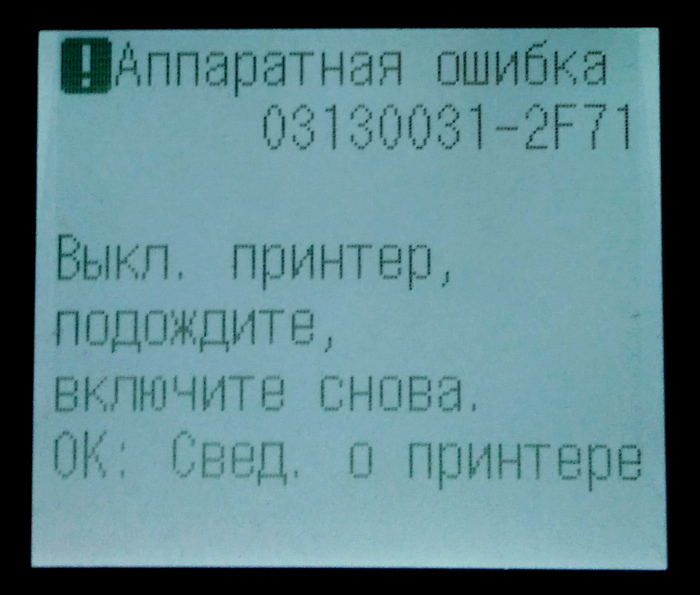
- 3130031-2F71 (левый блок подачи чернил)
- 3130031-2F72 (правый блок подачи чернил)
Одной из наиболее вероятных причин таких таких ошибок является сбой циклов прокачки картриджей.
Устранить данную проблему можно установкой оригинального картриджа. Причём после того, как проблема будет устранена, стоит дать плоттеру какое-то время поработать на оригиналах, и только спустя время — менять оригинальные картриджи на совместимые или перезаправленные картриджи.
В таких условиях комплект оригиналов можно будет растянуть на достаточно большое количество циклов перезарядки.
Избавляемся от ошибки на плоттере:
- Устанавляваем новые оригинальные картриджи, либо ПЗК с чипами, снятыми с новых оригинальных картриджей.Плоттер тестирует список использованных ранее картриджей и определяет, что установлен новый оригинальный картридж.
- Далее плоттер Canon проверяет полноту и проходимость чернил (проверка выполняется с помощью давления и поэтому важно, чтобы были установлены «правильные» картриджи!)
- Если проверка прошла успешно, то плоттер выходит в готовность.
Внимание! Следует контролировать время работы подкачки, чтобы препятствовать износу шестерней.
Альтернативный способ сброса ошибки:
- Заправьте картриджи и установите в плоттер.
- Включите плоттер и зайдите в сервисное меню.
- Через сервисное меню заменить печатающую голову.
- Выключить плоттер и снова включить.
Кстати! Зачастую проблема может быть обусловлена использованием некачественных чернил. Если показатели текучести и электропроводности существенно отличаются от оригинальных, плоттер выдаст ошибку.
Мы рекомендуем чернила DCTEC — Чернила для Canon iPF500, iPF605, iPF765, iPF650, iPF670, iPF750, iPF770 — серия 520503
Canon imagePROGRAF Hardware Error 03130031 Introduction
When your Canon imagePROGRAF Plotter is stuck with an on-screen hardware error 0313003, you need to call the service center to get assistance to get your Canon large format printer back into working state. In this printer service guide, we will give you some ideas to decode Hardware Error 03130031 and its subcodes of the 4 digits in the end. You can Buy Printer Spare Parts from here
Decoding the Error 03130031
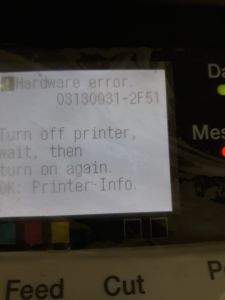
Since we have detailed documentation about this error, it will be easier for you to diagnose the error. The hard part is, this error is closely related to the ‘print head’ and in most cases, you need to replace it to fix the plotter. To diagnose the error in the right way, we need subcode, which is the last four characters of the error code followed by 03130031, for example, ‘2F51’. The whole error code will look like this, 03130031-2F51. Ca’t find the subcode? Contact us for plotter repair in Dubai
Now you know how to find the sub error code, But how to understand the meaning of the 4-digit code followed by 03130031?
Fixing HP Designjet plotter error codes
Hardware Error 03130031 Codes and their Meaning
The 03130031-[Sub Code] error codes are about 45 variants. They all have different meanings and here is how to clear/fix them.
Below are the list of Hardware Error 03130031 Codes
03130031-260E – Gap detection failure
03130031-2618 – VH voltage error
03130031-290A – HDD not connected/not detected
03130031-291B – Lift shift timeout
03130031-291D – Spur cam sensor detector failure
03130031-2E23 – Cutter unit failure
03130031-2F13 – A/D converter external trigger output stop
03130031-2F14 – ASIC register not writable
03130031-2F16 – Mist fan error
03130031-2F17 – Platen fan lock detection error
03130031-2F1F – Purge sensor error
03130031-2F20 – Cap motor cam positioning error
03130031-2F22 – Pump shift timeout
03130031-2F23 – Purge motor error
03130031-2F24 – Cutter shift timeout error
03130031-2F25 – Carriage motor HP not detectable
03130031-2F26 – Carriage Motion Error
03130031-2F27 – Carriage shift timeout
03130031-2F28 – Lift shift timeout
03130031-2F2A – Cannot detect the LF home position
03130031-2F2B – LF operation failure
03130031-2F2C – Cassette shift timeout
03130031-2F2E – Roll shift timeout
03130031-2F3A – Ink supply valve open/close monitor timeout
03130031-2F3B – CS communication error
03130031-2F3C – LP nip sensor error
03130031-2F3D – HP pre-ejection pump motor overload error
03130031-2F3E – HP pre-ejection pump motor shift timeout
03130031-2F3F – An error other than overload error or shift timeout error
03130031-2F46 – The shutter HP sensor did not respond at startup
03130031-2F48 – VHT (heater drive power supply for printhead) error
03130031-2F49 – Left side printhead
03130031-2F4A – Main controller PCB error
03130031-2F4D – VHT leak detection error of left printhead
03130031-2F4E – VHT leak detection error of right printhead
03130031-2F4F – VHT leak detection error of left and right printhead or a single printhead
03130031-2F50 – Right side printhead
03130031-2F51 – Both printheads
03130031-2F52 – Detect that a carriage unit of a legacy model has been mounted
03130031-2F53 – Supply valve motor error of the left ink tank
03130031-2F54 – Supply valve motor error of the right ink tank
03130031-2F6C – Failed self-testing
03130031-2F70 – Indication at ink priming error in both sub tanks
03130031-2F71 – Indication at ink priming error in the left sub tank
03130031-2F72 – Indication at ink priming error in the right sub tank
03130031-4027 – Lift shift timeout error
How to fix Canon imagePROGRAF Hardware Error 03130031
Fixing Canon imagePROGRAF Hardware Error 03130031 can be a simple power-cycle or a replacement of very expensive spare parts. The first thing you need to do is to make sure there isn’t any paper stuck inside the Canon imagePROGRAF Plotter. And that the carriage assembly is in the docked state on the right side hand side of the plotter. You can verify this by opening the top cover or the Canon imagePROGRAF Plotter.
The second step is to turn off the Canon Plotter by pressing the power button. You should NEVER unplug the Plotter power code while it is ‘ON’. Once you turn the power off, turn the plotter ‘ON’ in the usual way. If it clears the error message, consider you are lucky and continue your print job as usual.
If the steps as mentioned above, don’t fix the error, you will need to may need to call Plotter Service Center in Dubai.
Cube’about Technology LLC. has been rated
4.5 out of
5 based on
4 reviews as of May 2018. —
Read all customer reviews.
Canon IPF 670 Аппаратная ошибка 03130031-2f71
Помогите!
| Сообщение #21
Отправлено 10 января 2018 — 12:19
spacemc, Здраствуйте, у меня такой вопрос: какая у вас сейчас прошивка стоит на IPF670 изначально была v1.0? Может они прошивку поменяли? Проста у меня тоже такая проблема, хочу решить проблему в домашних условиях.
- Наверх of the page up there ^
-
0
| Сообщение #22
Отправлено 10 января 2018 — 12:48
drn1206
da, problema era in cip. Era un cip chinezesc care a cedat. Am fost nevoit sa cumpar un cartus original si totul s-a rezolvat. Printeaza bine
- Наверх of the page up there ^
-
0
| Сообщение #23
Отправлено 10 января 2018 — 18:18
KRVAD
Вчера тоже всплыла ошибка 2f72.
пробовал от других плоттеров картриджи — такая же хрень.
По совету товарища из ютуб купил и поставил НОВЫЕ чипы на банки и все сегодня заработало.
По крайней мере сегодня полдня без ошибок.
Видимо новая защита такая стоит (может быть, надеюсь, что только на стартовых чипах).
То что в сервис-центре решили проблему, скорее всего говорит о возможности отключения этой защиты
в сервис-моде.
Может и не стоило б менять все шесть чипов, скорее всего только два МБКашных, на которые он и жаловался, которыми в основном и пользуемся. Но для чистоты эксперимента сделал так.
Плоттеров таких стоит три штуки, случилось на самом старом, который покупали около года назад,пробег большой (Количество напечатанных страниц:58044страницы из web интерфейса)
, буду ждать теперь когда остальные два затрубят….
- Наверх of the page up there ^
-
0
| Сообщение #24
Отправлено 11 января 2018 — 08:14
WWM
 KRVAD сказал:
Видимо новая защита такая стоит (может быть, надеюсь, что только на стартовых чипах).
Вы заправляли оригиналы?
KRVAD сказал:
напечатанных страниц:58044страницы
Немало.
Так в чем защита заключается, по Вашему мнению? В стартовых чипах зашита какая-то информация? Тогда бы подобная проблема случалась при одинаковых условиях на всех аппаратах. Например, при том же ресурсе.
- Наверх of the page up there ^
-
0
| Сообщение #25
Отправлено 11 января 2018 — 09:21
KRVAD
WWM сказал:
нет я только поменял чипы в 250мл ПЗК на новые китайские.
WWM сказал:
Так в чем защита заключается, по Вашему мнению? В стартовых чипах зашита какая-то информация? Тогда бы подобная проблема случалась при одинаковых условиях на всех аппаратах. Например, при том же ресурсе.
ничего не могу сказать. вот предположение товарища из коммента на ютубе:
ГИП Сибирская перспектива
1 месяц назад
Короче такое вот рабочее решение.
Опыт на двух (!) вставших принтерах показал:
1. Вставляем НОВЫЕ картриджи (либо чипы переставляем на ПЗК).
2. Принтер сверяется со своим списком использованных ранее картриджей.
3. Видит. что картридж ДРУГОЙ.
4. Проверяет на проходимость и полноту (давлением).
5. Если всё ок — выходит в готовность практически без заполнения.
Хотелось бы знать на** такое было выдумывать?
Что за (неприличное слово) логика у принтера?
- Наверх of the page up there ^
-
0
| Сообщение #26
Отправлено 11 января 2018 — 10:20
WWM
KRVAD сказал:
Вставляем НОВЫЕ картриджи (либо чипы переставляем на ПЗК).
2. Принтер сверяется со своим списком использованных ранее картриджей.
3. Видит. что картридж ДРУГОЙ.
это у товарища был частный случай такой, не система.
У Вас тоже не факт, что повторится ситуация с остальными.
В нашем случае заправленный оригинальный картридж матовый дал сбой. Установили новый, но это не спасло. Правда, мы, в конце концов, так и не поняли ЧТО ему помогло, так как проделывали разные вещи — и переставляли местами матовые, и новый на заправленный обратно меняли.. Но выпендривался он только в сумме пару дней. Продолжает на том же заправленном оригинале работать, на который ругался.
- Наверх of the page up there ^
-
0
| Сообщение #27
Отправлено 11 января 2018 — 13:59
KRVAD
Сегодня другой засбоил. Вернее начал вчера показав неисправность головы.
Вчера голову поменял. Сегодня опять говорит неисправность головы.
В сервис моде загрузился — печать теста идет, первая копия — немного не пропечатаны сетки, вторая больше, третья почти вся белая.
Чернила полные — но все картриджи по нулям показывает.
Поставили картриджи от предыдущего с новыми чипами — все нормально заработало. Ошибку головы теперь не показывает.
Правда с первой головой непонятно, пока все равно на ней показывает ошибку.Похоже что убили голову не отключив слежение за уровнем чернил.
Есть какие-нибудь мысли?
Я так понимаю после достижения какого-то предельного значения внутреннего счетчика расходования чернил — плоттер перестает подавать чернила в голову не в зависимости от наличия их в картридже.
И голова показывает неисправность и пропуски на тесте дюз.
Еще заметил что плоттер пищит несколько раз в процессе старта или заполнения баков чернил. Такого раньше (на ipf650) не слышал.
ХЗ
- Наверх of the page up there ^
-
0
| Сообщение #28
Отправлено 12 января 2018 — 23:01
KRVAD
Доведу историю до конца. Был не отключен контроль уровня чернил. Когда отключил контроль уровня чернил, используя картриджи с чипами которые показывают 0% остатка — все заработало. Головки, которые показывали аппаратную ошибку 2f72 запустил, загрузившись в сервис моде, и проведя стандартную процедуру замены головки и распечатки теста дюз.
После отключения контроля уровня чернил все картриджи которые вчера отказывались печатать — запечатали.
Хеппи Энд.
зы: надолго ли?….
- Наверх of the page up there ^
-
1
| Сообщение #29
Отправлено 13 февраля 2018 — 08:19
Uskovas
KRVAD сказал:
Головки, которые показывали аппаратную ошибку 2f72 запустил, загрузившись в сервис моде, и проведя стандартную процедуру замены головки и распечатки теста дюз.
Подскажите пожалуйста пошаговый путь процедуры. Головка та же или пришлось купить новую?
- Наверх of the page up there ^
-
0
| Сообщение #30
Отправлено 13 февраля 2018 — 09:28
Uskovas
KRVAD сказал:
Головки, которые показывали аппаратную ошибку 2f72 запустил, загрузившись в сервис моде, и проведя стандартную процедуру замены головки и распечатки теста дюз.
Разобрался.
Не помогло…. Вылетает на ошибку
- Наверх of the page up there ^
-
0
| Сообщение #31
Отправлено 13 февраля 2018 — 10:01
KRVAD
Uskovas, попробуйте поставить другую голову на время чтобы схавал её, потом опять поменять. Мне так помогло, но по-правде сказать на прошлой неделе голова стала печатать вот как в этом случае.
Ну и чипы поменять, конечно перед этим, если не отключали вовремя слежение за уровнем чернил, а то загнется голова. Я так думаю принтер не будет давать чернил на голову если не поменяешь чипы, а голова будет пытаться всасывать.
- Наверх of the page up there ^
-
0
| Сообщение #32
Отправлено 13 февраля 2018 — 10:23
Uskovas
KRVAD сказал:
Ну и чипы поменять, конечно перед этим, если не отключали вовремя слежение за уровнем чернил, а то загнется голова. Я так думаю принтер не будет давать чернил на голову если не поменяешь чипы, а голова будет пытаться всасывать.
Перед заменой чипов, отключил слежение уровня чернил. Заправил полные банки. Поменял чипы. На старой голове ошибка не прошла.
Сейчас еду забирать новую голову. Я опишу алгоритм, подправьте если есть ошибки.
1. Заправляю картриджи.
2. Включаю принтер в Сервисное меню.
3. Меняю голову через меню.
4. Выключаю плоттер.
5. Включаю плоттер.
По идее, после этого должно работать. Картриджи оригинал, с новыми чипами. Показывают 100% заполнение.
- Наверх of the page up there ^
-
0
| Сообщение #33
Отправлено 13 февраля 2018 — 10:42
KRVAD
Uskovas, на право истины я не претендую. Черный ящик для меня этот плоттер.
Отключение за слежением производится для каждого чипа отдельно. И если вы отключили слежение перед установкой новых картриджей, то на новых тоже нужно будет отключать.
Но только в определенный момент, когда он это позволяет сделать, а именно когда, вроде, восклицательный знак загорится и будут быстро моргать светодиодные индикаторы около вставленных банок.
После отключения должны у всех вместо уровня гореть вопросительный знак.
Картриджи нет смысла покупать, чипы у нас 900 рублей,я из Китая заказал за 600 рублей впрок.
Хотелось бы повторить что все может быть совсем не так как я предполагаю.
И не забывайте про тест дюз в сервисном режиме, а то может и вправду — голова… хз
- Наверх of the page up there ^
-
0
| Сообщение #34
Отправлено 13 февраля 2018 — 14:15
Uskovas
Это провал. Не помогла даже новая голова….
- Наверх of the page up there ^
-
0
| Сообщение #35
Отправлено 13 февраля 2018 — 14:59
KRVAD
Можно поподробнее?
В сервисный режим заходит?
Менять голову позволяет?
Тест дюз печатает?
Чипы новые, которые не использовались ранее в плоттере?
- Наверх of the page up there ^
-
0
| Сообщение #36
Отправлено 14 февраля 2018 — 12:59
Uskovas
В сервисный режим заходит.
Менять голову позволяет.
Тест дюз печатает. Пробелов нет.
Чипы новые, ранее не использовались.
Я грешу на качество пигментных чернил……. Сегодня приедет мастер, будем вымывать и менять чернила.
- Наверх of the page up there ^
-
0
| Сообщение #37
Отправлено 04 марта 2018 — 08:03
Borisych
Есть две мысли (могу ошибаться):
1. Чипы на стартовых картриджах имеют ИНОЙ ресурс, чем чипы на стандартных картриджах (или китайские аналоги). Производитель подталкивает к покупке.
2. Менять ВСЕ чипы придётся всё равно. Стартовые чипы не годятся для постоянной работы.
Иными способами ошибка 2F72 не лечится…
- Наверх of the page up there ^
-
0
| Сообщение #38
Отправлено 04 марта 2018 — 08:18
KRVAD
Borisych, может и так. проверить можно будет через полгода , когда достаточно времени поработают на других чипах.
Сейчас у меня начал показывать эту ошибку другой принтер на стартовых картриджах. Путем манипуляций через сервисное меню удаются пока заставить его работать. Сделал тест дюз.
На нем не пропечатывается маленький кусочек линии на всех цветах. Поставил другую голову — тест дюз показал непропечатку на тех же самых местах. Явно что зашит какой-то алгоритм в мозгах.
Имеется набор китайских чипов. Один комплект плюс два мбк. Попробую поменять сначала только мбк, так как он использовался наиболее интенсивно. Посмотрим, там счетчик стоит на время использования картриджей (тогда придется поменять все чипы) или на количество прокачанных из эти картриджей чернил (тогда установка мбкашных чипов поможет временно решить проблему).
- Наверх of the page up there ^
-
0
| Сообщение #39
Отправлено 19 марта 2018 — 09:49
KRVAD
Ну и вот продолжения рассказа.
Первый из трех, которому месяца три назад поменял чипы после ошибки 2F72 — работает без сбоев.
Второй, который показывал 2F72 — теперь уже не удается запустить. После запуска набирает чернила и вылетает ошибка. Чипы менял — не помогло. В сервис моде все ок.
есть вероятность что глонул воздуха через БК, достал родной картридж, а в нем почти ничего нет, может капля болтается внутри при тряске, а на табло показывает половину емкости.
Третий и самый молодой принтер постоянно выкатывает ошибку 2F51 и требует заменить голову. (Похоже он убивает их. Уже вторая голова при минимальном пробеге.) На тесте дюз после запуска в сервис моде большая площадь — белая. После дополнительных тестов — нормально. Затем перезагруз — печатает нормально.
На тех же чернилах. Два других 670 и 650 — без замечаний.
- Наверх of the page up there ^
-
0
| Сообщение #40
Отправлено 21 марта 2018 — 08:13
WWM
Грустная статистика. Похоже, у новых плоттеров проблемы с мозгами, так как статистика не дает четкого понимания причин такого поведения.
- Наверх of the page up there ^
-
0
- ← Предыдущая тема
- Широкоформатные плоттеры Canon
- Следующая тема →
- Вы не можете создать новую тему
- Вы не можете ответить в тему
2 человек читают эту тему
0 пользователей, 2 гостей, 0 скрытых пользователей
Коды ошибок, актуальные для Canon imagePROGRAF iPF670, iPF605, iPF770, iPF750, iPF710, iPF650, iPF700, iPF785, iPF610, iPF765, iPF680, iPF760, iPF510, iPF780, iPF600, iPF500, iPF685, iPF720, iPF670e, iPF671, iPF671e (для картриджей PFI-102, PFI-104, PFI-107).
Check printing results
Call for service.
Call for service.
После проверки датчика деталей в сервисном меню, замените деталь, указанную в ошибке.
Проверьте загруженные данные перед повтором печати.
Проверьте количество бумаги.
Exchange for the compatible paper to HP-GL/2.
The memory is full.
Check if there is the non-image area of the print. Verify the transmitted data before reprinting.
The memory is full.
The memory is full.
The parameter is out of range.
Verify the transmitted data before reprinting.
This command is not supported.
Delete unwanted data
Delete unneeded jobs stored in Personal Boxes.
Now printing without saving data.
Delete unneeded jobs stored in Personal Boxs.
Prepare to replace the ink.
Renew the C ink tank
Prepare to replace the ink.
Renew the M ink tank.
Prepare to replace the ink.
Renew the Y ink tank.
Prepare to replace the ink.
Renew the MBK ink tank.
Prepare to replace the ink.
Renew the BK ink tank.
Replace the ink tank.
Renew the C ink tank.
Replace the ink tank.
Renew the M ink tank.
Replace the ink tank.
Renew the Y ink tank.
Replace the ink tank.
Renew the MBK ink tank.
Replace the ink tank.
Renew the BK ink tank.
Check ink tank.
Attach the C ink tank.
Check ink tank.
Attach the M ink tank.
Check ink tank.
Attach the Y ink tank.
Check ink tank.
Attach the MBK ink tank.
Check ink tank.
Attach the BK ink tank.
Check the media size check. Change the media size.
Delete unwanted data.
Press the stop button to cancel the print job. Delete print jobs from the queue.
Delete unneeded jobs stored on the hard disk.
Press Online to clear error.
Clean the printhead. Identify the nozzles in a nozzle check pattern. Replace the printhead.
Lift the release lever and reload the paper.
Check the leading end of paper. Reload the paper.
Lift the release lever and align leading edge with orange line.
Check the sheet length. Check to see if paper has not jammed.
Lift the release lever and reload the paper.
Check the right edge of paper. Check the paper type.
Lift the release lever and reload the paper.
Check the left edge of paper.
Check the paper type.
Press Online to clear the error and readjust printhead.
Check the paper on which a pattern is printed for smears. Check the environment for interferences from outside light.
Clean the printhead.
Press Online to clear the error and readjust printhead.
Check the paper on which a pattern is printed for smears. Check the environment for interferences from outside light.
Clean the printhead.
Lift the release lever and replace paper with A4/ LTR (vertical) or larger.
Replace with A4/Letter or any larger-sized paper.
Lift the release lever and replace paper with A3/ Ledger (vertical) or larger.
Replace with A3/11″x17″ or any larger-sized paper.
Lift the release lever and replace roll with 10 in. wide or larger roll.
Replace with roll media at least 10 inches in width.
Remove paper and press Load/Eject.
Remove the paper jam and reload the paper.
Lift the release lever and reload paper.
Reload the paper.
Check supported paper sizes.
Replace with larger-sized paper.
Check supported paper sizes.
Replace with smaller-sized paper.
Press Online to clear the error.
Replace with adjustable media.
Lift the release lever.
Correct the skew in the paper and reload it.
Reload paper.
Reload the paper
Press Load/Eject and reload the paper.
Reload the paper
Lift the release lever and reload the paper.
Reload the roll media.
Press Online to clear the error.
Check to see if paper has not jammed.
Press Load/Eject and load sheets.
Load cut sheets at the paper tray port.
Press OK, remove the sheets, and load a roll.
Replace with roll media.
Press Load/Eject and load a roll.
Load roll media.
Turn printer off and install roll feed unit.
Install the roll media unit.
Lift the release lever and replace the roll.
Renew the supply of roll media.
Press Load/Eject and reload the paper.
Check the type of paper that can be fed and reload the paper.
Press Load/Eject and remove the roll.
Load cut sheets at the paper tray port.
03130031-2E23
Turn off printer, wait, then turn on again.
Check the cutter unit.
03130031-2E14
Turn off printer, wait, then turn on again.
Replace the main controller PCB
03130031-2E16
Turn off printer, wait, then turn on again.
Check the mist fan.
03130031-2E17
Turn off printer, wait, then turn on again.
Check the suction fan.
03130031-2E20
Turn off printer, wait, then turn on again.
Check the purge unit.
03130031-2E22
Turn off printer, wait, then turn on again.
Check the purge unit.
03130031-2E23
Turn off printer, wait, then turn on again.
Check the purge unit.
03130031-2E25
Turn off printer, wait, then turn on again.
Check the carriage unit. Check the linear encoder for smears.
03130031-2E26
Turn off printer, wait, then turn on again.
Check the carriage unit and surrounding parts.
03130031-2E27
Turn off printer, wait, then turn on again.
Check the carriage unit and surrounding parts.
03130031-2E1F
Turn off printer, wait, then turn on again.
Check the purge unit.
03130031-2E2A
Turn off printer, wait, then turn on again.
Check the feed roller encoder and surrounding part. Check to see if paper has not jammed.
03130031-2E29
Turn off printer, wait, then turn on again.
Check the roll feed unit. Check roll media. Check to see if paper has not jammed in the printer.
03130031-2E2E
Turn off printer, wait, then turn on again.
Check the roll feed unit.
03130031-4027
Turn off printer, wait, then turn on again.
Check the carriage unit and surrounding parts.
03130031-2E13
Turn off printer, wait, then turn on again.
03130031-2F32
Turn off printer, wait, then turn on again.
Replace the multi sensor unit.
03130031-2F3A
Turn off printer, wait, then turn on again.
Check the ink supply unit.
03130031-2F3B
Turn off printer, wait, then turn on again.
Remove the ink tanks and then reload them. Check the main controller PCB.
03130031-2F70
Turn off printer, wait, then turn on again.
03130031-2F71
Turn off printer, wait, then turn on again.
03130031-2F72
Turn off printer, wait, then turn on again.
03130031-260E
Turn off printer, wait, then turn on again.
Check the carriage unit and surrounding parts. Replace the main controller PCB.
03130031-2618
Turn off printer, wait, then turn on again.
Check the power supply unit.
03130031-260F
Turn off printer, wait, then turn on again.
Turn off printer and check roll feed unit
Replace the roll feed unit.
Turn off printer, wait a while, then turn it on again.
Transmit valid ROM data.
Turn off printer, wait a while, then turn it on again.
Verify the validity of MID data before transferring it.
03130031-2F2B
Turn off printer, wait, then turn on again.
Open top cover and replace the printhead.
Replace printhead
Open top cover and replace the right printhead.
Replace printhead
Open top cover and replace the right printhead.
Replace printhead
03800500-2F40
Turn off printer, wait, then turn on again.
Проверьте блок очистки печатающей головки и окружающие детали.
Проверьте датчик управления головкой и окружающие детали.
Убедитесь, что печатающая головка установлена правильно.
Если визуально все чисто и корректно подключено, нужно пробовать:
Заменить датчик управления головкой.
Заменить главную плату контроллера.
Замените печатающую головку.
Замените каретку.
03800500-2F2F
Turn off printer, wait, then turn on again.
Замените датчик управления печатающей головкой.
Замените печатающую головку.
Identify the head management sensor unit
Replace the head management sensor unit
Replace the printhead
03800500-2F30
Turn off printer, wait, then turn on again.
Замените датчик управления печатающей головкой.
Замените печатающую головку.
Identify the head management sensor unit
Replace the head management sensor unit
Replace the printhead
Press OK and replace ink tank.
Renew the Bk ink tank
Press OK and replace ink tank.
Renew the Y ink tank
Press OK and replace ink tank.
Renew the M ink tank
Press OK and replace ink tank.
Renew the C ink tank
Press OK and replace ink tank.
Renew the MBk ink tank
Press OK and replace ink tank.
Renew the MBk ink tank
Press OK and replace ink tank.
Replace with a fully replenished Bk ink tank
Press OK and replace ink tank.
Replace with a fully replenished Y ink tank
Press OK and replace ink tank.
Replace with a fully replenished M ink tank
Press OK and replace ink tank.
Replace with a fully replenished C ink tank
Press OK and replace ink tank.
Replace with a fully replenished MBk ink tank
Press OK and replace ink tank.
Replace with a fully replenished Bk ink tank
Press OK and replace ink tank.
Replace with a fully replenished Y ink tank
Press OK and replace ink tank.
Replace with a fully replenished M ink tank
Press OK and replace ink tank.
Replace with a fully replenished C ink tank
Press OK and replace ink tank.
Replace with a fully replenished MBk ink tank
Press OK and replace ink tank.
Replace with a valid Bk ink tank
Press OK and replace ink tank.
Replace with a valid Y ink tank
Press OK and replace ink tank.
Replace with a valid M ink tank
Press OK and replace ink tank.
Replace with a valid C ink tank
Press OK and replace ink tank.
Replace with a valid MBk ink tank
Press OK and replace ink tank.
Replace with a valid MBk ink tank
Press OK and check ink tank.
Install a Bk ink tank
Press OK and check ink tank.
Install a Y ink tank
Press OK and check ink tank.
Install a M ink tank
Press OK and check ink tank.
Install a C ink tank
Press OK and check ink tank.
Install a MBk ink tank
Press OK and check ink tank.
Install a MBk ink tank
Turn off printer, wait a while, and turn it on again.
Close the top cover and turn on the printer again.
Turn off printer, wait a while, and turn it on again.
Close the ink tank cover and turn on the printer again.
Replace the maintenance cartridge.
Renew the maintenance cartridge.
Cartridge capacity.
Replace the maintenance cartridge.
Replace the maintenance cartridge.
Replace the maintenance cartridge.
Renew the maintenance cartridge.
Replace the maintenance cartridge.
Renew the maintenance cartridge.
Check roll position.
Online: Print Load/Eject:
Change Paper
Check to see if a borderless printing spacer is installed. Reload the paper.
Check paper size setting.
Online: Print
Load/Eject: Change Paper
Check the paper size. Change the paper size.
Online: Print
Stop: Stop Printing
Load/Eject: Change Paper
Renew the supply of roll media.
Lift the release lever and reload the paper.
Cut paper manually. Check the cutter.
Press Online to clear the error.
Check the multi sensor.
Check the head management sensor.
Online: Print
Stop: Stop Printing
Load/Eject: Change Paper
Exchange for the compatible paper to HP-GL/2 before reprinting.
Delete unwanted data on your computer to resume printing.
Press Stop to cancel printing.
Delete unneeded jobs stored in Personal Boxes.
Cannot save. Delete unwanted data on your computer to resume printing.
Press Stop to cancel printing.
Press OK to reformat
Press the [OK] button to start reformatting the hard disk. When formatting is finished, the printer automatically restarts.
Turn off printer, wait a while, and turn it on again.
Invalid files will be deleted.
Restart the printer. Only the corrupted files will be deleted, and the printer will restart.
Turn off printer, wait, then turn on again.
Check the head management sensor. Replace the head management sensor. Replace the printhead.
Turn off printer, wait, then turn on again.
Check the pinch roller and surrounding part. Replace the pinch roller pressure drive unit.
Install printhead.
Install the printhead.
Replace the printhead.
Check the maintenance cartridge.
Install the maintenance cartridge.
Lift the release lever and reload the paper.
Check the cutter unit and surrounding part. Replace the cutter.
Renew the supply of roll media.
Manually rewind roll all the way and press OK.
Check the pick-up unit and roll media. Check to see if paper has not jammed.
Load cut sheets at the paper tray port.
Check the media size. Change the media size.
Confirm usage cond. of the paper.
Reload the paper.
Reload the roll media.