

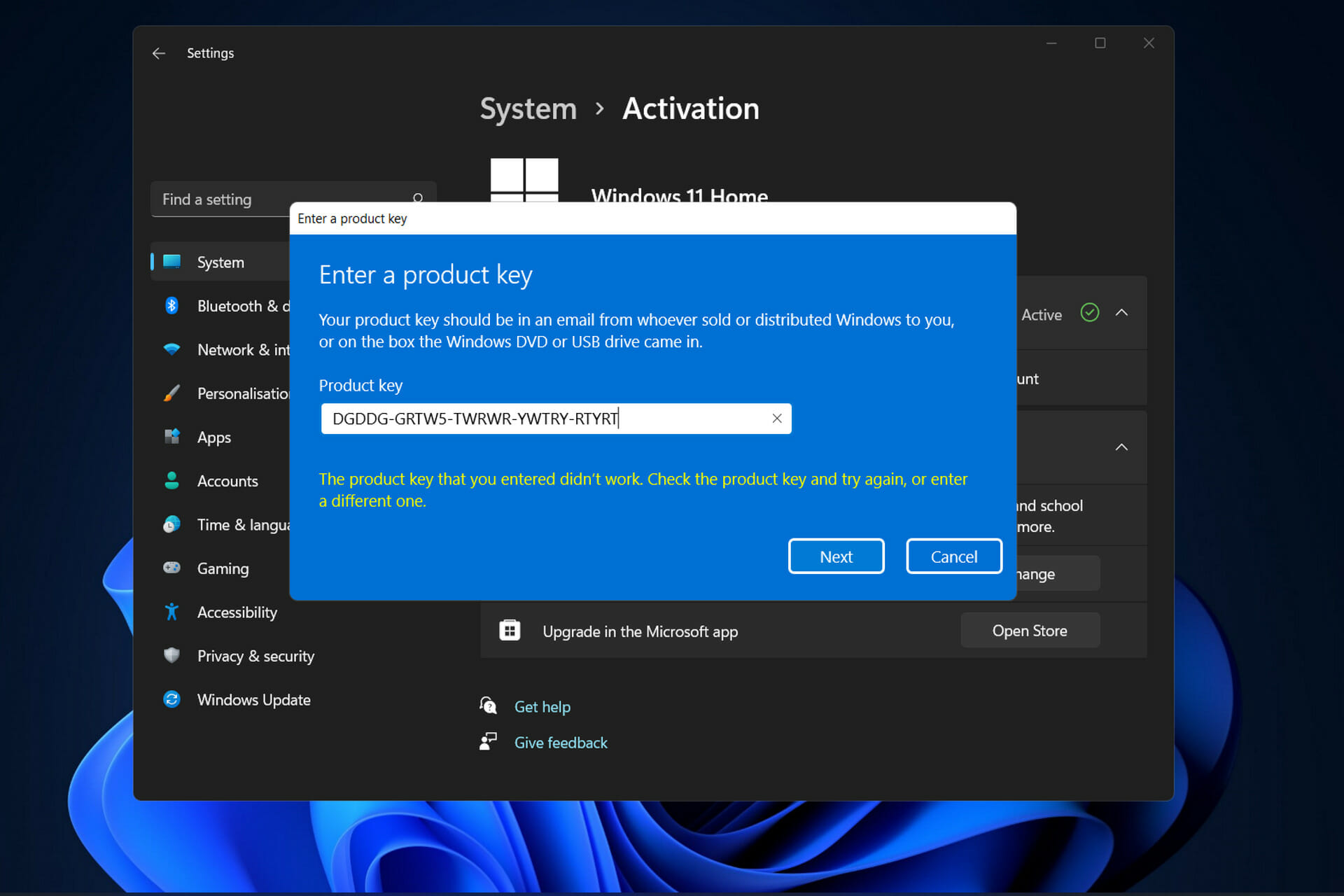
Пользователи сообщали об ошибке 0x80004005 в Windows 11 при попытке обновить свою ОС или даже активировать ее.
Причины этой проблемы могут варьироваться от несовместимости драйверов до других более сложных причин, которые могут быть обнаружены или не обнаружены средством устранения неполадок Центра обновления Windows.
Следуйте инструкциям, пока мы покажем вам, как устранить ошибку обновления и ошибку активации 0x80004005 в Windows 11, сразу после того, как мы увидим, почему так важно регулярно обновлять вашу операционную систему.
Почему важно обновлять ОС?
Вы, вероятно, знакомы с этими неприятными напоминаниями, которые отображаются на экране вашего компьютера. Каждый раз, когда вы открываете компьютер, они уведомляют вас о том, что ваши приложения и драйверы устарели.
Им всегда удается поднять свои уродливые головы в самый неподходящий момент, когда вы заняты чем-то важным. В результате вы должны следовать их инструкциям и поддерживать свой компьютер в актуальном состоянии.

Вопреки распространенному мнению, обновления программного обеспечения не должны причинять нам неудобства. Они не являются вредоносными, они предназначены для того, чтобы сделать наши системы более безопасными, препятствуя использованию хакерами уязвимостей.
В других случаях они могут исправить код, который позволяет хакерам устанавливать разрушительные вредоносные программы на наши компьютеры или стирать важные файлы на наших компьютерах. Если вы проигнорируете это сообщение, вещи, над которыми вы работали и которые, по вашему мнению, не успеют обновить программу, могут быть скомпрометированы.
Основным преимуществом установки обновлений является то, что для этого требуется всего несколько кликов, а если ваша система настроена правильно, вам даже не придется этого делать. Вы можете настроить свой ПК или Mac на автоматическую установку обновлений, если хотите.
Как исправить ошибку 0x80004005 в Windows 11?
1. Используйте средство устранения неполадок обновления
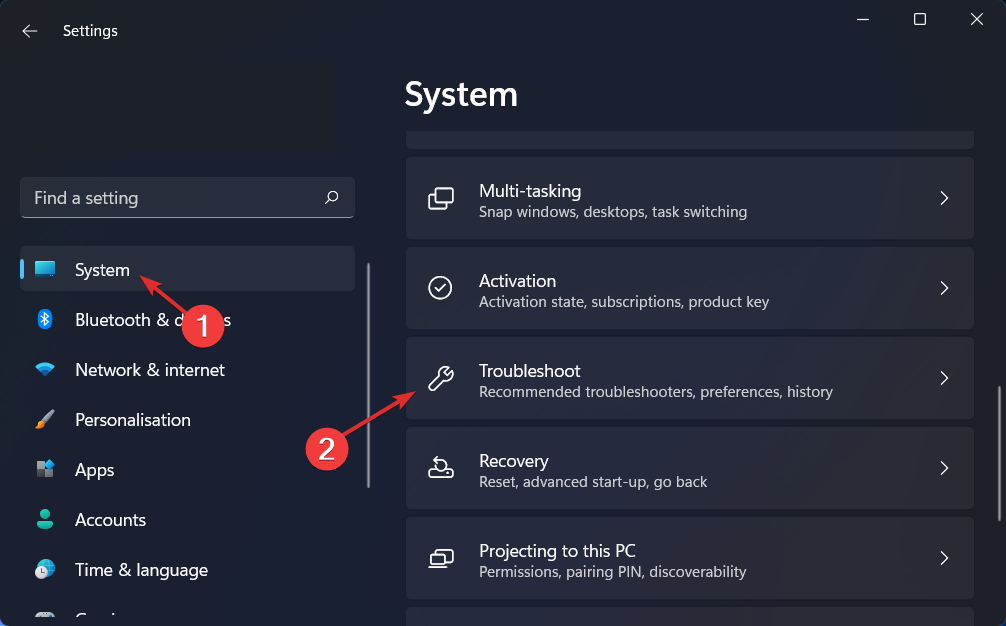
- Удерживайте Windows клавишу + I , чтобы открыть приложение « Настройки », и перейдите к « Система» , затем « Устранение неполадок » с правой стороны, как показано ниже.
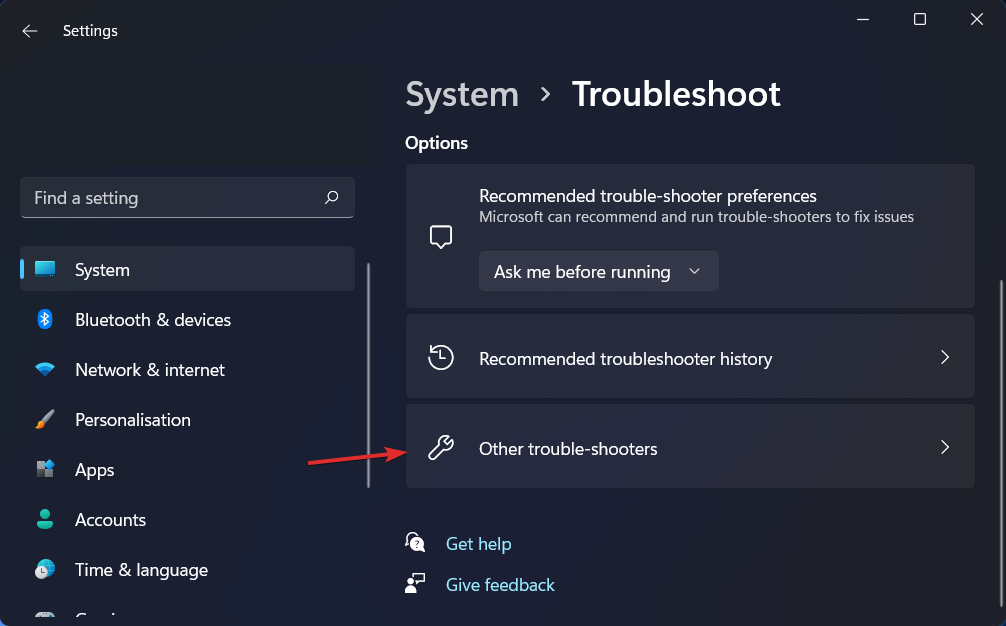
- Когда вы окажетесь в меню « Устранение неполадок », нажмите « Другие средства устранения неполадок», чтобы найти больше из них.
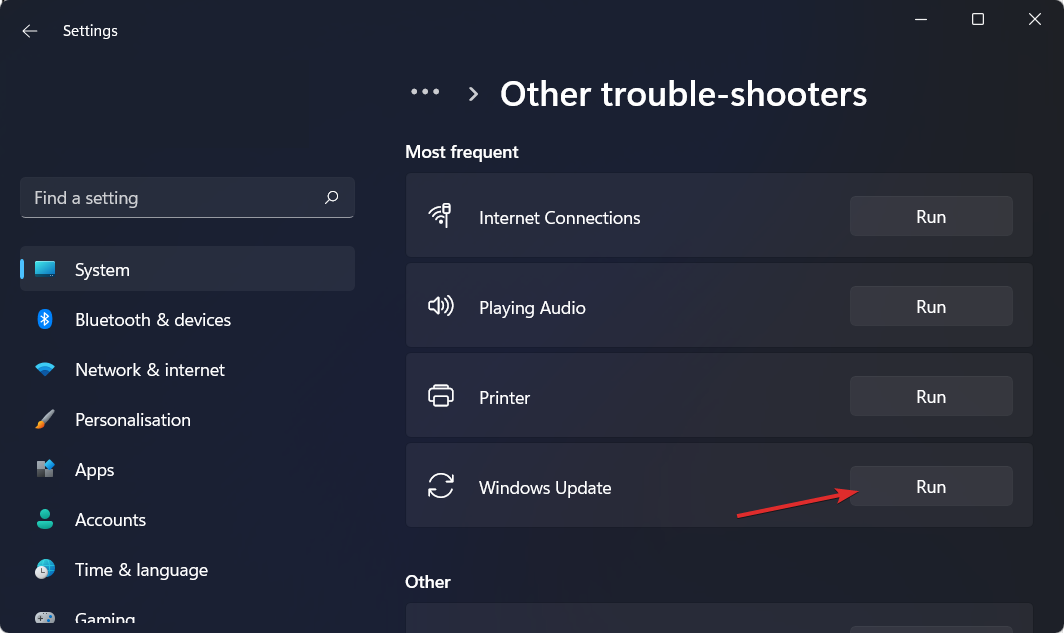
- Прокрутите вниз до средства устранения неполадок Центра обновления Windows и нажмите « Выполнить» рядом с ним.
Когда средство устранения неполадок завершит поиск неисправностей, оно покажет вам конкретную возникшую ошибку и способы ее устранения. Обязательно следуйте представленным инструкциям шаг за шагом.
2. Проверьте драйверы вашего ПК
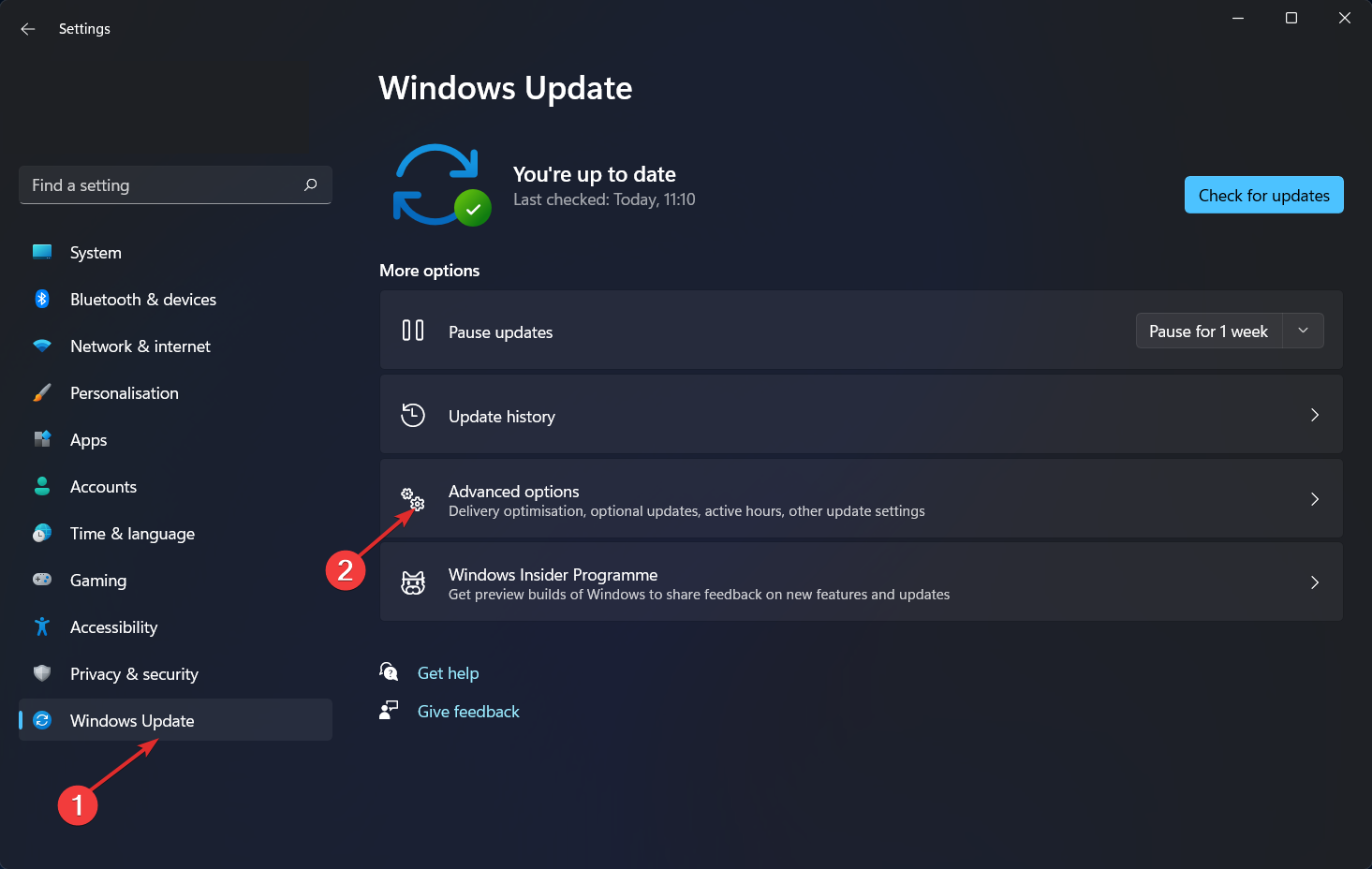
- Запустите приложение « Настройки » и перейдите на левую панель, чтобы выбрать « Центр обновления Windows » . Теперь нажмите Дополнительные параметры с правой стороны.
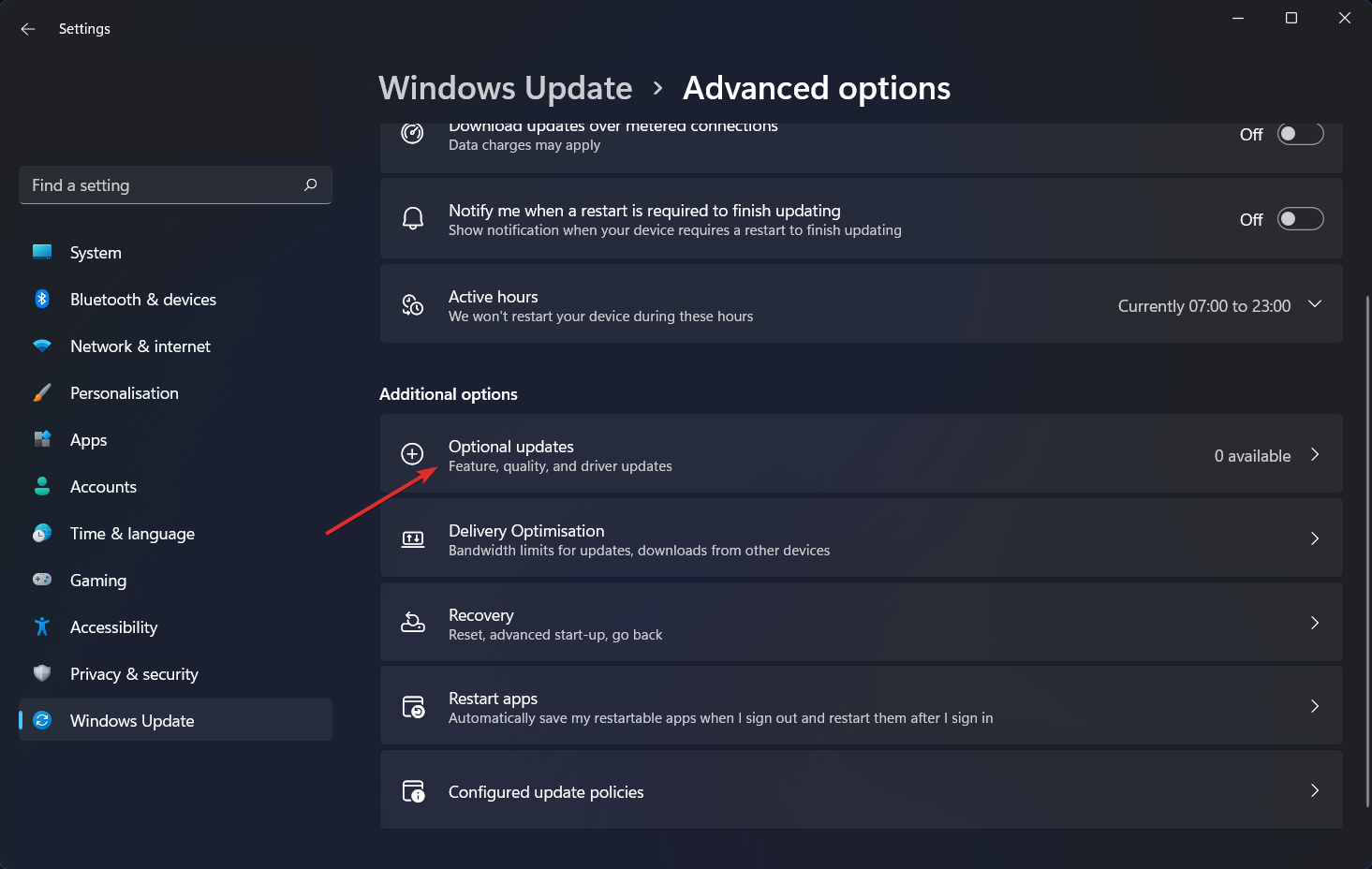
- Нажмите « Необязательные обновления » в разделе « Дополнительные параметры ».
- Теперь выберите « Обновления драйверов» в раскрывающемся меню и установите все флажки рядом с показанными вам обновлениями. Наконец, нажмите на кнопку « Загрузить и установить » . В моем конкретном случае их не осталось.
Хотя Windows обычно отвечает за обновления драйверов, если у вас возникли проблемы, вы можете вручную найти обновления и установить их. Тем не менее, мы настоятельно рекомендуем вам использовать специализированную программу, такую как DriverFix, для автоматического сканирования драйверов и экономии времени и возможных ошибок.
3. Начните с чистой загрузки
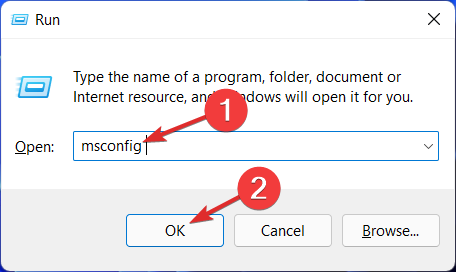
- Удерживая Windows клавишу + R, введите или вставьте msconfig , затем нажмите « ОК » .
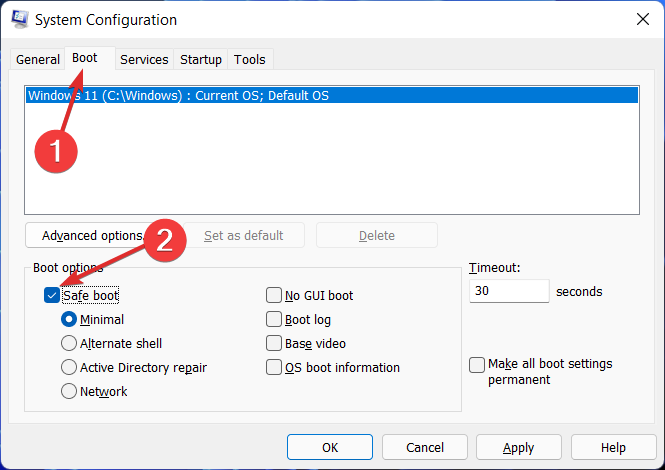
- Затем перейдите на вкладку « Загрузка », чтобы проверить параметр « Безопасная загрузка ».
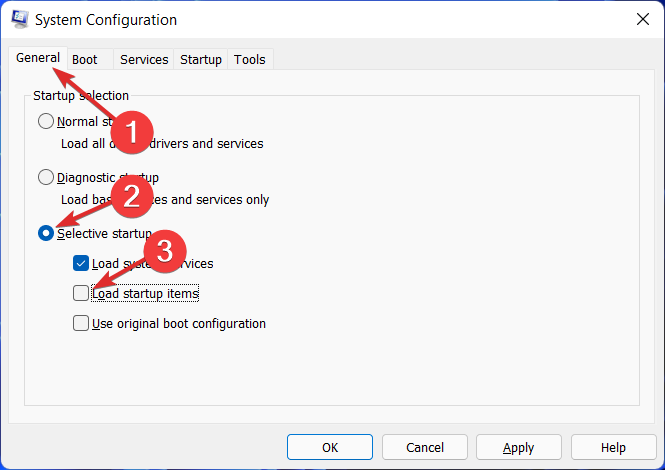
- Перейдите на вкладку с надписью « Общие » и убедитесь, что установлен переключатель « Выборочный запуск », и снимите флажок « Загрузить элементы запуска » .
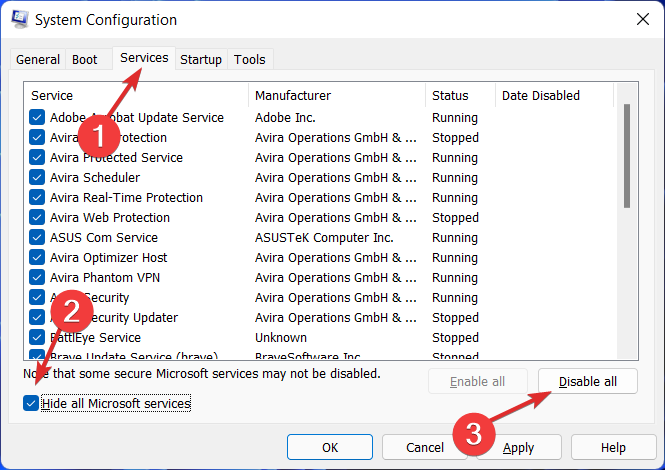
- Перейдите на вкладку « Служба » и установите флажок « Скрыть все службы Microsoft », затем нажмите « Отключить все » .
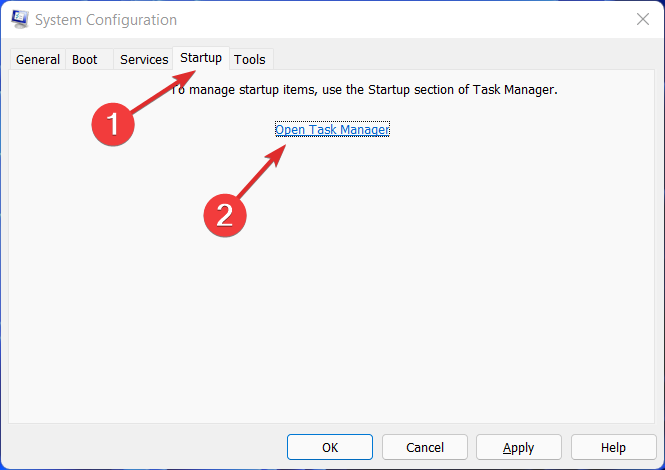
- На вкладке « Автозагрузка » нажмите « Открыть диспетчер задач » и отключите все элементы автозагрузки.
Чтобы узнать больше о том, как устранить сегодняшнюю ошибку, ознакомьтесь с нашей позицией о том, как исправить ошибку обновления 0x80004005.
Кроме того, мы также подготовили руководство о том, как исправить неуказанную ошибку 0x80004005, если ошибка появляется в других сценариях, помимо случаев обновления и активации.
Было ли это руководство полезным для вас? Дайте нам знать в разделе комментариев ниже и поделитесь им с друзьями, если они столкнутся с той же проблемой, что и вы. Спасибо за прочтение!
Windows определяет ошибку с кодом 0x80004005 как «неуказанную». Ее отображение свидетельствует о получении доступа к папкам по сети, которые используются или закрыты. Иногда можно наблюдать проблему с virtualbox (виртуальной машиной) и при проверки подлинности RDP (Remote Desktop Protocol). Частичное определение 0х80000 — говорит нам место отображения, но не причину. К сожалению точно определить не получится и придется придерживаться базовой-последовательной инструкции по фиксам такого рода.
Содержание
- E_FAIL 0x80004005 (NS_ERROR_FAILURE) в VirtualBox
- Причины возникновения при работе с VirtualBox
- Решение ошибки через переименования файлов VirtualBox
- Исправляем код 0x80004005 в Windows 10 и Windows 11
- Метод очистки обновлений
- Метод проверки доступности сетевых папок
- NS_ERROR_FAILURE
E_FAIL 0x80004005 (NS_ERROR_FAILURE) в VirtualBox
Причины возникновения при работе с VirtualBox
В процессе работы с VBOX некоторые исполняющие файлы могут быть заблокированны или повреждены. Определить причину неисправности можно путём взаимоисключения. В случае корректной работы и выхода из строя в один момент, нам нужно убедится, что причина исходит от самой программы, а не системы.
Решение ошибки через переименования файлов VirtualBox
Согласно официальны форумам, решение довольно простое. Для начала нам нужно зайти в папку с программой и выбрать операционную систему с которой вы работаете. Если на виртуалку ставили Ubuntu (или чистый Linux), заходим в нее и ищем файлы с названием «Linux.vbox-prev«. Пометка «-prev» означает, что это резервная стабильная копия системы. Сохраните актуальный файл «Linux.vbox» в другое место и пробуйте запустить программу.
Исправляем код 0x80004005 в Windows 10 и Windows 11
Казалось бы идентичный номер с прошлой программой, а нет. Windows 10и Windows 11 сама по себе уникальная ОС, которая позволяет чинить и мониторить себя самостоятельно. Корень находится в обновлениях системы, при которых заменяется исходный код .dll файлов папки system32.
Метод очистки обновлений
Данный метод позволяет очистить систему от обновлений которые не смогли установится или причиной был сбой. Для удаления входим в командную строку:
- Нажимаем WIN+R. Появится окошко «выполнить».
- Вводим команду «%systemroot%SoftwareDistributionDownload«.
- Откроется проводник с папкой дистрибутивов обновлений.
- Выделяем все и удаляем.
- Перезагружаем компьютер и пытаемся заново установить обновы.
Метод проверки доступности сетевых папок
Каждый компьютер подключённый к локальной сети (беспроводная фактически считается локальной) имеет доступ к другим точкам. При выполнении подключения происходит обращение к IP-адресу и порту клиента. Маршрутизатор и ваш компьютер кеширую данные полученные при коннекте. Windows 10 и Windows 11 хранит права сетевых папок для более быстрого доступа. Нам придется обновить сетевой кеш вручную.
- Внизу справа нажимаем на подключение сети правой кнопкой и выбираем пункт «Параметры сети и Интернет».
- Следующим пунктом будет «Параметры общего доступа».

- В следующем окне, Вам необходимо выбрать тип сети. Частная, Гостевая или Все сети и выставить галочки как на скриншоте:

- Обратите внимание, что при гостевой сети, лучше не баловаться этими настройками.
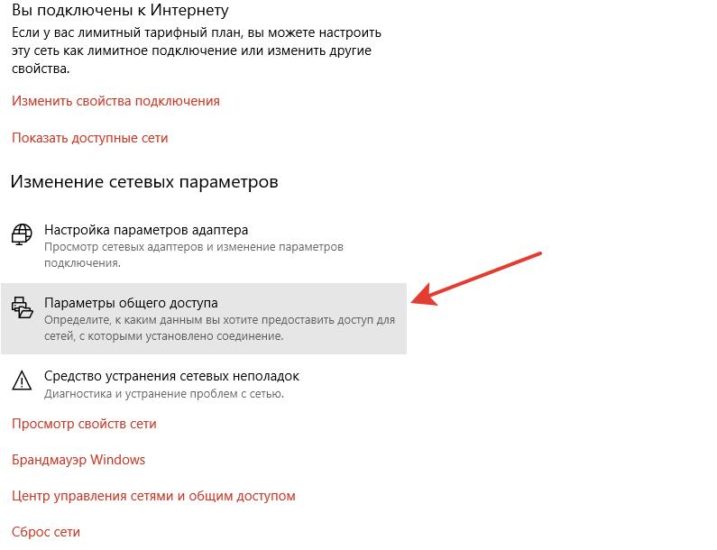
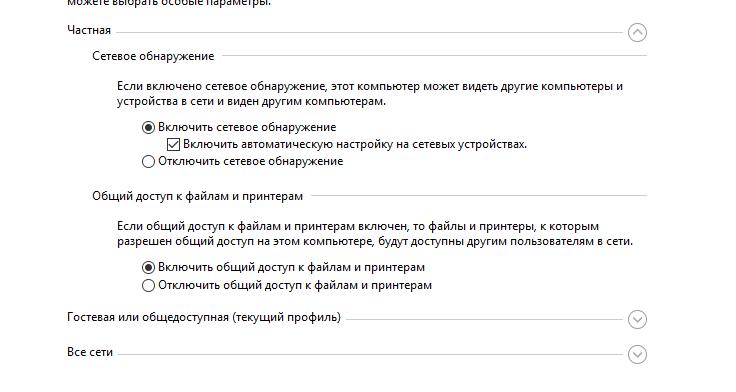
Если все выполнено верно, Windows 10 и Windows 11 сбросит кешированные данные полученные по локальной сети и ошибка 0x80004005 должна исчезнуть.
NS_ERROR_FAILURE
Проблема может возникать сразу после установки и перезагрузки VBOX. Она не закрепляется за определенными моментами использования и сугубо индивидуальна.
Для начала вам следует полностью удалить VirtualBox и добавить репозиторий:
deb http://download.virtualbox.org/virtualbox/debian maverick contrib
deb http://download.virtualbox.org/virtualbox/debian lucid contrib
deb http://download.virtualbox.org/virtualbox/debian karmic contrib
deb http://download.virtualbox.org/virtualbox/debian jaunty contrib
deb http://download.virtualbox.org/virtualbox/debian intrepid contrib
deb http://download.virtualbox.org/virtualbox/debian hardy contrib
deb http://download.virtualbox.org/virtualbox/debian squeeze contrib
deb http://download.virtualbox.org/virtualbox/debian lenny contrib
deb http://download.virtualbox.org/virtualbox/debian etch contrib
Ключ:
wget -q http://download.virtualbox.org/virtualbox/debian/oracle_vbox.asc -O- | sudo apt-key add —
sudo apt-get update
sudo apt-get install virtualbox-4.0
Переустановка решает проблему с установленной к примеру XP. Причиной скорее всего была неправильная запись в WinXP.xml.
Еще одним способом решения будет следующее:
- Загружаем Ubuntu в режиме «Обычная загрузка».
- Загружаем консоль.
- Выбираем Memory Test.
- Ожидаем окончания тестирования памяти.
- Перезагружаемся и радуемся, что ошибка исправлена.
Всему виной обновление операционной системы при которой изменилось ядро. Драйвер затребовал перекомпиляции.
Windows любит выдавать загадочные коды ошибок с миллионом возможных причин и, по крайней мере, столько же решений. Код ошибки 0x80004005 не является исключением, хотя у него есть несколько распространенных причин. Вот некоторые вещи, которые вы можете попытаться исправить в Windows 10 или Windows 11.
Содержание
- Что вызывает код ошибки 0x80004005?
- Избегайте ошибок в архивных файлах
- Устранение неполадок Центра обновления Windows
- Устранение причин, связанных с сетью
- Проверить Настройки блока сообщений сервера (SMB)
- Настройки сетевого обнаружения и общего доступа
- Essential Services
- NetBIOS
- Отключить IPv6
- Антивирус или брандмауэр Блокировка доступа
- Исправить ошибки локальных файлов
- Проблемы с правами доступа или владельцами
- Антивирус
- Проблемы с жестким диском, твердотельным накопителем или Windows
- Дополнительные шаги по устранению неполадок
Что вызывает код ошибки 0x80004005?
В общем случае код ошибки 0x80004005 возникает, когда Windows не может получить доступ к файлу или папке. Обычно это отображается как «Ошибка 0x80004005: неопределенная ошибка».
Вот неполный список возможных причин:
- У вашей учетной записи пользователя нет права собственности на файл или папку или прав доступа к ним.
- Вы пытаетесь извлечь или открыть зашифрованный архивный файл (например, ZIP-файл) с помощью программы, которая не поддерживает эти файлы.
- Ваш антивирус блокирует доступ к файлам.
- Неправильный параметр конфигурации сети или служба не запущена, и вы не можете подключиться к другому компьютеру или Сетевое запоминающее устройство (NAS) в сети
- Центр обновления Windows не работает из-за поврежденных файлов
Несмотря на то, что он более конкретен, чем большинство сообщений об ошибках Windows, код ошибки 0x80004005 по-прежнему имеет большое количество потенциальных причин и большое количество потенциальных исправлений.
Избегайте ошибок в архивных файлах
Архивные файлы позволяют делать всякие аккуратные вещи, хотя не все архивные файлы поддерживают одинаковые функции. Вы можете сжимать файлы, объединять несколько файлов, шифровать файлы или разделять большие файлы на несколько архивных файлов.
Проводник может открывать, создавать и извлекать ZIP-файлы сам по себе, но это все. Он не может обрабатывать большинство других форматов архивных файлов, таких как RAR, 7Z или Архиваторы. Кроме того, большинство архивных файлов поддерживают такие функции, как шифрование, которые блокирует доступ к файлу с помощью пароля. File Explorer не поддерживает ни одну из дополнительных функций, предлагаемых форматами архивных файлов. Вы получите “Ошибка 0x80004005: Unspecified Error” если вы попытаетесь извлечь зашифрованный ZIP-файл с помощью проводника.
Решение простое: используйте другую программу, которая поддерживает зашифрованные файлы.
Существует множество программ, доступных для управление архивными файлами. Некоторые из них — например, 7-Zip и PeaZip. — полностью бесплатны. Оба являются отличными вариантами, и вы не ошибетесь ни с одним из них.
WinZip и WinRAR два других выдающихся варианта, но ни один из них не является технически бесплатным. WinZip предлагает бесплатную 30-дневную пробную версию, после чего вам нужно купить ее, если вы хотите продолжать ее использовать. WinRAR также предлагает пробный период, но вы сможете использовать его неограниченное время после окончания пробного периода, хотя и с некоторыми неудобствами.
Устранение неполадок Центра обновления Windows
Ошибка 0x80004005 также может появиться при попытке запустить Центр обновления Windows. Обычно это происходит после того, как обновление Windows было прервано из-за чего-то вроде потери питания или отключения Интернета.
Первое, что нужно попробовать, это встроенное средство устранения неполадок. Средство устранения неполадок может автоматически решить причину ошибки.
Если это не удается, вы можете попробовать удаление всех файлов обновлений вручную и перезапуск службы обновлений — если ошибка возникает из-за поврежденной загрузки, это должно решить проблему.
Устранение причин, связанных с сетью
Код ошибки 0x80004005 чаще всего возникает, когда люди пытаются подключиться к Сетевое хранилище (NAS), хотя это происходит и при других обстоятельствах. Ошибка недостаточно конкретна, чтобы окончательно сказать, в чем проблема, но есть несколько вероятных виновников. Если вы используете два ПК с Windows, которые пытаетесь подключить через локальную сеть, вам следует проверить все эти настройки на обоих компьютерах.
Проверить Настройки блока сообщений сервера (SMB)
SMB — это протокол, который позволяет компьютерам в одной сети взаимодействовать и функционировать как клиент и сервер. Чаще всего он используется для обеспечения связи между компьютером и принтером или между компьютером и NAS, но его можно использовать и для других целей.
В настоящее время используется несколько версий SMB. Первая версия SMB, или SMBv1, является старейшим стандартом и больше не используется по соображениям безопасности. SMBv2 и SMBv3 до сих пор широко используются.
Если ошибка связана с проблемой SMB, есть несколько вариантов:
- Служба SMB не запущена
- AllowInsecureGuestAuth отключен, и вы используете NAS, для которого он требуется.
- Для устройства или службы, которые вы пытаетесь использовать, требуется SMBv1.
Начнем с проверки состояния службы SMB. Откройте командную строку с повышенными правами, PowerShell или Терминал Windows, а затем выполните следующую команду. :
sc.exe qc lanmanworkstation
Вы получите что-то очень похожее на приведенный ниже результат:
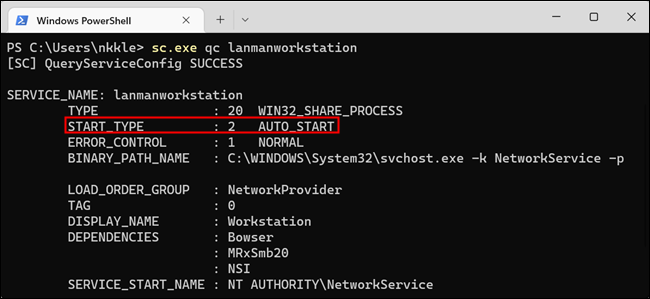
Если START_TYPE не установлено значение AUTO_START, вам необходимо включить его. Выполните следующие две команды в том же окне, что и последнюю команду.
sc.exe config lanmanworkstation depend= bowser/mrxsmb10/mrxsmb20/nsi
 sc.exe config mrxsmb20 start= auto
Вы увидите [SC] ChangeServiceConfig SUCCESS, если все прошло хорошо.
Если это не сработало, попробуйте разрешить небезопасный гостевой вход. Windows по умолчанию блокирует гостевой вход на сетевые устройства с помощью SMB2. Возможно, вам придется отключить этот параметр — это не идеально с точки зрения безопасности, но это довольно распространенная вещь для потребительского оборудования.
Запустите редактор реестра (RegEdit), а затем перейдите к HKLMSYSTEMCurrentControlSetServicesLanmanWorkstationParameters, используя меню слева, или просто вставьте путь в адресную строку.
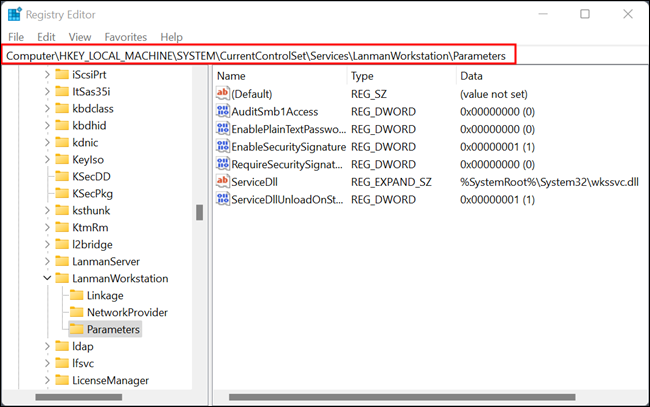
DWORD, который вы ищете, называется AllowInsecureGuestAuth — если его там нет, вам нужно его создать.
Щелкните правой кнопкой мыши пустое место, выберите “Создать” затем нажмите “Значение DWORD (32-разрядное)” Назовите его “AllowInsecureGuestAuth” и установите значение 1.
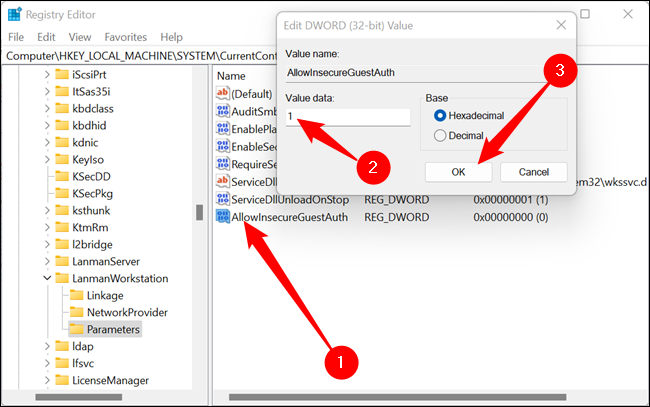
Попробуйте сделать то, что изначально выдавало вам ошибку 0x80004005 после того, как вы установили значение 1. Есть еще одна вероятная возможность, связанная с SMB .
Возможно, сетевое устройство, к которому вы пытаетесь подключиться, требует использования SMBv1, самой старой версии стандарта. По умолчанию он отключен в Windows 10 и Windows 11, но его по-прежнему можно включить.
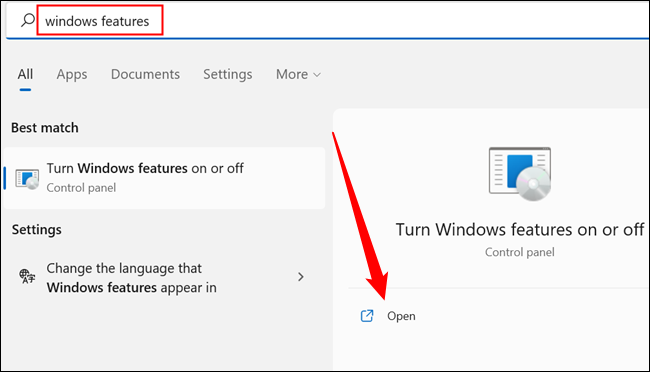
Нажмите кнопку «Пуск», введите “функции Windows” в поле поиска, затем нажмите Enter или нажмите “Открыть.” Окно «Функции Windows» еще не перенесено в приложение «Настройки», поэтому, если вы хотите перейти к нему, перейдите в раздел «Панель управления» > Программы > Включение или отключение компонентов Windows.
Прокрутите вниз, пока не увидите “Поддержка общего доступа к файлам SMB 1.0/CIFS.” Нажмите маленькую кнопку с плюсом, затем отметьте “Клиент SMB 1.0/CIFS” “Сервер SMB 1.0/CIFS” и снимите флажок «Автоматическое удаление SMB 1.0/CIFS». Затем нажмите “ОК.”
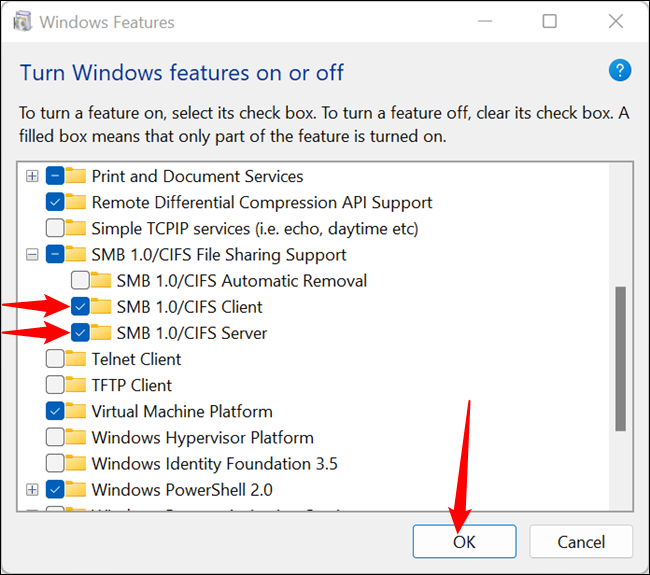
Windows автоматически загрузит файлы и предложит перезагрузить компьютер. Проверьте и посмотрите, сработало ли это — если это не так, не волнуйтесь. Есть и другие вещи, которые вы можете попробовать. Просто не забудьте снова отключить SMB 1.0/CIFS, прежде чем продолжить. Нет смысла оставлять его включенным, если он вам не нужен, и это потенциальная уязвимость системы безопасности.
Настройки сетевого обнаружения и общего доступа
Сетевые устройства — например, сетевое хранилище (NAS) или, что еще хуже, сетевой принтер — часто бывают довольно привередливы. Настройки сетевого обнаружения или общего доступа часто ошибаются. Вот что вам нужно сделать, чтобы исключить эти настройки как источник вашей проблемы.
Откройте «Настройки сети». Нажмите кнопку «Пуск», введите “дополнительные параметры общего доступа” в строку поиска, затем нажмите “Открыть” или нажмите Enter. Вы также можете перейти туда из Панели управления, выбрав: Панель управления > Сеть и Интернет > Центр управления сетями и общим доступом > Расширенные настройки общего доступа.
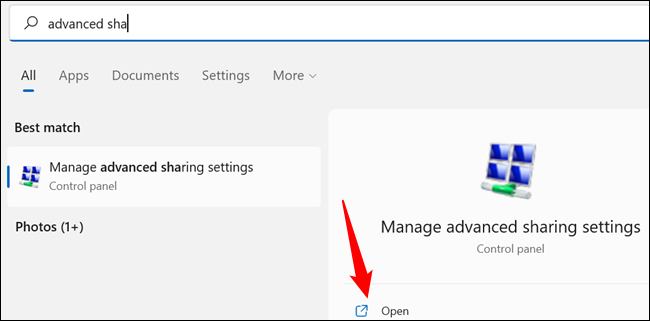
Вы можете настроить параметры общего доступа в зависимости от типа сети, к которой вы подключены — как правило, ваша домашняя сеть должна быть частной. Если это не так, Windows 10 и Windows 11 позволяют изменить сеть с из общего в частное всего за несколько кликов.
Откройте раздел с пометкой “Личное” нажав на слово “Private” или маленький шеврон (он выглядит как стрелка вверх) справа. Отметьте пузыри или пузыри рядом с “Включить сетевое обнаружение” “Включить автоматическую настройку сетевых устройств” и “Включить общий доступ к файлам и принтерам”
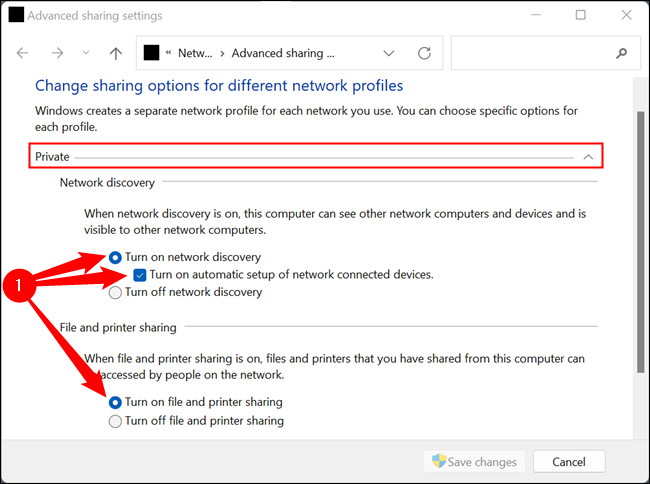
После этого перейдите к разделу “Все сети”
Предупреждение. Некоторые из этих настроек могут представлять угрозу безопасности или уязвимость конфиденциальности, если вы подключаетесь к общедоступной сети, когда они включены. Если у вас два компьютера, которые никогда не переместятся из дома, это не проблема. Если вы используете ноутбук или другое портативное устройство, вам следует отключить их перед подключением к общедоступным сетям Wi-Fi.
Есть три параметра, которые вам нужно выбрать: “ Включите общий доступ, чтобы любой пользователь, имеющий доступ к сети, мог читать и записывать файлы в общедоступных папках” “Включить общий доступ к файлам для устройств, использующих 40- или 56-битное шифрование” и “Отключить общий доступ, защищенный паролем”
Примечание. Вам следует попробовать это на обоих компьютерах, если они оба Устройства Windows, но эти настройки скорее важны для сервера, чем для клиента, пытающегося подключиться.
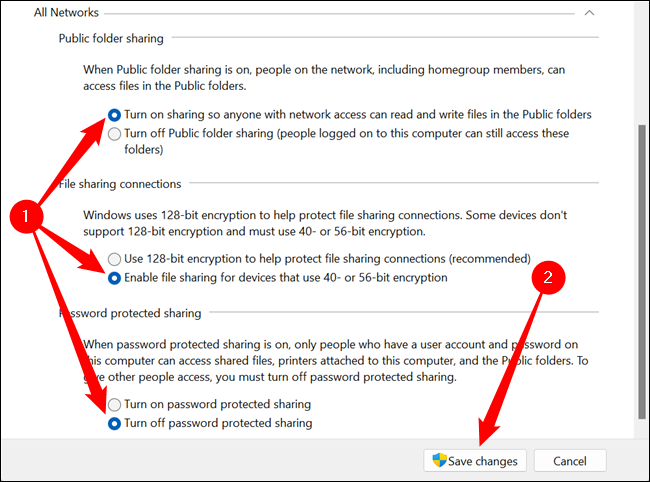
Нажмите “Сохранить изменения” и перезагрузите компьютер. Если это не помогло’ Если это не работает, у вас другая проблема — она может быть связана с базовыми службами, которые позволяют устанавливать соединения между устройствами локальной сети.
Essential Services
SMB — это лишь одна из многих программные компоненты, которые позволяют вашему компьютеру взаимодействовать с другими устройствами в локальной сети. В Windows есть несколько служб, которые необходимы для работы общего доступа к сети:
- DNS-клиент
- Клиент DHCP
- Хост поставщика обнаружения функций (fdPHost)
- Публикация ресурсов обнаружения функций (fdResPub)
- Простой протокол обнаружения служб (SSDP)
- Узел устройства UPnP
DNS-клиент и DHCP-клиент должны запускаться автоматически и, вероятно, работают нормально. Они необходимы для доступа вашего компьютера к Интернету; если они не запустились, вы бы абсолютно заметили, поскольку ваш браузер (и большинство других приложений) не будет работать.
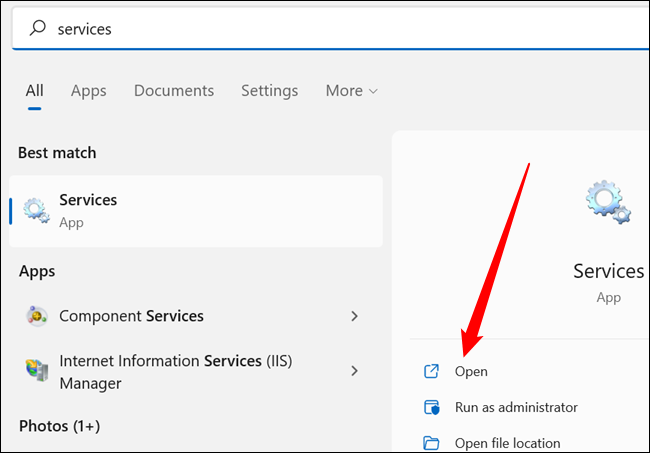
Остальные в совокупности обеспечивают возможность для вашего ПК видеть и взаимодействовать с другими устройствами в сети. Проверьте их статус, открыв приложение «Службы». Есть два быстрых способа сделать это. Вы можете ввести “услуги” в строку поиска меню «Пуск», а затем нажмите “Открыть” или нажмите Enter. Кроме того, вы можете нажать Win + R и ввести services.msc в поле запуска и нажмите Enter.
Список служб по умолчанию отсортирован по алфавиту, но если у вас нет, просто нажмите “Имя” колонка вверху. Прокрутите список вниз и убедитесь, что для всех перечисленных нами служб установлено значение “Вручную” или “Автоматически.”
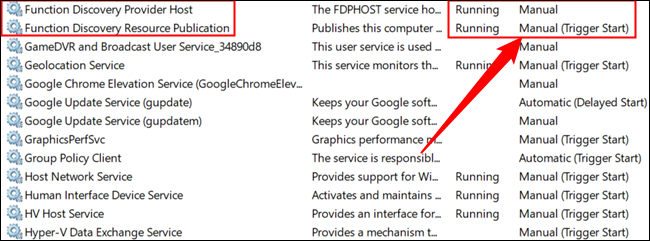
Примечание. Если включено сетевое обнаружение, включен общий доступ и вы пытаетесь подключиться к устройству в вашей локальной сети, службы должны работать, даже если они настроены на ручной режим. Если их нет, значит, что-то пошло не так. Если ваши службы не работают, а они, вероятно, должны быть запущены, не стесняйтесь менять их с “Вручную” запуск на “Автоматический.”
Если для какого-либо из них установлено значение “Отключено,” щелкните сервис правой кнопкой мыши и выберите “Свойства”
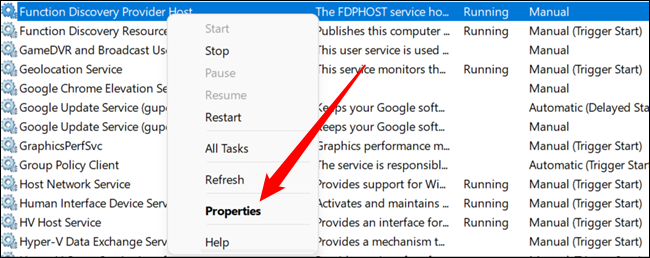
Щелкните раскрывающееся меню и выберите “Автоматически” или “Автоматический (отложенный запуск)” а затем нажмите “Применить” и “ОК” Служба запускается автоматически при загрузке Windows.
Совет. Если у вас старый компьютер или машина с низким энергопотреблением, вы можете установите отложенный запуск, чтобы не тормозить Windows, пока ваш компьютер пытается загрузиться.
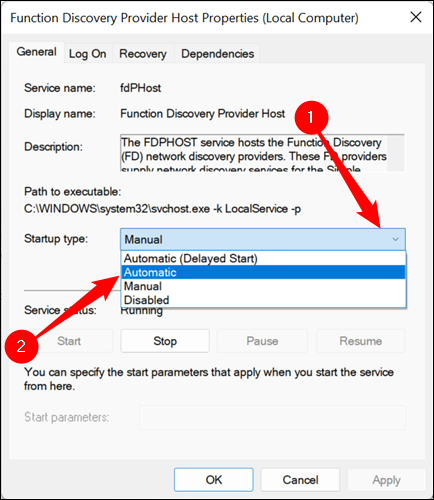
Проверьте все перечисленные службы, перезагрузите компьютер и повторите попытку.
NetBIOS
NetBIOS — еще одна ключевая часть программного обеспечения, связанная с подключением устройств через локальную сеть. Известно, что если он не работает, он вызывает ошибку 0x80004005. Давайте еще раз проверим ваши настройки, чтобы убедиться, что проблема не в этом.
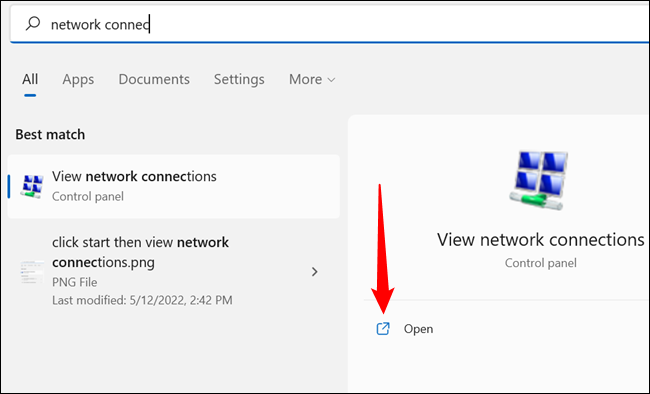
Нажмите кнопку «Пуск», введите “Сетевые подключения” в строку поиска, затем нажмите Enter или нажмите “Открыть.”
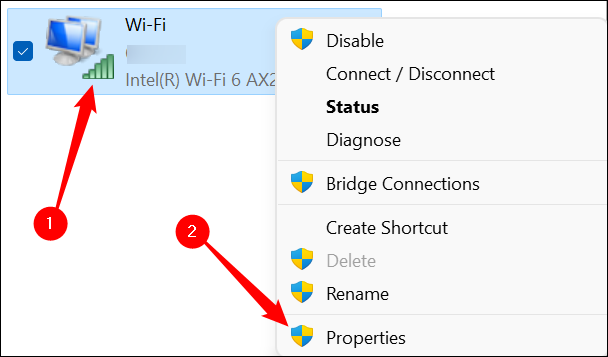
Щелкните правой кнопкой мыши сетевой адаптер, который вы используете для подключения к локальной сети, затем нажмите &# 8220;Свойства. Адаптеры будут различаться между компьютерами из-за разных конфигураций оборудования, но проводное соединение обычно имеет в названии Ethernet, а адаптеры Wi-Fi — Wi-Fi в названии.
Прокрутите вниз, пока не увидите “Протокол Интернета версии 4 (TCP/IPv4)” выберите его, затем нажмите “Свойства.”
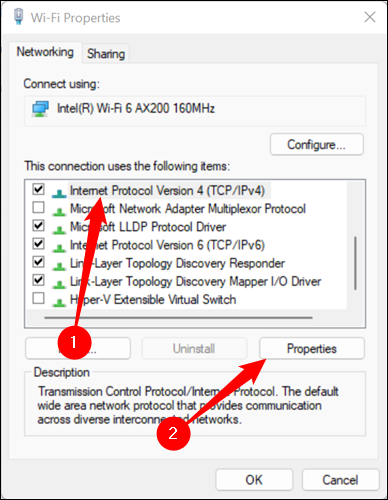
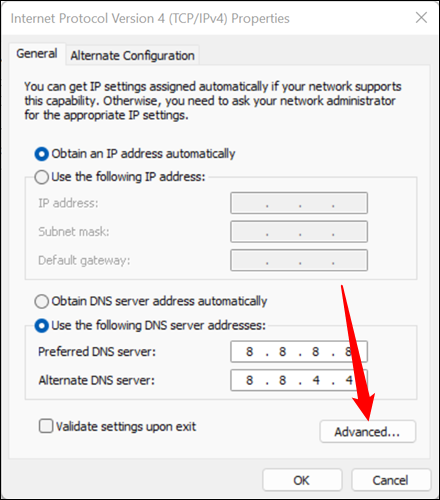
Нажмите “Дополнительно”
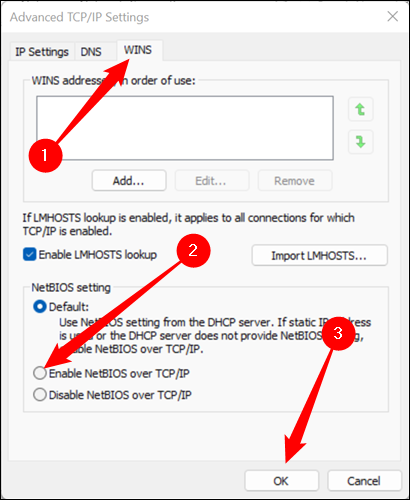
Нажмите “WINS” ; вкладку, затем посмотрите в нижнюю часть окна. “По умолчанию” настройка должна работать. Если для NetBIOS установлено значение “Disabled,” продолжайте и включите настройку по умолчанию. Однако, если “По умолчанию” выбран, но вы по-прежнему получаете сообщение об ошибке, попробуйте изменить настройку на “Включено” вместо. Щелкните пробел рядом с “Включить NetBIOS через TCP/IP” затем нажмите “ОК.”
Закройте все остальные окна, которые вы ранее открывали, нажав “Ok, ” затем посмотрите, возникает ли ошибка по-прежнему.
Отключить IPv6
Интернет-протокол версии 6 или IPv6 — это будущее, и оно постепенно становится норма. Однако принятие нового стандарта не было быстрым или оптимизированным процессом. Обеспечение устаревшей поддержки устройств IPv4 иногда приводит к сбоям.
Возможно, что такой сбой является причиной ошибки “Ошибка: 0x80004005.” Решение, конечно, простое: выключите его. В большинстве случаев в этом нет необходимости.
Примечание. В Windows 10 окна выглядят немного иначе, но процесс, по сути, тот же.
Откройте приложение «Настройки», затем перейдите в раздел «Сеть и усилитель»; Интернет > (Ваше сетевое имя) > Свойства оборудования, а затем нажмите “Изменить” в области настроек DNS.
Примечание. Если вы подключаетесь к локальной сети, используя как Wi-Fi, так и Ethernet, обязательно отключите IPv6 для обоих .
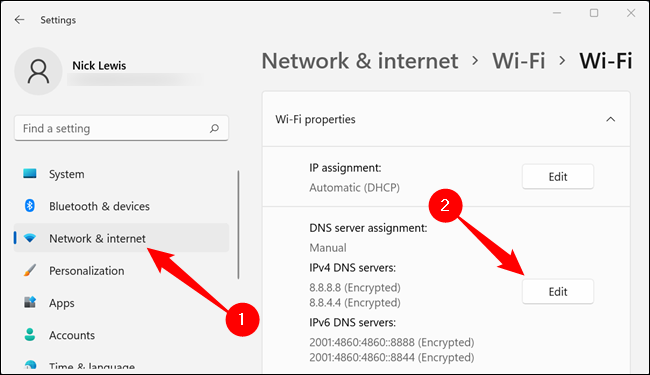
Прокрутите вниз до IPv6 и установите переключатель в положение «Выкл.».
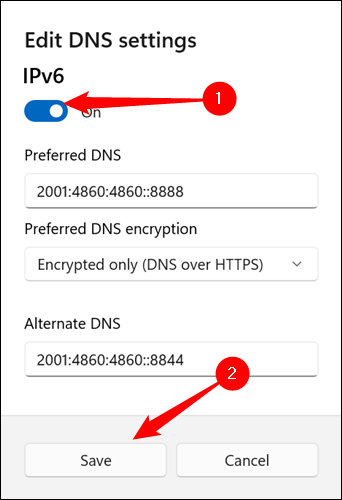
Еще раз перезагрузите компьютер и посмотрите, появляется ли ошибка по-прежнему.
Антивирус или брандмауэр Блокировка доступа
Это маловероятно, но вполне возможно, что виновато чрезмерно защищающее антивирусное программное обеспечение. Лучшие современные антивирусные программы обеспечивают защиту от широкого спектра атак, включая те, которые могут исходить от вашего локальная вычислительная сеть (LAN).Самый простой способ проверить, не в этом ли проблема, — временно отключить антивирус и брандмауэр.
Невозможно дать конкретные инструкции о том, как это сделать, поскольку существует так много разных антивирусных программ. Однако на веб-сайте компании, производящей программное обеспечение, есть инструкции, поэтому вам следует начать с него.
Если вы используете Microsoft Defender, отключить брандмауэр и антивирус довольно просто.
Исправить ошибки локальных файлов
Код ошибки 0x80004005 не ограничивается только сетевыми устройствами иногда он возникает на вашем ПК с Windows, когда вы пытаетесь получить доступ к файлу или папке или управлять ими локально. К счастью, список причин в этом сценарии.
Проблемы с правами доступа или владельцами
Проблема с разрешениями или владельцами, вероятно, является проблемой, если вы сталкиваетесь с ошибкой 0x80004005 при работе с с локальными файлами.
Во-первых, проверьте и убедитесь, что ваши учетная запись пользователя владеет файлом или папкой, которые доставляют вам проблемы. Если это не так, первое, что вы должны попробовать, это получение права собственности на файл или папку.
После того как вы станете владельцем файла, следующее, что вы должны попробовать, это вручную настроить ваши разрешения. Щелкните файл или папку правой кнопкой мыши и выберите “Свойства”
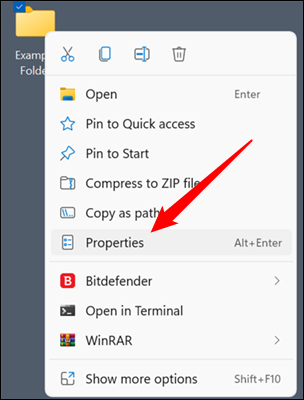
Перейдите на страницу “Безопасность” вкладку, выберите группу «Пользователи» и проверьте разрешения, перечисленные ниже. “Полный доступ” должен быть отмечен. Если это не так, нажмите “Изменить”
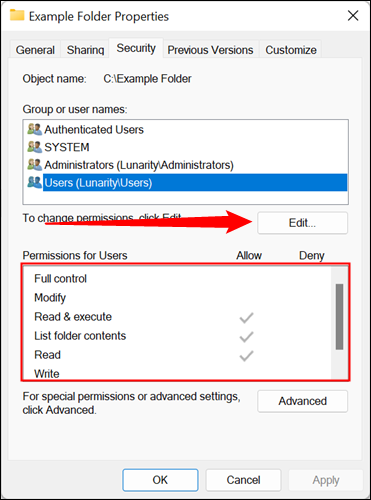
Отметьте “Полный доступ” в списке, и все остальные параметры также должны быть автоматически включены. Затем нажмите “Применить” и “ОК.”
Ваша учетная запись пользователя, вероятно, является частью как группы пользователей, так и группы администраторов, если на ПК есть только одна учетная запись пользователя. Проверьте разрешения для обоих в окне свойств — любая учетная запись пользователя в группе администраторов должна иметь “Полный доступ” но убедиться в этом никогда не помешает.
После того, как вы подтвердите, что являетесь владельцем и имеете полный доступ, проверьте, не возникает ли ошибка по-прежнему.
Антивирус
Большинство антивирусных программ можно настроить для защиты определенных файлов и папки от вредоносных программ. В редких случаях эта защита выходит за рамки нормы и может мешать нормальной работе вашего ПК.
Самый быстрый способ проверить, не является ли это причиной проблемы, — отключить антивирус. На веб-сайте антивируса есть инструкции, как именно это сделать.
Проблема вряд ли связана с Microsoft Defender Antivirus, но никогда не помешает исключить возможность.
Проблемы с жестким диском, твердотельным накопителем или Windows
Не существует простого способа полностью убедиться в том, что это аппаратный сбой или повреждение Windows, несет ответственность за ошибку. Самый удобный диагностический инструмент в этом случае — просто предположить наличие проблемы и попытаться ее устранить. Хуже вы точно ничего не сделаете.
Есть три основные команды, которые вы должны выполнить, чтобы исключить большинство проблем, которые могут вызвать это: Chkdsk, DISM и SFC.
Вам понадобится чтобы запустить Командную строку или PowerShell от имени администратора для запуска команд. Не планируйте спешить с сканирования — они могут занять некоторое время.
После завершения перезагрузите компьютер и проверьте, не появляется ли ошибка 0x80004005 по-прежнему.
Дополнительные шаги по устранению неполадок
К сожалению, код ошибки может также появляться в более неясных случаях, связанных с конкретными программами. трудно сказать конкретно, как решить проблему в таких случаях. При устранении неполадок помните о более общих причинах ошибки 0x80004005: не удается правильно получить доступ к файлу или папке.
Это означает, что ваши шаги по устранению неполадок должны начинаться с проверки того, что ваше приложение может правильно получить доступ к необходимым файлам и папкам, что все необходимые службы работают правильно и что ни один из основных файлов не исправен. вздернутый. На практике у вас остается три основных шага: отключить антивирус, запустить программу от имени администратора, полностью стереть и переустановить программу.
Эта ошибка относится к Adobe Flash Player в Internet Explorer в Windows 8, Windows 8.1, Windows Server 2012, Windows Server 2012 R2, Windows 10 и Windows 10 версии 1511, а также Adobe Flash Player в Microsoft Edge в Windows 10 и Windows 10 версии 1511.
-
Корпорация Майкрософт выпустила обновление системы безопасности с целью исправления уязвимостей в Adobe Player в Internet Explorer и Microsoft Edge. Рекомендуем устанавливать обновления незамедлительно, они доступны в разделе «Обновление и безопасность» на компьютере. Нажмите кнопку «Пуск» и выберите элементы «Параметры» > «Обновление и безопасность» > «Проверка наличия обновлений».
Статья базы знаний со сведениями о режиме
Проверить наличие обновлений
Нужна дополнительная помощь?
Нужны дополнительные параметры?
Изучите преимущества подписки, просмотрите учебные курсы, узнайте, как защитить свое устройство и т. д.
В сообществах можно задавать вопросы и отвечать на них, отправлять отзывы и консультироваться с экспертами разных профилей.
by Radu Tyrsina
Radu Tyrsina has been a Windows fan ever since he got his first PC, a Pentium III (a monster at that time). For most of the kids of… read more
Updated on February 2, 2023
Reviewed by
Vlad Turiceanu

Passionate about technology, Windows, and everything that has a power button, he spent most of his time developing new skills and learning more about the tech world. Coming… read more
- The Windows 11 error code 0x80004005 usually occurs due to driver incompatibilities.
- As a first solution, you can run the proper troubleshooter from settings.
- Another approach is to start your PC in Clean Boot.
XINSTALL BY CLICKING THE DOWNLOAD FILE
This tool repairs common computer errors by replacing the problematic system files with the initial working versions. It also keeps you away from system errors, BSoDs, and repairs damages made by malware and viruses. Fix PC issues and remove viruses damage now in 3 easy steps:
- Download and Install Fortect on your PC
- Launch the tool and Start scanning to find broken files that are causing the problems
- Right-click on Start Repair to fix issues affecting your computer’s security and performance
- Fortect has been downloaded by 0 readers this month.
Users reported getting the error 0x80004005 in Windows 11 when trying to update their OS, or even activate it.
The causes of this problem can vary from driver incompatibilities to other more intricate causes that may or may not be detected by the Windows Update troubleshooter.
Follow along as we will show you how to troubleshoot the update error & activation error code 0x80004005 in Windows 11, right after we see why it is so important to update your operating system regularly.
Why is it important to update my OS?
You’re probably familiar with those obnoxious reminders that display on your computer screen. Every time you open your computer, they notify you that your apps and drivers are no longer up to date.
They always manage to rear their ugly heads at the most inconvenient of times, when you’re in the middle of something important. As a result, you should follow their instructions and keep your computer up to date.
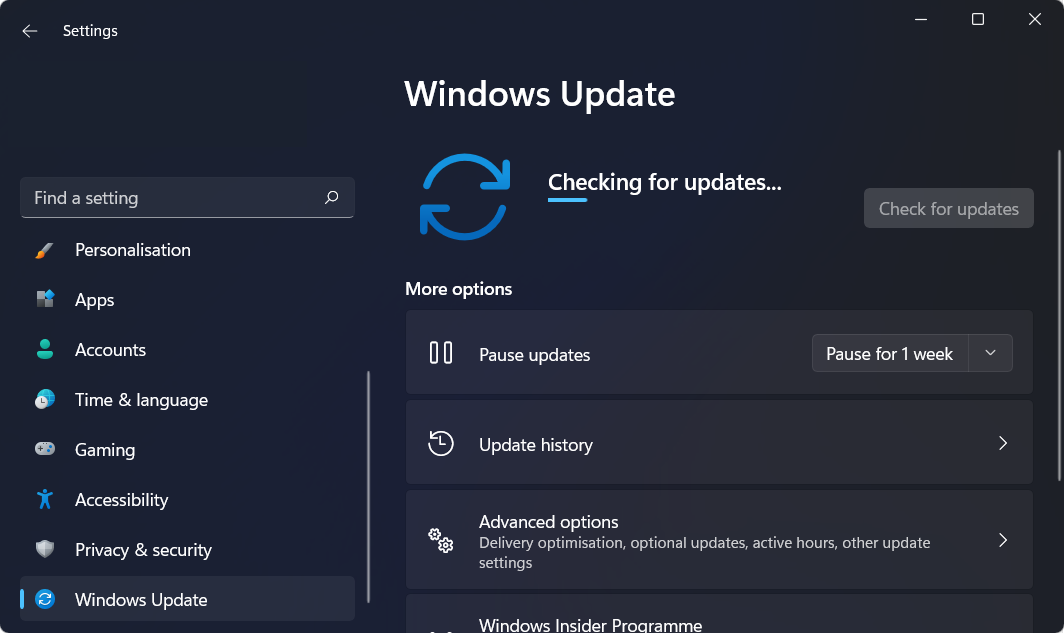
Contrary to common thought, software upgrades are not intended to cause us inconvenience. Rather than being malicious, they are intended to make our systems safer by discouraging hackers from exploiting vulnerabilities.
In other cases, they can rectify the coding that allows hackers to install destructive malware on our computers or erase crucial files on our computers. If you ignore the message, things you’ve been working on that you don’t think you’ll have time to update your program could be compromised.
Some PC issues are hard to tackle, especially when it comes to missing or corrupted system files and repositories of your Windows.
Be sure to use a dedicated tool, such as Fortect, which will scan and replace your broken files with their fresh versions from its repository.
A major advantage of installing updates is that it takes only a few clicks, and if your system is configured properly, you won’t even have to do that. You can set your PC or Mac to automatically install updates if you so desire.
How can I fix error code 0x80004005 in Windows 11?
- Why is it important to update my OS?
- How can I fix error code 0x80004005 in Windows 11?
- 1. Use the Update Troubleshooter
- 2. Check your PC drivers
- 3. Start in Clean Boot
1. Use the Update Troubleshooter
- Hold the Windows key + I to open the Settings app, and navigate to System then Troubleshoot from the right side, as we have depicted below.

- Once you are inside the Troubleshoot menu, tap on the Other trouble-shooters option in order to find more of them.
- Scroll down to the Windows Update troubleshooter and click Run next to it.

When the troubleshooter has finished looking for faults, it will show you the specific bug that happened and how to remedy it. Make sure to follow the presented instructions step by step.
2. Check your PC drivers
- Launch the Settings app, and go to the left panel to choose Windows Update. Now click on Advanced options from the right side.

- Tap on Optional updates under the Additional options section.
- Now choose Driver Updates from the drop-down menu, and select all the boxes next to the updates shown to you. Finally tap on the Download and install button. In my specific case, there are none left.

Although Windows is generally in charge of driver updates, if you are having trouble, you can manually search for updates and install them. However, we strongly advise you to use a specialist program such as DriverFix to do automatic driver scans and save up some time and potential errors.

DriverFix
A professional solution that helps you scan your PC and update your drivers with the most recent version.
3. Start in Clean Boot
- Hold the Windows key + R and type or paste in msconfig then click on OK.

- Next, head to the Boot tab in order to check the Safe boot option.

- Navigate to the tab that says General and make sure that Selective startup radio button is checked and uncheck Load startup items.
- Click on the Service tab and check the box Hide all Microsoft services then tap on Disable all.
- Under the Startup tab, click Open Task Manager and disable all the startup items.
- How to easily update drivers on Windows 11
- 5+ best driver detector software for Windows 10/11
- 10 best driver updater software for Windows 10/11
Let us know in the comments section below and share it with your friends if they encounter the same problem as you did. Thanks for reading!
Still experiencing issues?
SPONSORED
If the above suggestions have not solved your problem, your computer may experience more severe Windows troubles. We suggest choosing an all-in-one solution like Fortect to fix problems efficiently. After installation, just click the View&Fix button and then press Start Repair.
