
При запуске компьютера системный вентилятор может вращаться быстрее и работать громче. На экране может отображаться одно из
следующих сообщений об ошибке.
-
Системный вентилятор (90a) Система обнаружила, что охлаждающий вентилятор работает неправильно. Нажмите клавишу Ввода, чтобы
удалить сообщение… -
Системный вентилятор (90b) Система обнаружила, что охлаждающий вентилятор работает неправильно. Через 15 секунд система отключится…
-
Сбой скорости системного вентилятора (90f) Данная ошибка указывает на то, что существует проблема, связанная с системой охлаждения.
-
Отказ скорости вращения вентилятора процессора (909) Система обнаружила, что вентилятор охлаждения может работать неправильно.
-
Вентилятор процессора (900) не обнаружен или неисправен.
-
Вентилятор корпуса 901 не подключен или неисправен
-
Вентилятор блока питания 90E не подключен или неисправен
-
Вентилятор видеомодульа 911 не подключен или неисправен
Для устранения этой ошибки выполните действия, описанные в этом документе.
Устранение ошибки 900, 909, 90A, 90B, 90F на черном экране
Для устранения этой ошибки выполните следующие действия.
-
Нажмите клавишу « Ввод», чтобы очистить сообщение и разрешить системе загрузиться с рабочего стола Windows.
-
Выключите компьютер, осмотрите и очистите внешние вентиляционные отверстия от пыли, продувив вентиляционные отверстия. Пыль
может накапливаться внутри вентиляционных отверстий и вокруг компонентов внутренней системы охлаждения, что препятствует отведению
тепла.Дополнительную информацию о снижении температуры внутри корпуса компьютера см. в документе «Ноутбуки HP — Снижение температуры внутри корпуса ноутбука для предотвращения перегрева на настольных компьютерах с ОС Windows или HP » — Снижение температуры внутри корпуса компьютера для предотвращения перегрева.
-
После удаления пыли включите компьютер. Если ошибка сохраняется, выполните следующие шаги.
-
выполните сброс аппаратных настроек. Выполнение аппаратного сброса может сбросить записанные тепловые значения в памяти и
позволит вам использовать компьютер на короткое время для доступа и сохранения важных файлов перед выполнением обслуживания. -
В некоторых случаях может помочь обновление BIOS.
-
Если сообщение об ошибке не исчезло, обратитесь в службу поддержки клиентов HP.
 Загрузка…

Ошибка hp system fan 90b появляется при включении ноутбука, которая информирует о неисправности системы теплоотвода. Существует два варианта появления данной ошибки:
1.Вентилятор системы не правильно вращается
2.Температура внутри корпуса слишком высокая и вентилятор не может вращаться достаточно быстро, чтобы справится с теплоотводом
Cообщение system fan 90b ошибка выходит при запуске ноутбука и если не нажать «Enter», то он автоматически выключится через 15 секунд, это реализовано для предотвращения поломки вашего ноутбука. Данная ошибка характерна для ноутбуков таких моделей как HP и Compaq.

System fan 90b что это, как решить проблему?
Решить данную проблему поможет очистка системы охлаждения ноутбука от пыли, а так же смазка кулера системы охлаждения. Если после данной процедуры все еще появляется данная надпись и у вас имеется характерный звук неисправного вентилятора, то его замена неизбежна. Если же ваш вентилятор работает тихо и при дополнительной нагрузке на процессор он себя не выдает, то следует выполнить Hard Reset ноутбука «Жесткую перезагрузку» вашего ноутбука. О том, как это сделать читайте на сайте производителя вашего ноутбука.
При обслуживании компьютера выполните следующее:
— тщательно проверьте наличие пыли на всех внутренних компонентах системы охлаждения
— убедитесь что кулер системы охлаждения вращается правильно и не производит громких звуков, если смазка кулера не помогла, замените его
— провода кулера системы охлаждения подключены к материнской плате
— произвести замену термопасты
Примеры устранения ошибки system fan 90b на ноутбуке:
HP Pavilion G6
HP Compaq Presario CQ56
Вы можете пропустить чтение записи и оставить комментарий. Размещение ссылок запрещено.
 Доброго дня!
Сегодня неск. слов о довольно узкой специфической проблеме… Возникает на устройствах от HP (чаще всего).
Суть: после включения компьютера — на «черном» экране появляется сообщение вида: «…a cooling fan is not operating correctly» с кодом 90… См. пример на фото ниже. 👇
Возникает она из-за проблем с кулером (вентилятором), и направлена на то, чтобы предупредить вас, что температура устройства может выйти из-под контроля (прим.: что логично, раз не работает норм. кулер ⇒ значит не отводится тепло ⇒ следовательно высока вероятность перегрева…).
Ниже приведу несколько рекомендаций… (важно: если у вас еще не закончился гарантийный срок на устройство — рекомендую самостоятельно ПК/ноутбук не разбирать, а показать его в сервисе…).
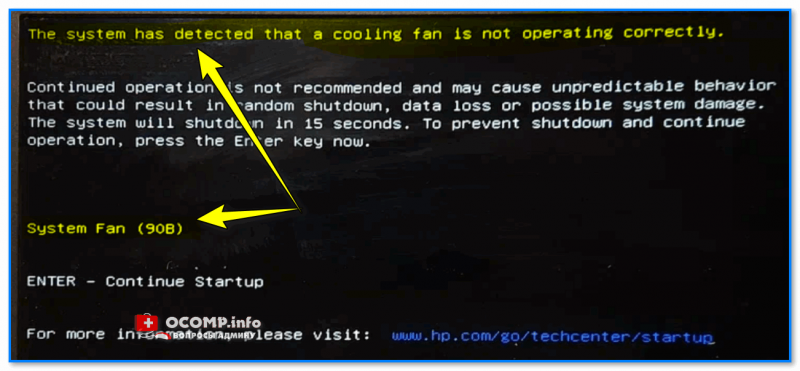
Пример ошибки. The system has detected that a cooling fan is not operating correctly
*
Что делать с этой шибкой с кодом 90…
Вариант 1 // если нужно поработать, не взирая на проблему
Если во время появления ошибки нажать на клавишу Enter (в некоторых случаях Esc) — компьютер должен продолжить загрузку (т.е. у вас как обычно появится логотип Windows, а затем и рабочий стол…). Можно работать! Разумеется, на свой страх и риск…
*
📌Что здесь не так!
Т.к. с кулером очень вероятно есть какая-то проблема — я бы вам рекомендовал внимательно следить за температурами (например, через утилиту AIDA). Для современных ЦП допустимо значение примерно до 75°C* — если у вас значение перевалит за этот рубеж и пойдет выше — рекомендую выключить устройство (зажать кнопку включения на 5-10 сек.)!
Примечание: если у вас не очень мощный ЦП, то, возможно, что и с не работающим кулером он не сильно будет нагреваться.
👉 *В помощь! Температура процессора Intel / AMD: как ее узнать; какую считать нормальной, а какую перегревом.
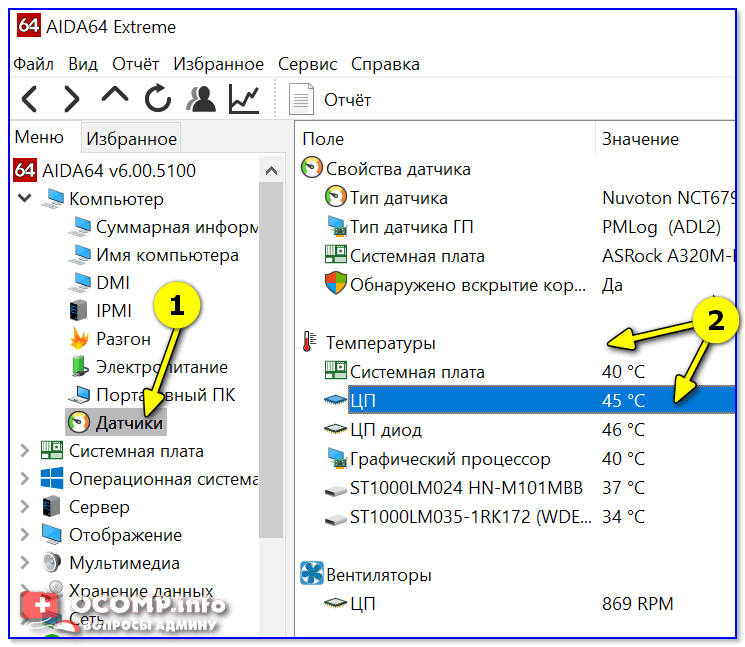
AIDA 64 — просмотр датчиков
Если вам нужно срочно поработать за этим устройством (не взирая на проблемы с кулером), я бы посоветовал следующее:
- во-первых, лучший вариант — аккуратно вынуть диск из устройства и подключить его к другому ПК (правда, если устройство на гарантии — этот вариант может ее «обнулить»);
- во-вторых, не запускать ресурсоемкие задачи (по возможности). К ним можно отнести игры, редакторы и пр.;
- в-третьих, можно снизить производительность ЦП, ограничив его через электропитание (см. скрин ниже);
- в-четвертых, использовать спец. охлаждающие подставки.
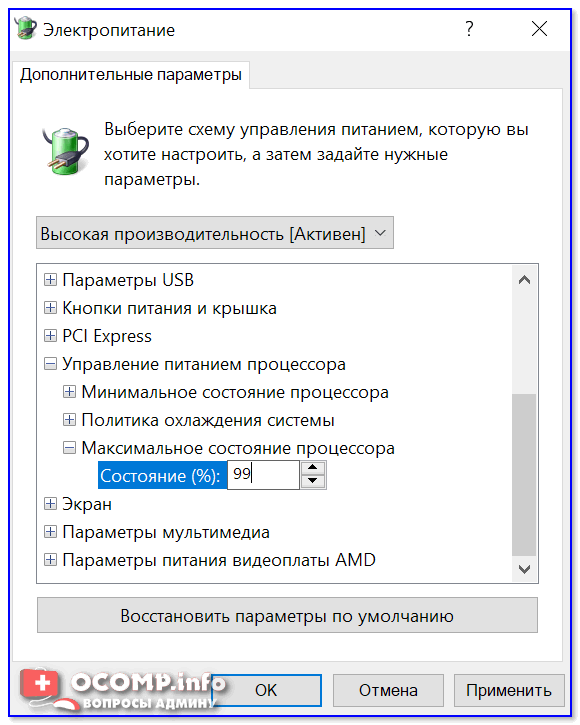
Максимальное состояние ЦП — 99%
*
Вариант 2 // устранение ошибки
1) Для начала следовало бы зайти в настройки BIOS и сбросить их в дефолтные (на настройки по умолчанию).
Также стоит проверить вкладку «System Configuration» (при наличии) — там обратить внимание на управление кулером (в названии должно быть «Fan…»).
В моем примере есть опция «Fan always on» — она отвечает за работу кулера, рекомендуется перевести ее в режим «Enabled» — т.е. кулер всегда будет включен! Это положительно скажется на температуре…
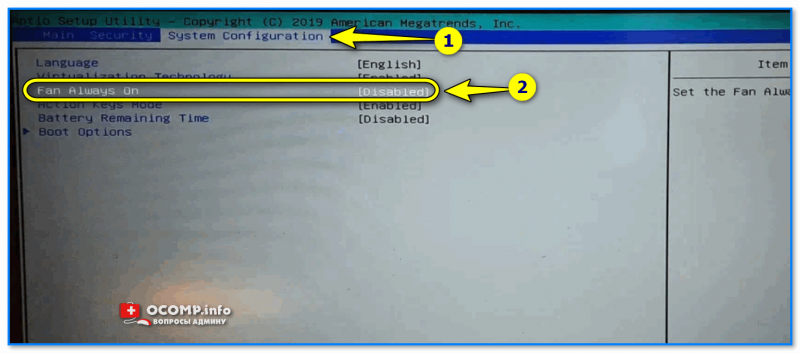
Fan always on
2) Если это не помогло, вероятно, понадобится снять заднюю крышку у ноутбука (/открыть системный блок)* — и посмотреть состояние кулера и вентиляционных отверстий. Крайне желательно продуть все от пыли, поменять термопасту, и проверить подключен ли вентилятор к материнской плате.
В моем «проблемном» ноутбуке не был просто-напросто подключен шлейф (видимо при разборке/чистке хозяин забыл его подключить). Разумеется, после подключения оного — устройство заработало в штатном режиме.
*Важно! Самостоятельная разборка устройства может стать причиной в отказе гарантийного обслуживания!
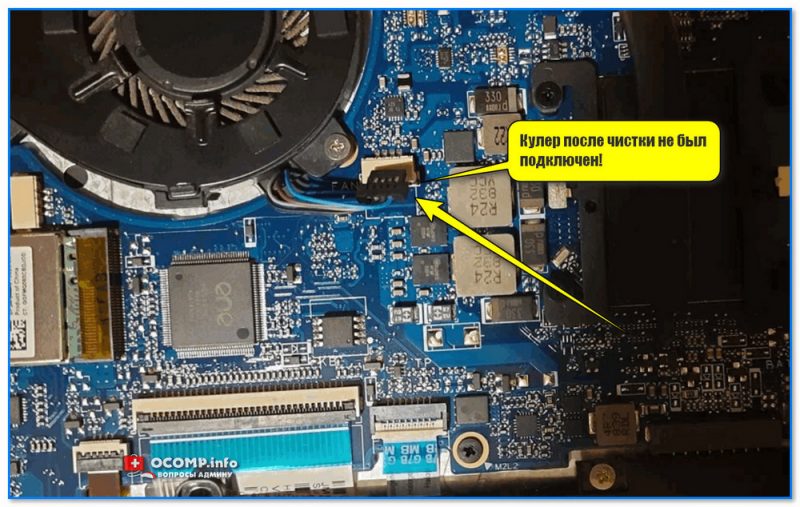
Кулер после чистки не был подключен!
3) Если у вас есть такой же кулер, как на ноутбуке (например, остался от др. похожего устройства // да и стоят они «копейки» — часто не сложно найти за 200-300 руб. на китайских рынках) — можно попробовать заменить один на другой.
4) Кстати, если «внутри у ноутбука/ПК» всё вроде бы в порядке — порекомендовал бы проверить, нет ли на сайте производителя обновление BIOS. У HP одно время выскакивала подобная ошибка на первых AMD Ryzen (сейчас, конечно, это давно было исправлено, но мало ли…).
*
Если все вышеприведенное не дало результатов (а самостоятельно опыта ремонта техники нет) — вероятно, лучше обратиться в спец. сервис для диагностики и последующего ремонта…
*
Если вы решили вопрос иначе — поделитесь в комментариях ниже, заранее благодарю!
На сим пока всё, удачи!
👋


Полезный софт:
-

- Видео-Монтаж

Отличное ПО для создания своих первых видеороликов (все действия идут по шагам!).
Видео сделает даже новичок!
-
- Ускоритель компьютера

Программа для очистки Windows от «мусора» (удаляет временные файлы, ускоряет систему, оптимизирует реестр).
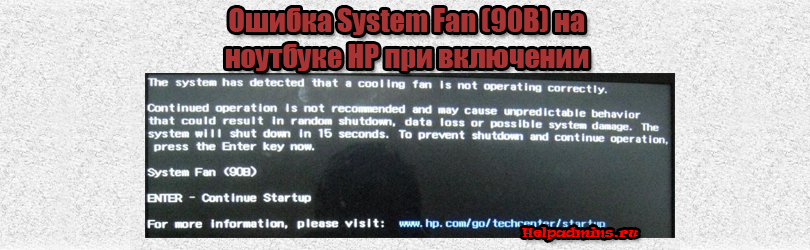
Что значит system fan 90b при включении ноутбука?
Чаще всего с данной ошибкой сталкиваются обладатели ноутбуков фирмы HP, хотя и на других ноутбуках может появиться что – то подобное. Так, в один прекрасный момент при очередном включении вместо привычного логотипа загрузки операционной системы вы можете увидеть черный экран с белыми буквами, среди которых отчетливо просматривается сообщение: System Fan (90B). Чуть ниже идет строка ENTER – Continue Startup.
Смысл и значение данного сообщения следующий: Обнаружены проблемы с системным вентилятором охлаждения. Для продолжения загрузки нажмите клавишу Enter.
Проще говоря, охлаждающий вентилятор внутри ноутбука не вращается или вращается с низкой скоростью. Это может привести к перегреву и чтобы этого избежать система информирует Вас для принятия мер по устранению данной неисправности.
Вы конечно же можете игнорировать ошибку нажатием клавиши Enter, но делать это крайне не рекомендуется. Так как перегрев зачастую выводит из строя такие важные компоненты ноутбука, как мультиконтроллер, северный мост или видеокарту.
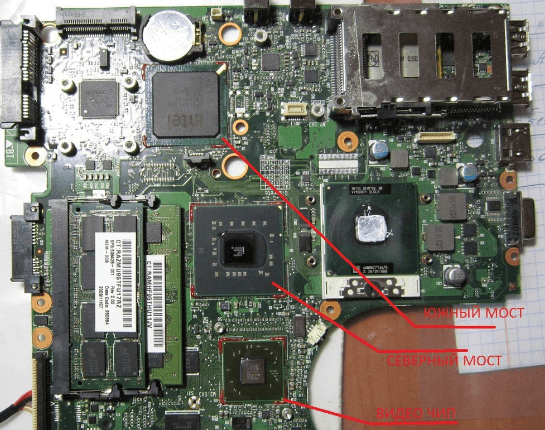
Мосты и видеокарта материнской платы ноутбука
Как исправить ошибку System Fan 90B?
Прежде всего нужно разобрать ноутбук и почистить его от пыли. С большой долей вероятности вся проблема кроется в большом количестве пыли, которая не дает нормально вращаться вентилятору.
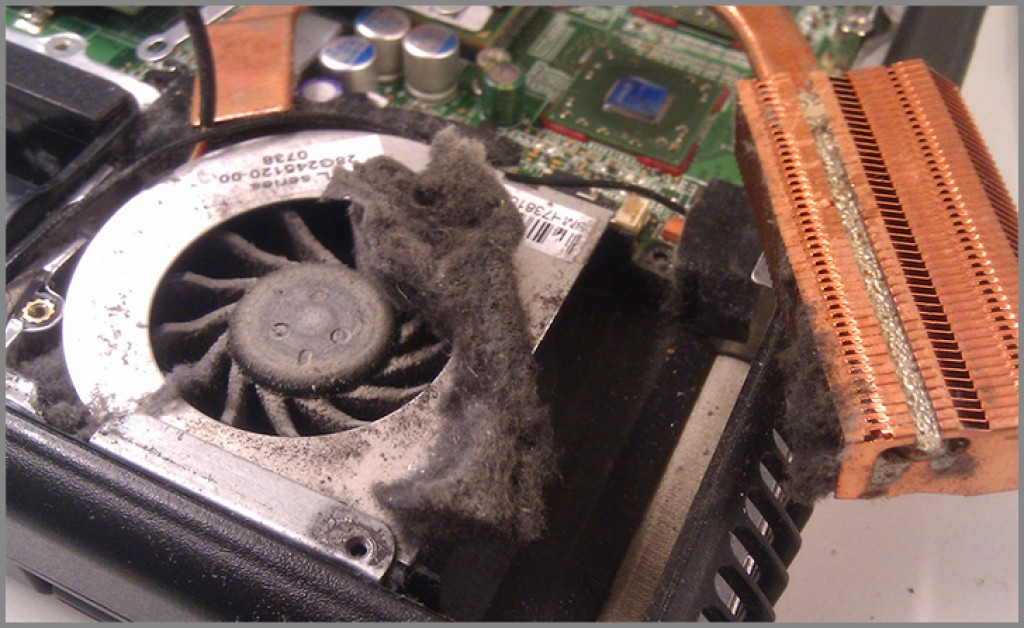
Так выглядит запылившаяся система охлаждения
При разборке по возможности лучше смазать вентилятор. Также обратите внимание на разъем его подключения к материнской плате.
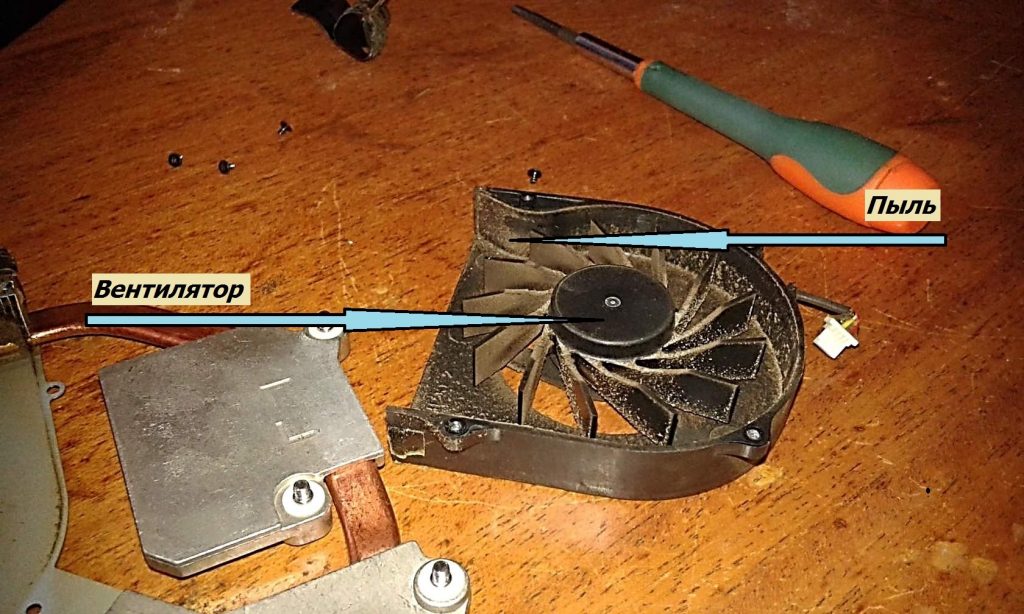
Забитый пылью вентилятор охлаждения
В более редких случаях вентилятор невозможно смазать и он клинит намертво. В этом случае помогает только его замена.
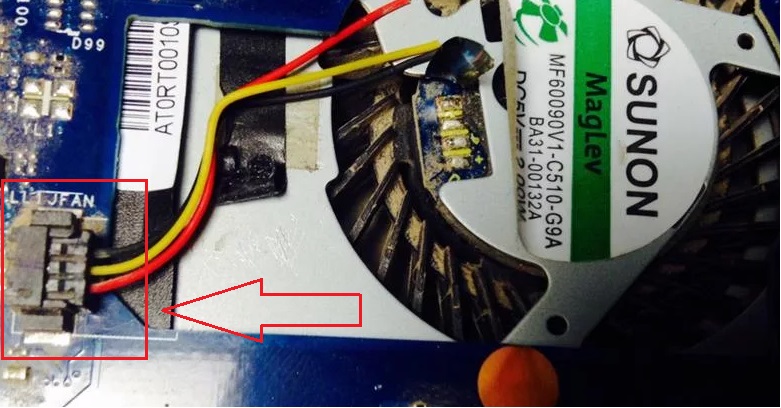
Разъем охлаждающего вентилятора
В совсем единичных ситуациях могут наблюдаться проблемы с разъемом подключения охлаждающего вентилятора (обугливание, облом и т.д.) или с BIOS.
Вывод
Сообщение System Fan 90B появляется в том случае, если с кулером системы охлаждения наблюдаются проблемы. Алгоритм устранения следующий:
- Чистим ноутбук от пыли и по возможности смазываем вентилятор;
- Если не помогло – меняем охлаждающий вентилятор;
- Во всех остальных ситуациях нужно проверить сам разъем, замерив на нем приходящие напряжения. Возможно контроллер не подает туда требуемые показатели из-за чего вентилятор не вращается с должной скоростью.
Лучшая благодарность автору — репост к себе на страничку:
Загрузка…
Ошибка hp system fan 90b появляется при включении ноутбука, которая информирует о неисправности системы теплоотвода. Существует два варианта появления данной ошибки:
1.Вентилятор системы не правильно вращается
2.Температура внутри корпуса слишком высокая и вентилятор не может вращаться достаточно быстро, чтобы справится с теплоотводом
Cообщение system fan 90b ошибка выходит при запуске ноутбука и если не нажать «Enter», то он автоматически выключится через 15 секунд, это реализовано для предотвращения поломки вашего ноутбука. Данная ошибка характерна для ноутбуков таких моделей как HP и Compaq.
System fan 90b что это, как решить проблему?
Решить данную проблему поможет очистка системы охлаждения ноутбука от пыли, а так же смазка кулера системы охлаждения. Если после данной процедуры все еще появляется данная надпись и у вас имеется характерный звук неисправного вентилятора, то его замена неизбежна. Если же ваш вентилятор работает тихо и при дополнительной нагрузке на процессор он себя не выдает, то следует выполнить Hard Reset ноутбука «Жесткую перезагрузку» вашего ноутбука. О том, как это сделать читайте на сайте производителя вашего ноутбука.
При обслуживании компьютера выполните следующее:
— тщательно проверьте наличие пыли на всех внутренних компонентах системы охлаждения
— убедитесь что кулер системы охлаждения вращается правильно и не производит громких звуков, если смазка кулера не помогла, замените его
— провода кулера системы охлаждения подключены к материнской плате
— произвести замену термопасты
Примеры устранения ошибки system fan 90b на ноутбуке:
HP Pavilion G6
HP Compaq Presario CQ56
Вы можете пропустить чтение записи и оставить комментарий. Размещение ссылок запрещено.
Fix the HP laptop error code 90b like a PRO
by Tashreef Shareef
Tashreef Shareef is a software developer turned tech writer. He discovered his interest in technology after reading a tech magazine accidentally. Now he writes about everything tech from… read more
Updated on July 31, 2021

XINSTALL BY CLICKING THE DOWNLOAD FILE
This software will repair common computer errors, protect you from file loss, malware, hardware failure and optimize your PC for maximum performance. Fix PC issues and remove viruses now in 3 easy steps:
- Download Restoro PC Repair Tool that comes with Patented Technologies (patent available here).
- Click Start Scan to find Windows issues that could be causing PC problems.
- Click Repair All to fix issues affecting your computer’s security and performance
- Restoro has been downloaded by 0 readers this month.
HP laptop users are complaining about loud fan noise and displaying System Fan (90b) error code. This error usually happens when you start the computer and the system fan starts spinning faster. This error related your system fan and indicates an issue with the heating system.
If you are also troubled by this error here is how to fix HP laptop error code 90b with ease.
1. Update BIOS
- The first thing you should look for any pending BIOS update for your Laptop. You can find the latest BIOS update for your system from the HP website.
- Go to the HP Support Assistant page, here, and download HP Support Assistant software. Install the program if required.
- Run the software and in the My Devices tab, find your computer and click on Updates.

- Now, click on “Check for updates and messages” to download the latest updates.
- If any update is found, check the BIOS update box and click on Download and Install.
- Close the Support Assistant once the update is installed. Reboot the system and check for any improvement.
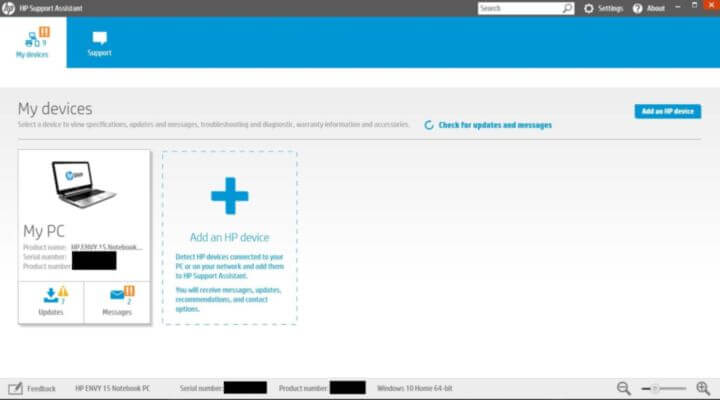
Avoid overheating and take fan control in your hands with this laptop cooling software
2. Clean the Air Vents and CPU Fans
- If the issue persists, it could be because of the exterior vents of the laptop has accumulated dust resulting in higher temperature and thus the error. It could also occur if the thermal paste applied to your CPU has dried out and needs a refill.
- After shutting down the computer, check the exterior vents and remove any dust buildup by blowing air through the open vents.
- Also, clean the CPU fans thoroughly and then put back the lid. Restart the PC and check for a resolution.

- If the issue persists, check if the CPU thermal paste has dried out. Remove the old thermal paste leftover and reapply thermal paste. If you don’t know how to do it, seek professional’s help.
- Restart the PC and check if the error reoccurs. Since the error is mostly caused by the heating issues, clean the air vents and reapplying the thermal paste should resolve it.
3. Perform Hard Reset
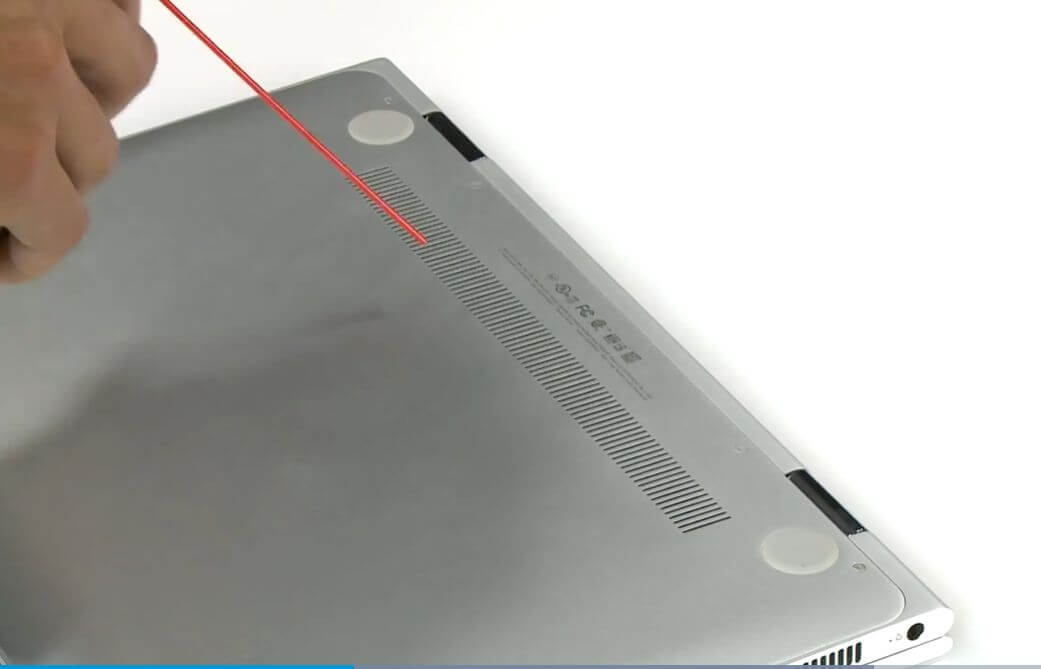
- If the issue persists, try to hard reset the system. This will only reset thermal values and enable you to use the system again without any error.
- To hard reset, the HP laptop, turn it off.
- Remove any external devices connected to your laptop. Also remove the power cord, if plugged in.
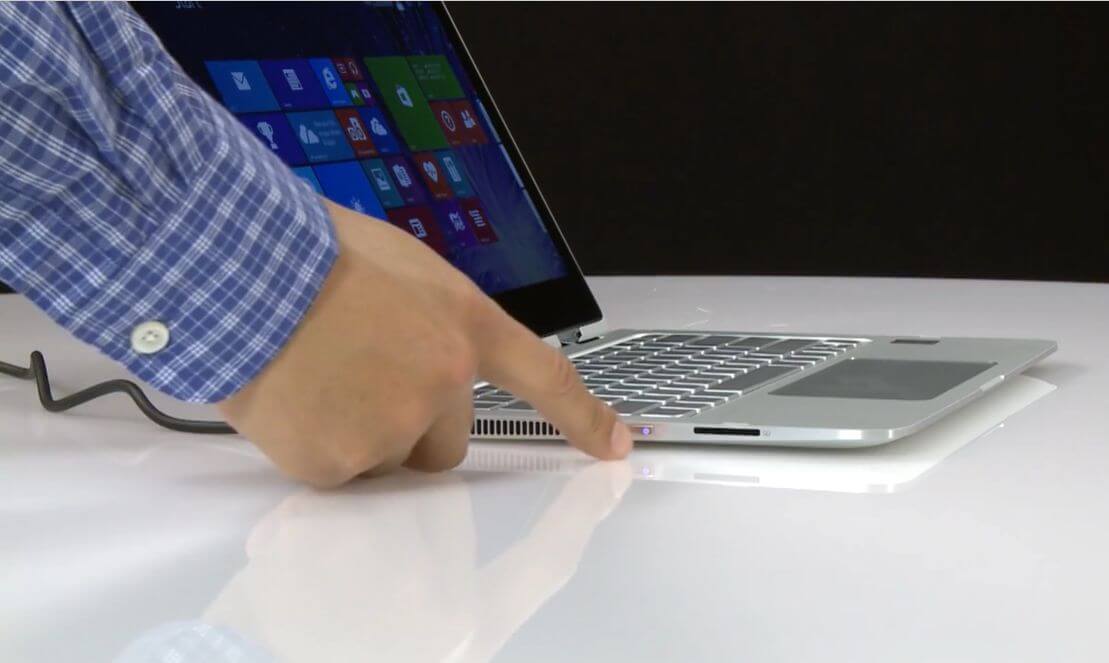
- Now press and hold the power button on your laptop for 15 seconds to reset. Leave the laptop for about a minute or two.

- Now plug in the power adapter to the wall socket and plug in the power cord to your laptop.
- Power on the computer and check for any improvements.
RELATED STORIES YOU MAY LIKE:
- 7 best external hard drives with cloud access and bonus storage
- How to move Windows 10 to an external hard drive
- 17 best USB 3.0 external hard drives for your Windows 10 PC

Newsletter
Fix the HP laptop error code 90b like a PRO
by Tashreef Shareef
Tashreef Shareef is a software developer turned tech writer. He discovered his interest in technology after reading a tech magazine accidentally. Now he writes about everything tech from… read more
Updated on July 31, 2021
XINSTALL BY CLICKING THE DOWNLOAD FILE
This software will repair common computer errors, protect you from file loss, malware, hardware failure and optimize your PC for maximum performance. Fix PC issues and remove viruses now in 3 easy steps:
- Download Restoro PC Repair Tool that comes with Patented Technologies (patent available here).
- Click Start Scan to find Windows issues that could be causing PC problems.
- Click Repair All to fix issues affecting your computer’s security and performance
- Restoro has been downloaded by 0 readers this month.
HP laptop users are complaining about loud fan noise and displaying System Fan (90b) error code. This error usually happens when you start the computer and the system fan starts spinning faster. This error related your system fan and indicates an issue with the heating system.
If you are also troubled by this error here is how to fix HP laptop error code 90b with ease.
1. Update BIOS
- The first thing you should look for any pending BIOS update for your Laptop. You can find the latest BIOS update for your system from the HP website.
- Go to the HP Support Assistant page, here, and download HP Support Assistant software. Install the program if required.
- Run the software and in the My Devices tab, find your computer and click on Updates.
- Now, click on “Check for updates and messages” to download the latest updates.
- If any update is found, check the BIOS update box and click on Download and Install.
- Close the Support Assistant once the update is installed. Reboot the system and check for any improvement.
Avoid overheating and take fan control in your hands with this laptop cooling software
2. Clean the Air Vents and CPU Fans
- If the issue persists, it could be because of the exterior vents of the laptop has accumulated dust resulting in higher temperature and thus the error. It could also occur if the thermal paste applied to your CPU has dried out and needs a refill.
- After shutting down the computer, check the exterior vents and remove any dust buildup by blowing air through the open vents.
- Also, clean the CPU fans thoroughly and then put back the lid. Restart the PC and check for a resolution.
- If the issue persists, check if the CPU thermal paste has dried out. Remove the old thermal paste leftover and reapply thermal paste. If you don’t know how to do it, seek professional’s help.
- Restart the PC and check if the error reoccurs. Since the error is mostly caused by the heating issues, clean the air vents and reapplying the thermal paste should resolve it.
3. Perform Hard Reset
- If the issue persists, try to hard reset the system. This will only reset thermal values and enable you to use the system again without any error.
- To hard reset, the HP laptop, turn it off.
- Remove any external devices connected to your laptop. Also remove the power cord, if plugged in.
- Now press and hold the power button on your laptop for 15 seconds to reset. Leave the laptop for about a minute or two.
- Now plug in the power adapter to the wall socket and plug in the power cord to your laptop.
- Power on the computer and check for any improvements.
RELATED STORIES YOU MAY LIKE:
- 7 best external hard drives with cloud access and bonus storage
- How to move Windows 10 to an external hard drive
- 17 best USB 3.0 external hard drives for your Windows 10 PC
Newsletter
Доброго дня!
Сегодня неск. слов о довольно узкой специфической проблеме… Возникает на устройствах от HP (чаще всего).
Суть: после включения компьютера — на «черном» экране появляется сообщение вида: «…a cooling fan is not operating correctly» с кодом 90… См. пример на фото ниже. 👇
Возникает она из-за проблем с кулером (вентилятором), и направлена на то, чтобы предупредить вас, что температура устройства может выйти из-под контроля (прим.: что логично, раз не работает норм. кулер ⇒ значит не отводится тепло ⇒ следовательно высока вероятность перегрева…).
Ниже приведу несколько рекомендаций… (важно: если у вас еще не закончился гарантийный срок на устройство — рекомендую самостоятельно ПК/ноутбук не разбирать, а показать его в сервисе…).
Пример ошибки. The system has detected that a cooling fan is not operating correctly
*
Что делать с этой шибкой с кодом 90…
Вариант 1 // если нужно поработать, не взирая на проблему
Если во время появления ошибки нажать на клавишу Enter (в некоторых случаях Esc) — компьютер должен продолжить загрузку (т.е. у вас как обычно появится логотип Windows, а затем и рабочий стол…). Можно работать! Разумеется, на свой страх и риск…
*
📌Что здесь не так!
Т.к. с кулером очень вероятно есть какая-то проблема — я бы вам рекомендовал внимательно следить за температурами (например, через утилиту AIDA). Для современных ЦП допустимо значение примерно до 75°C* — если у вас значение перевалит за этот рубеж и пойдет выше — рекомендую выключить устройство (зажать кнопку включения на 5-10 сек.)!
Примечание: если у вас не очень мощный ЦП, то, возможно, что и с не работающим кулером он не сильно будет нагреваться.
👉 *В помощь! Температура процессора Intel / AMD: как ее узнать; какую считать нормальной, а какую перегревом.
AIDA 64 — просмотр датчиков
Если вам нужно срочно поработать за этим устройством (не взирая на проблемы с кулером), я бы посоветовал следующее:
- во-первых, лучший вариант — аккуратно вынуть диск из устройства и подключить его к другому ПК (правда, если устройство на гарантии — этот вариант может ее «обнулить»);
- во-вторых, не запускать ресурсоемкие задачи (по возможности). К ним можно отнести игры, редакторы и пр.;
- в-третьих, можно снизить производительность ЦП, ограничив его через электропитание (см. скрин ниже);
- в-четвертых, использовать спец. охлаждающие подставки.
Максимальное состояние ЦП — 99%
*
Вариант 2 // устранение ошибки
1) Для начала следовало бы зайти в настройки BIOS и сбросить их в дефолтные (на настройки по умолчанию).
Также стоит проверить вкладку «System Configuration» (при наличии) — там обратить внимание на управление кулером (в названии должно быть «Fan…»).
В моем примере есть опция «Fan always on» — она отвечает за работу кулера, рекомендуется перевести ее в режим «Enabled» — т.е. кулер всегда будет включен! Это положительно скажется на температуре…
Fan always on
2) Если это не помогло, вероятно, понадобится снять заднюю крышку у ноутбука (/открыть системный блок)* — и посмотреть состояние кулера и вентиляционных отверстий. Крайне желательно продуть все от пыли, поменять термопасту, и проверить подключен ли вентилятор к материнской плате.
В моем «проблемном» ноутбуке не был просто-напросто подключен шлейф (видимо при разборке/чистке хозяин забыл его подключить). Разумеется, после подключения оного — устройство заработало в штатном режиме.
*Важно! Самостоятельная разборка устройства может стать причиной в отказе гарантийного обслуживания!
Кулер после чистки не был подключен!
3) Если у вас есть такой же кулер, как на ноутбуке (например, остался от др. похожего устройства // да и стоят они «копейки» — часто не сложно найти за 200-300 руб. на китайских рынках) — можно попробовать заменить один на другой.
4) Кстати, если «внутри у ноутбука/ПК» всё вроде бы в порядке — порекомендовал бы проверить, нет ли на сайте производителя обновление BIOS. У HP одно время выскакивала подобная ошибка на первых AMD Ryzen (сейчас, конечно, это давно было исправлено, но мало ли…).
*
Если все вышеприведенное не дало результатов (а самостоятельно опыта ремонта техники нет) — вероятно, лучше обратиться в спец. сервис для диагностики и последующего ремонта…
*
Если вы решили вопрос иначе — поделитесь в комментариях ниже, заранее благодарю!
На сим пока всё, удачи!
👋
Полезный софт:
-
- Видео-Монтаж
Отличное ПО для создания своих первых видеороликов (все действия идут по шагам!).
Видео сделает даже новичок!
-
- Ускоритель компьютера
Программа для очистки Windows от «мусора» (удаляет временные файлы, ускоряет систему, оптимизирует реестр).

Если вы пользователь ноутбука или моноблока HP, то в какой-то момент при включении устройства можете столкнуться с уведомлением об ошибке. Каждый код имеет свое значение. Чтобы вам не пришлось искать каждую расшифровку ошибки при загрузке, я опишу их всех в этой статье.
Что мне нравится в ноутбуках HP, так это то, что производитель позаботился о пользователях (Dell кстати тоже). В случае, если ноутбук внезапно отключился или ещё какая-либо причина, то при включении устройство выдаст на черном экране код ошибки, расшифровав который, можно понять причину.
В этой статье опишу ошибки, связанные с системой охлаждения, которые встречаются при запуске компьютерной техники Hewlett-Packard, и разъясню их значение.
Коды ошибок System Fan
Для начала опишу коды ошибок и их расшифровку производителем:
- System Fan (90A). Система обнаружила, что вентилятор работает неправильно.
- System Fan (90B). Система обнаружила, что вентилятор работает неправильно.
- System Fan (90F). Сбой скорости вращения системного вентилятора.
- System Fan (909). Сбой скорости вращения вентилятора ЦП.
- System Fan (900). Вентилятор ЦП не обнаружен или может быть неисправен.

Самая частая ошибка System Fan (90B). Это говорит о том, что устройство последний раз принудительно отключилось из-за перегрева. В микропрограмме прописано ограничение на максимальную температуру, у каждой модели свое значение, например 95 °C. Когда температура достигает этой отметки, то компьютер автоматически выключается, во избежание дальнейшего перегрева и возможного сгорания чипов. При следующем запуске, пользователь видит ошибку System Fan (90B). Нажав Enter, можно прогрузить систему далее, но я бы рекомендовал разобраться с системой охлаждения, так как дальше устройство будет выключаться все чаще.
Причин, по которой ноутбук перегревается и выключается, может быть несколько:
- Система охлаждения забита пылью. Поток горячего воздуха не может быть выведен. То есть тепло циркулирует внутри ноутбука, но не выводит его наружу.
- Высохла термопаста. Термоинтерфейс служит связующим веществом между чипом и теплоотводной трубкой. Когда термопаста пересыхает, то теплоотвод сильно ухудшается. То есть чип нагревается, но не может полноценно отвести тепло к теплоотводной трубке.
- Неисправен вентилятор. В случае, когда вентилятор не вращается или делает это очень медленно, то он не способен остудить теплоотводную трубку. Иногда бывает, что лопасти кулера клинет кусок спрессованной пыли, в этом случае достаточно извлечь её, и все снова заработает. Если вентилятор медленно вращается, а может и вовсе не работает, рекомендую разобрать улитку, на многих моделях HP лопастная часть съёмная, смажьте центральный штуцер техническим маслом (достаточно одной капли), вставьте все обратно и проверьте. Не помогло? — Тогда требуется заменить вентилятор.
- Неисправна теплоотводная трубка. Трубка содержит внутри инертный газ, который позволяет совершать мгновенный теплообмен по всей площади. Иногда случается (чаще при демонтаже), что трубка трескается и газ выходит наружу. Это приводит к тому, что один конец теплоотводной пластины нагревается, но не может отвести его в другой конец к вентилятору для дальнейшего охлаждения. Проверить можно сняв её, нагрев один конец, если противоположная сторона нагревается, значит исправна, если нет, значит пробита. Лечится заменой на исправную.
- Отсутствие циркуляции воздуха. Первое, обратите внимание, не потерялись ли у ноутбука резиновые ножки. Их отсутствие уменьшает зазор между ноутбуком и поверхностью, что ухудшает циркуляцию. Второе, если ваш ноутбук лежит на диване или кровати, то у вас перекрываются зазоры на втягивание и вывод воздуха. Помимо перегрева, это также приводит к тому, что система охлаждения быстро засоряется шерстью и пылью, так как начинает работать как пылесос.
У пользователя за раз может быть обнаружено до трех вышеописанных причин, почему ноутбук выдаёт одну из ошибок: 90A, 90B, 90F, 909, 900.
Автор:
Judy Howell
Дата создания:
1 Июль 2021
Дата обновления:
23 Январь 2023

Содержание
- Как исправить систему охлаждения на моем ноутбуке HP?
- 1. Обновление BIOS
- 2. Очистите вентиляционные отверстия и вентиляторы процессора.
- 3. Выполните жесткий сброс
Партнерское раскрытие

Пользователи ноутбуков HP жалуются на громкий шум вентилятора и вывод кода ошибки System Fan (90b). Эта ошибка обычно возникает, когда вы запускаете компьютер и вентилятор системы начинает вращаться быстрее. Эта ошибка связана с вашим системным вентилятором и указывает на проблему с системой отопления.
Если вы также обеспокоены этой ошибкой, вот как можно легко исправить код ошибки ноутбука 90b.
1. Обновление BIOS
- Первым делом вы должны искать любое ожидающее обновление BIOS для вашего ноутбука. Вы можете найти последнее обновление BIOS для вашей системы на веб-сайте HP.
- Перейдите на страницу HP Support Assistant и загрузите программное обеспечение HP Support Assistant. Установите программу, если требуется.
- Запустите программное обеспечение и в Мои устройства найдите свой компьютер и нажмите на Обновления.
- Теперь нажмите на «Проверьте наличие обновлений и сообщений», Чтобы загрузить последние обновления.
- Если какое-либо обновление найдено, установите флажок обновления BIOS и нажмите Загрузить и установить.
- После установки обновления закройте Ассистент поддержки. Перезагрузите систему и проверьте, нет ли улучшений.

Избегайте перегрева и возьмите под контроль вентилятор с этим программным обеспечением охлаждения ноутбука
2. Очистите вентиляционные отверстия и вентиляторы процессора.
- Если проблема не устраняется, это может быть связано с тем, что во внешних вентиляционных отверстиях ноутбука скопилась пыль, что привело к повышению температуры и, как следствие, к ошибке. Это также может произойти, если термопаста, нанесенная на ваш процессор, высохла и нуждается в пополнении.
- После выключения компьютера проверьте внешние вентиляционные отверстия и удалите скопления пыли, продувая воздух через открытые вентиляционные отверстия.
- Кроме того, тщательно очистите вентиляторы процессора, а затем установите крышку на место. Перезагрузите компьютер и проверьте разрешение.
- Если проблема не устранена, проверьте, не высохла ли термопаста ЦП. Удалите старую термопасту и повторно нанесите термопасту. Если вы не знаете, как это сделать, обратитесь за помощью к профессионалу.
- Перезагрузите компьютер и проверьте, повторяется ли ошибка. Так как ошибка в основном вызвана проблемами с нагревом, очистите вентиляционные отверстия, и повторное нанесение термопасты должно устранить ее.

3. Выполните жесткий сброс
- Если проблема не устранена, попробуйте выполнить полную перезагрузку системы. Это только сбросит тепловые значения и позволит вам снова использовать систему без каких-либо ошибок.
- Для полной перезагрузки ноутбука HP выключите его.
- Удалите все внешние устройства, подключенные к вашему ноутбуку. Также отсоедините шнур питания, если он подключен.
- Теперь нажмите и удерживайте кнопку питания на ноутбуке в течение 15 секунд, чтобы выполнить сброс. Оставьте ноутбук на минуту или две.
- Теперь подключите адаптер питания к сетевой розетке и подключите шнур питания к ноутбуку.
- Включите компьютер и проверьте, нет ли улучшений.

СВЯЗАННЫЕ ИСТОРИИ, КОТОРЫЕ ВЫ МОЖЕТЕ КАК:
- 7 лучших внешних жестких дисков с облачным доступом и бонусным хранилищем
- Как переместить Windows 10 на внешний жесткий диск
- 17 лучших внешних жестких дисков USB 3.0 для ПК с Windows 10
Была ли эта страница полезной? Спасибо за то, что дали нам знать! Получите максимум от своей технологии с нашими ежедневными советами Скажи нам почему!
Новые публикации
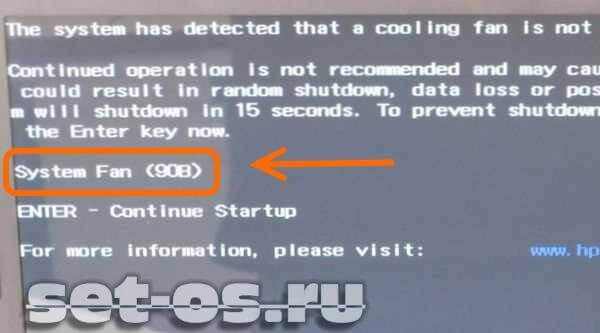
На многих ноутбуках HP, Lenovo, ASUS и Compaq при включении может появиться ошибка System Fan (90B). При этом если нажать кнопку «Enter», то дальше начнётся загрузка Windows. Если же не нажать клавишу — ноутбук автоматически сам отключится через 15 секунд.
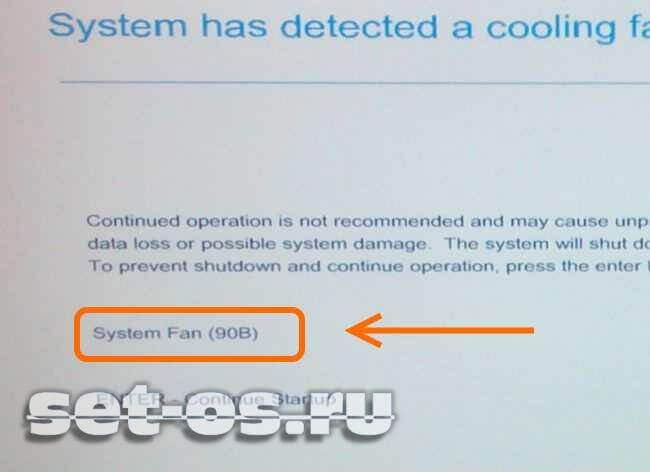
О чём это говорит? О том, что возникла проблема с системой охлаждения и отвода тепла мобильного компьютера. Непосредственных причин две: или накрылся вентиллятор на процессоре, или радиатор настолько забит пылью, что система охлаждения попросту не справляется с ситуацией.
Как исправить ошибку System Fan 90B?!
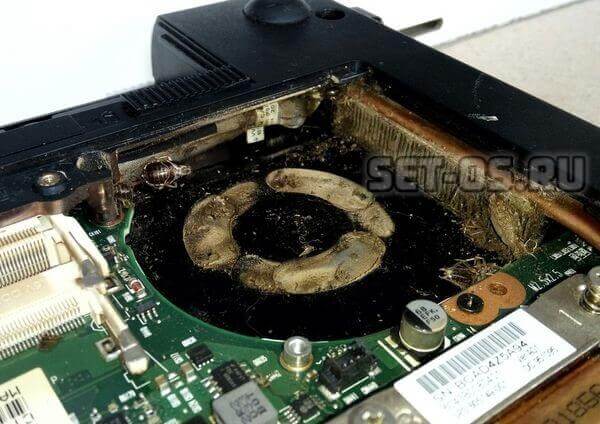
Если причиной является сильное засорение вентиллятора или радиатора пылью, то обычно достаточно просто открутить крышку технического отверстия над процессором и хорошенько продуть всю систему охлаждения. Для этого лучше всего подойдёт баллончик со сжатым воздухом. За неимением такого — сойдёт простая резиновая груша. Вентиллятор лучше всего чистить влажной ватной палочкой.
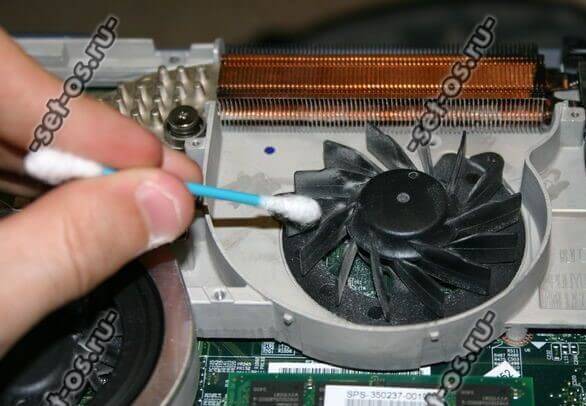
А вот если он при работе издаёт звуки и дребезг, то ситуация значительно хуже. Можно попробовать его разобрать и смазать машинным маслом или WD-40. Но обычно на долго этого не хватает и без замены на новый тут не обойтись.
Иногда, хоть и очень редко, причиной появления сообщения «System Fan (90B)» при загрузке ноутбука может быть сбой работы BIOS или или датчика работы охлаждения. Проверить это просто — достаточно посмотреть визуально крутиться ли кулер и понаблюдать за температурой устройства с помощью специализированных программ мониторинга типа SpeedFan. Если температура в норме, то, скорее всего, глючит БИОС.
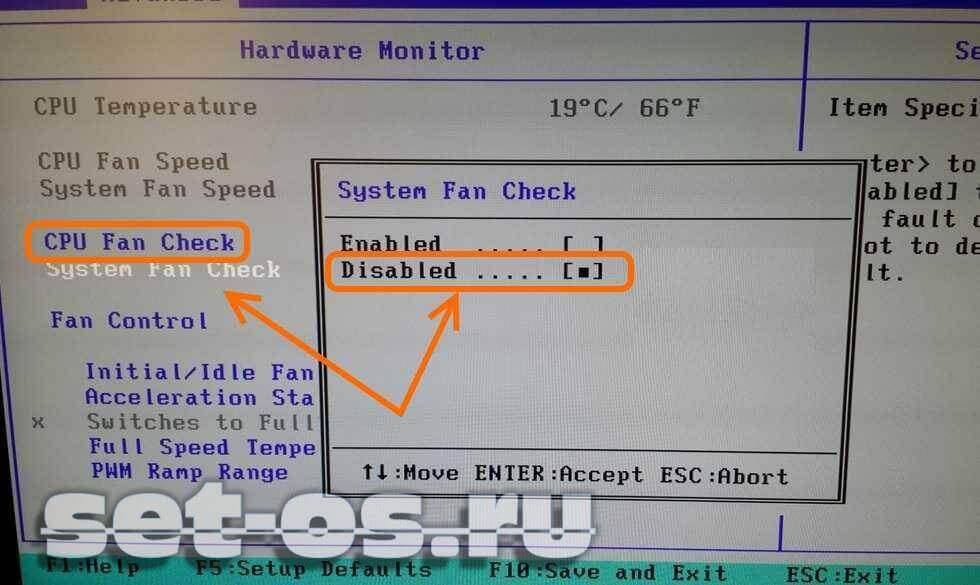
Тогда можно попробовать просто отключить проверку системного вентилятора. За это отвечает параметр «CPU FAN Check» в разделе «Hardware Monitor» или «PC Health». Но при этом не забывайте самостоятельно следить за температурой компьютера.
Содержание
- 1 Требуется очистка от пыли, замена термопасты
- 2 Причины ошибок 90A, 90B, 90F, 909, 900
- 3 Wireless Module (701)
- 4 Глючит датчик? Обновление BIOS
- 5 Ошибка System Temperature (90D)
- 6 Нужна замена вентилятора
- 6.1 Проблема №1 — неисправен вентилятор
- 7 Ошибка Hard Disk (3F0)
- 8 Ошибка Primary (internal) Battery (601/602)
- 9 Ошибка System Fan (90B)
Требуется очистка от пыли, замена термопасты

Ошибки эти означают либо то, что системный вентилятор неправильно вращается или не запустился, либо температура внутри корпуса слишком высока и вентилятор не может достаточно быстро отводить тепло.
119 градусов на процессоре, в таком случае ноутбук должен был сам выключиться.
Гуглим рабочую температуру на процессоре AMD A4-4300M — в простое не выше 60 градусов, под нагрузкой не выше 80-90.
Разбираем и смотрим. Термопаста старая высохла, пыли немного, вычищаем всё и наносим новую термопасту.
Собираем ноутбук, проверяем. После чистки 90 градусов в простое. На ощупь не чувствуется совсем. Чистка помогла немного. Сообщение при включении ноутбука пропало, но появилась другая проблема.
Причины ошибок 90A, 90B, 90F, 909, 900
Причин, по которой ноутбук перегревается и выключается, может быть несколько:
- Система охлаждения забита пылью. Поток горячего воздуха не может быть выведен. То есть тепло циркулирует внутри ноутбука, но не выводит его наружу.
- Высохла термопаста. Термоинтерфейс служит связующим веществом между чипом и теплоотводной трубкой. Когда термопаста пересыхает, то теплоотвод сильно ухудшается. То есть чип нагревается, но не может полноценно отвести тепло к теплоотводной трубке.
- Неисправен вентилятор. В случае, когда вентилятор не вращается или делает это очень медленно, то он не способен остудить теплоотводную трубку. Иногда бывает, что лопасти кулера клинет кусок спрессованной пыли, в этом случае достаточно извлечь её, и все снова заработает. Если вентилятор медленно вращается, а может и вовсе не работает, рекомендую разобрать улитку, на многих моделях HP лопастная часть съёмная, смажьте центральный штуцер техническим маслом (достаточно одной капли), вставьте все обратно и проверьте. Не помогло? — Тогда требуется заменить вентилятор.
- Неисправна теплоотводная трубка. Трубка содержит внутри инертный газ, который позволяет совершать мгновенный теплообмен по всей площади. Иногда случается (чаще при демонтаже), что трубка трескается и газ выходит наружу. Это приводит к тому, что один конец теплоотводной пластины нагревается, но не может отвести его в другой конец к вентилятору для дальнейшего охлаждения. Проверить можно сняв её, нагрев один конец, если противоположная сторона нагревается, значит исправна, если нет, значит пробита. Лечится заменой на исправную.
- Отсутствие циркуляции воздуха. Первое, обратите внимание, не потерялись ли у ноутбука резиновые ножки. Их отсутствие уменьшает зазор между ноутбуком и поверхностью, что ухудшает циркуляцию. Второе, если ваш ноутбук лежит на диване или кровати, то у вас перекрываются зазоры на втягивание и вывод воздуха. Помимо перегрева, это также приводит к тому, что система охлаждения быстро засоряется шерстью и пылью, так как начинает работать как пылесос.
У пользователя за раз может быть обнаружено до трех вышеописанных причин, почему ноутбук выдаёт одну из ошибок: 90A, 90B, 90F, 909, 900
Wireless Module (701)
Если на экране написано HP Wireless Module not found, а потом еще внизу написано Wireless Module (701), то это означает, что вай-фай адаптер не найден. Если он по факту установлен в ноуте, но при этом выскакивает такая ошибка, то значит с адаптером какие-то траблы. Вот пример этой ошибки:

Если ошибка появилась сама по себе, то выход я вижу только один — нести ноут в сервисный центр. И кстати если адаптер реально неисправен, то подойдет только оригинальный от HP. Читал, что может помочь обновление биоса вроде, но опять же, если у вас в этом опыта нет, то делать это я не советую..
На одном зарубежном форуме нашел инфу, что данная ошибка указывает на аппаратные проблемы с Wi-Fi модулем. И там чел советует отключить от ноута зарядку, потом выбрать аккумулятор и удерживать кнопку питания в течении нескольких секунд. После этого включайте ноут и посмотрите. Если проблема осталась, то обновите биос и переустановите Wi-Fi модуль — только тут я не понял, что именно имеется ввиду? Может извлечь Wi-Fi модуль и потом поставить обратно? Или переустановить драйвера? Ну последнее я думаю не помешает сделать, может реально дело в драйверах.
Глючит датчик? Обновление BIOS
Видим, что на материнской плате и видеокарте температура упала до 40 градусов. Вероятно глючит датчик.
До разбора
После разбора
В микропроцессорах Intel датчик температуры — термодиод или транзистор с замкнутыми коллектором и базой в качестве термодиода, в микропроцессорах AMD — терморезистор.
Либо сам датчик глючит, что встроен в материнскую плату, либо BIOS неверно показывает, снимает показания с датчика. Это обычно бывает с новыми моделями процессоров, когда BIOS толком не может его распознать и в то же время ошибается с показаниями температуры.
Решить проблему в случае ошибочного снятия показания, можно обновлением BIOS. Так и сделаем. На сайте Hp на нашей модели ноута скачиваем последнюю прошивку. Обновляется всё очень просто, скачанyый файл запускаем из под системы.
С версии F12 2015 года я обновился до F2A 2016 года. Сбрасываем биос и ставим Disabled в строке CPU Warning Temperature (на некоторых моделях). Обновление помогло. Температуру показывает 56 градусов.
Обращайте внимание, что также программа для проверки температуры может показывать неверный результат, лучше посмотреть несколькими, я смотрю с помощью AIDA64 и HWMonitor.
Ошибка System Temperature (90D)
Также у вас ошибка может содержать такое как System Temperature (90D), и после будет тоже адрес www.hp.comgotechcenterstartup, пример:

Данная ошибка свидетельствует о том, что ваш ноут перегревается, то есть температуры устройств превышают норму, и из-за этого ноут может сам выключиться или перейти в спящий режим.
Какие могут быть причины перегрева? Я напишу списком.
- Например ноутбук банально никогда не чистился и внутри него скопилось слишком много пыли, всякого мусора. Пыль и этот мусор мешает отводу тепла, в итоге температура повышается и срабатывает встроенная система защиты от перегрева.
- Также может забились вентиляционные отверстия. Лично я советую для ноутбука купить специальную охлаждающую подставку, она идет уже с вентиляторами, их может быть несколько, зависит от модели. Питание по USB, вполне полезная штука.
- Может быть такое, что вроде бы все нормально, ноутбук не очень пыльный и вентиляционные отверстия не забиты — но температура высокая. Прислушайтесь к ноутбуку — если он работает тихо, очень тихо, то возможно не работают вентиляторы. Или работают, но слишком слабо, даже на максимальных оборотах. В таком случае они подлежат замене (это могут сделать например в сервисном центре).
- Для измерения температуры рекомендую использовать программу AIDA64 (30 дней тестового периода) или Speccy (бесплатная).
- Забыл упомянуть — перегреваться может как процессор, так и видео-чип. Но от их перегрева страдают все — и жесткий диск и материнская плата. Высокая температура сокращает срок службы устройства. Поэтому если вы самостоятельно не можете разобрать ноутбук, почистить его, проверить вентиляторы, почистить систему охлаждения, заменить термопасту на процессоре — то лучше обратиться в мастерскую. Но дальше работать при высокой температуре не советую — ноуту нелегко все таки.
- И еще забыл. При чистке ноутбука, вентиляторы я бы заменил — все которые подозрительно так бы сказать выглядят, или просто на них жутко много пыли. Но их можно и смазать, но нужно разбирать их для этого. Но мое мнение — что стоит заменить на новые, тем более что вентиляторы это не такие уж и дорогие устройства.
Вот пример ноута, который давно не чистили, это как раз то место, откуда выходит горячий воздух (но в некоторых ноутах по-другому):

И это еще на самый запущенный вариант ребята!
Часто перегрев имеет такой признак — вы включаете игру какую-то, играете, и через минут 10, или немного больше — ноут отключается. Ну или как я писал выше, ноут может принудительно сам перейти в спящий режим. Это ребята перегрев.
На одном форуме, где общаются ремонтники, то я там один чел вот что пишет. Ему принесли ноут на ремонт с проблемой, что мол перегревается, но почему — непонятно. Ноут разобрали и было замечено, что на видеочипе и северном мосту отсутствовали термопрокладки, вместо них была нанесена термопаста. Термопасту убрали, поставили термопрокладки — ноут заработал и не перегревался. Это я к тому, что может трабла в том, что в ноуте реально могут отсутствовать термопрокладки. В любом случае самостоятельно разбирать ноут, если вы не шарите — я не советую.
Еще в сети встретил такую информацию — может перегреваться плата, там где видеочип стоит. Но интересно то, что перегреваться может не во время работы Windows, а до ее запуска. То есть включили ноут — и видеочип жутко греется, так сильно, что даже не доходит до загрузки самой винды, срабатывает система защиты и ноут выключается.
Кстати вот еще почитал.. люди короче вместо прокладок ставят фольгу в несколько слоев, а между слоями — термопаста, обычная КТП-8.. но это так, просто мысли вслух и не более..
Еще нашел информацию, пишет человек, что причинами перегрева, ну кроме питания, могут быть: неисправная теплоотводящая трубка, некачественный термоинтерфейс, плохо смазанный вентилятор, неправильно настроен режим оборотов вентиляторов. По поводу режима — в биосе может быть задано вручную количество оборотов, вдруг там стоят самые минимальные..
Так, ладно, вроде разобрались — если видите на экране System Temperature (90D), то это значит что ноутбук перегревается.
Нужна замена вентилятора

Чаще всего в ноутбуках Hp решение проблемы с ошибкой проблема cooling fan is not operating correctly решается заменой вентилятора или его смазкой (если вращается затруднительно).
До этого мы не дошли, но такое могло быть. На алиэкспресс такой стоит 300-450 рублей, у нас в среднем 450.

#Systemfan90B #hpdv6 #hpdv7. К сожалению, у некоторых именитых производителей цифровой техники (не только ноутбуков) время от времени выходят поистине «народные модели». Т.е. техника, которая по цене доступна большей части населения, по качеству и функционалу не имеет конкурентов в своей категории.
И наоборот, есть явно неудачные линейки продуктов с конкретным заводским браком или «слабым местом».
Для ноутбуков HP Pavilion DV6 серии 6000 и HP pavilion DV7 серии 6000, а также g6 слабым местом является система охлаждения. С этого места — немного подробнее.
Также данная проблема описана в этом блоге.
Проблема №1 — неисправен вентилятор
Вентилятор, он же кулер — от англ. coolig fan-охлаждающий вентилятор.
Уже не в первый раз к нам обращаются клиенты с проблемой, когда их Pavilion DV6,Pavilion DV7-6ххх или HP g6 не включается, а на экране появляется сообщение об ошибке с кодом System Fan (90B).
Само сообщение выглядит так:
«The system has detected that a cooling fan is not operating correctly.
Continued operation is not recommended and may cause unpredictable behavior that could result in random shutdown, data loss or possible system damage. The system will shutdown in 15 seconds. To prevent shutdown and continue operation, press the Enter key now.
ENTER — Continue startup
For more information, please visit: www.hp.com/go/teachcenter/startup»
Такое сообщение и код ошибки говорят о том, что вентилятор системы охлаждения не запустился и, чтобы не произошел перегрев ноутбука, устройство рекомендуется не включать, затем ноутбук автоматически выключится через 15 секунд. Однако можно игнорировать сообщение и продолжить включение, нажав клавишу Enter.
Правда, в этом случае, ноутбук все равно выключится не загрузившись до рабочего стола от перегрева.
Вентиляторы на ноутбуках серий HP DV6-6000, G6 и DV7-6000 слабенькие и после небольшого срока эксплуатации приходят в неисправное состояние. А если учесть что от пыли сами пользователи их не чистят — это увеличивает шансы на неисправность.
Решение проблемы: в 90% случаев — замена вентилятора (кулера).
Заменить кулер (вентилятор) на HP DV6, DV7,HP paviliong6 можно в любом сервисном центре вашего города. Наш сервисный центр — не исключение. Замена вентилятора вместе с работами, обходится, как правило, около 2 тыс. руб (В вашем городе стоимость может отличаться)
Можно заменить вентилятор самостоятельно. С одной стороны — вы все делаете на свой страх и риск, а с другой — экономите рублей 800, а то и больше.
 |
| MF60120V1-C180-S9A ВЕНТИЛЯТОР ДЛЯ HP PAVILION DV6 6000 DV7 6000 [OEM ОРИГИНАЛ] |
 |
| KSB0505HB ВЕНТИЛЯТОР ДЛЯ HP PAVILION DV6 6000 DV7 6000 [СОВМЕСТИМЫЙ] |

Такой кулер подойдет к ноутбукам : HP G42, G56, G62, CQ42, CQ56, CQ62, CQ72, G72, Pavilion G4-1000, G4-1100, G4-1200, G6-1000, G6-1100, G6-1200, G7-1000, G7-1100, G7-1200, G7-1300
Ошибка Hard Disk (3F0)
Вот например у вас может быть ошибка Hard Disk (3F0):

Ошибка означает что биос не нашел загрузочного устройства (Boot Device Not Found). Там так и написано — пожалуйста, установите операционную систему на ваш диск. Ну и потом ссылка www.hp.comgotechcenterstartup, мол вы там можете найти решение этой ошибки.
Я посмотрел в интернете что люди говорят об ошибке Hard Disk (3F0). Оказывается еще может быть такая ситуация, что виндовс как-то прошита в биос, и если вы захотите поставить новую винду, то при включении ноута может быть ошибка Hard Disk (3F0). По сути в биосе может быть такое, что вшита версия операционки и ее ключ и сделано это все в целях безопасности. Если вы думаете, что у вас именно такой случай — то попробуйте вернуть ту версию Windows, которая шла вместе с ноутом.
Вот наткнулся на комментарий в интернете, человек пишет, что если у вас неактивна опция Secure Boot, то вам нужно поставить пароль на биос — после этого опция станет доступной. И вот человек пишет, что для того, чтобы поставить Windows 8 на ноут, который запрограммирован на Windows 7, то нужно выставить значение у опций, вот у Secure Boot нужно выставить disable, а у Launch CSM выставить enable. И человек пишет, то после этого можно ставить винду
В итоге я могу сделать два вывода.
- Ошибка Hard Disk (3F0) может означать, что у вас проблемы с жестким диском, то есть на нем не были найдены загрузочные данные. Возможно что появились бэд-сектора именно там, где лежат эти загрузочные данные. Также может быть такое, что все дело в микросхеме жесткого диска — может там произошел сбой.
- Второй вариант — ноутбук с завода заточен под определенную виндовс. Это у него прописано в биосе, как и сам лицензионный ключ. Сделано это в целях безопасности и вроде не так просто изменить, только сменой версии биоса. Читал, что нужно ставить более старую, но при этом стабильная работа ноута не гарантируется.
Ошибка Primary (internal) Battery (601/602)
Если при включении ноутбука вы видите сперва HP Battery Alert, а потом немного ниже Primary (internal) Battery (601), то эта ошибка связанная с тем, что заряд главного (внутреннего) аккумулятора ниже 25%. Правда я думаю это нельзя назвать ошибкой, скорее предупреждение. Вместо цифры 601 может быть 602, это означает почти тоже самое, но только касается уже дополнительного (внутреннего) аккумулятора. Вот как выглядит эта ошибка:

На официальном сайте HP написано, что если указывается номер ошибки 601/602, то стоит выполнить проверку аккумулятора в разделе Диагностика системы. В этом разделе также можно провести калибровку для лучшей производительности. Для запуска этой проверки, включите ноутбук и потом сразу нажмите кнопку Esc (самая левая крайняя вверху). Потом нажимаете F2 и там будет параметр Проверка аккумулятора. Как-то так в общем.
Толком и не понял, эта ошибка свидетельствует о том, что нужно аккумулятор откалибровать, или это тупо предупреждение, что заряд батареи ниже 25%? Не совсем понятно..
Решений в итоге вижу два — зарядить ноутбук и ошибка 601/602 не будет выскакивать. А если будет — то провести калибровку аккумулятора. И если все равно будет — нести в мастерскую, другого выхода не вижу. Можно попробовать заменить батарею, но если дело не в ней?
Еще узнал, что это уведомление отключить нельзя и что оно отображается секунд 15 где-то.
Ошибка System Fan (90B)
Также вы можете включить ноутбук, и там будет указано такое как System Fan (90B). Данная ошибка говорит что есть неполадки в системе охлаждения. Слово Fan в компьютерном мире обычно имеет отношение к вентилятору, то есть скорее всего проблемы именно с ним — или он мало крутится или вообще остановился. Вот как выглядит эта ошибка:

Также узнал, что если не нажать кнопку Enter, то через 15 секунд ноут сам выключится, чтобы обезопасить себя от перегрева.
Что делать при этой ошибке? В принципе тоже самое что и при ошибке System Temperature (90D), выше уже писал о ней.
Я не знаю насколько новый у вас ноутбук, но скажу так, что в биосе может быть опция регулировки оборотов вентилятора. Вдруг там задано, чтобы вентилятор крутился всегда на минимальных оборотах, если так, то тоже возможен перегрев, особенно если вентиляторы забились и еле крутятся..
Забыл сказать, если у вас вентилятор издает какие-то звуки странные, то ноутбук нужно разбирать и смотреть что там, а может он провод задевает? И проводок то важным может оказаться!
Источники
- https://Komp.msk.ru/oshibka-pri-vklyuchenii-noutbuka-cooling-fan-is-not-operating-correctly-system-fan-90b/
- https://ssecond-life.ru/na-noutbuke-hp-pri-zagruzke-oshibka-90a-90b-90f-909-900.html
- https://990x.top/www-hp-com-go-techcenter-startup-chto-za-oshibka-i-chto-delat.html
- https://soo-voi.ru/kompjutery/hp-system-fan-90b-oshibka-pri-zagruzke
[свернуть]