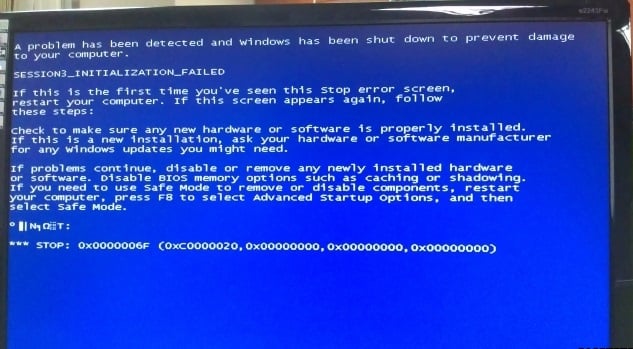
Ошибка 0x0000006F представляет из себя BSoD, то есть ошибку с синим экраном смерти с сообщением SESSION3_INITILIZATION_FAILED. Это неприятность может возникать на операционных системах начиная от Windows XP и заканчивая Windows 8. Как некоторые утверждают, проблема может заключаться в зазбоившем файле.
Этот синий экран смерти может появляться пере вами в двух вариациях: с указанием зазбоившего файла и без него.
Для того чтобы избавиться от него, вам необходимо иметь хотя бы диск с операционной системой. С помощью него вы сможете произвести проверку и восстановление системных файлов.
Избавляемся от 0x0000006F
Проверяем файловую систему
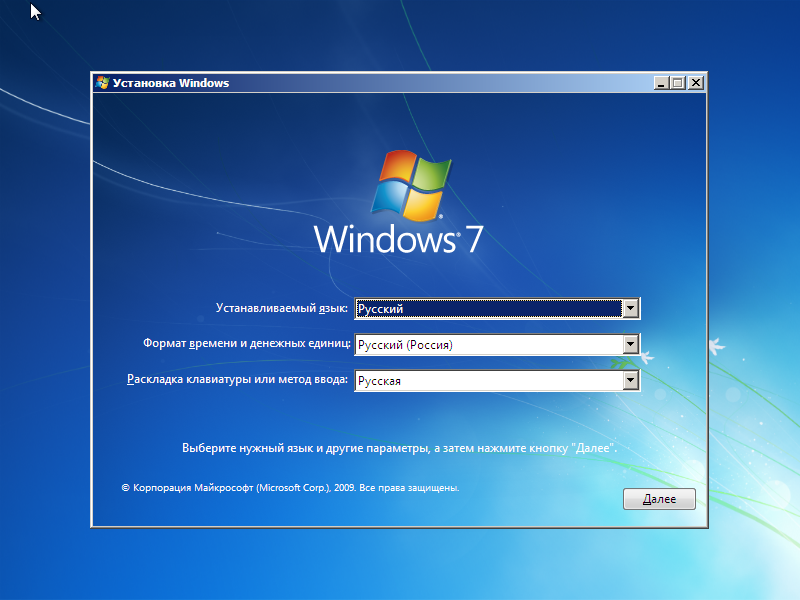
- Запускаем установочный диск.
- В появившемся окне жмем «Далее».
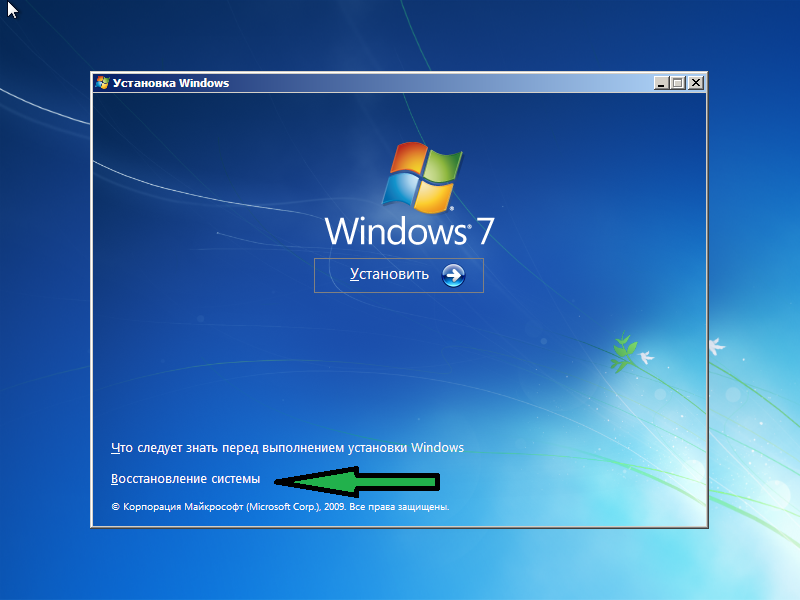
- Далее на «Восстановление системы».
- Потом выбираем вашу операционную систему и жмем «Далее».
Windows может попытаться выполнить восстановление автоматически, но мы воспользуемся другими методами. Вам необходимо зайти в «Командную строку»
- В Командной строке нужно ввести команду chkdsk c: /f (вашем случае диск может иметь другое имя)
После ввода данной команды начнется проверка файловой системы. Если вы еще добавите вконец /r, то произойдет проверка поврежденных секторов. Однако это действие займет куда больше времени.
После проведенной проверки вам необходимо будет выполнить перезагрузку. Если проблема испарилась, то славно. Но если нет, то переходите к следующему пункту статьи.
Откатываем систему
Также, как вариант, вы можете попробовать исправить положение с помощью “Восстановления системы”. Для того чтобы это сделать, вам нужно снова пройти через установочный диск в среду восстановления, но только теперь мы выбираем «Восстановление системы», заместо «Командной строки».
После просто выбираем точку восстановления, которая находится перед возникновением ошибки.
Session Manager Subsystem
Если после всего вышеописанного вас все равно мучает BSoD, то можно попробовать следующее:
- Необходимо скопировать с другого ПК файл под названием smss.exe. Он находится в C:Windowssystem32.
- Потом делаем копирование этого файла на флеш-накопитель.
- Загружаемся с помощью установочного диска при вставленной в USB флешке.
- После выбираем «Командную строку».
- Вводим в нее команду dir, с помощью которой определяем под какой буквой определилась флешка. Например, пишем dir f: и проверяем наличие там smss.exe.
- Далее необходимо сделать копию этого файла на ПК. Вводим copy f:smss.exe c:Windowssystem32.
После этого система должна произвести запуск корректно.
На чтение 6 мин Просмотров 3.6к. Опубликовано 6 июня, 2017
Ошибка 0x0000006F может появиться на компьютерах с операционной системой от Windows XP до Windows 8 (Windows 10 пока под вопросом). Что же представляет из себя данная ошибка? Стандартный синий экран с сообщением SESSION3_INITILIZATION_FAILED.
Первоисточник Microsoft утверждает, что все дело в каком либо сбойном файле. Давайте разберемся.
Содержание
- 0x0000006F: Выявляем сбойный файл
- Обзаводимся необходимым инструментом
- Пробуем избавиться от ошибки 0x0000006F
- Проверка файловой системы
- Восстановление (откат) системы
- 0x0000006F: Точка безысходности
0x0000006F: Выявляем сбойный файл
Если внимательно рассмотреть результат выдачи поисковых систем, можно заметить, что данную ошибку условно можно разделить на 2 вида.
В одном случае указывается сбойный файл. Во втором нет.
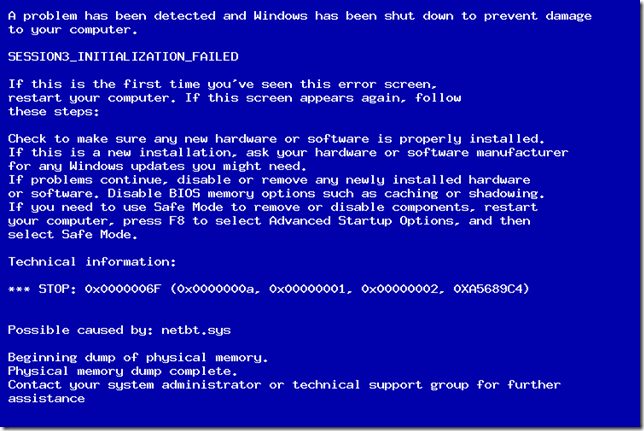 Синий экран с указанием сбойного файла.
 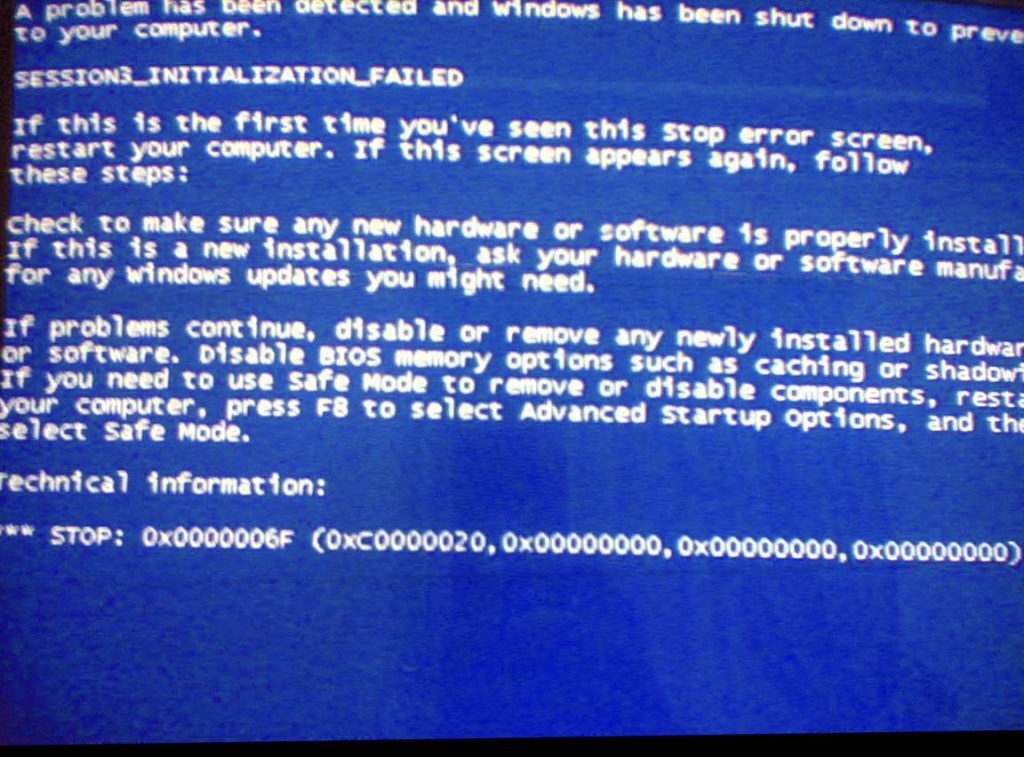 Синий экран без указания сбойного файла
Первый вариант судя по всему появляется реже. Второй чаще.
Обзаводимся необходимым инструментом
Как и в любом деле для устранения синих экранов и в частности 0x0000006F, вам понадобится соответствующий инструмент. Как минимум это должен быть установочный диск с Вашей версией Windows. Сборки на основе Windows PE также приветствуются. Смысл всей затеи проверить файловую систему на ошибки, попытаться восстановить системные файлы.
И так к примеру у Вас есть установочный диск с Windows или загрузочная флешка Windows. Вставляем в компьютер / ноутбук и загружаемся с этого носителя.
Пробуем избавиться от ошибки 0x0000006F
Проверка файловой системы
За основу примера возьмем ОС Windows 7 x64. После того как на черном экране пробежит полоса загрузки плюс еще несколько секунд, вы увидите приглашение Windows 7 выбрать язык установки. Оставляем как есть и нажимаем .
На следующем экране щелкнем по ссылке «Восстановление системы».
 Выберем операционную систему, с которой будем работать, и нажмем кнопку или в зависимости от того какой язык вы выбрали. Вообще рекомендуем для полной совместимости пользоваться английской версией. Это минимизирует риск увидеть в консоли восстановления вопросительные знаки или «кракозябры».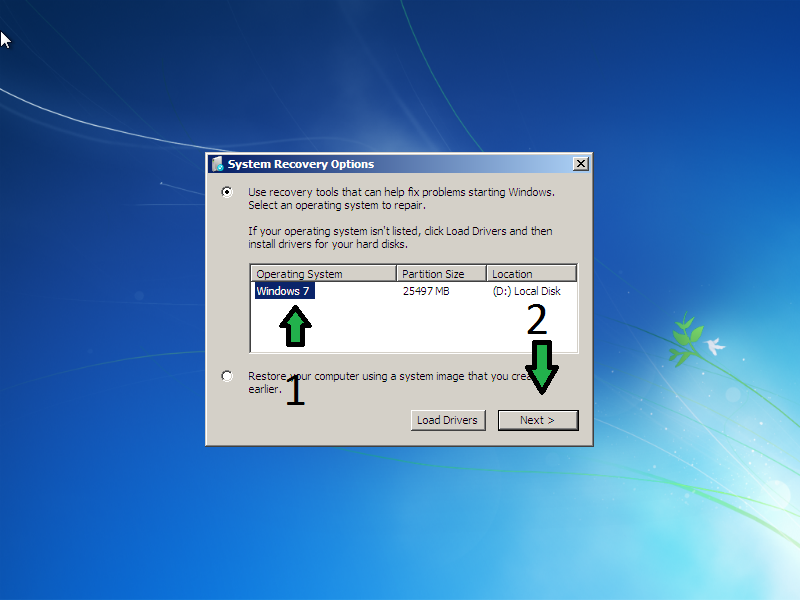
Windows может предложить попытаться восстановить запуск ОС в автоматическом режиме. Но нам правдами-неправдами нужно добраться до окна выбора параметров восстановления показанного ниже. В этом окне нам нужно выбрать пункт «Командная строка» или «Command Prompt».
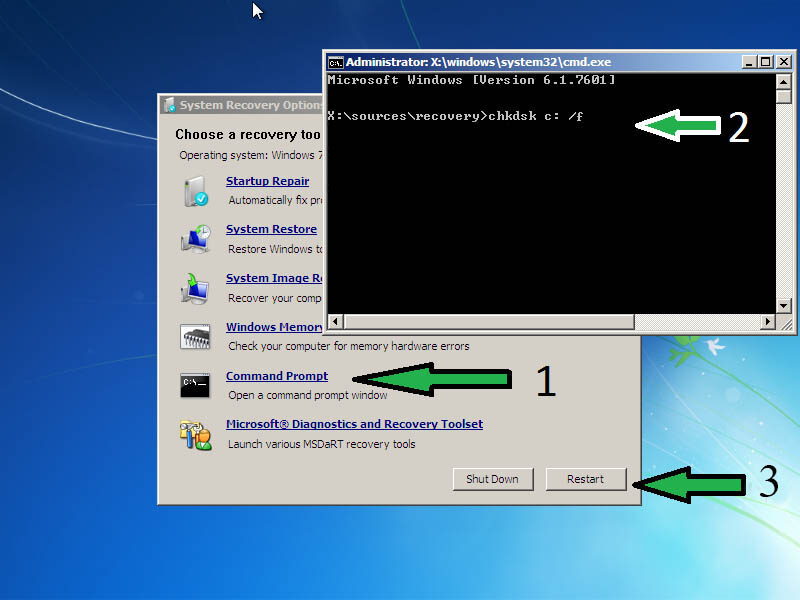
Введите как показано на скриншоте выше:
chkdsk c: /f (В вашем случае буква диска может быть другой, например не C, а D)
и нажмите . Начнется проверка файловой системы на ошибки и их исправление. Для более мощного эффекта можно в конец строки, добавить опцию /r
С этой опцией, chkdsk также проверит и поврежденные сектора, только вот время проверки в разы увеличится.
После проверки можно перезагрузить компьютер и надеяться что ошибка исчезнет. Этот способ может помочь, если повреждение системного файла необходимого для инициализации сеанса, произошло из-за сбоя и ошибок файловой системы.
Если ошибка появилась вновь, идем дальше.
Восстановление (откат) системы
Есть еще одно универсальное и мощное средство — восстановление системы. Нам нужно как и в примере выше добраться до окна с параметрами восстановления. Только вот вместо командной строки выбрать «Восстановление системы», или в английском варианте — «System Restore».
Будем надеяться, что данная функция не была отключена вами или вашим настройщиком ПК.
Выберите точку с датой, ранее того дня когда произошел сбой.
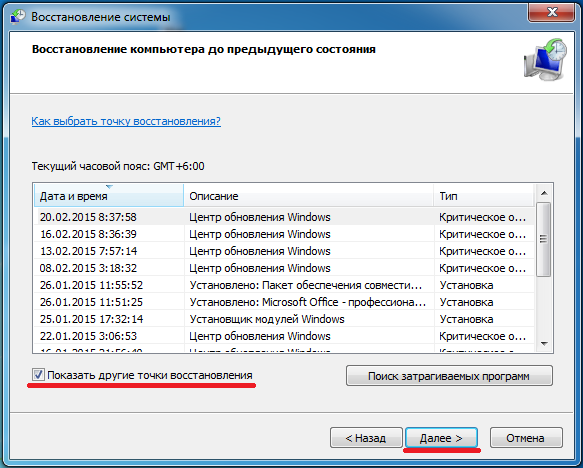
Система постарается восстановить системные файлы.
Хочется кое-что уточнить. Не стоит расстраиваться если Windows в конце напишет, что ей не удалось восстановить систему. Уже на нескольких компьютерах (с разными причинами сбоев) мы заметили такую деталь — Windows утверждает, что Восстановление не удалось, но тем не менее, после «неудачи» компьютеры все же запускались и было видно что откат все же произошел.
0x0000006F: Точка безысходности
Если Вам повезло и откат прошел удачно, система восстановилась, проведите стандартные процедуры — проверка на вирусы и вредоносное ПО, Malware. Проведите очистку реестра и временных файлов. Это необходимо для того, чтобы выправить реестр после отката, и по возможности избавиться от вредоносного ПО, которое собственно также могло привести к ошибке 0x0000006F.
Но вот все вышеописанное сделано, а Windows как и раньше выдает синий экран с той же злосчастной ошибкой. Руки почти опустились, установочная флешка в USB разъеме компьютера, может быть переустановить систему и больше не мучиться? Попробуем последний вариант на удачу.
Для тех у кого синий экран выдал сбойный файл: все нижеописанное вы производите именно с файлом указанном на синем экране. Мы же займемся файлом smss.exe — именно он указан в базе знаний Microsoft — как возможный «виновник». Как-то небрежно написали — может быть он, а может быть и нет… Доверимся уважаемой организации и поработаем именно с этим файлом.
Почему же Microsoft в качестве примера указала именно этот файл? Вот краткое описание программы:
Программа Session Manager Subsystem отвечает за все виды деятельности, связанные с запуском, обработкой и заканчивая пользовательскими сеансами в ОС Windows версии 2000 и последующих. Она вызывает процедуры Windows Logon (winlogon) и Client/Server Runtime Service (csrss). Она также работает с клиентскими сеансами в службах терминалов (Terminal Services). Она является основной частью операционной системы и не должна отключаться.
Известно 10 вариаций этого файла разного размера в разных версиях Windows. Наша задача — найти компьютер с такой же версией ОС как и у нас. В нашем примере это Windows 7 64-разрядная. «Комплектация» в данном случае не имеет значения — для наших целей подойдет как Starter так и Ultimate.
Нам нужно на компьютере доноре, в папке C:Windowssystem32 найти файл smss.exe и скопировать его на usb-флешку. Желательно в корень.
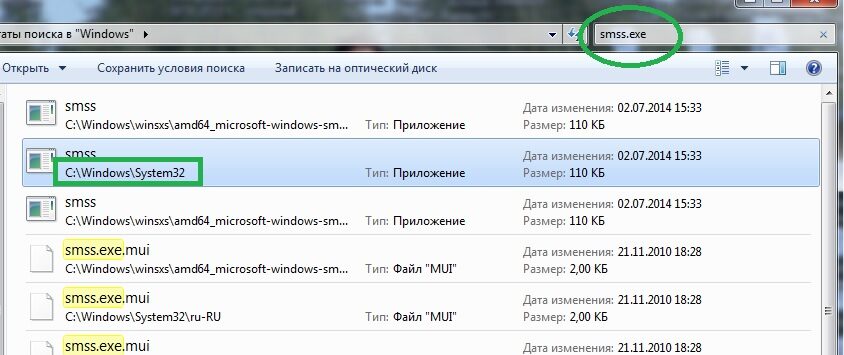
Теперь нам нужно снова загрузиться с установочного диска, как и в предыдущих примерах. Флешка с файлом должна быть также вставлена. Доберитесь до заветного окна с вариантами восстановления. Снова необходимо открыть «Коммандную строку» (Command Prompt).
При помощи команды dir, выясните, какая буква присвоена вашей флешке и какая Вашему диску. К примеру системный диск который в Windows является диском C, в режиме восстановления системы часто оказывается D.
Наберите dir с: и нажмите . Если вы увидели папки Windows, Users, Program Files — то С и будет буква Вашего системного диска.
Таким же образом найдите флешку. К примеру если после команды dir f: вы увидели в списке файл smss.exe, который мы скопировали на флешку раньше, значит флешке присвоилась буква F:
Дело осталось за малым. Скопировать файл smss.exe на компьютер.
Для этого введите:
copy f:smss.exe c:Windowssystem32
и нажмите .
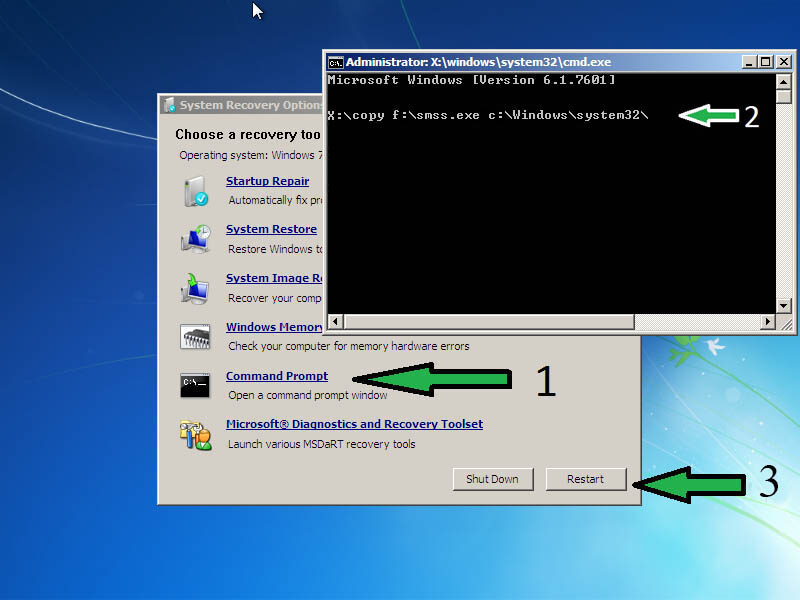
Перезагрузитесь. В этот раз нам повезло и Windows 7 загрузилась нормально, но почему-то дольше обычного. Но Синий экран с ошибкой 0x0000006F исчез.
Делая маленький клик мышкой, ты оказывешь нам большую услугу.
Синий экран смерти 0x0000006F указывает, что во время инициализации операционной системы Microsoft Windows произошел сбой.
Параметры SESSION3_INITIALIZATION_FAILED:
- Код статуса NT, который заставил операционную систему Windows завершать сбойную инициализацию;
- Зарезервированный параметр;
- Зарезервированный параметр;
- Зарезервированный параметр.
Причина
Windows 2000
Не удавалось создать процесс диспетчер сеансов. Это может произойти в относительно короткий промежуток времени, когда инициализируется Windows 2000 Executive, во время фазы 4 запуска Windows 2000. Ошибка свидетельствует о проблеме драйвера устройства.
Решение
Для решения данного BSoD необходимо обновить или откатить сбойный драйвер устройства. Если после этого ошибка продолжает появляться, воспользуйтесь статьей “Общие рекомендации по устранению BSoD”.
Reader Interactions
01.09.2018
Просмотров: 1888
| Цифровое название ошибки | 0x0000006F |
| Название BSoD | SESSION3_INITIALIZATION_FAILED |
| Причина появления | Сбой в инициализации системы / повреждение HDD |
| Операционные системы | Windows 2000, XP, 7 |
Синий экран смерти SESSION3_INITIALIZATION_FAILED с цифровым кодом 0x0000006F возникает при загрузке Windows и при инсталляции новой операционной системы. Причин BSoD несколько:
- Повреждение жесткого диска;
- Повреждение установочного образа или системных файлов;
- Проблемы с оперативной памятью;
- Необходимость форматирования HDD или SSD.
ПАРАМЕТРЫ SESSION3_INITIALIZATION_FAILED:
- Код статуса NT, который заставил операционную систему Windows завершать сбойную инициализацию;
- Зарезервированный параметр;
- Зарезервированный параметр;
- Зарезервированный параметр.
Skip to content
Как убрать SESSION3_INITIALIZATION_FAILED (0x0000006F)?
Как убрать « SESSION3_INITIALIZATION_FAILED» ( 0x0000006F)?
На компьютере или ноутбуке под управлением Windows появился «синий экран смерти»? После появления сообщения «
SESSION3_INITIALIZATION_FAILED» (
0x0000006F) система перезагружается? Ищите как исправить
0x0000006F: «
SESSION3_INITIALIZATION_FAILED»?
Как просмотреть информацию об ошибках, исправить ошибки в Windows 10, 8 или 7

Причины появления ошибки
- На жестком диске компьютера или ноутбука не достаточно места. Для правильной работы ОС Windows 10 на системном диске должно быть свободно 2 — 10 ГБ.
- На компьютер был установлен не совместимый BIOS или прошивка была повреждена.
- Установлены не совместимые с ОС драйвера устройств.
- Реестр Windows был поврежден или удален. Возможно в результате очистки были удалены системные ключи реестра.
- Ативирусное программное обеспечение или компьютерные вирусы могут заблокировать системные файлы или удалить важные ключи реестра.
- В результате ошибок в работе программы для резервного копирования.
- В результате обновления ОС Windows.
Актуально для ОС: Windows 10, Windows 8.1, Windows Server 2012, Windows 8, Windows Home Server 2011, Windows 7 (Seven), Windows Small Business Server, Windows Server 2008, Windows Home Server, Windows Vista, Windows XP, Windows 2000, Windows NT.
Вот несколько способов исправления ошибки «
SESSION3_INITIALIZATION_FAILED»:
Восстановите удаленные файлы
Часто появление BSoD ошибок приводит к утери важных файлов. Блокировка файлов компьютерными вирусами, ошибки в работе программ для резервного копирования, повреждение или перезапись системных файлов, ошибки файловой системы или наличие битых секторов диска – это не далеко полный список причин удаления данных.
Исправление соответствующих ошибок восстановит работоспособность устройства, но не всегда восстановит повреждённые или утерянные файлы. Не всегда имеется возможность устранить ту или иную ошибку без форматирования диска или чистой установки операционной системы, что также может повлечь за собой утерю файлов.
Загрузите бесплатно и просканируйте ваше устройство с помощью Hetman Partition Recovery. Ознакомьтесь с возможностями программы и пошаговой инструкцией.

Программа для восстановления данных
Запустите компьютер в «безопасном режиме»
Если ошибка «SESSION3_INITIALIZATION_FAILED» (0x0000006F) возникает в момент загрузки Windows и блокирует любую возможность работы с системой, попробуйте включить компьютер в «безопасном режиме». Этот режим предназначен для диагностики операционной системы (далее ОС), но функционал Windows при этом сильно ограничен. «Безопасный режим» следует использовать только если работа с системой заблокирована.

Чтобы запустить безопасный режим сделайте следующее:
- Перейдите в меню Пуск и выберите Параметры.
- В открывшемся окне параметров перейдите в меню Обновление и Безопасность и выберите раздел Восстановление.
- В разделе Восстановление найдите Особые варианты загрузки и нажмите кнопку Перезагрузить сейчас.
- После этого Windows перезагрузится и предложит выбрать следующее действие. Выберите Поиск и устранение неисправностей.
- В меню Поиск и устранение неисправностей кликните на Дополнительные параметры, далее — Параметры загрузки.
- Далее Windows уведомит вас о том, что компьютер можно перезагрузить с использованием дополнительных параметров загрузки. Укажите — Включить безопасный режим. Нажмите Перезагрузить.
- После перезагрузки выберите Включить безопасный режим нажав клавишу F4.
Как загрузить Windows в безопасном режиме

Обновите драйвер через Диспетчер устройств
Вы установили новое аппаратное обеспечение на компьютере? Возможно вы начали использовать новое USB-устройство с вашим компьютером. Это могло привести к ошибке «SESSION3_INITIALIZATION_FAILED». Если вы установили драйвер устройства используя диск, который поставляется вместе с ним, или использовали драйвер не c официального сайта Microsoft, то причина в нем. Вам придется обновить драйвер устройства, чтобы устранить эту проблему.

Вы можете сделать это вручную в диспетчере устройств Windows, для того выполните следующие инструкции:
- Нажмите кнопку Windows, затем введите диспетчер устройств с клавиатуры.
- Выберите Диспетчер устройств из списка.
- Просмотрите список категорий устройств, нажмите на стрелочку рядом с категорией вашего нового устройства. Драйвер может быть отмечен желтым треугольником.
- Кликните правой кнопкой мыши на имя устройства и нажмите Обновить драйвер.
- Далее откроется окно Мастера обновления драйверов с двумя опциями:
- Автоматический поиск обновленных драйверов. Windows проверит наличие наиболее подходящего драйвера для этого устройства в автоматическом режиме.
- Выполнить поиск драйверов на этом компьютере. Используйте эту опцию, что бы самостоятельно указать ОС файлы драйвера.
Перезагрузите компьютер после установки драйвера.
Используйте sfc /scannow для проверки всех файлов системы
Повреждение или перезапись системных файлов может привести к ошибке «SESSION3_INITIALIZATION_FAILED». Команда sfc находит поврежденные системные файлы Windows и заменяет их.

- Нажмите кнопку Windows, затем введите cmd с клавиатуры.
- Правой кнопкой мышки кликните на CMD и запустите от имени администратора.
- В окне командной строки введите sfc /scannow и нажмите Enter.
Этот процесс может занять несколько минут.
Как восстановить системные файлы Windows 10

Проверьте диск с Windows на наличие ошибок командой chkdsk c: /f
Возможно к синему экрану с «SESSION3_INITIALIZATION_FAILED» привела ошибка файловой системы или наличие битых секторов диска. Команда CHKDSK проверяет диск на наличие ошибок файловой системы и битых секторов. Использование параметра /f заставит программу автоматически исправлять найденные на диске ошибки, а параметр /r позволяет найти и «исправить» проблемные сектора диска. Для запуска следуйте инструкциям:

- Нажмите кнопку Windows, затем введите CMD с клавиатуры.
- Правой кнопкой мышки кликните на CMD и запустите от имени администратора.
- В окне командной строки введите chkdsk c: /f и нажмите Enter (используйте ту букву диска, на котором установлена ОС).
Дождитесь окончания процесса и перезагрузите компьютер.
Используйте режим совместимости со старой версией Windows
Отключите лишние программы из автозагрузки Windows
Программное обеспечение, вызывающее «SESSION3_INITIALIZATION_FAILED» (0x0000006F), может быть прописано в автозагрузку Windows и ошибка будет появляться сразу после запуска системы без вашего участия. Удалить программы из автозагрузки можно с помощью Диспетчера задач.

- Загрузитесь в Безопасном режиме.
- Кликните правой кнопкой мышки на Панели задач, затем на пункте Диспетчер задач.
- Перейдите на вкладку Автозагрузка.
- Чтобы убрать ту или иную программу из автозагрузки выберите её из списка и отключите, нажав кнопку Отключить в правом нижнем углу окна.
Обратитесь в поддержку Microsoft
Microsoft предлагает несколько решений удаления ошибки «голубого экрана». «SESSION3_INITIALIZATION_FAILED» (0x0000006F) можно убрать с помощью Центра обновления или обратившись в поддержку Windows.

- Перейдите на сайт технической поддержки Microsoft.
- Введите код и сообщение об ошибке в поисковую строку и следуйте найденным рекомендациям.
- Если вы не найдете готового решения, то задайте вопрос в сообществе — возможно вам ответит сертифицированный системный администратор.
Установите последние обновления системы
С обновлениями Windows дополняет базу драйверов, исправляет ошибки и уязвимости в системе безопасности. Загрузите последние обновления, что бы избавиться от ошибки «SESSION3_INITIALIZATION_FAILED» (0x0000006F).

Запустить Центр обновления Windows можно следующим образом:
- Перейдите в меню Пуск и выберите Параметры.
- В окне Параметров перейдите в меню Обновление и Безопасность.
- Для установки последних обновлений Windows нажмите кнопку Проверка наличия обновлений и дождитесь окончания процесса их поиска и установки.

Рекомендуется настроить автоматическую загрузку и установку обновлений операционной системы с помощью меню Дополнительные параметры.
Чтобы включить автоматическое обновление системы необходимо запустить Центр обновления Windows:
- Перейдите в меню Пуск и выберите Параметры.
- В окне Параметров перейдите в меню Обновление и Безопасность и выберите подменю Центр обновления Windows. Для установки последних обновлений Windows нажмите кнопку Проверка наличия обновлений и дождитесь окончания процесса их поиска и установки.
- Перейдите в Дополнительные параметры и выберите, как устанавливать обновления — Автоматически.
Запустите проверку системы на вирусы
«Синий экран смерти» с ошибкой «SESSION3_INITIALIZATION_FAILED» 0x0000006F может вызывать компьютерный вирус, заразивший систему Windows.
Для проверки системы на наличие вирусов запустите установленную на компьютере антивирусную программу.

Современные антивирусы позволяют проверить как жесткие диски, так и оперативную память. Выполните полную проверку системы.
Выполните проверку оперативной памяти
Неполадки с памятью могут привести к ошибкам, потере информации или прекращению работы компьютера.
Прежде чем проверять оперативную память, отключите её из разъёма на материнской плате компьютера и повторно вставьте в него. Иногда ошибка SESSION3_INITIALIZATION_FAILED» вызвана неправильно или не плотно вставленной в разъём планкой оперативной памяти, или засорением контактов разъёма.
Если предложенные действия не привели к положительному результату, исправность оперативной памяти можно проверить средствами операционной системы, с помощью средства проверки памяти Windows.
Запустить средство проверки памяти Windows можно двумя способами:
- С помощью Панели управления:

Перейдите в Панель управления / Система и безопасность / Администрирование. Запустите приложение Средство проверки памяти Windows.
- С помощью средства Выполнить:

Запустите средство Выполнить с помощью комбинации клавиш Windows + R. Наберите mdsched и нажмите Enter. После чего откроется средство проверки Windows.


Для начала проверки выберите один из предлагаемых вариантов, проверка оперативной памяти в соответствии с которым будет запущена после перезагрузки компьютера.
Если в результате проверки будут определены ошибки, исправить которые не представляется возможным, то такую память необходимо заменить (замене подлежит модуль памяти с неполадками).
Выполните «чистую» установку Windows
Если не один из перечисленных методов не помог избавиться от SESSION3_INITIALIZATION_FAILED», попробуйте переустановить Windows. Для того чтобы выполнить чистую установку Windows необходимо создать установочный диск или другой носитель с которого планируется осуществление установки операционной системы.
Загрузите компьютер из установочного диска. Для этого может понадобиться изменить устройство загрузки в BIOS или UEFI для более современных компьютеров.
Следуя пунктам меню установщика укажите диск, на который вы хотите установить Windows. Для этого понадобится отформатировать его. Если вас не устраивает количество или размер локальных дисков, их можно полностью удалить и заново перераспределить.
Помните, что форматирование, удаление или перераспределения дисков удалит все файлы с жесткого диска.
После указания диска для установки Windows запуститься процесс копирования системных файлов и установки операционной системы. Во время установки от вас не потребуется дополнительных действий. В течении установки экран компьютера будет несколько раз гаснуть на непродолжительное время, и для завершения некоторых этапов установки компьютер будет самостоятельно перезагружаться.
В зависимости от версии Windows на одном из этапов от вас может понадобиться выбрать или внести базовые параметры персонализации, режим работы компьютера в сети, а также параметры учётной записи или создать новую.
После загрузки рабочего стола чистую установку Windows можно считать законченной.
Примечание. Прежде чем приступить к выполнению чистой установки Windows заранее побеспокойтесь о наличии драйверов ко всем установленным устройствам и сохранности ваших файлов. Загрузите и сохраните драйвера на отдельный носитель информации, а для важных данных создайте резервную копию.
Как сбросить Windows 10 к исходному состоянию
Как сбросить Windows 10, 8, 7 если компьютер не загружается