
Содержание
- 0.1 Итак, последовательность сброса ошибок в фотопринтерах HP Photosmart:
- 1 Блог о модемах, роутерах и gpon ont терминалах.
- 1.1 Причина 1. USB-устройства
- 1.2 Причина 2. Драйверы устройств
- 1.3 Причина 3. Быстрая загрузка
- 1.4 Причина 4. Повреждение системных файлов.
- 1.5 Помогло? Посоветуйте друзьям!
- 2 Как исправить ошибку 0x00000133 DPC Watchdog Violation в Windows 10 : 12 комментариев
- 3 Признаки появления ошибки DPC WATCHDOG VIOLATION
- 3.1 Почему появляется данная ошибка
- 4 Как исправить ошибку dpc watchdog violation код 0x00000133
- 4.1 Обновление драйверов видеокарты, AHCI, Wi-Fi и других компонентов
- 4.2 Исправление реестра
- 4.3 Отключаем быстрый запуск в системе
- 4.4 Восстановление целостности системы
- 4.5 Проверка компьютера на вирусное ПО
- 4.6 Обновление BIOS
- 5 Другие способы избавиться от ошибки dpc watchdog violation
Внимание: воспользуйтесь интерактивным прайс-листом для определения стоимости заправки Вашего картриджа (принтера):
Для многих не секрет, что фотопринтеры HP имеют достаточно сложное устройство и логику работы. Логика работы запрограммирована в прошивке — firmware.
Некорректное взаимодействие прошивки с датчиками часто приводит к ошибках системы печати. В частности, мы уже писали о серьезных дефектах в прошивке таких принтеров в этой статье.
Однако, обнаружен метод сброса большинства ошибок в принтерах HP Photosmart, который был предоставлен самой техподдержкой Hewlett-Packard.
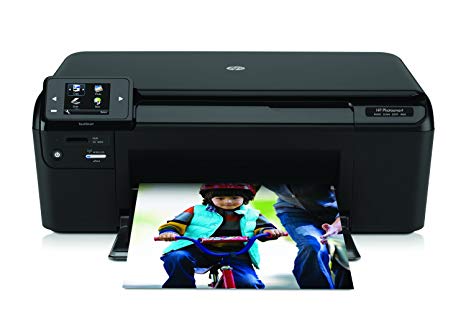
Итак, последовательность сброса ошибок в фотопринтерах HP Photosmart:
- Зажимаем [стрелку Влево], потом нажимаем кнопку «Настройка (Setup)», потом отпускаем — появляется меню «Enter Special Key Combo». Нажимаем OK.
- Рекомендовано, но мне это не понадобилось: Зажать обе кнопки «Печать фото (Print Photos)» и «Коррекция фотографии (Red Eye Removal)», потом отпустить их. На дисплее должно появиться «Enter Special Key Combo». После этого нажать и отпустить по очереди «Коррекция фотографии (Red Eye Removal)», «Печать фото (Print Photos)», «Коррекция фотографии (Red Eye Removal)».
- На дисплее должно появиться «Техподдержка (Support)» и отобразится версия прошивки FW rev (что-то типа R0616R).
- Теперь нажимаем [стрелку Вправо], пока не перейдем на пункт «System Configuration».
- Нажимаем OK.
- Нажимаем [стрелку Вправо], пока не дойдем до «Hardware failure status: Clear. Press OK to clear».
Если у Вас принтер работает нормально, то этого пункта в меню не будет.
Важно: не печатать после этого! После нажатия OK сообщение должно смениться на «Hardware failure status Cleared. Press Cancel to continue».
Нажимайте «CANCEL» столько раз, сколько необходимо, пока не появится сообщение «Welcome to Photosmart Express» или «Ink System Failure».
Сервис-инженер, Александр Дудкин
Не забудьте сказать автору «Спасибо», «лайкнуть» или сделать перепост:
Блог о модемах, роутерах и gpon ont терминалах.


За последние пару месяцев ко мне несколько раз обращались пользователи Windows 10 из-за появления «синего экрана смерти» (BSOD) с ошибкой 0x00000133 или кодом «DPC Watchdog Violation». Причём в паре случаев проблема возникала на абсолютно новых ноутбуках HP и Lenovo с предустановленной десяткой. В остальных были совершенно разные компьютеры с совершенно разным софтом.
Согласно библиотеке MSDN Microsoft, этот код возникает когда отрабатывает специальный механизм отслеживания, реагирующий в случае обнаружения длительного отложенного вызова процедуры или превышен таймаут удержания системного прерывания IRQ. Анализ ситуации показал, что эта ошибка может вызвана совершенно различными сбоями и в зависимости от этого нужно подобрать правильный метод устранения. В этой инструкции я рассмотрю самые часто встречающиеся причины из-за которых может появится ошибка DPC Watchdog Violation и как их исправить в Windows 10. Статья будет актуальна и для предыдущих версий ОС Виндовс. Хотя, надо признать, что на той же «Восьмёрке» такое встречалось куда реже.
Причина 1. USB-устройства
Как оказалось, сбой в работе мыши, клавиатуры, веб-камеры или 3G/4G-модема, подключенного через USB порт может вызвать ошибку DPC с кодом 0x00000133. В одном из случаев виновником был некачественный провод-удлинитель. Попробуйте отключить все лишние периферийный устройства и запустить компьютер.
Так, к примеру, на ноутбуке ASUS глюканула беспроводная мышь. После переключения её радиоадаптера в соседний УСБ-разъём, система более в BSOD не сваливалась.
Причина 2. Драйверы устройств
Ошибка DPC Watchdog Violation может появится после обновления ОС до Виндовс 10, из-за конфликта драйвера и новой системы. Решением будет обновление проблемного драйвера. Чтобы его выявить — понаблюдайте после чего появляется синий экран:
— в играх — вероятнее всего видео-адаптер (обычно, Nvidia или ATI Radeon) или звуковая карта;
— во время работы в Интернете — сетевой Ethernet или WiFi-адаптер.
Если выявить виновника не получается — обновите драйвера для всех устройств,скачав их с официального сайта производителя, либо через онлайн-клиент от Drivers Pack Solution. Особое внимание уделите USB 3.0 и чипсету материнской платы.
Причина 3. Быстрая загрузка
Для ускорения загрузки Windows 10 частенько советуют включать функцию «Быстрый запуск». Он ускоряет старт операционной системы за счёт тех же механизмов, что работают в режиме гибернации, выгружая данные из оперативной системы на жесткий диск. В некоторых случаях после этого при выключении ПК появляется BSOD. Для его устранения надо просто снова зайти в дополнительные параметры схемы электропитания и и снять галочку «Включить быстрый запуск».
Причина 4. Повреждение системных файлов.
Если ошибка DPC Watchdog Violation в Windows 10 появляется произвольно в время работы или простоя системы, то это может свидетельствовать о повреждении системных файлов. Для устранения проблемы надо запустить командную строку с правами Администратора и выполнить следующие команды:
Этим мы проверим целостность образа. Затем надо проверить системные файлы:
По завершению этой процедуры, желательно так же выполнить проверку дисков на наличие ошибок командой:
Если надо чтобы утилита проверила конкретный диск — надо указать его букву:
При обнаружении ошибок они будут автоматически исправлены. В случае с системным разделом понадобится перезагрузка компьютера.
Примечание: Если ничего не помогает и Error code 0x00000133 всё равно продолжает сваливать Виндовс 10 в синий экран, то можно попробовать сделать восстановление системы. Для этого надо нажать кнопку Пуск и набрать слово «Восстановление». В результатах будет ярлычок мастера, позволяющего сделать откат Windows до сохранённых ранее точек состояния:
Для начала попробуйте сделать откат до самой поздней точки и понаблюдать. Не поможет — пробуйте более ранние точки.
Отдельно хочу скачать о появлении BSOD с кодом «DPC Watchdog Violation» на компьютерах или ноутбуках с SSD-дисками. В этом случае стоит попробовать обновить прошивку твердотельного накопителя.
Помогло? Посоветуйте друзьям!
Как исправить ошибку 0x00000133 DPC Watchdog Violation в Windows 10 : 12 комментариев
Спасибо за совет! Неделю мучился со стареньким core2duo на win10, что только не пробовал, половину системника заменил аналогами. Кто бы мог подумать что причиной спонтанных перезагрузок и зависаний является беспроводная мышь, переткнул приёмник в другой юсб, и теперь полная стабильность вот уже третий день. Ни за что бы не догадался, хотя с компьютерами и комплектующими работаю очень давно.
Спасибо ошибка была решена правда сам не понял в чем причина попробовал последний способ с консолью винда написала что есть поврежденные файлы и они исправлены такая ошибка уже на 3 компах. (2 ноутбука 1asus 2 packerd bell тобишь acer и один игровой пк i7-6700k/gtx 960 4gb/8gb ram на всех 10 инда кроме asus там 8.1 на asus проблему не решил на игровом он как включался сразу синий экран решил переустановкой) И как вам удалось что бы у меня в консоле написалось о вашем сайте?
По поводу консоли — не понял что у Вас нам написалось…
А что делать если скачал игру, она у тебя занлючла, потом черный экран, я выключаю комп зажимаю кнопку, включаю и вот эта фигня. ПРИЧЕМ КОД ОШИБКИ ВСЕГДА РАЗНЫЙ! И последний был этот…
«По поводу консоли — не понял что у Вас нам написалось…»
Копирайт там Ваш написался у него:))
А можно сделать возврат ноутбука, если эта ошибка остается??
На программное обеспечения гарантия обычно не распространяется.
Установил win 10 работала неделю без единной ошибки.
Установил одно обновление,вроде все нормально.
Еще 4 дня нормальной работы.
И вот 10 числа утром установил очередную обнову проснулся вечером и словил бсод
0x00000133
Сегодня сделал откат обновы посмотрим,что будет.
До этого еще в ручную устанавливал драйвер на заказанный,pc wireless gaming receiver для геймпада от xbox
Вроде на протяжении 3х дней работал без нареканий,но может тоже быть дело в нем?
У меня вылетало из за Realtek High Definition Audio или Daemon Tools. Данной открытие сделал, благодаря данной статье. Начал выполнять меры, описанные в пункте «Причина 4». В обычном режиме компьютер зависал, при выполнении команд. Я решил попробовать провести их через безопасный режим, там все работало нормально. Был сделан вывод, что причиной неполадки является автозагружаемая программа. Такими программами, как раз были эти две. После их отключения в автозагрузке, все заработало нормально.
Огромное спасибо за статью. для начала выполнил пункт 4 , безрезультатно 🙂 с системой всё в порядке , пере подключил USB звуковую карту ( исключив удлинитель ) вроде заработало 30 минут полёт нормальный 🙂 вспомнил что проблемы начались приблизительно когда как раз задействовал USB удлинитель , ещё раз ОГРОМНОЕ СПАСИБО .
Здравствуйте! У меня есть вопрос. Что делать если после команды sfc /scannow пишет вот это-
Начато сканирование системы. Этот процесс может занять некоторое время.
Сейчас выполняется другая операция обслуживания или восстановления. Дождитесь ее завершения и повторно запустите SFK.
Что это означает- «Сейчас выполняется другая операция обслуживания или восстановления. Дождитесь ее завершения и повторно запустите SFK. »
Прошу помогите решить эту проблему! Потому что я не могу скачать не какие игры, ни программы. Например, когда я скачиваю какое-либо приложение, у меня зависла полоска скачивания, но сам установщик и компьютер не заглючил, но бывает что и зависает и нечего не могу сделать.
Попробуйте загрузиться в безопасном режиме и выполнить команду.
Голубой экран с сообщением об ошибке мы рассматриваем уже не впервые, а значит разберем еще одно коварное явление. Ошибка dpc watchdog violation является одной из самых частых при использовании Windows 10. При появлении BSoD у меня очень часто перед глазами мелькал этот код.

Итак, данная ошибка появляется в Windows 10. Такая, мягко говоря, неисправность появлялась и в ранних версия Windows, а разработчики рекомендуют лишь обновить систему, более действенных методов у них нет. Зато они есть у нас.
Признаки появления ошибки DPC WATCHDOG VIOLATION
- Появление ошибки в среде Windows при прекращении работы любой программы.
- Та же самая ошибка, но с номером 0x00000133.
- Возникновение ошибки на синем фоне с постоянной перезагрузкой устройства.
- Перезагрузка устройства после запуска проблемной программы и появлением кода ошибки 0x00000133.
- Причина в драйверах видеоадаптера, USB 3.0, SATA AHCI, Wi-Fi, LAN.
- Виновен инструмент отслеживания, реагирующий на длительные процедуры отложенного вызова или IRQ (системные прерывания).
- Задержка при вводе с клавиатуры и мыши.
Почему появляется данная ошибка
Случаи бывают разные, но самыми распространенными являются:
- Устаревшее ПО и драйвера.
- Поврежденный реестр.
- Вирусы.
- Неисправность жесткого диска или SSD.
- Повреждение оперативной памяти.
Как исправить ошибку dpc watchdog violation код 0x00000133
Как и случаев появления, так и способов устранения довольно много. Давайте проведем несколько действий для устранения ошибки. В большинстве случаев они помогают.
Обновление драйверов видеокарты, AHCI, Wi-Fi и других компонентов
Если вы только переустановили Windows и у вас в какой-то момент появилась ошибка dpc watchdog violation, то, возможно, что не были установлены необходимые драйвера.
Обновить драйвера устройств на самом деле очень легко. На нашем сайте много статей по этому поводу. Самый простой способ следующий:
- Нажимаем сочетание клавиш Win+X и выбираем пункт «Диспетчер устройств».
- Находим устройства, которые отмечены желтым восклицательным знаком.
- Если таких нет, то по порядку открываем вкладки «Контроллеры IDE ATA/AHCI» и нажимаем правой кнопкой мышки по пункту, находящемуся там, дальше выбираем опцию «Обновить драйверы».
- Точно также делаем со вкладками «Видеоадаптеры», «Сетевые адаптеры» и т. д.
Очень часто бывает, что вышеуказанный способ обновления драйверов не помогает. Такое очень часто бывает, когда сборка Windows не официальная или обновления Windows отключены. Тогда поступим следующим образом:
- Скачайте автоматический установщик драйверов, например, Driver Pack Solution.
- После запуска внизу увидите пункт «Режим эксперта«. Нажимаем по нему.
- Можем обновить все доступные драйвера.
- Также не забывайте, что на вкладках слева, например, «Софт», можно отметить установку ПО или снять ненужные галочки.
Исправление реестра
Чтобы избавиться от ошибки dpc watchdog violation необходимо немного подправить реестр.
- Нажимаем сочетание клавиш Win+R и прописываем команду regedit.
- Мы попали в реестр, теперь надо открыть следующую ветку — HKEY_LOCAL_MACHINESYSTEMCurrentControlSetControlWHEAPolicies (Возможно, ветки WHEA не будет. Если раздела Policies не будет, создайте его сами).
- Нажимаем по последнему разделу ветки и справа в окошке на пустой области жмём правой кнопкой мышки и выбираем опцию «Создать параметр DWORD 32» с именем IgnoreDummyWrite. В качестве значения прописываем число 1 нажимаем ОК.
- Готово, теперь перезагружаем ПК и синий экран с именем dpc watchdog violation и кодом 0x00000133 исчезнет.
Отключаем быстрый запуск в системе
Быстрый запуск в Windows 10 позволяет выгрузить оперативную память для более быстрого запуска с дисками HDD. Процесс чем то напоминает режим гибернации, но это не он. В общем есть мнение, что быстрая загрузка вызывает экран dpc watchdog violation.
Что же, давайте попробуем отключить быстрый запуск. Тем более это не займет больше минуты. И посмотрим, исчезнет ли ошибка.
- Нажмите сочетание клавиш Win+X и в меню выберите пункт «Панель управления».
- В окошке переключите режим отображения на мелкие значки, а потом найдите раздел «Электропитание».
- Слева щелкните по опции «Действие кнопки питания».
- Нажмите на синюю ссылку «Изменение параметров, которые сейчас недоступны».
- Ниже находим отмеченный галочкой пункт «Включить быстрый запуск«. Галочку, естественно снимаем.
- Сохраняем изменения.
Восстановление целостности системы
Если Windows установлена достаточно давно, то со временем системные файлы могли повредиться. Для их восстановления используют разные способы. Чтобы ошибка dpc watchdog violation впредь больше не появлялась (если системные файлы, конечно, являются причиной) вот, что мы сделаем.
- Открываем от имени администратора командную строку. Для этого жмём Win+X и выбираем соответствующий пункт.
- Далее прописываем команду для восстановления образа системы DISM.exe /Online /Cleanup-image /Restorehealth. Чтобы все работало нужно иметь доступ в интернет.
- По окончанию этой операции прописываем следующее — sfc /scannow. Это для восстановления целостности системных файлов.
Проверка компьютера на вирусное ПО
Если методы выше не помогли, а Error code 0x00000133 начинает уже нервировать, тогда попробуем самые простые и банальные способы. К ним обычно прибегают в последнюю очередь, но вдруг удача улыбнется и что-то поможет.
Самый эффективный способ следующий:
- Полная проверка компьютера штатным антивирусом.
- Скачивание антивирусных утилит Dr Web Cureit, Kaspersky Virus Removal Tool и AVZ и полная проверка системы с помощью них.
- Готово.
Обновление BIOS
Сразу скажу, что это операция не является тем, что может помочь на 100%. Более того обновление БИОС несет в себе ряд предупреждений. К примеру, внезапно прерванная операция может привести системную плату в нерабочее состояние. То есть ее только под замену.
Конечно, я не хочу сказать, что обновление биос опасная процедура. При наличии навыков и умения сосредоточенно выполнять работу у вас не возникнет проблем.
Прочитайте следующие статьи, относящиеся к обновлению BIOS. По сто раз одно и то же писать не имеет смысла:
Другие способы избавиться от ошибки dpc watchdog violation
Нижеуказанные способы уже описаны по ссылкам, которые я указал. Используйте их, если совсем ничего не помогает.
- Использовать специальные программы и способы для проверки оперативной памяти на ошибки.
- Выполнить дефрагментацию жесткого диска.
- Можно использовать точку восстановления и вернуться к тому моменту, когда все работало нормально.
- Почистить систему от мусора и временных файлов, например, с помощью CCleaner.
- Использовать специальные утилиты для выявления перегрева компонентов. Можно воспользоваться AIDA64.
- Использовать утилиту Debugging Tools for Windows, которая выявляет различные неисправности в Windows.
Итог
Данная ошибка — это серьезная неисправность в системе, поэтому к этому и относится нужно серьезно. Эффективным методом устранения проблемы является лишь переустановка, но к этому стоит прибегать, если вышеописанные способы не помогли.
How to Fix HP Printer Error Code 0x00759c98 – Every big organization as well as a person needs a reliable printer that works smoothly with gratifying experience for various work reasons like printing documents, scanning, etc. And looking at the needs HP, an authentic and the most trusted printer manufacturing company introduced their printer with all-new features, and enhanced user experience. As a result, the printer of this company is using worldwide but due to some external reasons, many users face error code 0x00759c98 while using printing services and they don’t know how to Fix HP Printer Error Code 0x00759c98.
If you are also a victim facing the same or the error has manifested and you are confused then there is no need to worry about the same. As Tech Support Expert is here to help you out with this error code 0x00759c98. We are an authentic firm providing help for every tech-related issues, problems, infections, system crashes, etc., to our huge clientele across the country and globally also. Let’s dive deep to know how to fix HP Printer error code 0x00759c98.
For more for HP Printer related issues, dial our toll-free number 800-742-9005 from your mobile and get instant solutions from our highly-trained team experts. Or you can also mail us at support@techsupportexpert.com.
Causes Behind HP Printer Error Code 0x00759c98
As we stated above that the printers of HP are fantastic and used by many people. They provide high-printing speed along with quality printing services. With the advanced features, the company has introduced new technologies of printing such as wireless printing, etc., to the world, also it has enhanced the user experience. But users complain that it often ends up showing errors such as Error Code 0x00759c98, it is a very common error that manifests due to the following reason:-
- Due to corrupt registry issues in the system.
- Hard disk failure problems.
- Gradual wear and tear of the printer.
- If doing an unsuccessful installation of software.
- Misconfigured system files, etc.
Thus, these are some reasons for occurring Error Code 0x00759c98, if you are also facing this error due to any reason then let’s move to the steps to fix this Error Code 0x00759c98.
Accurate Steps to fix Error Code 0x00759c98
While working on the HP printer, an alphanumeric number like Error Code 0x00759c98 manifests that stop printing services and can ruin the whole day fixing the same issue. Instead of getting irritated or annoyed, do fix the error Error Code 0x00759c98 on your own by the following below-mentioned precise steps.
Here are the steps to fix Error Code 0x00759c98:-
Reset the printer
The first thing you have to do is reset your HP Printer by following the below steps.
- Turn the printer “ON”.
- When your printer is idle and silent then continue further.
- Disconnect all the connected cable and cords from the rear of the printer except the power cord.
- Take out the ink cartridge from the printer.
- Disconnect the power cord from the power outlet and the rear of the printer with the printer turned on.
- Wait for at least 60 seconds.
- Plug back the power cord into the wall outlet and to the rear of the printer.
- Turn on the printer.
It can resolve your HP Printer Error Code 0x00759c98 if the error persists then move to the further steps.
Make Changes to the Corrupt Registry Keys
- Firstly, locate the search box in the start menu.
- Type the “Regedit” command in the search box.
- To get access to the “Registry Editor” option, hit the enter button.
- Registry Editor comprises two panes, and the left pane is to navigate on the appropriate registry keys easily.
- Double-click on the value with the left mouse button or there is an alternate option to this where users can simply work with the “Edit” menu to edit the chosen value appearing in the windows screen. And you have to click on the “OK” button now and follow the same pattern as done earlier.
Update the HP Printer Driver
-
- First of all, ensure that you have a fast running speed PC, and update all the needed HP Printer driver. And then you follow the below steps to update all drivers.
- Open the Manage option by clicking right on the computer icon.
- Locate and click on the “Device Manager” and a computer management window will appear.
- Now select the “Update Driver Software.”
- Right-click on the driver that needs to be updated and a new window will pop-up.
- You need to select the “Search Automatically for updated driver software.”
- And after doing so, click on the “OK” option, and drivers will be updated by the system automatically.
Follow the above mentioned-steps as instructed to fix HP Printer Error Code 0x00759c98. We hope you will be able to resolve the same following these accurately and precisely instructed steps.
For any other tech gadgets or HP printer related issues, and errors, dial 800-742-9005 and get instant solutions for your problems from our highly trained expert team. Avail of our best services, our lines 24*7 to help you without any call waiting. Or you can also drop an email to us at support@techsupportexpert.com.
- Sign up
- Sign in
- HP Community
- Printers
- Printing Errors or Lights & Stuck Print Jobs
- Error Code 0X00759C98
Options
- Mark Topic as New
- Mark Topic as Read
- Float this Topic for Current User
- Bookmark
- Subscribe
- Mute
- Printer Friendly Page


Create an account on the HP Community to personalize your profile and ask a question
Your account also allows you to connect with HP support faster, access a personal dashboard to manage all of your devices in one place, view warranty information, case status and more.

02-02-2023
05:00 PM

HP Recommended
- Mark as New
- Bookmark
- Subscribe
- Permalink
- Flag Post
I have a hp 3520 printer that reads Error 0X00759C98,what could be the problem?

Be alert for scammers posting fake support phone numbers and/or email addresses on the community.
If you think you have received a fake HP Support message, please report it to us by clicking on «Flag Post».
† The opinions expressed above are the personal opinions of the authors, not of HP. By using this site, you accept the Terms of Use and Rules of Participation.

-
English
Open Menu

† The opinions expressed above are the personal opinions of the authors, not of HP. By using this site, you accept the <a href=»https://www8.hp.com/us/en/terms-of-use.html» class=»udrlinesmall»>Terms of Use</a> and <a href=»/t5/custom/page/page-id/hp.rulespage» class=»udrlinesmall»> Rules of Participation</a>.
Hi @barefootbritt
Welcome to the HP Support Community. I’d be happy to help you with the «0x..» error.
Please try these steps —
1) Take out the cartridges.
2) Unplug the power cord from the printer & wall.
3) Wait for 30 seconds.
4) Plug the power cord back into the printer and wall, ensure the printer is plugged into the wall & not to a surge protector.
5) Insert the cartridges back into the printer.
Also, try updating the printer’s firmware — HP Printers — Updating or Upgrading Printer Firmware
If the issue still persists, I’d suggest you Contact HP in your region regarding the service options for your printer. If you are having trouble navigating through the above options, please send me a private message with the region you are contacting us from. Check next to your profile Name, you should see a little blue envelope, please click on it.
Have a great day!
Please click “Accept as Solution” if you feel my post solved your issue, it will help others find the solution.
Click the “Kudos, Thumbs Up» on the bottom right to say “Thanks” for helping!
Asmita
I am an HP Employee
6 Replies
-
Similar issue I had in the past. Does the carriage move at all? I’ve had to replace the unit when it came down to this error.
Was this post helpful?
thumb_up
thumb_down
-
Welcome to the Spiceworks community.
I did some digging around, and from what I can tell, that error means that the carriage is jammed or that there’s a programming error. See if you are able to move the carriage manually (with power disconnected). As it also may be a programming error, you could try updating the firmware, depending on how far the printer gets in its boot process before showing the error.
Given the age and cost of this printer, you might want to consider looking at replacement.
Was this post helpful?
thumb_up
thumb_down
-

Thanks!
Have already print, the carriage moves alright.
Where can I found the updates for the firmware?
Thanks again!
Was this post helpful?
thumb_up
thumb_down
-
There is zero information on my Partner Support site. The Deskjet printers are typically return to HP for service or replacement. So if you cannot find something jammed under the cartridge or the encoder strip is not dislodged or dirty(clear mylar with grid pattern printed on it that allows printer to determine location of head.), then replacement is likely a better choice than spending a lot of time on a cheap printer. If the mylar strip is dirty the best way to clean is to use a solution of a couple of drops of isopropyl alcohol and some water and gently wipe the strip. Do not use pure alcohol as this can cause the grid pattern to separate from the mylar.
Was this post helpful?
thumb_up
thumb_down
-
Brand Representative for HP
ghost chili
Hello @Rrch,
Thank you for your post and I regret that you have received error code OX00759C98. In addition to the very helpful input you have already received, you may want to review the troubleshooting offered in the following posts:
https://h30434.www3.hp.com/t5/Inkjet-Printing/Deskjet-3050A-J611g-CR232A-error-code-0X00759C98-HW-WATCHDOG/m-p/4851510#M124760 Opens a new window
https://h30434.www3.hp.com/t5/Inkjet-Printing/ERROR-CODE-0X00759C98-HW-WATCHDOG-C-ON-HP-DESK-JET-INK/td-p/6349053 Opens a new window
Please do keep us updated and also a warm welcome to Spiceworks.
1 found this helpful
thumb_up
thumb_down


The aforesaid HP error executes when there are corrupted registry issues, hard disk failure problems, unsuccessful installation of the software being done, misconfigured system files and many more are there on the list. We will guide users on how to fix HP Printer error 0x00759c98 in few simple steps. Follow below guidelines as instructed by technical team.
While working on the printer, an alphanumeric number, i.e., HP Printer Error Code 0x00759c98, arises, then instead of getting irritated from the issue try to fix the Hp printer problem by your own. Therefore, here in this post, below we have discussed some easy Hp printer troubleshooting steps, hope through these steps, it would be easy for all of you to get rid of the error.
Steps to fix HP Printer Error0x00759c98 are as follows:
Step 1: Go to the search box which is located in the start menu and then, type the regedit command. Press the “Enter” icon and to get access to the ”Registry Editor” option. However, this Registry Editor comprises of two panes, namely the left pane to easily navigate on the appropriate registry keys.
- First of all, go to the search box located in the start menu.
- Then after that, type the regedit command.
- Now to get access to the ”Registry Editor” option, press the Enter Icon.
- This registry Editor comprises two panes, namely the left pane to navigate on the appropriate registry keys easily.
Step 2: Users are advised by HP Printer Help technical team to double-click on the value with the left mouse button. There is an alternate to this option where users can simply work with the “Edit” menu, to edit the chosen value appearing in the windows screen. Click the “OK” button now and follow same pattern as done earlier.
Step 3: To ensure and have a fast running speed of the PC, updating all of the needed drivers is necessary. Follow below steps to update drivers:
- Right-click on the computer icon to choose the “Manage” option
- Now, locate and click the “Device Manager” on the Computer Management window appeared.
- Right click on the driver to select the “Update Driver Software”.
- A new window will appear where users need to select the “Search Automatically for updated driver software”
- After completing all the above steps, click the “OK” icon
Dial us to get your Solution +1-000-000-0000
We encourage users to call our HP Printer Customer Care Service +1-000-000-0000 professionals for immediate solutions to every minute issue. Technicians are available for users 24 hours to assist them with the right choice of solution as and when needed. Feel free to connect us anytime and we are right there for you at your desk.