
На чтение 4 мин. Просмотров 1.4k. Опубликовано 03.09.2019
Если у вас есть проблема, известная как «Xbox sign in error 0x404 » на вашем компьютере с Windows 10, то мы здесь, чтобы помочь. В этой статье мы обсудим три возможных решения, которые вы можете использовать самостоятельно для решения этой проблемы.
Содержание
- Исправить ошибку входа в Xbox 0x404
- Решение 1. Проверьте, автоматически ли обновляются приложения Microsoft Store
- Решение 2. Обновите приложения Microsoft Store вручную
- Решение 3. Проверьте наличие обновлений для ПК с Windows 10
- Решение 4. Отключите или удалите антивирусные программы
- Решение 5. Войдите в систему под другим пользователем
Исправить ошибку входа в Xbox 0x404
- Проверьте, не обновляются ли ваши приложения Microsoft Store автоматически
- Обновите приложения Microsoft Store вручную
- Проверьте наличие обновлений для вашего ПК с Windows 10
- Отключить или удалить антивирусные программы
- Войдите к другому пользователю
Как правило, эта проблема появляется, когда вы пытаетесь войти в приложение Xbox, но вам отказано во входе. После того, как вы не сможете войти в систему, появится код ошибки ox404 . Если это проблема, с которой вы сталкиваетесь, то вы должны быть рады узнать, что есть несколько способов ее устранения. Если одно решение не работает, вы можете попробовать другое. Также важно отметить, что эти исправления предназначены для компьютеров, работающих под управлением Windows 10 .
Решение 1. Проверьте, автоматически ли обновляются приложения Microsoft Store
Как правило, приложения из магазина Windows обновляются автоматически. Это настройка по умолчанию. Однако по какой-то причине, если он не установлен по умолчанию, вы всегда можете изменить его обратно.
Вот как вы это делаете:
- Откройте Microsoft Store. Обычно находится на панели задач или в меню «Пуск».
- Найдите настройку еще в правом верхнем углу меню. Он расположен рядом с панелью поиска и имеет значок трех горизонтальных точек.
- Затем нажмите и введите параметр Настройки .
-
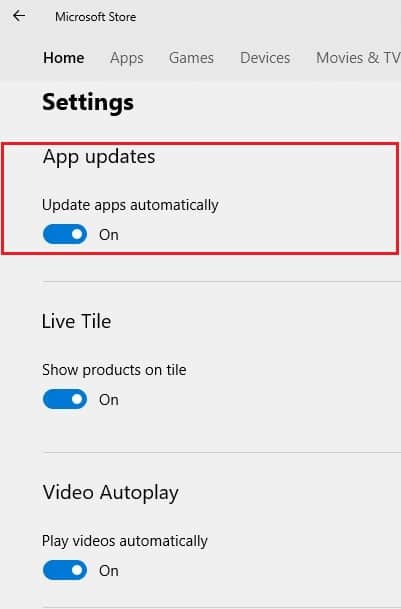
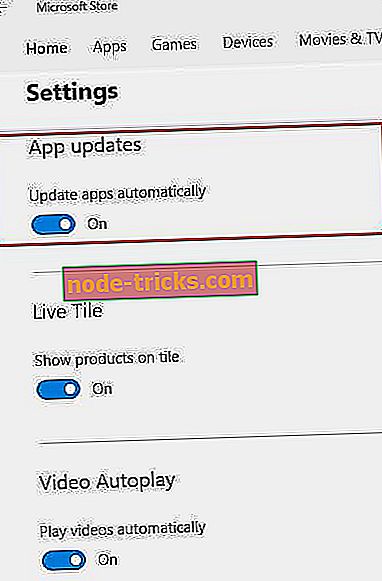
Вы должны увидеть параметр Обновления приложений. Установите для параметров Обновления приложений автоматически значение вкл.


- ЧИТАЙТЕ БОЛЬШЕ. Как исправить код ошибки Xbox 80151103? Вот решение
Решение 2. Обновите приложения Microsoft Store вручную
Кроме того, вы можете вручную обновить приложение Xbox, чтобы попытаться устранить проблему.
Вот как:
- Откройте Microsoft Store
- Нажмите на значок еще еще раз.
-
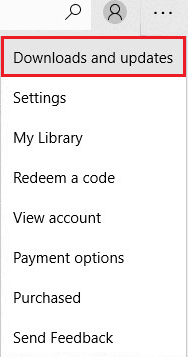
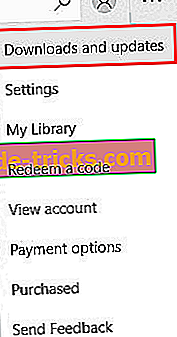
На этот раз выберите вариант Загрузки и обновления .
- На этой странице вы должны увидеть кнопку с правой стороны под названием « Получить обновления ». Нажмите на нее, тогда вам будет хорошо идти. (4)

Решение 3. Проверьте наличие обновлений для ПК с Windows 10
Если два вышеупомянутых решения не исправляют ошибку входа в Xbox с ошибкой 0x404, то вы захотите узнать, есть ли какие-либо обновления для ОС вашего устройства.
- Откройте меню Windows . Вы можете сделать это, нажав на кнопку W indows на клавиатуре или нажав на значок Windows с твоя мышь
- Нажмите на значок настроек , который выглядит как снаряжение .
- В окнах настроек выберите параметр Обновление и безопасность .
-
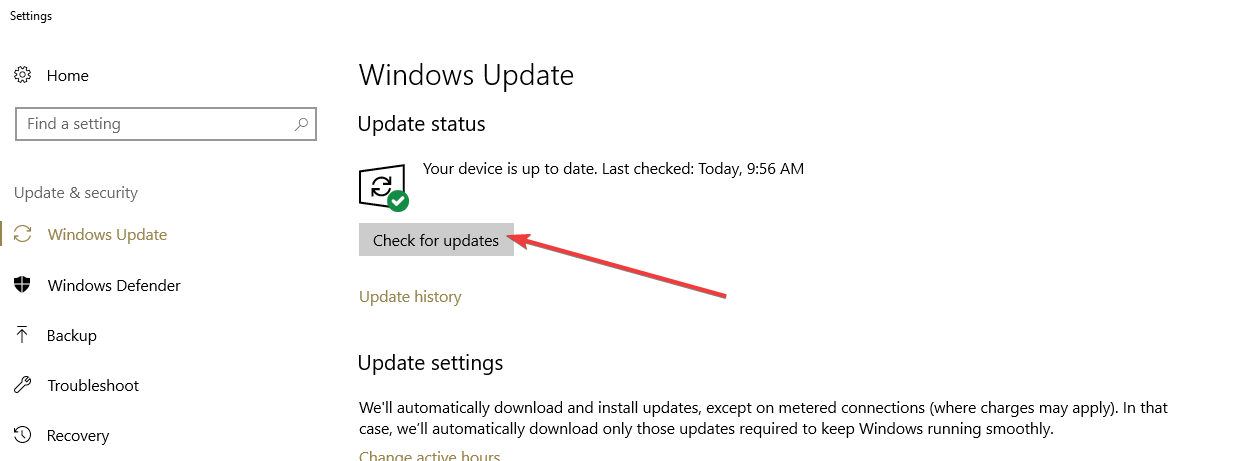
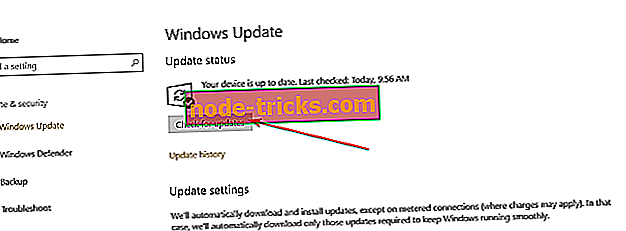
Щелкните правой кнопкой мыши вкладку Центр обновления Windows , а затем нажмите Проверить наличие обновлений .
- Если есть новые обновления, загрузите и установите их. Обратите внимание, что для некоторых обновлений может потребоваться перезагрузка компьютера.

- СВЯЗАННЫЕ: ошибка Xbox 8015D000: что это такое и как это исправить
Решение 4. Отключите или удалите антивирусные программы
Несмотря на то, что приложение Xbox является официальным приложением Windows, иногда сторонняя антивирусная программа каким-то образом не признает его безопасным. Поэтому они могут заблокировать вас от использования приложения. Поэтому, в зависимости от антивирусной программы, вам может потребоваться отключить или удалить ее, чтобы ваше приложение Xbox работало.
Для удаления программы вам понадобится:
- Перейдите в меню “Пуск” .
- Откройте настройки.
- Перейдите на страницу Приложения и перейдите на вкладку Приложения и функции .
- Найдите свою антивирусную программу, затем удалите ее.
Решение 5. Войдите в систему под другим пользователем
Очевидно, что это решение будет работать, только если у вас есть несколько учетных записей пользователей на вашем компьютере. Если так, то вот как вы меняете аккаунты:
- Откройте меню «Пуск».
- Найдите другую учетную запись пользователя в левой части меню.
- Нажмите на него, затем попробуйте приложение Xbox.
Заключение
Поскольку существует несколько факторов, которые могут вызвать знак Xbox в ошибке 0x404, существует несколько различных решений.Вот почему рекомендуется попробовать каждый из них, пока не найдете тот, который работает. К счастью, исправления этой ошибки относительно просты, и даже тот, кто не разбирается в технологиях, должен их использовать.
by Radu Tyrsina
Radu Tyrsina has been a Windows fan ever since he got his first PC, a Pentium III (a monster at that time). For most of the kids of… read more
Updated on June 5, 2018
XINSTALL BY CLICKING THE DOWNLOAD FILE
This software will keep your drivers up and running, thus keeping you safe from common computer errors and hardware failure. Check all your drivers now in 3 easy steps:
- Download DriverFix (verified download file).
- Click Start Scan to find all problematic drivers.
- Click Update Drivers to get new versions and avoid system malfunctionings.
- DriverFix has been downloaded by 0 readers this month.
If you are having an issue known as “Xbox sign in error 0x404” on your Windows 10 PC, then we are here to help. In this article we will discuss three possible solutions that you can use by yourself to resolve this problem.
Fix Xbox sign in error 0x404
- Check to see if your Microsoft Store applications are automatically updating
- Manually update your Microsoft Store apps
- Check for updates for your Windows 10 PC
- Disable or uninstall anti-virus programs
- Sign in to a different user
Typically, this problem shows up when you try to sign in to the Xbox app, but you’re denied entry. After you are unable to sign in, the error code ox404 shows up. If this is the problem that you are facing, then you should be glad to know that there are several troubleshooting solutions for it. If one solution does not work, then you may want to try another. Also, it is important to note that these fixes are designed for PCs that run the Windows 10 OS.
Solution 1: Check to see if your Microsoft Store applications are automatically updating
Typically, applications from the Windows store will automatically update. That is the default setting. However, for some reason if it is not on its default setting, then you can always change it back.
Here’s how you do that:
- Open Microsoft Store. Usually found on the task bar or start menu.
- Find the more setting on the top right hand corner of the menu. It is located near the search bar and has the icon of three horizontal dots.
- Next click and enter the Settings option.
- You should see an option called App updates. Set the Update Apps Automatically settings to on.

- READ MORE: How do I fix Xbox error code 80151103? Here’s the solution
Solution 2: Manually update your Microsoft Store apps
Alternatively, you can manually update your Xbox application to try to fix the problem.
Here’s how:
- Open Microsoft Store
- Click on the more icon again.
- This time select the Downloads & updates option

- On this page you should see a button on the right side called “Get updates“. Click on it, then you will be good to go. (4)
Solution 3: Check for updates for your Windows 10 PC
Outdated drivers are the main reason for errors & system issues. If some of your files are missing or crashing, an automated solution like DriverFix can solve these problems in just a couple of clicks. And it’s also lightweight on your system!
If the two solutions above does not fix the Xbox sign in error 0x404, then you will want to see if there are any updates for your device’s OS.
- Open Windows Menu. You can do this by pressing on the Windows button on your keyboard or by clicking on the Windows icon with your mouse.
- Click on the settings icon which looks like a gear.
- In the settings windows select the Update and Security option.
- There will be a Windows Update tab on the right click on it, then click on Check for updates.

- If there are new updates, download then install them. Note that some updates may require that you restart your computer.
- RELATED: Xbox error 8015D000: What it is and how to fix it
Solution 4: Disable or uninstall anti-virus programs
Even though the Xbox app is an official Windows applications, sometimes a third party antivirus program doesn’t recognize it to be safe in some way. Therefore, they may block you from using the app. Therefore, depending on the anti-malware program, you may need to disable or uninstall it for your Xbox app to work.
To uninstall a program you will need:
- Go to the start menu.
- Open up settings.
- Go to the Apps option, then click on the Apps and features tab.
- Locate your antivirus program, then uninstall it.
Solution 5: Sign in to a different user
Obviously this solution will only work if you have multiple users accounts on your PC. If so, then here’s how you switch accounts:
- Open the Start Menu.
- Locate your other user account on the left side of the menu.
- Click on it, then try out the Xbox App.
Conclusion
Since there are several factors that could cause the Xbox sign in error 0x404, there are several different solutions. That’s why it’s recommended to try each one until you find one that works. Fortunately, the fixes for this error are relatively easy and even someone who isn’t tech-savvy should be able to use them.
Read More:
- Xbox error e105: What it is and how to fix it
- Fix: Slow Xbox One game downloads
- What to do if your Xbox won’t connect to Wi-Fi
Still having issues? Fix them with this tool:
SPONSORED
Some driver-related issues can be solved faster by using a dedicated tool. If you’re still having problems with your drivers, just download DriverFix and get it up and running in a few clicks. After that, let it take over and fix all of your errors in no time!

Если на вашем ПК с Windows 10 возникла проблема, известная как «Ошибка входа в Xbox 0x404 », мы здесь, чтобы помочь. В этой статье мы обсудим три возможных решения, которые вы можете использовать самостоятельно для решения этой проблемы.
- Проверьте, не обновляются ли ваши приложения Microsoft Store автоматически
- Обновите приложения Microsoft Store вручную
- Проверьте наличие обновлений для вашего ПК с Windows 10
- Отключить или удалить антивирусные программы
- Войдите к другому пользователю
Как правило, эта проблема появляется, когда вы пытаетесь войти в приложение Xbox, но вам запрещен вход. После того, как вы не можете войти в систему, появляется код ошибки ox404 . Если это проблема, с которой вы сталкиваетесь, то вы должны быть рады узнать, что есть несколько способов ее устранения. Если одно решение не работает, вы можете попробовать другое. Также важно отметить, что эти исправления предназначены для ПК с ОС Windows 10 .
Решение 1. Проверьте, автоматически ли обновляются приложения Microsoft Store
Как правило, приложения из магазина Windows обновляются автоматически. Это настройка по умолчанию. Однако по какой-то причине, если он не установлен по умолчанию, вы всегда можете изменить его обратно.
Вот как вы это делаете:
- Откройте Microsoft Store. Обычно находится на панели задач или в меню «Пуск».
- Найдите дополнительные настройки в верхнем правом углу меню. Он расположен рядом с панелью поиска и имеет значок трех горизонтальных точек.
- Затем нажмите и введите параметр Настройки .
- Вы должны увидеть опцию под названием Обновления приложений. Установите для параметров Обновления приложений автоматически .
- ЧИТАЙТЕ БОЛЬШЕ: Как исправить код ошибки Xbox 80151103? Вот решение
Решение 2. Обновите приложения Microsoft Store вручную
Кроме того, вы можете вручную обновить приложение Xbox, чтобы попытаться устранить проблему.
Вот как:
- Откройте Microsoft Store
- Нажмите на значок еще раз.
- На этот раз выберите вариант Загрузки и обновления
- На этой странице вы должны увидеть кнопку справа под названием « Получить обновления ». Нажмите на нее, тогда вам будет хорошо идти. (4)
Решение 3. Проверьте наличие обновлений для ПК с Windows 10
Если два вышеупомянутых решения не исправляют ошибку входа в Xbox с ошибкой 0x404, то вы захотите узнать, есть ли какие-либо обновления для ОС вашего устройства.
- Откройте меню Windows . Вы можете сделать это, нажав кнопку W indows на клавиатуре или щелкнув мышью на значке Windows .
- Нажмите на значок настроек, который выглядит как шестеренка .
- В окнах настроек выберите опцию « Обновление и безопасность» .
- Справа щелкните вкладку « Центр обновления Windows », затем нажмите « Проверить наличие обновлений» .
- Если есть новые обновления, скачайте и установите их. Обратите внимание, что для некоторых обновлений может потребоваться перезагрузка компьютера.
Решение 4. Отключите или удалите антивирусные программы
Даже несмотря на то, что приложение Xbox является официальным приложением Windows, иногда сторонняя антивирусная программа каким-то образом не признает его безопасным. Поэтому они могут заблокировать вас от использования приложения. Поэтому, в зависимости от программы защиты от вредоносных программ, вам может потребоваться отключить или удалить ее, чтобы ваше приложение Xbox работало.
Для удаления программы вам понадобится:
- Перейти в меню «Пуск» .
- Откройте настройки.
- Перейдите к опции « Приложения», затем нажмите на вкладку « Приложения и функции ».
- Найдите свою антивирусную программу, затем удалите ее.
Решение 5. Войдите в систему под другим пользователем
Очевидно, что это решение будет работать, только если у вас есть несколько учетных записей пользователей на вашем компьютере. Если так, то вот как вы меняете аккаунты:
- Откройте меню «Пуск».
- Найдите другую учетную запись пользователя в левой части меню.
- Нажмите на него, затем попробуйте приложение Xbox.
Заключение
Поскольку существует несколько факторов, которые могут вызвать знак Xbox при ошибке 0x404, существует несколько различных решений. Вот почему рекомендуется попробовать каждый из них, пока не найдете тот, который работает. К счастью, исправления этой ошибки относительно просты, и даже тот, кто не разбирается в технологиях, должен их использовать.
Прочитайте больше:
- Ошибка Xbox e105: что это такое и как это исправить
- Исправлено: медленная загрузка игр для Xbox One
- Что делать, если ваш Xbox не подключится к Wi-Fi
Если на вашем ПК с Windows 10 возникла проблема, известная как «Ошибка входа в Xbox 0x404 », мы здесь, чтобы помочь. В этой статье мы обсудим три возможных решения, которые вы можете использовать самостоятельно для решения этой проблемы.
Исправить ошибку входа в Xbox 0x404
- Проверьте, не обновляются ли ваши приложения Microsoft Store автоматически
- Обновите приложения Microsoft Store вручную
- Проверьте наличие обновлений для вашего ПК с Windows 10
- Отключить или удалить антивирусные программы
- Войдите к другому пользователю
Как правило, эта проблема появляется, когда вы пытаетесь войти в приложение Xbox , но вам запрещен вход. После того, как вы не можете войти в систему, появляется код ошибки ox404 . Если это проблема, с которой вы сталкиваетесь, то вы должны быть рады узнать, что есть несколько способов ее устранения. Если одно решение не работает, вы можете попробовать другое. Также важно отметить, что эти исправления предназначены для ПК с ОС Windows 10 .
Решение 1. Проверьте, автоматически ли обновляются приложения Microsoft Store
Как правило, приложения из магазина Windows обновляются автоматически. Это настройка по умолчанию. Однако по какой-то причине, если он не установлен по умолчанию, вы всегда можете изменить его обратно.
Вот как вы это делаете:
- Откройте Microsoft Store. Обычно находится на панели задач или в меню «Пуск».
- Найдите дополнительные настройки в верхнем правом углу меню. Он расположен рядом с панелью поиска и имеет значок трех горизонтальных точек.
- Затем нажмите и введите параметр Настройки .
- Вы должны увидеть опцию под названием Обновления приложений. Установите для параметров Обновления приложений автоматически .

- ЧИТАЙТЕ БОЛЬШЕ: Как исправить ошибку Xbox с кодом 80151103? Вот решение
Решение 2. Обновите приложения Microsoft Store вручную
Кроме того, вы можете вручную обновить приложение Xbox, чтобы попытаться устранить проблему.
Вот как:
- Откройте Microsoft Store
- Нажмите на значок еще раз.
- На этот раз выберите вариант Загрузки и обновления
- На этой странице вы должны увидеть кнопку справа, которая называется « Получить обновления ». Нажмите на нее, тогда вам будет хорошо идти. (4)

Решение 3. Проверьте наличие обновлений для ПК с Windows 10
Если два вышеупомянутых решения не исправляют ошибку входа в Xbox 0x404, то вы захотите узнать, есть ли какие-либо обновления для ОС вашего устройства.
- Откройте меню Windows . Вы можете сделать это, нажав кнопку Windows на клавиатуре или щелкнув мышью на значке Windows .
- Нажмите на значок настроек, который выглядит как шестеренка .
- В окнах настроек выберите опцию « Обновление и безопасность» .
- Справа щелкните вкладку « Центр обновления Windows », затем нажмите « Проверить наличие обновлений» .
- Если есть новые обновления, загрузите и установите их. Обратите внимание, что для некоторых обновлений может потребоваться перезагрузка компьютера.

- СВЯЗАННЫЕ: Xbox ошибка 8015D000: что это такое и как это исправить
Решение 4. Отключите или удалите антивирусные программы
Несмотря на то, что приложение Xbox является официальным приложением Windows, иногда сторонняя антивирусная программа каким-то образом не признает его безопасным. Поэтому они могут заблокировать вас от использования приложения. Поэтому, в зависимости от антивирусной программы, вам может потребоваться отключить или удалить ее, чтобы ваше приложение Xbox работало.
Для удаления программы вам понадобится:
- Перейти в меню «Пуск» .
- Откройте настройки.
- Перейдите к опции « Приложения» , затем нажмите на вкладку « Приложения и функции ».
- Найдите свою антивирусную программу, затем удалите ее.
Решение 5. Войдите в систему под другим пользователем
Очевидно, что это решение будет работать, только если у вас есть несколько учетных записей пользователей на вашем компьютере. Если это так, то вот как вы меняете аккаунты:
- Откройте меню «Пуск».
- Найдите другую учетную запись пользователя в левой части меню.
- Нажмите на него, затем попробуйте приложение Xbox.
Вывод
Поскольку существует несколько факторов, которые могут вызвать знак Xbox в ошибке 0x404, существует несколько различных решений. Вот почему рекомендуется попробовать каждый из них, пока не найдете тот, который работает. К счастью, исправления этой ошибки относительно просты, и даже тот, кто не разбирается в технологиях, должен их использовать.
Подробнее:
- Ошибка Xbox e105: что это такое и как это исправить
- Исправлено: медленная загрузка игр для Xbox One
- Что делать, если ваш Xbox не подключится к Wi-Fi
Xbox Sign Error 0x404
 Чтобы исправить различные проблемы с ПК, мы рекомендуем Restoro PC Repair Tool: Это программное обеспечение исправит распространенные компьютерные ошибки, защитит вас от потери файлов, вредоносных программ, сбоев оборудования и оптимизирует ваш компьютер для максимальной производительности. Исправьте проблемы с ПК и удалите вирусы прямо сейчас, выполнив 3 простых шага:
- Скачать Restoro PC Repair Tool который поставляется с запатентованными технологиями (имеется патент Вот ).
- Нажмите Начать сканирование чтобы найти проблемы Windows, которые могут вызывать проблемы с ПК.
- Нажмите Починить все для устранения проблем, влияющих на безопасность и производительность вашего компьютера
- Restoro был загружен0читатели в этом месяце.
Если у вас возникла проблема, известная как «Ошибка входа в Xbox 0x404 »На вашем компьютере с Windows 10, и мы здесь, чтобы помочь. В этой статье мы обсудим три возможных решения, которые вы можете использовать самостоятельно для решения этой проблемы.
Исправить ошибку входа в Xbox 0x404
- Проверьте, обновляются ли ваши приложения Microsoft Store автоматически
- Обновите приложения в Microsoft Store вручную
- Проверьте наличие обновлений для вашего ПК с Windows 10
- Отключить или удалить антивирусные программы
- Войти под другим пользователем
Обычно эта проблема проявляется при попытке войти в Приложение Xbox , но вам отказано во въезде. Если вы не можете войти в систему, код ошибки ox404 появляется. Если это проблема, с которой вы столкнулись, то вы должны быть рады узнать, что есть несколько решений для ее устранения. Если одно решение не работает, вы можете попробовать другое. Также важно отметить, что эти исправления предназначены для компьютеров, на которых установлена Windows 10 THE.
Решение 1. Проверьте, обновляются ли ваши приложения Microsoft Store автоматически
Обычно приложения из магазина Windows обновляются автоматически. Это настройка по умолчанию. Однако по какой-то причине, если он не установлен по умолчанию, вы всегда можете изменить его обратно.
Вот как это сделать:
dllregisterserver точки входа не найден
- открыто Магазин Microsoft. Обычно находится на панели задач или в меню «Пуск».
- Найди Больше настройку в верхнем правом углу меню. Он расположен рядом с панелью поиска и имеет значок из трех горизонтальных точек.
- Затем щелкните и введите Настройки вариант.
- Вы должны увидеть опцию под названием Обновления приложений. Установить Обновлять приложения автоматически настройки для на.

- ЧИТАТЬ БОЛЬШЕ: Как исправить код ошибки Xbox 80151103? Вот решение
Решение 2. Обновите приложения в Microsoft Store вручную
Кроме того, вы можете вручную обновить приложение Xbox, чтобы попытаться решить проблему.
421 не может подключиться к SMTP-серверу
Вот как:
- Откройте Microsoft Store
- Нажми на Больше снова значок.
- На этот раз выберите Загрузки и обновления вариант
- На этой странице вы должны увидеть кнопку справа под названием « Получать обновления «. Нажмите на нее, тогда вам будет хорошо. (4)

Решение 3. Проверьте наличие обновлений для вашего ПК с Windows 10
Если два приведенных выше решения не устраняют ошибку входа в Xbox 0x404, вам нужно будет проверить, есть ли какие-либо обновления для ОС вашего устройства.
- Открыть меню Windows . Вы можете сделать это, нажав кнопку W Indows кнопка на клавиатуре или нажав на Windows икона с помощью мыши.
- Нажми на значок настроек который выглядит как передача .
- В окнах настроек выберите Обновление и безопасность вариант.
- Там будет Центр обновления Windows на вкладке правой кнопкой мыши, затем нажмите Проверить обновления .
- Если есть новые обновления, скачайте и установите их. Обратите внимание, что для некоторых обновлений может потребоваться перезагрузка компьютера.

- СВЯЗАННЫЙ: Ошибка Xbox 8015D000: что это такое и как ее исправить
Решение 4. Отключите или удалите антивирусные программы.
Несмотря на то, что приложение Xbox является официальным приложением Windows, иногда сторонняя антивирусная программа не распознает его как безопасное. Поэтому они могут заблокировать вам доступ к приложению. Поэтому, в зависимости от программы защиты от вредоносных программ, вам может потребоваться отключить или удалить ее, чтобы приложение Xbox работало.
Для удаления программы вам потребуется:
Steam игры держите альтернативные табуляции
- Перейти к стартовое меню .
- Открыть настройки.
- Перейти к Программы вариант, затем нажмите на Приложения и функции таб.
- Найдите свою антивирусную программу и удалите ее.
Решение 5. Войдите в систему под другим пользователем
Очевидно, что это решение будет работать только в том случае, если на вашем компьютере есть несколько учетных записей пользователей. Если да, то вот как вы меняете аккаунт:
- Открыть Стартовое меню.
- Найдите другую учетную запись пользователя в левой части меню.
- Нажмите на нее, затем попробуйте приложение Xbox.
Заключение
Поскольку существует несколько факторов, которые могут вызвать ошибку входа в Xbox 0x404, существует несколько различных решений. Вот почему рекомендуется пробовать каждый из них, пока не найдете тот, который работает. К счастью, исправить эту ошибку относительно легко, и даже тот, кто не разбирается в технологиях, сможет их использовать.
Читать больше: