
Are you getting the error message The operation was canceled by the user (0x4C7) every time you hit the Play button on Steam? This error prevents gamers from launching Steam games and it’s pretty confusing since it does not clearly explain what exactly triggered this problem.
What causes this error? One of the most common causes for this error message are some add-ons that did not install correctly. Putting Steam and your games on two different hard drives could also cause this error.
Fix 1 – Run the game as administrator
This could also be a permission or usage rights-related issue. Make sure you’re logged in as the administrator of the respective computer. Running the game as an administrator allows users to bypass privilege restrictions.
Right-click on the game, go to Properties and then select Run as administrator.
Fix 2 – Disable your antivirus and firewall
There are various antivirus and security tools known to interfere with Steam and its processes. You can temporarily disable your antivirus, firewall and anti-malware software and launch the problematic game again.
If it works this time, this means you just found the culprit. Make sure to whitelist Steam and the executable files of the games you’re trying to launch in your antivirus and firewall settings.
Fix 3 – Update your drivers, OS and Steam version
Sometimes, this error message can be triggered by outdated graphics drivers, operating system or Steam versions.
Ensure you’re running the latest updates on your computer. Check for OS updates and install all the pending updates. Get the latest driver versions for your video card and update Steam.
After you updated everything, restart your computer and check if the problem has been solved.
Fix 4 – Re-install the game
If you download and install several add-ons simultaneously, some of these add-ons may fail to install correctly. But pinpointing the culprit can be difficult because you need to check each add-on individually.
The quickest solution is to re-install the problematic game completely. That should fix the problem. But keep in mind you could lose your game progress if you didn’t back it up in the cloud.
We hope something helps.
References:
- Incomplete Installation (#) Errors, Steam Support.
@MrVanek2020 написал (-а):
@Ancorig Когдя я уставливал игру первоночально поставился клиент EA App потом я почитал у вас на фурме здесь что нужно было удалить клиент EA App и устоновить Origin я поставил Origin и така-еже проблема была что через EA App и что через Origin просто запускался лаунчер и всё и ноль действий
То есть, ранее вы играли нормально? За это время вы переустанавливали систему? Обновляли драйвера?
Пробуйте такие стандартные способы:
1. — почистить кэш Origin / EA Desktop по инструкции из этой статьи.
— выполнить в библиотеке стим — страница игры — шестеренка — свойства — локальные файлы — проверить целостность.
2. Запустите компьютер в режиме чистой загрузки:
https://support.microsoft.com/ru-ru/kb/929135
Ознакомьтесь и действуйте строго по инструкции. Возможно, что какой то процесс мешает нормальной работе вашего ПК.
Прошу не путать чистую загрузку с безопасным режимом.
3. Пробуйте включить внутриигровой экран ориджин, если он отключен. Или отключите его, если он выключен.
4. Удалите папку с настройками игры в Моих документах (C:Users<UserName>Documentsназвание игры) или в том месте, где она находится (у некоторых игр место нахождения папки может отличаться).
5. Попробуйте очистить кеш-память DNS:
https://remontka.pro/flush-dns-cache-windows/
6. Проверьте hosts файл C:WindowsSystem32driversetc http://support.microsoft.com/kb/972034
7. Ознакомьтесь со статьей по проблемам сетевого подключения
https://help.ea.com/ru/help/faq/connection-troubleshooting-basic/
https://help.ea.com/ru/help/faq/problems-playing-online/
8. Пробуйте перезагрузить роутер (отключить на 15 сек) и сделать перелогин в Ориджин.
——————————————————————————-
Сталкер багов не боится! Игравшего в народную солянку вылетами на рабочий стол не возьмешь! 
Не являюсь сотрудником ЕА. HERO — это статус волонтера. Не являюсь техническим специалистом. Не отвечаю на вопросы в личных сообщениях. Все, что я пишу на форуме, является моим субъективным имхо и не отражает чьей-либо официальной позиции.
Win 10 x64 HP / i5-3550 / asus P8Z77-V LE / DDR3 2x8Gb 1600 МГц Corsair / GTX970 EVGA SSC ACX 2.0+ / SSD 250 Гб Samsung 860 Evo +1.5 Тб Seagate Barracuda + 3Тб Hitachi Deskstar / AeroCool Vx-9 PRO / Corsair TX650W / 23.8″ Philips 242V8A

Steam – удобная игровая платформа, которая пользуется огромной популярностью у геймеров со всего мира. Она дает доступ к каталогу платных/бесплатных игр, позволяет оплачивать подписки на любимые проекты удобным способом, продавать внутриигровые предметы (например, скины из CS:GO или Dota 2) и многое другое. В целом, можно сказать, что Steam не имеет недостатков, за исключением одного – иногда в работе программы возникают сбои, из-за чего пользователь не может запустить ее на своем компьютере. В этом гайде мы расскажем, почему не запускается Стим, что делать в этом случае и как исправить различные ошибки.
Содержание:
- 1. Не запускается Steam на Windows 7, 8, 10 и 11 – закрываем активные процессы в диспетчере задач
- 2. Не открывается Стим – запускаем от имени администратора
- 3. Проблемы с запуском Steam на Windows 7, 8, 10 и 11 – обновляем систему
- 4. Программы, которые мешают запустить Стим
- 5. Не работает Стим – переустанавливаем программу
- 6. Исправляем ошибки Steam, которые не позволяют запустить программу
- 7. Не работает Steam – другие способы решения проблемы
1. Не запускается Steam на Windows 7, 8, 10 и 11 – закрываем активные процессы в диспетчере задач
Во время своей работы Steam может запускать различные дополнительные процессы, которые отображаются в диспетчере задач. Иногда они не завершаются автоматически после выхода из программы, из-за чего та не открывается повторно – после клика по ярлыку Стима ничего не происходит.
Если вы ранее нормально пользовались приложением, а теперь не можете войти в него, проверьте, не остались ли в диспетчере задач активные процессы, связанные со Steam:
- Нажмите на клавиатуре сочетание клавиш Ctrl + Alt + Delete. В появившемся окне выберите «Диспетчер задач».
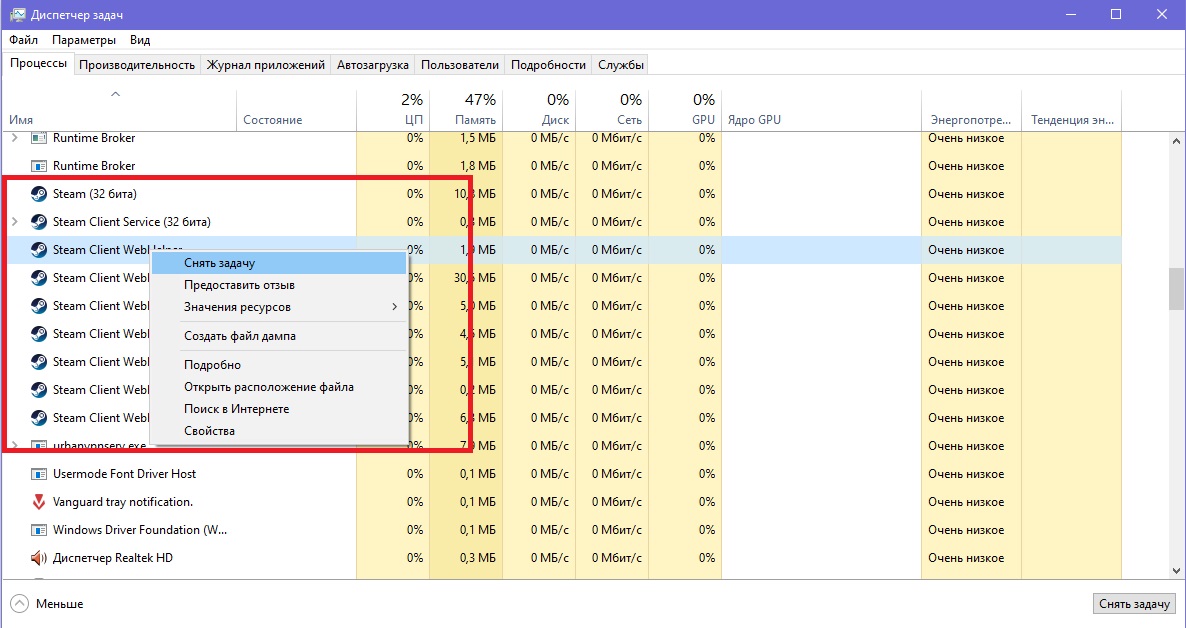
- Перейдите на вкладку «Процессы» и отыщите все, что связано со Steam. Обычно нужные процессы называются steam.exe. Далее кликните по выбранному процессу правой кнопкой мышки и нажмите на строчку «Снять задачу». Сделайте это со всеми активными процессами Стима, которые есть в диспетчере задач.

- После этого дважды кликните по ярлыку программы. Все должно заработать.
Также вы можете завершить все процессы steam.exe c помощью этой команды:
taskkill /f /IM steam.exe
Чтобы использовать ее, вам нужно вставить указанный выше текст в строку поиска на компьютере. Как только вы нажмете Enter, все процессы Steam завершатся.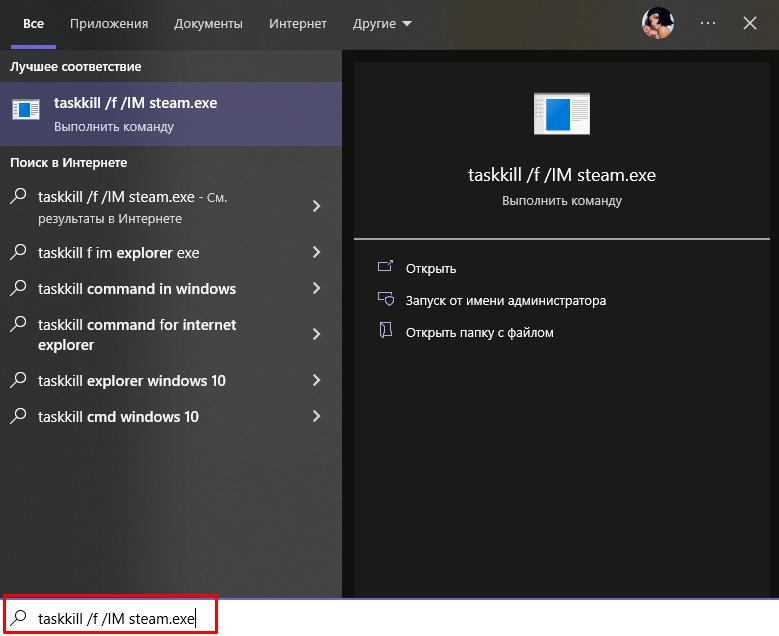
Альтернативный способ – перезагрузка компьютера
Перезагрузка ПК зачастую решает многие проблемы в работе не только Steam, но и других программ. В этом случае вам нужно полностью выключить компьютер или перезагрузить его, а не выйти из учетной записи администратора. Если вы просто выйдите из аккаунта админа и войдете снова, все активные процессы в диспетчере задач продолжат работать и проблема не решится. После полного перезапуска ПК попробуйте запустить Steam. Если у программы нет никаких серьезных сбоев, то она откроется.
2. Не открывается Стим – запускаем от имени администратора
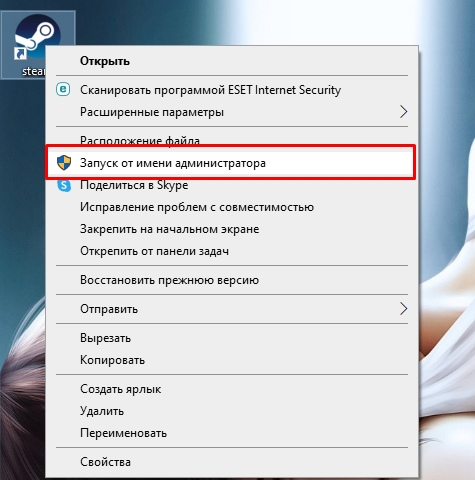
Иногда запуск Steam требует разрешения от администратора ПК. Если его нет, приложение не откроется. Вам нужно выполнить запуск Стима от имени администратора:
- Кликните по ярлыку программы правой кнопкой мышки.
- Выберите в выпадающем меню строчку «Запустить от имени администратора».

- Подождите, пока Steam запустится.
Если ничего не произошло, пробуйте другие способы, перечисленные в этой статье.
Как сделать, чтобы Steam всегда запускался от имени администратора?
Если совет выше помог, и программа заработала нормально, но вы не хотите каждый раз открывать ее кликом правой кнопкой мышки по строке «Запустить от имени администратора», вам надо сделать следующее:
- Кликните по ярлыку Стима правой кнопкой мышки.
- В выпадающем меню нажмите строчку «Свойства».
- Откройте раздел «Совместимость».
- Найдите почти в самом низу окошка пункт «Запускать эту программу от имени администратора» и поставьте флажок рядом.

- Сохраните изменения.
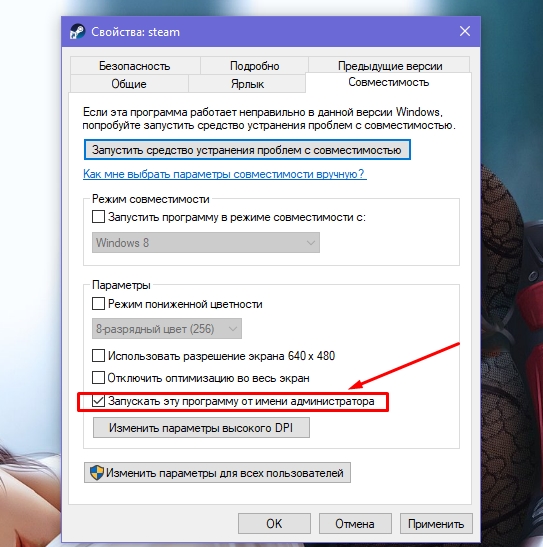
Теперь Steam будет запускаться от имени администратора по умолчанию.
3. Проблемы с запуском Steam на Windows 7, 8, 10 и 11 – обновляем систему
Так как Steam постоянно дорабатывается и улучшается, он требует регулярного обновления Windows. Во время обновлений системы загружаются важные файлы, от которых зависит нормальное функционирование большинства современных приложений и игр. Если вы давно не обновляли Windows и Стим внезапно перестал работать, проверьте наличие новых обновлений вручную:
- Откройте меню «Пуск» (значок Windows на клавиатуре или на панели задач).
- Перейдите в параметры Windows (значок в виде шестеренки).
- Найдите раздел «Обновление и безопасность».

- Нажмите «Проверить наличие обновлений».

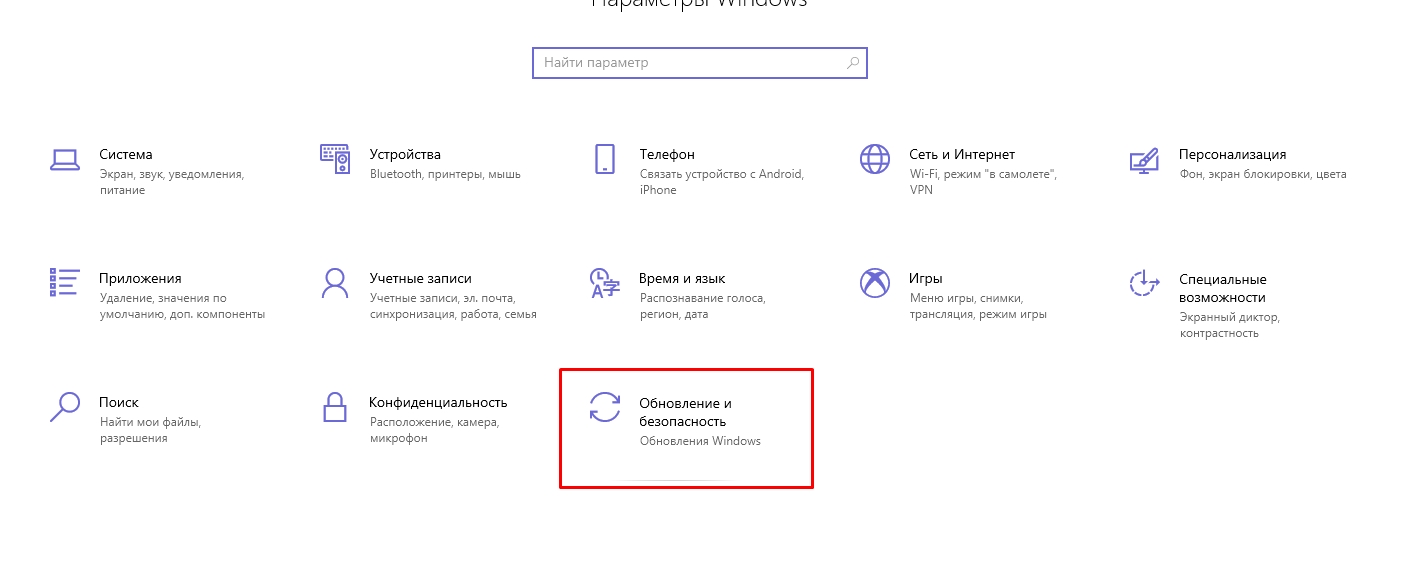
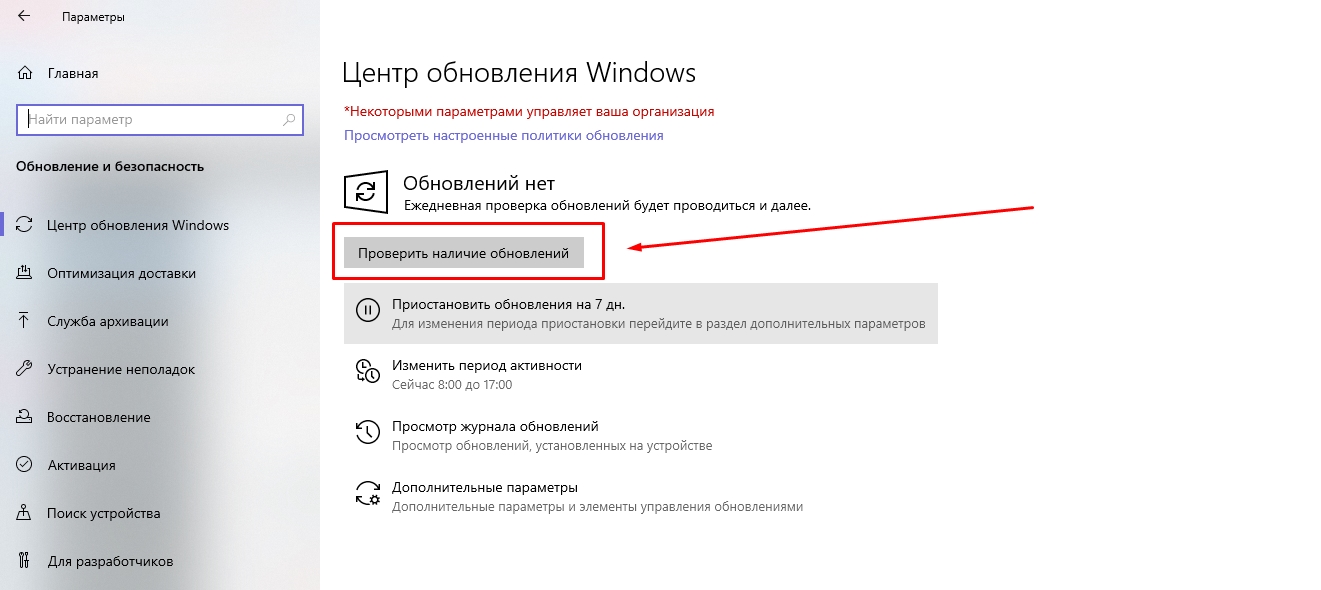
Если новые обновления системы найдены, установите их, а потом перезагрузите компьютер. После установки важных файлов Steam может заработать.
Как откатить обновления Windows?
В некоторых случаях обновление системы приносит больше вреда, чем пользы. Если обновления для Windows как-то негативно повлияли на работу вашего ПК (компьютер стал дольше загружаться, перестали работать какие-то программы и т. д.) и при этом не решили проблему с запуском Steam, выполните их откат:
- Откройте меню «Пуск» (значок Windows на клавиатуре или на панели задач).
- Перейдите в параметры Windows (значок в виде шестеренки).
- Найдите раздел «Обновление и безопасность».
- Перейдите на вкладку «Восстановление»;
- Нажмите «Начать» под пунктом «Вернуть компьютер в исходное состояние».

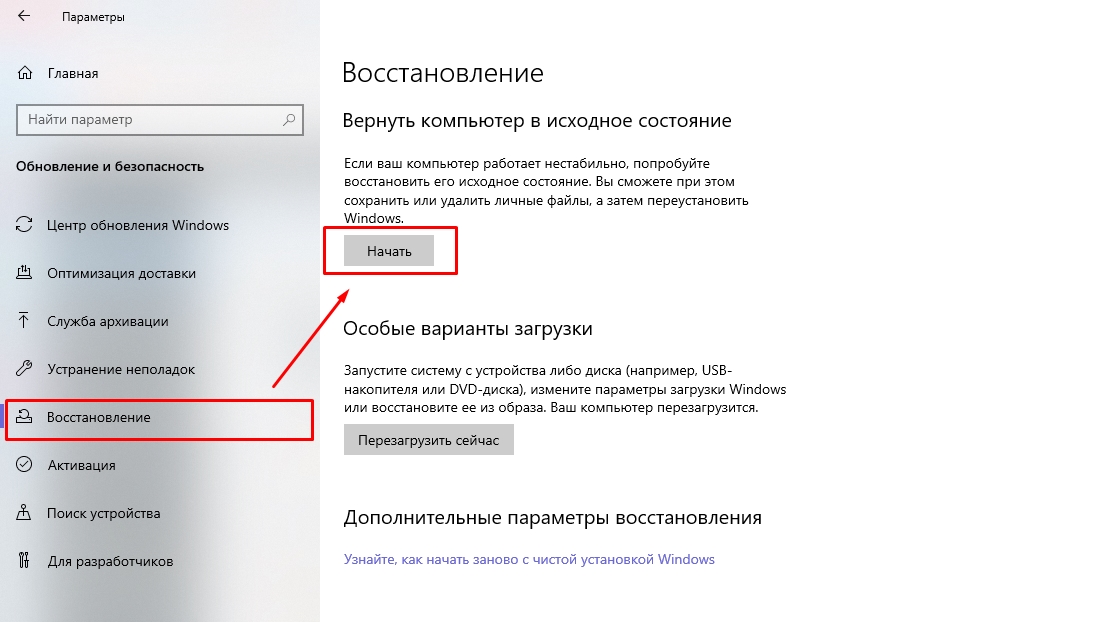
После возврата системы в первоначальное состояние произойдет перезагрузка ПК. Далее попробуйте запустить Стим. Возможно, он заработает.
Если вы не можете открыть Steam, убедитесь, что на вашем компьютере нет программ, которые мешают его работе. В списке ниже мы перечислим, какой софт с большой вероятностью может заблокировать запуск Стима:
- Антивирусные программы (ESET NOD32, Avast Antivirus, 360 Total Security, Kaspersky и их аналоги);
- Антишпионское ПО (Norton, Spybot, Bitdefender, SUPERAntiSpyware и т. д.);
- Брандмауэры (Tiny Firewall, Windows Firewall, iSafer и проч.);
- VPN (список популярных VPN вы можете найти по этой ссылке);
- Программы IP-фильтрации;
- Приложения FTP/веб-сервера;
- P2P-клиенты (SharkTorrent, BitTornado и т. д.).
Вы недавно устанавливали какое-либо приложение из категорий, перечисленных выше? Мы расскажем, что делать.
Удаление ненужных сторонних программ
Если недавно установленная программа вам не нужна, например, вы скачали VPN, а он вам не подошел, либо она загрузилась без вашего ведома вместе с установкой другого ПО, то просто удалите ее со своего компьютера:
- Откройте меню «Пуск» (значок Windows на клавиатуре или на панели задач).
- Перейдите в параметры Windows (значок в виде шестеренки).
- Найдите раздел «Приложения».
- Выберите конкретную программу из списка и нажмите кнопку «Удалить».

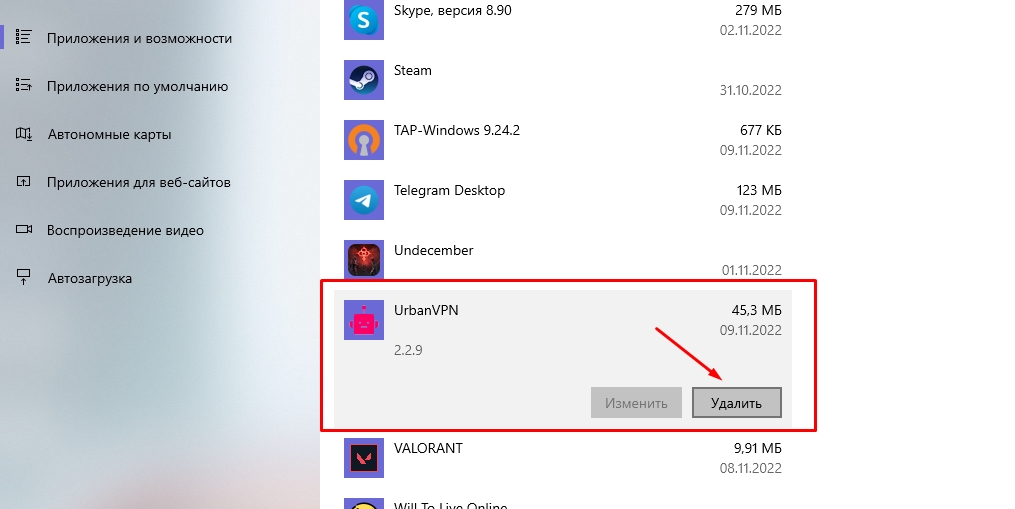
После проверьте, заработал ли Steam.
Отключение антивирусного ПО
Если никаких программ вы не скачивали в последнее время, но на вашем компьютере установлен антивирус, отключите его в настройках или временно приостановите защиту ПК. После этого попробуйте запустить Steam. Заработал? Значит дело в вашем антивируснике. Добавьте приложение Стим в список исключений антивирусного ПО, чтобы оно не блокировало его работу. Если вы не знаете, как добавить программу в список исключений вашего антивирусника, посмотрите инструкцию на официальном сайте его разработчика.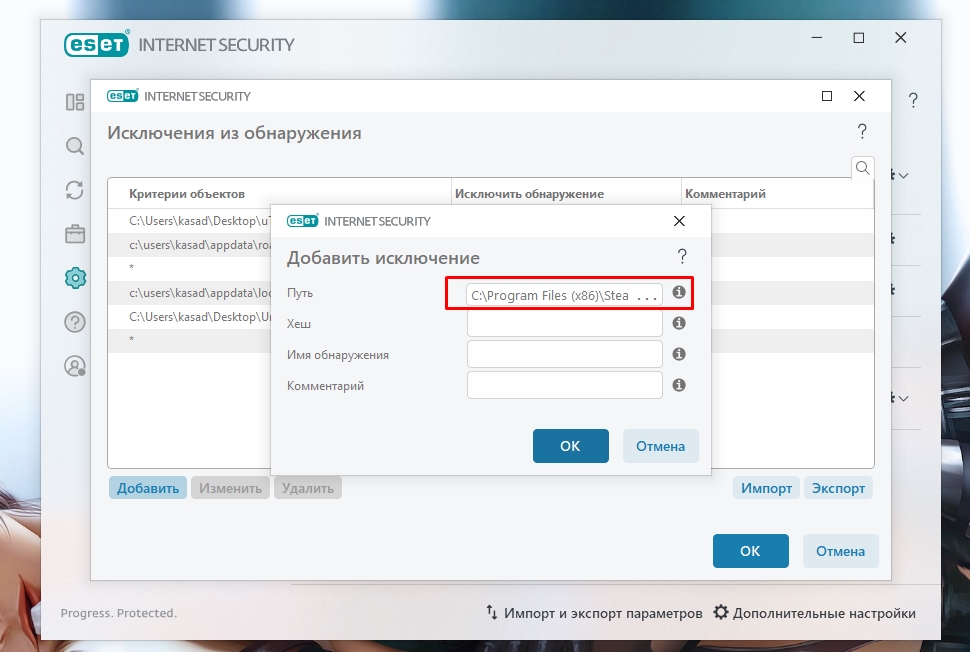
Обратите внимание! Мы категорически рекомендуем не оставлять ваш компьютер без защиты. Если ваш антивирус препятствует запуску Steam и вы вынуждены удалить его, скачайте другое антивирусное ПО или включите стандартный Защитник Windows.
5. Не работает Стим – переустанавливаем программу
Если Steam перестал открываться или антивирусное ПО удалило некоторые файлы программы, посчитав их вредоносными, из-за чего Стим больше не запускается, удалите его со своего компьютера:
- Откройте меню «Пуск» (значок Windows на клавиатуре или на панели задач).
- Перейдите в параметры Windows (значок в виде шестеренки).
- Найдите раздел «Приложения».
- Выберите в списке Steam и нажмите «Удалить».

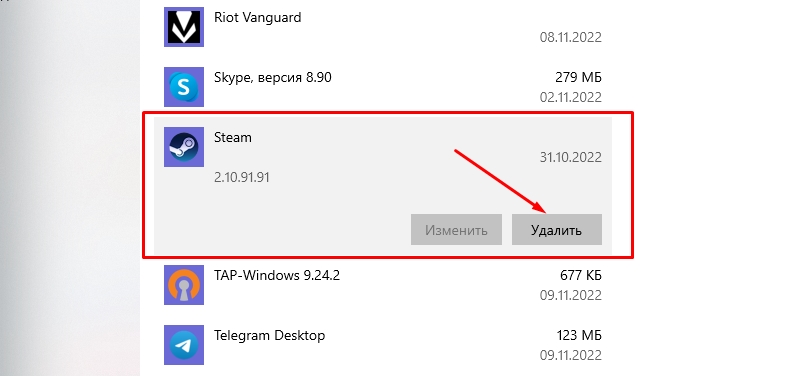
После этого отключите антивирусник (если он у вас есть), перейдите на официальный сайт Steam и загрузите программу, кликнув по кнопке «Установить Steam» в правом верхнем углу.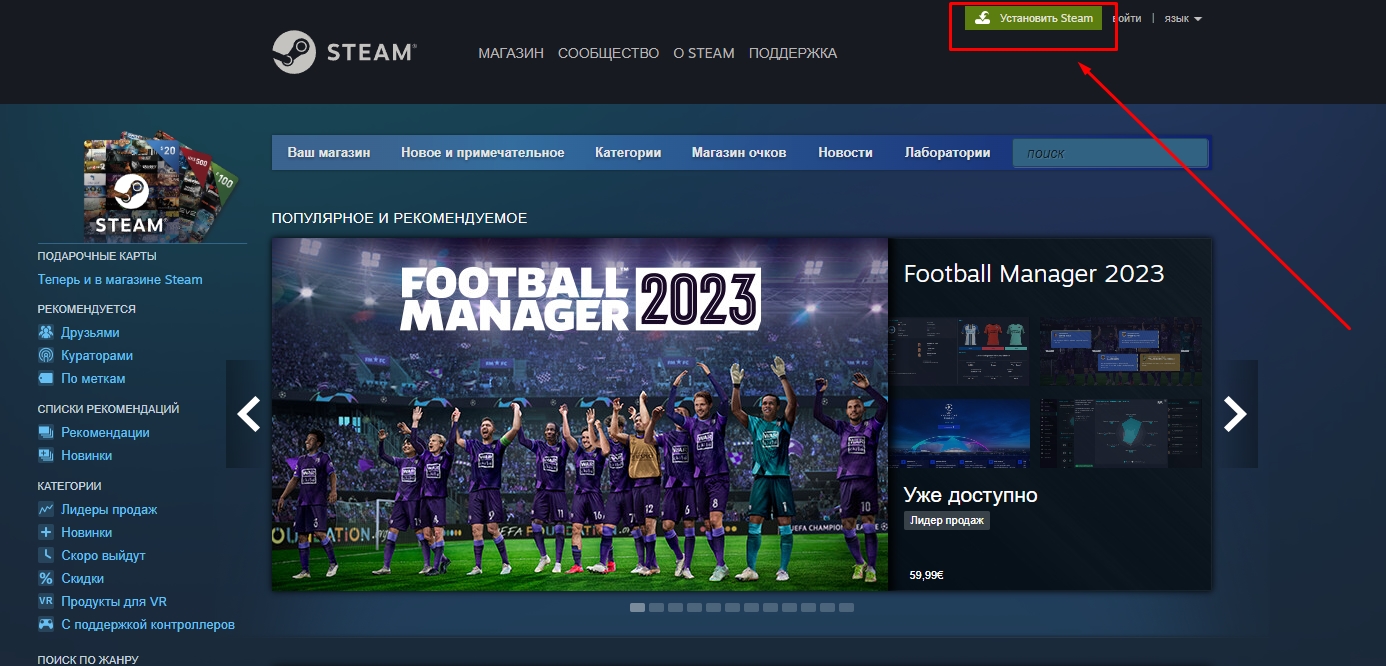
Важно! Не стоит переживать за свои игры, которые были установлены на компьютер через Стим. При удалении программы они остаются на ПК (путь к игровым файлам находится тут – …SteamLibrarysteamappscommon).
Как добавить игры в библиотеку после переустановки Steam?
В том случае, если папка установки приложения Стим отличается от папки, где хранятся файлы скачанных вами игр, после переустановки программы в ней могут не появиться загруженные игры. При попытке запустить игру, которая есть на ПК, через библиотеку Steam вам будет предложено скачать ее заново. Делать это не нужно. Выполните следующие действия:
- В левом верхнем углу программы открываем выпадающее меню Steam.
- Кликаем по пункту «Настройки».
- В открывшемся окне выбираем раздел «Загрузки».
- Нажимаем кнопку «Папки библиотеки Steam».
- Кликаем по значку плюсика и добавляем путь к папке, куда вы ранее загружали игры со Стима: …SteamLibrarysteamappscommon.
После этого программа автоматически определит местонахождение файлов ваших игр, подгрузит обновления, если это требуется, и они станут доступны для запуска в библиотеке без необходимости повторной установки.
Иногда при попытке войти в Стим пользователь видит одну из следующих ошибок:
- Timeout expired;
- Failed to load steam.dll;
- FATAL ERROR: Failed to Connect with Local Steam Client Process;
- Steam needs to be online to update.
Ниже мы подробно расскажем, как справиться с этими ошибками и наконец-то запустить Steam на своем компьютере.
Ошибка «Timeout expired»
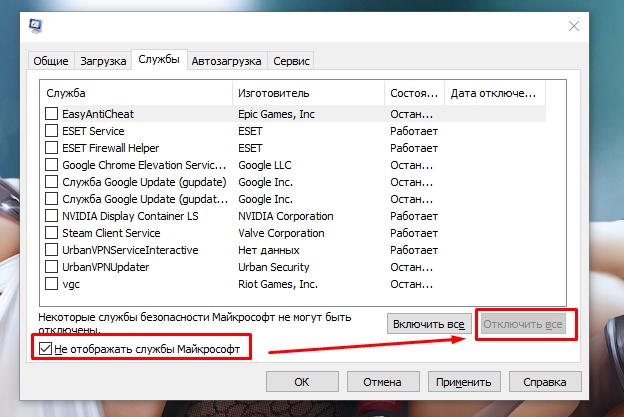
- Нажмите сочетание клавиш WIN+R.
- В появившемся окошке введите msconfig и нажмите Enter.
- Перейдите в раздел «Службы».
- Напротив «Не отображать службы Майкрософт» поставьте галочку.
- Кликните по «Отключить все» и перезагрузите свой компьютер.
Альтернативный вариант решения проблемы с ошибкой «Timeout expired»:
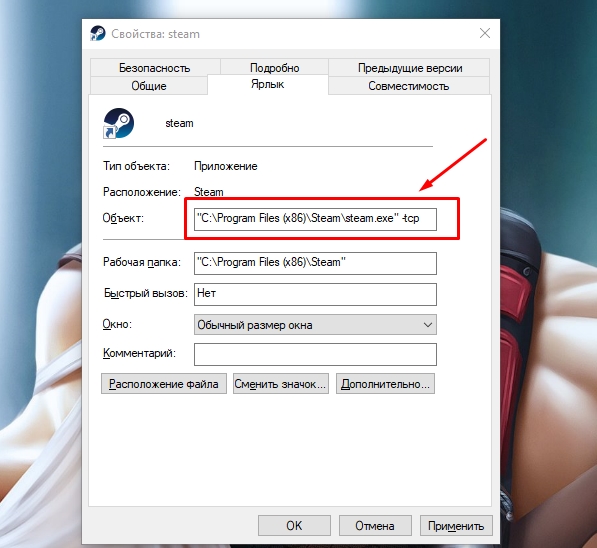
- Кликните по ярлыку Стим правой кнопкой мышки.
- В выпадающем меню выберите «Свойства».
- В строчке «Объект» после «C:Program Files (x86)SteamSteam.exe» поставьте пробел и добавьте -tcp.
- Сохраните изменения и попробуйте запустить Steam с правами администратора.

Ошибка «Failed to load steam.dll»
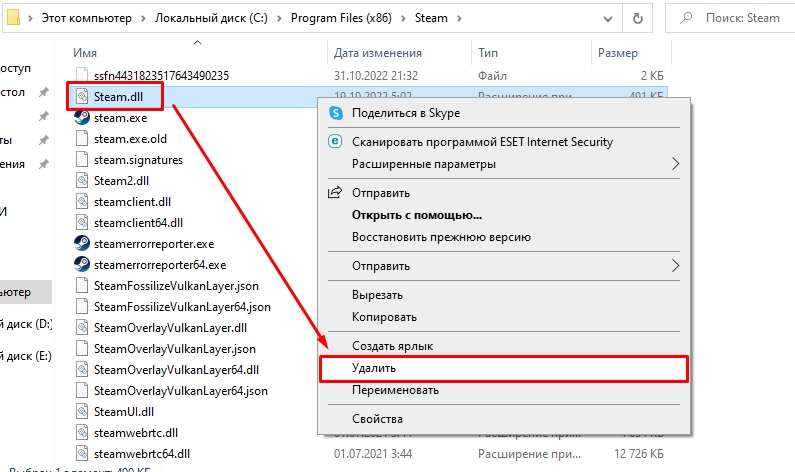
- Перейдите в папку, куда вы устанавливали Стим (пример: C:Program Files (x86)Steam).
- Найдите в списке файлов «steam.dll» и удалите его с последующей очисткой корзины.

- Запустите Steam с помощью ярлыка программы и дождитесь, пока пройдет проверка файлов и steam.dll загрузится самостоятельно.
Если указанный выше способ не помог, переустановите Стим полностью: сначала удалите его с компьютера через «Установка и удаление программ», а потом установите приложение заново, скачав файл-установщик с официального сайта.
Ошибка «FATAL ERROR: Failed to Connect with Local Steam Client Process»
Данная ошибка появляется в том случае, если файлы Steam повреждены. Избавиться от нее можно путем полной переустановки программы. Также можете попытаться удалить папку appcache, которая находится тут – C:Program Files (x86)SteamSteam.exe или в той папке, куда вы устанавливали Стим.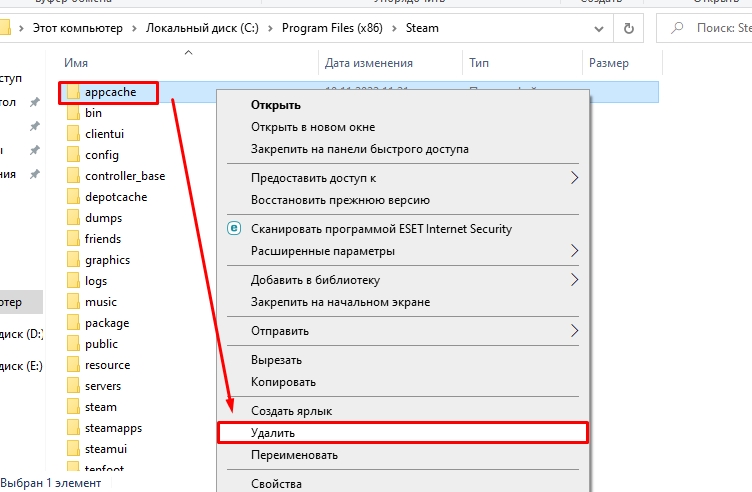
Важно! Если подобная ошибка появляется, когда вы пытаетесь запустить игру из библиотеки Steam, то выберите ее в списке ваших игр, кликните правой кнопкой мышки по названию, нажмите «Свойства» -> «Локальные файлы» и выберите «Проверить целостность игровых файлов». Система обнаружит поврежденные игровые файлы и восстановит их, после чего ошибка исчезнет.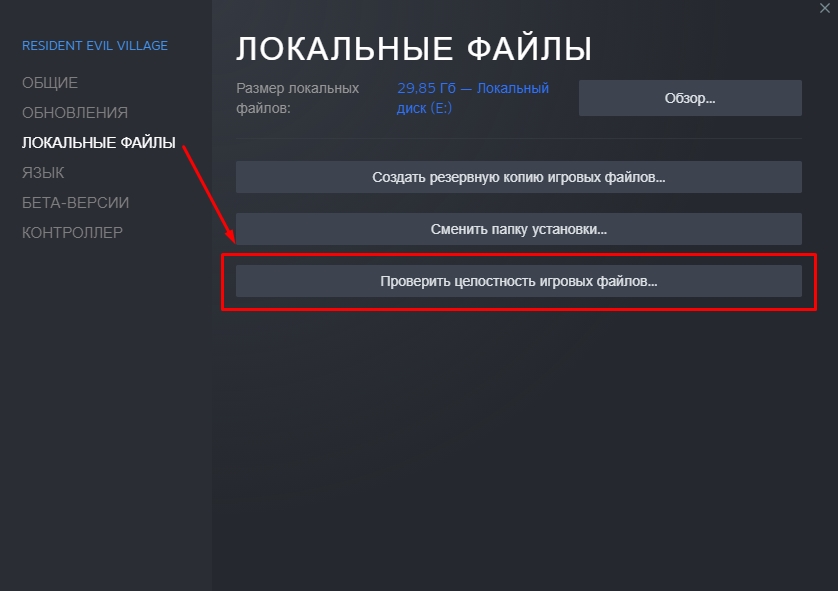
Ошибка «Steam needs to be online to update»
Подобная ошибка зачастую возникает при проблемах с интернетом, но иногда вы можете столкнуться с нею, даже если сеть работает без нареканий. Что можно сделать:
Последний совет мы рекомендуем использовать в последнюю очередь. Обычно первые две рекомендации помогают избавиться от ошибки «Steam needs to be online to update».
7. Не работает Steam – другие способы решения проблемы
Проверка содержимого файла «hosts»
«hosts» – системный файл, который могут редактировать вредоносные программы, из-за чего пользователь компьютера теряет возможность заходить на определенные сайты или пользоваться некоторыми приложениями. Если у вас внезапно начали появляться проблемы с доступом на сайты или Steam перестал запускаться, убедитесь, что в файле hosts нет никаких изменений. Для этого:
- Перейдите в папку C:WindowsSystem32driversetc.
- Найдите в списке файл «hosts» и откройте его с помощью стандартного блокнота;
- Отыщите строчки #127.0.0.1 localhost и #::1 localhost.
- Удалите весь текст, который находится ниже этих строчек.
- Сохраните изменения в файле.

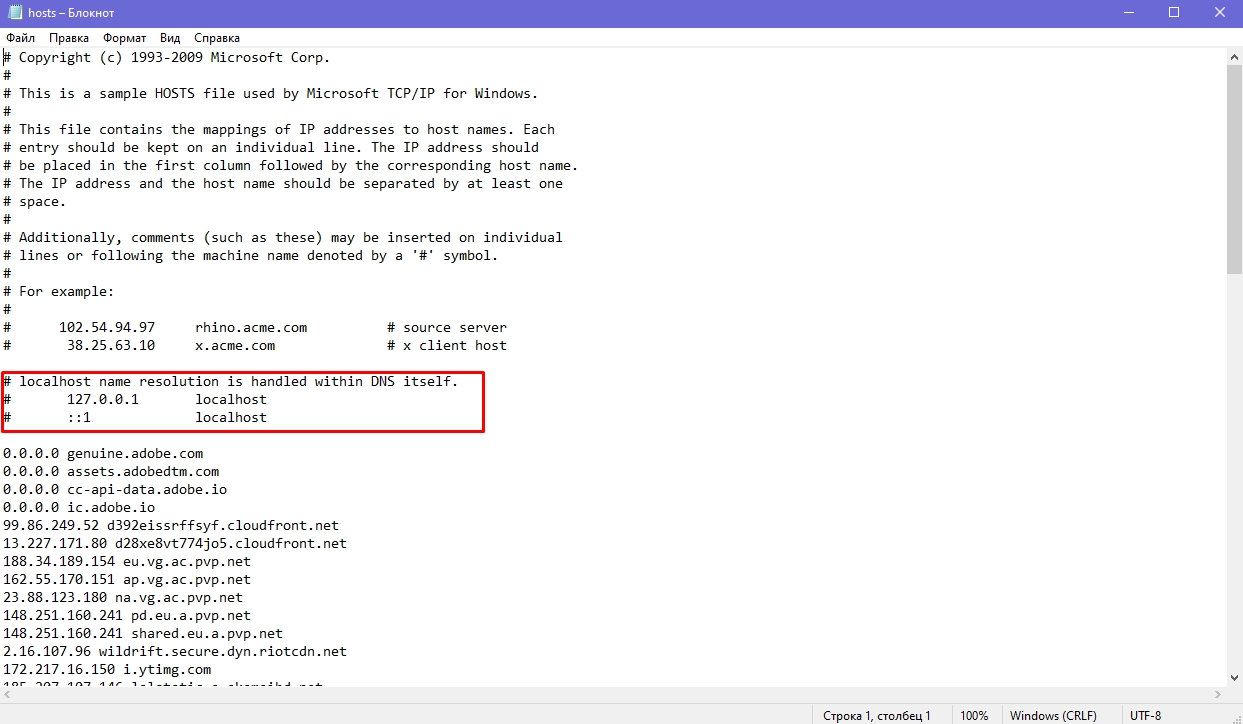
Если эти действия не помогли, вставьте после строчек #127.0.0.1 localhost и #::1 localhost этот текст:
68.142.122.70 cdn.steampowered.com
208.111.128.6 cdn.store.steampowered.com
208.111.128.7 media.steampowered.com
И сохраните изменения. Проверяйте, теперь Steam должен заработать.
Обновление драйверов
Отсутствие «свежих» драверов для каких-либо комплектующих ПК в некоторых случаях приводит к тому, что Steam не запускается. Проверить актуальность драйверов можно следующими способами:
Проверка настроек даты и времени на ПК
Неправильно выставленные дата и время на компьютере нередко приводят к сбоям в работе различных приложений. И Стим не стал исключением. Если по какой-то причине время и дата на вашем компьютере сбились, сделайте их актуальными и попробуйте зайти в Steam. Возможно, это решит вашу проблему. Как изменить дату и время на компьютере:
- Нажмите сочетание клавиш WIN+R.
- Введите в строку Control Panel и нажмите Enter.
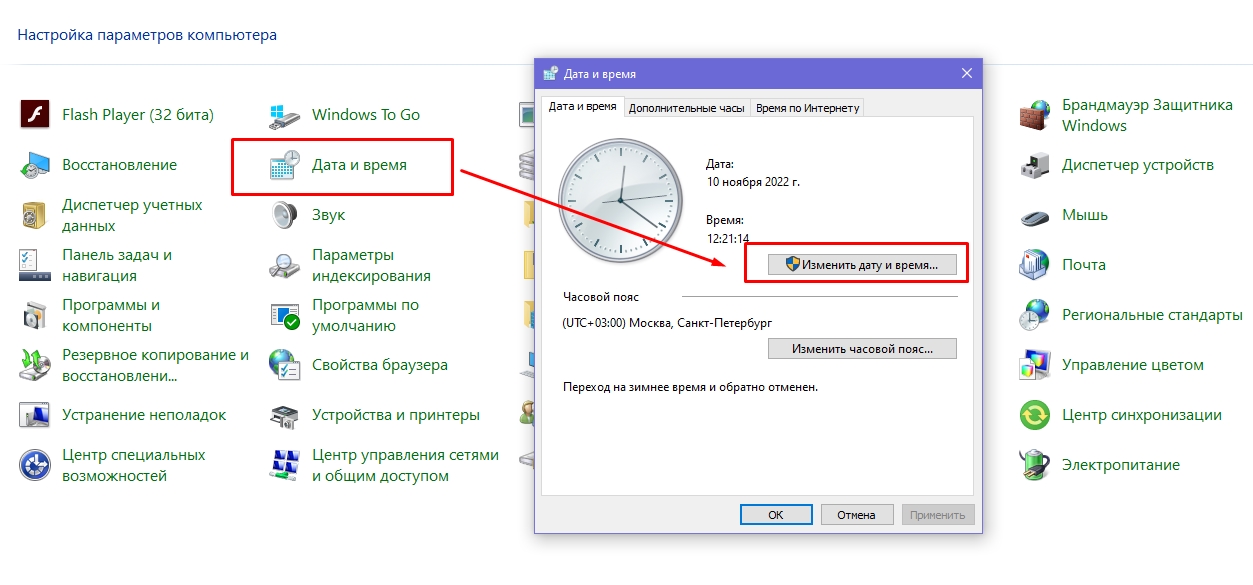
- Выберите в списке «Дата и время».
- В открывшемся окне установите актуальную дату и время.
Отключение лишних устройств от компьютера
Некоторые устройства, подключенные к вашему компьютеру, могут работать неправильно и стать основной причиной, по которой Steam не запускается. Если недавно вы использовали USB-флешку, новые наушники, внешние накопители, колонки или другие гаджеты, то отключите их от ПК и проверьте, работает ли Стим теперь.
Проверка жесткого диска на наличие ошибок
Один из способов найти причину, по которой не запускается Steam – выполнить проверку жесткого диска на ошибки:
- Нажмите сочетание клавиш WIN+R.
- Введите в строку cmd и нажмите Enter.
- В консоли введите sfc /scannow и нажмите Enter.
- Дождитесь окончания процедуры.
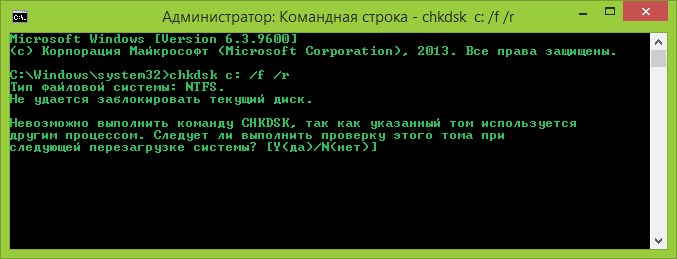
- После введите в консоли chkdsk /f /r и нажмите Enter.
- Далее введите Y и еще раз нажмите Enter.

- Перезагрузите компьютер и дождитесь проверки жесткого диска на ошибки.
После этого попробуйте зайти в Стим.
Отключение режима совместимости
Если вы пытались исправить какую-либо ошибку, возникающую во время работы Steam и выбрали режим совместимости с другой операционной системой, после чего программа вообще перестала запускаться, сделайте следующее:
- Кликните по ярлыку программы правой кнопкой мышки.
- Перейдите в «Свойства».
- Нажмите «Расположение файла».
- Выберите в списке файлов steam.exe.
- Перейдите в свойства steam.exe (ПКМ по файлу).
- Откройте раздел «Совместимость».
- Напротив «Запустить программу в режиме совместимости с:» снимите галочку.

- Примените изменения.
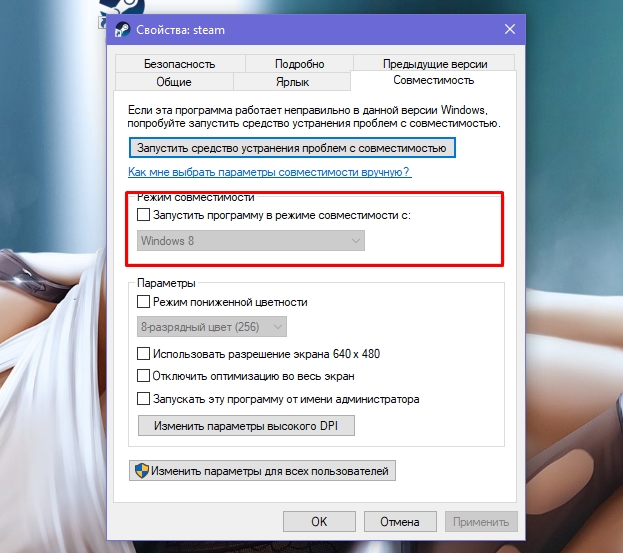
Теперь Steam должен запуститься, как и раньше.
Содержание
- FAQ по ошибкам Battlefield 4: не запускается, черный экран, тормоза, вылеты, error, DLL
- Необходимое ПО для Battlefield 4
- Низкий FPS, Battlefield 4 тормозит, фризит или лагает
- Battlefield 4 вылетает в случайный момент или при запуске
- Отсутствует DLL-файл или ошибка DLL
- Распространённые сетевые ошибки
- Не вижу друзей / друзья в Battlefield 4 не отображаются
- Создателю сервера нужно открыть порты в брандмауэре
- directx mantle ошибка в battlefield 4
- Изначальное сообщение
- directx mantle ошибка в battlefield 4
- Re: directx mantle ошибка в battlefield 4
- Re: directx mantle ошибка в battlefield 4
- Re: directx mantle ошибка в battlefield 4
- Обезопасьте свою учетную запись
- Не удается подключиться к игре?
- Ошибка (DirectX) при запуске Battlefield 4
- Изначальное сообщение
- Ошибка (DirectX) при запуске Battlefield 4
- Re: Ошибка (DirectX) при запуске Battlefield 4
FAQ по ошибкам Battlefield 4: не запускается, черный экран, тормоза, вылеты, error, DLL

Иногда при запуске Battlefield 4 появляются ошибки. Неприятно, но установленная вами игра может не запускаться, вылетая, зависая, показывая чёрный экран и выдавая ошибки в окнах. Поэтому возникают вполне логичные вопросы: «Что делать?», «Из-за чего это происходит?» и «Как решить проблему?». Мы постарались собрать всю необходимую информацию с универсальными инструкциями, советами, различными программами и библиотеками, которые призваны помочь решить наиболее распространённые ошибки, связанные с Battlefield 4 и другими играми на ПК.
Необходимое ПО для Battlefield 4
Мы настоятельно рекомендуем ознакомиться со ссылками на различные полезные программы. Зачем? Огромное количество ошибок и проблем в Battlefield 4 связаны с не установленными/не обновлёнными драйверами и с отсутствием необходимых библиотек.
Современные игры крайне ресурсозатратные, поэтому, даже если вы обладаете современным компьютером, всё-таки лучше отключить лишние/ненужные фоновые процессы (чтобы повысить мощность процессора) и воспользоваться нижеописанным методами, которые помогут избавиться от лагов и тормозов.
- Запустите диспетчер задач и в процессах найдите строку с названием игры (Battlefield 4). Кликайте ПКМ по ней и в меню выбирайте «Приоритеты» , после чего установите значение «Высокое» . Теперь остаётся лишь перезапустить игру.
Уберите всё лишнее из автозагрузки. Для этого все в том же диспетчере задач нужно перейти во вкладку «Автозагрузка» , где нужно отключить лишние процессы при запуске системы. Незнакомые приложения лучше не трогать, если не знаете, за что они отвечают, иначе рискуете испортить запуск системы.
Следует удалить временные папки, ненужные файлы и кэш. На просторах интернета можно найти кучу самых разных программ, которые помогают это сделать. Мы рекомендуем воспользоваться для этого программой BleachBit или CCleaner .
Проведите дефрагментацию или оптимизацию жёсткого диска. Для этого перейти в «Свойства жёсткого диска» вкладка «Сервис» «Дефрагментация» или «Оптимизация» . Кроме того, там же можно провести проверку/очистку диска, что в некоторых случаях помогает.

Лучшие видеокарты для комфортной игры в 1080p в 2022-2023
Battlefield 4 вылетает в случайный момент или при запуске
Ниже приведено несколько простых способов решения проблемы, но нужно понимать, что вылеты могут быть связаны как с ошибками игры, так и с ошибками, связанными с чем-то определённым на компьютере. Поэтому некоторые случаи вылетов индивидуальны, а значит, если ни одно решение проблемы не помогло, следует написать об этом в комментариях и, возможно, мы поможем разобраться с проблемой.
- Первым делом попробуйте наиболее простой вариант – перезапустите Battlefield 4, но уже с правами администратора.
Обязательно следует проверить, не возникает ли конфликтов у Battlefield 4 с другими приложениями на компьютере. Например, многие игроки часто ругаются на утилиту под названием MSI AfterBurner , поэтому, если пользуетесь такой или любой другой похожей, отключайте и пробуйте запустить игру повторно.

Как увеличить объём памяти видеокарты? Запускаем любые игры
Отсутствует DLL-файл или ошибка DLL
Для начала следует объяснить, как вообще возникают ошибки, связанные с DLL-файлами: во время запуска Battlefield 4 обращается к определённым DLL-файлам, и если игре не удаётся их отыскать, тогда она моментально вылетает с ошибкой. Причём ошибки могут быть самыми разными, в зависимости от потерянного файла, но любая из них будет иметь приставку «DLL» .
Для решения проблемы необходимо отыскать и вернуть в папку пропавшую DLL-библиотеку. И проще всего это сделать, используя специально созданную для таких случаев программу DLL-fixer – она отсканирует вашу систему и поможет отыскать недостающую библиотеку. Конечно, так можно решить далеко не любую DLL-ошибку, поэтому ниже мы предлагаем ознакомиться с более конкретными случаями.
Ошибка d3dx9_43.dll, xinput1_2.dll, x3daudio1_7.dll, xrsound.dll и др.
Все ошибки, в названии которых можно увидеть «d3dx» , «xinput» , «dxgi» , «d3dcompiler» и «x3daudio» лечатся одним и тем же способом – воспользуйтесь веб-установщиком исполняемых библиотек DirectX .
Ошибка MSVCR120.dll, VCRUNTIME140.dll, runtime-x32.dll и др.
Ошибки с названием «MSVCR» или «RUNTIME» лечатся установкой библиотек Microsoft Visual C++ (узнать, какая именно библиотека нужна можно в системных требованиях).

Избавляемся от ошибки MSVCR140.dll / msvcr120.dll / MSVCR110.dll и других DLL раз и навсегда
Распространённые сетевые ошибки
Не вижу друзей / друзья в Battlefield 4 не отображаются
Неприятное недоразумение, а в некоторых случаях даже баг или ошибка (в таких случаях ни один способ ниже не поможет, поскольку проблема связана с серверами). Любопытно, что с подобным сталкиваются многие игроки, причём неважно, в каком лаунчере приходится играть. Мы не просто так отметили, что это «недоразумение», поскольку, как правило, проблема решается простыми нижеописанными способами:
- Убедитесь в том, что вы вместе с друзьями собираетесь играть в одном игровом регионе, в лаунчере установлен одинаковый регион загрузки.
Если вышеописанный способ не помог, тогда самое время очистить кэш и запустить проверку целостности файлов.
Самый радикальный способ решения проблемы – необходимо полностью переустановить лаунчер. При этом в обязательном порядке удалите все файлы, связанные с лаунчером, чтобы ничего не осталось на компьютере.
Создателю сервера нужно открыть порты в брандмауэре
Многие проблемы в сетевых играх связаны как раз с тем, что порты закрыты. Нет ни одной живой души, друг не видит игру (или наоборот) и возникают проблемы с соединением? Самое время открыть порты в брандмауэре, но перед этим следует понимать как «это» работает. Дело в том, что программы и компьютерные игры, использующие интернет, для работы требуют не только беспроблемный доступ к сети, но и вдобавок открытые порты. Это особенно важно, если вы хотите поиграть в какую-нибудь сетевую игру.
Часто порты на компьютере закрыты, поэтому их следует открыть. Кроме того, перед настройкой нужно узнать номера портов, а для этого для начала потребуется узнать IP-адрес роутера.
Источник
directx mantle ошибка в battlefield 4
Изначальное сообщение

directx mantle ошибка в battlefield 4
- Отметить как новое
- Закладка
- Подписаться
- Подписка на RSS-канал
- Ссылка на сообщение
- Печать
- Пожаловаться
Появилась такая проблема с diretX mantle
Видеокарта Gigabyte 760 4gb драйвера версии 361.91

Re: directx mantle ошибка в battlefield 4
- Отметить как новое
- Закладка
- Подписаться
- Подписка на RSS-канал
- Ссылка на сообщение
- Печать
- Пожаловаться
Удалите папку Settings из папки Battlefield 4 в моих документах. Не совсем уверен, что сработает, так как точно не помню, но попробовать стоит. Можно предварительно ее скопировать в другое место, чтобы вернуть потом обратно, если не поможет.
Re: directx mantle ошибка в battlefield 4
- Отметить как новое
- Закладка
- Подписаться
- Подписка на RSS-канал
- Ссылка на сообщение
- Печать
- Пожаловаться
Удалите папку Settings из папки Battlefield 4 в моих документах. Не совсем уверен, что сработает, так как точно не помню, но попробовать стоит. Можно предварительно ее скопировать в другое место, чтобы вернуть потом обратно, если не поможет.
Re: directx mantle ошибка в battlefield 4
- Отметить как новое
- Закладка
- Подписаться
- Подписка на RSS-канал
- Ссылка на сообщение
- Печать
- Пожаловаться
Спасибо помогло. eahigh_file:

Обезопасьте свою учетную запись
Мы убедимся, что это действительно вы, отправив вам код для доверенных устройств.

Не удается подключиться к игре?
Если вы испытываете проблемы при подключении к играм EA, выполните следующие действия.
Источник
Ошибка (DirectX) при запуске Battlefield 4
Изначальное сообщение
Ошибка (DirectX) при запуске Battlefield 4
- Отметить как новое
- Закладка
- Подписаться
- Подписка на RSS-канал
- Ссылка на сообщение
- Печать
- Пожаловаться
Когда я включаю игру, то экран еще сильнее темнеет (чем обычно при загрузке) и вылетает ошибка (DirectX error)
Еще в данной ошибке я заметил что там указана вторая моя видюха, но почему если на остальных играх автоматом работает игровая Видеокарта
Re: Ошибка (DirectX) при запуске Battlefield 4
- Отметить как новое
- Закладка
- Подписаться
- Подписка на RSS-канал
- Ссылка на сообщение
- Печать
- Пожаловаться
Где вы брали драйвер для видеокарты?
Ваша система не воспринимает вашу видеокарту как системное устройство.
Вот как она её видит:
Name: AMD Radeon HD 6700M Series
Device ID: PCIVEN_1002&DEV_6740&SUBSYS_1657103C&REV_004&136BDB1E&0&0008
Driver: n/a — это означает, что система не опознает цифровую подпись драйвера, либо, вообще, его не опознает.
Почему с другими играми все хорошо — я не знаю. Это вопрос к их разработчикам. Помимо всего прочего, ваш отчет показывает ошибку программы Trixx. У вас видеокарта производства Sapphir ?
Что можно попробовать:
1. У вас включены обновления для windows? Что-то мне подсказывает, что нет. Включите их и установите все обновления.
2. Пытайтесь через каталист заставить конкретную игру запускаться с использованием дискретной видеокарты, либо пробуйте откатиться на более раннюю версию драйвера.
Так же пробуйте удалить Trixx с ПК, возможно, установить более новую версию.
3. Попробуйте запустить компьютер в режиме чистой загрузки:
https://support.microsoft.com/ru-ru/kb/929135
Ознакомьтесь и действуйте строго по инструкции.
Возможно, что какой то процесс мешает нормальной работе вашего ПК. Прошу не путать чистую загрузку с безопасным режимом.
——————————————————————————-
Сталкер багов не боится! Игравшего в народную солянку вылетами на рабочий стол не возьмешь!
Не являюсь сотрудником ЕА. HERO — это статус волонтера. Не являюсь техническим специалистом. Не отвечаю на вопросы в личных сообщениях. Все, что я пишу на форуме, является моим субъективным имхо и не отражает чьей-либо официальной позиции.
Win 10 x64 HP / i5-3550 / asus P8Z77-V LE / DDR3 2x8Gb 1600 МГц Corsair / GTX970 EVGA SSC ACX 2.0+ / SSD 250 Гб Samsung 860 Evo +1.5 Тб Seagate Barracuda + 3Тб Hitachi Deskstar / AeroCool Vx-9 PRO / Corsair TX650W / 23.8″ Philips 242V8A
Источник
Steam – удобная игровая платформа, которая пользуется огромной популярностью у геймеров со всего мира. Она дает доступ к каталогу платных/бесплатных игр, позволяет оплачивать подписки на любимые проекты удобным способом, продавать внутриигровые предметы (например, скины из CS:GO или Dota 2) и многое другое. В целом, можно сказать, что Steam не имеет недостатков, за исключением одного – иногда в работе программы возникают сбои, из-за чего пользователь не может запустить ее на своем компьютере. В этом гайде мы расскажем, почему не запускается Стим, что делать в этом случае и как исправить различные ошибки.
Содержание:
- 1. Не запускается Steam на Windows 7, 8, 10 и 11 – закрываем активные процессы в диспетчере задач
- 2. Не открывается Стим – запускаем от имени администратора
- 3. Проблемы с запуском Steam на Windows 7, 8, 10 и 11 – обновляем систему
- 4. Программы, которые мешают запустить Стим
- 5. Не работает Стим – переустанавливаем программу
- 6. Исправляем ошибки Steam, которые не позволяют запустить программу
- 7. Не работает Steam – другие способы решения проблемы
1. Не запускается Steam на Windows 7, 8, 10 и 11 – закрываем активные процессы в диспетчере задач
Во время своей работы Steam может запускать различные дополнительные процессы, которые отображаются в диспетчере задач. Иногда они не завершаются автоматически после выхода из программы, из-за чего та не открывается повторно – после клика по ярлыку Стима ничего не происходит.
Если вы ранее нормально пользовались приложением, а теперь не можете войти в него, проверьте, не остались ли в диспетчере задач активные процессы, связанные со Steam:
- Нажмите на клавиатуре сочетание клавиш Ctrl + Alt + Delete. В появившемся окне выберите «Диспетчер задач».
- Перейдите на вкладку «Процессы» и отыщите все, что связано со Steam. Обычно нужные процессы называются steam.exe. Далее кликните по выбранному процессу правой кнопкой мышки и нажмите на строчку «Снять задачу». Сделайте это со всеми активными процессами Стима, которые есть в диспетчере задач.
- После этого дважды кликните по ярлыку программы. Все должно заработать.
Также вы можете завершить все процессы steam.exe c помощью этой команды:
taskkill /f /IM steam.exe
Чтобы использовать ее, вам нужно вставить указанный выше текст в строку поиска на компьютере. Как только вы нажмете Enter, все процессы Steam завершатся.
Альтернативный способ – перезагрузка компьютера
Перезагрузка ПК зачастую решает многие проблемы в работе не только Steam, но и других программ. В этом случае вам нужно полностью выключить компьютер или перезагрузить его, а не выйти из учетной записи администратора. Если вы просто выйдите из аккаунта админа и войдете снова, все активные процессы в диспетчере задач продолжат работать и проблема не решится. После полного перезапуска ПК попробуйте запустить Steam. Если у программы нет никаких серьезных сбоев, то она откроется.
2. Не открывается Стим – запускаем от имени администратора
Иногда запуск Steam требует разрешения от администратора ПК. Если его нет, приложение не откроется. Вам нужно выполнить запуск Стима от имени администратора:
- Кликните по ярлыку программы правой кнопкой мышки.
- Выберите в выпадающем меню строчку «Запустить от имени администратора».
- Подождите, пока Steam запустится.
Если ничего не произошло, пробуйте другие способы, перечисленные в этой статье.
Как сделать, чтобы Steam всегда запускался от имени администратора?
Если совет выше помог, и программа заработала нормально, но вы не хотите каждый раз открывать ее кликом правой кнопкой мышки по строке «Запустить от имени администратора», вам надо сделать следующее:
- Кликните по ярлыку Стима правой кнопкой мышки.
- В выпадающем меню нажмите строчку «Свойства».
- Откройте раздел «Совместимость».
- Найдите почти в самом низу окошка пункт «Запускать эту программу от имени администратора» и поставьте флажок рядом.
- Сохраните изменения.
Теперь Steam будет запускаться от имени администратора по умолчанию.
3. Проблемы с запуском Steam на Windows 7, 8, 10 и 11 – обновляем систему
Так как Steam постоянно дорабатывается и улучшается, он требует регулярного обновления Windows. Во время обновлений системы загружаются важные файлы, от которых зависит нормальное функционирование большинства современных приложений и игр. Если вы давно не обновляли Windows и Стим внезапно перестал работать, проверьте наличие новых обновлений вручную:
- Откройте меню «Пуск» (значок Windows на клавиатуре или на панели задач).
- Перейдите в параметры Windows (значок в виде шестеренки).
- Найдите раздел «Обновление и безопасность».
- Нажмите «Проверить наличие обновлений».
Если новые обновления системы найдены, установите их, а потом перезагрузите компьютер. После установки важных файлов Steam может заработать.
Как откатить обновления Windows?
В некоторых случаях обновление системы приносит больше вреда, чем пользы. Если обновления для Windows как-то негативно повлияли на работу вашего ПК (компьютер стал дольше загружаться, перестали работать какие-то программы и т. д.) и при этом не решили проблему с запуском Steam, выполните их откат:
- Откройте меню «Пуск» (значок Windows на клавиатуре или на панели задач).
- Перейдите в параметры Windows (значок в виде шестеренки).
- Найдите раздел «Обновление и безопасность».
- Перейдите на вкладку «Восстановление»;
- Нажмите «Начать» под пунктом «Вернуть компьютер в исходное состояние».
После возврата системы в первоначальное состояние произойдет перезагрузка ПК. Далее попробуйте запустить Стим. Возможно, он заработает.
4. Программы, которые мешают запустить Стим – находим и решаем проблему
Если вы не можете открыть Steam, убедитесь, что на вашем компьютере нет программ, которые мешают его работе. В списке ниже мы перечислим, какой софт с большой вероятностью может заблокировать запуск Стима:
- Антивирусные программы (ESET NOD32, Avast Antivirus, 360 Total Security, Kaspersky и их аналоги);
- Антишпионское ПО (Norton, Spybot, Bitdefender, SUPERAntiSpyware и т. д.);
- Брандмауэры (Tiny Firewall, Windows Firewall, iSafer и проч.);
- VPN (список популярных VPN вы можете найти по этой ссылке);
- Программы IP-фильтрации;
- Приложения FTP/веб-сервера;
- P2P-клиенты (SharkTorrent, BitTornado и т. д.).
Вы недавно устанавливали какое-либо приложение из категорий, перечисленных выше? Мы расскажем, что делать.
Удаление ненужных сторонних программ
Если недавно установленная программа вам не нужна, например, вы скачали VPN, а он вам не подошел, либо она загрузилась без вашего ведома вместе с установкой другого ПО, то просто удалите ее со своего компьютера:
- Откройте меню «Пуск» (значок Windows на клавиатуре или на панели задач).
- Перейдите в параметры Windows (значок в виде шестеренки).
- Найдите раздел «Приложения».
- Выберите конкретную программу из списка и нажмите кнопку «Удалить».
После проверьте, заработал ли Steam.
Отключение антивирусного ПО
Если никаких программ вы не скачивали в последнее время, но на вашем компьютере установлен антивирус, отключите его в настройках или временно приостановите защиту ПК. После этого попробуйте запустить Steam. Заработал? Значит дело в вашем антивируснике. Добавьте приложение Стим в список исключений антивирусного ПО, чтобы оно не блокировало его работу. Если вы не знаете, как добавить программу в список исключений вашего антивирусника, посмотрите инструкцию на официальном сайте его разработчика.
Обратите внимание! Мы категорически рекомендуем не оставлять ваш компьютер без защиты. Если ваш антивирус препятствует запуску Steam и вы вынуждены удалить его, скачайте другое антивирусное ПО или включите стандартный Защитник Windows.
5. Не работает Стим – переустанавливаем программу
Если Steam перестал открываться или антивирусное ПО удалило некоторые файлы программы, посчитав их вредоносными, из-за чего Стим больше не запускается, удалите его со своего компьютера:
- Откройте меню «Пуск» (значок Windows на клавиатуре или на панели задач).
- Перейдите в параметры Windows (значок в виде шестеренки).
- Найдите раздел «Приложения».
- Выберите в списке Steam и нажмите «Удалить».
После этого отключите антивирусник (если он у вас есть), перейдите на официальный сайт Steam и загрузите программу, кликнув по кнопке «Установить Steam» в правом верхнем углу.
Важно! Не стоит переживать за свои игры, которые были установлены на компьютер через Стим. При удалении программы они остаются на ПК (путь к игровым файлам находится тут – …SteamLibrarysteamappscommon).
Как добавить игры в библиотеку после переустановки Steam?
В том случае, если папка установки приложения Стим отличается от папки, где хранятся файлы скачанных вами игр, после переустановки программы в ней могут не появиться загруженные игры. При попытке запустить игру, которая есть на ПК, через библиотеку Steam вам будет предложено скачать ее заново. Делать это не нужно. Выполните следующие действия:
- В левом верхнем углу программы открываем выпадающее меню Steam.
- Кликаем по пункту «Настройки».
- В открывшемся окне выбираем раздел «Загрузки».
- Нажимаем кнопку «Папки библиотеки Steam».
- Кликаем по значку плюсика и добавляем путь к папке, куда вы ранее загружали игры со Стима: …SteamLibrarysteamappscommon.
После этого программа автоматически определит местонахождение файлов ваших игр, подгрузит обновления, если это требуется, и они станут доступны для запуска в библиотеке без необходимости повторной установки.
Иногда при попытке войти в Стим пользователь видит одну из следующих ошибок:
- Timeout expired;
- Failed to load steam.dll;
- FATAL ERROR: Failed to Connect with Local Steam Client Process;
- Steam needs to be online to update.
Ниже мы подробно расскажем, как справиться с этими ошибками и наконец-то запустить Steam на своем компьютере.
Ошибка «Timeout expired»
- Нажмите сочетание клавиш WIN+R.
- В появившемся окошке введите msconfig и нажмите Enter.
- Перейдите в раздел «Службы».
- Напротив «Не отображать службы Майкрософт» поставьте галочку.
- Кликните по «Отключить все» и перезагрузите свой компьютер.
Альтернативный вариант решения проблемы с ошибкой «Timeout expired»:
- Кликните по ярлыку Стим правой кнопкой мышки.
- В выпадающем меню выберите «Свойства».
- В строчке «Объект» после «C:Program Files (x86)SteamSteam.exe» поставьте пробел и добавьте -tcp.
- Сохраните изменения и попробуйте запустить Steam с правами администратора.
Ошибка «Failed to load steam.dll»
- Перейдите в папку, куда вы устанавливали Стим (пример: C:Program Files (x86)Steam).
- Найдите в списке файлов «steam.dll» и удалите его с последующей очисткой корзины.
- Запустите Steam с помощью ярлыка программы и дождитесь, пока пройдет проверка файлов и steam.dll загрузится самостоятельно.
Если указанный выше способ не помог, переустановите Стим полностью: сначала удалите его с компьютера через «Установка и удаление программ», а потом установите приложение заново, скачав файл-установщик с официального сайта.
Ошибка «FATAL ERROR: Failed to Connect with Local Steam Client Process»
Данная ошибка появляется в том случае, если файлы Steam повреждены. Избавиться от нее можно путем полной переустановки программы. Также можете попытаться удалить папку appcache, которая находится тут – C:Program Files (x86)SteamSteam.exe или в той папке, куда вы устанавливали Стим.
Важно! Если подобная ошибка появляется, когда вы пытаетесь запустить игру из библиотеки Steam, то выберите ее в списке ваших игр, кликните правой кнопкой мышки по названию, нажмите «Свойства» -> «Локальные файлы» и выберите «Проверить целостность игровых файлов». Система обнаружит поврежденные игровые файлы и восстановит их, после чего ошибка исчезнет.
Ошибка «Steam needs to be online to update»
Подобная ошибка зачастую возникает при проблемах с интернетом, но иногда вы можете столкнуться с нею, даже если сеть работает без нареканий. Что можно сделать:
Последний совет мы рекомендуем использовать в последнюю очередь. Обычно первые две рекомендации помогают избавиться от ошибки «Steam needs to be online to update».
7. Не работает Steam – другие способы решения проблемы
Проверка содержимого файла «hosts»
«hosts» – системный файл, который могут редактировать вредоносные программы, из-за чего пользователь компьютера теряет возможность заходить на определенные сайты или пользоваться некоторыми приложениями. Если у вас внезапно начали появляться проблемы с доступом на сайты или Steam перестал запускаться, убедитесь, что в файле hosts нет никаких изменений. Для этого:
- Перейдите в папку C:WindowsSystem32driversetc.
- Найдите в списке файл «hosts» и откройте его с помощью стандартного блокнота;
- Отыщите строчки #127.0.0.1 localhost и #::1 localhost.
- Удалите весь текст, который находится ниже этих строчек.
- Сохраните изменения в файле.
Если эти действия не помогли, вставьте после строчек #127.0.0.1 localhost и #::1 localhost этот текст:
68.142.122.70 cdn.steampowered.com
208.111.128.6 cdn.store.steampowered.com
208.111.128.7 media.steampowered.com
И сохраните изменения. Проверяйте, теперь Steam должен заработать.
Обновление драйверов
Отсутствие «свежих» драверов для каких-либо комплектующих ПК в некоторых случаях приводит к тому, что Steam не запускается. Проверить актуальность драйверов можно следующими способами:
Проверка настроек даты и времени на ПК
Неправильно выставленные дата и время на компьютере нередко приводят к сбоям в работе различных приложений. И Стим не стал исключением. Если по какой-то причине время и дата на вашем компьютере сбились, сделайте их актуальными и попробуйте зайти в Steam. Возможно, это решит вашу проблему. Как изменить дату и время на компьютере:
- Нажмите сочетание клавиш WIN+R.
- Введите в строку Control Panel и нажмите Enter.
- Выберите в списке «Дата и время».
- В открывшемся окне установите актуальную дату и время.
Отключение лишних устройств от компьютера
Некоторые устройства, подключенные к вашему компьютеру, могут работать неправильно и стать основной причиной, по которой Steam не запускается. Если недавно вы использовали USB-флешку, новые наушники, внешние накопители, колонки или другие гаджеты, то отключите их от ПК и проверьте, работает ли Стим теперь.
Проверка жесткого диска на наличие ошибок
Один из способов найти причину, по которой не запускается Steam – выполнить проверку жесткого диска на ошибки:
- Нажмите сочетание клавиш WIN+R.
- Введите в строку cmd и нажмите Enter.
- В консоли введите sfc /scannow и нажмите Enter.
- Дождитесь окончания процедуры.
- После введите в консоли chkdsk /f /r и нажмите Enter.
- Далее введите Y и еще раз нажмите Enter.
- Перезагрузите компьютер и дождитесь проверки жесткого диска на ошибки.
После этого попробуйте зайти в Стим.
Отключение режима совместимости
Если вы пытались исправить какую-либо ошибку, возникающую во время работы Steam и выбрали режим совместимости с другой операционной системой, после чего программа вообще перестала запускаться, сделайте следующее:
- Кликните по ярлыку программы правой кнопкой мышки.
- Перейдите в «Свойства».
- Нажмите «Расположение файла».
- Выберите в списке файлов steam.exe.
- Перейдите в свойства steam.exe (ПКМ по файлу).
- Откройте раздел «Совместимость».
- Напротив «Запустить программу в режиме совместимости с:» снимите галочку.
- Примените изменения.
Теперь Steam должен запуститься, как и раньше.

Если вы столкнулись с тем, что операция была отменена пользователем (0x4C7) при запуске игры в Steam, это может быть связано с повреждением установочных файлов. В этом руководстве мы обсудим некоторые методы решения проблемы сразу после объяснения возможных причин. Давайте начнем!
Из-за чего операция была отменена пользователем (0x4C7) в Steam?
Могут быть разные причины появления этой ошибки; некоторые из распространенных упоминаются здесь:
- Поврежденные файлы дополнений. Если файлы дополнений к игре или установочные файлы отсутствуют, неправильно загружены или повреждены, вы можете столкнуться с этой ошибкой. Вам нужно проверить целостность файлов, чтобы быть уверенным.
- Проблемы с сетевым подключением. Если у вас нестабильное подключение к Интернету, есть вероятность, что оно прервало работу сервера Steam при загрузке надстроек или файлов игры, отсюда и ошибка. Проверьте подключение к Интернету и попробуйте установить файлы еще раз.
- Сервер Steam находится на обслуживании. Если сервер Steam столкнулся со сбоем или находится на обслуживании, вы можете увидеть эту ошибку. Проверить состояние сервера; если вниз, подождите, пока он не поднимется, и повторите попытку.
Что я могу сделать, чтобы исправить ошибку «Операция была отменена пользователем (0x4C7)» в Steam?
Прежде чем приступать к расширенным действиям по устранению неполадок, следует рассмотреть возможность выполнения следующих проверок:
- Убедитесь, что нет ожидающих обновлений Windows.
- Проверьте обновления для клиента Steam.
- Перезапустите приложение Steam.
- Проверьте статус сервера Steam.
1. Запустите игру от имени администратора
- Найдите установочный файл игры. Вы можете найти файл в папке Steam:
C:Program Files (x86)Steam
- Перейдите к. exe-файлу игры, щелкните его правой кнопкой мыши и выберите «Запуск от имени администратора».

2. Устранение неполадок в сети
- Нажмите Windows клавишу, введите Панель управления и нажмите Открыть.

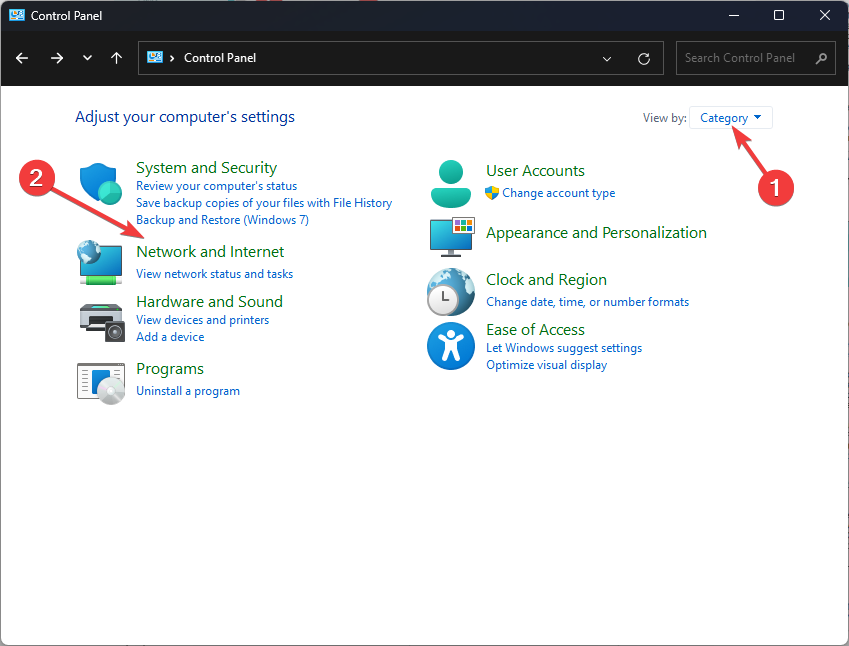
- Выберите «Просмотр по категории» и нажмите «Сеть и Интернет».

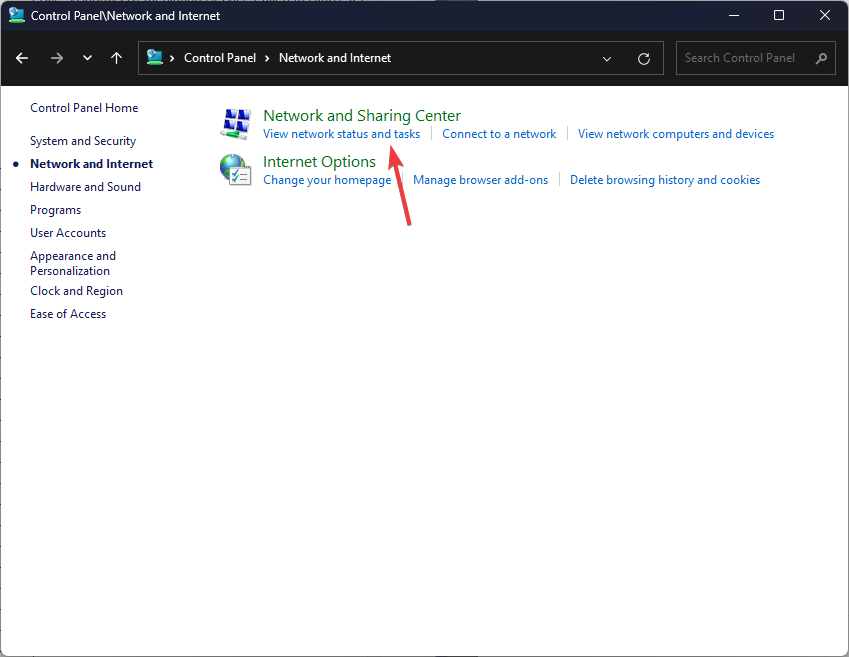
- Щелкните Центр управления сетями и общим доступом.

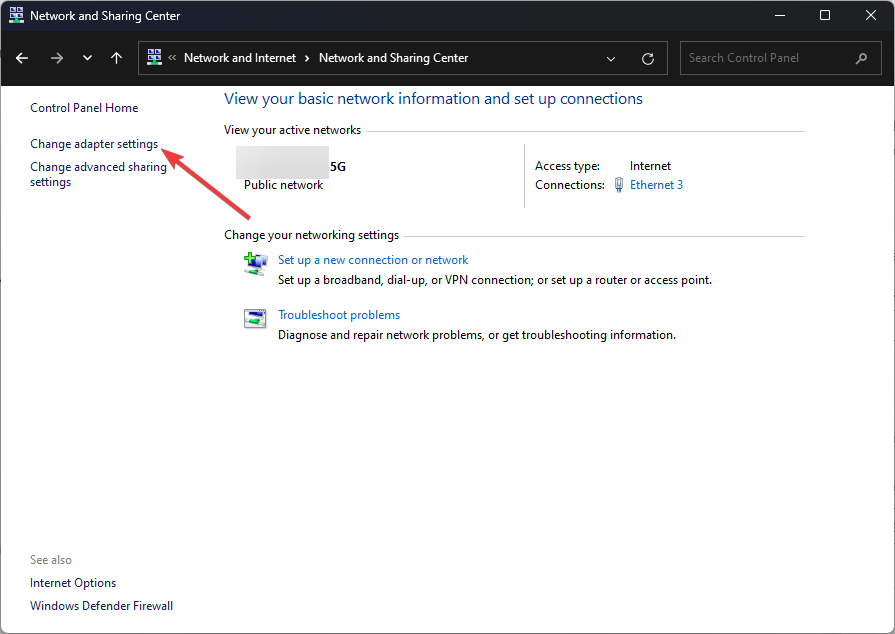
- С левой стороны найдите и нажмите «Изменить параметры адаптера».

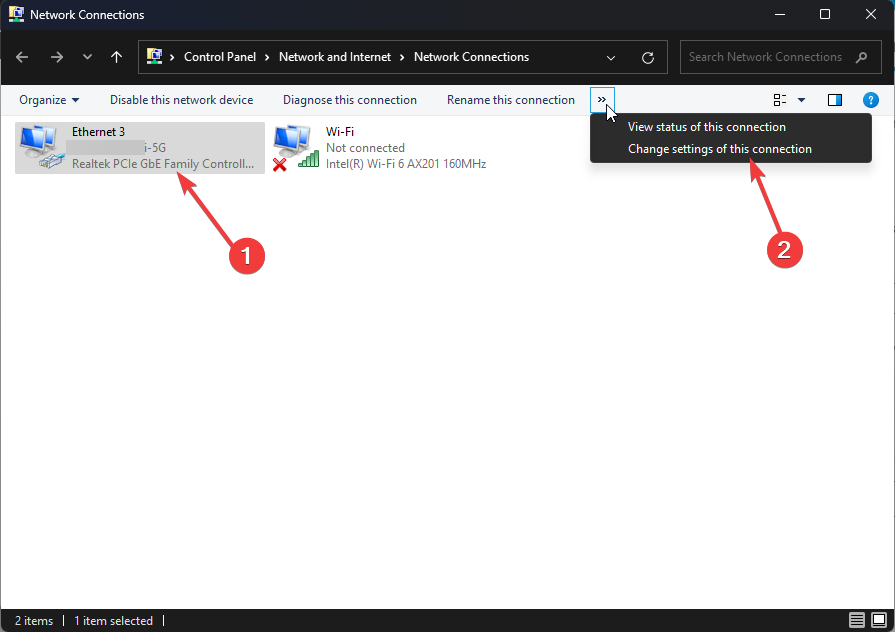
- Выберите подключение, которое вы используете, и щелкните Изменить параметры этого подключения.

- В разделе «Общий доступ к подключению к Интернету» установите флажок «Разрешить другим пользователям сети подключаться через подключение к Интернету этого компьютера».
- Нажмите «ОК».


3. Проверить целостность файлов игры
- Запустите Steam. Нажмите на опцию «Библиотека».

- Выберите игру, щелкните ее правой кнопкой мыши и выберите «Свойства».
- Перейдите на вкладку «Локальные файлы» и нажмите «Проверить целостность файлов игры».
- Теперь Steam проверит и восстановит файлы игры.

4. Очистите кеш загрузки в Steam.
- Запустите Стим. Нажмите Steam в верхнем левом углу.
- Выберите Настройки.

- На странице настроек нажмите Загрузки.
- Теперь выберите «Очистить кэш загрузки» и нажмите «ОК».


5. Временно отключите антивирус
- Нажмите Windows клавишу, введите Безопасность Windows и нажмите Открыть.

- Перейдите в раздел Защита от вирусов и угроз и нажмите Управление настройками.

- Теперь выключите переключатель в разделе «Защита в реальном времени».

- Нажмите «Да» в приглашении UAC, чтобы подтвердить изменение.


6. Обновите драйверы устройств
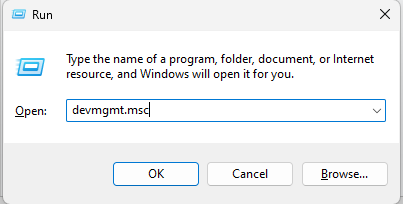
- Нажмите Windows + R , чтобы открыть консоль «Выполнить».

- Введите devmgmt.msc и нажмите OK, чтобы открыть Диспетчер устройств.
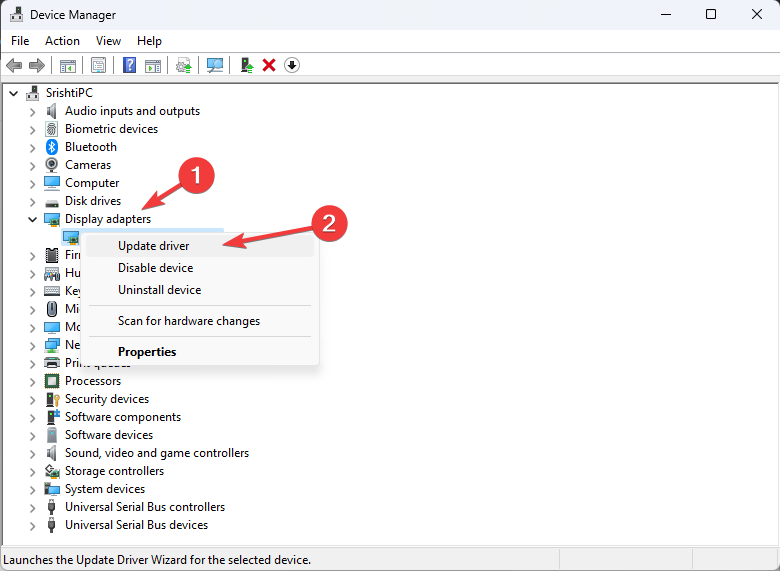
- Перейдите к каждой категории, разверните ее, щелкните правой кнопкой мыши драйвер в списке один за другим и выберите Обновить драйвер.

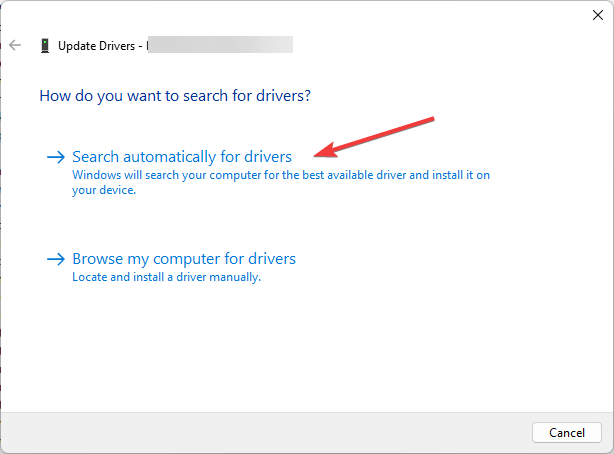
- В следующем окне нажмите «Автоматический поиск драйверов».

- Следуйте инструкциям на экране, чтобы завершить процесс.


Итак, это методы, которые вы можете использовать для исправления операции, которая была отменена из-за ошибки пользователя (0x4C7) в Steam. Если у вас пока ничего не получилось, переустановите затронутую игру и убедитесь, что процесс установки не прерывается.
Если у вас есть какие-либо вопросы об ошибке Steam, укажите их в разделе комментариев ниже. Мы будем рады помочь!
Explore the easy methods to fix this problem
by Srishti Sisodia
Srishti Sisodia is an electronics engineer and writer with a passion for technology. She has extensive experience exploring the latest technological advancements and sharing her insights through informative… read more
Updated on April 4, 2023
Reviewed by
Alex Serban

After moving away from the corporate work-style, Alex has found rewards in a lifestyle of constant analysis, team coordination and pestering his colleagues. Holding an MCSA Windows Server… read more
- The error could appear generally if game files or add-ons are not properly installed.
- This guide will discuss workable tips to fix the issue in no time, such as checking the integrity of game files.
XINSTALL BY CLICKING THE DOWNLOAD FILE
This software will repair common computer errors, protect you from file loss, malware, hardware failure and optimize your PC for maximum performance. Fix PC issues and remove viruses now in 3 easy steps:
- Download Restoro PC Repair Tool that comes with Patented Technologies (patent available here).
- Click Start Scan to find Windows issues that could be causing PC problems.
- Click Repair All to fix issues affecting your computer’s security and performance
- Restoro has been downloaded by 0 readers this month.
If you have encountered that the operation was canceled by the user (0x4C7) while launching a game on Steam, it could be due to corrupt installation files. In this guide, we will discuss some of the methods to fix the issue right after explaining the potential causes. Let’s start!
What causes the operation was canceled by the user (0x4C7) error on Steam?
There could be various reasons for this error to appear; some of the common ones are mentioned here:
- Corrupt add-on files – If your game add-on files or the installation files are missing, not downloaded correctly, or corrupted, you may face this error. You need to verify the integrity of the files to be sure.
- Network connectivity issues – If you have a flaky internet connection, there is a chance that it interrupted the Steam server while downloading the add-on or game files, hence the error. Check your internet connection and try to install the files again.
- Steam server is under maintenance – If the Steam server is facing an outage or is under maintenance, then you could see this error. Check the server status; if down, wait until it is up and try again.
What can I do to fix the operation was canceled by the user (0x4C7) error on Steam?
Before engaging in advanced troubleshooting steps, you should consider performing the following checks:
- Make sure there are no pending Windows updates.
- Check updates for the Steam client.
- Restart the Steam app.
- Check the Steam server status.
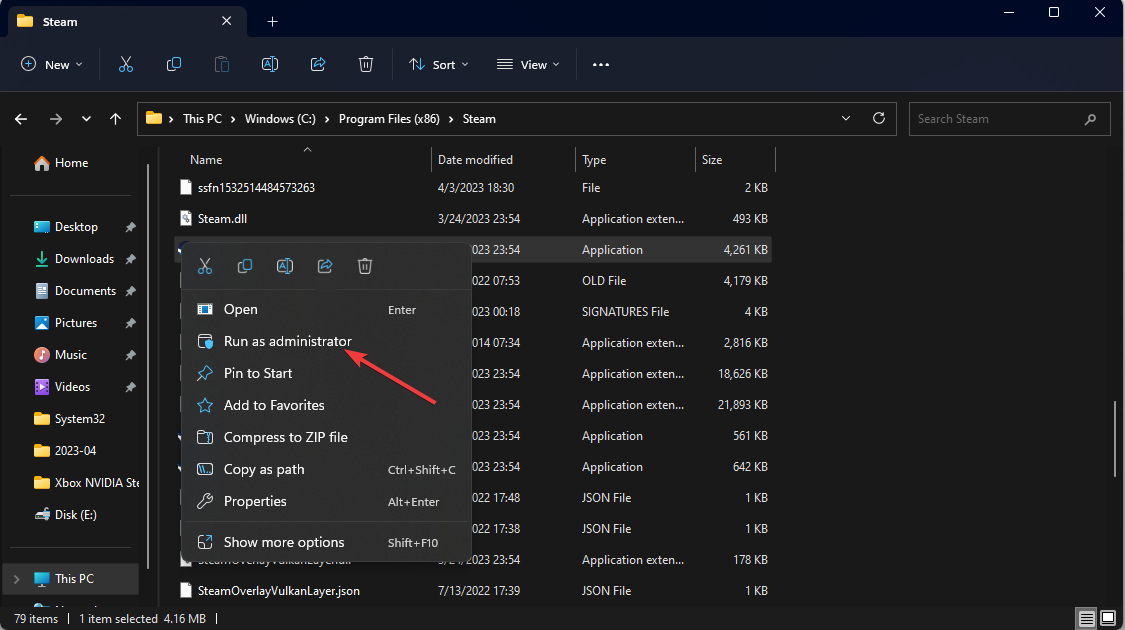
1. Run the game as an administrator
- Locate the game’s installation file. You may find the file inside the Steam folder:
C:Program Files (x86)Steam - Go to the .exe file of the game, right-click it, and select Run as administrator.
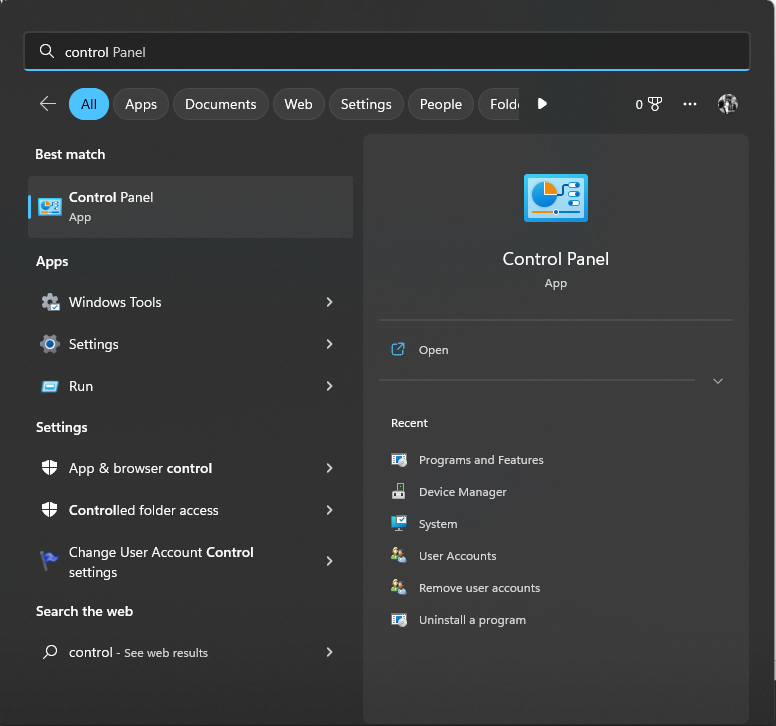
2. Troubleshoot the network
- Press the Windows key, type Control Panel, and click Open.
- Select View by as Category and click Network and Internet.
- Click Network and Sharing Center.
- From the left side, locate and click Change adapter settings.
- Select the connection that you are using and click Change settings of this connection.
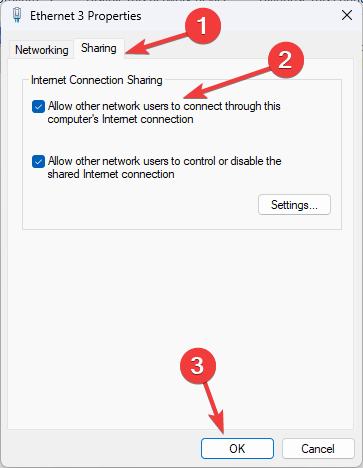
- On the Properties window, switch to Sharing tab.

- Under the Internet Connection Sharing option, place a checkmark next to Allow other network users to connect through this computer’s Internet connection.
- Click OK.
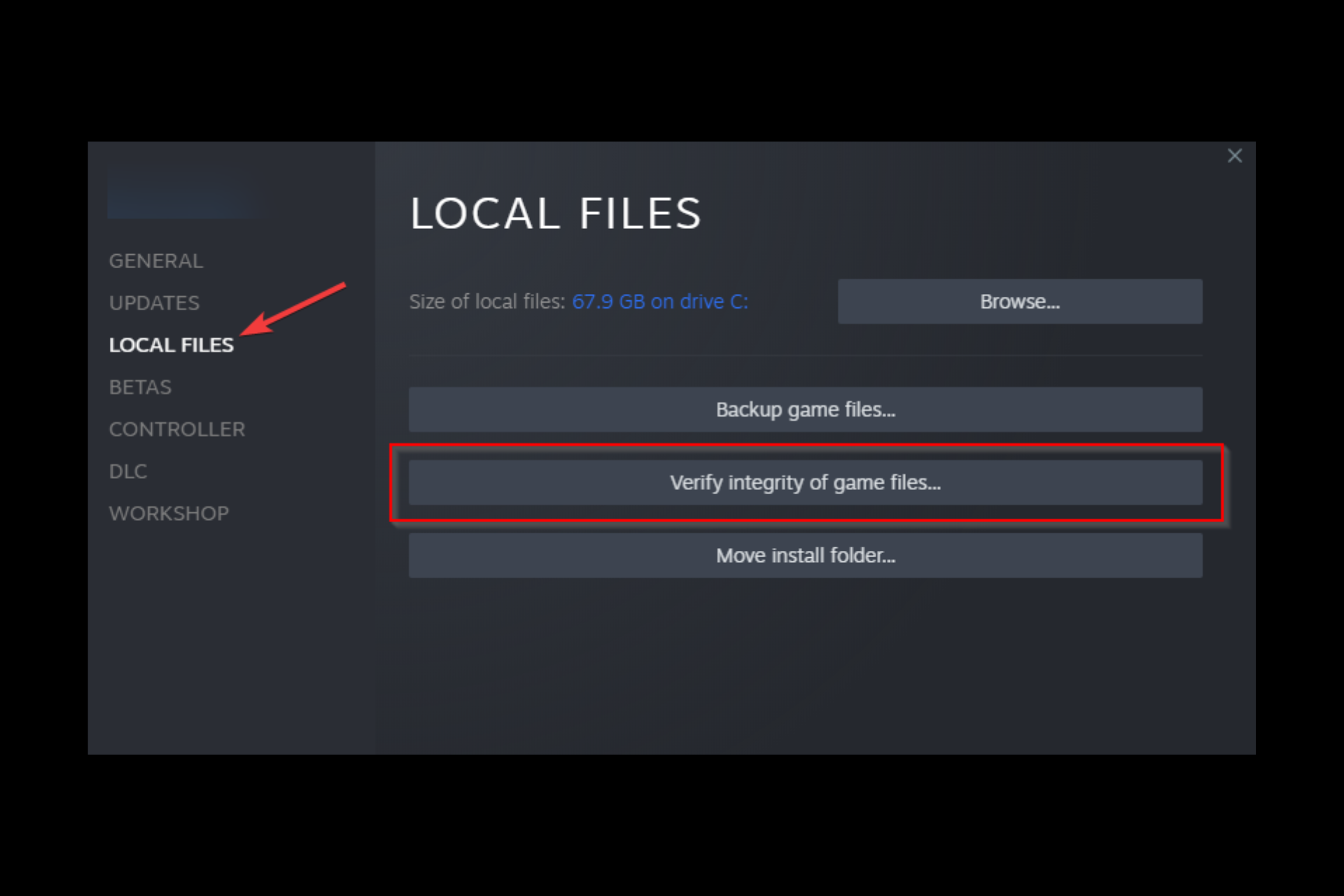
3. Check the integrity of game files
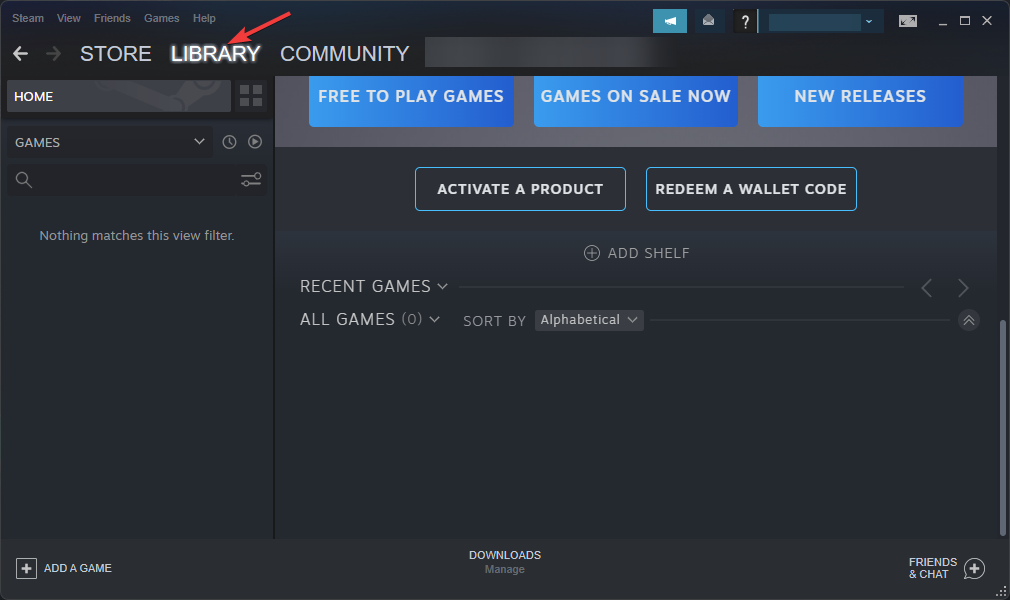
- Launch Steam. Click on the Library option.
- Select the game, right-click it, and click Properties.
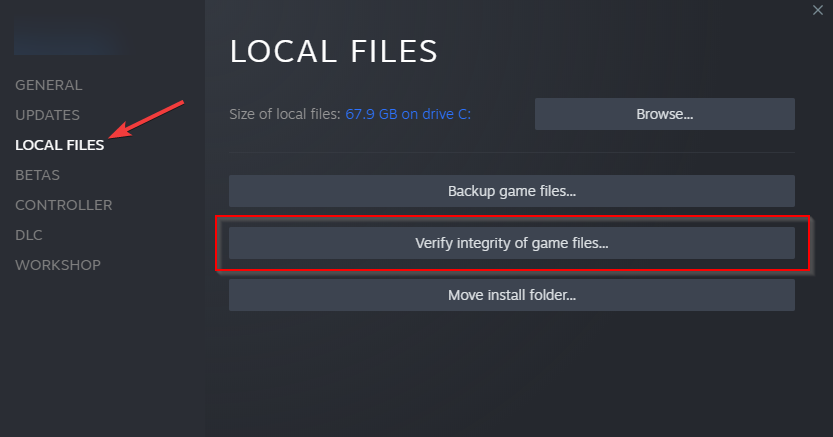
- Go to the Local Files tab and click Verify integrity of game files.

- Now Steam will verify and repair the game files.
- Fix: Your Response to the CAPTCHA Appears to be Invalid
- Steam Big Picture Mode Crashes? 9 Fixes
- Steam Error Code 7: What is it & How to Fix it
- Feast your eyes on the revamped Steam in-game overlay
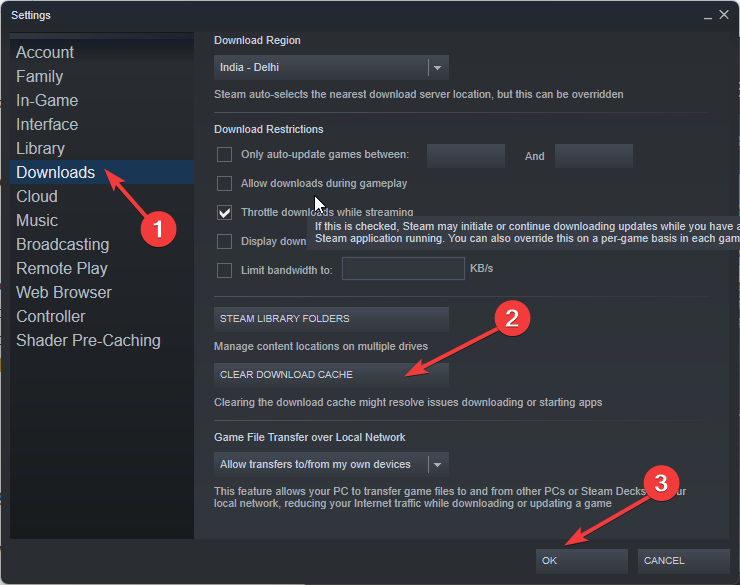
4. Clear the download cache on Steam
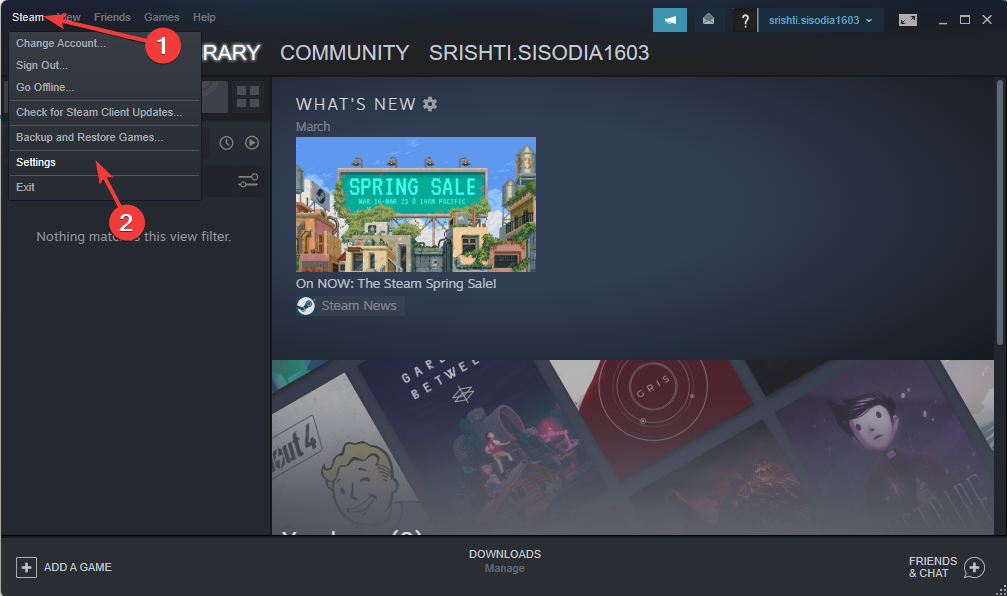
- Launch Steam. Click Steam from the top left corner.
- Select Settings.
- On the Settings page, click Downloads.
- Now select Clear Download Cache and click OK.
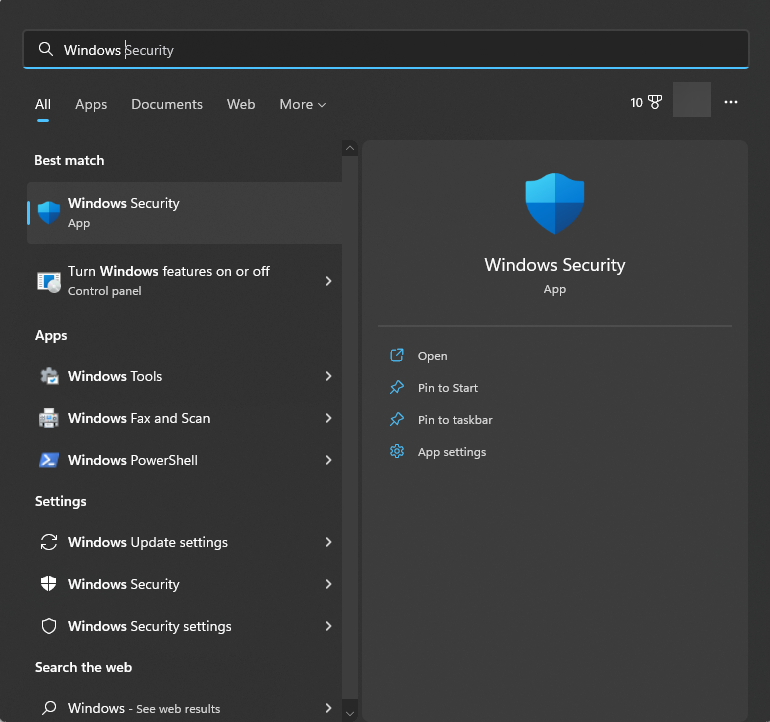
5. Disable antivirus temporarily
- Press the Windows key, type Windows Security, and click Open.
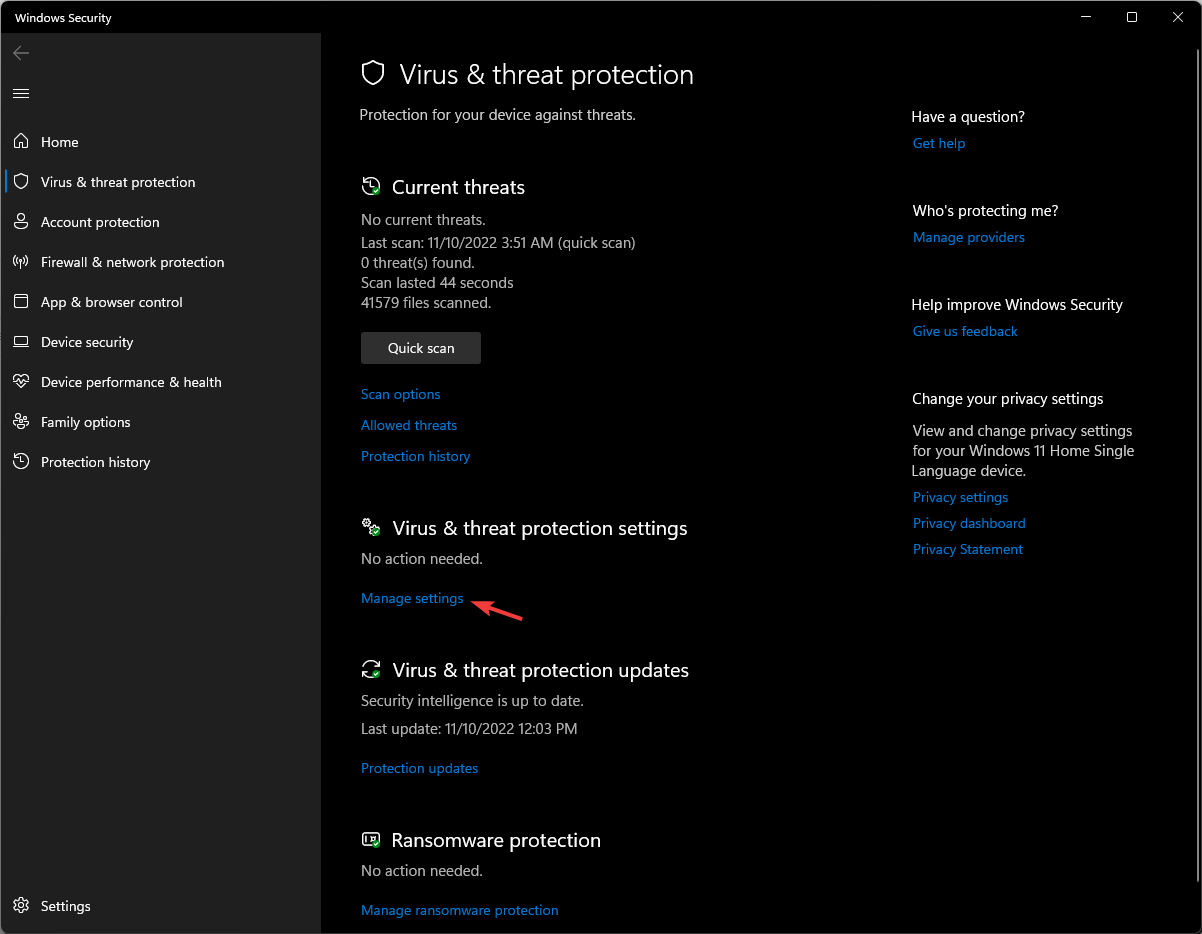
- Go to Virus & threat protection and click Manage settings.
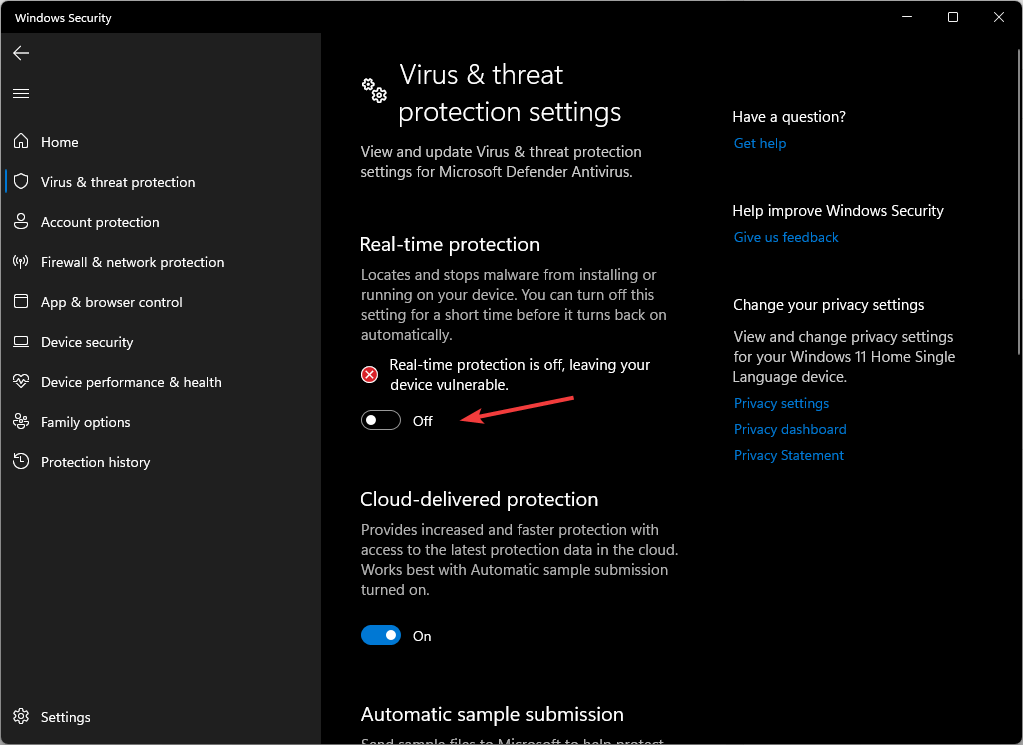
- Now toggle off the switch under Real-time protection.
- Click Yes on the UAC prompt to confirm the change.
6. Update device drivers
- Press Windows + R to open the Run console.
- Type devmgmt.msc and click OK to open Device Manager.
- Go to each category, expand it, right-click the driver listed one by one, and select Update driver.
- On the next window, click Search automatically for drivers.
- Follow the onscreen instructions to complete the process.
Otherwise, you have an alternative solution that will help you update device drivers or any other ones in minutes. Namely, DriverFix is the ideal software for this job that can also fix this error code.
So, these are methods you can use to fix the operation that was canceled by the user (0x4C7) error on Steam. If nothing worked for you so far, reinstall the affected game and ensure the installation process is not interrupted.
If you have any questions about the Steam error, please mention them in the comments section below. We will be happy to help!
Still having issues? Fix them with this tool:
SPONSORED
If the advices above haven’t solved your issue, your PC may experience deeper Windows problems. We recommend downloading this PC Repair tool (rated Great on TrustPilot.com) to easily address them. After installation, simply click the Start Scan button and then press on Repair All.

При запуске игр на компьютере с Windows многие пользователи получают ошибку Steam 0x4C7, в которой говорится: «Операция была отменена пользователем». Эта проблема может быть результатом неполной установки, отсутствия файлов или поврежденного фрагмента игры. В этом посте мы поговорим об этой проблеме и посмотрим, что вам нужно делать, если вы не можете открывать игры в Steam.
Не удалось запустить процесс для
«Операция была отменена пользователем». (0x4C7)
Что такое Операция была отменена пользователем?
Код ошибки не означает, что пользователь вручную останавливает операцию, вместо этого он означает, что программа безопасности или антивирус не позволяют приложению завершить процесс. С этой проблемой также можно столкнуться, если сама игра повреждена и не может загрузить некоторые из своих файлов.
Если вы столкнулись с ошибкой Steam 0x4C7 и видите сообщение «Операция была отменена пользователем», следуйте приведенным ниже решениям, чтобы решить проблему.
- Перезапустите Steam, а затем запустите игру.
- Запустите Steam с правами администратора
- Проверьте файлы игры
- Разрешить игру через брандмауэр
- Переустановите игру
Поговорим о них подробно.
1]Перезапустите Steam, а затем запустите игру.
Если вы не можете открыть игру, прежде всего, закройте все экземпляры браузера, а затем запустите игру. Это избавит от временных сбоев, которые могут конфликтовать с игрой. Итак, закройте Steam, теперь откройте диспетчер задач, найдите Steam и закройте все экземпляры приложения. Как только вы это сделаете, откройте игру с ярлыка или из Steam. Сделав то же самое, проверьте, решена ли ваша проблема. Если проблема не устранена, перезагрузите систему и попробуйте. Надеюсь, это поможет вам.
2]Запустите Steam с правами администратора.
Поскольку вы не можете открыть игру, запустите Steam с правами администратора и посмотрите, работает ли это. Вместо того, чтобы открывать игру в повышенном режиме, откройте Steam в этом режиме, а затем запустите игру оттуда. Это должно сделать работу за вас.
3]Проверьте файлы игры
Как упоминалось ранее, вы увидите сообщение об ошибке из-за отсутствия или повреждения файлов игры. Это нередкая проблема, Steam или любой другой лаунчер известен тем, что не пропускает некоторые части обновления в процессе установки. Вот почему они включили возможность проверки и восстановления файлов игры. Мы собираемся сделать то же самое здесь и решить проблему. Следуйте инструкциям, чтобы проверить целостность файлов игры, чтобы восстановить игру.
- Запустить Паровой клиент.
- Идти к Библиотека.
- Щелкните правой кнопкой мыши по игре и выберите Характеристики.
- Перейти к Локальные файлы вкладку, а затем нажмите на Проверьте целостность файлов игры.
Сканирование и восстановление поврежденных файлов займет некоторое время. Подождите, пока процесс завершится, и как только это будет сделано, запустите игру, и, надеюсь, она не вылетит.
4]Разрешить игру через брандмауэр
Ваша программа безопасности может ошибочно принять игру за вирус, поскольку ей постоянно требуется помощь Интернета и доступ к некоторым файлам, хранящимся в системе локально. В этом случае нам нужно сначала временно отключить антивирусную программу и посмотреть, поможет ли это.
Если проблема решена и игра запускается без каких-либо проблем, разрешите игру через брандмауэр, поскольку мы можем четко сказать, что игра не запускается, поскольку она неправильно идентифицируется. Если у вас есть сторонняя антивирусная программа, такая как Avast или Norton, не забудьте также добавить свою игру в исключение в приложении. Наконец, проверьте, решена ли проблема.
5]Переустановите игру
Если ничего не помогло, в крайнем случае полностью удалите игру, а затем установите ее новую копию. Это решение будет работать, когда ваша игра повреждена и не подлежит восстановлению, и переустановка — единственный оставшийся вариант. Чтобы сделать то же самое, выполните шаги, указанные ниже.
- Откройте клиент Steam.
- Зайдите в библиотеку и найдите свою игру.
- Щелкните правой кнопкой мыши свою игру и выберите Управление > Удалить.
После удаления игры откройте Steam и загрузите новую копию. Надеюсь, это поможет вам.
Читать: исправление Steam должен быть в сети, чтобы обновить ошибку на ПК с Windows
Как исправить код ошибки 7 в Steam?
Код ошибки Steam 7 появляется, когда клиент Steam не может загрузить веб-страницу. Чтобы решить проблему, мы должны сначала перезапустить приложение. Это также может быть вызвано отсутствием надлежащего подключения к Интернету. Мы рекомендуем вам ознакомиться с нашим руководством по устранению кода ошибки Steam 7.
Читать . Исправьте код ошибки Steam E8 на ПК с Windows.
Error (0x4C7) whenever I try to run EA games
The games are Jedi: Fallen Order and Mirror’s Edge: Catalyst, they’re the only EA games I have and others run fine. From what I can tell, the problem is in my Origin app, I tried to uninstall it but I got something that said the program was open (I don’t know where), I tried doing it from the Windows control panel and it said it had already been done but the files are still in my c: drive. I don’t know how else to uninstall and reinstall it to be able to run these games. I can still open the app on my computer, but it says my library is empty. I have the games on an external drive, but I moved them to my PC and it still didn’t work. What should I do?