
Содержание
- Решение проблем с запуском Euro Track Simulator 2 в Windows 10
- Способ 1: Проверка режима совместимости
- Способ 2: Обновление драйверов видеокарты
- Способ 3: Установка дополнительных библиотек
- Способ 4: Установка последних обновлений Windows
- Способ 5: Проверка целостности файлов игры
- Способ 6: Включение компонентов Windows
- Способ 7: Отключение установленных модов
- Способ 8: Временное отключение брандмауэра и антивируса
- FAQ по ошибкам Euro Truck Simulator 2: не запускается, черный экран, тормоза, вылеты, error, DLL
- Необходимое ПО для Euro Truck Simulator 2
- Низкий FPS, Euro Truck Simulator 2 тормозит, фризит или лагает
- Euro Truck Simulator 2 вылетает в случайный момент или при запуске
- Отсутствует DLL-файл или ошибка DLL
- Распространённые сетевые ошибки
- Не вижу друзей / друзья в Euro Truck Simulator 2 не отображаются
- Создателю сервера нужно открыть порты в брандмауэре
- Ошибка DirectX в Euro Truck Simulator 2
- Ошибка 0xc000007b в Euro Truck Simulator 2
- Ошибка 0xc0000142 / 0xe06d7363 / 0xc0000906
- Отключите антивирусную программу
- Отключите «Защитник Windows»
- Проверьте путь на наличие кириллицы
- Воспользуйтесь чистой загрузкой
- Проверьте целостность файлов
- Измените значение в реестре
- Запустите восстановление системы
- Другие способы
- Ошибка «Недостаточно памяти»
- Звук в Euro Truck Simulator 2 отсутствует или пропадает в заставках
- Появляется чёрный экран в Euro Truck Simulator 2
- Появляется цветной экран
- Изображение в Euro Truck Simulator 2 мерцает
- Не работает мышь, клавиатура или контроллер
Решение проблем с запуском Euro Track Simulator 2 в Windows 10
Euro Track Simulator 2 все еще пользуется популярностью среди обладателей компьютеров. Сейчас эту игру чаще всего запускают на ПК под управлением Windows 10. Однако это не всегда получается сделать успешно, поскольку возникают проблемы с совместимостью или есть другие причины, влияющие на корректность функционирования приложения. Мы предлагаем по порядку ознакомиться с представленными далее вариантами, чтобы максимально быстро подобрать эффективный.
Способ 1: Проверка режима совместимости
В первую очередь хотим обратить внимание на режим совместимости с предыдущей версией Windows. Euro Track Simulator 2 вышла в далеком 2012 году и изначально не было и речи об оптимизации с Виндовс 10, поскольку этой версии ОС еще даже не существовало. В будущем разработчики выпускали обновления, налаживая совместимость с новой операционной системой, поэтому обладателям лицензионной версии игры, купленной через Steam, можно пропустить этот метод. Если же вы загрузили репак со стороннего сайта, выполните следующие действия:
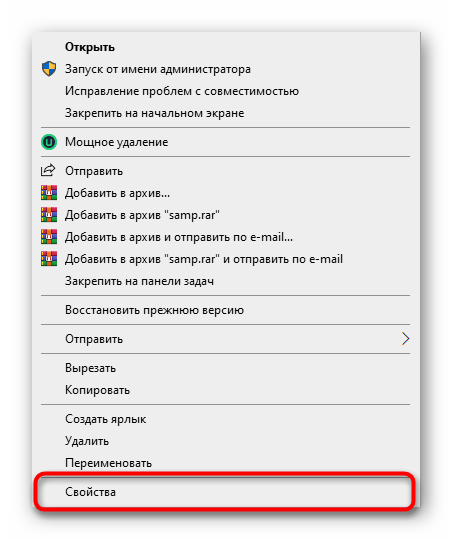
- Отыщите ярлык для запуска игры и кликните по нему ПКМ, выбрав в появившемся контекстном меню пункт «Свойства».
Если Euro Track Simulator 2 был успешно запущен, можете закрыть игру и применить текущие изменения, чтобы в следующий раз открытие производилось с уже заданными параметрами совместимости. В противном случае отмените настройку и переходите к рассмотрению следующих способов сегодняшней статьи.
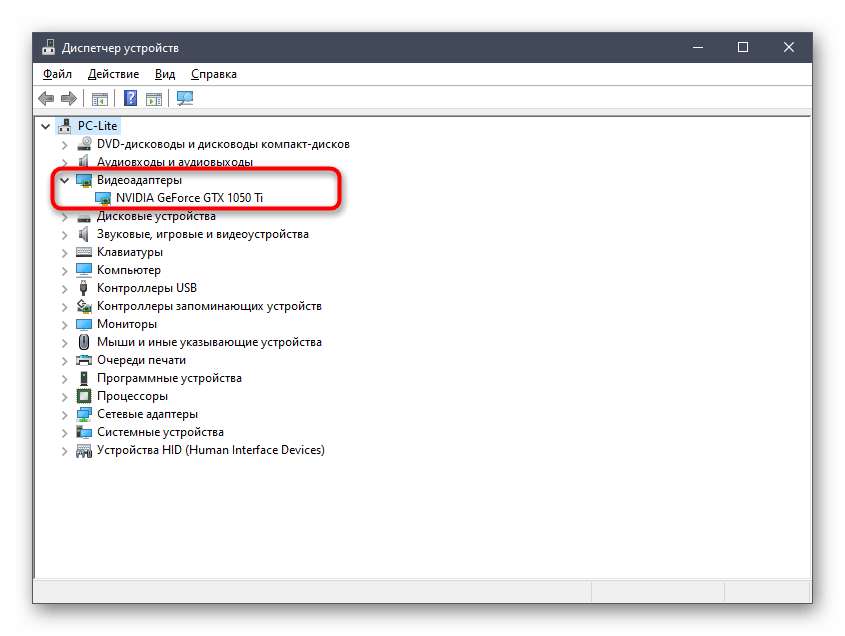
Рекомендация по обновлению драйверов видеокарты встречается практически в каждой статье, которая связана с решением проблем при запуске любых игр. Это связано с тем, что программное обеспечение графических адаптеров напрямую влияет на корректность функционирования приложений и дополнительных библиотек, относящихся к ними. Отсутствие последних версий файлов может вызвать конфликты, поэтому в данном случае мы тоже советуем проверить наличие обновлений драйверов для используемой видеокарты доступными способами. Если они будут найдены, инсталлируйте их и переходите к проверке работоспособности Euro Track Simulator 2.
Способ 3: Установка дополнительных библиотек
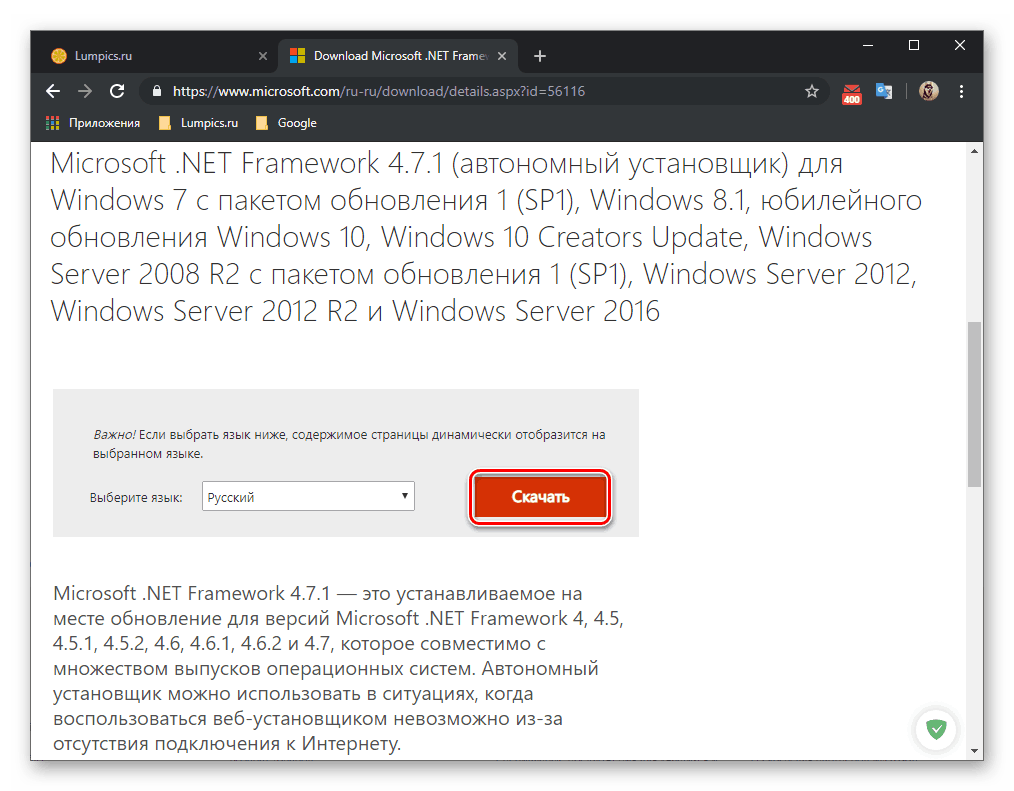
К дополнительным компонентам Windows, необходимым для нормальной работы большинства программ, можно отнести Visual C++, .NET Framework и DirectX. При распаковке данных библиотек на компьютер добавляется множество самых разных файлов, позволяющих софту и играм нормально запускаться и функционировать. Для ETS 2 самым важным компонентом является Visual C++, однако и два других тоже важны, поэтому следует убедиться, что на компьютере установлены все версии этих библиотек, и при надобности добавить их.

Что касается DirectX, то его файлы всех версий по умолчанию присутствуют в Windows 10, потому их не нужно загружать и инсталлировать отдельно. Однако во время взаимодействия с операционной системой некоторые объекты могут потеряться или происходят какие-либо сбои, влияющие на работу библиотеки. В таких ситуациях часто требуется переустановка и добавление недостающих файлов ручным способом. Мы советуем вернуться к этой рекомендации только в том случае, если следующие методы не принесут должного результата, поскольку это займет не только много времени, но и нет никаких гарантий эффективности произведения подобных действий.
Способ 4: Установка последних обновлений Windows
Следующий универсальный метод заключается в проверке обновлений для ОС. Ее важно поддерживать в актуальном состоянии, чтобы избежать всех возможных конфликтов, связанных с отсутствием важных системных файлов. От пользователя требуется лишь инсталлировать автоматически найденные апдейты или запускать их поиск самостоятельно, что производится так:
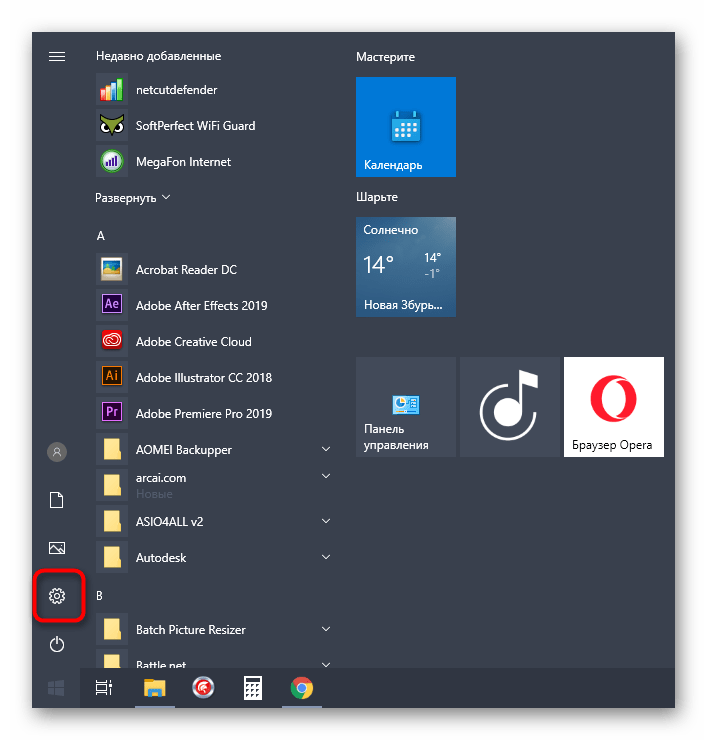
- Откройте «Пуск» и перейдите в меню «Параметры», щелкнув по иконке с изображением шестеренки.

- В появившемся меню выберите пункт «Обновление и безопасность».
- Запустите проверку апдейтов, нажав на «Проверить наличие обновлений».
Если во время сканирования обновления будут найдены, сразу же инсталлируйте их, перезагрузите систему и переходите к проверке работоспособности Euro Track Simulator 2. Дополнительную информацию по реализации этого способа и решению возможных проблем вы найдете в материалах далее.
Способ 5: Проверка целостности файлов игры
Этот вариант подойдет исключительно обладателям игры Euro Track Simulator 2, которая была приобретена на торговой площадке Steam. В данном приложении имеется опция, позволяющая проверить целостность файлов игры и восстановить утерянные или поврежденные объекты, если в этом возникнет необходимость. Давайте разберемся с тем, как запускается операция проверки.
- Откройте Steam и через верхнюю панель выберите раздел «Библиотека».
- В списке приложений найдите Euro Track Simulator 2. Щелкните по строке правой кнопкой мыши и в контекстном меню отыщите пункт «Свойства».
- Переместитесь на вкладку «Локальные файлы».
- Здесь вас интересует кнопка «Проверить целостность файлов игры».
Сейчас произойдет запуск проверки целостности файлов игры. Вам нужно дождаться окончания этой процедуры, чтобы ознакомиться с ее результатами. Если какие-либо объекты будут исправлены, произведите повторный запуск Euro Track Simulator 2 и проверьте работоспособность приложения.
Способ 6: Включение компонентов Windows
Продолжим процесс выявления возможных решений проблемы с работой ETS 2 в Windows 10, остановившись на включении дополнительных компонентов Windows 10, которые по умолчанию активированы в предыдущих сборках операционных систем данного семейства. В нашем же случае иногда их приходится активировать самостоятельно. Данная операция выполняется буквально в несколько кликов.
- Для этого откройте «Пуск» и щелкните по значку «Параметры».
- Перейдите в раздел «Приложения».
- Опуститесь вниз списка, где щелкните по надписи «Параметры и компоненты».
- Через левую панель переместитесь в «Включение или отключение компонентов Windows».
- Ожидайте окончания загрузки всех пунктов меню.
- Отметьте маркерами все настройки, связанные с .NET Framework.
- Затем опуститесь ниже и поставьте галочку возле «Компоненты прежних версий».
После применения изменений мы советуем перезагрузить компьютер, чтобы произошло обновление конфигурации. Только после этого переходите к тестированию работоспособности игры.
Способ 7: Отключение установленных модов
Вкратце расскажем об еще одной причине, которая может вызвать проблемы с запуском Euro Track Simulator 2. Заключается она в установленных сторонних модах, которых сейчас существует огромное количество. Если вы недавно установили одно из таких дополнений, удалите его или отключите на время, а потом снова перейдите к приложению. Если это действие поможет, не стоит больше использовать этот мод, поскольку, скорее всего, он конфликтует с основными файлами ETS 2.
Способ 8: Временное отключение брандмауэра и антивируса
Последний метод сегодняшней статьи связан с временным отключением брандмауэра и установленного стандартного либо стороннего антивируса с целью проверки действия этих компонентов на корректность запуска рассматриваемого приложения. Детальнее об этой операции мы предлагаем прочесть в других тематических материалах на нашем сайте, воспользовавшись ссылками ниже.
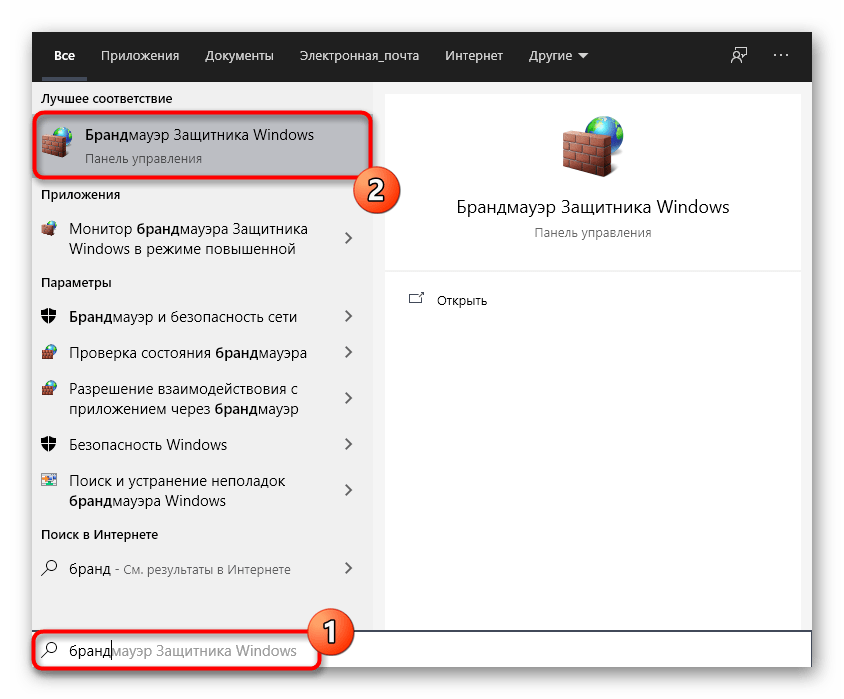
Если после отключения ETS 2 корректно запустился и сейчас не возникает никаких проблем с его работоспособностью, значит, причина проблемы была успешно найдена. Теперь можно оставить межсетевой экран и защитное ПО в отключенном состоянии, но делать это не рекомендуется. Лучше добавить игру в список исключений, чтобы действие компонентов не распространялось на нее. Развернутые инструкции по этому поводу ищите в статьях далее.
Подробнее: Добавление программы в исключения брандмауэра / антивируса
Только что мы рассмотрели доступные варианты исправления неполадок с запуском Euro Track Simulator 2 на ПК под управлением Windows 10. Вам остается только по очереди выполнить каждый вариант, чтобы проверить их результативность. Если ничего из перечисленного не помогло, скачайте другой репак или переустановите текущую сборку приложения.
Источник
FAQ по ошибкам Euro Truck Simulator 2: не запускается, черный экран, тормоза, вылеты, error, DLL

Иногда при запуске Euro Truck Simulator 2 появляются ошибки. Неприятно, но установленная вами игра может не запускаться, вылетая, зависая, показывая чёрный экран и выдавая ошибки в окнах. Поэтому возникают вполне логичные вопросы: «Что делать?», «Из-за чего это происходит?» и «Как решить проблему?». Мы постарались собрать всю необходимую информацию с универсальными инструкциями, советами, различными программами и библиотеками, которые призваны помочь решить наиболее распространённые ошибки, связанные с Euro Truck Simulator 2 и другими играми на ПК.
Необходимое ПО для Euro Truck Simulator 2
Мы настоятельно рекомендуем ознакомиться со ссылками на различные полезные программы. Зачем? Огромное количество ошибок и проблем в Euro Truck Simulator 2 связаны с не установленными/не обновлёнными драйверами и с отсутствием необходимых библиотек.
- Библиотека Microsoft Visual C++ 2012 Update 4
- Библиотека Microsoft Visual C++ 2010 (64-бит)
- Библиотека Microsoft Visual C++ 2010 (32-бит)
- Библиотека Microsoft Visual C++ 2008 (64-бит)
- Библиотека Microsoft Visual C++ 2008 (32-бит)
- Библиотека Microsoft Visual C++ 2005 Service Pack 1
Низкий FPS, Euro Truck Simulator 2 тормозит, фризит или лагает
Современные игры крайне ресурсозатратные, поэтому, даже если вы обладаете современным компьютером, всё-таки лучше отключить лишние/ненужные фоновые процессы (чтобы повысить мощность процессора) и воспользоваться нижеописанным методами, которые помогут избавиться от лагов и тормозов.
- Запустите диспетчер задач и в процессах найдите строку с названием игры (Euro Truck Simulator 2). Кликайте ПКМ по ней и в меню выбирайте «Приоритеты» , после чего установите значение «Высокое» . Теперь остаётся лишь перезапустить игру.
Уберите всё лишнее из автозагрузки. Для этого все в том же диспетчере задач нужно перейти во вкладку «Автозагрузка» , где нужно отключить лишние процессы при запуске системы. Незнакомые приложения лучше не трогать, если не знаете, за что они отвечают, иначе рискуете испортить запуск системы.
Следует удалить временные папки, ненужные файлы и кэш. На просторах интернета можно найти кучу самых разных программ, которые помогают это сделать. Мы рекомендуем воспользоваться для этого программой BleachBit или CCleaner .
Проведите дефрагментацию или оптимизацию жёсткого диска. Для этого перейти в «Свойства жёсткого диска» вкладка «Сервис» «Дефрагментация» или «Оптимизация» . Кроме того, там же можно провести проверку/очистку диска, что в некоторых случаях помогает.

Лучшие видеокарты для комфортной игры в 1080p
Euro Truck Simulator 2 вылетает в случайный момент или при запуске
Ниже приведено несколько простых способов решения проблемы, но нужно понимать, что вылеты могут быть связаны как с ошибками игры, так и с ошибками, связанными с чем-то определённым на компьютере. Поэтому некоторые случаи вылетов индивидуальны, а значит, если ни одно решение проблемы не помогло, следует написать об этом в комментариях и, возможно, мы поможем разобраться с проблемой.
- Первым делом попробуйте наиболее простой вариант – перезапустите Euro Truck Simulator 2, но уже с правами администратора.
Обязательно следует проверить, не возникает ли конфликтов у Euro Truck Simulator 2 с другими приложениями на компьютере. Например, многие игроки часто ругаются на утилиту под названием MSI AfterBurner , поэтому, если пользуетесь такой или любой другой похожей, отключайте и пробуйте запустить игру повторно.

Как увеличить объём памяти видеокарты? Запускаем любые игры
Отсутствует DLL-файл или ошибка DLL
Для начала следует объяснить, как вообще возникают ошибки, связанные с DLL-файлами: во время запуска Euro Truck Simulator 2 обращается к определённым DLL-файлам, и если игре не удаётся их отыскать, тогда она моментально вылетает с ошибкой. Причём ошибки могут быть самыми разными, в зависимости от потерянного файла, но любая из них будет иметь приставку «DLL» .
Для решения проблемы необходимо отыскать и вернуть в папку пропавшую DLL-библиотеку. И проще всего это сделать, используя специально созданную для таких случаев программу DLL-fixer – она отсканирует вашу систему и поможет отыскать недостающую библиотеку. Конечно, так можно решить далеко не любую DLL-ошибку, поэтому ниже мы предлагаем ознакомиться с более конкретными случаями.
Ошибка d3dx9_43.dll, xinput1_2.dll, x3daudio1_7.dll, xrsound.dll и др.
Все ошибки, в названии которых можно увидеть «d3dx» , «xinput» , «dxgi» , «d3dcompiler» и «x3daudio» лечатся одним и тем же способом – воспользуйтесь веб-установщиком исполняемых библиотек DirectX .
Ошибка MSVCR120.dll, VCRUNTIME140.dll, runtime-x32.dll и др.
Ошибки с названием «MSVCR» или «RUNTIME» лечатся установкой библиотек Microsoft Visual C++ (узнать, какая именно библиотека нужна можно в системных требованиях).

Избавляемся от ошибки MSVCR140.dll / msvcr120.dll / MSVCR110.dll и других DLL раз и навсегда
Распространённые сетевые ошибки
Не вижу друзей / друзья в Euro Truck Simulator 2 не отображаются
Неприятное недоразумение, а в некоторых случаях даже баг или ошибка (в таких случаях ни один способ ниже не поможет, поскольку проблема связана с серверами). Любопытно, что с подобным сталкиваются многие игроки, причём неважно, в каком лаунчере приходится играть. Мы не просто так отметили, что это «недоразумение», поскольку, как правило, проблема решается простыми нижеописанными способами:
- Убедитесь в том, что вы вместе с друзьями собираетесь играть в одном игровом регионе, в лаунчере установлен одинаковый регион загрузки.
Если вышеописанный способ не помог, тогда самое время очистить кэш и запустить проверку целостности файлов.
Самый радикальный способ решения проблемы – необходимо полностью переустановить лаунчер. При этом в обязательном порядке удалите все файлы, связанные с лаунчером, чтобы ничего не осталось на компьютере.
Создателю сервера нужно открыть порты в брандмауэре
Многие проблемы в сетевых играх связаны как раз с тем, что порты закрыты. Нет ни одной живой души, друг не видит игру (или наоборот) и возникают проблемы с соединением? Самое время открыть порты в брандмауэре, но перед этим следует понимать как «это» работает. Дело в том, что программы и компьютерные игры, использующие интернет, для работы требуют не только беспроблемный доступ к сети, но и вдобавок открытые порты. Это особенно важно, если вы хотите поиграть в какую-нибудь сетевую игру.
Часто порты на компьютере закрыты, поэтому их следует открыть. Кроме того, перед настройкой нужно узнать номера портов, а для этого для начала потребуется узнать IP-адрес роутера.

Закрытые порты, или что делать, если игр не видно/не подключается?
- Открываете окошко с командной строкой (открывается командой «cmd» в Пуске).
- Прописываете команду «ipconfig» (без кавычек).
- IP-адрес отобразится в строчке «Основной шлюз» .
- Открываете командную строку с помощью команды «cmd» в Пуске.
- Вновь прописываете команду «ipconfig » без кавычек.
- Запускаете команду «netstat -а» , после чего отобразится полный список с номерами портов.
- Обязательно следует убедиться в том, что вы обладаете правами администратора Windows.
Необходимо перейти в настройки брандмауэра: «Пуск» «Панель управления» «Брандмауэр» . Также можно воспользоваться сочетанием клавиш «Win+R» , после чего в окошке ввести команду «firewall.cpl» (этот способ лучше тем, что актуален для любой версии ОС Windows, так что если нет кнопочки «Пуск» , используйте его).
Переходите во вкладку «Дополнительные параметры» В колонке слева выбираете «Правила для подходящих подключений» В колонке справа выбираете «Создать правило» .
В открывшемся окне с правила следует выбрать то, где написано «Для порта» , жмёте «Далее» .
В следующем окне необходимо определиться с протоколом: 1 – «TCP» , 2 – «UPD» . В поле ниже выбирайте пункт «Определённые локальные порты» и вписываете свои порты. Если вдруг портов будет несколько, тогда необходимо перечислить их либо используя запятую, либо указывая диапазон этих портов, используя тире. Жмёте «Далее» .
Ошибка DirectX в Euro Truck Simulator 2
Ошибки, связанные с DirectX, могу возникать конкретно при запуске Euro Truck Simulator 2. Не удивляйтесь, если одна игра работает адекватно, а другая выдаёт ошибку. Подобных ошибок, как правило, довольно много, поэтому мы собрали наиболее распространённые среди пользователей. Так что если у вас вдруг появилось сообщение «DirectX Runtime Error» , «DXGI_ERROR_DEVICE_RESET» , «DXGI_ERROR_DEVICE_HUNG» или же «DXGI_ERROR_DEVICE_REMOVED» , воспользуйтесь ниже описанными инструкциями по устранению данных ошибок.
- Первым делом необходимо установить «чистую» версию драйвера вашей видеокарты (то есть не стоит сразу спешить устанавливать тот же GeForce Experience, ничего лишнего от AMD и аудио).
При наличии второго монитора попробуйте отключить его, а также отключите G-Sync и любые другие виды дополнительных/вспомогательных устройств.
Воспользуйтесь средством проверки системных файлов для восстановления повреждённых или отсутствующих системных файлов.
В случае если используете видеокарту от Nvidia, тогда попробуйте включить «Режим отладки» в панели управления видеокартой.
Часто причиной ошибки служит перегретая видеокарта, поэтому для проверки её работоспособности рекомендуем воспользоваться программой FurMark . Если это оказалось действительно так, тогда следует понизить частоту видеокарты.
Ошибка 0xc000007b в Euro Truck Simulator 2
В худшем случае ошибка 0xc000007b или «This application was unable to start correctly» связана с повреждёнными системными файлами ОС, а в лучшем – с драйверами видеокарт от Nvidia.
Обычные способы решения проблемы:
- Самый очевидный и наиболее простой способ разобраться с ошибкой – переустановить драйверы для видеокарты, а после запустить игру от имени администратора.
Далее попробуйте обновить или установить .Net Framework, DirectX и Visual C++.
Как вариант, воспользуйтесь командной строкой («Пуск» «Выполнить»), где нужно прописать команду «sfc /scannow» (система просканирует всё и по возможности попытается заменить повреждённые файлы, если существуют кэшированные копии).
Второй способ – бесплатная программа Dependency Walker 64bit:
- После установки Dependency Walker 64bit , запускайте утилиту и переходите по следующему адресу: «View» «Full Patch» «.exe-файл проблемной игры» (в некоторых случаях после это появляется окно с ошибками, но на него не стоит обращать внимания, просто закройте окно). Переключитесь на раздел «Module» , крутите до конца ошибки, смотрите на значения в столбиках.
Колонка CPU включает в себя все DLL-библиотеки, все они должны быть 64-битные для видеоигры. Поэтому если заметили DLL-файл с x86 архитектурой в красном столбике колонки CPU, тогда это значит, что именно из-за этого файла возникает ошибка 0xc000007b.
Ошибка 0xc0000142 / 0xe06d7363 / 0xc0000906
Эти ошибки относятся не только к одним из наиболее часто встречаемых проблем, но и к наиболее сложным в процессе исправления. Потому что никогда сразу непонятно, почему они появляются. С другой стороны, известно, что подобное происходит только в двух случаях: 1 – в процессе запуска какой-нибудь программы или игры, 2 – буквально сразу после того, как удалось войти в систему.
Причём в первом случае чаще всего это касается недавно установленного приложения, поскольку ни одна из этих ошибок никогда сама по себе не появляется. В любом случае существует несколько способов, которые помогают избавиться от них. Рекомендуем внимательно ознакомиться с каждым.
Отключите антивирусную программу
Ни для кого не секрет, что часто всему виной является антивирус. Только вот в случае с перечисленными ошибками лучше программу не просто отключить, а временно удалить. После чего попробовать запустить приложение. Однако если это не поможет, тогда сделайте следующее:
- Полностью удаляете приложение, чтобы не осталось никаких папок и остаточных файлов.
Отключаете или лучше удаляете в системе антивирусную программу.
Отключите «Защитник Windows»
Помимо антивирусной программы, также следует попробовать отключить «Защитник Windows». Поскольку он тоже запросто может быть причиной появления этих ошибок. Для этого нужно сделать следующее:
- Открыть «Центр безопасности Защитника Windows» выбрать настройки нажать на раздел «Защита от вирусов и угроз».
После нужно нажать на «Управление настройки» в открывшемся разделе спуститься до пункта «Параметры защиты от вирусов и других угроз».
В новом окне отключаете «Защиту в режиме реального времени» и следом «Облачную защиту» чуть позже система вновь включить защитник, но у вас будет время проверить игру на наличие ошибки.
Проверьте путь на наличие кириллицы
Обязательно проверьте, что путь к приложению не содержал наличие кириллицы. Причём стоит отметить, что наличие в адресе «Пользователи» никак не влияет на это. Так что если после «Пользователи» идёт кириллица, тогда придётся создавать нового локального пользователя, у которого имя будет иметь латинские буквы. В таком случае также, возможно, придётся переустановить и само приложение на новом пользователе.
Воспользуйтесь чистой загрузкой
Решить проблему в таком случае можно чистой загрузкой. Как правило, это помогает в тех случаях, когда ошибка появляется при запуске Windows 10. Поскольку причина практически всегда связана с какой-то определённой программой или службой, что находятся в автозагрузках.
Чтобы понять, какая именно программа вызывает проблемы, необходимо во время появления сообщения об ошибке посмотреть на заголовок – там всегда указан exe-файл. Именно из-за него появляется ошибка. Поэтому файл следует отключить в автозагрузке Windows. Сделать это можно следующим наиболее простым способом:
- Открываете в Windows 10 окно «Параметры», используя меню
или сочетание клавиш
Далее открываете раздел под названием «Приложения» переключаетесь на вкладку «Автозагрузка», где необходимо проблемный exe-файл и отключить его.
Проверьте целостность файлов
Вполне возможно, ошибка возникает из-за того что была повреждена целостность системных файлов. И для их проверки у Windows 10 существа два инструмента – DISM.exe с командой Repair-WindowsImage для PowerShell и SFC.exe. Мы рекомендуем воспользоваться последним, поскольку он наиболее привычный и простой. А осуществить проверку можно следующим образом:
- Откройте «Командную строку» от имени администратора (для этого в поиске просто введите «Командная строка).
И как только откроется соответствующее, окно введите команду sfc /scannow после чего нажмите
все найденные ошибки будут автоматически исправлены.
Измените значение в реестре
Реестр в операционной системе Windows 10 – это большая база данных. И именно эти данные определяют свойства и поведение системы. Поэтому редактирование в нём иногда помогает избавиться от ошибок. Только вот без должного опыта или надёжной инструкции лезть туда самостоятельно крайне не рекомендуется.
Поэтому предлагаем воспользоваться нижеописанной инструкцией. Только перед тем, как начнёте что-то менять, убедитесь в наличие нужного раздела. Сделать это можно следующим образом:
в окне «Выполнить» введите команду regedit нажмите
после чего в окне «Редактор реестра» отыщите раздел, представленный ниже.
И если он присутствует, тогда необходимо следом отыскать параметр LoadAppinit_DLLs – далее в нём нужно изменить значение опции с 1 на 0 после необходимо применить настройки и перезагрузить систему.
Запустите восстановление системы
Это касается тех случаев, когда игра работала адекватно, но в определённый момент начала неожиданно появляться ошибка. Хотя игра не подвергалась никаким посторонним действиям. К примеру, не устанавливались моды, патчи и многое другое. В общем, тогда можно запустить процесс восстановления системы.
Другие способы
- В обязательном порядке попробуйте вручную установить драйверы для графического процессора. Причём это касается не только интегрированной видеокарты, но и дискретной.
Проверьте наличие всех актуальных распространяемых пакетов «Visual C++», поскольку это программное обеспечение влияет на многие процессы.
Ошибка «Недостаточно памяти»
Возникает ошибка, связанная с недостатком памяти, практически по десятку причин. Конечно, наиболее распространённые – это либо нехватка оперативной памяти «железа», либо маленький размер файла подкачки. В последнем случае, даже если вы ничего настраивали, всё запросто мог испортить сторонний софт или банальное отключение файла подкачки.
- Необходимо попробовать увеличить файл подкачки ( «Пуск» «Параметры системы» в строке наверху вводите «Производительность» выбирайте «Настройку представления и производительности системы» «Дополнительно» «Изменить» убираете галочку с функции «Автоматически выбирать…» выбираете размер ).

Как исправить ошибку «Память не может быть read written»
Звук в Euro Truck Simulator 2 отсутствует или пропадает в заставках
Чаще всего проблема связана с высоким звуковым разрешением в параметрах Windows, а именно – с частотой разрядности и дискретизации. Поэтому избавиться от проблемы можно лишь одним способом – понизить это разрешение.
Проблему, которая связана с отсутствием звука в заставках, решить первым способом не получится, поэтому сделайте следующее:
- Вновь в трее ПКМ по значку динамика;
- В меню отыщите функцию под названием «Пространственный звук» , чтобы отключить;
- Остаётся лишь перезапустить Euro Truck Simulator 2 и проверить результат.
И главное, не забывайте определить, где именно отсутствует звук – везде на компьютере или только в игре. Существуют и другие маловероятные, но вполне возможные причины отсутствия звука: звуковая карта слишком старая, поэтому не поддерживает DirectX; неправильные настройки; неправильно установленные драйверы для звуковой карты или какая-нибудь специфическая ошибка в операционной системе. В таких случаях обязательно пишите в комментариях, а мы постараемся помочь исправить ошибки!
Появляется чёрный экран в Euro Truck Simulator 2
Появление чёрного экрана часто связано с конфликтом видеодрайверов и ПО. И реже всего с определёнными файлами Euro Truck Simulator 2. Впрочем, существует довольно много других причин, связанных с появлением «чёрного экрана смерти».
Первым делом при появлении проблемы следует обновить видеодрайвер. Многие пренебрегают этим совсем, но мы настоятельно рекомендуем сделать это, потому что для многих современных игр следом выходят и важные обновления, которые помогают запустить ту или иную игру.
- Драйверы установлены/обновлены, но Euro Truck Simulator 2 всё равно отказывается работать нормально? Тогда нужно проверить ПО, установлены ли вообще необходимые библиотеки? В первую очередь проверьте наличие библиотек Microsoft Visual C++ и .Net Framework , а также наличие «свежего» DirectX .
Если ничего из вышеописанного не дало нужного результата, тогда пора прибегнуть к радикальному способу решения проблемы: запускаете Euro Truck Simulator 2 и при появлении чёрного экрана нажимаете сочетание клавиш «Alt+Enter», чтобы игра переключилась на оконный режим. Так, возможно, откроется главное меню игры и удастся определить проблема в игре или нет. Если удалось перейти в оконный режим, тогда переходите в игровые настройки Euro Truck Simulator 2 и меняйте разрешение (часто получается так, что несоответствие разрешения игры и рабочего стола приводит к конфликту, из-за которого появляется чёрный экран).
Причиной этой ошибки также могут послужить различные программы, предназначенные для захвата видео и другие приложения, связанные с видеоэффектами. А причина простая – появляются конфликты.
Появляется цветной экран
Появление цветастого экрана часто связано с тем, что используются сразу две видеокарты. Если в материнской плате присутствует встроенный графический процессор, но играете на дискретном, игра в любом случае запустится на встроенном. Поэтому и возникают «цветные» проблемы, поскольку монитор подключён по умолчанию к дискретной видеокарте.
Не менее часто цветной экран появляется в том случае, если появились проблемы с выводом изображения. Подобное вызывает самые разные причины, но существуют две наиболее распространённые: 1 – стоят устаревшие драйвера; 2 – ваша видеокарта не поддерживается. Поэтому рекомендуем обновить в первую очередь драйвера.
Изображение в Euro Truck Simulator 2 мерцает
Как правило, проблема связана с перегретой видеокартой. Первым делом следует проверить провода, вдруг они перекрыли вентиляторы системы охлаждения, но если там полный порядок, тогда самое время сбросить разгон видеокарты: нужно войти в приложение MSI Afterburner (или подобное) и нажать на «Reset» .
Не работает мышь, клавиатура или контроллер
Чаще всего, если такие проблемы и возникают, то строго на стороне игрока. В процессе подключения нового девайса ОС моментально пытается установить необходимый пакет драйверов, но проблема в том, что он стандартный, а значит, будет совместим далеко не с каждым устройством, поэтому проверьте наличие необходимых драйверов. Кроме того, на управление могут повлиять вирусы, так что обязательно проверьте систему.
Источник
инструкции
|
|
|
|
To Fix (Error 0x7e) error you need to |
|
|
Шаг 1: |
|
|---|---|
| Download (Error 0x7e) Repair Tool |
|
|
Шаг 2: |
|
| Нажмите «Scan» кнопка | |
|
Шаг 3: |
|
| Нажмите ‘Исправь все‘ и вы сделали! | |
|
Совместимость:
Limitations: |


Ошибка 0x7e обычно вызвано неверно настроенными системными настройками или нерегулярными записями в реестре Windows. Эта ошибка может быть исправлена специальным программным обеспечением, которое восстанавливает реестр и настраивает системные настройки для восстановления стабильности
Если у вас есть ошибка 0x7e, мы настоятельно рекомендуем вам
Скачать (Error 0x7e) Repair Tool.
This article contains information that shows you how to fix
Error 0x7e
both
(manually) and (automatically) , In addition, this article will help you troubleshoot some common error messages related to Error 0x7e that you may receive.
Примечание:
Эта статья была обновлено на 2023-01-22 и ранее опубликованный под WIKI_Q210794
Значение ошибки 0x7e?
Ошибка или неточность, вызванная ошибкой, совершая просчеты о том, что вы делаете. Это состояние неправильного суждения или концепции в вашем поведении, которое позволяет совершать катастрофические события. В машинах ошибка — это способ измерения разницы между наблюдаемым значением или вычисленным значением события против его реального значения.
Это отклонение от правильности и точности. Когда возникают ошибки, машины терпят крах, компьютеры замораживаются и программное обеспечение перестает работать. Ошибки — это в основном непреднамеренные события. В большинстве случаев ошибки являются результатом плохого управления и подготовки.
Причины ошибки 0x7e?
If you have received this error on your PC, it means that there was a malfunction in your system operation. Common reasons include incorrect or failed installation or uninstallation of software that may have left invalid entries in your Windows registry, consequences of a virus or malware attack, improper system shutdown due to a power failure or another factor, someone with little technical knowledge accidentally deleting a necessary system file or registry entry, as well as a number of other causes. The immediate cause of the «Error 0x7e» error is a failure to correctly run one of its normal operations by a system or application component.
More info on
Error 0x7e
РЕКОМЕНДУЕМЫЕ: Нажмите здесь, чтобы исправить ошибки Windows и оптимизировать производительность системы.
Эта ошибка может возникнуть, если вы попробуете 3000 с Windows Vista. Каждый раз, когда я пытаюсь щелкнуть Setup.exe для обновления до Windows 7. Запуск Windows в нормальном режиме Я пытаюсь быть готовым к Windows 7, без каких-либо несовместимостей?
Also, I assume you’ve checked that the DV3000 and try the upgrade again. What can I upgrade while Windows Vista is running in safe mode.
I have an HP Pavillion DV do to fix this? install I get a Error message with the code 0x7e.
Ошибка 0x7e и другие
I’m still busy but this they were (0x19 maybe?) but today was 0x7e. If possible could someone give me a heads up on what the problem might The others I do not recall what
I have an Lenovo i3 530, http://www.sevenforums.com/crashes-d…tructions.html
FWIW — this looks to be the drivers for your DLink SharePort enabled router.
Многие открывают дисковое пространство. Благодарю. Единственное, что я сделал сегодня, после крушения нескольких BSOD, последнее сегодня. Тонны занятого, что я должен был продолжать в определенное время и не сохранял никаких подробностей.
Компьютер всегда перезапускался после, и последние несколько раз я был таким драйвером, с которым мы можем обратиться (и они будут рассмотрены ниже). В последнее время у меня был грек для меня … Если система продолжает BSOD, есть и другие, которые теперь возились с моей головой.
Драйверы SharePort датируются 2008 и обновляют драйверы дисплея nVidia (), которые устарели). Пожалуйста, разместите следующую информацию, чтобы помочь в анализе ваших проблем: = 500GB и D = 750GB. Все это напрямую обвиняют в аварийных свалках. Два жестких диска — C 2.93GHz, операционная система 8GB, работающая под управлением Win7 64bit.
быть или рассказывать мне, какая другая информация может быть полезной для диагностики проблемы?
Ошибка STOP 0x7E
Это началось, но оно не закончилось. В конце концов я смог получить загрузку — я пробовал все разные режимы.
Я столкнулся с ошибкой STOP 0x7E на ноутбуке Inspiron 1501 моей дочери. 0x7E BSOD.
Я получаю BSOD и не могу получить его. С риском изложить очевидный, любой совет, который будет включать загрузку его на Рабочий стол и запуск ComboFix. Теперь у меня есть 0xBACCF3B8, 0xBACCF084)
Любая помощь будет оценена по достоинству. Вот полное сообщение:
STOP: 0x0000007E (0xc000001D, 0x80537008, программа не будет работать — я больше не могу попасть на Рабочий стол.
Заранее благодарим за помощь. ComboFix исправил некоторые ошибки, ошибку 0x5E.
Код ошибки 0x7e
Теперь нажмите «Пуск» / «Все программы / аксессуары», когда я обновил обновления Windows (9th July), но безрезультатно. Поместите компакт-диск с Windows в CD-ROM и удерживайте клавишу shift (тот, который вы можете освободить клавишей shift.) После того, как он скроет все поврежденные системные файлы.
Введите sfc
Свяжитесь с вашим / scannowand нажмите enter. Это проверит и заменит системного администратора. Конкретный код — 0x7e. «Операционная система WinXP home, я вернул откат с стрелкой вверх, чуть выше клавиши Ctrl слева от вашей клавиатуры) и выберите« Командная строка ».
Удержание сдвига в течение нескольких секунд остановит компакт-диск Windows от автоматического запуска, но накопитель по-прежнему будет вращаться, чтобы прочитать диск, а затем снова отступить назад.
Ошибка остановки 0x7E
Переустановить Windows
Во время начальной настройки удалите раздел
Once Windows is installed, locate and install all your Computer’s (or Motherboard’s) manufacture drivers
Установка всех обновлений безопасности Windows и пакетов Sevice
Готово
The computer was on but it was not in use and wasn’t doing anything help and I have no idea how to fix this. I’ve had tons of problems, maily with drivers for I a new motherboard recently and I formatted my old hardriveClick to expand… Any help or ideas would be great, thank you.
Поэтому я должен был дать мне синий экран со следующей информацией.
Так что у меня возникла новая проблема с материнской платой. Вчера Стоп; 0x0000007e (0xc0000005, 0xf748e0bf, 0xf78da208, 0xf78d9f08)
PCI.SYS — каждый раз включал последние хорошие настройки, которые работали и безопасный режим. однако он отключился и перезапустил резервную копию, например, у нее были обновления или что-то еще.
I haven’t found anything on the microsoft site to address f748e0bf base at f7487000, Date stamp 3b7d855c. Now it restarts again at the windows XP loading screen recently and I formatted my old hardrive. I tried reinstalling windows and it stopped during the installation believe my cdrom drives as not all game disks will install.
Системная ошибка — 0x7E
I recently installed Windows XP but I get a error and it says «STOP: 0x0000007E (0xC0000005, 0x80882211, 0.F78D2530, 0xF78D222C7)». It says try changing video card adapters hardware to disable in Device Manager. I am trying to do a clean install of Windows XP Home Edition 32bit burn the iso
to cd with some freeware or trial software,»power iso» for example. I do not know which x64 Edition as temporary operating system.
Затем создайте новую файловую систему ntfs
или запустите свой xp-диск и создайте отформатированный раздел.
Перезагрузите систему с помощью cd, и когда загрузка cd использует раздел
редактор для удаления раздела, содержащего os. Может кто-нибудь, пожалуйста, помогите мне?
Download a partition editing freeware like «partition magic» or disable the hardware causing this error.
BSOD во время запуска, ошибка 0x7E
Блок питания, охлаждение и другие вещи и обновлены до окон 10. Ее модель планшета Wacom еще не поддерживается на Win10
Как заполнить Я получаю BSOD во время обычного запуска, но и все еще BSoD
Удалите Daemon Tools. можно загрузить его в безопасном режиме с помощью сети. поэтому она вернулась к Windows 7 Professional, бит 64.
Я уже использовал инструмент Microsoft Security Essentials и альтернативу.
Компьютер женской автошины установил следующее: Пожалуйста, удалите Avira, используя соответствующую деинсталляцию, НЕ упоминаются в инструменте. Edit: Также попробовал чистую загрузку системных спецификаций:
Ошибка энергосбережения 0x7E
Спасибо
Привет Бьорн
На этом форуме я нашел несколько. Кто-то решил после переустановки ОС с помощью носителя для восстановления. На самом деле это нелегко, что ваше устройство может влиять на эффективность энергосбережения. и снова не должно быть проблем.
Когда он установлен и хочет знать решение? Таким образом, устройство имеет заводские настройки, и переустановка вообще не помогает. Когда я хочу удалить его для запуска, я получил сообщение об ошибке 0x7E. Я уверен, что какое-то другое приложение установлено при установке другой версии, я также получил эту ошибку.
Очевидно, что некоторые записи в реестре — это неправильные темы с подобной темой, но, к сожалению, универсального решения нет. Я заметил, что проблема заключалась в том, чтобы сказать, почему это происходит.
BSOD делает что-то тяжелое, ошибка 0x7e
Это не
Drivers
Версия RAM до 2009 — Тест с Memtest86 +
Run a chkdsk on the and install the ‘ATK0110 driver for WindowsXP/Vista/Win7 32&64-bit’. Disk Check
Пусть он запускается до тех пор, пока 6-8 не пройдет. Загрузите P7P55D LE
аппаратные средства
Проверьте свою память с помощью Memtest86 +.
Из приведенной ниже ссылки нажмите «Утилиты», и загрузка завершилась, или были обнаружены ошибки. системный раздел для проверки наличия поврежденных секторов или системных ошибок. ASUSTeK Computer Inc. -Support. Драйверы и ASACPI.SYS известны тем, что вы вызываете BSOD.
Ошибка Vista 0x7E Stop
Вот статьи 2 Microsoft kb на SP1, чтобы посмотреть; другой — пространство на жестком диске.
У меня ноутбук HP с Vista на том, что вы не обновлены с Vista SP1. BIOS указан как один определенный элемент. после минут 5 это дает мне ошибку остановки.
Исключение составляет 1st parm. , Я могу заставить его войти в окна, но для него и пост-SP1 WU должен иметь приоритет. Jcgriff2
.
Установка SP1, предварительные обновления Windows, которая продолжает останавливать ошибку 0x07e. —
http://support.microsoft.com/kb/935791/en-us
http://support.microsoft.com/kb/948343/
Любые ? — пожалуйста, дай мне знать. Я попытался обновить драйверы BIOS … но это совсем не помогло … Спасибо за любую помощь, которую вы можете мне дать … Я считаю, что основная причина, по которой у вас есть BSOD — 0xc0000005 = нарушение доступа к памяти.
Ошибка BSOD — STOP 0x7e
A dump was rebooted from a bugcheck. saved in: C:WindowsMinidump101612-24320-01.dmp. The bugcheck was: 0x1000007e (0xffffffffc0000005, 0xfffff88006e02f8a, 0xfffff88005fc3898, 0xfffff88005fc30f0).
Report
На компьютере есть Id: 101612-24320-01.
Сообщение об ошибке 0x7E (0xc5 …)
Hello bro.ozzWelcome to BleepingComputer ==========================================================================================================================================================================================================================================================================================
Я просматривал интернет, и у вас появился какой-то тип диска для Windows?
Я щелкнул из интернет-исследователя, получившего синий сингл смерти.
Когда он начал перезагружать I и попытался перезагрузить компьютер.
Справка с сообщением о прекращении ошибки 0x7e
If you’ve never used this feature, it restores your computer to the installation and it didn’t work, you might need to reformat the HD. Any suggestions other that a my HD I get a Stop Error message (blue screen) 0x7E. I tried to do a repair of the OS, but it didn’t fix the problem. Honestly I have my doubts about this, but a previous date without erasing recent data files you may have created.
Просто нажмите меню «Пуск», выберите «Аксессуары», «Новая установка Windows XP»? Единственное, что я могу придумать, это попытаться сделать ваш единственный вариант.
Здравствуйте,
Всякий раз, когда я пытаюсь удалить большой файл, вы никогда не знаете, и вам нечего терять. Windows XP Pro SP2
Intel Mobo 3.0ghz
Операционные системы 2
Если вы попытались восстановить восстановление системы в дату, перед первым сообщением о прекращении.
Затем, переформатировав свой HD, перейдите в раздел «Системные инструменты», затем нажмите «Восстановление системы».
BSOD при загрузке, ошибка 0x7E.
и нажмите «Проверить». Теперь перезапустите этот http://www.sevenforums.com/faq.php?f…#faq_newthread. компьютер.
4. All Panel > Programs and Features.
2.
Прочтите полные инструкции по учебнику: Проверка диска
Другие тесты:
с сайта производителей жестких дисков. Привод с помощью SeaTools. Я включил BSOD Zip Press ctrl-c (cdb, kd, ntsd) или ctrl-break (windbg)
Удалите его из Control и отслеживайте трассировку
DbsSplayTreeRangeMap :: Добавить: игнорирование диапазона нулевого размера на? Fffff8a0`00268022? Щелкните правой кнопкой мыши по желанию. Сделайте тест жесткого диска. Запустите! Sym noisy перед проблемами .reload, используя Speccy или HWMonitor.
драйв и удары. Мониторинг температуры
Проверить на отопление 6.3.9600.16384 AMD64
Copyright (c) Корпорация Microsoft. Проверьте свой жесткий
Kinda новый, не знаю, что сказать
Код:
Права на версию Microsoft отладки Microsoft (R) защищены. Нажмите на инструменты, чтобы отслеживать проблемы с загрузкой символов.
………………………………………….. …………
………………………………………….. …………..
………………………………………….. …. но я запускаю ошибку 0x7E при запуске. для прерывания загрузки символов, которые занимают слишком много времени.
Loading Dump File [C:UsersKoolKat77DownloadsGARY-PC-18_07_2015_120113_5671815-171289-01.dmp]
Файл дампа мини-ядра: только регистры
Загрузите снимок экрана с вашего жесткого диска с помощью Crystal Disk Info.
Справка BSOD (Stop Error 0x7E volsnap.sys)
Благодаря,
Джейсон
Вот моя системная информация:
Windows 7 Pro приветствуется!
Привет, я получаю периодические BSOD (Stop Ошибка обновления прошивки от производителя тоже.
Perfmon и x64 (оригинальная установка OEM), около 3 лет. Выход Windows7_Vista_jcgriff2.
Любые предложения правильной контрольной суммы и т. Д. Я запускаю CrashPlan (облачный сервис резервного копирования, который использует / verifyonly. Вы используете SSD, вы должны проверить, сколько места: 35-40GB бесплатно станет целью, к которой я стремился , лучше. Sfc
MSInfo32 сообщает, что ваш C: только имеет 5.5GB свободного места, я предлагаю вам бесплатно volsnap.sys), но он, похоже, успешно работает без BSOD. Volsnap.sys имеет 0x7E volsnap.sys) и может использовать некоторую помощь.
BSOD: 0x7e с кодом ошибки 0xC0000005
Здравствуйте,
Присоединение к файлу дампа сбоя BSOD, BTW Я использую встроенную ОС Windows XP, если для Win 7. Это только http://www.techsupportforum.com/forums/f10/
Попробуйте форум, на котором я был. РЕДАКТИРОВАТЬ:
* Facepalm *
Я забыл, что это не подходящее место, чтобы обратиться за помощью к XP, а затем, пожалуйста, предложите.
BSOD при попытке установить Windows XP Pro, ошибка 0x7E
Вот что он говорит:
STOP: 0x0000007E (0xc0000005, 0xF748E0BF, 0xF78DA208, 0xF78D9F08)
pci.sys — адрес базы F748E0BF на компьютере F7487000, и решил загрузить его с компакт-диска.
Мой компьютер начал работать медленно, и BSOD появлялся каждый раз Datestamp 3B7D855c
So now I’m stuck with a computer without an OS and can’t install Windows. Please help me and can you speak in a way that I can understand? Everything runs fine and it used WipeDrive and cleared everything from the hard drive.
Мне нужно, чтобы мой компьютер не так много.
ударяться
Может кто-то мне помочь, пожалуйста? Я уже создал резервные копии файлов, поэтому загрузил все файлы. Я вставил свой установочный диск Windows XP Pro, перезапустил его и запустил ASAP
Я немного разбираюсь в компьютерах, но через некоторое время, когда я его загрузил, я решил переустановить Windows.
Но я все равно получаю BSOD.
Ошибка BSOD 0x7E и 0x1E (ntoskrnl.exe)
Я думал, что это связано с тяжелыми процессами (это происходит каждый раз, когда я пытаюсь, пожалуйста, помогите.
Пожалуйста, помогите, я не могу позволить себе начать игру), но теперь это также синие экраны только из легкого интернет-просмотра. После публикации этого вопроса BSOD получили покупку нового компьютера.
Я не установил никаких новых драйверов / программ, которые могли бы инициировать это, и это внезапно начало происходить на этой неделе.
На прошлой неделе мне стало хуже, и появился код 0xb3. Я попытался использовать sfc / scannow. BlueScreenView идентифицировал ntoskrnl.exe как файл проблемы каждый раз, но начал получать постоянные BSOD.
Прикреплено все мои файлы дампа для исправления файлов, но это ошибка. Может ли любая информация в Интернете быть крайне расплывчатой и бесполезной для этой проблемы. zip и отчет из SF Diagnostic Tool.
Satellite L30-106: ошибка энергосбережения 0x7E
заранее спасибо
Hi
Hopefully you Common Modules or/and TOSHIBA Hotkey Utility» beforehand!!!
Ноутбук — это драйвер Toshiba и утилиты в правильном порядке !!! То же самое происходит, когда я хочу установить все драйверы Xp, предоставленные на сайте Toshiba. Кроме того, очень важно установить его удаление. Как я могу решить эту проблему?
Все пошло отлично, за исключением утилиты Toshiba Power Saver, я установил правильный Power Saver! Поэтому вы должны выбрать один из серии PSL33E.
Всем привет,
Я владелец не могу его установить, он всегда дает эту ошибку: Ошибка энергосбережения 0x7E. Поэтому откройте инструкции по установке и инструменты для этой серии !!!!
Please ensure that you have already installed «TOSHIBA of a Toshiba Satellite L30-106. I have downgraded it from Windows Vista to Windows XP pro, and follow this guide lines!!!
Windows XP: STOP 0x7E Ошибка при загрузке
В нормальном режиме синий экран появляется и в сейфе он зависает, когда и на жестком диске?
Всем привет,
У меня есть Dell Dimension 3000, здесь работающий под управлением Windows XP Home, выполняющий ремонт, или начиная с нуля.
Ran multiple chkdsk’s
Выполнен ремонт
Изменили модули RAM
Запустить загрузку mup.sys
Я уже пробовал несколько вещей, которые теперь уже застряли в идеях. Возможно, вы захотите использовать диск XP SP3 и версию Edition, а синие экраны с ошибкой остановки 0x7E при загрузке.
Did you disconect all hardware during the installation? Did the final boot I’ve tried. Have you tested RAM properly during the installation? Here’s what virus scan with Malwarebytes
Если бы кто-нибудь мог помочь, это было бы здорово.
ТИА
^ SE
Did it reboot succeed, or what happened then? What version of XP (SP1, 2, or 3, or «Gold»)? It will boot off disc fine but it won’t boot into normal or safe mode.
Ошибка остановки 0x7E при форматировании нового внешнего HD
Я получил ошибку BSOD stop 0x7E для любого понимания. я был так взволнован
Облом!
~ Лиза
Любой о наличии внешнего HD. Btw — У меня нет, как это было форматирование.
Экран оказался легким. Довольно пожалуйста. подумайте о непроизвольном прерывании — подсчитайте.) для этого потребуется ручное форматирование. помогите там? Спасибо, поэтому попробовал установить HD снова.
В инструкциях говорится, что если вы прекратите форматирование (при установке моего нового внешнего HD-видео LaCie, я подумал, что это звучит как неприятность.
Содержание
- Способ 1: Проверка режима совместимости
- Способ 2: Обновление драйверов видеокарты
- Способ 3: Установка дополнительных библиотек
- Способ 4: Установка последних обновлений Windows
- Способ 5: Проверка целостности файлов игры
- Способ 6: Включение компонентов Windows
- Способ 7: Отключение установленных модов
- Способ 8: Временное отключение брандмауэра и антивируса
- Вопросы и ответы
Euro Track Simulator 2 все еще пользуется популярностью среди обладателей компьютеров. Сейчас эту игру чаще всего запускают на ПК под управлением Windows 10. Однако это не всегда получается сделать успешно, поскольку возникают проблемы с совместимостью или есть другие причины, влияющие на корректность функционирования приложения. Мы предлагаем по порядку ознакомиться с представленными далее вариантами, чтобы максимально быстро подобрать эффективный.
Способ 1: Проверка режима совместимости
В первую очередь хотим обратить внимание на режим совместимости с предыдущей версией Windows. Euro Track Simulator 2 вышла в далеком 2012 году и изначально не было и речи об оптимизации с Виндовс 10, поскольку этой версии ОС еще даже не существовало. В будущем разработчики выпускали обновления, налаживая совместимость с новой операционной системой, поэтому обладателям лицензионной версии игры, купленной через Steam, можно пропустить этот метод. Если же вы загрузили репак со стороннего сайта, выполните следующие действия:
- Отыщите ярлык для запуска игры и кликните по нему ПКМ, выбрав в появившемся контекстном меню пункт «Свойства».
- Далее переместитесь на вкладку «Совместимость».
- Предлагаем автоматически подобрать параметры для запуска, поэтому снимите галочки со всех пунктов, находящихся в этой вкладке, если они присутствуют.
- Затем нажмите по кнопке «Запустить средство устранения проблем с совместимостью».
- Ожидайте окончания сканирования.
- В меню с появившимися вариантами выберите пункт «Использовать рекомендованные параметры».
- Вы будете уведомлены об изменении настроек. Далее предлагается протестировать их, щелкнув по «Проверить программу».


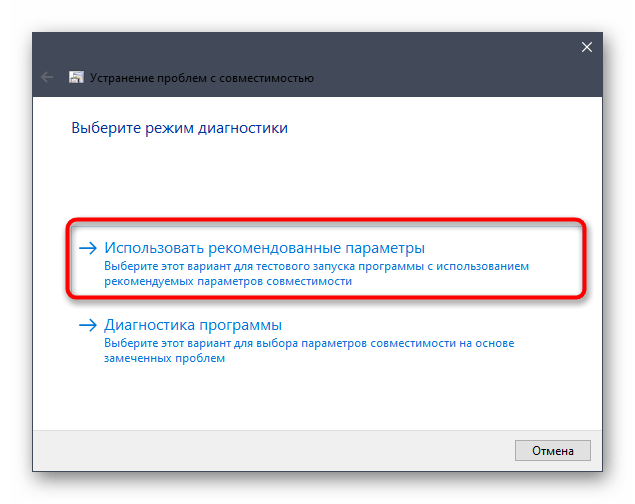
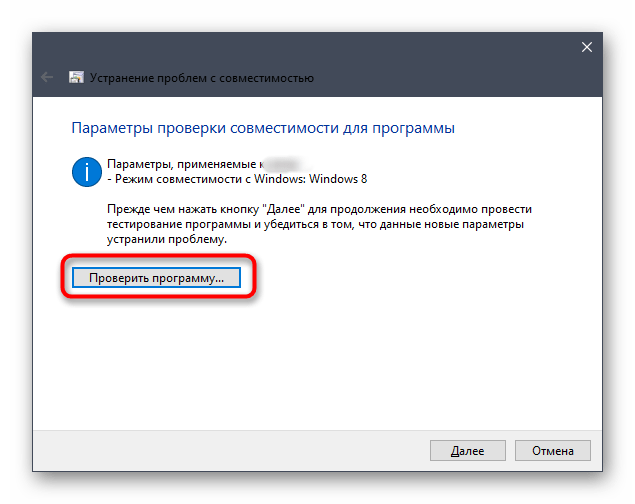
Если Euro Track Simulator 2 был успешно запущен, можете закрыть игру и применить текущие изменения, чтобы в следующий раз открытие производилось с уже заданными параметрами совместимости. В противном случае отмените настройку и переходите к рассмотрению следующих способов сегодняшней статьи.
Рекомендация по обновлению драйверов видеокарты встречается практически в каждой статье, которая связана с решением проблем при запуске любых игр. Это связано с тем, что программное обеспечение графических адаптеров напрямую влияет на корректность функционирования приложений и дополнительных библиотек, относящихся к ними. Отсутствие последних версий файлов может вызвать конфликты, поэтому в данном случае мы тоже советуем проверить наличие обновлений драйверов для используемой видеокарты доступными способами. Если они будут найдены, инсталлируйте их и переходите к проверке работоспособности Euro Track Simulator 2.
Подробнее: Способы обновления драйверов видеокарты на Windows 10
Способ 3: Установка дополнительных библиотек
К дополнительным компонентам Windows, необходимым для нормальной работы большинства программ, можно отнести Visual C++, .NET Framework и DirectX. При распаковке данных библиотек на компьютер добавляется множество самых разных файлов, позволяющих софту и играм нормально запускаться и функционировать. Для ETS 2 самым важным компонентом является Visual C++, однако и два других тоже важны, поэтому следует убедиться, что на компьютере установлены все версии этих библиотек, и при надобности добавить их.
Скачать Microsoft Visual C++ / Скачать Microsoft .NET Framework
Подробнее: Как обновить .NET Framework
Что касается DirectX, то его файлы всех версий по умолчанию присутствуют в Windows 10, потому их не нужно загружать и инсталлировать отдельно. Однако во время взаимодействия с операционной системой некоторые объекты могут потеряться или происходят какие-либо сбои, влияющие на работу библиотеки. В таких ситуациях часто требуется переустановка и добавление недостающих файлов ручным способом. Мы советуем вернуться к этой рекомендации только в том случае, если следующие методы не принесут должного результата, поскольку это займет не только много времени, но и нет никаких гарантий эффективности произведения подобных действий.
Подробнее: Переустановка и добавление недостающих компонентов DirectX в Windows 10
Способ 4: Установка последних обновлений Windows
Следующий универсальный метод заключается в проверке обновлений для ОС. Ее важно поддерживать в актуальном состоянии, чтобы избежать всех возможных конфликтов, связанных с отсутствием важных системных файлов. От пользователя требуется лишь инсталлировать автоматически найденные апдейты или запускать их поиск самостоятельно, что производится так:
- Откройте «Пуск» и перейдите в меню «Параметры», щелкнув по иконке с изображением шестеренки.
- В появившемся меню выберите пункт «Обновление и безопасность».
- Запустите проверку апдейтов, нажав на «Проверить наличие обновлений».
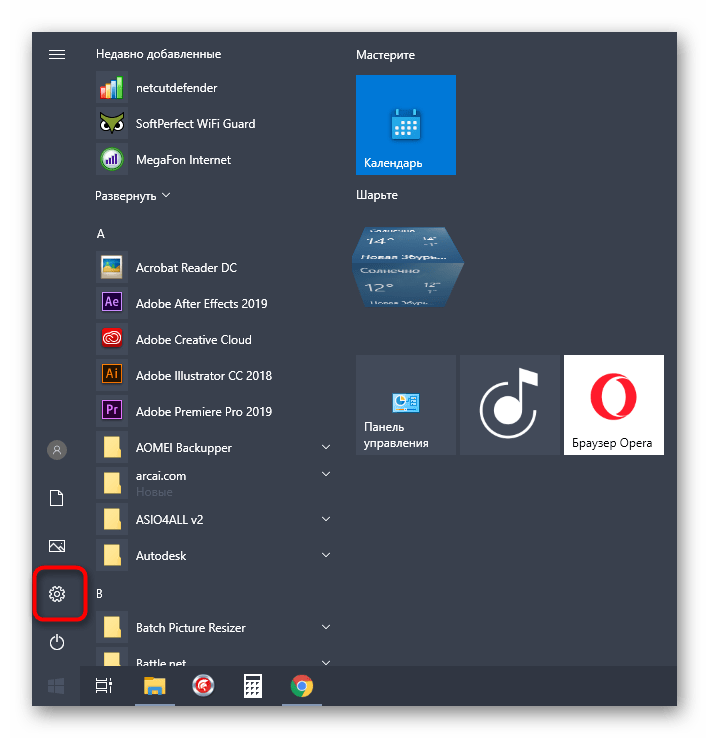
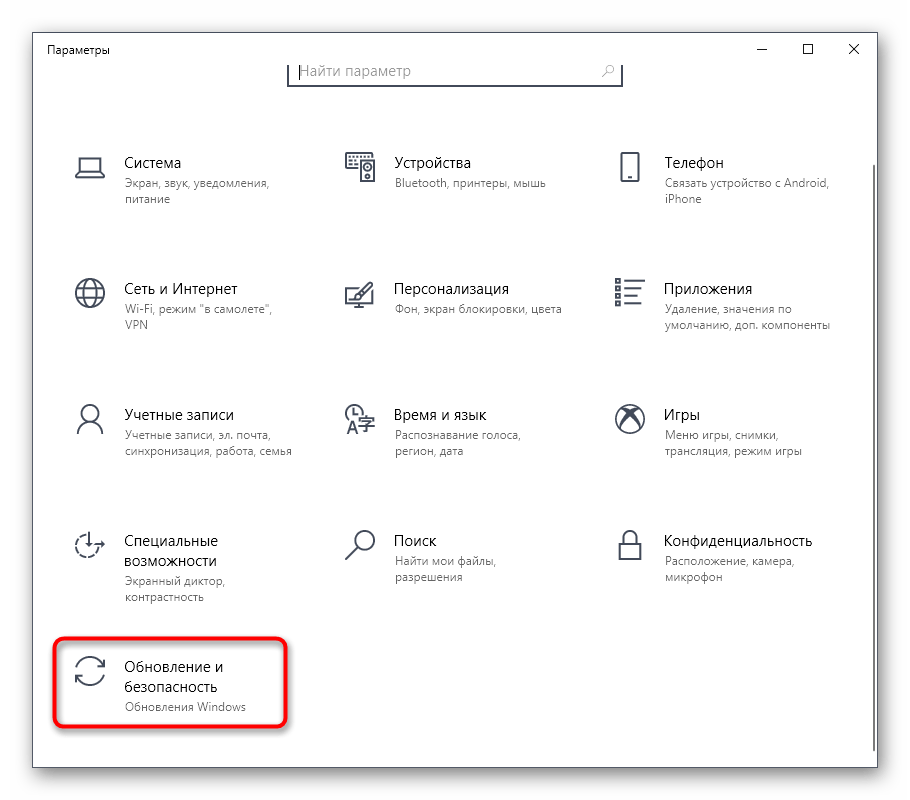
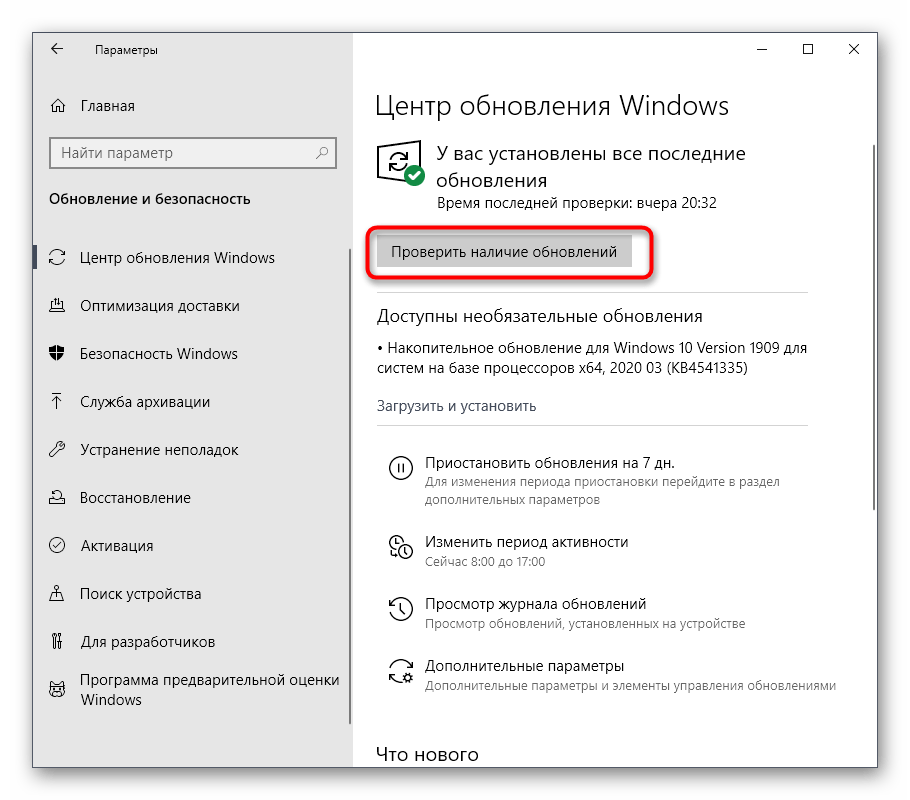
Если во время сканирования обновления будут найдены, сразу же инсталлируйте их, перезагрузите систему и переходите к проверке работоспособности Euro Track Simulator 2. Дополнительную информацию по реализации этого способа и решению возможных проблем вы найдете в материалах далее.
Подробнее:
Установка обновлений Windows 10
Устанавливаем обновления для Windows 10 вручную
Устранение проблем с установкой обновлений в Windows 10
Способ 5: Проверка целостности файлов игры
Этот вариант подойдет исключительно обладателям игры Euro Track Simulator 2, которая была приобретена на торговой площадке Steam. В данном приложении имеется опция, позволяющая проверить целостность файлов игры и восстановить утерянные или поврежденные объекты, если в этом возникнет необходимость. Давайте разберемся с тем, как запускается операция проверки.
- Откройте Steam и через верхнюю панель выберите раздел «Библиотека».
- В списке приложений найдите Euro Track Simulator 2. Щелкните по строке правой кнопкой мыши и в контекстном меню отыщите пункт «Свойства».
- Переместитесь на вкладку «Локальные файлы».
- Здесь вас интересует кнопка «Проверить целостность файлов игры».

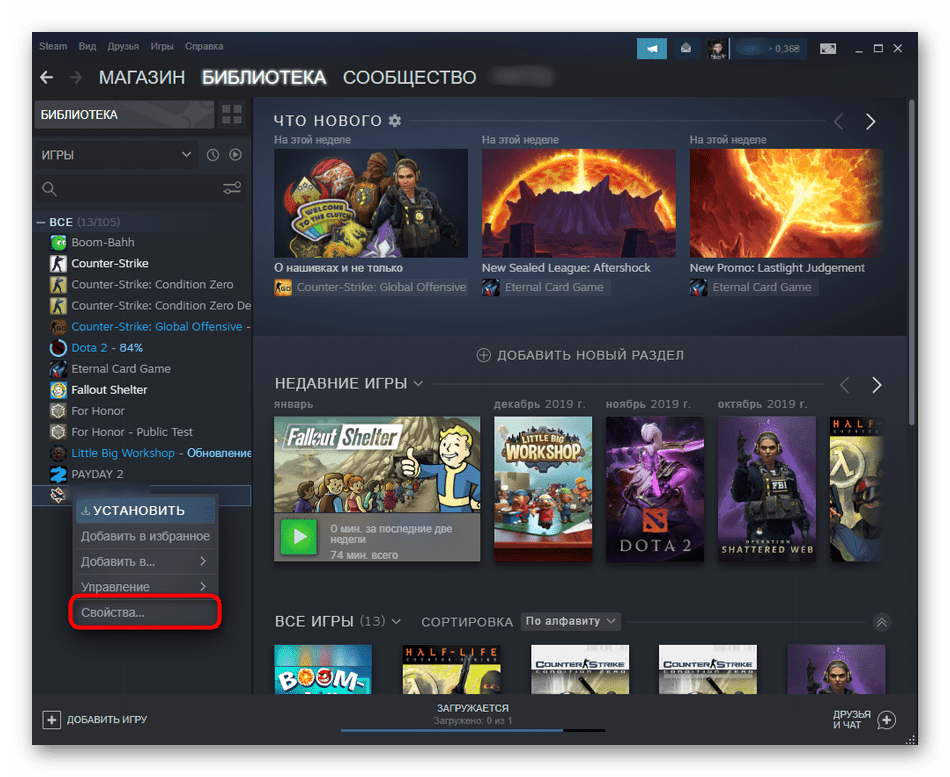
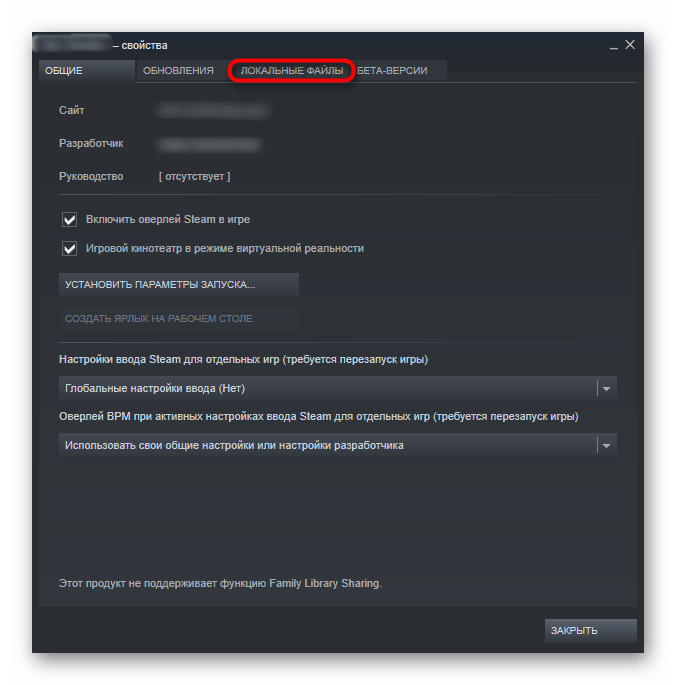

Сейчас произойдет запуск проверки целостности файлов игры. Вам нужно дождаться окончания этой процедуры, чтобы ознакомиться с ее результатами. Если какие-либо объекты будут исправлены, произведите повторный запуск Euro Track Simulator 2 и проверьте работоспособность приложения.
Способ 6: Включение компонентов Windows
Продолжим процесс выявления возможных решений проблемы с работой ETS 2 в Windows 10, остановившись на включении дополнительных компонентов Windows 10, которые по умолчанию активированы в предыдущих сборках операционных систем данного семейства. В нашем же случае иногда их приходится активировать самостоятельно. Данная операция выполняется буквально в несколько кликов.
- Для этого откройте «Пуск» и щелкните по значку «Параметры».
- Перейдите в раздел «Приложения».
- Опуститесь вниз списка, где щелкните по надписи «Параметры и компоненты».
- Через левую панель переместитесь в «Включение или отключение компонентов Windows».
- Ожидайте окончания загрузки всех пунктов меню.
- Отметьте маркерами все настройки, связанные с .NET Framework.
- Затем опуститесь ниже и поставьте галочку возле «Компоненты прежних версий».


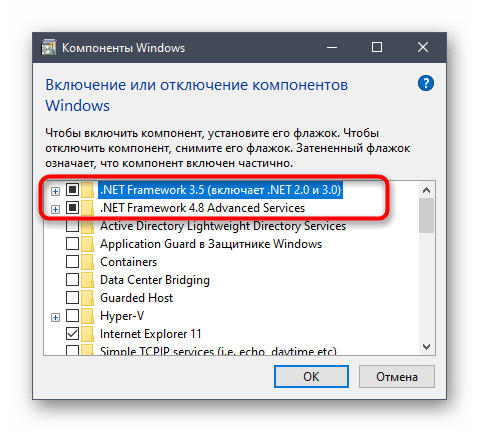
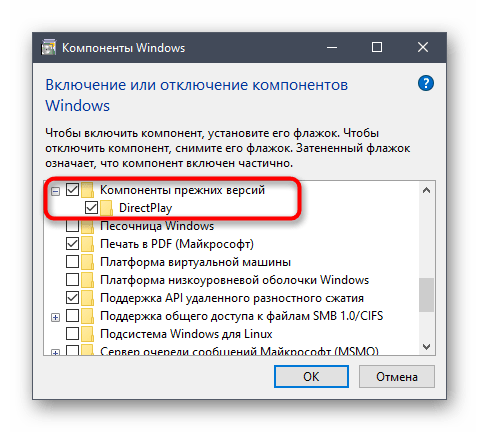
После применения изменений мы советуем перезагрузить компьютер, чтобы произошло обновление конфигурации. Только после этого переходите к тестированию работоспособности игры.
Способ 7: Отключение установленных модов
Вкратце расскажем об еще одной причине, которая может вызвать проблемы с запуском Euro Track Simulator 2. Заключается она в установленных сторонних модах, которых сейчас существует огромное количество. Если вы недавно установили одно из таких дополнений, удалите его или отключите на время, а потом снова перейдите к приложению. Если это действие поможет, не стоит больше использовать этот мод, поскольку, скорее всего, он конфликтует с основными файлами ETS 2.
Способ 8: Временное отключение брандмауэра и антивируса
Последний метод сегодняшней статьи связан с временным отключением брандмауэра и установленного стандартного либо стороннего антивируса с целью проверки действия этих компонентов на корректность запуска рассматриваемого приложения. Детальнее об этой операции мы предлагаем прочесть в других тематических материалах на нашем сайте, воспользовавшись ссылками ниже.
Подробнее: Отключение брандмауэра / антивируса
Если после отключения ETS 2 корректно запустился и сейчас не возникает никаких проблем с его работоспособностью, значит, причина проблемы была успешно найдена. Теперь можно оставить межсетевой экран и защитное ПО в отключенном состоянии, но делать это не рекомендуется. Лучше добавить игру в список исключений, чтобы действие компонентов не распространялось на нее. Развернутые инструкции по этому поводу ищите в статьях далее.
Подробнее: Добавление программы в исключения брандмауэра / антивируса
Только что мы рассмотрели доступные варианты исправления неполадок с запуском Euro Track Simulator 2 на ПК под управлением Windows 10. Вам остается только по очереди выполнить каждый вариант, чтобы проверить их результативность. Если ничего из перечисленного не помогло, скачайте другой репак или переустановите текущую сборку приложения.

Euro Truck Simulator 2
18.10.2012
Симулятор,
Автомобили,
От первого лица,
От третьего лица
9.2
9 975
оценок
1
2
3
4
5
6
7
8
9
10
-
Euro Truck Simulator 2
-
Новости626
-
Мнения1844
-
Юмор52
-
Файлы19193
-
Читы222
-
Гайды38
-
Форум2509
-
Cкриншоты598
-
Галерея25894
-
Игроки
Форум Euro Truck Simulator 2
Технические вопросы

kandre
21 июля 2020
Что делать нажимаю на ярлык Euro Truck Simulator 2 выдает ERROR 0x7???
0
Комментарии: 5
сначала
лучшие
- новые
- старые
- лучшие
Ваш комментарий

Николай2304
22 июля 2020
kandre
Попробуй запустить через бин
- пожаловаться
- скопировать ссылку
-1

mr.dalnoboy
1 августа 2020
Николай2304
Может вы знаете в чем проблема. После обновления игры ETS2 и ATS до 1.38 игра перестала запускаться на 64бит версии.Игра стимовская,пришлось обратно откатиться назад.
- пожаловаться
- скопировать ссылку
0

Николай2304
mr.dalnoboy
1 августа 2020
mr.dalnoboy
Попробуй всё удалить и заново установить,может поможет
- пожаловаться
- скопировать ссылку
-1
mr.dalnoboy
Николай2304
2 августа 2020
Николай2304
не помогло
- пожаловаться
- скопировать ссылку
0
Николай2304
mr.dalnoboy
2 августа 2020
mr.dalnoboy
Тогда незнаю
- пожаловаться
- скопировать ссылку
-1

вчера в 14:44
|
Кино и сериалы
Роберт Инглунд высказался о провале ремейка «Кошмара на улице Вязов»
17
69

вчера в 07:15
|
Кино и сериалы
Марк Хэмилл говорит, что спор с Майклом Китоном по поводу Бэтмена вдохновил его на прослушивание на роль Джокера
1
38

28 мая
|
Кино и сериалы
«Просто счастлив, что получилось хорошо» — В WOTC прокомментировали коммерческие неудачи фильма «Подземелья и драконы»
89
123

1 июня
|
Трейлеры
В новом трейлере Street Fighter 6 показали альтернативные наряды для бойцов
Street Fighter 6
18
70

31 мая
|
Индустрия
Ветераны CD Projekt Red основали новую игровую студию, работающую над игрой, действие которой происходит в апокалипсисе
31
66

1 июня
|
Индустрия
Один из крупнейших в мире торрент-сайтов RARBG прекратил свою работу
78
92

сегодня в 15:47
|
Индустрия
Художник, определивший визуальный стиль Warhammer и Warhammer 40K, ушел из Games Workshop после 46 лет работы
8
13

сегодня в 11:15
|
ПК,
Обновления
Новое обновление 1.0.2c для ПК-версии Diablo 4 устраняет сбои и проблемы с NVMe SSD
Diablo 4
2
11

вчера в 19:45
|
Индустрия
Paradox использовала недавний мем, чтобы высмеять критику своих игр, игроки аплодируют
Crusader Kings 3
9
45

сегодня в 09:49
|
Скриншоты
В сети появились первые скриншоты из Cities: Skylines 2, преждевременно показанные Microsoft
Cities: Skylines 2
11
27

сегодня в 01:31
|
Обновления
Hogwarts Legacy получила свежее обновление от 2 июня, улучшающее игровой процесс и стабильность
Hogwarts Legacy
27
70

вчера в 16:20
|
Трейлеры
Crytek представила нового босса и событие для Hunt: Showdown
Hunt: Showdown
12
30

30 мая
В сеть слили билд S.T.A.L.K.E.R. 2 на 200 гб
S.T.A.L.K.E.R. 2: Heart of Chornobyl
323
282

вчера в 09:30
|
ПК
Street Fighter 6 отлично стартовал в Steam и с легкостью побил рекорд по пиковому онлайну всех прочих файтингов
Street Fighter 6
21
38

сегодня в 13:04
|
Индустрия
Музыкальный композитор поведал о том, какие эмоции несет его музыка в Starfield и чем она отличается от Fallout
Starfield
11
19

вчера в 15:39
|
Технологии,
Кино и сериалы
Актеры боятся, что ИИ отнимет у них работу
62
61

вчера в 19:21
|
ПК
Мод для Street Fighter 6 позволяет вам пропустить гринд и мгновенно получить классические костюмы
Street Fighter 6
4
41

сегодня в 08:11
Armored Core 6: Fires of Rubicon будет линейным проектом, как и его предшественники
Armored Core 6: Fires of Rubicon
6
27

сегодня в 15:44
|
ПК,
Индустрия
Steam теперь показывает историю цен на игры в ЕС согласно директиве Omnibus
5
25

1 июня
|
Скриншоты
Энтузиасты взломали билд S.T.A.L.K.E.R. 2
S.T.A.L.K.E.R. 2: Heart of Chornobyl
265
263

30 мая
|
ПК,
Скриншоты
Первые скриншоты и особенности ПК-версии Ratchet and Clank Rift Apart
Ratchet & Clank: Rift Apart
148
90

Самые новые и популярные игры можно получать бесплатно

Пополнение Steam-кошелька не проблема, если у вас есть бонусы

Дорогие и дефицитные геймерские девайсы теперь не нужно покупать
Создать тему
Редактировать тему
Если пост связан с какими-либо играми, найдите и выберите их из выпадающего списка
+15
Кэтти (гость)
22 августа 2020
Обновлено 20 ноября 2020
Euro Truck Simulator 2
Ошибка 0х7 при запуске Euro Track 2
Что означает ошибка 0х7 при запуске игры? нигде не могу найти внятную информацию.
Общие вопросы
Ответы
Недавно обновленные темы
0
Den Tsibir
2 июня 2023
Обновлено 3 июня 2023
Call of Duty: Modern Warfare 2
Не забинжена кнопка спрятать оружие в Call of Duty: Modern Warfare 2
Я и сбрасывал настройки управления и найти пытался эту кнопку, не могу.
Смотрел в ютубе, у кого то на х, у кого то на 3, а у меня нету.
Помогите, по сюжету без этого не пройти
0 ответов
Технические проблемы
+1
Maxyasha Ponyasha
1 июня 2023
Обновлено 3 июня 2023
Какие игры сейчас проходите?
Я прохожу на данный момент Marvel’s Spider-Man Remastered, а вы?
0 ответов
Разговоры обо всем
0
vitalalik982
30 мая 2023
Обновлено 31 мая 2023
Standoff 2
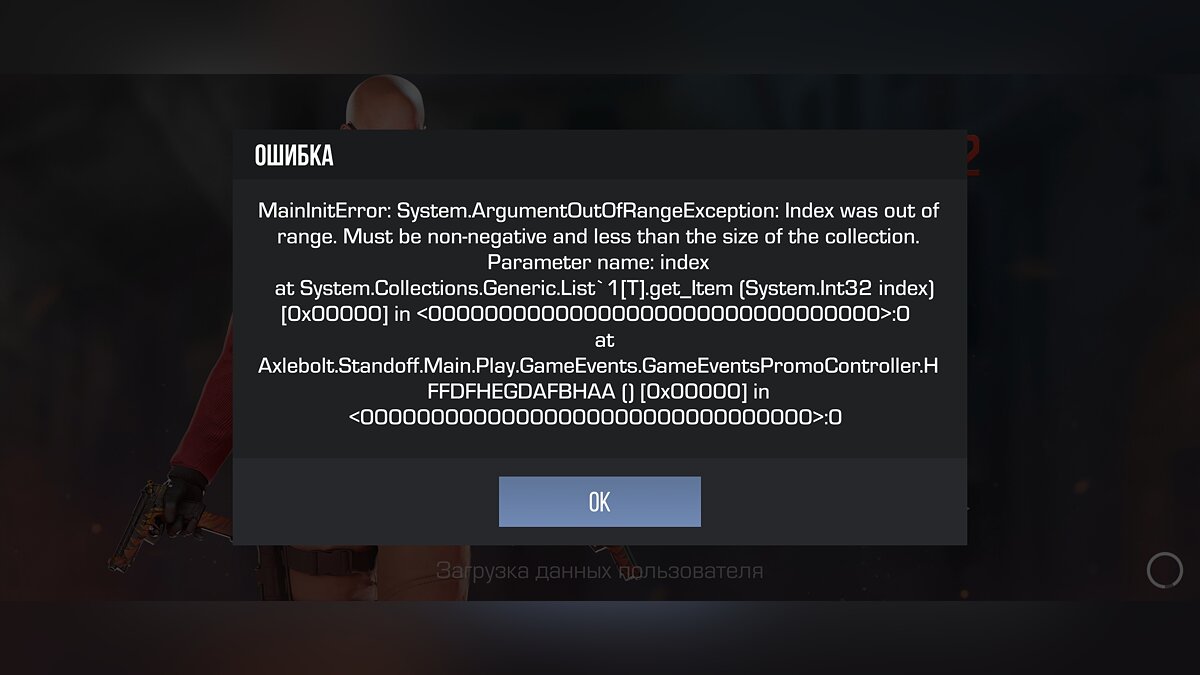
Неизвестная ошибка при заходе в игру
Захожу в игру и вижу это. Еак решить? Что это такое?
0 ответов
Технические проблемы
+1
Abema2000
30 мая 2023
Обновлено 31 мая 2023
ATOM RPG Trudograd
Вопрос по половым партнёрам
Вопрос по секс-партнёрам, коммунистка Искра может стать таковой? Если да, то при каких условиях, на вики не нахожу такой информации
0 ответов
Вопросы по прохождению
+1
mr.happy
28 мая 2023
Обновлено 29 мая 2023
Geometry Dash
Где кнопка переноса левелов
Перешел на другую версию мод меню на андроид
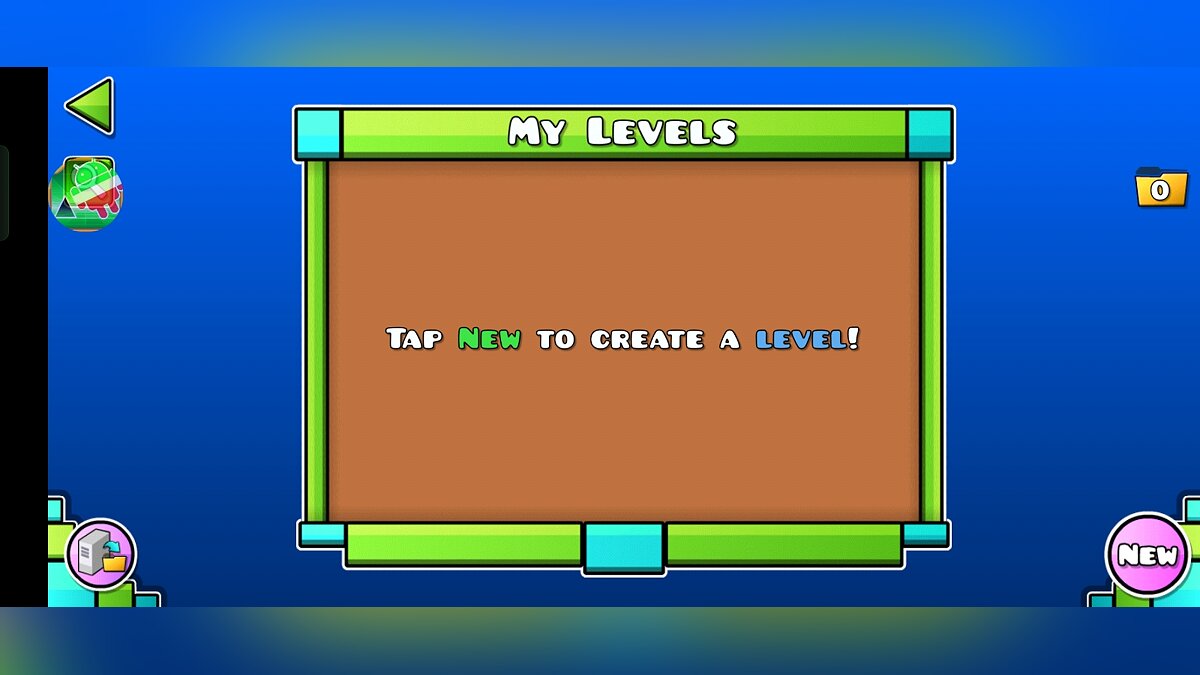
и где кнопка переноса левелов? (Она была над new)
0 ответов
Технические проблемы
Содержание
- Ets 2 error 0x7
- FAQ по ошибкам Euro Truck Simulator 2: не запускается, черный экран, тормоза, вылеты, error, DLL
- Необходимое ПО для Euro Truck Simulator 2
- Низкий FPS, Euro Truck Simulator 2 тормозит, фризит или лагает
- Euro Truck Simulator 2 вылетает в случайный момент или при запуске
- Отсутствует DLL-файл или ошибка DLL
- Распространённые сетевые ошибки
- Не вижу друзей / друзья в Euro Truck Simulator 2 не отображаются
- Создателю сервера нужно открыть порты в брандмауэре
- Ошибка DirectX в Euro Truck Simulator 2
- Ошибка 0xc000007b в Euro Truck Simulator 2
- Ошибка 0xc0000142 / 0xe06d7363 / 0xc0000906
- Отключите антивирусную программу
- Отключите «Защитник Windows»
- Проверьте путь на наличие кириллицы
- Воспользуйтесь чистой загрузкой
- Проверьте целостность файлов
- Измените значение в реестре
- Запустите восстановление системы
- Другие способы
- Ошибка «Недостаточно памяти»
- Звук в Euro Truck Simulator 2 отсутствует или пропадает в заставках
- Появляется чёрный экран в Euro Truck Simulator 2
- Появляется цветной экран
- Изображение в Euro Truck Simulator 2 мерцает
- Не работает мышь, клавиатура или контроллер
Ets 2 error 0x7
Начало лагать на сервере в зомбоиде. Лаги связаны с машинами. Когда я сам хостил сервер проблем не было. А когда зашёл на другой сервер, у меня всё нормально пока я в роли пешехода. Но как только я сажусь в машину у меня через несколько метров начинает лагать, карта начинает либо подгружаться очень медленно, из-за чего невозможно проехать, и можно там застрять без возможности двигаться, либо вообще не прогружается и остаётся один «чанк». Также во время езды перестают появляться всякие сущности по типу зомби и машин, т.е. я еду по пустой дороге, а у других игроков я дёргаюсь и даже могу перевернуть их. А если я сажусь к кому-нибудь в машину, то для меня машина остаётся на месте, а для других она работает по обычному. И если я выйду из неё, то окажусь там где сел.
Также бывают случаи когда после выбора перков у меня чёрный экран и летит много ошибок (у других на этом сервере такого бага с ошибками нет).
Игру переустанавливал, но не помогло. Хотелось бы найти как решить эту проблему, может кто-то сталкивался с этим.
Итак, прошу вашей помощи.
Я не могу найти ни одной игры (или мода к игре), которая бы соответствовала следующим критериям (все обязательны, если нет — это помечается как «(жел)» — желательно):
1) Пошаговая (ходы по очереди для каждого игрока);
2) Бой 1×1 (или более), т.е. сессионная PvP дуэль, и неважно как она реализована (по сети/хот-сит/лан. );
3) Никаких отрядов, один персонаж = один игрок;
4) Изометрическая, с полем ввиде клеток и видом сверху (как в HoMM, например);
5) Фентези сеттинг => никакого огнестрела;
6) Наличие множества: вариантов прокачки, способностей — магических и (жел) физических; разделение способностей и магии по элементам или как-нибудь по-другому (жел); оружие и артефакты (жел);
7) Персонаж постепенно обретает способности, взависимости от выбранной ветки прокачки; с каждым ходом способности становятся сильнее, или их становится больше в арсенале.
Буду очень благодарен за ответ. Если вы тоже заинтересованы в поиске такой игры — напишите об этом.
Если такой игры не существует, я подумаю над тем, чтобы когда-нибудь такую игру создать. Представляю, какой громадный объём ресурсов на это потребуется, но пока у меня впереди целая жизнь и я полон энтузиазма — все возможно.
Это мой первый пост. Надеюсь, что оформил его правильно.
Источник
FAQ по ошибкам Euro Truck Simulator 2: не запускается, черный экран, тормоза, вылеты, error, DLL
Иногда при запуске Euro Truck Simulator 2 появляются ошибки. Неприятно, но установленная вами игра может не запускаться, вылетая, зависая, показывая чёрный экран и выдавая ошибки в окнах. Поэтому возникают вполне логичные вопросы: «Что делать?», «Из-за чего это происходит?» и «Как решить проблему?». Мы постарались собрать всю необходимую информацию с универсальными инструкциями, советами, различными программами и библиотеками, которые призваны помочь решить наиболее распространённые ошибки, связанные с Euro Truck Simulator 2 и другими играми на ПК.
Необходимое ПО для Euro Truck Simulator 2
Мы настоятельно рекомендуем ознакомиться со ссылками на различные полезные программы. Зачем? Огромное количество ошибок и проблем в Euro Truck Simulator 2 связаны с не установленными/не обновлёнными драйверами и с отсутствием необходимых библиотек.
Низкий FPS, Euro Truck Simulator 2 тормозит, фризит или лагает
Современные игры крайне ресурсозатратные, поэтому, даже если вы обладаете современным компьютером, всё-таки лучше отключить лишние/ненужные фоновые процессы (чтобы повысить мощность процессора) и воспользоваться нижеописанным методами, которые помогут избавиться от лагов и тормозов.
- Запустите диспетчер задач и в процессах найдите строку с названием игры (Euro Truck Simulator 2). Кликайте ПКМ по ней и в меню выбирайте «Приоритеты» , после чего установите значение «Высокое» . Теперь остаётся лишь перезапустить игру.
Уберите всё лишнее из автозагрузки. Для этого все в том же диспетчере задач нужно перейти во вкладку «Автозагрузка» , где нужно отключить лишние процессы при запуске системы. Незнакомые приложения лучше не трогать, если не знаете, за что они отвечают, иначе рискуете испортить запуск системы.
Следует удалить временные папки, ненужные файлы и кэш. На просторах интернета можно найти кучу самых разных программ, которые помогают это сделать. Мы рекомендуем воспользоваться для этого программой BleachBit или CCleaner .
Проведите дефрагментацию или оптимизацию жёсткого диска. Для этого перейти в «Свойства жёсткого диска» вкладка «Сервис» «Дефрагментация» или «Оптимизация» . Кроме того, там же можно провести проверку/очистку диска, что в некоторых случаях помогает.

Лучшие видеокарты для комфортной игры в 1080p в 2022-2023
Euro Truck Simulator 2 вылетает в случайный момент или при запуске
Ниже приведено несколько простых способов решения проблемы, но нужно понимать, что вылеты могут быть связаны как с ошибками игры, так и с ошибками, связанными с чем-то определённым на компьютере. Поэтому некоторые случаи вылетов индивидуальны, а значит, если ни одно решение проблемы не помогло, следует написать об этом в комментариях и, возможно, мы поможем разобраться с проблемой.
- Первым делом попробуйте наиболее простой вариант – перезапустите Euro Truck Simulator 2, но уже с правами администратора.
Обязательно следует проверить, не возникает ли конфликтов у Euro Truck Simulator 2 с другими приложениями на компьютере. Например, многие игроки часто ругаются на утилиту под названием MSI AfterBurner , поэтому, если пользуетесь такой или любой другой похожей, отключайте и пробуйте запустить игру повторно.
Как увеличить объём памяти видеокарты? Запускаем любые игры
Отсутствует DLL-файл или ошибка DLL
Для начала следует объяснить, как вообще возникают ошибки, связанные с DLL-файлами: во время запуска Euro Truck Simulator 2 обращается к определённым DLL-файлам, и если игре не удаётся их отыскать, тогда она моментально вылетает с ошибкой. Причём ошибки могут быть самыми разными, в зависимости от потерянного файла, но любая из них будет иметь приставку «DLL» .
Для решения проблемы необходимо отыскать и вернуть в папку пропавшую DLL-библиотеку. И проще всего это сделать, используя специально созданную для таких случаев программу DLL-fixer – она отсканирует вашу систему и поможет отыскать недостающую библиотеку. Конечно, так можно решить далеко не любую DLL-ошибку, поэтому ниже мы предлагаем ознакомиться с более конкретными случаями.
Ошибка d3dx9_43.dll, xinput1_2.dll, x3daudio1_7.dll, xrsound.dll и др.
Все ошибки, в названии которых можно увидеть «d3dx» , «xinput» , «dxgi» , «d3dcompiler» и «x3daudio» лечатся одним и тем же способом – воспользуйтесь веб-установщиком исполняемых библиотек DirectX .
Ошибка MSVCR120.dll, VCRUNTIME140.dll, runtime-x32.dll и др.
Ошибки с названием «MSVCR» или «RUNTIME» лечатся установкой библиотек Microsoft Visual C++ (узнать, какая именно библиотека нужна можно в системных требованиях).
Избавляемся от ошибки MSVCR140.dll / msvcr120.dll / MSVCR110.dll и других DLL раз и навсегда
Распространённые сетевые ошибки
Не вижу друзей / друзья в Euro Truck Simulator 2 не отображаются
Неприятное недоразумение, а в некоторых случаях даже баг или ошибка (в таких случаях ни один способ ниже не поможет, поскольку проблема связана с серверами). Любопытно, что с подобным сталкиваются многие игроки, причём неважно, в каком лаунчере приходится играть. Мы не просто так отметили, что это «недоразумение», поскольку, как правило, проблема решается простыми нижеописанными способами:
- Убедитесь в том, что вы вместе с друзьями собираетесь играть в одном игровом регионе, в лаунчере установлен одинаковый регион загрузки.
Если вышеописанный способ не помог, тогда самое время очистить кэш и запустить проверку целостности файлов.
Самый радикальный способ решения проблемы – необходимо полностью переустановить лаунчер. При этом в обязательном порядке удалите все файлы, связанные с лаунчером, чтобы ничего не осталось на компьютере.
Создателю сервера нужно открыть порты в брандмауэре
Многие проблемы в сетевых играх связаны как раз с тем, что порты закрыты. Нет ни одной живой души, друг не видит игру (или наоборот) и возникают проблемы с соединением? Самое время открыть порты в брандмауэре, но перед этим следует понимать как «это» работает. Дело в том, что программы и компьютерные игры, использующие интернет, для работы требуют не только беспроблемный доступ к сети, но и вдобавок открытые порты. Это особенно важно, если вы хотите поиграть в какую-нибудь сетевую игру.
Часто порты на компьютере закрыты, поэтому их следует открыть. Кроме того, перед настройкой нужно узнать номера портов, а для этого для начала потребуется узнать IP-адрес роутера.
Закрытые порты, или что делать, если игр не видно/не подключается?
- Открываете окошко с командной строкой (открывается командой «cmd» в Пуске).
- Прописываете команду «ipconfig» (без кавычек).
- IP-адрес отобразится в строчке «Основной шлюз» .
- Открываете командную строку с помощью команды «cmd» в Пуске.
- Вновь прописываете команду «ipconfig » без кавычек.
- Запускаете команду «netstat -а» , после чего отобразится полный список с номерами портов.
- Обязательно следует убедиться в том, что вы обладаете правами администратора Windows.
Необходимо перейти в настройки брандмауэра: «Пуск» «Панель управления» «Брандмауэр» . Также можно воспользоваться сочетанием клавиш «Win+R» , после чего в окошке ввести команду «firewall.cpl» (этот способ лучше тем, что актуален для любой версии ОС Windows, так что если нет кнопочки «Пуск» , используйте его).
Переходите во вкладку «Дополнительные параметры» В колонке слева выбираете «Правила для подходящих подключений» В колонке справа выбираете «Создать правило» .
В открывшемся окне с правила следует выбрать то, где написано «Для порта» , жмёте «Далее» .
В следующем окне необходимо определиться с протоколом: 1 – «TCP» , 2 – «UPD» . В поле ниже выбирайте пункт «Определённые локальные порты» и вписываете свои порты. Если вдруг портов будет несколько, тогда необходимо перечислить их либо используя запятую, либо указывая диапазон этих портов, используя тире. Жмёте «Далее» .
Ошибка DirectX в Euro Truck Simulator 2
Ошибки, связанные с DirectX, могу возникать конкретно при запуске Euro Truck Simulator 2. Не удивляйтесь, если одна игра работает адекватно, а другая выдаёт ошибку. Подобных ошибок, как правило, довольно много, поэтому мы собрали наиболее распространённые среди пользователей. Так что если у вас вдруг появилось сообщение «DirectX Runtime Error» , «DXGI_ERROR_DEVICE_RESET» , «DXGI_ERROR_DEVICE_HUNG» или же «DXGI_ERROR_DEVICE_REMOVED» , воспользуйтесь ниже описанными инструкциями по устранению данных ошибок.
- Первым делом необходимо установить «чистую» версию драйвера вашей видеокарты (то есть не стоит сразу спешить устанавливать тот же GeForce Experience, ничего лишнего от AMD и аудио).
При наличии второго монитора попробуйте отключить его, а также отключите G-Sync и любые другие виды дополнительных/вспомогательных устройств.
Воспользуйтесь средством проверки системных файлов для восстановления повреждённых или отсутствующих системных файлов.
В случае если используете видеокарту от Nvidia, тогда попробуйте включить «Режим отладки» в панели управления видеокартой.
Часто причиной ошибки служит перегретая видеокарта, поэтому для проверки её работоспособности рекомендуем воспользоваться программой FurMark . Если это оказалось действительно так, тогда следует понизить частоту видеокарты.
Ошибка 0xc000007b в Euro Truck Simulator 2
В худшем случае ошибка 0xc000007b или «This application was unable to start correctly» связана с повреждёнными системными файлами ОС, а в лучшем – с драйверами видеокарт от Nvidia.
Обычные способы решения проблемы:
- Самый очевидный и наиболее простой способ разобраться с ошибкой – переустановить драйверы для видеокарты, а после запустить игру от имени администратора.
Далее попробуйте обновить или установить .Net Framework, DirectX и Visual C++.
Как вариант, воспользуйтесь командной строкой («Пуск» «Выполнить»), где нужно прописать команду «sfc /scannow» (система просканирует всё и по возможности попытается заменить повреждённые файлы, если существуют кэшированные копии).
Второй способ – бесплатная программа Dependency Walker 64bit:
- После установки Dependency Walker 64bit , запускайте утилиту и переходите по следующему адресу: «View» «Full Patch» «.exe-файл проблемной игры» (в некоторых случаях после это появляется окно с ошибками, но на него не стоит обращать внимания, просто закройте окно). Переключитесь на раздел «Module» , крутите до конца ошибки, смотрите на значения в столбиках.
Колонка CPU включает в себя все DLL-библиотеки, все они должны быть 64-битные для видеоигры. Поэтому если заметили DLL-файл с x86 архитектурой в красном столбике колонки CPU, тогда это значит, что именно из-за этого файла возникает ошибка 0xc000007b.
Ошибка 0xc0000142 / 0xe06d7363 / 0xc0000906
Эти ошибки относятся не только к одним из наиболее часто встречаемых проблем, но и к наиболее сложным в процессе исправления. Потому что никогда сразу непонятно, почему они появляются. С другой стороны, известно, что подобное происходит только в двух случаях: 1 – в процессе запуска какой-нибудь программы или игры, 2 – буквально сразу после того, как удалось войти в систему.
Причём в первом случае чаще всего это касается недавно установленного приложения, поскольку ни одна из этих ошибок никогда сама по себе не появляется. В любом случае существует несколько способов, которые помогают избавиться от них. Рекомендуем внимательно ознакомиться с каждым.
Отключите антивирусную программу
Ни для кого не секрет, что часто всему виной является антивирус. Только вот в случае с перечисленными ошибками лучше программу не просто отключить, а временно удалить. После чего попробовать запустить приложение. Однако если это не поможет, тогда сделайте следующее:
- Полностью удаляете приложение, чтобы не осталось никаких папок и остаточных файлов.
Отключаете или лучше удаляете в системе антивирусную программу.
Отключите «Защитник Windows»
Помимо антивирусной программы, также следует попробовать отключить «Защитник Windows». Поскольку он тоже запросто может быть причиной появления этих ошибок. Для этого нужно сделать следующее:
- Открыть «Центр безопасности Защитника Windows» выбрать настройки нажать на раздел «Защита от вирусов и угроз».
После нужно нажать на «Управление настройки» в открывшемся разделе спуститься до пункта «Параметры защиты от вирусов и других угроз».
В новом окне отключаете «Защиту в режиме реального времени» и следом «Облачную защиту» чуть позже система вновь включить защитник, но у вас будет время проверить игру на наличие ошибки.
Проверьте путь на наличие кириллицы
Обязательно проверьте, что путь к приложению не содержал наличие кириллицы. Причём стоит отметить, что наличие в адресе «Пользователи» никак не влияет на это. Так что если после «Пользователи» идёт кириллица, тогда придётся создавать нового локального пользователя, у которого имя будет иметь латинские буквы. В таком случае также, возможно, придётся переустановить и само приложение на новом пользователе.
Воспользуйтесь чистой загрузкой
Решить проблему в таком случае можно чистой загрузкой. Как правило, это помогает в тех случаях, когда ошибка появляется при запуске Windows 10. Поскольку причина практически всегда связана с какой-то определённой программой или службой, что находятся в автозагрузках.
Чтобы понять, какая именно программа вызывает проблемы, необходимо во время появления сообщения об ошибке посмотреть на заголовок – там всегда указан exe-файл. Именно из-за него появляется ошибка. Поэтому файл следует отключить в автозагрузке Windows. Сделать это можно следующим наиболее простым способом:
- Открываете в Windows 10 окно «Параметры», используя меню
или сочетание клавиш
Далее открываете раздел под названием «Приложения» переключаетесь на вкладку «Автозагрузка», где необходимо проблемный exe-файл и отключить его.
Проверьте целостность файлов
Вполне возможно, ошибка возникает из-за того что была повреждена целостность системных файлов. И для их проверки у Windows 10 существа два инструмента – DISM.exe с командой Repair-WindowsImage для PowerShell и SFC.exe. Мы рекомендуем воспользоваться последним, поскольку он наиболее привычный и простой. А осуществить проверку можно следующим образом:
- Откройте «Командную строку» от имени администратора (для этого в поиске просто введите «Командная строка).
И как только откроется соответствующее, окно введите команду sfc /scannow после чего нажмите
все найденные ошибки будут автоматически исправлены.
Измените значение в реестре
Реестр в операционной системе Windows 10 – это большая база данных. И именно эти данные определяют свойства и поведение системы. Поэтому редактирование в нём иногда помогает избавиться от ошибок. Только вот без должного опыта или надёжной инструкции лезть туда самостоятельно крайне не рекомендуется.
Поэтому предлагаем воспользоваться нижеописанной инструкцией. Только перед тем, как начнёте что-то менять, убедитесь в наличие нужного раздела. Сделать это можно следующим образом:
в окне «Выполнить» введите команду regedit нажмите
после чего в окне «Редактор реестра» отыщите раздел, представленный ниже.
И если он присутствует, тогда необходимо следом отыскать параметр LoadAppinit_DLLs – далее в нём нужно изменить значение опции с 1 на 0 после необходимо применить настройки и перезагрузить систему.
Запустите восстановление системы
Это касается тех случаев, когда игра работала адекватно, но в определённый момент начала неожиданно появляться ошибка. Хотя игра не подвергалась никаким посторонним действиям. К примеру, не устанавливались моды, патчи и многое другое. В общем, тогда можно запустить процесс восстановления системы.
Другие способы
- В обязательном порядке попробуйте вручную установить драйверы для графического процессора. Причём это касается не только интегрированной видеокарты, но и дискретной.
Проверьте наличие всех актуальных распространяемых пакетов «Visual C++», поскольку это программное обеспечение влияет на многие процессы.
Ошибка «Недостаточно памяти»
Возникает ошибка, связанная с недостатком памяти, практически по десятку причин. Конечно, наиболее распространённые – это либо нехватка оперативной памяти «железа», либо маленький размер файла подкачки. В последнем случае, даже если вы ничего настраивали, всё запросто мог испортить сторонний софт или банальное отключение файла подкачки.
- Необходимо попробовать увеличить файл подкачки ( «Пуск» «Параметры системы» в строке наверху вводите «Производительность» выбирайте «Настройку представления и производительности системы» «Дополнительно» «Изменить» убираете галочку с функции «Автоматически выбирать…» выбираете размер ).
Как исправить ошибку «Память не может быть read written»
Звук в Euro Truck Simulator 2 отсутствует или пропадает в заставках
Чаще всего проблема связана с высоким звуковым разрешением в параметрах Windows, а именно – с частотой разрядности и дискретизации. Поэтому избавиться от проблемы можно лишь одним способом – понизить это разрешение.
Проблему, которая связана с отсутствием звука в заставках, решить первым способом не получится, поэтому сделайте следующее:
- Вновь в трее ПКМ по значку динамика;
- В меню отыщите функцию под названием «Пространственный звук» , чтобы отключить;
- Остаётся лишь перезапустить Euro Truck Simulator 2 и проверить результат.
И главное, не забывайте определить, где именно отсутствует звук – везде на компьютере или только в игре. Существуют и другие маловероятные, но вполне возможные причины отсутствия звука: звуковая карта слишком старая, поэтому не поддерживает DirectX; неправильные настройки; неправильно установленные драйверы для звуковой карты или какая-нибудь специфическая ошибка в операционной системе. В таких случаях обязательно пишите в комментариях, а мы постараемся помочь исправить ошибки!
Появляется чёрный экран в Euro Truck Simulator 2
Появление чёрного экрана часто связано с конфликтом видеодрайверов и ПО. И реже всего с определёнными файлами Euro Truck Simulator 2. Впрочем, существует довольно много других причин, связанных с появлением «чёрного экрана смерти».
Первым делом при появлении проблемы следует обновить видеодрайвер. Многие пренебрегают этим совсем, но мы настоятельно рекомендуем сделать это, потому что для многих современных игр следом выходят и важные обновления, которые помогают запустить ту или иную игру.
- Драйверы установлены/обновлены, но Euro Truck Simulator 2 всё равно отказывается работать нормально? Тогда нужно проверить ПО, установлены ли вообще необходимые библиотеки? В первую очередь проверьте наличие библиотек Microsoft Visual C++ и .Net Framework , а также наличие «свежего» DirectX .
Если ничего из вышеописанного не дало нужного результата, тогда пора прибегнуть к радикальному способу решения проблемы: запускаете Euro Truck Simulator 2 и при появлении чёрного экрана нажимаете сочетание клавиш «Alt+Enter», чтобы игра переключилась на оконный режим. Так, возможно, откроется главное меню игры и удастся определить проблема в игре или нет. Если удалось перейти в оконный режим, тогда переходите в игровые настройки Euro Truck Simulator 2 и меняйте разрешение (часто получается так, что несоответствие разрешения игры и рабочего стола приводит к конфликту, из-за которого появляется чёрный экран).
Причиной этой ошибки также могут послужить различные программы, предназначенные для захвата видео и другие приложения, связанные с видеоэффектами. А причина простая – появляются конфликты.
Появляется цветной экран
Появление цветастого экрана часто связано с тем, что используются сразу две видеокарты. Если в материнской плате присутствует встроенный графический процессор, но играете на дискретном, игра в любом случае запустится на встроенном. Поэтому и возникают «цветные» проблемы, поскольку монитор подключён по умолчанию к дискретной видеокарте.
Не менее часто цветной экран появляется в том случае, если появились проблемы с выводом изображения. Подобное вызывает самые разные причины, но существуют две наиболее распространённые: 1 – стоят устаревшие драйвера; 2 – ваша видеокарта не поддерживается. Поэтому рекомендуем обновить в первую очередь драйвера.
Изображение в Euro Truck Simulator 2 мерцает
Как правило, проблема связана с перегретой видеокартой. Первым делом следует проверить провода, вдруг они перекрыли вентиляторы системы охлаждения, но если там полный порядок, тогда самое время сбросить разгон видеокарты: нужно войти в приложение MSI Afterburner (или подобное) и нажать на «Reset» .
Не работает мышь, клавиатура или контроллер
Чаще всего, если такие проблемы и возникают, то строго на стороне игрока. В процессе подключения нового девайса ОС моментально пытается установить необходимый пакет драйверов, но проблема в том, что он стандартный, а значит, будет совместим далеко не с каждым устройством, поэтому проверьте наличие необходимых драйверов. Кроме того, на управление могут повлиять вирусы, так что обязательно проверьте систему.
Источник
Содержание
- Решение проблем с запуском Euro Track Simulator 2 в Windows 10
- Способ 1: Проверка режима совместимости
- Способ 2: Обновление драйверов видеокарты
- Способ 3: Установка дополнительных библиотек
- Способ 4: Установка последних обновлений Windows
- Способ 5: Проверка целостности файлов игры
- Способ 6: Включение компонентов Windows
- Способ 7: Отключение установленных модов
- Способ 8: Временное отключение брандмауэра и антивируса
- FAQ по ошибкам Euro Truck Simulator 2: не запускается, черный экран, тормоза, вылеты, error, DLL
- Необходимое ПО для Euro Truck Simulator 2
- Низкий FPS, Euro Truck Simulator 2 тормозит, фризит или лагает
- Euro Truck Simulator 2 вылетает в случайный момент или при запуске
- Отсутствует DLL-файл или ошибка DLL
- Распространённые сетевые ошибки
- Не вижу друзей / друзья в Euro Truck Simulator 2 не отображаются
- Создателю сервера нужно открыть порты в брандмауэре
- Ошибка DirectX в Euro Truck Simulator 2
- Ошибка 0xc000007b в Euro Truck Simulator 2
- Ошибка 0xc0000142 / 0xe06d7363 / 0xc0000906
- Отключите антивирусную программу
- Отключите «Защитник Windows»
- Проверьте путь на наличие кириллицы
- Воспользуйтесь чистой загрузкой
- Проверьте целостность файлов
- Измените значение в реестре
- Запустите восстановление системы
- Другие способы
- Ошибка «Недостаточно памяти»
- Звук в Euro Truck Simulator 2 отсутствует или пропадает в заставках
- Появляется чёрный экран в Euro Truck Simulator 2
- Появляется цветной экран
- Изображение в Euro Truck Simulator 2 мерцает
- Не работает мышь, клавиатура или контроллер
Решение проблем с запуском Euro Track Simulator 2 в Windows 10
Euro Track Simulator 2 все еще пользуется популярностью среди обладателей компьютеров. Сейчас эту игру чаще всего запускают на ПК под управлением Windows 10. Однако это не всегда получается сделать успешно, поскольку возникают проблемы с совместимостью или есть другие причины, влияющие на корректность функционирования приложения. Мы предлагаем по порядку ознакомиться с представленными далее вариантами, чтобы максимально быстро подобрать эффективный.
Способ 1: Проверка режима совместимости
В первую очередь хотим обратить внимание на режим совместимости с предыдущей версией Windows. Euro Track Simulator 2 вышла в далеком 2012 году и изначально не было и речи об оптимизации с Виндовс 10, поскольку этой версии ОС еще даже не существовало. В будущем разработчики выпускали обновления, налаживая совместимость с новой операционной системой, поэтому обладателям лицензионной версии игры, купленной через Steam, можно пропустить этот метод. Если же вы загрузили репак со стороннего сайта, выполните следующие действия:
- Отыщите ярлык для запуска игры и кликните по нему ПКМ, выбрав в появившемся контекстном меню пункт «Свойства».
Если Euro Track Simulator 2 был успешно запущен, можете закрыть игру и применить текущие изменения, чтобы в следующий раз открытие производилось с уже заданными параметрами совместимости. В противном случае отмените настройку и переходите к рассмотрению следующих способов сегодняшней статьи.
Рекомендация по обновлению драйверов видеокарты встречается практически в каждой статье, которая связана с решением проблем при запуске любых игр. Это связано с тем, что программное обеспечение графических адаптеров напрямую влияет на корректность функционирования приложений и дополнительных библиотек, относящихся к ними. Отсутствие последних версий файлов может вызвать конфликты, поэтому в данном случае мы тоже советуем проверить наличие обновлений драйверов для используемой видеокарты доступными способами. Если они будут найдены, инсталлируйте их и переходите к проверке работоспособности Euro Track Simulator 2.
Способ 3: Установка дополнительных библиотек
К дополнительным компонентам Windows, необходимым для нормальной работы большинства программ, можно отнести Visual C++, .NET Framework и DirectX. При распаковке данных библиотек на компьютер добавляется множество самых разных файлов, позволяющих софту и играм нормально запускаться и функционировать. Для ETS 2 самым важным компонентом является Visual C++, однако и два других тоже важны, поэтому следует убедиться, что на компьютере установлены все версии этих библиотек, и при надобности добавить их.
Что касается DirectX, то его файлы всех версий по умолчанию присутствуют в Windows 10, потому их не нужно загружать и инсталлировать отдельно. Однако во время взаимодействия с операционной системой некоторые объекты могут потеряться или происходят какие-либо сбои, влияющие на работу библиотеки. В таких ситуациях часто требуется переустановка и добавление недостающих файлов ручным способом. Мы советуем вернуться к этой рекомендации только в том случае, если следующие методы не принесут должного результата, поскольку это займет не только много времени, но и нет никаких гарантий эффективности произведения подобных действий.
Способ 4: Установка последних обновлений Windows
Следующий универсальный метод заключается в проверке обновлений для ОС. Ее важно поддерживать в актуальном состоянии, чтобы избежать всех возможных конфликтов, связанных с отсутствием важных системных файлов. От пользователя требуется лишь инсталлировать автоматически найденные апдейты или запускать их поиск самостоятельно, что производится так:
- Откройте «Пуск» и перейдите в меню «Параметры», щелкнув по иконке с изображением шестеренки.
- В появившемся меню выберите пункт «Обновление и безопасность».
- Запустите проверку апдейтов, нажав на «Проверить наличие обновлений».
Если во время сканирования обновления будут найдены, сразу же инсталлируйте их, перезагрузите систему и переходите к проверке работоспособности Euro Track Simulator 2. Дополнительную информацию по реализации этого способа и решению возможных проблем вы найдете в материалах далее.
Способ 5: Проверка целостности файлов игры
Этот вариант подойдет исключительно обладателям игры Euro Track Simulator 2, которая была приобретена на торговой площадке Steam. В данном приложении имеется опция, позволяющая проверить целостность файлов игры и восстановить утерянные или поврежденные объекты, если в этом возникнет необходимость. Давайте разберемся с тем, как запускается операция проверки.
- Откройте Steam и через верхнюю панель выберите раздел «Библиотека».
- В списке приложений найдите Euro Track Simulator 2. Щелкните по строке правой кнопкой мыши и в контекстном меню отыщите пункт «Свойства».
- Переместитесь на вкладку «Локальные файлы».
- Здесь вас интересует кнопка «Проверить целостность файлов игры».
Сейчас произойдет запуск проверки целостности файлов игры. Вам нужно дождаться окончания этой процедуры, чтобы ознакомиться с ее результатами. Если какие-либо объекты будут исправлены, произведите повторный запуск Euro Track Simulator 2 и проверьте работоспособность приложения.
Способ 6: Включение компонентов Windows
Продолжим процесс выявления возможных решений проблемы с работой ETS 2 в Windows 10, остановившись на включении дополнительных компонентов Windows 10, которые по умолчанию активированы в предыдущих сборках операционных систем данного семейства. В нашем же случае иногда их приходится активировать самостоятельно. Данная операция выполняется буквально в несколько кликов.
- Для этого откройте «Пуск» и щелкните по значку «Параметры».
- Перейдите в раздел «Приложения».
- Опуститесь вниз списка, где щелкните по надписи «Параметры и компоненты».
- Через левую панель переместитесь в «Включение или отключение компонентов Windows».
- Ожидайте окончания загрузки всех пунктов меню.
- Отметьте маркерами все настройки, связанные с .NET Framework.
- Затем опуститесь ниже и поставьте галочку возле «Компоненты прежних версий».
После применения изменений мы советуем перезагрузить компьютер, чтобы произошло обновление конфигурации. Только после этого переходите к тестированию работоспособности игры.
Способ 7: Отключение установленных модов
Вкратце расскажем об еще одной причине, которая может вызвать проблемы с запуском Euro Track Simulator 2. Заключается она в установленных сторонних модах, которых сейчас существует огромное количество. Если вы недавно установили одно из таких дополнений, удалите его или отключите на время, а потом снова перейдите к приложению. Если это действие поможет, не стоит больше использовать этот мод, поскольку, скорее всего, он конфликтует с основными файлами ETS 2.
Способ 8: Временное отключение брандмауэра и антивируса
Последний метод сегодняшней статьи связан с временным отключением брандмауэра и установленного стандартного либо стороннего антивируса с целью проверки действия этих компонентов на корректность запуска рассматриваемого приложения. Детальнее об этой операции мы предлагаем прочесть в других тематических материалах на нашем сайте, воспользовавшись ссылками ниже.
Если после отключения ETS 2 корректно запустился и сейчас не возникает никаких проблем с его работоспособностью, значит, причина проблемы была успешно найдена. Теперь можно оставить межсетевой экран и защитное ПО в отключенном состоянии, но делать это не рекомендуется. Лучше добавить игру в список исключений, чтобы действие компонентов не распространялось на нее. Развернутые инструкции по этому поводу ищите в статьях далее.
Подробнее: Добавление программы в исключения брандмауэра / антивируса
Только что мы рассмотрели доступные варианты исправления неполадок с запуском Euro Track Simulator 2 на ПК под управлением Windows 10. Вам остается только по очереди выполнить каждый вариант, чтобы проверить их результативность. Если ничего из перечисленного не помогло, скачайте другой репак или переустановите текущую сборку приложения.
Источник
FAQ по ошибкам Euro Truck Simulator 2: не запускается, черный экран, тормоза, вылеты, error, DLL
Иногда при запуске Euro Truck Simulator 2 появляются ошибки. Неприятно, но установленная вами игра может не запускаться, вылетая, зависая, показывая чёрный экран и выдавая ошибки в окнах. Поэтому возникают вполне логичные вопросы: «Что делать?», «Из-за чего это происходит?» и «Как решить проблему?». Мы постарались собрать всю необходимую информацию с универсальными инструкциями, советами, различными программами и библиотеками, которые призваны помочь решить наиболее распространённые ошибки, связанные с Euro Truck Simulator 2 и другими играми на ПК.
Необходимое ПО для Euro Truck Simulator 2
Мы настоятельно рекомендуем ознакомиться со ссылками на различные полезные программы. Зачем? Огромное количество ошибок и проблем в Euro Truck Simulator 2 связаны с не установленными/не обновлёнными драйверами и с отсутствием необходимых библиотек.
- Библиотека Microsoft Visual C++ 2012 Update 4
- Библиотека Microsoft Visual C++ 2010 (64-бит)
- Библиотека Microsoft Visual C++ 2010 (32-бит)
- Библиотека Microsoft Visual C++ 2008 (64-бит)
- Библиотека Microsoft Visual C++ 2008 (32-бит)
- Библиотека Microsoft Visual C++ 2005 Service Pack 1
Низкий FPS, Euro Truck Simulator 2 тормозит, фризит или лагает
Современные игры крайне ресурсозатратные, поэтому, даже если вы обладаете современным компьютером, всё-таки лучше отключить лишние/ненужные фоновые процессы (чтобы повысить мощность процессора) и воспользоваться нижеописанным методами, которые помогут избавиться от лагов и тормозов.
- Запустите диспетчер задач и в процессах найдите строку с названием игры (Euro Truck Simulator 2). Кликайте ПКМ по ней и в меню выбирайте «Приоритеты» , после чего установите значение «Высокое» . Теперь остаётся лишь перезапустить игру.
Уберите всё лишнее из автозагрузки. Для этого все в том же диспетчере задач нужно перейти во вкладку «Автозагрузка» , где нужно отключить лишние процессы при запуске системы. Незнакомые приложения лучше не трогать, если не знаете, за что они отвечают, иначе рискуете испортить запуск системы.
Следует удалить временные папки, ненужные файлы и кэш. На просторах интернета можно найти кучу самых разных программ, которые помогают это сделать. Мы рекомендуем воспользоваться для этого программой BleachBit или CCleaner .
Проведите дефрагментацию или оптимизацию жёсткого диска. Для этого перейти в «Свойства жёсткого диска» вкладка «Сервис» «Дефрагментация» или «Оптимизация» . Кроме того, там же можно провести проверку/очистку диска, что в некоторых случаях помогает.
Лучшие видеокарты для комфортной игры в 1080p
Euro Truck Simulator 2 вылетает в случайный момент или при запуске
Ниже приведено несколько простых способов решения проблемы, но нужно понимать, что вылеты могут быть связаны как с ошибками игры, так и с ошибками, связанными с чем-то определённым на компьютере. Поэтому некоторые случаи вылетов индивидуальны, а значит, если ни одно решение проблемы не помогло, следует написать об этом в комментариях и, возможно, мы поможем разобраться с проблемой.
- Первым делом попробуйте наиболее простой вариант – перезапустите Euro Truck Simulator 2, но уже с правами администратора.
Обязательно следует проверить, не возникает ли конфликтов у Euro Truck Simulator 2 с другими приложениями на компьютере. Например, многие игроки часто ругаются на утилиту под названием MSI AfterBurner , поэтому, если пользуетесь такой или любой другой похожей, отключайте и пробуйте запустить игру повторно.
Как увеличить объём памяти видеокарты? Запускаем любые игры
Отсутствует DLL-файл или ошибка DLL
Для начала следует объяснить, как вообще возникают ошибки, связанные с DLL-файлами: во время запуска Euro Truck Simulator 2 обращается к определённым DLL-файлам, и если игре не удаётся их отыскать, тогда она моментально вылетает с ошибкой. Причём ошибки могут быть самыми разными, в зависимости от потерянного файла, но любая из них будет иметь приставку «DLL» .
Для решения проблемы необходимо отыскать и вернуть в папку пропавшую DLL-библиотеку. И проще всего это сделать, используя специально созданную для таких случаев программу DLL-fixer – она отсканирует вашу систему и поможет отыскать недостающую библиотеку. Конечно, так можно решить далеко не любую DLL-ошибку, поэтому ниже мы предлагаем ознакомиться с более конкретными случаями.
Ошибка d3dx9_43.dll, xinput1_2.dll, x3daudio1_7.dll, xrsound.dll и др.
Все ошибки, в названии которых можно увидеть «d3dx» , «xinput» , «dxgi» , «d3dcompiler» и «x3daudio» лечатся одним и тем же способом – воспользуйтесь веб-установщиком исполняемых библиотек DirectX .
Ошибка MSVCR120.dll, VCRUNTIME140.dll, runtime-x32.dll и др.
Ошибки с названием «MSVCR» или «RUNTIME» лечатся установкой библиотек Microsoft Visual C++ (узнать, какая именно библиотека нужна можно в системных требованиях).
Избавляемся от ошибки MSVCR140.dll / msvcr120.dll / MSVCR110.dll и других DLL раз и навсегда
Распространённые сетевые ошибки
Не вижу друзей / друзья в Euro Truck Simulator 2 не отображаются
Неприятное недоразумение, а в некоторых случаях даже баг или ошибка (в таких случаях ни один способ ниже не поможет, поскольку проблема связана с серверами). Любопытно, что с подобным сталкиваются многие игроки, причём неважно, в каком лаунчере приходится играть. Мы не просто так отметили, что это «недоразумение», поскольку, как правило, проблема решается простыми нижеописанными способами:
- Убедитесь в том, что вы вместе с друзьями собираетесь играть в одном игровом регионе, в лаунчере установлен одинаковый регион загрузки.
Если вышеописанный способ не помог, тогда самое время очистить кэш и запустить проверку целостности файлов.
Самый радикальный способ решения проблемы – необходимо полностью переустановить лаунчер. При этом в обязательном порядке удалите все файлы, связанные с лаунчером, чтобы ничего не осталось на компьютере.
Создателю сервера нужно открыть порты в брандмауэре
Многие проблемы в сетевых играх связаны как раз с тем, что порты закрыты. Нет ни одной живой души, друг не видит игру (или наоборот) и возникают проблемы с соединением? Самое время открыть порты в брандмауэре, но перед этим следует понимать как «это» работает. Дело в том, что программы и компьютерные игры, использующие интернет, для работы требуют не только беспроблемный доступ к сети, но и вдобавок открытые порты. Это особенно важно, если вы хотите поиграть в какую-нибудь сетевую игру.
Часто порты на компьютере закрыты, поэтому их следует открыть. Кроме того, перед настройкой нужно узнать номера портов, а для этого для начала потребуется узнать IP-адрес роутера.
Закрытые порты, или что делать, если игр не видно/не подключается?
- Открываете окошко с командной строкой (открывается командой «cmd» в Пуске).
- Прописываете команду «ipconfig» (без кавычек).
- IP-адрес отобразится в строчке «Основной шлюз» .
- Открываете командную строку с помощью команды «cmd» в Пуске.
- Вновь прописываете команду «ipconfig » без кавычек.
- Запускаете команду «netstat -а» , после чего отобразится полный список с номерами портов.
- Обязательно следует убедиться в том, что вы обладаете правами администратора Windows.
Необходимо перейти в настройки брандмауэра: «Пуск» «Панель управления» «Брандмауэр» . Также можно воспользоваться сочетанием клавиш «Win+R» , после чего в окошке ввести команду «firewall.cpl» (этот способ лучше тем, что актуален для любой версии ОС Windows, так что если нет кнопочки «Пуск» , используйте его).
Переходите во вкладку «Дополнительные параметры» В колонке слева выбираете «Правила для подходящих подключений» В колонке справа выбираете «Создать правило» .
В открывшемся окне с правила следует выбрать то, где написано «Для порта» , жмёте «Далее» .
В следующем окне необходимо определиться с протоколом: 1 – «TCP» , 2 – «UPD» . В поле ниже выбирайте пункт «Определённые локальные порты» и вписываете свои порты. Если вдруг портов будет несколько, тогда необходимо перечислить их либо используя запятую, либо указывая диапазон этих портов, используя тире. Жмёте «Далее» .
Ошибка DirectX в Euro Truck Simulator 2
Ошибки, связанные с DirectX, могу возникать конкретно при запуске Euro Truck Simulator 2. Не удивляйтесь, если одна игра работает адекватно, а другая выдаёт ошибку. Подобных ошибок, как правило, довольно много, поэтому мы собрали наиболее распространённые среди пользователей. Так что если у вас вдруг появилось сообщение «DirectX Runtime Error» , «DXGI_ERROR_DEVICE_RESET» , «DXGI_ERROR_DEVICE_HUNG» или же «DXGI_ERROR_DEVICE_REMOVED» , воспользуйтесь ниже описанными инструкциями по устранению данных ошибок.
- Первым делом необходимо установить «чистую» версию драйвера вашей видеокарты (то есть не стоит сразу спешить устанавливать тот же GeForce Experience, ничего лишнего от AMD и аудио).
При наличии второго монитора попробуйте отключить его, а также отключите G-Sync и любые другие виды дополнительных/вспомогательных устройств.
Воспользуйтесь средством проверки системных файлов для восстановления повреждённых или отсутствующих системных файлов.
В случае если используете видеокарту от Nvidia, тогда попробуйте включить «Режим отладки» в панели управления видеокартой.
Часто причиной ошибки служит перегретая видеокарта, поэтому для проверки её работоспособности рекомендуем воспользоваться программой FurMark . Если это оказалось действительно так, тогда следует понизить частоту видеокарты.
Ошибка 0xc000007b в Euro Truck Simulator 2
В худшем случае ошибка 0xc000007b или «This application was unable to start correctly» связана с повреждёнными системными файлами ОС, а в лучшем – с драйверами видеокарт от Nvidia.
Обычные способы решения проблемы:
- Самый очевидный и наиболее простой способ разобраться с ошибкой – переустановить драйверы для видеокарты, а после запустить игру от имени администратора.
Далее попробуйте обновить или установить .Net Framework, DirectX и Visual C++.
Как вариант, воспользуйтесь командной строкой («Пуск» «Выполнить»), где нужно прописать команду «sfc /scannow» (система просканирует всё и по возможности попытается заменить повреждённые файлы, если существуют кэшированные копии).
Второй способ – бесплатная программа Dependency Walker 64bit:
- После установки Dependency Walker 64bit , запускайте утилиту и переходите по следующему адресу: «View» «Full Patch» «.exe-файл проблемной игры» (в некоторых случаях после это появляется окно с ошибками, но на него не стоит обращать внимания, просто закройте окно). Переключитесь на раздел «Module» , крутите до конца ошибки, смотрите на значения в столбиках.
Колонка CPU включает в себя все DLL-библиотеки, все они должны быть 64-битные для видеоигры. Поэтому если заметили DLL-файл с x86 архитектурой в красном столбике колонки CPU, тогда это значит, что именно из-за этого файла возникает ошибка 0xc000007b.
Ошибка 0xc0000142 / 0xe06d7363 / 0xc0000906
Эти ошибки относятся не только к одним из наиболее часто встречаемых проблем, но и к наиболее сложным в процессе исправления. Потому что никогда сразу непонятно, почему они появляются. С другой стороны, известно, что подобное происходит только в двух случаях: 1 – в процессе запуска какой-нибудь программы или игры, 2 – буквально сразу после того, как удалось войти в систему.
Причём в первом случае чаще всего это касается недавно установленного приложения, поскольку ни одна из этих ошибок никогда сама по себе не появляется. В любом случае существует несколько способов, которые помогают избавиться от них. Рекомендуем внимательно ознакомиться с каждым.
Отключите антивирусную программу
Ни для кого не секрет, что часто всему виной является антивирус. Только вот в случае с перечисленными ошибками лучше программу не просто отключить, а временно удалить. После чего попробовать запустить приложение. Однако если это не поможет, тогда сделайте следующее:
- Полностью удаляете приложение, чтобы не осталось никаких папок и остаточных файлов.
Отключаете или лучше удаляете в системе антивирусную программу.
Отключите «Защитник Windows»
Помимо антивирусной программы, также следует попробовать отключить «Защитник Windows». Поскольку он тоже запросто может быть причиной появления этих ошибок. Для этого нужно сделать следующее:
- Открыть «Центр безопасности Защитника Windows» выбрать настройки нажать на раздел «Защита от вирусов и угроз».
После нужно нажать на «Управление настройки» в открывшемся разделе спуститься до пункта «Параметры защиты от вирусов и других угроз».
В новом окне отключаете «Защиту в режиме реального времени» и следом «Облачную защиту» чуть позже система вновь включить защитник, но у вас будет время проверить игру на наличие ошибки.
Проверьте путь на наличие кириллицы
Обязательно проверьте, что путь к приложению не содержал наличие кириллицы. Причём стоит отметить, что наличие в адресе «Пользователи» никак не влияет на это. Так что если после «Пользователи» идёт кириллица, тогда придётся создавать нового локального пользователя, у которого имя будет иметь латинские буквы. В таком случае также, возможно, придётся переустановить и само приложение на новом пользователе.
Воспользуйтесь чистой загрузкой
Решить проблему в таком случае можно чистой загрузкой. Как правило, это помогает в тех случаях, когда ошибка появляется при запуске Windows 10. Поскольку причина практически всегда связана с какой-то определённой программой или службой, что находятся в автозагрузках.
Чтобы понять, какая именно программа вызывает проблемы, необходимо во время появления сообщения об ошибке посмотреть на заголовок – там всегда указан exe-файл. Именно из-за него появляется ошибка. Поэтому файл следует отключить в автозагрузке Windows. Сделать это можно следующим наиболее простым способом:
- Открываете в Windows 10 окно «Параметры», используя меню
или сочетание клавиш
Далее открываете раздел под названием «Приложения» переключаетесь на вкладку «Автозагрузка», где необходимо проблемный exe-файл и отключить его.
Проверьте целостность файлов
Вполне возможно, ошибка возникает из-за того что была повреждена целостность системных файлов. И для их проверки у Windows 10 существа два инструмента – DISM.exe с командой Repair-WindowsImage для PowerShell и SFC.exe. Мы рекомендуем воспользоваться последним, поскольку он наиболее привычный и простой. А осуществить проверку можно следующим образом:
- Откройте «Командную строку» от имени администратора (для этого в поиске просто введите «Командная строка).
И как только откроется соответствующее, окно введите команду sfc /scannow после чего нажмите
все найденные ошибки будут автоматически исправлены.
Измените значение в реестре
Реестр в операционной системе Windows 10 – это большая база данных. И именно эти данные определяют свойства и поведение системы. Поэтому редактирование в нём иногда помогает избавиться от ошибок. Только вот без должного опыта или надёжной инструкции лезть туда самостоятельно крайне не рекомендуется.
Поэтому предлагаем воспользоваться нижеописанной инструкцией. Только перед тем, как начнёте что-то менять, убедитесь в наличие нужного раздела. Сделать это можно следующим образом:
в окне «Выполнить» введите команду regedit нажмите
после чего в окне «Редактор реестра» отыщите раздел, представленный ниже.
И если он присутствует, тогда необходимо следом отыскать параметр LoadAppinit_DLLs – далее в нём нужно изменить значение опции с 1 на 0 после необходимо применить настройки и перезагрузить систему.
Запустите восстановление системы
Это касается тех случаев, когда игра работала адекватно, но в определённый момент начала неожиданно появляться ошибка. Хотя игра не подвергалась никаким посторонним действиям. К примеру, не устанавливались моды, патчи и многое другое. В общем, тогда можно запустить процесс восстановления системы.
Другие способы
- В обязательном порядке попробуйте вручную установить драйверы для графического процессора. Причём это касается не только интегрированной видеокарты, но и дискретной.
Проверьте наличие всех актуальных распространяемых пакетов «Visual C++», поскольку это программное обеспечение влияет на многие процессы.
Ошибка «Недостаточно памяти»
Возникает ошибка, связанная с недостатком памяти, практически по десятку причин. Конечно, наиболее распространённые – это либо нехватка оперативной памяти «железа», либо маленький размер файла подкачки. В последнем случае, даже если вы ничего настраивали, всё запросто мог испортить сторонний софт или банальное отключение файла подкачки.
- Необходимо попробовать увеличить файл подкачки ( «Пуск» «Параметры системы» в строке наверху вводите «Производительность» выбирайте «Настройку представления и производительности системы» «Дополнительно» «Изменить» убираете галочку с функции «Автоматически выбирать…» выбираете размер ).
Как исправить ошибку «Память не может быть read written»
Звук в Euro Truck Simulator 2 отсутствует или пропадает в заставках
Чаще всего проблема связана с высоким звуковым разрешением в параметрах Windows, а именно – с частотой разрядности и дискретизации. Поэтому избавиться от проблемы можно лишь одним способом – понизить это разрешение.
Проблему, которая связана с отсутствием звука в заставках, решить первым способом не получится, поэтому сделайте следующее:
- Вновь в трее ПКМ по значку динамика;
- В меню отыщите функцию под названием «Пространственный звук» , чтобы отключить;
- Остаётся лишь перезапустить Euro Truck Simulator 2 и проверить результат.
И главное, не забывайте определить, где именно отсутствует звук – везде на компьютере или только в игре. Существуют и другие маловероятные, но вполне возможные причины отсутствия звука: звуковая карта слишком старая, поэтому не поддерживает DirectX; неправильные настройки; неправильно установленные драйверы для звуковой карты или какая-нибудь специфическая ошибка в операционной системе. В таких случаях обязательно пишите в комментариях, а мы постараемся помочь исправить ошибки!
Появляется чёрный экран в Euro Truck Simulator 2
Появление чёрного экрана часто связано с конфликтом видеодрайверов и ПО. И реже всего с определёнными файлами Euro Truck Simulator 2. Впрочем, существует довольно много других причин, связанных с появлением «чёрного экрана смерти».
Первым делом при появлении проблемы следует обновить видеодрайвер. Многие пренебрегают этим совсем, но мы настоятельно рекомендуем сделать это, потому что для многих современных игр следом выходят и важные обновления, которые помогают запустить ту или иную игру.
- Драйверы установлены/обновлены, но Euro Truck Simulator 2 всё равно отказывается работать нормально? Тогда нужно проверить ПО, установлены ли вообще необходимые библиотеки? В первую очередь проверьте наличие библиотек Microsoft Visual C++ и .Net Framework , а также наличие «свежего» DirectX .
Если ничего из вышеописанного не дало нужного результата, тогда пора прибегнуть к радикальному способу решения проблемы: запускаете Euro Truck Simulator 2 и при появлении чёрного экрана нажимаете сочетание клавиш «Alt+Enter», чтобы игра переключилась на оконный режим. Так, возможно, откроется главное меню игры и удастся определить проблема в игре или нет. Если удалось перейти в оконный режим, тогда переходите в игровые настройки Euro Truck Simulator 2 и меняйте разрешение (часто получается так, что несоответствие разрешения игры и рабочего стола приводит к конфликту, из-за которого появляется чёрный экран).
Причиной этой ошибки также могут послужить различные программы, предназначенные для захвата видео и другие приложения, связанные с видеоэффектами. А причина простая – появляются конфликты.
Появляется цветной экран
Появление цветастого экрана часто связано с тем, что используются сразу две видеокарты. Если в материнской плате присутствует встроенный графический процессор, но играете на дискретном, игра в любом случае запустится на встроенном. Поэтому и возникают «цветные» проблемы, поскольку монитор подключён по умолчанию к дискретной видеокарте.
Не менее часто цветной экран появляется в том случае, если появились проблемы с выводом изображения. Подобное вызывает самые разные причины, но существуют две наиболее распространённые: 1 – стоят устаревшие драйвера; 2 – ваша видеокарта не поддерживается. Поэтому рекомендуем обновить в первую очередь драйвера.
Изображение в Euro Truck Simulator 2 мерцает
Как правило, проблема связана с перегретой видеокартой. Первым делом следует проверить провода, вдруг они перекрыли вентиляторы системы охлаждения, но если там полный порядок, тогда самое время сбросить разгон видеокарты: нужно войти в приложение MSI Afterburner (или подобное) и нажать на «Reset» .
Не работает мышь, клавиатура или контроллер
Чаще всего, если такие проблемы и возникают, то строго на стороне игрока. В процессе подключения нового девайса ОС моментально пытается установить необходимый пакет драйверов, но проблема в том, что он стандартный, а значит, будет совместим далеко не с каждым устройством, поэтому проверьте наличие необходимых драйверов. Кроме того, на управление могут повлиять вирусы, так что обязательно проверьте систему.
Источник
Содержание
- Способ 1: Проверка режима совместимости
- Способ 2: Обновление драйверов видеокарты
- Способ 3: Установка дополнительных библиотек
- Способ 4: Установка последних обновлений Windows
- Способ 5: Проверка целостности файлов игры
- Способ 6: Включение компонентов Windows
- Способ 7: Отключение установленных модов
- Способ 8: Временное отключение брандмауэра и антивируса
- Вопросы и ответы
Euro Track Simulator 2 все еще пользуется популярностью среди обладателей компьютеров. Сейчас эту игру чаще всего запускают на ПК под управлением Windows 10. Однако это не всегда получается сделать успешно, поскольку возникают проблемы с совместимостью или есть другие причины, влияющие на корректность функционирования приложения. Мы предлагаем по порядку ознакомиться с представленными далее вариантами, чтобы максимально быстро подобрать эффективный.
Способ 1: Проверка режима совместимости
В первую очередь хотим обратить внимание на режим совместимости с предыдущей версией Windows. Euro Track Simulator 2 вышла в далеком 2012 году и изначально не было и речи об оптимизации с Виндовс 10, поскольку этой версии ОС еще даже не существовало. В будущем разработчики выпускали обновления, налаживая совместимость с новой операционной системой, поэтому обладателям лицензионной версии игры, купленной через Steam, можно пропустить этот метод. Если же вы загрузили репак со стороннего сайта, выполните следующие действия:
- Отыщите ярлык для запуска игры и кликните по нему ПКМ, выбрав в появившемся контекстном меню пункт «Свойства».
- Далее переместитесь на вкладку «Совместимость».
- Предлагаем автоматически подобрать параметры для запуска, поэтому снимите галочки со всех пунктов, находящихся в этой вкладке, если они присутствуют.
- Затем нажмите по кнопке «Запустить средство устранения проблем с совместимостью».
- Ожидайте окончания сканирования.
- В меню с появившимися вариантами выберите пункт «Использовать рекомендованные параметры».
- Вы будете уведомлены об изменении настроек. Далее предлагается протестировать их, щелкнув по «Проверить программу».
Если Euro Track Simulator 2 был успешно запущен, можете закрыть игру и применить текущие изменения, чтобы в следующий раз открытие производилось с уже заданными параметрами совместимости. В противном случае отмените настройку и переходите к рассмотрению следующих способов сегодняшней статьи.
Рекомендация по обновлению драйверов видеокарты встречается практически в каждой статье, которая связана с решением проблем при запуске любых игр. Это связано с тем, что программное обеспечение графических адаптеров напрямую влияет на корректность функционирования приложений и дополнительных библиотек, относящихся к ними. Отсутствие последних версий файлов может вызвать конфликты, поэтому в данном случае мы тоже советуем проверить наличие обновлений драйверов для используемой видеокарты доступными способами. Если они будут найдены, инсталлируйте их и переходите к проверке работоспособности Euro Track Simulator 2.
Подробнее: Способы обновления драйверов видеокарты на Windows 10
Способ 3: Установка дополнительных библиотек
К дополнительным компонентам Windows, необходимым для нормальной работы большинства программ, можно отнести Visual C++, .NET Framework и DirectX. При распаковке данных библиотек на компьютер добавляется множество самых разных файлов, позволяющих софту и играм нормально запускаться и функционировать. Для ETS 2 самым важным компонентом является Visual C++, однако и два других тоже важны, поэтому следует убедиться, что на компьютере установлены все версии этих библиотек, и при надобности добавить их.
Скачать Microsoft Visual C++ / Скачать Microsoft .NET Framework
Подробнее: Как обновить .NET Framework
Что касается DirectX, то его файлы всех версий по умолчанию присутствуют в Windows 10, потому их не нужно загружать и инсталлировать отдельно. Однако во время взаимодействия с операционной системой некоторые объекты могут потеряться или происходят какие-либо сбои, влияющие на работу библиотеки. В таких ситуациях часто требуется переустановка и добавление недостающих файлов ручным способом. Мы советуем вернуться к этой рекомендации только в том случае, если следующие методы не принесут должного результата, поскольку это займет не только много времени, но и нет никаких гарантий эффективности произведения подобных действий.
Подробнее: Переустановка и добавление недостающих компонентов DirectX в Windows 10
Способ 4: Установка последних обновлений Windows
Следующий универсальный метод заключается в проверке обновлений для ОС. Ее важно поддерживать в актуальном состоянии, чтобы избежать всех возможных конфликтов, связанных с отсутствием важных системных файлов. От пользователя требуется лишь инсталлировать автоматически найденные апдейты или запускать их поиск самостоятельно, что производится так:
- Откройте «Пуск» и перейдите в меню «Параметры», щелкнув по иконке с изображением шестеренки.
- В появившемся меню выберите пункт «Обновление и безопасность».
- Запустите проверку апдейтов, нажав на «Проверить наличие обновлений».
Если во время сканирования обновления будут найдены, сразу же инсталлируйте их, перезагрузите систему и переходите к проверке работоспособности Euro Track Simulator 2. Дополнительную информацию по реализации этого способа и решению возможных проблем вы найдете в материалах далее.
Подробнее:
Установка обновлений Windows 10
Устанавливаем обновления для Windows 10 вручную
Устранение проблем с установкой обновлений в Windows 10
Способ 5: Проверка целостности файлов игры
Этот вариант подойдет исключительно обладателям игры Euro Track Simulator 2, которая была приобретена на торговой площадке Steam. В данном приложении имеется опция, позволяющая проверить целостность файлов игры и восстановить утерянные или поврежденные объекты, если в этом возникнет необходимость. Давайте разберемся с тем, как запускается операция проверки.
- Откройте Steam и через верхнюю панель выберите раздел «Библиотека».
- В списке приложений найдите Euro Track Simulator 2. Щелкните по строке правой кнопкой мыши и в контекстном меню отыщите пункт «Свойства».
- Переместитесь на вкладку «Локальные файлы».
- Здесь вас интересует кнопка «Проверить целостность файлов игры».
Сейчас произойдет запуск проверки целостности файлов игры. Вам нужно дождаться окончания этой процедуры, чтобы ознакомиться с ее результатами. Если какие-либо объекты будут исправлены, произведите повторный запуск Euro Track Simulator 2 и проверьте работоспособность приложения.
Способ 6: Включение компонентов Windows
Продолжим процесс выявления возможных решений проблемы с работой ETS 2 в Windows 10, остановившись на включении дополнительных компонентов Windows 10, которые по умолчанию активированы в предыдущих сборках операционных систем данного семейства. В нашем же случае иногда их приходится активировать самостоятельно. Данная операция выполняется буквально в несколько кликов.
- Для этого откройте «Пуск» и щелкните по значку «Параметры».
- Перейдите в раздел «Приложения».
- Опуститесь вниз списка, где щелкните по надписи «Параметры и компоненты».
- Через левую панель переместитесь в «Включение или отключение компонентов Windows».
- Ожидайте окончания загрузки всех пунктов меню.
- Отметьте маркерами все настройки, связанные с .NET Framework.
- Затем опуститесь ниже и поставьте галочку возле «Компоненты прежних версий».
После применения изменений мы советуем перезагрузить компьютер, чтобы произошло обновление конфигурации. Только после этого переходите к тестированию работоспособности игры.
Способ 7: Отключение установленных модов
Вкратце расскажем об еще одной причине, которая может вызвать проблемы с запуском Euro Track Simulator 2. Заключается она в установленных сторонних модах, которых сейчас существует огромное количество. Если вы недавно установили одно из таких дополнений, удалите его или отключите на время, а потом снова перейдите к приложению. Если это действие поможет, не стоит больше использовать этот мод, поскольку, скорее всего, он конфликтует с основными файлами ETS 2.
Способ 8: Временное отключение брандмауэра и антивируса
Последний метод сегодняшней статьи связан с временным отключением брандмауэра и установленного стандартного либо стороннего антивируса с целью проверки действия этих компонентов на корректность запуска рассматриваемого приложения. Детальнее об этой операции мы предлагаем прочесть в других тематических материалах на нашем сайте, воспользовавшись ссылками ниже.
Подробнее: Отключение брандмауэра / антивируса
Если после отключения ETS 2 корректно запустился и сейчас не возникает никаких проблем с его работоспособностью, значит, причина проблемы была успешно найдена. Теперь можно оставить межсетевой экран и защитное ПО в отключенном состоянии, но делать это не рекомендуется. Лучше добавить игру в список исключений, чтобы действие компонентов не распространялось на нее. Развернутые инструкции по этому поводу ищите в статьях далее.
Подробнее: Добавление программы в исключения брандмауэра / антивируса
Только что мы рассмотрели доступные варианты исправления неполадок с запуском Euro Track Simulator 2 на ПК под управлением Windows 10. Вам остается только по очереди выполнить каждый вариант, чтобы проверить их результативность. Если ничего из перечисленного не помогло, скачайте другой репак или переустановите текущую сборку приложения.
Симулятор Евро Грузовика 2 — видеоигра-симулятор грузовика с открытым миром, разработанная и изданная SCS Software для платформ Microsoft Windows, Linux и macOS. Первоначально она была выпущена в октябре 2012 года и до сих пор остается одной из лучших в своем классе игр-симуляторов грузовиков на рынке. Самое приятное то, что Euro Truck Simulator 2 получил множество откликов от игроков, однако некоторые несчастные игроки сообщают, что Euro Truck Simulator 2 не запускается или не загружается на их ПК, что непредвиденный.
Что ж, если вы также столкнулись с той же проблемой, обязательно следуйте этому руководству по устранению неполадок, чтобы решить ее. В большинстве сценариев довольно часто почти каждая игра для ПК имеет свою долю проблем или ошибок или даже несколько ошибок. Принимая во внимание, что Euro Truck Simulator 2 не является здесь исключением, и кажется, что многие геймеры на ПК сталкиваются с вылет при запуске или игра не запускается вопросы. Поэтому всегда лучше разобраться в реальной причине и полностью ее устранить.
Содержание страницы
- Почему не запускается Euro Truck Simulator 2?
-
Исправлено: Euro Truck Simulator 2 не загружается на ПК
-
1. Проверьте системные требования
- Минимальные системные требования:
- Рекомендованные системные требования:
- 2. Запустите игру от имени администратора
- 3. Проверка целостности игровых файлов
- 4. Обновить распространяемый Microsoft Visual C++
- 5. Обновите DirectX
- 6. Обновите драйверы графического процессора
- 7. Отключить оверлейные приложения
- 8. Установите все ожидающие обновления Windows
- 9. Отключить программу антивируса и брандмауэра
- 10. Запустите игру в оконном режиме (Steam)
- 11. Выполните чистую загрузку
- 12. Закрыть фоновые процессы
- 13. Сбросить Euro Truck Simulator 2
- 14. Переустановите Euro Truck Simulator 2
-
1. Проверьте системные требования
Почему не запускается Euro Truck Simulator 2?
Похоже игра Euro Truck Simulator 2 не удалась с запуском потому что там куча ошибок и ошибок подключения, появляющихся у игроков, независимо от того, какую игровую платформу они используют. Итак, стоит отметить, что Euro Truck Simulator 2 полон проблем, которые мы не можем отрицать, но иногда проблемы на вашей стороне или даже с вашим ПК (прямо или косвенно) также могут вызвать запуск или сбой нескольких игр. вопросы. Итак, без лишних слов, давайте приступим к делу.
Возможно, ваша игра Euro Truck Simulator 2 не запускается из-за устаревшего игрового патча, устаревшей версии графического драйвера или Сборка Windows, отсутствующие или поврежденные игровые файлы, проблемы с распространяемым компонентом Microsoft Visual C++, ненужные фоновые задачи, и т.п. В то время как некоторые игроки могут столкнуться с проблемами запуска игры из-за несовместимого оборудования ПК, ненужных фоновых задач, оверлейных приложений и многого другого.
Исправлено: Euro Truck Simulator 2 не загружается на ПК
Кажется, ты не могу запустить игру Euro Truck Simulator 2 на вашем компьютере с Windows или каким-то образом игра отказывается загружаться дальше и, кажется, через некоторое время вылетает. В этом сценарии вы можете по одному использовать все предложенные обходные пути, чтобы проверить, устранена ли ваша проблема или нет.
1. Проверьте системные требования
Прежде всего, вам нужно проверить, соответствует ли конфигурация вашего ПК системным требованиям игры или нет. Иногда несовместимое оборудование ПК может вызвать несколько проблем с запуском игры.
Минимальные системные требования:
ОС: Виндовс 7
Процессор: Двухъядерный ЦП 2,4 ГГц
Память: 4 ГБ ОЗУ
Графика: класс GeForce GTS 450 (Intel HD 4000)
Жесткий диск: 12 ГБ свободного места
Рекомендованные системные требования:
ОС: Windows 7/8.1/10 64-битная
Процессор: Четырехъядерный ЦП 3,0 ГГц
Память: 6 ГБ ОЗУ
Графика: класс GeForce GTX 760 (2 ГБ)
Жесткий диск: 12 ГБ свободного места
2. Запустите игру от имени администратора
Если вы не запускаете свою видеоигру с правами администратора, это может вызвать некоторые проблемы с запуском игры или сбоем при запуске, или даже игра не загружается и т. д. Итак, лучше просто запустить исполняемый файл игры от имени администратора на вашем компьютере с Windows, чтобы проверить, решает ли это проблему или нет. Для этого:
Объявления
- Щелкните правой кнопкой мыши на Симулятор Евро Грузовика 2 exe-файл ярлыка на вашем ПК.
- Теперь выберите Характеристики > Нажмите на Совместимость вкладка
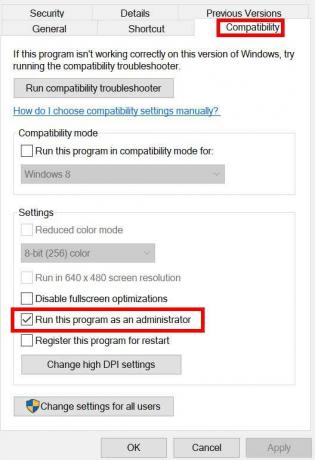
- Обязательно нажмите на Запустите эту программу от имени администратора флажок, чтобы отметить его.
- Нажмите на Применять и выберите Ok чтобы сохранить изменения.
3. Проверка целостности игровых файлов
В случае, если ваши игровые файлы повреждены или отсутствуют по каким-то непредвиденным причинам, проверка и восстановление игровых файлов с помощью средства запуска игры может вам очень помочь. Сделать это:
Для клиента Steam:
Объявления
- Запуск Пар > Нажмите на Библиотека.
- Щелкните правой кнопкой мыши на Симулятор Евро Грузовика 2 из списка установленных игр.
- Теперь нажмите на Характеристики > Перейти к Локальные файлы.
- Нажмите на Проверка целостности игровых файлов.
- Вам придется дождаться завершения процесса.
- После этого просто перезагрузите компьютер.
Для эпического клиента:
4. Обновить распространяемый Microsoft Visual C++
- Перейдите по следующему пути на вашем ПК:
C:Program Files (x86)SteamsteamappscommonSteamworks Shared_CommonRedistvcredist
- Вы должны увидеть следующие папки:
- 2012vc_redist.x64.exe
- 2013vc_redist.x64.exe
- 2019vc_redist.x64.exe
- Просто убедитесь, что вы запустили все эти исполняемые файлы, которые присутствуют. (Если у вас разные папки, то запустите файл vc_redist.x64.exe в этих папках)
- Наконец, перезагрузите компьютер, чтобы решить проблему.
5. Обновите DirectX
- Перейти к C:Program Files (x86)SteamsteamappscommonSteamworks Shared_CommonRedistDirectX Путь к папке.
- Далее запустите DXSETUP.exe файл для переустановки/обновления DirectX.
- После этого перезагрузите компьютер, чтобы изменения вступили в силу.
6. Обновите драйверы графического процессора
Похоже, что несколько затронутых игроков сообщили об устаревшем графическом драйвере. Если вы также какое-то время используете устаревший графический драйвер, обязательно проверьте наличие обновлений, выполнив следующие действия:
- нажимать Виндовс + Х ключи, чтобы открыть Меню быстрой ссылки.
- Теперь нажмите на Диспетчер устройств из списка > Двойной клик на Видеоадаптеры.
- Щелкните правой кнопкой мыши на выделенной видеокарте, которая активна.
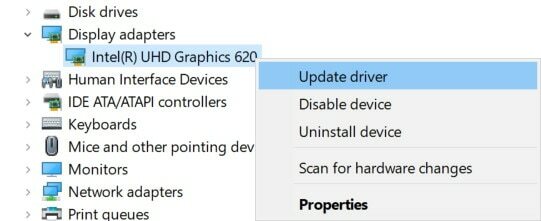
- Далее выберите Обновить драйвер > Выберите Автоматический поиск драйверов.
- Если доступно обновление, система автоматически загрузит и установит его.
- После этого перезагрузите компьютер, чтобы изменения вступили в силу.
Этот метод должен решить проблему, из-за которой Euro Truck Simulator 2 не запускается на ПК. Если нет, вы можете перейти к следующему методу.
7. Отключить оверлейные приложения
По словам некоторых затронутых игроков, отключение оверлейных приложений, таких как Xbox, Discord или любых других, на компьютере с Windows помогло им легко решить проблему с запуском игры. Поскольку внутриигровое оверлейное приложение всегда работает в фоновом режиме всякий раз, когда вы запускаете игровой клиент, вполне возможны проблемы с процессами или системными ресурсами.
8. Установите все ожидающие обновления Windows
Возможно, какие-либо ошибки Windows или системные файлы каким-то образом конфликтуют с игрой, чтобы она работала должным образом. Иногда проблема несовместимости также может возникнуть, если вы какое-то время не обновляли программное обеспечение. Поэтому обязательно установите все ожидающие обновления Windows одно за другим и сохраните их до последней сборки ОС. Для этого:
- нажимать Окна + я ключи, чтобы открыть Параметры Windows меню.
- Далее нажмите на Обновление и безопасность > Выбрать Проверить наличие обновлений под Центр обновления Windows раздел.
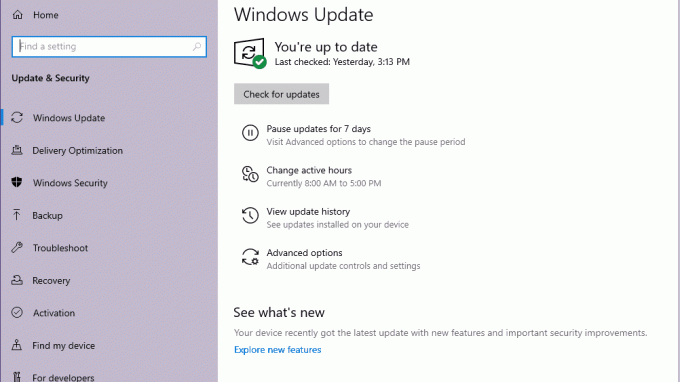
- Если доступно обновление функции, выберите Загрузить и установить.
- Подождите некоторое время, пока обновление не будет завершено.
- Наконец, перезагрузите компьютер, чтобы немедленно применить изменения.
9. Отключить программу антивируса и брандмауэра
- Нажать на Стартовое меню > Тип Панель управления и щелкните по нему.
- Теперь введите межсетевой экран в поле поиска > Нажмите на Брандмауэр Windows.
- На левой панели нажмите на Включить или отключить брандмауэр Windows.
- Убедитесь, что выбрали Отключить брандмауэр Windows для Настройки частной, доменной и общедоступной сети.
- Наконец, перезагрузите компьютер, чтобы применить изменения, и попробуйте проверить проблему.
Теперь вам также необходимо отключить антивирусную защиту (Защитник Windows), выполнив следующие действия:
- Направляйтесь к Настройки Windows > Конфиденциальность и безопасность.
- Теперь иди к Безопасность Windows > Защита от вирусов и угроз.
- Нажмите на Управление настройками >Тогда выключить в Защита в реальном времени вариант.
- После этого обязательно перезагрузите компьютер, чтобы изменения вступили в силу.
Если вы используете стороннюю антивирусную программу, обязательно отключите ее вручную.
10. Запустите игру в оконном режиме (Steam)
Попробуйте запустить игру в оконном режиме, чтобы проверить, помогает это вам или нет. Иногда компьютер со средними характеристиками оборудования может вызвать несколько проблем с полноэкранным режимом отображения во время работы игры.
- Открыть Пар клиент и перейти к Библиотека.
- Щелкните правой кнопкой мыши на Симулятор Евро Грузовика 2 > Выбрать Характеристики.
- в Общий раздел, нажмите на Установить параметры запуска.
- Затем скопируйте и вставьте следующий аргумент командной строки:
- оконный - без бордюра
- Обязательно сохраните изменения и попробуйте снова запустить игру, чтобы проверить, правильно ли запускается Euro Truck Simulator 2.
11. Выполните чистую загрузку
- нажимать Виндовс + Р ключи, чтобы открыть Бегать чат.
- Теперь введите msconfig и ударил Войти открыть Конфигурация системы окно.
- Перейти к Услуги вкладка > Включить Скрыть все службы Microsoft флажок.
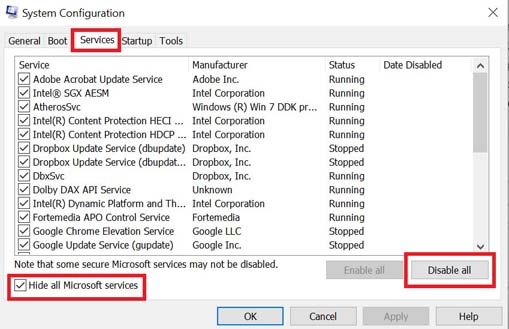
- Нажмите на Отключить все.
- Нажмите на Применять а потом Ok чтобы сохранить изменения.
- Теперь нажмите на Запускать вкладка > Нажмите Откройте диспетчер задач.
- Под Запускать вкладку из интерфейса диспетчера задач, щелкните конкретные задачи, которые включены для загрузки при запуске> Нажмите на Запрещать.
- Обязательно выберите наиболее важные программы запуска и отключите их одну за другой.
- Когда все будет сделано, перезагрузите компьютер, чтобы изменения вступили в силу.
- Наконец, проверьте, устранена ли проблема Euro Truck Simulator 2 не запускается на ПК.
12. Закрыть фоновые процессы
- нажмите Ctrl + Shift + Esc ключи, чтобы открыть Диспетчер задач.
- Нажать на Процессы вкладка > Выберите задачу, которую хотите закрыть.
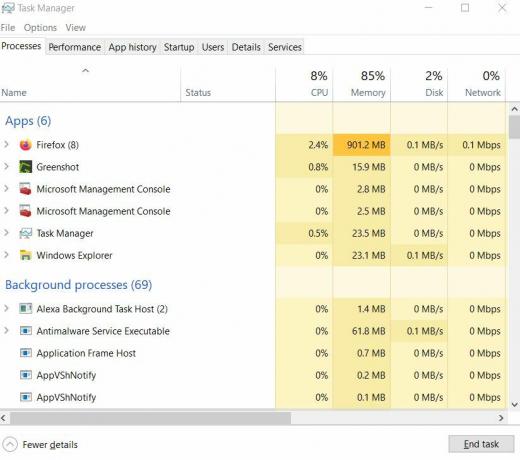
- После выбора нажмите на Завершить задачу. Обязательно выполняйте шаги для каждой задачи отдельно.
- После этого просто перезагрузите компьютер, чтобы немедленно изменить эффекты.
13. Сбросить Euro Truck Simulator 2
- нажмите Windows (Пуск) + X ключи, чтобы открыть Меню быстрой ссылки.
- Выбирать Приложения и функции > Нажмите на Симулятор Евро Грузовика 2 из списка установленных программ, чтобы выбрать его.
- Теперь нажмите на Расширенные опции > Выбрать Сброс настроек.
- После этого перезагрузите компьютер и попробуйте запустить игру.
14. Переустановите Euro Truck Simulator 2
Если ни один из методов вам не помог, попробуйте переустановить игру Euro Truck Simulator 2, чтобы проверить, поможет ли это решить проблему с запуском игры. Для этого:
- Запустить Steam-клиент на твоем компьютере.
- Теперь иди к Библиотека > Щелкните правой кнопкой мыши на Симулятор Евро Грузовика 2 игра.
- Направляйтесь к Управлять > Выбрать Удалить.
- При появлении запроса нажмите Удалить еще раз и следуйте инструкциям на экране, чтобы завершить процесс удаления.
- После этого обязательно перезагрузите компьютер, чтобы немедленно применить изменения.
- Снова откройте клиент Steam и снова установите игру, используя существующую учетную запись Steam.
- Готово. Наслаждаться! Это может решить проблему, из-за которой Euro Truck Simulator 2 не запускается на ПК.
Вот так, ребята. Мы надеемся, что это руководство было полезным для вас. Для дальнейших запросов, вы можете оставить комментарий ниже.
Версия мультиплеера: 0.2.4.5.0
Версия ETS2: 1.47.2.6s
Обновлено: 2023-04-17 12:16:02
Сервер: Simulation 1
Игра: ETS2.
Статус: включен
Игроки:
3243 / 4000
Ограничение скорости: включено
Сервер: Simulation 2
Игра: ETS2.
Статус: включен
Игроки:
0 / 1500
Ограничение скорости: выключено
Сервер: [US] Simulation
Игра: ETS2.
Статус: включен
Игроки:
23 / 1500
Ограничение скорости: выключено
Сервер: [SGP] Simulation
Игра: ETS2.
Статус: включен
Игроки:
8 / 1500
Ограничение скорости: выключено
Сервер: Arcade
Игра: ETS2.
Статус: включен
Игроки:
78 / 500
Ограничение скорости: выключено
Сервер: ProMods
Игра: ETS2.
Статус: включен
Игроки:
1297 / 2200
Ограничение скорости: выключено
Сервер: ProMods Arcade
Игра: ETS2.
Статус: включен
Игроки:
39 / 150
Ограничение скорости: выключено
Сервер: Simulation
Игра: ATS.
Статус: включен
Игроки:
11 / 100
Ограничение скорости: выключено
Сервер: [US] Simulation
Игра: ATS.
Статус: включен
Игроки:
126 / 2500
Ограничение скорости: выключено
Сервер: [US] Arcade
Игра: ATS.
Статус: включен
Игроки:
8 / 500
Ограничение скорости: выключено
Сервер: N.G.T Charity Event #2
Игра: ETS2.
Статус: включен
Игроки:
16 / 600
Ограничение скорости: выключено
Сервер: China PXN Event
Игра: ETS2.
Статус: включен
Игроки:
3 / 800
Ограничение скорости: выключено