
Устранение критической ошибки Windows Kernel Power, код события 41
Несомненно, многим знакома ситуация, когда, например, в процессе прохождения современной игры или запуска тяжеловесного приложения система выдает сбой, причем критический (Kernel-Power (код события 41, 63-я категория)). В некоторых случаях может появляться так называемый «синий экран смерти», иногда компьютер просто висит и ни на что не реагирует, иногда сообщение возникает на черном фоне. Попробуем разобраться, с чем это связано.
Ошибка Kernel-Power (код события 41): общие сведения
Начать, пожалуй, стоит с описания самого сбоя. Если исходить из перевода данного термина с английского, его можно охарактеризовать как ошибку мощности ядра Windows. Без специальных знаний это, правда, достаточно сложно для понимания. Ограничимся тем, что код события 41 (Kernel-Power), категория 63 свидетельствует о том, что система оказывается неспособной обрабатывать слишком большое количество запросов на обработку сложных операций, например, вычислений с плавающей запятой. Это, кстати, и подтверждает зависание современных ресурсоемких игр, которые используют в основе именно такие платформы.
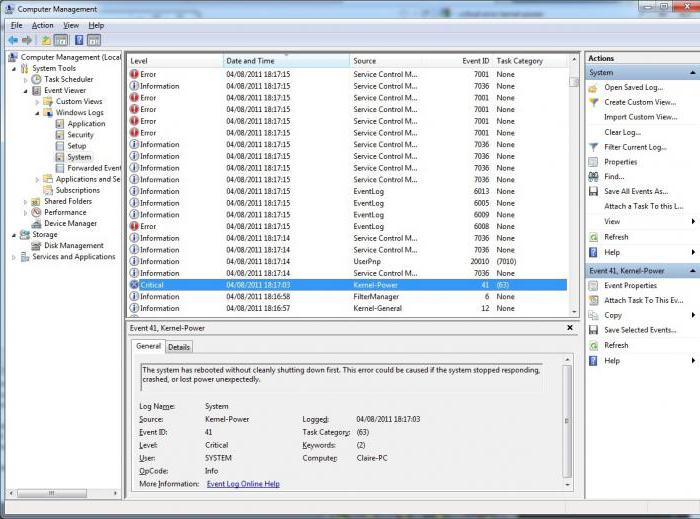
С другой стороны, такой сбой не объясняет даже «майкрософтовский» источник. Kernel-Power (код события 41) в виде сбоя может возникать по самым разным причинам. Это уже энтузиасты своего дела буквально докопались до возможных симптомов. Что самое печальное, они разнятся настолько, что выяснить действительную причину сбоя оказывается далеко не самым легким делом. К тому же найти указание на такой сбой можно исключительно в отчетах (визульного подтверждения не выдается).
Нет причины болезни – нет лекарства?
После того, как компьютер или ноутбук перестают реагировать на манипуляции пользователя, помогает только полный Reset (перезагрузка), но и то, только при помощи длинного нажатия и удерживания кнопки питания. Кстати, далеко не факт, что и после этого система будет работать нормально. Некоторое время – может быть, но потом повторное возникновение ошибки Kernel-Power (код события 41) абсолютно не исключается. И, судя по тому, что даже специалисты Microsoft не могут назвать истинную причину сбоя, многим пользователям оказывается не под силу определить ее истинную природу. Так что же делать в таком случае?
Отдельно стоит сказать, что и переустановка Windows не помогает. Так что отсюда можно сделать единственно возможный вывод: конфликт находится на уровне «железа», системы и установленного программного обеспечения. Впрочем, в случае с программами или играми объяснение сбоя тем, что «железо» просто не соответствует рекомендуемым системным требованиям, выглядит вполне логичным. Однако, несмотря на отсутствие официальных расшифровок, как это принято для большинства ошибок Windows, несколько вариантов терапии все-таки есть. Ну, во-первых, следует проверить, плотно ли прилегают все шлейфы, а во-вторых, и блок питания (если такой есть) может просто «не тянуть» нагрузку, вызывая скачки напряжения. Но сейчас не об этом.
Критическая ошибка Kernel-Power (код события 41): настраиваем BIOS
Наиболее часто сбой проявляется при перегреве процессора. Это может наблюдаться в двух случаях: либо на него осуществляется нагрузка, на которую он не рассчитан в программном плане (ресурсоемкие игры), либо он попросту был разогнан.
Для начала при возникновении неполадки Kernel-Power, код события 41 (Windows 7, например) следует посмотреть на характеристики центрального процессора и в BIOS изменить все завышенные параметры, соответствующие разгону (о физическом разгоне сейчас речь не идет). Рядовому пользователю, чтобы не копаться в настройках, причем без специальных знаний, проще всего произвести сброс настроек до заводских.
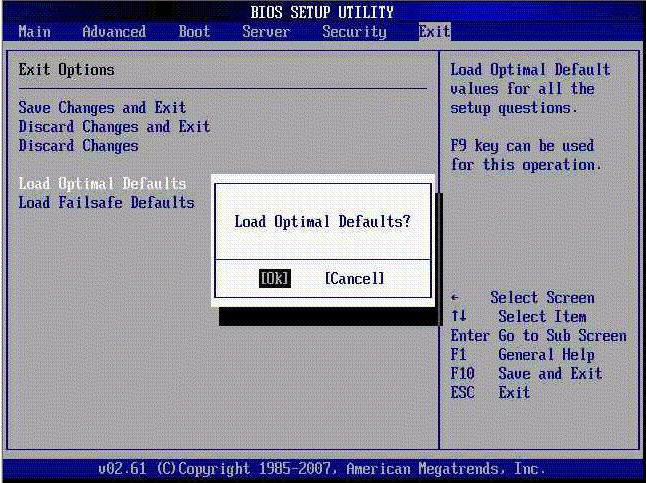
Как правило, в любом BIOS имеется опция Load BIOS Setup Defaults или что-то в этом роде. Не нравится программный способ?
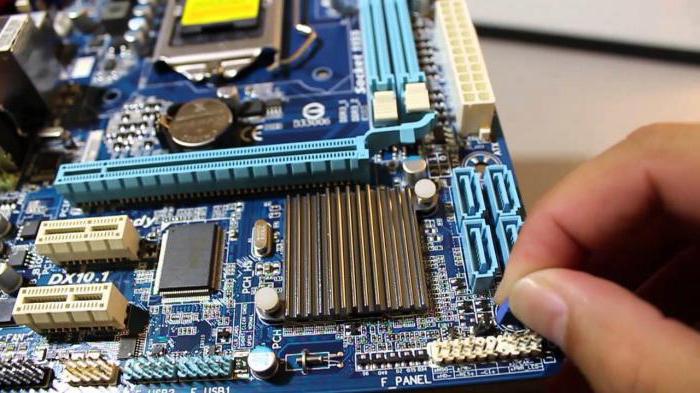
В стационарных компьютерах на материнской плате можно на несколько минут вынуть батарейку питания или переставить перемычку Clear CMOS из положения «1-2» в положение «2-3» секунд на 15, после чего вернуть все на свои места. Как уже понятно, произойдет обнуление настроек. Впрочем, при слабом процессоре (тем более, при его физическом разгоне) это может помочь не всегда. Да, и обратите внимание: такой способ подходит исключительно для стационарных компьютеров. Для ноутбуков он абсолютно неприемлем.
Тест процессора
В случае, если ошибка ядра Kernel-Power, код события 41 (Windows 8 для примера) возникает снова, придется проверить сам центральный процессор.
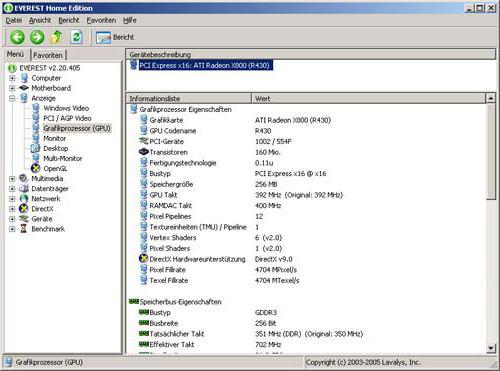
В самом простом варианте можно использовать бесплатную утилиту Everest или что-то подобное. Правда, она только тестирует «железные» компоненты, а уж никак не восстанавливает исходные или оптимальные значения параметров. Но, по крайней мере, хоть будет известно, насколько такой сбой может быть связан именно с перегревом процессора.
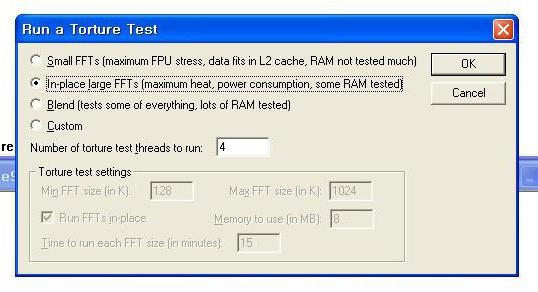
Вообще же, лучше всего использовать так называемый тест Prime95, где сначала необходимо выбрать режим Just Stress Testing, а опциях раздела Torture Test… установить режим In-place large FFTs.
Проблемы с оперативной памятью
К сожалению, не исключается и вариант, когда сбой, обозначаемый как Kernel-Power (код события 41), возникает при нарушении работы оперативной памяти.
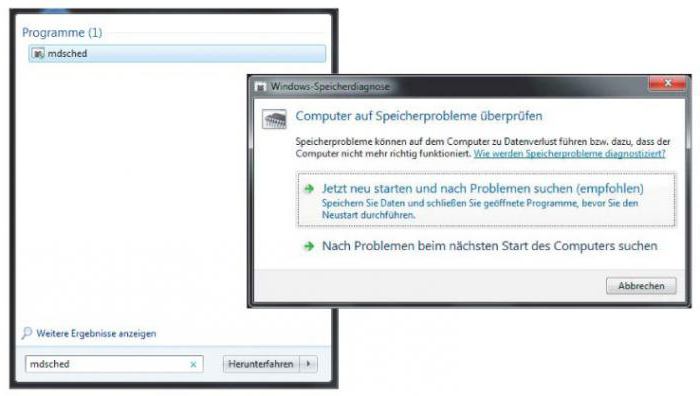
В этой ситуации для начала можно использовать стандартное средство проверки «оперативки», которое присутствует в любой Windows-системе. Доступ к нему можно получить, например, задав в поле поиска меню «Пуск» соответствующий запрос или ввести в меню «Выполнить» команду mdsched, после чего выбрать желаемое действие (перезагрузка с проверкой или тест при следующей загрузке системы). Обратите внимание: в обоих случаях запуск утилиты следует производить от имени администратора, а при необходимости ввести пароль, если таковой был установлен.
С другой стороны, тест может ничего критического и не выявить, и у пользователя снова появится ошибка Kernel-Power (41). Что делать в такой ситуации? Все просто – нужно просто поочередно вынимать планки памяти с последующей перезагрузкой системы и смотреть, насколько стабильно она работает. Возможно, проблема в недавно установленных планках или просто в нестыковке их между собой. Опять же, это можно сделать на стационарных компьютерных терминалах.
Проблемы с винчестерами
Еще одна ситуация, связанная с этим сбоем, заключается в том, что не все винчестеры «дружат» с 64-битными «операционками», начиная с Windows 7. В частности, это замечено за жесткими дисками компании Seagate.
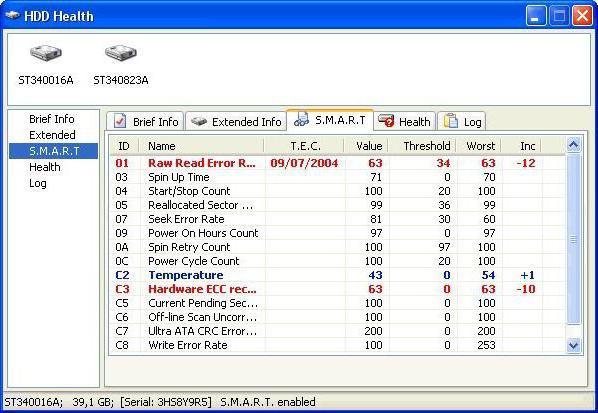
В этом случае рекомендуется использовать утилиты вроде HDD Life или HDD Health и посмотреть на итоги тестирования. В некоторых случаях может потребоваться обновление прошивки винчестера, хотя это встречается очень редко. Если тестирование покажет, что с «винтом» есть проблемы, придется либо нести его в ремонт, либо, увы, установить новый.
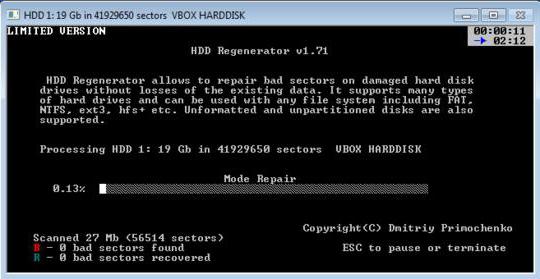
На крайний случай можно попробовать программный пакет HDD Regenerator, который, по утверждениям разработчиков, способен не только восстанавливать поврежденные сектора, но и даже перемагничивать жесткие диски любого типа. Однако полной уверенности в восстановлении их работоспособности нет, так что использовать эту утилиту придется на свой страх и риск.
Проблемы со звуковыми или видеокартами
Не менее распространенной проблемой, как ни удивительно это звучит, может стать установка двух звуковых или видеочипов, между которыми возникает конфликт и на физическом, и на программном уровне.
Что же до исправления ситуации, можно просто на время изъять один из них, после чего посмотреть, как будет вести себя система в целом.
Обновление драйверов для сетевых карт
Еще одна часто встречающая ситуация, когда проявляет себя сбой Kernel-Power (код события 41), по оценкам специалистов, является наличие в системе некорректно инсталлированных или устаревших драйверов для сетевых карт.
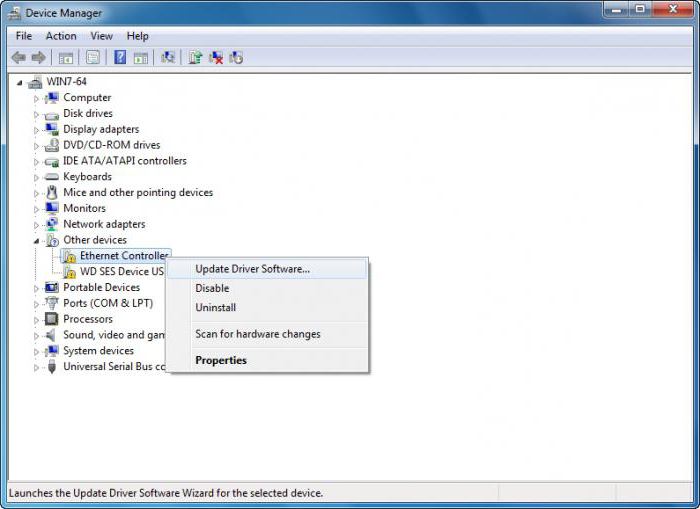
Как уже понятно, их нужно либо сначала удалить, а затем установить заново, либо просто обновить. Для обновления прекрасно подойдет стандартное средство системы или даже бесплатная версия утилиты Driver Booster, которая способна произвести все действия в автоматическом режиме в течение нескольких минут. Если же подключение к Интернету отсутствует, придется скачать самые свежие драйверы с другого компьютера, а затем инсталлировать их вручную.
Обязательно включение обновлений Windows
Наконец, многие эксперты, проводившие исследования этого сбоя, сходятся во мнении, что в обязательном порядке нужно включить автоматическое обновление системы. Это может решить многие проблемы, связанные с системной частью, поскольку на аппаратный сегмент обновления практически не воздействуют (за редким исключением в виде обновления специфичных драйверов).
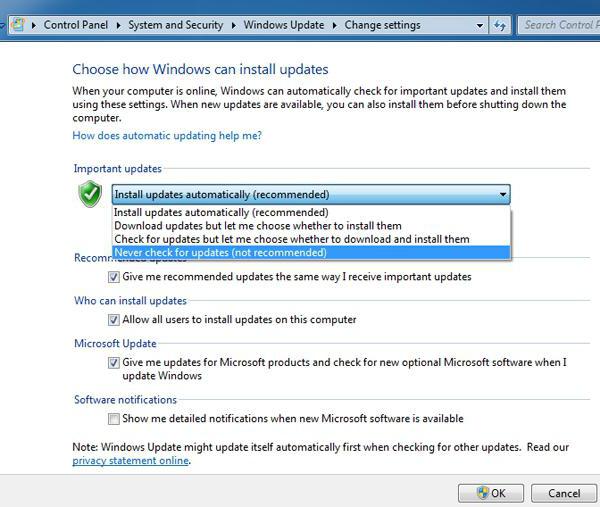
Для этого в «Центре обновления Windows» просто выбирается соответствующий режим. Желательно использовать полную автоматизацию, без задействования скачивания и предложения для установки. Пусть уж лучше система сама находит, и сама инсталлирует все, что ей нужно. Если при этом проблема устраняется, со временем (если кому не нравится) автоматическое обновление можно будет отключить.
Заключение
Как видно из всего вышесказанного, проблема Kernel-Power является достаточно серьезной, и решить ее не так-то просто (тем более, что никаких официальных разъяснений по этому поводу не дается). Так что в большинстве случаев пользователям придется выявлять источник сбоя самостоятельно, хотя лучше сразу же воспользоваться услугами специалистов или сервисных центров.
Тем не менее, думается, даже такие простые советы в поиске источника проблемы иногда смогут помочь найти правильное решение по ее устранению, тем более, что ничего особо сложного в них и нет.
Источник
Microsoft error 0x8000000000000002
Hi, i’m having some BlueScreens this days.
They are all the same error:
If u need any other information, please let me know..
I would patch here my DxDiag, but i don’t know how to zip files in the message. =
Set of test utilities for DIY computer builders:
Note: If you are OverClocking or use any automatic overclocking or power saving BIOS features,
start out by disabling them: Intel EIST, Turbo Mode, Cool and Quite
and drop back to the stock speed as a starting point.
Disconnect any other internal hard drives and external USB devices.
Check for any loose hard drive power or SATA cables, Graphics card or other power cables.
First try running Memtest86+: This runs from a boot disk or CD and should eliminate or
confirm if your one or more of your memory sticks are bad or the SPD values in the BIOS are correct.
Let it run for as long as you can: 2,4,6,8 or more hours (at least 3 full passes), if no errors by then your ram is OK.
http://www.memtest.org/
Memtest86+ Guide/How To’s (use the .ISO to create a bootable CD)
http://www.overclockers.com/forums/showthread.php?t=409152
Hard drive Testing — Bootable CD:
If you have a new Seagate hard drive the very next thing would be to download Seagate’s Seatools (the bootable CD)
and check for bad sectors:
http://www.seagate.com/ww/v/index.jsp?locale=en-US&name=SeaTools&vgnextoid=720bd20cacdec010VgnVCM100000dd04090aRCRD
After Windows is installed:
Device Drivers: Did you install the motherboard manufacture’s latest device drivers?
Check their support site for the latest drivers as the CD that came with the motherboard may have
older less stable drivers.
Check the Graphics card manufacture’s download site: Download and install the most recent Windows 7 drivers
for your card.
ATI: http://support.amd.com/us/gpudownload/Pages/index.aspx
NVIDIA: http://www.nvidia.com/Download/index5.aspx?lang=en-us
Also check out Nvidia’s «Box of Smoke» test or other Demos: http://www.nvidia.com/object/cool_stuff.html#/demos
or ATI equivilent.
Prime 95:
http://www.mersenne.org/freesoft/
It’s a stand alone .exe file contained in a .zip archive.
Just choose to run the «stress test» option for 3 hours or more.
If your PC can pass this test both your memory and CPU
are fine (close the case cover to maintain proper ventilation)
Core Temp:
Monitor the temperature of each core of your processor.
Note: For non overclockers using the stock Intel/AMD heatsink and cooling fan you can expect a temperature range of
35 to 40C at idle and from 60C to 65C max when running Prime95.
http://www.alcpu.com/CoreTemp/
CPU-ID (CPUZ): http://www.cpuid.com/cpuz.php
Shows the clock speed of the CPU under various load conditions
(when using Intel’s EIST speed step technology).
Note #1:
CPU-ID has two tabs (Memory and SPD) which show the actual memory speed and ‘SPD’ tab shows the rated speeds
for each memory slot that is populated.
Note #2:
Compair the two values, the actual speed should not exceed the rated speed of your memory.
CPUID HWMonitor: A hardware monitoring program that reads PC systems main health sensors.
voltages, temperatures, fans speed.
http://www.cpuid.com/hwmonitor.php
PassMarks burn in test: http://www.passmark.com/
The Burnin test and their benchmark test both give a good workout of all the major parts of Windows.
HD Tune:
Provides drive info and has an option (error scan tab ) to test your drive.
http://www.hdtune.com/
SpeedFan:
Monitors internal temperatures and has an online drive health analysis feature (SMART tab) for hard drives.
It will display your drives model number and compares your drive with other drives of the same make and model.
http://www.almico.com/speedfan.php
GPU-Z:
A lightweight utility designed to give you all information about your video card and GPU.
http://www.techpowerup.com/gpuz/
PC WIZARD:
A powerful utility designed especially for detection of hardware, also some more analysis.
It’s able to identify a large scale of system components and supports the latest technologies
and standards.
http://www.cpuid.com/pcwizard.php
Partition Wizard Home Edition:
http://www.partitionwizard.com/free-partition-manager.html
Note: There is also a bootable CD or bootable Flash drive versions:
http://www.partitionwizard.com/partition-wizard-bootable-cd.html
http://www.partitionwizard.com/bootable-flash-drive.html
Some of the features and Functions include: Create partition, Delete partition, Format partition,
Resizing a partition, Move partitions, Restore Partition after accidental deletion,
Convert partition, Explore partition, Hide partition,
Change drive letter, Set active partition, partition explorer (View contents).
Note: To complete any task use the ‘Pending Operations’ box located in the lower left.
Alternative to Partition Wizard (Somewhat easier to use but both Partition Wizard and EASUS have nearly identical user interfaces)
EASEUS Partition Master Home Edition (Free):
http://www.partition-tool.com/
ALL-IN-ONE partition software and the most convenient hard disk partition manager toolkit
Includes Partition Manager, Disk & Partition Copy Wizard and Partition Recovery Wizard on MBR and GUID partition table (GPT) disk under Windows 2000/XP/Vista/Windows 7 and Windows Server 2000/2003/2008 (32 bit and 64 bit).
It allows users to Resize/Move Partition, Extend System Drive, Copy Disk & Partition, Merge Partition, Split Partition, Redistribute Free Space, Convert Dynamic Disk, Partition Recovery and much more.
UBCD4Win:
http://www.ubcd4win.com/index.htm
UBCD4Win is a bootable recovery CD that contains software used for repairing,
restoring, or diagnosing almost any computer problem.
Never be afraid to ask. This forum has some of the best people in the world available to help.
Источник
Почему ошибка Bad pool header возникает
Конкретные типы источников проблемы:
Установленные программы
Решением будет переустановка или полное удаление ПО.
При подозрении во всех бедах оперативной памяти, возникает вероятность повреждения одного из модулей. Нехватку памяти можно решить приобретением дополнительного модуля. Исправить ошибки оперативной памяти можно с помощью утилиты memtest86:
Если вход в систему производится нормально, пробуем проверить жёсткий диск на наличие ошибок. Процесс выполняется командой: chkdsk /f /r. А что делать, если система не загружается?
Нередко синий экран возникает после подключения дополнительного оборудования. В роли такового может выступать любая периферия (внешние HDD винчестеры, флэшки, фотоаппараты, сканеры, принтеры, карт ридеры и т.д.).
Это может быть связано с их некорректной работой или несовместимостью с установленной ОС Виндовс. Лечится их отключением или переустановкой дополнительного софта, требуемого для их работы.
При входе в безопасный режим Windows 8 и 10 используйте статьи, которые я указал выше. Но сейчас нам понадобиться другой метод. Вам нужно создать загрузочную флешку или диск с нужной версией и загрузиться с него. Загрузиться можно, выставив в BIOS на первое место загрузку с дисковода или флешки, либо, используя Boot Menu. Переходите по ссылкам, чтобы узнать подробности.
Появится голубое окошко с различными разделами. Нам понадобиться пункт «Поиск и устранение неисправностей».
В дополнительных параметрах открываем «Командную строку».
С помощью этого же способа можно использовать восстановление по точке восстановления, или при загрузке.
Нельзя исключать и то, что после обновления мог перестать работать конкретный драйвер, что в свою очередь привело к неисправности. Обычно это бывает при переходе с Windows 7 на версию выше, к примеру, Windows 8 или 10. В таких случаях наблюдается проблема в несовместимости установленного ПО с версией ОС.
И тут на помощь приходит переустановка или обновление ПО.
Но к сожалению, нет гарантии, что программа справится на все 100% и все пройдет удачно. Поэтому, решать, чем пользоваться только вам.
Чтобы исправить bad pool header надо обновить систему. При условии, что вы давно этого не делали. Такое бывает редко, но нехватка каких-то системных компонентов может дать вот такой сбой. Итак, чтобы на Windows 10 проверить наличие обновлений, нажмите сочетание клавиш Win+I, перейдя в параметры системы. В открывшемся окошке переходим в раздел «Обновления и безопасность».
На вкладке «Центр обновления Windows» справа нажимаем кнопочку «Проверка наличия обновлений». Ждём. Если есть обновления, инсталлируем.
Теперь о том, как удалить уже установленные обновления. При подозрении в появлении ошибки и обновлений системы, их можно удалить. Всё в том же окне обновлений и безопасности на вкладке «Центр обновлений Windows» жмём по ссылочке «Журнал обновлений».
Выбираем те строчки, которые установлены самыми последними по времени.
При недостаточном объеме свободного места на одном из разделов винчестера, система не может записать на него необходимые файлы, требуемые для работы определенных служб и программ.
Все, что нужно, это освободить место, удалив неиспользуемые программы и личные файлы. Обязательно воспользуйтесь программой Ccleaner, она дополнительно почистит ваш компьютер, удалив временные файлы, кэш браузеров и различных приложений.
Жесткий диск — это устройство, которое может выйти из строя в любой момент, особенно, если он у вас служит достаточно долго (3-5 лет и более) или у вас наблюдаются постоянные перебои в плане электропитания компьютера. В результате физического или преждевременного износа из-за перегрева, повреждений, нарушается работоспособность HDD, что приводит к сбоям.
Поэтому, в обязательном порядке проверьте HDD специальной утилитой Victoria и устраните найденные дефекты, но это получается далеко не всегда, иногда спасает только замена.
Все больше набирают популярность нелицензионные версии ОС, в которой «пираты» выпустившие подобную сборку, вставляют свой софт, интегрируют обновления, изначально активируют или прилагают к готовой сборке специальные активаторы.
Не удалось устранить проблему? Обратитесь за помощью к специалисту!
Проверка оперативной памяти
- Нажмите «пуск».
- В открывшемся окне в строчку поиска (найти программы и файлы) впишите следующее: «Диагностика проблем оперативной памяти компьютера».
- Щелкните по найденному пункту правой кнопкой мышки и выберите «Запуск от имени администратора», если данный способ открытия отсутствует, нажмите просто «открыть».
- Затем выберите «выполнить перезагрузку и проверку».
Обновление драйверов
Чтобы вручную обновить драйвера, выполняем следующие действия:
Для запуска автоматического обновления делаем следующее:
Иногда основной причиной этой ошибки является антивирусное ПО. Следует удалить все антивирусные программы, которые есть на вашем компьютере и перезапустить компьютер.
Реестр — основа на которой строится правильная работа ОС. В результате различных сбоев, нарушается его целостность, из-за чего перестает корректно работать операционная система со всем установленным набором программ. Программы могут как просто не запускаться, так и выдавать различные сообщения о неисправности.
Для решения проблемы я рекомендую использовать утилиты, исправляющие записи в реестре. К таким можно отнести: CCleaner, Reg Organizer и прочие.
Bsod 0×00000109 windows 7
В современные операционные системы входит целый ряд важнейших элементов, от состояния которых зависит работоспособность ОС, а значит, и всего оборудования. Одним из таких файлов является xntkrnl.exe, неприятности с которым приводят к возникновению так называемого экрана смерти. Если внимательно ознакомиться с поступившей информацией, то можно обнаружить код ошибки 0×00000109.
Содержание
- 0x8000000000000002 ошибка – что делать?
- Устранение критической ошибки Windows Kernel Power код 41
- 0X80000000000000 windows 7 как исправить
- Что вызывает 0x80000000000000?
- Методы решения 0x80000000000000
- Метод №1 Переустановка Visual C++
- Метод №2 Использование DISM и SFC
- zhdanoff
- Ошибка 0x80070002 в Windows: как исправить? (5 способов)
- Способ 1. Устранение неполадок в Центре обновления Windows для избавления от ошибки 0x80070002
- Способ 2. Исправление системной даты и времени для устранения ошибки 0x80070002 в Windows
- Способ 3. Изменения в редакторе реестра для устранения ошибки 0x80070002
- Способ 4. Устранение ошибки 0x80070002 при помощи командной строки
- Способ 5. Запуск dism.exe для борьбы с ошибкой 0x80070002 в Windows
- Заключение
- Исправление ошибки просмотра событий 0x80000000000000
- Запустите средство проверки системных файлов (SFC.exe).
- Переустановите распространяемые пакеты в C ++.
0x8000000000000002 ошибка – что делать?
Если вы столкнулись с ошибкой 0x8000000000000002, то запаситесь терпения. Нельзя точно сказать, что именно вызвало появление ошибки 0x8000000000000002. Для того, чтобы разобраться в причинах появления ошибки 0x8000000000000002, необходимо протестировать ваши устройства.
Первым делом, займитесь тестирование вашей оперативной памяти. Протестируйте оперативную память на чтение/запись в течении нескольких часов. После можете извлечь планки оперативной памяти и произвести чистку из контактов.
Далее переходим к винчестеру. Необходимо протестировать жесткий диск на наличие бэдов. Если на вашем жестком диске имеются битые сектора, то они могут вызывать ошибку 0x8000000000000002. Все бэды нужно исправить, чтобы обезопасить себя от дальнейшего появления ошибки 0x8000000000000002.
Убедитесь также, что ваш блок питания имеет достаточную мощность, чтобы справляться с вашим железом. Это также может вызвать ошибку 0x8000000000000002.
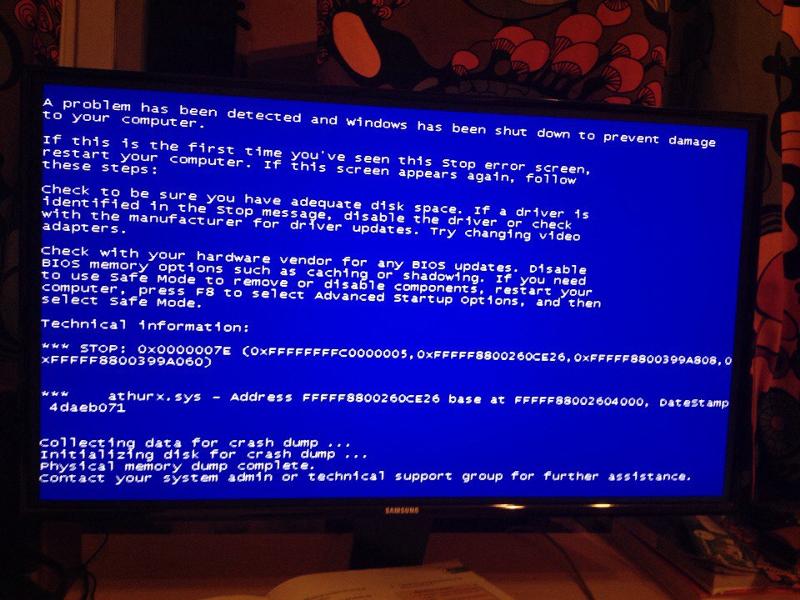
Перегрев видеокарты – еще одна причина, по которой может возникнуть ошибка 0x8000000000000002. Протестируйте температуру вашей видеокарты, чтобы понять все ли с ней в порядке.
Попробуйте обновить операционную систему Windows, а также обновить все драйвера ваших устройств. Это поможет избавиться от ошибки 0x8000000000000002.
В крайнем случае, попробуйте переустановить операционную систему Windows, чтобы понять, вызвана ошибки 0x8000000000000002 программными проблемами, либо это ошибка появляется по аппаратным причинам.
Таки образом, мы рассмотрели все возможные причины появления ошибки 0x8000000000000002. Если данная статья была для вас полезной, то не забывайте заходить к нам на сайт как можно чаще.
Источник
Устранение критической ошибки Windows Kernel Power код 41
При работе компьютера под управлением операционной системы Windows иногда могут возникать различного рода неприятности, сопровождающиеся появлением так называемого синего экрана смерти (Blue Screen of Death, BSoD). В некоторых случаях сбой ОС может быть вызван ошибкой ядра Windows с кодом события 41, в описании которого фигурирует фраза «Система перегружена без корректного отключения». В англоязычных версиях платформы в таких ситуациях демонстрируется системное сообщение Windows Kernel event ID 41 error «The system has rebooted without cleanly shutting down first».

Эта ошибка неприятна тем, что ее возникновение может быть обусловлено как аппаратными, так и программными проблемами ПК. По опыту пользователей, сталкивавшихся с данной проблемой, критическая ошибка Windows Kernel Power с кодом 41 может быть вызвана сбоями оперативной памяти компьютера, посредственной работой блока питания, разгоном процессора, перегревом видеокарты и прочими «железными» багами, поиск и устранение, как правило, требует много времени, сил и финансов. Мы советуем в таких случаях не впадать в панику и попробовать устранить коварную ошибку софтверными методами.
1. При помощи консольной утилиты System File Checker (sfc.exe) выполните проверку и восстановление защищенных системных файлов Windows. О том, как это сделать, читайте здесь.
2. Проведите диагностику памяти средствами Windows. О том, как это сделать, читайте здесь.
3. Если до возникновения критической ошибки производилась установка нового оборудования и драйверов, произведите обновление последних либо сделайте их откат. Это позволит более точно диагностировать проблему и предпринять соответствующие шаги для ее устранения.
4. Используя поставляемую в комплекте с Windows системную утилиту Driver Verifier Manager, проведите всестороннюю диагностику установленных в системе драйверов. О том, как это сделать, читайте здесь.
5. Удалите из операционной системы антивирус и прочее программное обеспечение, использующее низкоуровневый доступ к компонентам и библиотекам Windows.
6. Обновите BIOS, руководствуясь инструкциями на сайте разработчика установленной в компьютере материнской платы.
7. Воспользуйтесь операционной системой Windows To Go, которую можно установить на внешний USB-накопитель и запускать на любых компьютерах. По стабильной (или нестабильной) работе мобильной платформы можно будет определить корень проблемы и отмести в сторону ее софтверную составляющую. О том, как создать флешку с Windows To Go, читайте здесь.
Источник
0X80000000000000 windows 7 как исправить
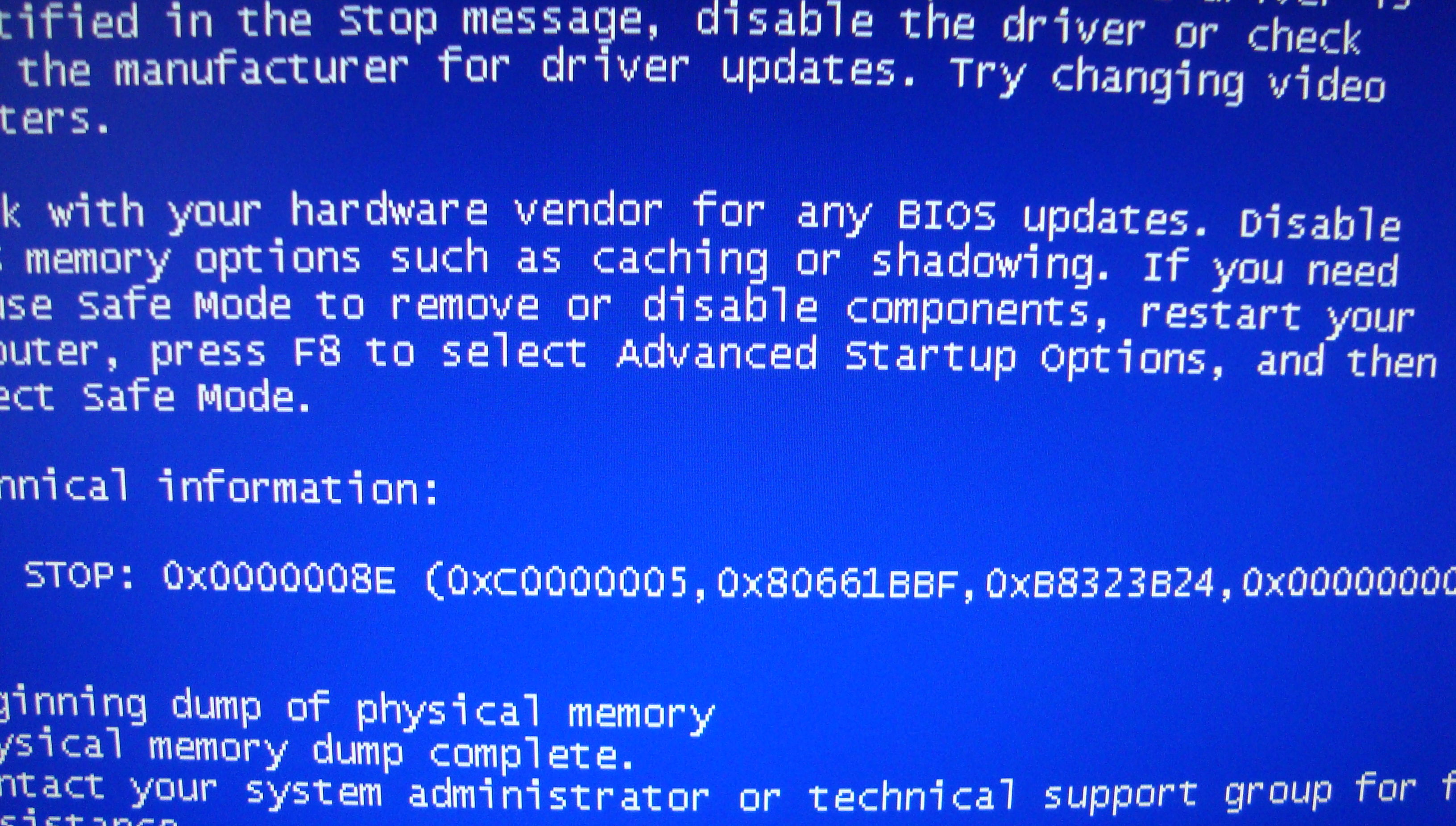
Если вы столкнулись с ошибкой 0x8000000000000002, то запаситесь терпения. Нельзя точно сказать, что именно вызвало появление ошибки 0x8000000000000002. Для того, чтобы разобраться в причинах появления ошибки 0x8000000000000002, необходимо протестировать ваши устройства.
Первым делом, займитесь тестирование вашей оперативной памяти. Протестируйте оперативную память на чтение/запись в течении нескольких часов. После можете извлечь планки оперативной памяти и произвести чистку из контактов.
Далее переходим к винчестеру. Необходимо протестировать жесткий диск на наличие бэдов. Если на вашем жестком диске имеются битые сектора, то они могут вызывать ошибку 0x8000000000000002. Все бэды нужно исправить, чтобы обезопасить себя от дальнейшего появления ошибки 0x8000000000000002.
Убедитесь также, что ваш блок питания имеет достаточную мощность, чтобы справляться с вашим железом. Это также может вызвать ошибку 0x8000000000000002.
Перегрев видеокарты – еще одна причина, по которой может возникнуть ошибка 0x8000000000000002. Протестируйте температуру вашей видеокарты, чтобы понять все ли с ней в порядке.
Попробуйте обновить операционную систему Windows, а также обновить все драйвера ваших устройств. Это поможет избавиться от ошибки 0x8000000000000002.
В крайнем случае, попробуйте переустановить операционную систему Windows, чтобы понять, вызвана ошибки 0x8000000000000002 программными проблемами, либо это ошибка появляется по аппаратным причинам.
Таки образом, мы рассмотрели все возможные причины появления ошибки 0x8000000000000002. Если данная статья была для вас полезной, то не забывайте заходить к нам на сайт как можно чаще.

Ошибку 0x80000000000000 можно найти в системной утилите «Просмотр событий» после внезапного завершения работы какого-то приложения или возникновения синего экрана смерти (BSoD). Данный код проявляется на всех современных версиях Windows. Как правило, многие пользователи утверждают, что эта ошибка появляется совершенно случайно, без какой-либо явной причины.
Что вызывает 0x80000000000000?
Методы решения 0x80000000000000
Как вы могли понять, данная ошибка не является чем-то критическим для системы Windows. Более того, многие пользователи буквально живут с этой ошибкой бок о бок, даже и не замечая ее появления. Мы же рекомендуем вам выполнить парочку нижеуказанных методов, чтобы избавиться от нее и спокойно продолжить пользоваться Windows.
Метод №1 Переустановка Visual C++
Самое действенное решение для ошибки 0x80000000000000 — это переустановка пакетов библиотек Microsoft Visual C++. Данная процедура выполняется следующим образом:
Проверьте «Просмотр событий» на наличие ошибки 0x80000000000000. Если она все еще донимает вас, то это означает, что в вашей Windows повреждены определенные системные файлы.
Метод №2 Использование DISM и SFC
Давайте попробуем с вами восстановить потенциально поврежденные системные файлы. В этом деле нам помогут такие утилиты, как DISM и SFC. Чтобы использовать их, вам нужно сделать следующее:
К этому моменту ошибка 0x80000000000000 должна была исчезнуть с вашей системы.
zhdanoff
New Member
Системник:
мать – Asus М5А97
проц – AMD FX4100
видео – Радеон HD7850
2 планки самсунг по 4гб – 1600
БП- 585 Ватт (650 peak – написано сбоку)
2 ЖД SATA
ДВД ром
(всему железу – год, кроме ЖД одному лет 6, другому года 2, видюхе – месяц)
и вот такая вот ошибка довольно распространенная:
Система перезагрузилась, не завершив полностью работу. Эта ошибка может быть результатом того, что система перестала отвечать, произошел критический сбой, или неожиданно отключилось питание.
Xml события:
Происходит только в играх, под нагрузкой вообщем, если игру свернуть, то тоже ребут (не всегда конечно) спустя секунд 30, температура видеокарты не больше 60 под нагрузкой и не больше 72 при тесте с бубликом с максимальным антиальянсингом (перезагрузки нет, ждал минут 5 точно). В интернете написано много информации с чем может быть связана эта ошибка – как дрова так и железо (я все таки грешу на БП), переустанавливал винду и 8ку и 7ку, отключал антивирус, переустанавливал драйвера. На одном ЖД стоит ХР, но даже там комп перезагружается (но в событиях уже другая ошибка не помню какая), дамп памяти не пишется, синий экран не появляется. До этой видеокарты, стояла Жифорс GTX 260, которая грелась до 100 и совершалась перезагрузка, НО! даже не достигая 100 градусов бывала перезагрузка, только в играх (при просмотре фильмов и тд перезагрузки нет. (Это все я к тому, что не исключена неисправность и видеокарты НОВОЙ). Тестировал по вашей схеме описанный на сайте (сначала одно потом другое) перезагрузки нет, при тестировании в OCCT перестройка – ребут. Есть ли 100% возможность выявления проблемы при помощи тестов?
Источник
Ошибка 0x80070002 в Windows: как исправить? (5 способов)
С этой распространенной проблемой сталкиваются многие пользователи Windows 10, Windows 8 и Windows 7. Речь идет об ошибке с кодом 0x80070002, который указывает на отсутствие нужных файлов или их повреждении при загрузке обновления, успешно при этом установленного. Да, звучит не вполне логично, но это Windows.
Когда вы работаете на компьютере и думаете, что все нормально, на экране вдруг может появиться сообщение об ошибке с кодом 0x80070002. Давайте попробуем разобраться, как можно наилучшим способом исправить эту проблему в Windows 10, Windows 8 и Windows 7.
Способ 1. Устранение неполадок в Центре обновления Windows для избавления от ошибки 0x80070002
1. Нажмите комбинацию клавиш Windows + R, чтобы открыть окно «Выполнить».
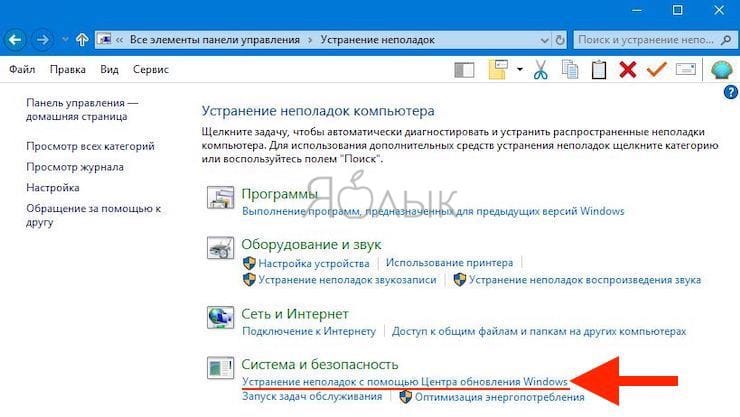
2. Теперь введите Control в поле поиска и нажмите Ввод, чтобы открыть «Панель управления». Для удобства измените режим просмотра через Просмотр → Крупные значки.
3. Нажмите на иконку «Устранение неполадок».
4. Теперь в разделе «Система и безопасность» нажмите на пункт «Устранение неполадок с помощью Центра обновления Windows», расположенный в правой части окна.
5. На экране появится новое окно с заголовком «Центр обновления Windows». Нажмите на «Далее».
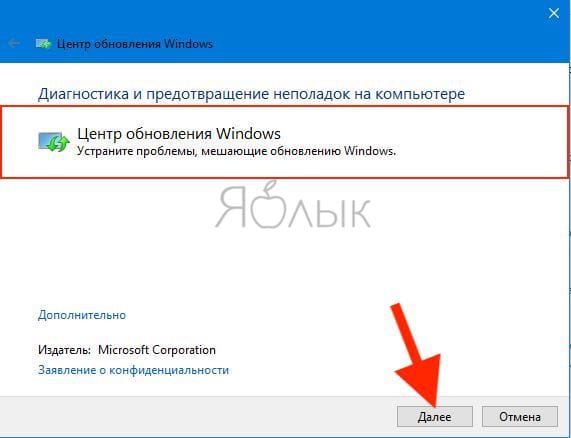
6. Запустится процесс обнаружения проблемы, который поможет устранить ошибку 0x80070002.
Способ 2. Исправление системной даты и времени для устранения ошибки 0x80070002 в Windows
1. Нажмите комбинацию клавиш Windows + R, чтобы открыть окно «Выполнить».
2. Теперь введите Control в поле поиска и нажмите Ввод, чтобы открыть «Панель управления».
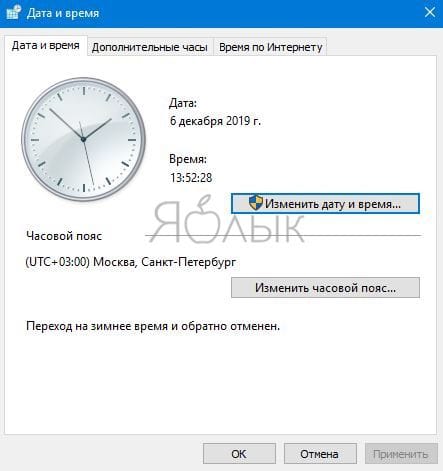
3. Нажмите на Региональные стандарты → Дата и время или сразу на «Дата и время», если этот пункт присутствует в списке.

4. Измените дату и время в соответствии с вашим регионом и часовым поясом.
Способ 3. Изменения в редакторе реестра для устранения ошибки 0x80070002
1. Нажмите комбинацию клавиш Windows + R, чтобы открыть окно «Выполнить». В поле введите Regedit.
2. Теперь точно проследуйте по пути, как показано ниже:
HKEY_LOCAL_MACHINE SOFTWARE Microsoft Windows CurrentVersion WindowsUpdate
3. Найдите раздел OSUpgrade. Если он отсутствует, то щелкните правой кнопкой мыши на WindowsUpdate и нажмите Создать → Раздел и дайте ему имя OSUpgrade.
4. В этом разделе, в правой части окна, есть пустое пространство под ключом с именем «По умолчанию», как это показано на скриншоте.
5. Кликните правой кнопкой по пустому пространству и выберите Создать → Параметр DWORD (32 бита).
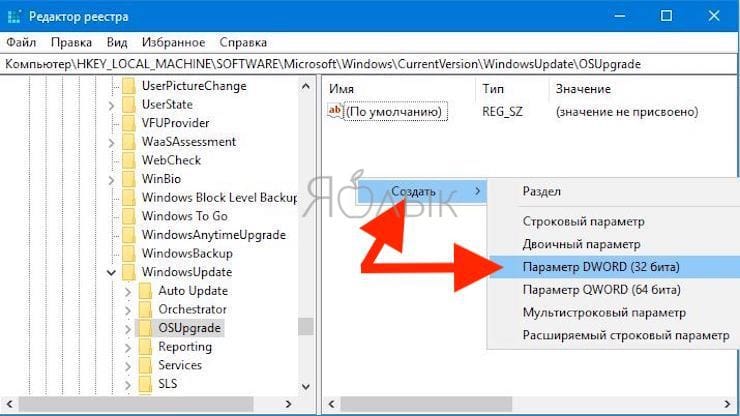
6. Теперь дайте созданному элементу имя AllowOSUpgrade.
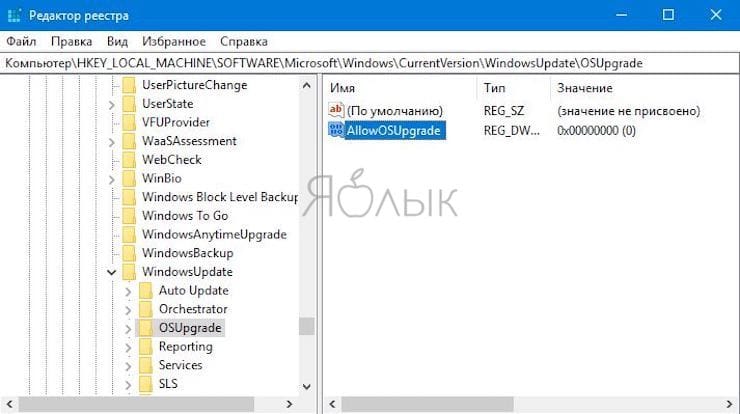
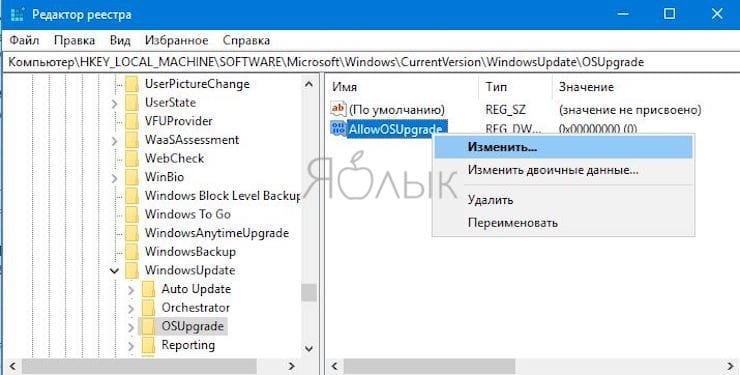
7. Кликните по нему правой кнопкой мыши и выберите «Изменить».
8. Появится новое всплывающее окно, где в поле «Значение» надо ввести цифру 1.
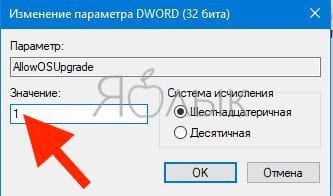
9. Нажмите кнопку ОК и перегрузите систему. Так с помощью этого метода вы сможете устранить ошибку 0x80070002 в Windows 10.
Способ 4. Устранение ошибки 0x80070002 при помощи командной строки
1. Введите «командная строка» в поле поиска, расположенного в углу панели инструментов.
2. Запустите приложение от имени администратора.
3. Теперь введите следующую команду chkdsk /r и нажмите «Ввод». Эта команда проверит системный диск.
4. После завершения процесса вам будет предложено ввести Y и N.
5. Нажмите Y, чтобы перезапустить систему.
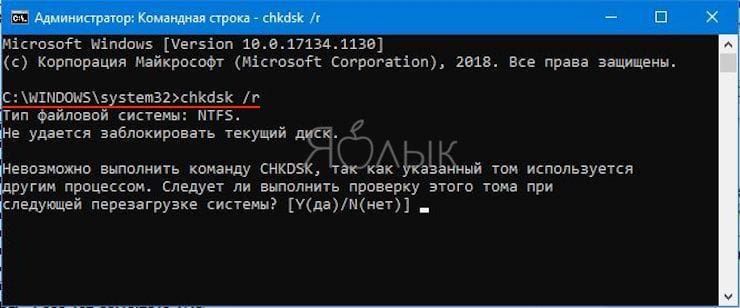
6. С помощью этого метода ошибка 0x80070002 в Windows 10 тоже может быть выявлена и исправлена.
Способ 5. Запуск dism.exe для борьбы с ошибкой 0x80070002 в Windows
1. Снова запустите командную строку, следуя предыдущему методу.
2. Теперь в черном окне введите следующую команду
dism.exe /Online /Cleanup-Image /Restorehealth
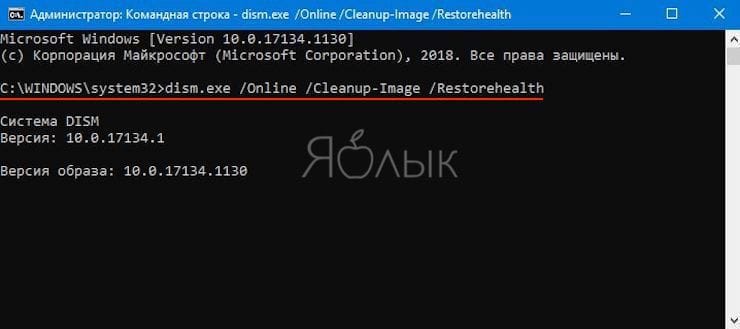
Перезагрузите систему и проверьте, устранило ли это решение ошибку 0x80070002 или нет.
Заключение
Надеемся, с помощью каких-то из предложенных решений вам удалось избавиться от надоедливой ошибки с кодом 0x80070002 в Windows 10. Помните, что этот код обычно имеет отношение к обновлению Windows. Обратите внимание и на следующие моменты, которые необходимо учитывать перед обновлением системы:
Источник
Исправление ошибки просмотра событий 0x80000000000000
Обновление: Перестаньте получать сообщения об ошибках и замедляйте работу своей системы с помощью нашего инструмента оптимизации. Получите это сейчас на эту ссылку
Несколько пользователей связались с нами после проверки журнала событий с кодом ошибки 0x80000000000000 после сбоя приложения или BSOD с вопросами. В большинстве случаев затронутые пользователи сообщают, что проблема кажется случайной, без идентифицируемых триггеров. Эта проблема не является исключительной для конкретной версии Windows, поскольку она возникает в Windows 7, Windows 8.1 и Windows 10.
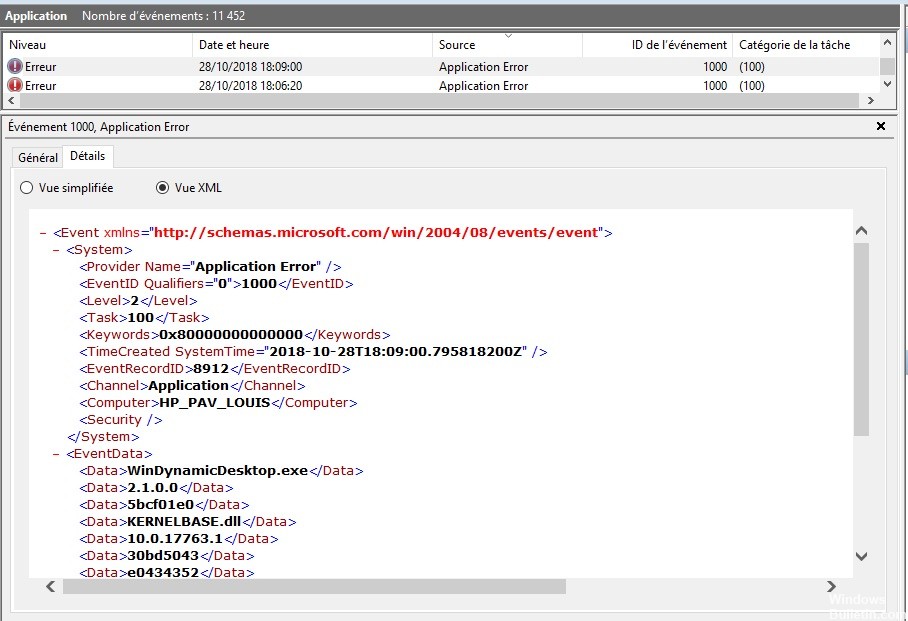
Запустите средство проверки системных файлов (SFC.exe).

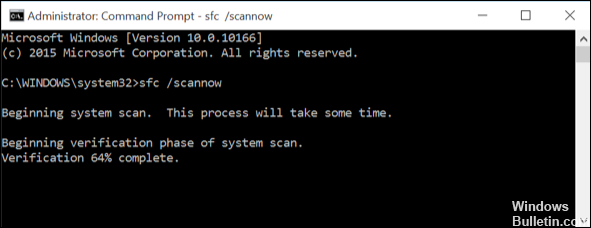
Команда sfc / scannow сканирует все защищенные системные файлы и заменяет поврежденные файлы кэшированной копией в папке, сжатой в% WinDir% System32 dllcache.
Символ заполнения% WinDir% представляет папку операционной системы Windows. Например, C: Windows.
Переустановите распространяемые пакеты в C ++.
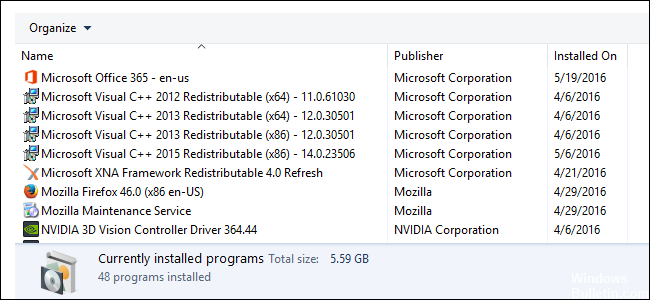
Наиболее популярным решением этой конкретной проблемы является удаление и переустановка любого потенциально распространяемого пакета в C ++, который может быть причиной проблемы. Это указывает на то, что проблема вполне может быть вызвана поврежденной установкой Visual C +++ Redist.
Эффективность этой процедуры была подтверждена для Windows 7 и Windows 10. Вот краткое руководство по удалению и переустановке всех необходимых пакетов Visual C ++, которые могут быть ответственны за эту конкретную проблему:

CCNA, веб-разработчик, ПК для устранения неполадок
Я компьютерный энтузиаст и практикующий ИТ-специалист. У меня за плечами многолетний опыт работы в области компьютерного программирования, устранения неисправностей и ремонта оборудования. Я специализируюсь на веб-разработке и дизайне баз данных. У меня также есть сертификат CCNA для проектирования сетей и устранения неполадок.
Источник
-
#1
Системник:
мать — Asus М5А97
проц — AMD FX4100
видео — Радеон HD7850
2 планки самсунг по 4гб — 1600
БП- 585 Ватт (650 peak — написано сбоку)
2 ЖД SATA
ДВД ром
(всему железу — год, кроме ЖД одному лет 6, другому года 2, видюхе — месяц)
и вот такая вот ошибка довольно распространенная:
Система перезагрузилась, не завершив полностью работу. Эта ошибка может быть результатом того, что система перестала отвечать, произошел критический сбой, или неожиданно отключилось питание.
Xml события:
<Event xmlns=»http://schemas.microsoft.com/win/2004/08/events/event»>
<System>
<Provider Name=»Microsoft-Windows-Kernel-Power» Guid=»{331C3B3A-2005-44C2-AC5E-77220C37D6B4}» />
<EventID>41</EventID>
<Version>2</Version>
<Level>1</Level>
<Task>63</Task>
<Opcode>0</Opcode>
<Keywords>0x8000000000000002</Keywords>
<TimeCreated SystemTime=»2010-07-03T16:59:51.154818700Z» />
<EventRecordID>6549</EventRecordID>
<Correlation />
<Execution ProcessID=»4″ ThreadID=»8″ />
<Channel>System</Channel>
<Computer>Windows</Computer>
<Security UserID=»S-1-5-18″ />
</System>
<EventData>
<Data Name=»BugcheckCode»>0</Data>
<Data Name=»BugcheckParameter1″>0x0</Data>
<Data Name=»BugcheckParameter2″>0x0</Data>
<Data Name=»BugcheckParameter3″>0x0</Data>
<Data Name=»BugcheckParameter4″>0x0</Data>
<Data Name=»SleepInProgress»>false</Data>
<Data Name=»PowerButtonTimestamp»>0</Data>
</EventData>
</Event>
Происходит только в играх, под нагрузкой вообщем, если игру свернуть, то тоже ребут (не всегда конечно) спустя секунд 30, температура видеокарты не больше 60 под нагрузкой и не больше 72 при тесте с бубликом с максимальным антиальянсингом (перезагрузки нет, ждал минут 5 точно). В интернете написано много информации с чем может быть связана эта ошибка — как дрова так и железо (я все таки грешу на БП), переустанавливал винду и 8ку и 7ку, отключал антивирус, переустанавливал драйвера. На одном ЖД стоит ХР, но даже там комп перезагружается (но в событиях уже другая ошибка не помню какая), дамп памяти не пишется, синий экран не появляется. До этой видеокарты, стояла Жифорс GTX 260, которая грелась до 100 и совершалась перезагрузка, НО! даже не достигая 100 градусов бывала перезагрузка, только в играх (при просмотре фильмов и тд перезагрузки нет. (Это все я к тому, что не исключена неисправность и видеокарты НОВОЙ). Тестировал по вашей схеме описанный на сайте (сначала одно потом другое) перезагрузки нет, при тестировании в OCCT перестройка — ребут. Есть ли 100% возможность выявления проблемы при помощи тестов?

-
#2
zhdanoff написал(а):
А процессора?
-
#4
zhdanoff
Внезапные перезагрузки — это однозначно проблемы с БП .
Ну и видюшку надо бы посильнее охлаждать . Или сменить её на менее горячую, и заодно более производительную .
-
#5
Солярис написал(а):
zhdanoff
Внезапные перезагрузки — это однозначно проблемы с БП .
Ну и видюшку надо бы посильнее охлаждать . Или сменить её на менее горячую, и заодно более производительную .
видюха новая, производительная
в этом тесте Проверка блока питания FurMark ставлю с макимальным альянсингом и через 3 мин ребут, без альянсинга норм
в тесте с OCCT перестройка в режиме power supply (режим производительности БП, в нете так написано) ребут почти сразу
все таки БП или видюха, как вы думаете?
Добавлено спустя 5 минут 40 секунд:
пардон, даже с отключенным альянсингом в FurMark + Аида = ребут, хотя вчера и на 8х альянсинге 5 мин продержался
-
#6
А другой БП поставить и проверить вариант? Вам с той стороны монитора как то лучше виднее что у вас там.
-
#7
zhdanoff написал(а):
Однозначно — проблема с питанием. То бишь с блоком питания.
-
#8
Если есть цифровой тестер, то загрузите комп по-полной и измерьте напряжения. Если есть провалы, то БП. Еще конденсаторы гляньте на матери и в БП
Добавлено спустя 34 секунды:
Выложите скрин из АИДА64, вкладка компьютер-датчики
-
#9
AleXO написал(а):
Выложите скрин из АИДА64, вкладка компьютер-датчики

-
#10
Вообще-то скрин просили из Аиды. Эверест — это как бы не совсем оно.. Этот дедушка половину датчиков не видит. Потому как их просто не знает.
-
#11
zix написал(а):
Вообще-то скрин просили из Аиды. Эверест — это как бы не совсем оно.. Этот дедушка половину датчиков не видит. Потому как их просто не знает.

-
#12
Так. А теперь запустите какой-нить тяжелый тест (Аида или Фурмак) и сделайте этот же скрин во время теста.
-
#13
zhdanoff
Вот тема — Тестирование стабильности системы . FurMark, S&M, AIDA … , в которой описано, как тестировать комп . Первый же снимок —

показывает, как загрузить систему работой и понаблюдать за датчиками .
Так вы пробовать работу с другим БП собираетесь ? Или так и будем искать чёрную кошку в тёмной комнате (в которой её нет) ?
-
#14
Солярис, у него при двух нагрузках вырубает. Хотя бы один тест пусть запустит. Или сразу пусть пробует с другим блоком.
-
#15
первая попытка — 2 минуты -ребут (скрин не сделал), 2 попытка — 1 минута -ребут (скрин не сделал), 3 попытка (Only furmark) -ребут сразу, и наконец целых 6 минут с альянсингом х8 и лагами получилось немного коряв, но я думаю достаточно бублки+аида
-
#16
А вы разгоном не занимались???
-
#17
AnGeL_174 написал(а):
А вы разгоном не занимались???
нет
-
#18
спешу вас обрадовать! взял у друга БП на 550 (даже меньше чем у меня) все тесты прошел, даже ОССТ перестройка и NFS MW-2 первую миссия прошел и ребута не было как обычно, т.е. 3 раза я проходил первую гонку и по окончанию ребут, вот скрин аиды+фурмарк аида+фурмарк
-
#19
zhdanoff написал(а):
первую миссия прошел и ребута не было
zhdanoff написал(а):
3 раза я проходил первую гонку и по окончанию ребут, вот скрин аиды+фурмарк
Это в школе теперь учат такой грамотности речи? Пойди пойми, что вы написали.
Если опять ребут, то к вашему сведению: Критическая температура AMD FX-4100, 70 °C. На скриншоте я вижу 69 °C.

-
#20
zhdanoff написал(а):
взял у друга БП на 550 (даже меньше чем у меня) все тесты прошел, даже ОССТ перестройка и NFS MW-2 первую миссия прошел и ребута не было
Ну и слава богу, идите в лавку за новым БП, а то вас тут еще за правЕльнонапИсание будут склонять.
KDS
Оставьте ТС в покое, аида под CPU подразумевает температуру в шахтах гондураса, но не температуру процессора. На ядрах все красиво и в пределах нормы. Нет у процессора датчика крышки, или какого либо ещё.
Пусть у же человек радуется, не омрачайте праздник. :biggrin:
Если вы столкнулись с ошибкой 0x8000000000000002, то запаситесь терпения. Нельзя точно сказать, что именно вызвало появление ошибки 0x8000000000000002. Для того, чтобы разобраться в причинах появления ошибки 0x8000000000000002, необходимо протестировать ваши устройства.
Первым делом, займитесь тестирование вашей оперативной памяти. Протестируйте оперативную память на чтение/запись в течении нескольких часов. После можете извлечь планки оперативной памяти и произвести чистку из контактов.
Далее переходим к винчестеру. Необходимо протестировать жесткий диск на наличие бэдов. Если на вашем жестком диске имеются битые сектора, то они могут вызывать ошибку 0x8000000000000002. Все бэды нужно исправить, чтобы обезопасить себя от дальнейшего появления ошибки 0x8000000000000002.
Убедитесь также, что ваш блок питания имеет достаточную мощность, чтобы справляться с вашим железом. Это также может вызвать ошибку 0x8000000000000002.
Перегрев видеокарты – еще одна причина, по которой может возникнуть ошибка 0x8000000000000002. Протестируйте температуру вашей видеокарты, чтобы понять все ли с ней в порядке.
Попробуйте обновить операционную систему Windows, а также обновить все драйвера ваших устройств. Это поможет избавиться от ошибки 0x8000000000000002.
В крайнем случае, попробуйте переустановить операционную систему Windows, чтобы понять, вызвана ошибки 0x8000000000000002 программными проблемами, либо это ошибка появляется по аппаратным причинам.
Таки образом, мы рассмотрели все возможные причины появления ошибки 0x8000000000000002. Если данная статья была для вас полезной, то не забывайте заходить к нам на сайт как можно чаще.
Всего наилучшего!