
При установке обновления Windows6.1-KB2998527-x64.msu на систему Windows 7 x64 возникала ошибка:

В журнале Windows ошибка:

Решение нашел на Technet-e https://social.technet.microsoft.com/Forums/windows/en-US/15d12de0-b58a-444a-a1dc-426adeaf0daa/wusaexe-error-when-attempting-to-install-windows-updates-from-microsoft-downloads?forum=itprovistaapps
А именно нужно:
— stop Windows Update service
— delete contents in %systemroot%SoftwareDistribution, both folders Datastore and download
— restart the service
или
— остановить службу Центр обновления Windows

— очистить папку %systemroot%SoftwareDistributionDatastore
— запустить службу Центр обновления Windows.
Запись опубликована в рубрике Обновление. Добавьте в закладки постоянную ссылку.
Обновлено май 2023: перестаньте получать сообщения об ошибках и замедлите работу вашей системы с помощью нашего инструмента оптимизации. Получить сейчас в эту ссылку
- Скачайте и установите инструмент для ремонта здесь.
- Пусть он просканирует ваш компьютер.
- Затем инструмент почини свой компьютер.
Код ошибки 0xc80003f3 (недостаточно памяти) означает, что вы выключаете (перезагружаете) компьютер, потому что ваша память с произвольным доступом (RAM) заполнена. Оперативная память заполняется, когда компьютер несколько раз переводится в режим ожидания, а не выключается.
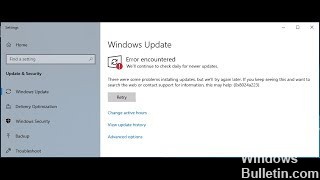
Многие пользователи Windows связались с нами с вопросами после того, как они не смогли найти Windows или Security Essentials. Появляется код ошибки 0xc80003f3. Если мы проанализируем код ошибки, это означает, что ОЗУ заполнено. Это может произойти в ситуациях, когда компьютер несколько раз переводился в режим ожидания вместо правильного выключения. Оказывается, что проблема не является определенной для конкретной версии Windows, потому что она была подтверждена в Windows 10, Windows 8.1 и Windows 7.
Как исправить ошибку Windows Update 0xc80003f3 Центр обновления Windows
Если в настоящее время у вас возникли проблемы с устранением неполадок, связанных с тем же сообщением об ошибке, эта статья содержит несколько различных руководств по устранению неполадок. Каждый из перечисленных ниже методов проверяется по крайней мере одним заинтересованным пользователем.
Мы рекомендуем вам выполнить следующие возможные исправления в том порядке, в котором мы их скомпилировали для достижения наилучших результатов. Следуйте каждому методу и откажитесь от тех, которые не применяются, и в конечном итоге вы должны найти решение, которое решит проблему в вашем конкретном сценарии.
Переименуйте папку распространения программного обеспечения
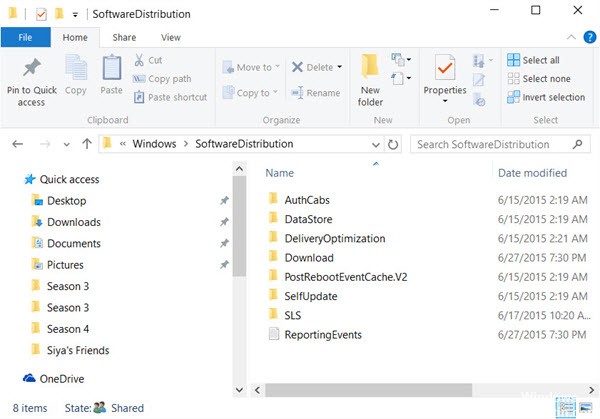
- Щелкните «Пуск»> «Введите% windir%» и нажмите «ОК».
- Найдите папку SoftwareDistribution.
- Щелкните правой кнопкой мыши папку SoftwareDistribution, затем щелкните правой кнопкой мыши> Переименовать.
- Введите SoftwareDistributionOld Press’ENTER ‘.
Восстановить записи реестра, связанные с ошибкой 0xC80003F3
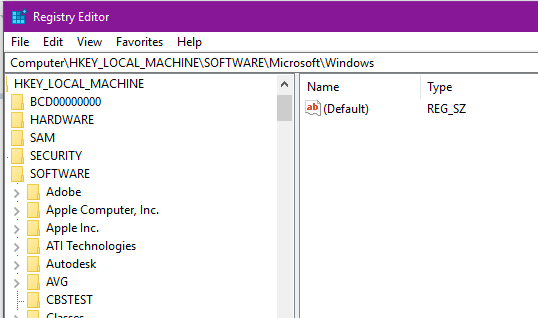
- Нажмите комбинацию Win + X, чтобы открыть меню.
- Выберите параметр «Командная строка (администратор)».
- Нажмите Да, чтобы запустить командную строку от имени администратора.
- Перед нажатием Enter введите «cleanmgr».
- Инструмент запускается автоматически. Он рассчитывает дисковое пространство, которое вы можете использовать. Включите все диалоговые окна, которые заняты ненужными файлами, включая диалоговое окно Временные файлы.
- Нажмите кнопку ОК, чтобы инструмент удалил все ненужные файлы.
Обновление за май 2023 года:
Теперь вы можете предотвратить проблемы с ПК с помощью этого инструмента, например, защитить вас от потери файлов и вредоносных программ. Кроме того, это отличный способ оптимизировать ваш компьютер для достижения максимальной производительности. Программа с легкостью исправляет типичные ошибки, которые могут возникнуть в системах Windows — нет необходимости часами искать и устранять неполадки, если у вас под рукой есть идеальное решение:
- Шаг 1: Скачать PC Repair & Optimizer Tool (Windows 10, 8, 7, XP, Vista — Microsoft Gold Certified).
- Шаг 2: Нажмите «Начать сканирование”, Чтобы найти проблемы реестра Windows, которые могут вызывать проблемы с ПК.
- Шаг 3: Нажмите «Починить все», Чтобы исправить все проблемы.

Перезапустите фоновую интеллектуальную службу передачи (BITS) и службу журнала событий Windows.
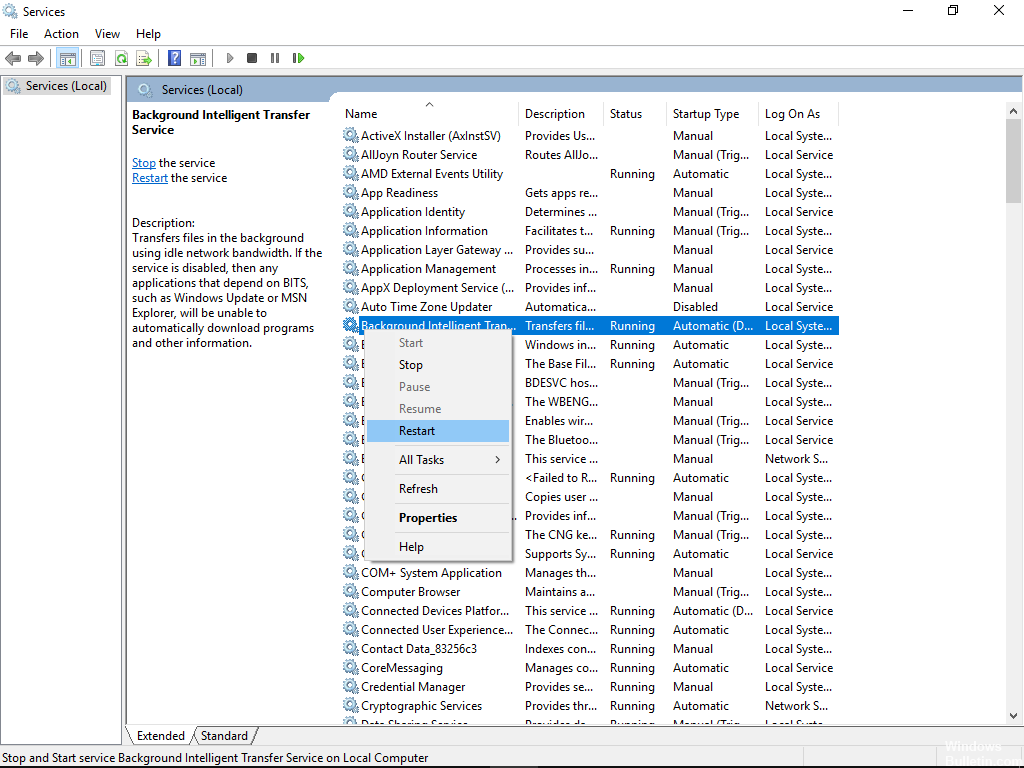
Если вы получаете код ошибки 0xc80003f3 при загрузке обновлений с Центр обновления Windows или в Центре обновления Майкрософт, вам может потребоваться перезапустить фоновую интеллектуальную службу передачи (BITS) или службу журнала событий Windows.
- Откройте Инструменты администрирования в Панели управления. Откройте панель управления, введите инструменты администрирования в поле поиска, затем нажмите «Инструменты администрирования».
- Дважды щелкните по Сервисам. Если вас попросят ввести пароль администратора или подтверждение, введите или подтвердите пароль.
- Щелкните правой кнопкой мыши Фоновую интеллектуальную службу передачи (BITS) и выберите Свойства.
- На вкладке Общие рядом с типом запуска убедитесь, что выбран параметр Автоматический (отложенный запуск).
- Рядом со статусом сервиса проверьте, что сервис запущен. Если это не так, нажмите Пуск.
- Нажмите кнопку ОК, чтобы закрыть диалоговое окно «Свойства».
- Щелкните правой кнопкой мыши службу журнала событий Windows, затем выберите Свойства.
- На вкладке Общие рядом с типом запуска убедитесь, что выбран Автоматический.
- Рядом со статусом сервиса проверьте, что сервис запущен. Если это не так, нажмите Пуск.
Переустановите Центр обновления Windows
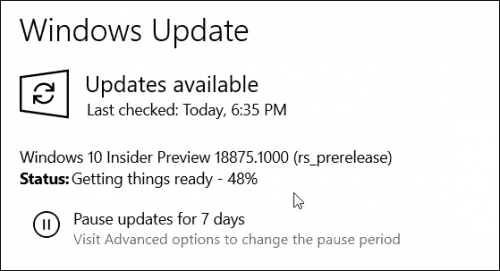
- Откройте окно «Выполнить», нажав клавишу Windows + R.
- Затем введите файл services.msc в поле команды и нажмите ок.
- Щелкните правой кнопкой мыши Центр обновления Windows в консоли управления службами и выберите Стоп. Если вы работаете в Windows, щелкните правой кнопкой мыши на Automatic Updates и выберите Stop.
- После остановки обновления Windows щелкните правой кнопкой мыши Центр обновления Windows и выберите Пуск. Если вы используете Windows, щелкните правой кнопкой мыши на Automatic Updates и выберите Start.
Выполнить полное сканирование вредоносного ПО
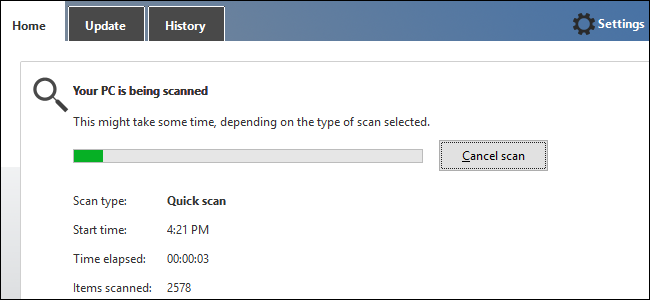
Возможно, ваша ошибка 0xC80003F3 связана с вредоносным заражением вашего компьютера. Эти вредоносные воры могут повредить, повредить или даже удалить файлы, связанные с Ошибка выполнения. Кроме того, существует возможность, что ошибка 0xC80003F3 связана с частью самой вредоносной программы.
https://answers.microsoft.com/en-us/windows/forum/all/0xc80003f3-while-updating-windows/1e2e2eae-53ce-44e2-b857-a3ff3a3e8c0c
Совет экспертов: Этот инструмент восстановления сканирует репозитории и заменяет поврежденные или отсутствующие файлы, если ни один из этих методов не сработал. Это хорошо работает в большинстве случаев, когда проблема связана с повреждением системы. Этот инструмент также оптимизирует вашу систему, чтобы максимизировать производительность. Его можно скачать по Щелчок Здесь

CCNA, веб-разработчик, ПК для устранения неполадок
Я компьютерный энтузиаст и практикующий ИТ-специалист. У меня за плечами многолетний опыт работы в области компьютерного программирования, устранения неисправностей и ремонта оборудования. Я специализируюсь на веб-разработке и дизайне баз данных. У меня также есть сертификат CCNA для проектирования сетей и устранения неполадок.
Сообщение Просмотров: 567
Содержание
- Как исправить ошибку Windows Update 0xC80003F3
- Определение «Windows Update Standalone Installer Error 0Xc80003F3»
- В чем причина ошибки 0xC80003F3?
- Ошибки Windows Update Standalone Installer Error 0Xc80003F3
- Корень проблем Windows Update Standalone Installer Error 0Xc80003F3
- Исправить ошибку Центра обновления Windows 0xc80003f3
- Переименуйте папку распространения программного обеспечения
- Восстановить записи реестра, связанные с ошибкой 0xC80003F3
- Перезапустите фоновую интеллектуальную службу передачи (BITS) и службу журнала событий Windows.
- Переустановите Центр обновления Windows
- Выполнить полное сканирование вредоносного ПО
- Как исправить ошибку Центра обновления Windows 0xc80003f3
- Что вызывает ошибку 0xc80003f3?
- Метод 1. Запуск средства устранения неполадок Центра обновления Windows
- Метод 2: удаление содержимого папки SoftwareDistribution
- Метод 3: включение всех служб, используемых WU
- Метод 4: установка обновления Windows вручную
- Метод 5: выполнение ремонтной установки
- Как исправить ошибку Windows Update C80003F3?
- Что вызывает ошибку Центра обновления Windows C80003F3?
- Метод 1. Запуск средства устранения неполадок Центра обновления Windows
- Метод 2: сначала установите важные обновления
- Метод 3: Включение всех основных служб WU
- Включение служб через командную строку
- Включение всех сервисов WU через графический интерфейс
- Метод 4: сбросить все компоненты WU
- Сброс всех компонентов WU с помощью автоматического агента
- Сброс всех компонентов WU через запрос CMD с повышенными правами
- Method 5: Re-registering DDLs connected to WSUS
- Method 6: Uninstalling Commodo firewall (if applicable)
- Установщик обнаружил ошибку 0xc80003f3
- C80003f3 ошибка обновления Windows 7
- Переименуйте папку распространения программного обеспечения
- Восстановить записи реестра, связанные с ошибкой 0xC80003F3
- Перезапустите фоновую интеллектуальную службу передачи (BITS) и службу журнала событий Windows
- Переустановите Центр обновления Windows
- Выполнить полное сканирование вредоносного ПО
- Код 80073712 ошибка при обновлении
- Причина ошибки 80073712
- Способы решения и устранения 80073712
- Варианты исправления ошибки 80073712:
- Вариант от Microsoft (1 вариант)
- Вариант от Microsoft используя утилиту DISM (2 вариант)
- Удаление хранилища обновлений SoftwareDistribution (3 вариант)
- Проверка целостности файлов (4 вариант)
- Средство проверки готовности системы к обновлению от Microsoft KB947821 (5 вариант)
- Исправить ошибку Центра обновления Windows 0xc80003f3
- 0xc80003f3 что за ошибка
- Сброс центра обновлений Windows для исправления ошибок
- Другие возможные причины ошибок при обновлении
- Установщик обнаружил ошибку 0x80003f3 windows 7
- Обновить:
- Ошибка 0xc80003f3 при установке обновления
- Июньское обновление 2020:
- Как исправить ошибку Windows Update 0xc80003f3
- Что вызывает ошибку 0xc80003f3?
- Способ 1. Запуск средства устранения неполадок Центра обновления Windows
- Способ 2: удаление содержимого папки SoftwareDistribution
- Способ 3: Включение всех услуг, используемых WU
- Способ 4: установка обновления Windows вручную
- Способ 5: выполнение ремонтной установки
- Исправление обновления декабря 2019:
- Как исправить ошибки Центра обновлений Windows
Как исправить ошибку Windows Update 0xC80003F3
| Номер ошибки: | Ошибка 0xC80003F3 | |
| Название ошибки: | Windows Update Standalone Installer Error 0Xc80003F3 | |
| Описание ошибки: | Ошибка 0xC80003F3: Возникла ошибка в приложении Windows Update. Приложение будет закрыто. Приносим извинения за неудобства. | |
| Разработчик: | Microsoft Corporation | |
| Программное обеспечение: | Windows Update | |
| Относится к: | Windows XP, Vista, 7, 8, 10, 11 |
Определение «Windows Update Standalone Installer Error 0Xc80003F3»
Эксперты обычно называют «Windows Update Standalone Installer Error 0Xc80003F3» «ошибкой времени выполнения». Когда дело доходит до Windows Update, инженеры программного обеспечения используют арсенал инструментов, чтобы попытаться сорвать эти ошибки как можно лучше. Хотя эти превентивные действия принимаются, иногда ошибки, такие как ошибка 0xC80003F3, будут пропущены.
Некоторые пользователи могут столкнуться с сообщением «Windows Update Standalone Installer Error 0Xc80003F3» при использовании Windows Update. Когда это происходит, конечные пользователи могут сообщить Microsoft Corporation о наличии ошибок «Windows Update Standalone Installer Error 0Xc80003F3». Затем Microsoft Corporation исправляет эти дефектные записи кода и сделает обновление доступным для загрузки. Чтобы исправить такие ошибки 0xC80003F3 ошибки, устанавливаемое обновление программного обеспечения будет выпущено от поставщика программного обеспечения.
В чем причина ошибки 0xC80003F3?
Сбой устройства или Windows Update обычно может проявляться с «Windows Update Standalone Installer Error 0Xc80003F3» в качестве проблемы во время выполнения. Три распространенные причины, по которым ошибки во время выполнения, такие как всплывающее окно ошибки 0xC80003F3:
Windows Update Standalone Installer Error 0Xc80003F3 проблемы часто являются результатом отсутствия, удаления или случайного перемещения файла из исходного места установки Windows Update. В большинстве случаев скачивание и замена файла Microsoft Corporation позволяет решить проблему. Кроме того, регулярная очистка и оптимизация реестра Windows предотвратит создание неправильных ссылок на пути к файлам Microsoft Corporation, поэтому мы настоятельно рекомендуем регулярно выполнять сканирование реестра.
Ошибки Windows Update Standalone Installer Error 0Xc80003F3
Частичный список ошибок Windows Update Standalone Installer Error 0Xc80003F3 Windows Update:
Ошибки Windows Update Standalone Installer Error 0Xc80003F3 EXE возникают во время установки Windows Update, при запуске приложений, связанных с Windows Update Standalone Installer Error 0Xc80003F3 (Windows Update), во время запуска или завершения работы или во время установки ОС Windows. Важно отметить, когда возникают проблемы Windows Update Standalone Installer Error 0Xc80003F3, так как это помогает устранять проблемы Windows Update (и сообщать в Microsoft Corporation).
Корень проблем Windows Update Standalone Installer Error 0Xc80003F3
Проблемы Windows Update Standalone Installer Error 0Xc80003F3 могут быть отнесены к поврежденным или отсутствующим файлам, содержащим ошибки записям реестра, связанным с Windows Update Standalone Installer Error 0Xc80003F3, или к вирусам / вредоносному ПО.
В первую очередь, проблемы Windows Update Standalone Installer Error 0Xc80003F3 создаются:
Совместима с Windows 2000, XP, Vista, 7, 8, 10 и 11
Источник
Исправить ошибку Центра обновления Windows 0xc80003f3
Обновление: Перестаньте получать сообщения об ошибках и замедляйте работу своей системы с помощью нашего инструмента оптимизации. Получите это сейчас на эту ссылку
Код ошибки 0xc80003f3 (недостаточно памяти) означает, что вы выключаете (перезагружаете) компьютер, потому что ваша память с произвольным доступом (RAM) заполнена. Оперативная память заполняется, когда компьютер несколько раз переводится в режим ожидания, а не выключается.
Многие пользователи Windows связались с нами с вопросами после того, как они не смогли найти Windows или Security Essentials. Появляется код ошибки 0xc80003f3. Если мы проанализируем код ошибки, это означает, что ОЗУ заполнено. Это может произойти в ситуациях, когда компьютер несколько раз переводился в режим ожидания вместо правильного выключения. Оказывается, что проблема не является определенной для конкретной версии Windows, потому что она была подтверждена в Windows 10, Windows 8.1 и Windows 7.
Как исправить ошибку Windows Update 0xc80003f3 Центр обновления Windows
Если в настоящее время у вас возникли проблемы с устранением неполадок, связанных с тем же сообщением об ошибке, эта статья содержит несколько различных руководств по устранению неполадок. Каждый из перечисленных ниже методов проверяется по крайней мере одним заинтересованным пользователем.
Мы рекомендуем вам выполнить следующие возможные исправления в том порядке, в котором мы их скомпилировали для достижения наилучших результатов. Следуйте каждому методу и откажитесь от тех, которые не применяются, и в конечном итоге вы должны найти решение, которое решит проблему в вашем конкретном сценарии.
Восстановить записи реестра, связанные с ошибкой 0xC80003F3
Перезапустите фоновую интеллектуальную службу передачи (BITS) и службу журнала событий Windows.
Если вы получаете код ошибки 0xc80003f3 при загрузке обновлений с Центр обновления Windows или в Центре обновления Майкрософт, вам может потребоваться перезапустить фоновую интеллектуальную службу передачи (BITS) или службу журнала событий Windows.
Переустановите Центр обновления Windows
Выполнить полное сканирование вредоносного ПО
Возможно, ваша ошибка 0xC80003F3 связана с вредоносным заражением вашего компьютера. Эти вредоносные воры могут повредить, повредить или даже удалить файлы, связанные с Ошибка выполнения. Кроме того, существует возможность, что ошибка 0xC80003F3 связана с частью самой вредоносной программы.
CCNA, веб-разработчик, ПК для устранения неполадок
Я компьютерный энтузиаст и практикующий ИТ-специалист. У меня за плечами многолетний опыт работы в области компьютерного программирования, устранения неисправностей и ремонта оборудования. Я специализируюсь на веб-разработке и дизайне баз данных. У меня также есть сертификат CCNA для проектирования сетей и устранения неполадок.
Источник
Как исправить ошибку Центра обновления Windows 0xc80003f3
Несколько пользователей Windows обращались к нам с вопросами после того, как не смогли ни Windows, ни Security Essentials. Появляется код ошибки 0xc80003f3. Если бы мы проанализировали код ошибки, это, по сути, означает, что кратковременная память (ОЗУ) заполнена. Это может произойти в ситуациях, когда компьютер неоднократно переводился в режим сна / гибернации вместо того, чтобы правильно его выключать. Как оказалось, проблема не связана с определенной версией Windows, поскольку подтверждено, что она возникает в Windows 10, Windows 8.1 и Windows 7.

Что вызывает ошибку 0xc80003f3?
Если вы в настоящее время пытаетесь устранить одно и то же сообщение об ошибке, эта статья предоставит вам несколько различных руководств по устранению неполадок. Как минимум один затронутый пользователь подтвердил, что каждый из представленных ниже методов работает.
Для достижения наилучших результатов мы рекомендуем следовать приведенным ниже потенциальным исправлениям в том же порядке, в котором мы их разместили. Следуйте каждому методу и отбрасывайте те, которые неприменимы, и в конечном итоге вы найдете исправление, которое решит проблему в вашем конкретном сценарии.
Метод 1. Запуск средства устранения неполадок Центра обновления Windows
Эта встроенная утилита оснащена набором стратегий восстановления, которые будут автоматически применяться при обнаружении решаемой проблемы. Вот краткое руководство по запуску средства устранения неполадок Центра обновления Windows:
Если ошибка 0xc80003f3 все еще появляется при попытке установить конкретное обновление Windows, перейдите к следующему потенциальному исправлению ниже.
Метод 2: удаление содержимого папки SoftwareDistribution
Многие затронутые пользователи сообщили, что им удалось решить проблему, очистив папку распространения программного обеспечения. Это основная папка, которую компонент WU (Центр обновления Windows) использует для хранения большинства файлов Центра обновления Windows.
Эта процедура в конечном итоге заставит вашу ОС Windows повторно загрузить все обновления, ожидающие установки. Это приводит к устранению всех тех случаев, когда ошибка 0xc80003f3 вызвана неполным обновлением Windows или поврежденными файлами в папке SoftwareDistribution.
Вот краткое руководство по очистке папки SoftwareDistribution :
Примечание. Удаление папки SoftwareDistribution будет невозможно, если вы не отключите эти две службы.
Метод 3: включение всех служб, используемых WU
Как оказалось, эта конкретная проблема также может возникать в тех случаях, когда некоторые службы WU (Центр обновления Windows) не позволяют запускаться. Это может быть вызвано ручным вмешательством пользователя или некоторыми сторонними приложениями, которые пытаются уменьшить использование ресурсов.
ОБНОВЛЕНИЕ : нам удалось идентифицировать несколько пользовательских отчетов, в которых проблема возникает при установке не подлинной Windows. Скорее всего, службы WU остановлены программой активации.
Нескольким затронутым пользователям удалось решить проблему, убедившись, что все службы WU, используемые в процессе обновления, включены. Вот краткое руководство, как это сделать:
Если вы по-прежнему сталкиваетесь с той же ошибкой 0xc80003f3 при попытке установить обновления, перейдите к следующему способу ниже.
Метод 4: установка обновления Windows вручную
Нам удалось выявить несколько различных отчетов, в которых затронутые пользователи утверждали, что ошибка 0xc80003f3 не возникала, когда они использовали официальный каталог Центра обновления Майкрософт для выполнения обновления.
Вот краткое руководство, как это сделать:
Если вы все еще сталкиваетесь с ошибкой 0xc80003f3 (или другой ошибкой) при попытке выбрать ручной маршрут, перейдите к следующему методу ниже.
Метод 5: выполнение ремонтной установки
Если ни один из вышеперечисленных методов не позволил вам решить проблему и установить ожидающее обновление, вероятно, ошибка 0xc80003f3 вызвана основной проблемой повреждения. В этом случае вы сможете решить проблему, сбросив все компоненты Windows (включая файлы загрузки).
Лучшим подходом было бы выполнить ремонтную установку. Эта ненавязчивая процедура касается только компонентов Windows. Это означает, что все приложения, игры, музыка, видео и личные файлы будут там даже после завершения установки на месте. Если вы решите использовать эту процедуру для исправления компонентов Центра обновления Windows, следуйте инструкциям ( здесь ).
Источник
Как исправить ошибку Windows Update C80003F3?
Некоторые пользователи Windows сталкиваются с « ошибкой Центра обновления Windows C80003F3» при попытке установить конкретное обновление Windows или при попытке запустить служебную программу WU. Код ошибки сигнализирует о том, что в компьютере не хватает кратковременной памяти (ОЗУ). В большинстве случаев эта проблема обычно возникает, если у пользователей есть привычка переводить компьютер в спящий режим вместо завершения работы.
Ошибка Центра обновления Windows C80003F3 В более серьезных случаях эта проблема фактически нарушает возможность автоматического обновления, поэтому пользователям необходимо прибегать к ручному обновлению, чтобы обновить свою версию Windows. Согласно нашим исследованиям, проблема возникает в Windows 7, Windows 8.1 и Windows 10.
Что вызывает ошибку Центра обновления Windows C80003F3?
Мы исследовали эту конкретную проблему, изучив различные отчеты пользователей и протестировав различные стратегии восстановления, рекомендованные пользователями, ранее столкнувшимися с той же проблемой. Как оказалось, этот код ошибки может возникнуть в нескольких разных сценариях. Вот краткий список виновников, которые могут вызвать это сообщение об ошибке:
Если вы в настоящее время боретесь с тем же сообщением об ошибке, эта статья предоставит вам несколько различных шагов по устранению неполадок. Ниже вы найдете набор потенциальных исправлений, которые другие пользователи в аналогичной ситуации успешно использовали для устранения « ошибки Центра обновления Windows C80003F3».
Для достижения наилучших результатов мы советуем вам следовать приведенным ниже методам в том же порядке, в котором мы их расположили, поскольку они отсортированы по эффективности и серьезности. В конце концов, вы должны столкнуться с исправлением, которое устранит проблему и позволит вашей Windows самообновляться независимо от виновника, который в настоящее время вызывает проблему.
Метод 1. Запуск средства устранения неполадок Центра обновления Windows
Эта встроенная утилита проанализирует весь компонент WU на предмет несоответствий и порекомендует стратегию исправления, если ей удастся найти стратегию, подходящую для этого сценария. Вот краткое руководство по запуску средства устранения неполадок Центра обновления Windows:
Если вы все еще сталкиваетесь с ошибкой Центра обновления Windows C80003F3, перейдите к следующему способу ниже.
Метод 2: сначала установите важные обновления
Некоторые обновления Windows имеют предварительные требования, а это означает, что для правильной установки им необходимо сначала установить определенное обновление. Как сообщают некоторые пользователи, это может быть причиной того, что вы видите ошибку C80003F3 при попытке установить определенное обновление Windows.
Вот краткое руководство, как это сделать:
Примечание. Если вы не используете Windows 10, замените команду « ms-settings: windowsupdate» на «wuapp».
Если вы все еще сталкиваетесь с ошибкой C80003F3 или ваш компьютер уже был обновлен, перейдите к следующему потенциальному исправлению ниже.
Метод 3: Включение всех основных служб WU
Несколько затронутых пользователей, которые оказались в аналогичной ситуации, сообщили, что им удалось решить проблему, проверив и включив все важные службы WU, которые не работали. После этого установка проблемного обновления прошла без проблем.
В зависимости от ваших технических возможностей, два разных метода позволят вам убедиться, что все критические службы WU, необходимые для операции обновления, включены. Оба метода позволят вам делать одно и то же, поэтому обязательно выберите то руководство, которое вам удобнее всего.
Включение служб через командную строку
Это самый быстрый и эффективный способ обеспечить правильную работу всех основных служб. Вот краткое руководство по включению всех основных служб WU через командную строку с повышенными привилегиями:
Включение всех сервисов WU через графический интерфейс
Если ни одна из двух операций, представленных выше, не позволила вам решить проблему, перейдите к следующему способу ниже.
Метод 4: сбросить все компоненты WU
Сброс всех компонентов WU с помощью автоматического агента
Сброс всех компонентов WU через запрос CMD с повышенными правами
Примечание. Как только вы запустите эти команды, вы фактически остановите службы Windows Update, установщик MSI, криптографические службы и службы BITS.
Note: These two folders right here are responsible for storing temporary update files that are being used by the WU component.
If the same issue is still occurring, move down to the next method below.
Method 5: Re-registering DDLs connected to WSUS
Several Windows users that have tried resetting all WU components without success have finally been able to resolve the issue by re-registering all the DDLs that are involved with WSUS. The steps of creating this script are not hard to replicate, and it will save you from a lot of manual labor.
Here’s a quick guide on using Notepad to create a script that will reset all Windows components and re-register all involved DLLs components:
If the same problem is still occurring, move down to the next method below.
Method 6: Uninstalling Commodo firewall (if applicable)
As it turns out if you’re using Commodo antivirus on an older Windows version like Windows 7 or Windows Vista. There are a couple of Commodo firewall versions (particularly versions older than v3.0.15.277) that will cause this error with new Windows Updates.
Several users that found themselves in a similar situation have managed to resolve it and install the failing update by getting rid of the 3rd party firewall solution first. As it turns out, switching to the native firewall will no longer trigger this particular behavior. This suggests the possibility that Commodo firewall tends to be overprotective in certain situations.
Here’s a quick guide on uninstalling Commodo firewall and removing any remnant files:
Источник
Установщик обнаружил ошибку 0xc80003f3
C80003f3 ошибка обновления Windows 7

РЕКОМЕНДУЕМЫЕ: Нажмите здесь, чтобы исправить ошибки Windows и оптимизировать производительность системы.
Код ошибки 0xc80003f3 (недостаточно памяти) означает, что вы выключаете (перезагружаете) компьютер, потому что ваша память с произвольным доступом (RAM) заполнена. Оперативная память заполняется, когда компьютер несколько раз переводится в режим ожидания, а не выключается.
Многие пользователи Windows связались с нами с вопросами после того, как они не смогли найти Windows или Security Essentials. Появляется код ошибки 0xc80003f3. Если мы проанализируем код ошибки, это означает, что ОЗУ заполнено. Это может произойти в ситуациях, когда компьютер несколько раз переводился в режим ожидания вместо правильного выключения. Оказывается, что проблема не является определенной для конкретной версии Windows, потому что она была подтверждена в Windows 10, Windows 8.1 и Windows 7.
Как исправить ошибку Windows Update 0xc80003f3 Центр обновления Windows
Если в настоящее время у вас возникли проблемы с устранением неполадок, связанных с тем же сообщением об ошибке, эта статья содержит несколько различных руководств по устранению неполадок. Каждый из перечисленных ниже методов проверяется по крайней мере одним заинтересованным пользователем.
Мы рекомендуем вам выполнить следующие возможные исправления в том порядке, в котором мы их скомпилировали для достижения наилучших результатов. Следуйте каждому методу и откажитесь от тех, которые не применяются, и в конечном итоге вы должны найти решение, которое решит проблему в вашем конкретном сценарии.
Восстановить записи реестра, связанные с ошибкой 0xC80003F3
Май Обновление 2020:
Теперь мы рекомендуем использовать этот инструмент для вашей ошибки. Кроме того, этот инструмент исправляет распространенные компьютерные ошибки, защищает вас от потери файлов, вредоносных программ, сбоев оборудования и оптимизирует ваш компьютер для максимальной производительности. Вы можете быстро исправить проблемы с вашим ПК и предотвратить появление других программ с этим программным обеспечением:
Перезапустите фоновую интеллектуальную службу передачи (BITS) и службу журнала событий Windows
Если вы получаете код ошибки 0xc80003f3 при загрузке обновлений с Центр обновления Windows или в Центре обновления Майкрософт, вам может потребоваться перезапустить фоновую интеллектуальную службу передачи (BITS) или службу журнала событий Windows.
Переустановите Центр обновления Windows
Выполнить полное сканирование вредоносного ПО
Возможно, ваша ошибка 0xC80003F3 связана с вредоносным заражением вашего компьютера. Эти вредоносные воры могут повредить, повредить или даже удалить файлы, связанные с Ошибка выполнения. Кроме того, существует возможность, что ошибка 0xC80003F3 связана с частью самой вредоносной программы.
РЕКОМЕНДУЕМЫЕ: Нажмите здесь, чтобы устранить ошибки Windows и оптимизировать производительность системы
CCNA, веб-разработчик, ПК для устранения неполадок
Я компьютерный энтузиаст и практикующий ИТ-специалист. У меня за плечами многолетний опыт работы в области компьютерного программирования, устранения неисправностей и ремонта оборудования. Я специализируюсь на веб-разработке и дизайне баз данных. У меня также есть сертификат CCNA для проектирования сетей и устранения неполадок.
Код 80073712 ошибка при обновлении
Вчера на работе устанавливал новый комп и когда выключал его пошло обновлении и у меня не было времени ждать пока все 73 пакета поставятся и я тупо его выключил (знаю что так делать нельзя, но обстоятельства и ограничение по времени диктовали другие условия и сжав пальцы крестиком и по надеясь на русское «АВОСЬ» пошел на этот рискованный шаг).
Когда включил комп, он запустился без проблем, доставились какие то обновления, потом было пару раз перезагрузок и при очередном поиске обновлений и установке вылетела вот такое окно с ошибкой:
Код 80073712 произошла неизвестная ошибка Windows Update
Причина ошибки 80073712
Когда я выключил принудительно компьютер в процессе установки обновления я повредил хранилище компонентов Windows Update и поэтому теперь не поставятся ни одно обновление на компьютер.
PS (ни в коем случае не надейтесь на АВОСь и не выключайте компьютер когда устанавливаются обновления, потому как я еще отделался легко, а мог и полностью загубить систему и пришлось все это восстанавливать или переустанавливать)
Способы решения и устранения 80073712
Способов решения данной ошибки с кодом 80073712 достаточно много и я постараюсь описать их все. Но самый легкий и 100% который вылечит эту ошибку я опишу в самом конце статьи.
Варианты исправления ошибки 80073712:
Вариант от Microsoft (1 вариант)
Скажу сразу что этот способ я не советую использовать, сразу, а только если уже ни чего не помогло!
Закройте все программы и перезагрузите компьютер.
Вставьте DVD-диск с ОС Windows в соответствующий дисковод на компьютере. Дождитесь запуска программы установки. Если установка не началась автоматически, выполните следующие действия.
Нажмите кнопку Пуск и введите в поле поиска Диск:setup.exe, где Диск — это буква DVD-дисковода на компьютере (например, D:setup.exe).
В списке Программы выберите Setup.exe.
Нажмите кнопку Установить.
Выберите параметр Выполнить подключение к Интернету для получения последних обновлений программы установки (рекомендуется).
При отображении соответствующего запроса укажите ключ продукта Windows.
В окне Выберите тип установки щелкните Обновление.
После завершения установки перезагрузите компьютер, а затем откройте Центр обновления Windows.
Вариант от Microsoft используя утилиту DISM (2 вариант)
Данный способ очень хорош, но я его использовал всего пару раз!
В командной строке введите следующие команды. Нажимайте клавишу ВВОД после каждой команды:
DISM.exe /Online /Cleanup-image /Scanhealth
DISM.exe /Online /Cleanup-image /Restorehealth
Снова запустите Центр обновления Windows.
Удаление хранилища обновлений SoftwareDistribution (3 вариант)
Этот способ я бы выделил в разряд радикальных, но он в действительности почти всегда срабатывает
Проверка целостности файлов (4 вариант)
Данная команда эта как таблетка аспирина для человека если болит голова сначала выпей ее
Средство проверки готовности системы к обновлению от Microsoft KB947821 (5 вариант)
Этот способ самый надежный и 100% он решит Вашу проблему, но если он не помог, тогда пробуйте по пунктам со второго варианта и у Вас все получится, а если нет, то пишите мне и мы вместе разберемся с этой проблемой
Исправить ошибку Центра обновления Windows 0xc80003f3

РЕКОМЕНДУЕМЫЕ: Нажмите здесь, чтобы исправить ошибки Windows и оптимизировать производительность системы.
Код ошибки 0xc80003f3 (недостаточно памяти) означает, что вы выключаете (перезагружаете) компьютер, потому что ваша память с произвольным доступом (RAM) заполнена. Оперативная память заполняется, когда компьютер несколько раз переводится в режим ожидания, а не выключается.
Многие пользователи Windows связались с нами с вопросами после того, как они не смогли найти Windows или Security Essentials. Появляется код ошибки 0xc80003f3. Если мы проанализируем код ошибки, это означает, что ОЗУ заполнено. Это может произойти в ситуациях, когда компьютер несколько раз переводился в режим ожидания вместо правильного выключения. Оказывается, что проблема не является определенной для конкретной версии Windows, потому что она была подтверждена в Windows 10, Windows 8.1 и Windows 7.
Как исправить ошибку Windows Update 0xc80003f3 Центр обновления Windows
Если в настоящее время у вас возникли проблемы с устранением неполадок, связанных с тем же сообщением об ошибке, эта статья содержит несколько различных руководств по устранению неполадок. Каждый из перечисленных ниже методов проверяется по крайней мере одним заинтересованным пользователем.
Мы рекомендуем вам выполнить следующие возможные исправления в том порядке, в котором мы их скомпилировали для достижения наилучших результатов. Следуйте каждому методу и откажитесь от тех, которые не применяются, и в конечном итоге вы должны найти решение, которое решит проблему в вашем конкретном сценарии.
0xc80003f3 что за ошибка

В этой инструкции опишу, как исправить большинство типичных ошибок обновления Windows (любой версии — 7, 8, 10) с помощью простого скрипта, который полностью сбрасывает и очищает настройки Центра обновлений. См. также: Что делать, если не скачиваются обновления Windows 10.
С помощью данного метода можно исправить большинство ошибок, когда центр обновления не загружает обновления или пишет, что произошли ошибки при установке обновления. Однако, стоит учитывать, что все-таки не все проблемы могут быть решены этим способом. Дополнительную информацию по возможным решениям можно найти в конце руководства.
Обновление 2016: если проблемы с Центром обновления у вас возникли после переустановки (или чистой установки) Windows 7 или сброса системы, то рекомендую сначала попробовать поступить следующим образом: Как установить все обновления Windows 7 одним файлом Convenience Rollup Update, а если не поможет — вернуться к этой инструкции.
Сброс центра обновлений Windows для исправления ошибок
Для того, чтобы исправить многие ошибки при установке и загрузке обновлений Windows 7, 8 и Windows 10, бывает достаточно полностью сбросить параметры центра обновлений. Я покажу, как сделать это автоматически. В дополнение к сбросу, предложенный скрипт запустит необходимую службу, если вы получаете сообщение о том, что Центр обновления не запущен.
Кратко о том, что происходит при выполнении нижеследующих команд:
После того, как файл создан, кликните по нему правой кнопкой мыши и выберите пункт «Запуск от имени администратора», вам будет предложено нажать любую клавишу для начала, после чего по порядку будут выполнены все необходимые действия (еще раз нажимаем любую клавишу и закрываем командную строку).
И, наконец, обязательно перезагрузите компьютер. Сразу после перезагрузки снова зайдите в Центр обновления и посмотрите, исчезли ли ошибки при поиске, скачивании и установке обновлений Windows.
Другие возможные причины ошибок при обновлении
К сожалению, не все возможные ошибки обновления Windows можно решить вышеописанным способом (хотя и многие). Если способ вам не помог, то обратите внимание на следующие возможные варианты:
На самом деле, разных причин, по которым не ищутся, не загружаются и не устанавливаются обновления, может быть множество, но, по моему опыту, представленная информация сможет помочь в большинстве случаев.
А вдруг и это будет интересно:
Почему бы не подписаться?
Дает следующую информацию: Для продолжения нажмите любую клавишу Зашел в службы, все нашел и включил, в автоматический режим.
Вновь запустил «Сценарий для остановки, сброса и перезапуска Центра обновлений Windows».Результат тот же. Кратко, стоит кликнуть на «Просмотреть журнал установленных обновлений», все ссылки в разделе «Параметры центра обновлений», становятся неактивными, хотя отображаются, как активные.
Предполагая, что во время переустановки, с помощью центра обновления,происходят ошибки, откатился еще раз, из резеврной копии. Проверил целостность файлов sfc /scannow, все в старой версии нормально. Установил 1709 с помощью помошника Windows10Upgrade9252.( Три часа) Вновь в центр обновления. Доступа к просмотру журнала нет.
Проверил, вручную, наличие новых обновлений, выдает ошибку «С установкой обновлений возникли некоторые проблемы, но попытка будет повторена позже. Если вы продолжаете видеть это сообщение и хотите получить сведения, выполнив поиск в Интернете или обратившись в службу поддержки, вам может помочь это: (0x80080005)» После перезагрузки, пишет:-Новых обновлений нет».
Нашел такое решение:- Попробуйте почистить папку Центра обновления.
В командную строку Администратор скопируйте команды и нажмите Ввод:
Запустил утилиту WindowsUpdate.diagcab (встроенный), в диспетчере задач отображается, внешне Шустро работает) но в диспетчере задач, раздел «Процессы» 0 (Ноль). Отработала 12 часов, отключил, понял, что бессмыссленно. Изменил DNS на 8.8.8.8 и 8.8.4.4, подвердил, очистил DNS-кэш ipconfig /flushdns, перезагрузка. Ничего не изменилось.
Ссылка на вилео с моей проблемой вначале обращения. Продолжительность видео 1 минута.
Читать еще: Ошибки отсутствия страниц в памяти Windows 7
Установщик обнаружил ошибку 0x80003f3 windows 7

Код ошибки 0xc80003f3 (недостаточно памяти) означает, что вы выключаете (перезагружаете) компьютер, потому что ваша память с произвольным доступом (RAM) заполнена. Оперативная память заполняется, когда компьютер несколько раз переводится в режим ожидания, а не выключается.
Многие пользователи Windows связались с нами с вопросами после того, как они не смогли найти Windows или Security Essentials. Появляется код ошибки 0xc80003f3. Если мы проанализируем код ошибки, это означает, что ОЗУ заполнено. Это может произойти в ситуациях, когда компьютер несколько раз переводился в режим ожидания вместо правильного выключения. Оказывается, что проблема не является определенной для конкретной версии Windows, потому что она была подтверждена в Windows 10, Windows 8.1 и Windows 7.
Как исправить ошибку Windows Update 0xc80003f3 Центр обновления Windows
Если в настоящее время у вас возникли проблемы с устранением неполадок, связанных с тем же сообщением об ошибке, эта статья содержит несколько различных руководств по устранению неполадок. Каждый из перечисленных ниже методов проверяется по крайней мере одним заинтересованным пользователем.
Мы рекомендуем вам выполнить следующие возможные исправления в том порядке, в котором мы их скомпилировали для достижения наилучших результатов. Следуйте каждому методу и откажитесь от тех, которые не применяются, и в конечном итоге вы должны найти решение, которое решит проблему в вашем конкретном сценарии.
Обновить:
Теперь мы рекомендуем использовать этот инструмент для вашей ошибки. Кроме того, этот инструмент исправляет распространенные компьютерные ошибки, защищает вас от потери файлов, вредоносных программ, сбоев оборудования и оптимизирует ваш компьютер для максимальной производительности. Вы можете быстро исправить проблемы с вашим ПК и предотвратить появление других программ с этим программным обеспечением:
Ошибка 0xc80003f3 при установке обновления

Код ошибки 0xc80003f3 (недостаточно памяти) означает, что вы выключаете (перезагружаете) компьютер, потому что ваша память с произвольным доступом (RAM) заполнена. Оперативная память заполняется, когда компьютер несколько раз переводится в режим ожидания, а не выключается.
Многие пользователи Windows связались с нами с вопросами после того, как они не смогли найти Windows или Security Essentials. Появляется код ошибки 0xc80003f3. Если мы проанализируем код ошибки, это означает, что ОЗУ заполнено. Это может произойти в ситуациях, когда компьютер несколько раз переводился в режим ожидания вместо правильного выключения. Оказывается, что проблема не является определенной для конкретной версии Windows, потому что она была подтверждена в Windows 10, Windows 8.1 и Windows 7.
Как исправить ошибку Windows Update 0xc80003f3 Центр обновления Windows
Если в настоящее время у вас возникли проблемы с устранением неполадок, связанных с тем же сообщением об ошибке, эта статья содержит несколько различных руководств по устранению неполадок. Каждый из перечисленных ниже методов проверяется по крайней мере одним заинтересованным пользователем.
Мы рекомендуем вам выполнить следующие возможные исправления в том порядке, в котором мы их скомпилировали для достижения наилучших результатов. Следуйте каждому методу и откажитесь от тех, которые не применяются, и в конечном итоге вы должны найти решение, которое решит проблему в вашем конкретном сценарии.
Июньское обновление 2020:
Теперь мы рекомендуем использовать этот инструмент для вашей ошибки. Кроме того, этот инструмент исправляет распространенные компьютерные ошибки, защищает вас от потери файлов, вредоносных программ, сбоев оборудования и оптимизирует ваш компьютер для максимальной производительности. Вы можете быстро исправить проблемы с вашим ПК и предотвратить появление других программ с этим программным обеспечением:
Как исправить ошибку Windows Update 0xc80003f3

Несколько пользователей Windows обращались к нам с вопросами после того, как они не смогли ни Windows, ни Security Essentials. Код ошибки, который появляется 0xc80003f3. Если мы проанализируем код ошибки, это по сути означает, что кратковременная память (RAM) заполнена. Это может произойти в ситуациях, когда компьютер неоднократно переводился в спящий режим / режим гибернации вместо правильного его выключения. Как выясняется, проблема не относится к определенной версии Windows, поскольку она подтверждена в Windows 10, Windows 8.1 и Windows 7.
Что вызывает ошибку 0xc80003f3?
Если в настоящее время вы пытаетесь устранить одно и то же сообщение об ошибке, эта статья предоставит вам несколько различных руководств по устранению неполадок. Подтверждено, что каждый из описанных ниже методов работает по крайней мере одним уязвимым пользователем.
Мы рекомендуем вам следовать приведенным ниже потенциальным исправлениям в том же порядке, в котором мы их расположили, для достижения наилучших результатов. Следуйте каждому методу и откажитесь от тех, которые не применимы, и вы должны в конечном итоге найти исправление, которое решит проблему в вашем конкретном сценарии.
Способ 1. Запуск средства устранения неполадок Центра обновления Windows
Прежде чем мы перейдем к более продвинутым стратегиям восстановления, давайте посмотрим, не способна ли ваша версия Windows решить проблему самостоятельно. Несколько затронутых пользователей, с которыми мы также сталкиваемся с ошибкой 0xc80003f3, сообщили, что им удалось полностью устранить проблему, запустив средство устранения неполадок Центра обновления Windows для автоматического устранения проблемы.
Эта встроенная утилита оснащена набором стратегий восстановления, которые будут автоматически применяться при обнаружении проблемы, которая была обнаружена. Вот краткое руководство по запуску средства устранения неполадок Центра обновления Windows:
Если ошибка 0xc80003f3 все еще появляется при попытке установить конкретное обновление Windows, перейдите к следующему потенциальному исправлению ниже.
Способ 2: удаление содержимого папки SoftwareDistribution
Многие затронутые пользователи сообщили, что им удалось решить проблему, очистив папку «Распространение программного обеспечения». Это основная папка, которую использует компонент WU (Центр обновления Windows) для хранения большинства файлов Центра обновления Windows.
Эта процедура в конечном итоге заставит вашу ОС Windows повторно загрузить все обновления, которые ожидают установки. Это приводит к устранению всех тех случаев, когда ошибка 0xc80003f3 вызывается неполным обновлением Windows или поврежденными файлами в папке SoftwareDistribution.
Вот краткое руководство по очистке папки SoftwareDistribution :
Примечание. Удаление папки SoftwareDistribution будет невозможно, если вы не отключите эти две службы.
Если вы все еще не можете установить некоторые (или все) обновления Windows через ошибку 0xc80003f3, перейдите к следующему руководству по устранению неполадок ниже.
Способ 3: Включение всех услуг, используемых WU
Как выясняется, эта конкретная проблема также может возникать в тех случаях, когда некоторые службы WU (Windows Update) не запускаются. Это может быть вызвано вмешательством пользователя вручную или некоторыми сторонними приложениями, которые попытаются уменьшить использование ресурсов.
ОБНОВЛЕНИЕ : Нам удалось идентифицировать несколько пользовательских отчетов, где проблема возникает в неоригинальных установках Windows. Скорее всего, службы WU остановлены программным обеспечением активации.
Нескольким затронутым пользователям удалось решить проблему, обеспечив включение каждой службы WU, используемой в процессе обновления. Вот краткое руководство по этому:
Если вы все еще сталкиваетесь с той же ошибкой 0xc80003f3 при попытке установить обновления, перейдите к следующему способу ниже.
Способ 4: установка обновления Windows вручную
Нам удалось идентифицировать несколько разных отчетов с затронутыми пользователями, утверждающими, что ошибка 0xc80003f3 не возникла, когда они использовали официальный каталог Центра обновления Майкрософт для выполнения обновления.
Вот краткое руководство о том, как это сделать:
Если вы все еще сталкиваетесь с ошибкой 0xc80003f3 (или с другой ошибкой) при попытке перейти на ручной маршрут, перейдите к следующему способу ниже.
Способ 5: выполнение ремонтной установки
Если ни один из перечисленных методов не позволил вам устранить проблему и установить ожидающее обновление, скорее всего, ошибка 0xc80003f3 вызвана основной проблемой повреждения. В этом случае вы сможете решить проблему, сбросив все компоненты Windows (включая загрузочные файлы).
Один из способов сделать это — выполнить чистую установку, но это очень разрушительная процедура, которая оставит вас без каких-либо личных файлов. Все ваши приложения, приложения и медиа будут потеряны.
Лучшим подходом было бы выполнить ремонтную установку. Эта ненавязчивая процедура будет касаться только компонентов Windows. Это означает, что все приложения, игры, музыка, видео и личные файлы будут там даже после завершения установки на месте. Если вы решите использовать эту процедуру для исправления компонентов Центра обновления Windows, следуйте инструкциям ( здесь ).
Исправление обновления декабря 2019:
Мы рекомендуем вам попробовать этот новый инструмент. Он исправляет множество компьютерных ошибок, а также защищает от таких вещей, как потеря файлов, вредоносное ПО, сбои оборудования и оптимизирует ваш компьютер для максимальной производительности. Это исправило наш компьютер быстрее, чем делать это вручную:
Как исправить ошибки Центра обновлений Windows
В этой инструкции опишу, как исправить большинство типичных ошибок обновления Windows (любой версии — 7, 8, 10) с помощью простого скрипта, который полностью сбрасывает и очищает настройки Центра обновлений. См. также: Что делать, если не скачиваются обновления Windows 10.
С помощью данного метода можно исправить большинство ошибок, когда центр обновления не загружает обновления или пишет, что произошли ошибки при установке обновления. Однако, стоит учитывать, что все-таки не все проблемы могут быть решены этим способом. Дополнительную информацию по возможным решениям можно найти в конце руководства.
Обновление 2016: если проблемы с Центром обновления у вас возникли после переустановки (или чистой установки) Windows 7 или сброса системы, то рекомендую сначала попробовать поступить следующим образом: Как установить все обновления Windows 7 одним файлом Convenience Rollup Update, а если не поможет — вернуться к этой инструкции.
Источник
by Claudiu Andone
Oldtimer in the tech and science press, Claudiu is focused on whatever comes new from Microsoft. His abrupt interest in computers started when he saw the first Home… read more
Updated on March 22, 2022
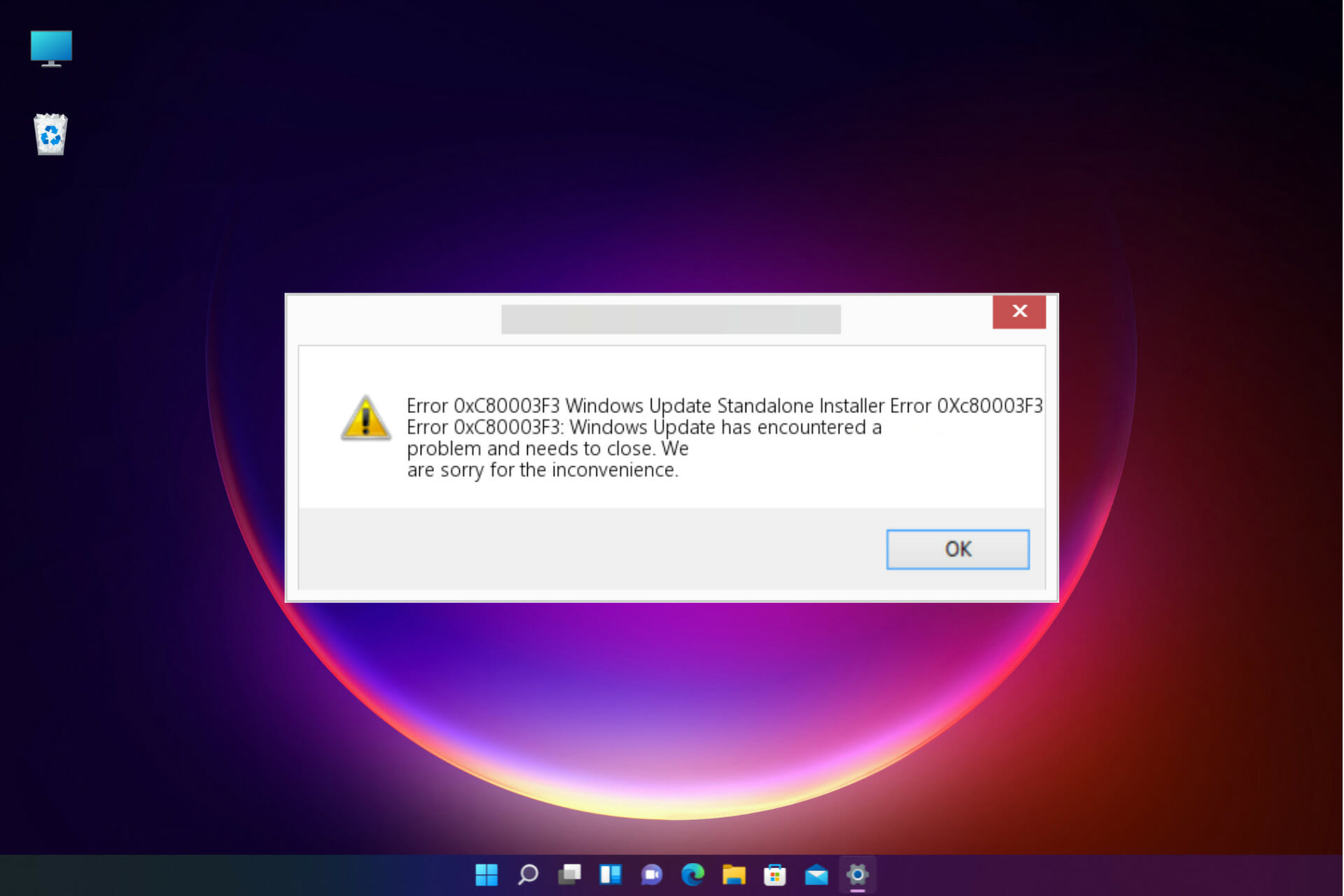
- The Installer encountered an error 0xc80003f3 is a stop code that occurs during the Windows Update process.
- This message signals the fact that the RAM is full, and the system can’t go on with the update.
- However, it can also appear because of a file corruption problem within the SoftwareDistribution folder.
XINSTALL BY CLICKING THE DOWNLOAD FILE
This software will repair common computer errors, protect you from file loss, malware, hardware failure and optimize your PC for maximum performance. Fix PC issues and remove viruses now in 3 easy steps:
- Download Restoro PC Repair Tool that comes with Patented Technologies (patent available here).
- Click Start Scan to find Windows issues that could be causing PC problems.
- Click Repair All to fix issues affecting your computer’s security and performance
- Restoro has been downloaded by 0 readers this month.
It’s very important to keep your OS and apps updated because the updates keep them secure and free of breaches.
However, several readers have reported that the Installer encountered the error 0xc80003f3 while performing a Windows Update.
Alternatively, you can encounter it as the Windows Update Standalone Installer error 0Xc80003f3 and it occurs on both Windows 10 and 11 as well.
What is the cause of Windows Update error 0xc80003f3?
The error code 0xc80003f3 is a RAM problem, signaling that this resource is full, thus the system cannot use it to perform the update.
It can have several causes, from the failure of one or more RAM modules to a simple issue with running too many tasks while the update is in progress.
Usually, it can also be triggered by a repetitive sequence of sleep or hibernation cycles instead of shutting down the computer properly.
Of course, as with any other stop code, the error 0xc80003f3 may also be caused by a system corruption problem, especially within the SoftwareDistribution folder on your machine.
Now that you know what is all this about and why does it happen, let’s fix it using our step-by-step guide.
How do I fix installer error 0xc80003f3 on Windows 10 & 11?
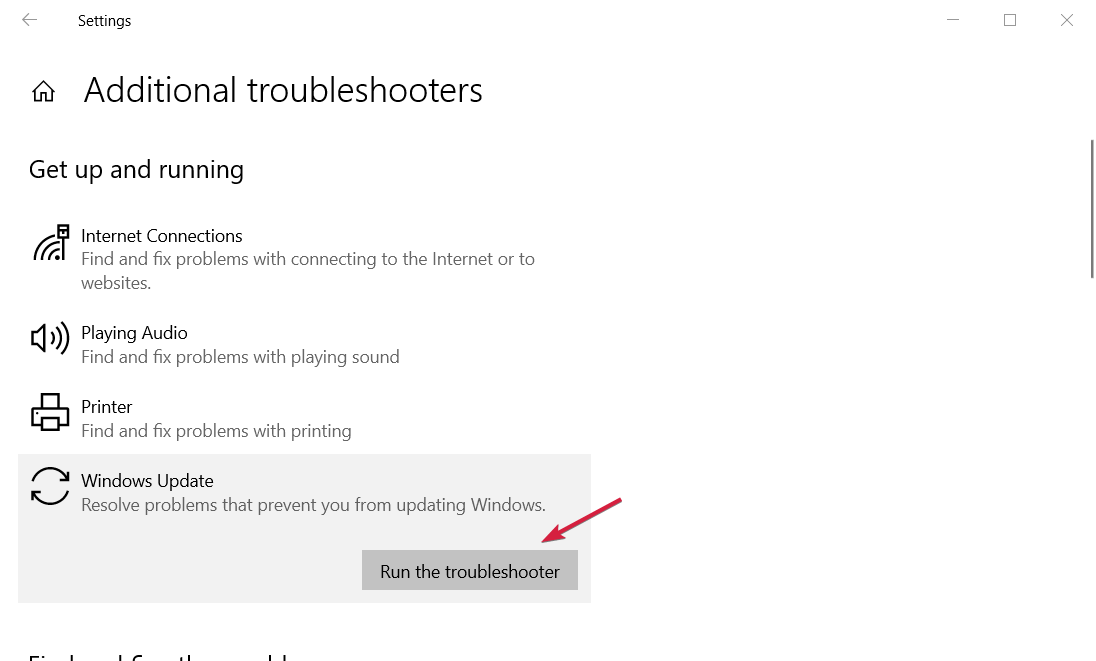
1. Run the Windows Update troubleshooter
- Click the Start button and select Settings.

- Select Update & Security.

- Now choose Troubleshooters from the left pane and click on Additional troubleshooters from the right.

- Next, expand Windows Update and click on the Run the troubleshooter button.

- The system will detect any possible issues and will guide you step by step to resolve it.


2. Use a dedicated tool
If you’re tired of manual tweaking and want to fix your system faster than you can say error 0xc80003f3, we recommend using a dedicated repair tool like Restoro.
Right after installation, it will scan your PC for hardware, security, and stability issues, and the entire process will last about 5 minutes.
After the scan is finished, you’ll be able to access a complete overview of your system and its problems and all you need to do is to click the Start Repair button and wait.
⇒ Get Restoro
3. Clear the SoftwareDistribution folder
3.1 Stop the associated services
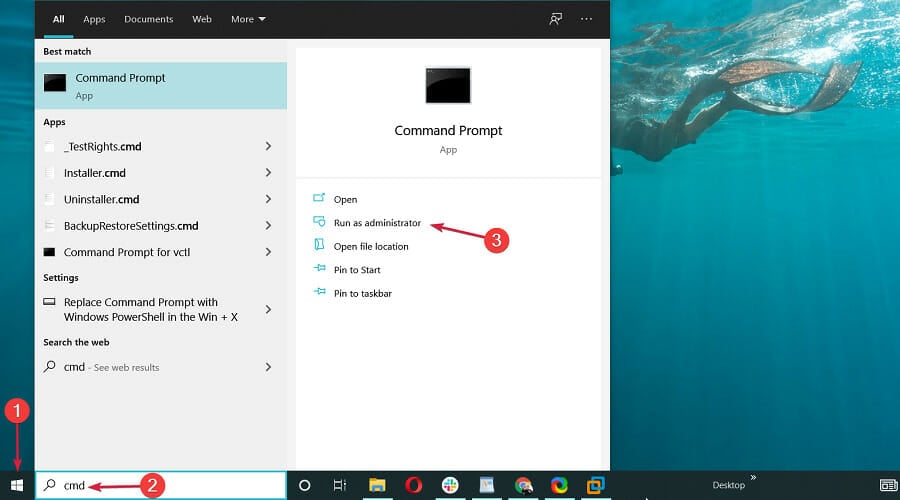
- Press the Start button, type cmd and select Run as administrator from the results.

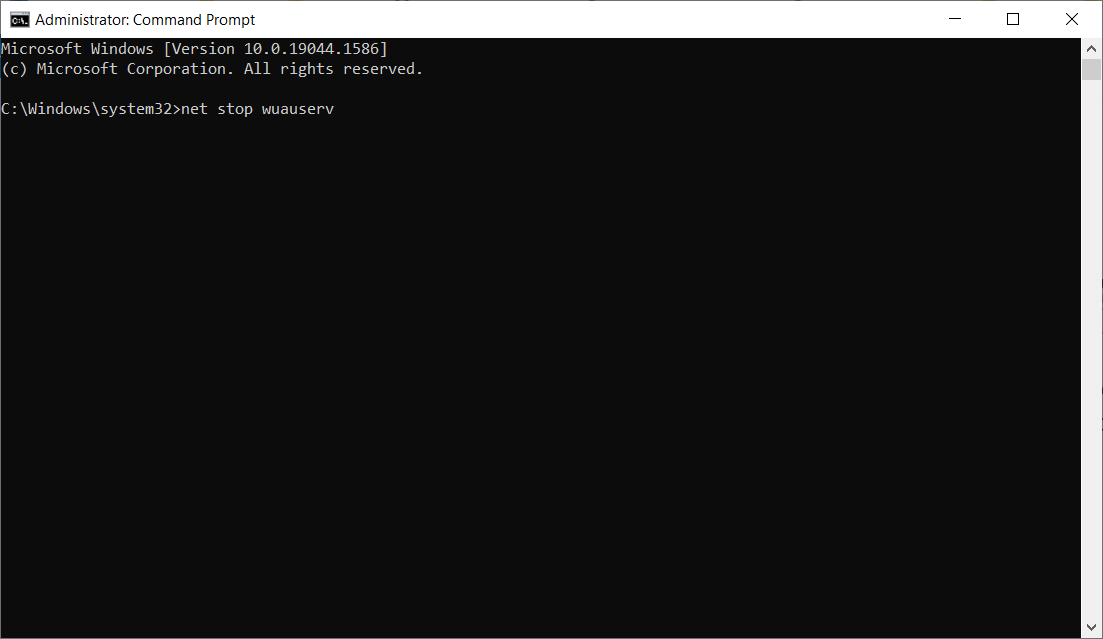
- Type or paste the following commands and hit Enter after each one to stop the Windows Update services:

net stop wuauserv
net stop bits
- Minimize this window because you will need it a bit later.

Some PC issues are hard to tackle, especially when it comes to corrupted repositories or missing Windows files. If you are having troubles fixing an error, your system may be partially broken.
We recommend installing Restoro, a tool that will scan your machine and identify what the fault is.
Click here to download and start repairing.
3.2 Delete the contents from the SoftwareDistribution folder
- Press the Windows key + E combination to start File Explorer.

- Now go to the following path:
C:WindowsSoftwareDistribution
- Select all the files and folders using the Ctrl + A combination and hit the Delete button on your keyboard.
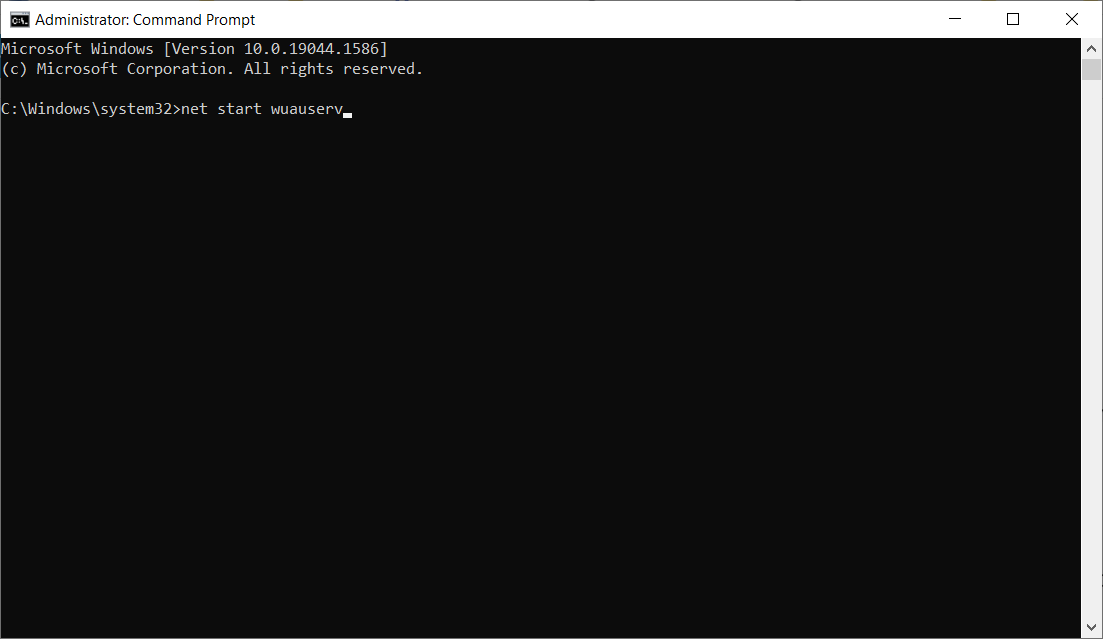
- Next, return to the Command Prompt window you opened earlier and type or paste the following commands and press Enter after each one:
- net start wuauserv
net start bits
- net start wuauserv
- After the processes are over, restart your PC and check if the issue has been resolved.


This procedure basically forces your system to download again all the updates that are pending to be installed.
4. Enable all the Windows Update services
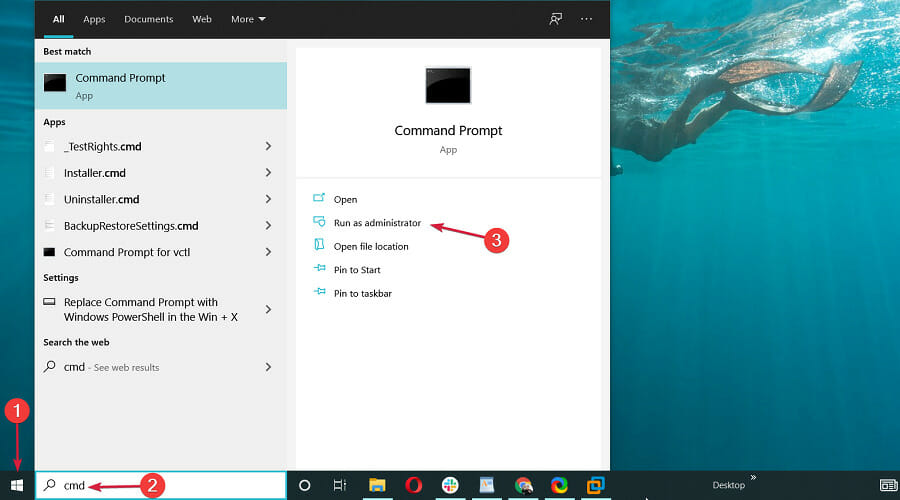
- Click on the Windows Start button, type cmd and choose the Run as administrator option from the results.
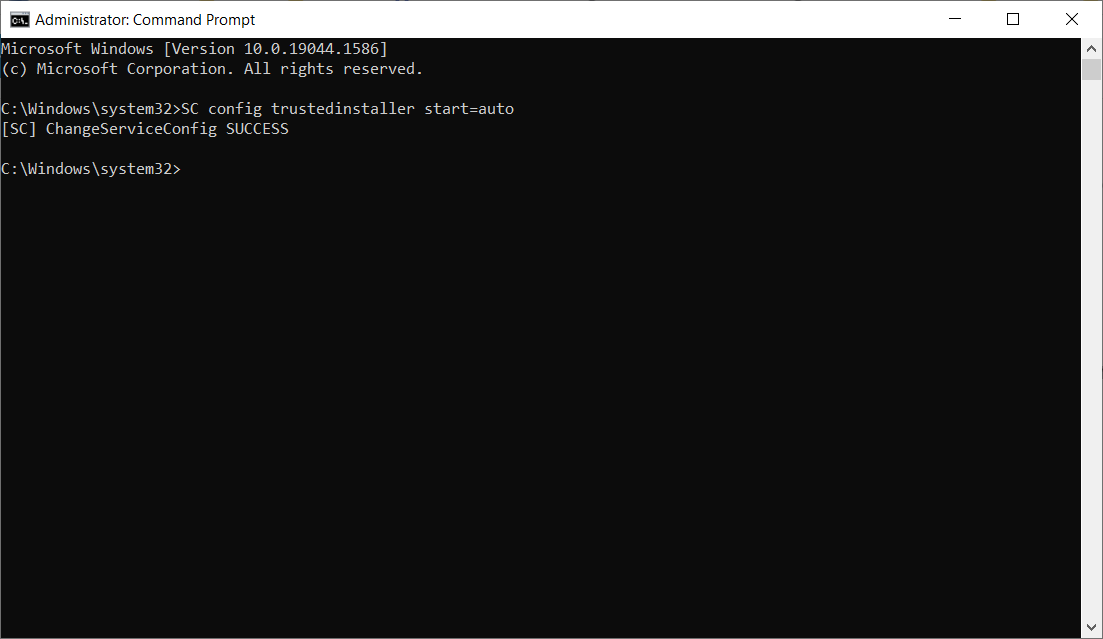
- Type the following commands, one by one pressing Enter after each to execute:
SC config trustedinstaller start=auto
SC config bits start=auto
SC config cryptsvc start=auto
- After the process, close the window and restart your PC.
5. Run a SFC scan
- Press the Start button, type cmd and from the results, click on Run as administrator to start Command Prompt with full privileges.
- Now, type the following command and press Enter to run System File Checker.
- Wait for the process to finish, then restart your PC.
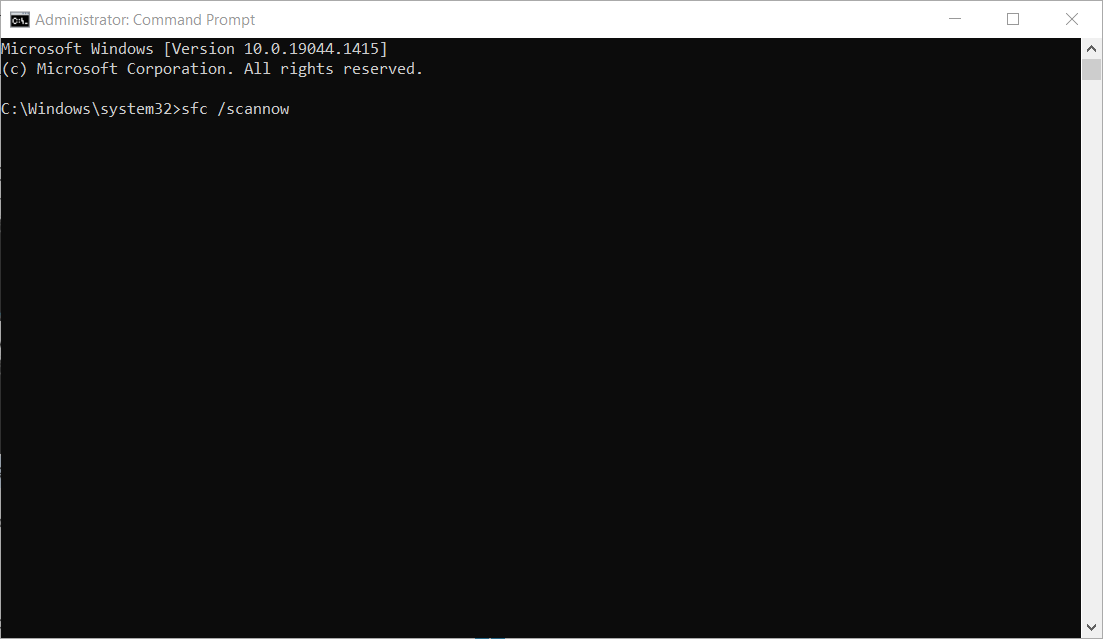
As this error can be triggered by a system file corruption, running the SFC scan can repair the problematic files and restore the OS to normal.
6. Turn off your antivirus
- Click on the Windows Start button, then pick the Settings option.
- Select the Update & Security option.
- Click on Windows Security, then choose Virus & threat protection.

- If you don’t have a third-party antivirus, in the next window you should have the option to turn off Windows Defender. Otherwise, click on Open app to enter your antivirus menu and disable it temporarily.

- After you disable your antivirus, try to perform the Windows update and see if you encounter the same error.
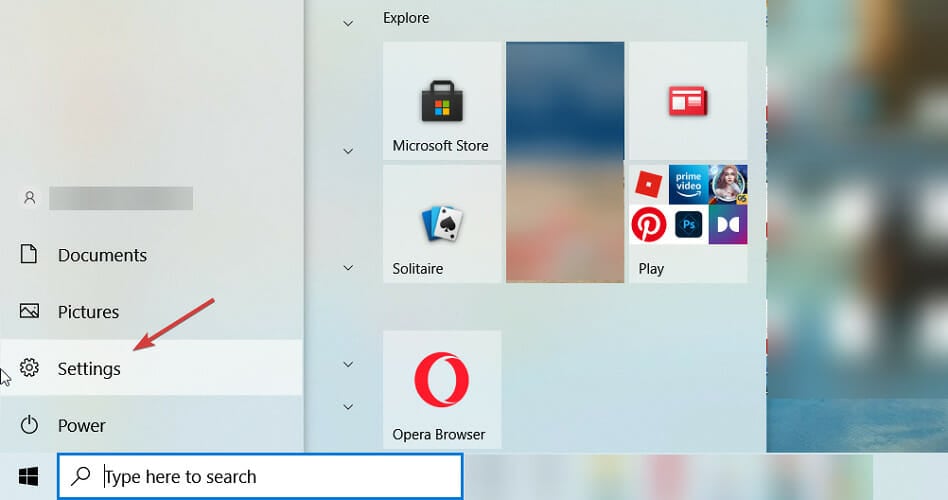
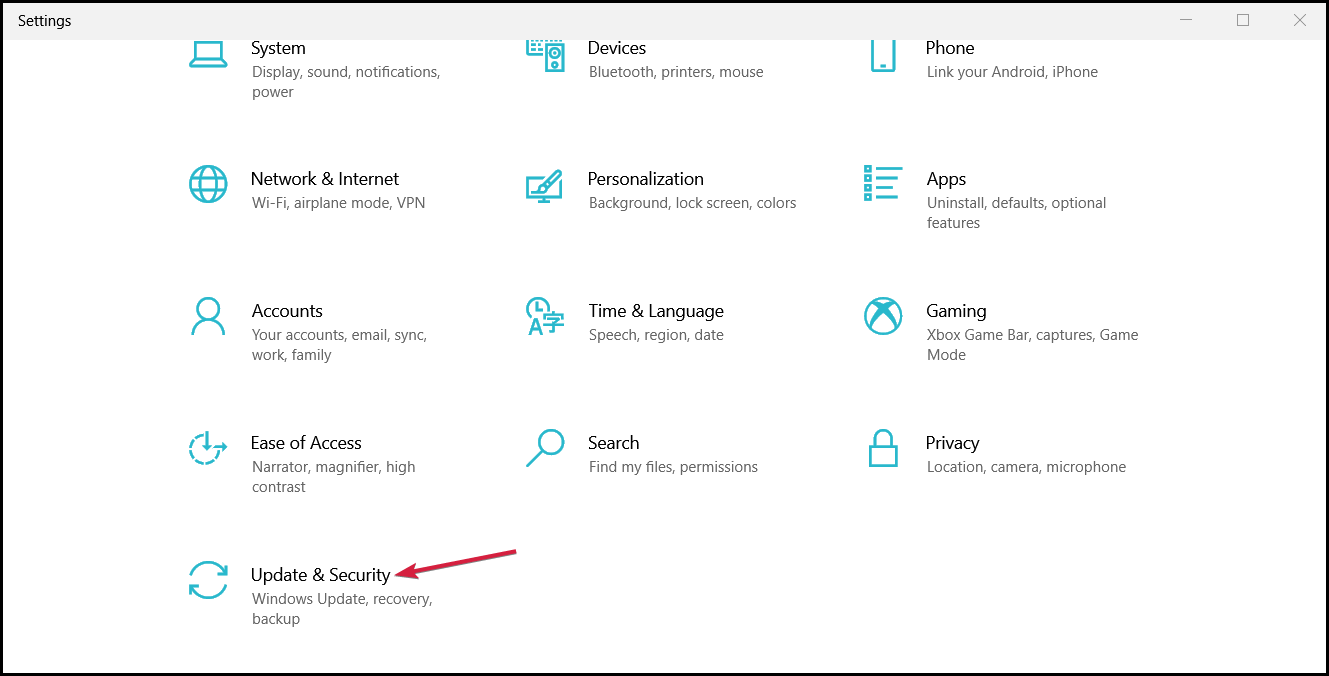
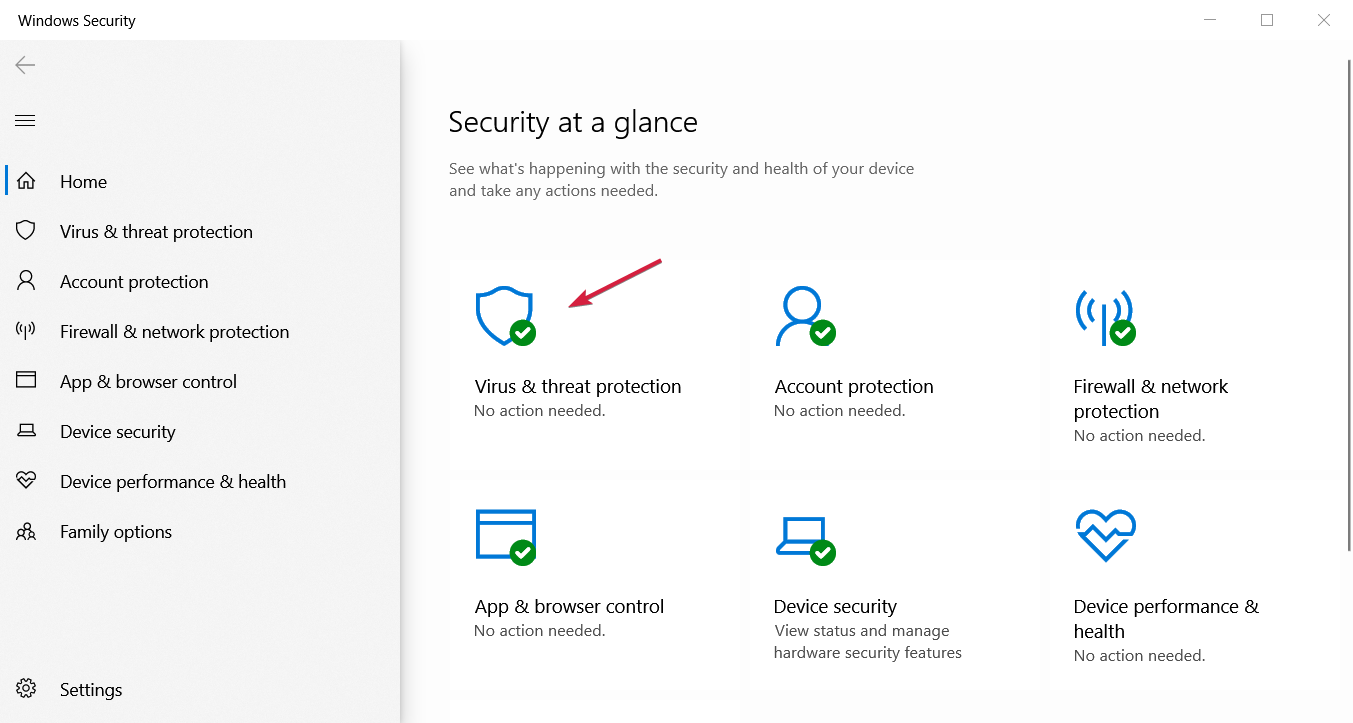
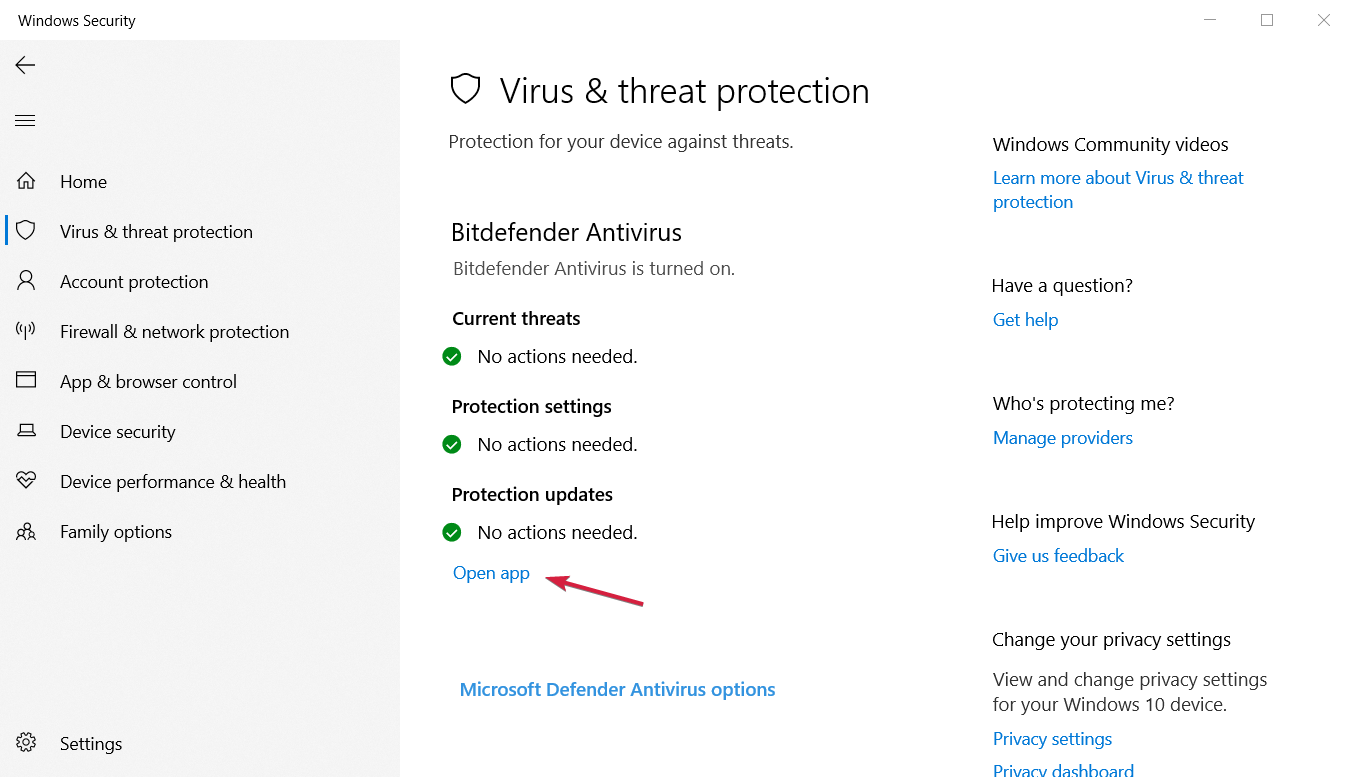
Your antivirus may be blocking your updates and causing the error 0xc80003f3 to occur so try to disable your antivirus, at least temporarily.
If you don’t receive the error after turning it off, then you should consider a better antivirus that doesn’t interfere with your system.
- Windows Update is not working in Windows 10/11
- Windows Update not showing/missing button on Win 10/11
- Windows Update & Security not opening in Windows 10/11
How to fix the Windows Update error 0xc80003f3 in Windows 11?
If you’ve switched to Windows 11, you have probably noticed that it’s not so much different from the old OS.
Apart from some new features and a more appealing design, the new OS has the same core components and menus but is organized a little bit differently.
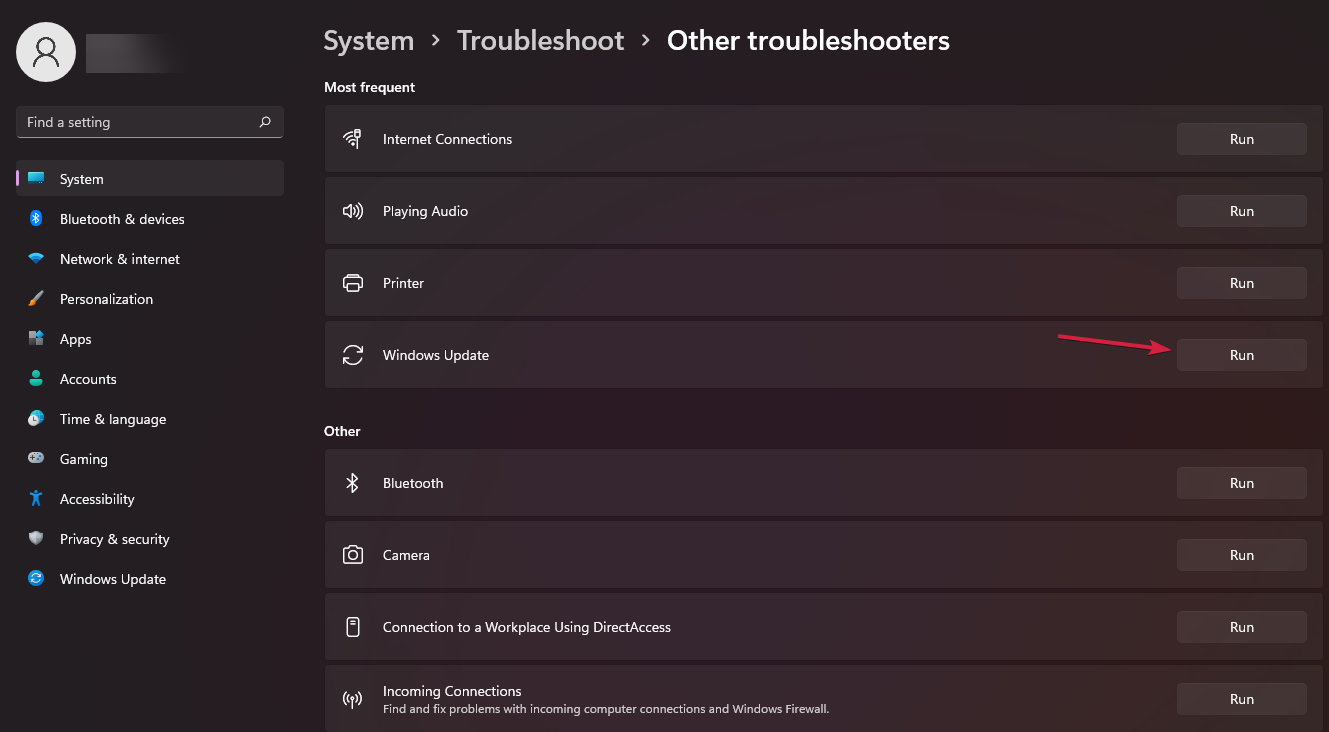
For instance, the Windows Update troubleshooter is listed under Other troubleshooters, but still in the Troubleshoot section of Settings.
We are trying to say that all the solutions we presented for Windows 10 will work seamlessly on the new OS.
By using the solutions we listed above, Windows Update should start working properly again and you should get rid of the error 0xc80003f3 from Windows 10 & 11.
If you upgraded your PC to the new OS, we also have a comprehensive guide on what to do if you get an error after a Windows 11 update.
For additional questions or suggestions, feel free to use the comments section below and we will get back to you as soon as possible.
Still having issues? Fix them with this tool:
SPONSORED
If the advices above haven’t solved your issue, your PC may experience deeper Windows problems. We recommend downloading this PC Repair tool (rated Great on TrustPilot.com) to easily address them. After installation, simply click the Start Scan button and then press on Repair All.


- Remove From My Forums
-
Общие обсуждения
-
Добрый день!
С недавних пор при получении обновлений с windowsupdate.microsoft.com выскакивает «Ошибка на веб-узле. Невозможно отобразить страницу. Предоставленные ниже варианты, возможно, помогут устранить эту проблему. [Код ошибки: 0xC80003F3]»
И всё, обновления никак не получить. Операционка Windows Server 2003R2 SP2.
Что можно делать?
-
Изменен тип
Vinokurov Yuriy
24 ноября 2011 г. 10:50
-
Изменен тип
Все ответы
-
После перезагрузки проблема сохраняется?
Innovation distinguishes between a leader and a follower — Steve Jobs
-
>>Что можно делать?
Можно например погуглить по коду ошибки, сразу вылезает куча страничек с рекомендациями, в том числе и на русском языке.
-
Остановите службу обновлений
Переименуйте c:WindowsSoftwareDistribution
Запустите службу обновлений
Innovation distinguishes between a leader and a follower — Steve Jobs
-
Остановите службу обновлений
Переименуйте c:WindowsSoftwareDistribution
Запустите службу обновлений
Innovation distinguishes between a leader and a follower — Steve Jobs
Нет, не помогает. Появляется новая папка SoftwareDistribution.
-
Эта папка и будет появляться, т.к. является каталогом по умолчанию для закачки обновлений. После переименования пробовали скачать обновления? Что пишется в файле Update.log после неудачной попытки?
Мнения, высказанные здесь, являются отражением моих личных взглядов, а не позиции корпорации Microsoft. Вся информация предоставляется «как есть» без каких-либо гарантий

Посетите Блог Инженеров Доклады на Techdays:
http://www.techdays.ru/speaker/Vinokurov_YUrij.html -
Уважаемый пользователь,
В вашей теме отсутствует активность в течение последних 5 дней. При отсутствии каких-либо действий в течение 2 последующих дней, тема будет переведена в разряд обсуждений. Вы можете возобновить дискуссию, просто оставив сообщение в данной теме.
Мнения, высказанные здесь, являются отражением моих личных взглядов, а не позиции корпорации Microsoft. Вся информация предоставляется «как есть» без каких-либо гарантий
Посетите Блог Инженеров Доклады на Techdays:
http://www.techdays.ru/speaker/Vinokurov_YUrij.html -
Тема переведена в разряд обсуждений по причине отсутствия активности
Мнения, высказанные здесь, являются отражением моих личных взглядов, а не позиции корпорации Microsoft. Вся информация предоставляется «как есть» без каких-либо гарантий
Посетите Блог Инженеров Доклады на Techdays:
http://www.techdays.ru/speaker/Vinokurov_YUrij.html
