
- Remove From My Forums
-
Вопрос
-
Есть роутер (LinkSys, не суть), к нему подключен внешний жесткий. Любая машина в сети под Windows 7 и Linux mint легко заходит на эту шару по адресу //OwlNET/ или //192.168.1.1/ Моя новая машина под Windows 10 выдает вот такую чудную ошибку
— 0x80004005. Причем с этой же машины под Linux Mint я подключаюсь безо всяких проблем. Под десяткой роутер показывается как серая коробка с черной мордой и зеленым глазом (не дают мне пока картинки вставлять). На
answers.microsoft.com посоветовали сделать так:Добрый день.
Попробуйте перезапустить сетевое соединение, для этого выполните следующее в командную строку с правами администратора введите:
netsh winsock reset и нажмите Enter.
netsh int ip reset и нажмите Enter.
ipconfig /release и нажмите Enter.
ipconfig /renew и нажмите Enter.
ipconfig /flushdns и нажмите Enter.Не помогло.И вообще направили сюда.
Ответы
-
Так попробуйте

Попробуйте еще сброс сети. Зайти в центр управления сетями и общим доступом, внизу увидите. Еще можно погуглить, там есть решения различные.
-
Изменено
1 декабря 2018 г. 21:26
-
Помечено в качестве ответа
Efim Petelin
2 декабря 2018 г. 7:51
-
Изменено
На чтение 5 мин Просмотров 62.3к. Опубликовано 03.10.2022
Полное руководство по Windows 10
Одной из наиболее часто встречающихся ошибок является ошибка 0x80004005 в Windows 10. Обычный синтаксис этой ошибки выглядит примерно так: «Windows не может получить доступ к Computer1, проверьте орфографию… Код ошибки 0x80004005 Неизвестная ошибка».
Что означает код ошибки 0х80004005?
Обычно ошибка 0х80004005 вызвана повреждением или отсутствием файла, который необходим для активации Windows. Подобная проблема возникает при выполнении одного или двух условий.
- Программа архивации или антивирусная программа независимого производителя мешает установке Windows XP.
- Файл, необходимый для активации Windows (WPA), изменяется вручную.
Как исправить ошибку 0x80004005?
Для этого можно применить 6 различных способов:
— Отключить IPv6,
— Проверить NetBIOS,
— Проверить настройки общего доступа,
— Проверить разрешения,
— Повторно загрузить Центр обновления Windows 10,
— Включить поддержку общего доступа к файлам SMB 1.0 / CIFS.
Ниже подробно рассмотрим каждый из этих способов.
Быстрые способы исправления ошибки 0x80004005
Есть несколько «быстрых исправлений», которые стоит попробовать, чтобы устранить эту ошибку. Эти конкретные решения часто решают проблему с кодом ошибки 0x80004005.
Хотя это не полный список всех возможных решений, есть большая вероятность, что одно из этих исправлений сработает для вас.
Отключить IPv6
Одно из исправлений кода ошибки 0x80004005 — отключить протокол IPv6 на вашем компьютере. В любом случае вам не нужен IPv6 прямо сейчас, если вы не используете сеть IPv6.
Просто выполните следующие четыре шага, чтобы попробовать это исправление:
- Щелкните правой кнопкой мыши кнопку «Пуск» в Windows и выберите «Сетевые подключения».

- Нажмите «Изменить параметры адаптера».

- Щелкните правой кнопкой мыши сетевой адаптер и выберите «Свойства».

- Найдите «Протокол Интернета версии 6 (TCP / IPv6)» на центральной панели и снимите флажок.

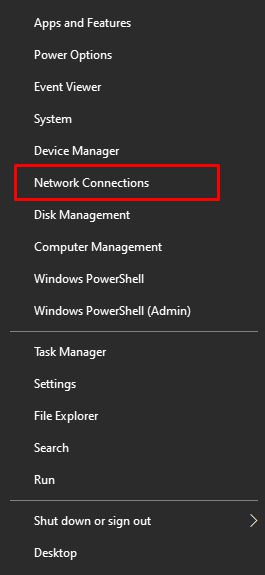
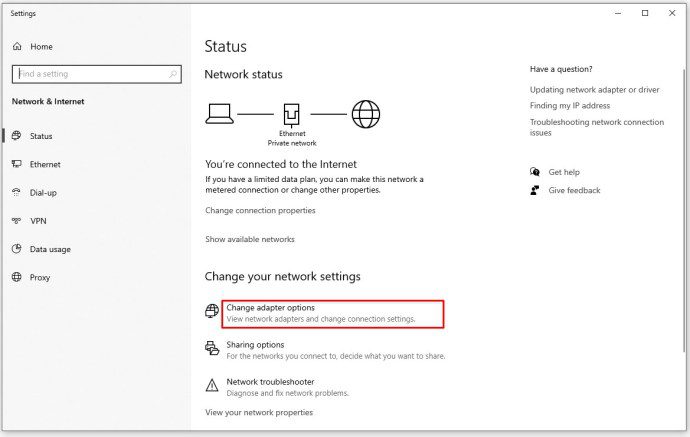
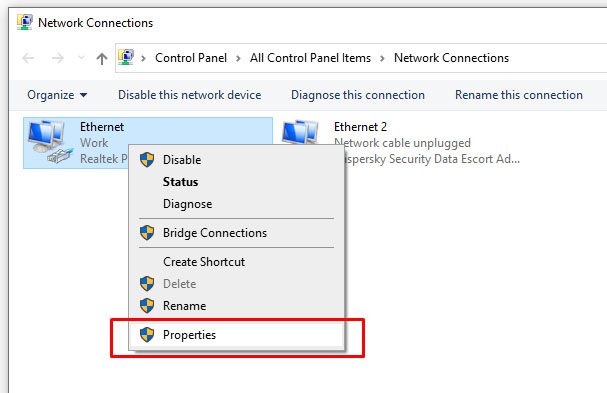
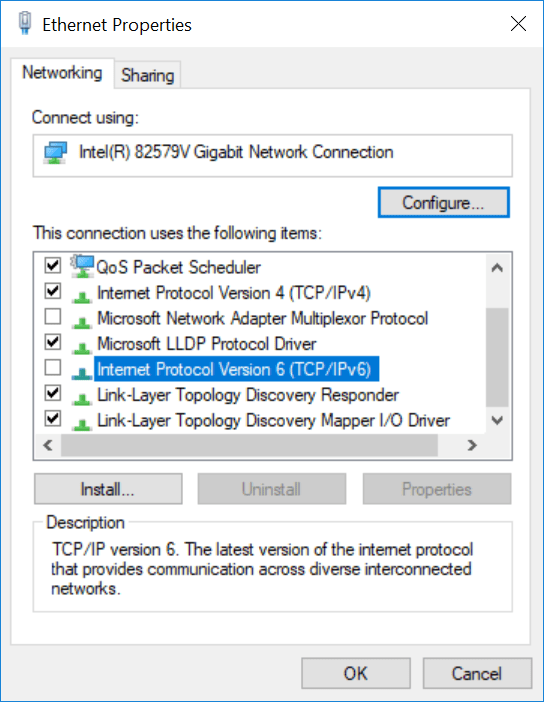
Большинство сетевых конфигураций по-прежнему используют IPv4 и будут использовать IPv4 в обозримом будущем, поэтому какое-то время вам не понадобится IPv6, если только вы не находитесь в корпоративной сети, которая уже использует IPv6.
Если это не устранило ошибку, перейдите к следующему предлагаемому решению.
Проверьте NetBIOS
Следующим шагом для устранения кода ошибки 0x80004005 является проверка работы службы NetBIOS. NetBIOS позволяет подключенным к сети компьютерам совместно использовать ресурсы. Если это не работает или не включено, это может вызвать ошибку.
Выполните следующие действия, чтобы убедиться, что служба NetBIOS включена:
- В том же окне, что и выше, выделите «IPv4» и нажмите кнопку «Свойства» внизу.

- Щелкните «Дополнительно», затем выберите вкладку «WINS».

- Убедитесь, что для параметра NetBIOS установлено значение «По умолчанию».

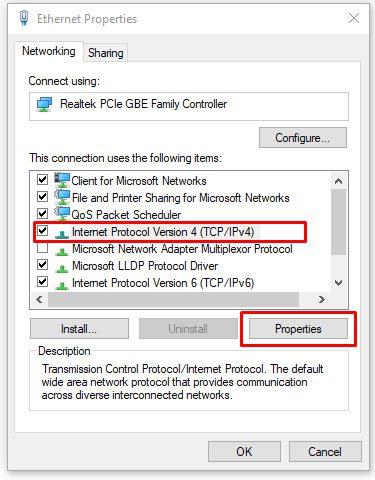
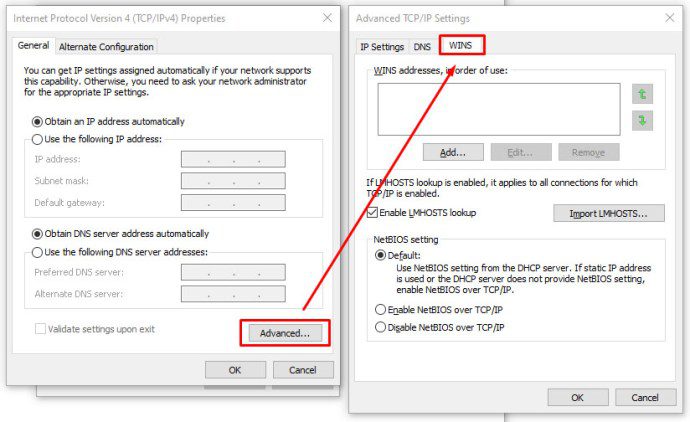
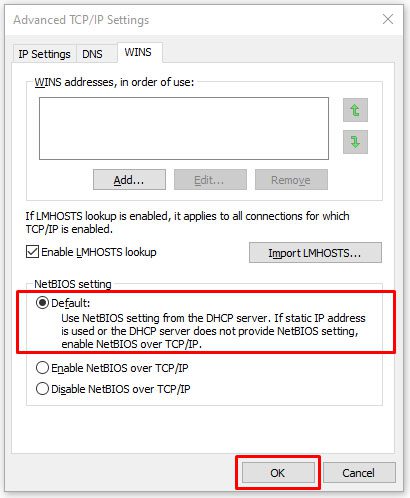
Если NetBIOS работает должным образом, перейдите к следующему возможному решению.
Проверьте настройки общего доступа
Если проблема не в настройках NetBIOS, посмотрите расширенные настройки общего доступа.
- Перейдите в «Панель управления -> Сеть и Интернет -> Центр управления сетями и общим доступом -> Расширенные настройки общего доступа».

- Щелкните «Частная» сеть и убедитесь, что включен параметр «Включить обнаружение сети» и установлен флажок «Включить автоматическую настройку…» . Убедитесь, что параметр «Включить общий доступ к файлам и принтерам» также активирован.

- Нажмите «Все сети» и убедитесь, что опция «Отключить защищенный паролем общий доступ к сети» включена.

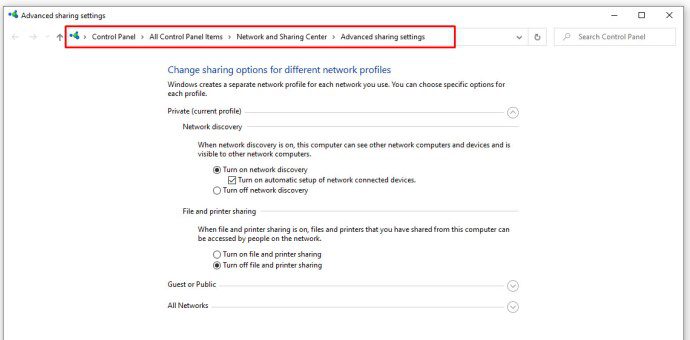
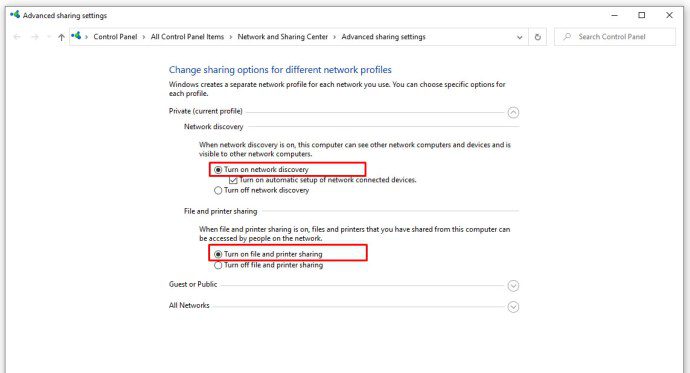
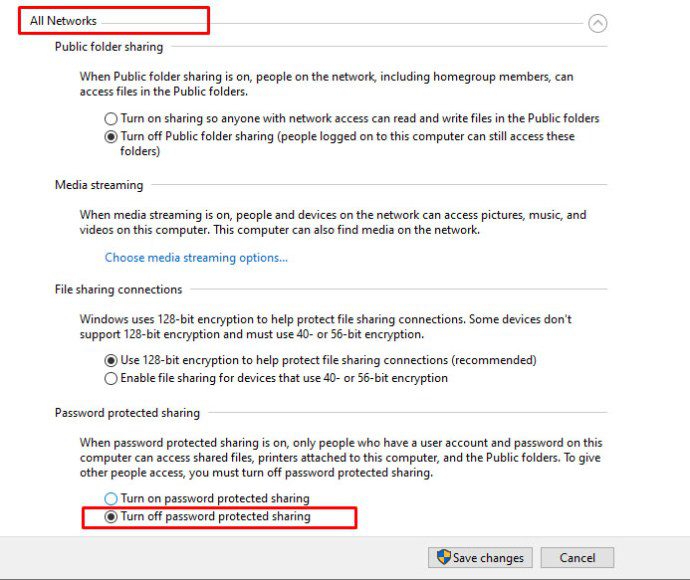
Если вы внесли изменения в настройки общего доступа, повторно протестируйте свой общий ресурс, чтобы увидеть, исправила ли он ошибку 0x80004005. Если изменения не устранили код ошибки, переходите к проверке разрешений.
Проверьте разрешения
- Щелкните правой кнопкой мыши папку или диск, к которому вы хотите предоставить общий доступ, и выберите «Свойства».

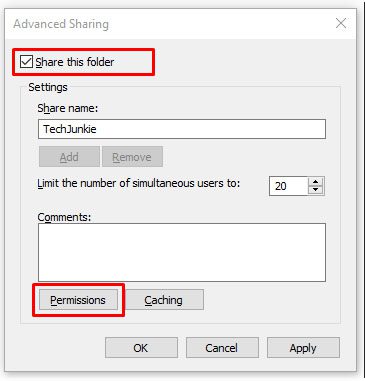
- Перейдите на вкладку «Совместное использование» , затем выберите «Расширенный общий доступ».

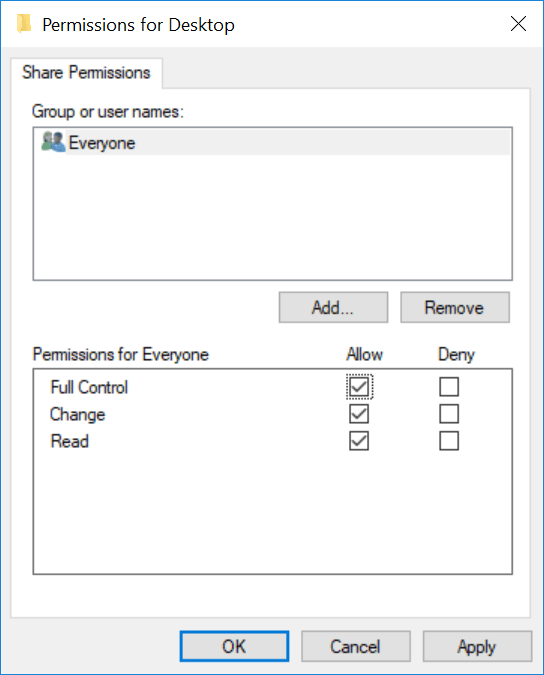
- Убедитесь, что флажок рядом с «Поделиться этой папкой» установлен , затем нажмите «Разрешения».

- Выделите группу «Все», которая должна находиться на верхней панели, и разрешите «Полный доступ». Если группы «Все» нет, нажмите «Добавить» и введите «Все» на нижней панели, затем выберите ее.

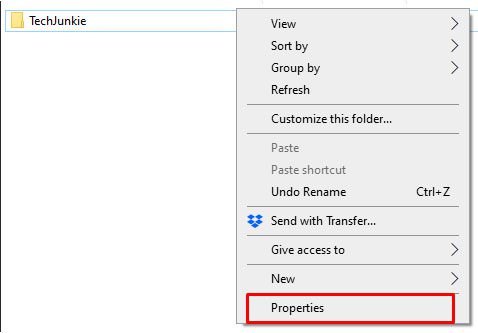
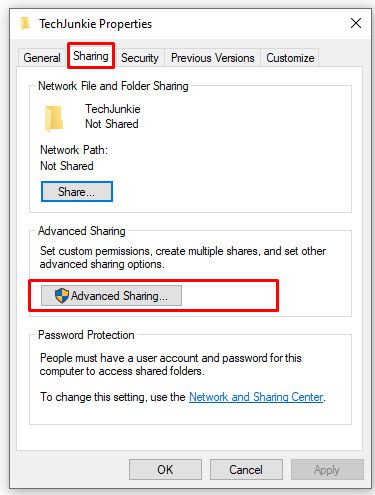
Если разрешения не помогли, перейдите к повторной загрузке обновлений Windows 10.
Повторно загрузите Центр обновления Windows 10
Если вы получаете сообщение об ошибке с кодом 0x80004005 при попытке обновить Windows 10, проблема может быть вызвана повреждением установочного файла. Чтобы исправить это, попробуйте повторно загрузить установщик Windows 10 и начать заново. Как ни неприятно, но стоит попробовать, если это является источником проблемы.
Включение поддержки общего доступа к файлам SMB 1.0 / CIFS
Как было предложено читателем TechJunkie TFI, несколько пользователей сообщили, что включение поддержки общего доступа к файлам SMB 1.0 / CIFS помогает.
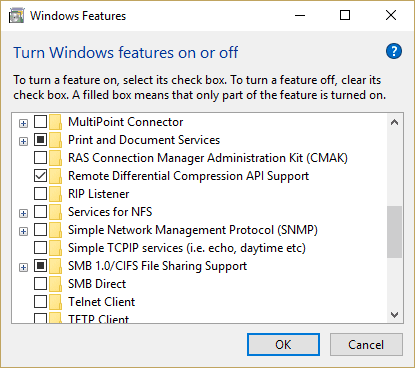
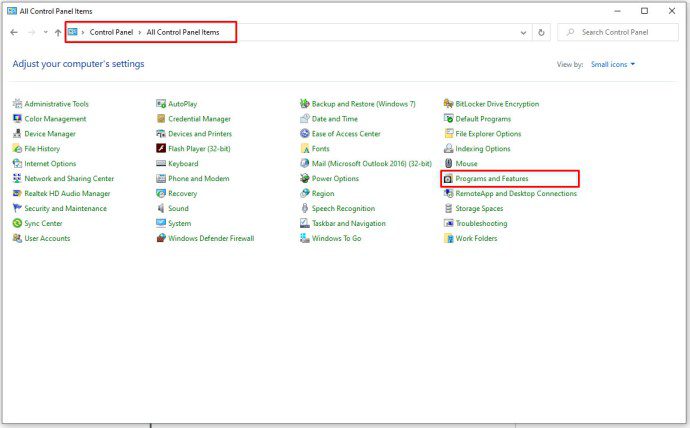
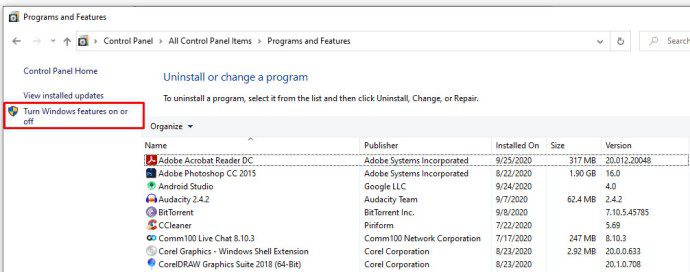
- В поле поиска введите «панель управления», затем выберите «Программы и компоненты».

- На левой панели задач нажмите «Включение или отключение компонентов Windows».

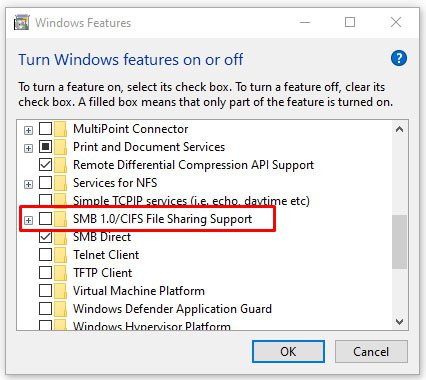
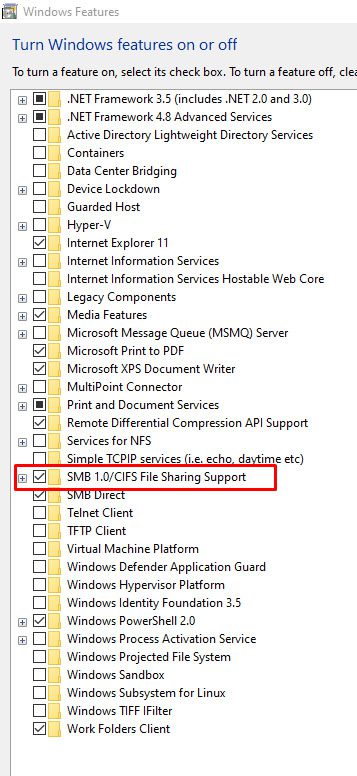
- В открывшемся диалоговом окне прокрутите вниз и найдите «Поддержка общего доступа к файлам SMB 1.0 / CIFS».

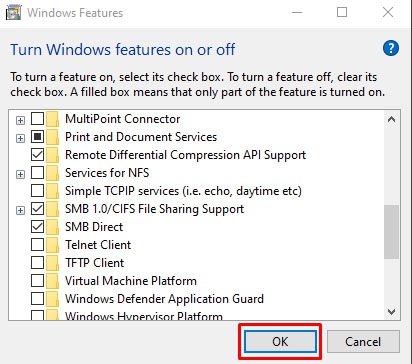
- Убедитесь, что флажок рядом с «Поддержка общего доступа к файлам SMB 1.0 / CIFS» установлен как установленный.

- Нажмите ОК.

Другие ошибки
- Ошибка при запуске приложения 0xc0000142
- Ошибка при запуске приложения 0xc0000005
- Ошибка при запуске приложения 0xc000007b
- Код ошибки 0x80072f8f
- Ошибка 0xc0000906 при запуске игры
- Ошибка 0x0000011b при установке принтера по сети
- 80072efe ошибка обновления Windows
- ISDone dll ошибка при установке игры
- Ошибка 0x80073701: Обновления Windows не удалось установить
Материал обновлен 4 октября 2022 года.
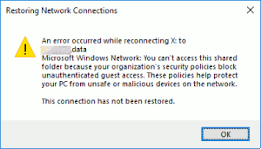
Привет, дорогой гость. Сегодня будет заметка о том, как исправить ошибку Error Code 0x80004005 Unspecified error на Windows 10 при доступе к расшаренной/сетевой папке по протоколу SMB/CIFS. Думаю, что данная проблема актуальная не только для Linux серверов, но и для всяких NAS систем на базе Linux (Synology NAS например).
Симптомы ошибки:
- при доступе к расшаренной папке появляется сообщение Error Code 0x80004005 Unspecified error или 0x80070035
- используется анонимный доступ к расшаренной папке и гостевая учетная запись
- Используется протокол SMB2
- Windows 10 build 1709 и выше
- В логах smb.log содержатся сообщения:
- NT_STATUS_CONNECTION_RESET,
- check_ntlm_password: Authentication for user [***] -> [***] FAILED with error NT_STATUS_NO_SUCH_USER
- No such user user [COMPUTER] — using guest account
Причины
Начиная с версии Windows 10 1709, ОС запрещает доступ к разделенным ресурсам с гостевой учетной записью, то есть без аутентификации.
Как исправить ошибку 0x80004005
В интернете существует много рекомендаций по исправлению данной ошибки, например:
- Отключить IPv6 на сетевом интерфейсе
- установить SMB1 клиент (SMB 1.0/CIFS File Sharing )
- выполнить netsh winsock reset
- проверить настройки NetBios на сетевом интерфейсе
- создать ключ DWORD LocalAccountTokenFilterPolicy в реестре HKEY_LOCAL_MACHINESOFTWAREMicrosoftWindowsCurrentVersionPoliciesSystem
- включить VirtualBox NDIS6 Bridget Networking Driver
- установить последние обновления Windows
Но в моей конфигурации (на файловом сервере) SMB1 отключен совсем, а ОС установлена с чистого листа.
[global]
        client min protocol = SMB2
Так что проблема в другом. Нужно включить гостевой доступ в локальной групповой политике через gpedit.msc
Computer configuration > administrative templates > network > Lanman Workstation: «Enable insecure guest logons» = Enabled
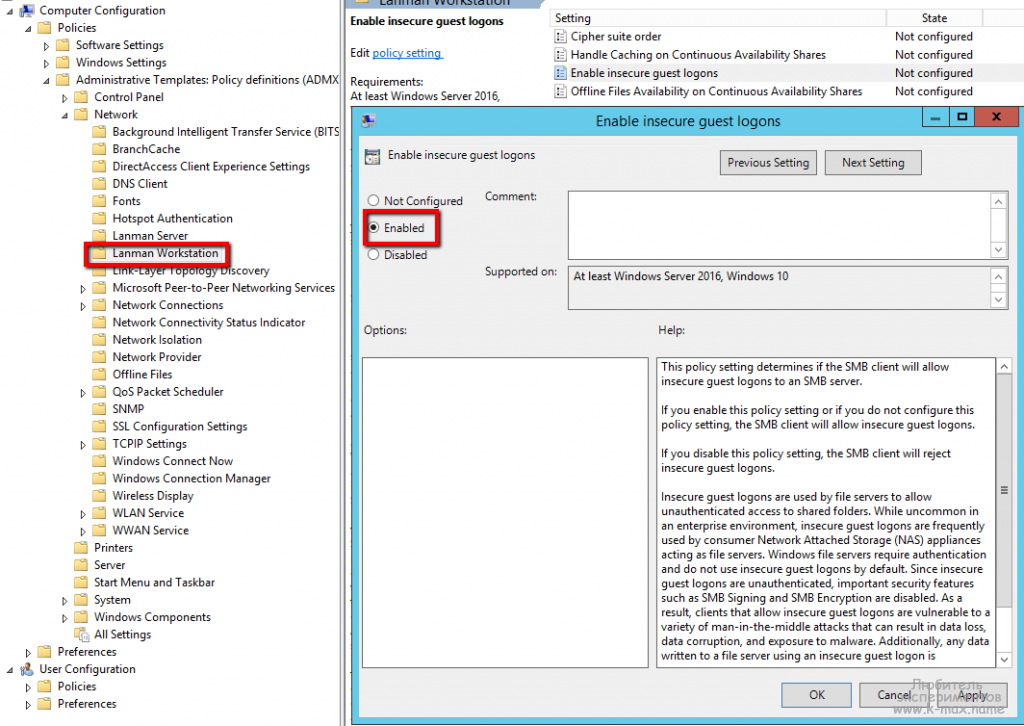
Если у Вас редакция Windows не позволяет запустить gpedit.msc, можно исправить ситуацию с помощью редактора реестра regedit.exe. Для этого нужно задать следующий параметр:
[HKEY_LOCAL_MACHINESYSTEMCurrentControlSetServicesLanmanWorkstationParameters]"AllowInsecureGuestAuth"=dword:1Либо еще можно скачать готовый reg файл и применить: скачать AllowInsecureGuestAuth.Reg.
Полезные ссылки
- Microsoft Support: guest-access-smb2-disabled-by-default-in-windows-10-server-2016
- Исходная статья от Nicola Suter Windows 10 1709 Cannot Access SMB2 Share Guest Access
Теги: error, HOWTO, Microsoft Windows, SAMBA
Всем доброго времени суток! И на очереди очередная ошибка, чаще всего возникающая в Windows 10 – 0x80004005. Полистав форумы я пришел к выводу, что проблема может возникать из-за разных причин. Иногда она возникает при распаковке файла или удалении старой папки. Но чаще всего ошибка появляется в двух причинах. Первый – есть проблема модулей обновления Windows. Вторая – есть проблемы с доступом к локальной сети. Статью я разбил на несколько глав – выберите тот вариант, который нужен именно вам.
Содержание
- Проблема с сетевым доступом
- Проблема с обновлением
- Задать вопрос автору статьи
Проблема с сетевым доступом
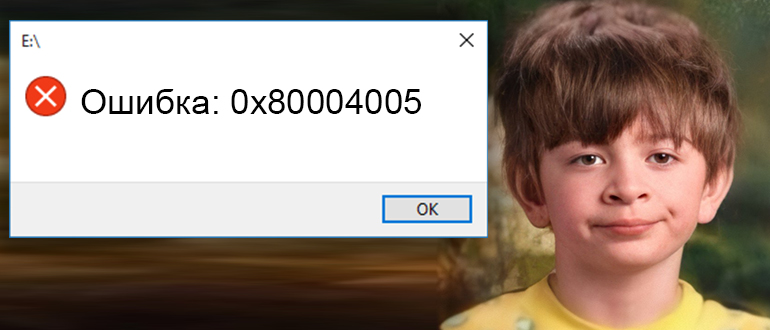
Напомню, что 80004005 ошибка может возникать на Windows 10 в сетевом доступе при запросе сетевой папки или вообще при работе с локальной сетью. В первую очередь нужно проверить, включен ли протокол SMB1 – он используется в локальной сети, но по умолчанию выключен в десятке.
ПРИМЕЧАНИЕ! Почему вообще выключен этот протокол? – он считается устаревшим, но еще используется старыми операционными системами. Из-за чего могут возникать проблемы со старыми сборками Windows 7, 8 или 10.
Читаем – как включить SMB1 протокол.
Если есть проблемы с доступом к сетевой папке или компьютеру, советую обратиться к двум этим инструкциям:
- Ошибка доступа к сетевой папке.
- Компьютер не виден в сети.
Также ошибка частенько возникает при работе или открытии Microsoft Store. Но решается она достаточно просто:
- «Пуск» – «Параметры».
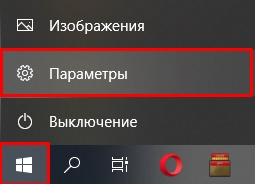
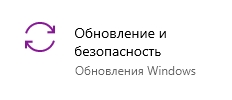
- «Обновление и безопасность».
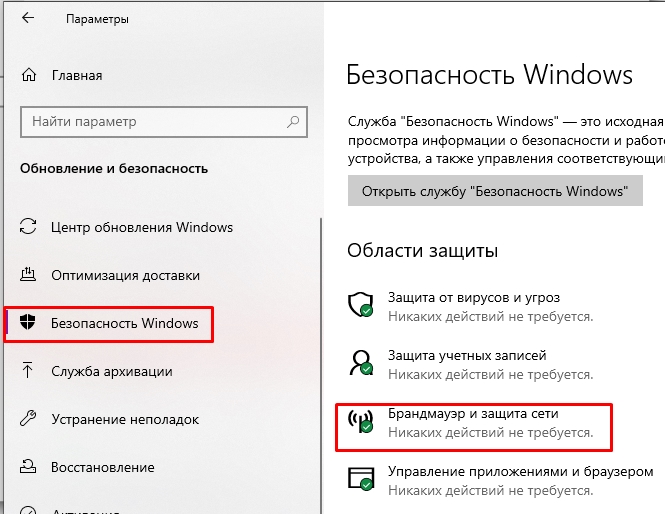
- В разделе «Безопасность Windows» переходим в подраздел «Брандмауэр и защита сети».
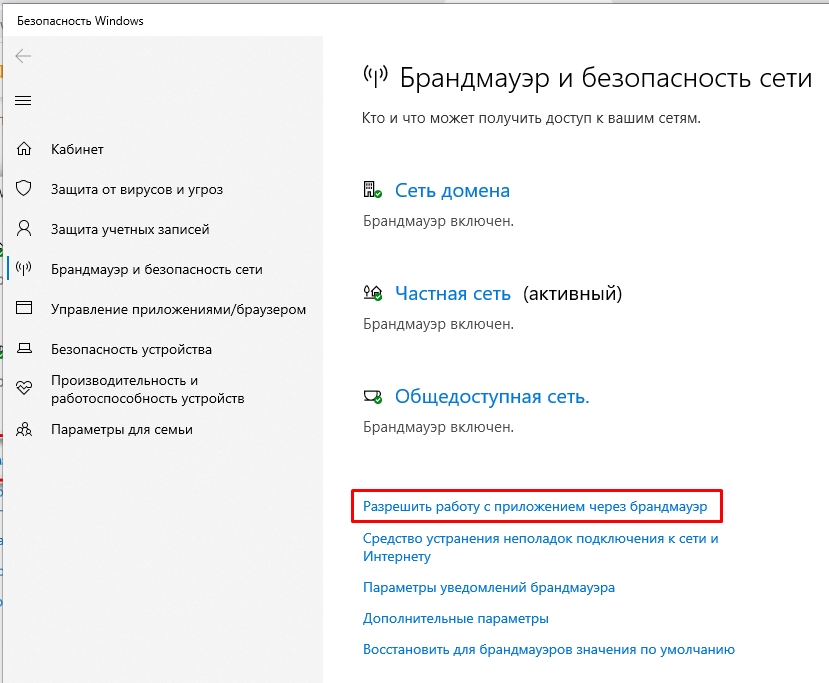
- Заходим по ссылке как на картинке ниже. Если ссылка не активна – значит у вас включен сторонний антивирусник. Найдите его в трее, нажмите правой кнопкой и на время выключите защиту.
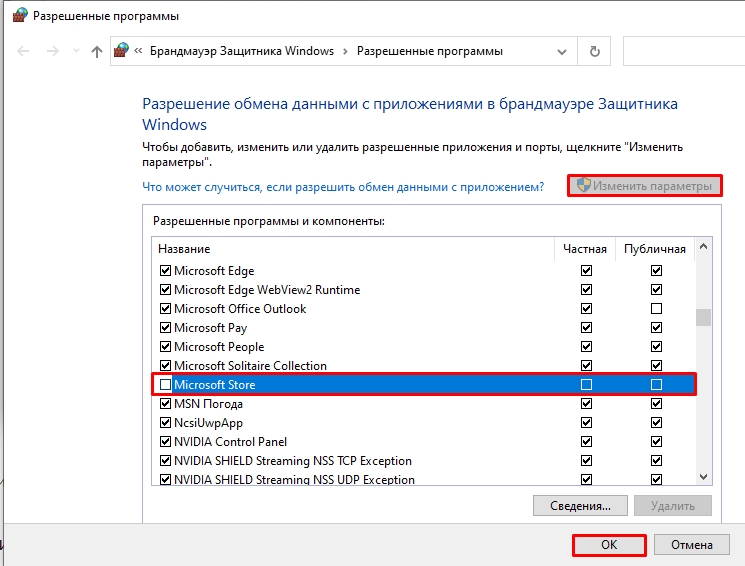
- Кликните по кнопке «Изменить параметры». Найдите в списке «Microsoft Store» и уберите галочку. Нажмите «ОК».
Проблема с обновлением
Частенько ошибка возникает во время обновления операционной системы. «Центр обновлений», который и отвечает за эту функцию, каким-то образом не может загрузить или установить нужные пакеты. Чаще всего сами обновления загружаются в отдельную папку. Если содержащиеся там файлы будут иметь ошибку при установке – будет возникать проблема с установкой обнов. Можно попробовать эти файлы удалить.
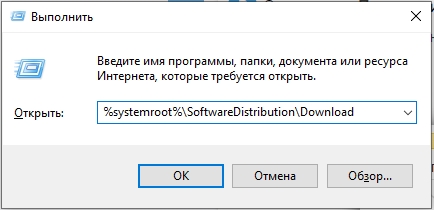
- Используем горячие клавиши:
+ R
- Вводим команду:
%systemroot%SoftwareDistributionDownload
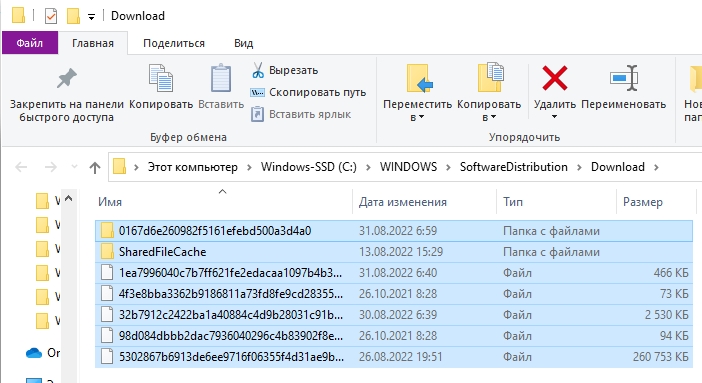
- Откроется папка со скаченными обновлениями – выделяем все с помощью Ctrl + A (или мыши) и полностью удаляем:
Shift + Delete
- После удаления перезагрузите ОС и проверьте работу.
Если это не помогло, и ошибка возникла вновь, можно попробовать выполнить проверку и восстановление целостности системных файлов:
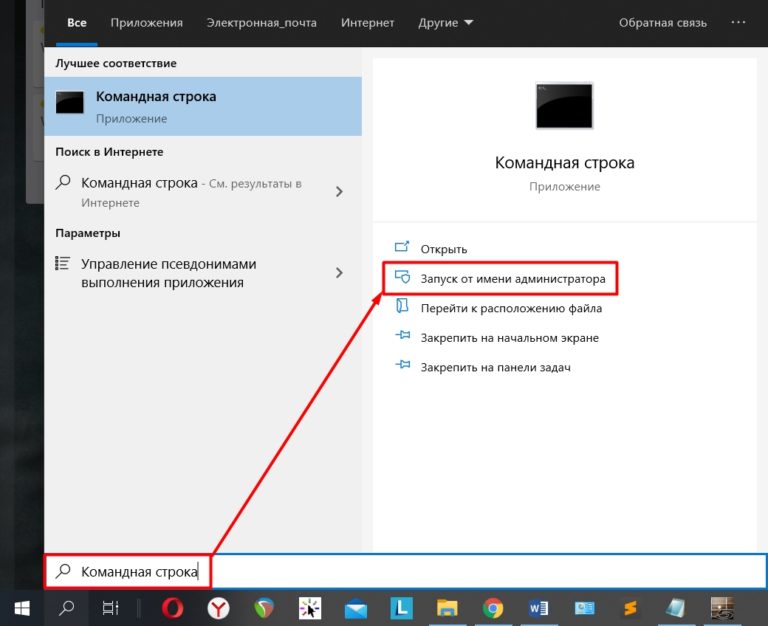
- Запускаем командную строку с правами администратора. Проще всего это сделать через поиск винды.
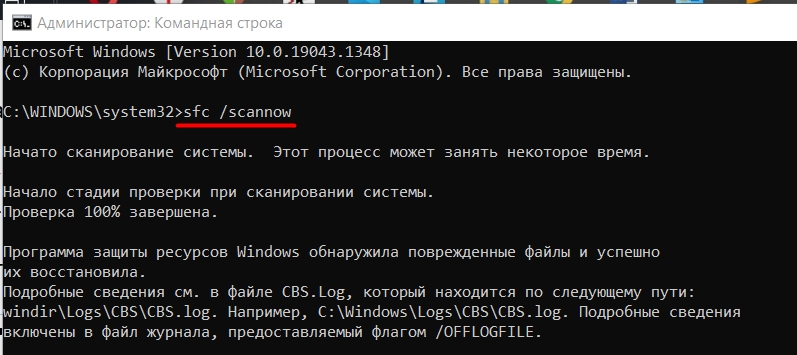
- Вводим команду:
sfc /scannow
- После этого перезагрузите компьютер.
Если ошибка осталась – советую ознакомиться с другими решениями с обновлениями в Windows 10 (ссылка). На этом все, дорогие друзья. Если проблема не решилась – опишите её подробно в комментариях, и портал WiFiGiD.RU вам обязательно поможет.

Автор:
Обновлено: 31.05.2018
Часто во время установки любого обновления Windows 10 можно столкнуться с ужасным сообщением, например: «Feature update to Windows 10, version 1607 – Error 0x80004005».
Ошибка связана с рядом причин, наиболее распространенными из которых являются следующие:
- проблемы с активацией (копия Windows 10 не является официальной или не была активирована должным образом);
- неполадки, связанные с драйвером какого-либо устройства (он тормозит процесс обновления);
- проблемы с самим обновлением (иногда происходит и такое);
- повреждены системные файлы, такие как «OpenCL.dll» (с этим довольно часто сталкиваются пользователи, устанавливающие пакет обновления 1511).
К счастью, для каждого из этих сценариев разработаны обходные пути.

0x80004005 Windows 10 доступ по сети
Содержание
- Проблемы с активацией
- Проблемы с драйверами
- Проблемы с «Центром обновления Windows»
- Поврежденные файлы Windows
- Использование инструмента SFC
- Использование инструмента DISM
- Восстановление поврежденного файла «OpenCL.dll»
- Ошибка 0x80004005, связанная с доступом к сетевому месторасположению
- Видео — Код ошибки 0x80004005 Windows 10 доступ по сети
Проблемы с активацией
Первое, что мы должны сделать, это убедиться, что Windows должным образом активирована. На сайте компании Microsoft можно найти не одну статью, посвященную исправлению ошибки 0x80004005. Чтобы решить проблему сделайте следующее:
- Нажмите на кнопку «Пуск», а затем на шестеренку.

Нажимаем на кнопку «Пуск», а затем на пункт «Параметры»
- Перейдите в раздел, связанный с обновлением и безопасностью.

Открываем раздел «Обновление и безопасность»
- Откройте вкладку «Активация» и выберите опцию «Устранения неполадок». Так вы запустите встроенное в систему средство, которое должно решить проблему.

Открываем вкладку «Активация», выбираем опцию «Устранения неполадок»


Проблемы с драйверами
Следующее, что нам нужно сделать, это проверить, нет ли драйверов устройств, которые останавливают процесс обновления Windows. Скорее всего они мешают его запуску.
Это довольно распространенный сценарий, исправить который достаточно просто:
- Откройте «Диспетчер устройств», щелкните по значку «Пуск» правой кнопкой мыши и найдите инструмент в списке.

Щелкаем правой кнопкой мыши по меню «Пуск», открываем «Диспетчер устройств»
- Дальше проверьте, нет ли неизвестного устройства или стоящего рядом желтого треугольника. Скорее всего, именно данная проблема тормозит процесс обновления.

Ищем неизвестные устройства или устройства с желтым треугольником рядом


Если вы можете идентифицировать неизвестное или поврежденное устройство, тогда проверьте наличие обновлений драйверов к нему в Интернете, а затем загрузите их и установите. Возможно этот способ не сможет решить вашу проблему. В любом случае его стоит попробовать.
Проблемы с «Центром обновления Windows»
Если ошибка не устранена, тогда скорее всего она связана с «Центром обновления Windows». Если это так, попытайтесь исправить ее с помощью средства устранения неполадок:
- Введите в поисковике «Устранение неполадок» и щелкните по выданному результату.

Вводим в поисковике «Устранение неполадок», щелкаем по выданному результату
- Отыщите «Центр обновления Windows», нажмите по нему и запустите средство устранения неполадок.

Открываем вкладку «Устранение неполадок», под пунктом «Центр обновления Windows» щелкаем на кнопку «Запустить средство устранения неполадок»
- Начнется поиск неисправностей. Дальше вы сможете применить исправление автоматически или пропустить его.

Нажимаем на ссылку «Применить это исправление»
- В итоге откроется журнал со сведениями об исправленных или нерешенных проблемах.

Выбираем один из вариантов «Отправить отзыв на это средство устранения неполадок» или «Закрыть средство устранения неполадок»


Если вышеуказанный метод не работает, попробуйте запустить восстановление Windows Update вручную.
Важное примечание! Хотя следующая процедура не повредит системе, она удалит журнал истории обновлений. Если этот способ не решит проблему, попробуйте восстановить журнал, обратно переименовав папки «Catroot» и «SoftwareDistribution».
- Нажмите кнопку «Пуск» и опуститесь к папке служебных программ.

В меню «Пуск» открываем папку «Служебные»
- Запустите «Командную строку» (желательно от имени администратора).

Щелкаем по пункту «Командная строка», затем «Дополнительно», выбираем «Запуск от имени администратора»
- Введите следующие команды, нажимая после каждой «Enter»:


- net stop wuauserv;
- net stop bits;
- net stop cryptsvc;
- ren %systemroot%System32Catroot2 Catroot2.old;
- ren %systemroot%SoftwareDistribution SoftwareDistribution.old;
- net start wuauserv;
- net start bits;
- net start cryptsvc.

Вводим поочередно команды из списка, нажимая после каждой «Enter»

Убедитесь, что все команды прописаны без ошибок. Если что-то пошло не так (например, отказ в авторизации) попробуйте изменить права доступа к файлу или права собственности, а затем продолжите выполнение команд.
Как только вы это сделаете, закройте окно командной строки и проверьте, можно ли установить обновления.
Поврежденные файлы Windows
Если ни одно из вышеперечисленных решений не работает (или не применимо к вашей системе), возможно, вы столкнулись с наихудшим сценарием: повреждение системного файла «OpenCL.dll». В итоге вы можете наблюдать множество неполадок с Windows 10, среди которых ошибки при установке большинства обновлений.

При повреждении системного файла «OpenCL.dll» возникают значительные неполадки с Windows 10, среди которых ошибки
Сообщается, что это довольно распространенная проблема, хотя она и не вызывает никаких значительных системных повреждений.
Чтобы проверить состояние файла «OpenCL.dll», попробуйте запустить один из следующих инструментов командной строки:
- Проверка системного файла (SFC).
- Обслуживание и управление образами развертывания (DISM).
К счастью, оба они встроены в Windows 10, а это значит, что мы можем использовать их бесплатно и без необходимости установки какого-либо дополнительного программного обеспечения.
Использование инструмента SFC
- Нажмите на кнопку «Пуск» и опуститесь к папке служебных программ.
В меню «Пуск» открываем папку «Служебные»
- Запустите «Командную строку» (от имени администратора).
Щелкаем по пункту «Командная строка», затем «Дополнительно», выбираем «Запуск от имени администратора»
- Введите следующую команду «sfc /scannow» и нажмите «Enter».

Вводим команду «sfc /scannow», нажимаем «Enter»

По завершении сканирования (оно может занять до 20 минут) проверьте сводку результатов. Если все в порядке, вы должны увидеть сообщение: «Защита ресурсов Windows не обнаружила нарушений целостности».

Если после проверки видим сообщение «Защита ресурсов Windows не обнаружила нарушений целостности», значит все в порядке
Если это не так, проверьте файл «%windir%»-«Logs»-«Cbs»-«Cbs.log».

Результат проверки с обнаружением поврежденных файлов

Переходим по пути «С:»-«Windows»-«Logs»-«CBS»-«CBS.log», открываем файл двойным кликом левой кнопкой мыши
Ближе к концу найдите следующие строки: «Hashes for file member SystemRootWinSxSwow64_microsoft-windows-r..xwddmdriver-wow64-c_31bf3856ad364e35_10.0.10586.0_none_3dae054b56911c22opencl.dll do not match actual file [l:10]”opencl.dll” Could not reproject corrupted file [l:23 ml:24]”??C:WINDOWSSysWOW64′′[l:10]”opencl.dll”; source file in store is also corrupted».
Если эти строки присутствуют, тогда файл «OpenCL.dll» действительно поврежден.
Использование инструмента DISM
- Нажмите на кнопку «Пуск» и опуститесь к папке служебных программ.
В меню «Пуск» открываем папку «Служебные»
- Запустите «Командную строку» (от имени администратора).
Щелкаем по пункту «Командная строка», затем «Дополнительно», выбираем «Запуск от имени администратора»
- Введите следующую команду «dism /Online /Cleanup-Image /RestoreHealth» и нажмите «Enter».

Вводим следующую команду «dism /Online /Cleanup-Image /RestoreHealth», нажимаем «Enter»

После завершения сканирования проверьте файл «C:»-«Windows»-«Logs»-«DISM»-«DISM.log» или, если не можете найти его, файл «%windir%»-«Logs»-«Cbs»-«Cbs.log».

Проверяем файл, перейдя по указанному пути «C:»-«Windows»-«Logs»-«DISM»-«DISM.log», открываем двойным щелчком мыши
Ближе к концу отыщите следующие строки: «CSI Payload Corrupt wow64_microsoft-windows-r..xwddmdriver-wow64-c_31bf3856ad364e35_10.0.10586.0_none_3dae054b56911c22opencl.dll Repair failed: Missing replacement payload».
Опять же, если эти строки присутствуют, тогда файл «OpenCL.dll» действительно поврежден.
Восстановление поврежденного файла «OpenCL.dll»
Чтобы избавиться от проблемы, нам нужно восстановить файл «Opencl.dll» с допустимого образа Windows 10 ISO:
- Загрузите средство создания носителя со следующего официального URL-адреса: http://go.microsoft.com/fwlink/?LinkId=691209.

Вводим ссылку в поисковик любого браузера, нажимаем «Enter»
- Запустите загруженный файл «MediaCreationTool.exe».

Щелкаем на скачанный файл левой кнопкой мыши
- В открывшемся окне выберите пункт «Создать установочный носитель (USB-устройство флэш-памяти, DVD-диск или ISO-ф)», нажмите «Далее».

Выбираем второй вариант для создания образа ISO, нажимаем «Далее»
- Используйте параметры, установленные по умолчанию, нажмите «Далее».

Используем параметры по умолчанию, нажимаем «Далее»
- Выберите пункт «ISO-файл», нажмите «Далее».

Выбираем пункт «ISO-файл», нажимаем «Далее»
- Выберите временную папку для хранения «ISO-файла» (например, «C:»-«Temp»-«Windows.iso»), нажмите «Сохранить».

Выбираем папку для хранения файла, имя и тип файла оставляем без изменения, нажимаем «Сохранить»
- Чтобы извлечь файл «C:»-«Temp»-«Windows.iso» в папку «C:»-«Temp»-«Windows» используйте утилиту 7-zip (ее можно скачать бесплатно http://www.7-zip.org/) или с помощью другой программы архиватора, установленного на ваш компьютер.

Правой кнопкой мыши нажимаем на файл Windows.iso, выбираем пункт «Извлечь в Windows»

Процесс извлечения файла «Windows.iso» в папку «Windows»
- Конвертируйте файл «Install.esd» в «Install.wim» с помощью команды «DismD /Export-Image /SourceImageFile:c:tempwindowssourcesinstall.esd /SourceIndex:1 /DestinationImageFile:c:tempwindowssourcesinstall.wim /compress:max».

В поле «Командной строки» вводим команду, выделенную на картинке
- Сгенерируйте данные об индексе и версиях Windows образа WIM Вводим в поле команду «Dism /Get-WimInfo /wimFile:c:tempWindowssourcesinstall.wim».

Вводим в поле команду «Dism /Get-WimInfo /wimFile:c:tempWindowssourcesinstall.wim»
- Восстановите поврежденные файлы с образа WIM «Dism /Online /Cleanup-Image /RestoreHealth /Source:wim:c:tempWindowssourcesinstall.wim:1 /LimitAccess».
Для восстановления поврежденных файлов вводим команду, как на скриншоте


Затем необходимо перезагрузить систему (обязательно) и снова запустить проверку «sfc /scannow», чтобы восстановить и анализировать системные файлы.

Повторный запуск команды «sfc /scannow», с результатом исправления поврежденных файлов
Ошибка 0x80004005, связанная с доступом к сетевому месторасположению
При наличии этой проблемы необходимо переинициализировать кэш автономных файлов.
Для этого выполните следующее:
- Запустите «regedit.exe», нажав сочетание клавиш «Win+R», как показано на скриншоте ниже.

Нажимаем сочетание клавиш «Win+R», в поле вводим команду «regedit», нажимаем «Enter»
- Найдите необходимую ветку.

В открывшемся окне поочередно открываем папки, по выделенному пути на скриншоте
- Создайте «Параметр DWORD (32 бита) с названием «FormatDatabase» и присвойте ему значение 1.

Щелкаем на пустом месте правой кнопкой мыши, нажимаем «Создать», выбираем «Параметр DWORD (32 бита)»

Называем параметр «FormatDatabase», щелкаем дважды левой кнопкой мыши

В поле «Value data» пишем 1, нажимаем «ОК»


Перезагрузите компьютер. По завершению переинициализации кэша сетевой ресурс должен быть доступен.
Видео — Код ошибки 0x80004005 Windows 10 доступ по сети
Рекомендуем похожие статьи