
На чтение 5 мин. Просмотров 8.8k. Опубликовано 03.09.2019
Ошибка 0x8007003b – проблема в сети, с которой столкнулись некоторые пользователи Windows 10 и 8 при попытке перенести большие файлы с сетевого диска на настольный компьютер или ноутбук. В окне сообщения об ошибке 0x8007003b указано « 0x8007003B: произошла непредвиденная ошибка сети. ». Следовательно, пользователи Windows 8 или 10 не могут передавать все файлы через свои VPN. Это несколько потенциальных исправлений, которые могут устранить ошибку 0x8007003b.
Содержание
- Решения для исправления ошибки сети 0x8007003b
- Сканирование на наличие вредоносных программ
- Временно выключить антивирус
- Выключите брандмауэр Windows
- Отключить службу поиска Windows
- Проверьте формат целевого жесткого диска
- Сканирование файлов с помощью средства проверки системных файлов
- Вернуть Windows назад к точке восстановления
Решения для исправления ошибки сети 0x8007003b
Сканирование на наличие вредоносных программ
Ошибка 0x8007003b может быть связана с вредоносным ПО, поэтому антивирусная проверка может решить проблему. Вы можете использовать Защитник Windows для сканирования на наличие вредоносных программ, но Malwarebytes – эффективная утилита. Это бесплатная версия, которую вы можете скачать с этой страницы. Когда вы добавили программное обеспечение в Windows, нажмите кнопку Сканировать сейчас в окне Malwarebytes, чтобы начать сканирование. Утилита автоматически удалит вредоносное ПО.
Временно выключить антивирус
Если проблема не в вредоносном ПО, временно отключите стороннее антивирусное программное обеспечение. Антивирусное программное обеспечение может мешать передаче файлов. Обычно вы можете отключить антивирусную утилиту, щелкнув правой кнопкой мыши по значку на панели задач и выбрав опцию отключения в контекстном меню. Выберите, чтобы отключить утилиту примерно на 15-30 минут, а затем повторите попытку копирования файла.
Выключите брандмауэр Windows
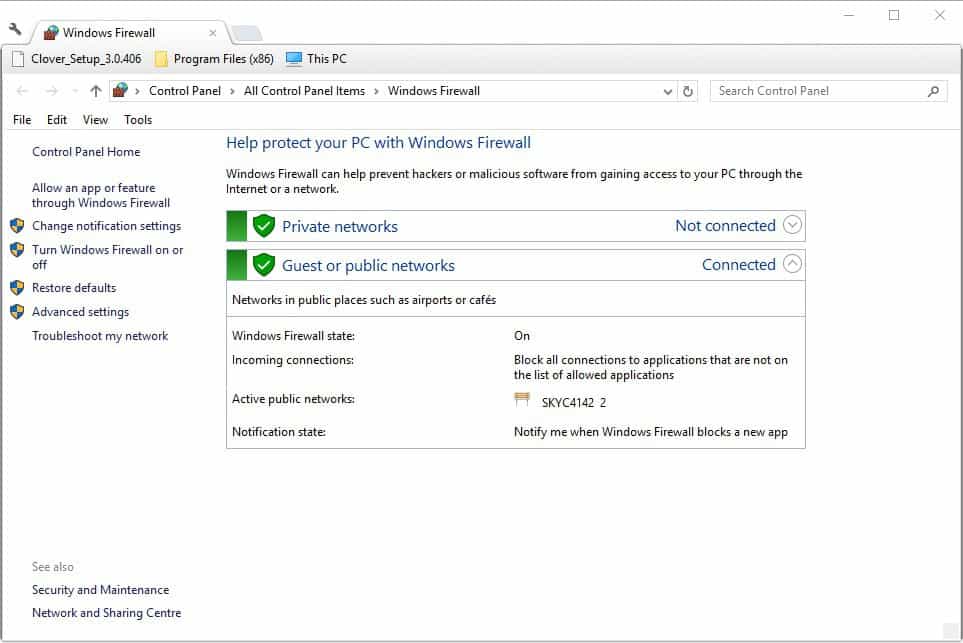
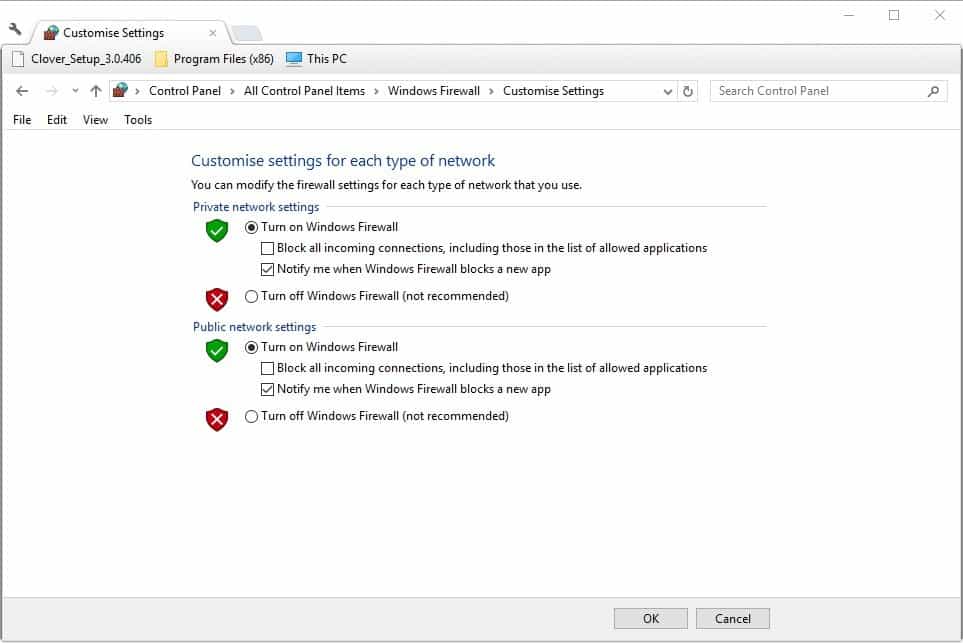
Брандмауэр Windows также может препятствовать передаче файлов. В конце концов, это своего рода сетевая стена; так что отключение этого брандмауэра может исправить ошибку 0x8007003b. Вот как вы можете отключить брандмауэр Windows.
- Нажмите кнопку Cortana на панели задач, чтобы открыть окно поиска приложения. Введите «firewall» в поле поиска Cortana.
- Выберите, чтобы открыть вкладку «Панель управления брандмауэра Windows» ниже.

- Нажмите Включить или выключить брандмауэр Windows , чтобы открыть вкладку Настроить параметры.
- Выберите оба параметра Отключить брандмауэр Windows на вкладке “Настройка параметров” и нажмите кнопку ОК .

- Затем перезапустите ОС Windows.
Отключить службу поиска Windows
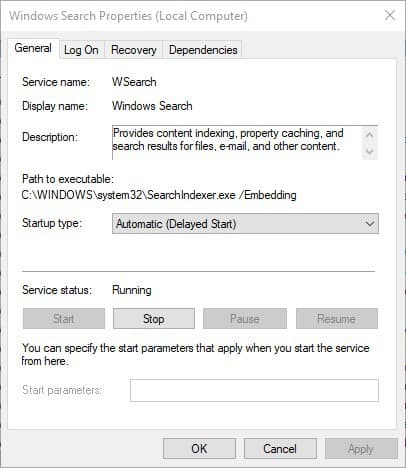
- Переключение службы поиска Windows также может устранить ошибку 0x8007003b. Чтобы отключить службу поиска Windows, нажмите горячую клавишу Win + R, чтобы открыть команду «Выполнить».
- Введите «services.msc» в «Выполнить» и нажмите «Return», чтобы открыть окно «Службы».
- Дважды щелкните Поиск Windows, чтобы открыть окно прямо под ним.

- Выберите Отключено в раскрывающемся меню Тип запуска.
- Нажмите кнопки Применить и ОК , чтобы подтвердить новую настройку и закрыть окно.
Проверьте формат целевого жесткого диска
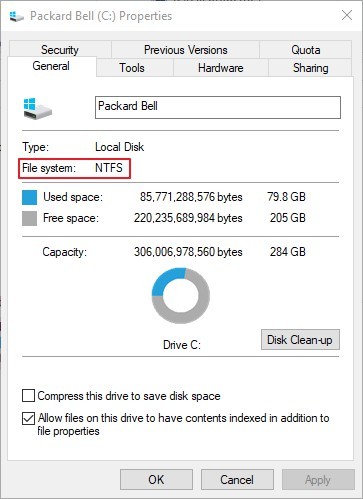
Еще одна вещь, на которую следует обратить внимание, – если целевой диск для файла отформатирован в FAT32. Вы не можете передавать файлы размером более 4 ГБ на жесткий диск FAT32. Чтобы проверить файловую систему жесткого диска в Win 10, откройте проводник, нажмите Этот компьютер , , щелкните правой кнопкой мыши диск C: и выберите Свойства . , Откроется вкладка «Общие», в которой содержатся сведения о файловой системе жесткого диска.

Если файловая система вашего жесткого диска – FAT32, вам потребуется разделить любой файл размером более 4 ГБ, чтобы скопировать его на ПК. Вы можете разделить файлы с помощью программного обеспечения, такого как MP4 Tools, HJ-Split, File Splitter и Video Splitter. Или вы можете разделить архивные файлы с помощью утилиты 7-Zip. Проверьте эту статью для получения дополнительной информации о том, как разделить файлы.
Сканирование файлов с помощью средства проверки системных файлов
Средство проверки системных файлов в Windows 10 также может пригодиться для исправления ошибки 0x8007003b. Большое разнообразие проблем Windows может быть связано с повреждением системных файлов. Вы можете запустить сканирование SFC следующим образом.
- Введите «cmd» в поле поиска Cortana.
- Нажмите правой кнопкой мыши командную строку и выберите Запуск от имени администратора , чтобы открыть ее.
- Введите «sfc/scannow» в командной строке и нажмите клавишу Enter.
- SFC будет ткать свою магию. Он может вообще не обнаруживать поврежденные системные файлы, но перезапустить Windows, если SFC исправит некоторые файлы.
Вернуть Windows назад к точке восстановления
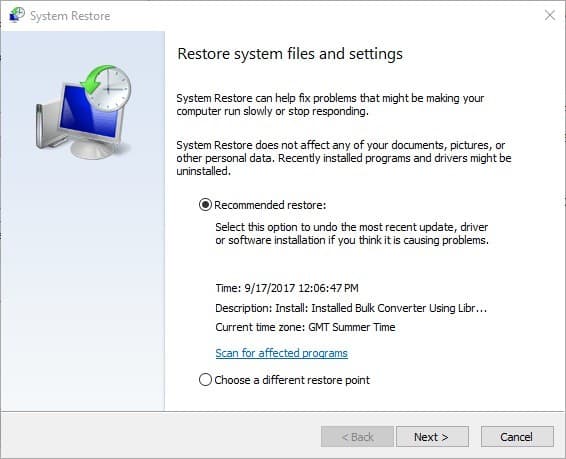
Возможно, недавно установленная программа вмешалась в настройки Windows. Если это так, восстановление платформы на более раннюю дату также может исправить ошибку 0x8007003B. Средство восстановления системы удалит все стороннее программное обеспечение, установленное после выбранной точки восстановления, и отменит изменения системы. Вот как вы можете использовать восстановление системы.
- Откройте Cortana и введите «восстановление системы» в поле поиска. Выберите Создать точку восстановления, чтобы открыть окно Свойства системы.
- Нажмите кнопку Восстановление системы , чтобы открыть утилиту восстановления.

- Выберите переключатель Выбрать другую точку восстановления и нажмите Далее .
- Выберите Показать больше точек восстановления , чтобы развернуть перечисленные точки восстановления.
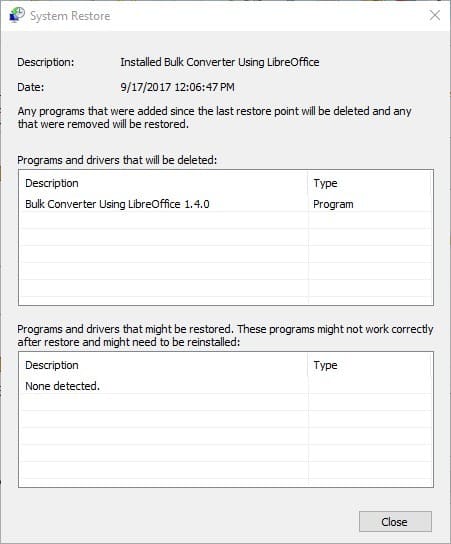
- Теперь выберите точку восстановления, которая удалит недавно установленное программное обеспечение. Обратите внимание, что вы можете выбрать параметр Сканировать для уязвимых программ , в котором перечислены программы, установленные после выбранной точки восстановления.

- Нажмите Далее > Готово , чтобы восстановить Windows.
Поскольку у Microsoft нет официального исправления ошибки 0x8007003b, ничего не гарантировано. Однако одно или несколько из приведенных выше разрешений могут исправить ошибку 0x8007003b. Сканирование системы с помощью утилит восстановления системы, описанных в этом руководстве по программному обеспечению, также может решить эту проблему.
С данной ошибкой я столкнулся впервые, причем её решение оказалось нетривиальным, а на большинстве отечественных сайтов были типовые решения (полный копипаст), который не помог мне никаким образом.
Решение было найдено с помощью уменьшения MTU, после чего непредвиденная сетевая ошибка исчезла. Каким же образом уменьшить MTU?
Открываем командную строку от имени администратора (cmd), вводим туда команду:
netsh interface ipv4 show subinterfaces
После этого выйдет список доступных сетевых интерфейсов на Вашем ПК:

Стандартный размер MTU = 1500. В моем случае проблема возникла на VPN интерфейсе, поэтому на нем MTU тоже можно менять без опасений (если у кого-то возникнут сомнения).
Теперь нам необходимо задать размер MTU, понизить его на определенное значение. Эксперимент стоит начинать с небольших значений. Мне помогло уменьшение MTU на 100, и это решило проблему.
Вводим команду:
netsh interface ipv4 set subinterface «ВАШ_ИНТЕРФЕЙС» mtu=1400 store=persistent
Важный нюанс, после set subinterface в «кавычках» должен быть прописан Ваш интерфейс, на котором необходимо изменить размер MTU (mtu=1400 — мы задаем значение MTU, равное 1400) и с помощью store=persistent переменная будет хранить значение на постоянной основе.

Перепроверить, применились ли значения можно с помощью первой команды:
netsh interface ipv4 show subinterfaces
Ну а если уменьшение MTU не дало никаких результатов (даже после перезагрузки ПК), то всегда можно вернуть значение MTU в исходное состояние командой:
netsh interface ipv4 set subinterface «ВАШ_ИНТЕРФЕЙС» mtu=1500 store=persistent
Если Вы нашли другой метод решения данной проблемы — можете написать об этом в комментариях, думаю читателям моего блога будет полезно увидеть и другие методы устранения данной ошибки!

Код ошибки 0x8007003b — это проблема с сетью, с которой столкнулись некоторые пользователи Windows 10 при попытке перенести большие файлы с сетевого диска на настольный компьютер или ноутбук.
В этом окне сообщения об ошибке указано: 0x8007003B: Произошла непредвиденная сетевая ошибка. Следовательно, вы не сможете передавать все файлы через свои VPN.
Хотя некоторые пользователи могли решить эту проблему, просто перезапустив маршрутизатор, у других проблема не исчезла. В этом руководстве мы познакомим вас с надежными исправлениями, чтобы убедительно решить эту проблему.
Quickly fix Windows 11, 10, 8 and 7 errors with Outbyte PC Repair
Take the bull by the horns: identify and fix performance issues that may be affecting your PC.
Outbyte PC Repair is a comprehensive computer repair tool designed to solve a number of different system problems, clean up your disk, optimize performance, and improve privacy and security.

- Compatible with: Windows 11, 10, 8 and 7
- Trial: Free trial by category for at least 2 days*
- Full version: from $29.95 (for a 3-month subscription)
*Free trial allows you to fix all detected items in each category
Что такое сетевая ошибка 0x8007003b?
Ошибка появляется из-за нестабильного сетевого подключения и влияет на общий доступ к устройству. Вот несколько причин, по которым вы получаете сообщение об ошибке:
- Вредоносное ПО или вирус. Обычно пользователи сталкиваются с ошибкой, когда компьютер заражен вредоносным ПО или вирусом.
- Программное обеспечение безопасности, конфликтующее с процессом: во многих случаях ошибку вызывал антивирус, будь то встроенная система безопасности Windows или сторонний антивирус.
- Активен брандмауэр или VPN: брандмауэр или настроенная VPN также могут изменять свойства сети или блокировать определенные элементы, что влияет на способность ПК взаимодействовать с другими устройствами.
Как исправить ошибку 0x8007003b в Windows 10?
1. Сканировать на наличие вредоносных программ
- Нажмите Windows клавишу + S , введите вирус и выберите параметр Защита от вирусов и угроз.

- Выберите параметры сканирования.

- Теперь выберите параметр «Полное сканирование» и нажмите кнопку «Сканировать сейчас».


Если вы пытаетесь выяснить, как исправить ошибку 0x8007003b, ваш основной подход должен заключаться в сканировании вредоносных программ, поскольку это является распространенной основной причиной. Вы можете использовать Защитник Windows для поиска вредоносных программ, поскольку он уже встроен.
2. Временно отключите антивирусное программное обеспечение.
- Нажмите Windows клавишу, введите вирус и щелкните Защита от вирусов и угроз.
- Нажмите «Управление настройками».
- Наконец, переключите переключатель для параметра защиты в реальном времени назад, чтобы отключить его.


Если сканирование на наличие вредоносных программ не устранило проблему с кодом сетевой ошибки 0x8007003b, временно отключите стороннее антивирусное программное обеспечение. Антивирусное программное обеспечение может мешать передаче файлов.
Если это сторонний антивирус, вы можете отключить его, щелкнув правой кнопкой мыши значок на панели задач и выбрав параметр отключения в его контекстном меню.
3. Отключите брандмауэр Windows.
- Щелкните значок Пуск, введите брандмауэр и щелкните Брандмауэр Защитника Windows.
- Щелкните Включить или отключить брандмауэр Windows на левой панели.

- Теперь отметьте переключатели «Отключить брандмауэр Windows» для параметров «Частный» и «Общий».
- Наконец, нажмите кнопку ОК и перезагрузите компьютер.


Пользователи также сообщают об ошибке 0x8007003b через VPN и брандмауэр Windows, которая может помешать передаче файлов. В конце концов, это своего рода сетевая стена. Таким образом, отключение этого брандмауэра или отключение VPN может исправить Непредвиденная сетевая ошибка при копировании файла.
4. Отключите службу поиска Windows.
- Нажмите Windows клавишу + R , введите services.msc и нажмите кнопку ОК.

- Щелкните правой кнопкой мыши службу поиска Windows.
- Теперь выберите опцию «Стоп».


По мнению некоторых пользователей, служба поиска Windows также может вызывать ошибку 0x8007003b с небольшим файлом. Вам следует временно отключить службу и повторить попытку отправки файлов.
5. Проверьте формат целевого жесткого диска
- Запустите проводник и щелкните правой кнопкой мыши жесткий диск.
- Выберите параметр «Свойства».

- Теперь проверьте тип файловой системы.


Еще одна вещь, на которую следует обратить внимание, это если жесткий диск для файла отформатирован в FAT32. Вы не можете передавать файлы размером более 4 ГБ на жесткий диск FAT32.
Если файловая система вашего жесткого диска — FAT32, вам потребуется разделить любой файл размером более 4 ГБ, чтобы скопировать его на ПК. Вы можете разделить файлы с помощью сторонних инструментов. Это поможет предотвратить код сетевой ошибки 0x8007003b.
6. Сканировать файлы с помощью средства проверки системных файлов
- Нажмите Windows клавишу, введите cmd и выберите «Запуск от имени администратора» в командной строке.
- Введите команду ниже и нажмите Enter :
sfc/scannow
- Наконец, подождите, пока команда завершит выполнение.


Средство проверки системных файлов Windows 10 также может пригодиться для исправления кода сетевой ошибки 0x8007003b. Широкий спектр проблем с Windows может быть вызван повреждением системных файлов. Итак, вам нужно исправить и восстановить эти файлы, чтобы восстановить нормальное состояние.
7. Выполните восстановление системы
- Нажмите Windows клавишу + R , введите rstrui.exe и нажмите OK.
- Нажмите кнопку «Далее» в появившемся окне.

- Теперь выберите нужную точку восстановления и нажмите кнопку «Далее».
- Наконец, нажмите кнопку «Готово», чтобы подтвердить действие, и следуйте инструкциям на экране.


Возможно, недавно установленная программа помешала настройкам Windows. В этом случае восстановление платформы до предыдущей даты также может исправить код ошибки 0x8007003b.
Средство восстановления системы удалит все стороннее программное обеспечение, установленное после выбранной точки восстановления, и отменит системные изменения. Вот как вы можете использовать восстановление системы.
На этом мы можем завершить эту статью о том, как исправить код сетевой ошибки 0x8007003b. Теперь у вас есть все необходимое, чтобы решить проблему. Следовательно, вам остается четко следовать инструкциям.
Не стесняйтесь сообщить нам о решении, которое помогло вам решить эту проблему, в комментариях ниже.
Подключение нескольких ПК с Windows по сети позволяет беспрепятственно передавать файлы между ними. Однако не всегда этот процесс проходит так гладко. Иногда при этом возникают сбои и ошибки. «Ошибка 0x8007003B: произошла непредвиденная ошибка сети» — это одно из таких сообщений об ошибке, которое может беспокоить вас при копировании больших файлов по сети на ПК с Windows.

У этой ошибки может быть несколько причин. Если вы не можете определить точную причину, следуйте приведенным ниже советам по устранению неполадок, которые помогут вам устранить ошибку 0x8007003B в Windows 10 и Windows 11.
1. Проверьте формат диска
Одной из наиболее распространенных причин, по которой вы можете столкнуться с сообщением об ошибке 0x8007003B при передаче больших файлов по сети, является то, что целевой диск в формате FAT32. В этом случае передача файла размером более 4 ГБ, скорее всего, завершится ошибкой и приведет к ошибке, подобной этой.
Чтобы проверить формат целевого диска, выполните следующие действия.
Шаг 1: Нажмите клавишу Windows + E, чтобы открыть проводник на вашем ПК.
Шаг 2. Перейдите к «Этот компьютер», щелкните правой кнопкой мыши диск и выберите «Свойства».

Шаг 3: В разделе «Общие» проверьте файловую систему целевого диска.

Если указано NTFS, формат диска не является проблемой, и вы можете продолжить с приведенными ниже решениями. Однако, если указано FAT32, вам придется выбрать другой целевой диск или сжать файлы размером более 4 ГБ.
Иногда брандмауэр Защитника Windows может неправильно блокировать передачу файлов по сети. Как оказалось, несколько пользователи на форуме Майкрософт удалось исправить эту конкретную ошибку, на мгновение отключив брандмауэр Защитника Windows. Вы также можете попробовать.
Слово предостережения. Отключение брандмауэра Защитника Windows представляет серьезную угрозу безопасности вашего ПК. Следовательно, вам нужно действовать осторожно и включить брандмауэр Защитника Windows после завершения передачи файла.
Шаг 1: Нажмите клавишу Windows + R, чтобы открыть диалоговое окно «Выполнить». Тип контроль в поле Открыть и нажмите Enter.

Шаг 2: В окне панели управления используйте раскрывающееся меню в правом верхнем углу, чтобы изменить тип представления на маленькие или большие значки. Затем нажмите Брандмауэр Защитника Windows.

Шаг 3: Нажмите «Включить или отключить брандмауэр Защитника Windows» на левой боковой панели. Выберите «Да» в окне «Управление доступом пользователей». Возможно, вам придется ввести администратора

Шаг 4. Выберите параметр «Отключить брандмауэр Windows (не рекомендуется)» в настройках общедоступной и частной сети. Затем нажмите кнопку ОК внизу, чтобы сохранить изменения.

Кроме того, если вы используете какую-либо стороннюю антивирусную программу на своем ПК, рассмотрите возможность ее отключения на мгновение до завершения передачи. После этого убедитесь, что вы включили брандмауэр Windows и антивирус.
3. Запустите сканирование SFC
Сообщение об ошибке 0x8007003B также может появиться, если некоторые системные файлы на вашем ПК отсутствуют или повреждены. Запуск сканирования SFC (или средства проверки системных файлов) может помочь вам обнаружить и устранить любые проблемы с этими файлами. Вот как это использовать.
Шаг 1: Щелкните правой кнопкой мыши кнопку «Пуск» и выберите «Терминал Windows (администратор)» из списка.

Шаг 2: Нажмите «Да», когда появится приглашение контроля учетных записей (UAC).

Шаг 3: В консоли вставьте следующую команду и нажмите Enter.
sfc/scannow

Инструмент начнет сканирование всех системных файлов на вашем ПК и при необходимости восстановит их. После завершения процесса вы увидите сообщение о том, было ли сканирование успешным. Если это не так, вам будет предложено разрешить инструменту попытаться восстановить и восстановить файлы.

Если какие-либо проблемы были устранены, перезагрузите компьютер и посмотрите, возникает ли ошибка снова.
4. Используйте утилиту проверки диска
Проблемы с целевым жестким диском часто могут приводить к неожиданным сетевым ошибкам. Check Disk — это удобная утилита для Windows, которая может проверить файловую систему вашего диска и исправить любые поврежденные сектора. Вот как это использовать.
Шаг 1: Откройте проводник и перейдите к этому компьютеру. Щелкните правой кнопкой мыши на своем диске и выберите «Свойства».
Шаг 2. Перейдите на вкладку «Инструменты» и нажмите кнопку «Проверить» в разделе «Проверка ошибок».

Шаг 3: Нажмите «Сканировать и восстановить диск», чтобы продолжить.

Позвольте Windows сканировать и устранять любые проблемы с вашим диском. В зависимости от размера вашего диска этот процесс может занять некоторое время.
5. Выполните восстановление системы
Если проблема не устранена, вы можете попробовать выполнить восстановление системы. Вполне вероятно, что недавнее изменение, внесенное в ваш компьютер, или новая установленная программа прерывают процесс передачи файлов и вызывают ошибку. Выполнение восстановления системы поможет отменить это изменение, вернув Windows в предыдущее рабочее состояние. Обратите внимание, что этот процесс не повлияет на ваши личные файлы. Конечно, этот вариант возможен, если вы включили в Windows опцию создания точек восстановления.
Чтобы выполнить восстановление системы в Windows, выполните следующие действия.
Шаг 1: Откройте меню «Пуск», введите создать точку восстановления и нажмите на первый появившийся результат.

Шаг 2: На вкладке «Защита системы» нажмите кнопку «Восстановление системы».

Шаг 3: Нажмите «Далее».

Шаг 4: Выберите точку восстановления до первого возникновения ошибки.

Шаг 5: еще раз проверьте все детали, прежде чем нажать «Готово».

Ваш компьютер перезагрузится и вернется к выбранной точке восстановления. После этого ошибка больше не должна вас беспокоить.
Ожидать неожидаемое
Такие сетевые ошибки при передаче файлов могут нарушить ваш рабочий процесс и вынудить вас использовать альтернативные методы. Надеемся, что одно из приведенных выше решений помогло вам исправить любые несоответствия в процессе передачи и исправить «Ошибка 0x8007003B: произошла непредвиденная ошибка сети» в Windows.
Post Views: 395
Содержание
- Как исправить сетевую ошибку 0x8007003b в Windows 10
- Решения для исправления ошибки сети 0x8007003b
- Сканирование на наличие вредоносных программ
- Временно выключить антивирус
- Выключите брандмауэр Windows
- Отключить службу поиска Windows
- Проверьте формат целевого жесткого диска
- Сканирование файлов с помощью средства проверки системных файлов
- Вернуть Windows назад к точке восстановления
- Ошибка windows 0x8007003b непредвиденная сетевая ошибка
- Видео: How to Fix Windows 10 Startup Problem 2022.
- Решения для исправления ошибки сети 0x8007003b
- Сканирование на наличие вредоносных программ
- Временно выключить антивирус
- Выключите брандмауэр Windows
- Отключить службу поиска Windows
- Проверьте формат целевого жесткого диска
- Сканирование файлов с помощью средства проверки системных файлов
- Вернуть Windows назад к точке восстановления
- Как исправить сетевую ошибку 0x8007003b в Windows 10
- Как исправить сетевую ошибку 0x8007003b в Windows 10
- Решения для исправления ошибки сети 0x8007003b
- Сканирование на наличие вредоносных программ
- Временно выключить антивирус
- Выключите брандмауэр Windows
- Отключить службу поиска Windows
- Проверьте формат целевого жесткого диска
- Сканирование файлов с помощью средства проверки системных файлов
- Вернуть Windows назад к точке восстановления
- Как исправить сетевую ошибку 0x8007003b на Windows 10
- Решения для исправления ошибки сети 0x8007003b
- Сканирование на наличие вредоносных программ
- Временно Switch вне антивирусного программного обеспечения
- BullGuard Antivirus
- Switch Windows Брандмауэр отключен
- Switch Windows Служба поиска отключена
- Проверьте формат целевого жесткого диска
- Сканирование файлов с помощью проверки системных файлов
- Обеспечить регресс Windows Вернуться к точке восстановления
- Часто задаваемые вопросы: узнайте больше об ошибке сети 0x8007003b
- Ошибка windows 0x8007003b непредвиденная сетевая ошибка
Как исправить сетевую ошибку 0x8007003b в Windows 10
Ошибка 0x8007003b – проблема в сети, с которой столкнулись некоторые пользователи Windows 10 и 8 при попытке перенести большие файлы с сетевого диска на настольный компьютер или ноутбук. В окне сообщения об ошибке 0x8007003b указано « 0x8007003B: произошла непредвиденная ошибка сети. ». Следовательно, пользователи Windows 8 или 10 не могут передавать все файлы через свои VPN. Это несколько потенциальных исправлений, которые могут устранить ошибку 0x8007003b.
Решения для исправления ошибки сети 0x8007003b
Сканирование на наличие вредоносных программ
Ошибка 0x8007003b может быть связана с вредоносным ПО, поэтому антивирусная проверка может решить проблему. Вы можете использовать Защитник Windows для сканирования на наличие вредоносных программ, но Malwarebytes – эффективная утилита. Это бесплатная версия, которую вы можете скачать с этой страницы. Когда вы добавили программное обеспечение в Windows, нажмите кнопку Сканировать сейчас в окне Malwarebytes, чтобы начать сканирование. Утилита автоматически удалит вредоносное ПО.
Временно выключить антивирус
Если проблема не в вредоносном ПО, временно отключите стороннее антивирусное программное обеспечение. Антивирусное программное обеспечение может мешать передаче файлов. Обычно вы можете отключить антивирусную утилиту, щелкнув правой кнопкой мыши по значку на панели задач и выбрав опцию отключения в контекстном меню. Выберите, чтобы отключить утилиту примерно на 15-30 минут, а затем повторите попытку копирования файла.
Выключите брандмауэр Windows
Брандмауэр Windows также может препятствовать передаче файлов. В конце концов, это своего рода сетевая стена; так что отключение этого брандмауэра может исправить ошибку 0x8007003b. Вот как вы можете отключить брандмауэр Windows.

Отключить службу поиска Windows
Проверьте формат целевого жесткого диска
Если файловая система вашего жесткого диска – FAT32, вам потребуется разделить любой файл размером более 4 ГБ, чтобы скопировать его на ПК. Вы можете разделить файлы с помощью программного обеспечения, такого как MP4 Tools, HJ-Split, File Splitter и Video Splitter. Или вы можете разделить архивные файлы с помощью утилиты 7-Zip. Проверьте эту статью для получения дополнительной информации о том, как разделить файлы.
Сканирование файлов с помощью средства проверки системных файлов
Средство проверки системных файлов в Windows 10 также может пригодиться для исправления ошибки 0x8007003b. Большое разнообразие проблем Windows может быть связано с повреждением системных файлов. Вы можете запустить сканирование SFC следующим образом.
Вернуть Windows назад к точке восстановления
Возможно, недавно установленная программа вмешалась в настройки Windows. Если это так, восстановление платформы на более раннюю дату также может исправить ошибку 0x8007003B. Средство восстановления системы удалит все стороннее программное обеспечение, установленное после выбранной точки восстановления, и отменит изменения системы. Вот как вы можете использовать восстановление системы.
Поскольку у Microsoft нет официального исправления ошибки 0x8007003b, ничего не гарантировано. Однако одно или несколько из приведенных выше разрешений могут исправить ошибку 0x8007003b. Сканирование системы с помощью утилит восстановления системы, описанных в этом руководстве по программному обеспечению, также может решить эту проблему.
Источник
Ошибка windows 0x8007003b непредвиденная сетевая ошибка
Видео: How to Fix Windows 10 Startup Problem 2022.
В окне сообщения об ошибке 0x8007003b указано « 0x8007003B: произошла непредвиденная ошибка сети. Следовательно, пользователи Windows 8 или 10 не могут передавать все файлы через свои VPN.
Это несколько потенциальных исправлений, которые могут устранить ошибку 0x8007003b.
Решения для исправления ошибки сети 0x8007003b
Сканирование на наличие вредоносных программ
Это бесплатная версия, которую вы можете скачать с этой страницы.
Когда вы добавили программное обеспечение в Windows, нажмите кнопку « Сканировать сейчас» в окне «Malwarebytes», чтобы начать сканирование. Утилита автоматически удалит вредоносное ПО.
Временно выключить антивирус
Если проблема не в вредоносном ПО, временно отключите стороннее антивирусное программное обеспечение. Антивирусное программное обеспечение может мешать передаче файлов.
Обычно вы можете отключить антивирусную утилиту, щелкнув правой кнопкой мыши по значку на панели задач и выбрав опцию отключения в контекстном меню.
Выберите, чтобы отключить утилиту примерно на 15-30 минут, а затем повторите попытку копирования файла.
Брандмауэр Windows также может препятствовать передаче файлов. В конце концов, это своего рода сетевая стена; так что отключение этого брандмауэра может исправить ошибку 0x8007003b.
Вот как вы можете отключить брандмауэр Windows.


Отключить службу поиска Windows

Проверьте формат целевого жесткого диска
Откроется вкладка «Общие», в которой содержатся сведения о файловой системе жесткого диска.

Или вы можете разделить архивные файлы с помощью утилиты 7-Zip. Проверьте эту статью для получения дополнительной информации о том, как разделить файлы.
Сканирование файлов с помощью средства проверки системных файлов
Средство проверки системных файлов Windows 10 также может пригодиться для исправления ошибки 0x8007003b. Большое разнообразие проблем Windows может быть связано с повреждением системных файлов.
Вы можете запустить сканирование SFC следующим образом.
Вернуть Windows назад к точке восстановления
Возможно, недавно установленная программа вмешалась в настройки Windows. В этом случае восстановление платформы до предыдущей даты также может исправить ошибку 0x8007003B.
Средство восстановления системы удалит все стороннее программное обеспечение, установленное после выбранной точки восстановления, и отменит изменения системы. Вот как вы можете использовать восстановление системы.


Поскольку у Microsoft нет официального исправления ошибки 0x8007003b, ничего не гарантировано. Однако одно или несколько из приведенных выше разрешений могут исправить ошибку 0x8007003b.
Сканирование системы с помощью утилит восстановления системы, описанных в этом руководстве по программному обеспечению, также может решить эту проблему.
Источник
Как исправить сетевую ошибку 0x8007003b в Windows 10

Как исправить сетевую ошибку 0x8007003b в Windows 10
Ошибка 0x8007003b — это проблема сети, с которой столкнулись некоторые пользователи Windows 10 и 8 при попытке передачи больших файлов с сетевого диска на настольный компьютер или ноутбук.
В окне сообщения об ошибке 0x8007003b указано « 0x8007003B: произошла непредвиденная ошибка сети. Следовательно, пользователи Windows 8 или 10 не могут передавать все файлы через свои VPN.
Это несколько потенциальных исправлений, которые могут устранить ошибку 0x8007003b.
Решения для исправления ошибки сети 0x8007003b
Сканирование на наличие вредоносных программ
Когда вы добавили программное обеспечение в Windows, нажмите кнопку « Сканировать сейчас» в окне «Malwarebytes», чтобы начать сканирование. Утилита автоматически удалит вредоносное ПО.
Временно выключить антивирус
Обычно вы можете отключить антивирусную утилиту, щелкнув правой кнопкой мыши по значку на панели задач и выбрав опцию отключения в контекстном меню.
Выберите, чтобы отключить утилиту примерно на 15-30 минут, а затем повторите попытку копирования файла.
Выключите брандмауэр Windows
Брандмауэр Windows также может препятствовать передаче файлов. В конце концов, это своего рода сетевая стена; так что отключение этого брандмауэра может исправить ошибку 0x8007003b.
Вот как вы можете отключить брандмауэр Windows.
Отключить службу поиска Windows
Проверьте формат целевого жесткого диска
Еще одна вещь, на которую следует обратить внимание, — если целевой диск для файла отформатирован в FAT32. Вы не можете передавать файлы размером более 4 ГБ на жесткий диск FAT32.
Откроется вкладка «Общие», в которой содержатся сведения о файловой системе жесткого диска.
Если файловая система вашего жесткого диска — FAT32, вам потребуется разделить любой файл размером более 4 ГБ, чтобы скопировать его на ПК. Вы можете разделить файлы с помощью программного обеспечения, такого как MP4 Tools, HJ-Split, File Splitter и Video Splitter.
Или вы можете разделить архивные файлы с помощью утилиты 7-Zip. Проверьте эту статью для получения дополнительной информации о том, как разделить файлы.
Сканирование файлов с помощью средства проверки системных файлов
Средство проверки системных файлов Windows 10 также может пригодиться для исправления ошибки 0x8007003b. Большое разнообразие проблем Windows может быть связано с повреждением системных файлов.
Вы можете запустить сканирование SFC следующим образом.
Вернуть Windows назад к точке восстановления
Возможно, недавно установленная программа вмешалась в настройки Windows. В этом случае восстановление платформы до предыдущей даты также может исправить ошибку 0x8007003B.
Средство восстановления системы удалит все стороннее программное обеспечение, установленное после выбранной точки восстановления, и отменит изменения системы. Вот как вы можете использовать восстановление системы.


Поскольку у Microsoft нет официального исправления ошибки 0x8007003b, ничего не гарантировано. Однако одно или несколько из приведенных выше разрешений могут исправить ошибку 0x8007003b.
Сканирование системы с помощью утилит восстановления системы, описанных в этом руководстве по программному обеспечению, также может решить эту проблему.
СВЯЗАННЫЕ ИСТОРИИ, ЧТОБЫ ПРОВЕРИТЬ:
Источник
Как исправить сетевую ошибку 0x8007003b на Windows 10
Ошибка 0x8007003b это проблема сети, что некоторые Windows Было обнаружено, что 10 пользователей пытались перенести большие файлы с сетевого диска на настольный компьютер или ноутбук.
Окно сообщения об ошибке 0x8007003b говорит: 0x8007003B: Произошла непредвиденная ошибка сети. Следовательно, Windows 8 или 10 пользователей не могут передавать все файлы через свои VPN.
Вот несколько возможных решений, которые могут разрешить ошибку 0x8007003b.
Решения для исправления ошибки сети 0x8007003b
Сканирование на наличие вредоносных программ
Ошибка 0x8007003b может быть связана с вредоносным ПО, поэтому антивирусное сканирование по требованию может решить проблему. Ты можешь использовать Windows Защищайте поиск вредоносных программ, поскольку они встроены. Но еще лучшая идея – использовать Malwarebytes, поскольку это действительно эффективная утилита.
Он немного более специализирован, чем ваш ежедневный антивирус, который, кстати, вам стоит иметь. Это действительно полезно против шпионских программ и может предотвратить атаки вымогателей на вашу систему и сеть. Многие ИТ-специалисты используют Malwarebytes в качестве инструмента для восстановления зараженной системы и ее восстановления.
Когда вы добавили программное обеспечение в Windowsнажмите Сканируй сейчас кнопка в окне Malwarebytes, чтобы начать сканирование. Утилита автоматически удалит вредоносное ПО.
50% Windows пользователи не используют антивирус. Не будь одним из них. Выберите один из нашего нового списка!
Временно Switch вне антивирусного программного обеспечения
Если проблема не в вредоносном ПО, временно отключите стороннее антивирусное программное обеспечение. Антивирусное программное обеспечение может мешать передаче файлов.
Как правило, вы можете отключить антивирусную утилиту, щелкнув правой кнопкой мыши значок в системном трее и выбрав опцию отключения в его контекстном меню.
Выберите, чтобы отключить утилиту примерно на 15-30 минут, а затем повторите попытку копирования файла.
Пока мы занимаемся этим вопросом, сейчас, возможно, самое время пересмотреть ваш выбор. Разве вам не нужен антивирус, который позволяет вам спокойно выполнять свои задачи?
Bullguard Это отличный вариант, так как он не беспокоит вас излишне, у него мало компьютерных ресурсов и он довольно привлекательный.
Кроме того, надежно иметь действительно хороший механизм сканирования, который получил много наград.

BullGuard Antivirus
Он использует искусственный интеллект для сканирования и обнаружения вредоносных программ, что делает его лучшим вариантом
Switch Windows Брандмауэр отключен
Windows Брандмауэр также может препятствовать передаче файлов. В конце концов, это своего рода сетевая стена; так что отключение брандмауэра может исправить ошибку 0x8007003b.
Вот как вы можете изменить Windows Брандмауэр отключен.
Switch Windows Служба поиска отключена
Проверьте формат целевого жесткого диска
Еще одна вещь, которую стоит рассмотреть, если жесткий диск для файла в формате FAT32. Вы не можете передавать файлы размером более 4 ГБ на жесткий диск FAT32.
Чтобы проверить файловую систему жесткого диска в Win 10, откройте проводник, нажмите Этот ПК, щелкните правой кнопкой мыши на диске C: и выберите свойства,
Откроется вкладка «Общие», в которой указаны сведения о файловой системе жесткого диска.
Если файловая система вашего жесткого диска – FAT32, то вам придется разделить любой файл размером более 4 ГБ и скопировать его на ПК. Вы можете разделять файлы с помощью таких программ, как MP4 Tools, HJ-Split, File Splitter и Video Splitter.
Или вы можете разделить архивные файлы с помощью утилиты 7-Zip. Смотрите эту статью для более подробной информации о разбиении файлов.
Сканирование файлов с помощью проверки системных файлов
Windows Проверка системных файлов 10 также может быть полезна для исправления ошибки 0x8007003b. Большое разнообразие Windows проблемы могут быть связаны с повреждением системных файлов.
Вы можете запустить сканирование SFC следующим образом.
Обеспечить регресс Windows Вернуться к точке восстановления
Недавно установленная программа, возможно, помешала Windows Настройки В этом случае восстановление платформы на более раннюю дату также может исправить ошибку 0x8007003B.
Средство восстановления системы удалит все стороннее программное обеспечение, установленное после выбранной точки восстановления, и отменит изменения системы. Вот как вы можете использовать восстановление системы.
Подробнее о создании точки восстановления читайте в этом руководстве.
Так как у Microsoft нет официального решения для ошибки 0x8007003b, ничто не гарантировано. Однако одно или несколько из приведенных выше разрешений могут исправить ошибку 0x8007003b.
Сканирование вашей системы с помощью утилит восстановления системы, описанных в этом руководстве по программному обеспечению, также может решить проблему.
Часто задаваемые вопросы: узнайте больше об ошибке сети 0x8007003b
Сетевые ошибки обычно возникают из-за плохого интернет-соединения или из-за правил и ограничений брандмауэра.
Брандмауэр может блокировать соединения, которые были активны слишком долго. Или несколько подключений к одному и тому же серверу могут быть ограничены, и поэтому процесс загрузки останавливается без выполнения задачи.
Один из вариантов, который у вас есть, – поместить все файлы в один файл, который будет разделен на тома не более 4 ГБ каждый.
редактор Note: Этот пост был первоначально опубликован в сентябре 2017 года и с тех пор был обновлен и обновлен в мае 2020 года для его свежести, точности и полноты.
Источник
Ошибка windows 0x8007003b непредвиденная сетевая ошибка

Сообщения: 52165
Благодарности: 15062
Если же вы забыли свой пароль на форуме, то воспользуйтесь данной ссылкой для восстановления пароля.
Сообщения: 52165
Благодарности: 15062
» width=»100%» style=»BORDER-RIGHT: #719bd9 1px solid; BORDER-LEFT: #719bd9 1px solid; BORDER-BOTTOM: #719bd9 1px solid» cellpadding=»6″ cellspacing=»0″ border=»0″>
Сообщения: 7
Благодарности: 3
Сообщения: 52165
Благодарности: 15062
и перезагрузитесь.
Учтите, что настройки TCP/IP сбросятся на default (по умолчанию).
Посмотрите в свойствах сетевого подключения, какие сторонние клиенты/протоколы установлены.
Сообщения: 7
Благодарности: 3
Сообщения: 52165
Благодарности: 15062
Сообщения: 52165
Благодарности: 15062
Источник
» width=»100%» style=»BORDER-RIGHT: #719bd9 1px solid; BORDER-LEFT: #719bd9 1px solid; BORDER-BOTTOM: #719bd9 1px solid» cellpadding=»6″ cellspacing=»0″ border=»0″>