
Ошибка, которая возникает под кодом 0x80070057, встречается не так часто, но у некоторых пользователей все же бывает. Из-за чего же она появляется? Как с ней бороться?
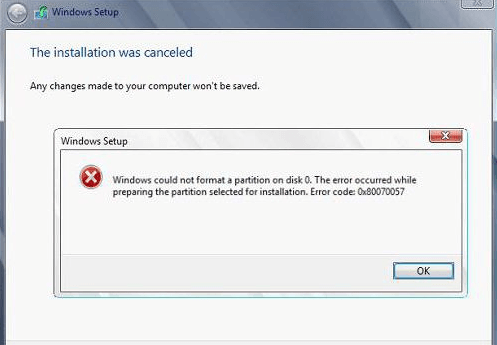
Причины появления ошибки
Основные причины 0x80070057:
- Нарушение динамических библиотек. Это может быть связано с вредоносными файлами и неправильным выключением компьютера. Из-за этого компьютер попросту не может найти необходимые файлы, поэтому и выскакивает ошибка под таким кодом.
- Десятичный разделитель представлен символом, отличающийся от точки.
Проблема может возникнуть при установке Windows. В таком случае:
- Проблема с жестким диском.
- Технология AHCI в БИОСе.
- Неисправный блок питания.
Давайте разбираться, как исправить код ошибки 0x80070057.
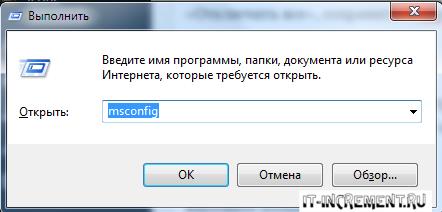
Необходимо нажать «Win + R» и ввести «msconfig».
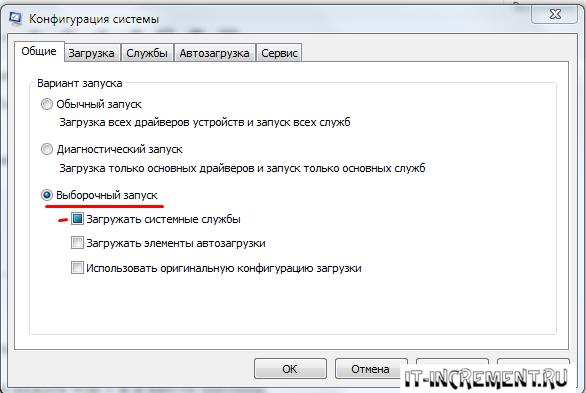
Выбрать выборочный запуск и оставить только на «Загружать системные службы».
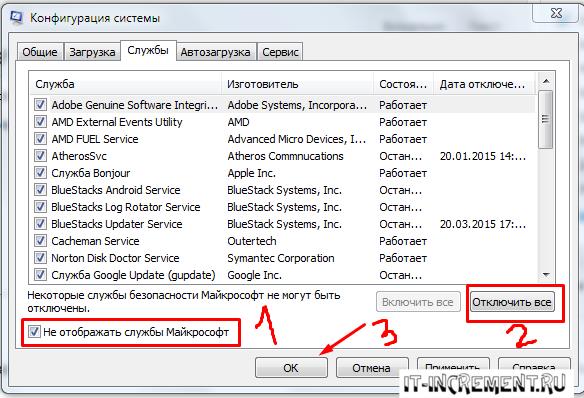
Перейти во вкладку «Службы», поставить галочку на «Не отображать службы Майкрософт», затем «Отключить все», сохранить и перезагрузиться.
Командная строка
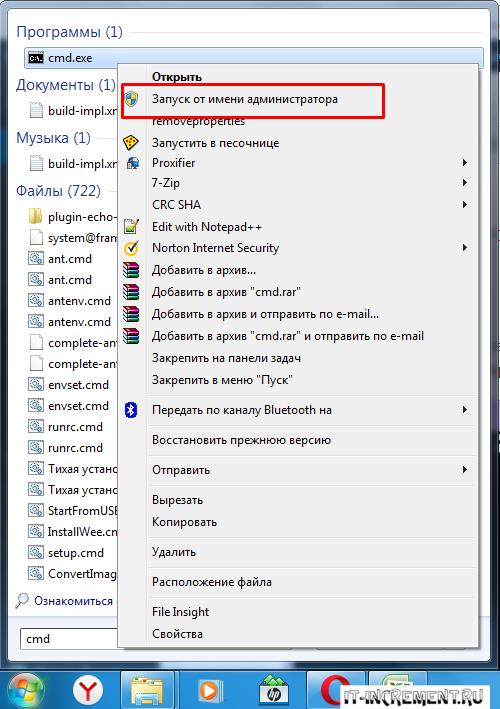
Способ 1. Запустите командную строку через права администратора. Для этого в поиск введите cmd и нажмите на него правой кнопкой и выберите пункт от имени администратора.
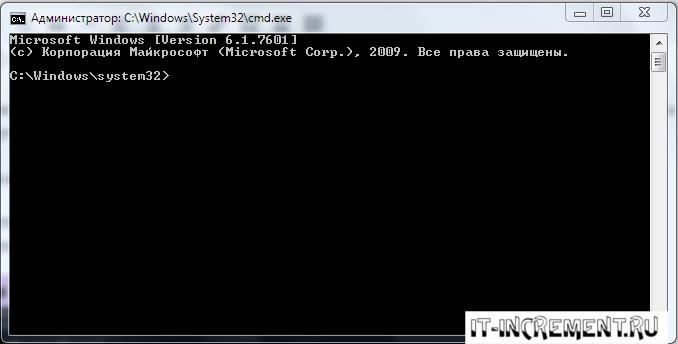
Вызовите команду:
chkdsk /f /r
Она проведет проверку диска. Если найдутся какие-то ошибки, она автоматически их исправит и восстановит все поврежденные секторы. После перезагрузки проверьте наличие ошибки. Если она осталась, то переходите к следующему способу.
Способ 2. Вызовите так же командную строку, а затем введите команду:
sfc /scannow
Данная команда проверит всю систему, нет ли каких-то ошибок в системе, и при возможности постарается их исправить. Вновь проверьте наличие ошибки.
Способ 3. Введите команду, которая указана на скриншоте. Она восстанавливает поврежденное хранилище. В некоторых ситуациях вам может понадобиться установочный диск. Тогда к команде добавьте путь к нему.

Способ 4. Введите все три команды, которые указаны на скриншоте.

Не забудьте после каждой из данных команд нажимать Enter. Они должны исправить проблему 0x80070057, которая связанна с Центром обновления.
Проверьте утилитой Доктор Веб свой компьютер на вирусы. Скачать ее можно с данного официального сайта: https://free.drweb.ru/cureit/. Далее, там же вы найдете инструкцию по установке.
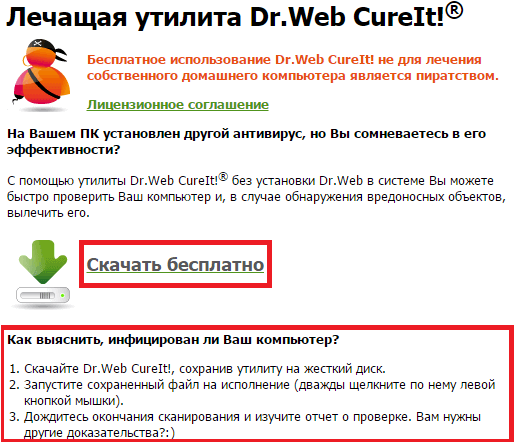
Проверьте вашу систему, если нашлись ошибки, то после исправлений перезагрузитесь.
Восстановление системы
Данный способ исправит проблему 0x80070057, если у вас есть точки восстановления. Попытайтесь вспомнить, когда у вас компьютер не выдавал ошибку 0x80070057 и выберите точку исходя из даты. Для этого зайдите в «Панель управления», а затем – «Восстановление».
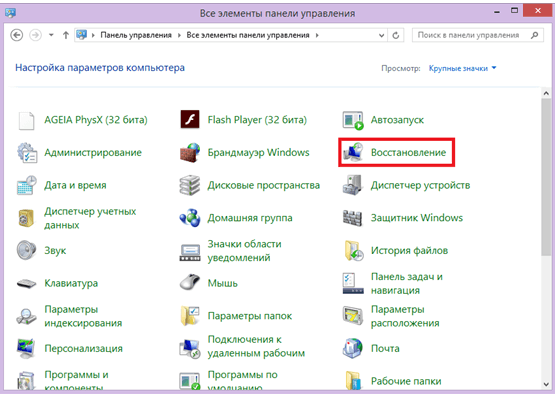
Выберите необходимую точку восстановления.
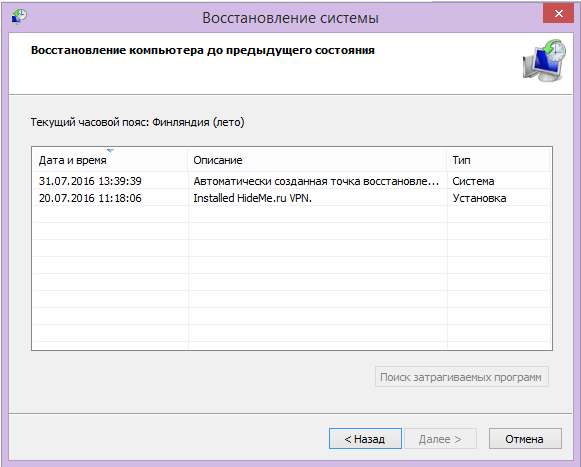
И продолжайте следовать инструкции.
Ошибка может возникнуть при работе языком. Для этого перейдите по пути «Панель управления» — «Язык и региональные стандарты». Можете сразу в поиск написать «Язык и региональные стандарты».
Во вкладке форматы открываем дополнительные параметры. В поле «Разделитель целой и дробной части» вставьте точку.
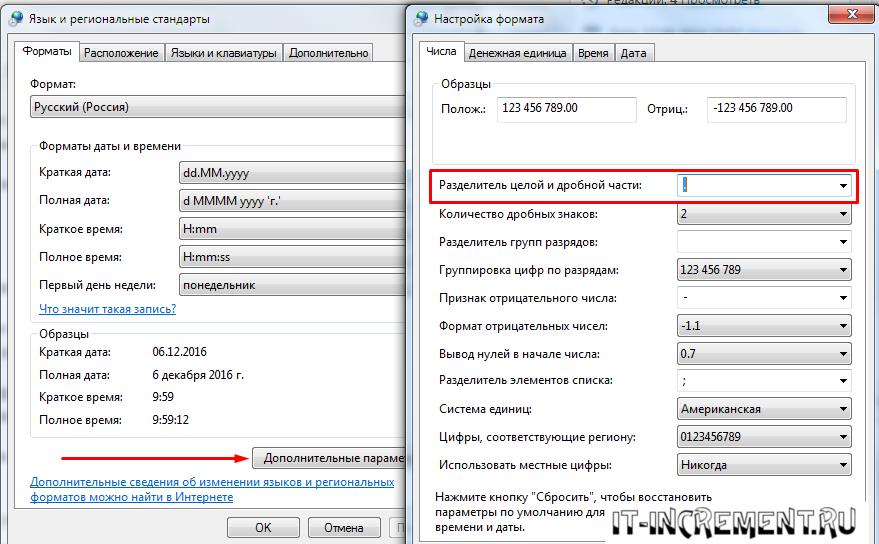
После внесенных изменений перезагрузите систему.
Следующие способы больше подходят, если код 0x80070057 появляется при установке системы но так же могут исправить проблему и в других случаях.
Отключение AHCI в БИОСе
Преимущества технологии AHCI не всегда хороши в обращении жесткого диска. Поэтому необходимо попробовать отключить его.
- Войдите в BIOS, обычно это кнопка DEL, ESC. Как зайти в биос?
- Перейдите во вкладку «Security» и выставить в «Secure boot» на «Disabled».

- Затем «Advanced» входим в опцию «System Configuration».

- Переключить UEFI Boot в режим CSM Boot.

- После этого появится опция «Sata Controller Mode», в которой вместо AHCI можно выставить режим Compatibility (IDE).


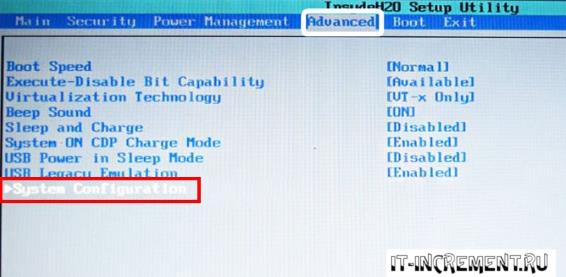
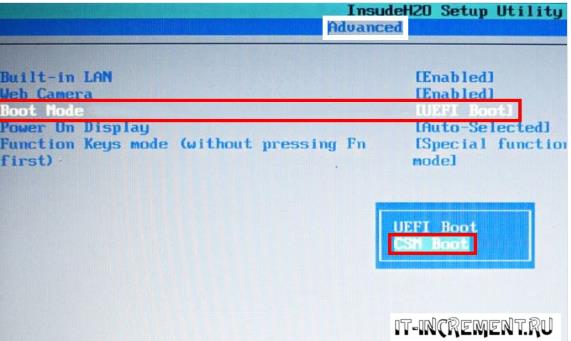
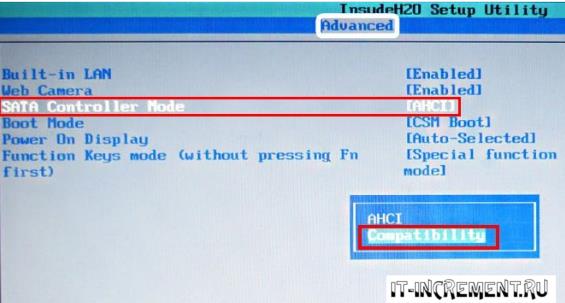
Причина возникновения ошибки 0x80070057 может быть связана и с жестким диском. Если команды не помогли исправить, то остается ниже следующий вариант.
Если у вас проблема 0x80070057 не во время установки Windows, то сделайте следующие действия. У тех у кого во время установки системы, эти шаги будут уже проделаны.
Внимание: после этого способа придется переустановить систему, поэтому все важные файлы сохраните где нибудь, чтобы не потерять.
Необходимо создать загрузочный диск или флешку с вашей версией системы, как написано в данной статье и перейти к установке Windows.
Внесите необходимые изменения при установке, которые показаны на видео.
Затем переустановить вашу систему. Таким образом, ошибка центра обновления windows 0x80070057 должна исчезнуть.
Совет: не следует доверять различным программам. Во-первых, не факт, что они действительно помогут. Во-вторых, там может содержаться огромное количество вирусов, которые потом будет сложно удалить. Пожалейте свой компьютер и будьте осторожны.
При скачивании апдейтов через центр обновлений Windows может возникнуть достаточно большое количество сбоев. Периодически мы пытаемся рассмотреть часто встречающиеся ошибки. В данном материале поговорим о не особо популярной ошибке, но тем не менее она встречается. Чаще всего ее можно встретить в Windows десятой серии. Ошибка 0x80070057 и что с ней делать?
Так как проблема является системной, мы воспользуемся стандартным средством устранения неисправностей. Все-таки оно достаточно часто помогает нам в решении некоторых вопросов.
1. Вводим в поле поиска — «Устранение других проблем».
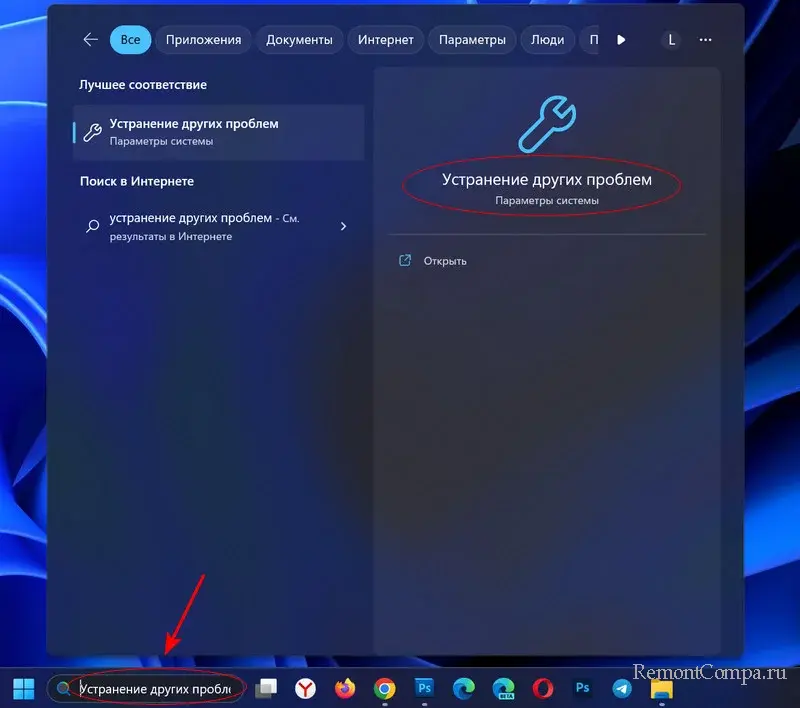
2. Находим в перечне «Центр обновления Windows» и клацаем по нему.
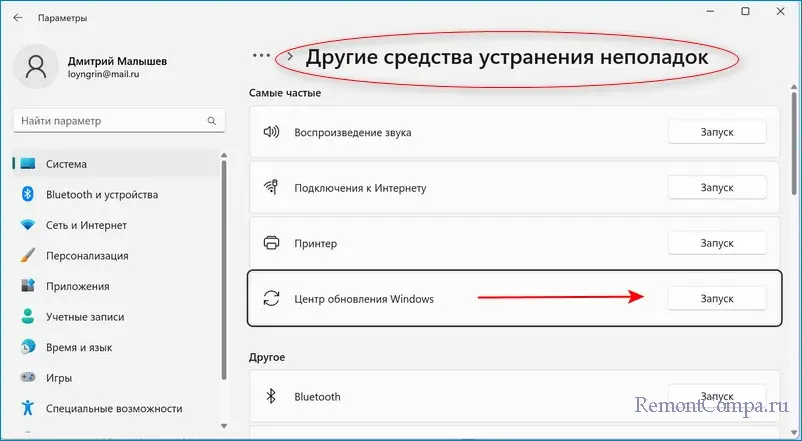
3. Ожидаем того момента, когда утилита проверит систему и либо исправит ситуацию, либо выдаст руководство по исправлению
Иногда случается такое, что апдейт скачался криво или с повреждениями. Тут все просто. «Кривое» удаляем — рабочее качаем.
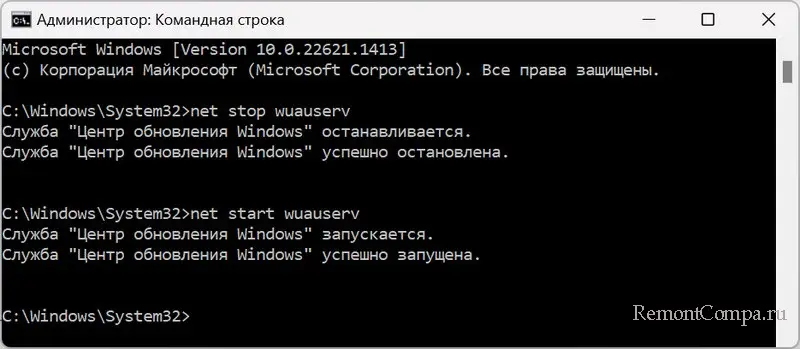
1. Нажимаем Win+R, печатаем «cmd», жмем «Ok». Прописываем
net stop wuauserv, подтверждаем нажатием «Ок».
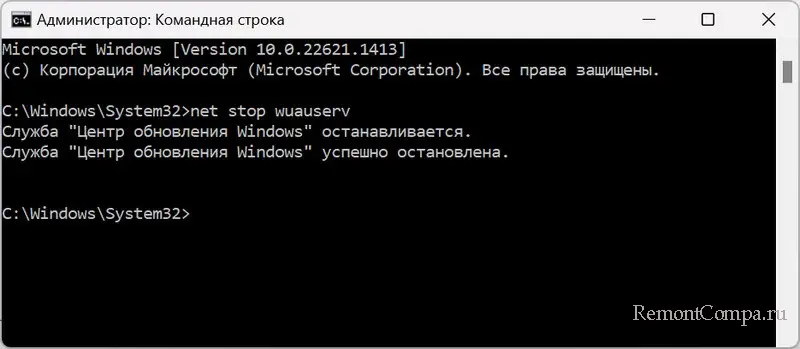
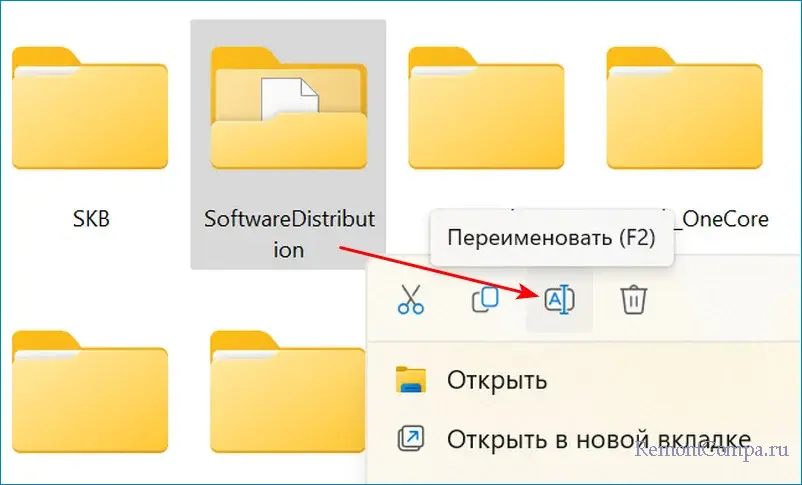
2. Далее необходимо посетить каталог с обновами. Посещаем диск с системой и клацаем по папке «Windows».
3. Находим каталог «SoftwareDistribution» и меняем ему имя.
4. Опять Win+R, прописываем «cmd», жмем «Ok».
net start wuauserv.
5. Перезапускаем ПК.
После этого будет создана новая папка, в которую будут попадать новые апдейты. Старую теперь можно удалять.
Не все сторонние программы безобидны к функциям системы. Возможно вы недавно скачали софт, который влияет на обновление и вызывает ошибку. В этом случае можно обратиться к контрольной точке и восстановить систему до того состояния, когда все еще было работоспособно.
Гораздо чаще ошибка появляется не во время апдейта, а на стадии чистой установки системы. Вы можете ее встретить во время попытки отформатировать диск. В этом случае лучше:
1. Избавиться от всех разделов, не исключая системного. Нажимаем удалить. Нужные вам файлы с него лучше сохранить временно на флешку.
2. Бывает, что функция удаления недоступна. В таком случае нажимаем Shift+F10 и пишем
diskpart
list disk
select disk C
clean
exit
C — диск, который необходимо очистить.
3. Возвращаемся к предыдущему окну и обновляем его.
4. Выбираем «Незанятое пространство» и выбираем «Далее». Разделы можно будет организовать потом, непосредственно в системе.
Чаще всего, при условии исправного оборудования, данный метод срабатывает.
Во время резервного копирования вы также можете встретиться с ошибкой 0x80070057. Тут надо прибегнуть к редактору реестра.
1. Жмем Win+R, пишем regedit, кликаем «Ок».
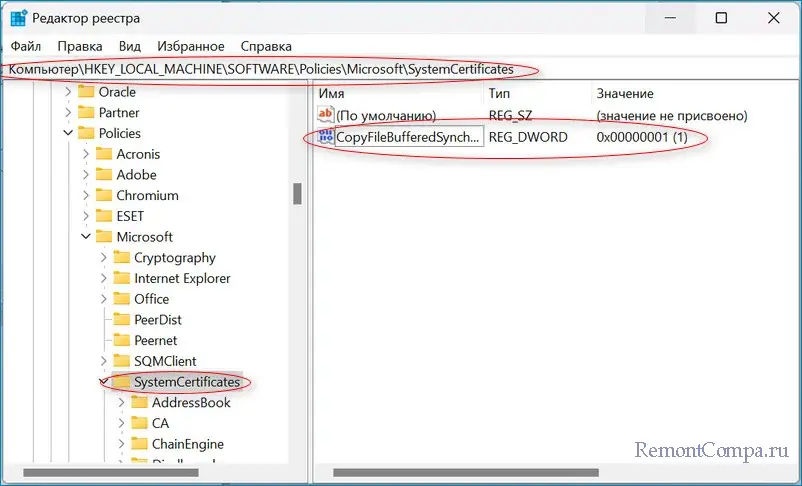
2. Обращаемся к маршруту
HKEY_LOCAL_MACHINESOFTWAREPoliciesMicrosoftSystemCertificates
3. Создаем DWORD (32 бита) и даем ему название CopyFileBufferedSynchronousIo
4. Заходим и задаем параметр равный единице.
5. Перезапускаем компьютер.
Бывает, что ошибка происходит на стороне сервера Microsoft. При таком раскладе нужно попробовать перезагрузить ПК. Если не помогло просто подождать и позже попробовать еще раз скачать обнову или приложение.
На чтение 6 мин Просмотров 1к. Опубликовано 16.12.2022
Полное руководство по Windows 10
Ваш компьютер показывает синий экран смерти с ошибкой 0x80070057? Эта ошибка хорошо известна среди пользователей Windows и системных администраторов и может появляться в виде белого всплывающего окна или «синего экрана смерти». Причин этой ошибки может быть много, но больше всего пользователей раздражает то, что сообщения, которые приходят с этой ошибкой 0x80070057, могут различаться.
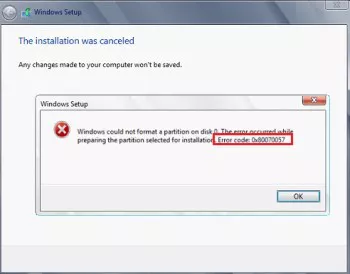
Что такое код ошибки 0x80070057?
Код ошибки 0x80070057 обычно связан с проблемами с накопителем и может возникнуть при попытке обновить Windows или установить новое приложение. Обычно он появляется при обновлении Windows со старой версии до Windows 10.
Что вызывает код ошибки 0x80070057?
Причины появления кода ошибки 0x80070057 многочисленны, и часто они неясны. Однако наиболее вероятные причины включают поврежденный раздел и реестр, а также проблемы с обновлениями Windows, установкой, оборудованием или хранилищем. Есть и другие случаи этой ошибки, например, у пользователей Virtual Box для Windows 10, которые часто сталкиваются с e_invalidarg (0x80070057). Этот код означает, что Windows не может получить доступ к накопителю (SSD или HDD).
Как исправить ошибку 0x80070057
Очистить системные файлы
Ошибка 0x80070057 часто появляется при обновлении Windows, поскольку файлы обновлений огромны и могут занимать много места на диске. Кроме того, Windows сохраняет файлы старой версии в папке Windows.old при выполнении нового обновления. Папка может занимать больше места, чем может быть на вашем диске. Это еще одна причина, по которой происходит сбой обновления Windows и появляется ошибка 0x80070057. Решение состоит в том, чтобы просмотреть, сколько места осталось на вашем жестком диске, и очистить системные файлы, чтобы освободить место на диске. Вот что вы можете сделать:
- Откройте проводник, нажав клавиши «Win + E», и перейдите к «Этот компьютер».
- Проверьте место на диске. Если меньше, щелкните диск правой кнопкой мыши и выберите «Свойства > Очистка диска > Очистить системные файлы».
- Проверьте, какие файлы не нужны, например «Очистка Центра обновления Windows» и «Корзина».
- Выберите файлы и нажмите «ОК». Затем подтвердите «Удалить файлы».
Исправьте дату и время Windows
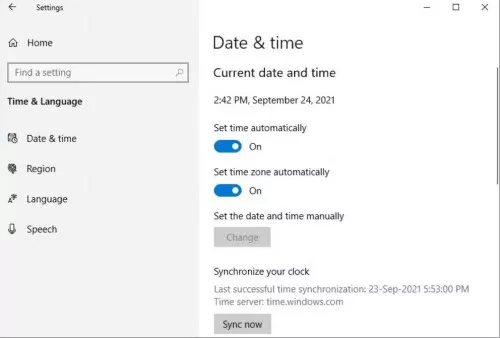
Если ваши часы Windows не синхронизированы, это также может вызвать ошибку 0x80070057. Итак, проверьте часы на панели задач Windows, чтобы убедиться, что их время и дата синхронизированы с фактическим временем и датой. Если он выглядит синхронно, пропустите этот шаг. В противном случае следуйте приведенным ниже инструкциям, чтобы исправить это:
- Щелкните правой кнопкой мыши «Панель задач Windows», чтобы выбрать «Настроить дату/время».

- Теперь автоматически настройте переход на летнее время и автоматически установите время, затем автоматически установите часовой пояс.
- Нажмите кнопку «Синхронизировать сейчас», чтобы синхронизировать часы Windows.
Проверьте наличие Центра обновления Windows
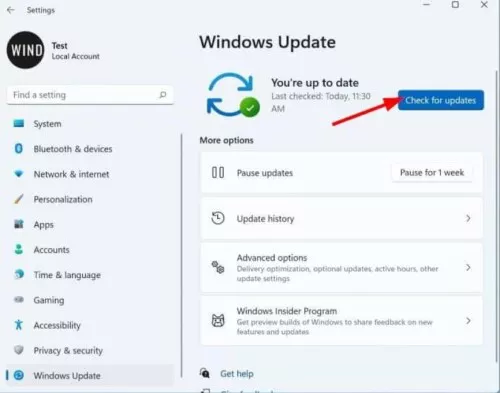
Если вы не устанавливали никаких обновлений Windows, но все равно появляются ошибки 0x80070057, это означает, что отсутствует обновление. Итак, нажмите клавиши Win + I и выполните следующие действия:
Перейдите в «Обновление и безопасность» и выберите «Проверить наличие обновлений». И установить недостающие обновления.
Запустите CHKDSK
- Откройте проводник, нажав клавиши «Win + E», и перейдите к «Этот компьютер».
- Щелкните правой кнопкой мыши и выберите «системный диск». Далее выберите «Свойства».
- ШВыберите вкладку «Инструменты», выберите «Проверить», а затем нажмите «Сканировать диск».
Если сканирование CHKDSK обнаружит какие-либо проблемы, исправьте их и перезагрузите компьютер.
Запустите средство проверки системных файлов
Другой способ исправить ошибку 0x80070057 — использовать встроенный инструмент проверки системных файлов. Он может решить любые проблемы, с которыми сталкивается ваша файловая система, и восстановить ее в исходное состояние.
- Выберите запуск командной строки от имени администратора из «Меню Пуск». Затем введите команду sfc/scannow.

- Результаты сканирования покажут, есть ли в вашей системе: поврежденные файлы, которые исправила программа проверки системы, поврежденные файлы, которые средство проверки системы не может восстановить или нет поврежденных файлов.
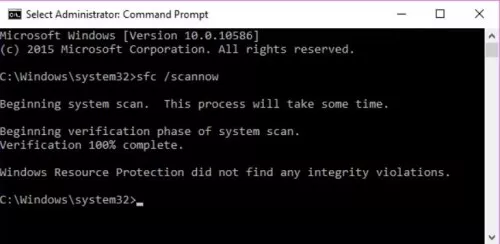
Если средство проверки системных файлов не может восстановить некоторые поврежденные файлы, вам придется вручную заменить их исправными копиями. Однако замена их вручную может занять много времени, особенно если нужно заменить слишком много файлов. Таким образом, вместо этого вы можете использовать Deployment Image & Serving Management (DISM).
Используйте команду DISM
Вы можете использовать DISM для исправления ошибки 0x80070057. Это восстановит работоспособность поврежденной файловой системы. Вот как вы можете запустить DISM:
- Выберите запуск командной строки от имени администратора из «Меню Пуск».
- Введите команду dism/Online/Cleanup-Image/RestoreHealth.
- После завершения выполнения команды перезагрузите систему и снова откройте командную строку.
Чтобы восстановить поврежденные файлы, введите команду sfc/scannow.
Изменить параметры групповой политики
Если вы используете Windows 10 Pro и столкнулись с такой ошибкой, как код результата: e_invalidarg (0x80070057), это может быть связано с настройками групповой политики. Возможно, вы по ошибке или намеренно сделали систему обновления Windows бесполезной. Вот как исправить ошибку обновления Windows 0x80070057, изменив настройки групповой политики:
- Нажмите одновременно клавиши «R» и «Win», и откроется диалоговое окно «Выполнить».
- Введите gpedit.msc и нажмите Enter.
- Выберите «Конфигурация компьютера > Административные шаблоны».
- Затем выберите «Компоненты Windows > Центр обновления Windows».
- Выберите «Настроить автоматические обновления > Не настроено» и перезагрузите систему.
Запустите средство устранения неполадок Центра обновления Windows
Если вы столкнулись с такой проблемой, как ошибка e_invalidarg 0x80070057 в ОС Windows, вы можете исправить ее, запустив средство устранения неполадок Центра обновления Windows.
- Выберите Пуск > Параметры > Система > Устранение неполадок > Другие средства устранения неполадок.
- Далее в разделе Наиболее распространенные выберите Центр обновления Windows > Запустить.
Восстановить Windows до заводских настроек
Восстановление заводских настроек Windows должно быть вашим последним средством, так как оно вернет вашу систему к исходным настройкам, уничтожив все. Поэтому не забудьте создать резервную копию, прежде чем приступать к этому последнему средству.
Сброс Windows 10 к заводским настройкам: пошаговая инструкция
Замените системный диск на новый SSD
Если все вышеперечисленные методы не помогли устранить ошибку 0x80070057, замените жесткий диск новым SSD-накопителем.
Другие возможные ошибки обновления Windows 10
- 0x80073701
- 0x80072f8f — 0X20000
- 80072efe
- 0xc190020e
- 0x800f0922
- 0x80070422