
Исправление ошибки 0x800700E1: Операция не была успешно завершена
Осуществляя манипуляции с элементами файловой системы, пользователи Windows 10 могут обнаружить ошибку под кодовым номером 0x800700E1. Она зачастую порождается работающим защитником системы, когда тот посчитал переносящийся либо копирующийся файл нежелательной программой. Несмотря на это, файл может не содержать вредоносных кодов. А ниже рассматриваются методы исправления неприятности.
Деактивация защитника Windows
Этот встроенный антивирус предпринимает попытки не допустить заражение компьютера вирусами, но иногда блокирует пользовательские приложения и файлы. Чтобы прекратить его функционирование, рекомендуется сначала нажать «горячие» кнопки Win+I. В разделе «Обновление и безопасность» открывается вкладка под названием «Безопасность Windows».
Там отыскивается и щелкается пункт, где находятся средства управления защитой от заражения компьютерными вирусами и взлома хакерами. На следующем шаге жмется «Управление настройками», где контролирующий деятельность защиты в реальном времени переключатель выставляется в положение «Выключено». Когда подтвердятся изменения, ошибка 0x800700E1 при перемещении файла не должна будет появляться.
Добавление файла в исключения
Если пользователю надоело постоянно прекращать работу встроенного антивируса при каждом перемещении файла, подозрительный объект можно добавлять в перечень исключений. С подобной целью осуществляются рассмотренные выше действия, но в параметрах защиты от вирусов и других угроз рекомендуется прокрутить окно до пункта, предлагающего добавлять и устранять исключения. Там нажимается пиктограмма плюса, а в выпавшем списке меню выбирается пункт «Файл» и указывается расположение искомого объекта. Если все сделано правильно, защитник больше не станет вызывать ошибку 0x800700E1.
Сканирование системы
Если перемещение файла блокируется защитником, он может действительно оказаться зараженным вирусами. Тогда рекомендуется запустить антивирусную проверку операционки на присутствие вредных кодов. Для этого в окне, где находятся инструменты для защиты от угроз и вирусов, открываются «Параметры сканирования».
Там выбирается вариант «Полное сканирование» и подается команда «Выполнить сканирование сейчас». Когда проверка разделов жесткого диска завершится, зараженные файлы подвергнутся полноценному стиранию.
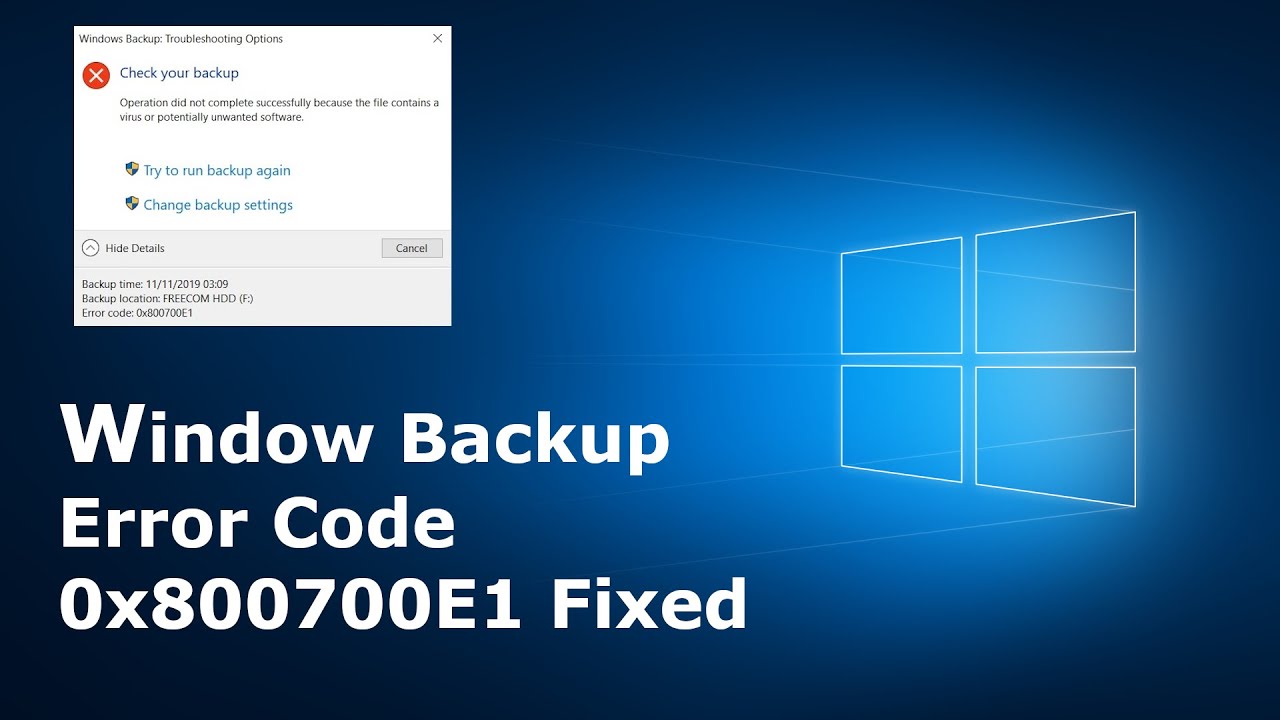
Операция не была успешно завершена, так как файл содержит вирус или потенциально нежелательную программу
При работе с какими-либо файлами пользователь может столкнуться с сообщением «Операция не была успешно завершена, так как файл содержит вирус или потенциально нежелательную программу», после чего запуск указанного файла оказывается заблокирован. Причиной блокировки является системный антивирус (обычно это «Защитник Windows»), ограничивший пользовательский доступ к подозрительному файлу. Ниже разберём суть данной дисфункции и методы её решения.
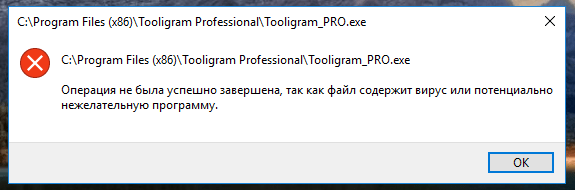
Причины сбоя, при котором операция не завершена успешно
Корпорация Майкрософт уделяет повышенное внимание борьбе с вредоносными вирусными программами. Вследствие чего современная Виндовс 10 обзавелась встроенным антивирусом, известным под названием «Защитник Виндовс».
По умолчанию Защитник Виндовс активирован, и постоянно проверяет пользовательский софт на наличие потенциально опасных программ. При нахождении такой программы доступ к ней блокируется, а сама вредоносная программа может быть помещена в карантин. В таком случае пользователь получает уже упомянутое сообщение, а запуск указанного файла становится невозможен.
Под подобную блокировку может попасть как вирусный файл, так и вполне безопасный софт, используемый на протяжении многих лет. В последнем случае это доставляет ряд неудобств, так как мы не можем воспользоваться проверенным софтом, необходимым нам для различных задач.

Как исправить дисфункцию «Файл содержит вирус или нежелательную программу»
Наиболее простым и очевидным решением в данной ситуации является отключение защитника Виндовс. Но спешить с подобным отключением я бы не советовал, особенно в ситуации, когда на вашем ПК отсутствует постоянно работающий антивирус. В этом случае вы рискуете сделать вашу систему уязвимой для вирусных программ, что приведёт к её потенциальному выходу из строя.
Потому рекомендую выполнить следующее:
Проверьте запускаемый файл на вируса
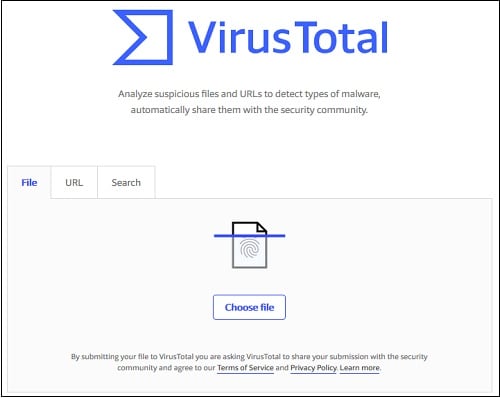
Первым делом для исправления «Операция не была успешно завершена, так как файл содержит вирус» рекомендую проверить запускаемый файл на вирусы с целью убедиться, что Защитник Виндовс «ругается» на файл зря. Для этого можно использовать как альтернативные антивирусные программы уровня «ДокторВеб Кюрейт», так и загрузить файл на специализированный проверочный ресурс уровня virustotal.com для проверки.
Добавьте проблемный файл в исключения антивируса
Если файл оказался чист, стоит добавить его в исключения «Защитника Виндовс» или установленного на вашем ПК антивируса. В случае Защитника рекомендуется нажать на «Пуск», выбрать там «Параметры», далее «Обновление и безопасность», потом «Защитник Виндовс», и затем «Открыть Центр безопасности защитника Виндовс».
Далее выберите слева «Параметры защиты от вирусов..», и внизу «Добавление или удаление исключений».
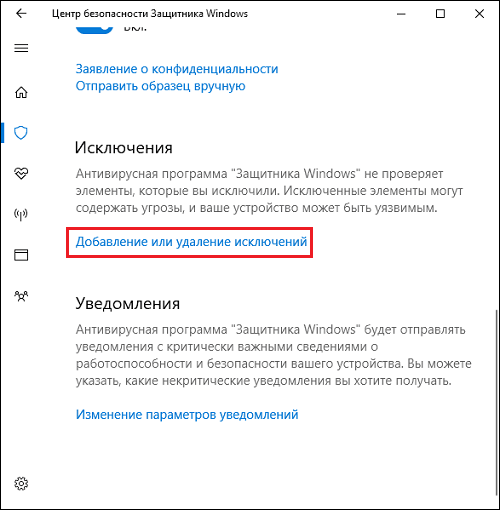
Добавьте проблемный файл в исключения
Аналогичную опцию исключений можно найти и в настройках других антивирусов.
Временно отключите ваш антивирус
Довольно эффективным способом решения проблемы «Операция не была успешно завершена» является временная деактивация антивируса. В случае Защитника Виндовс это делается следующим образом:
- В панели задач нажмите на кнопку поиска (с лупой), в строке запроса пишем «защита», кликаем вверху на найденную опцию «Защита от вирусов и угроз»;
- В открывшемся окне находим «Параметры защиты от вирусов и других угроз» и также кликаем на неё.
- В очередном открывшемся окне находим опцию «Защита в режиме реального времени» и деактивируем её.
Какое-то время Защитник будет деактивирован, но позже может опять включится самостоятельно (под действием очередного обновления системы). Чтобы он не включался, мы можем отключить его с помощью системного реестра.
- Нажмите на Win+R, введите там regedit и нажмите на ввод;
- Перейдите по пути

- Наведите курсор на пустую панель справа, щёлкните правой клавишей мышки, и выберите «Создать» — «Параметр DWORD 32 бита», дайте ему имя «DisableAntiSpyware» и нажмите ввод;


- Дважды кликните на данном параметре, и дайте ему значение «1», после чего нажмите на «Ок». Защитник будет отключён.
Обновите проблемный софт
Если антивирусное ПО продолжает сигнализировать о неблагонадёжности вашего софта, попробуйте скачать и установить его самую свежую версию. В некоторых случаях это позволяет избавиться от ошибки «Операция не была успешно завершена» на вашем ПК.
Восстановите работоспособность Эксплорера
В ряде случаев проблемы с файлом explorer.exe могут вызывать рассматриваемую в статье дисфункцию. Запустите командную строку от админа, и в ней последовательно наберите, не забывая нажимать на ввод после каждой команды:
Выполнение данных команд может устранить ошибку «файл содержит вирус» на вашем компьютере.
Заключение
Появление сообщения «Операция не была успешно завершена, так как файл содержит вирус или потенциально нежелательную программу» сигнализирует о нахождении антивирусом (обычно это «Защитник Виндовс») потенциально небезопасного файла. Оптимальным решением в данном случае является занесение проблемного файла в исключения антивируса при условии, что пользователь уверен в чистоте данного файла. Отключать антивирус полностью не рекомендуется – это может стать причиной проникновения на пользовательских ПК потенциально опасных программ.
«Операция не была успешно завершена, так как файл содержит вирус» (Windows 10)
При попытке открыть какой-либо файл пользователь может столкнуться с уведомлением о том, что операцию не удалось завершить, поскольку объект содержит вирус или иное потенциально нежелательное ПО. Доступ блокирует системный антивирус, который носит название «Защитник Windows». В этой статье мы расскажем, что делать, если в Windows 10 появляется ошибка «Операция не была успешно завершена, так как файл содержит вирус».
Причины возникновения сбоя
«Защитник Windows» активирован в системе по умолчанию – он в режиме реального времени сканирует все используемые файлы. Как только «Защитнику» удаётся найти потенциально заражённый объект или процесс, он сразу блокирует доступ к соответствующим данным, оповещая пользователя об этом.
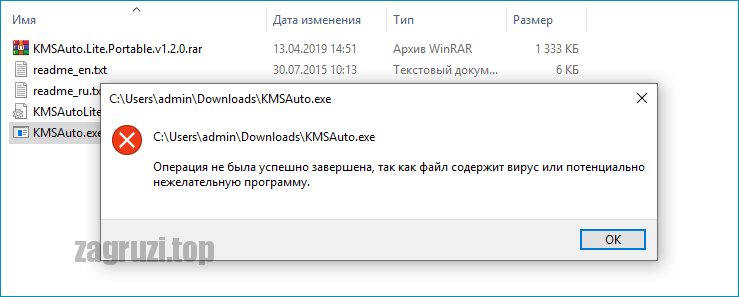
Проблема состоит в том, что под блокировку может попасть как действительно вирусный файл, так и полностью безопасные приложения, с которыми пользователь работает не первый день (например, в качестве вирусного ПО могут быть восприняты различные активаторы).
Способы решения проблемы
Рассмотрим несколько действенных вариантов исправления ошибки – предложим как вполне безобидные способы, так и радикальные методы.
Проверка файла антивирусом
Возможно, встроенный в систему защитник вовсе не ошибся, и заблокированный файл действительно потенциально опасен для системы. Чтобы убедиться в том, что объект безопасен, нужно проверить его при помощи любого стороннего антивируса. Следует использовать стандартные Dr. Web, Kaspersky и Avast, либо прибегнуть к услугам бесплатного сервиса VirusTotal, при помощи которого можно провести проверку одного файла сразу несколькими антивирусами.
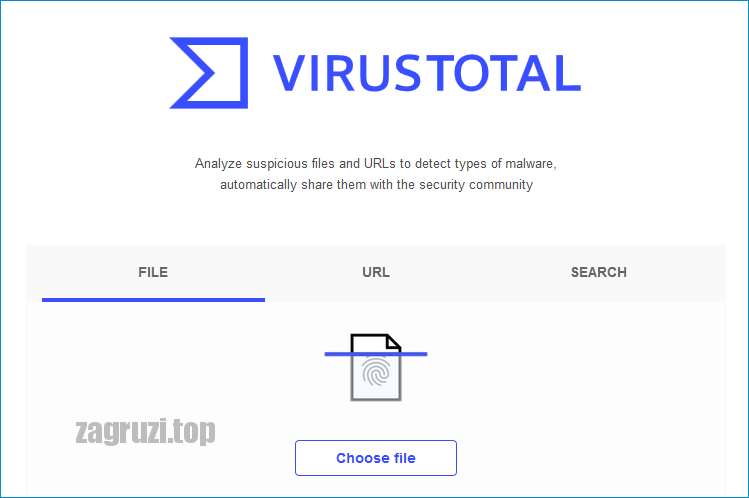
Добавляем объект в список исключений
Если проверка показала, что файл полностью чист, значит «Защитник» срабатывает ложно. Если отключать защитную утилиту не хочется, можно просто добавить проблемный файл в список исключаемых. Сделать это можно по следующему алгоритму:
- Открываем «Пуск», переходим в «Параметры».
- Перемещаемся в блок «Обновление и безопасность», нажимаем на «Защитник Windows», кликаем по кнопке «Открыть центр безопасности…».
- Находим раздел «Исключения», нажимаем на «Добавление или удаление…».
- Указываем путь к файлу, доступ к которому блокируется.
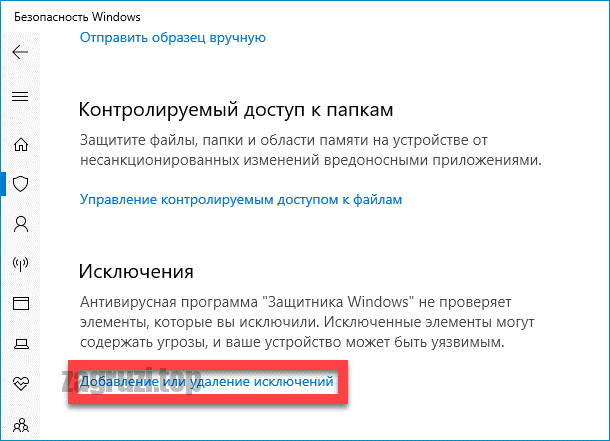
Дополнительно можно добавить объект в исключения стороннего антивируса, установленного в вашей системе (если он устанавливался). Пункт с исключениями можно найти в «Настройках» или «Параметрах».
Отключаем антивирус
Если проблему нужно решить срочно и со 100%-й вероятностью, стоит попробовать полностью отключить встроенный в систему антивирус. Выполняется это следующим образом:
- Кликаем по иконке поиска рядом с «Пуском», вводим запрос «Защита», открываем пункт «Защита от вирусов…».
- Переходим в параметры защиты, отключаем опцию сканирования в режиме реального времени.
- Закрываем окно, пробуем запустить проблемный файл.
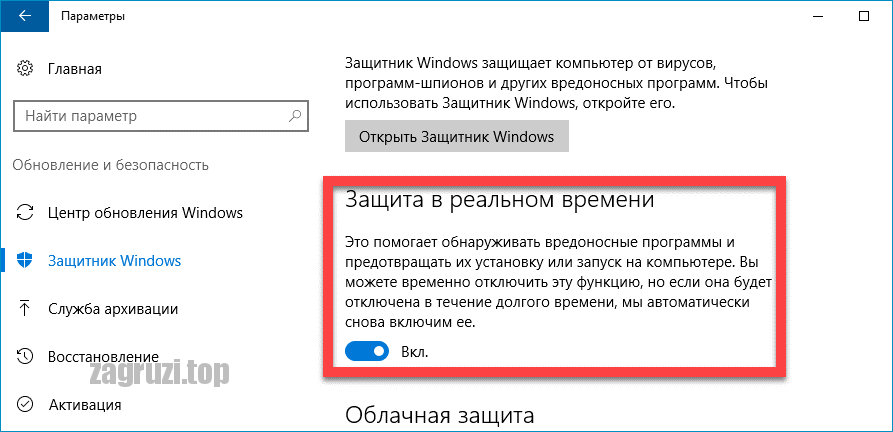
После выполнения описанных выше действий антивирус будет отключен лишь на короткий промежуток времени – после обновления и любых других системных операций он сможет активироваться автоматически. Чтобы этого не произошло, нужно:
- Прожать комбинацию Win + R , вставить и выполнить команду «regedit».
- Перейти в папку «Windows Defender» по такому пути: HKEY_LOCAL_MACHINE > SOFTWARE > Policies > Microsoft.
- Нажать правой клавишей на свободном пространстве внутри редактора, создать параметр «DWORD (32)». В качестве имени задать «DisableAntiSpyware».
- Перейти в «Свойства» созданного параметра, в графу «Значение» вписать «1». Применить изменения.
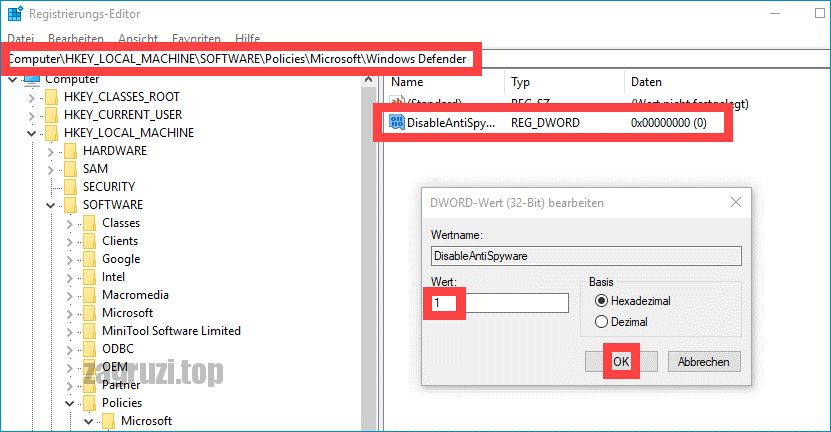
Выполняйте только те операции, которые описаны в инструкции. Неверные действия с системным реестром могут привести к гораздо большим неприятностям, чем заблокированный доступ к определённому файлу.
Восстанавливаем Explorer
Иногда ошибка возникает по причине нестабильной работы explorer.exe. Чтобы исключить такую возможность, нужно запустить командную строку с правами администратора (через правый клик по «Пуску»), после чего последовательно выполнить две команды:
- sfc /SCANFILE=c:windowsexplorer.exe
- sfc /SCANFILE=C:WindowsSysWow64explorer.exe
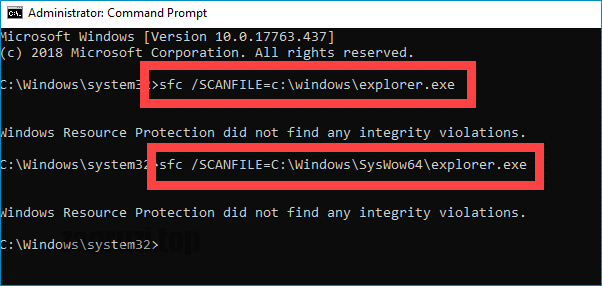
Воспользуйтесь этим методом, если ничего другое не помогает.
Видеоинструкция
Ниже прикреплено видео, в котором подробно рассказано о разобранной в статье ошибке.
Заключение
Постарайтесь решить проблему, не прибегая к отключению встроенного антивируса (особенно если в системе нет стороннего) – каким бы надоедливым ни был «Защитник Windows», он всё же способен предотвратить запуск вредоносного ПО.

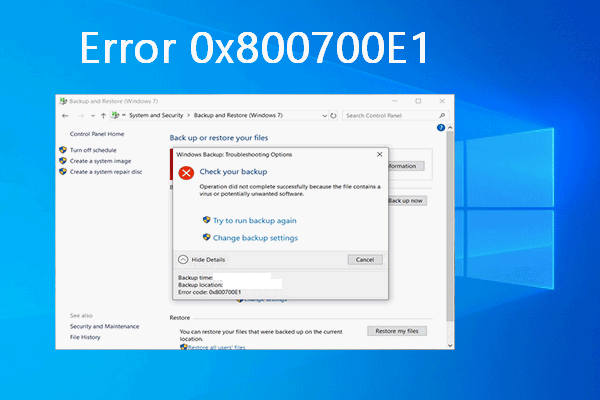
Любой среднестатистический пользователь ПК ежедневно осуществляет копирование или перемещение файлов из одной директорию в другую. Но даже при выполнении столь простой и привычной задачи возникают разного рода проблемы. В частности, появляется сообщение с кодом 0x800700e1, и не понятно, как исправить ошибку на Windows 10. Чтобы решить проблему, необходимо проанализировать причины ее возникновения, а затем рассмотреть варианты устранения неполадок.
Причины проблемы
Запрет на копирование и перемещение определенных файлов бывает вызван одним из следующих факторов:
- файл является вредоносным, и таким образом средство безопасности пытается защитить данные пользователя;
- ошибочная блокировка антивирусом;
- недостаточное количество свободного места в директории назначения;
- системный сбой.
Также причина возникновения проблемы указывается в уведомлении, которое содержит в себе код ошибки 0x800700e1. Однако не стоит расценивать эти сведения в качестве истины, поскольку компьютер мог ошибочно распознать в блокируемом файле угрозу, и он абсолютно безопасен.
Как исправить ошибку 0x800700E1 при перемещении файлов?
Невозможно со стопроцентной уверенностью сказать, сколько времени уйдет у пользователя на решение проблемы. Все зависит от того, что именно вызвало ошибку. Но, в любом случае, предлагается действовать по общепризнанному алгоритму, включающему в себя самые действенные способы устранения неполадок.
Отключение защитника Windows
Операционная система Windows 10 обладает встроенным средством защиты. Но его достоинство в виде высокого уровня безопасности сочетается с недостатком, когда защитник ошибочно блокирует те или иные файлы. Чтобы подтвердить или опровергнуть это предположение, необходимо временно отключить Windows Defender:
- Откройте «Параметры» через меню «Пуск».

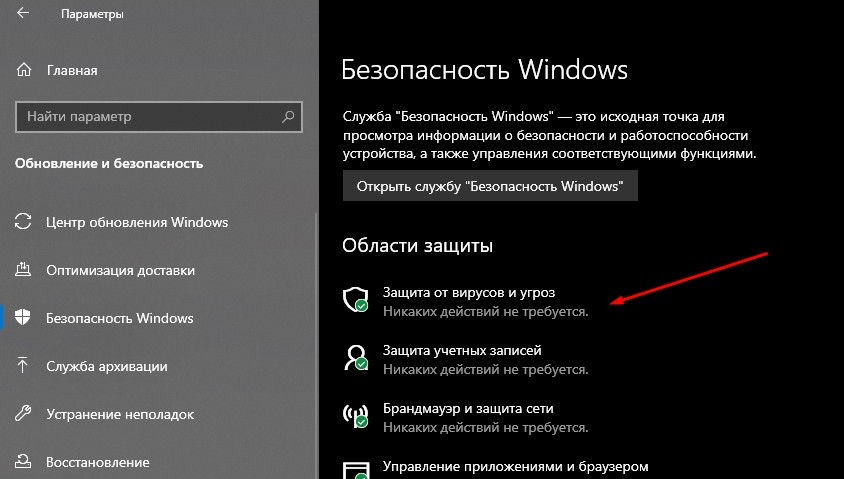
- Перейдите в раздел «Обновление и безопасность», а затем – «Безопасность Windows».

- Нажмите на кнопку «Открыть службу безопасности Windows».
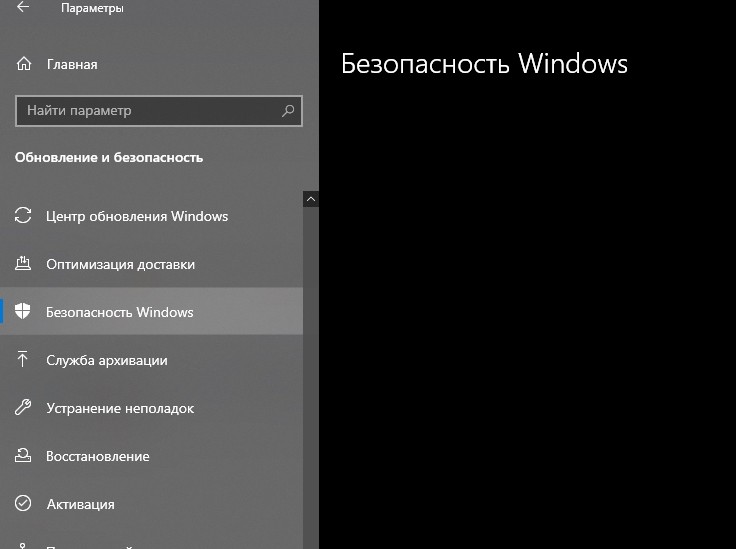
- Откройте вкладку «Защита от вирусов и угроз».
- Под заголовком «Параметры защиты от вирусов и других угроз» щелкните ЛКМ по надписи «Управление настройками».
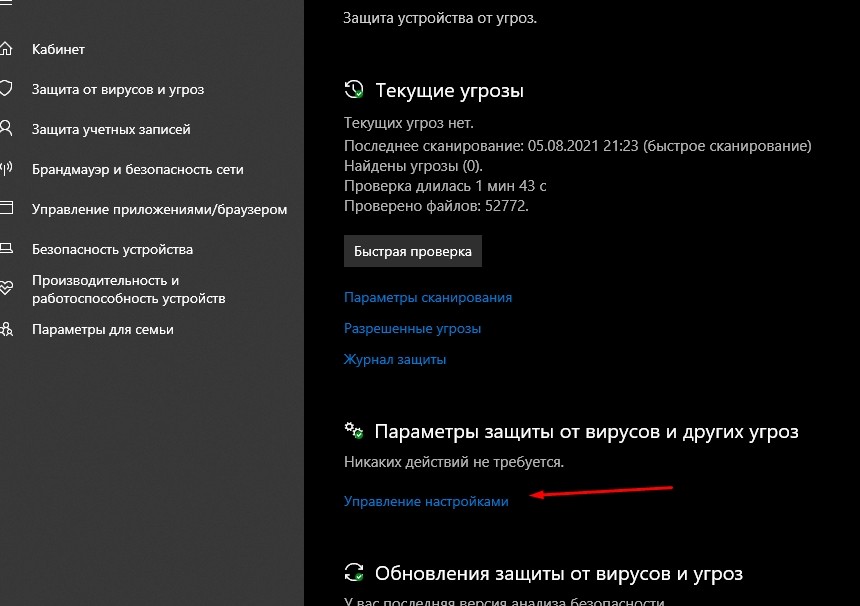
- Отключите «Защиту в реальном времени» и другие средства безопасности».

Выполнив указанные в инструкции действия, попробуйте снова переместить файл. Если операция прошла успешно, то заново активируйте Windows 10 и переходите к следующему шагу решения проблемы. Если ничего не поменялось – выполните сканирование системы. О том, как это сделать, будет рассказано далее.
Внесение файла в список исключений
Если перемещение и копирование действительно было заблокировано Windows Defender, то рекомендуется добавить проблемный файл в список исключений. Это позволит осуществлять любые манипуляции, в то же время не снижая уровень защиты. Для создания исключения нужно:
- Выполните шаги 1-5 из предыдущей инструкции.
- Кликните ЛКМ по надписи «Добавление или удаление исключений».

- Нажмите на кнопку в виде плюсика и укажите расположение исполняемого файла.

Теперь копирование, перемещение и другие действия будут выполняться без каких-либо затруднений даже при работающем защитнике Windows 10.
Сканирование ОС Windows и удаление файла
Несмотря на возможную ошибку Windows Defender, нельзя исключать тот факт, что файл действительно является вредоносным. В таком случае рекомендуется запустить сканирование на вирусы:
- Откройте настройки параметров защиты в соответствии с одной из предыдущих инструкций.
- Кликните по надписи «Параметры сканирования».

- Выберите полное сканирование и запустите средство проверки.
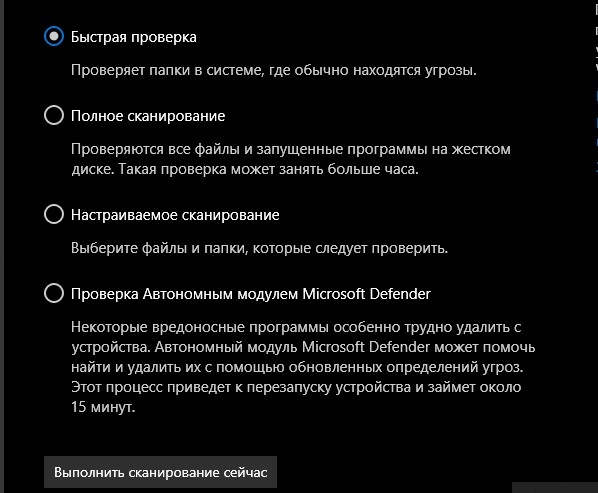
По завершении операции будет предложено избавиться от обнаруженных вирусов и угроз, в числе которых может оказаться ваш файл. Будьте к этому готовы.
Проверка места на диске
Если файл не угрожает безопасности компьютера, то обязательно проверьте количество свободного места на внутреннем накопителе. Возможно, данные не удается скопировать просто из-за отсутствия достаточного пространства.
На заметку. Вы можете освободить некоторое количество места, проведя удаление мусора встроенными средствами Windows или при помощи программ вроде CCleaner.

Отключение сторонних средств безопасности
Также нельзя исключать, что файл распознан в качестве вредоносного одним из сторонних приложений. В частности, подобное случается, когда на компьютере установлен Kaspersky Internet Security, Avast или любой другой антивирус. Добавьте проблемный файл в список исключений в используемой программе, и тогда он спокойно переместится в нужную директорию. Но делайте это на свой страх и риск, так как он действительно может представлять опасность.
«Чистая» загрузка»
Наконец, стоит попробовать выполнить копирование в режиме «чистой» загрузки. Для этого нужно открыть приложение «Конфигурация системы», отключить все программы во вкладке «Автозагрузка» и перезапустить ПК.
Любой средний пользователь ПК копирует или перемещает файлы из одного каталога в другой ежедневно. Но даже при выполнении такой простой и привычной задачи возникают всевозможные проблемы. В частности, отображается сообщение с кодом 0x800700e1 и непонятно, как исправить ошибку в Windows 10. Чтобы устранить проблему, необходимо проанализировать причины ее возникновения, а затем рассмотреть варианты устранения неполадок.

Причины проблемы
Запрет на копирование и перемещение определенных файлов может быть вызван одним из следующих факторов:
- файл является вредоносным, поэтому средство безопасности пытается защитить данные пользователя;
- некорректная блокировка антивирусом;
- недостаточно свободного места в директории назначения;
- системная ошибка.
Кроме того, причина проблемы указывается в уведомлении, которое содержит код ошибки 0x800700e1. Однако эту информацию нельзя считать правдивой, поскольку компьютер мог ошибочно распознать угрозу в заблокированном файле и является абсолютно безопасным.

невозможно с абсолютной уверенностью сказать, сколько времени потребуется пользователю на решение проблемы. Все зависит от того, что именно вызвало ошибку. Но, в любом случае, предлагается действовать по общепризнанному алгоритму, включающему в себя наиболее эффективные методы решения проблем.
Отключение защитника Windows
Операционная система Windows 10 имеет встроенную систему безопасности. Но его преимущество в виде высокого уровня безопасности сочетается с недостатком, когда защитник некорректно блокирует определенные файлы. Чтобы подтвердить или опровергнуть это предположение, необходимо временно отключить Защитник Windows:
- Откройте «Настройки» из меню «Пуск».
- Перейдите в раздел «Обновление и безопасность», а затем в раздел «Безопасность Windows».
- Нажмите кнопку «Открыть службу безопасности Windows».
- Перейдите на вкладку Защита от вирусов и угроз».
- В разделе «Защита от вирусов и других угроз» щелкните ЛКМ в разделе «Управление настройками».
- Отключить постоянную защиту и другие меры безопасности».
Следуя инструкциям в инструкциях, попробуйте переместить файл еще раз. В случае успеха повторно активируйте Windows 10 и перейдите к следующему шагу, чтобы устранить проблему. Если ничего не изменилось, запустите сканирование системы. Как это сделать, будет рассказано позже.
Внесение файла в список исключений
Если Защитник Windows действительно заблокировал перемещение и копирование, рекомендуется добавить проблемный файл в список исключений. Это позволит проводить любые манипуляции, не снижая при этом уровень защиты. Для создания исключения вам необходимо:
- Выполните шаги 1–5 предыдущих инструкций.
- Щелкните ЛКМ на «Добавить или удалить исключения».
- Щелкните значок плюса и укажите расположение исполняемого файла.
Теперь копирование, перемещение и другие действия будут выполняться без каких-либо затруднений даже при запущенном Защитнике Windows 10.
Сканирование ОС Windows и удаление файла
Несмотря на возможную ошибку Защитника Windows, нельзя исключать, что файл действительно вредоносный. В этом случае мы рекомендуем запустить проверку на вирусы:
- Откройте настройки безопасности по одной из предыдущих инструкций.
- Щелкните «Параметры сканирования».
- Выберите полное сканирование и запустите проверку.
По завершении вам будет предложено удалить все обнаруженные вирусы и угрозы, включая ваш файл. Будьте готовы к этому.
Проверка места на диске
Если файл не угрожает безопасности вашего компьютера, обязательно проверьте количество свободного места на внутреннем диске. Данные не могут быть скопированы просто потому, что недостаточно места.
В примечании. Вы можете освободить место, выполнив сборку мусора с помощью встроенных инструментов Windows или таких программ, как CCleaner.
Отключение сторонних средств безопасности
Кроме того, не исключено, что файл был признан вредоносным одним из сторонних приложений. В частности, это происходит, когда на компьютере установлен Kaspersky Internet Security, Avast или любой другой антивирус. Добавьте проблемный файл в список исключений в программе, которую вы используете, после чего он автоматически переместится в требуемый каталог. Но делайте это на свой страх и риск, так как это может быть действительно опасно.
«Чистая» загрузка»
Наконец, стоит попробовать чистую загрузочную копию. Для этого откройте приложение «Конфигурация системы», отключите все программы во вкладке «Автозагрузка» и перезагрузите компьютер.
Источник изображения: it-tehnik.ru
Вопрос
Проблема: как исправить ошибку 0x800700E1 в Windows?
Привет. Я хотел перенести файл .exe с USB-ключа на компьютер, но получил сообщение «0x800700E1: операция не выполнена. завершено успешно, поскольку файл содержит вирус или потенциально нежелательное программное обеспечение ». Я получил файл от доверенного Пользователь. Как я могу это исправить?
Решенный ответ
Windows — одна из самых популярных операционных систем, впервые выпущенная Microsoft в 1985 году. Прямо сейчас Microsoft превратилась в технологического гиганта с более чем 1,5 миллиардами пользователей Windows по всему миру.
[1] Есть много причин для его успеха, но главными из них являются удобный интерфейс, возможности настройки и простые варианты устранения неполадок.
Конечно, как и многие другие технологии, Windows не обходится без сбоев. Сложность системы заставляет пользователей иногда сталкиваться с различными системными ошибками. Некоторые из них незначительны, и с ними легко справиться с помощью встроенных в WIndows средств автоматического устранения неполадок, а другие требуют дополнительных действий пользователя для определения причины проблемы.
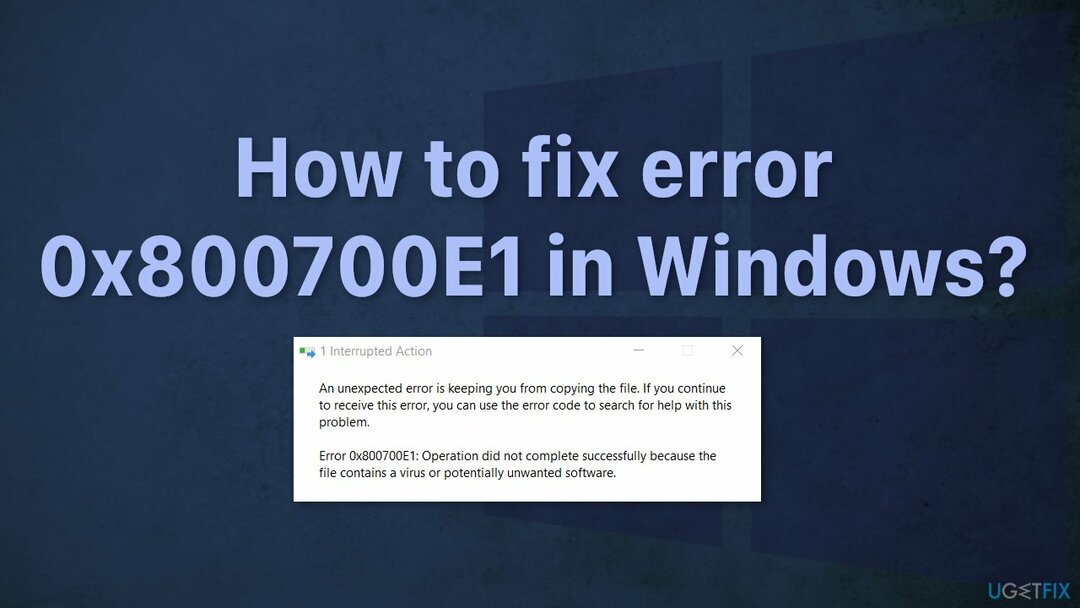
Иногда у пользователей возникают проблемы с импортом файлов с внешних запоминающих устройств,[2] например, жесткие диски, USB-накопители и т. д. Пользователи получают код ошибки 0x800700E1, в котором говорится: «Операция не завершена успешно, поскольку файл содержит вирус или потенциально нежелательное программное обеспечение ». Наиболее логичная причина, по которой вы могли бы получить эту ошибку, заключается в том, что Защитник Windows что-то обнаружил. подозрительный. Мы не рекомендуем доверять такому файлу независимо от того, кто является надежным отправителем, но вы можете действовать на свой страх и риск, чтобы обойти ошибку.
Защитник Windows — это компонент Microsoft Windows для защиты от вредоносных программ. Он предлагает защиту от множества различных угроз, таких как шпионское ПО, программы-вымогатели и другие вредоносные программы. Конечно, безопасность Windows — не единственная причина, по которой вы можете столкнуться с этим.
В этой статье мы предлагаем несколько возможных решений для кода ошибки 0x800700E1. В зависимости от серьезности проблемы может быть достаточно простого отключения Защитника Windows на короткое время, или вам, возможно, придется восстановить Windows до определенного момента. Вы можете попробовать использовать инструмент для ремонта ReimageСтиральная машина Mac X9 чтобы избежать всех возможных исправлений. Это мощное программное обеспечение может исправить различные системные ошибки, поврежденные файлы, BSOD.[3] и оптимизировать машину для максимальной производительности.
Обязательно внимательно следуйте инструкциям и начните процесс шаг за шагом:
Решение 1. Отключить стороннее антивирусное ПО
Исправить это сейчас!Исправить это сейчас!
Для восстановления поврежденной системы необходимо приобрести лицензионную версию Reimage Reimage.
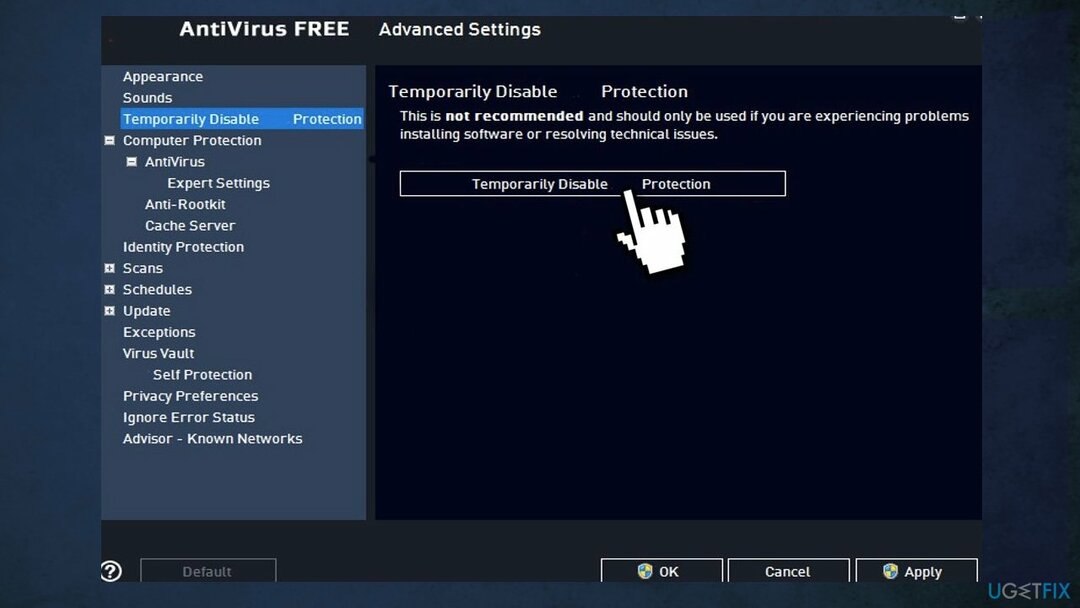
Если в вашей системе установлено какое-либо стороннее антивирусное программное обеспечение, вам следует попробовать отключить его, а затем выполнить передачу. Если передача прошла успешно и правильно завершилась с отключенным антивирусным ПО, станет очевидно, что проблема была вызвана им. В таком случае мы рекомендуем удалить антивирусное программное обеспечение.
Решение 2. Отключить безопасность Windows
Исправить это сейчас!Исправить это сейчас!
Для восстановления поврежденной системы необходимо приобрести лицензионную версию Reimage Reimage.
- Нажмите Клавиша Windows + I запустить Настройки Windows
- Нажать на Обновление и безопасность вариант
- Нажмите Безопасность Windows и нажмите на Защита от вирусов и угроз
- Прокрутите вниз и нажмите Настройки защиты от вирусов и угроз
- Отключите тумблер от Область защиты в реальном времени
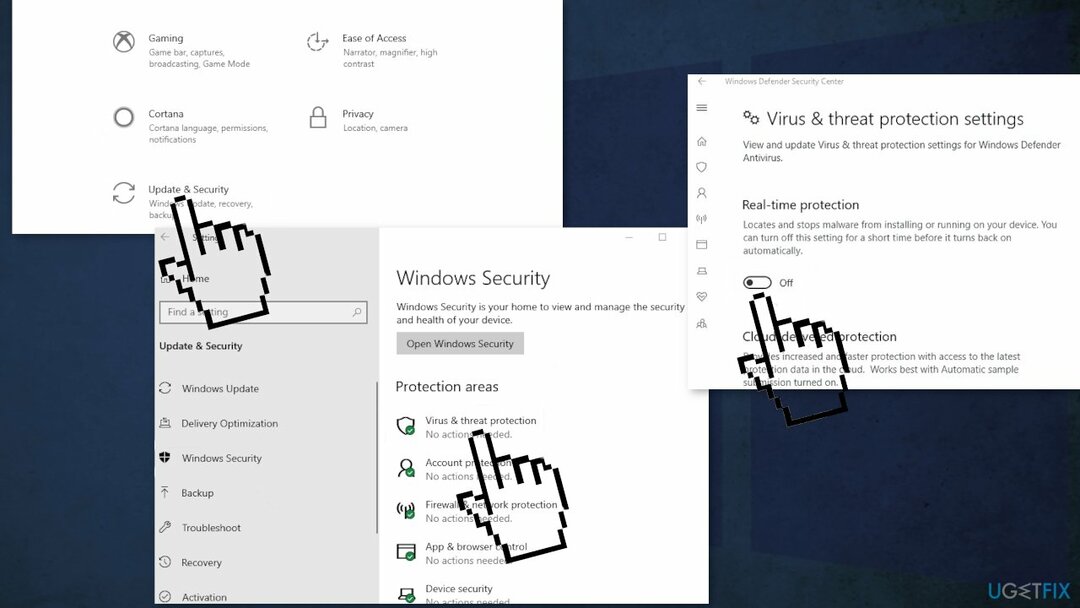
- в ОАК подсказка выбрать да
- Когда все выключено, отключите Ключ USB и перезагружать твой компьютер
- После перезагрузка, попробуйте подключить свой Ключ USB и попробуй еще раз
Решение 3. Добавьте файл в исключения
Исправить это сейчас!Исправить это сейчас!
Для восстановления поврежденной системы необходимо приобрести лицензионную версию Reimage Reimage.
- Открыть Начинать меню и нажмите на Настройки
- Найдите Обновление и безопасность и перейти к Безопасность Windows
- Выбирать Защита от вирусов и угроз и Управление настройками
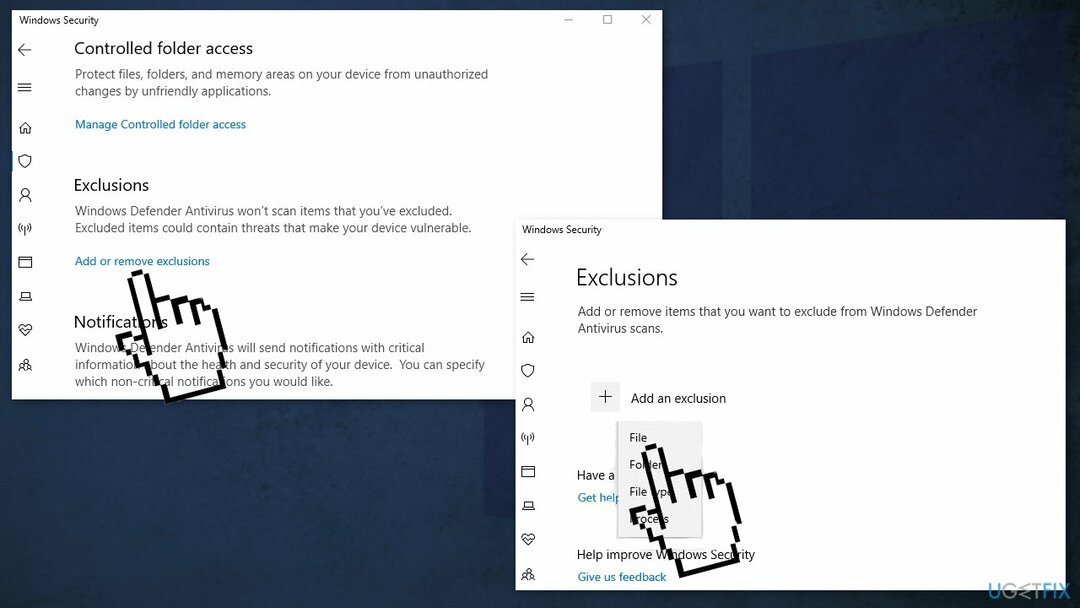
- Прокрутите вниз и найдите Исключения, затем нажмите Добавить или удалить исключения
- нажмите на + Добавить исключение, и выберите файл, который вы не можете скопировать
- Перейти к Защита от вирусов и угроз снова и нажмите на Управление защитой от программ-вымогателей
- нажмите на Разрешить приложению через контролируемый доступ к папке
- Добавьте файл снова
Решение 4. Восстановить файл
Исправить это сейчас!Исправить это сейчас!
Для восстановления поврежденной системы необходимо приобрести лицензионную версию Reimage Reimage.
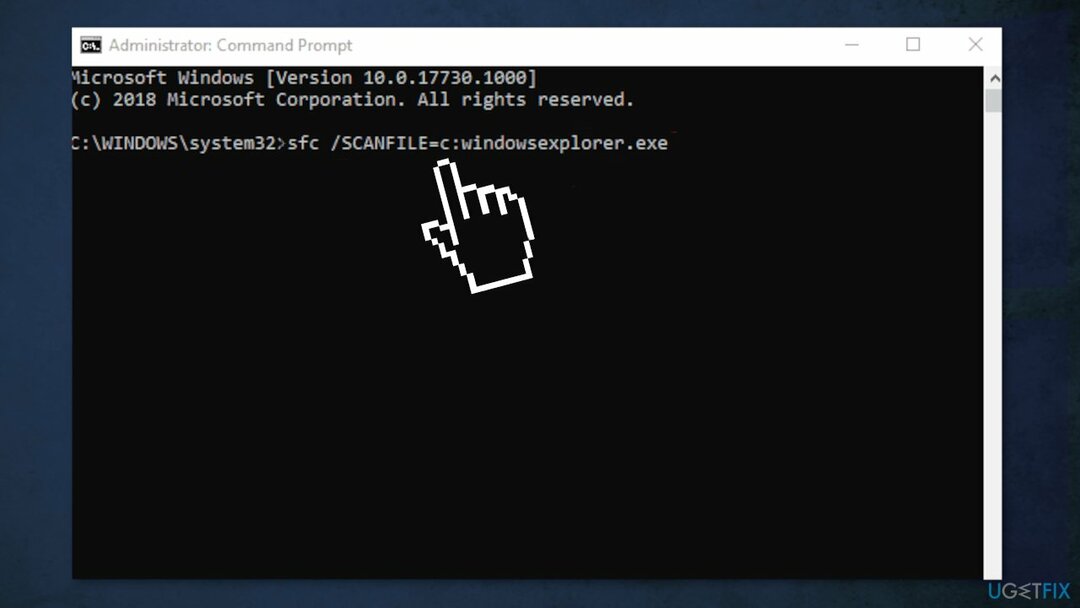
- Нажмите Windows + S ключи, затем введите cmd
- Выбирать Запустить от имени администратора
- Запишите следующие команды и нажмите Входить после каждого:
sfc / SCANFILE = c: windowsexplorer.exe
sfc / SCANFILE = C: WindowsSysWow64explorer.exe
Решение 5. Чистая загрузка
Исправить это сейчас!Исправить это сейчас!
Для восстановления поврежденной системы необходимо приобрести лицензионную версию Reimage Reimage.
Чистая загрузка — это один из методов устранения неполадок, который помогает определить, является ли приложение причиной проблемы. Обычно это выполняется, когда продукты сторонних производителей вызывают конфликты программного обеспечения. Чистая загрузка помогает легко запустить ОС, загружая только важные файлы и программы:
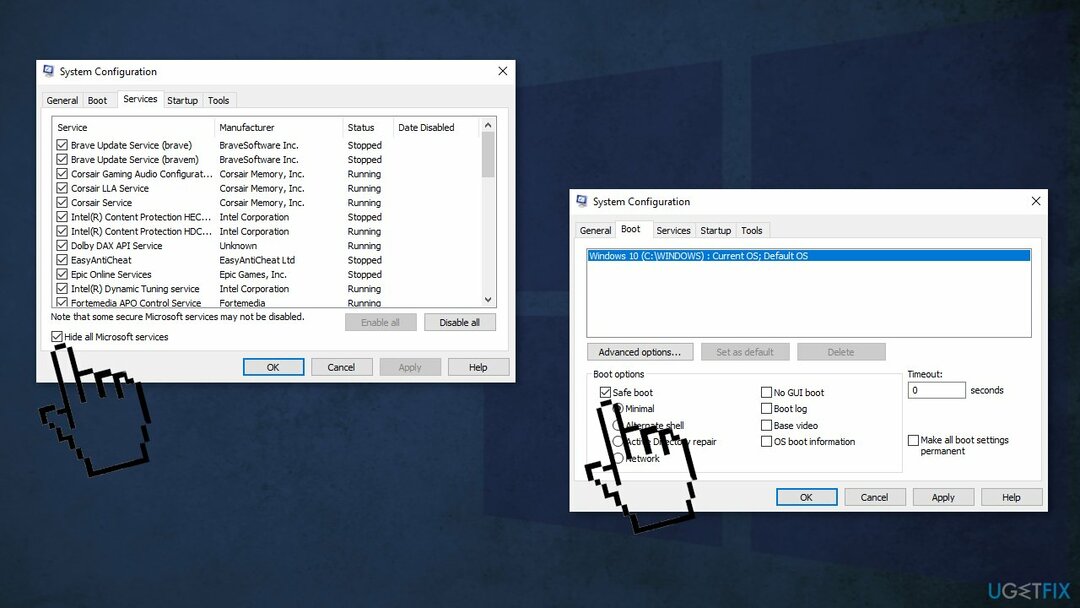
- Нажмите Windows + R, тип msconfig, и ударил Входить
- Перейти к Услуги вкладка и отметьте Скрыть все службы Microsoft флажок
- Выбирать Отключить все
- Перейти к Запускать вкладку и щелкните Открыть диспетчер задач
- Здесь щелкните правой кнопкой мыши каждую запись, отличную от Windows, и выберите Запрещать
- Закройте Диспетчер задач
- Перейти к Ботинок вкладка и отметьте Безопасная загрузка вариант
- Нажмите Применить, ОК, и начать сначала твой компьютер
Решение 6. Запустить восстановление системы
Исправить это сейчас!Исправить это сейчас!
Для восстановления поврежденной системы необходимо приобрести лицензионную версию Reimage Reimage.
Имейте в виду, что это не сработает, если вы ранее не настраивали точку восстановления.
- Открыть Начинать меню
- Ищи Создать точку восстановления, и щелкните верхний результат, чтобы открыть Свойства системы страница
- Щелкните значок Восстановление системы кнопка
- Щелкните значок Следующий кнопка
- Выберите точку восстановления, чтобы отменить изменения и исправить проблемы в Windows 10
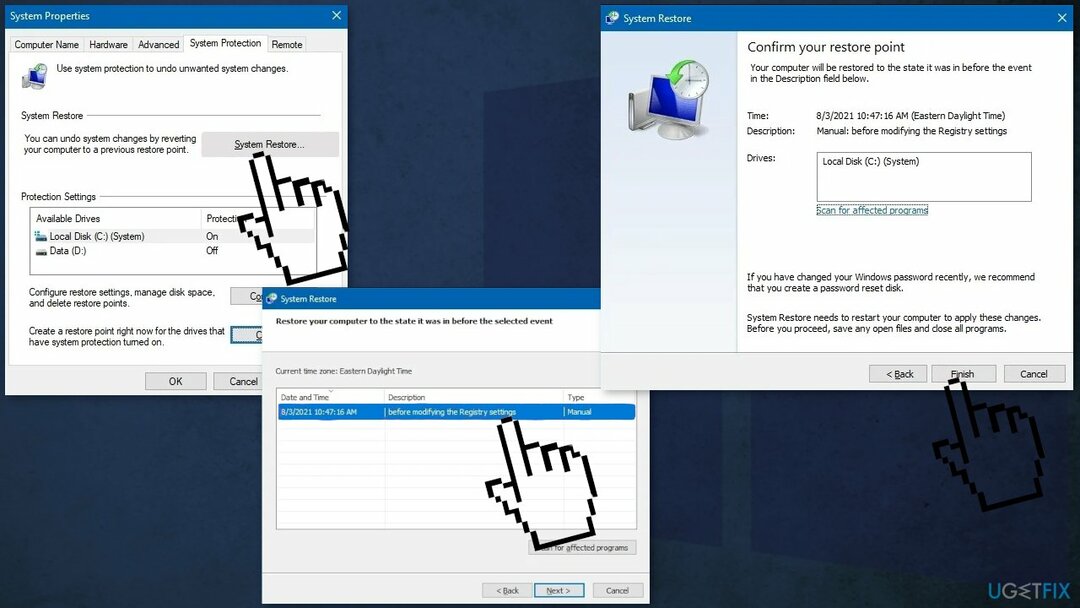
- Щелкните значок Сканировать на наличие уязвимых программ кнопку, чтобы подтвердить приложения, которые будут удалены, так как они были добавлены после создания точки восстановления.
- Нажмите Закрыть, Далее и Заканчивать
Исправляйте ошибки автоматически
Команда ugetfix.com делает все возможное, чтобы помочь пользователям найти лучшие решения для устранения их ошибок. Если вы не хотите бороться с методами ручного ремонта, используйте автоматическое программное обеспечение. Все рекомендованные продукты были протестированы и одобрены нашими профессионалами. Инструменты, которые можно использовать для исправления ошибки, перечислены ниже:
Предложение
сделай это сейчас!
Скачать Fix
Счастье
Гарантия
сделай это сейчас!
Скачать Fix
Счастье
Гарантия
Совместим с Майкрософт ВиндоусСовместим с OS X По-прежнему возникают проблемы?
Если вам не удалось исправить ошибку с помощью Reimage, обратитесь за помощью в нашу службу поддержки. Сообщите нам все подробности, которые, по вашему мнению, нам следует знать о вашей проблеме.
Reimage — запатентованная специализированная программа восстановления Windows. Он диагностирует ваш поврежденный компьютер. Он просканирует все системные файлы, библиотеки DLL и ключи реестра, которые были повреждены угрозами безопасности.Reimage — запатентованная специализированная программа восстановления Mac OS X. Он диагностирует ваш поврежденный компьютер. Он просканирует все системные файлы и ключи реестра, которые были повреждены угрозами безопасности.
Этот запатентованный процесс восстановления использует базу данных из 25 миллионов компонентов, которые могут заменить любой поврежденный или отсутствующий файл на компьютере пользователя.
Для восстановления поврежденной системы необходимо приобрести лицензионную версию Reimage инструмент для удаления вредоносных программ.

Нажмите
Условия использования Reimage | Политика конфиденциальности Reimage | Политика возврата денег за товар | Нажмите
Чтобы оставаться полностью анонимным и не допустить, чтобы интернет-провайдер и правительство от шпионажа на вас, вы должны использовать Частный доступ в Интернет VPN. Это позволит вам подключаться к Интернету, оставаясь полностью анонимным, за счет шифрования всей информации, предотвращения трекеров, рекламы, а также вредоносного контента. Самое главное, вы остановите незаконную слежку, которую за вашей спиной проводят АНБ и другие правительственные учреждения.
Непредвиденные обстоятельства могут произойти в любой момент при использовании компьютера: он может выключиться из-за отключения электроэнергии, Может возникнуть синий экран смерти (BSoD) или случайные обновления Windows могут произойти на машине, когда вы ушли на несколько минут. минут. В результате ваши школьные задания, важные документы и другие данные могут быть потеряны. К восстанавливаться потерянные файлы, вы можете использовать Восстановление данных Pro — он ищет копии файлов, которые все еще доступны на вашем жестком диске, и быстро их извлекает.
Windows Backup is a built-in application that lets users create a backup of their essential data on the computer hard drive in a pretty easy way. However, some Windows users have encountered error 0x800700E1 while trying to back up their important files or data to an external drive. This error code prevents users to backup. With this error code, the full error message that prompts on the computer screen is:
Error 0x800700E1: Operation did not complete successfully because the file contains a virus or potentially unwanted software.
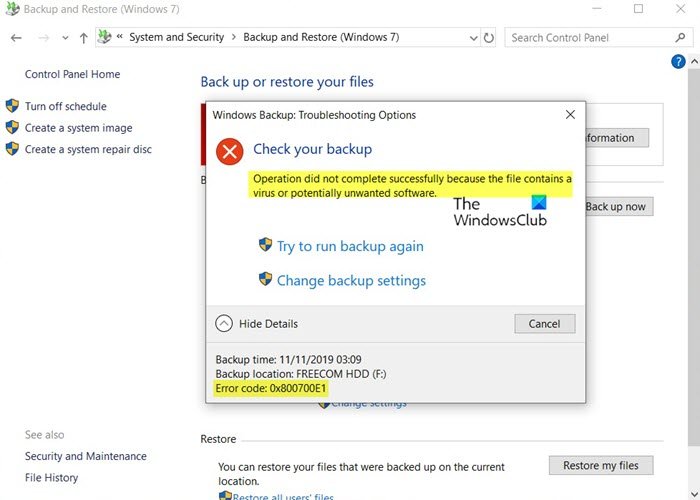
If you are also troubled by this issue then read this post. In this guide, we have included some effective methods that may help you to fix this issue.
If you’re not able to complete the Windows Backup process, here are some things you may try to fix this issue:
- Run Antivirus scan
- Disable antivirus software and try again
- Perform the backup in Clean Boot State.
Let’s see now see each method in detail:
1] Run an antivirus scan
This error possibly may cause due to the virus attack on the hard drive that ends up preventing the backup process. So as a first workaround, you need to perform an antivirus scan.
To do so, open Windows Settings using Win+I keyboard shortcut.
Then go to Update & Security > Windows Security.
Now move to the right pane and click on the Virus & threat protection.
On the antivirus page, you will see a Quick scan button under Current threats.
Clicking on this button, it will start running an antivirus scan for any suspected malware.
This will take a little time to finish the scanning process but you can continue using your device during this.
Once it completes, it will get you notified and show the result of the scan.
If it displays as no current threats but you’re still facing the problem, then you should run a Full scan of your device.
To do this, click on the link named Scan options and then select Full scan > Scan now.
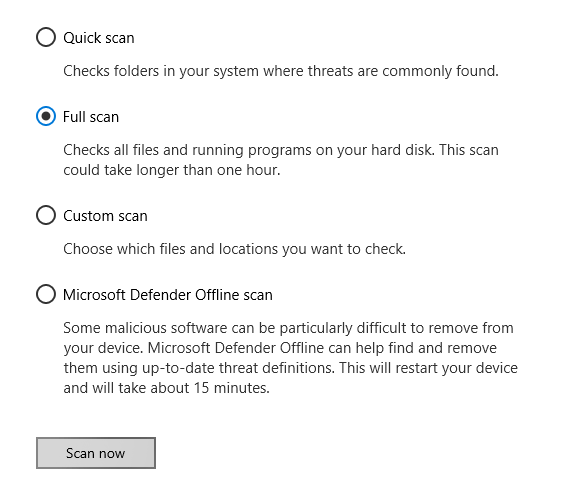
This process may take a longer time (up to one hour) to scan all files and running programs available on your hard drive.
If you are using 3rd-party security software, use it to scan your PC.
If you wish you may also scan your PC using a standalone on-demand malware scanner.
When it is finished, check if it helped you to solve the problem. If not, then go to the next potential workaround below.
2] Disable antivirus software and try again
In spite of running the full scan of your PC, if you’re still encountering the Windows Backup error 0x800700E1 on your device, then turn off your antivirus program and check if it helps.
To do so, click on the Start button and type Windows Security.
From the result list, select Windows Security > Virus & threat protection.
Now scroll a bit and click Manage settings link under Virus & threat protection settings.
On the corresponding page, switch the Real-time protection toggle button Off.
If you are using 3rd-party security software, disable it temporarily.
After following the procedure, reboot your device and check if the problem still exists.
3] Perform the backup in Clean Boot State
In case, the Windows backup error is still persisting then as a last resort you need to perform the backup in Clean Boot State.
To do so, you first need to open the Taskbar search using Win+S keyboard shortcut.
Type System Configuration in the search field and then select it from the result list.
Click the General tab, and then click Selective Startup.
Clear the Load Startup Items checkbox, and ensure that Load System Services and Use Original boot configuration are checked.
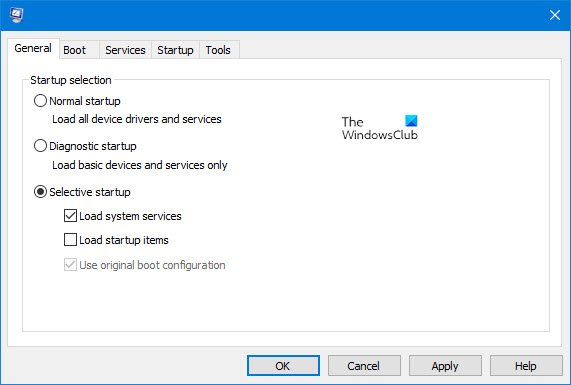
Next, click the Services tab. Select the Hide All Microsoft Services checkbox. Now click Disable all.
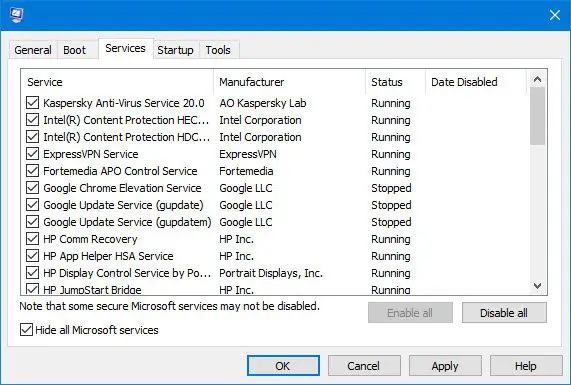
Click Apply/OK and restart the computer.
This will put Windows into a Clean Boot State.
Once here, run the backup and see if it works.
Remember to exit the Clean Boot State, once your job is done.
Related read: Windows Backup or System Restore failed, Errors 0x80070001, 0x81000037, 0x80070003.
How to fix 0x800700E1, Operation did not complete successfully because the file contains a virus?
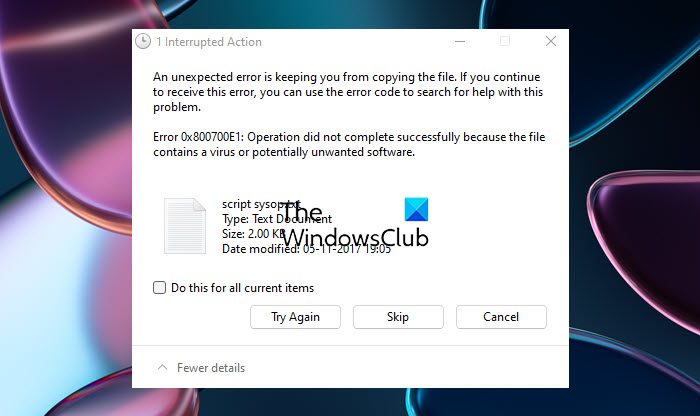
If you see Error 0x800700E1, Operation did not complete successfully because the file contains a virus or potentially unwanted software, then run a second-opinion anti-malware scanner or Add an exclusion. This error can occur during a Copy or a Move operation.
What does error code 0x800700e1 mean?
Error code 0x800700e1 appears when Windows Defender stops an operation because it suspects that one of the files involved is a virus or PUP. It can appear during a Backup operation, Copy or Move operation and so on.