
Ошибка 0x8024000d возникает при обновлении Windows. Причина — агент сервиса обновлений не может найти обязательную информацию в XML-файле, «сопровождающем» файлы апдейта. Методы устранения такого сбоя зависят от того, каким путем обновляется ОС.
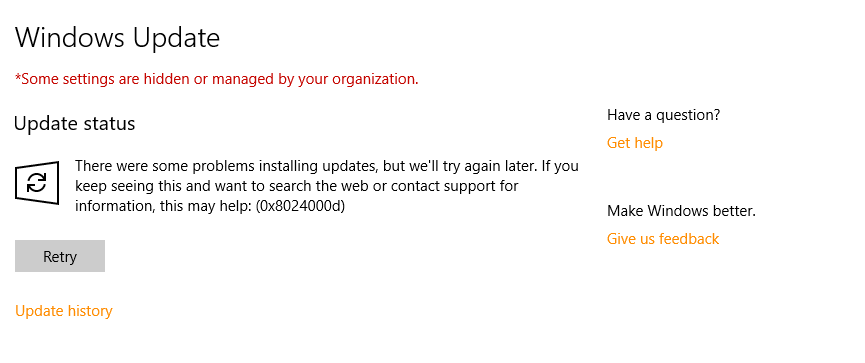
№1: посредством сервера Microsoft
- Задать автоматические настройки апдейта. В Командной строке, запущенной с правами администратора, введите такие команды, и после каждой нажимайте Enter:
- SC config wuauserv start= auto
- SC config bits start= auto
- SC config cryptsvc start= auto
- SC config trustedinstaller start= auto
После этого — перегрузка ПК.
- Запустите стандартную утилиту исправления неполадок сервиса обновлений. Перед этим ее нужно скачать. Она автоматически обнаруживает и устраняет причину проблемы.
- Удалите все из папки C:WindowsSoftwareDistributionDownload. Перед этим выключите автоматический поиск и установку обновлений.
№2: при помощи WSUS
- Убедитесь в корректности групповых политик. Обновление GPO и предоставление доступа к файлам обновлений всем клиентам в рабочей сети во многих случаях помогает исправить сбой. Также стоит проверить, что SSL настроен верно.
- Отключите встроенный антивирус Windows.
- Обновите все драйвера на оборудование. Желательней всего выполнять это вручную через Диспетчер устройств.
- Проверьте реестр на ошибки. Для этого введите в системном поиске запрос Scanreg.exe и запустите найденное приложение. Можно использовать программы сторонних разработчиков. К примеру, очистка реестра при помощи CCleaner иногда помогала устранить ошибку 0x8024000d.
Исправляем ошибки установки обновлений Windows 10
На данный момент существует три различных проблемы, с которыми сталкиваются пользователи Windows 10 при установке обновлений. Во-первых, это ошибка загрузки обновления или зависание процесса скачивания. Во-вторых, это проблемы во время установки обновления, и наконец, падение системы с BSOD после перезагрузки. Ниже представлено несколько возможных решений для устранения неполадок.
Содержание
Исправляем проблему загрузки обновления Windows 10
Обновление не загружается
Если накопительное обновление не загружается, попробуйте выполнить следующие шаги:
Отключите антивирус и VPN/Proxy клиент перед обновлением.
Подождите пока обновление установится, иногда данный процесс может занять продолжительное время в зависимости от скорости вашего интернет-соединения.
Если обновление завершается ошибкой, вы можете использовать встроенный в Windows 10 инструмент “Устранение неполадок” для исправления проблемы.
Нажмите сочетание клавиш Windows + i , чтобы открыть окно Параметры. Перейдите в меню Обновление и безопасность > Устранение неполадок. Затем в секции Запустить диагностику и устранить неполадку выберите опцию Центр обновления Windows и нажмите кнопку “Запустить средство устранения неполадок”.
Вы также можете скачать и запустить утилиту Windows 10 Update Troubleshooter.
Исправляем зависание загрузки обновления Windows от 5% до 95%
Если накопительное обновление зависает во время загрузки или происходит сбой установки, то значит что-то пошло не так к файлами обновления. После очистки папки, содержащей файлы обновления, Центр обновления Windows попытается загрузить компоненты обновления снова. В Проводнике Windows перейдите в следующее расположение:
Удалите все файлы / папки, но не удаляйте саму папку Download. Выберите все файлы и папки, используя сочетание CTRL + A и нажмите клавишу Delete для удаления. Выполните перезагрузку компьютера и снова запустите процедуру обновления.
Исправляем ошибку службы оптимизации доставки
Если накопительное обновление зависает во время загрузки, попробуйте следующее решение:
- Нажмите по иконке меню «Пуск”.
- Введите Службы и запустите одноименное классическое приложение.
- Прокрутите до службы Оптимизация доставки.
- Щелкните правой кнопкой мыши по службе и выберите пункт “Свойства”.
- Измените “Тип запуска” на значение “Вручную”.
- Перезагрузите компьютер.
- Выполните проверку новых обновлений.
- Если обновление Windows 10 все равно зависает, измените тип запуска на “Автоматически (отложенный запуск)”.
Остановите службу “Центр обновления Windows”
Если остановка службы “Оптимизация доставки” не решает проблему, дополнительно попробуйте остановить службу Центр обновления Windows. Если обновление Windows 10 зависает на этапе “Инициализация . ” попробуйте следующее решение:
- Нажмите по иконке меню «Пуск”.
- Введите Службы и запустите одноименное классическое приложение.
- Прокрутите до службы Центр обновления Windows.
- Щелкните правой кнопкой мыши по службе и выберите пункт “Остановить”.
- Перезагрузите компьютер.
- Выполните проверку новых обновлений.
- Обновление должно пройти в нормальном режиме.
Скрипт сброса Центра обновления Windows
Reset Windows Update Agent полностью сбросит параметры клиента Центра обновления Windows. Он был протестирован в Windows 7, 8, 8.1 и Windows 10. Скрипт настроит службы и разделы реестра, относящиеся к Центру обновления Windows, восстановив параметры по умолчанию. Он также очистит файлы, относящиеся к Windows Update.
Исправляем проблему установки обновления Windows 10
В некоторых случаях вы можете столкнуться с проблемой при установке обновления. Если установка обновления зависла на каком-то этапе, то попробуйте следующее решение.
Если ваш компьютер завис на этапе Подготовка к настройке Windows. Не выключайте компьютер, то следуйте приведенным ниже инструкциям.
- Удерживая кнопку питания, выключите машину.
- Включите компьютер и загрузитесь в безопасный режим.
- Войдите в учетную запись (если необходимо).
- Перед продолжением убедитесь, что все антивирусные сканеры отключены.
- В меню Пуск введите Восстановление и выберите соответствующее классическое приложение.
- Нажмите Запуск восстановления системы.
- Выберите более раннюю точку восстановления, а затем нажмите кнопку “Далее”.
- Следуйте инструкциям, чтобы начать восстановление системы.
- Подождите, пока ваш компьютер произведет процесс восстановления системы.
- Независимо от того, будет ли восстановление успешным или завершит работу сбоем, вы, скорее всего избавитель от ошибки зависание на моменте “Подготовка к настройке Windows. Не выключайте компьютер”.
- Войдите в учетную запись, если это требуется.
- Отключите антивирусные сканеры перед продолжением.
- Запустите процесс обновления Windows.
- Теперь обновление должно установиться без проблем.
Синий экран после обновления Windows 10
Некоторые пользователи могут столкнуться со стоп-ошибкой, вызывающей отображение синего экрана смерти (BSOD) во время перезагрузки системы.
Если вы столкнулись со сбоем BSOD при обновлении Windows 10, ознакомьтесь со статьей:
Если проблему BSOD решить не удается, то выполните шаги по удалению и повторной установки потенциально проблемного обновления на вашем устройстве. Кроме того, вы можете запретить Windows устанавливать проблемное обновление:
Другие проблемы с обновлением Windows 10
После установки обновлений Windows 10 вы можете столкнуться с некоторыми проблемами, например с ошибками подключения к Интернету.
Для устранения этих проблем вам необходимо запустить следующие команды в командной строке (cmd.exe). В поле поиска на панели задач введите Командная строка, нажмите и удерживайте (или щелкните правой кнопкой мыши) «Командная строка» и выберите “Запустить от имени администратора”. После открытия командной строки введите поочередно следующие команды:
Если вы по-прежнему сталкиваетесь с проблемой “Нет подключения к Интернету”, обновите IP-адрес вашего компьютера. Для этого откройте командную строку ( Windows + R , введите cmd.exe и нажмите Enter ) и введите следующую команду:
Отключение обновления Windows 10 и драйверов
Приостановить обновление
Начиная с Windows 10, версия 1903 в Центре обновления Windows стала доступно опция Приостановить обновление на 7 дн., которая позволяет откладывать все обновления, включая обновления безопасности. Если вы включите данную функцию, Windows не будет выполнять проверку и автоматическую установку всех обновлений в течение 7 дней. Опция доступна в том числе и для пользователей Windows 10 Домашняя, которые могут воспользоваться ей до 5 раз, и таким образом откладывать обновления на срок до 35 дней.
Если вы хотите отложить (или пропустить) установку новой предварительной сборки Windows 10, вы можете быстро это сделать следующим образом:
- Откройте приложение Параметры.
- Перейдите в раздел Обновление и безопасность.
- Нажмите Приостановить обновления на 7 дн.
Вы также можете выбрать конкретную дату в семидневном периоде в меню Дополнительные параметры > Приостановка обновлений. В крайнем случае, вы можете воспользоваться вариантом полного отключения обновлений:
Как отключить обновление драйверов
Очень часто Windows 10 устанавливает обновления драйверов для аппаратных компонентов компьютера даже, когда вам это не нужно. Однако, вы всегда можете предотвратить установку обновлений Windows или заблокировать или скрыть отдельные обновления с помощью утилиты Show or hide updates.
Пользователи версий Pro или Корпоративная (Enterprise) также могут использовать редактор групповой политики для предотвращения установки драйверов для конкретных устройств:
Команды DISM для проверки проблем с Windows 10
Вы можете использовать официальные команды DISM для восстановления образа Windows, чтобы исправить любую проблему с вашими обновлениями.. Прежде чем начать, рекомендуется сделать полную резервную копию системы или создать точку восстановления системы на случай, если что-то пойдет не так.
Использование опции CheckHealth в DISM
Команда /CheckHealth в DISM позволяет обнаруживать потенциальные повреждения. Данная команда используется только для поиска повреждений, но не выполняет операций исправления проблем.
Чтобы запустить данную команду проделайте следующие шаги:
- Введите в поиске меню Пуск Командная строка, нажмите правой кнопкой мыши по появившейся ссылке и выберите «Запустить от имени администратора», потому что для запуска DISM требуются права администратора устройства.
- В «Командной строке» введите следующую команду и нажмите Enter :
Использование опции ScanHealth в DISM
Команда /ScanHealth в DISM позволяет сканировать образ Windows на предмет каких-либо повреждений. В отличие от /CheckHealth, проверка /ScanHealth может занимать до 10 минут.
Чтобы запустить данную команду проделайте следующие шаги:
- Введите в поиске меню Пуск Командная строка, нажмите правой кнопкой мыши по появившейся ссылке и выберите «Запустить от имени администратора».
- В «Командной строке» введите следующую команду и нажмите Enter :
Использование опции RestoreHealth в DISM
Команда /RestoreHealth в DISM позволяет автоматически проводить процедуру восстановления поврежденных образов Windows. В отличие от /ScanHealth, проверка /RestoreHealth может занимать до 10 минут.
Чтобы запустить данную команду проделайте следующие шаги:
- Введите в поиске меню Пуск Командная строка, нажмите правой кнопкой мыши по появившейся ссылке и выберите «Запустить от имени администратора».
- В «Командной строке» введите следующую команду и нажмите Enter :
Примечание: во время запуска /RestoreHealth или /ScanHealth, вы можете заметить зависание процедуры между 20% или 40% — это абсолютно нормальное поведение.
Источник
Исправить ошибку Windows Update 0x8024000B в Windows 10
Обновления Windows важны для операционной системы; однако они могут иногда вызывать ошибки. Одной из таких ошибок является ошибка Центра обновления Windows 0x8024000B . Ошибка возникает, когда Windows не может прочитать файл манифеста обновления, необходимый для установки обновлений. Это означает, что операция была отменена пользователем или службой. Это также может произойти, если вы не можете отфильтровать результаты.

WU_E_CALL_CANCELLED: операция была отменена.
Это указывает на то, что операция была отменена ОС. Вы также можете столкнуться с этой ошибкой, когда мы не можем отфильтровать результаты.
Ошибка Центра обновления Windows 0x8024000B
Попробуйте последовательно решить следующие проблемы.
1] Запустить очистку (отклонить) Замененные обновления скрипта PowerShell
Простым решением этой проблемы было бы использование этого Cleanup (Отклонение) Замененных обновлений PowerShell WSUS Сценарий PowerShell, представленный на веб-сайте Microsoft Technet. Просто скачайте и запустите его.
Перезагрузите систему, как только вы закончите.
2] Переименуйте файл Spupdsvc.exe
Если предыдущее решение не сработало, вы можете переименовать проблемный файл Spupdsvc.exe в Spupdsvc.old. Процедура для этого заключается в следующем:
Нажмите Win + R, чтобы открыть окно «Выполнить». Введите следующую команду и нажмите Enter, чтобы выполнить ее:
Перезагрузите систему после выполнения команды.
3] Запустите средство устранения неполадок обновлений Windows.
Средство устранения неполадок обновлений Windows проверит состояние служб, связанных с процессом, и при необходимости запустит/перезапустит их. Таким образом, это может быть полезно для этой проблемы. Процедура для этого заключается в следующем:
Перейдите в Пуск> Настройки> Обновления и безопасность> Устранение неполадок. Выберите и запустите средство устранения неполадок обновлений Windows из этого списка и перезагрузите систему, как только это будет сделано.
Мы надеемся, что что-то здесь помогло вам.
Источник
Ошибка 0x8024200D при обновлении Windows 10 до версии 1511, 10586
Установка обновления Windows 10 до версии 1511, 10586 проходит нормально. В конце просит перезагрузиться, но после перезагрузки пишет: «Не удалось завершить установку обновлений». В сведениях о проблеме нашёл следующее: » Ошибка установки: не удается установить следующее обновление из-за ошибки 0x8024200D: Обновить до Windows 10 Pro, версия 1511, 10586.» Пробовал полностью сбросить параметры центра обновлений, не помогло. Тестировал центр обновлений на неполадки — неполадки не были выявлены.
Выполните следующие действия.
1. Некоторые рекомендации при крупных обновлениях.
— убрать сторонний антивирус;
— свободного места на диске С должно быть достаточно;
— отключить контроль учетных записей:
— отключить Security boot в БИОС;
— извлеките SD-карты из карт-ридера вашего планшета, ноутбука или персонального компьютера. По возможности, отключите все внешние устройства, оставив только самые необходимые из них: мышь, клавиатуру, монитор. Если есть возможность использования Ethernet-соединения и позволяет конструкция ноутбука, отключите Wi-Fi и Bluetooth (некоторые модели это позволяют сделать при помощи специальных кнопок или сочетаний клавиш).
2. Скопировать команды в командную строку ( Администратор ) и нажать Enter ( удаление временных файлов папки SoftwareDistribution Download ):
ren SoftwareDistribution SoftwareDistribution.old
net start wuauserv
net start CryptSvc
Перезагрузка ПК! Запустить вручную поиск обновлений.
— Из папки C: Windows SoftwareDistribution Download и удаляем все файлы;
— В командной строке, запущенной от имени администратора введите wuauclt.exe /updatenow и нажмите Enter.
Этот ответ помог 15 польз.
Это помогло устранить вашу проблему?
К сожалению, это не помогло.
Великолепно! Спасибо, что пометили это как ответ.
Насколько Вы удовлетворены этим ответом?
Благодарим за отзыв, он поможет улучшить наш сайт.
Источник
Windows 10, версия 1809, сборка 17763.539. При попытке обновления отображается код ошибки (0x8024000d), сообщение рекомендуется для поиска решения в Интернете или обращения в службу поддержки. Что я уже сделал:
— запустил средство устранения неполадок (wu10.diagcab)
— сделано:
- Конфигурация SC wuauserv start = auto
- Конфигурация SC cryptsvc start = auto
- Бит конфигурации SC start = auto
- Конфигурация SC доверенный запуск установщика = авто
— очистите эти папки C: Windows SoftwareDistribution Download, C: Windows SoftwareDistribution / DataStore
Стороннего антивируса нет, только родной защитник.
Ничего не помогает. Помощь.
До свидания!
Я рекомендую вам обновить образ Windows, не нанося вреда вашим личным файлам.
вы можете восстановить целостность поврежденных системных файлов Windows 10, обновив систему с помощью Media Creation Tool. Его можно скачать с официального сайта Microsoft по ссылке:
https://go.microsoft.com/fwlink/?LinkId=691209
Затем запустите средство создания мультимедиа. Примите условия лицензии.
Выберите Обновить этот компьютер сейчас.
После этого будет произведена загрузка файлов для обновления, будут выполнены подготовительные действия. Затем нажмите кнопку «Установить». И дождитесь завершения процесса обновления.
Обновление Windows 10 — это долгосрочный, но в то же время более надежный способ восстановления и запуска операционной системы. Процесс обновления Windows 10 занимает примерно то же время, что и процесс переустановки. В рамках этого процесса все поврежденные системные файлы будут перезаписаны, данные профиля пользователя, установленные программы и сделанные системные настройки будут сохранены, а на выходе мы получим последнюю версию со всеми установленными обновлениями Windows 10 за май 2019 года .
Надеюсь, это решит вашу проблему! __
Если мой ответ был вам полезен, отметьте его как ответ.
Отказ от ответственности: ответ может содержать ссылки на сайты, отличные от сайтов Microsoft. Вы следуете любым советам таких сайтов на свой страх и риск.
Источник: https://answers.microsoft.com/ru-ru/windows/forum/all/error-0x8024000d/dc4e8e52-1f80-415e-9d04-f9efc4bca233
Are you currently experiencing problems with Windows Update? One of the most common error codes of Windows Update is error ‘0x8024000D’.
Tech Support 24/7
Ask a Tech Specialist Online
Connect with the Expert via email, text or phone. Include photos, documents, and more. Get step-by-step instructions from verified Tech Support Specialists.

On this page, you will find more information about the most common causes and most relevant solutions for the Windows Update error ‘0x8024000D’. Do you need help straight away? Visit our support page.
Error information
What causes the 0x8024000D error?
Microsoft’s answer: the SUS agent is attempting to parse an update’s XML blob and has not found expected data
Do you think there is another cause for this error? Let others know in the comments below.
How to solve Windows Update error 0x8024000D
We’ve created a list of solutions which you can follow if you want to solve this Windows Update problem yourself. Do you need more help? Visit our support page if you need professional support with Windows Update right away.
Tech Support 24/7
Ask a Tech Specialist Online
Connect with the Expert via email, text or phone. Include photos, documents, and more. Get step-by-step instructions from verified Tech Support Specialists.
Have you found a solution yourself, but it is not in the list? Share your solution in the comments below.
Need more help?
Do you need more help?
Tech experts are ready to answer your questions.
Ask a question
This file contains bidirectional Unicode text that may be interpreted or compiled differently than what appears below. To review, open the file in an editor that reveals hidden Unicode characters.
Learn more about bidirectional Unicode characters
| # Since Windows 10 1703 clients got issues while connecting to a WSUS Server | |
| # with 3rd party update, I decided to remove the updates so the categories will disappear | |
| # In our case there were updates which were injected by secunia csi. | |
| $updateServer = ‘wsus-02‘ | |
| [Boolean]$useSecureConnection = $False | |
| [Int32]$portNumber = 8530 | |
| $null = [reflection.assembly]::LoadWithPartialName(‘Microsoft.UpdateServices.Administration‘) | |
| $Wsus = [Microsoft.UpdateServices.Administration.AdminProxy]::getUpdateServer($updateServer,$useSecureConnection,$portNumber) | |
| $other = $wsus.GetUpdateCategories() | Where-Object {$_.UpdateSource -eq ‘other‘} | |
| «Got $($other.Count) categories« | |
| «getting udpates ….« | |
| $updates = $other | ForEach-Object{$_.GetUpdates()} | |
| «Got $($updates.Count) from ‘other’ Update sources« | |
| «declinging them…« | |
| $updates | ForEach-Object {$_.Decline()} | |
| «trying to delete them« | |
| $updates | ForEach-Object {$wsus.DeleteUpdate($_.Id.UpdateId)} |
- Remove From My Forums
-
Question
-
Once we upgraded to Windows 10 Creators «Bad move» we start seeing issues with Windows Defender is not getting the definition update from SCCM. I can see the policy applying to the machines on windows 10 but not the definition. I can see in the
SCCM client logs WUAHandler Scan failed with error = 0x8024000d, so I went to windows update and try to get the update definition from windows update I’ve got the same error from Windows update «There were some problems installing updates,
but we’ll try again later. If you keep seeing this and want to search the web or contact support for information, this may help: (0x8024000d)».To correct the issues with Defender definition I have to do it the update manual, I have to stop Window update delete files from C:WindowsSoftwareDistributionDownload. Start windows update services then apply defender definition manual
after downloading the definition offline.Note: All windows 7, Windows 8.1, W2K8 R2, Windows 2K12, W2K16 are working fine and updating the definition. I’ve only seeing the issues on Windows 10 Creators.
Thanks
Answers
-
Finally I’ve got my environment working. We had to run query to delete update from WSUS then run WSUS cleanup wizard and delete update step by step that fixes the issues on WSUS. On the Windows 10 machines we have to apply this fix KB4022716
OS Build 15063.447 which fixes the issues so far. Now I can patch and update End Point Definition via SCCM.https://support.microsoft.com/en-in/help/4022716/windows-10-update-kb4022716
-
Edited by
Thursday, July 6, 2017 11:42 AM
-
Marked as answer by
Green123
Thursday, July 6, 2017 11:42 AM
-
Edited by