
При установке новых апдейтов системы может появляться ошибка, которая заключается в зависании процесса инсталляции. В журнале установки можно увидеть, что причиной сбоя является код 0x80240034. В статье описаны причины появления неисправности и способы устранения. Для успешного восстановления работоспособности компьютера рекомендуется поочередно воспользоваться каждым перечисленным методом.
Содержание
- Почему появляется ошибка 0x80240034
- Устранение неисправности при обновлении Windows 10
- Применение Устранения неполадок
- Очистка папки службы Windows Update
- Сброс компонентов Центра обновления Windows
- Активация .NET Framework 3.5
- Проверка системных файлов
- Удаление стороннего антивируса
- Заключение
Ошибка 0x80240034 при установке обновлений Windows 10 версий 1903, 1809 или 1803 может появляться по следующим причинам:
- файлы обновления повреждены;
- установке мешает антивирус;
- неполадки в операционной системе (ОС);
- сбой в конфигурации компьютера;
- отключенная платформа .NET Framework 3.5.
Устранение неисправности при обновлении Windows 10
Есть несколько вариантов устранения данной проблемы, при которых не понадобится переустановка ОС. Перед применением можно попробовать запустить антивирус для поиска вредоносного кода — есть вероятность, что это устранит проблему. После использования каждого предложенного метода рекомендуется проверять исправную работу компьютера, предварительно перезапустив систему.
Применение Устранения неполадок
В Windows 10 есть встроенное средство для устранения неполадок при обновлении. Пользователю предлагаются рекомендации, которые могут помочь наладить работу устройства. Для запуска потребуется:
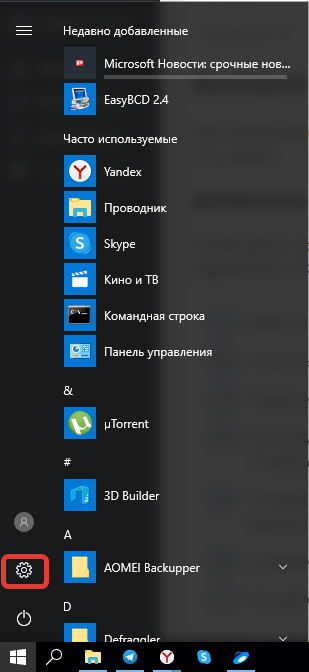
- Открыть «Пуск», нажать на «Параметры» (значок шестеренки).
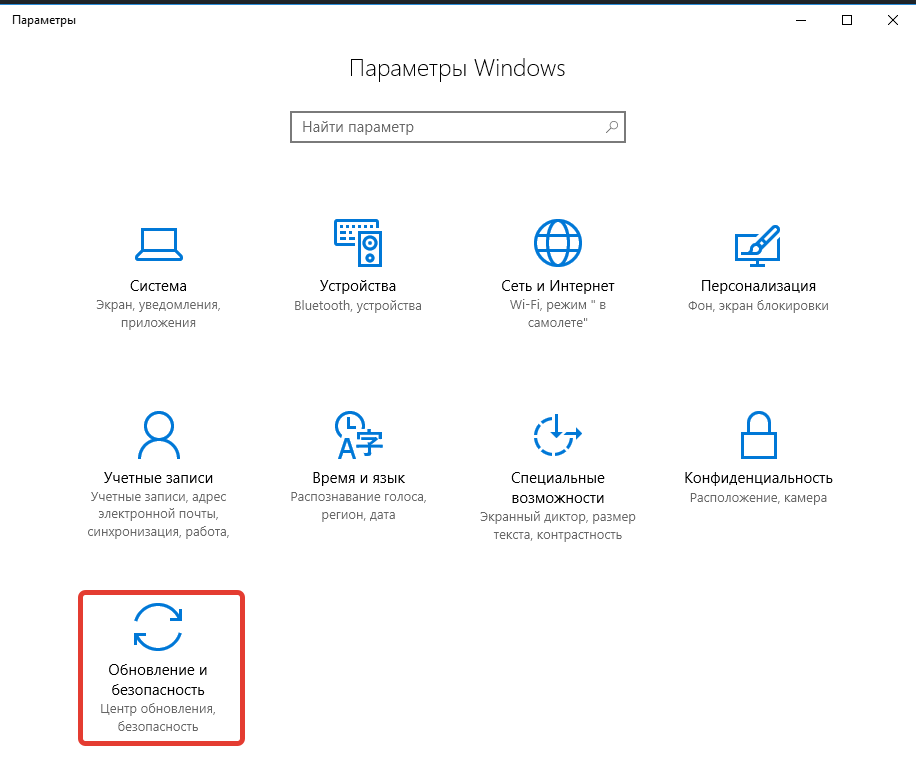
- Кликнуть «Обновление и безопасность».
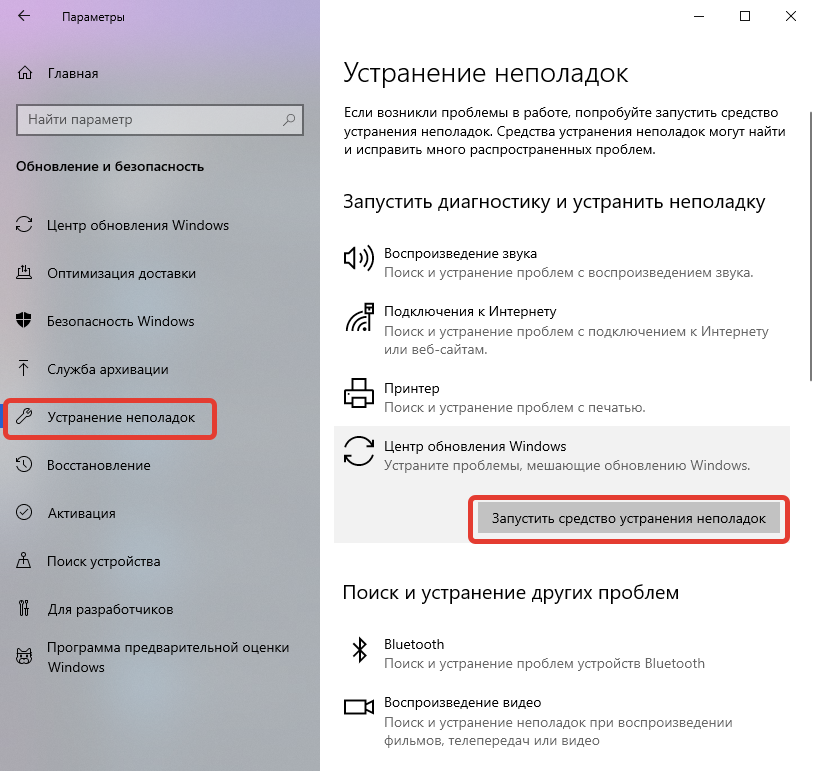
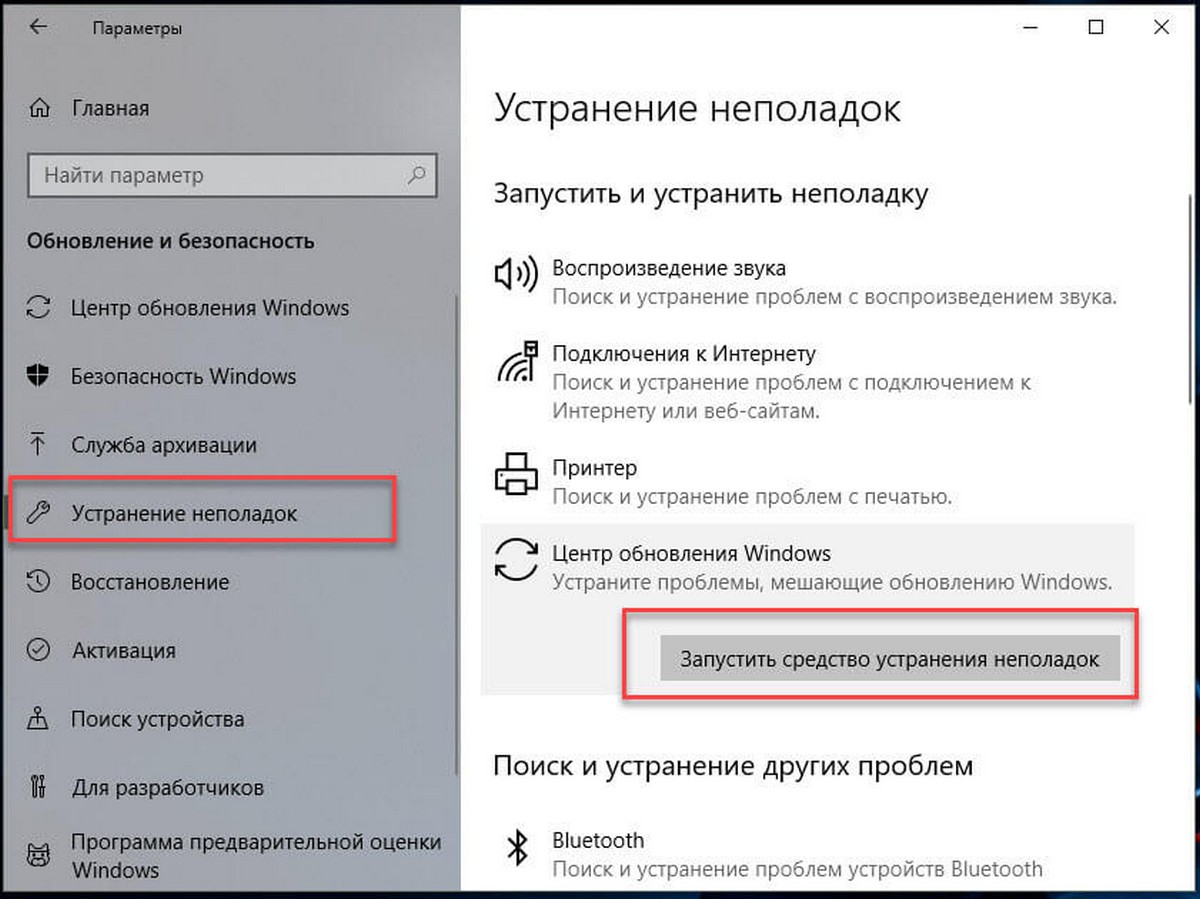
- Перейти во вкладку «Устранение неполадок»;
- Под пунктом «Запустить диагностику и устранение неполадок» кликнуть по «Центр обновления Windows».
- Нажать на кнопку Запустить средство устранения неполадок.
Обратите внимание! После сканирования необходимо снова запустить установку апдейта.
Очистка папки службы Windows Update
Прекратить сбои помогает функция очистки кэша обновлений. Предварительно потребуется остановить на время работу службы, которая отвечает за инсталляцию апдейта:
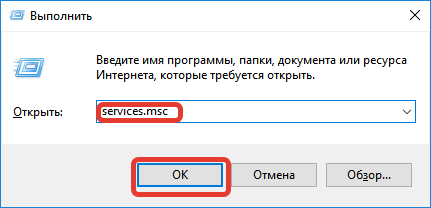
- Нажать Win + R.
- Ввести services.msc и кликнуть OK.
- В списке служб дважды нажать на «Центр обновления Windows».
- На вкладке «Общие» кликнуть по кнопке Остановить, OK.
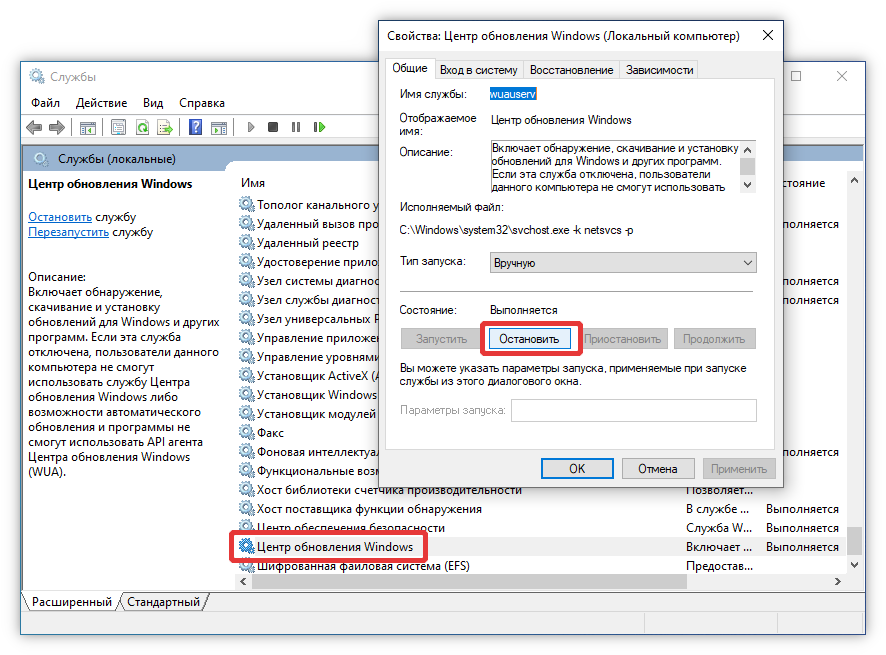
Затем требуется приступить к очистке кэша:
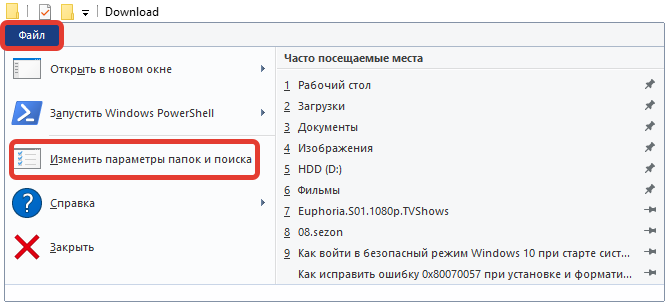
- На диске С открыть папку Windows → SoftwareDistribution → Download.
- Нажать на верхней панели по пункту «Файл», выбрать «Изменить параметры папок и поиска».
- Во вкладке «Вид» отметить строчку «Показывать скрытые файлы, папки и диски».
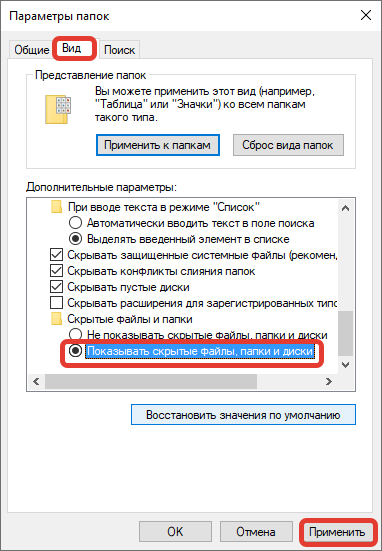
- Кликнуть Применить. Затем следует вернуться в директорию Download и удалить все файлы посредством сочетания Shift + Delete.
Сброс компонентов Центра обновления Windows
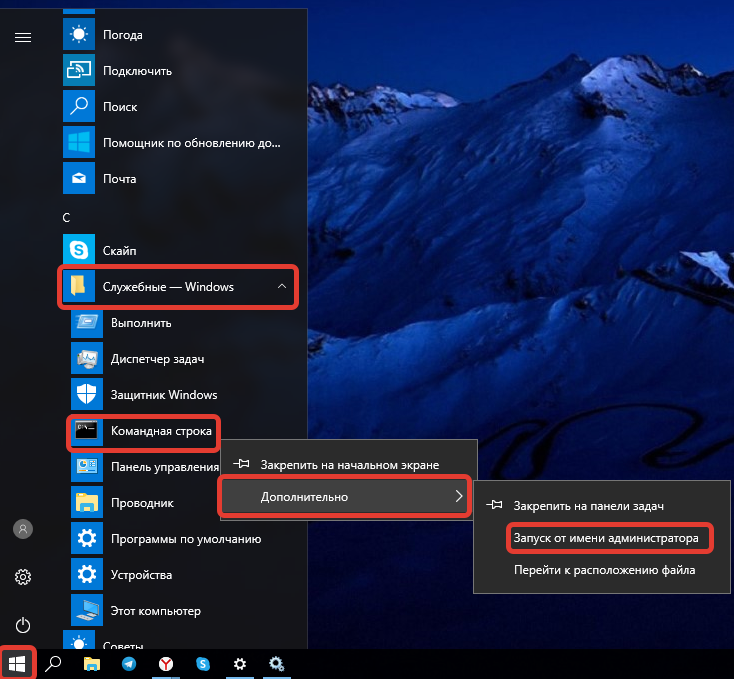
Ошибка 0x80240034 при обновлении Windows 10 может быть устранена с помощью сброса поврежденных элементов службы, отвечающей за инсталляцию апдейтов. Для этого требуется запустить «Командную строку» с правами суперпользователя и поочередно вводить команды:
- net stop bits
- net stop wuauserv appidsvc
- net stop
- net stop cryptsvc
- Del “%ALLUSERSPROFILE%Application DataMicrosoftNetworkDownloaderqmgr*.dat”
- sc.exe sdset bits D:(A;;CCLCSWRPWPDTLOCRRC;;;SY)(A;;CCDCLCSWRPWPDTLOCRSDRCWDWO;;;BA)(A;;CCLCSWLOCRRC;;;AU)(A;;CCLCSWRPWPDTLOCRRC;;;PU)
- sc.exe sdset wuauserv D:(A;;CCLCSWRPWPDTLOCRRC;;;SY)(A;;CCDCLCSWRPWPDTLOCRSDRCWDWO;;;BA)(A;;CCLCSWLOCRRC;;;AU)(A;;CCLCSWRPWPDTLOCRRC;;;PU)
- cd /d %windir%system32
- regsvr32.exe atl.dll
- regsvr32.exe urlmon.dll
- regsvr32.exe mshtml.dll
- regsvr32.exe shdocvw.dll
- regsvr32.exe browseui.dll
- regsvr32.exe jscript.dll
- regsvr32.exe vbscript.dll
- regsvr32.exe scrrun.dll
- regsvr32.exe msxml.dll
- regsvr32.exe msxml3.dll
- regsvr32.exe msxml6.dll
- regsvr32.exe actxprxy.dll
- regsvr32.exe softpub.dll
- regsvr32.exe wintrust.dll
- regsvr32.exe dssenh.dll
- regsvr32.exe rsaenh.dll
- regsvr32.exe gpkcsp.dll
- regsvr32.exe sccbase.dll
- regsvr32.exe slbcsp.dll
- regsvr32.exe cryptdlg.dll
- regsvr32.exe oleaut32.dll
- regsvr32.exe ole32.dll
- regsvr32.exe shell32.dll
- regsvr32.exe initpki.dll
- regsvr32.exe wuapi.dll
- regsvr32.exe wuaueng.dll
- regsvr32.exe wuaueng1.dll
- regsvr32.exe wucltui.dll
- regsvr32.exe wups.dll
- regsvr32.exe wups2.dll
- regsvr32.exe wuweb.dll
- regsvr32.exe qmgr.dll
- regsvr32.exe qmgrprxy.dll
- regsvr32.exe wucltux.dll
- regsvr32.exe muweb.dll
- regsvr32.exe wuwebv.dll
- netsh winsock reset
- netsh winhttp reset proxy
- net start bits
- net start wuauserv
- net start appidsvc
- net start cryptsvc
Обратите внимание! Для внесения изменений в конфигурацию системы требуется перезагрузить компьютер.
Активация .NET Framework 3.5
На работу службы апдейтов влияет компонент .NET Framework 3.5. Для активации приложения потребуется:
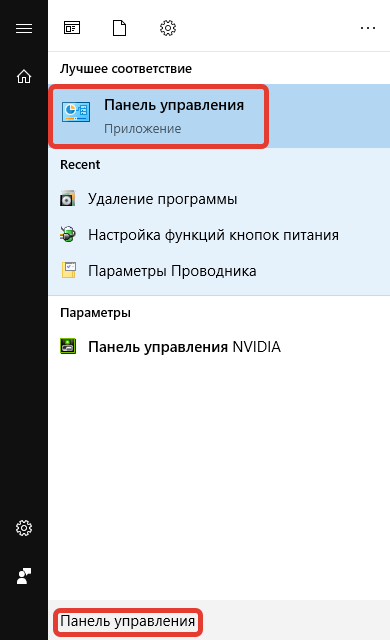
- Открыть «Панель управления» (можно найти через поиск).
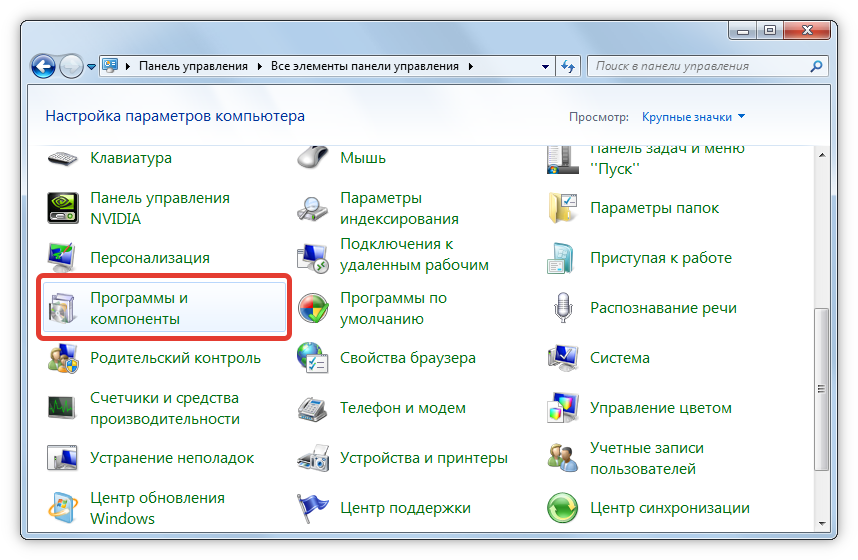
- Выбрать пункт «Программы и компоненты».
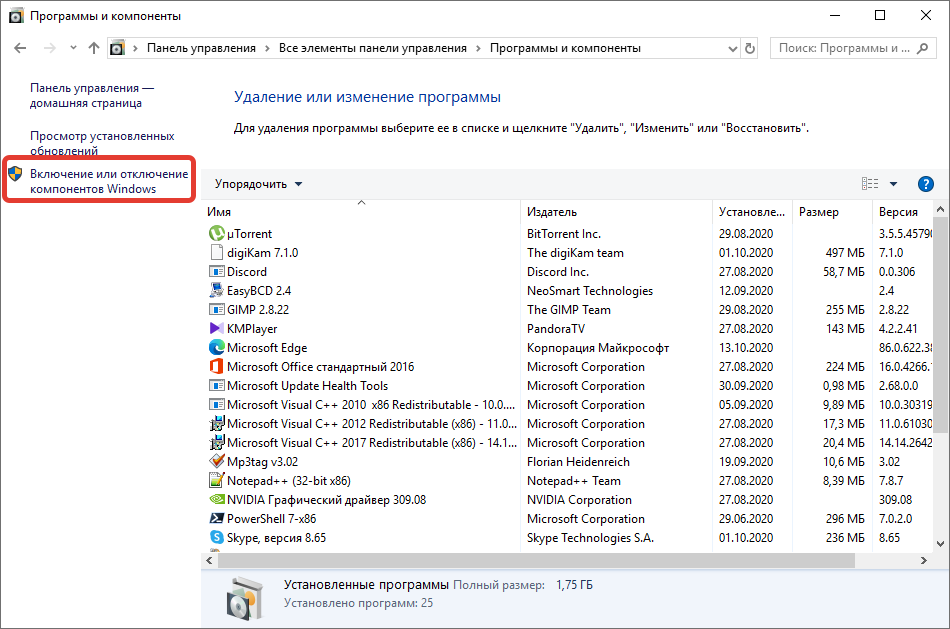
- Нажать на гиперссылку «Включение или отключение компонентов Windows».
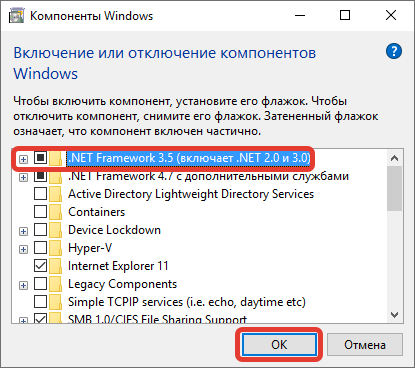
- Поставить галочку у нужной утилиты, нажать OK.
- Перезапустить ПК.
Проверка системных файлов
Если компоненты ОС работают нестабильно, их можно восстановить с помощью специального средства. Для запуска диагностики потребуется:
- Открыть «Командную строку» с правами суперпользователя.
- Ввести sfc /scannow и нажать Enter.

После этого произойдет поиск поврежденных системных данных с последующим восстановлением. В случае успешного завершения процесса на экран выведется соответствующая надпись.
Удаление стороннего антивируса
Если на ПК установлен антивирус, перед обновлением рекомендуется произвести отключение программы. В случае использования стороннего софта инструкцию по деактивации следует искать на официальных ресурсах разработчика. Для отключения предустановленного антивируса Windows Defender потребуется:
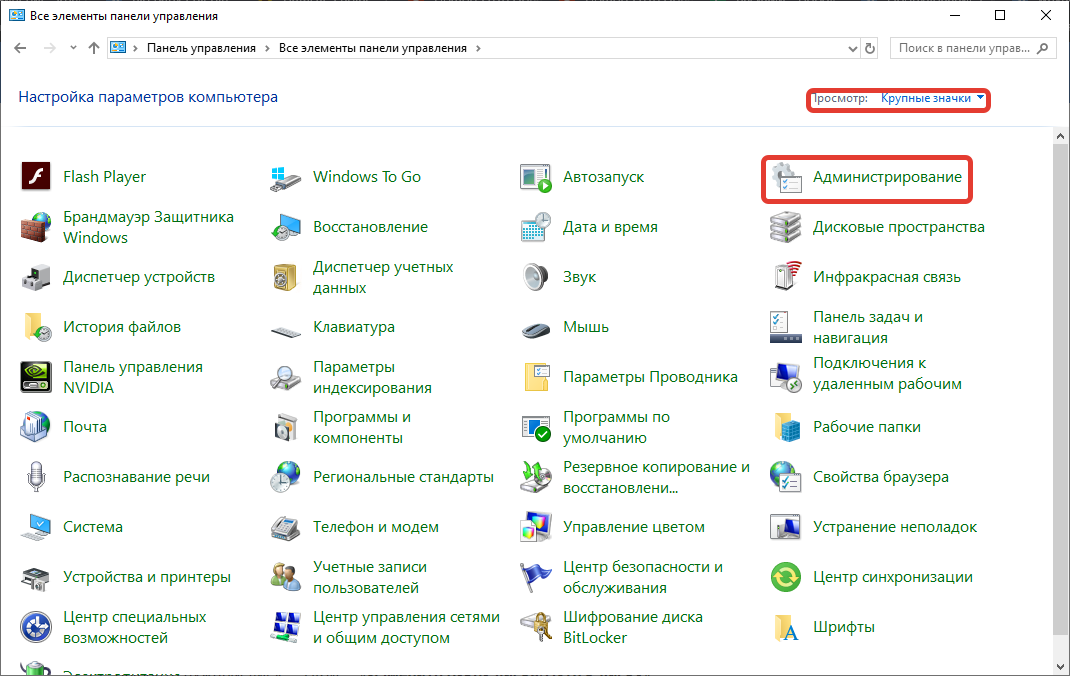
- Открыть «Панель управления», произведя поиск по системе.
- Выбрать пункт «Администрирование».
- Войти в «Службы».
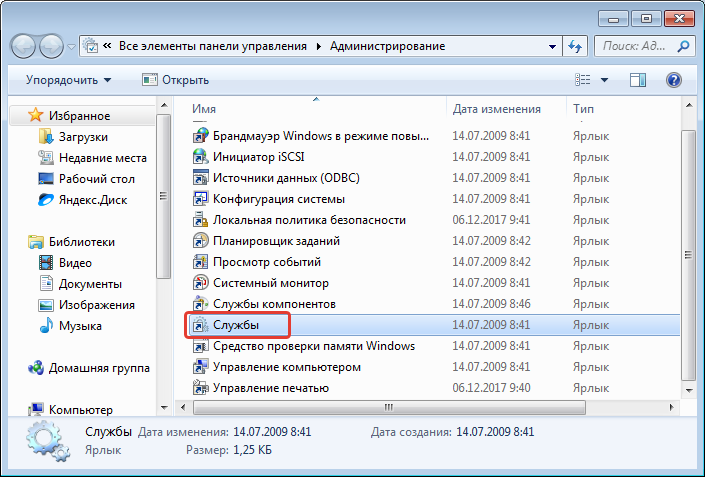
- Найти строку «Антивирусная программа “Защитника Windows”».
- Нажать правой кнопкой мыши и кликнуть Остановить.

Заключение
Путем выполнения вышеперечисленных способов можно исправить ошибку 0x80240034, которая препятствует успешной установке обновлений. Каждый описанный метод рекомендуется выполнять по очереди, каждый раз проверяя работоспособность службы апдейтов — это повышает шанс на успешное восстановление.
( 1 оценка, среднее 5 из 5 )
Ошибка 0x80240034 возникает при установке обновлений windows 10 в Центре обновлений. Эта проблема появилась после релиза Windows 10 Insider Preview (программы предварительной оценки Windows) версии 16226. Появилась она примерно полгода назад и за это время, кажется, что за это время Microsoft должны уже были устранить данную проблема, однако она до сих пор присутствует в системе. Ошибка 0x80240034 возникала при установке обновлений KB4048955 windows 10.
Причинами появления 0x80240034 ошибки обновления windows 10 могут быть:
- Высокая нагрузка (либо совсем недоступность) серверов из Центра обновления Windows
- Нет подключения к Интернету
- Малая скорость Интернет-соединения
- Случайный сбой Центра обновления Windows
- Повреждение компонентов Центра обновления Windows
- Вмешательство стороннего антивируса в процесс обновления
- Отсутствие .NET Framework 3.5
- Другие причины
Способ 1: Устранение стандартным методом
Первым делом необходимо попробовать устранить 0x80240034 ошибку обновления методами средства устранения неполадок Windows 10. Microsoft лучше всего понимает, какие проблемы могут возникнуть при автоматическом обновлении и предложить способы их решения.

Запустить средство устранения неполадок Windows 10 можно следующим образом:
- Заходим в меню Пуск, выбираем Параметры

- Далее в Параметрах в окне поиска вводим «устранение неполадок» и выбираем раздел Устранение неполадок

- В подразделе Система и безопасность выбираем пункт Устранение неполадок с помощью Центра обновления Windows 10

- Запустится средство устранения неполадок, нажимаем Далее и ждем, когда средство найдет проблемы при обновлении Windows 10


При запуске средства устранения неполадок, оно начнет сканирование системы на наличие проблем, мешающих нормальному обновлению Windows 10. Необходимо подождать какое-то время, а потом выполнить все указания, предложенные средством устранения неполадок. После окончания диагностики, попробуйте снова запустить обновления.
Как правило средство устранения неполадок приносит результаты крайне редко, однако в любом случае стоит попробовать решение проблемы с него.
Способ 2: Поменять тип запуска некоторых служб
Ошибка обновления Windows 10 0x80240034 может возникать по причине, что некоторые службы, необходимые для обновления Windows 10, были отключены. Данную проблему можно исправить, выставив для данных служб автоматический тип запуска. Таким образом, одни будут активироваться сразу при запуске системы.
Мы будет изменять тип запуска служб в командной строке, это намного быстрее чем лазить в системных настройках:
- Введите сочетание клавиш Ctrl + X выберете в выпадающем меню пункт Командная строка (администратор). Для выполнения следующих команд потребуются права администратора.

- Далее поочередно через Enter вводим следующие команды: SC config wuauserv start=auto, SC config bits start=auto, SC config cryptsvc start=auto, SC config trustedinstaller start=auto

- Перезагрузите компьютер и попробуйте снова проверить есть ли ошибка 0x80240034 при установке обновлений windows 10


Способ 3: Активация .NET Framework 3.5
Следующим методом, позволяющим исправить 0x80240034 ошибку обновления Windows 10 является включение библиотеки .NET Framework 3.5 (очень важной, без которой отказываются работать многие сайты и программы). Для активации .NET Framework не надо будет ничего скачивать и устанавливать, все необходимое уже находится в системе. Для активации сделайте следующее:
- В Панели управления в поиске вводим «Программы и компоненты» и выбираем раздел Включение или отключение компонентов Windows

- Поставить галочку напротив .NET Framework 3.5 и нажимаем ОК

- Перезагружаем компьютер и пробуем снова установить обновления


Способ 4: Сброс элементов Центра обновления Windows
Исходя из того, что 0x80240034 ошибка обновления Windows 10 может быть следствием повреждения некоторых компонентов Центра обновления Windows, необходимо попробовать сбросить данные компоненты. Сделать это можно в той же консоли, необходимо зайти с правами администратора. Как зайти под администратором я показал во втором способе. Тут напишу только команды:
net stop bits
net stop wuauserv appidsvc
net stop
net stop cryptsvc
Del «%ALLUSERSPROFILE%Application DataMicrosoftNetworkDownloaderqmgr*.dat»
sc.exe sdset bits D:(A;;CCLCSWRPWPDTLOCRRC;;;SY)(A;;CCDCLCSWRPWPDTLOCRSDRCWDWO;;;BA)(A;;CCLCSWLOCRRC;;;AU)(A;;CCLCSWRPWPDTLOCRRC;;;PU)
sc.exe sdset wuauserv D:(A;;CCLCSWRPWPDTLOCRRC;;;SY)(A;;CCDCLCSWRPWPDTLOCRSDRCWDWO;;;BA)(A;;CCLCSWLOCRRC;;;AU)(A;;CCLCSWRPWPDTLOCRRC;;;PU)
cd /d %windir%system32
regsvr32.exe atl.dll
regsvr32.exe urlmon.dll
regsvr32.exe mshtml.dll
regsvr32.exe shdocvw.dll
regsvr32.exe browseui.dll
regsvr32.exe jscript.dll
regsvr32.exe vbscript.dll
regsvr32.exe scrrun.dll
regsvr32.exe msxml.dll
regsvr32.exe msxml3.dll
regsvr32.exe msxml6.dll
regsvr32.exe actxprxy.dll
regsvr32.exe softpub.dll
regsvr32.exe wintrust.dll
regsvr32.exe dssenh.dll
regsvr32.exe rsaenh.dll
regsvr32.exe gpkcsp.dll
regsvr32.exe sccbase.dll
regsvr32.exe slbcsp.dll
regsvr32.exe cryptdlg.dll
regsvr32.exe oleaut32.dll
regsvr32.exe ole32.dll
regsvr32.exe shell32.dll
regsvr32.exe initpki.dll
regsvr32.exe wuapi.dll
regsvr32.exe wuaueng.dll
regsvr32.exe wuaueng1.dll
regsvr32.exe wucltui.dll
regsvr32.exe wups.dll
regsvr32.exe wups2.dll
regsvr32.exe wuweb.dll
regsvr32.exe qmgr.dll
regsvr32.exe qmgrprxy.dll
regsvr32.exe wucltux.dll
regsvr32.exe muweb.dll
regsvr32.exe wuwebv.dll
netsh winsock reset
netsh winhttp reset proxy
net start bits
net start wuauserv
net start appidsvc
net start cryptsvc
После выполнения команд перезагрузите компьютер и попробуйте заново запустить обновления.
Помогла ли вам статья?
Спасибо! Ваш голос учтен.
На чтение 4 мин. Просмотров 499 Опубликовано 23.04.2021
0x80240034 – это ошибка Центра обновления Windows, которая отображается на панели Центра обновления Windows, когда обновление не удается установить.
Вы можете увидеть ошибку 0x80240034 при попытке обновить Windows 10. Ваш Центр обновления Windows застрянет на 1% и через некоторое время выйдет из строя. Если затем нажать «Просмотр истории установленных обновлений», вы увидите код ошибки 0x80240034 для неудачных обновлений. Это будет происходить каждый раз, когда вы пытаетесь обновить Windows. Также имейте в виду, что этого не происходит для конкретной версии Центра обновления Windows. Люди сталкиваются с этой проблемой в разных сборках Windows. Также стоит упомянуть, что некоторые пользователи видят другой код ошибки, когда их Центр обновления Windows выходит из строя, но они по-прежнему видят код ошибки 0x80240034 при проверке истории Центра обновления Windows.

Хотя мы не уверены на 100% в что вызывает эту ошибку, но наиболее вероятной причиной этой проблемы являются поврежденные файлы обновления. Поэтому наиболее частым решением этой проблемы является сброс кеша обновлений Windows. Мы также заметили, что многие люди решили проблему, используя ISO и выбрав опцию Не сохранять предыдущие настройки во время обновления. Так что, возможно, придется что-то делать с передачей предыдущих настроек через клиент обновлений.
Метод 1. Очистить кэш/папку распространения Центра обновления Windows
Очистка кеша Центра обновления Windows сработала для многих пользователей. Вы можете очистить кеш Центра обновления Windows, удалив содержимое папки Windows SoftwareDistribution. По-видимому, Windows не может очистить и повторно загрузить содержимое обновления, если оно повреждено. Таким образом, очистка этой папки заставит Windows повторно загрузить содержимое и решить проблему.
Итак, следуйте инструкциям ниже
- Нажмите Клавиша Windows один раз
- Введите командную строку в строке поиска Windows.
- Щелкните правой кнопкой мыши командную строку в результатах поиска и выберите Запуск от имени администратора

- Введите net stop wuauserv и нажмите Enter
- Введите rmdir% windir% SoftwareDistribution/S/Q и нажмите Enter
- Введите net start wuauserv и нажмите Enter

После этого попробуйте обновить Windows, и все должно работать нормально.
Метод 2: Обновление через файл ISO
Если метод 1 не решил вашу проблему, пора использовать ISO-образ Windows. Это означает, что вы создадите загрузочный носитель Windows 10 и будете использовать его для установки последней версии Windows 10. Многие пользователи решили проблему с помощью этого метода.. Причина, по которой это работает, связана с клиентом Центра обновления Windows. Обновления Windows, загруженные из обычного клиента Центра обновления Windows, похоже, создают подобные проблемы, но проблема не возникает, когда те же обновления Windows загружаются и устанавливаются через файл ISO.
Примечание. : Когда вы будете использовать ISO-файл Windows 10, вам будет предложено выбрать, что вы хотите делать с вашими предыдущими настройками и приложениями. К сожалению, большинство пользователей решили проблему, выбрав Не сохранять старые настройки Windows. Если вы один из тех, кто не хочет терять свои предыдущие настройки, мы советуем сначала попробовать обновить Windows, сохранив старые настройки. Если это работает, то отлично, в противном случае вы можете решить, устанавливать ли последнюю версию Windows без сохранения настроек.
Примечание. Если вы решите установить выполните чистую установку, а затем не забудьте сделать резервную копию важных данных.
Итак, следуйте инструкциям ниже, чтобы обновить Windows 10 через файл ISO.
- Нажмите здесь и нажмите Загрузить инструмент сейчас

- Щелкните параметр Используйте инструмент для создания установочного носителя (USB-накопитель, DVD или ISO file)… и следуйте инструкциям, приведенным в этом разделе

- Выберите параметр ISO-файл на шаге 5 (поскольку мы будем использовать ISO для обновления Windows)
- Когда вы закончите, у вас должен быть файл ISO.
- Теперь перейдите в папку, в которую вы загрузили файл ISO.
- Щелкните правой кнопкой мыши по ISO-файлу Windows 10 и выберите Открыть с помощью , а затем выберите Проводник
- Дважды щелкните
Теперь следуйте инструкциям на экране. инструкции. Выберите либо Ничего (чистая установка), либо Сохранить только личные файлы , когда вас попросят. НЕ выбирайте Сохранять личные файлы, приложения и настройки Windows, потому что это ни для кого не сработало. Отказ от сохранения каких-либо настроек решил проблему для большинства пользователей. Затем вы можете продолжить и следовать инструкциям на экране. Выберите наиболее подходящие вам параметры.
Вы сможете обновлять окна с помощью этих методов.
При попытке обновить Windows 10 пользователи часто сталкиваются с ошибкой 0x80240034, которую можно увидеть в журнале обновлений системы.
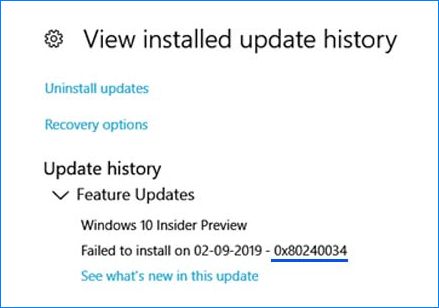
Установщик может зависнуть на 1%, и спустя некоторое время система аварийно завершит работу. При просмотре журнала установленных версий обнаружите код ошибки 0x80240034. С этой ошибкой будете сталкиваться каждый раз, когда пытаетесь обновить ОС. Кроме того, она возникает при установке любой новой сборки Windows.
Наиболее вероятной причиной этой проблемы являются поврежденные файлы обновления. Именно поэтому ее можно решить путем сброса кэша Центра обновления Windows. Также можно обойти ошибку путем установки обновления, используя файл ISO и указав при этом опцию «Сохранить только мои личные данные».
Исправить ошибку 0x80240034 можно очисткой кэша Центра обновления Windows. Для этого нужно удалить содержание папки SoftwareDistribution. По-видимому, система не может очистить и повторно загрузить файлы обновления, если предыдущие были повреждены. Очистка этой папки позволит системе повторно загрузить содержимое и решить проблему. Выполните указанные шаги.
Откройте строку системного поиска клавишами Win + S, наберите «командная строка» и под найденным результатом перейдите на ссылку «Запускать от имени администратора».

Выполните по очереди команды:
net stop wuauserv
rmdir %windir%SoftwareDistribution /S /Q
net start wuauserv

После закройте консоль и попробуйте обновить систему. Таким образом, можно устранить ошибку 0x80240034 при обновлении Windows.
Использование утилиты Media Creation Tool
Если не удалось исправить ошибку первым способом, попробуйте это сделать с помощью образа ISO. То есть нужно создать загрузочный носитель WIndows 10 и использовать его для установки последней версии. Причина, при которой этот метод работает, как-то связана с клиентом Центра обновления Windows. Обновление, загруженное из обычного клиента центра, похоже, создает какую-то проблему. Но она не возникает, когда это же обновление загружается и устанавливается через образ ISO.
Примечание: Когда будете использовать образ Windows 10, будет предложено выбрать, что вы хотите сделать с предыдущими параметрами и приложениями. К сожалению, многие решили эту проблему, выбрав не сохранять параметры. Если вы не хотите потерять предыдущие настройки, то сначала попытайтесь обновить ОС, выбрав при этом опцию «Сохранять личные данные и приложения». Иногда этот вариант работает, если нет, то можете решить, устанавливать ли последнюю версию ОС без сохранения параметров или удалить все. В последнем случае (при чистой установке) не забудьте сделать резервную копию личных данных. Выполните указанные шаги.
Наберите в поисковике «загрузить Windows 10» и перейдите на сайт Майкрософта. Кликните на кнопку «Скачать средство сейчас».

Разверните опцию «Использование средства для создания установочного носителя (USB-устройства флэш-памяти, DVD-диска или ISO-файла)…» и следуйте инструкции, приведенной в этом разделе.
В шаге 5 (по инструкции) укажите ISO-файл.
После загрузки файла щелкните на нем правой кнопкой мыши и перейдите в пункт «Открыть с помощью», затем выберите Проводник.
Дважды щелкните на setup.exe.
Теперь следуйте инструкции на экране. При появлении экрана с вариантами сохранения выберите «Сохранить только мои личные данные».
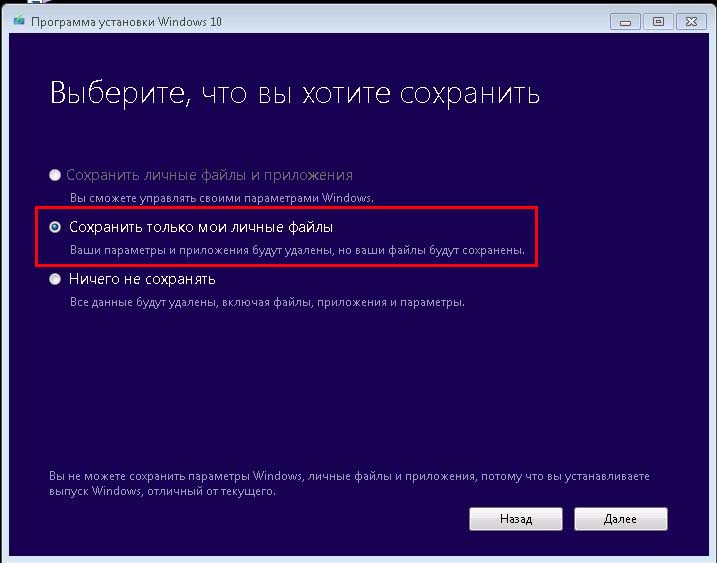
Этот вариант позволяет устранить ошибку с кодом 0x80240034.
Рекомендуем: Как избежать проблем с установкой Windows 10 October 2018 Update.
Некоторые пользователи сообщили, что обновление загружаться — снова и снова, после того, как оно достигает определённой пороговой точки. Журнал обновлений в некоторых случаях сообщает код ошибки 0x80240034, в котором указано, что попытка установки обновления не выполнена.
Если Центр обновления Windows не работает должным образом, хорошая мысль запустить Средство устранения неполадок обновлений Windows. Эта проблема не является новой, и подобные вещи продолжают происходить во время обновления Windows. Если вы столкнулись с проблемами при загрузке или установке обновлений, вот как вы можете это исправить.
ИСПРАВЛЕНИЕ: Windows 10 не удалось установить (0x80240034).
Когда обновление устанавливается многократно и не удается завершить установку, каждый раз, наиболее вероятной причиной этой проблемы является поврежденная база данных обновлений. Поврежденные компоненты Windows Update также могут способствовать возникновению подобной ситуации. В зависимости от истории обновлений вашей системы, для обоих элементов может потребоваться устранить неполадки перед загрузкой.
Чтобы исправить оба этих компонента, запустите средство устранения неполадок для Центра обновления Windows. Утилита автоматически исправит поврежденные элементы, а также устранит любые другие проблемы с Центром обновления Windows (например, проблемы с службами Windows Update).
«Центр обновления Windows» Устраните проблемы, мешающие обновлению Windows.
Нажмите сочетание клавиш Win + I чтобы перейти в приложение «Параметры».
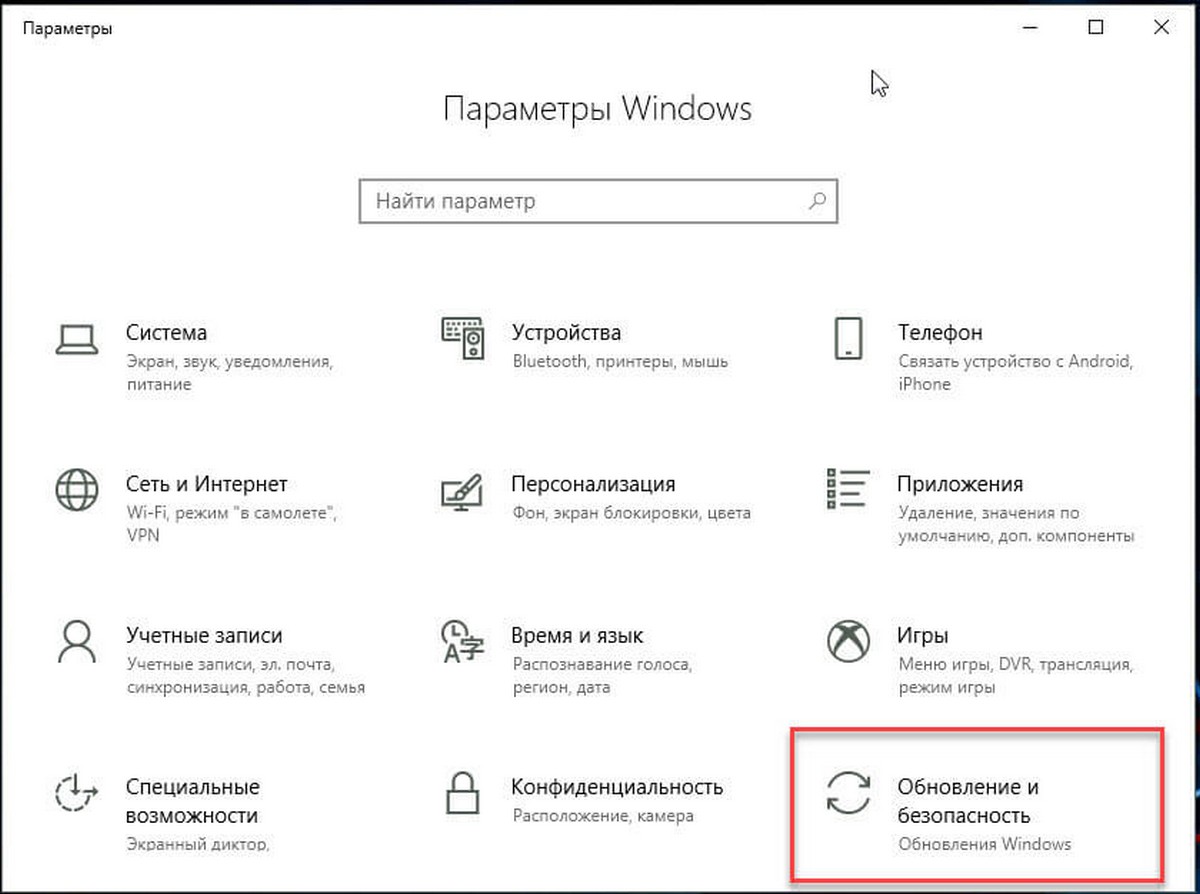
Перейдите в раздел «Обновление и безопасность» → «Устранение неполадок».
На странице Устранение неполадок кликните мышкой «Центр обновления Windows» и нажмите кнопку «Запустить средство устранения неполадок».
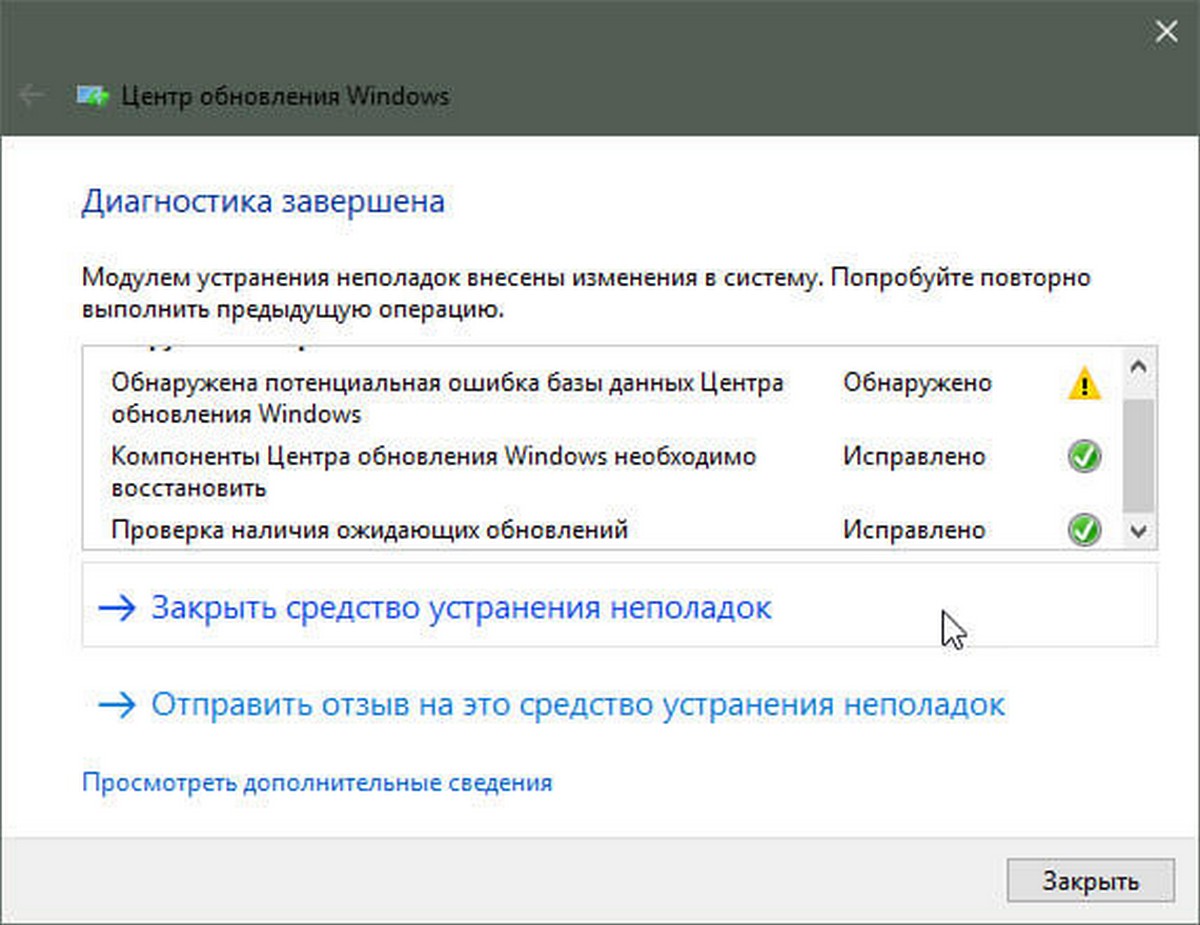
После того как средство закончит работу, необходимо перезагрузить компьютер и попытаться установить обновление заново.
Теперь обновление пройдет как и должно.
В случае, если устранение неполадок не может исправить базу данных обновлений, вы можете вручную исправить ее, как указано ниже:
Использование командной строки
Откройте «Командную строку» или «PowerShell» и введите следующие команды поочередно, нажимая клавишу Enter.
net stop wuauserv
net stop cryptSvc
net stop bits
net stop msiserver
Ren C:WindowsSoftwareDistribution SoftwareDistribution.old
Ren C:WindowsSystem32catroot2 Catroot2.old
net start wuauserv
net start cryptSvc
net start bits
net start msiserver
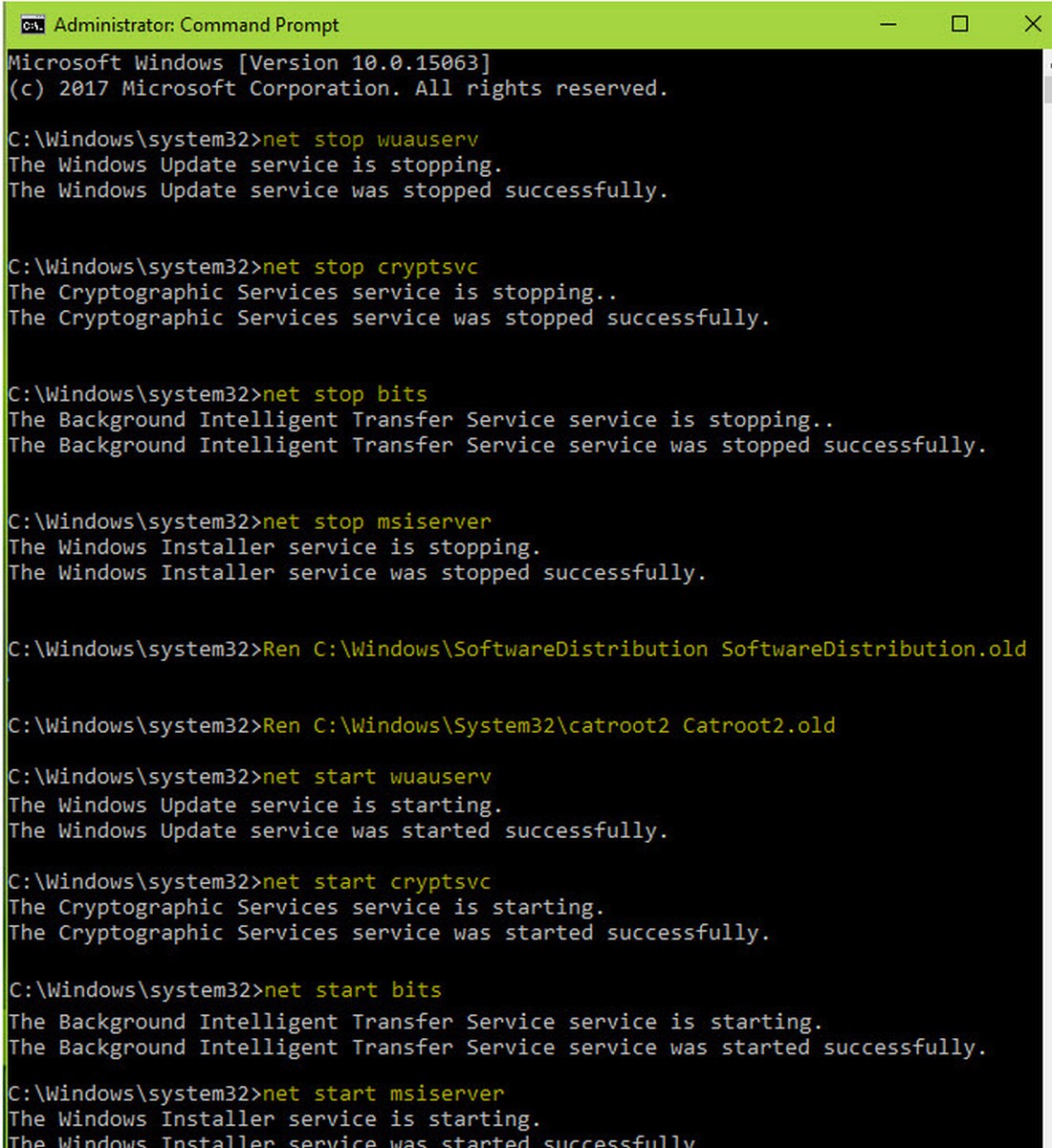
Закройте окно командной строки и перезагрузите компьютер.
После перезагрузки повторите попытку установки доступных вам обновлений Windows, теперь они должны работать нормально.
Если у вас все еще есть проблемы с получением обновлений в Центре обновления Windows, вы можете обновить систему с помощью файла ISO.