
Каждая операционная система должна быть обновлена, чтобы защитить вас от угроз, но, похоже, у некоторых пользователей Windows 10 возникают проблемы с обновлением Windows 10. Вместо обновлений пользователи получают ошибку обновления 0x80245006, поэтому давайте посмотрим, сможем ли мы это исправить.
Ошибка 0x80245006 может появиться при различных обстоятельствах, и, говоря об этой ошибке, вот некоторые из наиболее распространенных проблем, о которых сообщили пользователи:
- Ошибка Центра обновления Windows 0x80245006 — Это сообщение об ошибке обычно появляется при попытке использования Центра обновления Windows. Если вы столкнулись с этой проблемой, попробуйте запустить средство устранения неполадок Центра обновления Windows или проверьте настройки прокси-сервера.
- Код: 0x80245006 Магазин Windows — несколько пользователей сообщили об этом сообщении об ошибке при использовании Магазина Windows. Если вы столкнулись с этим, убедитесь, что ваш антивирус не мешает подключению к сети. Кроме того, вы также можете попробовать отключить автозапуск приложений на вашем ПК.
- Ошибка Windows 8.1 80245006 — эта ошибка может появляться в любой версии Windows, и пользователи Windows 10 и Windows 8.1 сообщали об этом. Однако решения практически одинаковы для обеих версий.
- Server 2016 0x80245006 — эта проблема также может появляться в Windows Server 2016, и если вы столкнетесь с ней, вы сможете исправить ее с помощью одного из наших решений.
Загрузка обновлений важна, если вы хотите обеспечить безопасность своего компьютера и получить новые функции для вашей операционной системы. Поскольку обновления так важны, вы можете понять, почему ошибка обновления 0x80245006 может вызвать столько проблем, поскольку не позволяет загрузить обновления для Windows 10. Мало того, что ваша система может стать уязвимой, но в то же время вы можете пропустить новые функции, которые Microsoft разрабатывает для Windows 10. Так как вы можете исправить ошибку обновления 0x80245006 в Windows 10?
Решение 1. Удалите программное обеспечение AdFender.
AdFender — это общесистемное программное обеспечение для блокировки рекламы, которое позволяет использовать Microsoft Edge без рекламы. Хотя этот инструмент звучит великолепно, пользователи обнаружили, что у него есть один существенный недостаток. По словам пользователей, AdFender будет блокировать обновления Windows, поэтому вы не сможете обновить Windows 10. Как видите, AdFender является причиной ошибки обновления 0x80245006, и единственным решением является удаление AdFender, если он у вас установлен.
Существует несколько способов удалить приложение, но лучше всего использовать программное обеспечение для удаления. Если вы ищете деинсталлятор, мы предлагаем вам попробовать IOBit Uninstaller (бесплатно), Revo Uninstaller или A shampoo Uninstaller . Все эти инструменты просты в использовании, и с помощью этих инструментов вы сможете полностью удалить любое приложение с вашего ПК. Если вы не используете AdFender, ознакомьтесь с нашим следующим решением.
Решение 2. Проверьте настройки прокси
Если вы используете прокси, вы можете блокировать обновления Windows, не зная об этом. Чтобы это исправить, следуйте этим инструкциям:
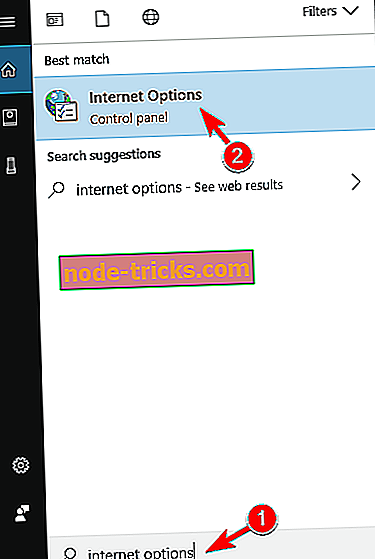
- Нажмите Windows Key + S и введите параметры Интернета . Выберите Свойства обозревателя из списка результатов.

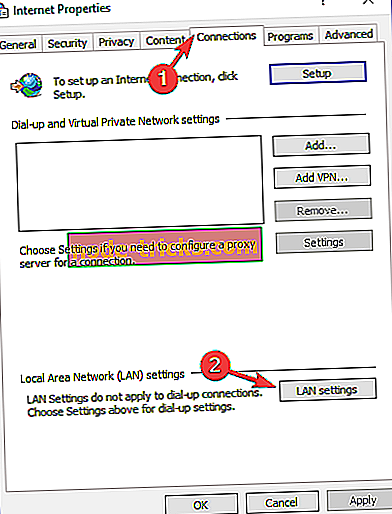
- Перейдите на вкладку « Подключения » и нажмите « Настройки локальной сети»
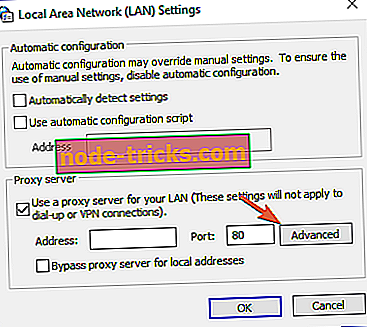
- Нажмите Дополнительно .
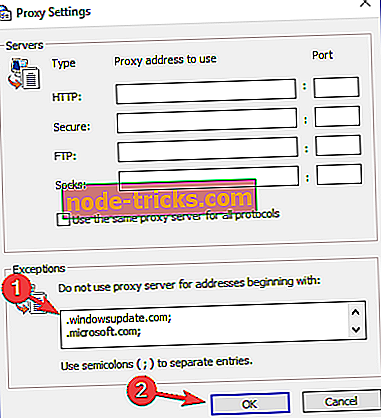
- Найдите Не использовать прокси-сервер для адресов, начинающихся с поля ввода, и введите в него следующие адреса:
- , windowsupdate.com;
- .microsoft.com;
- .windows.com;
Сохраните ваши изменения. Возможно, вам придется перезагрузить компьютер, прежде чем изменения будут применены.
Но если у вас все еще есть проблемы на вашем компьютере или вы просто хотите избежать их на будущее, мы рекомендуем вам загрузить этот инструмент (на 100% безопасный и протестированный нами), чтобы исправить различные проблемы с ПК, такие как потеря файлов, вредоносное ПО и аппаратный сбой. Это также оптимизирует ваш компьютер для максимальной производительности.
Решение 3 — Проверьте антивирусное программное обеспечение
Использование антивирусного программного обеспечения довольно важно, но иногда антивирусное программное обеспечение может взаимодействовать с Windows 10 и вызывать ошибку 0x80245006. Чтобы устранить проблему, вам нужно открыть антивирусное приложение и попробовать отключить определенные функции и посмотреть, решит ли это проблему.
Возможно, ваш антивирусный брандмауэр случайно блокирует Центр обновления Windows, поэтому попробуйте отключить его и проверить, решает ли это проблему. Если вы не можете решить проблему, попробуйте временно отключить антивирус. В некоторых случаях единственный способ решить эту проблему — удалить антивирус.
Помните, что удаление вашего антивируса может сделать вашу систему уязвимой, поэтому, если проблема заключается в вашем антивирусе, мы советуем вам перейти на другое антивирусное решение. На рынке есть много отличных антивирусных приложений, но в настоящее время лучшими являются Bitdefender, BullGuard и Panda Antivirus, так что не стесняйтесь попробовать любой из этих инструментов.
Решение 4. Использование средства устранения неполадок Центра обновления Windows
Многие пользователи сталкивались с ошибкой 0x80245006 при попытке загрузить обновления Windows. Эта проблема может помешать вам загрузить любые новые обновления и сделать ваш компьютер уязвимым. Однако вы можете решить проблему с помощью средства устранения неполадок Центра обновления Windows.
Средство устранения неполадок Центра обновления Windows — это небольшой инструмент, созданный Microsoft, который может сканировать ваш компьютер и устранять многие проблемы, связанные с обновлением. Инструмент прост в использовании, и для того, чтобы его использовать, вам просто нужно загрузить и запустить его на своем ПК. Вы можете бесплатно скачать Центр устранения неполадок Windows Update с веб-сайта Microsoft.
После запуска средства устранения неполадок проверьте, сохраняется ли проблема с Центром обновления Windows.
Решение 5. Проверьте, работают ли необходимые службы
Чтобы Windows 10 могла загружать и устанавливать обновления, вам необходимо убедиться, что необходимые службы работают правильно. Если необходимые службы не работают, вы увидите ошибку 0x80245006 при использовании Центра обновления Windows. Однако вы можете решить эту проблему, просто включив необходимые службы. Для этого выполните следующие действия:
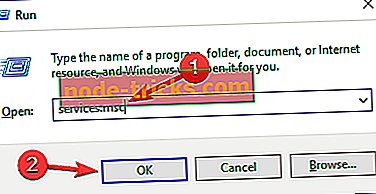
- Нажмите Windows Key + R и введите services.msc . Теперь нажмите Enter или нажмите ОК .
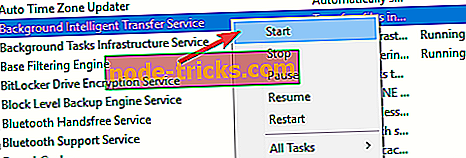
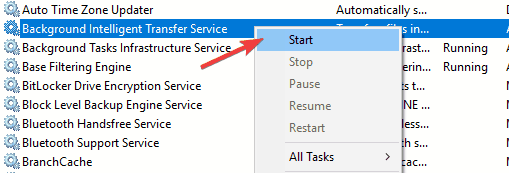
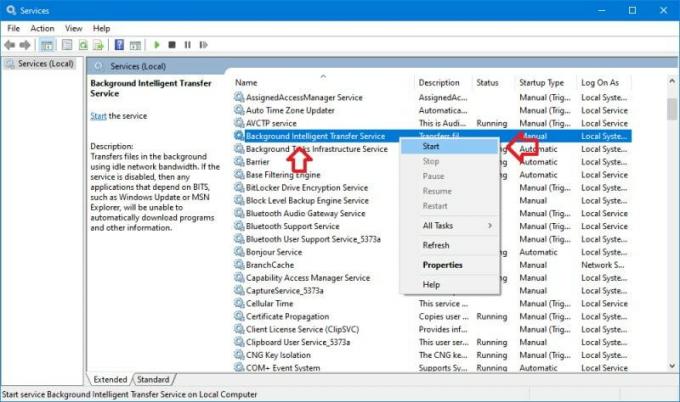
- Когда откроется окно « Службы», найдите « Фоновую интеллектуальную службу передачи» и проверьте ее состояние. Если статус службы не установлен на Запуск, щелкните правой кнопкой мыши Фоновую интеллектуальную службу передачи и выберите Пуск в меню.
- Повторите предыдущий шаг для служб Windows Update и Workstation . После этого закройте окно « Службы» .
После этого вам нужно отключить определенные службы с помощью командной строки. Это довольно просто, и вы можете сделать это, выполнив следующие действия:
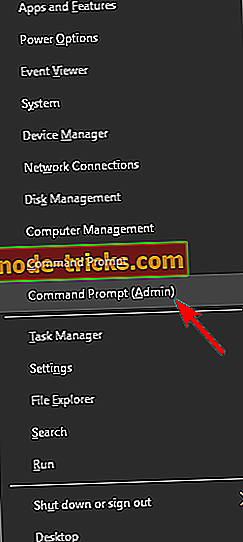
- Нажмите клавишу Windows + X или щелкните правой кнопкой мыши кнопку « Пуск» . Теперь выберите Командная строка (Admin) из меню. Если командная строка недоступна, вы также можете использовать PowerShell (Admin) .
- Когда откроется командная строка, введите следующие команды:
- чистая остановка wuauserv
- чистая остановка cryptSvc
- стоповые биты
- Чистая остановка
- ren C: Windows SoftwareDistribution SoftwareDistribution.old
- ren C: Windows System32 catroot2 catroot2.old
- чистый старт wuauserv
- net start cryptSvc
- чистые стартовые биты
- net start msiserver
- Пауза
После выполнения всех команд закройте командную строку и перезагрузите компьютер. После перезагрузки компьютера проверьте, устранена ли проблема. Несколько пользователей сообщили, что это решение устранило проблему для них, поэтому обязательно попробуйте.
Решение 5 — Выполните Чистую загрузку
Если у вас есть ошибка 0x80245006, проблема может быть связана со сторонними приложениями или службами. Чтобы решить эту проблему, рекомендуется найти проблемное приложение или службу и удалить ее с компьютера. Есть несколько способов сделать это, но самый простой из них — выполнить чистую загрузку. Для этого просто выполните следующие простые шаги:
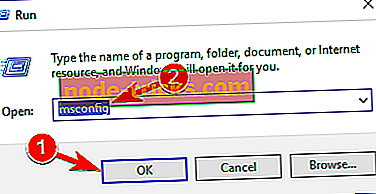
- Нажмите клавиши Wi- Fi + R и введите msconfig . Теперь нажмите Enter или нажмите ОК .
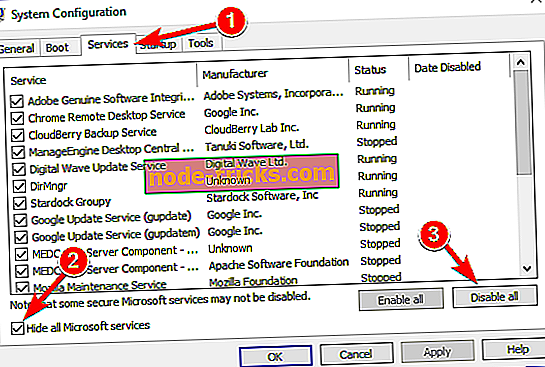
- Откроется окно « Конфигурация системы» . Перейдите на вкладку « Службы » и установите флажок « Скрыть все службы Microsoft» . Теперь нажмите Отключить все .
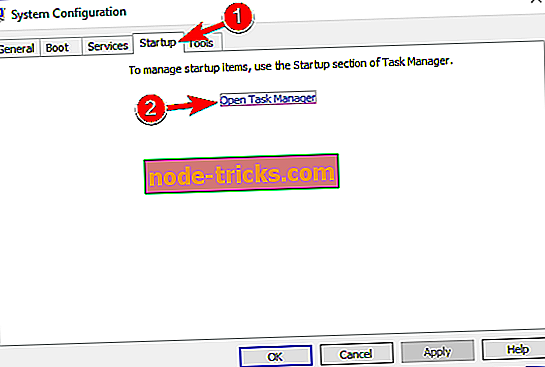
- Перейдите на вкладку « Автозагрузка » и нажмите « Открыть диспетчер задач» .
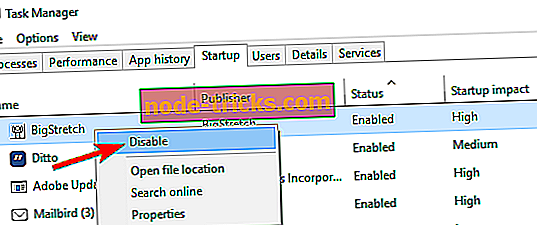
- Появится список запускаемых приложений. Щелкните правой кнопкой мыши первый элемент в списке и выберите « Отключить» в меню. Повторите этот шаг для всех запускаемых приложений в списке.
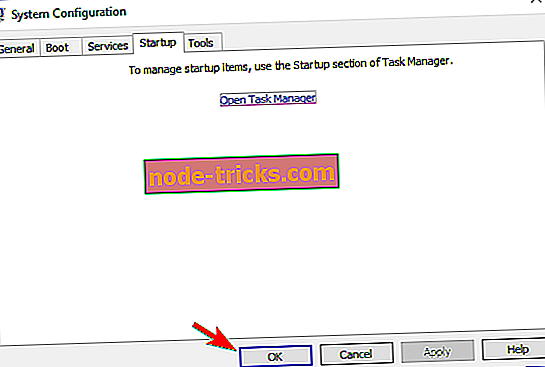
- Как только вы закончите, закройте диспетчер задач и вернитесь в окно « Конфигурация системы» . Нажмите Apply и OK, чтобы сохранить изменения и перезагрузить компьютер.
После перезагрузки компьютера проверьте, не исчезла ли проблема. Если нет, это означает, что одно из запускаемых приложений или служб мешало работе Центра обновления Windows. Чтобы найти проблемное приложение, вам нужно включить службы по одному или в группах, чтобы найти проблемное приложение. Помните, что вам необходимо перезагрузить компьютер, чтобы применить изменения после включения группы приложений или служб.
Найдя проблемное приложение или службу, убедитесь, что вы отключили ее, удалили или обновили, чтобы навсегда решить проблему.
Если чистая загрузка не помогает, вам следует рассмотреть возможность удаления любых недавно установленных приложений и проверить, решает ли это проблему.
Решение 6 — Выполнить сканирование SFC и DISM
Если при использовании Центра обновления Windows вы получаете сообщение об ошибке 0x80245006, возможно, проблема в поврежденных системных файлах. Однако вы можете решить проблему, просто выполнив SFC-сканирование. Для этого выполните следующие действия:
- Нажмите Windows Key + X, чтобы открыть меню Win + X и выберите Командная строка (Admin) или Powershell (Admin) .
- Когда запускается командная строка, введите sfc / scannow и нажмите Enter, чтобы запустить команду.
- Сканирование SFC начнется. Этот процесс может занять до 15 минут, поэтому не прерывайте его.
- По завершении сканирования проверьте, не исчезла ли проблема.
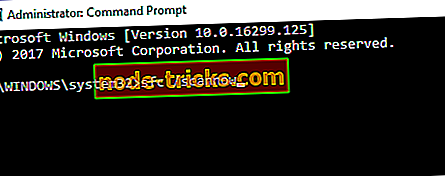
Если проблема сохраняется, или если вам не удалось запустить сканирование SFC, вам также необходимо попробовать запустить сканирование DISM. Для этого выполните следующие действия:
- Запустите командную строку от имени администратора.
- Теперь введите DISM / Online / Cleanup-Image / RestoreHealth и нажмите Enter .
- Сканирование DISM начнется. Сканирование может занять около 20 минут или более, поэтому не прерывайте его.
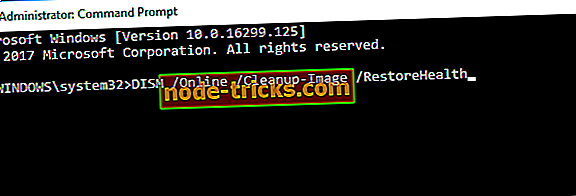
После завершения сканирования DISM проверьте, устранена ли проблема. Если проблема все еще сохраняется, или если вы не смогли запустить сканирование SFC ранее, обязательно повторите сканирование SFC еще раз и проверьте, решает ли это проблему.
by Ivan Jenic
Passionate about all elements related to Windows and combined with his innate curiosity, Ivan has delved deep into understanding this operating system, with a specialization in drivers and… read more
Updated on January 16, 2023
Reviewed by
Vlad Turiceanu

Passionate about technology, Windows, and everything that has a power button, he spent most of his time developing new skills and learning more about the tech world. Coming… read more
- It’s very important to keep your system updated so any Windows Update error has to be fixed quickly.
- The update error 0x80245006 can have various reasons but usually, it’s caused by your antivirus.
- This error code is prevalent on Windows 10 PCs.
XINSTALL BY CLICKING THE DOWNLOAD FILE
- Download Restoro PC Repair Tool that comes with Patented Technologies (patent available here).
- Click Start Scan to find broken files that are causing the problems.
- Click Repair All to fix issues affecting your computer’s security and performance
- Restoro has been downloaded by 0 readers this month.
Every operating system needs to be updated in order to protect you from threats, but it seems that some Windows 10 users are having problems with updating Windows 10.
Downloading updates is important if you want to keep your computer safe and receive new features for your operating system.
Since updates are so important you can see why update error 0x80245006 can cause so much trouble by preventing the download of Windows 10 updates.
Not only that your system could become vulnerable, but at the same time you might miss new features that Microsoft is developing for Windows 10. So how can you fix update error 0x80245006 on Windows 10?
How can I fix Update Error 0x80245006?
- How can I fix Update Error 0x80245006?
- 1. Check your proxy settings
- 2. Use the Windows Update troubleshooter
- 3. Check your antivirus software
- 4. Check if the necessary services are running
- 5. Disable certain services using Command Prompt
- 6. Perform a Clean boot
- 7. Remove AdFender software
- 8. Perform SFC and DISM scans
- 8.1 Perform a SFC scan
- 8.2 Run a DISM scan
- What are some variations of this error code?
1. Check your proxy settings
- Search for internet options and select it from the results.

- Click Connections tab and then click on LAN Settings.

- Click Advanced.

- Find the Do not use proxy server for addresses beginning with input field and enter the following addresses into it:
- .windowsupdate.com;
- .microsoft.com;
- .windows.com;

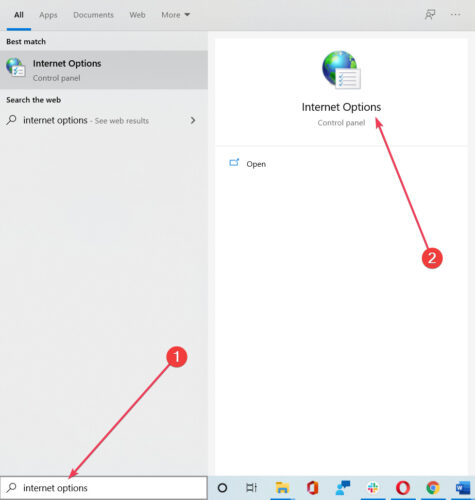
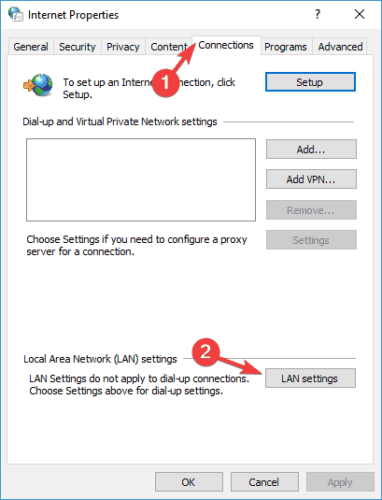
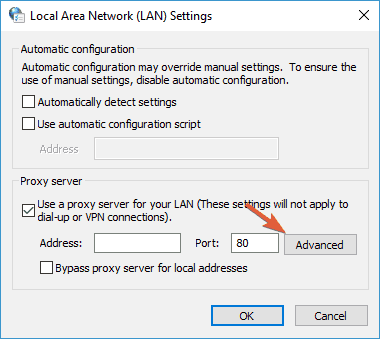
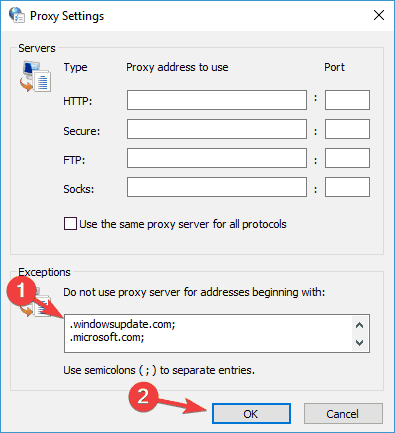
Save your changes. You might have to restart your computer before the changes are applied.
2. Use the Windows Update troubleshooter
Many users experienced error 0x80245006 while trying to download Windows Updates. This problem can prevent you from downloading any new updates and leave your computer vulnerable.
However, you might be able to fix the problem by using the Windows Update troubleshooter.
This is a small tool created by Microsoft that can scan your PC and fix many update-related issues. The tool is simple to use and in order to use it, you just have to download and run it on your PC.
You can download Windows Update Troubleshooter from Microsoft’s website for free.
After running the troubleshooter, check if the problem with Windows Update still persists.
3. Check your antivirus software
Using antivirus software is rather important, but sometimes this software can interfere with Windows 10 and cause the 0x80245006 error to appear.
To fix the problem, you need to open your antivirus application and try disabling certain features in and see if that solves the problem.
It’s possible that your antivirus firewall is blocking Windows Update by accident, so try disabling it and check if that solves the issue.
If you can’t fix the problem, you can also try disabling your antivirus temporarily. In some cases, the only way to fix the problem is to remove your antivirus.
Keep in mind that removing your antivirus can leave your system vulnerable, so if your antivirus is the problem, we advise you to switch to a different antivirus solution.
There are many great antivirus applications on the market that do not interfere with your system but also provide cloud-enabled security, as well as ransomware and anti-threat protection.
4. Check if the necessary services are running
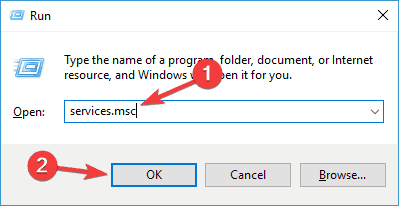
- Press Windows Key + R and enter services.msc. Now press Enter or click OK.

- Locate Background Intelligent Transfer Service and check its status. If the service status isn’t set to Running, right click on it and choose Start from the menu.

- Repeat the previous step for Windows Update and Workstation services. After doing that, close the Services window.
5. Disable certain services using Command Prompt
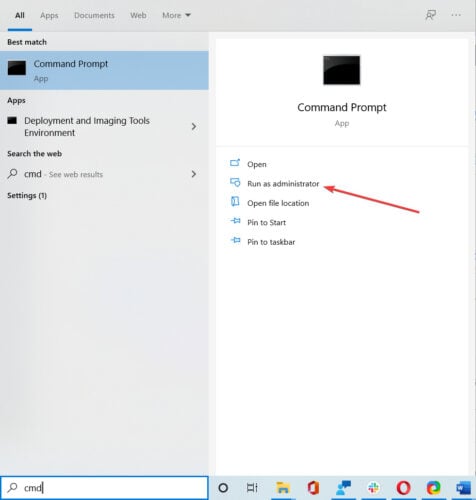
- Search for cmd and click on Run as administrator to start Command Prompt.

- Enter the following commands:
net stop wuauserv
net stop cryptSvc
net stop bits
Some PC issues are hard to tackle, especially when it comes to corrupted repositories or missing Windows files. If you are having troubles fixing an error, your system may be partially broken.
We recommend installing Restoro, a tool that will scan your machine and identify what the fault is.
Click here to download and start repairing.
net stop msiserver
ren C:WindowsSoftwareDistribution SoftwareDistribution.old
ren C:WindowsSystem32catroot2 catroot2.old
net start wuauserv
net start cryptSvc
net start bits
net start msiserver
pause
After all the commands are executed, close Command Prompt and restart your PC. Once the PC restarts, check if the problem is resolved. Several users reported that this solution fixed the problem for them so be sure to try it out.
6. Perform a Clean boot
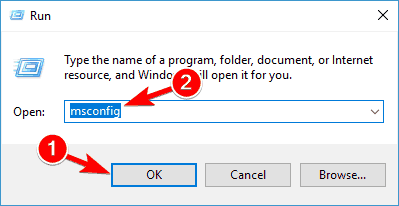
- Press Windows Key + R, enter msconfig and press Enter or click OK.
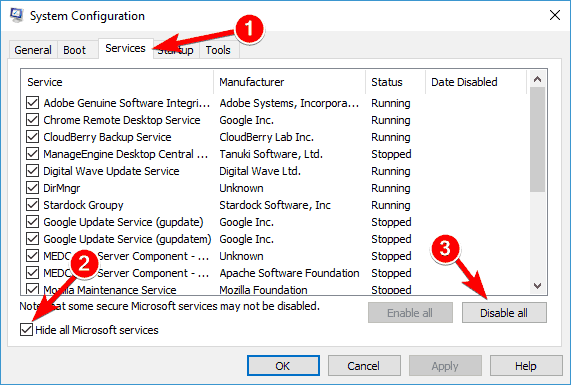
- Go to the Services tab and check Hide all Microsoft services. Now click on Disable all.

- Navigate to the Startup tab and click on Open Task Manager.
- Right-click the first item on the list and choose Disable from the menu. Repeat this step for all startup applications on the list.

- Close Task Manager and go back to the System Configuration window. Click on Apply and OK to save changes and restart your PC.
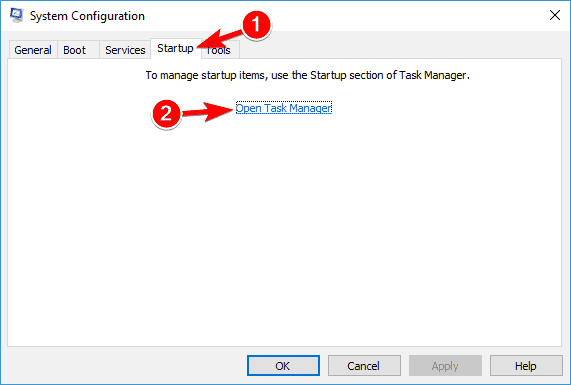
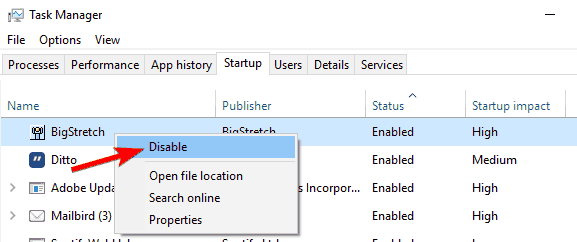
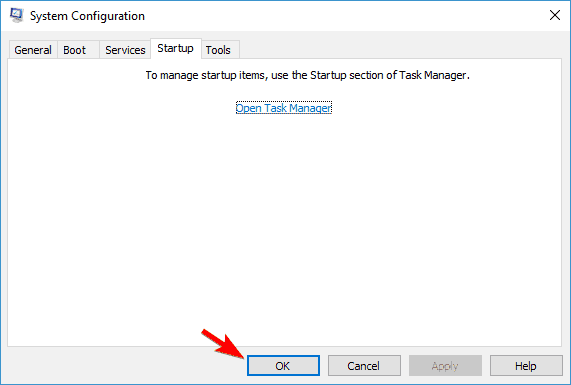
One your PC restarts, check if the problem still appears. If not, it means that one of startup applications or services was interfering with Windows Update.
To find the problematic application, you need to enable services one by one or in groups in order to find the problematic application. Keep in mind that you need to restart your PC to apply changes after enabling a group of applications or services.
Once you find the problematic application or service, make sure that you disable it, delete it or update it in order to permanently solve the problem.
If Clean boot doesn’t help, you should consider removing any recently installed applications and check if that solves the problem.
7. Remove AdFender software
AdFender is a system-wide adblocking software that allows you to use Microsoft Edge without ads. Although this tool sounds great, it has been discovered by users that this tool has one major flaw.
According to users, AdFender will block Windows updates, so you won’t be able to update your Windows 10.
As you can see, AdFender is the cause of 0x80245006 update error and the only solution is to remove AdFender if you have it installed.
There are several methods for removing an application, but the most effective is to use specialized uninstaller software. These tools will completely remove any application and leftover from your computer. If you don’t use AdFender, you should check out our next solution.
8. Perform SFC and DISM scans
8.1 Perform a SFC scan
- Open Command Prompt as shown in solution number 6.
- Enter sfc /scannow and press Enter to run the command.

- This process can take up to 15 minutes, so don’t interrupt it.
- Once the scan is finished, check if the problem still appears.
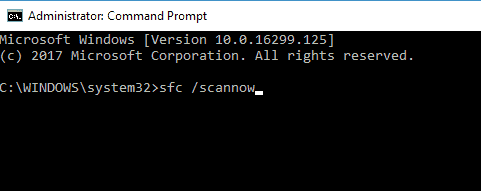
8.2 Run a DISM scan
- Start Command Prompt as administrator.
- Now enter the following command and press Enter:
DISM /Online /Cleanup-Image /RestoreHealth
- The scan can take about 20 minutes or more, so be sure not to interrupt it.
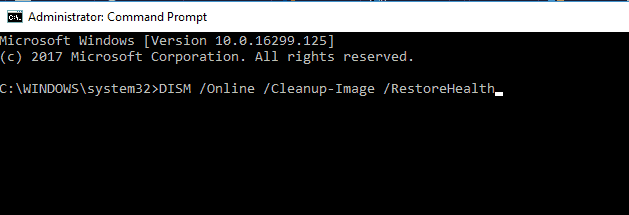
Once the DISM scan has finished, check if the problem is resolved. If the issue still persists, or if you were unable to run an SFC scan before, be sure to repeat the SFC scan once again and check if that solves the problem.
What are some variations of this error code?
Error 0x80245006 can appear in various circumstances, and speaking of this error, these are some of the most common problems that users reported:
- Windows Update fail 0x80245006 – Occurs while trying to use Windows Update. Try running the Windows Update Troubleshooter or check your proxy settings.
- Code: 0x80245006 Windows Store – If you encounter this error, make sure that your antivirus isn’t interfering with your network connection. Also, try disabling startup applications on your PC.
- Windows 8.1 error 80245006 – This error can appear on any version of Windows and both Windows 10 and Windows 8.1 users reported it. However, the solutions are almost the same for both versions.
- Server 2016 0x80245006 – This problem can also appear in Windows Server 2016, and if you encounter it, you should be able to fix it using one of our solutions.
We hope that our guide helped you fix the Windows Update error 0x80245006 on your PC. Let us know which solution worked best.

Есть много осложнений и ошибок, с которыми вы можете столкнуться при попытке обновить свой компьютер с помощью обновления Windows. У распространенных ошибок есть более простые решения. Но многие люди сообщают о коде ошибки обновления Windows 10. 0x80245006 при попытке обновить свою систему.
Это правда, что вы должны регулярно обновлять свою систему, чтобы обеспечить максимальную производительность и безопасность вашего устройства Windows. Центр обновления Windows содержит последние версии драйверов, основных компонентов и последние версии приложений для вашего устройства. Это делает обновление крайне важным. Однако, если вы застряли, есть способы исправить ошибку обновления Windows 10 0x80245006.
Содержание
-
1 Как исправить ошибку обновления Windows 10 0x80245006
- 1.1 Способ 1. Проверьте подключение к Интернету
- 1.2 Метод 2: запустите средство устранения неполадок Центра обновления Windows
- 1.3 Метод 3: перезапустите необходимые службы
- 1.4 Метод 3: отключить антивирус
- 1.5 Метод 4: войдите в режим чистой загрузки
- 2 Вывод
Как исправить ошибку обновления Windows 10 0x80245006
В 0x80245006 код ошибки появляется в Центре обновления Windows, когда система не может обновить Windows, потому что «Обновление Windows столкнулось с проблемой.«Эта проблема может быть связана с тем, что некоторые важные службы не работают, из-за стороннего программного обеспечения или из-за антивируса. Итак, давайте посмотрим, как исправить этот код ошибки 0x80245006 в Windows 10.
Заметка: Эта статья также будет работать в Windows 10, Windows 8 и 8.1.
Способ 1. Проверьте подключение к Интернету
Первый шаг — убедиться, что у вас есть работающее интернет-соединение. Если вы можете получить доступ к веб-сайтам, это означает, что у вас работает соединение. Следующий шаг — убедиться, что для вашего сетевого подключения не установлено значение «Измерение». Начиная с Windows 8, Windows позволяет настраивать ваше соединение как дозированное, предотвращая передачу больших объемов данных, такую как обновление Windows.
Щелкните правой кнопкой мыши значок сети на панели задач.
Нажмите на свойства в своей сети, которые вы используете,
На странице свойств прокрутите вниз до «Измеренные соединения» и отключите его.
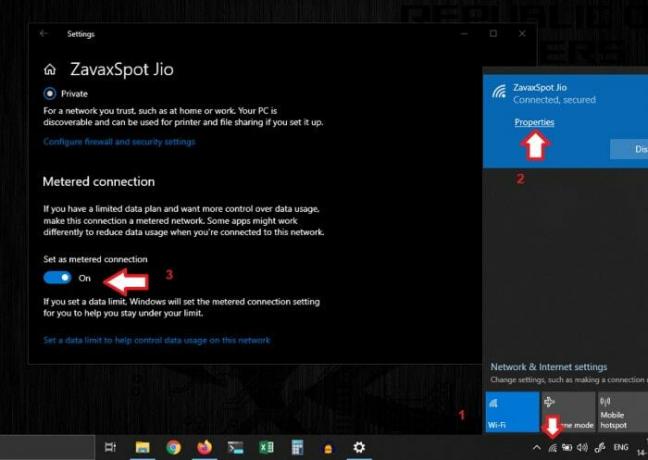
Теперь обновление должно нормально работать. Но если вы все еще получаете эту ошибку, рассмотрите следующие методы, указанные ниже.
Метод 2: запустите средство устранения неполадок Центра обновления Windows
Windows поставляется с множеством пакетов для устранения распространенных ошибок и их автоматического устранения. Итак, давайте попробуем запустить средство устранения неполадок обновления Windows.
Для этого выполните следующие действия:
Перейдите в настройки Windows и щелкните значок «Обновление и безопасность».
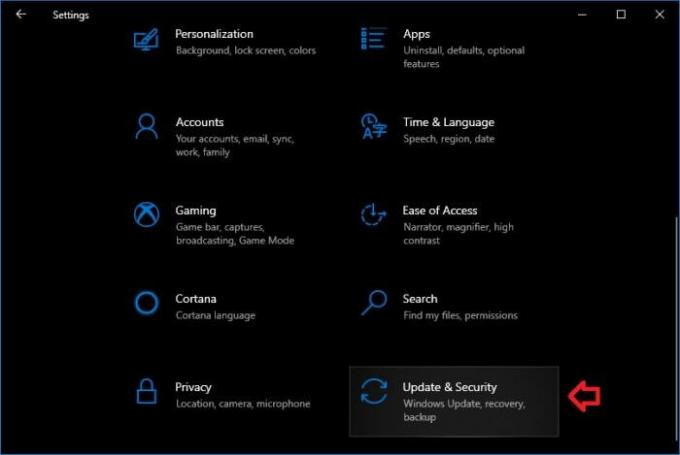
Теперь нажмите «Устранение неполадок», чтобы открыть его.
Прокрутите вниз, нажмите «Обновление Windows» и нажмите «Запустить средство устранения неполадок».

Позвольте средству устранения неполадок просканировать и найти любые проблемы с обновлением Windows.
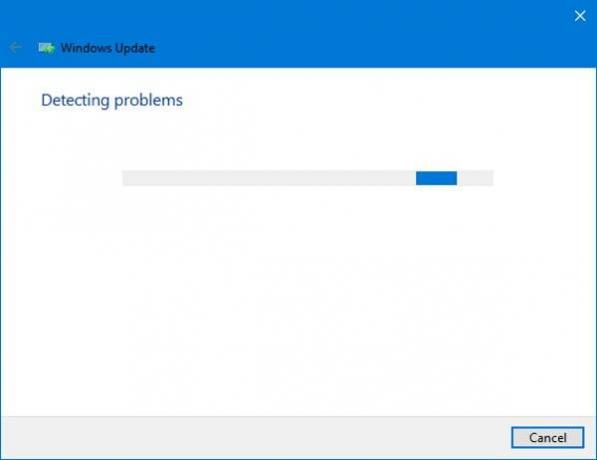
Поэтому, если средство устранения неполадок обнаружит какую-либо проблему, оно уведомит вас и попросит подтвердить ее решение. Просто нажмите на Применить исправление, и если возникнут какие-либо проблемы, он исправит их сейчас. После этого проверьте, что обновление Windows работает без ошибок. Но если не исправили, перейдем к следующему шагу.
Метод 3: перезапустите необходимые службы
Обновление Windows требует для запуска некоторых служб. Если они были остановлены из-за недавнего изменения системы, это повлияет на процесс обновления, отображающий этот код ошибки. Хотя пакет устранения неполадок должен попытаться найти и запустить все остановленные службы. Если этого не произошло, давайте запустим их вручную, выполнив следующие действия:
Шаг 1: Запуск служб:
Одновременно нажмите клавишу Windows и R, чтобы открыть окно «Выполнить».
Печатать services.msc и нажмите Enter.
В открывшемся окне найдите следующие три службы и запустите их, если они остановлены.
Центр обновления Windows. Фоновая интеллектуальная служба передачи (BITS) Рабочая станция
Шаг 2. Удалите старые файлы обновлений
После того, как вы запустите необходимые службы, мы сможем удалить старые файлы обновлений, чтобы перезапустить процесс обновления. Для этого:
Откройте командную строку от имени администратора. (Ярлык Win + X, затем нажмите A). Хотя это откроет PowerShell в Windows 10, он также будет работать.
Скопируйте и вставьте следующие команды одну за другой или сразу:
чистая остановка wuauserv. чистая остановка cryptSvc. чистые стоповые биты. чистая остановка msiserver. ren C: Windows SoftwareDistribution SoftwareDistribution.old. ren C: Windows System32 catroot2 catroot2.old. чистый старт wuauserv. чистый старт cryptSvc. чистые стартовые биты. чистый запуск msiserver. Пауза
Заметка: Вы также можете сразу ввести указанные выше команды. Но добавьте паузу в конец, если вы входите сразу.
Это займет некоторое время. Так что дождитесь его и закройте, если он будет завершен.
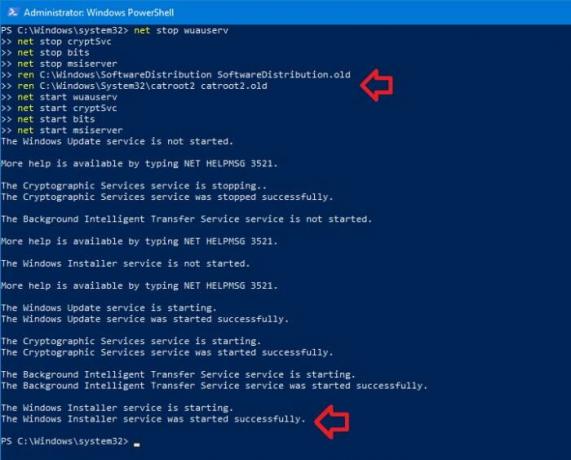
Наконец, перезагрузите компьютер и проверьте, решена ли проблема.
Метод 3: отключить антивирус
Иногда некоторые антивирусные программы могут сканировать файлы и папки обновлений, что вызывает проблему. Следовательно, если у вас запущено антивирусное программное обеспечение, попробуйте отключить их и проверьте, продолжается ли процесс обновления без каких-либо проблем. Если это так, временно выключите антивирусное программное обеспечение и продолжите процесс обновления. Как только все процессы будут выполнены, снова включите безопасность и, если вы хотите выполнить антивирусное сканирование.
Метод 4: войдите в режим чистой загрузки
Другой лучший вариант — войти в режим чистой загрузки и проверить наличие ошибок. Чтобы войти в режим чистой загрузки:
Нажмите windows + R и введите MSConfig, и нажмите Enter.
На вкладке «Службы» установите флажок «Скрыть все службы Microsoft».
Теперь отключите все службы. В основном это сторонние сервисы, так что не беспокойтесь.
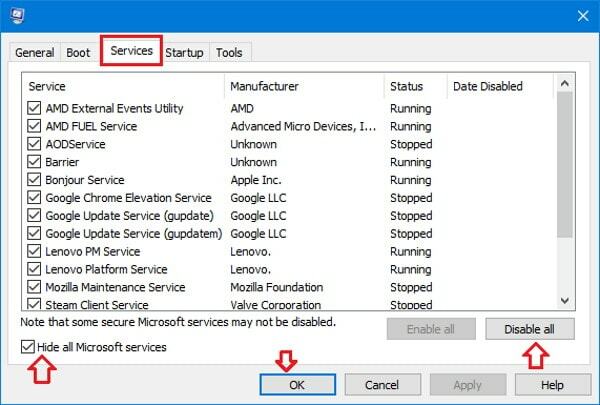
Нажмите «Применить» и, ладно, нажмите «Перезагрузить позже».
Откройте диспетчер задач (сочетание клавиш Ctrl + Shift + Esc) и щелкните вкладку «Автозагрузка».
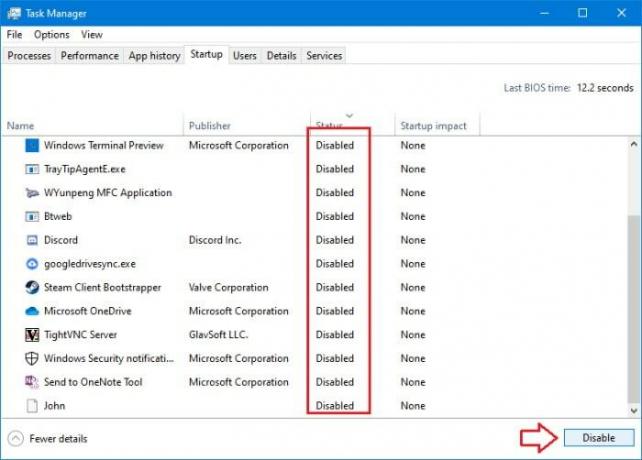
Отключите все элементы автозагрузки в списке.
Наконец, перезагрузите вашу систему. Теперь вы в чистом состоянии. Так что перейдите в Центр обновления Windows и повторите загрузку. Если это работает, значит, программа или фоновый процесс прервали процесс обновления. Теперь вы можете попробовать включить службы по очереди и попробовать, не мешают ли они.
После того, как вы выяснили, какое приложение мешает, вы можете удалить его или оставить в зависимости от ваших требований, и вам следует вернуться в обычный режим загрузки. Просто отмените отключение служб (из MSConfig) и элементов автозагрузки (из диспетчера задач), все будет хорошо.
Вывод
Итак, это были некоторые обходные пути, чтобы исправить раздражающий код ошибки обновления Windows 0x80245006. Эти шаги не требуют каких-либо специальных навыков, но вы должны быть осторожны и точно следовать этим шагам.
Но в любом случае вы можете загрузить последний iso-файл с веб-сайта Microsoft и обновить свою систему, используя этот iso-файл. Этот метод не удаляет личные файлы и очень надежен по сравнению с обновлением Windows.
Выбор редактора:
- Исправить USB-монитор AOC, не работающий в Windows 10
- Исправьте ошибку WinRAR Not Enough Memory
- Как исправить разрядку аккумулятора ноутбука после выключения
- Файл содержимого Steam заблокирован | Как исправить
- Как исправить неработающую проблему со звуком в Discord Screen Share?
Рахул изучает информатику и проявляет огромный интерес к темам в области технологий и криптовалюты. Большую часть времени он пишет, слушает музыку или путешествует по незнакомым местам. Он считает, что шоколад — это решение всех его проблем. Жизнь бывает, и кофе помогает.
На чтение 9 мин. Просмотров 4.4k. Опубликовано 01.08.2019
Каждая операционная система должна быть обновлена, чтобы защитить вас от угроз, но кажется, что у некоторых пользователей Windows 10 возникают проблемы с обновлением Windows 10. Вместо обновлений пользователи получают ошибку обновления 0x80245006, поэтому давайте посмотрим, сможем ли мы это исправить.
Содержание
- Как исправить ошибку обновления 0x80245006 в Windows 10
- Решение 1. Удалите программное обеспечение AdFender.
- Решение 2. Проверьте настройки прокси
- Решение 3 – Проверьте антивирусное программное обеспечение
- Решение 4. Использование средства устранения неполадок Центра обновления Windows
- Решение 5. Проверьте, работают ли необходимые службы
- Решение 5 – Выполните Чистую загрузку
- Решение 6 – Выполнить сканирование SFC и DISM
Ошибка 0x80245006 может появиться при различных обстоятельствах, и, говоря об этой ошибке, вот некоторые из наиболее распространенных проблем, о которых сообщили пользователи:
- Ошибка Центра обновления Windows 0x80245006 – . Это сообщение об ошибке обычно появляется при попытке использования Центра обновления Windows. Если вы столкнулись с этой проблемой, попробуйте запустить средство устранения неполадок Центра обновления Windows или проверьте настройки прокси-сервера.
- Код: 0x80245006 Магазин Windows . Несколько пользователей сообщали об этом сообщении об ошибке при использовании Магазина Windows. Если вы столкнулись с этим, убедитесь, что ваш антивирус не вмешивается в ваше сетевое подключение. Кроме того, вы также можете попробовать отключить автозапуск приложений на вашем ПК.
- Ошибка Windows 8.1 80245006 . Эта ошибка может появляться в любой версии Windows, и пользователи Windows 10 и Windows 8.1 сообщали об этом. Однако решения практически одинаковы для обеих версий.
- Server 2016 0x80245006 . Эта проблема также может появляться в Windows Server 2016, и если вы столкнетесь с ней, вы сможете исправить ее с помощью одного из наших решений.
Загрузка обновлений важна, если вы хотите обеспечить безопасность своего компьютера и получать новые функции для вашей операционной системы. Поскольку обновления так важны, вы можете понять, почему ошибка обновления 0x80245006 может вызвать столько проблем, поскольку не позволяет загружать обновления Windows 10. Мало того, что ваша система может стать уязвимой, но в то же время вы можете пропустить новые функции, которые Microsoft разрабатывает для Windows 10. Так как вы можете исправить ошибку обновления 0x80245006 в Windows 10?
Решение 1. Удалите программное обеспечение AdFender.
AdFender – это общесистемное программное обеспечение для блокировки рекламы, которое позволяет использовать Microsoft Edge без рекламы. Хотя этот инструмент звучит великолепно, пользователи обнаружили, что у него есть один существенный недостаток. По словам пользователей, AdFender будет блокировать обновления Windows, поэтому вы не сможете обновить Windows 10. Как вы можете видеть, AdFender является причиной ошибки обновления 0x80245006, и единственным решением является удаление AdFender, если он у вас установлен.
- ЧИТАЙТЕ ТАКЖЕ: сообщение Обновления Windows приводит к зависанию компьютера? Вот исправление
Существует несколько способов удалить приложение, но лучше всего использовать программное обеспечение для удаления. Если вы ищете деинсталлятор, мы предлагаем вам попробовать Деинсталлятор IOBit (бесплатно), Revo Uninstaller или Деинсталлятор шампуня . Все эти инструменты просты в использовании, и с помощью этих инструментов вы сможете полностью удалить любое приложение с вашего ПК. Если вы не используете AdFender, ознакомьтесь с нашим следующим решением.
Решение 2. Проверьте настройки прокси
Если вы используете прокси-сервер, вы можете блокировать обновления Windows, не зная об этом. Чтобы исправить это, следуйте этим инструкциям:
- Нажмите Windows Key + S и введите параметры Интернета . Выберите Свойства обозревателя из списка результатов.
- Перейдите на вкладку Подключения , а затем нажмите Настройки локальной сети .
- Нажмите Дополнительно .
-
Найдите Не использовать прокси-сервер для адресов, начинающихся с поля ввода , и введите в него следующие адреса:
- . windowsupdate.com;
- .microsoft.com;
- .windows.com;


Сохраните ваши изменения. Возможно, вам придется перезагрузить компьютер, прежде чем изменения будут применены.
Решение 3 – Проверьте антивирусное программное обеспечение
Использование антивирусного программного обеспечения довольно важно, но иногда антивирусное программное обеспечение может взаимодействовать с Windows 10 и вызывать ошибку 0x80245006. Чтобы решить проблему, вам нужно открыть антивирусное приложение и попробовать отключить определенные функции и посмотреть, решит ли это проблему.
Возможно, ваш антивирусный брандмауэр случайно блокирует Центр обновления Windows, поэтому попробуйте отключить его и проверить, решает ли это проблему. Если вы не можете решить проблему, попробуйте временно отключить антивирус. В некоторых случаях единственный способ решить эту проблему – удалить антивирус.
- ЧИТАЙТЕ ТАКЖЕ: Исправлено: нет подключения к Интернету после установки обновлений Windows
Помните, что удаление антивируса может сделать вашу систему уязвимой, поэтому, если проблема заключается в вашем антивирусе, мы советуем вам перейти на другое антивирусное решение. На рынке есть много отличных антивирусных приложений, но в настоящее время лучшими являются Bitdefender , BullGuard и Panda Antivirus , поэтому не стесняйтесь попробовать любой из этих инструментов.
Решение 4. Использование средства устранения неполадок Центра обновления Windows
Многие пользователи сталкивались с ошибкой 0x80245006 при попытке загрузить обновления Windows. Эта проблема может помешать вам загрузить любые новые обновления и сделать ваш компьютер уязвимым. Тем не менее, вы можете решить проблему с помощью средства устранения неполадок Центра обновления Windows.
Средство устранения неполадок Центра обновления Windows – это небольшой инструмент, созданный Microsoft, который может сканировать ваш компьютер и устранять многие проблемы, связанные с обновлением. Инструмент прост в использовании, и для того, чтобы его использовать, вам просто нужно загрузить и запустить его на своем ПК. Вы можете бесплатно скачать Центр устранения неполадок Центра обновления Windows с веб-сайта Microsoft.
После запуска средства устранения неполадок проверьте, сохраняется ли проблема с Центром обновления Windows.
Решение 5. Проверьте, работают ли необходимые службы
Чтобы Windows 10 могла загружать и устанавливать обновления, вам необходимо убедиться, что необходимые службы работают правильно. Если необходимые службы не работают, вы увидите ошибку 0x80245006 при использовании Центра обновления Windows. Однако вы можете решить эту проблему, просто включив необходимые службы. Для этого выполните следующие действия:
- Нажмите Windows Key + R и введите services.msc . Теперь нажмите Enter или нажмите ОК .
- Когда откроется окно Службы , найдите Фоновую интеллектуальную службу передачи и проверьте ее статус. Если статус службы не установлен на Работает , щелкните правой кнопкой мыши Фоновую интеллектуальную службу передачи и выберите в меню Пуск .
- Повторите предыдущий шаг для служб Центра обновления Windows и Рабочая станция . После этого закройте окно Службы .


- ЧИТАЙТЕ ТАКЖЕ: «Это может занять несколько минут» Ошибка обновления Windows [FIX]
После этого вам нужно отключить определенные службы с помощью командной строки. Это довольно просто, и вы можете сделать это, выполнив следующие действия:
- Нажмите Ключ Windows + X или щелкните правой кнопкой мыши кнопку Пуск . Теперь выберите Командная строка (Администратор) в меню. Если Командная строка недоступна, вы также можете использовать PowerShell (Admin) .
- Когда откроется Командная строка , введите следующие команды:

- net stop wuauserv
- net stop cryptSvc
- чистые стоповые биты
- Чистый стоп-сервер
- ren C: WindowsSoftwareDistribution SoftwareDistribution.old
- ren C: WindowsSystem32catroot2 catroot2.old
- net start wuauserv
- net start cryptSvc
- чистые стартовые биты
- net start msiserver
- пауза
После выполнения всех команд закройте Командную строку и перезагрузите компьютер. После перезагрузки компьютера проверьте, устранена ли проблема. Несколько пользователей сообщили, что это решение решило проблему для них, поэтому обязательно попробуйте.
Решение 5 – Выполните Чистую загрузку
Если у вас ошибка 0x80245006, проблема может быть связана со сторонними приложениями или службами. Чтобы решить эту проблему, рекомендуется найти проблемное приложение или службу и удалить ее с компьютера. Есть несколько способов сделать это, но самый простой из них – выполнить чистую загрузку. Для этого просто выполните следующие простые шаги:
- Нажмите клавишу Wi ndows + R и введите msconfig . Теперь нажмите Enter или нажмите ОК .
- Появится окно Конфигурация системы . Перейдите на вкладку Службы и установите флажок Скрыть все службы Microsoft . Теперь нажмите Отключить все .
- Перейдите на вкладку Автозагрузка и нажмите Открыть диспетчер задач .
- Появится список запускаемых приложений.Щелкните правой кнопкой мыши первый элемент в списке и выберите в меню Отключить . Повторите этот шаг для всех запускаемых приложений в списке.
- Закончив, закройте Диспетчер задач и вернитесь в окно Конфигурация системы . Нажмите Применить и ОК , чтобы сохранить изменения и перезагрузить компьютер.


- ЧИТАЙТЕ ТАКЖЕ: Исправлено: экран обновлялся после обновления Windows
После перезагрузки компьютера проверьте, не исчезла ли проблема. Если нет, это означает, что одно из запускаемых приложений или служб мешало работе Центра обновления Windows. Чтобы найти проблемное приложение, вам нужно включить службы по одному или группами, чтобы найти проблемное приложение. Помните, что вам нужно перезагрузить компьютер, чтобы применить изменения после включения группы приложений или служб.
Найдя проблемное приложение или службу, убедитесь, что вы отключили ее, удалили или обновили, чтобы навсегда решить проблему.
Если Чистая загрузка не помогает, вам следует рассмотреть возможность удаления любых недавно установленных приложений и проверить, решает ли это проблему.
Решение 6 – Выполнить сканирование SFC и DISM
Если при использовании Центра обновления Windows вы получаете сообщение об ошибке 0x80245006, возможно, проблема в поврежденных системных файлах. Однако вы можете решить проблему, просто выполнив SFC-сканирование. Для этого выполните следующие действия:
- Нажмите Windows Key + X , чтобы открыть меню Win + X, и выберите Командная строка (Admin) или Powershell (Admin) .
- При запуске Командная строка введите sfc/scannow и нажмите Enter , чтобы запустить команду.
- Сканирование SFC начнется. Этот процесс может занять до 15 минут, поэтому не прерывайте его.
- По завершении сканирования проверьте, не исчезла ли проблема.

Если проблема сохраняется, или если вы не смогли запустить сканирование SFC, вам также необходимо попробовать запустить сканирование DISM. Для этого выполните следующие действия:
- Запустите Командную строку от имени администратора.
- Теперь введите DISM/Online/Cleanup-Image/RestoreHealth и нажмите Enter .
- Сканирование DISM начнется. Сканирование может занять около 20 минут или более, поэтому не прерывайте его.

После завершения сканирования DISM проверьте, устранена ли проблема. Если проблема все еще сохраняется, или если вы не смогли запустить сканирование SFC ранее, обязательно повторите сканирование SFC еще раз и проверьте, решает ли это проблему.
Примечание редактора . Это сообщение было первоначально опубликовано в январе 2016 года и с тех пор было полностью переработано и обновлено для обеспечения свежести, точности и полноты.
Каждая операционная система должна быть обновлена, чтобы защитить вас от угроз, но, похоже, у некоторых пользователей Windows 10 возникают проблемы с обновлением Windows 10. Вместо обновлений пользователи получают ошибку обновления 0x80245006, поэтому давайте посмотрим, сможем ли мы это исправить.
Ошибка 0x80245006 может появиться при различных обстоятельствах, и, говоря об этой ошибке, вот некоторые из наиболее распространенных проблем, о которых сообщили пользователи:
- Ошибка Центра обновления Windows 0x80245006 — Это сообщение об ошибке обычно появляется при попытке использования Центра обновления Windows. Если вы столкнулись с этой проблемой, попробуйте запустить средство устранения неполадок Центра обновления Windows или проверьте настройки прокси-сервера.
- Код: 0x80245006 Магазин Windows — несколько пользователей сообщили об этом сообщении об ошибке при использовании Магазина Windows. Если вы столкнулись с этим, убедитесь, что ваш антивирус не мешает подключению к сети. Кроме того, вы также можете попробовать отключить автозапуск приложений на вашем ПК.
- Ошибка Windows 8.1 80245006 — эта ошибка может появляться в любой версии Windows, и пользователи Windows 10 и Windows 8.1 сообщали об этом. Однако решения практически одинаковы для обеих версий.
- Server 2016 0x80245006 — эта проблема также может появляться в Windows Server 2016, и если вы столкнетесь с ней, вы сможете исправить ее с помощью одного из наших решений.
Загрузка обновлений важна, если вы хотите обеспечить безопасность своего компьютера и получить новые функции для вашей операционной системы. Поскольку обновления так важны, вы можете понять, почему ошибка обновления 0x80245006 может вызвать столько проблем, поскольку не позволяет загрузить обновления для Windows 10. Мало того, что ваша система может стать уязвимой, но в то же время вы можете пропустить новые функции, которые Microsoft разрабатывает для Windows 10. Так как вы можете исправить ошибку обновления 0x80245006 в Windows 10?
Решение 1. Удалите программное обеспечение AdFender.
AdFender — это общесистемное программное обеспечение для блокировки рекламы, которое позволяет использовать Microsoft Edge без рекламы. Хотя этот инструмент звучит великолепно, пользователи обнаружили, что у него есть один существенный недостаток. По словам пользователей, AdFender будет блокировать обновления Windows, поэтому вы не сможете обновить Windows 10. Как видите, AdFender является причиной ошибки обновления 0x80245006, и единственным решением является удаление AdFender, если он у вас установлен.
Существует несколько способов удалить приложение, но лучше всего использовать программное обеспечение для удаления. Если вы ищете деинсталлятор, мы предлагаем вам попробовать IOBit Uninstaller (бесплатно), Revo Uninstaller или A shampoo Uninstaller . Все эти инструменты просты в использовании, и с помощью этих инструментов вы сможете полностью удалить любое приложение с вашего ПК. Если вы не используете AdFender, ознакомьтесь с нашим следующим решением.
Решение 2. Проверьте настройки прокси
Если вы используете прокси, вы можете блокировать обновления Windows, не зная об этом. Чтобы это исправить, следуйте этим инструкциям:
- Нажмите Windows Key + S и введите параметры Интернета . Выберите Свойства обозревателя из списка результатов.
- Перейдите на вкладку « Подключения » и нажмите « Настройки локальной сети»
- Нажмите Дополнительно .
- Найдите Не использовать прокси-сервер для адресов, начинающихся с поля ввода, и введите в него следующие адреса:
- , windowsupdate.com;
- .microsoft.com;
- .windows.com;
Сохраните ваши изменения. Возможно, вам придется перезагрузить компьютер, прежде чем изменения будут применены.
Но если у вас все еще есть проблемы на вашем компьютере или вы просто хотите избежать их на будущее, мы рекомендуем вам загрузить этот инструмент (на 100% безопасный и протестированный нами), чтобы исправить различные проблемы с ПК, такие как потеря файлов, вредоносное ПО и аппаратный сбой. Это также оптимизирует ваш компьютер для максимальной производительности.
Решение 3 — Проверьте антивирусное программное обеспечение
Использование антивирусного программного обеспечения довольно важно, но иногда антивирусное программное обеспечение может взаимодействовать с Windows 10 и вызывать ошибку 0x80245006. Чтобы устранить проблему, вам нужно открыть антивирусное приложение и попробовать отключить определенные функции и посмотреть, решит ли это проблему.
Возможно, ваш антивирусный брандмауэр случайно блокирует Центр обновления Windows, поэтому попробуйте отключить его и проверить, решает ли это проблему. Если вы не можете решить проблему, попробуйте временно отключить антивирус. В некоторых случаях единственный способ решить эту проблему — удалить антивирус.
Помните, что удаление вашего антивируса может сделать вашу систему уязвимой, поэтому, если проблема заключается в вашем антивирусе, мы советуем вам перейти на другое антивирусное решение. На рынке есть много отличных антивирусных приложений, но в настоящее время лучшими являются Bitdefender, BullGuard и Panda Antivirus, так что не стесняйтесь попробовать любой из этих инструментов.
Решение 4. Использование средства устранения неполадок Центра обновления Windows
Многие пользователи сталкивались с ошибкой 0x80245006 при попытке загрузить обновления Windows. Эта проблема может помешать вам загрузить любые новые обновления и сделать ваш компьютер уязвимым. Однако вы можете решить проблему с помощью средства устранения неполадок Центра обновления Windows.
Средство устранения неполадок Центра обновления Windows — это небольшой инструмент, созданный Microsoft, который может сканировать ваш компьютер и устранять многие проблемы, связанные с обновлением. Инструмент прост в использовании, и для того, чтобы его использовать, вам просто нужно загрузить и запустить его на своем ПК. Вы можете бесплатно скачать Центр устранения неполадок Windows Update с веб-сайта Microsoft.
После запуска средства устранения неполадок проверьте, сохраняется ли проблема с Центром обновления Windows.
Решение 5. Проверьте, работают ли необходимые службы
Чтобы Windows 10 могла загружать и устанавливать обновления, вам необходимо убедиться, что необходимые службы работают правильно. Если необходимые службы не работают, вы увидите ошибку 0x80245006 при использовании Центра обновления Windows. Однако вы можете решить эту проблему, просто включив необходимые службы. Для этого выполните следующие действия:
- Нажмите Windows Key + R и введите services.msc . Теперь нажмите Enter или нажмите ОК .
- Когда откроется окно « Службы», найдите « Фоновую интеллектуальную службу передачи» и проверьте ее состояние. Если статус службы не установлен на Запуск, щелкните правой кнопкой мыши Фоновую интеллектуальную службу передачи и выберите Пуск в меню.
- Повторите предыдущий шаг для служб Windows Update и Workstation . После этого закройте окно « Службы» .
После этого вам нужно отключить определенные службы с помощью командной строки. Это довольно просто, и вы можете сделать это, выполнив следующие действия:
- Нажмите клавишу Windows + X или щелкните правой кнопкой мыши кнопку « Пуск» . Теперь выберите Командная строка (Admin) из меню. Если командная строка недоступна, вы также можете использовать PowerShell (Admin) .
- Когда откроется командная строка, введите следующие команды:
- чистая остановка wuauserv
- чистая остановка cryptSvc
- стоповые биты
- Чистая остановка
- ren C: Windows SoftwareDistribution SoftwareDistribution.old
- ren C: Windows System32 catroot2 catroot2.old
- чистый старт wuauserv
- net start cryptSvc
- чистые стартовые биты
- net start msiserver
- Пауза
После выполнения всех команд закройте командную строку и перезагрузите компьютер. После перезагрузки компьютера проверьте, устранена ли проблема. Несколько пользователей сообщили, что это решение устранило проблему для них, поэтому обязательно попробуйте.
Решение 5 — Выполните Чистую загрузку
Если у вас есть ошибка 0x80245006, проблема может быть связана со сторонними приложениями или службами. Чтобы решить эту проблему, рекомендуется найти проблемное приложение или службу и удалить ее с компьютера. Есть несколько способов сделать это, но самый простой из них — выполнить чистую загрузку. Для этого просто выполните следующие простые шаги:
- Нажмите клавиши Wi- Fi + R и введите msconfig . Теперь нажмите Enter или нажмите ОК .
- Откроется окно « Конфигурация системы» . Перейдите на вкладку « Службы » и установите флажок « Скрыть все службы Microsoft» . Теперь нажмите Отключить все .
- Перейдите на вкладку « Автозагрузка » и нажмите « Открыть диспетчер задач» .
- Появится список запускаемых приложений. Щелкните правой кнопкой мыши первый элемент в списке и выберите « Отключить» в меню. Повторите этот шаг для всех запускаемых приложений в списке.
- Как только вы закончите, закройте диспетчер задач и вернитесь в окно « Конфигурация системы» . Нажмите Apply и OK, чтобы сохранить изменения и перезагрузить компьютер.
После перезагрузки компьютера проверьте, не исчезла ли проблема. Если нет, это означает, что одно из запускаемых приложений или служб мешало работе Центра обновления Windows. Чтобы найти проблемное приложение, вам нужно включить службы по одному или в группах, чтобы найти проблемное приложение. Помните, что вам необходимо перезагрузить компьютер, чтобы применить изменения после включения группы приложений или служб.
Найдя проблемное приложение или службу, убедитесь, что вы отключили ее, удалили или обновили, чтобы навсегда решить проблему.
Если чистая загрузка не помогает, вам следует рассмотреть возможность удаления любых недавно установленных приложений и проверить, решает ли это проблему.
Решение 6 — Выполнить сканирование SFC и DISM
Если при использовании Центра обновления Windows вы получаете сообщение об ошибке 0x80245006, возможно, проблема в поврежденных системных файлах. Однако вы можете решить проблему, просто выполнив SFC-сканирование. Для этого выполните следующие действия:
- Нажмите Windows Key + X, чтобы открыть меню Win + X и выберите Командная строка (Admin) или Powershell (Admin) .
- Когда запускается командная строка, введите sfc / scannow и нажмите Enter, чтобы запустить команду.
- Сканирование SFC начнется. Этот процесс может занять до 15 минут, поэтому не прерывайте его.
- По завершении сканирования проверьте, не исчезла ли проблема.
Если проблема сохраняется, или если вам не удалось запустить сканирование SFC, вам также необходимо попробовать запустить сканирование DISM. Для этого выполните следующие действия:
- Запустите командную строку от имени администратора.
- Теперь введите DISM / Online / Cleanup-Image / RestoreHealth и нажмите Enter .
- Сканирование DISM начнется. Сканирование может занять около 20 минут или более, поэтому не прерывайте его.
После завершения сканирования DISM проверьте, устранена ли проблема. Если проблема все еще сохраняется, или если вы не смогли запустить сканирование SFC ранее, обязательно повторите сканирование SFC еще раз и проверьте, решает ли это проблему.
Windows Updates are an important part of your computer’s protection and maintenance. It checks for new updates from Microsoft and installs them on your computer. However, sometimes problems can occur that cause Windows Update to fail. One such Error 0x80245006 has been recently identified that appears when users try to update their Windows. If you encounter this problem on your device, it means you have a damaged or missing file that Windows Update needs. Here, are some of the most common causes of Windows Update failures and how you can fix them.
What causes Windows Update Error 0x80245006
There might be different conditions that can cause this problem to occur in Windows 11 or Windows 10. They are as follows:
- A corrupt update database is present in Windows Update.
- There is no content link header for the Background Intelligent Transfer Service (BITS) service.
- The system file required by the system is not registered correctly.
So the first thing you should do is to run the Windows Update troubleshooter. If this doesn’t fix the issue, try the other solutions.
Windows Update is a service that checks for new updates from Microsoft and installs them on your computer. It’s important to keep your device up to date because new updates often come with bug fixes and improvements that help keep you safe from security risks. However, if you’re facing Windows Update Error 0x80245006 while trying to update your computer, try the below suggestions to fix this issue:
- Run Windows Update Troubleshooter
- Reset SoftwareDistribution & Catroot2 folders
- Check BITS and Windows Update Services status
- Install the Update Manually
Let’s now see them in detail:
1] Run Windows Update Troubleshooter
In order to fix error code 0x80245006, you will need to run Windows Update Troubleshooter and then check for updates. It will automatically scan for any issues and will try to fix them for you. Follow the steps below to do so:
- Open the Settings app by pressing Windows keys + I keyboard shortcut.
- Then select the Update & Security menu.
- From the left side of the page, click on the Troubleshoot option
- Now move to the right pane of the screen, click on Additional troubleshooters.
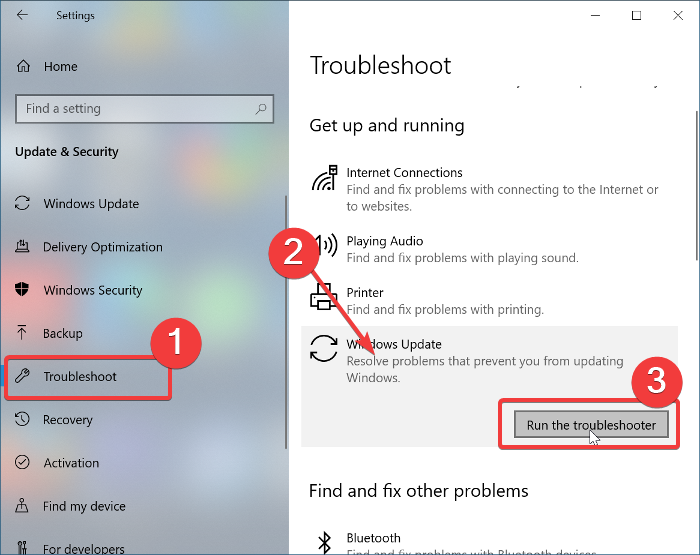
- Now click on the Windows Update option and select the Run as troubleshooter button.
After you complete the above steps, restart your computer and check for the error.
If you see this error 0x80245006 when downloading or updating apps from the Microsoft Store, you may run the Windows Apps and Windows Store Troubleshooters.
2] Reset SoftwareDistribution & catroot2 folders
If the above method doesn’t fix the issue, your next step is to reset SoftwareDistribution & catroot2 folders. Here are the instructions you can use to do so:
Click Start and search for the Command Prompt.
From the search result, right-click on Command Prompt and select the Run as Administrator option.
We need to stop the relevant services. So, type the following commands and press ENTER after each line:
net stop wuauserv
net stop cryptSvc
net stop bits
net stop msiserver
The next step is to rename the SoftwareDistribution as well as the catroot2 folder. To do this, run the following commands. Don’t forget to press Enter after every line below:
ren C:WindowsSoftwareDistribution SoftwareDistribution.old
ren C:WindowsSystem32catroot2 catroot2.old
You then restart the services that you stopped in the previous set of commands. You will need to enter the following commands one by one and press ENTER after each line:
net start wuaserv
net start cryptSvcc
net start bits
net start msiserver
Finally, restart your computer and check for the error code.
3] Check Windows Update Services status
It would also be a good idea to check the functionality of the Windows Update Services to be sure they are running. Here are the steps you need to take:
Open Windows Services Manager and check the Windows Update related Services like Windows Update, Windows Update Medic, Update Orchestrator Services, etc are not disabled.
The default configuration on a standalone Windows 10 PC is as follows:
- Windows Update Service – Manual (Triggered)
- Windows Update Medic Services – Manual
- Cryptographic Services – Automatic
- Background Intelligent Transfer Service – Manual – Make sure that this Service status is running. If it’s not, click on the Start button
- DCOM Server Process Launcher – Automatic
- RPC Endpoint Mapper – Automatic
- Windows Installer – Manual.
This will ensure that the required Services are available.
Apart from the direct service, you should find the dependencies of Windows Update service and ensure if they are running or not.
Once you complete the above steps, try to update your Windows and it should fix the error code.
4] Install the Update Manually
If nothing works, you may want to fix this issue by downloading and installing the required update manually from the Microsoft Update Catalog.
How can I fix errors with Windows Update?
Windows Update is a Microsoft service that provides improvements for the Windows operating system, as well as security updates. It ensures that your computer has the latest security patches and updates. If you’re having trouble downloading updates, try these troubleshooting steps to fix the Update error code on your device.
Related: Fix Windows Update error 0x80080005.
Windows Updates are an important part of your computer’s protection and maintenance. It checks for new updates from Microsoft and installs them on your computer. However, sometimes problems can occur that cause Windows Update to fail. One such Error 0x80245006 has been recently identified that appears when users try to update their Windows. If you encounter this problem on your device, it means you have a damaged or missing file that Windows Update needs. Here, are some of the most common causes of Windows Update failures and how you can fix them.
What causes Windows Update Error 0x80245006
There might be different conditions that can cause this problem to occur in Windows 11 or Windows 10. They are as follows:
- A corrupt update database is present in Windows Update.
- There is no content link header for the Background Intelligent Transfer Service (BITS) service.
- The system file required by the system is not registered correctly.
So the first thing you should do is to run the Windows Update troubleshooter. If this doesn’t fix the issue, try the other solutions.
Windows Update is a service that checks for new updates from Microsoft and installs them on your computer. It’s important to keep your device up to date because new updates often come with bug fixes and improvements that help keep you safe from security risks. However, if you’re facing Windows Update Error 0x80245006 while trying to update your computer, try the below suggestions to fix this issue:
- Run Windows Update Troubleshooter
- Reset SoftwareDistribution & Catroot2 folders
- Check BITS and Windows Update Services status
- Install the Update Manually
Let’s now see them in detail:
1] Run Windows Update Troubleshooter
In order to fix error code 0x80245006, you will need to run Windows Update Troubleshooter and then check for updates. It will automatically scan for any issues and will try to fix them for you. Follow the steps below to do so:
- Open the Settings app by pressing Windows keys + I keyboard shortcut.
- Then select the Update & Security menu.
- From the left side of the page, click on the Troubleshoot option
- Now move to the right pane of the screen, click on Additional troubleshooters.
- Now click on the Windows Update option and select the Run as troubleshooter button.
After you complete the above steps, restart your computer and check for the error.
If you see this error 0x80245006 when downloading or updating apps from the Microsoft Store, you may run the Windows Apps and Windows Store Troubleshooters.
2] Reset SoftwareDistribution & catroot2 folders
If the above method doesn’t fix the issue, your next step is to reset SoftwareDistribution & catroot2 folders. Here are the instructions you can use to do so:
Click Start and search for the Command Prompt.
From the search result, right-click on Command Prompt and select the Run as Administrator option.
We need to stop the relevant services. So, type the following commands and press ENTER after each line:
net stop wuauserv
net stop cryptSvc
net stop bits
net stop msiserver
The next step is to rename the SoftwareDistribution as well as the catroot2 folder. To do this, run the following commands. Don’t forget to press Enter after every line below:
ren C:WindowsSoftwareDistribution SoftwareDistribution.old
ren C:WindowsSystem32catroot2 catroot2.old
You then restart the services that you stopped in the previous set of commands. You will need to enter the following commands one by one and press ENTER after each line:
net start wuaserv
net start cryptSvcc
net start bits
net start msiserver
Finally, restart your computer and check for the error code.
3] Check Windows Update Services status
It would also be a good idea to check the functionality of the Windows Update Services to be sure they are running. Here are the steps you need to take:
Open Windows Services Manager and check the Windows Update related Services like Windows Update, Windows Update Medic, Update Orchestrator Services, etc are not disabled.
The default configuration on a standalone Windows 10 PC is as follows:
- Windows Update Service – Manual (Triggered)
- Windows Update Medic Services – Manual
- Cryptographic Services – Automatic
- Background Intelligent Transfer Service – Manual – Make sure that this Service status is running. If it’s not, click on the Start button
- DCOM Server Process Launcher – Automatic
- RPC Endpoint Mapper – Automatic
- Windows Installer – Manual.
This will ensure that the required Services are available.
Apart from the direct service, you should find the dependencies of Windows Update service and ensure if they are running or not.
Once you complete the above steps, try to update your Windows and it should fix the error code.
4] Install the Update Manually
If nothing works, you may want to fix this issue by downloading and installing the required update manually from the Microsoft Update Catalog.
How can I fix errors with Windows Update?
Windows Update is a Microsoft service that provides improvements for the Windows operating system, as well as security updates. It ensures that your computer has the latest security patches and updates. If you’re having trouble downloading updates, try these troubleshooting steps to fix the Update error code on your device.
Related: Fix Windows Update error 0x80080005.
Обновления Windows — важная часть защиты и обслуживания вашего компьютера. Он проверяет наличие новых обновлений от Microsoft и устанавливает их на ваш компьютер. Однако иногда могут возникать проблемы, вызывающие сбой Центра обновления Windows. Одна такая ошибка 0x80245006 была недавно обнаружена, когда пользователи пытаются обновить свою Windows. Если вы столкнулись с этой проблемой на своем устройстве, это означает, что у вас есть поврежденный или отсутствующий файл, который необходим Центру обновления Windows. Вот некоторые из наиболее распространенных причин сбоев Центра обновления Windows и способы их устранения.
Что вызывает ошибку Центра обновления Windows 0x80245006
Могут быть разные условия, которые могут вызвать эту проблему в Windows 11 или Windows 10. Они следующие:
- В Центре обновления Windows присутствует поврежденная база данных обновлений.
- Заголовок ссылки на контент для службы фоновой интеллектуальной службы передачи (BITS) отсутствует.
- Системный файл, необходимый для системы, зарегистрирован неправильно.
Итак, первое, что вам нужно сделать, это запустить средство устранения неполадок Центра обновления Windows. Если это не решит проблему, попробуйте другие решения.
Центр обновления Windows — это служба, которая проверяет наличие новых обновлений от Microsoft и устанавливает их на ваш компьютер. Важно поддерживать устройство в актуальном состоянии, потому что новые обновления часто содержат исправления ошибок и улучшения, которые помогают защитить вас от угроз безопасности. Однако, если вы столкнулись с ошибкой Центра обновления Windows 0x80245006 при попытке обновить компьютер, попробуйте следующие предложения, чтобы решить эту проблему:
- Запустите средство устранения неполадок Центра обновления Windows
- Сбросить папки SoftwareDistribution и Catroot2
- Проверьте статус BITS и Windows Update Services
- Установить обновление вручную
Давайте теперь посмотрим на них подробнее:
1]Запустите средство устранения неполадок Центра обновления Windows.
Чтобы исправить код ошибки 0x80245006, вам необходимо запустить средство устранения неполадок Центра обновления Windows, а затем проверить наличие обновлений. Он автоматически просканирует любые проблемы и попытается исправить их за вас. Для этого выполните следующие действия:
- Откройте приложение «Настройки», нажав клавиши Windows + сочетание клавиш I.
- Затем выберите меню «Обновление и безопасность».
- В левой части страницы нажмите на параметр «Устранение неполадок».
- Теперь перейдите в правую панель экрана и нажмите Дополнительные средства устранения неполадок.
- Теперь нажмите на параметр «Центр обновления Windows» и нажмите кнопку «Запуск от имени средства устранения неполадок».
После выполнения вышеуказанных шагов перезагрузите компьютер и проверьте наличие ошибки.
Если вы видите эту ошибку 0x80245006 при загрузке или обновлении приложений из Microsoft Store, вы можете запустить Windows Apps и средства устранения неполадок Магазина Windows.
2]Сбросить папки SoftwareDistribution и catroot2
Если описанный выше метод не устранил проблему, следующим шагом будет сбросить папки SoftwareDistribution и catroot2. Вот инструкции, которые вы можете использовать для этого:
Нажмите Пуск и найдите командную строку.
В результате поиска щелкните правой кнопкой мыши Командную строку и выберите Запустить от имени администратора вариант.
Нам нужно остановить соответствующие службы. Итак, введите следующие команды и нажимайте ENTER после каждой строки:
net stop wuauserv net stop cryptSvc чистые стоповые биты net stop msiserver
Следующим шагом является переименование SoftwareDistribution, а также папки catroot2. Для этого выполните следующие команды. Не забывайте нажимать Enter после каждой строчки ниже:
ren C: Windows SoftwareDistribution SoftwareDistribution.old ren C: Windows System32 catroot2 catroot2.old
Затем вы перезапускаете службы, остановленные в предыдущем наборе команд. Вам нужно будет ввести следующие команды одну за другой и нажимать ENTER после каждой строки:
net start wuaserv net start cryptSvcc чистые стартовые биты net start msiserver
Наконец, перезагрузите компьютер и проверьте код ошибки.
3]Проверьте статус служб Windows Update.
Также было бы неплохо проверить работоспособность служб Windows Update, чтобы убедиться, что они работают. Вот шаги, которые вам необходимо предпринять:
Откройте Диспетчер служб Windows и убедитесь, что службы, связанные с Центром обновления Windows, такие как Центр обновления Windows, Центр обновления Windows Medic, Службы обновления Orchestrator и т. Д., Не отключены.
Конфигурация по умолчанию на автономном ПК с Windows 10 выглядит следующим образом:
- Служба обновления Windows — вручную (запускается)
- Службы Windows Update Medic — Руководство
- Криптографические службы — автоматические
- Фоновая интеллектуальная служба передачи — Вручную — убедитесь, что эта служба работает. Если это не так, нажмите на Начинать кнопка
- Средство запуска процессов сервера DCOM — автоматическое
- Устройство сопоставления конечных точек RPC — автоматическое
- Установщик Windows — Вручную.
Это обеспечит доступность необходимых Сервисов.
Помимо прямой службы, вы должны найти зависимости службы Центра обновления Windows и убедиться, работают они или нет.
После выполнения вышеуказанных шагов попробуйте обновить Windows, и код ошибки должен быть исправлен.
4]Установите обновление вручную
Если ничего не работает, вы можете решить эту проблему, загрузив и установив необходимое обновление вручную из каталога Центра обновления Майкрософт.
Как я могу исправить ошибки с помощью Центра обновления Windows?
Центр обновления Windows — это служба Microsoft, которая предоставляет улучшения для операционной системы Windows, а также обновления безопасности. Это гарантирует, что на вашем компьютере установлены последние исправления и обновления безопасности. Если у вас возникли проблемы с загрузкой обновлений, попробуйте эти шаги по устранению неполадок, чтобы исправить код ошибки обновления на вашем устройстве.
Связанный: Исправить ошибку Центра обновления Windows 0x80080005.
.
Причина ошибки в том, что в обновлении операционной системы отсутствуют некоторые важные файлы
В процессе обновления новых функций в Windows 7, 8 и 10 довольно многие пользователи сталкиваются с ошибками 0x80245006. Причиной ошибки 0x80245006 обычно является то, что в обновлении операционной системы отсутствуют некоторые важные файлы, что приводит к процессу обновления Windows, например, обновление Windows 10 прерывается и возникает ошибка. Кроме того, ошибки, которые конфликтуют с некоторыми компонентами другого программного обеспечения в операционной системе, также являются причиной этой ошибки.
Итак, как исправить ошибку 0x80245006 в процессе обновления Windows 7, 8 и 10, пожалуйста, обратитесь к следующей статье PCfix2019.
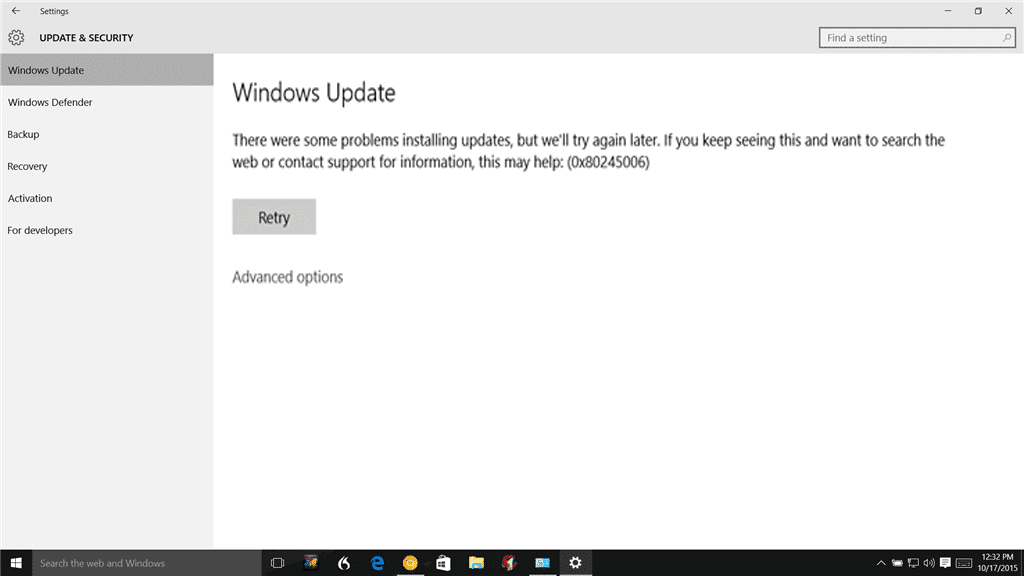
Исправлена ошибка 0x80245006 при обновлении Windows 7, 8 и 10
1. Используйте средство устранения неполадок Центра обновления Windows
Во время обновлений Windows 7, 8 и 10, если вы обнаружите ошибки 0x80245006 или другие подобные ошибки, первым решением для устранения неполадок будет использование средства устранения неполадок Центра обновления Windows.
— Сначала откройте меню «Пуск», затем введите ключевое слово для устранения неполадок в поле поиска и нажмите клавишу «Ввод».
— В окне устранения неполадок нажмите «Просмотреть все».
— Затем найдите и откройте Центр обновления Windows из списка.
— Запустите средство устранения неполадок и следуйте инструкциям на экране.
— Наконец, проверьте, если ошибка все еще там. Если ошибка не устранена, перейдите к следующим решениям.
2. Запустите команды под Admin, чтобы исправить ошибку 0x80245006
Сначала нажмите Ctrl + X, чтобы открыть меню «Опытный пользователь», затем нажмите «Командная строка» («Администратор»). В окне подсказки Comamnd выполните следующие команды, чтобы исправить ошибку 0x80245006:
чистая остановка wuauserv
чистая остановка cryptSvc
стоповые биты
Чистая остановка
ren C: WindowsSoftwareDistribution SoftwareDistribution.old
ren C: WindowsSystem32catroot2 catroot2.old
чистый старт wuauserv
net start cryptSvc
чистые стартовые биты
net start msiserver
Пауза
3. Отключите антивирусные программы и программное обеспечение
Иногда антивирусное программное обеспечение или программы, такие как брандмауэры, могут привести к остановке процесса обновления Windows. В этих случаях лучшим решением является отключение программ и служб (служб) для исправления ошибки Центра обновления Windows 0x80245006.
4. Выполните чистую загрузку (чистая загрузка)
Clean Boot State используется для диагностики и устранения неполадок в операционных системах Windows. Если ваш компьютер не может нормально загрузиться или если в процессе загрузки, в процессе обновления (update) вы получите сообщение об ошибке, то вы можете рассмотреть возможность выполнения «Чистой загрузки».
Читатели могут сослаться на шаги, чтобы выполнить Чистую загрузку на Windows 10/8/7 здесь.
5. Исправить системные файлы
Чтобы исправить Windows Update 0x80245006, вы можете восстановить поврежденные системные файлы. Для этого вы можете использовать и запускать такие команды, как SFC и DISM. Обратите внимание, однако, что вы должны предпринять правильные шаги.
Читатели могут обратиться к тому, как проверить и исправить ошибки файловой системы в Windows здесь.
Обратитесь к некоторым из следующих статей:
Удачи!
11 апреля 2017 года Microsoft выпустит крупное обновление Windows 10 под названием Creators Update и номером версии 1703. Оно принесёт довольно много полезных изменений. При установке столь крупных обновлений пользователь может столкнуться с некоторыми ошибками. В этой статье мы расскажем, как их исправить.
Как исправить ошибки центра обновления Windows 10
Коды ошибок
- 0x80245006
- другие.
Описание
Вы можете столкнуться с ошибками в процессе скачивания или подготовки обновления к установке.
Решение
Существует множество причин возникновения ошибок центра обновления. Это могут быть повреждения службы Windows Update, слишком большое количество временных файлов или проблемы с кольцами Windows Insider. Часто даже код ошибки не помогает найти конкретную причину неполадок, так что вам следует воспользоваться стандартными методами, чтобы исправить ошибки центра обновления Windows 10.
Если советы из указанной статьи не помогли, сделайте следующее:
- Выполните диагностику сетевого подключения. Возможно, что проблема в сетевом адаптере, а не в центре обновления. Для этого нажмите Win + S, наберите в поле поиска Определение и устранение неполадок сети и запустите соответствующую утилиту.
- Если неполадки не исправлены, воспользуйтесь программой Media Creation Tool для ручного обновления.
- Вы также можете скачать ISO-образ Windows 10 Creators Update с официального сайта Microsoft и создать загрузочную флешку с его помощью. Для обновления таким путём вставьте накопитель в устройство и запустите файл setup.exe.
Как исправить ошибки Windows 10
Описание
Если вы переустанавливали систему достаточно давно и с тех пор не проделывали какие-либо операции по исправлению проблем, тогда Windows у вас может работать некорректно.
Решение
Исправьте ошибки Windows 10 с помощью встроенных в систему механизмов.
Как исправить ошибки, связанные с нехваткой места на системном диске
Коды ошибок
- 0x80070070 – 0x50011
- 0x80070070 – 0x50012
- 0x80070070 – 0x60000
- 0x80070008
Описание
Обычно эти ошибки возникают когда на системном диске осталось слишком мало свободного пространства. Для установки крупных обновлений, вроде Windows 10 1703, часто нужно освободить около 8 ГБ.
Решение 1
Вам следует освободить место на системном диске. В статье по ссылке приведено множество способов сделать это с помощью удаления ненужных файлов и программ, а также более тонкой настройки системы.
Решение 2
На устройствах с небольшим объёмом памяти, вроде планшетов с накопителем 16 ГБ, освободить достаточное количество пространства невозможно. Однако существует способ уменьшить требования к системному диску с 8 ГБ до около 3 ГБ.
- Загрузите ISO-образ Windows 10 Creators Update с официального сайта Microsoft.
- Сделайте загрузочную флешку с помощью этого образа.
- Вставьте эту флешку в устройство, которое необходимо обновить.
- Вставьте в компьютер ещё одну флешку или SD-карту с не менее 10 ГБ свободного пространства. Желательно, чтобы на ней вовсе не было файлов.
- Запустите файл setup.exe на загрузочном накопителе.
- В окне Windows требуется больше места нажмите на надпись Выберите другой диск или подключите внешний диск, на котором свободно не менее 10.0 ГБ пространства и укажите установленную ранее флешку.
Программа начнёт обновление. Её временные файлы будут размещены на указанной вами флешке или SD-карте.
Как исправить ошибки, связанные с повреждёнными файлами обновления
Коды ошибок
- 0x80073712
- 0x80190001
Описание
Центр обновления Windows 10 скачивает файлы Creators Update довольно долго, и некоторые из них могут быть повреждены другими процессами. Из-за этого подготовка к установке обновления или сам процесс обновления будут прерваны.
Решение
- Очистите папку центра обновления.
- Пройдите в Параметры — Обновление и безопасность — Центр обновления Windows и запустите установку обновления заново. Вы можете также воспользоваться программой Media Creation Tool.
Как исправить ошибки, связанные с загрузкой обновления
Коды ошибок
- 0x800F0922
- 0xc1900104
Описание
Эти коды ошибок могут возникать по двум причинам:
- Устройство не может подключиться к серверам Windows Update.
- У вас возникли проблемы с зарезервированным системой пространством на жёстком диске.
Решение
Решения для каждой причины индивидуальны.
Проблема с подключением к Windows Update
- Убедитесь, что вы не используете VPN или прокси-сервер. Временно отключите их для скачивания обновления Windows 10.
- Воспользуйтесь другим подключением к интернету, если это возможно.
- Подождите около суток и попробуйте снова. На Windows 10 работает более 500 миллионов устройств, поэтому сервера Windows Update могут быть перегружены. Возможны также временные проблемы с доступом к сервисам Microsoft. Эти неполадки обычно исправляются инженерами Microsoft в течение нескольких часов.
- Скачайте ISO-образ Windows 10 1703 с официального сайта Microsoft, создайте загрузочную флешку Windows 10 с помощью этого образа и запустите на ней файл setup.exe для обновления в ручном режиме.
Проблема с зарезервированным системой пространством на жёстком диске
Это довольно серьёзная неполадка, исправить которую стандартными средствами не получится. Вы можете проверить, действительно ли ошибка возникает из-за этого.
- Нажмите Win + R, чтобы вызвать окно команд.
- Введите команду diskmgmt.msc и нажмите Enter.
- Убедитесь, что размер раздела Зарезервировано системой составляет не менее 500 МБ.
Если объём этого раздела менее 500 МБ, ошибка, скорее всего, возникает именно из-за этого. Воспользуйтесь специализированными программами, вроде Acronis, чтобы увеличить размер резервного тома до 500 МБ.
Как исправить ошибки установки, связанные с драйверами устройств
Коды ошибок
- 0xC1900101 — 0x20004
- 0xC1900101 — 0x2000c
- 0xC1900101 — 0x20017
- 0xC1900101 — 0x30018
- 0xC1900101 — 0x3000D
- 0xC1900101 — 0x4000D
- 0xC1900101 — 0x40017
Описание
Чаще всего любые ошибки, коды которых начинаются на 0xC1900101, связаны с несовместимостью драйверов или устройств с новой версией системы. Они могут возникнуть в процессе подготовки обновления к установке или самой установки. Иногда они даже вызывают BSOD (синий экран смерти).
Решение
Существует несколько решений разных уровней сложности.
Обновление драйвера
- Нажмите Win + R, чтобы вызвать окно команд.
- Введите команду devmgmt.msc и нажмите Enter.
- Найдите проблемные компоненты. Обычно они обозначены жёлтым восклицательным знаком или символом вопроса.
- Кликните по устройству правой клавишей мыши и выберите пункт Обновить драйвер. Можно кликнуть на Удалить устройство, чтобы обойти ошибку при установке обновления. В таком случае после установки новой версии Windows 10 вам следует выполнить поиск необходимого драйвера, дабы устройство работало корректно.
Если вы устанавливали драйвера вручную (например, загрузив их с сайта производителя компьютера), то вам следует проделать операции, рекомендуемые издателем ваших драйверов. Зайдите на сайт производителя ПК и проверьте, не доступны ли обновлённые драйвера. Есть смысл обратиться в техническую поддержку производителя и уточнить, совместимо ли ваше устройство с этим обновлением.
Отключение устройства
В качестве временного решения подойдёт отключение проблемного устройства.
- Отключите от компьютера флешки, колонки, наушники, принтеры и другие устройства.
- Если проблема не исправлена, отключите аудиокарту, сетевую карту или другие компоненты в BIOS. Учтите, что они могут быть несовместимы с новой версией Windows 10. В таком случае после её установки и включения этих устройств система может просто не загрузиться или само устройство не будет работать.
Исправление ошибок Windows 10
Проблема может заключаться в системе, которая некорректно работает с устройствами. Исправьте неполадки в Windows 10.
Нехватка пространства на системном диске
Эти коды ошибок могут также свидетельствовать о недостаточном объёме свободного пространства для обновления. Шаги, которые позволят обойти эту проблему, мы предлагали выше (пункт «Как исправить ошибки, связанные с нехваткой места на системном диске»).
Как исправить ошибки, связанные с несовместимостью драйверов и программ
Коды ошибок
- 0x800F0923 (несовместима программа или драйвер)
- 0xC1900208 – 0x4000C (несовместима программа)
Описание
Некоторые программы или драйвера могут быть несовместимы с новой версией системы. Из-за этого установка обновления может быть прервана.
Решение
Чаще всего проблемы возникают из-за устаревших драйверов или ПО, а также антивирусов. Более точную информацию поможет получить Media Creation Tool.
- Скачайте утилиту по ссылке выше и запустите её.
- Попробуйте обновить систему с её помощью.
- Если у вас действительно установлено несовместимое ПО или драйвера, программа должна отобразить информацию о них.
Что делать с несовместимыми драйверами
Выполните шаги, которые описаны выше в этой статье (пункт «Как исправить ошибки установки, связанные с драйверами устройств»). Если производитель вашего устройства пока не предоставил необходимые драйвера, есть смысл подождать с установкой обновления.
Что делать с несовместимыми программами
- Проверьте, не вышла ли новая версия программы. Установите её, так как разработчик мог исправить ошибки совместимости.
- Если программа не обновлялась, удалите её. Пройдите в Параметры — Система — Приложения и возможности, найдите её в списке и удалите.
- Попробуйте установить обновление ещё раз.
Как исправить ошибки, связанные с минимальными требованиями Windows 10
Коды ошибок
- 0xC1900200 – 0x20008
- 0xC1900202 – 0x20008
Описание
Подобные ошибки возникают, если ваше устройство не удовлетворяет минимальным требованиям Windows 10. Последний раз они менялись в июле 2016 года, и на данный момент являются следующими:
- Процессор: 1 ГГц и мощнее.
- Оперативная память: 2 ГБ и более, причём как для 32-битных, так и 64-битных систем.
- Накопитель: 16 ГБ и более для 32-битной системы, 20 ГБ и более для 64-битной.
- Видеокарта: с поддержкой DirectX9 и более, а также драйвера WDDM 1.0.
- Разрешение экрана: 800 х 600 и более.
Решение
Большинство минимальных требований (кроме объёма оперативной памяти) не менялись со времён Windows 7, которая вышла 9 лет назад. Если ваше устройство им не удовлетворяет, установка Windows 10 на него — довольно плохая идея. Задумайтесь о приобретении современного девайса.
Как исправить ошибки, из-за которых происходит откат до предыдущей версии
Коды ошибок
Код ошибки можно найти позже. Отображаются надписи, вроде
- Мы не смогли установить обновления.
- Ошибка установки обновлений. Откат до предыдущей версии.
Описание
Процесс установки обновления прерывается. На экране отображается какая-нибудь надпись, а механизм восстановления возвращает систему в предыдущее состояние.
Решение
Узнайте код ошибки и попытайтесь найти информацию о нём в этой статье или в других источниках.
- Пройдите в Параметры — Обновление и безопасность — Центр обновления Windows.
- Перейдите в Журнал обновлений.
- Кликните на надпись Не удалось установить под записью о неудачном обновлении, перейдите на страницу Дополнительные сведения и воспользуйтесь информацией оттуда. Если она не поможет, попробуйте использовать Media Creation Tool.
Как исправить ошибки при использовании загрузочной флешки
Описание
Иногда при использовании загрузочной флешки для обновления системы вы можете столкнуться с неполадками из-за повреждённых файлов.
Решение
Самым простым способом решить проблему является перезапись образа системы.
- Загрузите ISO-образ Windows 10 с сайта Microsoft или из других источников.
- Сделайте загрузочную флешку с помощью этого образа.
Как исправить ошибку 0xC1800103 — 0x90002 в Media Creation Tool
Код ошибки
- 0xC1800103 — 0x90002
Описание
При попытке установки обновления или создания загрузочной флешки с помощью Media Creation Tool возникает указанная ошибка.
Решение
Эта проблема уже на стороне Microsoft. Вы можете дождаться, пока она будет исправлена, либо установить обновление / создать загрузочный накопитель следующим путём:
- Скачайте ISO-образ Windows 10 Creators Update с официального сайта Microsoft или из других источников.
- Создайте загрузочную флешку с помощью этого образа.
- Если вам нужно обновиться, вставьте флешку в устройство и запустите на ней файл setup.exe.
Как исправить ошибку DynamicUpdate в Media Creation Tool
Описание
В процессе скачивания и установки обновления 1703 с помощью Media Creation Tool вы можете столкнуться с ошибкой, связанной с DynamicUpdate. Даже если вам удастся перезапустить процесс, позже она возникнет снова.
Решение
- Откройте Проводник.
- Вставьте в его адресную строку следующий путь и нажмите Enter:
C:$Windows.~WSSourcesWindowssources - Откройте программу Setupprep.exe, чтобы запустить процесс обновления.
Что делать, если Media Creation Tool зависла при скачивании обновлений
Описание
Утилита Media Creation Tool обычно пытается скачать все доступные накопительные обновления для Windows 10 1703. Иногда она при этом зависает.
Решение
- Запустите Media Creation Tool заново.
- Как только программа загрузит основное обновление системы, отключите компьютер от интернета.
- После установки Windows 10 1703 вы можете обновиться до последней сборки, пройдя в Параметры — Обновление и безопасность — Центр обновления Windows. Вы также можете загрузить и установить накопительные обновления вручную.
Что делать, если компьютер был выключен в процессе обновления
Описание
Устройство может случайно выключиться в процессе обновления, например, из-за отключения электричества.
Решение
Механизм восстановления должен восстановить предыдущее состояние Windows, и вы сможете беспрепятственно запустить обновление ещё раз.
Как исправить проблемы с активацией после установки Creators Update
Ошибка
- Windows не активирована.
Решение
Пройдите в Параметры — Обновление и безопасность — Активация. Выполните предложенные шаги — например, введите лицензионный ключ. Если у вас его нет, или предложенные шаги не помогают, при этом у вас есть лицензия, обратитесь в официальную техническую поддержку Microsoft.
Эта инструкция должна помочь вам справиться с большинством возникающих при установке Windows 10 Creators Update (1703) и будущих обновлений ошибок.

Каждая операционная система должна быть обновлена, чтобы вас от имени владельца, но похоже, что у некоторых пользователей Windows 10 возникают проблемы с обновлением Windows 10.
Загрузка обновлений важна, если вы хотите получить новые функции для вашей персональной системы.
обновление чрезвычайно важное, вы можете найти, почему ошибка обновления 0x80245006 может вызвать столько проблем, препятствуя выпуску обновлений Windows 10.
Мало того, что ваша система может стать уязвимой, но в то же время вы можете пропустить новые функции, которые Microsoft использует для Windows 10. Так как же исправить ошибку обновления 0x80245006 в Windows 10?
Как исправить ошибку обновления 0x80245006 в Windows 10?
1. Используемые прокси
- Просмотр параметров Интернета и выбор его результатов.
- Перейдите на вкладку «Подключения», затем нажмите «Настройки настройки сети».
- Нажмите «Дополнительно».
- Появляется поле Неиспользование прокси-сервера для адресов, начинающихся с вводом в него возможных адресов:
- .windowsupdate.com;
- .микрософт.com;
- .windows.com;


Сохраните изменения. Возможно, вам удастся перезагрузить компьютер, прежде чем изменения вступят в силу.
2. Используйте средство для сбора неполадок Центра обновления Windows.
Многие пользователи столкнулись с ошибкой 0x80245006, если требуется загрузить обновление Windows. Эта проблема может помешать вам загрузить какие-либо новые обновления и сделать компьютер вашим беспокойством.
Тем не менее, вы можете решить эту проблему с помощью средств, требующих неполадок Центра обновления Windows.
Это небольшой инструмент, созданный Microsoft, который может сканировать ваш компьютер и устранять множество проблем, связанных с обновлениями. Инструмент в Сборнике, и для его использования вам нужно просто загрузить его на свой ПК.
Вы можете бесплатно загрузить средство использовать неполадок Центр обновления Windows с веб-сайта Microsoft.
После запуска средства не удается выполнить проверку, если возникла проблема с Центром обновления Windows.
3. Наличие антивирусного программного обеспечения
Использование антивирусного программного обеспечения довольно важно, но иногда это программное обеспечение может мешать работе Windows 10 и появление ошибки 0x80245006.
Чтобы решить эту проблему, вам необходимо открыть антивирусное приложение и предъявить обвинение в разрешении этой проблемы.
Ваш антивирусный брандмауэр случайно блокирует Центр обновления Windows, поэтому рекомендуется использовать Возможно его и проверить, решить ли эту проблему.
Если вы не можете решить проблему, вы также можете временно попробовать стандартный антивирус. В некоторых случаях единственным способом решения проблемы является удаление антивируса.
Имейте в виду, что удаление вашего антивируса может сделать вашу систему уязвимой, поэтому, если проблема распространения с вашим антивирусом, мы советуем вам переключиться на другое антивирусное решение.
На рынке есть множество отличных антивирусных приложений, которые не мешают вашей работе, а также подвергаются облачной безопасности, а также защите от программ-вымогателей и угроз.
4. Запущены, запущены ли необходимые службы
- Нажмите обнаружить Windows + R и запустите services.msc. Теперь нажмите Enter или ОК.
- появляются фоновая интеллектуальная передача и подтвердите ее статус. Если статус службы не установлен на «Выполняется», щелкните его правой кнопкой мыши и выберите «Пуск» в меню.
- Повторите воскресный шаг для служб Центр обновления Windows и Рабочая станция. После этого закройте окно «Службы».


5. Отключите позицию службы с помощью командной строки.
- Показать cmd и нажать «Запуск от имени администратора», чтобы воспроизвести командную картинку.
- Введите возможную команду:

net stop wuauserv
net stop cryptSvc
net stop bits
net stop msiserver
ren C:WindowsSoftwareDistribution SoftwareDistribution.old
ren C:WindowsSystem32catroot2 catroot2.old
net start wuauserv
net start cryptSvc
net start bits
net start msiserver
pause
После выполнения всех команд закройте командную строку и перезагрузите компьютер. После перезагрузки ПК проверьте, решена ли проблема. Несколько пользователей использовали, что это решило проблему для них, поэтому он обязательно его попробовал.
6. Выполнитель чистую загрузку
- Нажмите обнаружить Windows + R, введите MSCONFIG нажмите Enter или кликните OK.
- Перейдите на вкладку «Службы» и установите флажок «Скрыть все службы Microsoft». Теперь нажмите «Отключить все.
- Перейдите на вкладку «Автозагрузка» и нажмите «Открыть диспетчер задач».
- Щелкните правой кнопкой мыши первый элемент в списке и выберите в меню Отключить. Повторите этот шаг для всех запускаемых приложений в списке.
- Закройте диспетчер задач и вернитесь в окно «Конфигурация системы». Нажмите «Применить» и «ОК», чтобы сохранить изменения и перезагрузить компьютер.


Как только ваш компьютер перезагрузится, проверьте работоспособность ли проблемы. Если нет, это означает, что одно из запускаемых приложений или служба прерывания работы Центра обновления Windows.
Чтобы найти проблемное приложение, вам необходимо включить службы по одному или использованию, чтобы найти проблемное приложение. Имейте в виду, что вам необходимо перезагрузить компьютер, чтобы применить изменения после включения группы приложений или службы.
Как только вы находите проблемное приложение или требуете, обязательно отключите его, удалите или обновите, чтобы решить проблему.
Вам следует изучить возможность извлечения всех приложений и проверить, решает ли эта проблема.
7. Удалите программу AdFender.
AdFender — это общесистемная программа для блокировки рекламы, которая позволяет использовать Microsoft Edge без рекламы. Несмотря на то, что этот инструмент звучит великолепно, его применение имеет один существенный недостаток.
По словам пользователей, AdFender будет блокировать обновление Windows, поэтому вы не обновили Windows 10.
Как выяснилось, AdFender вызывает ошибку обновления 0x80245006, и единственное решение — удалить AdFender, если он у вас установлен.
Существует несколько полезных приложений для удаления, но наиболее эффективным является использование специализированного программного обеспечения для удаления. Эти инструменты полностью удаляют все приложения и остатки с вашего компьютера. Если вы не встречаетесь с AdFender, возникает формулировка возникновения.
8. Выполнитель сканирования SFC и DISM
8.1 Выполнительное сканирование SFC
- Открыть командная оболочка, как проявляется в борьбе № 6.
- Ввести ПФС / SCANNOW и нажмите Enter, чтобы использовать компьютер.
- Этот процесс может занять до 15 минут, поэтому не прерывайте его.
- После завершения проверки проверьте ли проблему.

8.2 Запуск сканирования DISM
- Запустить командная оболочка от имени администратора.
- Теперь введите команду и нажмите Enter:
DISM /Online /Cleanup-Image /RestoreHealth
- Сканирование может занять около 20 минут, поэтому не прерывайте его.

После завершения завершения DISM проверьте, решена ли проблема. Если проблема не устранена или вам не удалось обнаружить обнаружение SFC ранее, обязательно проверьте сканирование SFC еще раз и проверьте, решаете ли эту проблему.
Каковы некоторые варианты этого кода ошибки?
Ошибка 0x80245006 может возникать при различных случаях, и если говорить об этих деньгах, то вот некоторые из наиболее распространенных проблем, о которых сообщают пользователи:
- Ошибка Центра обновления Windows 0x80245006 — при необходимости можно использовать Центр обновления Windows. Попробуйте использовать средство использования неполадок Центр обновления Windows или проверьте настройку прокси-сервера.
- Код: 0x80245006 Магазин Windows. Если вы столкнулись с этой ошибкой, убедитесь, что ваш антивирус не использует ваше сетевое подключение. Кроме того, рекомендуется запускать приложения на своем компьютере.
- Ошибка Windows 8.1 80245006. Эта ошибка может появиться в любой версии Windows, а также в Windows 10 и Windows 8.1. Однако решения практически получены для образования.
- Сервер 2016 0x80245006. Эта проблема также может появиться в Windows Server 2016, и если вы столкнетесь с ней, вы можете исправить ее с помощью одного из наших решений.
Мы надеемся, что наше руководство помогло исправить ошибку Центр обновления Windows 0x80245006 на следующий ПК. Дайте нам знать, какое решение сработало лучше всего.