
- Remove From My Forums
-
Вопрос
-
Can someone help with my error in my WSUS Sver or the computer
Here is the update log
https://1drv.ms/u/s!AvYuvoz0wYrep2iISOWkOiEeAAX-
Ответы
-
Hi,
It is a pleasure to answer your question.
The problem you mentioned, if it occurs on a Windows 10 client in a hosted environment, means that the Windows update is provided by WSUS or SCCM and there is no Internet connection available or does not allow direct connection to Microsoft’s Windows Update.
This is an article about 0x8024500c failure that can help you:
WSUS – Windows 10 Clients – Error 0x8024500c
It mentions some key elements:
- If the following group policies are enabled:
[Computer ConfigurationAdministrative TemplatesWindows ComponentsWindows Update]
> «Do not connect to any Windows Update Internet location«
This caused the Windows Update on the clients to break, instead they should disable the above and configured the following instead:
[Computer ConfigurationAdministrative TemplatesSystemInternet Communication]
> «Turn off access to all Windows Update features»
- Remove the following registry key to disable the dual scan feature.
[HKEY_LOCAL_MACHINESOFTWAREMicrosoftPolicyManagercurrentdeviceUpdate]
— BranchReadinessLevel
— DeferFeatureUpdatesPeriodInDays
— DeferQualityUpdatesPeriodInDays
— DeferUpdatePeriod
— DeferUpgradePeriod
— ExcludeWUDriversInQualityUpdate
— PauseDeferrals
— PauseFeatureUpdates
— PauseQualityUpdates
[HKEY_LOCAL_MACHINESOFTWAREMicrosoftWindowsUpdateUXSettings]
— BranchReadinessLevel
— DeferFeatureUpdatesPeriodInDays
— DeferQualityUpdatesPeriodInDays
— ExcludeWUDriversInQualityUpdate
— DeferUpgrade
- For those clients that are running build 1607, we need to install
kb4025334 which will add a local policy «Do not allow update deferral policies to cause scan against Windows Update» under [Computer ConfigurationAdministrative TemplatesWindows ComponentsWindows Update].
Hope the above can help you.
Regards,
Yic Lv
Please remember to mark the replies as answers if they help.
If you have feedback for TechNet Subscriber Support, contact
tnmff@microsoft.com.-
Помечено в качестве ответа
1 марта 2019 г. 1:03
- If the following group policies are enabled:
-
I didnt find any of these in my registry.
-
Remove the following registry key to disable the dual scan feature.
[HKEY_LOCAL_MACHINESOFTWAREMicrosoftPolicyManagercurrentdeviceUpdate]
— BranchReadinessLevel
— DeferFeatureUpdatesPeriodInDays
— DeferQualityUpdatesPeriodInDays
— DeferUpdatePeriod
— DeferUpgradePeriod
— ExcludeWUDriversInQualityUpdate
— PauseDeferrals
— PauseFeatureUpdates
— PauseQualityUpdates
reg query HKLMSOFTWAREMicrosoftPolicyManagercurrentdeviceUpdate
ERROR: The system was unable to find the specified registry key or value.D:>reg query HKLMSOFTWAREMicrosoftWindowsUpdateUXSettings
HKEY_LOCAL_MACHINESOFTWAREMicrosoftWindowsUpdateUXSettings
ActiveHoursEnd REG_DWORD 0x11
ActiveHoursStart REG_DWORD 0x8
AllowAutoWindowsUpdateDownloadOverMeteredNetwork REG_DWORD 0x0
BranchReadinessLevel REG_DWORD 0x10
DeferFeatureUpdatesPeriodInDays REG_DWORD 0x0
DeferQualityUpdatesPeriodInDays REG_DWORD 0x0
ExcludeWUDriversInQualityUpdate REG_DWORD 0x0
FlightCommitted REG_DWORD 0x0
LastToastAction REG_DWORD 0x0
UxOption REG_DWORD 0x0
InsiderProgramEnabled REG_DWORD 0x0-
Помечено в качестве ответа
Erwin de Torres Alcantara
1 марта 2019 г. 1:03
-
Remove the following registry key to disable the dual scan feature.
Код ошибки 0x8024500c возникает, когда пользователь пытается установить ожидающее обновление через Обновления Windows или при попытке обновить приложение UWP (Универсальная платформа Windows) через Магазин Windows в Windows 10. Этот код ошибки сигнализирует о том, что связь со службой Центра обновления Windows быть заблокированным.
Код ошибки 0x8024500c в Магазине Windows и Центре обновления Windows
Что вызывает код ошибки 0x8024500c в Windows 10?
- Общий сбой — как оказалось, эта конкретная проблема может возникать из-за общих сбоев как в Магазине Windows, так и в Центре обновления Windows. В подобных случаях наиболее экономически эффективным решением является запуск средства устранения неполадок Центра обновления Windows или средства устранения неполадок приложения Магазина Windows (в зависимости от того, какой компонент затронут).
- Поврежденные данные в кэше Microsoft Store. Если у вас возникла проблема с Microsoft Store, скорее всего, это связано с тем, что один или несколько временных файлов мешают вашей ОС устанавливать и поддерживать соединения с внешними серверами Microsoft. Если этот сценарий применим, вы сможете решить проблему путем сброса кэша Microsoft Store.
- Поврежденные временные данные WU. Если у вас возникла проблема с Центром обновления Windows, возможно, что неполное обновление или то, которое было повреждено из-за прерывания работы компьютера, приводит к тому, что некоторые ключевые службы остаются заблокированными. Если этот сценарий применим, вы сможете решить проблему путем сброса всех соответствующих компонентов.
- Вмешательство VPN или прокси-сервера. Как выясняется, этот конкретный код ошибки также может возникать из-за того, что соединение с внешним сервером прерывается, поскольку соединение фильтруется через сеть VPN или прокси-сервер. Чтобы устранить проблему в этом случае, вам нужно будет удалить VPN-клиент или отключить прокси-сервер, который вы используете в данный момент.
- Повреждение системных файлов. Повреждение системных файлов является еще одной потенциальной причиной, которая может эффективно нарушить процесс обновления Центра обновления Windows или приложения Магазина Windows. Чтобы устранить проблему в этом конкретном сценарии, наиболее эффективным способом является запуск ряда утилит (DISM & SFC), которые способны исправить повреждение системных файлов.
Способ 1. Запуск приложения для устранения проблем с App Store и Windows Update
Если код ошибки 0x8024500c вызван довольно распространенным сбоем, о котором Microsoft уже знает, скорее всего, ваша установка Windows 10 полностью способна решить проблему автоматически — вам просто нужно запустить автоматическое восстановление.
В Windows 10 есть два специализированных средства устранения неполадок (для Центра обновления Windows и для Магазина Windows), которые способны обнаруживать несоответствия и автоматически применять ряд стратегий исправления, которые могут просто решить проблему с минимальными хлопотами.
Несколько затронутых пользователей подтвердили, что им удалось исправить ошибку 0x8024500c, запустив средство устранения неполадок Центра обновления Windows или Windows Store Apps.
В зависимости от того, какой компонент подвержен данному конкретному коду ошибки, следуйте одному (или обоим) руководствам по запуску двух соответствующих утилит устранения неполадок:
Запуск средства устранения неполадок Центра обновления Windows
- Нажмите клавишу Windows + R, чтобы открыть диалоговое окно «Выполнить». Как только вы окажетесь внутри, введите «ms-settings: неполадки» и нажмите Enter, чтобы открыть вкладку «Устранение неполадок» приложения «Настройки».
Открытие вкладки «Устранение неполадок» в приложении «Настройки» через окно «Выполнить»
- Как только вам удастся попасть на вкладку «Устранение неполадок», перейдите к правой части экрана и прокрутите вниз до раздела «Подготовка к работе». Как только вы попадаете в правильное меню, нажмите «Центр обновления Windows», а затем — «Запустить средство устранения неполадок».
Запуск средства устранения неполадок Центра обновления Windows
- После запуска утилиты дождитесь завершения первоначального сканирования. Этот начальный шаг является наиболее важным, поскольку он определит, применима ли какая-либо из стратегий восстановления к вашей текущей ситуации.
Обнаружение проблемы с Центром обновления Windows
- Если обнаружены какие-либо исправления, нажмите «Применить это исправление» и дождитесь его применения. В зависимости от того, какая стратегия ремонта применима, вам может быть предложено выполнить ряд дополнительных шагов для завершения процесса.
Применить это исправление
- После того, как исправление успешно применено, перезагрузите компьютер и посмотрите, будет ли проблема решена при следующем запуске системы.
Запуск средства устранения неполадок Магазина Windows
- Откройте диалоговое окно «Выполнить», нажав клавишу Windows + R. Как только вы окажетесь в диалоговом окне «Выполнить», введите «ms-settings: неполадки» и нажмите Enter, чтобы открыть вкладку «Устранение неполадок» приложения «Настройки».
Доступ к вкладке «Устранение неполадок»
- Когда вам удастся попасть в меню «Устранение неполадок», прокрутите вниз до раздела «Поиск и устранение других проблем», а затем нажмите кнопку «Приложения Windows Store». Затем нажмите «Запустить средство устранения неполадок» в появившемся контекстном меню.
Запустите средство устранения неполадок приложений Магазина Windows
- Дождитесь завершения первоначального сканирования, чтобы получить диагностику. Если утилите удается определить исправление, применимое в данном конкретном сценарии, нажмите Применить это исправление, чтобы применить его на этом компьютере.
Применить это исправление
Примечание. Имейте в виду, что вам может потребоваться выполнить ряд дополнительных инструкций в зависимости от рекомендованного исправления.
- После того, как исправление будет успешно применено, перезагрузите компьютер и проверьте, разрешен ли код ошибки 0x8024500c при следующей последовательности запуска.
Способ 2: сброс кэша Microsoft Store (если применимо)
По мнению нескольких разных затронутых пользователей, эта конкретная проблема также может возникать из-за одного или нескольких временных файлов, которые в итоге блокируют способность вашего ПК устанавливать и поддерживать соединения между локальным интерфейсом Microsoft Store и внешним сервером.
Большинство затронутых пользователей обвиняют пару временных файлов, которые хранятся в папке кеша. Известно, что это происходит после того, как утилита антивирусного сканирования заканчивает помещать на карантин некоторые зависимости, которые активно используются кэшем Магазина Windows.
Если этот сценарий применим к вашей текущей ситуации, вы можете исправить проблему, сбросив весь кэш Магазина Windows. Когда дело доходит до этого, у вас есть два пути вперед.
Первый вариант включает в себя меньше шагов, но вам нужно будет ввести ряд команд через командную строку с повышенными привилегиями. Если вы хотите вариант, который будет сделан исключительно из меню настроек Windows 10, перейдите ко второму руководству.
Сброс кеша Магазина Windows через CMD
- Откройте диалоговое окно «Выполнить», нажав клавишу Windows + R. Затем введите «cmd» в текстовом поле, затем нажмите Ctrl + Shift + Enter, чтобы открыть командную строку с повышенными привилегиями. Когда вы увидите Контроль учетных записей (UAC), нажмите Да, чтобы предоставить административные привилегии.
Запуск командной строки
- Когда вы находитесь в командной строке с повышенными правами, введите следующую команду по порядку и нажмите Enter, чтобы сбросить весь компонент Магазина Windows вместе со всеми связанными зависимостями: wsreset.exe
- После успешной обработки команды перезагрузите компьютер и проверьте, решена ли проблема при следующем запуске, попытавшись обновить другое приложение UWP с помощью Магазина Windows.
Сброс Магазина Windows через приложение «Настройки»
- Нажмите клавишу Windows + R, чтобы открыть диалоговое окно «Выполнить». Затем введите «ms-settings: appsfeatures» и нажмите Enter, чтобы открыть меню «Приложения и функции» приложения «Настройки».
- Как только вы окажетесь на экране приложений и функций, прокрутите вниз список установленных приложений UWP, пока не увидите запись Microsoft Store.
- Когда вы увидите это, посмотрите прямо внизу и нажмите на гиперссылку Advanced Option (под Microsoft Corporation).
- Когда вы окажетесь там, нажмите кнопку «Сброс» один раз, а затем еще раз, чтобы подтвердить процесс очистки кэша.
- Когда процесс будет завершен, перезагрузите компьютер и посмотрите, будет ли проблема решена при следующем запуске системы.
Сброс Microsoft Store
Если та же проблема все еще возникает или этот метод не применим, перейдите к следующему потенциальному решению ниже.
Способ 3. Сброс компонентов Центра обновления Windows (если применимо)
Как выясняется, одна из наиболее распространенных причин, которая вызывает код ошибки 0x8024500c при попытке установить ожидающее обновление Windows, — это сбойный компонент, который фактически воспринимается вашей ОС как застрявший в подвешенном состоянии. Единственная проблема состоит в том, что в этой операции участвуют десятки различных компонентов, и каждый из них может быть ответственным за эту конкретную ошибку.
Если этот сценарий применим, вы можете решить проблему путем сброса всех компонентов WU, которые участвуют в процессе обновления. Несколько затронутых пользователей подтвердили, что эта операция была единственной, которая в конечном итоге позволила им установить обновления Windows без проблем.
Когда дело доходит до сброса каждого соответствующего обновления Windows, есть два разных метода, которые позволят вам сделать это.
Если вы хотите сэкономить время, следуйте первому руководству, приведенному ниже, чтобы выполнить автоматический сброс всех компонентов WU через агент сброса Центра обновления Windows. Если вы практичный парень, следуйте второму руководству ниже для получения инструкций по завершению процесса вручную.
Сброс компонента Центра обновления Windows автоматически (с помощью автоматического агента)
Примечание. Этот агент автоматического сброса WU был разработан для совместимости с Windows 10.
- Доступ к этой веб-странице Microsoft Technet (Вот) загрузить последнюю версию сценария сброса агента обновления Windows здесь.
Скачать агент сброса Центра обновления Windows
- После завершения загрузки распакуйте zip-архив с помощью утилиты распаковки, такой как 7zip, WinZip или WinRar.
- После извлечения агента дважды щелкните ResetWUENG.exe. Если вас попросит Контроль учетных записей (UAC), нажмите Да, чтобы предоставить административные привилегии.
- Затем следуйте инструкциям на экране, чтобы запустить скрипт, способный сбрасывать каждый компонент WU вручную.
- Когда процесс завершится, перезагрузите компьютер и попытайтесь установить обновление, которое ранее не было выполнено после завершения следующей последовательности запуска.
Сброс компонента Центра обновления Windows вручную (через повышенную CMD)
- Нажмите клавишу Windows + R, чтобы открыть диалоговое окно «Выполнить». Как только вы окажетесь внутри поля «Выполнить», введите «cmd» и нажмите Ctrl + Shift + Enter, чтобы открыть командную строку с повышенными привилегиями. Когда вы увидите окно контроля учетных записей (UAC), нажмите Да, чтобы предоставить администратору доступ к окну CMD.
Запуск CMD от имени администратора
- Как только вы окажетесь в окне CMD с повышенными правами, введите следующие команды по порядку и нажмите Enter после каждой: net stop wuauserv
чистая остановка cryptSvc
стоповые биты
Чистая остановкаПримечание. Эти команды остановят службы Центра обновления Windows, установщик MSI, службы криптографии и службы BITS.
- После того как все соответствующие службы заблокированы для запуска с помощью приведенной выше команды, выполните следующие команды, чтобы (в том же окне CMD с повышенными правами) переименовать папки SoftwareDistribution и Catroot2: ren C: Windows SoftwareDistribution SoftwareDistribution.old
ren C: Windows System32 catroot2 Catroot2.oldПримечание. Эти две папки отвечают за хранение файлов обновлений, которые активно используются компонентом WU.
- После завершения предыдущего шага введите следующую серию команд по порядку и нажмите Enter после каждой команды, чтобы повторно включить все службы, которые мы отключили на шаге 2.net start wuauserv
net start cryptSvc
чистые стартовые биты
net start msiserver - После перезапуска каждой службы закройте командную строку с повышенными правами и попробуйте снова установить обновление.
Способ 4: отключить сеть прокси или VPN (если применимо)
Другая потенциальная причина с возможностью появления 0x8024500c — сетевой контроллер, которому не доверяет компонент, который обрабатывает обновление (Windows Store или Windows Update). В большинстве случаев это будет вызвано VPN-соединением или прокси-сервером, который заставляет компонент Windows удерживать обмен данными.
Если этот сценарий применим, вы можете решить проблему, удалив VPN-клиент или отключив прокси-сервер, который используется в данный момент. Несколько затронутых пользователей, которые также имели дело с этой проблемой, подтвердили, что ошибка 0x8024500c была быстро устранена после этого.
Чтобы помочь вам независимо от того, используете ли вы VPN-клиент или прокси-сервер, мы создали два отдельных руководства, которые помогут вам ускорить этот код ошибки. Следуйте инструкциям, применимым к конкретному сценарию, с которым вы столкнулись.
Удаление VPN-клиента
- Нажмите клавишу Windows + R, чтобы открыть диалоговое окно «Выполнить». Как только вы окажетесь внутри поля выполнения, введите «appwiz.cpl» в текстовое поле и нажмите клавишу «Ввод», чтобы открыть меню «Программы и компоненты». Когда вам будет предложено приглашение контроля учетных записей (UAC), нажмите Да, чтобы предоставить административные привилегии.
Введите appwiz.cpl и нажмите Enter, чтобы открыть список установленных программ.
- Как только вам удастся попасть на экран «Программы и компоненты», просмотрите список установленных приложений и найдите сторонний пакет VPN, который, как вы подозреваете, может вызывать код ошибки 0x8024500c. Когда вам удастся найти нужную утилиту, щелкните ее правой кнопкой мыши и выберите «Удалить» в правильном меню.
Удаление инструмента VPN
- Как только вам удастся открыть установочный носитель, следуйте инструкциям на экране для завершения процесса удаления.
Отключение прокси-сервера
- Откройте диалоговое окно «Выполнить», нажав клавишу Windows + R. Далее введите «ms-settings: network-proxy» внутри текстового поля и нажмите Enter, чтобы открыть вкладку «Прокси» в приложении «Настройки».
Открытие меню прокси с помощью команды «Выполнить»
- Как только вам удастся попасть на вкладку Proxy, перейдите в раздел «Настройка прокси вручную», прокрутив вниз и отключив переключатель, связанный с использованием прокси-сервера.
- После выполнения этой модификации перезагрузите компьютер и дождитесь завершения следующего запуска.
Повторите действие, которое ранее вызывало ошибку 0x8024500c, и посмотрите, решена ли проблема сейчас. Если та же проблема все еще возникает, перейдите к следующему потенциальному решению ниже.
Метод 5: Запуск сканирования SFC и DISM
Как выясняется, вполне возможно, что эта конкретная проблема возникнет из-за какого-либо типа повреждения системных файлов, которое в конечном итоге влияет на критический процесс Центра обновления Windows. В этом случае вы сможете решить проблему, запустив несколько системных утилит, способных устранить повреждение системных файлов.
И DISM (Обслуживание образов развертывания и управление ими), и SFC (Проверка системных файлов) в конечном итоге способны на это. Но у них есть некоторые ключевые отличия, которые делают их разными. DISM гораздо эффективнее устраняет распространенные проблемы с компонентом WU (Windows Update), а SFC намного лучше выявляет и исправляет ошибки логического диска.
Эти два инструмента также различаются в том, как им удается исправить повреждение системных файлов — DISM использует подкомпонент WU для загрузки исправных копий, чтобы заменить поврежденные файлы, в то время как SFC использует локально кэшированную копию системного файла для замены поврежденных файлов. с хорошими.
Чтобы максимально увеличить наши шансы исправить проблему, мы рекомендуем вам запустить обе утилиты, чтобы исправить код ошибки 0x8024500c.
Вот пошаговые инструкции для этого:
- Откройте диалоговое окно «Выполнить», нажав клавишу Windows + R. Затем введите «cmd» в текстовом поле и нажмите Ctrl + Shift + Enter, чтобы открыть командную строку с правами администратора. Когда вы увидите UAC (Контроль учетных записей), нажмите Да, чтобы предоставить доступ администратора.
Открытие командной строки
- Как только вам удастся открыть окно CMD с повышенными правами, введите следующие команды по порядку и нажмите Enter после каждой, чтобы начать сканирование и восстановление DISM: Dism.exe / online / cleanup-image / restorehealth
Dism.exe / online / cleanup-image / scanhealthПримечание. DISM в значительной степени зависит от подкомпонента Центра обновления Windows для загрузки исправных копий, которые будут использоваться для замены поврежденных экземпляров. В связи с этим важно убедиться, что вы подключены к стабильному Интернет-соединению, прежде чем начинать эту процедуру. Первая команда (scanhealth) проанализирует ваши системные файлы, а вторая (restorehealth) восстановит файлы, которые определены как поврежденные.
- После завершения сканирования DISM перезагрузите компьютер и дождитесь завершения следующей последовательности запуска. После завершения фазы загрузки снова выполните шаг 1, чтобы открыть другую командную строку с повышенными привилегиями. После того, как вам удастся вернуться в CMD с повышенными правами, введите следующую команду и снова нажмите Enter, чтобы запустить сканирование SFC: sfc / scannow
Примечание. После запуска этой процедуры не прерывайте ее до завершения процесса. Закрытие окна CMD в середине сканирования может привести к различным логическим ошибкам, которые могут повлиять на ваш диск.
- После завершения процесса перезагрузите компьютер и посмотрите, решена ли проблема в следующей системе.
Обновлено Июнь 2023: остановите эти сообщения об ошибках и устраните распространенные проблемы с помощью этого инструмента. Получить сейчас в эту ссылку
- Скачайте и установите программного обеспечения.
- Он просканирует ваш компьютер на наличие проблем.
- Затем инструмент исправить проблемы которые были найдены.

Код ошибки 0x8024500c возникает, когда пользователь пытается установить ожидающее обновление через Центр обновления Windows или при попытке обновить приложение универсальной платформы Windows (UWP) через Магазин Windows в Windows 10. Этот код ошибки указывает на то, что связь со службой Центра обновления Windows заблокирована.

Распространенная ошибка: Оказывается, эта конкретная проблема может быть вызвана распространенными ошибками в Магазине Windows и Центре обновления Windows. В этом случае наиболее экономичным решением является запуск средства устранения неполадок Центра обновления Windows или средства устранения неполадок приложений Магазина Windows (в зависимости от используемого компонента).
Поврежденные данные в кеше Microsoft Store: Если проблема возникает в Microsoft Store, она, скорее всего, связана с одним или несколькими временными файлами, которые не позволяют операционной системе устанавливать и поддерживать подключения к внешним серверам Microsoft. В этом случае вы можете решить проблему, сбросив кэш Microsoft Store.
Повреждены временные данные: Если проблема возникает с Центром обновления Windows, возможно, неполное или неудачное обновление из-за сбоя компьютера может привести к приостановке работы некоторых важных служб. Если этот сценарий применим, вы можете решить проблему, сбросив все соответствующие элементы.
Поврежденные системные файлы: Поврежденные системные файлы — еще одна возможная причина, которая может эффективно прервать процесс обновления Windows или приложений Магазина Windows. Для решения проблемы в этом конкретном сценарии наиболее эффективным методом является запуск набора утилит (DISM и SFC), которые могут восстановить поврежденные системные файлы.
Как решить ошибку 0x8024500c?
Обновлено: июнь 2023 г.
Этот инструмент настоятельно рекомендуется, чтобы помочь вам исправить вашу ошибку. Кроме того, этот инструмент обеспечивает защиту от потери файлов, вредоносных программ и аппаратных сбоев, а также оптимизирует работу вашего устройства для достижения максимальной производительности. Если у вас уже есть проблема с компьютером, это программное обеспечение может помочь вам решить ее и предотвратить повторение других проблем:
- Шаг 1: Установите инструмент восстановления и оптимизации ПК. (Виндовс 10, 8, 7, ХР, Виста).
- Шаг 2: Нажмите Начать сканирование чтобы определить, какие проблемы вы испытываете с вашим компьютером.
- Шаг 3: Нажмите Починить всечтобы решить все проблемы.


Воспользуйтесь встроенным средством устранения неполадок Windows.
Код ошибки 0x8024500c можно исправить с помощью средства устранения неполадок Windows. Когда вы запускаете средство устранения неполадок, оно автоматически находит проблему и может устранить ее самостоятельно.
- Щелкните значок уведомления в дальнем правом углу панели задач вашего компьютера.
- Теперь перейдите во все настройки.
- Перейдите к опции «Обновление и безопасность».
- Теперь нажмите «Устранение неполадок».
- Найдите ссылку Центра обновления Windows. Нажмите на него, а затем нажмите «Запустить средство устранения неполадок».
Сбросить настройки Microsoft Store
- Нажмите на строку поиска под панелью задач и введите cmd.exe.
- Когда появится окно командной строки, перейдите в «Запуск от имени администратора».
- Вы можете увидеть запрос на подтверждение, поэтому нажмите «Да».
- Теперь введите WSReset.exe, затем нажмите Enter на своем компьютере, чтобы подтвердить команду.
- Подождите, пока система перезагрузит Магазин Windows, который отвечает за большинство ошибок Центра обновления Windows.
Отключить прокси-соединение
Если конфигурация прокси на вашем компьютере неверна, вы можете отключить ее, чтобы устранить код ошибки 0x8024500c.
- Перейдите в «Выполнить» и введите inetcpl.cpl.
- Нажмите клавишу Enter на клавиатуре компьютера.
- Теперь вы будете перенаправлены в окно «Свойства Интернета», перейдите в окно «Подключения».
- Нажмите «Настройки локальной сети».
- Снимите флажок Использовать прокси-сервер для локальной сети и убедитесь, что выбран параметр Автоматически определять параметры.
- Затем нажмите кнопку ОК.
- Перезагрузите компьютер.
Использование средства устранения неполадок Магазина Microsoft
- Откройте панель управления и перейдите к разделу «Устранение неполадок».
- Нажмите кнопку «Показать все» в левой части окна.
- Когда все элементы будут отображены, перейдите в раздел приложений Магазина Windows.
- Нажмите «Далее», чтобы начать процесс устранения неполадок.
- После того, как средство устранения неполадок завершит свой процесс и обнаружит проблему с Центром обновления Windows, следуйте инструкциям на экране.
Убедитесь, что службы Windows Update запущены
- Зайдите в меню «Пуск» и найдите «Выполнить».
- Теперь выберите то же самое из результатов.
- Введите services.msc в диалоговом окне и нажмите Enter на клавиатуре.
- Когда отображаются службы Windows, найдите службу, указанную ниже.
- Оптимизация доставки.
- Фоновая интеллектуальная служба передачи (BITS)
- Медицинская служба Центра обновления Windows
- Центр обновления Windows
Если какие-либо из перечисленных выше служб Windows остановлены или отключены, вам необходимо включить или запустить их. Чтобы включить службу, щелкните правой кнопкой мыши имя службы и выберите «Пуск».
ОДОБРЕННЫЙ: Чтобы исправить ошибки Windows, нажмите здесь.
Часто задаваемые вопросы
Код ошибки 0x8024500c возникает, когда пользователь пытается установить ожидающее обновление через Центр обновлений Windows или когда он пытается обновить приложение универсальной платформы Windows (UWP) до Windows 10 через Магазин Windows. Этот код ошибки указывает на то, что связь со службой Центра обновления Windows заблокирована.
- Щелкните значок уведомления в дальнем правом углу панели задач вашего компьютера.
- Теперь перейдите во все настройки.
- Перейдите к опции «Обновление и безопасность».
- Теперь нажмите на Устранение неполадок.
- Найдите ссылку Центра обновления Windows. Нажмите на нее, затем нажмите «Запустить средство устранения неполадок».
Центр обновления Windows может быть не в состоянии обновить вашу Windows, потому что ее компоненты повреждены. Эти компоненты включают службы и временные файлы и папки, связанные с Центром обновления Windows. Вы можете попробовать сбросить эти компоненты и посмотреть, решит ли это проблему.
- Запустите средство устранения неполадок Центра обновления Windows.
- Запустите инструмент DISM.
- Сбросьте компоненты Центра обновления Windows вручную.
- Запустите сканирование системных файлов.
- Временно отключите антивирусную программу безопасности.
- Загрузите обновления вручную.
Сообщение Просмотров: 1,102
Содержание
- Как исправить ошибку 0x8024500C в Windows Store?
- Руководство по устранению ошибки 0x8024500C в Windows Store
- Решение №1 Использование средства устранения неполадок с Windows Store
- Решение №2 Сброс кэша Windows Store
- Решение №3 Отключение прокси-сервера
- Решение №4 Переустановка Магазина Windows
- Unable to check for Windows Update Error: 0x8024500C
- Исправить ошибку 0x8024500C после Windows Update
- Ошибка 0x8024500C после обновления Windows 10
- Проверьте состояние всех служб Центра обновления Windows
- Загрузите обновление вручную
- Запустите средство устранения неполадок Центра обновления Windows
- Проверьте настройки реестра
- Отключить прокси-соединения
- Сбросить Магазин Microsoft
- Как исправить ошибку Windows Update 0x8024500c
- Проверьте состояние всех служб обновления Windows.
- Загружать обновления вручную
- Обновление за апрель 2021 года:
- Запустите приложение Store и устранение неполадок Центра обновления Windows
Как исправить ошибку 0x8024500C в Windows Store?
Во время использования фирменного магазина от корпорации Майкрософт вы можете столкнуться с многочисленными проблемами, сбоями и ошибками, и мы сегодня с вами рассмотрим одну из таких ошибок – 0x8024500C. Проявиться она может во время попытки установить или обновить какое-то приложение в Windows Store. Помимо самого кода, в сообщении к ошибке не прикладывается какой бы то ни было практичной информации.
Тем не менее от ошибки 0x8024500C все же можно избавиться с помощью небольшого набора решений, которые предназначены специально для устранения ошибок подобного типа в Windows Store. Мы рассмотрим с вами этот список в нашей сегодняшней статье.
Руководство по устранению ошибки 0x8024500C в Windows Store

Решение №1 Использование средства устранения неполадок с Windows Store
Мы всегда рекомендуем всем пользователям при возникновении подобной проблемы воспользоваться системным средством устранения неполадок с Магазином Windows. Стоит заметить, что оно не гарантирует устранения ошибок, например, 0x8024500C, тем не менее оно все же может помочь вам.
Итак, запустить средство устранения неполадок крайне просто: нажмите Windows+S→впишите «Устранение неполадок» и выберите результат→нажмите на пункт «Приложения из Магазина Windows»→нажмите на кнопку «Запустить средство устранения неполадок». Дальше, все, что вам остается – это наблюдать за работой средства, а затем отталкиваться от всего, что оно укажет и предложит вам для решения проблемы.
Решение №2 Сброс кэша Windows Store
Наиболее частая причина возникновения ошибок подобных 0x8024500C – это повреждения кэша Магазина Windows. Именно кэш и мог вызвать данную ошибку, несмотря на свой крайне полезный функционал. К счастью, вы можете запросто избавиться от кэша приложения, а затем снова попробовать воспользоваться им.
Процесс сброса кэша невероятно прост: нажмите Windows+R→wsreset.exe→Enter. Как только вы запустите данный исполнительный файл, вы увидите перед собой окно Командной строки, причем оно будет совершенно пустым. Затем, буквально через пару секунд, окно закроется, а затем откроется окошко приложения Магазина Windows, Если вы увидели на своем рабочем столе примерно такой процесс – сброс магазина был успешно завершен. Попробуйте снова открыть его и загрузить или обновить какое-то приложение, чтобы проверить, была ли устранена ошибка 0x8024500C.
Решение №3 Отключение прокси-сервера
Еще одна возможная причина возникновения проблем с Магазином Windows – это активированная функция по использованию прокси-сервера для локальных подключений. Да, подобный функционал действительно может пригодиться, но только не большинству пользователей. Ошибка 0x8024500C как раз могла возникнуть по виде данной функции. Вам нужно открыть параметры Интернета и отключить ее. Чтобы сделать это, вам понадобится выполнить следующее:
- нажмите комбинацию Windows+R;
- впишите inetcpl.cpl и нажмите Enter;
- перейдите во вкладку «Подключения»;
- нажмите на кнопку «Настройка сети»;
- уберите галочку с пункта «Использовать прокси-сервер для локальных подключений…»;
- сохраните настройки Интернета и перезагрузите свой компьютер.
Как только вы снова войдете в систему, запустите приложение Магазина Windows и попробуйте воспользоваться его функциями. Ну что, ошибка 0x8024500C была устранена? Если нет, то двигаемся к последнему решению – переустановка Магазина Windows.
Решение №4 Переустановка Магазина Windows
Обычными методами выполнить переустановку такого элемента системы, как Магазин Windows – невозможно. Вам придется прибегнуть к услугам программы PowerShell. Итак, сделайте следующее:
- нажмите на клавиатуре Windows+S;
- введите в строку PowerShell;
- нажмите на результат правой кнопкой мыши и выберите «Запуск от имени Администратора»;
- открыв PowerShell, введите в него команду Get-Appxpackage –Allusers и нажмите Enter;
- найдите в списке раздел с WindowsStore и копируйте значение в строчке PackageFullName;
- теперь введите в PowerShell команду Add-AppxPackage -register «C:Program FilesWindowsApps. AppxManifest.xml» -DisableDevelopmentMode и нажмите Enter.
Заметка: вам нужно заменить . на значение, которые было в строчке PackageFileName;
- закройте окно PowerShell и перезагрузите свой компьютер.
Вот и вся переустановка Магазина Windows. Попробуйте снова войти в него и проверьте, была ли исправлена ошибка 0x8024500C.
Unable to check for Windows Update Error: 0x8024500C
I am trying to update my windows 8.1 machine but i keep getting this error when I check online for updates. Error code is 0x8024500C. Any help would be appreciated.
Welcome to Microsoft Community.
I understand how frustrating it could be when things do not work as expected. I will certainly help you with this Windows Update issue.
This Windows Update problem may occur if one or more of the following conditions are true:
a. If the Windows Update database is corrupted.
b. If the Background Intelligent Transfer Service (BITS) service &Cryptographic Service do not receive a content link header.
c. If a required system file is registered incorrectly.
I would suggest you to try the following methods:
Method 1:
If the above troubleshooter doesn’t help, then try method 2.
Method 2:
Try to run the Microsoft Fixit to reset the Windows Update components and then check if it helps.
Note: If the above fixit doesn’t help, then try to do manual steps.
Important this section, method, or task contains steps that tell you how to modify the registry. However, serious problems might occur if you modify the registry incorrectly. Therefore, make sure that you follow these steps carefully. For added protection, back up the registry before you modify it. Then, you can restore the registry if a problem occurs. For more information about how to back up and restore the registry, click the following article number to view the article in the Microsoft Knowledge Base: How to back up and restore the registry in Windows
Hope this information is helpful. Please do let us know if you need further assistance, we’ll be glad to assist you.
Исправить ошибку 0x8024500C после Windows Update
В этом посте будет показано, как исправить ошибку 0x8024500C , которая может появиться после обновления Windows или при обновлении приложений Магазина Windows. Эта ошибка указывает на то, что служба Центра обновления Windows, вероятно, была заблокирована.

Сегодня мы постараемся это исправить.
Ошибка 0x8024500C после обновления Windows 10
Если вы получили этот код ошибки, вот несколько вещей, которые вы можете попробовать:
- Проверьте состояние всех служб Центра обновления Windows
- Загрузите обновление вручную.
- Запустите средство устранения неполадок Центра обновления Windows
- Проверьте настройки реестра
- Отключить прокси-соединения.
- Запустите Microsoft Store Устранение неполадок или Сброс Microsoft Store.
Если вы обычно создаете точку восстановления системы, вы можете попытаться отменить любые преднамеренные или непреднамеренные изменения на вашем компьютере; вы можете попытаться выполнить восстановление системы из этой точки восстановления системы. И в случае, если у вас нет привычки создавать и поддерживать точку восстановления системы; Вы также можете начать делать это, потому что это очень сильная функция, которая позволит вам исправить ваш компьютер в ряде сценариев.
Проверьте состояние всех служб Центра обновления Windows
Вы должны проверить, все ли службы, которые поддерживают Центр обновления Windows, работают и работают.
Основные сервисы, которые поддерживают Windows Update,
- Фоновая интеллектуальная служба передачи (BITS).
- Оптимизация доставки.
- Центр обновления Windows.
- Служба обновления Windows Medic.
Вы можете проверить, работают ли эти сервисы идеально.
Для этого начните с поиска Служб в окне поиска Cortana.
Выберите подходящий результат.
Теперь для всех служб, упомянутых выше, убедитесь, что в их статусе указано Работает,
Если в нем не указано Выполняется, щелкните правой кнопкой мыши запись и нажмите Пуск.
Загрузите обновление вручную
Если это не обновление функции, а только накопительное обновление, вы можете вручную загрузить и установить Центр обновления Windows. Чтобы узнать, какое обновление не удалось выполнить, выполните следующие действия:
- Выберите «Настройки»> «Обновление и безопасность»> «Просмотреть историю обновлений».
- Проверьте, какое именно обновление не удалось. Обновления, которые не удалось установить, будут отображаться как Failed в столбце Status.
- Затем перейдите в Центр загрузки Microsoft и найдите это обновление по номеру КБ.
- Как только вы найдете его, скачайте и установите его вручную.
Вы можете использовать Microsoft Update Catalog, службу от Microsoft, которая предоставляет список обновлений программного обеспечения, которые могут распространяться по корпоративной сети. Использование каталога Центра обновления Майкрософт может оказаться универсальным местом для поиска обновлений программного обеспечения, драйверов и исправлений Microsoft.
Запустите средство устранения неполадок Центра обновления Windows
Запустите это встроенное средство устранения неполадок Центра обновления Windows, чтобы исправить наиболее распространенные проблемы с обновлением в Windows 10.
Проверьте настройки реестра
Нажмите комбинацию кнопок WINKEY + R, чтобы запустить утилиту Run, введите regedit и нажмите Enter. После открытия редактора реестра перейдите к следующему
HKEY_LOCAL_MACHINE Software Policies Microsoft Windows WindowsUpdate
Теперь дважды нажмите DisableWindowsUpdateAccess на правой боковой панели и убедитесь, что его значение равно 0. Если нет, измените его.
Наконец, перезагрузите компьютер, чтобы изменения вступили в силу.
В случае, если эта запись реестра не найдена на вашем компьютере, это нормально, и вы можете перейти к следующему решению.
Отключить прокси-соединения
Начните с ввода Свойства обозревателя в поле поиска Cortana.
Нажмите на соответствующий результат.
Теперь перейдите на вкладку Подключения.
А затем в разделе, помеченном как Параметры локальной сети.
Затем нажмите кнопку с надписью Настройки локальной сети.
В разделе Прокси-сервер снимите флажок , который помечен как Использовать прокси-сервер для вашей локальной сети (эти параметры не будут применяться для удаленного доступа или VPN). соединения).
Нажмите ОК и перезагрузите компьютер, чтобы изменения вступили в силу.
Сбросить Магазин Microsoft
Правильное функционирование Магазина Microsoft и службы Центра обновления Windows взаимозависимы. Возможно, что-то не так с вашим Microsoft Store, и из-за этого служба обновлений не работает должным образом.
- Введите услуги.msc в командной строке и нажмите Enter, чтобы открыть диспетчер служб.
- Это покажет все службы, доступные в Windows. Поиск службы обновления Windows.
- Если вы видите службу Windows Update как STOP или Pause, измените статус на Автоматический. Если это не работает, вы можете запустить средство устранения неполадок Магазина Windows.
Кроме того, вы можете попытаться сбросить Microsoft Store, что поможет пользователю удалить любые конфликтующие ненужные файлы для Служб, связанных с Магазином.
Как исправить ошибку Windows Update 0x8024500c
Если вы столкнулись с ошибкой 0x8024500C после обновления Windows или попытки обновления приложений в магазине Windows, читайте дальше, потому что эта статья поможет вам решить проблему. Этот тип ошибки Центра обновления Windows указывает, что служба Центра обновления Windows была заблокирована.
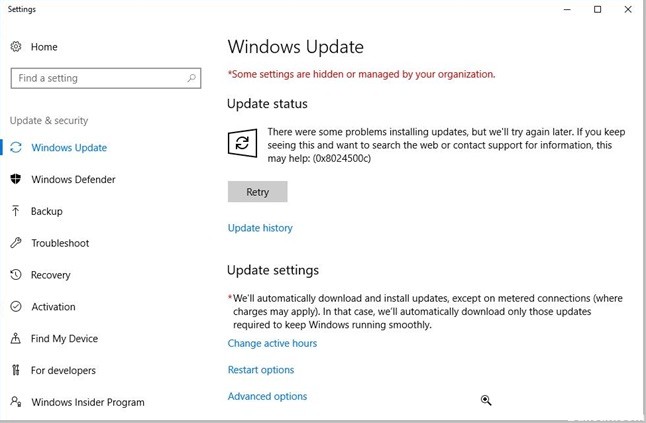
Многие пользователи сообщают с кодом ошибки 0x8024500c при установке накопительных обновлений Windows 10. Как правило, код остановки указывает, что связанная служба Центра обновления Windows была заблокирована. Плохо настроенные системные файлы являются основной причиной этой проблемы. Кроме того, неполная установка / удаление, удаление поврежденных основных программ / оборудования и записей реестра также может вызвать ошибку обновления Windows 0x8024500c. После назначения у вас могут возникнуть проблемы с загрузкой обновлений приложений из Магазина Microsoft.
Проверьте состояние всех служб обновления Windows.
Вы должны проверить, все ли службы, которые поддерживают Центр обновления Windows, работают или нет.
Наиболее важные службы, которые поддерживают Windows Update,
- Фоновая интеллектуальная служба передачи (BITS).
- Оптимизация доставки.
- Центр обновления Windows.
- Служба обновления Windows Medic.
- Вы можете проверить, правильно ли работают эти сервисы.
- Начните с поиска услуг в окне поиска Cortana.
- Выберите подходящий результат.
- Теперь убедитесь, что работает в их статусе для всех вышеперечисленных услуг,
- Если Running не появляется, щелкните правой кнопкой мыши на записи и нажмите Start.
Загружать обновления вручную
Обновление за апрель 2021 года:
Теперь мы рекомендуем использовать этот инструмент для вашей ошибки. Кроме того, этот инструмент исправляет распространенные компьютерные ошибки, защищает вас от потери файлов, вредоносных программ, сбоев оборудования и оптимизирует ваш компьютер для максимальной производительности. Вы можете быстро исправить проблемы с вашим ПК и предотвратить появление других программ с этим программным обеспечением:
- Шаг 1: Скачать PC Repair & Optimizer Tool (Windows 10, 8, 7, XP, Vista — Microsoft Gold Certified).
- Шаг 2: Нажмите «Начать сканирование”, Чтобы найти проблемы реестра Windows, которые могут вызывать проблемы с ПК.
- Шаг 3: Нажмите «Починить все», Чтобы исправить все проблемы.
Ошибка 0x8024500C обычно возникает из-за сбоя обновления Windows, особенно накопительных обновлений и обновлений безопасности. Однако вы можете скачать и установить их вручную, посетив официальный сайт Microsoft. Прежде всего, вы должны выяснить, какое обновление не удалось. Узнайте, как это сделать здесь.
- Одновременно нажмите кнопку «Windows and me» и выберите «Обновление и безопасность» в интерфейсе настроек приложения.
- На следующей странице перейдите направо и нажмите на опцию Показать историю обновлений.
- Обновления функций не генерируют код ошибки 0x8024500C, поэтому следует проверить наличие обновлений качества и найти номер КБ, который не был установлен.
- Затем зайдите в Центр загрузки Microsoft и используйте его поиск, чтобы получить накопительную версию обновления.
- Как только вы получили его, скачайте и установите его.
Запустите приложение Store и устранение неполадок Центра обновления Windows
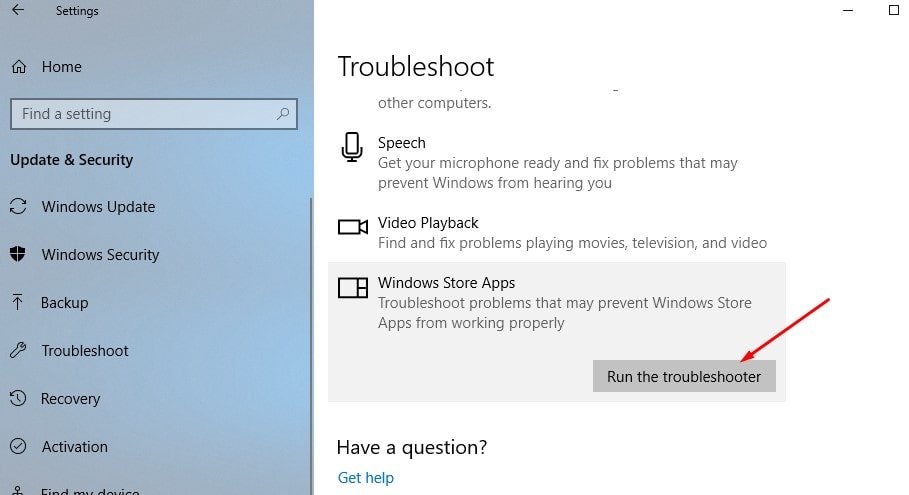
Если код ошибки 0x8024500c вызван довольно распространенной неисправностью, уже известной Microsoft, ваша установка Windows 10 может решить проблему автоматически — просто запустите автоматическое восстановление.
В Windows 10 есть два специальных решения проблем (для Центра обновления Windows и Магазина Windows), которые могут искать несоответствия и автоматически применять ряд стратегий исправления, которые могут решить проблему с минимальными усилиями.
Несколько заинтересованных пользователей подтвердили, что смогли исправить ошибку 0x8024500c, выполнив Средство устранения неполадок Windows Update или Устранение неполадок приложений Windows Store.

CCNA, веб-разработчик, ПК для устранения неполадок
Я компьютерный энтузиаст и практикующий ИТ-специалист. У меня за плечами многолетний опыт работы в области компьютерного программирования, устранения неисправностей и ремонта оборудования. Я специализируюсь на веб-разработке и дизайне баз данных. У меня также есть сертификат CCNA для проектирования сетей и устранения неполадок.
Error
Just finished troubleshooting an error with Windows 10 clients (build 1607 and above) contacting WSUS server getting 0x8024500c like below while searching updates.
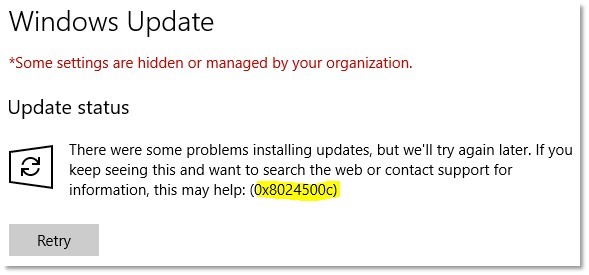
The client had an on-premise WSUS server which they wanted to push out Windows Updates, instead of using the internet (windowsupdate.microsoft.com).
Cause/Solution
They had configured the following group policy to enable:
- Computer ConfigurationAdministrative TemplatesWindows ComponentsWindows Update
- Do not connect to any Windows Update Internet location
This caused the Windows Update on the clients to break, instead they should disabled the above and configured the following instead:
- Computer ConfigurationAdministrative TemplatesSystemInternet Communication ManagementInternet Communication settings
- Turn off access to all Windows Update features
The above will allow users to download apps on the Windows Store, but still only allowing the users to use the on-premise WSUS server.
Unfortunately Microsoft introduced a new feature called “Dual Scan” (read more about it here) which allows the Windows clients to access both WSUS and the internet, which would potentially bypass the local WSUS.
To disable the dual scan, the client needs to have the following registry keys deleted.
- HKEY_LOCAL_MACHINESOFTWAREMicrosoftPolicyManagercurrentdeviceUpdate
- BranchReadinessLevel
- DeferFeatureUpdatesPeriodInDays
- DeferQualityUpdatesPeriodInDays
- DeferUpdatePeriod
- DeferUpgradePeriod
- ExcludeWUDriversInQualityUpdate
- PauseDeferrals
- PauseFeatureUpdates
- PauseQualityUpdates
- HKEY_LOCAL_MACHINESOFTWAREMicrosoftWindowsUpdateUXSettings
- BranchReadinessLevel
- DeferFeatureUpdatesPeriodInDays
- DeferQualityUpdatesPeriodInDays
- ExcludeWUDriversInQualityUpdate
- DeferUpgrade
If though you set the matching group policies to “Not Configured” or “Disable”, it will not delete the keys but only set them to zero (DWORD) in the registry.
For those clients that are running build 1607, you need to install kb4025334 which will add a local policy “Do not allow update deferral policies to cause scan against Windows Update” under “Computer ConfigurationAdministrative TemplatesWindows ComponentsWindows Update“.
You can set this group policy on those 1607 clients by adding the following registry through group policy.
- HKEY_LOCAL_MACHINESOFTWAREPoliciesMicrosoftWindowsWindowsUpdate
- Key: DisableDualScan
- Value: 0x1
- Type: DWORD
The WSUS server was also tuned a little, because all resources was used. This caused the clients to take a long time to talk and eventually timeout.
- All superseded updates was declined in the WSUS management console.
- The WSUS IIS application pool (“WsusPool“) was also tunned with the following settings (remember IISRESET afterwards):
- .NET Framework Version: v4.0
- Already on Windows Server 2012 above, but this server was Windows Server 2008 R2
- Queue Length: 2000
- Private Memory Limit: 7843200
- .NET Framework Version: v4.0
You can test the Windows Update by executing the following command in a elevated command prompt.
- usoclient.exe StartScan
Troubleshooting
Registry Keys
If you want to see what registry keys you have on your client, you can run the following in a command prompt with elevated rights.
- reg query HKLMSOFTWAREPoliciesMicrosoftWindowsWindowsUpdate /s
- reg query HKLMSOFTWAREMicrosoftPolicyManagercurrentdeviceUpdate
- reg query HKLMSOFTWAREMicrosoftWindowsUpdateUXSettings
Windows Update Log
Check the Windows Update log by running the following command in PowerShell.
- Get-WindowsUpdateLog
CBS Log
Check the Component-Based Servicing log here.
- C:WindowsLogsCBS
That is my 2 cents, hope you can use it!