
Содержание
- Как я могу исправить ошибку обновления Windows 10 0x80246017?
- Как исправить ошибку Windows Update 0x080246017
- Решение 1. Удалите предыдущие установочные файлы Windows
- Решение 2. Сброс значений ключей реестра
- Решение 3. Запустите средство устранения неполадок обновления
- Решение 4. Отключите антивирус
- Как исправить ошибку 0x80246017 в Windows 10?
- Шаг №1 Удаление файлов установки предыдущей Windows
- Шаг №2 Сброс нескольких разделов Реестра Windows
- Fix Full: Ошибка 0x80246019 предотвращает установку инсайдерских сборок.
- Ошибка 0x80246019 мешает установке инсайдерских сборок
- Решение 1. Проверьте антивирусное программное обеспечение
- Решение 3 – Отключите USB-устройства
- Решение 4. Изменить настройки инсайдерской программы в приложении «Настройки»
- Решение 5. Отключите защиту в реальном времени в Защитнике Windows
- Решение 4. Запустите команду SFC/Scannow.
- Решение 5. Запустите средство устранения неполадок Центра обновления Windows
- How can I fix Windows 10 update error 0x80246017?
- How to fix Windows Update error 0x80246017
- Solution 1: Delete Previous Windows Installation files
- Solution 2: Reset registry keys values
- Solution 3: Run the Update Troubleshooter
- Solution 4: Disable your antivirus
- Ошибка 0x80240017 при загрузке или установке Центра обновления Windows в Windows 10
- Ошибка загрузки 0x0248007
- Ошибка Центра обновления Windows 0x80240017
Как я могу исправить ошибку обновления Windows 10 0x80246017?
Пользователи Windows 10 Fast Ring иногда могут столкнуться с ошибкой при обновлении версии Windows 10 Technical Preview до следующей сборки. Очевидно, ошибка 0x080246017 часто обнаруживается, и установка обновления застревает. К счастью, есть решение этой проблемы, и вы найдете его в этой статье.
Как исправить ошибку Windows Update 0x080246017
Вы можете попробовать одно из этих трех решений, чтобы устранить ошибку обновления 0x080246017 в Windows 10.
Решение 1. Удалите предыдущие установочные файлы Windows
Наиболее распространенным решением для ошибки 0x08246017 является удаление предыдущих установочных файлов Windows. Чтобы удалить эти файлы, просто сделайте следующее:
Если этот обходной путь не помог, вы можете попробовать с небольшим изменением реестра, просто следуйте инструкциям, показанным ниже.
Решение 2. Сброс значений ключей реестра
Установка новой сборки должна вернуть значения ключей реестра в нормальное состояние, но если это не удастся, вы не сможете установить обновление. Чтобы устранить эту проблему, просто следуйте этим инструкциям:
Решение 3. Запустите средство устранения неполадок обновления

В Windows 10 также имеется встроенный инструмент устранения неполадок, который может помочь вам исправить общие проблемы и ошибки обновления. Итак, если два перечисленных выше метода не сработали, вы можете перейти в «Настройки»> «Обновление и безопасность»> «Устранение неполадок» и запустить средство устранения неполадок.
Решение 4. Отключите антивирус
Как уже узнали многие пользователи Windows 10, иногда антивирусное программное обеспечение может вызывать различные ошибки обновления. Самый быстрый способ решить эту проблему – просто отключить антивирусную программу и снова включить ее после установки последних обновлений.
Вот и все, после выполнения одного из этих исправлений вы сможете установить последнее обновление для вашей сборки Windows 10 Technical Preview.
Если у вас есть какие-либо вопросы, предложения или, возможно, вы знаете другие решения для решения этой проблемы, не забудьте обратиться к разделу комментариев и поделиться своими идеями.
Источник
Как исправить ошибку 0x80246017 в Windows 10?
Ошибку 0x80246017 можно встретить во время попытки выполнить обновление операционной системы Windows 10. Совершенно недавно, Майкрософт выпустили обновление под номером KB4020102, и люди, которые пытаются содержать свои компьютеры в постоянно обновленном состоянии, попытались установить его вручную.
Однако, процесс установки обновления у некоторых из них заканчивался уже указанной ошибкой 0x80246017. Более тщательное исследование проблемы показало, что это обновление также не могло быть установлено автоматически для огромного количества пользователей.
Если обладатель ПК проверит историю в Центре обновления Windows, то он обнаружит, что обновление KB4020102 было загружено в систему, но, по каким-то причинам, оно не было установлено. Хотя, некоторыми пользователями было указано, что ошибка 0x80246017 может происходить не только с упомянутым обновлением, то также и со многими другими.

Итак, что же происходит во время появления этой ошибки? Сначала все идет нормально, обновление скачивается, устанавливается, но на определенном моменте процесс останавливается, а затем на экране появляется примерно следующее сообщение о возникших во время установки обновления проблемах.
Согласно Майкрософт, причина ошибки 0x80246017 относится в сборке 9926 для Windows 10, которая была выпущена еще в Январе 2015 года. Хоть и прошло огромное количество времени, но, так сказать, остатки записей в Реестре Windows могут вмешиваться в процесс установки теперешних обновлений.
Важная заметка: любое неаккуратное изменение записей Реестра Windows может привести к серьезным проблемам с работоспособностью операционной системы или даже к синим экранам смерти.
Если что-то пойдет не так после выполнения нижеописанных шагов, то воспользуйтесь созданным файлом для приведения дел в порядок.
Итак, давайте теперь рассмотрим непосредственно способ, с помощью которого вы сможете попытаться избавиться от ошибки 0x80246017 при обновлении Windows 10.
Шаг №2 Сброс нескольких разделов Реестра Windows
По загрузке Windows 10, снова попробуйте загрузить и установить обновление для ОС, с которым ранее возникала проблема в виде ошибки 0x80246017.
Источник
Fix Full: Ошибка 0x80246019 предотвращает установку инсайдерских сборок.
Каждый раз, когда Microsoft выпускает новую сборку Windows 10, многие пользователи не могут установить обновление из-за различных кодов ошибок. Последняя сборка Windows 10 не является исключением из этого правила, поскольку пользователи сообщили, что код ошибки 0x80246019 не позволяет им загрузить и установить сборку.
Microsoft выкатила сборку 14385 в минувшие выходные – да, команда инсайдеров Dona Sarkar работает круглосуточно – но многие инсайдеры не смогли сразу загрузить обновление.
Я попытался получить обновление до 14385 и получил это сообщение «Ошибка 0x80246019».
Я запустил средство устранения неполадок, он прошел через остановку и перезапуск множества задач, а затем перезагрузился.
Теперь обновление Windows сообщает мне, что я Я в курсе, но центр обратной связи показывает, что у меня все еще есть 14383.
Любая помощь от инженера будет с благодарностью получена.
Ошибка 0x80246019 появляется, когда загрузка не удалась, потому что у пользователя нет лицензии на загрузку контента.
Как обычно, инженеры службы поддержки Microsoft перегружены и не могут найти решение этой проблемы. К счастью, инсайдеры находчивые люди, и им удалось найти несколько обходных путей, чтобы решить эту проблему.
Ошибка 0x80246019 мешает установке инсайдерских сборок
Многие пользователи сообщали об ошибке 0x80246019 при загрузке последних сборок Insider. Эта ошибка является относительно распространенной, и пользователи сообщали о ней также в следующих случаях:
Решение 1. Проверьте антивирусное программное обеспечение
Если вы получаете сообщение об ошибке 0x80246019 при попытке загрузить последние сборки Windows 10, возможно, проблема в антивирусе. Чтобы устранить проблему, проверьте настройки антивируса и попробуйте отключить определенные функции.
Если это не сработает, возможно, вам придется отключить антивирус. В некоторых случаях отключение антивируса может быть недостаточным, поэтому мы советуем вам временно удалить антивирус.
Даже если вы удалите антивирус, вы будете защищены Защитником Windows, поэтому вам не нужно беспокоиться о вашей безопасности.
Если удаление антивируса решает проблему, возможно, стоит подумать о переходе на другое антивирусное программное обеспечение.
BT, выполнив следующие действия:
После удаления этих файлов с вашего компьютера проверьте, сохраняется ли проблема. Многие пользователи сообщили, что удаление этого каталога решило проблему для них, поэтому обязательно попробуйте.
Решение 3 – Отключите USB-устройства
По словам пользователей, ошибка 0x80246019 может появиться из-за ваших USB-устройств. Иногда некоторые периферийные устройства USB могут мешать работе вашей системы и препятствовать загрузке последних сборок. Чтобы устранить эту проблему, рекомендуется отключить все ненужные USB-устройства от ПК.
Чтобы устранить проблему, обязательно отсоедините веб-камеру и принтер и оставьте подключенными только основные устройства, такие как клавиатура и мышь. После этого попробуйте установить последнюю сборку еще раз.
Решение 4. Изменить настройки инсайдерской программы в приложении «Настройки»
Если вы не можете загрузить последние сборки из-за ошибки 0x80246019, возможно, проблема в ваших настройках. Чтобы решить эту проблему, вам нужно внести пару изменений в приложение «Настройки». Для этого выполните следующие действия:
После этого попробуйте загрузить обновления еще раз.
Решение 5. Отключите защиту в реальном времени в Защитнике Windows
Иногда ошибка 0x80246019 может возникать из-за Защитника Windows и его функции безопасности в реальном времени. По словам пользователей, Защитник Windows может заблокировать определенные файлы по ошибке, что может привести к этой ошибке.
Чтобы решить эту проблему, рекомендуется отключить защиту в реальном времени в Защитнике Windows. Для этого просто выполните следующие действия:
После этого защита Защитника Windows будет отключена. Теперь попробуйте установить новую сборку и проверьте, сохраняется ли проблема. Помните, что отключение Защитника Windows не рекомендуется, поэтому обязательно включите его после установки последней сборки.
Решение 4. Запустите команду SFC/Scannow.
По словам пользователей, иногда ошибка 0x80246019 может возникнуть, если ваша установка Windows повреждена. Эта проблема может возникнуть по разным причинам, но вы можете исправить ее, просто выполнив сканирование SFC. Для этого просто выполните следующие действия:
После завершения сканирования SFC проверьте, сохраняется ли проблема. Если проблема сохраняется, или если вы не смогли использовать сканирование SFC, необходимо запустить сканирование DISM, выполнив следующие действия:
После завершения сканирования DISM проверьте, сохраняется ли ошибка. Если вам не удалось запустить сканирование SFC раньше, попробуйте запустить его сейчас и проверьте, помогает ли это.
Решение 5. Запустите средство устранения неполадок Центра обновления Windows
В некоторых случаях вы можете исправить ошибку 0x80246019, просто запустив средство устранения неполадок Центра обновления Windows. Windows поставляется с различными средствами устранения неполадок, которые позволяют автоматически устранять некоторые распространенные проблемы. Чтобы использовать средство устранения неполадок Центра обновления Windows, выполните следующие действия.
После завершения устранения неполадок, проверьте, если проблема все еще существует. Это простое решение, но немногие пользователи сообщили, что оно работает для них, поэтому вы можете попробовать его.
Если вы столкнулись с ошибкой 0x80246019 при попытке загрузить сборку 14385 и использовали один из обходных путей, перечисленных выше, или даже свое собственное исправление, сообщите нам, какое решение сработало для вас, в разделе комментариев ниже.
Примечание редактора . Этот пост был первоначально опубликован в июле 2016 года и с тех пор был полностью переработан и обновлен для обеспечения свежести, точности и полноты.
Источник
How can I fix Windows 10 update error 0x80246017?

Users of the Windows 10 Fast Ring could sometimes face an error when updating their Windows 10 Technical Preview version to the next build. Apparently, Windows 10 update error 0x80246017 appears and the update installation gets stuck. Luckily, there’s a solution for this problem, and you’ll find it in this article.
How to fix Windows Update error 0x80246017
You can try one of these three following solutions in order to resolve the 0x080246017 update error in Windows 10.
Solution 1: Delete Previous Windows Installation files
The most common solution for the Windows 10 update error 0x08246017 error is deleting previous Windows installation files. To delete these files, just do the following:
If this workaround didn’t get the job done, you can try with a little registry tweak, just follow the instructions shown below.
Solution 2: Reset registry keys values
Installing the new build should set the registry keys values back to normal, but if it somehow fails to, you won’t be able to install the update. Thus, the Windows 10 update error 0x80246017 or some similar error might appear. To fix this issue, just follow these instructions:
Solution 3: Run the Update Troubleshooter
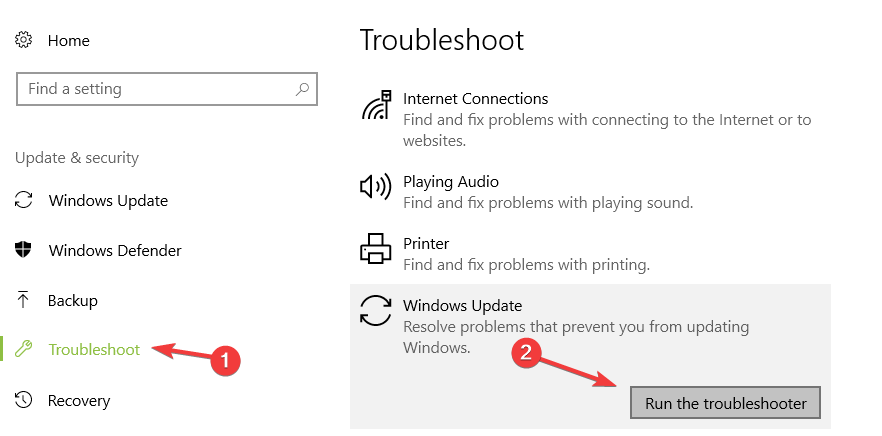
Windows 10 also features a built-in troubleshooting tool that can help you to fix general update issues and bugs. So, if the two methods listed above didn’t work, you can go to Settings > Update & Security > Troubleshoot and run the troubleshooter.
Solution 4: Disable your antivirus
As many Windows 10 users have found out by now, sometimes your antivirus software may trigger various update errors. The quickest way to fix this issue is to simply disable your antivirus tool and re-enable it after you’ve installed the latest updates.
That would be all, after performing one of these fixes, you should be able to install the latest build update for your Windows 10 Technical Preview build.
If you have any questions, suggestions or maybe you know other solutions to fix the Windows 10 update error 0x80246017, make sure you reach for the comments section and share your ideas.
RELATED GUIDES TO CHECK OUT:
Источник
Ошибка 0x80240017 при загрузке или установке Центра обновления Windows в Windows 10
Ошибка загрузки 0x0248007

Ошибка Центра обновления Windows 0x80240017
Щелкните правой кнопкой мыши кнопку «Пуск», чтобы открыть меню WinX. Выберите Командная строка (Администратор).
Теперь напечатайте следующий один за другим и нажмите Enter:
Теперь перейдите в папку C: Windows SoftwareDistribution и удалите все ее содержимое. Я предлагаю вам нажать Ctrl + A, чтобы выбрать все, а затем удалить.
Если файлы используются, и вы не можете удалить некоторые файлы, перезагрузите устройство. После перезагрузки снова запустите вышеуказанные команды.
После того как вы очистили эту папку, вы можете перезагрузить компьютер или набрать следующие команды по одной в окне командной строки и нажать Enter, чтобы перезапустить две службы.
Запустите Центр обновления Windows еще раз и посмотрите, помогло ли это.
Мне удалось загрузить и установить обновления успешно. Я надеюсь, что это работает и для вас.
Если это не так, запустите средство устранения неполадок Центра обновления Windows и посмотрите, поможет ли это.
Источник
Иногда при переходе на более новую версию Windows 10 Technical Preview приходится сталкиваться с разными неполадками, например, на каком-то этапе процесс обновления внезапно останавливается и дальше не идёт. Так, многие пользователи отмечали, что подобная ошибка чаще всего встречалась при попытке обновления до версии 10122. При этом процесс обновления останавливался при достижении прогресса 18 процентов, а затем Windows выдавала ошибку 0x80246017.
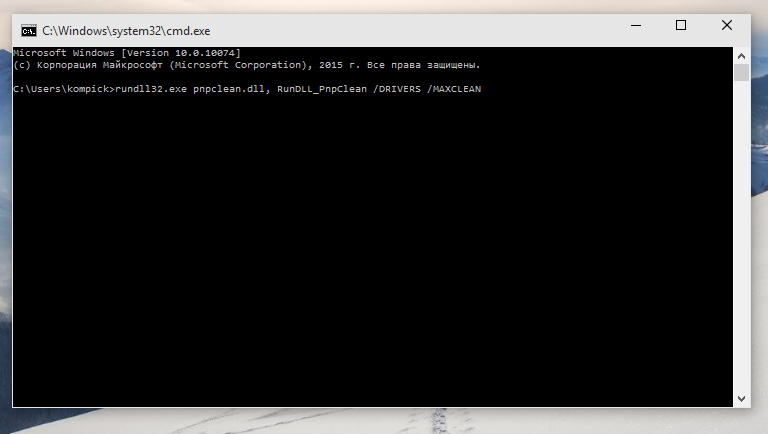
Проблема распространённая, неприятная, но вполне разрешимая. Исправить её можно несколькими кликами мыши. Для этого откройте командную строку и выполните следующую команду:
rundll32.exe pnpclean.dll, RunDLL_PnpClean /DRIVERS /MAXCLEAN
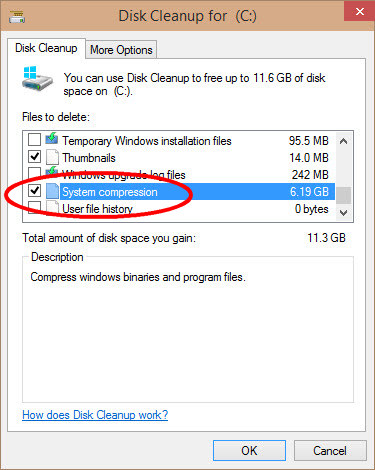
Теперь осталось удалить временные файлы предыдущего неудачного обновления. Откройте свойства системного раздела и во вкладке «Общее» выберите очистку диска. Запустить утилиту можно также из открытой консоли CMD, выполнив команду cleanmgr. В окошке утилиты очистки диска следует отметить системные файлы, а затем выполнить их очистку.
После удаления временных файлов перезагрузите компьютер и попробуйте выполнить обновление. Теперь всё должно пройти без ошибок, хотя стопроцентной гарантии этому дать нельзя.
 Загрузка…
Ошибку 0x80246017 можно встретить во время попытки выполнить обновление операционной системы Windows 10. Совершенно недавно, Майкрософт выпустили обновление под номером KB4020102, и люди, которые пытаются содержать свои компьютеры в постоянно обновленном состоянии, попытались установить его вручную.
Однако, процесс установки обновления у некоторых из них заканчивался уже указанной ошибкой 0x80246017. Более тщательное исследование проблемы показало, что это обновление также не могло быть установлено автоматически для огромного количества пользователей.
Если обладатель ПК проверит историю в Центре обновления Windows, то он обнаружит, что обновление KB4020102 было загружено в систему, но, по каким-то причинам, оно не было установлено. Хотя, некоторыми пользователями было указано, что ошибка 0x80246017 может происходить не только с упомянутым обновлением, то также и со многими другими.
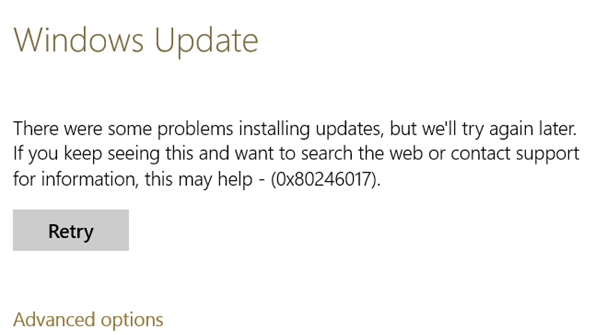
Итак, что же происходит во время появления этой ошибки? Сначала все идет нормально, обновление скачивается, устанавливается, но на определенном моменте процесс останавливается, а затем на экране появляется примерно следующее сообщение о возникших во время установки обновления проблемах.
Согласно Майкрософт, причина ошибки 0x80246017 относится в сборке 9926 для Windows 10, которая была выпущена еще в Январе 2015 года. Хоть и прошло огромное количество времени, но, так сказать, остатки записей в Реестре Windows могут вмешиваться в процесс установки теперешних обновлений.
Важная заметка: любое неаккуратное изменение записей Реестра Windows может привести к серьезным проблемам с работоспособностью операционной системы или даже к синим экранам смерти.
- Нажмите на клавиатуре Win+R.
- Впишите в пустую строку regedit.exe и нажмите Enter.
- Нажмите на разделе в Реестре, а затем нажмите «Файл→Экспорт».
- Выберите место, в которое вы хотите сохранить файл бекапа Реестра.
Если что-то пойдет не так после выполнения нижеописанных шагов, то воспользуйтесь созданным файлом для приведения дел в порядок.
Итак, давайте теперь рассмотрим непосредственно способ, с помощью которого вы сможете попытаться избавиться от ошибки 0x80246017 при обновлении Windows 10.
Шаг №1 Удаление файлов установки предыдущей Windows
- Нажмите правой кнопкой мыши на Пуск и выберите пункт «Командная строка(администратор)».
- Впишите в строку команду rundll32.exe pnpclean.dll,RunDLL_PnpClean /DRIVERS /MAXCLEAN
- Закройте Командную строку.
- Нажмите на клавиатуре Win+S и впишите в поисковую строку «Освобождение места…».
- С помощью этого средства, избавьтесь от Временных файлов и установочных файлов предыдущей Windows.
- После завершения предыдущий действий, перезагрузите свой компьютер.
Шаг №2 Сброс нескольких разделов Реестра Windows
- Нажмите на клавиатуре Win+R.
- Впишите regedit.exe и нажмите Enter.
- Пройдите в раздел HKEY_LOCAL_MACHINESOFTWAREMicrosoftWindowsSelfHostApplicability.
- Найдите ключ BranchName и дважды кликните на него. Если в нем будет записано значение FBL_AWESOME150, то все нормально. Если же нет, то впишите его туда самостоятельно.
- Далее найдите ключ TresholdRiskLevel и измените его значение на низкое.
- Найдите ключи TresholdInternal и TresholdOptedIn, а затем удалите их.
- Закройте Реестр Windows и перезагрузите свой компьютер еще один раз.
По загрузке Windows 10, снова попробуйте загрузить и установить обновление для ОС, с которым ранее возникала проблема в виде ошибки 0x80246017.
Windows 10 все еще находится в предрелизном состоянии, и хотя пользователи получили удобный механизм обновления через систему Windows Update, периодически и этот функционал выдает ошибки. Как исправить ошибку 0x80246017 при попытке обновления?
Решение проблемы предлагают представители Microsoft. Чтобы избавиться от бага, необходимо исправить реестр системы. Пользователю нужно перейти в каталог ПО (HKEY_LOCAL_MACHINESOFTWARE), затем найти раздел Microsoft, а в нем — WindowsSelfHost и вложенную папку Applicability.
Для начала следует проверить настройку BranchName. Параметр должен быть установлен в значение fbl_impressive. Если указано что-то другое, значение нужно откорректировать вручную.
Также нужно проверить и при необходимости изменить параметр ThresholdRiskLevel. Правильное значение для него — low.
В разделе Applicability не нужны параметры ThresholdOptedIn и ThresholdInternal. Если такие есть, их необходимо удалить в ручном режиме.
После правки системного реестра можно устанавливать обновления. Для этого перейдите в Параметры, раздел Обновления и безопасность. В подразделе Дополнительные параметры нужно проверить и при необходимости изменить вариант поставки обновлений. Он должен быть установлен в значение Fast. Затем проверьте, есть ли обновления для системы, и установите желаемые.
Причина ошибки
Компания-разработчик объяснила, почему у пользователей появляется такая ошибка. Ее вызывает отсутствие прав у системы на скачивание релиза при помощи Windows Update.
Чаще всего появление такой ошибки связано с предыдущими попытками некоторых тестеров-инсайдеров получить доступ к версиям системы, предназначенным только для разработчиков, путем корректировки системного реестра.
В результате таких «правок» и появляется текущая ошибка. Все, что необходимо сделать пользователю — вернуть системные значения реестра, устанавливаемые «по умолчанию».
Коды ошибок Центра обновления Windows необходимо исправить, поскольку они делают уязвимый компьютер уязвимым для угроз и эксплойтов. Однако исправление различных ошибок может варьироваться от ошибки к ошибке. Код ошибки 0x80246017 сопровождается сообщением WU_E_DM_UNAUTHORIZED_LOCAL_USER . Согласно документации от Microsoft, причина этой ошибки –
Загрузка не удалась, потому что локальному пользователю было отказано в авторизации для загрузки содержимого.
Сегодня мы рассмотрим, как исправить этот код ошибки 0x80246017 в Windows 10.

Код ошибки Windows Update 0x80246017
Убедитесь, что вы используете перечисленные методы, используя учетную запись администратора. Если вы столкнулись с этой проблемой, вам необходимо проверить следующие вопросы:
- Проверьте состояние служб Windows, связанных с обновлением.
- Запустите Microsoft Microsoft Windows Устранение неполадок обновления Windows.
- Отключите антивирус или брандмауэр.
- Предоставьте полный контроль над каталогом Информация о томе системы .
1] Проверьте состояние некоторых служб Windows .
Откройте диспетчер служб Windows и найдите следующие службы:
- Центр обновления Windows – ручной (запущен)
- Фоновая интеллектуальная служба передачи – руководство.

Откройте их свойства и убедитесь, что их тип запуска, как указано выше, соответствует их имени и что службы запущены. Если нет, нажмите кнопку Пуск .
2] Запустите средства устранения неполадок Центра обновления Windows .
Вы можете запустить средство устранения неполадок Центра обновления Windows, а также средство устранения неполадок Центра обновления Windows от Microsoft и проверить, поможет ли это в решении любой из ваших проблем.
3] Отключите антивирус или брандмауэр
Вы можете попытаться временно отключить Защитника Windows, который установлен из коробки на вашем компьютере с Windows 10. Вы также можете отключить брандмауэр Windows на своем компьютере и проверить, исправляет ли это ошибки, с которыми вы сталкиваетесь. Если вы используете стороннее программное обеспечение безопасности, отключите их и посмотрите.
4] Предоставьте полный контроль над каталогом Информация о системных томах .
Начните с нажатия комбинаций WINKEY + X и выберите Командная строка (Администратор) , чтобы запустить Командную строку с привилегиями администратора.
Теперь запустите следующую команду:
cmd.exe/c takeown/f "C: System Volume Information *"/R/DY && icacls "C: System Volume Information *"/grant: R СИСТЕМА: F/T/C/L

Он запустит пакет задач и покажет их статус в окне командной строки.
Как только все это будет сделано, просто выйдите из командной строки и перезагрузите компьютер и проверьте, исправляет ли это ваши проблемы.
Это тебе помогло?