
В данный момент на тематических форумах участилась информация о том, что ошибка 0x803F900A на Xbox Series X препятствует нормальную запуску некоторых игр. Пользователь запускает консоль, заходит в свою библиотеку установленного контента, но при попытке запуска получает данную ошибку. При этом такая ошибка Xbox может проявлять себя в разных ситуациях в любых играх. Конечно же, эта проблема волнует игроков и те справедливо пытаются найти оптимальное ее решение.
Содержание
- Причины сбоя
- Что делать для решения проблемы?
- Решение 1: авторизоваться в аккаунте с купленной подпиской
- Решение 2: продлить подписку
- Решение 3: переустановка игры
- Решение 4: выполнить сброс консоль к заводскому состоянию
Причины сбоя
Ошибка происходит чаще всего на Xbox Series X, поэтому можно подумать, что это проблема аппаратного характера. Но это не так, и на других моделях приставки от Microsoft проблема может проявлять себя довольно часто. Удивительно то, что данная ошибка не встречается в мануалах производителя, складывается впечатление, что он не знает о ее существовании. Несмотря на то, что пользователи жалуются на официальном форуме и в службе поддержки Xbox, четкого ответа на их жалобы не поступало.
Известно то, что ошибка 0x803F900A напрямую связана с учетной записью пользователя, который пытается запустить игру. Чаще всего проблема появляется после того, как одна из подписок заканчивается, пользователь продлевает ее или приобретает новую. После обновления подписки происходят проблемы с запуском некоторых игр. Дело в том, что операционная система консоли никак не может привязать текущую учетную запись и подписку на ней с определенной игрой. Система воспринимает этот запуск как нелегальный, поэтому выдает ошибку и не дает возможности играть в то, что вам нравится. Причиной может быть и то, что игра ранее была доступна в Game Pass, но потом была убрана. Она остается в библиотеке, но запустить ее по подписке уже нельзя.
Что делать для решения проблемы?
Прежде всего, необходимо убедиться в том, что запускаемая вами игра еще доступна в Game Pass, ведь список может меняться и поддаваться корректировке. Необходимо зайти на свою подписку профиля, после чего посмотреть на перечень игр, которые вы можете запускать в его рамках. Если там нет игры, которая выдает ошибку, то проблема довольно простая, вам нужно просто купить ее.
Также перед тем, как приступать к различным способам решения проблемы, необходимо попробовать все простые исправления. Часто проблема решается банальной перезагрузкой консоли, после чего ошибка на Xbox уже не появляется, игра запускается нормально. Для того чтобы перезагрузить консоль, нажмите и удерживайте кнопку питания на протяжении 10 секунд, после выключения приставки вытяните сетевой кабель еще на 5 секунд, подключите его обратно и запустите приставку. Если после этих действий проблема осталась, необходимо переходить решениям ниже.
Решение 1: авторизоваться в аккаунте с купленной подпиской
Если проблема произошла после того, как вы сменили подписку или продлили ее, необходимо перезайти в этот аккаунт. Даже если вы уже авторизированы, нужно повторить процедуру, часто это позволяет решить проблему максимально простым и быстрым способом. Чтобы авторизоваться в аккаунте с купленной подпиской, выполните следующие действия:
- Запустите Xbox.
- Откройте меню «Гид».
- Перейдите в «Профиль и система».
- Выберите «Добавить или переключить».
- Добавьте профиль, на который была оформлена или продлена подписка.
- Выберите новый профиль в качестве основного.
- Зайдите в консоль, используя уже новый профиль.
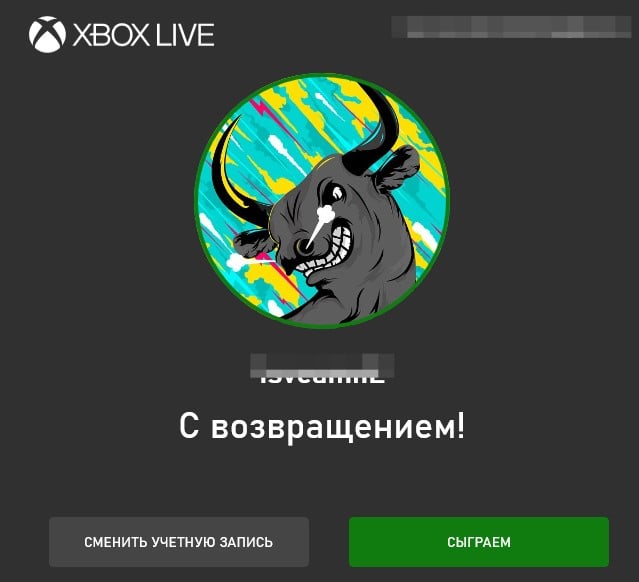
После того как вы выполните данные процедуры, необходимо снова зайти в библиотеку игр и попытаться запустить игру, которая сопровождалась ошибкой. Если в этот раз все прошло хорошо, то проблема решена, если ошибка снова появляется, переходите к второму решению.
Решение 2: продлить подписку
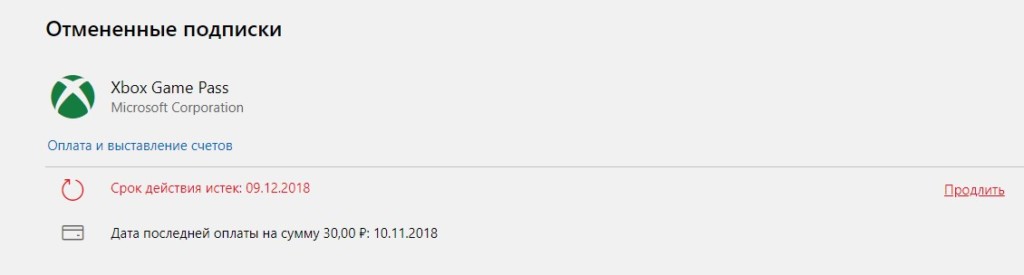
Игра, которую вы пытаетесь запустить, входит в подписку, которая была оформлена ранее. Она имеет определенный срок с действия, например, ранее вы оформляли ее на 1 год и в данный момент она закончилась. При попытке запустить игру система проверяет аккаунт на наличие подписки, так как она закончилась, вы увидите ошибку. Пользователи часто забывают точную дату окончания подписки, поэтому сталкиваются с данной проблемой. Чтобы продлить подписку, необходимо перейти по пути «Настройки – Подписки». Выберите там свою подписку для того, чтобы продлить ее, или же выберите новую подписку более высокого уровня, чтобы получить дополнительные преимущества.
Решение 3: переустановка игры
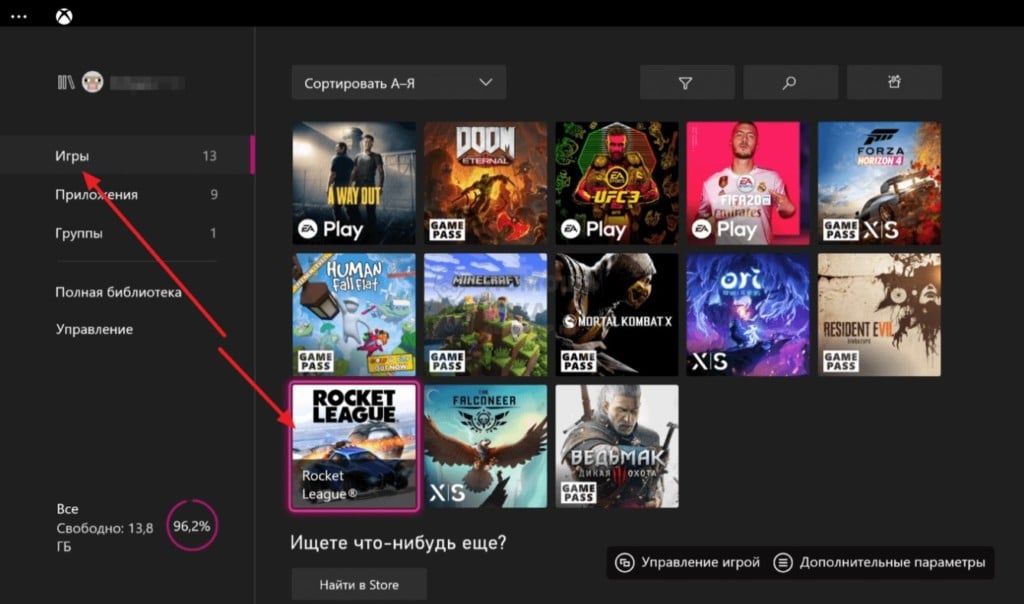
Есть случаи, когда переустановка игры позволяла решить данную проблему. Прибегать к такому способу решения нужно в том случае, если вы убедились, что подписка у вас активирована. Если с подпиской все хорошо, то зайдите в библиотеку на Xbox, найдите там игру, которую не можете запустить и удалите ее. После удаления игра станет доступной для скачивания и новой установки. В зависимости от типа и размера игры процесс может отнять некоторое время, но в результате все должно заработать. Если после этого ошибка остается на своем месте и не дает вам возможность запускать любимую игру, то переходите к кардинальному решению ниже.
Решение 4: выполнить сброс консоль к заводскому состоянию
Проблема может заключаться в том, что произошли серьезные системные сбои и консоль не может самостоятельно восстановиться. Это происходит по разным причинам, например, если во время игры пропадало электричество и жесткий диск быстро останавливался, могли повредиться важные системные файлы. Такое развитие событий исключать нельзя, ведь сталкиваются с ним многие. Чтобы избавиться от ошибки, придется выполнить сброс консоли к заводскому состоянию и выполнить ее новую настройку. Для сброса до заводских настроек выполните следующие действия:
- Нажмите на геймпаде кнопку «Xbox», чтобы открыть Гид на экране.
- Перейдите по пути: Профиль и система > Настройки > Система > Сведения о консоли.
- Выберите пункт «Сброс консоли».
- Система вам предложит 3 варианта сброса. Если выбрать «Сбросить настройки и удалить весь контент», то все данные будут удалены, вы получите полностью восстановленную до заводского состояния консоль, восстановить данные уже не получится. Выбрав вариант «Сбросить, сохранив мои игры и приложения», вы сбросите настройки, но не потеряете свои игры и данные, начинать нужно именно с этого способа. Третьим вариантом является пункт «Отмена», он возвращает вас на шаг обратно и отменяет процедуру сброса.
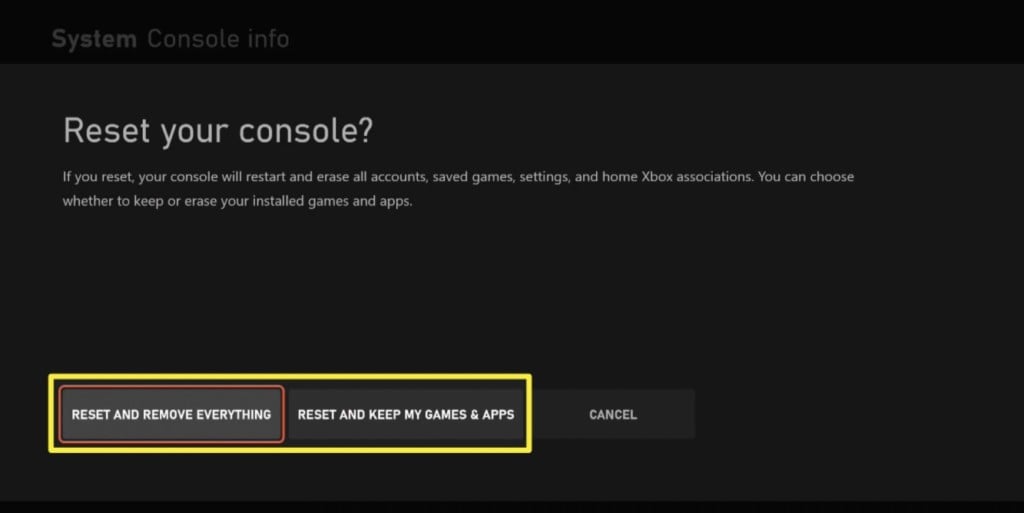
Необходимо выполнить сброс настроек с сохранением личных данных. После этой процедуры вам придется снова входить в аккаунт и обращать внимание на то, подключена ли для него подписка, которую вы продлевали или приобретали ранее. Если этот метод не помогает решить проблему, то придется сбрасывать консоль с удалением пользовательских данных.
Изначально, чтобы избавиться от ошибки 0x803F900A, вам необходимо использовать простые решения. Зайдите в учетную запись заново, убедитесь в том, что подписка активная, проверьте есть ли игра в Game Pass. Далее можете попытаться переустановить игру и выполнить сброс настроек с сохранением данных. Если это все не дает положительного результата, то только тогда сбрасывайте консоль полностью и настраивайте ее заново.
Некоторые пользователи Xbox после перехода на золотую подписку после истечения срока действия предыдущего членства могут столкнуться с проблемами и начать видеть следующий код ошибки на Xbox One — 0x803F900A. Если проблема сохраняется в течение длительного времени, вы можете попробовать выполнить следующие шаги, чтобы удалить Код ошибки Xbox 0x803F900A.
Причина этого кода ошибки не является чем-то необычным, и чтобы исправить ситуацию, вам потребуется потратить немного денег или войти в систему с правильной учетной записью. Видите ли, многие пользователи упускают из виду простые вещи, когда дело касается их Xbox, поэтому то, что может показаться странным, довольно распространено.
Чтобы сыграть в игру по подписке и исправить эту ошибку, вам нужно будет выполнить один или оба следующих шага, если необходимо:
- Войдите как владелец подписки
- Продлите подписку
В дополнение к вышесказанному, еще одной проблемой может быть качество сети. Поэтому убедитесь, что вы подключаетесь с хорошим качеством и постоянной скоростью. Плохая потоковая передача, резкое отключение или буферизация не помогут!
- Войдите в систему с учетной записью, имеющей подписку.
- Откройте Гид и перейдите в Профиль и система.
- Выбирать Добавить или переключить.
- Выберите профиль для переключения и войдите в систему.
- Перейдите в учетную запись Microsoft для нового профиля.
- Продлите подписку, следуя инструкциям на экране.
Давайте рассмотрим шаги более подробно.
Это видно, когда службы Xbox не могут распознать покупку игры учетной записью, они временно останавливают службы до подтверждения.
Чтобы решить эту проблему, войдите в систему с учетной записью, у которой есть подписка.
Нажмите кнопку Xbox на контроллере Xbox One, чтобы открыть гид.
Перейдите к Профиль и система.
Выбирать ‘Сменить профиль ‘.
Выберите профиль, на который вы хотите переключиться.
Введите пароль, чтобы войти в учетную запись Microsoft для нового профиля.
Продлите подписку. Если вы уже вошли в систему как владелец подписки, а игра не запускается, вероятно, вам необходимо продлить подписку.
Нажмите кнопку Xbox на геймпаде, чтобы открыть гид и перейти кПрофиль и система ‘.
Далее перейдите к ‘Настройки‘, Выбрать ‘Счет‘и перейдите к’Подписки‘. Если запись показывает, что подписка истекла, выберите ‘Продлите подписку‘и следуйте инструкциям для обновления.
Все, о чем мы здесь говорили, должно быть достаточно хорошим, чтобы решить проблему с кодом ошибки, но если вы все еще в затруднении, оставьте заметку в разделе комментариев.
В данный момент на тематических форумах участилась информация о том, что ошибка 0x803F900A на Xbox Series X препятствует нормальную запуску некоторых игр. Пользователь запускает консоль, заходит в свою библиотеку установленного контента, но при попытке запуска получает данную ошибку. При этом такая ошибка Xbox может проявлять себя в разных ситуациях в любых играх. Конечно же, эта проблема волнует игроков и те справедливо пытаются найти оптимальное ее решение.
Содержание
- Причины сбоя
- Что делать для решения проблемы?
- Решение 1: авторизоваться в аккаунте с купленной подпиской
- Решение 2: продлить подписку
- Решение 3: переустановка игры
- Решение 4: выполнить сброс консоль к заводскому состоянию
Причины сбоя
Ошибка происходит чаще всего на Xbox Series X, поэтому можно подумать, что это проблема аппаратного характера. Но это не так, и на других моделях приставки от Microsoft проблема может проявлять себя довольно часто. Удивительно то, что данная ошибка не встречается в мануалах производителя, складывается впечатление, что он не знает о ее существовании. Несмотря на то, что пользователи жалуются на официальном форуме и в службе поддержки Xbox, четкого ответа на их жалобы не поступало.
Известно то, что ошибка 0x803F900A напрямую связана с учетной записью пользователя, который пытается запустить игру. Чаще всего проблема появляется после того, как одна из подписок заканчивается, пользователь продлевает ее или приобретает новую. После обновления подписки происходят проблемы с запуском некоторых игр. Дело в том, что операционная система консоли никак не может привязать текущую учетную запись и подписку на ней с определенной игрой. Система воспринимает этот запуск как нелегальный, поэтому выдает ошибку и не дает возможности играть в то, что вам нравится. Причиной может быть и то, что игра ранее была доступна в Game Pass, но потом была убрана. Она остается в библиотеке, но запустить ее по подписке уже нельзя.
Что делать для решения проблемы?
Прежде всего, необходимо убедиться в том, что запускаемая вами игра еще доступна в Game Pass, ведь список может меняться и поддаваться корректировке. Необходимо зайти на свою подписку профиля, после чего посмотреть на перечень игр, которые вы можете запускать в его рамках. Если там нет игры, которая выдает ошибку, то проблема довольно простая, вам нужно просто купить ее.
Также перед тем, как приступать к различным способам решения проблемы, необходимо попробовать все простые исправления. Часто проблема решается банальной перезагрузкой консоли, после чего ошибка на Xbox уже не появляется, игра запускается нормально. Для того чтобы перезагрузить консоль, нажмите и удерживайте кнопку питания на протяжении 10 секунд, после выключения приставки вытяните сетевой кабель еще на 5 секунд, подключите его обратно и запустите приставку. Если после этих действий проблема осталась, необходимо переходить решениям ниже.
Решение 1: авторизоваться в аккаунте с купленной подпиской
Если проблема произошла после того, как вы сменили подписку или продлили ее, необходимо перезайти в этот аккаунт. Даже если вы уже авторизированы, нужно повторить процедуру, часто это позволяет решить проблему максимально простым и быстрым способом. Чтобы авторизоваться в аккаунте с купленной подпиской, выполните следующие действия:
- Запустите Xbox.
- Откройте меню «Гид».
- Перейдите в «Профиль и система».
- Выберите «Добавить или переключить».
- Добавьте профиль, на который была оформлена или продлена подписка.
- Выберите новый профиль в качестве основного.
- Зайдите в консоль, используя уже новый профиль.
После того как вы выполните данные процедуры, необходимо снова зайти в библиотеку игр и попытаться запустить игру, которая сопровождалась ошибкой. Если в этот раз все прошло хорошо, то проблема решена, если ошибка снова появляется, переходите к второму решению.
Решение 2: продлить подписку
Игра, которую вы пытаетесь запустить, входит в подписку, которая была оформлена ранее. Она имеет определенный срок с действия, например, ранее вы оформляли ее на 1 год и в данный момент она закончилась. При попытке запустить игру система проверяет аккаунт на наличие подписки, так как она закончилась, вы увидите ошибку. Пользователи часто забывают точную дату окончания подписки, поэтому сталкиваются с данной проблемой. Чтобы продлить подписку, необходимо перейти по пути «Настройки – Подписки». Выберите там свою подписку для того, чтобы продлить ее, или же выберите новую подписку более высокого уровня, чтобы получить дополнительные преимущества.
Решение 3: переустановка игры
Есть случаи, когда переустановка игры позволяла решить данную проблему. Прибегать к такому способу решения нужно в том случае, если вы убедились, что подписка у вас активирована. Если с подпиской все хорошо, то зайдите в библиотеку на Xbox, найдите там игру, которую не можете запустить и удалите ее. После удаления игра станет доступной для скачивания и новой установки. В зависимости от типа и размера игры процесс может отнять некоторое время, но в результате все должно заработать. Если после этого ошибка остается на своем месте и не дает вам возможность запускать любимую игру, то переходите к кардинальному решению ниже.
Решение 4: выполнить сброс консоль к заводскому состоянию
Проблема может заключаться в том, что произошли серьезные системные сбои и консоль не может самостоятельно восстановиться. Это происходит по разным причинам, например, если во время игры пропадало электричество и жесткий диск быстро останавливался, могли повредиться важные системные файлы. Такое развитие событий исключать нельзя, ведь сталкиваются с ним многие. Чтобы избавиться от ошибки, придется выполнить сброс консоли к заводскому состоянию и выполнить ее новую настройку. Для сброса до заводских настроек выполните следующие действия:
- Нажмите на геймпаде кнопку «Xbox», чтобы открыть Гид на экране.
- Перейдите по пути: Профиль и система > Настройки > Система > Сведения о консоли.
- Выберите пункт «Сброс консоли».
- Система вам предложит 3 варианта сброса. Если выбрать «Сбросить настройки и удалить весь контент», то все данные будут удалены, вы получите полностью восстановленную до заводского состояния консоль, восстановить данные уже не получится. Выбрав вариант «Сбросить, сохранив мои игры и приложения», вы сбросите настройки, но не потеряете свои игры и данные, начинать нужно именно с этого способа. Третьим вариантом является пункт «Отмена», он возвращает вас на шаг обратно и отменяет процедуру сброса.
Необходимо выполнить сброс настроек с сохранением личных данных. После этой процедуры вам придется снова входить в аккаунт и обращать внимание на то, подключена ли для него подписка, которую вы продлевали или приобретали ранее. Если этот метод не помогает решить проблему, то придется сбрасывать консоль с удалением пользовательских данных.
Изначально, чтобы избавиться от ошибки 0x803F900A, вам необходимо использовать простые решения. Зайдите в учетную запись заново, убедитесь в том, что подписка активная, проверьте есть ли игра в Game Pass. Далее можете попытаться переустановить игру и выполнить сброс настроек с сохранением данных. Если это все не дает положительного результата, то только тогда сбрасывайте консоль полностью и настраивайте ее заново.
Некоторые пользователи Xbox после перехода на золотую подписку после истечения срока действия предыдущего членства могут столкнуться с проблемами и начать видеть следующий код ошибки на Xbox One — 0x803F900A. Если проблема сохраняется в течение длительного времени, вы можете попробовать выполнить следующие шаги, чтобы удалить Код ошибки Xbox 0x803F900A.
Причина этого кода ошибки не является чем-то необычным, и чтобы исправить ситуацию, вам потребуется потратить немного денег или войти в систему с правильной учетной записью. Видите ли, многие пользователи упускают из виду простые вещи, когда дело касается их Xbox, поэтому то, что может показаться странным, довольно распространено.
Чтобы сыграть в игру по подписке и исправить эту ошибку, вам нужно будет выполнить один или оба следующих шага, если необходимо:
- Войдите как владелец подписки
- Продлите подписку
В дополнение к вышесказанному, еще одной проблемой может быть качество сети. Поэтому убедитесь, что вы подключаетесь с хорошим качеством и постоянной скоростью. Плохая потоковая передача, резкое отключение или буферизация не помогут!
- Войдите в систему с учетной записью, имеющей подписку.
- Откройте Гид и перейдите в Профиль и система.
- Выбирать Добавить или переключить.
- Выберите профиль для переключения и войдите в систему.
- Перейдите в учетную запись Microsoft для нового профиля.
- Продлите подписку, следуя инструкциям на экране.
Давайте рассмотрим шаги более подробно.
Это видно, когда службы Xbox не могут распознать покупку игры учетной записью, они временно останавливают службы до подтверждения.
Чтобы решить эту проблему, войдите в систему с учетной записью, у которой есть подписка.
Нажмите кнопку Xbox на контроллере Xbox One, чтобы открыть гид.
Перейдите к Профиль и система.
Выбирать ‘Сменить профиль ‘.
Выберите профиль, на который вы хотите переключиться.
Введите пароль, чтобы войти в учетную запись Microsoft для нового профиля.
Продлите подписку. Если вы уже вошли в систему как владелец подписки, а игра не запускается, вероятно, вам необходимо продлить подписку.
Нажмите кнопку Xbox на геймпаде, чтобы открыть гид и перейти кПрофиль и система ‘.
Далее перейдите к ‘Настройки‘, Выбрать ‘Счет‘и перейдите к’Подписки‘. Если запись показывает, что подписка истекла, выберите ‘Продлите подписку‘и следуйте инструкциям для обновления.
Все, о чем мы здесь говорили, должно быть достаточно хорошим, чтобы решить проблему с кодом ошибки, но если вы все еще в затруднении, оставьте заметку в разделе комментариев.
Консоль Xbox является выбором для многих людей, когда речь заходит о видеоиграх онлайн. Однако, несмотря на популярность консоли Microsoft, Xbox подвержен множеству ошибок.
Две из этих ошибок: 0x903f900a и 0x803f900a. Есть определенные сходства между этими вопросами. Как сообщили пользователи, эти коды ошибок появляются при попытке запуска игры.
Один пользователь описал следующую проблему при попытке играть в игру на Xbox:
Я получаю этот код (0x903f900a), когда пытаюсь что-то воспроизвести, но когда я проверяю сайт xbox errorhelp, его, видимо, не существует. Поскольку Microsoft понятия не имеет, что происходит, может, кто-то здесь знает?
Таким образом, этот код ошибки даже не появляется на сайте поддержки Xbox. Однако появляется другой аналогичный код ошибки.
Пользователь написал следующее сообщение на официальном форуме Xbox:
Я купил свой Xbox One, и он пришел с Forza. Через месяц мой игровой пропуск на xbox истек, и я больше не могу играть в forza, даже если я никогда не играл в онлайн и владею игрой. Я получаю сообщение об ошибке: войдите в систему с помощью профиля, использованного для покупки этой игры.
и убедитесь, что ваша подписка на Xbox Live Gold или EA access актуальна (0x803f900a). Почему я не могу запустить игру ???
К счастью, есть более подробная информация об этом коде ошибки. Почему-то Xbox не распознает профиль, использованный для покупки этой игры.
Как видите, проблемы схожи, и сегодня мы покажем вам, как их исправить.
1. Перезагрузите консоль
- Нажмите кнопку питания и удерживайте ее в течение 10 секунд.
- Отключите кабель питания от задней части консоли на 5 минут.
- Снова подключите кабель и запустите Xbox, чтобы увидеть, сохраняется ли проблема.
2. Переустановите игру
Быстрое решение, которое работало для многих пользователей, состояло в том, чтобы удалить и установить игру снова.
3. Продлить подписку на игру
Возможно, ваша подписка истекла. Поэтому вам необходимо продлить подписку. Для этого перейдите в Настройки, затем в Подписки.
Заключение
Как видите, ошибки 0x903f900a и 0x803f900a могут быть решены очень быстрыми и простыми методами.
Наши решения работали для вас? Как вы решили эти ошибки? Дайте нам знать в комментариях ниже!
Некоторые пользователи Xbox после перехода на подписку Gold после истечения срока действия предыдущего членства могут столкнуться с проблемами и начать видеть следующий код ошибки на Xbox One — 0x803F900A. Если проблема сохраняется в течение длительного времени, вы можете попробовать выполнить следующие действия, чтобы удалить код ошибки Xbox 0x803F900A.
Причина этого кода ошибки не является чем-то необычным, и чтобы исправить ситуацию, вам потребуется потратить немного денег или войти в систему с правильной учетной записью. Видите ли, многие пользователи упускают из виду простые вещи, когда дело касается их Xbox, поэтому то, что может показаться странным, довольно распространено.
Чтобы сыграть в игру по подписке и исправить эту ошибку, вам нужно будет выполнить один или оба следующих шага, если необходимо:
- Войдите как владелец подписки
- Продлите подписку
В дополнение к вышесказанному, еще одной проблемой может быть качество сети. Поэтому убедитесь, что вы подключаетесь с хорошим качеством и постоянной скоростью. Плохая потоковая передача, резкое отключение или буферизация не помогут!
- Войдите в систему с учетной записью, имеющей подписку.
- Откройте Гид и перейдите в Профиль и система.
- Выбирать Добавить или переключить.
- Выберите профиль для переключения и войдите в систему.
- Перейдите в учетную запись Microsoft для нового профиля.
- Продлите подписку, следуя инструкциям на экране.
Давайте рассмотрим шаги более подробно.
Это видно, когда службы Xbox не могут распознать покупку игры учетной записью, они временно останавливают службы до подтверждения.
Чтобы решить эту проблему, войдите в систему с учетной записью, у которой есть подписка.
Нажмите кнопку Xbox на контроллере Xbox One, чтобы открыть гид.
Перейдите к Профиль и система.
Выбирать ‘Сменить профиль ‘.
Выберите профиль, на который хотите переключиться.
Введите пароль, чтобы войти в учетную запись Microsoft для нового профиля.
Продлите подписку. Если вы уже вошли в систему как владелец подписки и игра не запускается, вероятно, вам необходимо продлить подписку.
Нажмите кнопку Xbox на геймпаде, чтобы открыть гид и перейти кПрофиль и система ‘.
Далее перейдите к ‘Настройки‘, Выбрать ‘Счет‘и перейдите к’Подписки‘. Если запись показывает, что подписка истекла, выберите ‘Продлите подписку‘и следуйте инструкциям для обновления.
Все, о чем мы здесь говорили, должно быть достаточно хорошим, чтобы решить проблему с кодом ошибки, но если вы все еще в затруднении, оставьте заметку в разделе комментариев.
.
Download PC Repair Tool to quickly find & fix Windows errors automatically
Some Xbox users after switching to Gold subscription following the expiration period of previous membership can experience issues and start seeing the following error code on Xbox One – 0x803F900A. If the problem persists for long, you can try taking the following steps to remove the Xbox error code 0x803F900A.
The cause of this error code is nothing out of the ordinary, and to fix things, you will be required to spend some cash or sign in with the correct account. You see, a lot of users overlook simple things when it comes down to their Xbox, so what might seem strange is rather common.
To play your subscription game and fix this error, you’ll need to use one or both of the following steps, as needed:
- Sign in as the subscription holder
- Renew your subscription
In addition to the above, the quality of the network can be another issue. So, make sure to connect with good quality and consistent speed. Poor streaming, abrupt disconnection, or buffering won’t help!
- Sign-in with the account that has the subscription.
- Open Guide and go to Profile & System.
- Select Add or Switch.
- Choose a profile to switch and sign in.
- Go to Microsoft account for the new profile.
- Extend your subscription by following the on-screen instructions.
Let’s cover the steps in a bit of detail.
It’s seen when the Xbox services are not being able to recognize the account’s purchase of the game, they stop the services temporarily, until confirmation.
To solve this, sign in sign-in with the account that has the subscription.
Press the Xbox button on your Xbox One controller to open the guide.
Navigate to Profile & system.
Select ‘Switch profile’.
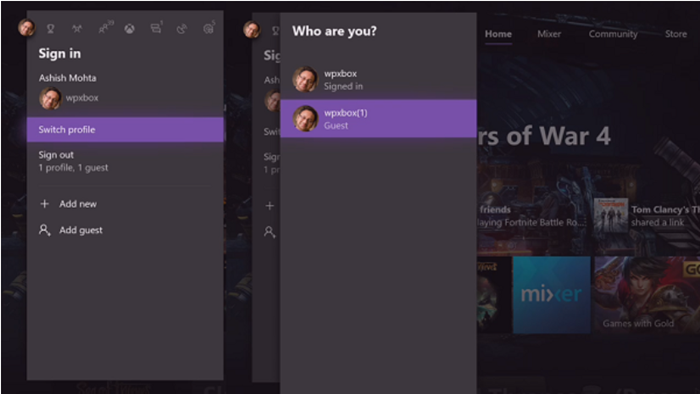
Select the profile to which you want to switch.
Enter the password to sign in to the Microsoft account for the new profile.
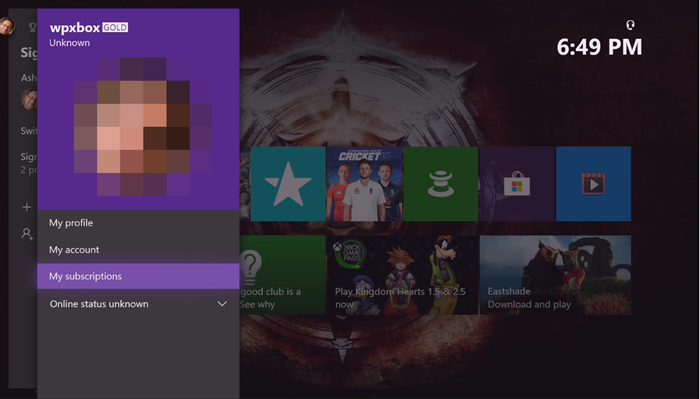
Renew your subscription. If you’re already signed in as the subscription holder and the game doesn’t start, you probably need to renew the subscription.
Press the Xbox button on your controller to open the guide and go to the ‘Profile & system’.
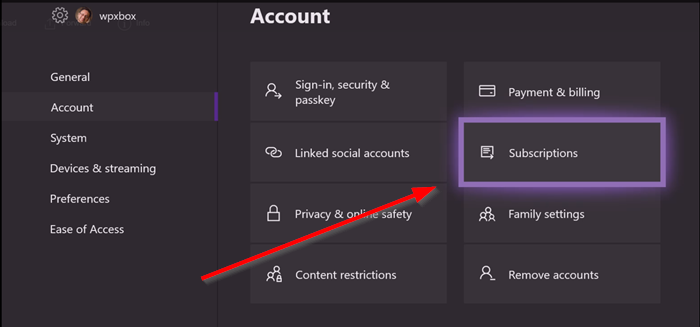
Next, go to ‘Settings’, select ‘Account’, and navigate to ‘Subscriptions’. If the entry shows subscription has lapsed, select ‘Extend your subscription’ and follow the steps to renew.
Everything we’ve talked about here should be good enough to solve the error code issue, but if you’re still in a grind, leave a note in the comment section.

A post-graduate in Biotechnology, Hemant switched gears to writing about Microsoft technologies and has been a contributor to TheWindowsClub since then. When he is not working, you can usually find him out traveling to different places or indulging himself in binge-watching.
Download PC Repair Tool to quickly find & fix Windows errors automatically
Some Xbox users after switching to Gold subscription following the expiration period of previous membership can experience issues and start seeing the following error code on Xbox One – 0x803F900A. If the problem persists for long, you can try taking the following steps to remove the Xbox error code 0x803F900A.
The cause of this error code is nothing out of the ordinary, and to fix things, you will be required to spend some cash or sign in with the correct account. You see, a lot of users overlook simple things when it comes down to their Xbox, so what might seem strange is rather common.
To play your subscription game and fix this error, you’ll need to use one or both of the following steps, as needed:
- Sign in as the subscription holder
- Renew your subscription
In addition to the above, the quality of the network can be another issue. So, make sure to connect with good quality and consistent speed. Poor streaming, abrupt disconnection, or buffering won’t help!
- Sign-in with the account that has the subscription.
- Open Guide and go to Profile & System.
- Select Add or Switch.
- Choose a profile to switch and sign in.
- Go to Microsoft account for the new profile.
- Extend your subscription by following the on-screen instructions.
Let’s cover the steps in a bit of detail.
It’s seen when the Xbox services are not being able to recognize the account’s purchase of the game, they stop the services temporarily, until confirmation.
To solve this, sign in sign-in with the account that has the subscription.
Press the Xbox button on your Xbox One controller to open the guide.
Navigate to Profile & system.
Select ‘Switch profile’.
Select the profile to which you want to switch.
Enter the password to sign in to the Microsoft account for the new profile.
Renew your subscription. If you’re already signed in as the subscription holder and the game doesn’t start, you probably need to renew the subscription.
Press the Xbox button on your controller to open the guide and go to the ‘Profile & system’.
Next, go to ‘Settings’, select ‘Account’, and navigate to ‘Subscriptions’. If the entry shows subscription has lapsed, select ‘Extend your subscription’ and follow the steps to renew.
Everything we’ve talked about here should be good enough to solve the error code issue, but if you’re still in a grind, leave a note in the comment section.
A post-graduate in Biotechnology, Hemant switched gears to writing about Microsoft technologies and has been a contributor to TheWindowsClub since then. When he is not working, you can usually find him out traveling to different places or indulging himself in binge-watching.
Код ошибки 0x803F9008 возникает, когда пользователи пытаются играть в игру на своей консоли Xbox One или Xbox Series X/S. Эта проблема чаще всего возникает, когда затронутые пользователи пытаются играть в игру из своей цифровой библиотеки или когда включен автономный режим.
При устранении этой проблемы следует начать с изучения потенциальной надежности серверов Microsoft Xbox Live. Если все в порядке, проблема вызвана либо неисправной учетной записью Xbox, либо тем фактом, что ваша консоль не установлена в качестве основной в учетной записи, которую вы используете для игры в цифровые игры из своей библиотеки.
Вот несколько исправлений, которые должны позволить вам устранить код ошибки 0x803F9008 на консоли Xbox One и Xbox Series S/X:
1. Проверьте состояние серверов Xbox Live.
Проверка состояния сервера Xbox, чтобы определить, есть ли какие-либо проблемы, — это первое, что вам нужно сделать. Это избавит вас от устранения широко распространенной проблемы, не зависящей от вас.
Этот код ошибки 0x803F9008 может быть признаком текущего обслуживания или сбоя, влияющего на серверы Xbox Live.
Начните с посещения официального веб-сайта поддержки Xbox, где вы можете просмотреть текущий статус активных серверов.
Вы можете просмотреть список всех служб Xbox на этом веб-сайте. Если службы работают правильно, соответствующий значок должен быть зеленым.
Если значки, связанные с учетной записью и профилем, а также играми и играми, зеленого цвета, проблема с сервером, вызывающая эту проблему, отсутствует.
Если Microsoft в настоящее время сообщает о проблемах с этими двумя компонентами, есть большая вероятность, что код ошибки Xbox 0x803F9008 находится вне вашего контроля. В этом случае можно подождать, пока Microsoft решит эту проблему.
Вы также можете проверить Даундетектор чтобы узнать, сообщают ли другие пользователи о проблемах с серверами Xbox.
Примечание. На веб-сайте есть график, отображающий все отчеты, отправленные за предыдущие 24 часа. Если хотите, вы также можете оставить комментарий или задать вопрос.
Если расследование не выявило каких-либо основных проблем с сервером, перейдите к следующему способу ниже.
Если вы ранее подтвердили, что проблема с сервером не вызывает эту проблему, следующее, что вам нужно сделать, это выйти из своей учетной записи Xbox, прежде чем снова войти в нее.
Это простое, но эффективное исправление было подтверждено пользователями Xbox One и Xbox Series X/S. Если несоответствие учетной записи вызывает проблему, проблема должна исчезнуть, когда вы снова войдете в свою учетную запись.
Вот шаги, которые вам нужно сделать, если вы не знаете, как это сделать:
- Начните с доступа к меню Guide. Для этого нажмите кнопку Xbox на консоли.
- Используйте свой контроллер, чтобы перейти в область профиля, когда на экране появится меню гида.
- Затем выйдите из своей учетной записи Xbox, нажав кнопку «Выход».
- Выберите «Выход» еще раз в запросе подтверждения и нажмите кнопку A на вашем контроллере.
- После успешного выхода вернитесь и подождите, пока не откроется ваша учетная запись Xbox.
- Запустите любую игру, чтобы увидеть, появляется ли ошибка 0x803F9008, когда вы видите меню Xbox на экране.
Если проблема все еще не устранена, перейдите к следующему способу ниже.
3. Сделайте консоль основной для своей учетной записи.
Если вы зашли так далеко без жизнеспособного решения, эта проблема возникает, если ваш потребитель думает, что вы не владеете правами на игру, которая вызывает код ошибки 0x803F9008.
В этом случае вы можете решить проблему, установив консоль в качестве домашней консоли для учетной записи, которая владеет правами на цифровые лицензии. Вы можете легко сделать это из меню «Персонализация» вашей консоли Xbox.
Чтобы назначить вашу консоль домашней Xbox для учетной записи с лицензией, выполните следующие простые действия:
- Войдите в систему, используя учетную запись с лицензией на игру, которая вызывает ошибку 0x803F9008.
- Чтобы получить доступ к меню гида, нажмите кнопку Xbox.
- Перейдите в раздел «Система» > «Настройки» > «Персонализация» и нажмите «Мой домашний Xbox».
- Выберите Сделать это моим домашним Xbox из следующего варианта. Это сделает консоль домашней Xbox для текущей учетной записи.
- Проверьте, устранена ли проблема, войдя в свою учетную запись (тот, в котором отображается ошибка), и посмотрите, исправлена ли ошибка 0x803F9008.
Если ваша консоль уже была настроена как домашняя Xbox, перейдите к последнему исправлению ниже.
4. Включите автономный режим (если применимо)
Если ни один из методов не позволил вам решить эту проблему, одно из исправлений, которое наверняка сработает, — отключить консоль.
Но у этого метода есть недостатки. Он отлично работает с однопользовательскими играми, но вы не сможете играть в многопользовательские игры или игры, требующие подключения к Интернету, в автономном режиме.
Вот как перевести консоль в автономный режим и избежать появления кода ошибки 0x803F9008:
- Нажмите и удерживайте кнопку Xbox на геймпаде, чтобы открыть меню гида.
- Затем перейдите на вкладку «Настройки» с помощью символа шестеренки.
- Доступ к подменю «Сеть» из вертикального меню слева. Затем выберите «Параметры сети» в меню, затем нажмите «Перейти в автономный режим».
- После включения автономного режима запустите игру, которая ранее вызывала ошибку 0x803F9008, и посмотрите, устранена ли проблема.
Download PC Repair Tool to quickly find & fix Windows errors automatically
Some Xbox users after switching to Gold subscription following the expiration period of previous membership can experience issues and start seeing the following error code on Xbox One – 0x803F900A. If the problem persists for long, you can try taking the following steps to remove the Xbox error code 0x803F900A.
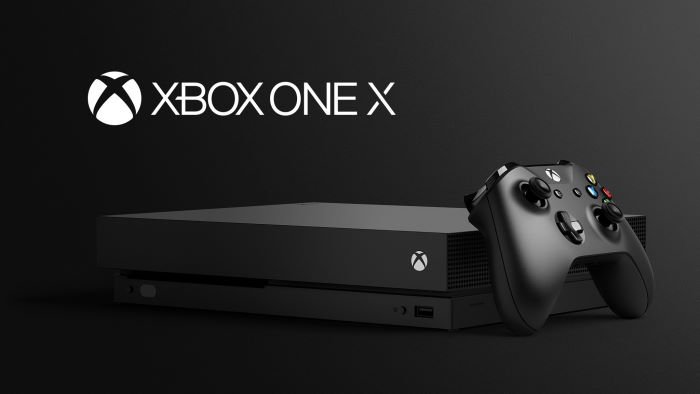
The cause of this error code is nothing out of the ordinary, and to fix things, you will be required to spend some cash or sign in with the correct account. You see, a lot of users overlook simple things when it comes down to their Xbox, so what might seem strange is rather common.
To play your subscription game and fix this error, you’ll need to use one or both of the following steps, as needed:
- Sign in as the subscription holder
- Renew your subscription
In addition to the above, the quality of the network can be another issue. So, make sure to connect with good quality and consistent speed. Poor streaming, abrupt disconnection, or buffering won’t help!
- Sign-in with the account that has the subscription.
- Open Guide and go to Profile & System.
- Select Add or Switch.
- Choose a profile to switch and sign in.
- Go to Microsoft account for the new profile.
- Extend your subscription by following the on-screen instructions.
Let’s cover the steps in a bit of detail.
It’s seen when the Xbox services are not being able to recognize the account’s purchase of the game, they stop the services temporarily, until confirmation.
To solve this, sign in sign-in with the account that has the subscription.
Press the Xbox button on your Xbox One controller to open the guide.
Navigate to Profile & system.
Select ‘Switch profile’.
Select the profile to which you want to switch.
Enter the password to sign in to the Microsoft account for the new profile.
Renew your subscription. If you’re already signed in as the subscription holder and the game doesn’t start, you probably need to renew the subscription.
Press the Xbox button on your controller to open the guide and go to the ‘Profile & system’.
Next, go to ‘Settings’, select ‘Account’, and navigate to ‘Subscriptions’. If the entry shows subscription has lapsed, select ‘Extend your subscription’ and follow the steps to renew.
Everything we’ve talked about here should be good enough to solve the error code issue, but if you’re still in a grind, leave a note in the comment section.
A post-graduate in Biotechnology, Hemant switched gears to writing about Microsoft technologies and has been a contributor to TheWindowsClub since then. When he is not working, you can usually find him out traveling to different places or indulging himself in binge-watching.
Many users surface this error code 0x803f900a while playing their favorite Xbox One game.
Xbox one offers a quality immersive gaming experience that stands unanimous to all.
Related
- How to Fix Xbox error code 0x80a4001e in 2020 – 5 Methods
- [Solved] Fix Error Code 80246005 in Windows 10/8.1/7 – 5 Solutions
This error code is usually displayed when you try to play your favorite Xbox one game without the required permissions.
However, this error may also occur when you leave the game on the desktop on standby.
You may enable/disable the network connection, or even restart the desktop screen to regain the consciousness of your game.
 Source : Image by Felix Lichtenfeld from Pixabay
Xbox Error Code 0x803f900a – Common Reasons
Some of the reasons why the code appeared on the screen can be any of the following. Take a firm glimpse at them:
- If the Xbox services are not being able to recognize the account’s purchase of the game, then they halt the services until confirmation.
- The given console for the game may be faulty, it may not work. Check it closely.
Other Related –
- [SOLVED] Fix BUGCODE_NDIS_DRIVER Error in Windows 10 – 5 Solutions
- [Solved] How to Fix Error Code 80070057 to Upgrade to Windows 10
Thoughtful Practical Solutions – Xbox Error 0x803f900a
Apart from this, talking about some straight and worthy solutions, the following are explained for you:
-
Sign in while owing the subscription.
- Press the Xbox button, and then Sign in.
- If the account holder is not signed in, then look for the Switch profile or Add new.
-
Renew if the same has been expired.
- Signing in and still not able to start, means that it requires renewal.
- Press the Xbox button, and then select System.
- Go to Settings> Account> Subscriptions.
- Click on Extend your subscription and follow accordingly.

If the above smart solutions cannot solve your issues then just don’t worry, we have something more appealing and practical waiting for you:
Fix #1
If you like taking control of your problems just like your life, you may even look for solutions like reinstalling and installing, sign-in, or sign-out.
Well, it is a solution that seems to work for many, but if you are still the odd one out, then let take a look at another.
Fix #2
Try to reset your console. It may not be uptight.
Switch off the power button for about 10 seconds, until it shuts down completely.
Unplug, and then plug-in to turn the Xbox one on.
Out of the ordinary if this also doesn’t work, then let’s take a step forward.
Fix #3
Don’t be stingy.
Pay the subscription fee or the renewal fee whatsoever.
For this, you may need to go to the settings and then click on subscriptions.
Fix #4
It might be that the console may be surfacing Network issues.
Not being able to detect your connecting network or unable to set up a network connection altogether.
Also, it may sometimes not connect to Xbox Live. Make some movements and reset them.
Fix #5
The quality of the network is another issue.
Poor streaming, abrupt disconnection, or buffering can be counted as some genuine reasons.
Make sure to connect with good quality and consistent speed.
Fix #6
Before troubleshooting, do not forget to check any notifications and service alerts and also fill in the valid reason for your encountered issue.
Fix #7
Removing the profile entirely from the console can also be tried when none of the above works, and then download it back again.
It may help refresh your account’s information on the console.
Fix #8
Make sure that your console is enrolled in the Xbox Insider program.
Fix #9
The possible problem may be with a glitch on EA access. It can be problematic and prevent you from running games and apps.
Fix #10
Feel free to explore the right solutions in the Xbox troubleshooting hub to take care of your particular issue as well.
Fix #11
It may be possible that the game was bought by someone else not signed in particularly in the Xbox one console.
Fix #12
Insert the game disc into your console.
Xbox One Gold 0x803f900a Error code
Some of you might be facing a problem of access as and when you have turned to Gold subscription after the expiry of the original or previous membership.
 Source : Image by Jannice Dybedahl from Pixabay
After that, you must not be able to access any of the games and surfaced with the above error every time you tried to sign up. Isn’t it?
How do you solve this?
The primary steps to solve it are as follows:
- Make sure that the subscription is active and verify it on the console and the Microsoft site.
- Remove both the accounts on the console and switch it off.
- Unplug the console, turn it on and add the primary account under the active subscription.
Other Solutions
Still not able to solve the problem of error from following the above, try this:
- Try to run a connection test from your console to the Xbox Live Series.
- Removing and again adding the profile usually solves the issue.
- Make sure that the games have been bought from the store authentically and not included in the game pass.
- Make sure that the gold subscription account is designated as the home Xbox account.
- The free games with gold are linked to the account with a subscription.
- Any other owned games with be displayed in your purchase history and can be accessed by that account at any time.
User Feedback on the Error
Some of the players and Xbox users have given the following feedback.
That some of the games do not allow entry when accessed with a Gold Subscription. It may be possible that there might be some limitations with the package regulations. For instance, they state that Forza Horizon 4 is not available on Gold subscription while King’s Quest is available.
Gold must include everything on Live while the same has not been verified as far.
Furthermore, some forums report that Xbox Live Gold is the paid subscription that stands for the overall services of the Xbox Live.
To play online and access the deals, you access to Xbox Live Gold and even get the “Free games” with gold every month.
Downloaded Free games with Gold subscription trial, are valid for that period only. They are payable after trial ends. You need to have an active paid subscription, after the claimed trial.
Conclusion:
If you want to access free game of Gold subscription, you need to have an active Gold subscription account.
You can access Forza Horizon 4 with an active Xbox Game Pass subscription. Not, the Gold one.
Also, this game was never available as a free game with the Gold subscription.
King’s Quest is a free listed game. In general, you can access the same if you have the Xbox One Console with or without the Xbox Live Gold Subscription.
If you still face the issue you may, connect herein and state the issue in more detail so that we may offer to solve and understand your problem in a more accurate way.
Do share if the above solutions have served you any help regarding your odd problems, it might serve an insight for our future readers and players.