

Многие пользователи сообщали о том, что столкнулись с кодом ошибки 0x80860010 при входе в одно из приложений Microsoft, включая OneNote, Office, OneDrive и т. д. Эта ошибка может помешать вам получить доступ к приложению или использовать его. К счастью, мы можем решить эту проблему в кратчайшие сроки.
Здесь, в этом руководстве, мы обсудим методы устранения проблемы сразу после того, как поговорим о причинах ее возникновения.
Что вызывает ошибку входа 0x80860010 в Windows 11?
Могут быть разные причины возникновения проблемы; мы упомянули некоторые из популярных здесь:
- Поврежденные системные файлы. Если на вашем компьютере повреждены или отсутствуют системные файлы, это может вызвать проблемы на вашем ПК, в том числе запрет на вход в приложения Microsoft. Вы должны запустить сканирование SFC, чтобы проверить наличие проблемы.
- Неверные учетные данные для входа. Если вы используете неправильное имя или пароль для своей учетной записи Microsoft, вы можете увидеть эту ошибку.
- Файлы приложения Microsoft повреждены. Если файл приложения поврежден или отсутствует, вы можете получить эту ошибку. Чтобы исправить это, вы можете восстановить приложение или переустановить его.
- Конфликт с другими программами. Если программа на вашем компьютере мешает работе приложения Microsoft, вы можете получить эту ошибку. Чтобы исправить это, попробуйте закрыть фоновые приложения и проверить, сохраняется ли проблема.
Что я могу сделать, чтобы исправить ошибку входа 0x80860010 в Windows 11?
Прежде чем приступать к устранению неполадок, выполните следующие предварительные проверки, чтобы решить проблему:
- Перезагрузите компьютер.
- Запустите компьютер в чистой загрузочной среде.
- Выполните очистку диска.
1. Запустите средство устранения неполадок Windows.
- Нажмите Windows + I, чтобы открыть настройки.
- Теперь перейдите в «Система», затем нажмите «Устранение неполадок».

- На следующей странице выберите Другие средства устранения неполадок.

- Из списка перейдите в «Приложения Магазина Windows» и нажмите «Выполнить».


2. Восстановите приложение Microsoft Office.
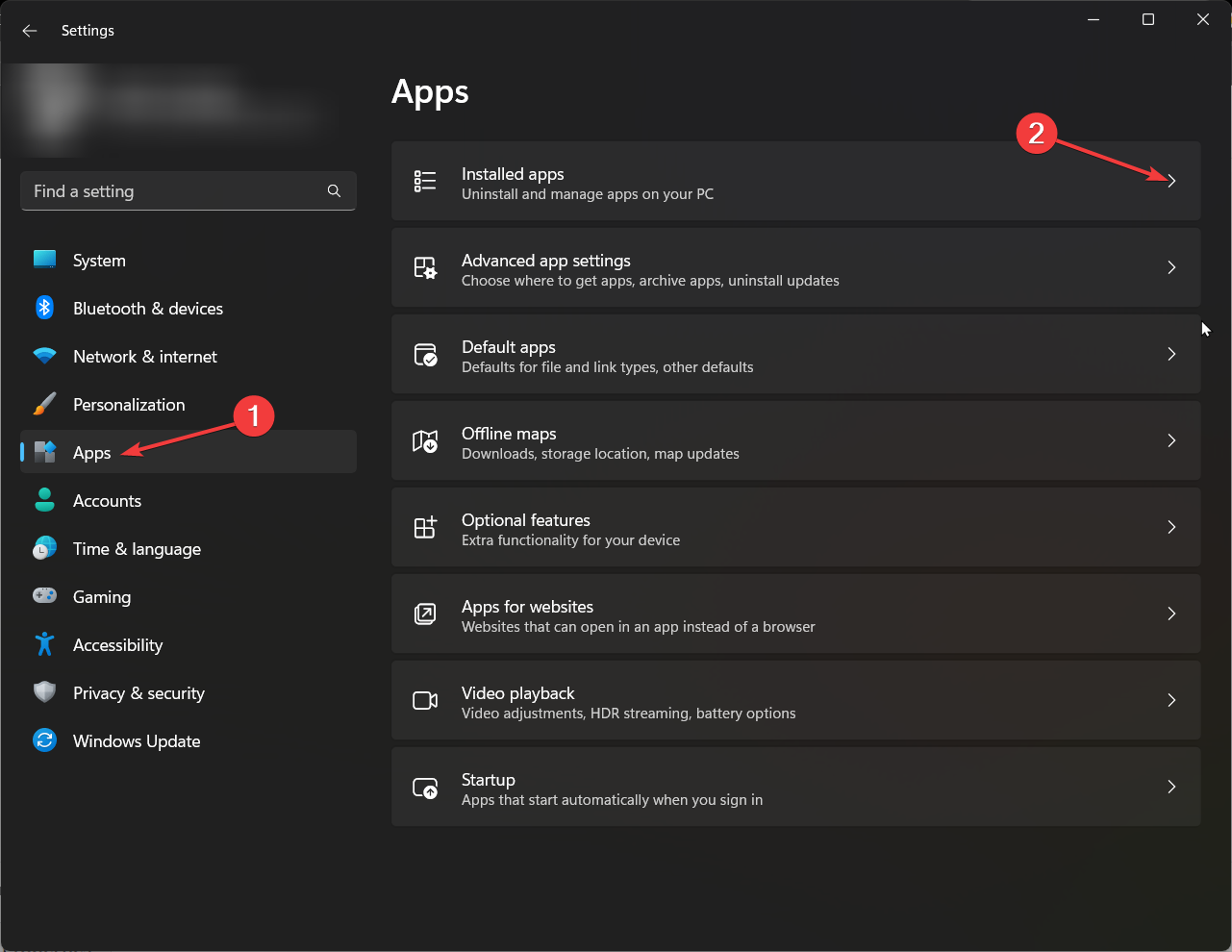
- Нажмите Windows + I, чтобы открыть настройки.
- Перейдите в «Приложения», затем «Установленные приложения».
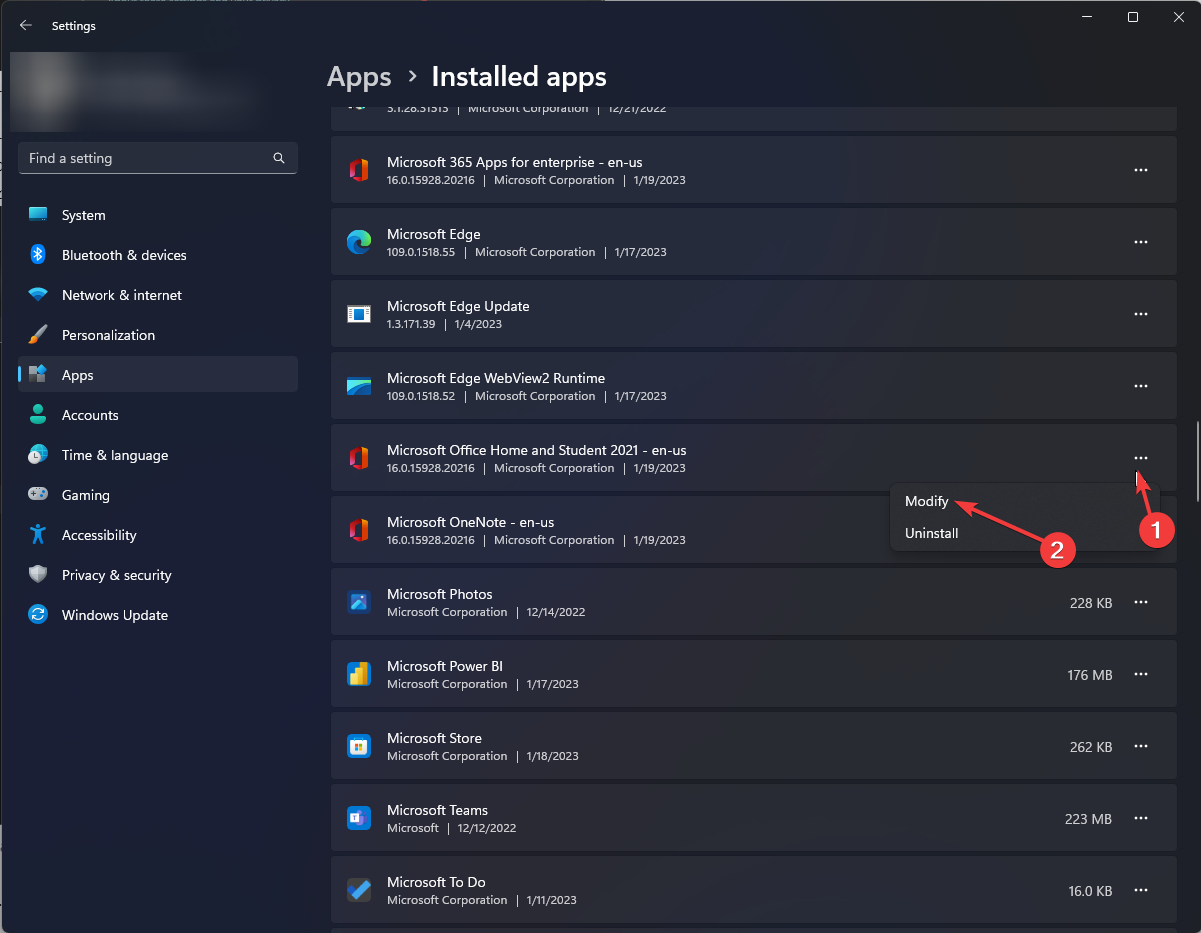
- В списке приложений найдите приложение Office и нажмите на три точки рядом с ним.
- Выберите «Изменить».

- В приглашении UAC нажмите Да.
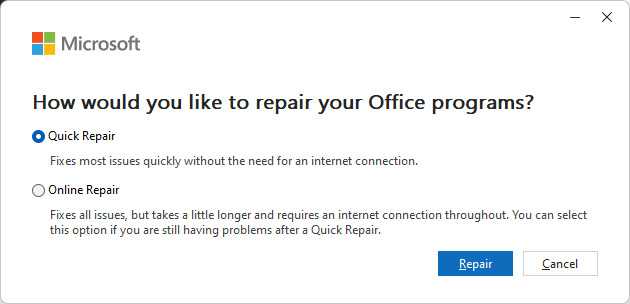
- Выберите «Быстрое восстановление», а затем «Восстановить».


3. Переустановите приложение
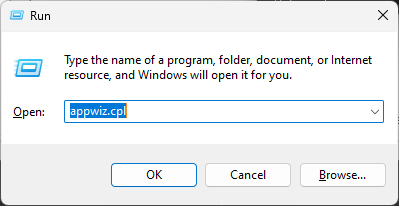
- Нажмите Windows + R , чтобы открыть окно «Выполнить».

- Введите appwiz.cpl и нажмите Enter, чтобы открыть список приложений.
- Выберите Office и нажмите «Удалить».

- Перезагрузите компьютер.
- Теперь вы можете загрузить приложение Office, используя свою учетную запись Microsoft. Но сначала войдите в свою учетную запись и щелкните изображение своего профиля, щелкните Моя учетная запись Microsoft.

- Перейти к подпискам.

- Нажмите «Установить Office» в разделе «Приложения и устройства Office».
- Следуйте инструкциям на экране, чтобы снова установить Office.


4. Запустите команду SFC и DISM.
- Нажмите Windows клавишу, введите CMD и нажмите «Запуск от имени администратора».

- Введите следующую команду и нажмите Enter:
sfc/scnnow - Дайте процессу завершиться, и если есть ошибка, скопируйте и вставьте следующую команду и нажмите Enter:
DISM /online /cleanup-image /restorehealth
После завершения сканирования перезагрузите компьютер.

5. Обратитесь в службу поддержки Майкрософт

Если у вас ничего не получилось, рекомендуется обратиться в службу поддержки Microsoft. Опишите весь сценарий и шаги, которые вы предприняли для устранения проблемы. Это помогает им лучше понять ситуацию.
Итак, вам нужно следовать этим методам, чтобы исправить ошибку входа 0x80860010 в Windows 11. Попробуйте их и сообщите нам, что сработало для вас, в комментариях ниже.
Microsoft Store — это основной магазин для загрузки и установки программных продуктов Microsoft. Иногда приложения, загруженные через Microsoft Store, отображают проблемы. Одной из таких проблем является ошибка 0x80860010 при попытке загрузить, установить или обновить приложение через Магазин Microsoft. Если вы столкнулись с этой ошибкой в своей системе, прочитайте эту статью, чтобы найти решения.
Проблема может быть вызвана повреждением кеша Microsoft Store или проблемами с учетной записью пользователя. Оно сопровождается сообщением об ошибке. Это приложение сделало слишком много запросов. Нажмите «Повторить», чтобы продолжить. Попробуйте следующие решения последовательно, чтобы решить проблему в обсуждении.
- Сброс кеша Магазина Microsoft
- Запустите средство устранения неполадок приложений Магазина Windows.
- Создайте новую учетную запись пользователя
- Восстановите приложение или Microsoft Store
- Скачайте и установите приложение с сайта производителя
1]Сброс кеша Магазина Microsoft
Если файлы кеша, связанные с Microsoft Store, повреждены, вы можете столкнуться с ошибкой 0x80860010 при попытке загрузить и установить приложения с помощью Microsoft Store. В этом случае сброс кеша Microsoft Store может решить проблему в обсуждении. Процедура следующая.
- Нажмите Win+R, чтобы открыть окно «Выполнить».
- В окне «Выполнить» введите команду WSRESET.EXE и нажмите Enter, чтобы сбросить Microsoft Store.
- Перезагрузите систему и попробуйте загрузить, установить или обновить приложение еще раз.
2]Запустите средство устранения неполадок приложений Магазина Windows.
Средство устранения неполадок приложений Магазина Windows — отличный инструмент для проверки наличия проблем с приложениями, загруженными из Магазина Microsoft. Он также проверяет наличие проблем с самим Microsoft Store. Процедура запуска средства устранения неполадок Магазина Windows выглядит следующим образом.
- Щелкните правой кнопкой мыши кнопку «Пуск» и выберите «Настройки» в меню.
- Перейдите в Система >> Устранение неполадок >> Другие средства устранения неполадок.
- Прокрутите вниз до средства устранения неполадок приложений Магазина Windows, которое будет в самом низу списка.
- Нажмите «Выполнить», соответствующий ему.
- После того, как средство устранения неполадок выполнит свою работу, перезагрузите компьютер.
- Убедитесь, что это устранило проблему в обсуждении.
3]Создайте новую учетную запись пользователя
Если вышеупомянутые 2 решения не решили проблему в обсуждении, вы можете рассмотреть возможность создания новой учетной записи пользователя. Процедура следующая.
- Перейдите в настройки Windows.
- Нажмите на опцию «Учетные записи» на левой панели.
- Нажмите Другие пользователи на правой панели.
- Нажмите кнопку «Добавить учетную запись». Для загрузки страницы потребуется несколько секунд.
- Щелкните ссылку У меня нет данных для входа этого человека.
- Введите действительный адрес электронной почты.
- Нажмите кнопку «Далее».
- Выберите уникальный пароль и после этого нажмите кнопку «Далее».
- Введите имя и фамилию человека и нажмите кнопку «Далее».
- Введите дату рождения человека, выберите страну человека и нажмите кнопку «Далее».
- Решите головоломку, которая появится, чтобы завершить настройку учетной записи.
4]Восстановите приложение или Microsoft Store.
Если проблема возникла при попытке обновить приложение, которое уже было загружено в систему, то его можно исправить. Вы также можете рассмотреть возможность восстановления самого приложения Microsoft Store. Процедура следующая.
- Щелкните правой кнопкой мыши кнопку «Пуск» и выберите «Настройки» в меню.
- В окне «Настройки» перейдите в «Приложения» >> «Установленные приложения».
- Нажмите на три точки, связанные с приложением.
- Выберите Дополнительные параметры.
- Прокрутите вниз до «Восстановить» и нажмите на эту опцию, чтобы восстановить приложение.
- Перезагрузите систему.
5]Загрузите и установите приложение с сайта производителя.
Многие приложения в Магазине Microsoft созданы производителями, отличными от Microsoft. Вы можете загрузить эти приложения непосредственно с веб-сайтов их производителей — если они доступны.
Почему я должен загружать приложение из Microsoft Store, а не с сайта производителя?
Есть три причины для загрузки приложения из Microsoft Store, а не с сайта производителя.
- Microsoft Store проверяет каждое программное обеспечение на наличие вирусов и вредоносных программ, поэтому вы можете быть уверены в безопасности загруженного приложения.
- Процедура загрузки приложения из Microsoft Store упрощена. Вы можете легко найти его в магазине, используя ключевое слово.
- Обновление приложений, загруженных из Магазина Microsoft, либо слишком простое, либо выполняется автоматически.
Что делает Microsoft Store?
Microsoft Store — это онлайн-рынок, на котором можно покупать продукты Microsoft. Вы можете купить как аппаратные, так и программные продукты в Microsoft Store. Магазин также позволяет приобретать сторонние приложения. Большинство продуктов Microsoft запускаются в Microsoft Store раньше, чем где-либо еще.
Running Windows Store Apps troubleshooter could be one of the fixes
by Loredana Harsana
Loredana is a passionate writer with a keen interest in PC software and technology. She started off writing about mobile phones back when Samsung Galaxy S II was… read more
Updated on January 19, 2023
Reviewed by
Alex Serban

After moving away from the corporate work-style, Alex has found rewards in a lifestyle of constant analysis, team coordination and pestering his colleagues. Holding an MCSA Windows Server… read more
- This error occurs when you either input the wrong credentials or have corrupt device drivers on your computer.
- In this guide, we will discuss some expert-recommended methods to resolve the issue.
XINSTALL BY CLICKING THE DOWNLOAD FILE
This software will repair common computer errors, protect you from file loss, malware, hardware failure and optimize your PC for maximum performance. Fix PC issues and remove viruses now in 3 easy steps:
- Download Restoro PC Repair Tool that comes with Patented Technologies (patent available here).
- Click Start Scan to find Windows issues that could be causing PC problems.
- Click Repair All to fix issues affecting your computer’s security and performance
- Restoro has been downloaded by 0 readers this month.
Many users have reported facing error code 0x80860010 while logging into one of the Microsoft apps, including OneNote, Office, OneDrive, etc. This error could stop you from accessing or using the app. Fortunately, we can fix this issue in no time.
Here, in this guide, we will discuss methods to fix the issue right after talking about the causes of its occurrence.
What causes login error 0x80860010 in Windows 11?
There could be various reasons for the issue to occur; we have mentioned some of the popular ones here:
- Corrupt system files – If your computer has damaged or missing system files, it might cause issues on your PC, including not letting you login into Microsoft apps. You should run an SFC scan to check for the problem.
- Incorrect login credentials – If you use the wrong name or password for your Microsoft account, you might see this error.
- Microsoft app files are damaged – If the app file is corrupt or missing, you might get this error. To fix it, you can either repair the app or reinstall it.
- Conflict with other programs – If a program on your computer interferes with the working of the Microsoft app, then you can get this error. To fix it, try to close the background apps and check if the issue persists.
What can I do to fix login error 0x80860010 in Windows 11?
Before engaging in troubleshooting steps, go through these preliminary checks to fix the issue:
- Restart your computer.
- Run your computer in a clean boot environment.
- Perform Disk Cleanup.
1. Run the Windows troubleshooter
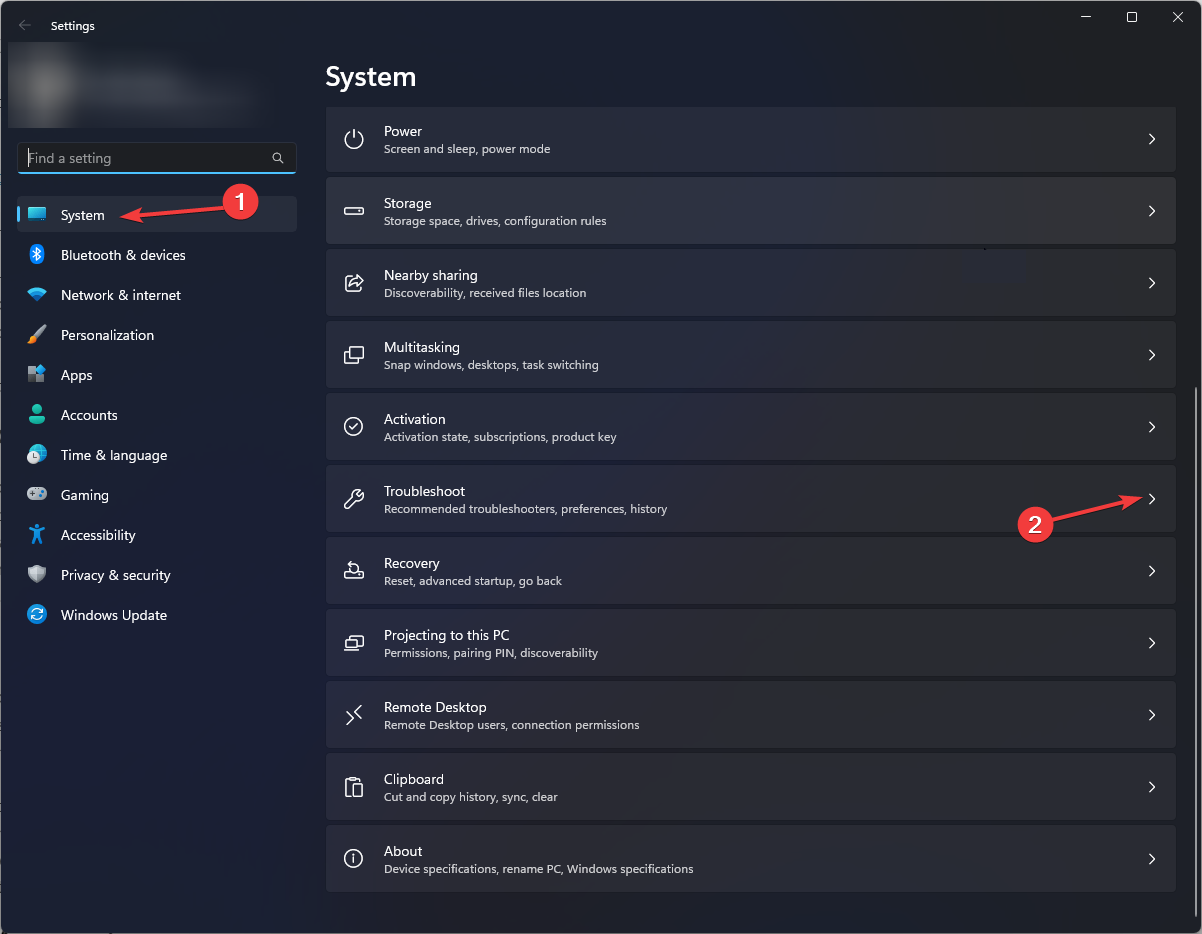
- Press Windows + I to open Settings.
- Now go to System, then click Troubleshooter.
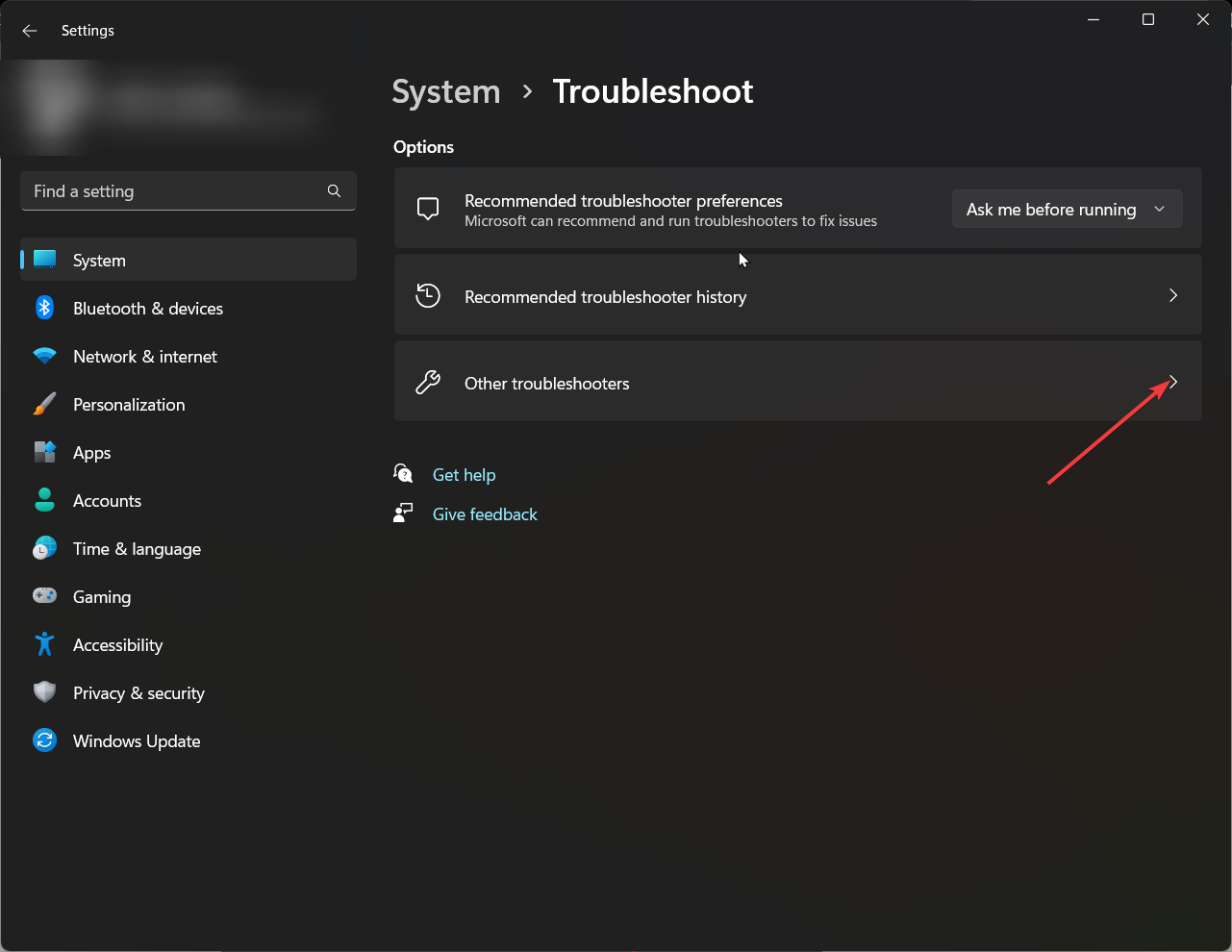
- On the next page, select Other troubleshooters.
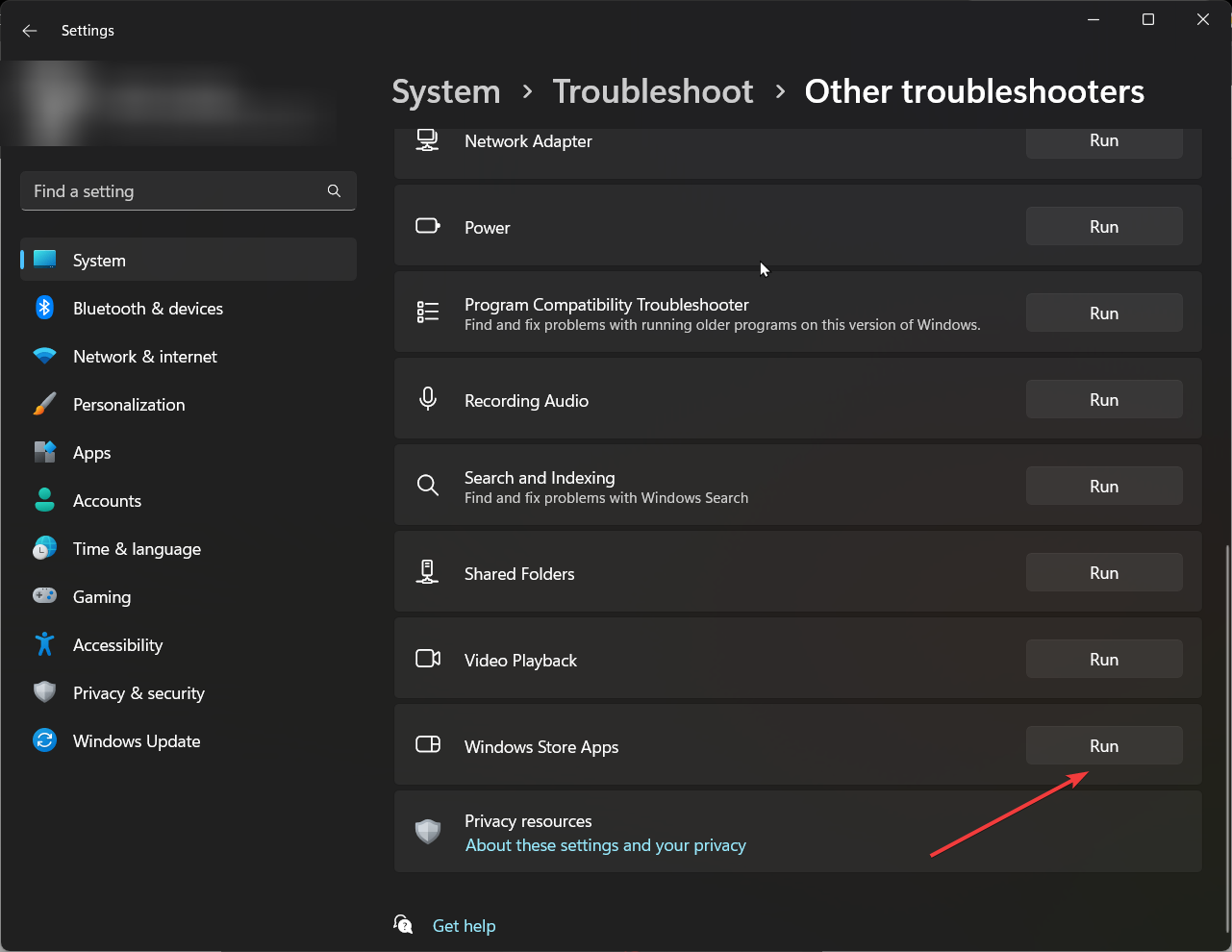
- From the list, go to Windows Store Apps and click Run.
2. Repair the Microsoft Office app
- Press Windows + I to open Settings.
- Go to Apps, then Installed apps.
- From the list of apps, locate the Office app, and click on the three dots next to it.
- Choose Modify.
- On the UAC prompt, click Yes.
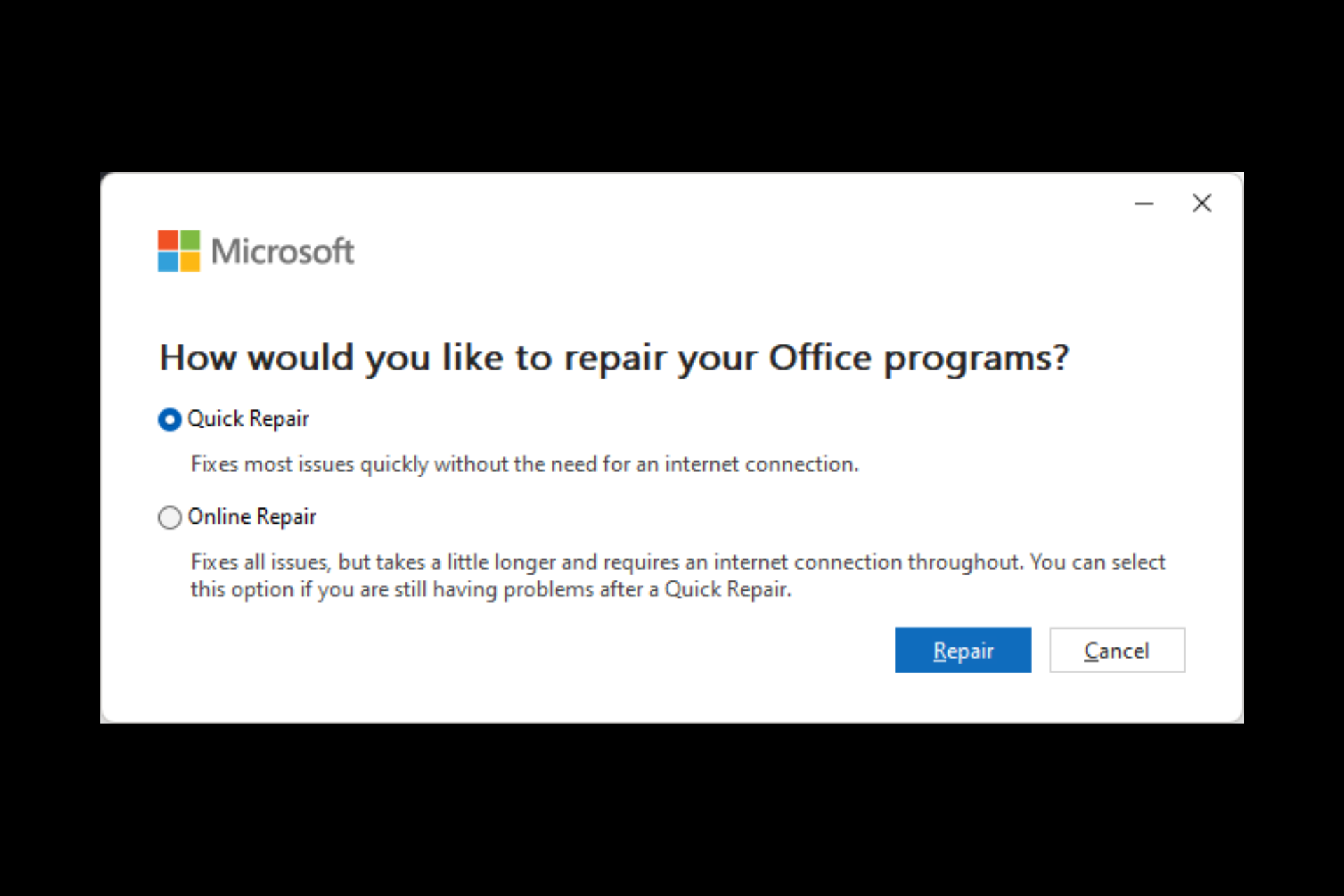
- Select Quick Repair, and then Repair.
- Fix: Your Response to the CAPTCHA Appears to be Invalid
- 0x87d01107 Error Code: How to Fix This SCCM Issue
- 0x800CCE05 Outlook Unknown Error: 4 Ways to Fix It
- How to Fix Printer Installation Error 0x00000057
- What is Runtime Error 53 & How to Quickly Fix it
3. Reinstall the app
- Press Windows + R to open the Run window.
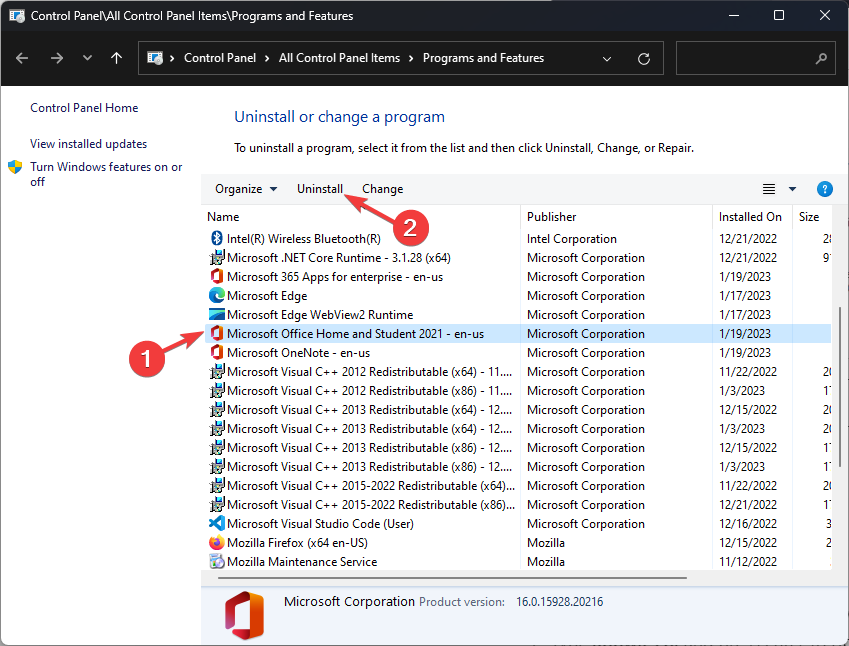
- Type appwiz.cpl and press Enter to open a list of apps.
- Select Office and click Uninstall.
- Restart your PC.
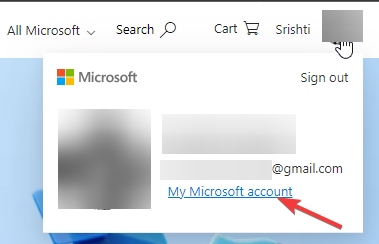
- Now you can download the Office app using your Microsoft account. But first, log in to your account and, click on your profile image, click My Microsoft account.
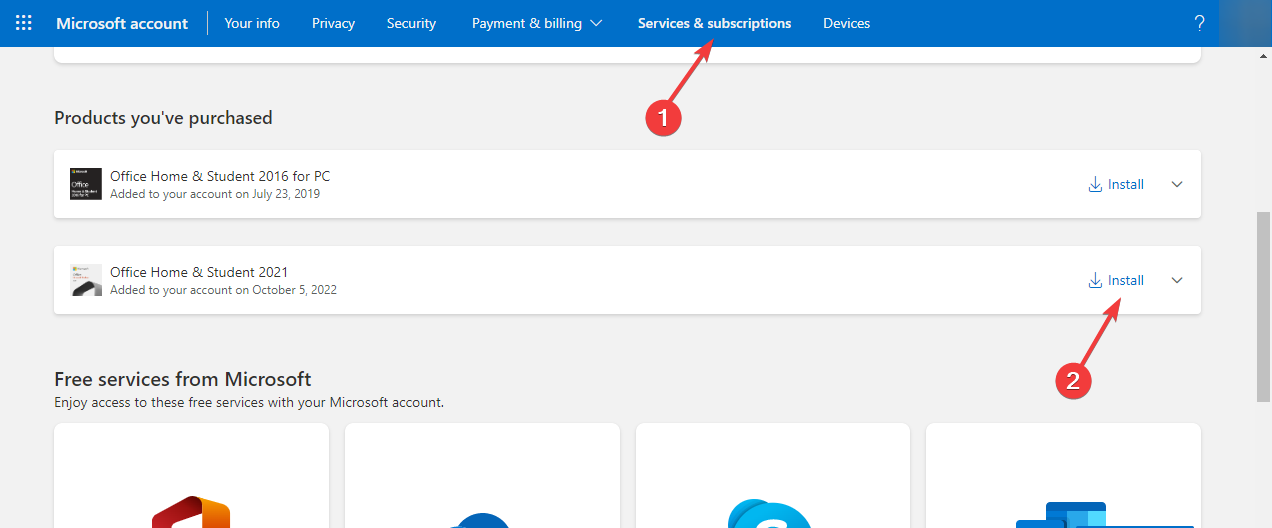
- Go to Subscriptions.
- Click on Install Office under Office apps & devices.
- Follow the on-screen instructions to install Office again.
4. Run the SFC and DISM command
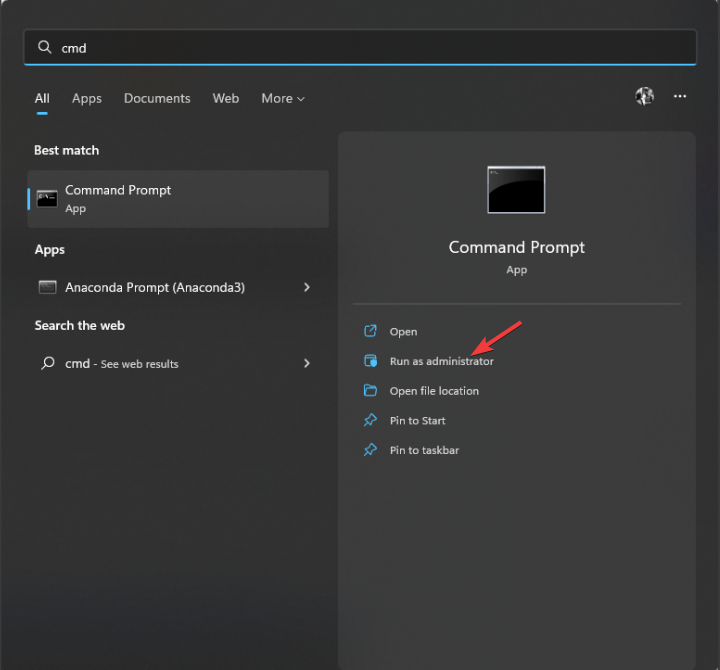
- Press the Windows key, type CMD, and click Run as administrator.
- Type the following command and press Enter:
sfc/scnnow - Let the process get complete, and if there is an error, then copy and paste the following command and hit Enter:
DISM /online /cleanup-image /restorehealth
Once the scan is finished, restart your computer.
5. Contact Microsoft support
If nothing worked for you, it is advised to contact Microsoft Support. Explain the whole scenario and the steps you took to fix the issue. This helps them understand the situation better.
So, you need to follow these methods to fix the login error 0x80860010 in Windows 11. Try them and let us know which worked for you in the comments below.
Still having issues? Fix them with this tool:
SPONSORED
If the advices above haven’t solved your issue, your PC may experience deeper Windows problems. We recommend downloading this PC Repair tool (rated Great on TrustPilot.com) to easily address them. After installation, simply click the Start Scan button and then press on Repair All.

Содержание
- При установке Windows 11 на некоторых ПК возникает критическая ошибка, но её можно легко исправить
- Как исправить код ошибки 0x80060100 на вашем компьютере
- Код ошибки 0x80060100
- Решения
- Причины ошибок
- Дополнительная информация и ручной ремонт
- Метод первый: запустите средство устранения неполадок Центра обновления Windows
- Метод второй: перезагрузите компьютер
- Метод третий: используйте инструмент DISM
- Исправить ошибку 0x0000011b подключения принтера в Windows
- 1. Удалить обновление KB5005565
- Без удаления обновлений
- 2. Ошибка 0x0000011b установки драйвера принтера
- Все коды ошибок Центра обновления Windows
- Коды ошибок Центра обновления Windows
При установке Windows 11 на некоторых ПК возникает критическая ошибка, но её можно легко исправить
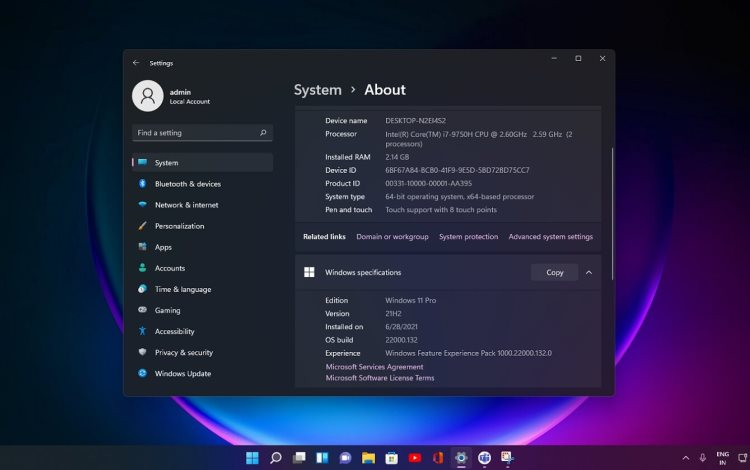
На этой неделе Microsoft запустила операционную систему Windows 11, первая стабильная версия которой распространяется через «Центр обновлений Windows», а также в виде ISO-образа. По мере проникновения новой программной платформы некоторые пользователи столкнулись с разного рода проблемами во время обновления и установки. С некоторыми из них можно справиться своими силами.
Изображение: Windows Latest
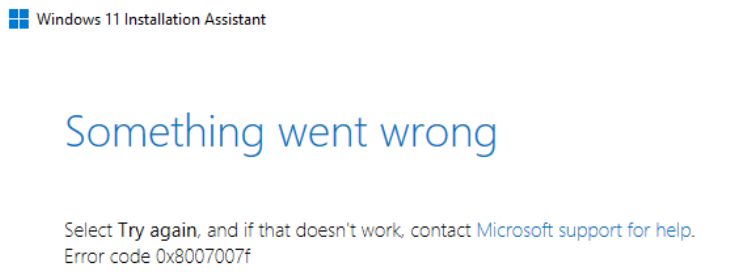
Один из вариантов установки Windows 11 сводится к использованию новой утилиты Microsoft под названием «Помощник по установке Windows 11». Однако этот вариант не гарантирует успеха, и некоторые пользователи начали жаловаться на появление ошибки 0x8007007f, которая в ряде случаев возникает при использовании упомянутого инструмента. Сообщения об этом появились в сообществе Reddit, сети Twitter и на форумах поддержки Microsoft. На данный момент неизвестно, чем именно вызвано появление данной ошибки. Предположительно она может быть связана с разрешениями системы контроля учётных записей пользователей, нехваткой свободного пространства на диске или несовместимостью с используемыми драйверами.
Изображение: Windows Latest
Источник говорит, что решить проблему с появлением ошибки 0x8007007f можно путём запуска «Помощника по установке Windows 11» с правами администратора. Также можно попробовать перезагрузить устройство и обновить драйверы. Если это не поможет, то останется лишь воспользоваться каким-то иным способом установки операционной системы.
Изображение: Windows Latest
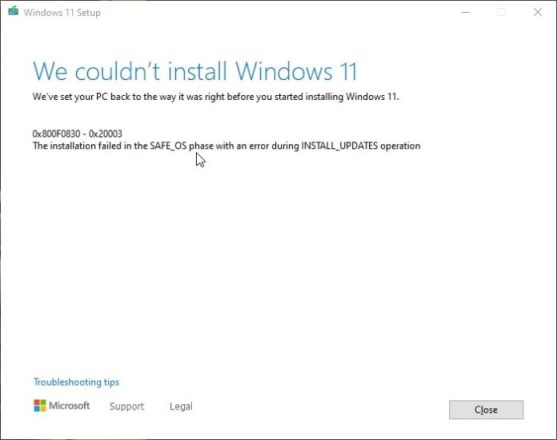
В сообщении также сказано, что в некоторых случаях процесс установки Windows 11 сопровождается ошибкой 0x8COF0830 — ox2W03, которая, по всей видимости, также вызвана несовместимостью с используемыми драйверами. Вариантов самостоятельного исправления этой ошибки в настоящее время нет.
Источник
Как исправить код ошибки 0x80060100 на вашем компьютере
Код ошибки 0x80060100
Код ошибки 0x80060100 — это ошибка, связанная с процессом Центра обновления Windows. Чаще всего это происходит, когда процесс обновления запускается и не может быть завершен, поскольку в системе, как представляется, повреждены или отсутствуют необходимые файлы.
Общие симптомы включают в себя:
- Невозможность начать процесс обновления Windows
- Невозможность завершить процесс обновления Windows
Хотя пользователи могут не получить необходимых обновлений для Windows 10, это может разочаровать, но есть несколько решений, которые помогут решить проблему. Некоторые из методов, которые можно использовать, просты и доступны даже для начинающих, в то время как расширенные методы разрешения также доступны для пользователей, которые более уверены в своих силах.
Код ошибки 0x80060100 появляется в Windows 10 и более ранних версиях операционных систем Windows. В большинстве случаев шаги по решению проблемы остаются неизменными, независимо от системы, в которой появляется ошибка. Этот код ошибки также связан с кодом ошибки 0x800b0100, который появляется в аналогичных обстоятельствах.
Если приведенные ниже решения не помогли устранить ошибку с кодом 0x80060100 на вашем компьютере, вам может потребоваться связаться с квалифицированным специалистом по ремонту, который может помочь вам в решении данной проблемы. Любой используемый специалист по ремонту должен быть знаком с потребностями процесса обновления Windows 10.
Решения
 Причины ошибок
 Причины ошибок
Основная причина появления кода ошибки 0x80060100 на компьютере с Windows заключается в том, что файлы обновления были повреждены или в них отсутствуют элементы, необходимые для завершения процесса обновления.
Дополнительная информация и ручной ремонт
Если код ошибки 0x80060100 появился в вашей операционной системе Windows при попытке загрузить, установить или запустить Центр обновления Windows, существует несколько шагов, которые можно предпринять, чтобы попытаться устранить ошибку. Некоторые из этих методов требуют дополнительных знаний или навыков, поэтому, если вы не уверены в своей способности выполнить описанные ниже действия, обратитесь к квалифицированному специалисту по ремонту Windows, чтобы помочь вам в этом процессе.
Вот лучшие способы решить код ошибки 0x80060100:
Метод первый: запустите средство устранения неполадок Центра обновления Windows
Когда вы пытаетесь запустить процесс обновления Windows и испытываете трудности, на экране обычно появляется инструмент под названием «Устранение неполадок Центра обновления Windows». Этот процесс может сканировать файлы, используемые для процесса обновления, и самостоятельно пытаться исправить ошибки, извлекая или восстанавливая любые поврежденные файлы при их обнаружении.
В большинстве случаев этот шаг сам по себе разрешит код ошибки 0x80060100 на компьютере. Однако, если вы все еще не можете запустить Центр обновления Windows после использования средства устранения неполадок, вам может потребоваться запустить средство восстановления диска, прежде чем продолжить.
Метод второй: перезагрузите компьютер
В некоторых случаях код ошибки 0x80060100 можно устранить, просто перезагрузив компьютер, на который повлияла ошибка. Даже если этот шаг сам по себе не является успешным, перезапуск после каждого из других методов может позволить внести необходимые изменения и обновить ход процесса обновления Windows.
Метод третий: используйте инструмент DISM
Этот метод требует определенных навыков и знаний вашей операционной системы. Чтобы использовать этот инструмент, выполните следующие действия:
- Шаг первый: с правой стороны экрана с помощью мыши проведите пальцем внутрь и выберите опцию «Поиск».
- Шаг второй: когда появится окно поиска, введите слова «командная строка».
- Шаг XNUMX. Из появившихся результатов щелкните правой кнопкой мыши параметр «Командная строка», затем выберите параметр «Запуск от имени администратора». На этом этапе может потребоваться пароль администратора.
- Шаг четвертый: В появившемся окне введите следующие слова, нажимая клавишу «Ввод» после каждого:
- Dism.exe / online / cleanup-image / scanhealth
- Dism.exe / online / cleanup-image / restorehealth
- Шаг пятый: введите «выход», чтобы закрыть окно приглашения, и нажмите клавишу «Ввод».
- Шаг шестой: Попытайтесь снова запустить процесс обновления Windows 10, предварительно перезагрузив компьютер при необходимости.
Если описанные выше методы не помогли решить код ошибки 0x80060100, квалифицированный специалист по ремонту Windows может помочь вам.
Если вы хотите всегда иметь в своем распоряжении утилиту для исправления этих Windows 10 и других связанных с ними проблем, когда они возникают, Загрузить и установить мощный автоматизированный инструмент.
Источник
Исправить ошибку 0x0000011b подключения принтера в Windows
Код ошибки 0x0000011b связанный с сетевым принтером начал появляться после обновления некоторых патчей как KB5005627, KB5005652, KB5005563, KB5005573 KB5005565 и KB5005613 в разных редакциях и версиях Windows 11/10, которое Microsoft выпустила, чтобы закрыть уязвимость PrintNightmare в очереди печати. На самом деле, уязвимость не закрывалась, если администратор не создавал вручную дополнительный параметр в реестре. По это причине, microsoft с обновлениями автоматически начала создавать данный параметр в реестре, что и привело к массовой ошибке 0x0000011b.
Кроме того, microsoft убрала возможность по умолчанию запуск принтера в сети без прав администратора в патче KB5005652 от 10 августа. Это приводит к ошибке 0x0000011b при попытке подключится к принтеру в одной сети у того пользователя, который не имеет достаточных прав. Он просто не сможет установить драйвер принтера из сети/сервера.
В данной инструкции о том, как исправить ошибку «Windows не удается подключиться к принтеру» код ошибки 0x0000011b в Windows 11/10.

1. Удалить обновление KB5005565
1. В Windows 11/10 напишите в поиске меню пуска «Панель управления» и откройте её. Далее перейдите в удаление программ.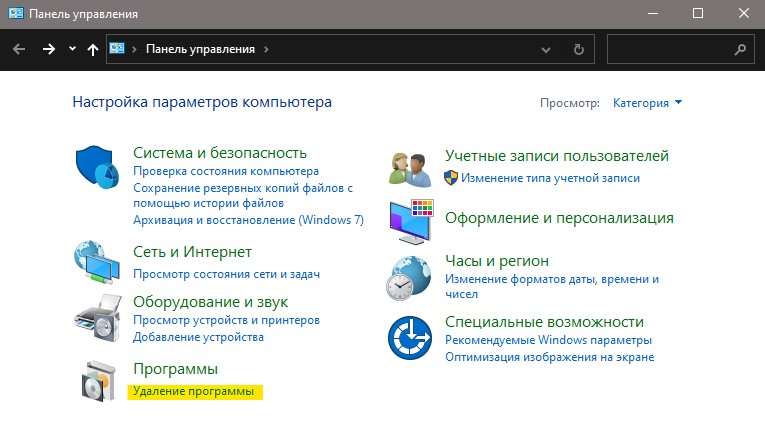
2. Слева нажмите на «Просмотр установленных обновлений«.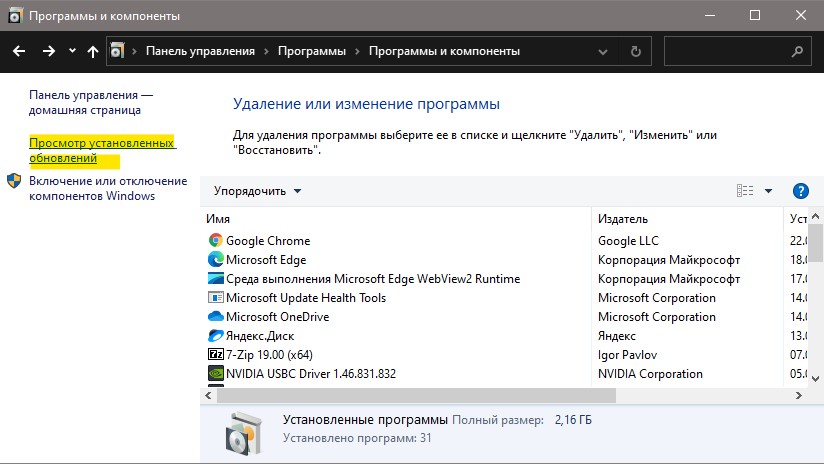
3. Выделите «Обновление безопасности KB5005565» и нажмите выше «Удалить«. Перезагрузите ПК и ошибка 0x0000011b устранится.
Без удаления обновлений
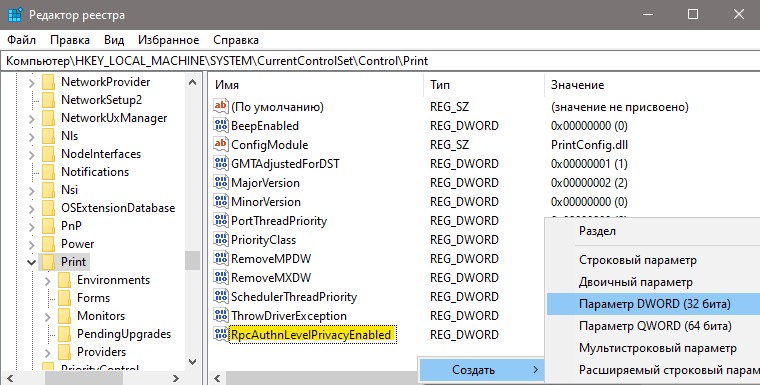
Если вы не желаете удалять обновление безопасности, то нажмите Win+R и введите regedit, чтобы открыть редактор реестра. В реестре перейдите по пути:
- Щелкните правой кнопкой мыши справа по пустому месту
- Создать > Параметр DWORD (32 бита)
- Назовите его RpcAuthnLevelPrivacyEnabled
- Щелкните по нему дважды и установите
- Перезагрузите ПК
2. Ошибка 0x0000011b установки драйвера принтера
Если пользователи в сети не могут устанавливать принтеры с помощью драйверов на удаленном компьютере или сервере, или обновлять драйвер принтера, то запустите командную строку от имени администратора и введите:
Источник
Все коды ошибок Центра обновления Windows
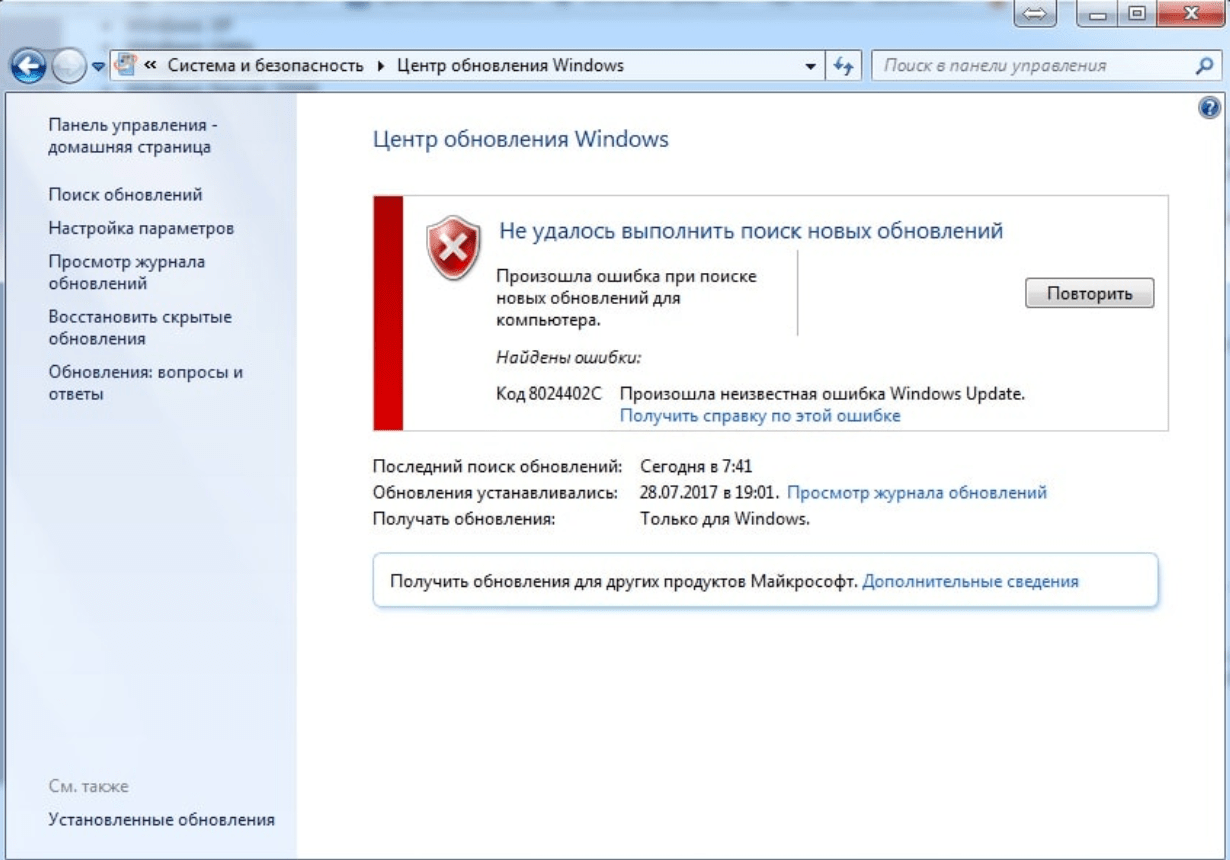
При обновлении системы или установке пакетов через Центр обновлений Windows могут появляться ошибки. На этой странице собраны все распространенные коды ошибок, которые можно увидеть при попытке обновить Windows 7, 8 или 10.
Большинство кодов ошибок универсальны и позволяют исправить проблему вне зависимости от версии Windows. Нажатие на любой код откроет страницу с инструкцией, где подробно расписаны методы решения.
Универсальная инструкция по исправлению ошибок Центра обновления:
- Открываем (от имени администратора) Пуск -> Выполнить -> cmd.exe, в командной строке пишем sfc /scannow, Enter.
- Ждем проверки, пишем вторую команду DISM.exe /Online /Cleanup-image /Restorehealth, ждем. Пробуем установить обновление заново.
- Если не получается — заходим на catalog.update.microsoft.com. или microsoft.com/ru-ru/download и загружаем/устанавливаем нужное обновление вручную, воспользовавшись поиском или каталогом для загрузки нужного обновления.
Если простой способ не помог, следует найти свою ошибку в списке и попробовать решить её при помощи подробной инструкции.
Коды ошибок Центра обновления Windows
0x80070002 ERROR_FILE_NOT_FOUND — Не удается найти указанный файл.
Центру обновлений не удается найти файлы, нужные для установки. Решение: сканирование системы, восстановление системных файлов, в случае неудачи — установка нужного обновления вручную из каталога Microsoft.
0x8007000D ERROR_INVALID_DATA — Недопустимые данные.
Ошибка появляется при установке Windows (файлы повреждены, может потребоваться новый установочный архив), при восстановлении системы (повреждена точка восстановления), при активации (ошибка в разделе реестра CurrentControlSetEnumRoot), а также при обновлении Windows через Центр обновлений.
Решение: использовать Microsoft Easy Fix или установить обновление вручную. Программа Fix It более не поддерживается Microsoft, поэтому придется искать её в неофициальных источниках. Также можно использовать Media Creation Tool или ISO-образ системы (для Windows 10).
0x800F081F CBS_E_SOURCE_MISSING — Источника пакета или файл не найден.
Ошибка загрузки компонента .NET Framework 3.5 на Windows 8/8.1, 10 и Server 2012/2016. Ошибка 0x800f081f возникает, когда указан альтернативный источник установки, но при этом:
- По адресу находятся не все нужные компоненты для установки.
- Пользователь не имеет прав доступа к файлам.
- В указанном расположении нет файлов, нужных для установки или обновления.
Для исправления ошибки нужно проверить, правильно ли указан путь, есть ли нужные файлы/обновления по адресу и есть ли у пользователя доступ на чтение этих файлов. При обновлении Windows может помочь ручная установка и утилита DISM.exe.
0x80073712 ERROR_SXS_COMPONENT_STORE_CORRUPT — Хранилище компонентов находится в несогласованном состоянии.
Причиной ошибки является поврежденный компонент манифеста CBS. Это чисто системная ошибка, из-за которой система не может установить обновление. До Windows 10 ошибку можно исправить при помощи утилиты CheckSUR.
В Windows 10 нужно загрузить с сайта Microsoft программу MediaCreationTool.exe, нажать «Обновить этот компьютер сейчас» и следовать инструкции на экране. Использование загрузочного образа Win 10 (формат ISO) позволит устранить системные ошибки, при этом личные документы и файлы на компьютере останутся без изменений.
0x800736CC ERROR_SXS_FILE_HASH_MISMATCH — Файл компонента не соответствует сведениям проверки, указанным в манифесте компонента.
Ошибка появляется при попытке установить NET Framework 3.5 (includes .NET 2.0 and 3.0), либо при попытке обновить Windows без установленного NET Framework 3.5.
Решение: использовать команду Dism /online /enable-feature /featurename:NetFx3 /All в командной строке от имени администратора для установки фреймфорка. Альтернативный вариант — загрузить ISO-образ нужной версии Windows и использовать команду dism.exe /online /enable-feature /featurename:NetFX3 /Source:d:sourcesico, где d:sourcesico — диск и расположение образа системы. Без установленного NET Framework 3.5 Центр обновления Windows работать не будет, поэтому придется использовать командную строку.
0x800705B9 ERROR_XML_PARSE_ERROR — Не удалось обработать запрошенные XML-данные.
Сравнительно редкая системная ошибка при обновлении. Если код 0x800705B9 появился на Windows 7, Vista или 8/8.1, для исправления ситуации нужно:
- Скачать Media Creation Tool с сайта Microsoft.
- Запустить, выбрать Upgrade this PC now (обновить сейчас).
- Нажать Next (далее) и дождаться окончания процесса.
В Windows 10 для восстановления системных файлов также используется Media Creation Tool и ISO-образ системы. Также можно ввести в командную строку ряд команд, которые очистят все системные файлы и сбросят настройки.
0x80070246 ERROR_ILLEGAL_CHARACTER — Обнаружен недопустимый символ.
Нестандартная ошибка, которая может быть связана как с системным сбоем, так и с ошибками со стороны пользователя. Решение ошибка 0x80070246 «Обнаружен недопустимый символ» осложняется тем, что при ней нельзя запустить утилиту swf /scannow (и ряд других системных служб).
Для исправления этого кода ошибки Центра обновлений нужно:
- Сделать резервную копию реестра и важных файлов на случай проблем.
- Запустить режим устранения неполадок центра обновлений: Пуск -> ввести в поиске «устранение неполадок» -> Enter -> нажать «Просмотреть все» в левой панели -> найти «Центр обновления Windows». Следовать появившемся инструкциям.
- Для Windows 10: Пуск -> Параметры -> Обновление и безопасность -> Устранение неполадок.
Если это не помогло, придется восстановить исходное состояние Центра обновления Windows. Вручную это может занять до часа времени и более — желательно иметь хотя бы общее понимание своих действий, а также резервные копии важных данных и реестра Windows.
0x8007370D ERROR_SXS_IDENTITY_PARSE_ERROR — Строка удостоверения повреждена.
На сайте Microsoft ошибка с кодом 0x8007370D описана как ошибка повреждения, возникающая при повреждении системных файлов. Это стандартная ошибка, решить которую может центр исправления неполадок. Встроенная утилита восстановит целостность системных файлов, после чего перестанут появляться ошибки при скачивании и установке обновлений.
В Windows Vista или XP нужно запустить средство устранения неполадок Центра управления Windows. Найти его можно через поиск в меню Пуск или в Панели управления.
В Windows 7, 8/8.1 и 10 все также просто, но для полноценной работы средства устранения неполадок требуется подключение к интернету. В противном случае шанс на успешное решение проблемы уменьшается, поскольку система не сможет загрузить недостающие файлы.
Для запуска нужно: в поиске ввести «Устранение неполадок», открыть, выбрать Параметры -> Устранение неполадок. Найти раздел Система и безопасность, в нем нажать на пункт Устранение неполадок с помощью Центра обновления Windows, после чего нажать кнопку Далее. Дождаться окончания сканирования системы и устранения неисправностей.
Microsoft советует использовать этот метод для следующих кодов ошибок (для Windows 7, Vista, XP):
- 0x80245003 — Служба Центра обновления Windows повреждена или не работает.
- 0x80070514 — Служба Центра обновления Windows повреждена или не работает.
- 0x8DDD0018 — Библиотеки BITS.dll повреждены.
- 0x80246008 — Библиотеки BITS.dll повреждены.
- 0x80200013 — Библиотеки BITS.dll повреждены.
- 0x80004015 — Библиотеки BITS.dll повреждены.
- 0x80070003 — Библиотеки BITS.dll повреждены.
- 0x800A0046 — Библиотеки BITS.dll повреждены.
- 0x800A01AD — Библиотеки DLL Центра обновления Windows не зарегистрированы.
- 0x80070424 — Библиотеки DLL Центра обновления Windows не зарегистрированы.
- 0x800B0100 — Ошибка проверки подписи. (кроме Windows XP)
- 0x80070005 — Ошибка определения хранилища данных. (кроме Windows XP)
- 0x80248011 — Ошибка определения хранилища данных.
- 0x80070002 — Ошибка определения хранилища данных.
- 0x80070003 — Ошибка определения хранилища данных.
В Windows 10 для восстановления системы после ошибок также может использоваться ISO-образ системы (доступен на сайте Microsoft) и встроенная утилита DISM.exe.
0x8007370B ERROR_SXS_INVALID_IDENTITY_ATTRIBUTE_NAME — Имя атрибута в удостоверении находится вне допустимого диапазона.
Ошибка обновления Windows с кодом 0x8007370B обозначает, что хранилище компонентов Windows повреждено. Вне зависимости от причины, нужен доступ в интернет, сканирование системы и дозагрузка поврежденных или недостающих файлов. Как и в других случаях, ошибка исправляется при помощи DISM.exe или средства проверки готовности системы к обновлению.
0x8007370A ERROR_SXS_INVALID_IDENTITY_ATTRIBUTE_VALUE — Значение атрибута в удостоверении находится вне допустимого диапазона.
В большинстве случаев ошибка возникает на Windows 10. На сайте поддержки Microsoft советуется решать проблему при помощи одной из двух команд, которые требуется ввести в Командную строку от имени администратора: DISM /Online /Enable-Feature /FeatureName:NetFx3 /All /LimitAccess /Source:d:sourcessxs или DISM /online /cleanup-image /RestoreHealth /source:d:sources /LimitAccess, если первая команда не помогла.
Вместо d: должен быть указан диск, на который установлена Windows 10 (или располагается виртуальный образ). Если проблема связана с Net Framework 3.5, может потребоваться полная переустановка этого фреймворка. Если ничего не помогает, остается запустить процесс установки Windows и выбрать пункт «обновление с сохранением данных». Предварительно можно сохранить на внешнем носителе все нужные файлы во избежание потери важной информации (хотя риск при восстановлении минимален).
0x80070057 ERROR_INVALID_PARAMETER — Неправильный параметр.
При появлении ошибки с кодом 0x80070057 в Центре обновления стоит попробовать установить его вручную, загрузив файлы из каталога Microsoft или центра обновлений.
Если ошибка при обновлении остается, стоит сделать резервную копию редактора реестра и удалить следующий ключ: KEY_LOCAL_MACHINE SYSTEM CurrentControlSet services eventlog Microsoft-Windows-PrintService /Operational. Ключ также может находиться в разделе HKEY_LOCAL_MACHINE SYSTEM CurrentControlSet services eventlog. После удаления ключа нужно перезагрузить компьютер и запустить установку обновления заново.
0x800B0100 TRUST_E_NOSIGNATURE — В этом объекте нет подписи.
При появлении ошибки 0x800B0100 следует убедиться, что все файлы типа .mum и .cat находятся в каталоге %windir%TempCheckSURservicing, а все файлы типа .manifest должны быть в каталоге %windir%TempCheckSURmanifests.
После копирования файлов в нужные каталога нужно заново запустить средство проверки готовности системы к обновлению. Если это не помогло, нужно удалить обновление KB2488113 (если стоит) и временно отключить компонент Microsoft .Net Framework 3.5.1. После этого нужно выполнить частичную загрузку системы и заново запустить средство проверки.
При помощи DISM.exe, команды sfc /scannow, средства проверки готовности системы к обновлению и загрузочного образа Windows также можно исправить следующие проблемы:
- 0x80092003 CRYPT_E_FILE_ERROR — При попытке чтения или записи файла Центром обновления Windows произошла ошибка.
- 0x800B0101 CERT_E_EXPIRED — Истек или не наступил срок действия требуемого сертификата при проверке по системным часам или отметке времени в подписанном файле.
- 0x8007371B ERROR_SXS_TRANSACTION_CLOSURE_INCOMPLETE — Отсутствуют один или несколько обязательных членов транзакции.
- 0x80070490 ERROR_NOT_FOUND — Не удалось выполнить поиск новых обновлений.
Надпись ERROR_NOT_FOUND может говорить о временных ошибках с сетью или проблемах с интернет-соединением. Если проблема не пропадает, нужно попробовать установить обновление вручную.
Статья находится в состоянии редактирования, поскольку кодов ошибок у Центра обновлений достаточно. По мере появления новой информации, информация на странице будет обновляться.
Источник
Содержание
- Как исправить ошибку 0x80070422 в Центре обновления Windows 10
- Почему Центр обновления Windows показывает ошибку 0x80070422?
- Другое сообщение об ошибке
- Исправляем ошибку 0x80070422 Центра обновления Windows
- Cлужба «Центр обновления Windows» отключена
- Исправить ошибку Центра обновления Windows 0x8007010b
- Ошибка Центра обновления Windows 0x8007010b
- 1]Запустите DISM
- 2]Запустите средство устранения неполадок Центра обновления Windows.
- 3]Загрузите и установите обновление вручную.
- 4]Сброс кеша Центра обновления Windows
- Справка по ошибкам Windows обновления и установки
- Общие решения
- Ошибки 0xC1900101
- Другие распространенные ошибки
- Общие решения
- Ошибки 0xC1900101
- Другие распространенные ошибки
Как исправить ошибку 0x80070422 в Центре обновления Windows 10
Обычно ошибки обновления Windows 10 возникают при запуске проверки доступности обновлений, при автоматической проверке обновлений или когда система пытается установить обновления.
В таких случаях иногда Windows может выводить следующее сообщение об ошибке:
С установкой обновлений возникли некоторые проблемы, но попытка будет повторена позже. Если вы продолжаете видеть это сообщение и хотите получить сведения, выполнив поиск в Интернете или обратившись в службу поддержки, вам может помочь это: (0x80070422)
Вы можете нажать кнопку «Повторить», но ошибка может повториться снова. В Интернете можно найти много сообщений на форумах и различные статьи с возможными решениями. Многие подобные материалы используются для продажи специализированных утилит для устранения неполадок и приложений резервного копирования, а некоторые инструкции оказываются очень объемными и сложными.
Почему Центр обновления Windows показывает ошибку 0x80070422?
В описании ошибки Microsoft приводит очень скудную информацию и не предлагает альтернативные решения, кроме опции «Повторить». Впрочем, обычно она не помогает решить проблему.
Очевидно, что ошибка связана с процессом обновления, ведь она возникает при проверке или установке обновлений. Основная причина появления кода ошибки 0x80070422 заключается в том, что основная служба обновлений Windows не запущена на устройстве или не запускается в случае необходимости.
Вполне возможно, что служба была отключена администратором устройства или сторонним программным обеспечением, предназначенным для настройки Windows.
Другое сообщение об ошибке
Обратите внимание, что в новых версиях Windows вы можете получить другое, более информативное сообщение об ошибке:
Одна из служб обновления работает неправильно, но вы можете попытаться запустить средство устранения неполадок, чтобы устранить эту проблему. Нажмите кнопку «Пуск» > «Параметры» > «Обновление и безопасность» > «Устранение неполадок», а затем выберите «Центр обновления Windows».
Запуск средства устранения неполадок Центра обновления Windows в большинстве случаев решает проблему, потому что сбрасывает службы Центра обновления Windows.
По всей видимости, старое сообщение об ошибке отображается в более ранних версиях Windows 10, а новое оптимизированное описание встречается в более новых версиях. Однако, Microsoft официально не объясняла данный момент.
Исправляем ошибку 0x80070422 Центра обновления Windows
Вы можете запустить средство устранения неполадок или исправить ошибку вручную, выполнив следующие действия:
Cлужба «Центр обновления Windows» отключена
Теперь, когда вы запустите проверку обновлений, служба обновления должна работать корректно. Если же ручной подход не сработал, вы можете попробовать запустить средство устранения неполадок Центра обновления Windows.
Иногда вы можете столкнуться с кодом ошибки 0x80070422 при попытке установить обновления Windows. Опытные пользователи и системные администраторы обычно знают, как ее исправить, но обычным пользователям бывает трудно установить, в чем дело. Однако, очень важно восстановить работоспособность службы обновления Windows, потому что в противном случае система будет уязвима для атак.
А вы сталкиваетесь с ошибками при обновлении Windows?
Источник
Исправить ошибку Центра обновления Windows 0x8007010b
Ошибка обновления Windows 0x8007010b, ERROR_DIRECTORY, неверное имя каталога может возникнуть в Windows 10, если механизм обновления был поврежден. Ошибка означает, что Центр обновления Windows пытается получить доступ к каталогу, но, поскольку он не существует или имя недействительно, возникает ошибка. В этом посте мы расскажем, как можно получить эту ошибку и обновить систему.
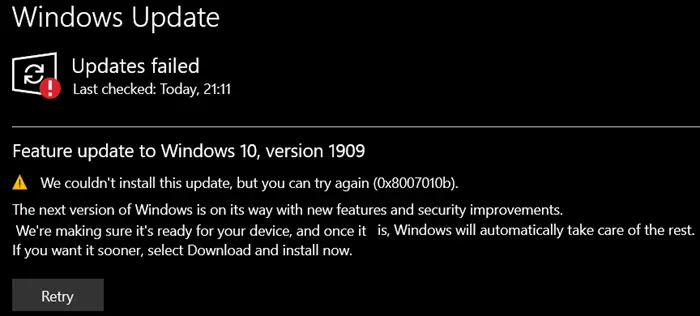
Ошибка Центра обновления Windows 0x8007010b
Если вы столкнулись с этой проблемой, попробуйте следующее:
Вам потребуется разрешение администратора, чтобы применить любое из этих исправлений.
1]Запустите DISM
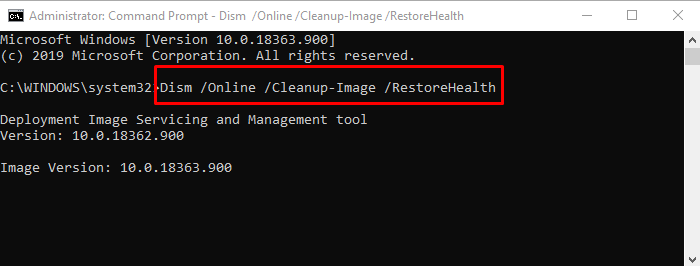
DISM или Deployment Image Servicing and Management (DISM) — это инструмент командной строки, который используется для исправления поврежденных системных файлов с помощью существующего образа Windows. Его можно использовать для остановки, удаления, настройки и обновления компонентов Windows, пакетов, драйверов и многого другого.
Откройте командную строку или PowerShell с правами администратора и выполните команду с такими параметрами, как / ScanHealth, / CheckHealth и / RestoreHealth.
Выполняйте команды одну за другой и дайте ей достаточно времени для выполнения. Последний переключатель обязательно исправит любые повреждения, связанные с системными файлами, такими как недопустимый каталог, и исправит его.
2]Запустите средство устранения неполадок Центра обновления Windows.
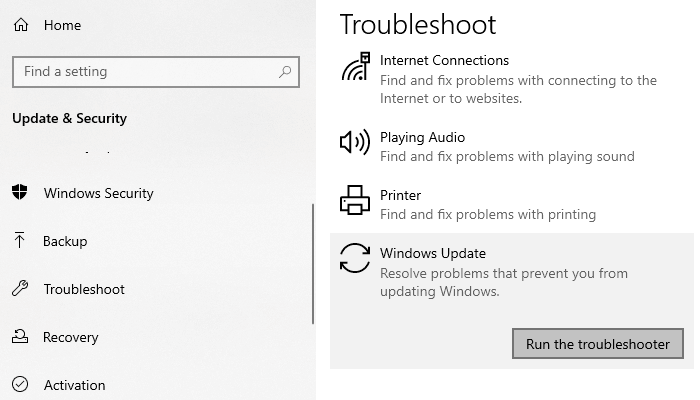
Windows предлагает встроенное средство устранения неполадок, которое может исправить типичные проблемы Центра обновления Windows, не беспокоя вас об этом. Подобные ошибки должны быть исправимы.
После того, как мастер завершит исправление, попробуйте снова обновить Windows 10 и проверьте, не возникает ли ошибка.
3]Загрузите и установите обновление вручную.
Если вы не можете обновить это конкретное обновление вручную, вы всегда можете загрузить его с веб-сайта Microsoft и установить. Microsoft предлагает Центр загрузки для всех обновлений, где вы можете найти это конкретное обновление, а затем загрузить его. После загрузки вы можете установить его, как и любое другое программное обеспечение в Windows. Вы также можете использовать каталог Центра обновления Майкрософт и автономное обновление WSUS для обновления в автономном режиме.
4]Сброс кеша Центра обновления Windows
Центр обновления Windows состоит из множества компонентов. Он включает в себя фоновую интеллектуальную передачу, службу обновления Windows, криптографические службы и службу идентификации приложений. Если какой-либо из компонентов не работает, обновление может привести к подобным проблемам. Было бы неплохо сбросить эти компоненты Центра обновления Windows — так что обратитесь к этому руководству для получения полной информации.
Вот краткое изложение всех шагов, которые вам необходимо предпринять:
Я надеюсь, что выполнить эти шаги было легко, и вы смогли исправить ошибку Windows Update 0x8007010b.
Источник
Справка по ошибкам Windows обновления и установки
Существует множество причин, по которым при обновлении или установке Windows 11 может возникнуть сообщение об ошибке, но распространенные ошибки можно исправить с помощью нескольких действий, которые можно сделать самостоятельно. Примечание. При обновлении устройство будет обновлено с более старой версии Windows, например Windows 7, Windows 8.1 или Windows 10 до Windows 11.
Прежде чем искать определенный код ошибки, воспользуйтесь советами в разделе Общие решения. Если они не помогут решить проблему с обновлением или установкой, воспользуйтесь таблицей кодов ошибок в конце этой статьи.
Общие решения
Вот несколько советов, которые помогут вам исправить ошибки обновления и установки:
Отсоедините все ненужные устройства. Это могут быть наушники, принтеры, сканеры, динамики, USB-устройства флэш-памяти и внешние жесткие диски.
Если вы используете ноутбук, подключенный к стыковочному узлу, отстыкуйте его.
Прежде чем пытаться обновить Windows, убедитесь, что на устройстве установлены все важные обновления, в том числе обновления драйверов оборудования.
Чтобы убедиться, что на устройстве установлены все обновления, просмотрите статью Центр обновления Windows: вопросы и ответы.
Используйте Защитник Windows для защиты своего устройства во время обновления — антивирусное программное обеспечение не от Майкрософт может вызывать проблемы с обновлением. Если у вас есть установочный носитель и вся необходимая информация для активации, вы можете переустановить программное обеспечение после обновления.
Чтобы удалить антивирусное приложение, перейдите в раздел Панель управленияПрограммыПрограммы и компоненты. Выберите программу и нажмите Удалить. Нажмите Да для подтверждения.
Устаревшее программное обеспечение может мешать обновлению Windows, поэтому попробуйте удалить старые или ненужные приложения.
Если вы хотите переустановить приложение позже, перед удалением убедитесь, что у вас есть установочный носитель и вся необходимая информация для активации.
Чтобы удалить программное обеспечение, перейдите в раздел Панель управленияПрограммыПрограммы и компоненты. Выберите программу и нажмите Удалить. Нажмите Да для подтверждения.
Для обновления до Windows 11 необходимо достаточно места на жестком диске для установки.
Чтобы просмотреть, сколько места на жестком диске доступно на вашем компьютере, выберите проводник на панели задач (в Windows Explorer в Windows 7) или нажмите Windows клавишу с логотипом + E.
Затем выберите Компьютер или Этот компьютер и найдите раздел Жесткие диски или Устройства и диски. Системным считается диск, на значке которого есть логотип Microsoft Windows. Количество свободного места будет указано под диском.
Если свободное место на диске заканчивается, ознакомьтесь с советами по освобождению места на диске компьютера.
Ошибки 0xC1900101
Ошибка, начинающаяся с 0xC1900101 — это, как правило, ошибка драйвера. При отображении какого-либо из этих кодов ошибок, попробуйте сначала выполнить следующие действия, чтобы устранить проблему. Если эти действия не работают, дополнительные технические сведения см. в Windows обновлении.
Убедитесь, что на вашем устройстве достаточно свободного места. На вашем устройстве требуется не менее 16 ГБ свободного места для обновления 32-разрядной ОС или 20 ГБ для 64-разрядной ОС. Дополнительные сведения см. в этойWindows.
Запустите Центр обновления Windows несколько раз. Скачайте и установите все доступные обновления в Центре обновления Windows, в том числе обновления программного обеспечения, обновления для оборудования и некоторые сторонние драйверы. Для устранения Windows обновления используйте Windows обновления 11.
Проверьте сторонние драйверы и скачайте все обновления. Сторонние драйверы и инструкции по установке для любого оборудования, которое вы добавили к устройству, можно найти на веб-сайте изготовителя.
Отключите дополнительное оборудование. Удалите все внешние устройства хранения данных и диски, док-станции и другое оборудование, подключенное к устройству, которое не нужно для основных функций.
Проверьте диспетчер устройств на ошибки. В поле поиска на панели задач введите диспетчер устройств. Выберите в результатах Диспетчер устройств. В появившемся окне найдите все устройства с желтым восклицательным знаком рядом (может потребоваться выбрать каждую категорию, чтобы перейти в список устройств). Нажмите и удерживайте (или щелкните правой кнопкой мыши) имя устройства и выберите один из вариантов Обновить драйверы или Удалить, чтобы исправить ошибки.
Удалите программы безопасности сторонних разработчиков. Убедитесь, что вы знаете как переустановить программы, а все необходимые ключи под рукой. Защитник Windows защитит ваше устройство на это время.
Исправьте ошибки жесткого диска. В поле поиска на панели задач введите командная строка. Выберите из списка результатов Командная строка. В появившемся окне введите chkdsk/f C: и нажмите клавишу ВВОД. Исправление ошибок на жестком диске начнется автоматически, и вам будет предложено перезапустить устройство.
Примечание: Чтобы выполнить это действие, у вас должны быть разрешения администратора.
Выполните корректный перезапуск в Windows. См. раздел Выполнение «чистой» загрузки в Windows.
Восстановление системных файлов. В поле поиска на панели задач введите командная строка. Выберите из списка результатов Командная строка. В появившемся окне введите DISM.exe /Online /Cleanup-image /Restorehealth и нажмите клавишу ВВОД. (Узнайте, как восстановить изображение Windows )
Примечание: Чтобы выполнить это действие, у вас должны быть разрешения администратора.
Другие распространенные ошибки
В следующей таблице перечислены наиболее распространенные ошибки обновления и установки, а также некоторые из них можно попытаться устранить. Если у вас по-прежнему возникают проблемы при обновлении или установке Windows, обратитесь в службу поддержки Майкрософт.
Что она означает и как ее исправить
Это означает, что возникла проблема с загрузкой и установкой выбранного обновления. Центр обновления Windows повторит попытку позже, при этом вам не потребуется выполнять никаких действий.
Эта ошибка может означать, что на компьютере установлено несовместимое приложение, которое не позволяет завершить процесс обновления. Удалите все несовместимые приложения, а затем попробуйте выполнить обновление снова.
Операция очистки предыдущей попытки установки по-прежнему ожидает завершения, для продолжения обновления требуется перезагрузка системы. Перезагрузите устройство и снова запустите программу установки. Если перезапуск устройства не решил проблему, воспользуйтесь программой очистки диска для удаления временных и системных файлов. Дополнительные сведения см. в этойWindows.
Файл, необходимый Центру обновления Windows, поврежден или отсутствует. Попробуйте восстановить системные файлы. В поле поиска на панели задач введите командную подсказку. Выберите из списка результатов Командная строка. В появившемся окне введите DISM.exe /Online /Cleanup-image /Restorehealth и нажмите клавишу ВВОД.
Это может значит, что компьютер не соответствует минимальным требованиям для скачивания или установки обновления до версии Windows 11. Узнайте больше о минимальных требованиях для Windows 11.
Это может означать, что драйвер или другое программное обеспечение на компьютере несовместимы с обновлением до версии Windows 11. Сведения о том, как устранить эту проблему, можно найти в службе поддержки Майкрософт.
Эта ошибка может означать, что процесс обновления был прерван, поскольку вы случайно перезагрузили компьютер или вышли из системы. Попробуйте снова выполнить обновление и убедитесь, что компьютер подключен к электросети и остается включенным.
Эта ошибка может означать, что вашему компьютеру не удалось подключиться к серверам Центра обновления Windows. Если вы используете VPN для подключения к рабочей сети, отключитесь от сети и выключите программное обеспечение VPN (если применимо), а затем попробуйте снова выполнить обновление.
Эта ошибка также может означать, что в разделе, зарезервированном системой, недостаточно свободного места. Возможно, эту проблему удастся решить, используя стороннее программное обеспечение для увеличения размера раздела, зарезервированного системой.
Ошибка: нам не удалось завершить обновления. Отмена изменений. Не выключайте компьютер.
Ошибка: не удалось настроить обновления Windows. Отмена изменений.
Это общие ошибки, которые могут возникать в случае сбоя обновления Windows. Чтобы выбрать оптимальный способ решения проблемы, необходимо определить конкретный код ошибки.
Код ошибки, вызвавшей сбой обновления, можно найти в журнале обновлений. Наймете обновление, которое не было установлено, обратитесь к коду ошибки и обратитесь в службу поддержки Майкрософт.
Чтобы просмотреть историю обновлений в Windows 11:
Ошибка: обновление не применимо к этому компьютеру.
Эта ошибка может означать, что на компьютере не установлены обязательные обновления.
Убедитесь, что на вашем компьютере установлены все важные обновления, прежде чем пытаться выполнить обновление.
Эта ошибка может означать, что на компьютере недостаточно свободного места для установки обновления.
Освободите место на диске и повторите попытку. Советы по освобождению места на диске
Конечный диск, раздел или том не поддерживает указанную операцию с диском.
Убедитесь, что ваш компьютер соответствует минимальным требованиям для установки Windows.
Системе не удается найти указанный файл.
Если у вас есть диск, на котором не устанавливается Windows 11, удалите эти диски.
Драйвер вызвал проблему.
Отключите или удалите все сторонние антивирусные или антишпионские программы в системе. Отключите все периферийные устройства, подключенные к системе, за исключением мыши, клавиатуры и дисплея.
Обратитесь к поставщику оборудования за обновленными драйверами устройств.
Программа установки Windows непредвиденно завершена из-за другого процесса, запущенного в фоновом режиме.
Во время загрузки Windows в штатном режиме автоматически запускается несколько приложений и служб, которые потом работают в фоновом режиме. К ним относятся основные системные процессы, антивирусные программы, системные служебные программы и другое ранее установленное ПО. Эти приложения и службы могут вызывать помехи при попытке обновления до последней версии Windows 11.
Чтобы определить, может ли фоновая программа оказаться на связи с обновлением, может потребоваться «чистая загрузка». См. как выполнить чистую загрузку в Windows.
Программа установки Windows непредвиденно завершена из-за другого процесса, запущенного в фоновом режиме.
Удалите антивирусное или антишпионское программное обеспечение и повторите попытку обновления.
Существует множество причин, по которым вы можете получить сообщение об ошибке при обновлении или установке Windows 10, но распространенные ошибки можно устранить с помощью нескольких простых шагов, которые можно выполнить самостоятельно. Примечание. После обновления ваше устройство переходит с предыдущей версии Windows, такой как Windows 7 или Windows 8.1, на Windows 10.
Прежде чем искать определенный код ошибки, воспользуйтесь советами в разделе Общие решения. Если они не помогут решить проблему с обновлением или установкой, воспользуйтесь таблицей кодов ошибок в конце этой статьи.
Общие решения
Вот несколько советов, которые помогут вам исправить ошибки обновления и установки:
Отсоедините все ненужные устройства. Это могут быть наушники, принтеры, сканеры, динамики, USB-устройства флэш-памяти и внешние жесткие диски.
Если вы используете ноутбук, подключенный к стыковочному узлу, отстыкуйте его.
Прежде чем пытаться обновить Windows, убедитесь, что на устройстве установлены все важные обновления, в том числе обновления драйверов оборудования.
Чтобы убедиться, что на устройстве установлены все обновления, просмотрите статью Центр обновления Windows: вопросы и ответы.
Используйте Защитник Windows для защиты своего устройства во время обновления — антивирусное программное обеспечение не от Майкрософт может вызывать проблемы с обновлением. Если у вас есть установочный носитель и вся необходимая информация для активации, вы можете переустановить программное обеспечение после обновления.
Чтобы удалить антивирусное приложение, перейдите в раздел Панель управленияПрограммыПрограммы и компоненты. Выберите программу и нажмите Удалить. Нажмите Да для подтверждения.
Устаревшее программное обеспечение может мешать обновлению Windows, поэтому попробуйте удалить старые или ненужные приложения.
Если вы хотите переустановить приложение позже, перед удалением убедитесь, что у вас есть установочный носитель и вся необходимая информация для активации.
Чтобы удалить программное обеспечение, перейдите в раздел Панель управленияПрограммыПрограммы и компоненты. Выберите программу и нажмите Удалить. Нажмите Да для подтверждения.
Чтобы установить Windows 10, необходимо достаточно свободного места на жестком диске.
Затем выберите Компьютер или Этот компьютер и найдите раздел Жесткие диски или Устройства и диски. Системным считается диск, на значке которого есть логотип Microsoft Windows. Количество свободного места будет указано под диском.
Если свободное место на диске заканчивается, ознакомьтесь с советами по освобождению места на диске компьютера.
Ошибки 0xC1900101
Ошибка, начинающаяся с 0xC1900101 — это, как правило, ошибка драйвера. При отображении какого-либо из этих кодов ошибок, попробуйте сначала выполнить следующие действия, чтобы устранить проблему. Если эти действия не работают, дополнительные технические сведения см. в Windows обновлении.
Убедитесь, что на вашем устройстве достаточно свободного места. На вашем устройстве требуется не менее 16 ГБ свободного места для обновления 32-разрядной ОС или 20 ГБ для 64-разрядной ОС. Дополнительные сведения см. в этойWindows.
Запустите Центр обновления Windows несколько раз. Скачайте и установите все доступные обновления в Центре обновления Windows, в том числе обновления программного обеспечения, обновления для оборудования и некоторые сторонние драйверы. Чтобы устранить Windows обновления, воспользуйтесь Windows обновления.
Проверьте сторонние драйверы и скачайте все обновления. Сторонние драйверы и инструкции по установке для любого оборудования, которое вы добавили к устройству, можно найти на веб-сайте изготовителя.
Отключите дополнительное оборудование. Удалите все внешние устройства хранения данных и диски, док-станции и другое оборудование, подключенное к устройству, которое не нужно для основных функций.
Удалите программы безопасности сторонних разработчиков. Убедитесь, что вы знаете как переустановить программы, а все необходимые ключи под рукой. Защитник Windows защитит ваше устройство на это время.
Примечание: Чтобы выполнить это действие, у вас должны быть разрешения администратора.
Выполните корректный перезапуск в Windows. Узнайте, как это сделать.
Примечание: Чтобы выполнить это действие, у вас должны быть разрешения администратора.
Другие распространенные ошибки
В следующей таблице перечислены наиболее распространенные ошибки обновления и установки, а также некоторые из них можно попытаться устранить. Если у вас по-прежнему возникают проблемы при обновлении или установке Windows 10, обратитесь в службу поддержки Майкрософт.
Что она означает и как ее исправить
Это означает, что возникла проблема с загрузкой и установкой выбранного обновления. Центр обновления Windows повторит попытку позже, при этом вам не потребуется выполнять никаких действий.
Эта ошибка может означать, что на компьютере установлено несовместимое приложение, которое не позволяет завершить процесс обновления. Удалите все несовместимые приложения, а затем попробуйте выполнить обновление снова.
Операция очистки предыдущей попытки установки по-прежнему ожидает завершения, для продолжения обновления требуется перезагрузка системы. Перезагрузите устройство и снова запустите программу установки. Если перезапуск устройства не решил проблему, воспользуйтесь программой очистки диска для удаления временных и системных файлов. Дополнительные сведения см. в этойWindows.
Файл, необходимый Центру обновления Windows, поврежден или отсутствует. Попробуйте восстановить системные файлы: выберите кнопку Начните и введите командную команду в поле поиска на панели задач. Выберите из списка результатов Командная строка. В появившемся окне введите DISM.exe /Online /Cleanup-image /Restorehealth и нажмите клавишу ВВОД.
Эта ошибка может означать, что ваш компьютер не соответствует минимальным требованиям к скачиванию или установке обновления до Windows 10. Узнайте больше о минимальных требованиях для Windows
Это может означать, что драйвер или другое программное обеспечение на компьютере несовместимы с обновлением до версии Windows 10. Сведения о том, как устранить эту проблему, можно найти в службе поддержки Майкрософт.
Эта ошибка может означать, что процесс обновления был прерван, поскольку вы случайно перезагрузили компьютер или вышли из системы. Попробуйте снова выполнить обновление и убедитесь, что компьютер подключен к электросети и остается включенным.
Эта ошибка может означать, что вашему компьютеру не удалось подключиться к серверам Центра обновления Windows. Если вы используете VPN для подключения к рабочей сети, отключитесь от сети и выключите программное обеспечение VPN (если применимо), а затем попробуйте снова выполнить обновление.
Эта ошибка также может означать, что в разделе, зарезервированном системой, недостаточно свободного места. Возможно, эту проблему удастся решить, используя стороннее программное обеспечение для увеличения размера раздела, зарезервированного системой.
Ошибка: нам не удалось завершить обновления. Отмена изменений. Не выключайте компьютер.
Ошибка: не удалось настроить обновления Windows. Отмена изменений.
Это общие ошибки, которые могут возникать в случае сбоя обновления Windows. Чтобы выбрать оптимальный способ решения проблемы, необходимо определить конкретный код ошибки.
Код ошибки, вызвавшей сбой обновления, можно найти в журнале обновлений. Наймете обновление, которое не было установлено, обратитесь к коду ошибки и обратитесь в службу поддержки Майкрософт.
Просмотр журнала обновлений в Windows 8.1
Просмотр журнала обновлений в Windows 7
Выберите кнопку  Начните. В поле поиска введите обновление, а затем в списке результатов выберите Центр обновления Windows > Просмотреть журнал обновлений.
Ошибка: обновление не применимо к этому компьютеру.
Эта ошибка может означать, что на компьютере не установлены обязательные обновления.
Убедитесь, что на вашем компьютере установлены все важные обновления, прежде чем пытаться выполнить обновление.
Эта ошибка может означать, что на компьютере недостаточно свободного места для установки обновления.
Освободите место на диске и повторите попытку. Советы по освобождению места на диске
Конечный диск, раздел или том не поддерживает указанную операцию с диском.
Убедитесь, что ваш компьютер соответствует минимальным требованиям для установки Windows 10.
Системе не удается найти указанный файл.
Если у вас есть диск или диски, на которых вы не устанавливаете Windows 10, удалите эти диски.
Драйвер вызвал проблему.
Отключите или удалите все сторонние антивирусные или антишпионские программы в системе. Отключите все периферийные устройства, подключенные к системе, за исключением мыши, клавиатуры и дисплея.
Обратитесь к поставщику оборудования за обновленными драйверами устройств.
Программа установки Windows непредвиденно завершена из-за другого процесса, запущенного в фоновом режиме.
Во время загрузки Windows в штатном режиме автоматически запускается несколько приложений и служб, которые потом работают в фоновом режиме. К ним относятся основные системные процессы, антивирусные программы, системные служебные программы и другое ранее установленное ПО. Эти приложения и службы могут создавать помехи при попытке обновления до последней версии Windows 10.
Чтобы определить, мешает ли фоновая программа обновлению, может потребоваться «чистая загрузка». См. как выполнить чистую загрузку в Windows.
Программа установки Windows непредвиденно завершена из-за другого процесса, запущенного в фоновом режиме.
Удалите антивирусное или антишпионское программное обеспечение и повторите попытку обновления.
Источник
Download PC Repair Tool to quickly find & fix Windows errors automatically
Microsoft Store is the primary store for downloading and installing Microsoft software products. At times, apps downloaded through the Microsoft Store display problems. One such problem is encountering error 0x80860010 while trying to download, install, or update an application through the Microsoft Store. If you encounter this error on your system, please read this article for the resolutions.
This application made too many requests, 0x80860010
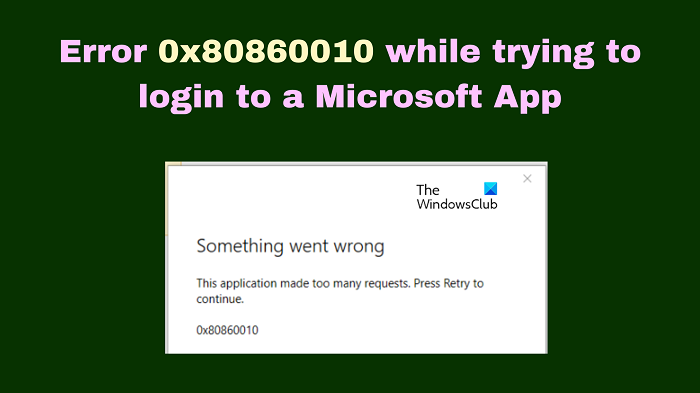
Fix Error 0x80860010 while trying to login to a Microsoft App
The problem can be caused due to a corrupt Microsoft Store cache or problems with the user account. It is accompanied by an error message This application made too many requests, Press Retry to continue. Try the following solutions sequentially to solve the problem in the discussion.
- Reset the Microsoft Store cache
- Run the Windows Store Apps troubleshooter
- Create a new user account
- Repair the application or Microsoft Store
- Download and install the application from the manufacturer’s website
1] Reset the Microsoft Store cache
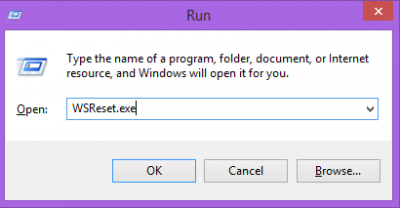
If the cache files associated with the Microsoft Store have gone corrupt, you might encounter the error 0x80860010 while trying to download and install apps using the Microsoft Store. In this case, resetting the Microsoft Store cache can fix the problem in the discussion. The procedure is as follows.
- Press Win+R to open the Run window.
- In the Run window, type the command WSRESET.EXE and hit Enter to reset the Microsoft Store.
- Reboot your system and try downloading, installing, or updating the application once again.
2] Run the Windows Store Apps troubleshooter
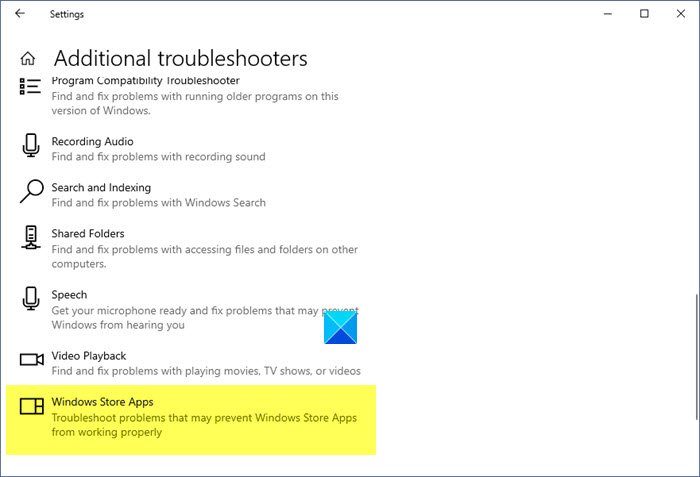
The Windows Store Apps troubleshooter is an excellent tool to check for problems with apps downloaded from the Microsoft Store. It also checks for issues with the Microsoft Store itself. The procedure to run the Windows Store troubleshooter is as follows.
- Right-click on the Start button and select Settings from the menu.
- Go to System >> Troubleshoot >> Other troubleshooters.
- Scroll down to the Windows Store Apps troubleshooter which would be at the absolute bottom of the list.
- Click on Run corresponding to it.
- Once the troubleshooter has done its job, please reboot your computer.
- Verify if this fixed the problem in the discussion.
3] Create a new user account
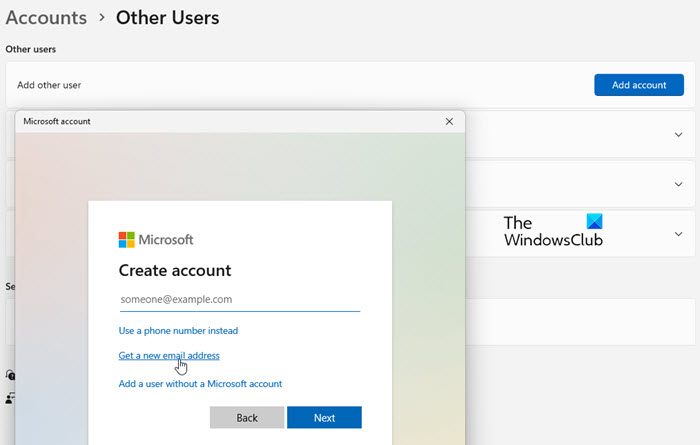
If the above-mentioned 2 solutions did not fix the problem in the discussion, you can consider creating a new user account. The procedure is as follows.
- Go to Windows Settings.
- Click on the Accounts option on the left panel.
- Click on Other users in the right pane.
- Click on the Add Account button. It would need a few seconds to load the page.
- Click on the I don’t have this person’s sign-in information link.
- Type a valid email address.
- Click on the Next button.
- Choose a unique password and once done, click on the Next button.
- Enter the First Name and Last Name of the person and click on the Next button.
- Enter the birthdate of the person, choose the person’s country, and click on the Next button.
- Solve the puzzle which appears to finish setting up the account.
4] Repair the application or Microsoft Store
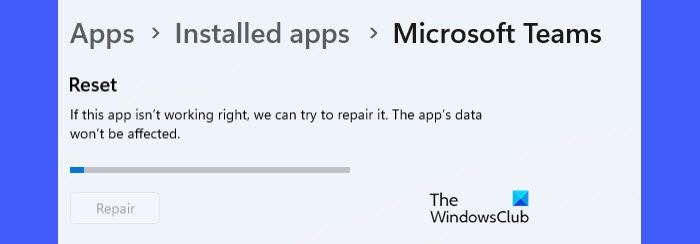
If the problem is encountered while trying to update an application that was already downloaded to the system, then you can repair it. You can also consider repairing the Microsoft Store application itself. The procedure is as follows.
- Right-click on the Start button and select Settings from the menu.
- In the Settings window, go to Apps >> installed Apps.
- Click on the three dots associated with the app.
- Select Advanced options.
- Scroll down to Repair and click on that option to repair the application.
- Reboot your system.
5] Download and install the application from the manufacturer’s website
Many applications on the Microsoft Store are created by manufacturers other than Microsoft. You can download these applications directly from the websites of their manufacturers – if they are available.
Why should I download an application from the Microsoft Store instead of the manufacturer’s website?
There are three reasons for downloading an application from the Microsoft Store instead of the manufacturer’s website.
- The Microsoft Store checks every software for viruses and malware so you can be sure that the downloaded application is safe.
- The procedure to download an application from the Microsoft Store is streamlined. You can easily search for it on the store using the keyword.
- Updating applications downloaded from the Microsoft Store is either too easy or automatic.
What does the Microsoft Store do?
Microsoft Store is an online marketplace that allows you to buy Microsoft products. You can buy both hardware and software products from the Microsoft Store. The store also allows you to purchase third-party applications. Most Microsoft products are launched on the Microsoft Store before anywhere else.

Karan is a B.Tech, with several years of experience as an IT Analyst. He is a passionate Windows user who loves troubleshooting problems and writing about Microsoft technologies.