
Найден способ обойти ошибку Xbox 0x80a40401 для фанатов игр на консоли
Обновлено 19 мая 2023, 10:43
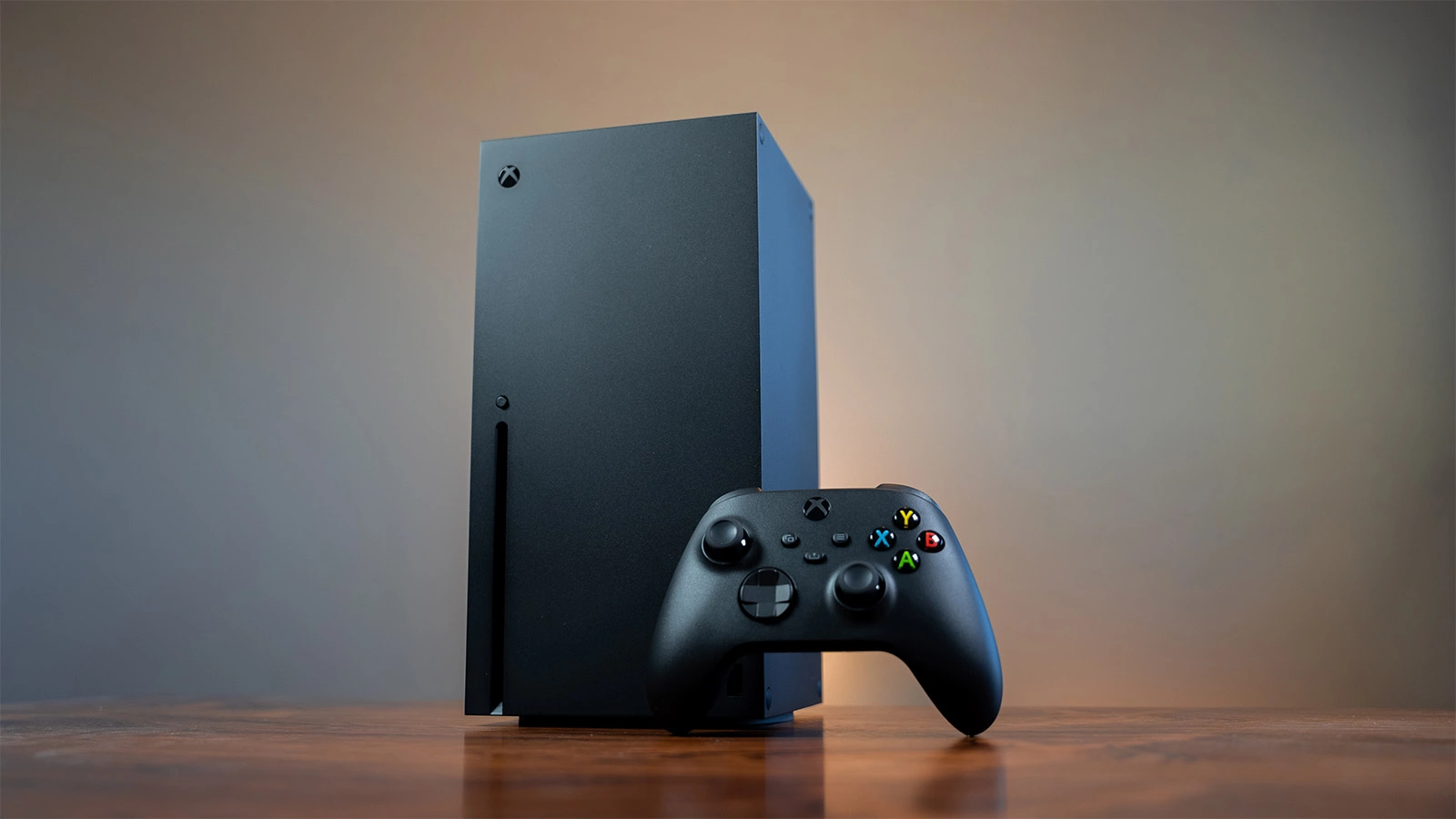
Вот уже несколько недель геймеры из России борются с таинственной ошибкой под номером 0x80a40401. Она возникает, когда пользователь пытается войти в свой аккаунт Microsoft на игровой консоли Xbox Series X или Xbox Series S, и блокирует ему доступ ко всем играм и приложениям.
Говоря проще, из-за ошибки геймеры потеряли возможность пользоваться накопленной за долгие годы библиотекой видеоигр, подключаться к онлайн-службам и, собственно, играть. Что превратило мощную консоль нового поколения в безжизненный и фактически бесполезный «кирпич».
РБК Life рассказывает все, что известно об ошибке на данный момент, и делится несколькими рабочими способами обойти ее.
Отношения Microsoft с Россией
В марте 2022 года компания Microsoft (которой принадлежит Xbox) заявила о своем уходе из России. Это означало прекращение поставок новых консолей, остановку выпуска новых цифровых ключей для онлайн-сервиса Game Pass, закрытие официальных новостных порталов компании и приостановку гарантийного обслуживания для российских геймеров. Спустя несколько месяцев Microsoft также распустила офис Xbox в Москве.
На словах все это звучало как огромный удар по российскому игровому сообществу, но на деле же быт фанатов Xbox из России не слишком изменился. Доступ к аккаунтам и накопленным библиотекам игр никто не отнимал, а официально сменить регион своей консоли, например, на Турцию или Аргентину можно всего за пару кликов — в этих регионах покупка игр все еще доступна, а цены значительно ниже тех, что раньше были в России.
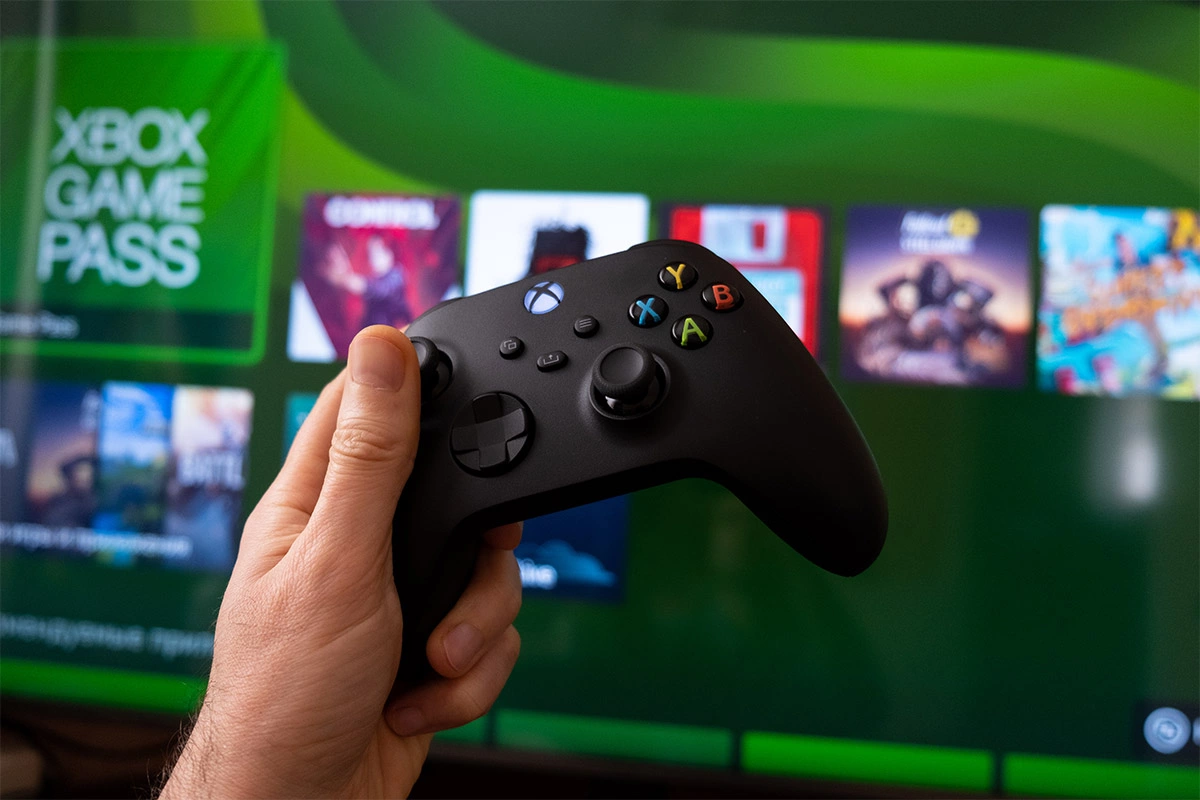
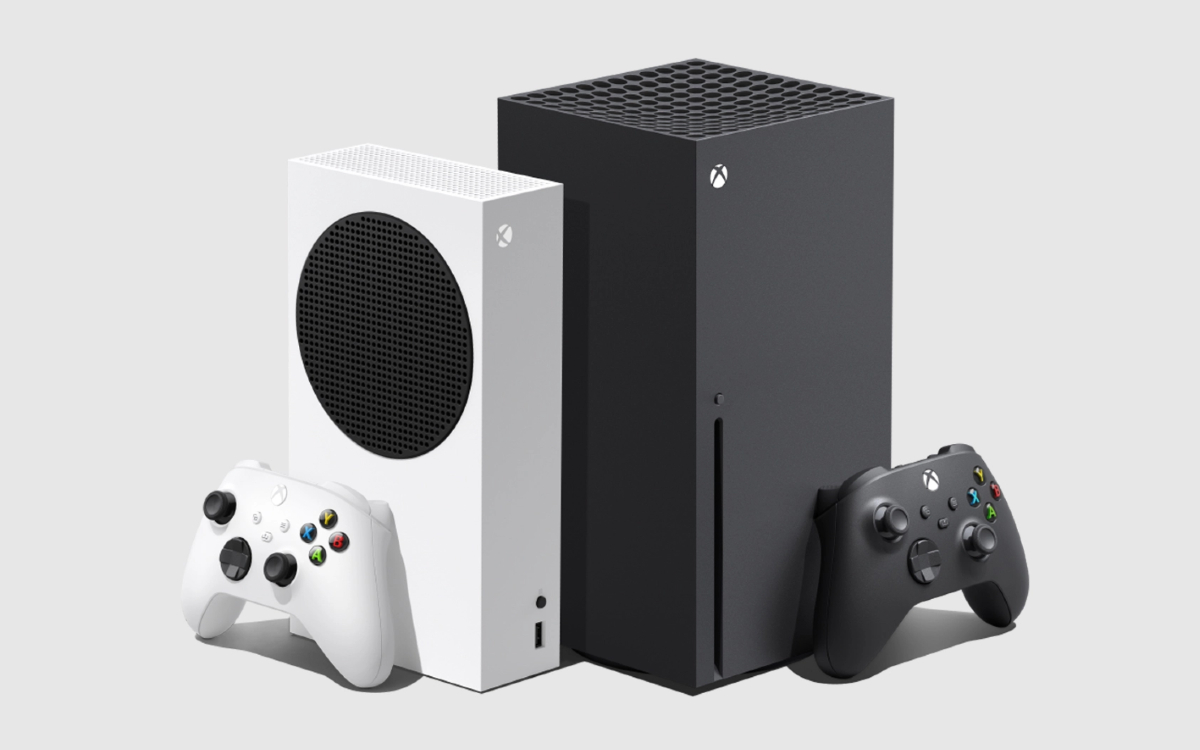
Ключи для подписочного сервиса Game Pass все еще можно купить на специальных сайтах, а новые игры в нем появляются с частичной, а иногда даже с полной локализацией на русский язык. Более того, спустя время в розничные магазины России вернулись даже консоли Xbox Series X и Xbox Series S — сертифицированные именно для распространения на российском рынке. При ввозе по параллельному импорту сертификацией может заниматься дистрибьютор, однако источники «Известий» в ноябре 2022-го говорили, что компания продолжала выдавать сертификаты.
Как бы то ни было, ограничения, введенные Xbox для российских геймеров, не отличались особой суровостью с самого момента ухода компании из страны. И именно поэтому появление ошибки 0x80a40401 так сильно шокировало игровое сообщество. Означает ли она, что Microsoft наконец-то решила потуже «закрутить гайки»?
Что известно об ошибке 0x80a40401
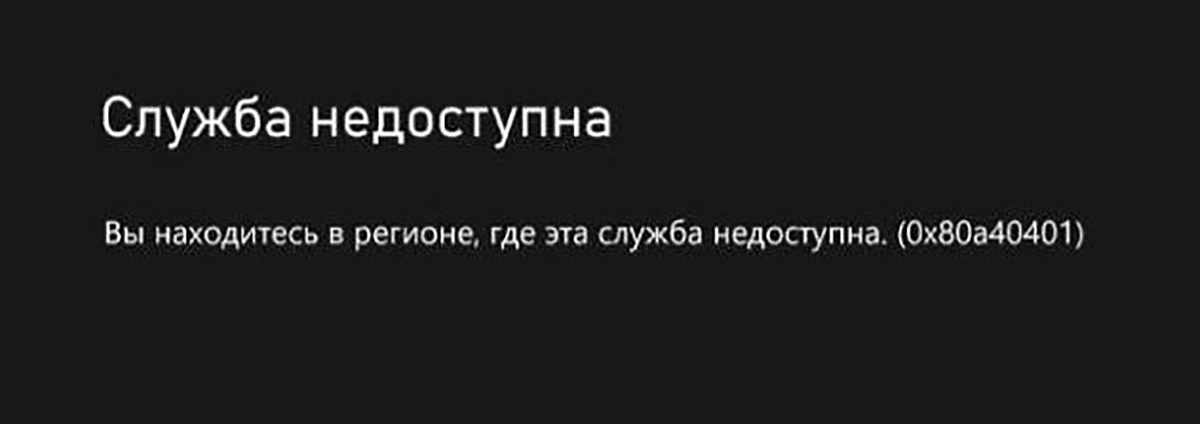
Ошибка 0x80a40401 возникает у игроков при попытке войти в свои аккаунты. «Вы находитесь в регионе, где эта служба недоступна», — говорится в пояснении к ошибке. Изначально с такой проблемой сталкивались пользователи по всему миру — 4 мая 2023 года стало известно о массовом сбое в сети Xbox. Но через несколько часов сбой устранили, а ошибка осталась. Причем только у геймеров из России.
Портал Newxboxone провел опрос среди более чем 6 тыс. игроков, из которого стало известно следующее:
- ошибка возникает только на консолях Xbox Series X и Xbox Series S, консоли Xbox One (прошлое поколение) она не затрагивает;
- ошибка возникает в основном у пользователей, которые купили консоль после официального ухода Microsoft из России, т.е. у консолей, ввезенных в страну по параллельному импорту;
- ошибка может возникать и у пользователей, купивших лицензионную консоль еще до ухода Microsoft с российского рынка, но таких случаев очень мало.
После возникновения проблемы пользователи и редакции игровых СМИ начали обращаться в техническую поддержку Xbox в попытках добиться ответов. Впрочем, довольно быстро выяснилось, что специалисты техподдержки сами не понимают, с чем столкнулись их игроки.
Ответы оказались разными и иногда противоречащими друг другу. Чаще всего сотрудники Xbox писали о причинах возникновения проблемы одно из следующих сообщений:
- «Онлайн-сервисы Xbox больше не работают в России. Для борьбы с этой ошибкой нет обходного решения»;
- «Проблема кроется в обычном техническом сбое. Разработчики компании уже работают над решением»;
- «Xbox пересмотрела свою политику экспорта и отключила Россию от серверов Xbox Live. Из-за этого пропал и доступ к аккаунтам»;
- «Службы Xbox недоступны из-за текущих «мировых проблем»;
- «Ошибка связана с новыми санкционными ограничениями против России. Для борьбы с ней можно воспользоваться обходными путями».
При этом сама Microsoft не давала никаких официальных комментариев об ошибке 0x80a40401, предпочитая игнорировать сам факт ее существования в медиаполе.
Что на самом деле вызывает ошибку
Спустя неделю после возникновения проблемы российское издание GameMag рассказало о настоящих причинах появления ошибки 0x80a40401. Журналисты связались со своими партнерами и источниками внутри Microsoft, попросив их поделиться информацией на условиях полной анонимности.
Так выяснилось, что ошибка является следствием «тотальной оптимизации» в компании. Сейчас Xbox экстренно сокращает расходы и штат сотрудников, из-за чего в компании вообще не заметили появление ошибки 0x80a40401. Источники говорят, что проблема никак не связана с санкциями против России — это действительно обычная техническая ошибка. Однако устранять ее в ближайшее время, вероятнее всего, не станут. Компания слишком занята более приоритетными процессами, а работа с российскими геймерами в них не входит.
Таким образом, ждать решения от Microsoft не стоит. Однако можно попытаться избавиться от ошибки своими силами.
Как вернуть себе доступ к аккаунту
За время существования ошибки пользователи обнаружили несколько рабочих способов вернуть себе доступ к аккаунтам. Однако результаты их применения очень индивидуальны — для обеспечения работоспособности консоли стоит попробовать все четыре.
Способ № 1. Смена DNS на консоли
Пожалуй, самый простой способ из доступных. DNS (система доменных имен) отвечает за получение уникального IP-адреса конечного ресурса. И если адрес вашей консоли вдруг оказался заблокирован на стороне Microsoft, то его можно просто изменить.
Пошаговая инструкция.
- Запускаем консоль и заходим в меню «Настройки».
- Переходим на вкладку «Общие», а оттуда — на вкладку «Параметры сети».
- Выбираем вкладку «Дополнительные настройки». А следом за ней — вкладку «Параметры DNS».
- Выбираем пункт «Вручную». Он позволит нам задать адрес самостоятельно.
- В графе «Основной IPv4 DNS» вводим значение «178.22.122.100».
- В графах «Дополнительный IPv4 DNS» вводим значения «0.0.0.0» (в первой графе), «127.22.122.100» (во второй графе» и «185.51.200.2» (в третьей графе).
- Перезагружаем консоль.
Вероятнее всего, ошибка будет устранена. Однако у вас может снизиться скорость интернета и перестать работать некоторые приложения вроде YouTube. Помимо этого, список актуальных DNS-адресов постоянно обновляется, и в Сети всегда можно найти несколько дополнительных вариантов.
Способ № 2. Смена DNS на WiFi-роутере
Еще один действенный способ обойти ошибку, который при этом не ограничивает скорость интернета и работу приложений. Однако воспользоваться им сложнее, так как нужно погрузиться в настройки своего WiFi-роутера, которые сильно различаются в зависимости от конкретной модели.
Суть этого метода в том, чтобы задать фильтрацию запросов к домену xsts.auth.xboxlive.com (собственно, именно он и отвечает за вход в аккаунт на Xbox). Для этого нужно зайти в настройки роутера, выбрать там ручную смену DNS и задать для домена xsts.auth.xboxlive.com следующий IP-адрес — IP 50.7.85.221.
Для доступа к системе настроек вам нужно будет ввести в любом поисковике название модели своего WiFi-роутера и проследовать простой инструкции. Также адрес с доступом к настройкам иногда пишут на обратной стороне самого роутера.

Способ № 3. Авторизация с VPN
С помощью этого способа вы заставите консоль думать, что она подключается к сети не в России, а в другом регионе.
Вам нужно будет совершить следующие действия.
- Отключить свою консоль Xbox от WiFi-сети, к которой она подключена в данный момент.
- Перезагрузить консоль.
- Создать мобильную точку доступа на смартфоне или PC. Способ может меняться в зависимости от модели техники, но на мобильных устройствах чаще всего достаточно проследовать по пути «Настройки — Мобильная сеть — Личная точка доступа/Мобильная точка доступа».
- Воспользоваться одним из множества VPN-сервисов с возможностью передавать виртуальную сеть на мобильную точку доступа. Выбрать регион, где авторизация Xbox работает без нареканий: США, Турцию, Аргентину, Новую Зеландию или др.
- Подключить консоль Xbox к созданной мобильной точке доступа и пройти процедуру авторизации.
Многие пользователи пишут, что этот способ помог им решить проблему, но скорость интернета при этом была крайне медленной.
Способ № 4. Использование сервиса AdGuard
Сервис AdGuard позволяет детально настраивать ваше соединение, в том числе и DNS роутера. Этот способ может стать дополнением к способу № 2.
Порядок действий следующий.
- Пройти регистрацию на сайте. Следом нажать кнопку «Подключить новое устройство».
- В графе «Тип устройства» выбираем «Роутер» и прописываем ему название.
- Нажимаем «Далее» и находим внизу страницы графу «Привязанный IPv4-адрес». Там вы увидите два адреса, их нужно скопировать.
- Заходим в настройки своего роутера и меняем DNS на те два адреса, что ранее скопировали. Сохраняем изменения.
- Возвращаемся в сервис AdGuard и нажимаем на кнопку «Привязать IP-адрес». После этого нажимаем на кнопку «Готово, устройство подключено».
- Переходим на вкладку «Пользовательские правила» и нажимаем на «Добавить правило».
- Вводим следующее значение «|user.auth.xboxlive.com^$dnsrewrite=50.7.87.83».
- Еще раз нажимаем «Добавить правило» и теперь вводим «|xsts.auth.xboxlive.com^$dnsrewrite=50.7.87.83»
- Перезагружаем консоль Xbox и проходим авторизацию.
Некоторые пользователи также пишут, что проблема решилась сама собой спустя несколько дней. Помимо этого, существует вероятность, что Microsoft все же захочет самостоятельно исправить ошибку и вернет геймерам доступ к ее аккаунтам. Но надеяться на такой исход пока не стоит — по крайней мере, до тех пор, пока компания не решится на официальное заявление о проблеме.
Многие пользователи в России стали сталкиваться с ошибкой 0x80a40401 при входе в аккаунт. Данная ошибка массовая и коснулась многих пользователей на Xbox One, Xbox One S, Xbox One X, Xbox Series S и Xbox Series X. Ошибка встречается на консолях разных регионов и разных версий ОС. Ошибка не зависит от провайдера и региона вашего профиля. Если у вас появилась такая ошибка, попробуйте сбросить настройки сети на Xbox и перезагрузить роутер или подключиться к сети, используя интернет с телефона. Если ошибка по прежнему сохраняется попробуйте один из способов указанных в этой инструкции .Бывший сотрудник европейского офиса Xbox заявил, что, по его мнению, проблема возникла из-за сокращения расходов на фоне глобальной рецессии и оптимизации. По его словам, Microsoft провела массовые сокращения в отделах продаж и маркетинга, а также урезала бонусы сотрудникам вроде семейных подписок и кодов Game Pass. Сама поддержка Microsoft никак не комментирует произошедшее. В этой статье мы рассмотрим известные способы решения данной проблемы.
.png)
Замена DNS на консоли
1. Зайдите в Настройки — Общие — Параметры сети
.png)
2. Выберите дополнительные настройки
.png)
3. Выберите Параметры DNS.png)
4. Выберите Вручную.png)
5.Введите 178.22.122.100
.png)
6.В следующем окне введите один из вариантов:
- 0.0.0.0;
- 127.22.122.100;
- 185.51.200.2
.png)
7. Перезагрузите консоль.png)
Если после перезагрузки ошибка не исчезла, попробуйте еще один вариант:
1. Зайдите в Параметры — Параметры сети — Дополнительные настройки — Параметры DNS — Вручную — введите DNS — 37.220.84.124
2. Зайдите в Параметры — Система — Язык и местонахождение — США.
3. Перезагружаем консоль
Способ с настройкой DSN на роутере
Для этого способа нужно настроить ваш роутер, а точнее фильтрацию запросов к домену xsts.auth.xboxlive.com через верный IP 50.7.85.221
1. Подключаете к Wi-Fi телефон или пк
2. В браузере вводите 192.168.1.1 или 192.168.0.1 чтобы попасть в панель управления вашим роутером
3. Заходите в Сетевые правила — Интернет фильтр — Настройки DNS — Добавить DNS сервер.
4. Вводите адрес сервера 50.7.85.221, домен xsts.auth.xboxlive.com и сохраняете изменения (если не заработает, то попробуйте заменить на этот DNS: 185.51.200.2);
5. На Xbox в настройках ставите DNS автоматические и перезагружаете устройство.
Внимание! В зависимости от модели вашего роутера настройка может отличаться.
Настройка DNS от AdGuard
1. Для начала нужно зарегистрироваться на adguard-dns.io. На главной странице нажимаете Подключить новое устройство;.png)
2. В типе устройства нужно выбрать Роутер, ввести его название и нажать кнопку Далее;
.png)
3. На следующем экране нужно найти Привязанный IPv4-адрес, будет указано 2 адреса — их нужно прописать в настройки вашего роутера. Копируете первый адрес, открываете панель управления роутером, оставляя эту страницу открытой
.png)
4. Заполняете первичный и вторичный сервера DNS соответственно (также они могут называться основной и альтернативный и т.д.), сохраняете изменения;
5. Возвращаетесь на adguard и нажимаете на Привязать IP-адрес и потом Готово, устройство подключено”;
.png)
6. На следующей странице находите и нажимаете на Пользовательские правила;
.png)
7. Выбираете Добавить своё правило, и вписываете
||user.auth.xboxlive.com^$dnsrewrite=50.7.87.83
8. Ещё раз нажимаете Добавить своё правило и вписываете:
||xsts.auth.xboxlive.com^$dnsrewrite=50.7.87.83
9. Перезагружаете Xbox (настройки DNS на консоли ставите автоматические). Если не сработало — возвращаетесь в настройки своего роутера и отключаете там IPv6.
10. Если всё работает — не забудьте отключить в настройках adguard родительский контроль и прочее, т.к. кол-во бесплатных запросов ограничено.
Этот материал написан посетителем сайта, и за него начислено вознаграждение.
Ну… ошибка… Паниковать то чего? Забавная ситуация, которая говорит об одной простой вещи — поклонники Xbox не знают о своей консоли ровным счетом НИЧЕГО.

Десятки гайдов, сотни роликов, хайп блогеров… Странная ситуация. И самое странное в этой ситуации то, что в консоли есть режим «Домашняя консоль». Режим со времен xbox 360 предусмотренный для таких случаев. Поставил галочку и идет автоматическая авторизация аккаунта. Не нужна никакая смена регионов. Не нужны никакие ДНС. Все работает в штатном режиме. А еще, очень странно, что никто не вспоминает о такой функции. Миллион роликов о регистрации на левых сайтах, получение доступа к выделенным серверам. Настройке роутеров…
рекомендации
-40% на Xiaomi 12X в Ситилинке — надо брать
-8000р на 4060 Ti Gigabyte Gaming в Ситилинке
RTX 3070 за 45 тр в Регарде
10 видов RTX 4060 Ti уже в продаже
Компьютеры от 10 тр в Ситилинке
4080 Gigabyte Gaming дешево в Регарде
-30% на SSD Kingston 4Tb — смотри цену
Много 4080 от 100тр — цены в рублях не растут
Много <b>4070</b> в Ситилинке
3060 дешевле 30тр цена — как при курсе 68
15 видов 4090 в Ситилинке — цены идут вниз
Ищем PHP-программиста для апгрейда конфы
16 видов <b>4070 Ti</b> в Ситилинке — от 80 тр
-20000р на Ryzen 3950X — пора брать
Цитата с официального руководства по Xbox
Если назначить Xbox домашней консолью, ваши друзья и семья получат доступ к вашим играм и содержимому, даже если вы не вошли в систему. Домашняя консоль Xbox также позволяет играть в цифровые игры в автономном режиме.
Теперь надо написать гайд, как включить режим «Домашняя консоль»? С картинками?
Так как у меня ошибки нет и я не могу ее воспроизвести, то расскажу самый трудный и долгий гайд
Проверяем работоспособность вашего аккаунта
Для этого на персональном компьютере (или телефоне) заходим в браузер (или приложение Xbox) и авторизуемся. Если авторизация прошла, значить аккаунт рабочий. Если авторизация не прошла, то устанавливаем на персональный компьютер VPN. Меняем свой IP адрес на Германию (Великобританию) и пробуем авторизоваться снова. Если и это не помогло, то пробуем создать новый аккаунт. Если аккаунт создается, то, возможно, ваш аккаунт с играми забанен. Если аккаунт не создается — то проблема гораздо глубже, чем можно себе представить.
Заходим в аккаунт Xbox через браузер и проверяем настройки в разделе «My Microsoft account»
Нас интересует раздел «Устройства». Тут указаны все устройства, в которых вы авторизовались под данным аккаунтом. Проверяем наличие вашего устройства. Также смотрим, чтобы число устройств было не более 8 (максимум 10)

Тут же можно посмотреть, включена ли функция «Моя домашняя консоль» или нет. На всякий случай, чтобы точно понимать, где и что вы уже сделали, а где еще нужны изменения

Убедившись, что все хорошо, переходим к настройке и манипуляциям.
Нам нужен VPN и WiFi
Ошибка возникает, если вы обращаетесь к серверам Microsoft из неположенного места. Нам нужно поменять это место на время манипуляций. Берете любой смартфон с 4G интернетом. Устанавливаете на него ЛЮБОЙ бесплатный VPN. Создаете на телефоне «Мобильную точку доступа». Включаете VPN. Переходите в настройки игровой консоли.

Переключаемся на консоль
Отключаем от консоли LAN кабель (если такой имеется). Подключаетесь к только что созданной «мобильной точке доступа» с включенным VPN. Авторизуемся как настоящий лондонский Дэнди.

Переходим в раздел «Персонализация» и выбираем большую кнопку «Моя домашняя консоль Xbox». В зависимости от настроек консоли, жмякаете на кнопку. Если ничего не меняли — консоль должна автоматически переключиться в новый режим. Если у вас стоят ограничения на «авторизацию», то попросит ввести пароль от аккаунта.

Вводите логин и пароль. Все! Вашей консоли больше не нужен интернет. Вашей консоли больше не нужны сервера Microsoft. Вы полностью автономный персонаж. У вас полнофункциональное устройство, на котором вы можете смотреть нэтфликс и играть в онлайн игры. Никаких мучительных изысканий с DNS и настройками через пятое колено. Возможно, данную манипуляцию нужно будет повторить через 30 дней (миллион лет назад слышал, что надо подключаться раз в 30 дней для подтверждения лицензий, но это не точно)
Ситуация
Самое страшное в произошедшем — это блогеры. Лидеры общественного мнения, которые не разбираются в консолях и несут несусветную чушь. К этим людям прислушиваются… Их мнение ВАЖНО. И если бы они просто бубнили себе что-то под нос, можно было бы и не заметить. Но они призывают своих зрителей к действиям. Чувствуете? Человек, который полный ноль, призывает людей к действиям? Последствия могут быть необратимыми.

Ну а я, как истинный Сонибой, посмеялся и удивился всему происходящему
Для людей, не умеющих включать VPN на консолях. Есть отдельный гайд
Обходим западные санкции: используем VPN на Xbox и PlayStation
Этот материал написан посетителем сайта, и за него начислено вознаграждение.
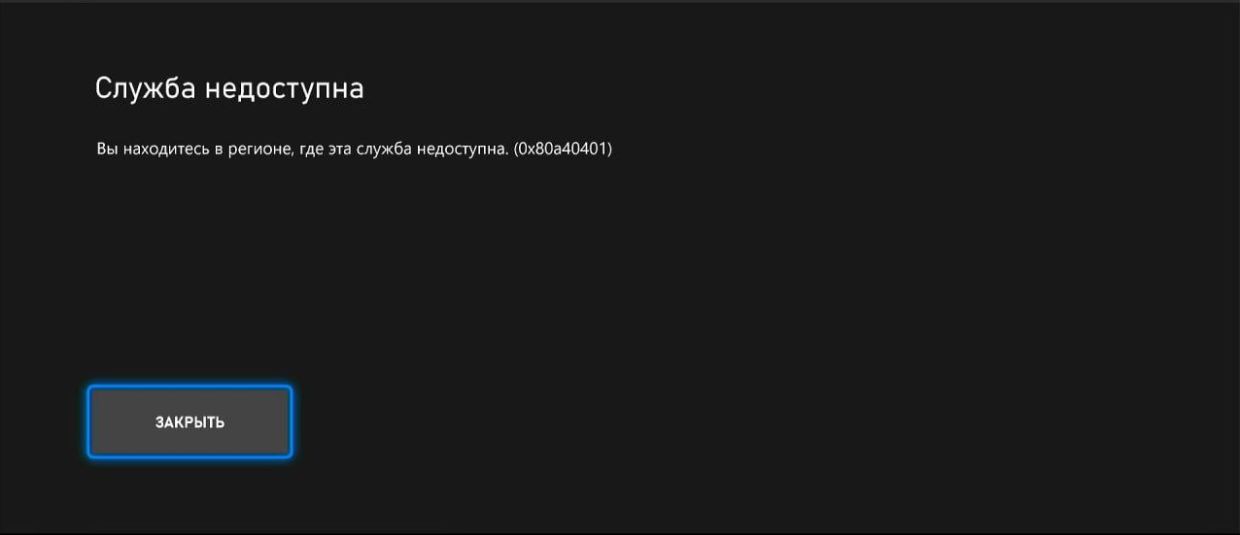
Не так давно пользователи “серых” консолей Xbox Series столкнулись с ошибкой под номером 0x80a40401, которая возникает при входе в профиль. Многие сайты предлагают использовать различные DNS в настройках консоли, что можно использовать, но такой способ снижает скорость интернета на консоли и может вызывать сбои в сетевых играх.
Что мы получим
Мы сможем обойти эту ошибку, указав новый IP-адрес на роутере для функции “входа в профиль”. При этом все остальные функции консоли будут использоваться напрямую от провайдера на полной скорости. Мы указываем подменный адрес для сервиса входа в консоль.
Приступим
Чтобы начать, зайдите в панель управления своего роутера, используя компьютер, и введите адрес, указанный на наклейке роутера в браузер (обычно это 192.168.0.1 или 192.168.1.1). После успешного входа необходимо найти функцию Telnet и включить её на роутере. Обычно эта функция находится в расширенных настройках роутера. Если она отсутствует, то данная статья не подходит для вас!
Если у Вас в роутере имеется Яндекс.DNS
Исключительно для владельцев роутеров Keenetik
Вам повезло и можно добавить эту настройку даже с телефона, для этого переходим по адресу http://192.168.1.1/a и в поле ввода вводим команду:
ip host xsts.auth.xboxlive.com 50.7.85.221
жмем синию кнопку и вводим следующию команду:
system configuration save
Для владельцев роутеров Mikrotik
- Заходим в свой роутер
- Переходим в раздел IP — DNS
- Наверху жмем кнопку Static
- Наверху жмем кнопку Add new
- В поле Name пишем xsts.auth.xboxlive.com
- В поле адрес пишем 50.7.85.221 остальное не трогаем
- Жмем Apply
Полностью выключаем консоль через настройки — электропитание и включаем!
Для владельцев роутеров Rostelecom с G-PON
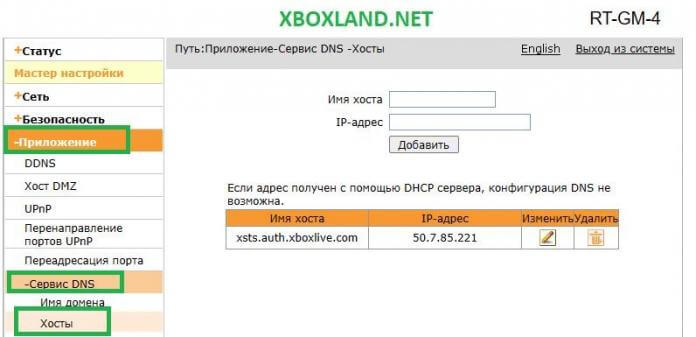 Изображение 1. Пример настройки роутера RT-GM-4
Если у Вас выглядит роутер внутри иначе то значит попробуйте инструкцию ниже
Для владельцев роутеров D-Link (возможно провайдерские тоже)
Заходим в роутер через браузер, выбираем Дополнительно -> DNS -> Хосты и добавляем
ip-адрес 50.7.85.221 в поле названия xsts.auth.xboxlive.com жмем Сохранить и потом применить
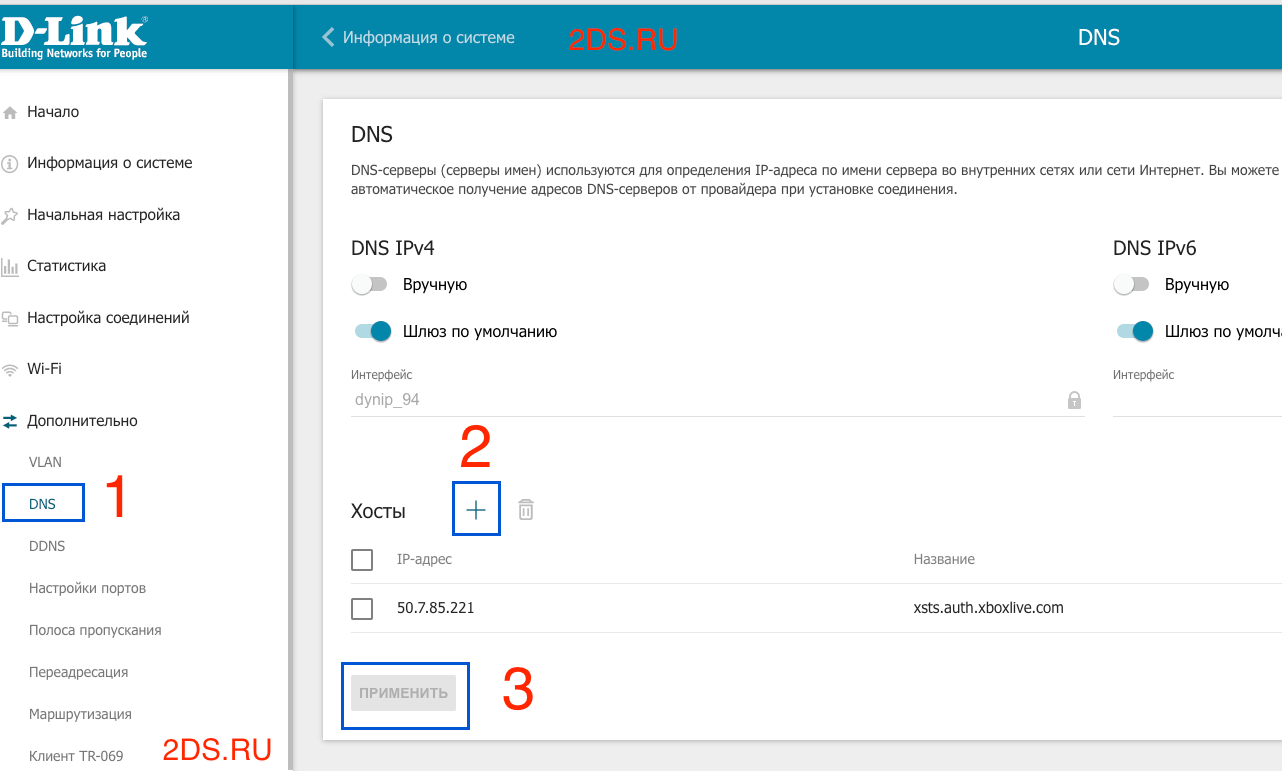 Изображение 2. Настройка в роутере D-Link
На некоторых D-Link интерфейс дургой
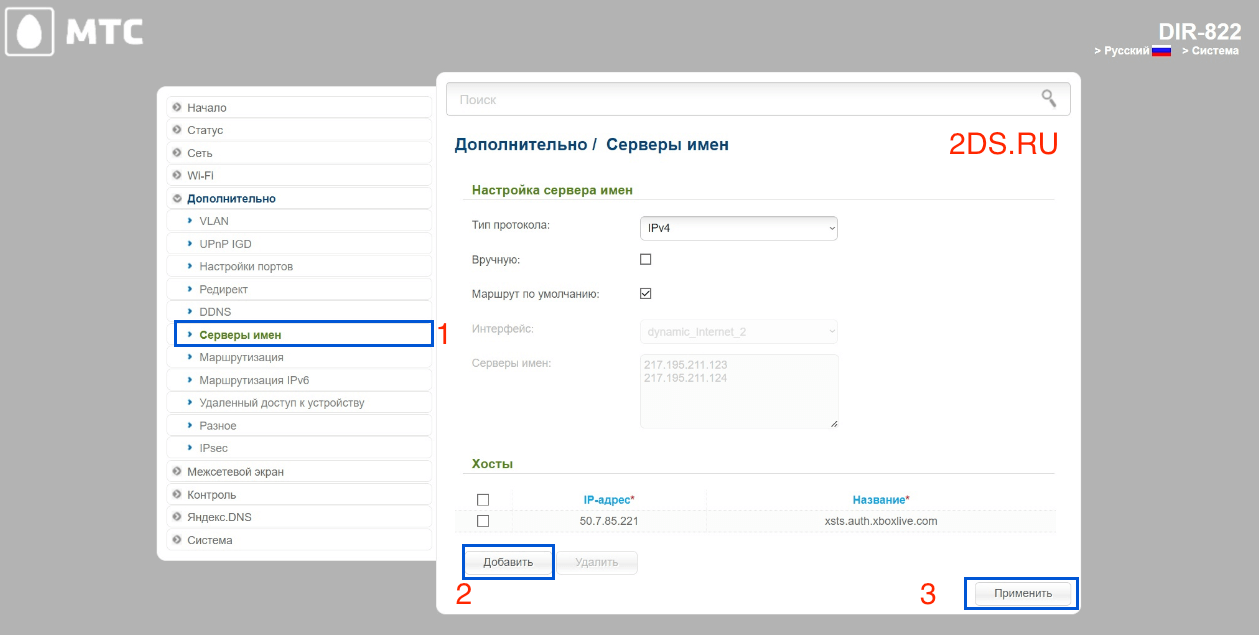 Изображение 3. Настройка в роутере D-Link МТС
Владельцы D-Link у кого нет хостов в разделе DNS. Они находятся в Настройка Соединений -> Lan. Но только при условии, что у вас стоит режим назначения динамических ipv4 — DHCP.
Для владельцев роутеров Xiaomi AX6000 (возможно и для других)
Открываем приложение Mi Wifi и делаем все как на картинках
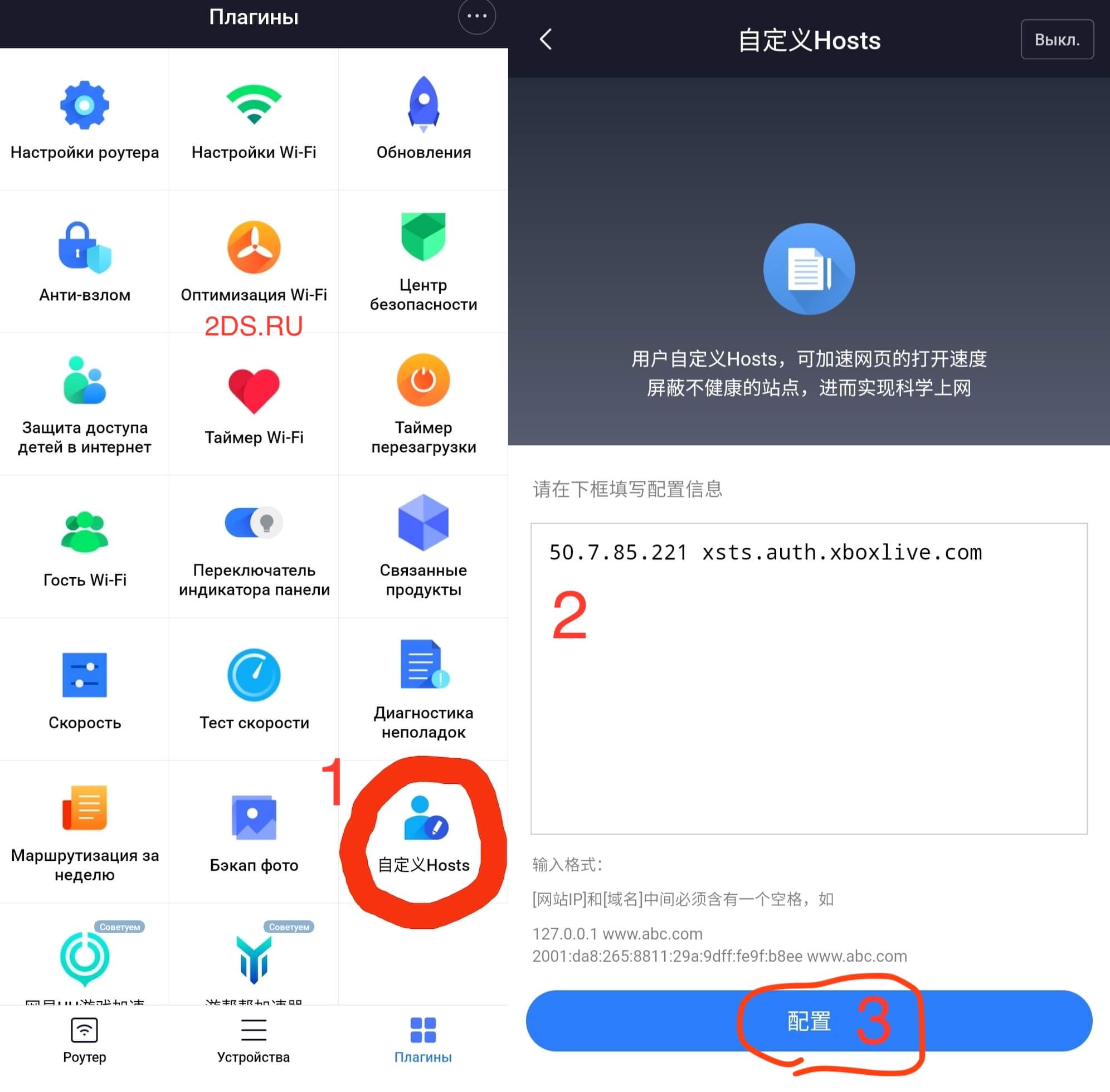 Изображение 4. Настройка в роутере Xiaomi AX6000
Для владельцев роутеров с прошивкой padovan
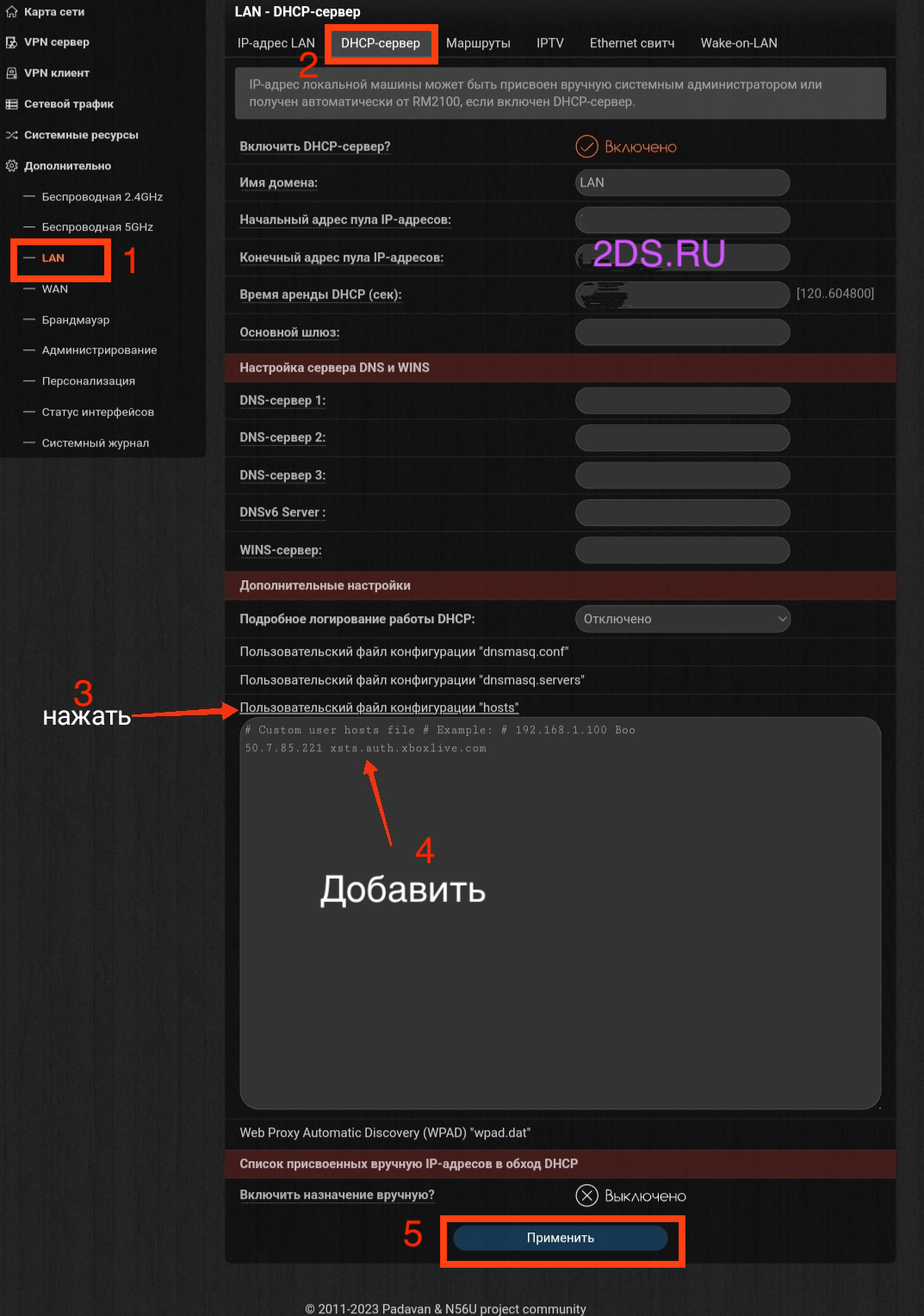 Изображение 5. Настройка в роутеров с прошивкой padovan
Для владельцев роутеров Huawei RT-GM-2 (возможно и для других)
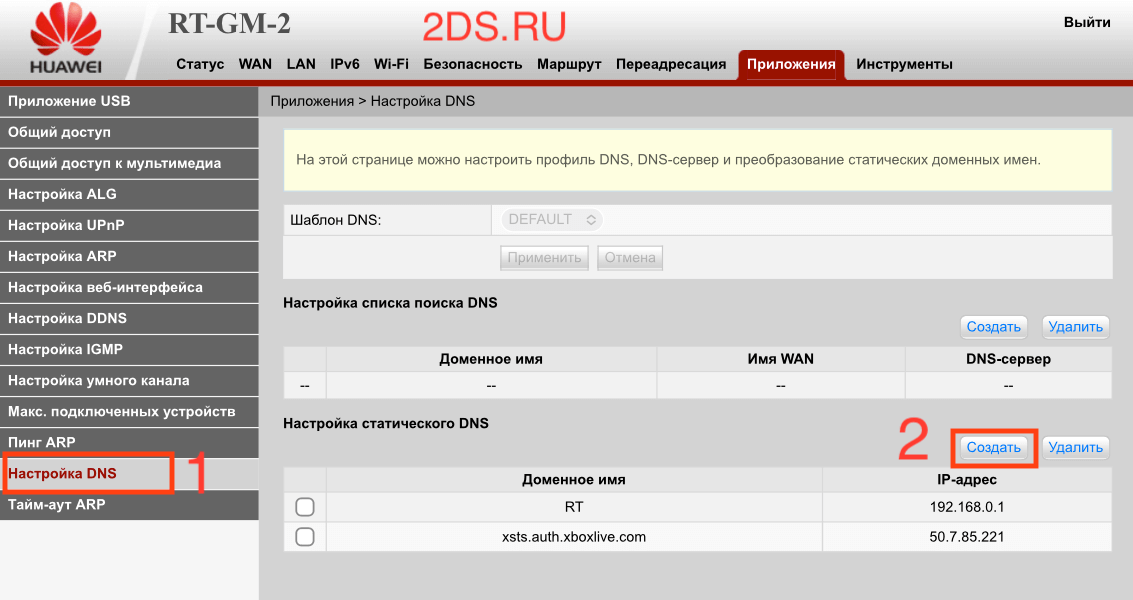 Изображение 6. Настройка в роутере Huawei RT-GM-2
Для владельцев роутеров Asus на прошивке Asuswrt-Merlin
- Идем в Администрирование -> система и ставим “Да” в пункет Enable JFFS custom scripts and configs и применяем изменения.
- Подключаемся по ssh и создаем файл /jffs/configs/hosts.add со строкой как должна быть в /etc/hosts.
echo "50.7.85.221 xsts.auth.xboxlive.com" >> /jffs/configs/hosts.add
- После перезагружаем и проверяем, что в /etc/hosts строка появилась
Для всех остальных
После включения функции Telnet, откройте PowerShell (или терминал) на своем компьютере и введите следующее:
Вместо 192.168.1.0 введите свой адрес роутера, по которому подключались ранее. Вам будет предложено ввести логин и пароль. Введите эти данные. Пароль при вводе не будет отображаться — это нормально.
После успешного входа в Telnet, введите следующую команду:
echo "50.7.85.221 xsts.auth.xboxlive.com" >> /etc/hosts
В ответ у Вас должна появиться новая строка без каких либо ошибок, значит все сделали верно и читаем дальше!
Что делать на приставке
Если вы ранее ставили какие-то DNS на консоли, то их необходимо убрать, заходите в настройки сети -> дополнительные -> настройки DNS устанавливайте автоматический.
Теперь необходимо провести полное отключение консоли. Для этого перейдите в Настройки -> Общее -> Электропитание и нажмите “Завершить работу”. Консоль полностью завершит свою работу. После выключения включите ее и наслаждайтесь игрой.
Зайдите в роутер и отключите функцию Telnet. Через нее злоумышленники могут подключиться к вашему роутеру!
Альтернативный способ у кого не подходящий роутер Adguard DNS
Для этого воспользуемся условно бесплатным сервисом Adguard DNS, за инструкцию спасибо пользователю masergey, источник
- Создаете аккаунт на сайте AdguardDNS.
- Выбираете создать новое устройство и называете его как хотите. Тип устройства Windows.
 Изображение 7. Настраиваем Adguard DNS
 - Выбираете справа “Через адреса DNS серверов”. И перемещаетесь ниже до “Адреса незашифрованных DNS-серверов”.
Изображение 8. Настраиваем Adguard DNS - Вписываете указанные DNS именно в Xbox, а не в роутер. В роутере оставляете все автоматически как и было у вас до этого.

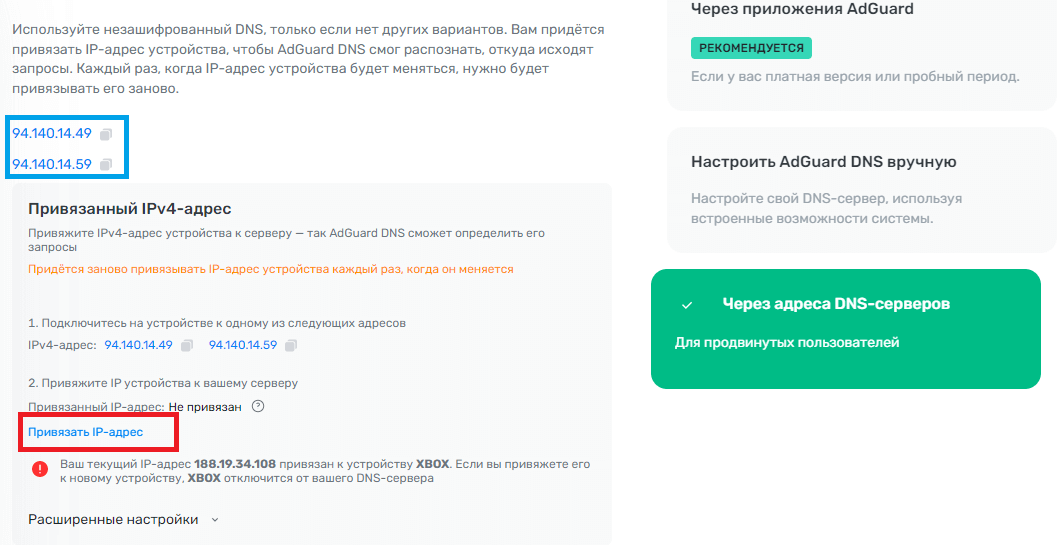
Вот эти DNS Adguard’a:
94.140.14.49
94.140.14.59
- После того как вписали DNS в консоль нажимаете кнопку “привязать ip-адрес”. Она сработает если консоль в это время будет включена.
- Теперь нам нужно указать правила замены IP на сервер авторизации. Тыкаем слева настройки сервера и отключаем все пункты кроме “Пользовательские правила”, после этого нажимаем на Пользовательские правила
Изображение 9. Настраиваем Adguard, пользовательские правила 1
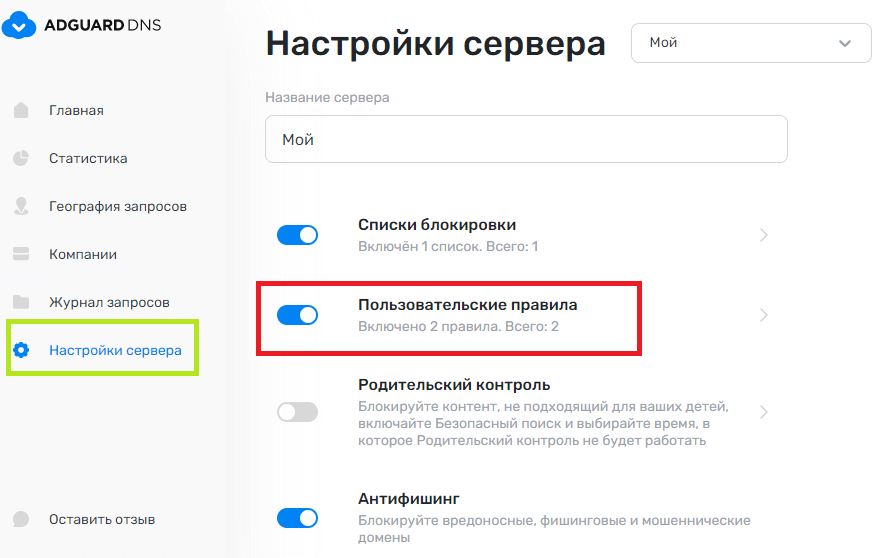
Нажимаем “добавить правило” и в списке выбираем “добавить свое правило” и добавляем эти два правила по очереди:
||xsts.auth.xboxlive.com^$dnsrewrite=50.7.87.83
и
||user.auth.xboxlive.com^$dnsrewrite=50.7.87.83
Выглядит это примерно так
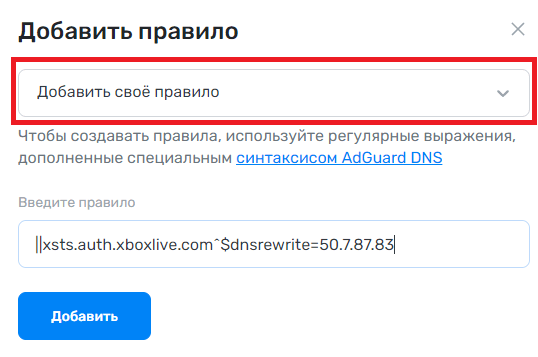 Изображение 10. Настраиваем Adguard, пользовательские правила 2
Все должно заработать. Может потребоваться перезагрузка консоли.
Не перезагружай роутер
Важно не все роутеры сохраняют эту настройку после перезагрузки, поэтому если после перезагрузки роутера у вас перестало все работать, то выполните команду в telnet:
в ответ вы должны получить список ip адресов, в котором в конце должен быть адрес 50.7.85.221, если его нет значит настройка слетела и надо её делать заново!
Как убрать эту настройку или сменить адрес на новый
Для того чтобы убрать настройку, также подключитесь к роутеру через Telnet и выполните следующую команду:
echo "$(cat /etc/hosts | grep -v '50.7.85.221 xsts.auth.xboxlive.com')" > /etc/hosts
Если вы хотите поставить новый адрес, выполните все шаги выше в инструкции, используя другой адрес вместо 50.7.85.221.
Если у вас keenetic для этого переходим по адресу http://192.168.1.1/a и в поле ввода вводим команду:
no ip host xsts.auth.xboxlive.com 50.7.85.221
жмем синию кнопку и вводим следующию команду:
system configuration save
Почему не работает DNS, который я ввожу на Xbox
Есть много инструкций в интернете, что надо использовать DNS такой-то или такой-то в настройках Xbox, но у многих это не работает и причина это в том что у Вас на роутере включен IPv6, зайдите в свой роутер (адрес для входа на наклейке на роутере) и отключите ipv6 или возможно у вас стоит DNS на уровне провайдера для этого позвоните в поддержку и узнайте у них используют ли они какой сторонний DNS.
Альтернативные “правильные” IP
Вот список альтернативных IP адресов для использования, это значит что вы можете использовать любой из этих IP вместо 50.7.85.221, который фигурирует в инструкции:
50.7.87.82
50.7.87.83
50.7.87.84
50.7.87.85
50.7.87.86
50.7.85.218
50.7.85.219
50.7.85.220
50.7.85.222
Видео версия от канала “Как себе”
Установка Telnet
- Откройте “Панель управления” . Для этого нажмите клавишу Windows и начните вводить “Панель управления”, затем выберите её из результатов поиска.
- В “Панели управления” выберите “Программы”.
Затем выберите “Включение или отключение компонентов Windows”. - В появившемся окне прокрутите список вниз, найдите “Telnet-клиент”, установите флажок рядом с этим компонентом.
- Нажмите “OK” для установки компонента Telnet. Подождите, пока Windows завершит установку Telnet-клиента.
- Закройте терминал или powershell и заново откройте для использования
Ниже может быть реклама, за ней комментарии где Вам могут помочь, реклама не моя — я с неё не зарабатываю, она нужна для того чтобы работали комментарии
0x80a40401 ☠
Полезная информация по ошибке в Xbox: 0x80a40401 (служба недоступна) в России.
Официальный ответ от Microsoft
Официального ответа от Microsoft нет.
Всё, что пользователи, блогеры, каналы и т.п. пишут — не является действительностью. Это лишь их собственные догадки.
Сама поддержка Microsoft отвечает всегда по-разному, в некоторых случаях они говорят, что им известна проблема и их тех. специалисты делают все возможное для устранения, в другом случае говорят «нам так жаль, но ваш регион действительно заблокирован, играйте оффлайн». Пример переписок в конце страницы.
Вот наиболее популярные догадки от комьюнити:
- Блокировка серых консолей во всех странах.
- Блокировка серых консолей в России.
- Технический сбой Microsoft.
- Виноваты российские провайдеры и их оборудование.
Изменение DNS
| Основной | Дополнительный | Скорость | Статус | EA | xCloud |
|---|---|---|---|---|---|
| 178.122.22.10 | 185.51.200.2 | ~45-75 mb/s | ✅ | ||
| 185.51.200.2 | — | ~50-80 mb/s | ✅ | ✅ | ✅ |
| 178.22.122.100 | 78.157.42.100 | ~40-70 mb/s | ✅ | ||
| 78.157.42.100 | 8.8.8.8 | ~40-70 mb/s | ✅ | ||
| 37.220.84.124 (от takovkot) | — | — | ☑ | — | ☑ |
| 78.157.42.100 | 78.157.42.101 | ~70-90 mb/s | ☑ | ||
| 212.220.116.30 | — | — | ☑ |
Легенда для таблицы:
- ✅ — проверено лично и другими пользователями
- ☑ — проверено другими пользователями, не проверено лично
- ❌ — не работает
- Интернет Beeline 100 mb/s
Комменатрии:
- ‼ В пиковое время DNS может ложиться либо увеличиваться задержка. В этом случае просто подключитесь к другому из списка выше.
- Почему не работает DNS, который я ввожу на Xbox
- DNS лучше всего прописывать в роутере для домена
xsts.auth.xboxlive.com, в дополнение ещё можно дляuser.auth.xboxlive.com. - Не рекомендуется прописывать DNS для всего трафика (глобально).
-
Почему? Ответ от ChatGPT 🤖 (клик)
Если вы пропишете один и тот же DNS-сервер для всех подключений на своем компьютере или сети, это может привести к следующим проблемам:
-
Неэффективное использование ресурсов: если все запросы на DNS будут направляться на один DNS-сервер, это может вызвать перегрузку и недостаток ресурсов этого сервера, что может замедлить работу вашей сети.
-
Ограниченная защита от атак: если вы используете только один DNS-сервер, то ваша сеть становится уязвимой к атакам на DNS-серверы. Если DNS-сервер, на который вы полагаетесь, будет атакован или скомпрометирован, то вся ваша сеть может стать уязвимой к атакам и краже данных.
-
Ограничение доступа к контенту: некоторые сайты могут блокироваться на уровне DNS. Если вы используете только один DNS-сервер, то может быть заблокирован доступ к тем сайтам, которые заблокированы на уровне DNS-сервера.
-
Ограниченная гибкость: использование только одного DNS-сервера может ограничить ваши возможности в настройке и управлении сетью, в том числе ограничить возможности настройки фильтров контента, защиты от вредоносного ПО и улучшения производительности сети.
В целом, использование только одного DNS-сервера для всех подключений на вашей сети не является безопасным и может ограничить гибкость и производительность вашей сети. Рекомендуется использовать несколько DNS-серверов для обеспечения более надежной и гибкой работы сети.
-
-
Инструкции
-
Подброная и обновляемая инструкция по подмене IP через роутер с использованием Telnet.
В дополнение к инструкции:
Список известных IP адресов (клик)
Note
Адреса использовать на свой страх и риск — что это за адреса и куда уходит запрос до конца не ясно.
50.7.87.8250.7.87.8350.7.87.8450.7.87.8550.7.87.8650.7.85.21850.7.85.21950.7.85.22050.7.85.22150.7.85.222
Или получить IP для
xsts.auth.xboxlive.comможно следующим образом:- Запустите через командную строку на ПК
nslookup. - Вбейте домен
xsts.auth.xboxlive.com, далее пробел и вбейте DNS через который хотите подключиться. Напримерnslookup xsts.auth.xboxlive.com 185.51.200.2. - Нажмите Enter и вы получите актуальные IP адрес. Например из примера выше будет адрес
50.7.85.220.
-
Подробная инструкция по Telnet и
xsts.auth.xboxlive.com -
Прописываем правило через ADGuard DNS для XBOX
-
Обзор сервиса Control D. Как обходить геоблокировку стримминговых сервисов
-
Mikrotik, как добавить DNS
-
Как установить Telnet
-
Инструкция по Telnet на роутере Asus RTN12 (возможно подойдет на все роутеры от Asus)
Полезные ссылки
Note
🤬 Модераторы на 4pda почистили тему и некоторые ссылки теперь не открывают нужное сообщение.
- Инструкция с VPN на fornex.com
- Как подключиться к сервисам ЕА, на примере Fifa Ultimate Team
- Дополнение к ЕА сервисам выше
- Пост со списком вариантов DNS
- Скрин с DNS в настройках роутера (EA сервисы работают)
- Уменьшение пинга при подмене IP адреса на примере
50.7.85.221 - Еще один способ подмены DNS и IP адреса на Mikrotik и
adguard-dns.io - Ещё один пост про подмену IP адреса
- Подробности от майков без пруфов
- Дополнения на подробности от майков выше
- Controld — Польша, в консоли тоже Польша — все ок
Приколы от тех. поддержки Microsoft
SMMщики Xbox Support в Твиттере дают разную информацию.

Обновления и обсуждения
Помоги в обновлении и дополнении информации на этой странице, сделай Pull Request.
Больше полезной информации в разделе Discussions.