
Перейти к контенту

- Содержание выпуска
- Подписка на «Хакер»
В последнее время обновления для Windows все чаще вызывают у пользователей проблемы. Так, в этом месяце апдейты уже удаляли файлы пользователей и порождали несовместимость драйверов, из-за чего обновившиеся машины демонстрировали своим владельцам BSOD. Теперь же выяснилось, что у пользователей Windows 10 ко всему прочему пропадает звук.
О новой проблеме сообщил Лоуренс Абрамс (Lawrence Abrams), основатель и владелец ресурса BleepingComputer. Он обратил внимание, что на Reddit, официальных форумах Microsoft и в социальных сетях множатся сообщения от людей, у которых после октябрьского «вторника обновлений» пропал звук. Владельцы проблемных систем получают от Windows 10 лаконичное сообщение «Аудиоустройство не установлено», причем, похоже, что на машине могут использоваться абсолютно любые аудиодрайверы (Realtek, Intel и так далее), баг возникает в любом случае.
В своем посте Абрамс приводит два возможных способа решения проблемы, так как специалисты Microsoft пока лишь расследуют инцидент и ничем существенным помочь пользователям не могут.
Способ 1
Один из сотрудников Microsoft сообщил, что компания непродолжительное время распространяла некорректные драйверы (аудиодрайвер Intel) через Windows Update. Как только начали поступать жалобы, компания прекратила раздавать проблемное обновление. Теперь пользователям, работающим на Windows 10 версии 1803 и выше, рекомендуется проверить, установлен ли в их системе некорректный драйвер. Для этого нужно:
- набрать Device Manager («Менеджер устройств») в поиске;
- открыть Sound, video and game controllers («Звуковые, игровые и видеоустройства»);
- поискать устройство Realtek или любой другой девайс, отмеченный желтым треугольником с восклицательным знаком, и выбрать это устройство;
- через меню View выбрать Devices by connection и посмотреть родительское устройство, название которого будет выглядеть как Intel SST Audio Controller (Intel Smart Sound Technology driver version 09.21.00.3755);
- кликнуть по устройству правой кнопкой мыши и выбрать Properties («Свойства»), а затем открыть вкладку Driver («Драйвер»);
- если версия драйвера 9.21.0.3755, значит, в системе установлен драйвер, который Microsoft распространила по ошибке;
- нужно нажать Uninstall Device («Удалить устройство»), после чего появится диалоговое окно, в котором нужно будет подтвердить удаление и драйвера тоже;
- после удаления следует перезагрузить систему;
- аудио должно заработать.
Содержание
- Pop up cannot find an audio device (error code: 0x8889000f) when play video with Movie and TV applicaiton
- Replies (2)
- Пропал звук на компьютере — что делать?
- Если звук пропал после переустановки Windows
- 1. Стационарный компьютер
- 2. Ноутбук
- Если нет звука и это не связано с переустановкой
- Правильное подключение и работоспособность колонок
- Настройки звука Windows
- Диспетчер устройств и служба Windows Audio
- Включение звука в BIOS
Pop up cannot find an audio device (error code: 0x8889000f) when play video with Movie and TV applicaiton
I got an issue that relate with Movie and TV application.
Here is my reproduce method:
1. Power on then go through OOBE process.
2. Enter to desktop.
3. Reboot system.
4. Double click video file.
5. Select play by Movie and TV app.
6. Pop up cannot find an audio device (error code: 0x8889000f)
1. OS: RS3 16299.192
2. Movie and TV version: 10.17063.2402.0
3. Audio driver: Realtek (6.0.1.8351; Non-WHQL sign)
Reboot system. (Cannot recovery by close app then reopen)
May I to know what’s happened? Driver is non-WHQL sign issue or APP issue?

For us to isolate if the issue has something to do with your driver or your app, we’d like to ask if you were able to play other audio or video files using other apps, and/or browsers. If not, then it is possible that this is a driver issue, since based on your post, the audio driver that you are using is non-WHQL signed, which means that the driver is not guaranteed to work, or may not work properly in this version of Windows.
As an initial troubleshooting, kindly uninstall the current driver and let Windows updates install the driver for your audio device. If that did not work, use a different driver from the manufacturer website that is WHQL signed.
Another option is to install the latest Windows 10 build that can be downloaded using the Media Creation Tool
(https://www.microsoft.com/en-us/software-download/windows10).
Let us know if the above solutions work for you or if you need additional assistance.
4 people found this reply helpful
Was this reply helpful?
Sorry this didn’t help.
Great! Thanks for your feedback.
How satisfied are you with this reply?
Thanks for your feedback, it helps us improve the site.
Пропал звук на компьютере — что делать?
 Ситуация, когда звук в Windows вдруг перестал работать возникает чаще, чем того бы хотелось. Я бы выделил два варианта этой проблемы: нет звука после переустановки Windows и звук пропал на компьютере ни с того ни с сего, хотя до этого все работало.
В данной инструкции я постараюсь максимально подробно описать, что делать в каждом из двух случаев, чтобы вернуть вашему ПК или ноутбуку голос. Эта инструкция подойдет для Windows 8.1 и 8, 7 и Windows XP. Обновление 2016: Что делать, если пропал звук в Windows 10, Не работает звук по HDMI с ноутбука или ПК на телевизоре, Исправление ошибок «Выходное аудио устройство не установлено» и «Наушники или динамики не подключены».
Если звук пропал после переустановки Windows
В этом, наиболее часто встречающемся варианте, причина исчезновения звука практически всегда связана с драйверами звуковой карты. Даже если Windows «Сама установила все драйвера», значок громкости отображается в области уведомлений, а в диспетчере устройств — ваша звуковая плата Realtek или другая, это не означает, что у вас установлены правильные драйвера.
Итак, чтобы звук работал после переустановки ОС, можно и желательно воспользоваться следующими способами:
1. Стационарный компьютер
Если вы знаете какая у вас материнская плата, скачайте драйвера на звук для вашей модели с официального сайта производителя материнской платы (а не звукового чипа — т.е. не с того же сайта Realtek, а, например, с Asus, если это ваш производитель). Возможно также, что у вас имеется диск с драйверами материнской платы, тогда драйвер на звук там есть.
Если модель материнской платы вам неизвестна, а как ее выяснить вы тоже не знаете, то можете воспользоваться драйвер-паком — комплектом драйверов с автоматической системой их установки. Этот способ помогает в большинстве случаев с обычными ПК, но я не рекомендую его использовать с ноутбуками. Наиболее популярный и отлично работающий драйвер пак — Driver Pack Solution, скачать который можно с сайта drp.su/ru/. Более подробно: Нет работает звук в Windows (только применительно к переустановке).
2. Ноутбук
Если же звук не работает после переустановки операционной системы на ноутбуке, то единственное верное решение в этом случае — наведаться на официальный сайт его производителя и загрузить драйвер для вашей модели оттуда. Если вы не знаете адрес официального сайта вашей марки или как там скачать драйвера, то я очень подробно описал это в статье Как установить драйвера на ноутбук, предназначенной для начинающих пользователей.
Если нет звука и это не связано с переустановкой
А теперь поговорим о ситуации, когда звук пропал без видимых на то причин: то есть буквально при прошлом включении он работал.
Правильное подключение и работоспособность колонок

Для начала, убедитесь, что колонки или наушники, как и прежде, правильно подключены к выходам звуковой платы, кто знает: может, домашний питомец имеет свое мнение по поводу правильного подключения. В общем случае, колонки подключаются к зеленому выходу звуковой платы (но это не всегда так). Заодно проверьте, работают ли сами колонки — это стоит сделать, иначе вы рискуете потратить много времени и не добиться результата. (Чтобы проверить можно их подключить как наушники к телефону).
Настройки звука Windows
Второе, что следует предпринять — кликнуть по значку громкости правой кнопкой мыши и выбрать пункт «Устройства воспроизведения» (на всякий случай: если пропал значок громкости).

Посмотрите, какое устройство используется для воспроизведения звука по умолчанию. Может быть, что это окажется не выход на динамики компьютера, а HDMI выход, если вы подключали телевизор к компьютеру или что-то еще.

Если по умолчанию используются Динамики, то выберите их в списке, нажмите «Свойства» и внимательно изучите все вкладки, включая уровень звука, включенные эффекты (в идеале их лучше отключить, во всяком случае на то время, пока решаем проблему) и другие опции, которые могут отличаться в зависимости от звуковой платы.
Это также можно отнести ко второму шагу: при наличии на компьютере какой-либо программы для настройки функций звуковой карты, зайдите в нее и также изучите, не отключен ли звук там или, возможно, включен оптический выход, в то время, как у вас подключены обычные колонки.
Диспетчер устройств и служба Windows Audio
Запустите диспетчер устройств Windows, нажав клавиши Win+R и введя команду devmgmt.msc. Откройте вкладку «Звуковые, игровые и видеоустройства», кликните правой кнопкой мыши по названию звуковой карты (в моем случае, High Definition Audio), выберите «Свойства» и посмотрите, что будет написано в поле «Состояние устройства».

Если это что-то отличное от «Устройство работает нормально», перейдите к первой части этой статьи (вверху), касающейся установки правильных драйверов на звук после переустановки Windows.

Еще один возможный вариант. Зайдите в Панель управления — Администрирование — Службы. В списке найдите службу с именем «Windows Audio», кликните по ней дважды. Посмотрите, чтобы в поле «Тип запуска» было установлено «Автоматически», а сама служба запущена.
Включение звука в BIOS
И последнее, что мне удалось вспомнить на тему не работающего звука на компьютере: интегрированная звуковая плата может быть отключена в BIOS. Обычно, включение и отключение интегрированных компонентов находится в разделах настроек БИОС Integrated Peripherals или Onboard Devices Configuration. Следует найти там что-то, связанное с интегрированным аудио и убедиться, что оно включено (Enabled).
Ну что же, хочется верить, что эта информация вам поможет.
А вдруг и это будет интересно:
Почему бы не подписаться?
Рассылка новых, иногда интересных и полезных, материалов сайта remontka.pro. Никакой рекламы и бесплатная компьютерная помощь подписчикам от автора. Другие способы подписки (ВК, Одноклассники, Телеграм, Facebook, Twitter, Youtube, Яндекс.Дзен)
18.05.2014 в 21:03
У меня нет что динамики работают по умолчанию они не подключены что делать?
18.05.2014 в 21:25
Не понял вопроса
19.05.2014 в 21:48
под темой Настройки звука Windows фото. У меня динамики написано там не подключены.
19.07.2014 в 07:26
Code: -2004287473 (8889000F)
Message: IAudioClient.Initialize такая ошибка появляется при включении проигрывателя?
19.07.2014 в 11:27
Проверить:
Драйвера на звук (с сайта производителя материнской платы, если звук встроенный, либо ноутбука, если ноутбук)
DirectX (с сайта Microsoft)
Кодеки (хотя дело не в них, скорее всего).
23.07.2014 в 23:05
Дмитрий, доброго времени суток, у меня не задача, просканировал curelt, вирус в папке host, «вылечил curelt»,после вероятно этого,у меня перестали работать проигрыватели, в том числе и онлайн,так же пропал звук на ноутбуке асус, видео онлайн просматривается, но без звука, а музыка не запускается,хочу переустановить драйвер, а может есть ещё какие подводные камни? и нужно ли удалять старый драйвер или он просто обновится до новой версии?
Заранее благодарю!
24.07.2014 в 09:58
Здравствуйте! Нет, в большинстве случаев удалять старый драйвер не требуется. Однако, если звук сам по себе (в других местах) проигрывается, то тут дело не в драйвере, а в чем-то еще: возможно, нужны кодеки.
Кстати, по поводу hosts в папке drivers, который был вылечен — это не могло повлиять на воспроизведение звука, судя по всему тут что-то другое.
25.07.2014 в 15:48
Здравствуйте. Такая ситуация: звук через HDMI работает, а в динамиках шум, хрип, гул и т.д. звуковой чип поменяли — нет изменений. Началось все после того как вставили закароченные наушники в гнездо ноута. Если это не чип то что еще может быть? Спасибо
26.07.2014 в 10:10
Ну вообще я так понимаю, что это скорее не чип, а компоненты на линии от него виноваты. Я сам не особый схемотехник, но первая мысль такая.
27.07.2014 в 18:40
Перезапустил службу-звук появился. Или перезагрузка тоже лечит. Пропадает звук просто так.
28.07.2014 в 07:48
Я бы попробовал другие драйвера установить, по возможности официальные. Плюс еще вспомнить, когда звук стал пропадать: возможно, что-то конфликтующее установили.
02.08.2014 в 23:40
У меня Леново b590 , виндовс 8, помогло включить реалтек в биосе!
10.09.2014 в 17:11
Здравствуйте Дмитрий. У меня Скайп и Агент майл.ру не видит звуковую карту. Винда не обновляет драйвера, говорит что нет необходимости обновлять. Динамики работают а микрофон нет, он встроен в камеру. Я переустановил систему, у меня была Профессиональная 8.1, теперь Индустриальная. В других программах микрофон работает, а в скайпе и агенте нет. Что посоветуете?
11.09.2014 в 11:21
Здравствуйте. А вы заходили в настройки Skype и выбирали там устройство для голосовой связи? (там у вас должно быть как минимум два микрофона в списке). Агентом не пользуюсь, но думаю там то же самое.
Плюс в настройках звука на компьютере (кликните по динамику правой кнопкой), поставьте в качестве записывающего устройства и устройства связи по умолчанию микрофон вебкамеры. Да, кстати, этот микрофон не связан со звуковой картой, т.е. драйвера на нее не затрагивают его работу.
16.09.2014 в 16:10
Здравствуйте, подскажите пожалуйста, ноутбук асус нет звука в динамиках, открываю диспетчер звука, видит подключенные наушники, хотя они не подключены.
17.09.2014 в 10:11
Попробуйте через диспетчер устройств отключить звуковую карту и снова ее включить. Если с гнездом наушников нет проблем, то должно сработать.
08.10.2014 в 19:27
Здравствуйте. В диспетчере звука исчез значок «динамики», остался только HDMI, звука соответственно нет. Проверил драйвера- проблем не обнаружено. Подскажите в чем проблема может быть. заранее спасибо.
09.10.2014 в 07:39
Ну либо драйвера все-таки на звуковую, либо (а вы говорите в диспетчере все ок) — вы сами или кто-то отключил интегрированную звуковую карту в БИОСе (там есть пункты для отключения звуковой, сетевой и т.п.).
26.10.2014 в 15:41
пропал звук на моноблоке Dell. утром, при его включении, появился синий экран, а потом на панели задач у динамика появился красный крестик. средство диагностики DirectX про звук пишет, что Не найдена звуковая плата. Если плата имеется, необходимо установить драйвер звуковой платы, предоставленный изготовителем оборудования. Драйвер несколько раз безуспешно и обновлялся, и переустанавливался. В диспетчере устройств в свойствах на звук реалтека пишет Не удается проверить цифровую подпись драйверов, необходимых для данного устройства. При последнем изменении оборудования или программного обеспечения могла быть произведена установка неправильно подписанного или поврежденного файла либо вредоносной программы неизвестного происхождения. (Код 52). не понятно, как сделать так, чтобы снова появился звук. система — восьмерка
27.10.2014 в 09:46
Попробуйте такой вариант: через диспетчер устройств полностью удалите звуковую плату и драйвера. Сначала зайти в свойства — драйвер — удалить. Ну а потом и само устройство снести. Запустить программу установки звукового драйвера с официального сайта Dell, конкретно для вашей модели моноблока.
Если вдруг он опять будет писать про неподписанные драйвера, то найдите в Интернете инструкцию про то, как установить такие драйвера (у меня на сайте нет, но вообще руководства имеются).
13.11.2014 в 15:45
спасибо Вам. Ваша справка помогла.
02.12.2014 в 15:11
У меня такая проблема. Все драйвера установлены все показывает что все нормально работает но звука все равно нет
03.12.2014 в 12:32
А драйвера вы откуда на звук ставили? Сами установились? Тогда то что он показывает, что все нормально, ничего не значит — ищем драйвера на звук от производителя материнской платы и все заработает (если звуковая встроенная). Ну и проверить, что колонки правильно подключили, а то и такое бывает.
16.12.2014 в 19:20
А что делать если у меня в настройке звука написано — звуковые устройства не установлены
17.12.2014 в 11:02
Тогда скорее всего у вас есть какие-либо неизвестные устройства в других разделах, по факту являющиеся звуковыми. Нужно установить драйвера на них.
04.01.2015 в 10:29
Здравствуйте! у меня такая ситуация: пропал звук на ноутбуке, ни песни в интернете не воспроизводит, ни видео. песня идет, а звук нет. Сначала думала, что полетели динамики, но при включении ноута звук приветствия присутствует. На самом ноутбуке тоже нет звука.
05.01.2015 в 10:50
Посмотрите в параметрах звука устройства воспроизведения по умолчанию. Проверьте, есть ли звук через наушники.
15.01.2015 в 03:49
Здравствуйте
Купил я сегодня компьютер. Б у. Тут проц стоит 2.6 ггц разогнаный до 2.9. Видеокарта GeForce 8500
Ну вообщем это неважно, наверное.
Тут собственно такая проблема:
Пропадает звук. Например включаю я колду, играю, через минуту миссии уже пропадает, после перезапуска игры (не винды) опять звук есть и опять пропадает.
Помогите, вы же знающий человек. А то пк без звука не торт.
16.01.2015 в 09:25
Только в одной игре такое происходит? Если да, то проблемы могут быть во внутриигровых кодеках: кривые, не совместимы с вашим драйвером звуковой (кстати, обновите его, поставьте с официального сайта производителя аудиочипа). И даже может быть и из-за разгона процессора такое поведение, тоже можно проверить.
26.01.2015 в 17:30
здравствуйте.
вот у меня такая ситуация — все работает, но вот проблемка, слушаю музыку через плеер или в браузере, и скачет качество звука, извините, я в этом не сильно разбираюсь, поэтому объясню проще — то он четкий, то мгновенно становиться приглушенным. в играх такой проблемы не замечал.
27.01.2015 в 10:13
Я не уверен, что знаю, в чем у вас дело. Начните с установки официальных драйверов (да, может быть дело в этом), но есть и еще варианты, включая аппаратные проблемы со звуковым чипом, питанием усилителя, а тут я не спец.
27.01.2015 в 01:15
у меня все по настройкам нормально, но звука все равно нет. всё пробовал. и еще когда вставляю наушники комп их не видит. как будто полетел контролерю у меня комп HP EliteBook Folio 9470m может что-то можно сделать.
27.01.2015 в 09:54
Точно по вашему описанию не скажешь. Но первое, что рекомендую сделать — скачать драйвера звуковой с сайта HP для вашей модели ноутбука.
11.02.2015 в 21:01
Добрый вечер, Дмитрий, у меня возникла схожая с этой темой проблема. Решил вывести звук с компьютера через муз. центр. В компе и в м. центре есть оптический выход spidf. Через него звука почему-то не было, тогда я попробовал подключить через переходник spidf-rca и всё получилось, но возникла проблема, пропал звук в акустике монитора. Перепробовал все настройки материнки, звуковой карты у меня нет. Обнаружил следующее, в закладке Raltek показано, что динамики не подключены, хотя они подключены и горит соответствующий индикатор на мониторе, в свойствах ничего толком не нашёл, как их включить?
12.02.2015 в 10:33
Здравствуйте. В первую очередь, зайдите в устройства воспроизведения в самом Windows (правый клик по динамику в панели уведомлений) и посмотрите, что там стоит по умолчанию. Также учитывайте, что стандартными средствами системы воспроизведение идет только на один выход, то есть и музыкальный центр и акустику монитора так просто не включить для одновременного воспроизведения.
Более точно не помогу, надо бы взглянуть, что там к чему у вас.
25.02.2015 в 12:41
Здравствуйте!
У меня ноутбук Lenovo G560 уже 2 года. Но практически, через полгода пользования обнаружил, что если играет музыка, идет фильм, или общаюсь по скайпу через встроенные динамики при громкости 80-100 процентов, то через 10-15 минут звук пропадает. Когда регулятором уменьшаю звук до 50-60 процентов, он опять не надолго возникает и так до минимальной громкости.
Так же обратил внимание, что когда дергаю регулятор звука вверх-вниз, то звук опять появляется и не исчезает, пока дергаю регулятором.
Мне один знакомый сказал, на ноутбуках устанавливают , какие-то ограничители громкости звука , для защиты динамиков от перегрева и выхода из строя.
Если это так, подскажите , как решить эту проблему, или какая то другая причина?
Спасибо!
26.02.2015 в 10:17
Я специально поискал по вашей модели ноутбука на англоязычных форумах и вы, похоже, один с такой проблемой. На тихие динамики жалуются, да. А на то, что у вас происходит — никто. Не знаю, что советовать. Начните с обновления драйверов на звуковую (с сайта Lenovo).
01.03.2015 в 20:15
Здравствуйте. Среди комментариев не нашла проблемы, схожей с моей. На ноутбуке (windows 8 переустановили на 7) со звуком всё в порядке, но только до тех пор, пока ноут не подключен к интернету. Когда подключаю кабель, звук пропадает (музыка, фильмы без звука) и проигрыватель windows media при воспроизведении фильмов не работает и выдаёт ошибку. Подскажите, пожалуйста, как мне решить эту проблему?
02.03.2015 в 08:32
Виктория, попробуйте две вещи: после подключения кабеля, как звук пропадет, зайдите в воспроизводящие устройства, не сменилось ли устройство воспроизведению по умолчанию? (в теории, такое может быть). А еще было бы отлично, если бы написали, какую именно ошибку пишет.
Да, и еще вариант: на сетевую карту драйвера стоят официальные от производителя? Мало ли, вдруг тот драйвер, что сейчас вызывает сбои.
02.03.2015 в 23:25
При неработающем звуке зашла в устройства воспроизведения, там всего одно устройство — громкоговоритель и наушники (Realtek High Definition Audio), на нём зелёная галочка и надпись устройство по умолчанию.
По поводу проигрывателя — при попытке включить фильм пишет (дословно): При воспроизведении файла проигрывателем windows media произошла ошибка. Больше ничего. Есть и другой проигрыватель — VLC media player, при его использовании изображение есть, звука нет (при интернет-подключении).
По поводу драйверов на сетевую карту, к сожалению, ничего не могу сказать (я здесь чайник)
И ещё, забыла написать один странный момент: если я включаю ноут и только потом подсоединяю интернет-кабель, то со звуком и проигрывателем всё нормально. Если я сначала подсоединяю кабель, потом включаю ноут, то звука нет и с проигрывателем происходит то, что описано выше. С отсоединением кабеля происходит следующее: когда нет звука при включённом кабеле, то он и не появляется если я просто вытаскиваю кабель. Чтобы он появился, мне нужно выключить ноут и заново включить его уже без кабеля, но и в этом случае звук появляется не сразу, а примерно на следующий день (надеюсь, объяснила более-менее понятно)
03.03.2015 в 09:52
Понятно-то понятно, но какие-то чудеса, если честно. Даже и предположить-то нечего (какое-то замыкание при подключенном кабеле?). А если через наушники попробовать, как тогда себя все это ведет?
03.03.2015 в 20:25
Dmitry, видимо, мне очень везёт на такие чудеса
Через наушники всё тоже самое. И кстати, несмотря на то, что музыка и фильмы без звука, при включении ноута звук приветствия есть.
04.03.2015 в 10:59
Виктория, я не знаю, что посоветовать. Предполагаю, что вы невнимательны к какой-то очевидной настройке устройств воспроизведения (или в ПО звуковой карты), но при этом не понимаю, где там можно ошибиться. А больше вариантов у меня нет — только аппаратные проблемы если.
04.03.2015 в 16:51
08.03.2015 в 02:12
11.03.2015 в 01:06
Здравствуйте, посмотрел видео в интернете как починить работу микрофона наушников, там показывало что нужно удалить драйвер, я поглупости удалил. И теперь звук вообще не работает, пишет что динамики или наушники не подключены, многократно устанавливал драйвера, и всё равно не работает, что посоветуете?
11.03.2015 в 08:15
А в диспетчере задач вы не отключали звуковую плату, включите? Плюс перепроверьте, что в правильное гнездо подключаете (а если подключаете к передней панели, попробуйте к задней). Посмотрите, чтобы записывающие устройства и устройства воспроизведения были установлены нужные. Ну и драйвера чтобы точно ваши были (если это ноутбук, возьмите с сайта производителя ноутбука, иначе — материнской платы). Просто, например, realtek бывают разные и драйвера могут ставиться без ошибок, но работать неправильно.
03.04.2015 в 18:59
Пропал звук. Мучила ноут почти сутки. Каких только вмешательств с моей стороны он не терпел. И настройки перелопатила, и дровишки обновляла-переустанавливала. А оказалось все до банальности просто. Удалила все обновления за злосчастный день, перезагрузила и… вуаля! Поёт!
08.04.2015 в 01:36
Здравствуйте. Сегодня я купил себе новые наушники steelseries. При подключении звук в них не работал (у меня ноутбук), хотя драйвер и все компоненты были установлены и показывали, что всё в порядке и работает. Пробовал использовать эти наушники на другом компьютере (тоже ноутбук) — всё работало. Все советы в гугле говорили, что не правильно настроен драйвер realtek и что нужно немного изменить настройки в нём. Ну, я попытался. В конце чего, звук на компьютере у меня вообще пропал. Пробовал переустановить драйвера (с оф. сайта acer для моего компьютера), но, к сожалению, это ничем не помогло. На иконке звука красный крест и пишет, что выходное аудиоустройство не установлено.
08.04.2015 в 09:05
Здравствуйте. Да я тоже посоветую то же самое, что и гугл почти: проверить драйвера, ставить с официального сайта для вашей модели. Проверить, не отключена ли встроенная звуковая карта в БИОС или диспетчере задач. Проверить параметры устройств воспроизведения (на что вывод звука идет). Если есть какие-то специфичные программы Acer для настройки звука, посмотреть в них.
14.04.2015 в 13:29
доброе время суток, у меня такая проблема: я переустановил с 7(максимальной) на 8.1 pro у меня пропал звук, я установил драйвера моей материнки (M5A78L) но звука всё равно нет, но показывает что он есть, всё перепробовал, биосе и в realtek HD включал обе панели, но в диспетчере realtek HD не могу включить заднюю панель (на 7 звук работал ток в задней панели ) в реалтеке и биосе включал переднюю панель и втыкал разъём туда но звук всё равно не появился.
в утройстве воспроизведения по умолчанию стоит динамик и показывает что звук есть, но на самом деле его нету.
мультимедиа аудиоконтроллер, он в разделе другие утройства, о обновлять не получается пишет, что не удалось найти драйвера.заранее спасибо
15.04.2015 в 10:59
А вы именно отсюда драйвера на звук ставили?: asus.com/ru/Motherboards/M5A78L_LE/HelpDesk_Download/
Если нет, то установите, должна решиться проблема. А если да, то только ковыряться в настройках (или пробовать более старые драйверы).
27.04.2015 в 16:02
Да, скачивал отдуда но я не такой опытный, что бы ковыряться в настройках, может быть подскажите что делать?
28.04.2015 в 12:50
Да у меня не такая звуковая. А когда с Realtek сталкиваюсь, просто смотрю и интуитивно расставляю настройки, так чтобы вывод шел куда нужно. Так что помочь вот так и не могу, только если бы за компьютером за вашим сидел.
16.04.2015 в 08:53
Пропал звук на ноутбуке. Пишет ошибка 0x800706сс: Эта конечная точка дублирует уже существующую.
16.04.2015 в 09:21
Варианты: сделать откат системы на тот момент, когда звук был. Переустановить драйвера на звук, проверить запущены ли службы Plug N Play, Планировщик класса мультимедиа и доступ к HD устройствам.
01.06.2015 в 15:38
Здравствуйте!. Давала мой ноутбук пользоваться на месяц знакомой, она что-то настроила чтоб музыка играла. (что — не помнит).
У меня после этого постоянно играла одна и та же песня — а откуда — понять не могла. Запустила диспетчер задач и в разделе «Подробности» отключила какой-то файл, начинающийся со слова audio. После этого звук пропал вообще. На скайпе звук есть. Больше нигде нет. Музыку с интернета или фильмы — все без звука. Что делать? Все вышеупомянутые варианты проверила — все нормально. Windows Audio работает, автоматическое включение. Windows 8
02.06.2015 в 09:17
По вашему описанию не вполне ясно, что именно послужило причиной. Даже если вы отключили в диспетчере задач какой-то процесс, то после перезагрузки он снова должен запускаться, по идее. Я не знаю, что именно произошло. Смотрел бы в первую очередь Устройства воспроизведения (правый клик по значку динамика справа внизу), драйвера для звуковой.
06.06.2015 в 23:25
Здравствуйте. На компьютере неожиданно пропал звук. Перепробовал всё: Windows audio, устройства, диспетчеры, Биос — все значки активны, с настройками все ок, драйвера (как утверждает комп) актуальны. Наушники работают (проверял через плеер), входы активны, провода целы. Т.е. всё работает, но ничего не работает. что я упустил? проблема в железе? мб вирус какой? ибо мистика. спасибо!
08.06.2015 в 07:32
А что делалось перед этим, чтобы он неожиданно пропал?
Ну и с драйверами, все-таки стоит попробовать установить с официального источника (диск к материнской плате, сайт производителя материнской платы), даже если Windows считает, что они актуальны.
10.06.2015 в 01:25
Доброго времени суток. Подскажите,пожалуйста,что мне делать? Проверила я вышеописанными способами свой ноут, но проблема все равно осталась.Звук вроде как работает: когда просто через динамики ноута что-то смотрю или слушаю — звук есть. Но когда через наушники, то звука нет. Хотя когда в настройках копаюсь и нажимаю значок «Отключить звук», в наушниках слышен такой тихий щелчок. Т.е. дело не в наушниках — они исправно работают на плеере. буквально пару дней назад еще звук в наушниках был. Переустановок, обновлений и каких-то установок новых приложений или чего-либо еще в течение последних 2-3 недель не было. В чем дело — знаю. Надеюсь, мне здесь кто-нибудь поможет.
10.06.2015 в 09:56
А при подключенных наушинках в устройствах воспроизведения пробовали поставить наушники? Тоже тишина? Тогда неясно. Возможно, какая-то проблема с выходом на наушники (особенно, если часто и долго им пользовались).
Check expert recommended solutions that worked for all
by Matthew Adams
Matthew is a freelancer who has produced a variety of articles on various topics related to technology. His main focus is the Windows OS and all the things… read more
Updated on September 26, 2022
Reviewed by
Vlad Turiceanu

Passionate about technology, Windows, and everything that has a power button, he spent most of his time developing new skills and learning more about the tech world. Coming… read more
- If Windows can’t find an audio device, you won’t hear any sound on the PC.
- It’s usually corrupt or outdated drivers, problems with the connections, or third-party conflicts behind the error.
- To fix things, you can run the dedicated troubleshooter or update the drivers, amongst other methods.
XINSTALL BY CLICKING THE DOWNLOAD FILE
This software will repair common computer errors, protect you from file loss, malware, hardware failure and optimize your PC for maximum performance. Fix PC issues and remove viruses now in 3 easy steps:
- Download Restoro PC Repair Tool that comes with Patented Technologies (patent available here).
- Click Start Scan to find Windows issues that could be causing PC problems.
- Click Repair All to fix issues affecting your computer’s security and performance
- Restoro has been downloaded by 0 readers this month.
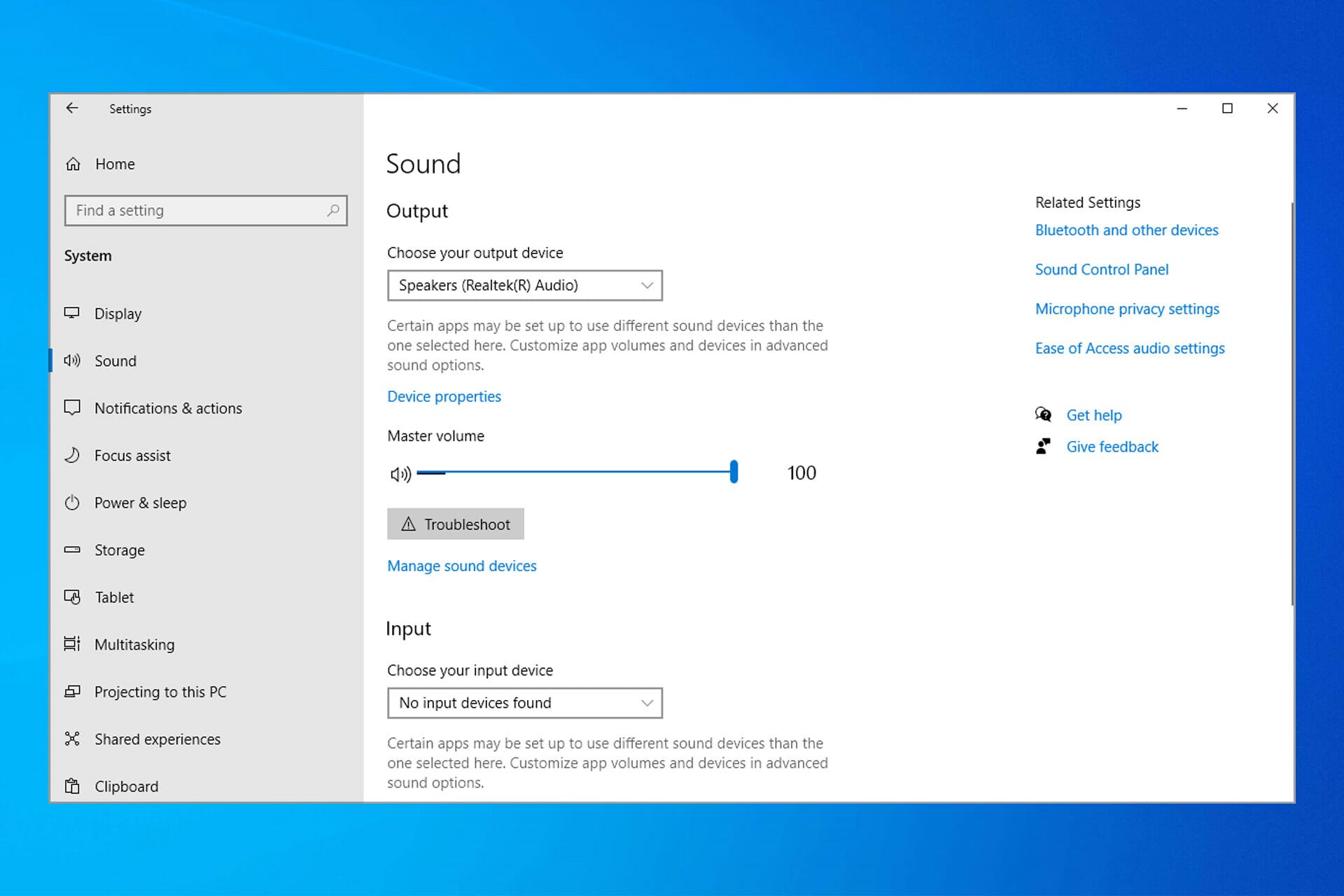
The No audio output device is installed error occurs when Windows can’t find the audio device. You can see this notification above the system tray when hovering the cursor over the sound icon.
Consequently, no sound plays when Windows can’t find audio device hardware. Unfortunately, the issue often arises after system upgrades.
There are, however, a few potential resolutions for the Windows can’t find audio device problem, and we’ll discuss them here.
Why is my audio device not detected in Windows 10?
One of the most common reasons behind the We can’t find an audio device error in Windows 10 is improper connections, be it wired or wireless.
For wired audio devices, check that it is plugged in properly to the PC and that the cable or the port is not damaged. For wireless ones, check for issues with Bluetooth, run the dedicated troubleshooter, and other relevant ones.
Also, drivers have often been found to lead situations where your computer doesn’t recognize the audio device. In addition to that, the third-party apps installed on the computer may create conflicts.
Why am I getting We can’t find an audio device 0xc00d36 error message?
These types of errors are somewhat common, and many reported Music/Video error 0xc00d36c4. If this issue occurs, check your audio drivers, and update them if needed.
Another common reason is running unsupported video formats, which can be fixed by installing the required codecs.
Apart from that, there are many problems with sound, but you can always fix issues with audio devices in Windows.
How do I fix No audio output device is installed error?
1. Reinstall the sound card’s driver
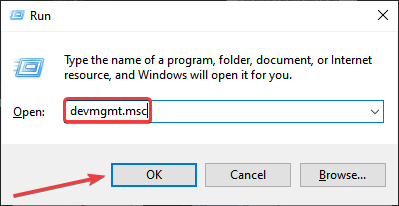
- Press Windows + R to open Run, enter devmgmt.msc in the text field, and click OK.

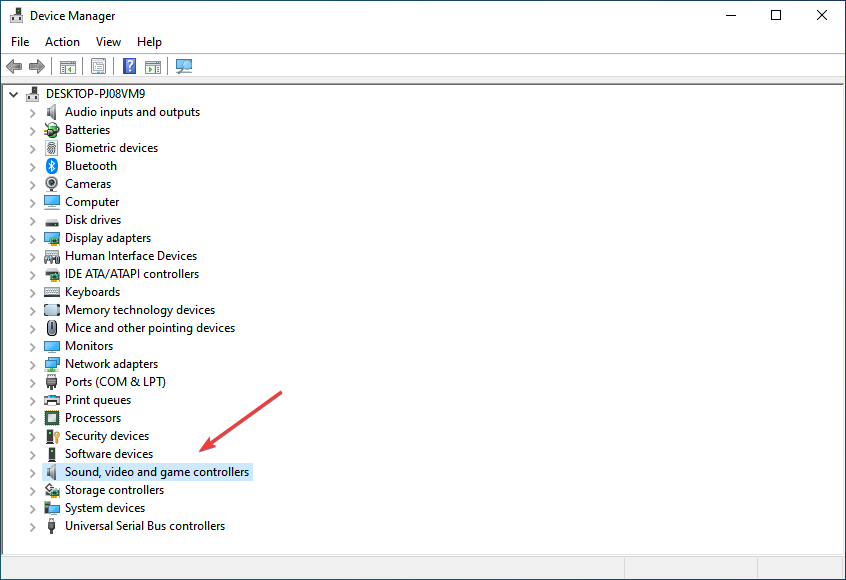
- Double-click Sound, video and game controllers.

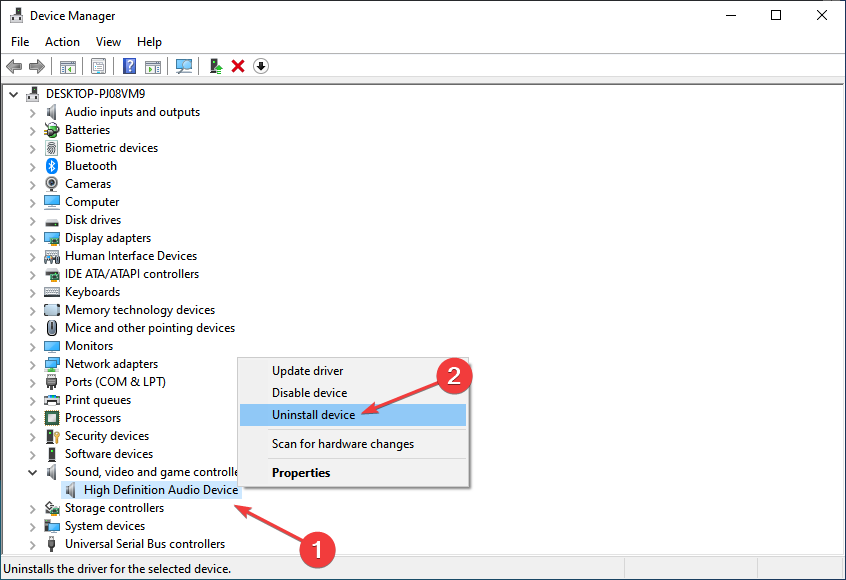
- Right-click the audio adapter and select Uninstall device.
- Click the Uninstall button in the confirmation prompt.

- After removing the device, restart the computer, and Windows will automatically locate and install the best available drivers.
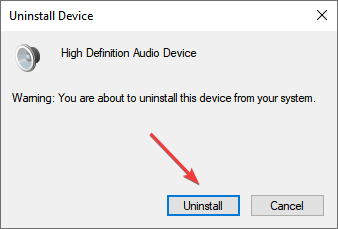
Alternatively, you can replace corrupted audio adapter drivers with a dedicated third-party tool like DriverFix.
To do so, click the button below, go to the official website and download the tool.
Install it and open the software’s window. DriverFix will automatically scan for and detect a corrupted or outdated sound card driver.
Some PC issues are hard to tackle, especially when it comes to corrupted repositories or missing Windows files. If you are having troubles fixing an error, your system may be partially broken.
We recommend installing Restoro, a tool that will scan your machine and identify what the fault is.
Click here to download and start repairing.
DriverFix will recommend compatible updates not just for your audio driver but for any outdated software it will find so that you can choose the preferred ones.

DriverFix
Use this fast and reliable method of detecting and updating all your device drivers and restore your audio options in Windows 10.
2. Run the Playing Audio troubleshooter
- Press Windows + I to open Settings, and select Update & Security from the left.

- Next, select Troubleshoot from the navigation pane, and click on Additional troubleshooters on the right.
- Select Playing Audio and click the Run the troubleshooter button under it.
- Now, follow the on-screen instructions, and choose the appropriate response when prompted to complete the process.

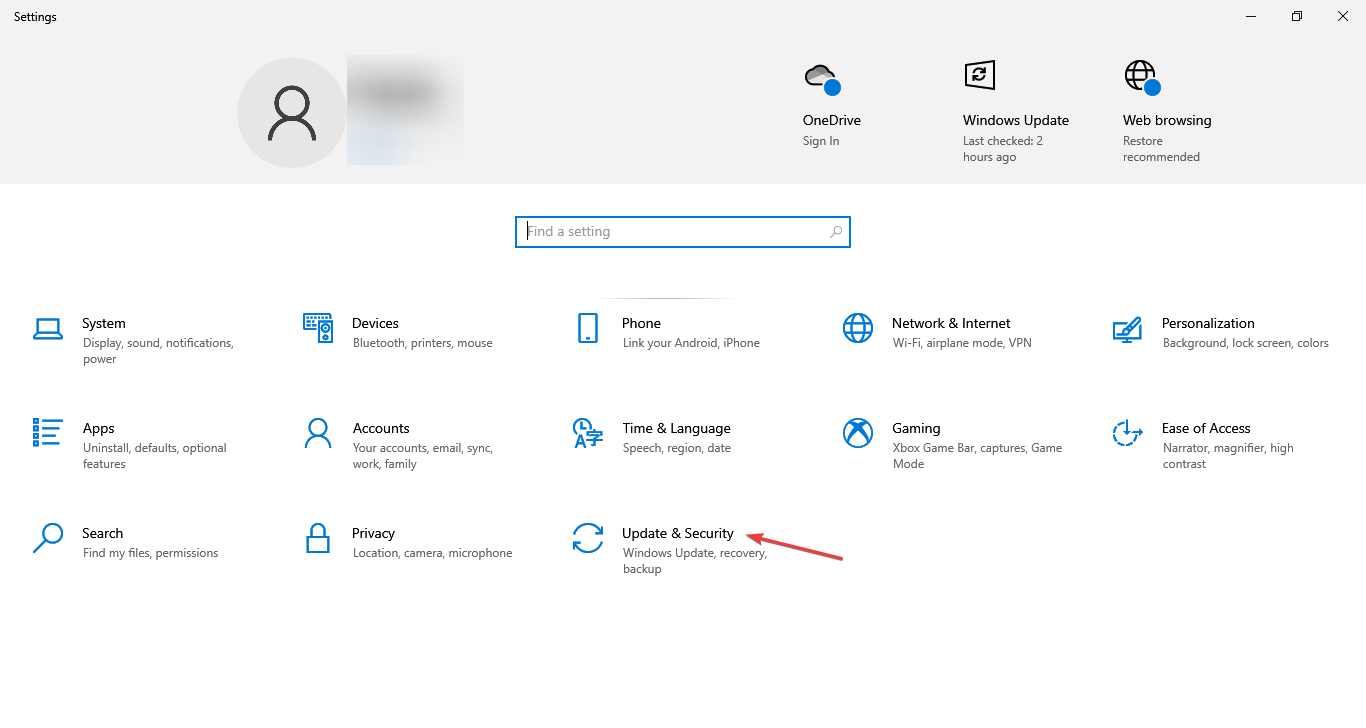
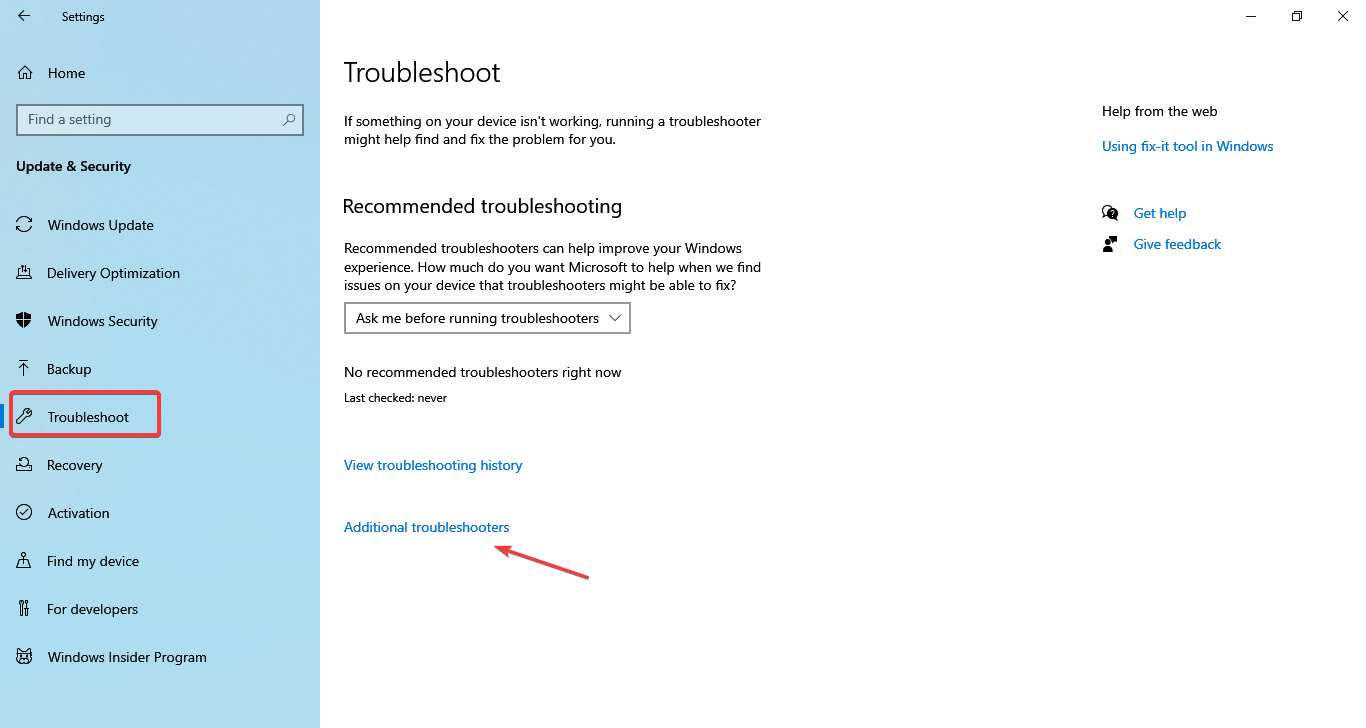
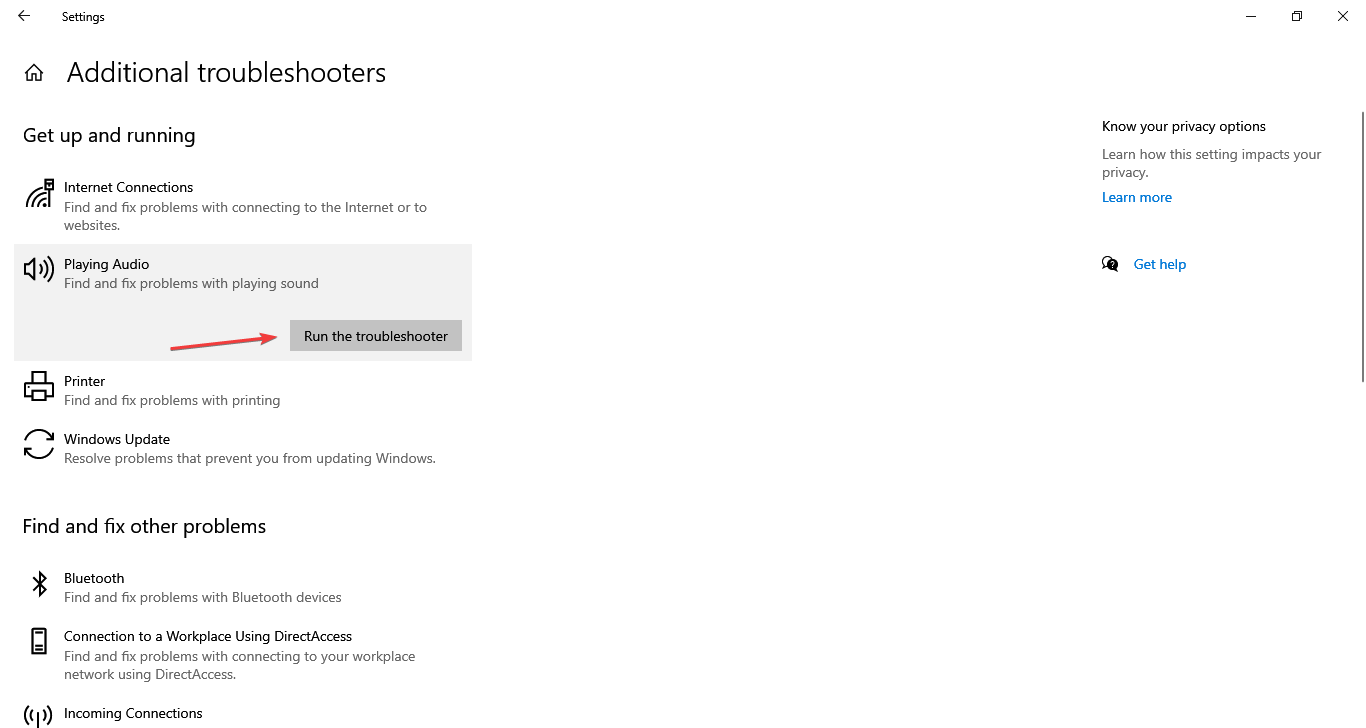
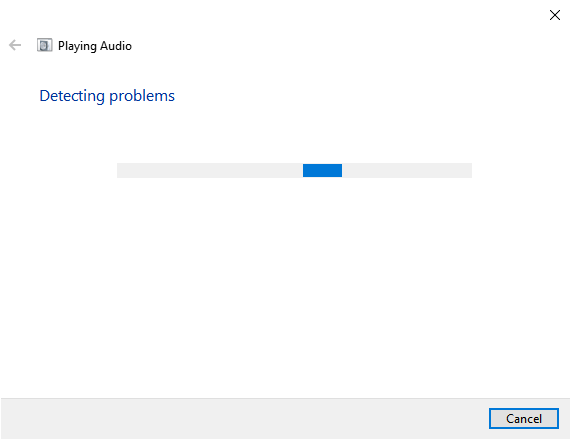
The built-in troubleshooter is an effective way of dealing with things when Windows can’t find the audio device and should eliminate the issue. Though it only works for problems reported to Microsoft and a patch introduced for it.
3. Re-enable the sound adapter
- Press the Windows + X and choose Device Manager.

- Double-click Sound, video and game controllers to expand that category.
- Then right-click the audio adapter listed there and select Disable device.
- Click Yes in the confirmation prompt.

- To re-enable it, right-click the audio adapter and select Enable device.
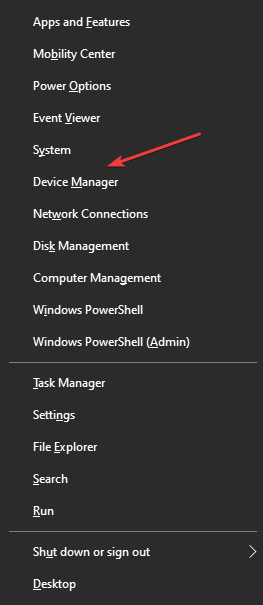
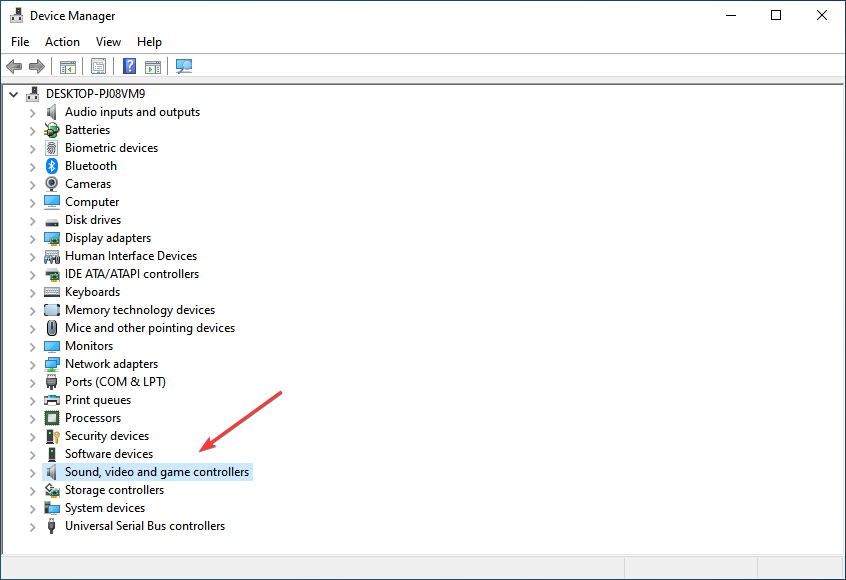
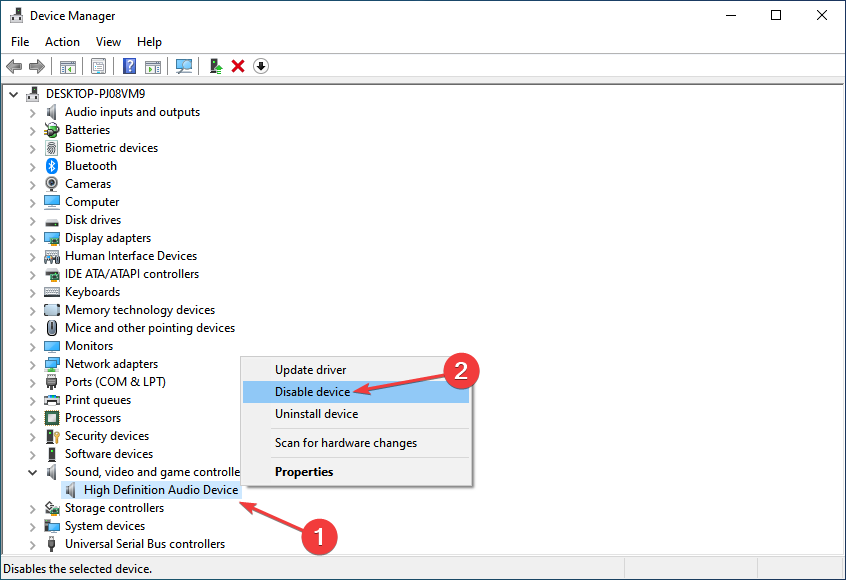
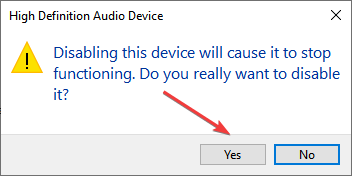
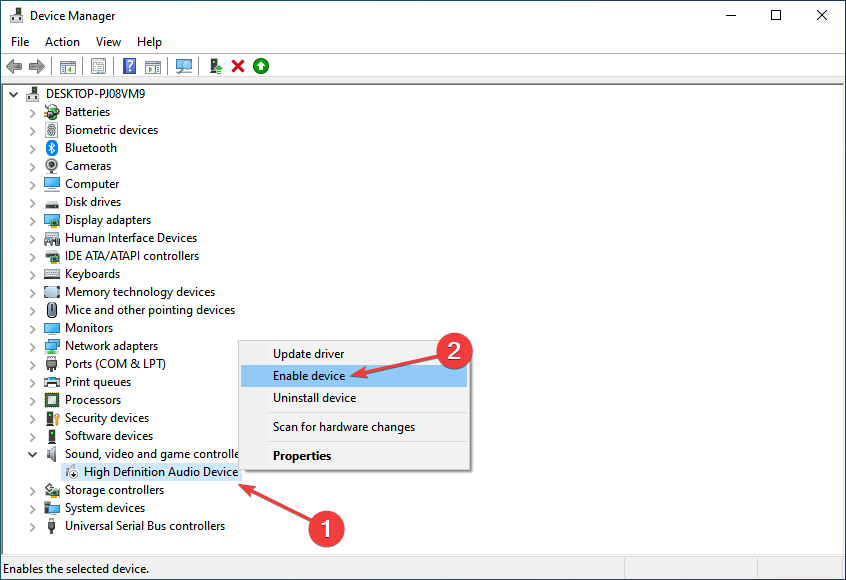
If it’s a minor bug or trivial issues with the audio device, simply reinstalling it should fix things if you come across I couldn’t find your audio device. Then, make sure it’s connected and try again.
4. Check the Windows Audio Services are Enabled
- Press Windows + R, type services.msc in the text field, and click OK or hit Enter.
- Locate and double-click on Windows Audio to open its Properties.

- Select Automatic from the Startup type drop-down menu, and click on Start if the service is not running.

- Click OK to save the changes and close the window.
- Then double-click Windows Endpoint Audio Builder.
- Again, select Automatic from the Startup type drop-down menu, and click the Start button.
- Finally, click on OK to save the changes.
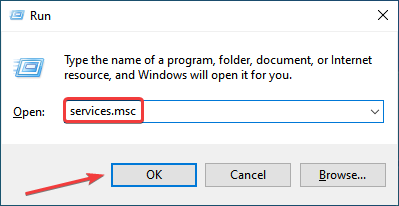
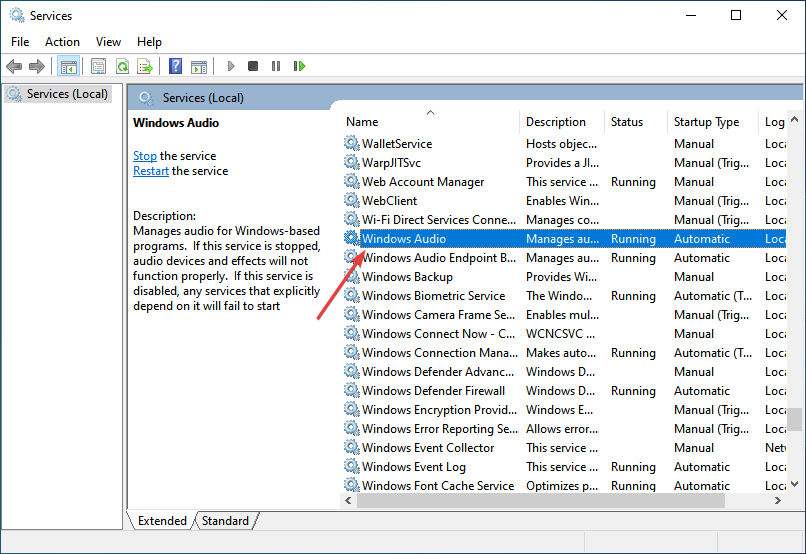
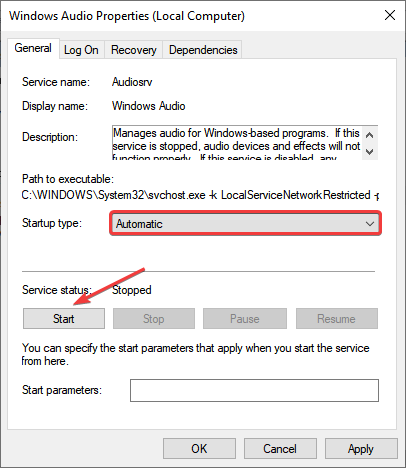
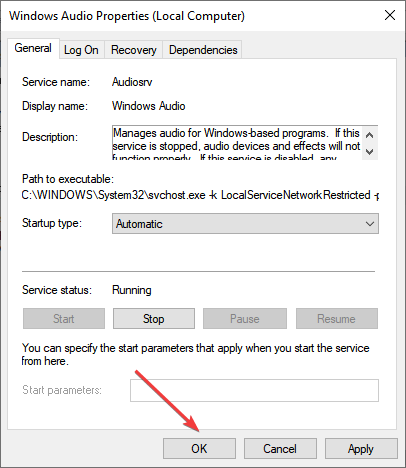
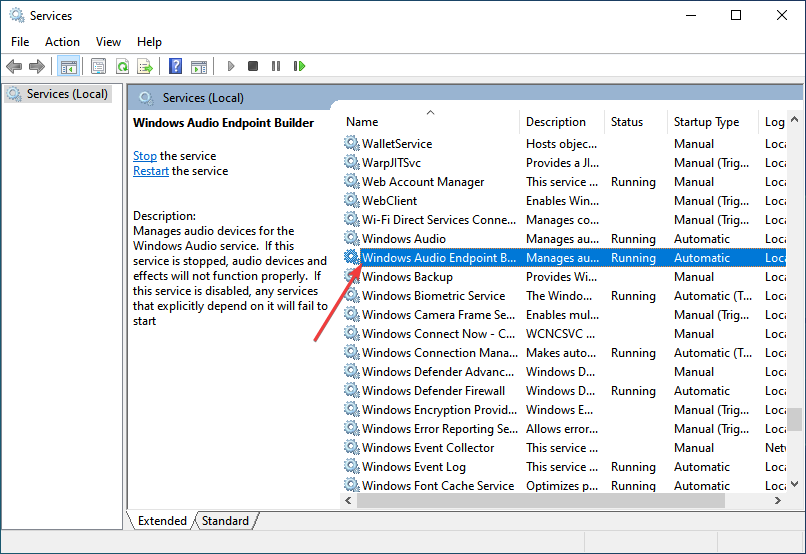
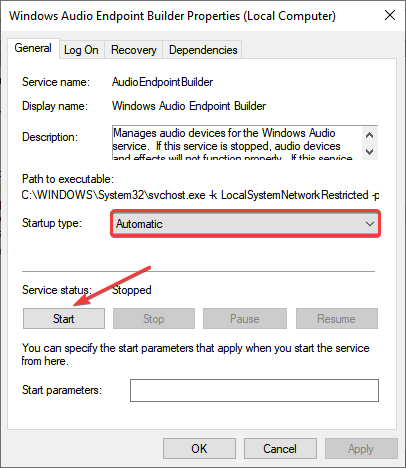
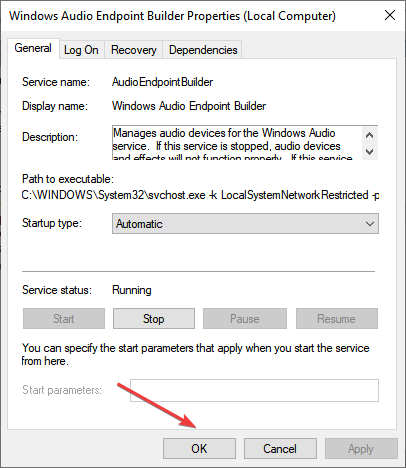
Keep in mind that Windows Audio and Windows Audio Endpoint Builder are two services that need to be enabled for audio devices. And if the two are not running, you may encounter a bunch of issues, including We can’t find an audio device: 0x8889000f.
- Audio device is disabled on Windows 10/11 PC [BEST FIXES]
- FIX: No speaker or headphones are plugged in [Full Guide]
- How to fix problems with Bose headphones on Windows 10/11
5. Perform a system restore
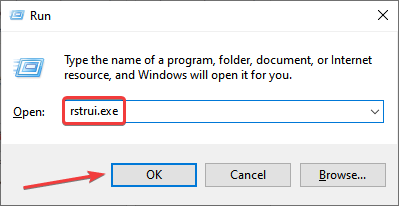
- Press Windows + R to open Run, type rstrui.exe in the text field, and click OK.
- Press the Next button to open the list of restore points.

- Select a restore point from the list, and click on Next.
- Finally, click Finish to start the restore process.
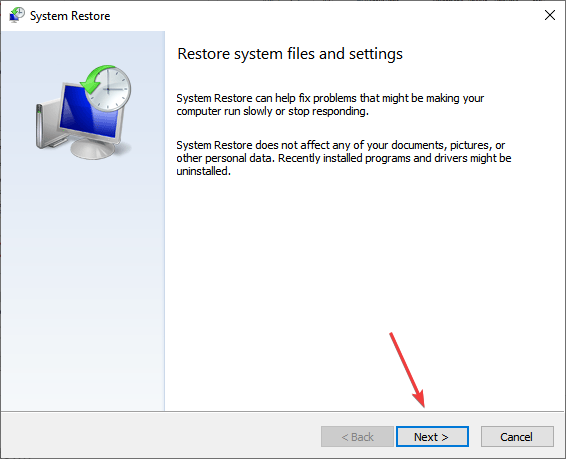
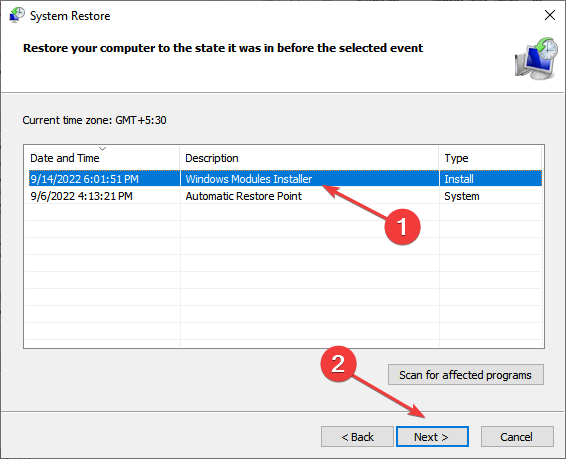
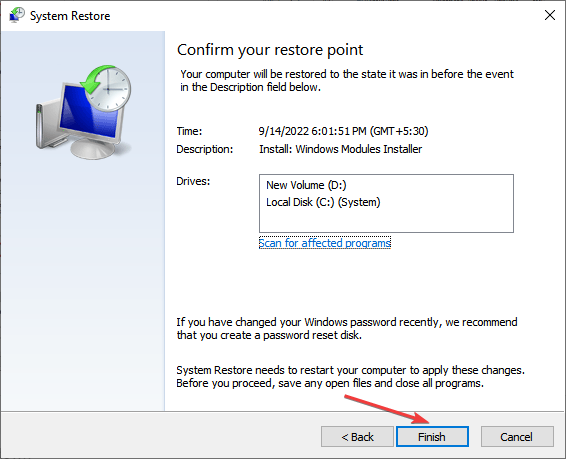
System Restore is an effective tool to fix many issues with Windows. It simply reverts the system to a state where the error didn’t exist by modifying the configured settings and installed apps, though it doesn’t affect the files stored on the PC.
Choosing a restore point created before you first encountered the Windows can’t find audio device error is critical. And that’s why it’s recommended that you manually create restore points every once in a while to be able to revert things to normal in case of issues.
6. Factory reset Windows
If nothing else worked, you are left with no option but to factory reset Windows. And we recommend you clear everything from the PC when given the option since there’s a higher possibility of the error being eliminated in this case.
You may create a backup for the files using reliable cloud storage services to recover things after the reset, but that’s a personal preference.
Once the reset process is complete, things should be up and running, with Windows can’t find audio device error fixed.
How do I reinstall an audio device in Windows 10?
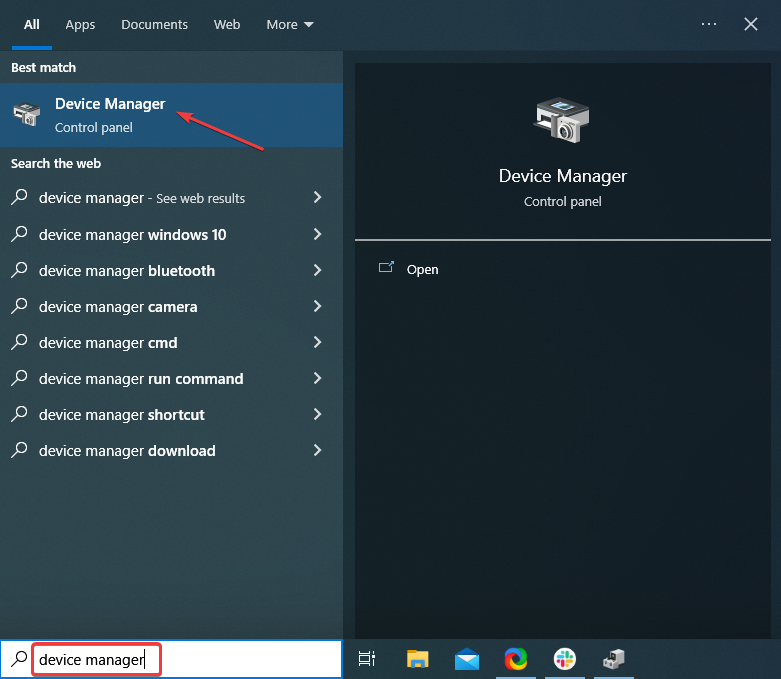
- Type Device Manager in the Search menu and click on the relevant search result.

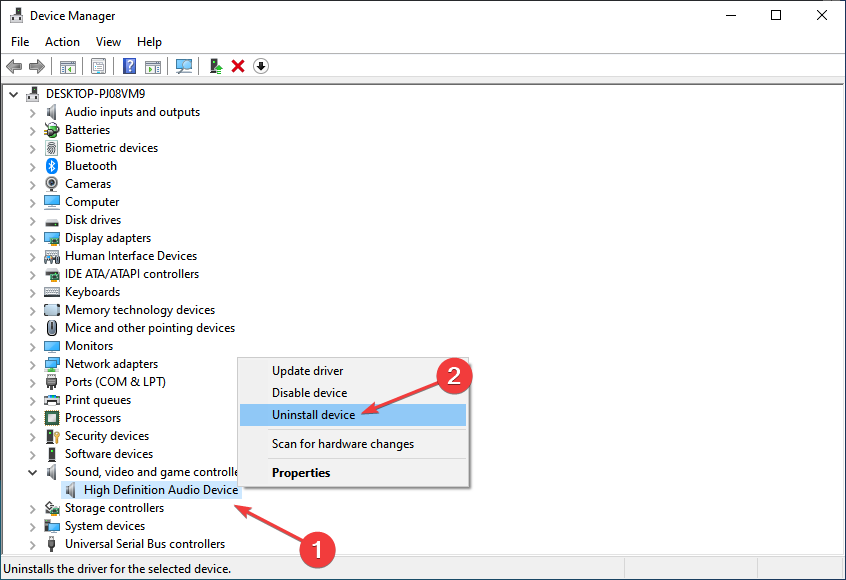
- Locate the audio device you want to reinstall, right-click on it, and then select Uninstall device.
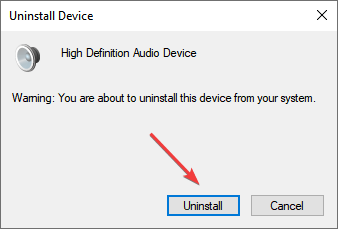
- Now, click Uninstall in the confirmation prompt.
- Once done, click on the Scan for hardware changes icon to reinstall the device and the relevant driver.

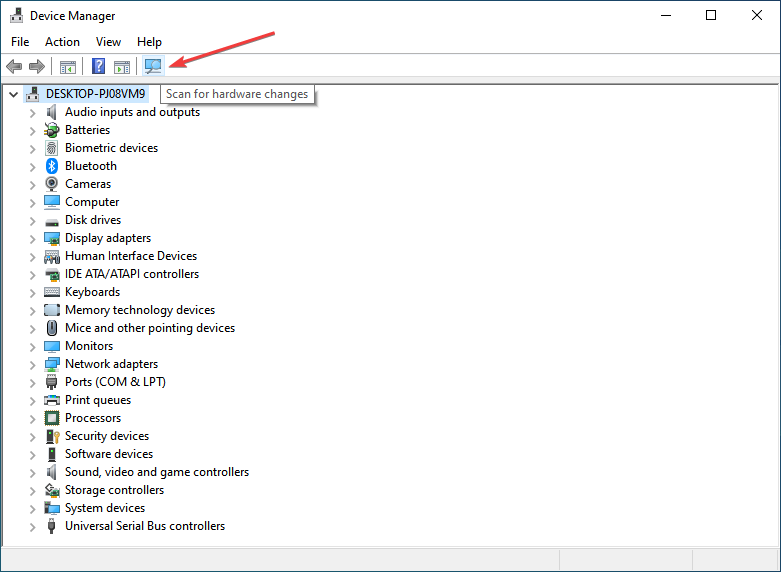
That’s it! These are some resolutions that should fix the No audio output error when Windows can’t find audio device hardware.
If the above solutions don’t work, you may need to install an effective and reliable sound card.
We hope that this article was helpful. Please tell us what solutions worked for you using the comments section.

Windows 10: 0x8889000f USB Audio Codec Shows Up But Can’t Be Used Audio Device Not Found
Discus and support 0x8889000f USB Audio Codec Shows Up But Can’t Be Used Audio Device Not Found in Windows 10 Gaming to solve the problem; This is not a question but every thread on this subject neglected to address this issue and the threads are locked. Hoping this helps someone else….
Discussion in ‘Windows 10 Gaming’ started by nathanmoody4, Apr 30, 2022.
-
0x8889000f USB Audio Codec Shows Up But Can’t Be Used Audio Device Not Found
This is not a question but every thread on this subject neglected to address this issue and the threads are locked. Hoping this helps someone else. Kept getting error 0x8889000f when switching to USB Audio Codec Behringer USB Audio Interface. Would work when system reboots then would disconnect again. The problem started with newest Windows Update. Went in to Sound Devices to test and kept receiving prompt saying «This device is currently being used by another application.» Windows automatically changed USB Audio Codec to a communication device and set it as default in the system. This is wh

-
USB Audio Codec Driver
After following all these steps, my usb audio device still does not work. In Settings > Connected devices it list USB Audio Codec Driver is unavailable.
-
USB Audio Codec Fails
I have a PCM2901 USB Audio Codec. After a few minutes it stops sending audio data to the application. Fails with multiple applications. I can recover the Codec by using Device Manager to Uninstall the Codec and reboot. A plain reboot does not recover the
Codec. Device Manager always shows that the Codec is working properly.It fails on two PCs that are running Windows 10 Home 64 bit. The Codec will run for days on an old Vista PC so the problem seem related to Windows 10.
Suggestions appreciated.
Bob
-
0x8889000f USB Audio Codec Shows Up But Can’t Be Used Audio Device Not Found
USB audio CODEC
I have a 5 year old Mackie ProFx8 mixer that uses a USB port for data transfer. When you configure your system, the USB CODEC driver will be used. Anything that hangs off the mixer will be detected like your speakers and mics. Everything goes through the
USB port on the mixer. It acts like an analog to digital USB hub.You need to disable audio drivers of devices not attached to the mixer to avoid any feedback and potential driver bugs. Many computer motherboards have onboard audio chipsets like VIA or Realtek. You may be using Nvidia
or ATI Radeon graphics cards too. They will install their own HD audio and virtual drivers.You do not need to use those and should disable them. You want to avoid having anything influencing your audio pipeline.
I started receiving «pops» whenever I left clicked with my mouse on various user interface elements in applications that I was running. It was extremely annoying. You may not have had these before but they start showing up after adding more gear to your
USB mixer and USB ports. After hours of troubleshooting, I disabled all the devices mentioned above. You would think that would work, but it didn’t.To eliminate the problems entirely, uninstall all unused audio drivers.
Go to Device Manager
Click on Audio inputs and outputs
Right click the audio components you do not need
Disable first, then uninstall
Click on Sound, video and game controllers
Right click the audio components you do not need
Disable first, then uninstall
Reboot your computer.
Right click on the speaker icon in the tray
Look at the Playback list and Recording list
You should see devices attached to the USB Audio CODEC listed
Do the same with Device Manager and check that the system did not reinstall the drivers you eliminated

0x8889000f USB Audio Codec Shows Up But Can’t Be Used Audio Device Not Found
-
0x8889000f USB Audio Codec Shows Up But Can’t Be Used Audio Device Not Found — Similar Threads — 0x8889000f USB Audio
-
USB Audio Codec Issues
in Windows 10 Drivers and Hardware
USB Audio Codec Issues: I’ve been using a stereo mixer to record via USB into Adobe Audition and just noticed an issue with the stereo channels. When recording with one channel panned hard left and the other hard right, one channel goes all but silent. When the audio signal is output to an external… -
0x8889000f USB Audio Codec Shows Up But Can’t Be Used Audio Device Not Found
in Windows 10 Software and Apps
0x8889000f USB Audio Codec Shows Up But Can’t Be Used Audio Device Not Found: This is not a question but every thread on this subject neglected to address this issue and the threads are locked. Hoping this helps someone else. Kept getting error 0x8889000f when switching to USB Audio Codec Behringer USB Audio Interface. Would work when system reboots… -
0x8889000f USB Audio Codec Shows Up But Can’t Be Used Audio Device Not Found
in Windows 10 Customization
0x8889000f USB Audio Codec Shows Up But Can’t Be Used Audio Device Not Found: This is not a question but every thread on this subject neglected to address this issue and the threads are locked. Hoping this helps someone else. Kept getting error 0x8889000f when switching to USB Audio Codec Behringer USB Audio Interface. Would work when system reboots… -
USB Audio Codec not installed
in Windows 10 Software and Apps
USB Audio Codec not installed: I have a Microsoft Edge. I have installed software to control an amateur radio over the internet. All works fine, except for the USB Audio Codec, which is not installed. I see in other postings and help screens, plugging in a device into the USB port will trigger the drive,… -
BT Audio devices do not show up as audio devices. Can’t use them
in Windows 10 Gaming
BT Audio devices do not show up as audio devices. Can’t use them: I have 3 different BT headsets/budsThey will connect via BT, but will never show up in my choices for audio. I have updated all device drivers says they have the latest driversI have run an SFC scanI have run Scan now.I have disabled BT and re enabled.I have run the… -
BT Audio devices do not show up as audio devices. Can’t use them
in Windows 10 Software and Apps
BT Audio devices do not show up as audio devices. Can’t use them: I have 3 different BT headsets/budsThey will connect via BT, but will never show up in my choices for audio. I have updated all device drivers says they have the latest driversI have run an SFC scanI have run Scan now.I have disabled BT and re enabled.I have run the… -
We can’t find an audio device: 0x8889000f
in Windows 10 Drivers and Hardware
We can’t find an audio device: 0x8889000f: This recently started happening — often — on my Lenovo laptopThe problem occurs trying to play videos or audio files. Device is Realtek High Definition AudioSST w/ driver from realtek 5-11-2018 ver: 6.0.1.8445Any thoughts?ThanksDevice name Yoga920 Processor IntelR CoreTM… -
Logitech usb device not found shows as lync audio device
in Windows 10 Drivers and Hardware
Logitech usb device not found shows as lync audio device: Hi, I use a Logitech USB headset it was all fine a day ago, but now system does not recognise the same and it shows up as » lync audio device». Please let me know how can i go remove this Lync audio device, i tried unstalling it, but no avail…. -
USB Audio Codec
in Windows 10 BSOD Crashes and Debugging
USB Audio Codec: I use a usb sound card called Signalink. (www.tigertronics.com) It’s used with Amateur Radio communications. The last updates have really done it. I can not copy the audio coming from the Transceiver to the win 10 pc. All of my PC. What did Microsoft do to mess with USB Audio…

Пропал звук на компьютере — что делать?
Ситуация, когда звук в Windows вдруг перестал работать возникает чаще, чем того бы хотелось. Я бы выделил два варианта этой проблемы: нет звука после переустановки Windows и звук пропал на компьютере ни с того ни с сего, хотя до этого все работало.
В данной инструкции я постараюсь максимально подробно описать, что делать в каждом из двух случаев, чтобы вернуть вашему ПК или ноутбуку голос. Эта инструкция подойдет для Windows 8.1 и 8, 7 и Windows XP. Обновление 2016: Что делать, если пропал звук в Windows 10, Не работает звук по HDMI с ноутбука или ПК на телевизоре, Исправление ошибок «Выходное аудио устройство не установлено» и «Наушники или динамики не подключены».
Если звук пропал после переустановки Windows
В этом, наиболее часто встречающемся варианте, причина исчезновения звука практически всегда связана с драйверами звуковой карты. Даже если Windows «Сама установила все драйвера», значок громкости отображается в области уведомлений, а в диспетчере устройств — ваша звуковая плата Realtek или другая, это не означает, что у вас установлены правильные драйвера.
Итак, чтобы звук работал после переустановки ОС, можно и желательно воспользоваться следующими способами:
1. Стационарный компьютер
Если вы знаете какая у вас материнская плата, скачайте драйвера на звук для вашей модели с официального сайта производителя материнской платы (а не звукового чипа — т.е. не с того же сайта Realtek, а, например, с Asus, если это ваш производитель). Возможно также, что у вас имеется диск с драйверами материнской платы, тогда драйвер на звук там есть.
Если модель материнской платы вам неизвестна, а как ее выяснить вы тоже не знаете, то можете воспользоваться драйвер-паком — комплектом драйверов с автоматической системой их установки. Этот способ помогает в большинстве случаев с обычными ПК, но я не рекомендую его использовать с ноутбуками. Наиболее популярный и отлично работающий драйвер пак — Driver Pack Solution, скачать который можно с сайта drp.su/ru/. Более подробно: Нет работает звук в Windows (только применительно к переустановке).
2. Ноутбук
Если же звук не работает после переустановки операционной системы на ноутбуке, то единственное верное решение в этом случае — наведаться на официальный сайт его производителя и загрузить драйвер для вашей модели оттуда. Если вы не знаете адрес официального сайта вашей марки или как там скачать драйвера, то я очень подробно описал это в статье Как установить драйвера на ноутбук, предназначенной для начинающих пользователей.
Если нет звука и это не связано с переустановкой
А теперь поговорим о ситуации, когда звук пропал без видимых на то причин: то есть буквально при прошлом включении он работал.
Правильное подключение и работоспособность колонок
Для начала, убедитесь, что колонки или наушники, как и прежде, правильно подключены к выходам звуковой платы, кто знает: может, домашний питомец имеет свое мнение по поводу правильного подключения. В общем случае, колонки подключаются к зеленому выходу звуковой платы (но это не всегда так). Заодно проверьте, работают ли сами колонки — это стоит сделать, иначе вы рискуете потратить много времени и не добиться результата. (Чтобы проверить можно их подключить как наушники к телефону).
Настройки звука Windows
Второе, что следует предпринять — кликнуть по значку громкости правой кнопкой мыши и выбрать пункт «Устройства воспроизведения» (на всякий случай: если пропал значок громкости).
Посмотрите, какое устройство используется для воспроизведения звука по умолчанию. Может быть, что это окажется не выход на динамики компьютера, а HDMI выход, если вы подключали телевизор к компьютеру или что-то еще.
Если по умолчанию используются Динамики, то выберите их в списке, нажмите «Свойства» и внимательно изучите все вкладки, включая уровень звука, включенные эффекты (в идеале их лучше отключить, во всяком случае на то время, пока решаем проблему) и другие опции, которые могут отличаться в зависимости от звуковой платы.
Это также можно отнести ко второму шагу: при наличии на компьютере какой-либо программы для настройки функций звуковой карты, зайдите в нее и также изучите, не отключен ли звук там или, возможно, включен оптический выход, в то время, как у вас подключены обычные колонки.
Диспетчер устройств и служба Windows Audio
Запустите диспетчер устройств Windows, нажав клавиши Win+R и введя команду devmgmt.msc. Откройте вкладку «Звуковые, игровые и видеоустройства», кликните правой кнопкой мыши по названию звуковой карты (в моем случае, High Definition Audio), выберите «Свойства» и посмотрите, что будет написано в поле «Состояние устройства».
Если это что-то отличное от «Устройство работает нормально», перейдите к первой части этой статьи (вверху), касающейся установки правильных драйверов на звук после переустановки Windows.
Еще один возможный вариант. Зайдите в Панель управления — Администрирование — Службы. В списке найдите службу с именем «Windows Audio», кликните по ней дважды. Посмотрите, чтобы в поле «Тип запуска» было установлено «Автоматически», а сама служба запущена.
Включение звука в BIOS
И последнее, что мне удалось вспомнить на тему не работающего звука на компьютере: интегрированная звуковая плата может быть отключена в BIOS. Обычно, включение и отключение интегрированных компонентов находится в разделах настроек БИОС Integrated Peripherals или Onboard Devices Configuration. Следует найти там что-то, связанное с интегрированным аудио и убедиться, что оно включено (Enabled).
Ну что же, хочется верить, что эта информация вам поможет.