
Чтобы помочь в устранении неполадок, которые могут возникнуть при запуске консоли Xbox One, Корпорация Майкрософт составила список кодов ошибок, которые могут возникнуть после обновления программного обеспечения консоли. Подобно PlayStation 4, эти коды ошибок представляют собой случайную строку цифр и букв, которые не имеют большого значения для среднего пользователя. Однако, зная, что означают эти коды ошибок, можно найти неполадки и устранить проблему.
ПОСЛЕ ОБНОВЛЕНИЯ ПРОГРАММНОГО ОБЕСПЕЧЕНИЯ КОНСОЛИ МОЖЕТ ПОЯВИТЬСЯ КОД ОШИБКИ. НАЙДИТЕ ОШИБКУ НИЖЕ И ПОПРОБУЙТЕ ВЫПОЛНИТЬ ПРЕДЛОЖЕННЫЕ ДЕЙСТВИЯ ПО УСТРАНЕНИЮ НЕПОЛАДОК.
ИЗ-ЗА ПРОБЛЕМЫ С ЭКРАНОМ ОБНОВЛЕНИЯ, УДЕРЖИВАЙТЕ ОБА ТРИГГЕРА И ОБА БАМПЕРА ОДНОВРЕМЕННО. ПОЯВИТСЯ НОВЫЙ ЭКРАН, ВНИЗУ КОТОРОГО, НА КОТОРОМ БУДЕТ ОТОБРАЖАТЬСЯ ОШИБКА ОБНОВЛЕНИЯ.
ПРИМЕЧАНИЕ: ЦИФРЫ » X » РАЗЛИЧАЮТСЯ В ЗАВИСИМОСТИ ОТ НЕСКОЛЬКИХ ФАКТОРОВ, ТАКИХ КАК РЕГИОН ИЛИ СТРАНА. ИСКЛЮЧИТЕ ПЕРВЫЕ 2 СИМВОЛА (OX), L, СЛЕДУЮЩИЕ 8 СИМВОЛОВ УКАЖУТ НА КОДЫ ОШИБОК, ПЕРЕЧИСЛЕННЫЕ НИЖЕ.
ЕСЛИ У ВАС НОМЕР EXXX XXXXXXXXXX XXXXXX, ОТОБРАЖАЕМЫЙ В НИЖНЕЙ ЧАСТИ ЭКРАНА ПОСЛЕ ОБНОВЛЕНИЯ СИСТЕМЫ, ВАМ НЕ ПОНАДОБИТСЯ ОПИСАННЫЙ ВЫШЕ ШАГ, НАЙДИТЕ СООБЩЕНИЕ ОБ ОШИБКЕ EXXX ИЗ СПИСКА НИЖЕ
Ниже приведены некоторые из кодов ошибок Xbox One и что следует делать при их возникновении:
Ошибка 80072xxx
Ошибка 87ddxxxx
Ошибка 8007019x
Ошибка 8019019x
Это ошибки сети. Для устранения неполадок необходимо устранить неполадки сетевого подключения.
- Выберите Проверить сетевое подключение. Этот тест должен определить, есть ли у вас работающее подключение к интернету от Xbox One к сетевому устройству.
- Попробовать исправить все ошибки, которые появляются. Чтобы устранить любые ошибки сетевого подключения, см. Решение проблемы сетевого подключения Xbox One.
- Если вы не видите никаких сетевых ошибок или не можете устранить ошибки, которые выдала система, у вас могут быть другие проблемы с сетью, которые вызывают отключение Xbox One или Сбой обновления системы. Эти проблемы могут включать следующее:
- Радиопомехи
- Высокая потеря пакетов
- Время ожидания.
- Если какая-либо из этих проблем вызывает проблему, попробуйте использовать проводное подключение.
- Выберите Начать обновление снова.
- Если вы видите такое сообщение об ошибке, выключите консоль, удерживая нажатой кнопку Xbox на передней панели консоли в течение 5 секунд. После выключения консоли, отсоедините шнур питания на 30 секунд.
- Снова подключите консоль и включите ее с помощью кнопки Xbox на консоли. Перезагрузка сбросит сетевую карту и очистит кэш.
- Выберите Начать обновление снова.
- Если применимо любое из следующих условий, может потребоваться ремонт:
- Не удается исправить сетевое подключение.
- Вы не можете попробовать проводное соединение.
- Эта ошибка продолжает возникать при попытке обновления с помощью проводного подключения и после выключения консоли.
Чтобы провести ремонт, посетите Центр обслуживания Xbox в Интернете.
Примечание. после успешной установки обновления системы у вас будет больше средств для устранения неполадок в сети. Смотри настройки сети на Xbox для дальнейшего устранения неполадок.
Ошибка 8b050033
Эта ошибка означает, что Xbox One требует обновления системы, но в настоящее время это обновление недоступно.
Эта ошибка может возникнуть, если возникла проблема с серверами Xbox. Повторите попытку позже.
Если вы получили консоль до запуска Xbox One 22 ноября 2013 г. и пытаетесь выполнить первоначальную настройку, вы увидите эту ошибку. Наберитесь терпения и дождитесь дня запуска. Консоли нельзя настраивать заранее.
Ошибка Е100 хххххххх хххххххх
Это означает, что при обновлении оборудования возникла проблема и необходимо отправить консоль на восстановление.
Чтобы провести ремонт, посетите Центр обслуживания Xbox в Интернете.
Ошибка Е101 хххххххх хххххххх
Это означает, что произошла ошибка при попытке выполнить аварийное автономное обновление (EOU).
Если появляется эта ошибка, обратитесь в Службу поддержки Xbox.
Ошибка E203 xxxxxxxx xxxxxxxx
Если появляется эта ошибка, обратитесь в Службу поддержки Xbox.
Go to XboxOneHelp
r/XboxOneHelp
Do you have questions or problems with your Xbox One experience? Post them here!
— x —
Whether you’re unsure about a setting, what a function does, or just need to find answers about an odd experience you’re having with your account or system, our tiny community of fellow Xbox users will try to provide helpful answers or steps to resolve your issue.
— x —
[NOTE: We are not affiliated with the official Xbox Support Team or the developers in any way.]
Members
Online
•
I bought an Xbox One roughly 4 hours ago and Ive tried resetting the Xbox I’ve tried offline system updates and I still can’t get into the Xbox Does anyone have any information on how to fix this because I’m frustrated and can’t find any concrete info on this code If you need a picture of the screen please do not be afraid to ask
Время от времени пользователи Xbox получают уведомления об обязательных обновлениях от Microsoft, которые призваны помочь геймерам получить от Xbox One больше возможностей с точки зрения игрового процесса. Для некоторых Xbox One пользователям нравится этот пользователь ниже, установка этих обязательных обновлений иногда может быть очень разочарование с обновлением Xbox One Ошибка 0x8B05000F 0x00000000 0x90070007:
В большинстве случаев обновление устанавливается до 47%, а затем замерзает. Это может быть очень неприятно, но не о чем беспокоиться. Следование нашему простому руководству поможет вам преодолеть это препятствие.

Оглавление
- 1 Действия по исправлению ошибки обновления Xbox One 0x8B05000F
- 2 Проверьте наличие проблем с сервером или подключением
- 3 Выполните цикл включения питания на консоли
- 4 Удалите свою консоль из программы предварительного просмотра Xbox.
- 5 Установите обновление микропрограммы консоли вручную
Действия по исправлению ошибки обновления Xbox One 0x8B05000F
- Теперь, если вы столкнулись с ошибкой обновления Xbox One с кодами 0x8B05000F, первое, что вам нужно сделать, это проверить, не имеете ли вы дело с сервером или проблемой подключения.
- Если это не так, попробуйте выполнить цикл включения питания, чтобы устранить проблемы, которые могут быть вызваны временными файлами.
- Если выполнение цикла включения питания по-прежнему не решает проблему, вам следует проверить, зарегистрирована ли ваша консоль в программе предварительного просмотра Xbox. Если это так, вам необходимо удалить его из программы Xbox Preview, войдя в свою учетную запись Xbox live через консоль Windows 10.
-
Если что-либо из вышеперечисленного не помогает устранить ошибку обновления Xbox One 0x8B05000F, возможно, вы столкнулись с проблемой прошивки. В этом случае у вас остается два варианта;
- Установите обязательное обновление вручную с внешнего диска или
- Верните консоль в заводской режим с помощью средства устранения неполадок при запуске. Обратной стороной этого варианта является то, что вы потеряете все данные на консоли.
Теперь давайте более подробно рассмотрим каждый из этих вариантов.
Проверьте наличие проблем с сервером или подключением
Иногда ошибка обновления Xbox One 0x8B05000F возникает по причинам, не зависящим от пользователя. Один из способов подтвердить, что обновление не сбой из-за подключение к серверу Ошибка, препятствующая доступу вашей консоли к файлам, необходимым для обновления, заключается в проверке состояния ваших служб Xbox live. Для этого войдите в этот ссылку на мобильном устройстве или ПК. Будьте внимательны, особенно в отношении базовой службы Xbox Live, поскольку вы проверяете наличие проблем с любой из ваших служб Xbox Live.
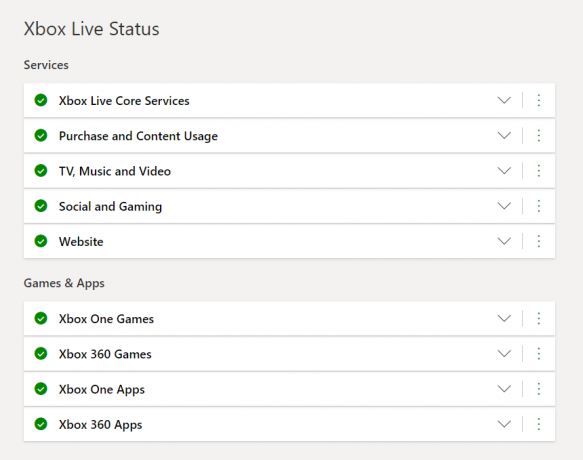
Если вы обнаружите проблемы с какой-либо из ваших служб Xbox live, знайте, что вы не можете решить проблему самостоятельно. Это проблема, которую инженеры Microsoft должны будут исправить автоматически.
Если же, напротив, проблем с какой-либо из ваших служб Xbox live нет, вы можете попробовать любой из других вариантов, представленных ниже.
Выполните цикл включения питания на консоли
После подтверждения того, что вы Xbox, одна ошибка обновления 0x8B05000F возникает локально; вам следует проверить, не повлияли ли на вашу консоль поврежденные временные файлы, мешающие установке нового обновления.
Выполнение цикла включения питания на вашей консоли поможет очистить любые такие временные файлы по сравнению с обычным перезапуском консоли, это гарантирует, что все конденсаторы питания вашей консоли разряжены. Вот как выключить и снова включить консоль:
- Нажмите и удерживайте кнопку питания на передней панели консоли Xbox One, пока она полностью не погаснет. Отсоедините кабель питания, чтобы убедиться, что силовые конденсаторы полностью разряжены, и подождите около минуты, прежде чем снова включить консоль.
- Подключите консоль примерно через минуту и нажмите кнопку питания, вы должны услышать звуковой сигнал включения. Затем одновременно нажмите кнопки Bind и Eject, пока не услышите второй звуковой сигнал включения питания.
- Затем выберите параметр «Сбросить этот Xbox», после чего средство устранения неполадок перенаправит вас на страницу, где вам необходимо выбрать между «Полный сброс» и «сброс с сохранением содержимого». Вам следует выбрать последнее, так как это позволяет сохранить как установленные игры, так и настройки.
- Снова приступите к установке обязательных обновлений и проверьте, не возникает ли по-прежнему ошибка обновления Xbox One 0x8B05000F. Если нет, поздравляю! Но если да, не волнуйтесь, мы вас позаботимся. Чтобы устранить проблему, перейдите к следующему варианту.
Удалите свою консоль из программы предварительного просмотра Xbox.
Интересно, что если ваша консоль зарегистрирована в программе предварительного просмотра Xbox, то ошибка обновления Xbox One 0x8B05000F должна быть тем, чего вы тоже ждали. Я имею в виду, что это вроде как идет в комплекте (смеется).
Итак, если на вашей консоли установлена программа предварительного просмотра, вы можете отменить регистрацию консоли на ПК с Windows 10, зайдя с помощью приложения Universal Windows Platform в Xbox Insider Hub. Вот как это сделать:
- Откройте Пробег диалоговое окно, используя комбинацию клавиш Windows + R, а затем введите эту команду «ms-windows-store: // home. » Нажмите ОК, чтобы запустить магазин Microsoft.
- В магазине Microsoft найдите Xbox Insider Hub, выполнив поиск по названию.
- Нажмите «Получить», чтобы загрузить приложение Xbox Insider Hub.
- После завершения загрузки установите и запустите Xbox Insider Hub. Войдите в ту же учетную запись Xbox Live, которая связана с вашей консолью Xbox One.
- Если вам удалось войти в систему, разверните кнопку действия Xbox Insider, расположенную в верхнем левом углу страницы, и выберите «Настройки» в раскрывающемся списке.
- Кроме того, разверните меню «Настройки», чтобы получить доступ к списку параметров. Выберите «Управление устройствами».
- Оказавшись там, удалите свою учетную запись Xbox из программы предварительного просмотра. Это должно автоматически применяться к вашей консоли Xbox one.
- После этого перезагрузите консоль. Вы обнаружите, что на вашей консоли будет предложено другое обновление, так как она больше не зарегистрирована в программе предварительного просмотра. Это должно устранить Ошибка обновления Xbox One 0x8B05000F.
Если это по-прежнему не помогает, вы можете обновить прошивку консоли вручную.
Установите обновление микропрограммы консоли вручную
Для этого вам просто понадобится флэш-накопитель объемом не менее 10 ГБ, отформатированный с использованием NTFS. Убедившись, что диск правильно отформатирован, загрузите последнюю версию Прошивка консоли Xbox One с помощью этот ссылка.
- Распакуйте содержимое скачанного архива в корень отформатированной флешки. Когда это будет сделано, осторожно извлеките флешку.
- На консоли одновременно нажмите и удерживайте кнопки Bind и Eject. При этом нажмите кнопку Xbox один раз. Ваша консоль должна подать два последовательных звуковых сигнала. Увидев это, отпустите кнопки «Привязать» и «Извлечь» и дождитесь загрузки средства устранения неполадок при запуске.
- После загрузки меню средства устранения неполадок при запуске подключите флэш-накопитель с последней версией микропрограммы консоли Xbox One и дождитесь, пока не станет доступен параметр «Обновление системы в автономном режиме».
- Выберите этот вариант и откройте его, нажав Икс на вашем контроллере. Подтвердите операцию и дождитесь завершения обновления. Обычно это занимает до 12 минут, в зависимости от различных факторов.
- Ваша консоль должна автоматически перезагрузиться после завершения процесса, и система загрузится нормально.
- Это должно устранить ошибку обновления Xbox One 0x8B05000F, и если этого не произойдет, последний вариант — сбросить консоль до заводского режима с помощью средства устранения неполадок при запуске. Мы уже обсуждали это недостаточное выполнение цикла включения питания на вашей консоли ранее в этой статье, единственная разница здесь вы выполняете «полный сброс», что означает, что вы потеряете все свои файлы, игры и настройки.
- При перезапуске консоли ошибка обновления Xbox One 0x8B05000F возникать не должна.
Мы надеемся, что это руководство было достаточно полным. Другой распространенной ошибкой Xbox One является ошибка «Сигнал не обнаружен», и если вы хотите найти решение для нее, у нас есть решение для вас. Вот.

Чтобы помочь в устранении неполадок, которые могут возникнуть при запуске консоли Xbox One, Корпорация Майкрософт составила список кодов ошибок, которые могут возникнуть после обновления программного обеспечения консоли. Подобно PlayStation 4, эти коды ошибок представляют собой случайную строку цифр и букв, которые не имеют большого значения для среднего пользователя. Однако, зная, что означают эти коды ошибок, можно найти неполадки и устранить проблему.
ПОСЛЕ ОБНОВЛЕНИЯ ПРОГРАММНОГО ОБЕСПЕЧЕНИЯ КОНСОЛИ МОЖЕТ ПОЯВИТЬСЯ КОД ОШИБКИ. НАЙДИТЕ ОШИБКУ НИЖЕ И ПОПРОБУЙТЕ ВЫПОЛНИТЬ ПРЕДЛОЖЕННЫЕ ДЕЙСТВИЯ ПО УСТРАНЕНИЮ НЕПОЛАДОК.
ИЗ-ЗА ПРОБЛЕМЫ С ЭКРАНОМ ОБНОВЛЕНИЯ, УДЕРЖИВАЙТЕ ОБА ТРИГГЕРА И ОБА БАМПЕРА ОДНОВРЕМЕННО. ПОЯВИТСЯ НОВЫЙ ЭКРАН, ВНИЗУ КОТОРОГО, НА КОТОРОМ БУДЕТ ОТОБРАЖАТЬСЯ ОШИБКА ОБНОВЛЕНИЯ.
ПРИМЕЧАНИЕ: ЦИФРЫ » X » РАЗЛИЧАЮТСЯ В ЗАВИСИМОСТИ ОТ НЕСКОЛЬКИХ ФАКТОРОВ, ТАКИХ КАК РЕГИОН ИЛИ СТРАНА. ИСКЛЮЧИТЕ ПЕРВЫЕ 2 СИМВОЛА (OX), L, СЛЕДУЮЩИЕ 8 СИМВОЛОВ УКАЖУТ НА КОДЫ ОШИБОК, ПЕРЕЧИСЛЕННЫЕ НИЖЕ.
ЕСЛИ У ВАС НОМЕР EXXX XXXXXXXXXX XXXXXX, ОТОБРАЖАЕМЫЙ В НИЖНЕЙ ЧАСТИ ЭКРАНА ПОСЛЕ ОБНОВЛЕНИЯ СИСТЕМЫ, ВАМ НЕ ПОНАДОБИТСЯ ОПИСАННЫЙ ВЫШЕ ШАГ, НАЙДИТЕ СООБЩЕНИЕ ОБ ОШИБКЕ EXXX ИЗ СПИСКА НИЖЕ
Ниже приведены некоторые из кодов ошибок Xbox One и что следует делать при их возникновении:
Ошибка 80072xxx
Ошибка 87ddxxxx
Ошибка 8007019x
Ошибка 8019019x
Это ошибки сети. Для устранения неполадок необходимо устранить неполадки сетевого подключения.
Чтобы провести ремонт, посетите Центр обслуживания Xbox в Интернете.
Примечание. после успешной установки обновления системы у вас будет больше средств для устранения неполадок в сети. Смотри настройки сети на Xbox для дальнейшего устранения неполадок.
Ошибка 8b050033
Эта ошибка означает, что Xbox One требует обновления системы, но в настоящее время это обновление недоступно.
Эта ошибка может возникнуть, если возникла проблема с серверами Xbox. Повторите попытку позже.
Если вы получили консоль до запуска Xbox One 22 ноября 2013 г. и пытаетесь выполнить первоначальную настройку, вы увидите эту ошибку. Наберитесь терпения и дождитесь дня запуска. Консоли нельзя настраивать заранее.
Ошибка Е100 хххххххх хххххххх
Это означает, что при обновлении оборудования возникла проблема и необходимо отправить консоль на восстановление.
Чтобы провести ремонт, посетите Центр обслуживания Xbox в Интернете.
Ошибка Е101 хххххххх хххххххх
Это означает, что произошла ошибка при попытке выполнить аварийное автономное обновление (EOU).
Ошибка с кодом 8015402B на Xbox 360: причины и решения
Ошибка 8015402B возникает у владельцев Xbox 360, когда те пытаются войти в Xbox Live, создать новую учетную запись Майкрософт или предоставить доступ к своей консоли другому пользователю.
Появление 8015402B, как правило, означает, что адрес электронной почты, использующейся в аккаунте Майкрософт, не был подтвержден (верифицирован). Достаточно заняться верификацией почты — проблема будет решена. Также можно загрузить нужный профиль на Xbox 360, если, по какой-то причине, проверка не удалась.

Подтверждение адреса электронной почты
Возиться с верификацией почты приходится по той причине, что Майкрософт с большим недоверием относится к электронным ящикам от Google, Yahoo и других «неродных» компаний. Пользователям Microsoft Exchange и Outlook таким заниматься не приходится.
Так или иначе после создания аккаунта Майкрософт откройте входящие привязанной почты и поищите там письмо от Microsoft Account team. Откройте письмо и кликните на кнопку «Verify *****», после чего подождите завершения процесса верификации.

Вернитесь к своей Xbox 360 и попытайтесь зайти в Xbox Live еще раз. Ошибка 8015402B на этот раз не должна вас беспокоить.
Создание аккаунта Майкрософт через браузер
8015402B возникает при создании аккаунта Майкрософт на самой Xbox 360? Вы можете обойти ошибку, занявшись созданием аккаунта на официальном сайте Майкрософт. Попробуйте сделать вот что:

Создав аккаунт Майкрософт, попытайтесь зайти с его помощью в Xbox Live на своей консоли. Если вы не забыли верифицировать почту, ошибка 8015402B не должна появиться.
Загрузка профиля Xbox
Если вы видите 8015402B с профилем Xbox, который уже давно создан и хранится на серверах Майкрософт, у вас должно получится обойти ошибку, принудительно загрузив этот профиль на консоль. Вот что вам нужно сделать:

Начнется загрузка профиля Xbox, после чего перед вами покажется запрос о запоминании пароля — тут на свое усмотрение. Вы должны были зайти под нужным вам профилем — никакая ошибка 8015402B не появится.
Источники:
https://toconsole. ru/%D0%BA%D0%BE%D0%B4%D1%8B-%D0%BE%D1%88%D0%B8%D0%B1%D0%BE%D0%BA-%D0%BE%D0%B1%D0%BD%D0%BE%D0%B2%D0%BB%D0%B5%D0%BD%D0%B8%D1%8F-%D1%81%D0%B8%D1%81%D1%82%D0%B5%D0%BC%D1%8B-xbox-one/
https://gamesqa. ru/consols/8015402b-17817/

Hello, thank you for using Howly. I’ll be happy to help you out! May I ask your name?
Nice to meet you, *****!
Does it say anything else apart from the error?
says need to update but something went wrong the error code
then
I got it
Could you please tell me if you’ve tried any troubleshooting?
What have you tried?
Got it
factory reset and wired connected plus wireless wont pick up
Thank you for the details!
would the console id help in any way good lookin
*****
Have you tried to perform a network test?
What was the result?
I see
Have you tried an offline system update?
it would’t bypass to do so
At which step were you stuck?
when i factory rest it kept asking for wifi there was no way to skip the online suggestion so im trying to see if the console is banned or see what i can do to fix it
What does it say when you are trying to connect to Wi-Fi?
I got it
Have you tried to update the system with Xbox Start-up Trouble-shooter?
Or after factory reset nothing works?

Got it
after factory reset i keep getting the error code
Noted
Could you please specify at which screen it is stuck?
check wifi connection or turn off console but its hard wired to the internet
Noted, thank you!
Let’s update your console offline through the USB
To download the correct system update, you’ll first need to know which Xbox operating system version you’re currently running.
To find your console OS version:
- Press the Xbox button to open the guide.
- Select Profile & system > Settings > System.
- Select Console info.
ive3 found the problem it was with in the network
Got you
Is everything working now?
my nephew had the cord running into the wrong port on the modem
yes its dowing loading the update now
down
Oh, it happens!
Since you hard-wired your console I wasn’t expected it to be a network issue
Perfect, I’m glad it is updating now
Do you have any other questions I can help you with?
no and thnk you very much
thank
My pleasure! I’m glad your issue was resolved!
Thank you for chatting with us today!
We are available 24/7, you can refer your questions anytime. Have a nice weekend!
Thank you! Stay safe!