
Summary:
Are you facing the missing codec 0xc004f011 error on your Windows 10 PC? If you’re encountering the issue while playing media files on Windows 10/11, follow this article. Here, you’ll understand why it occurs and discover easy solutions to resolve it.
Contents
- What causes the 0xc004f011 error on Windows 10/11?
- How to fix Missing Codec 0xc004f011 Error
- Conclusion
Microsoft provides a variety of media players such as Groove, Windows Media Player, Xbox, Films & TV, etc. All of them have decent features when it comes to video playback, but sometimes when we try to play a new video file on any of these players, the system shows an error. This error comes with the title “Missing Codec” and with the code 0xc004f011. It mainly occurs on Windows 10 or 11 devices, according to the most recent user complaints on technical forums.
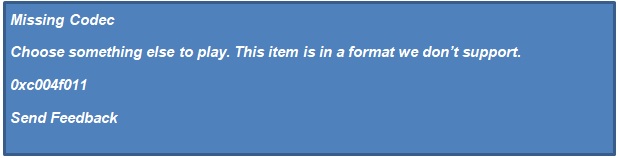
Even if you close this pop-up, you can only play the audio of your file but not the video.
If you’re in a similar situation, you don’t need to worry. You should know that, most probably, the issue is with the codec program of your system, and it can be settled easily. In this article, you will find easy methods to fix the missing codec 0xc004f011 on windows 10 and 11, along with learning why this error occurs in the first place. Let’s get started.
What causes the 0xc004f011 error on Windows 10/11?
Lack of required codecs
For a media player to play a video properly, different video file formats require different codecs. You could be facing the missing codec error due to the lack of the codecs required for your video.
Unsupported video format
Your video file could be of an unsupported format for the media player, which is why it is unplayable.
Outdated display adapters
The display adapter is responsible for creating pictures and video playback on your computer. It sets resolution, frame rate, etc. for it. If your display adapter is outdated, it could interrupt video playback.
Corrupted video file
There could also be a possibility that your video file is corrupted, and that’s why it can’t be read properly by your computer’s media player.
Minor updates not installed
Microsoft regularly gives minor updates for Windows. Sometimes, such updates contain driver updates or bug fixes for video play. Ignoring system updates might cause the missing codec 0xc004f011 error.
How to fix Missing Codec 0xc004f011 Error
1. Update Display Adapters
By updating the display adapters or graphic card of your computer, you can fix the problem. Simply follow the below-mentioned steps to do this:
- Press the Win + X keys, and a pop-up menu will appear.
- From the list, open Device Manager.
- In Device Manager, double-click on the Display Adapters option to expand it.
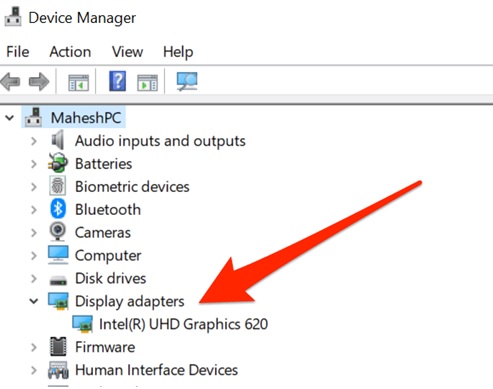
- Now right-click on the graphic driver of your computer and select Update Driver.
- In the pop-up window, click on the Search Automatically for Drivers option.
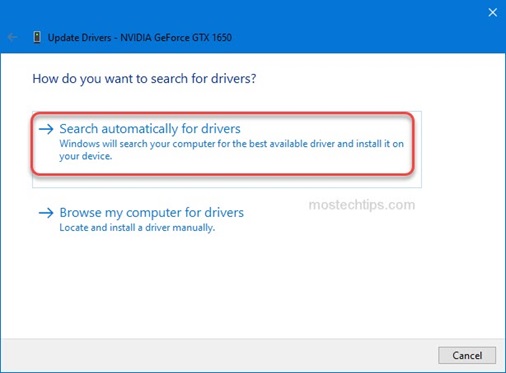
- After this, follow the given instructions by the system and restart your device.
2. Install the missing codec pack
If your PC doesn’t have preinstalled codec or codec pack, you can set up Windows Media Player to download the required codecs automatically. By doing this, you can remove the 0xc004f011 error easily.
Here are the steps to download the most popular video codecs on Windows 10/11:
- Go to Windows Media Player and click on the Tools menu.
- Click on Options and select the Player tab.
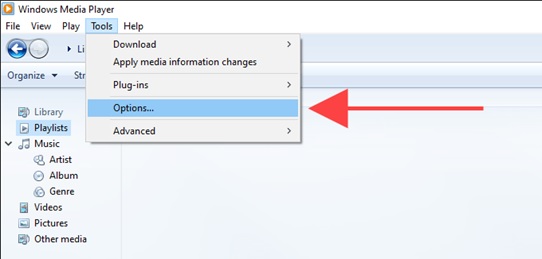
- Check the Once a Day option under Automatic updates, and then click OK.
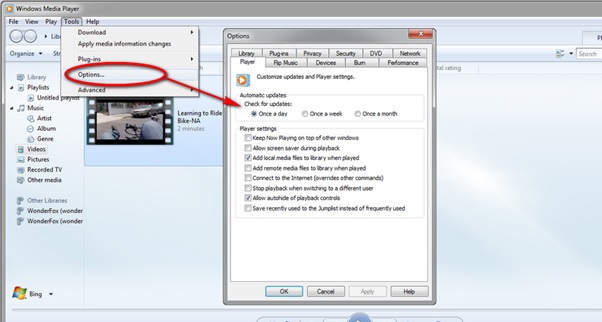
- Now, if you’re prompted to install the codec, click Install to install the missing codec on your system.
After this, you can try to play the video file again and see if the 0xc004f011 error is gone.
3. Convert the file into a suitable format
Converting your video files into a different format can help to eliminate the 0xc004f011 error. Manual conversion of video files cannot guarantee success and can even damage the files. Thus, experts recommend using a powerful tool like the Stellar Converter for Audio Video. This tool can convert any media file format to another format. For example, it can perform the conversion from AVI to MP4.
Follow the below-mentioned steps to convert your video into a format supported by the VLC player and also by any other media player:
- Download and Install the Stellar Converter For Audio Video on your Windows PC.
- Open the software and click the Add File icon to add the unplayable video file.
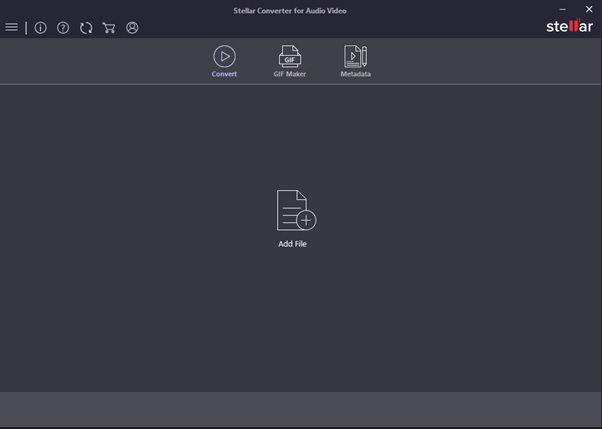
- After selecting the video, select the video resolution and format in which you want to convert it. You can choose MP4 given its versatility.
- Now go to the Advanced Settings tab and select codec, frame rate, etc.
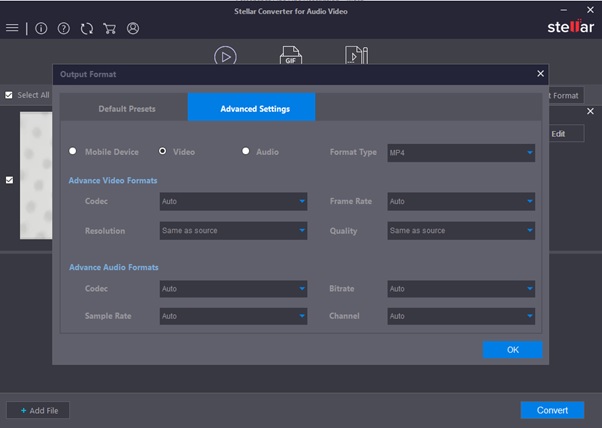
- At last, set the destination and click on OK to save everything.
- Now, click Convert and wait until the process is completed.
Once your video format is converted, try to play it on your Windows media player to check if the error persists.
4. Play video on another media player or device
If even changing the video format doesn’t help you get rid of the error, you can try other media players to play your video. For instance, VLC Media Player is one of the most famous and advanced media players. It is a free application that supports all the major file formats along with other amazing features. After installing the VLC media player, you can easily drag and drop your videos on it or can play directly by the ‘Open With’ option. Additionally, you can also consider playing your video on other systems or mobile devices.
If your video doesn’t play on other devices and media players, it is confirmed that the file is corrupted. For the best remedy to this situation, check out the next method.
5. Use video repair software
After trying all the above methods, if you’re still not able to fix the 0xc004f011 error, repairing your video file is the last option. There are several video repair applications available on the internet but choosing a genuine one is necessary for absolute and safe repair. Stellar Repair for Video is recommended for this task due to its high rate of success.
This video repair tool can fix any corrupted video or audio file format. It supports the repair of more than 17 video formats such as MP4, MOV, AVI, etc., and can even repair severely damaged files. Follow the below-mentioned steps to repair your video with this amazing tool:
- Install and launch the software on your Windows PC.
- On the home screen of the software, click on the Add File option in the center.
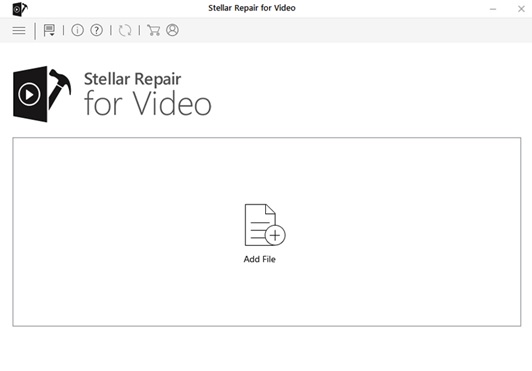
- Now choose all the files you want to repair and click on the Repair button to start the process.
- Wait until the repair is completed. You can track the progress with the green indicator.
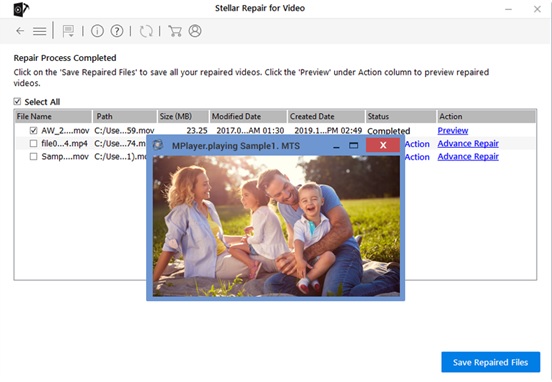
- After the repair is done, you can preview your files before saving them.
- At last, click on the Save Repaired Files option to save your files to the desired location.
Conclusion
The missing codec 0xc004f011 error is common in Windows 10 and 11 versions. If you’re facing this error during video playback, try the above-mentioned methods to overcome it. Hope the information in this article will prove to be enough to understand this issue properly.
About The Author

Содержание
- Как повторно активировать Windows 10 после замены компонентов компьютера
- Как подготовиться к повторной активации перед сменой компонентов ПК
- Как повторно активировать Windows 10 после замены комплектующих
- Повторная активация Windows 10 не прошла?
- 0xc004f011 windows 10 видео
- реклама
- Ошибка «Для воспроизведения этого видео требуется новый кодек» Windows 10 и ее решение
- Как исправить ошибку «Для воспроизведения этого видео требуется новый кодек»
- Способ 1 — скачать бесплатно кодек HEVC для windows 10 и установить
- Способ 2 — установка кодеков K-Lite (для любых Windows)
- Что это за формат HEVC
- Основные выводы
- Microsoft: Как исправить проблему активации Windows 10 с ошибкой 0xc004c003
- Microsoft предложила обходное решение для ошибок активации 0xc004c003
- Доступно обходное решение
- Список ошибок активации Windows 10 и способы их исправления
- Windows 10 не активируется после апгрейда с Windows 7 SP1 / 8.1
- Ошибка активации 0xC004C4AE
- Ошибка активации 0xC004F061
- Ошибка активации 0xC004FC03
- Ошибка активации 0xC004C008
- Ошибка активации 0xC004C003
- Ошибка активации 0xC004F034
- Ошибка активации 0xC004C020
- Ошибка активации 0x8007232B
- Ошибка активации 0x8007007B
- Ошибка активации 0x80072F8F
- Ошибка активации 0xC004E003
- Ошибка активации 0x80004005
- Ошибка активации 0xC004F074
- Ошибка активации 0xC004F014
- Ошибка активации 0x803F7001
- Ошибка активации 0xC004F012
При замене отдельных комплектующих, таких как материнская плата, жесткий диск или процессор, система Windows 10 может не распознать ваш компьютер. В результате произойдет сбой активации ОС со следующей ошибкой:
Windows сообщила, что изменилось аппаратное оборудование устройства. Код ошибки: 0xC004F211
В старых версиях Windows, если система теряла активацию из-за смены элементов оборудования, пользователям приходилось проходить утомительный процесс обращения в службу поддержки Microsoft для повторной активации. Это не самое удобное решение. Более того, многие пользователи просто не знали о данной возможности.
Однако, с выходом Windows 10 процесс активации изменился. Теперь вы можете привязать цифровую лицензию своего устройства к учетной записи Microsoft, которую затем можно использовать для повторной активации системы с помощью средства устранения неполадок активации в прежней или в чистой установке ОС.
Как подготовиться к повторной активации перед сменой компонентов ПК
Чтобы вы точно смогли активировать Windows после замены комплектующих, нужно выполнить предварительные шаги:
После выполнения данных шагов в секции Windows на странице Активация должно быть указано:
Система Windows активирована с помощью цифровой лицензии, привязанной к вашей учетной записи Майкрософт
Это значит, что процесс привязки прошел успешно. Теперь вы можете приступить к замене компонентов ПК, а затем использовать дальнейшие инструкции для повторной активации системы.
Как повторно активировать Windows 10 после замены комплектующих
Для повторной активации Windows 10 выполните следующие шаги:
После выполнения данных шагов, система Windows 10 будет активирована, и вы сможете использовать все функции ОС.
Повторная активация Windows 10 не прошла?
Если активация не прошла, или ваше устройство не появляется в списке для повторной активации, то это может быть связано с несколькими причинами.
Например, при активации вы не используете учетную запись Microsoft, которая используется для хранения цифровых лицензий.
Если же аккаунт верный, то вам нужно установить причину. Возможны следующие проблемы:
Если после использования средства устранения неполадок активации, вы не смогли активировать Windows 10, то вы можете обратиться в клиентскую поддержку Майкрософт за дополнительной помощью.
С момент первоначального релиза Windows 10, Microsoft значительно улучшила процесс активации системы. Однако, все еще возникают ситуации, в которых вы можете столкнуться с проблемами активации. В таких случаях инструмент устранения неполадок призван помочь решить проблему.
Источник
0xc004f011 windows 10 видео
Операционная система Windows 11 имеет довольно суровые системные требования. В первую очередь многие компьютеры не подходят под требования к наличию доверенного платформенного модуля (TPM) версии 2.0. Это требование достаточно легко обойти всего за несколько минут.
реклама
Microsoft не очень хорошо справилась с информированием пользователей о системных требованиях Windows 11 и для чего те или иные компоненты нужны. Кроме того, за несколько месяцев предварительного тестирования условия ещё и менялись. Главная путаница связана с необходимостью модуля TPM 2.0, который прежде был нужен только в корпоративном окружении.
Microsoft хочет, чтобы Windows 11 получила дополнительный уровень безопасности, в котором модуль TPM 2.0 играет основную роль. Компанию не останавливает отсутствие этого модуля на многих компьютерах. Однако, это требование нетрудно обойти и для этого существует не один способ. Правда, после этого вы не сможете получать функциональные обновления и обновления безопасности Windows 11.
Один из методов требует наличия поддержки TPM 1.2. Если у вас процессор линейки AMD Ryzen 1000 или более современный и Intel Kaby Lake 7-го поколения или новее, на вашей материнской плате скорее всего есть TPM 1.2 или даже TPM 2.0.
Проверить это легко. Достаточно открыть диспетчер устройств в разделе «Устройства безопасности». Можно воспользоваться сочетанием клавиш Win + R и в открывшемся окне ввести tpm.msc. Откроется окно «Управление доверенным платформенным модулем (TPM) на локальном компьютере». Тут сказано, есть у вас этот модуль или нет.
Если нет, проверьте настройки UEFI. Обычно нужно открыть вкладку «Дополнительно» и включить опцию «PTT» для систем Intel и «PSP fTPM» для систем AMD. Эта настройка есть на большинстве потребительских ПК, где она чаще всего по умолчанию выключена.
После её изменения нужно добавить ключ в реестр. Нажмите на кнопку «Пуск» и введите regedit, нажмите ввод. В адресное поле скопируйте HKEY_LOCAL_MACHINESYSTEMSetupMoSetup и нажмите ввод. Нужно создать параметр DWORD с названием «AllowUpgradesWithUnsupportedTPMOrCPU», значение выставить на 1. Создайте загрузочную флешку или диск при помощи приложения Media Creation Tool, запустите с них программу установки Windows 11 и обновите свою систему.
Если вы желаете выполнить чистую установку на ещё более старым процессоре, можно обойти проверки процессора и TPM в процессе установки Windows. После этого появится сообщение «На этом компьютере не работает Windows 11». Нужно вернуться на шаг назад и нажать сочетание клавиш Shift + F10 для запуска окна командной строки. Снова откройте редактор реестра, нажав пуск и введя regedit. Перейдите по адресу HKEY_LOCAL_MACHINESYSTEMSetup. Нажмите на Setup правой кнопкой мыши и создайте ключ с названием «LabConfig».
В этом ключе добавьте параметр DWORD под названием «BypassTPMCheck» со значением 1. Добавьте ещё один параметр «BypassCPUCheck» также со значением 1. Этот же процесс повторите с «BypassSecureBootCheck». Однако, если ваш компьютер не соответствует требованиям Windows 11 по объёму оперативной памяти или хранилища, лучше этим способом не пользоваться и оставаться на Windows 10.
Источник
Ошибка «Для воспроизведения этого видео требуется новый кодек» Windows 10 и ее решение
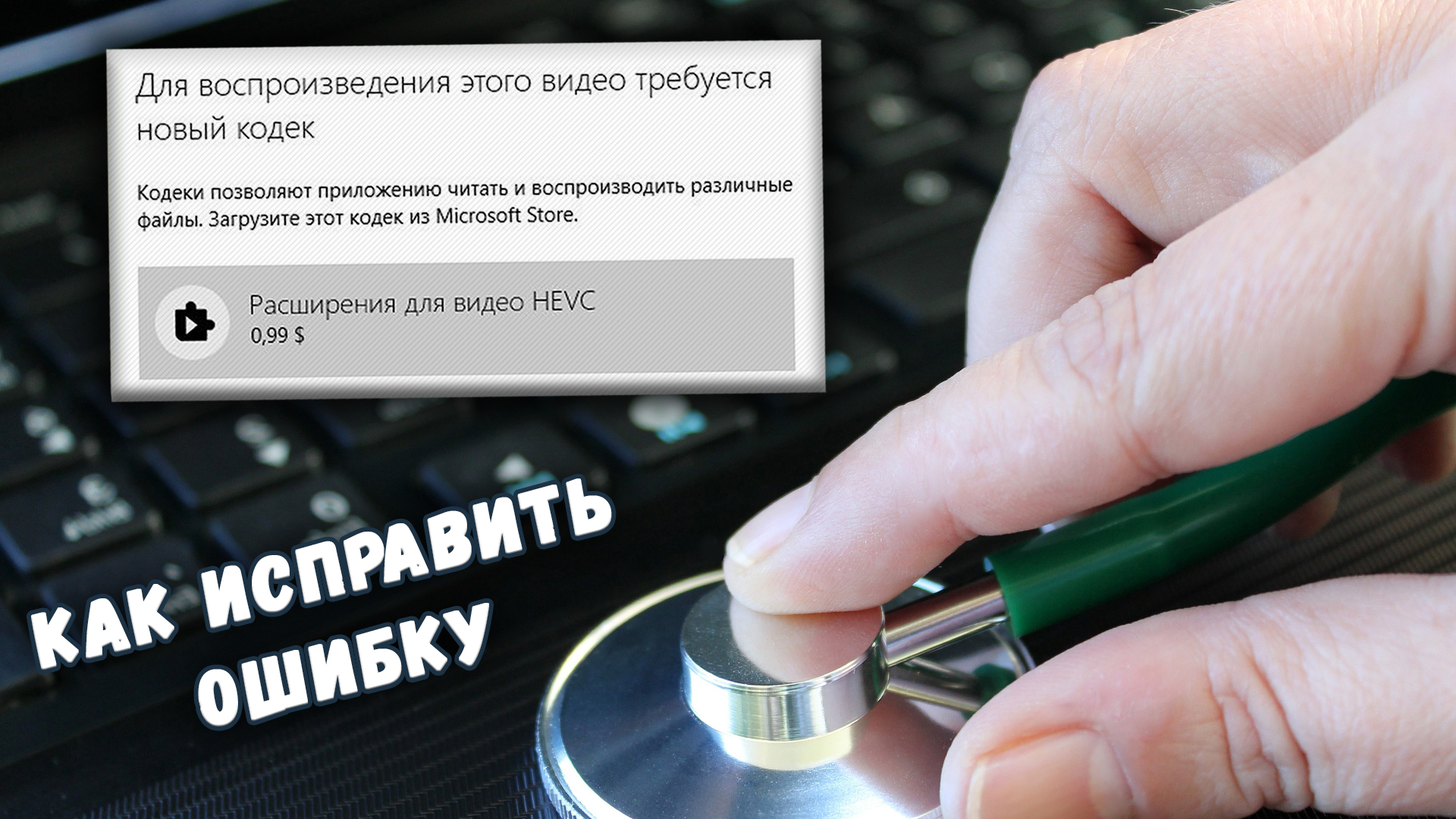
Пользователи операционных систем Windows 10 при воспроизведении некоторых видео могут сталкиваться с ошибкой «Для воспроизведения этого видео требуется новый кодек», которую сообщает встроенный проигрыватель «Кино и ТВ» и предлагает сразу купить за 0,99$ специальное расширение для видео HEVC.
Аналогичные ошибки кодеков могут встречаться на более старых ОС, например, Windows 8 и 7, в любых проигрывателях и даже при работе с файлом hevc в видеоредакторах (например, Adobe Premirere Pro). Также сам файл видео может открываться в плеере, но подтормаживать или воспроизводиться без звука, что тоже относиться к описываемой проблеме.
Сейчас я покажу на 100% верные варианты исправления подобных ошибок в операционных системах Windows, а затем расскажу, что это вообще за формат такой HEVC и откуда чаще всего сейчас можно получить видео, закодированные в нем.
Как исправить ошибку «Для воспроизведения этого видео требуется новый кодек»
В 99.9% случаев проблема связана именно с отсутствием одного единственного кодека в системе — H265 (он же HEVC), но иногда может возникать и при отсутствии некоторых других, при этом файл имеет часто привычное расширение MP4.
Если вы обладатель системы Windows 10, то при воспроизведении видео, ошибка будет выглядеть скорее всего вот так:
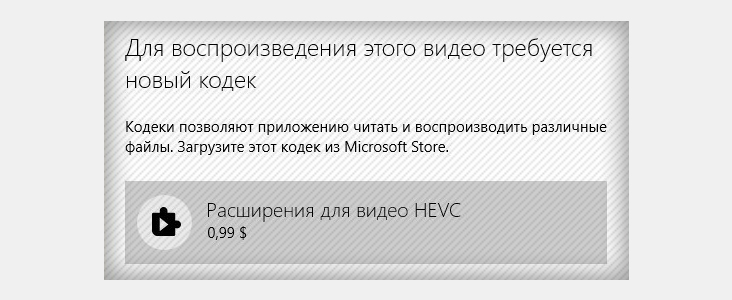
Только торопиться нажимать кнопку скачивания и скорее покупать расширение не нужно, потому что все можно скачать бесплатно и совершенно легально, а Microsoft просто решили на нас дополнительно заработать, поэтому при попытке воспроизвести обычный mp4 файлик, закодированный кодеком hevc (h265) подсовывают нам кнопку покупки под ошибкой «Для воспроизведения этого видео требуется новый кодек».
Итак, переходим к вариантам исправления.
Способ 1 — скачать бесплатно кодек HEVC для windows 10 и установить
Странно, но купить соответствующее расширение проигрыватель «Кино и ТВ» предлагает только если переходить в Microsoft Store непосредственно через приложение на компьютере. А вот если перейти по специальной ссылке в интернете, то можно бесплатно скачать кодек hevc для Windows 10. Тупость, но что поделать 😊
Итак, для загрузки потребуется:
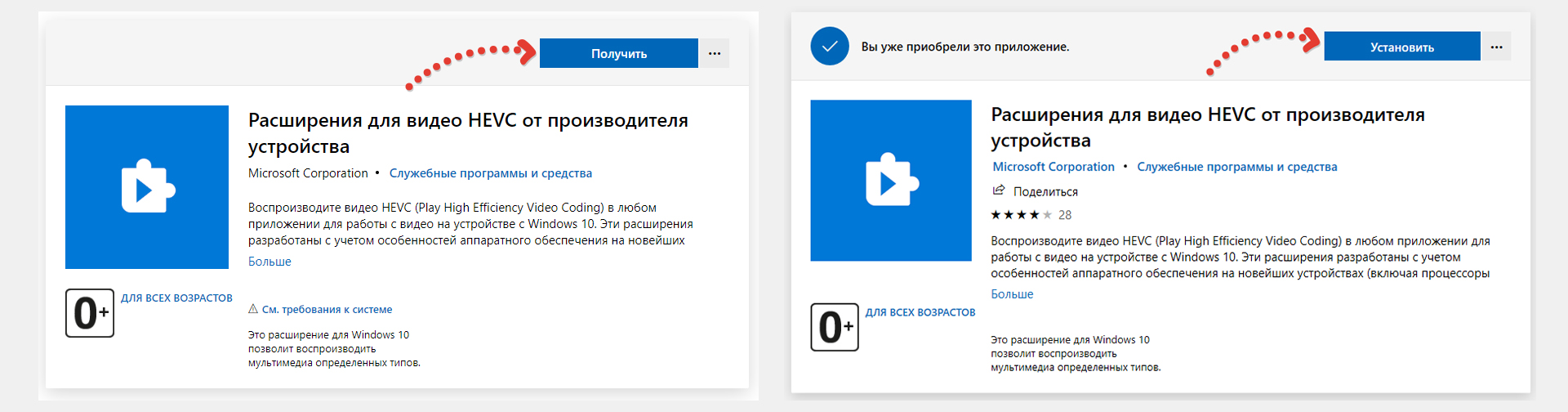
Теперь видео, обработанные кодеком HEVC должны открываться нормально.
Если же на первом шаге кнопка скачивания не появилась и вместо нее «Активировать код» или вообще нет возможности загрузки, то скорее всего либо вы не вошли на сайте Microsoft под своей учетной записью, либо это глюк самого ресурса. В таком случае:
Способ 2 — установка кодеков K-Lite (для любых Windows)
Если для Windows 10 у вас не получилось поставить специальное расширение по 1-му варианту, то подойдет этот способ. Он также действенен в случае если у вас более старая операционка: Windows 8 или 7.
Этот вариант заключается в банальной установке самого большого пакета кодеков K-Lite Codec Pack, который может вам пригодиться и для воспроизведения других форматов видеороликов, кроме hevc.
Нужно проделать следующее:
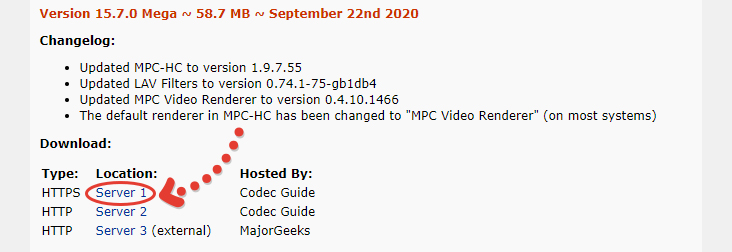
После завершения установки лучше перезагрузить компьютер, потому что не всегда сразу изменения вступают в силу. И проверяем, работает ли видео теперь. Должно быть все ОК 😊
Что это за формат HEVC
В этом разделе для тех, кому интересно, опишу что это за формат HEVC и откуда чаще всего пользователи получают видео, закодированные в нем.
Этот кодек расшифровывается как High Efficiency Video Coding и также именуется как H.265. Его разработка позволила намного сильнее сжимать высококачественные видео без потерь. Простым языком, видеоролики, закодированные в нем будут весить ощутимо меньше.
Видео в этом формате сейчас часто создаются на айфонах, имеющих операционную систему iOS 11. В настройках можно выбрать съемку фото в формате heic и видео в hevc. Настройки на создание фото и видео в таких форматах могут быть выставлены изначально, после чего обычные пользователи сталкиваются с проблемами при их воспроизведении на компьютерах с ОС Windows.
Основные выводы
При помощи одного из описанных методов вы справитесь с ошибкой «Для воспроизведения этого видео требуется новый кодек» в приложении «Кино и ТВ» Windows 10, а также с аналогичной в других плеерах и версиях виндовс.
Считаю это оптимальными решениями, чтобы не загружать компьютер лишним хламом. А то вижу некоторые предлагают устанавливать специальные плееры или даже конвертировать видео для того, чтобы нормально открывались видосы форматов HEVC.
Зачем устанавливать что-то дополнительно, если можно бесплатно скачать кодек HEVC для windows 10 или установить пакет K-Lite, который так или иначе пригодится.
У кого что-то по моей инструкции не получилось, буду рад ответить на ваши вопросы. Пишите о проблема в комментариях и будем разбираться 😉
Сделай репост – выиграй ноутбук!
Каждый месяц 1 числа iBook.pro разыгрывает подарки.
—>  LENOVO или HP от 40-50 т.р., 8-16ГБ DDR4, SSD, экран 15.6″, Windows 10
Источник
Microsoft: Как исправить проблему активации Windows 10 с ошибкой 0xc004c003
Microsoft предложила обходное решение для ошибок активации 0xc004c003
С ошибкой 0xc004c003 столкнулись некоторые пользователи Windows 10, версия 2004 и 20H2 после установки предварительного просмотра накопительного обновления KB4598291 в январе 2022 года.
Данная ошибка не затрагивает клиентов, которые установили предварительное обновление KB4598298 для Windows 10, версия 1909.
Данная ошибка может возникнуть при попытке активировать операционную систему с помощью ключа цифрового продукта (DPK) OEM Activation 3.0 (OA3).
Ошибка 0xC004C003 возникает, когда компонент кода лицензирования пытается получить доступ к структуре данных реестра, не обладая соответствующими правами доступа. В результате доступ будет запрещен, а ошибка приводит к тому, что ключ продукта не должен быть извлечен корректно.
Обновление KB4598291 исправило ошибку, которая вызывала некорректную деактивацию некоторых устройств Windows 10 Education после обновления до Windows 10, версия 2004.
Однако, похоже, что теперь это исправление может помешать клиентам активировать Windows 10 на своих устройствах после установки. На затронутых системах выводится следующее сообщение об ошибке:
Не удаётся активировать Windows на этом устройстве, так как у вас нет действительной цифровой лицензии или ключа продукта. Если вы считаете, что у вас есть действительная лицензия или ключ, нажмите кнопку «Устранение неполадок» ниже. Код ошибки 0xC004C003.
Затронутые версии и редакции Windows 10:
Доступно обходное решение
Чтобы успешно активировать Windows 10, Microsoft советует отказаться от установки проблемного обновления KB4598291 на вашем устройстве.
Данная проблема не наблюдается на устройствах, на которых были установлены обновления безопасности от января 2022 года или более ранние обновления.
Если вы уже установили KB4598291, то вы можете удалить проблемное обновление, запустив следующую команду в командной строке:
wusa /uninstall /kb:4598291
Microsoft сообщает, что работает над решением данной проблемы и планирует предоставить исправление с предстоящим релизом.
Источник
Список ошибок активации Windows 10 и способы их исправления
В этой статье я постарался собрать список наиболее распространённых ошибок, которые могут появляться при попытке активации Windows 10. Это и ошибки, которые возникают при апгрейде до Windows 10 с предыдущих версий, и ошибки, связанные с KMS активацией, так и ошибки, которые могут возникнуть на свеже-установленной системе. Помимо, собственно, кодов ошибок и их описаний, будут приведены краткие методы исправления проблем, препятствующих нормальной активации системы.
Каждая ошибка активации системы имеет уникальный код, который вместе с описанием ошибки отображается в разделе Активация панели управления.
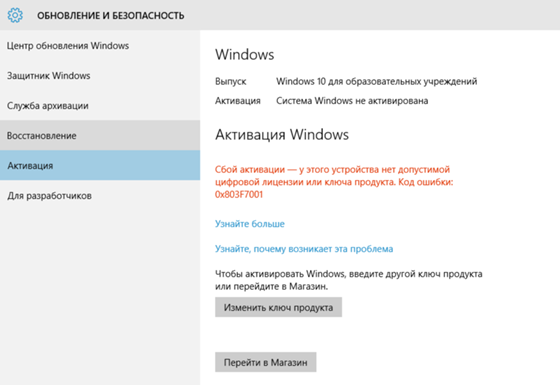
Windows 10 не активируется после апгрейда с Windows 7 SP1 / 8.1
В том случае, если после выполнения бесплатного обновления с Windows 7 SP1 или Windows 8.1 до Windows 10 слетела активация системы, проверьте в Магазине Windows, имеется ли действующая лицензия для вашего устройства.
Ошибка активации 0xC004C4AE
Данная ошибка может появляться при добавлении с помощью стороннего ПО нового языка интерфейса Windows, который в данный момент не поддерживается. Рекомендуется откатить состояние системы на момент, предшествующий изменению.
Ошибка активации 0xC004F061
Данная ошибка означает, что активация системы этим ключом возможна только при выполнении апгрейда с Windows 8 / Windows 7 и не подходит для чистой установки. Т.е. придется ставить на ПК сначала предыдущую ОС. Либо воспользоваться небольшим трюком:
Ошибка активации 0xC004FC03
На компьютере отсутствует подключение к Интернету, или соединение с серверами активацией блокируется Брандмауэром Windows, другим межсетевым экраном или прокси. Если не удается решить проблему с подключением, можно активировать Windows по телефону (команда: slui 4)
Ошибка активации 0xC004C008
Ошибка возникает, если данный ключ продукта уже использовался для активации системы на другом компьютере, или на большем числе компьютеров, чем предусмотрено лицензионным соглашением (например, при превышении количества активаций MAK ключом).
Ошибка активации 0xC004C003
Скорее всего указан некорректный или недействительный ключ продукта. Также ошибка может появится при попытке активировать чистую версию Windows 10 вместо выполнения апгрейда с предыдущей версии.
В некоторых случаях при апгрейде системе (это часто случалось во время массового перехода на Windows 10 в 2015 году) эта ошибка появлялась из-за перегруженности серверов активации Microsoft запросами. Об этом может свидетельствовать сообщение «Windows не может быть активирована. Повторите попытку позже». Послушайтесь совета и попробуйте выполнить активацию позднее.
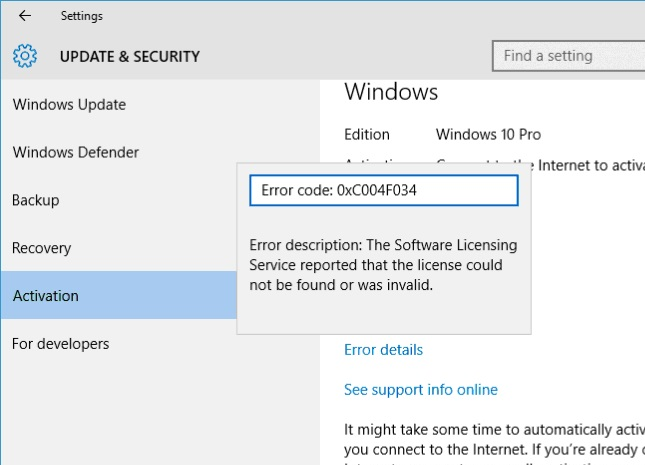
Ошибка активации 0xC004F034
Ошибка 0xC004C003 была особо актуальна на время массового апгрейда до Windows 10 и сейчас она встречается довольно редко. В то время сервера Microsoft просто не успевали обрабатывать наплыв клиентов. Подробности по ссылке: Ошибка активации 0xC004F034 после апгрейда до Windows 10.
Ошибка активации 0xC004C020
Ошибка связана, с тем, что количество активаций ОС с помощью ключа многократной активации (MAK ключа) превысило количество, определенное в корпоративном соглашении с Microsoft. В этом случае, необходимо обращаться в MSFT через партнёров для получения нового ключа или расширением соглашения.
Ошибка активации 0x8007232B
Ошибка может возникнуть при отсутствии подключения к сети, либо использованием некорректного/нефункционирующего DNS сервера.
Кроме того, в некоторых случаях, ошибка 0x8007232B бывает связана с:
Ошибка активации 0x8007007B
Причиной данной ошибки является попытка использования для активации системы ключа от другой редакции Windows 10. Измените ключ системы.
Ошибка активации 0x80072F8F
Windows не может подключится к серверу активации, или время системы существенно отличается от времени сервера. Проверьте настройки времени на клиенте, и если это не помогло, перезагрузите компьютер.
Ошибка активации 0xC004E003
Некоторые системный файлы системы отсутствуют или повреждены. Проверьте целостность системных файлов с помощью команды sfc /scannow или попробуйте откатить состояние системы на более раннее состояние.
Ошибка активации 0x80004005
Попробуйте перезагрузить компьютер и активировать Windows еще раз из панели управления. Если не помогло, придется выполнить сброс системы (reset).
Ошибка активации 0xC004F074
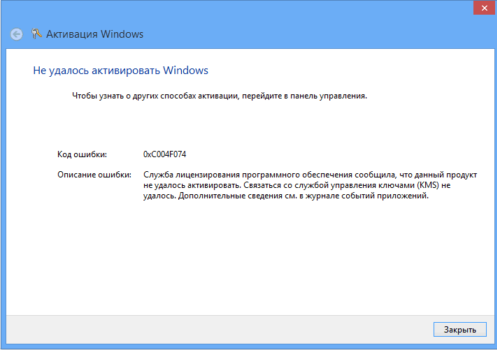
Ошибка 0xC004F074 связана с невозможностью активацией ОС на корпоративном KMS сервере.
Причиной может быть отсутствие SRV записи _VLMCS._tcp в DNS. Эту запись можно создать вручную, либо на клиенте принудительно указать адрес KMS, например:
slmgr /skms kms-server.winitpro.ru:1688
Также проверьте, не отличается ли время на KMS сервере и клиенте
Ошибка активации 0xC004F014
Ошибка 0xC004F038 также связана с проблемой активации на KMS сервере и говорит о том, что в сети не набралось необходимого количества систем для активации. Для того, чтобы KMS сервер начал активировать клиентов, в имеющемся на нем счетчике количество клиентов должно превышать жестко заданный порог активации.
Для начала активации клиентов, на KMS сервере должно набраться более 25 запросов на активацию с клиентских версий Windows, либо более 5 запросов от Windows Server.
Также убедитесь, что указан правильный ключ для вашей версии ОС. Это может быть один из публичных GVLK ключей для активации на KMS (полный список ссылок на все ключи есть в статье FAQ по KMS активации продуктов Microsoft), либо соответствующий retail/MAK ключ.
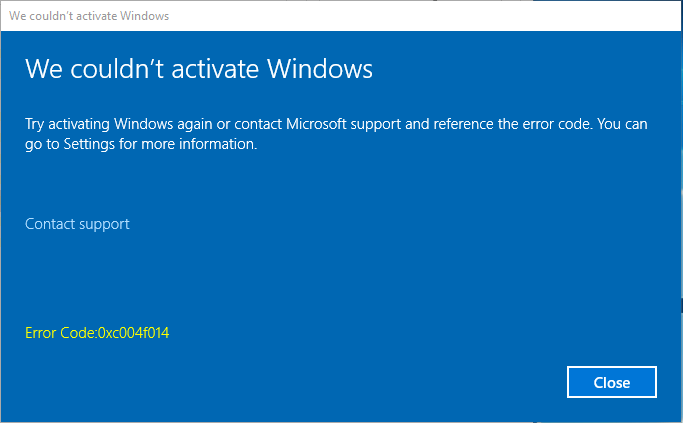
Ошибка активации 0x803F7001
0x803f7001 — одна из довольно распространённых ошибок активации Windows. Ошибка возникает как правило после апгрейда до Windows 10 и связана с одной из следующих проблем
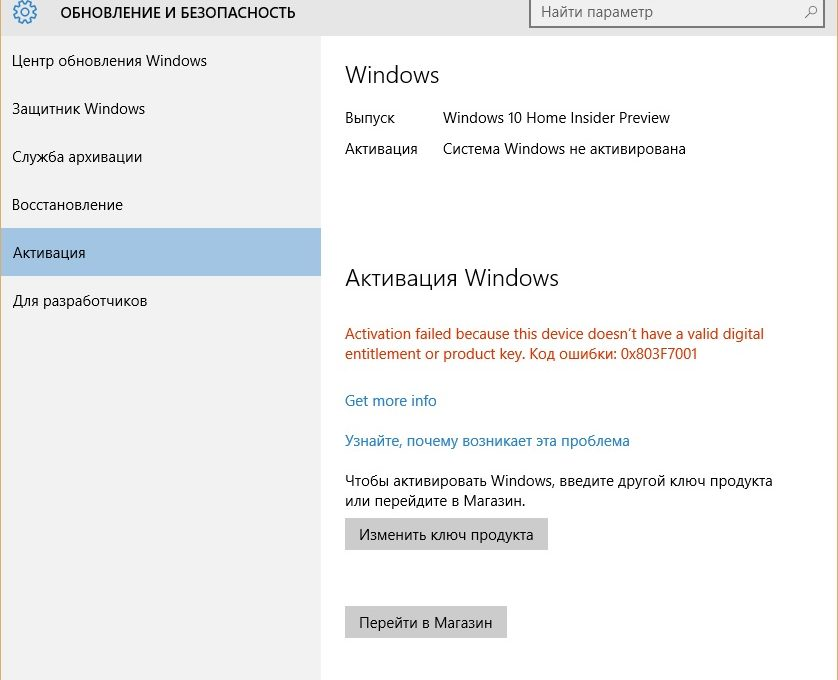
Ошибка активации 0xC004F012
Попробуйте указать правильный ключ активации системы и проверьте, работает ли служба «Защита программного обеспечения» (Microsoft Software Protection Platform Service).
Попробуйте включить ее из консоли services.msc или через реестр:
После включения службы нужно перезагрузить компьютер.
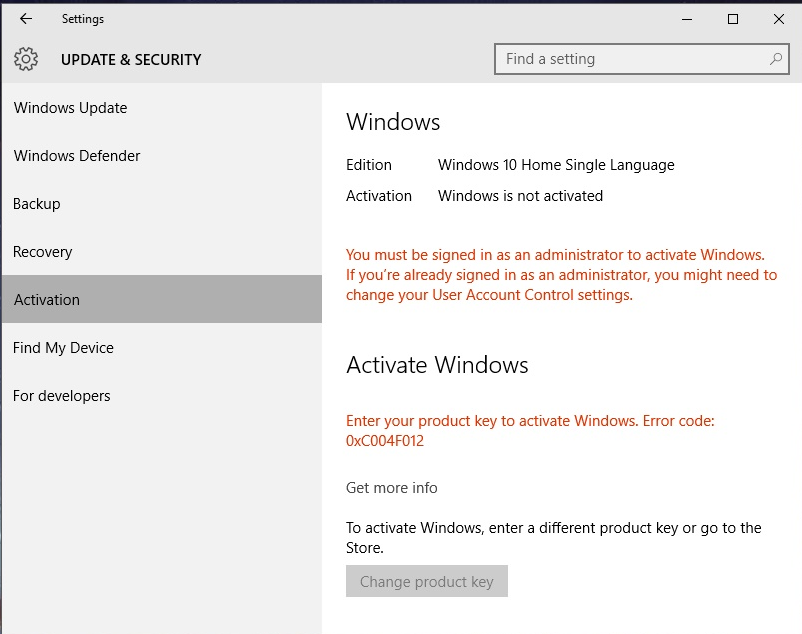
На этом пока все. В дальнейшем статья будет пополняться.
В том случае, если вы столкнетесь с другими ошибками активации Windows 10, добро пожаловать в комментарии к статье, попробуем вместе решить вашу проблему.
Источник
- 21/03/202221/03/2022
- 🕑 5 minutes read
- 1430 Views

Были ли у вас ошибки активации после обновления до Windows 11/10? Коды ошибок активации Windows часто встречаются в только что установленных версиях операционной системы. В этом посте объясняется, что означает ошибка, как она возникает и как ее можно исправить.
Коды ошибок активации Windows и решения
В случае обновления до следующей версии Windows 11 или Windows 10 последняя версия Windows сохранит серийный номер вашей предыдущей версии и сведения об активации. Затем эти данные сохраняются на серверах Microsoft вместе с информацией о вашем компьютере. Вот некоторые из распространенных кодов ошибок активации, которые могут возникнуть в Windows 11/10:
1] Код ошибки (0xC004C001 — 0xC004C012)
| Код ошибки | Описание |
| 0xC004C001 | Сервер активации определил, что указанный ключ продукта недействителен. |
| 0xC004C002 | Сервер активации определил наличие проблемы с указанным ключом продукта. |
| 0xC004C003 | Сервер активации определил, что указанный ключ продукта заблокирован. |
| 0xC004C004 | Сервер активации определил, что указанный ключ продукта недействителен. |
| 0xC004C005 | Сервер активации определил, что лицензия недействительна |
| 0xC004C006 | Сервер активации определил, что лицензия недействительна |
| 0xC004C007 | Сервер активации определил, что указанный ключ продукта недействителен. |
| 0xC004C008 | Сервер активации определил, что указанный ключ продукта не может быть использован |
| 0xC004C009 | Сервер активации определил, что лицензия недействительна |
| 0xC004C010 | Сервер активации определил, что указанный ключ продукта недействителен. |
| 0xC004C011 | Сервер активации определил, что лицензия недействительна |
| 0xC004C012 | На сервере активации произошла сетевая ошибка |
2] Код ошибки (0xC004B001 — 0xC004B100)
| Код ошибки | Описание |
| 0xC004B001 | Сервер активации определил, что лицензия недействительна |
| 0xC004B002 | Сервер активации определил, что лицензия недействительна |
| 0xC004B003 | Сервер активации определил, что лицензия недействительна |
| 0xC004B004 | Сервер активации определил, что лицензия недействительна |
| 0xC004B005 | Сервер активации определил, что лицензия недействительна |
| 0xC004B006 | Сервер активации определил, что лицензия недействительна |
| 0xC004B007 | Сервер активации сообщил, что компьютеру не удалось подключиться к серверу активации |
| 0xC004B008 | Сервер активации определил, что компьютер не может быть активирован |
| 0xC004B009 | Сервер активации определил, что лицензия недействительна |
| 0xC004B011 | Сервер активации определил, что часы вашего компьютера неверны. Вы должны исправить свои часы, прежде чем вы сможете активировать |
| 0xC004B100 | Сервер активации определил, что компьютер не может быть активирован |
3] Код ошибки (0xC004C00A — 0xC004C00F)
| Код ошибки | Описание |
| 0xC004C00A | Сервер активации определил, что лицензия недействительна |
| 0xC004C00B | Сервер активации определил, что лицензия недействительна |
| 0xC004C00C | На сервере активации произошла ошибка |
| 0xC004C00D | Сервер активации определил, что лицензия недействительна |
| 0xC004C00E | Сервер активации определил, что указанный ключ продукта недействителен. |
| 0xC004C00F | Сервер активации определил, что указанный ключ продукта недействителен. |
4] Код ошибки (0xC004C013 — 0xC004C023)
| Код ошибки | Описание |
| 0xC004C013 | На сервере активации произошла ошибка |
| 0xC004C014 | На сервере активации произошла ошибка |
| 0xC004C015 | На сервере активации произошла ошибка |
| 0xC004C016 | Сервер активации сообщил, что указанный ключ продукта нельзя использовать для онлайн-активации. |
| 0xC004C017 | Сервер активации определил, что указанный ключ продукта заблокирован для этого географического местоположения. |
| 0xC004C020 | Сервер активации сообщил, что ключ многократной активации превысил свой лимит |
| 0xC004C021 | Сервер активации сообщил, что превышено ограничение на расширение ключа многократной активации. |
| 0xC004C022 | Сервер активации сообщил, что лимит перевыпуска не найден |
| 0xC004C023 | Сервер активации сообщил, что запрос переопределения не найден |
5] Код ошибки (0xC004C013 — 0xC004C023)
| Код ошибки | Описание |
| 0xC004C030 | Сервер активации сообщил, что предпринята попытка активации на основе времени до даты начала. |
| 0xC004C031 | Сервер активации сообщил, что попытка активации на основе времени была предпринята после даты окончания. |
| 0xC004C032 | Сервер активации сообщил, что новая активация по времени недоступна. |
| 0xC004C033 | Сервер активации сообщил, что ключ продукта на основе времени не настроен для активации. |
| 0xC004C050 | На сервере активации произошла общая ошибка |
| 0xC004C04F | Сервер активации сообщил, что нет доступных бизнес-правил для активации указанного ключа продукта. |
6] Код ошибки (0xC004C401 — 0xC004C781)
| Код ошибки | Описание |
| 0xC004C401 | Служба Vista Genuine Advantage Service определила, что установка не является подлинной. |
| 0xC004C600 | Служба Vista Genuine Advantage Service определила, что установка не является подлинной. |
| 0xC004C700 | Сервер активации сообщил, что бизнес-правило не находит требуемый ввод. |
| 0xC004C750 | Сервер активации сообщил, что для имени и идентификатора бизнес-свойства указано значение NULL. |
| 0xC004C751 | Сервер активации сообщил, что имя свойства указывает на неизвестное свойство |
| 0xC004C752 | Сервер активации сообщил, что идентификатор свойства указывает на неизвестное свойство. |
| 0xC004C755 | Сервер активации сообщил, что ему не удалось обновить привязку ключа продукта. |
| 0xC004C756 | Сервер активации сообщил, что ему не удалось вставить привязку ключа продукта. |
| 0xC004C757 | Сервер активации сообщил, что ему не удалось удалить привязку ключа продукта. |
| 0xC004C758 | Сервер активации сообщил, что ему не удалось обработать входной XML для привязки ключей продукта. |
| 0xC004C75A | Сервер активации сообщил, что ему не удалось вставить свойство ключа продукта. |
| 0xC004C75B | Сервер активации сообщил, что ему не удалось обновить свойство ключа продукта. |
| 0xC004C75C | Сервер активации сообщил, что ему не удалось удалить свойство ключа продукта. |
| 0xC004C764 | Сервер активации сообщил, что тип ключа продукта неизвестен |
| 0xC004C770 | Сервер активации сообщил, что тип ключа продукта используется другим пользователем. |
| 0xC004C780 | Сервер активации сообщил, что ему не удалось вставить запись ключа продукта. |
| 0xC004C781 | Сервер активации сообщил, что ему не удалось обновить запись ключа продукта. |
7] Код ошибки (0xC004C801 — 0xC004C816)
| Код ошибки | Описание |
| 0xC004C801 | Сервер активации определил, что указанный ключ продукта недействителен. |
| 0xC004C802 | Сервер активации определил, что указанный ключ продукта недействителен. |
| 0xC004C803 | Сервер активации определил, что указанный ключ продукта был отозван. |
| 0xC004C804 | Сервер активации определил, что указанный ключ продукта недействителен. |
| 0xC004C805 | Сервер активации определил, что указанный ключ продукта недействителен. |
| 0xC004C810 | Сервер активации определил, что указанный ключ продукта недействителен. |
| 0xC004C811 | Сервер активации определил, что лицензия недействительна |
| 0xC004C812 | Служба лицензирования программного обеспечения сообщила, что хранилище лицензий содержит противоречивые данные. |
| 0xC004C813 | Сервер активации определил, что лицензия недействительна |
| 0xC004C814 | Сервер активации определил, что указанный ключ продукта недействителен. |
| 0xC004C815 | Сервер активации определил, что лицензия недействительна |
| 0xC004C816 | Сервер активации сообщил, что указанный ключ продукта нельзя использовать для онлайн-активации. |
8] Код ошибки (0xC004E001 — 0xC004E010)
| Код ошибки | Описание |
| 0xC004E001 | Служба лицензирования программного обеспечения определила, что указанный контекст является недопустимым. |
| 0xC004E002 | Служба лицензирования программного обеспечения сообщила, что хранилище лицензий содержит противоречивые данные. |
| 0xC004E003 | Служба лицензирования программного обеспечения сообщила, что оценка лицензии не удалась. |
| 0xC004E004 | Служба лицензирования программного обеспечения сообщила, что лицензия не прошла оценку |
| 0xC004E005 | Служба лицензирования программного обеспечения сообщила, что лицензия не активирована |
| 0xC004E006 | Служба лицензирования программного обеспечения сообщила, что лицензия содержит неверные данные |
| 0xC004E007 | Служба лицензирования программного обеспечения сообщила, что в хранилище лицензий нет запрошенной лицензии. |
| 0xC004E008 | Служба лицензирования программного обеспечения сообщила, что свойство лицензии недействительно. |
| 0xC004E009 | Служба лицензирования программного обеспечения сообщила, что хранилище лицензий не инициализировано. |
| 0xC004E010 | Служба лицензирования программного обеспечения сообщила, что свойство лицензии отсутствует |
9] Код ошибки (0xC004E00A — 0xC004E00F)
| Код ошибки | Описание |
| 0xC004E00A | Служба лицензирования программного обеспечения сообщила, что хранилище лицензий уже инициализировано. |
| 0xC004E00B | Служба лицензирования программного обеспечения сообщила, что свойство лицензии недействительно. |
| 0xC004E00C | Служба лицензирования программного обеспечения сообщила, что лицензия не может быть открыта или создана. |
| 0xC004E00D | Служба лицензирования программного обеспечения сообщила, что лицензия не может быть записана |
| 0xC004E00E | Служба лицензирования программного обеспечения сообщила, что хранилище лицензий не может прочитать файл лицензии. |
| 0xC004E00F | Служба лицензирования программного обеспечения сообщила, что свойство лицензии повреждено. |
10] Код ошибки (0xC004E011 — 0xC004E022)
| Код ошибки | Описание |
| 0xC004E011 | Служба лицензирования программного обеспечения сообщила, что хранилище лицензий содержит недействительный файл лицензии. |
| 0xC004E012 | Служба лицензирования программного обеспечения сообщила, что магазину лицензий не удалось правильно запустить синхронизацию. |
| 0xC004E013 | Служба лицензирования программного обеспечения сообщила, что хранилище лицензий не удалось правильно синхронизировать. |
| 0xC004E014 | Служба лицензирования программного обеспечения сообщила, что свойство лицензии недействительно. |
| 0xC004E015 | Служба лицензирования программного обеспечения сообщила, что использование лицензии не удалось |
| 0xC004E016 | Служба лицензирования программного обеспечения сообщила, что ключ продукта недействителен. |
| 0xC004E017 | Служба лицензирования программного обеспечения сообщила, что ключ продукта недействителен. |
| 0xC004E018 | Служба лицензирования программного обеспечения сообщила, что ключ продукта недействителен. |
| 0xC004E019 | Служба лицензирования программного обеспечения определила, что проверка указанного ключа продукта не удалась. |
| 0xC004E020 | Служба лицензирования программного обеспечения сообщила о несоответствии между значением политики и информацией, хранящейся в разделе OtherInfo. |
| 0xC004E021 | Служба лицензирования программного обеспечения сообщила, что информация о подлинности, содержащаяся в лицензии, не соответствует |
| 0xC004E022 | Служба лицензирования программного обеспечения сообщила, что значение идентификатора защищенного хранилища в лицензии не соответствует текущему значению. |
11] Код ошибки (0xC004E01A — 0xC004E01F)
| Код ошибки | Описание |
| 0xC004E01A | Служба лицензирования программного обеспечения сообщила, что обнаружена неверная информация о надстройке. |
| 0xC004E01B | Служба лицензирования программного обеспечения сообщила, что не вся информация об оборудовании может быть собрана |
| 0xC004E01C | Этот пробный ключ продукта больше не действителен. |
| 0xC004E01D | Новый ключ продукта нельзя использовать в этой установке Windows. Введите другой ключ продукта. (CD-АВ) |
| 0xC004E01E | Новый ключ продукта нельзя использовать в этой установке Windows. Введите другой ключ продукта. (АБ-АБ) |
| 0xC004E01F | Новый ключ продукта нельзя использовать в этой установке Windows. Введите другой ключ продукта. (AB-CD) |
12] Код ошибки (0x8004E101 — 0x8004E109)
| Код ошибки | Описание |
| 0x8004E101 | Служба лицензирования программного обеспечения сообщила, что версия файла Token Store недействительна. |
| 0x8004E102 | Служба лицензирования программного обеспечения сообщила, что хранилище токенов содержит недопустимую таблицу дескрипторов. |
| 0x8004E103 | Служба лицензирования программного обеспечения сообщила, что хранилище токенов содержит токен с недопустимым верхним/нижним колонтитулом. |
| 0x8004E104 | Служба лицензирования программного обеспечения сообщила, что токен Token Store имеет недопустимое имя. |
| 0x8004E105 | Служба лицензирования программного обеспечения сообщила, что токен Token Store имеет недопустимое расширение. |
| 0x8004E106 | Служба лицензирования программного обеспечения сообщила, что в хранилище токенов содержится дубликат токена. |
| 0x8004E107 | Служба лицензирования программного обеспечения сообщила, что токен в магазине токенов имеет несоответствие размера |
| 0x8004E108 | Служба лицензирования программного обеспечения сообщила, что токен в магазине токенов содержит недопустимый хэш. |
| 0x8004E109 | Служба лицензирования программного обеспечения сообщила, что магазину токенов не удалось прочитать токен. |
13] Код ошибки (0x8004E10A — 0x8004E10E)
| Код ошибки | Описание |
| 0x8004E10A | Служба лицензирования программного обеспечения сообщила, что Token Store не удалось записать токен. |
| 0x8004E10B | Служба лицензирования программного обеспечения сообщила, что хранилище токенов предприняло попытку недопустимой операции с файлом. |
| 0x8004E10C | Служба лицензирования программного обеспечения сообщила об отсутствии активных транзакций. |
| 0x8004E10D | Служба лицензирования программного обеспечения сообщила, что заголовок файла Token Store недействителен. |
| 0x8004E10E | Служба лицензирования программного обеспечения сообщила, что дескриптор токена Token Store недействителен. |
14] Код ошибки (0xC004F001 — 0xC004F009)
| Код ошибки | Описание |
| 0xC004F001 | Служба лицензирования программного обеспечения сообщила о внутренней ошибке |
| 0xC004F002 | Служба лицензирования программного обеспечения сообщила, что использование прав не удалось |
| 0xC004F003 | Служба лицензирования программного обеспечения сообщила, что не удалось найти требуемую лицензию. |
| 0xC004F004 | Служба лицензирования программного обеспечения сообщила, что ключ продукта не соответствует диапазону, указанному в лицензии. |
| 0xC004F005 | Служба лицензирования программного обеспечения сообщила, что ключ продукта не соответствует ключу продукта для лицензии. |
| 0xC004F006 | Служба лицензирования программного обеспечения сообщила, что файл подписи для лицензии недоступен |
| 0xC004F007 | Служба лицензирования программного обеспечения сообщила, что не удалось найти лицензию |
| 0xC004F008 | Служба лицензирования программного обеспечения сообщила, что не удалось найти лицензию |
| 0xC004F009 | Служба лицензирования программного обеспечения сообщила, что льготный период истек |
| 0xC004F010 | Служба лицензирования программного обеспечения сообщила, что ключ продукта недействителен. |
15] Код ошибки (0xC004F001 — 0xC004F009)
| Код ошибки | Описание |
| 0xC004F00A | Служба лицензирования программного обеспечения сообщила, что идентификатор приложения не соответствует идентификатору приложения для лицензии. |
| 0xC004F00B | Служба лицензирования программного обеспечения сообщила, что идентификационные данные продукта недоступны. |
| 0x4004F00C | Служба лицензирования программного обеспечения сообщила, что приложение работает в течение допустимого льготного периода. |
| 0x4004F00D | Служба лицензирования программного обеспечения сообщила, что приложение работает в течение допустимого льготного периода вне допуска. |
| 0xC004F00E | Служба лицензирования программного обеспечения определила, что данная лицензия не может использоваться текущей версией компонента процессора безопасности. |
| 0xC004F00F | Служба лицензирования программного обеспечения сообщила, что привязка идентификатора оборудования выходит за пределы допуска. |
16] Код ошибки (0xC004F011 — 0xC004F020)
| Код ошибки | Описание |
| 0xC004F011 | Служба лицензирования программного обеспечения сообщила, что файл лицензии не установлен |
| 0xC004F012 | Служба лицензирования программного обеспечения сообщила, что вызов не удался, так как не найдено значение для входного ключа. |
| 0xC004F013 | Служба лицензирования программного обеспечения определила, что нет разрешения на запуск программного обеспечения. |
| 0xC004F014 | Служба лицензирования программного обеспечения сообщила, что ключ продукта недоступен. |
| 0xC004F015 | Служба лицензирования программного обеспечения сообщила, что лицензия не установлена |
| 0xC004F016 | Служба лицензирования программного обеспечения определила, что запрос не поддерживается |
| 0xC004F017 | Служба лицензирования программного обеспечения сообщила, что лицензия не установлена |
| 0xC004F018 | Служба лицензирования программного обеспечения сообщила, что лицензия не содержит действительных данных о местоположении сервера активации. |
| 0xC004F019 | Служба лицензирования программного обеспечения определила, что запрошенный идентификатор события недействителен. |
| 0xC004F020 | Служба лицензирования программного обеспечения определила, что пакет лицензии недействителен. |
17] Код ошибки (0xC004F01A — 0xC004F01F)
| Код ошибки | Описание |
| 0xC004F01A | Служба лицензирования программного обеспечения определила, что запрошенное событие не зарегистрировано в службе. |
| 0xC004F01B | Служба лицензирования программного обеспечения сообщила, что идентификатор события уже зарегистрирован. |
| 0xC004F01C | Служба лицензирования программного обеспечения сообщила, что лицензия не установлена |
| 0xC004F01D | Служба лицензирования программного обеспечения сообщила, что проверка лицензии не удалась |
| 0xC004F01E | Служба лицензирования программного обеспечения определила, что тип входных данных не соответствует типу данных в лицензии. |
| 0xC004F01F | Служба лицензирования программного обеспечения определила, что лицензия недействительна. |
18] Код ошибки (0xC004F021 — 0xC004F029)
| Код ошибки | Описание |
| 0xC004F021 | Служба лицензирования программного обеспечения сообщила, что срок действия лицензии истек |
| 0xC004F022 | Служба лицензирования программного обеспечения сообщила, что авторизация лицензии не удалась. |
| 0xC004F023 | Служба лицензирования программного обеспечения сообщила, что лицензия недействительна. |
| 0xC004F024 | Служба лицензирования программного обеспечения сообщила, что лицензия недействительна. |
| 0xC004F025 | Служба лицензирования программного обеспечения сообщила, что для действия требуются права администратора. |
| 0xC004F026 | Служба лицензирования программного обеспечения сообщила, что необходимые данные не найдены |
| 0xC004F027 | Служба лицензирования программного обеспечения сообщила, что лицензия подделана |
| 0xC004F028 | Служба лицензирования программного обеспечения сообщила, что кэш политик недействителен. |
| 0xC004F029 | Служба лицензирования программного обеспечения не может быть запущена в текущем режиме ОС |
| 0xC004F030 | Служба лицензирования программного обеспечения определила, что невозможно сохранить идентификатор установки (IID) или идентификатор подтверждения (CID). |
19] Код ошибки (0xC004F031 — 0x4004F040)
| Код ошибки | Описание |
| 0xC004F031 | Идентификатор установки (IID) и идентификатор подтверждения (CID) не совпадают. Подтвердите IID и при необходимости повторно получите новый CID. |
| 0xC004F032 | Служба лицензирования программного обеспечения определила, что данные привязки недействительны. |
| 0xC004F033 | Служба лицензирования программного обеспечения сообщила, что ключ продукта не может быть установлен. Подробности смотрите в журнале событий. |
| 0xC004F034 | Служба лицензирования программного обеспечения сообщила, что лицензия не найдена или недействительна. |
| 0xC004F035 | Служба лицензирования программного обеспечения сообщила, что компьютер не удалось активировать с помощью ключа продукта с корпоративной лицензией. Для систем с корпоративной лицензией требуется обновление соответствующей операционной системы. Обратитесь к системному администратору или используйте другой тип ключа. |
| 0xC004F038 | Служба лицензирования программного обеспечения сообщила, что компьютер не может быть активирован. Счетчик, сообщаемый вашей службой управления ключами (KMS), недостаточен. |
| 0xC004F039 | Служба лицензирования программного обеспечения сообщила, что компьютер не может быть активирован. Служба управления ключами (KMS) не включена |
| 0x4004F040 | Служба лицензирования программного обеспечения сообщила, что компьютер был активирован, но владелец должен проверить права на использование продукта. |
20] Код ошибки (0xC004F041 — 0xC004F060)
| Код ошибки | Описание |
| 0xC004F041 | Служба лицензирования программного обеспечения определила, что служба управления ключами (KMS) не активирована. КМС нужно активировать |
| 0xC004F042 | Служба лицензирования программного обеспечения определила, что указанную службу управления ключами (KMS) нельзя использовать. |
| 0xC004F047 | Служба лицензирования программного обеспечения сообщила, что политика прокси-сервера не обновлена. |
| 0xC004F050 | Служба лицензирования программного обеспечения сообщила, что ключ продукта недействителен. |
| 0xC004F051 | Служба лицензирования программного обеспечения сообщила, что ключ продукта заблокирован |
| 0xC004F052 | Служба лицензирования программного обеспечения сообщила, что лицензии содержат повторяющиеся свойства. |
| 0xC004F053 | Служба лицензирования программного обеспечения определила, что лицензия недействительна. Лицензия содержит политику переопределения, которая настроена неправильно. |
| 0xC004F054 | Служба лицензирования программного обеспечения сообщила, что информация об управлении лицензиями дублирует данные. |
| 0xC004F055 | Служба лицензирования программного обеспечения сообщила, что базовый SKU недоступен. |
| 0xC004F056 | Служба лицензирования программного обеспечения сообщила, что компьютер не удалось активировать с помощью службы управления ключами (KMS). |
| 0xC004F057 | Служба лицензирования программного обеспечения сообщила, что в BIOS компьютера отсутствует необходимая лицензия. |
| 0xC004F058 | Служба лицензирования программного обеспечения сообщила, что в BIOS компьютера отсутствует необходимая лицензия. |
| 0xC004F059 | Служба лицензирования программного обеспечения сообщила, что лицензия в BIOS компьютера недействительна. |
| 0xC004F060 | Служба лицензирования программного обеспечения определила, что версия лицензионного пакета недействительна. |
21] Код ошибки (0xC004F061 — 0xC004F069)
| Код ошибки | Описание |
| 0xC004F061 | Служба лицензирования программного обеспечения определила, что указанный ключ продукта можно использовать только для обновления, а не для чистой установки. |
| 0xC004F062 | Служба лицензирования программного обеспечения сообщила, что не удалось найти требуемую лицензию. |
| 0xC004F063 | Служба лицензирования программного обеспечения сообщила, что в BIOS компьютера отсутствует необходимая лицензия. |
| 0xC004F064 | Служба лицензирования программного обеспечения сообщила, что срок действия неоригинального льготного периода истек. |
| 0x4004F065 | Служба лицензирования программного обеспечения сообщила, что приложение работает в течение действительного льготного периода для неоригинального программного обеспечения. |
| 0xC004F066 | Служба лицензирования программного обеспечения сообщила, что свойство подлинной информации не может быть установлено до того, как будет установлено зависимое свойство. |
| 0xC004F067 | Служба лицензирования программного обеспечения сообщила, что истек льготный период для неоригинальной версии (тип 2). |
| 0x4004F068 | Служба лицензирования программного обеспечения сообщила, что приложение работает в течение допустимого льготного периода для неоригинального программного обеспечения (тип 2). |
| 0xC004F069 | Служба лицензирования программного обеспечения сообщила, что артикул продукта не найден. |
22] Код ошибки (0xC004F071 — 0xC004F079)
| Код ошибки | Описание |
| 0xC004F071 | Служба лицензирования программного обеспечения сообщила, что файл манифеста подключаемого модуля неверен. |
| 0xC004F072 | Служба лицензирования программного обеспечения сообщила, что не удалось найти политики лицензирования для быстрого запроса. |
| 0xC004F073 | Служба лицензирования программного обеспечения сообщила, что политики лицензирования для быстрого запроса не загружены. |
| 0xC004F074 | Служба лицензирования программного обеспечения сообщила, что компьютер не может быть активирован. Не удалось связаться со службой управления ключами (KMS). Дополнительные сведения см. в журнале событий приложений. |
| 0xC004F075 | Служба лицензирования программного обеспечения сообщила, что операция не может быть завершена, так как служба останавливается. |
| 0xC004F076 | Служба лицензирования программного обеспечения сообщила, что запрошенный подключаемый модуль не может быть найден. |
| 0xC004F077 | Служба лицензирования программного обеспечения определила несовместимую версию данных аутентификации |
| 0xC004F078 | Служба лицензирования программного обеспечения сообщила, что ключ не соответствует |
| 0xC004F079 | Служба лицензирования программного обеспечения сообщила, что данные аутентификации не установлены |
23] Код ошибки (0xC004F02A — 0xC004F07C)
| Код ошибки | Описание |
| 0xC004F02A | Служба лицензирования программного обеспечения сообщила, что лицензия недействительна. |
| 0xC004F02C | Служба лицензирования программного обеспечения сообщила, что формат данных для автономной активации неверен. |
| 0xC004F02D | Служба лицензирования программного обеспечения определила, что версия автономного идентификатора подтверждения (CID) неверна. |
| 0xC004F02E | Служба лицензирования программного обеспечения определила, что версия автономного идентификатора подтверждения (CID) не поддерживается. |
| 0xC004F02F | Служба лицензирования программного обеспечения сообщила, что длина автономного идентификатора подтверждения (CID) неверна. |
| 0xC004F04D | Служба лицензирования программного обеспечения определила, что идентификатор установки (IID) или идентификатор подтверждения (CID) недействителен. |
| 0xC004F04F | Служба лицензирования программного обеспечения сообщила, что в файлах лицензий не найдена информация об управлении лицензиями. |
| 0xC004F06A | Служба лицензирования программного обеспечения сообщила, что запрошенная операция не разрешена |
| 0xC004F06B | Служба лицензирования программного обеспечения определила, что она работает на виртуальной машине. Служба управления ключами (KMS) не поддерживается в этом режиме. |
| 0xC004F06C | Служба лицензирования программного обеспечения сообщила, что компьютер не может быть активирован. Служба управления ключами (KMS) определила, что отметка времени запроса недействительна. |
| 0xC004F07A | Служба лицензирования программного обеспечения сообщила, что проверка не может быть выполнена |
| 0xC004F07B | Запрошенная операция недоступна, пока работает служба лицензирования программного обеспечения. |
| 0xC004F07C | Служба лицензирования программного обеспечения определила, что версия BIOS компьютера недействительна. |
24] Код ошибки (0xC004F200 — 0xC004F309)
| Код ошибки | Описание |
| 0xC004F200 | Служба лицензирования программного обеспечения сообщила, что текущее состояние не соответствует действительности. |
| 0xC004F301 | Служба лицензирования программного обеспечения сообщила, что компьютер не может быть активирован. Срок действия запроса на активацию на основе токенов истек |
| 0xC004F302 | Служба лицензирования программного обеспечения сообщила, что автоматическая активация не удалась. Служба лицензирования программного обеспечения сообщила, что в системе не найдены сертификаты, которые могли бы активировать продукт без взаимодействия с пользователем. |
| 0xC004F303 | Служба лицензирования программного обеспечения сообщила, что цепочка сертификатов не может быть построена или не прошла проверку. |
| 0xC004F304 | Служба лицензирования программного обеспечения сообщила, что не удалось найти требуемую лицензию. |
| 0xC004F305 | Служба лицензирования программного обеспечения сообщила, что в системе не найдены сертификаты, которые могли бы активировать продукт. |
| 0xC004F306 | Служба лицензирования программного обеспечения сообщила, что эта версия программного обеспечения не поддерживает активацию на основе токенов. |
| 0xC004F307 | Служба лицензирования программного обеспечения сообщила, что компьютер не может быть активирован. Данные активации недействительны |
| 0xC004F308 | Служба лицензирования программного обеспечения сообщила, что компьютер не может быть активирован. Данные активации изменены |
| 0xC004F309 | Служба лицензирования программного обеспечения сообщила, что компьютер не может быть активирован. Запрос активации и ответ не совпадают |
25] Код ошибки (0xC004F30A — 0xC004F30F)
| Код ошибки | Описание |
| 0xC004F30A | Служба лицензирования программного обеспечения сообщила, что компьютер не может быть активирован. Сертификат не соответствует условиям лицензии |
| 0xC004F30B | Служба лицензирования программного обеспечения сообщила, что вставленная смарт-карта не может быть использована для активации продукта. |
| 0xC004F30C | Служба лицензирования программного обеспечения сообщила, что содержимое лицензии на активацию на основе токенов недействительно. |
| 0xC004F30D | Служба лицензирования программного обеспечения сообщила, что компьютер не может быть активирован. Недействительный отпечаток пальца |
| 0xC004F30E | Служба лицензирования программного обеспечения сообщила, что компьютер не может быть активирован. Отпечаток не соответствует ни одному сертификату |
| 0xC004F30F | Служба лицензирования программного обеспечения сообщила, что компьютер не может быть активирован. Сертификат не соответствует критериям, указанным в лицензии на выдачу |
26] Код ошибки (0xC004F310 — 0xC004F313)
| Код ошибки | Описание |
| 0xC004F310 | Служба лицензирования программного обеспечения сообщила, что компьютер не может быть активирован. Сертификат не соответствует идентификатору точки доверия (TPID), указанному в лицензии на выдачу. |
| 0xC004F311 | Служба лицензирования программного обеспечения сообщила, что компьютер не может быть активирован. Программный токен нельзя использовать для активации |
| 0xC004F312 | Служба лицензирования программного обеспечения сообщила, что компьютер не может быть активирован. Сертификат нельзя использовать, так как его закрытый ключ можно экспортировать. |
| 0xC004F313 | Служба лицензирования программного обеспечения сообщила, что не удалось загрузить библиотеку шифрования CNG. Текущий сертификат может быть недоступен в этой версии Windows. |
27] Код ошибки (0xC004F310 — 0xC004F313)
| Код ошибки | Описание |
| 0xC004FC03 | При активации вашей копии Windows возникла сетевая проблема. |
| 0x4004FC04 | Служба лицензирования программного обеспечения сообщила, что приложение работает в течение периода действия, основанного на времени. |
| 0x4004FC05 | Служба лицензирования программного обеспечения сообщила, что у приложения есть бессрочный льготный период. |
| 0x4004FC06 | Служба лицензирования программного обеспечения сообщила, что приложение работает в течение действительного продленного льготного периода. |
| 0xC004FC07 | Служба лицензирования программного обеспечения сообщила, что срок действия истек |
28] Код ошибки (0xC004D101 — 0xC004D109)
| Код ошибки | Описание |
| 0xC004D101 | Процессор безопасности сообщил об ошибке инициализации |
| 0x8004D102 | Процессор безопасности сообщил, что машинное время не соответствует доверенному времени. |
| 0xC004D103 | Процессор безопасности сообщил, что произошла ошибка |
| 0xC004D104 | Процессор безопасности сообщил, что были использованы недопустимые данные |
| 0xC004D105 | Процессор безопасности сообщил, что значение уже существует |
| 0xC004D107 | Процессор безопасности сообщил, что был использован недостаточный буфер |
| 0xC004D108 | Процессор безопасности сообщил, что были использованы недопустимые данные |
| 0xC004D109 | Процессор безопасности сообщил, что был сделан недопустимый вызов |
29] Код ошибки (0xC004D301 — 0xC004D309)
| Код ошибки | Описание |
| 0xC004D301 | Процессор безопасности сообщил, что доверенное хранилище данных было взломано. |
| 0xC004D302 | Процессор безопасности сообщил, что доверенное хранилище данных было повторно активировано. |
| 0xC004D303 | Процессор безопасности сообщил, что доверенное хранилище было воссоздано |
| 0xC004D304 | Процессор безопасности сообщил, что ключ входа не найден в доверенном хранилище данных. |
| 0xC004D305 | Процессор безопасности сообщил, что ключ входа уже существует в доверенном хранилище данных. |
| 0xC004D306 | Процессор безопасности сообщил, что ключ входа слишком велик для размещения в доверенном хранилище данных. |
| 0xC004D307 | Процессор безопасности сообщил, что превышено максимально допустимое количество повторных включений. Вы должны переустановить ОС перед повторной попыткой перезарядки. |
| 0xC004D308 | Процессор безопасности сообщил, что размер входных данных слишком велик для размещения в доверенном хранилище данных. |
| 0xC004D309 | Процессор безопасности сообщил, что машина вышла за допустимые пределы аппаратного обеспечения. |
30] Код ошибки (0xC004D10A — 0xC004D30E)
| Код ошибки | Описание |
| 0xC004D10A | Процессор безопасности сообщил об ошибке несоответствия версии |
| 0x8004D10B | Процессор безопасности не может работать, пока подключен отладчик |
| 0xC004D30A | Процессор безопасности сообщил, что безопасный таймер уже существует. |
| 0xC004D30B | Процессор безопасности сообщил, что безопасный таймер не найден |
| 0xC004D30C | Процессор безопасности сообщил, что время таймера безопасности истекло. |
| 0xC004D30D | Процессор безопасности сообщил, что имя безопасного таймера слишком длинное. |
| 0xC004D30E | Процессор безопасности сообщил, что доверенное хранилище данных заполнено |
31] Код ошибки (0xC004D10A — 0xC004D30E)
| Код ошибки | Описание |
| 0xC004D401 | Процессор безопасности сообщил об ошибке несоответствия системных файлов |
| 0xC004D402 | Процессор безопасности сообщил об ошибке несоответствия системных файлов |
| 0xC004D501 | Процессор безопасности сообщил об ошибке с данными ядра |
| 0xC004D502 | Кэш режима ядра взломан, и попытка восстановления не удалась |
| 0x4004D601 | Кэш режима ядра не изменился |
| 0x4004D602 | Политики, требующие перезагрузки, изменились |
| 0xC004D701 | Для указанной функции уже установлен внешний ключ дешифрования. |
| 0xC004D702 | Произошла ошибка во время выполнения прокси |
32] Код ошибки (0x803FA065 — 0x803FA080)
| Код ошибки | Описание |
| 0x803FA065 | Сервер активации определил, что указанный ключ продукта недействителен. |
| 0x803FA066 | Сервер активации определил наличие проблемы с указанным ключом продукта. |
| 0x803FA067 | Сервер активации определил, что указанный ключ продукта заблокирован. |
| 0x803FA068 | Сервер активации определил, что указанный ключ продукта недействителен. |
| 0x803FA071 | Сервер активации сообщил, что ключ продукта превысил лимит разблокировки. |
| 0x803FA073 | Сервер активации определил, что лицензия недействительна (INVALID_PRODUCT_DATA_ID). |
| 0x803FA074 | Сервер активации определил, что лицензия недействительна (INVALID_PRODUCT_DATA). |
| 0x803FA076 | Сервер активации определил, что ключ продукта недействителен (INVALID_ACTCONFIG_ID). |
| 0x803FA077 | Сервер активации определил, что указанный ключ продукта недействителен (INVALID_PRODUCT_KEY_LENGTH). |
| 0x803FA078 | Сервер активации определил, что указанный ключ продукта недействителен (INVALID_PRODUCT_KEY_FORMAT). |
| 0x803FA080 | Сервер активации сообщил, что превышено ограничение на расширение ключа многократной активации. |
33] Код ошибки (0x803FA06C — 0x803FA09A)
| Код ошибки | Описание |
| 0x803FA06C | Сервер активации определил, что указанный ключ продукта не поддерживается. |
| 0x803FA07A | Сервер активации определил, что указанный ключ продукта недействителен (INVALID_ARGUMENT). |
| 0x803FA07D | На сервере активации произошла ошибка (INVALID_BINDING_URI). |
| 0x803FA07F | Сервер активации сообщил, что ключ многократной активации превысил свой лимит |
| 0x803FA08D | Сервер активации определил, что версия автономного идентификатора подтверждения (CID) неверна. |
| 0x803FA08E | Сервер активации сообщил, что формат данных автономной активации неверен. |
| 0x803FA08F | Сервер активации сообщил, что длина автономного идентификатора подтверждения (CID) неверна. |
| 0x803FA09A | Сервер активации сообщил, что ключ продукта на основе времени не настроен для активации. |
34] Код ошибки (0x803FA083 — 0x803FA099)
| Код ошибки | Описание |
| 0x803FA083 | Сервер активации сообщил, что указанный ключ продукта нельзя использовать для онлайн-активации. |
| 0x803FA090 | Служба лицензирования программного обеспечения определила, что идентификатор установки (IID) или идентификатор подтверждения (CID) недействителен. |
| 0x803FA097 | Сервер активации сообщил, что активация на основе времени предпринята до даты начала. |
| 0x803FA098 | Сервер активации сообщил, что после даты окончания была предпринята попытка активации на основе времени. |
| 0x803FA099 | Сервер активации сообщил, что новая повременная активация недоступна |
35] Код ошибки (0x803FA0C8 — 0x803FA0D6)
| Код ошибки | Описание |
| 0x803FA0C8 | Сервер активации сообщил, что нет доступных бизнес-правил для активации указанного ключа продукта. |
| 0x803FA0D3 | Сервер активации определил, что лицензия недействительна (INVALID_BINDING). |
| 0x803FA0D4 | Сервер активации определил наличие проблемы с указанным ключом продукта (BINDING_NOT_CONFIGURED). |
| 0x803FA0D5 | Сервер активации определил, что достигнут предел переопределения. (РОТ) |
| 0x803FA0D6 | Сервер активации определил, что достигнут предел переопределения |
36] Код ошибки (0x803FABBA — 0x803FABBF)
| Код ошибки | Описание |
| 0x803FАBBА | Пользователь не имеет права на повторную активацию из-за отсутствия ассоциации |
| 0x803FABBB | Пользователь не имеет права на повторную активацию, поскольку он не является администратором на устройстве |
| 0x803FABBC | Пользователь не имеет права на повторную активацию, так как он регулируется |
0x803FABBD |
Пользователь не имеет права на повторную активацию, поскольку лицензия ограничена |
0x803FABBE |
Устройство не подходит для повторной активации, так как оно ограничено. |
0x803FABBF |
Пользователь не соответствует требованиям, так как это запрещено политикой. |
37] Error Code (0x803FABB8 – 0x803FABC3)
| Код ошибки | Описание |
0x803FABB8 |
HardwareId донора не владеет правами на операционную систему |
0x803FABB9 |
Пользователь не имеет права на повторную активацию. (общий код ошибки) |
0x803FABC0 |
Устройство нельзя повторно активировать, так как оно заблокировано. |
0x803FABC1 |
Пользователь не имеет права на повторную активацию, так как он заблокирован |
0x803FABC2 |
Лицензия не подлежит переносу, так как лицензия заблокирована |
0x803FABC3 |
Устройство не может быть передано, так как оно заблокировано. |
38] Error Code (0xC004FE00 – 0x803FA400)
| Код ошибки | Описание |
0xC004FE00 |
Служба лицензирования программного обеспечения сообщила, что для восстановления после подделки доверенного хранилища службы SL требуется активация. |
0x803FA0CB |
Сервер активации определил, что указанный ключ продукта заблокирован для этого географического местоположения. |
0x803FA400 |
Сервер активации определил, что предложение больше не существует |
Related post
В этой простой инструкции, подходящей даже для пользователей новичков, находится решение ошибки «для воспроизведения этого видео требуется новый кодек», возникающей в Windows 10 и 11 при попытке воспроизвести видео встроенным проигрывателем «Кино и ТВ». Здесь нам предлагают купить за 0,99$ расширения для видео HEVC. Я покажу, как установить бесплатно или решить вопрос быстрым альтернативным способом.
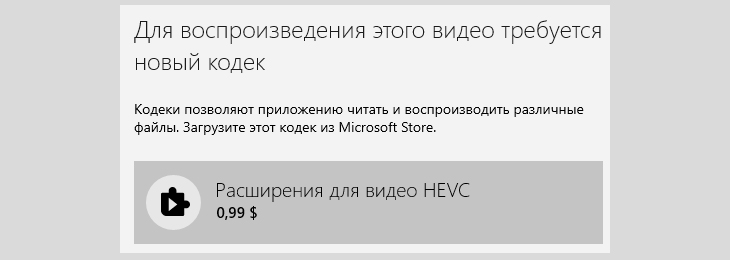 Ошибка и предложение купить кодек в Microsoft Store при запуске видео
Иногда покупка не предлагается, появляется окно с другим сообщением «Отсутствует кодек, элемент закодирован в неподдерживаемом формате, 0xc00d5212«. В 99% случаев проблема решается точно также по моим шагам.
Помните, что даже если что-то пойдет не так, вы всегда можете обратиться ко мне в комментариях внизу страницы. С радостью постараюсь вам помочь! 😊
Решения ошибки «Для воспроизведения этого видео требуется новый кодек»
Проблема касается только видеозаписей и фильмов, закодированных современным кодеком hevc (он же h.265), позволяющим получить высокое качество записи 4К и 8К при меньшем размере видеофайла. Сейчас такой формат съемки по умолчанию настроен в последних моделях Айфонов. Причем сам контейнер (расширение файла) может быть любым. Чаще встречается MP4 и MKV («матроска»).
Есть 2 варианта решения и на внедрение требуется всего 5-10 минут. Рекомендую начать с 1-го, чтобы сразу не устанавливать лишних программ на компьютер. Если не получится, то 2 вариант станет вашим 100% спасением. Потому что ваш видеоадаптер не может не поддерживать бесплатный кодек либо Майкрософт прикроет его в любой момент и оставит только платный .
1. Бесплатная установка расширений для видео HEVC из Microsoft Store
Способ из данной главы подойдет пользователям, которым не хочется устанавливать на компьютер дополнительные проигрыватели. Им достаточно воспроизводить видео встроенным «Кино и ТВ» или другими.
Возмутительно то, что изначально Майкрософт предлагает купить новый кодек за 1 доллар, но не предоставляет бесплатного варианта. А он существует и подходит для большинства видеокарт. Фактически заработок на «воздухе», с учетом что люди итак платят за лицензию Windows, покупая те же ноутбуки с предустановленной системой. Тем более знающие опытные пользователи все равно найдут альтернативные варианты воспроизведения видео в обход ошибки.
Но уже более 2х лет Microsoft держит открытой ссылку на свой онлайн магазин, через которую в 2 клика кодек скачивается без оплаты!
Как бесплатно установить новый кодек за 5 минут:
- Перейдите по ссылке на официальный интернет-магазин Microsoft: открыть;
- Нажмите «Получить в приложении Store»;
- Во всплывающем окне щелкните «Открыть приложение»;
- Карточка того же продукта откроется в Microsoft Store. Кликните «Установить»;
- Загрузка произойдет менее чем за минуту и появится кнопка «Открыть». Жмите, запустится проигрыватель «Кино и ТВ», который просто закройте.
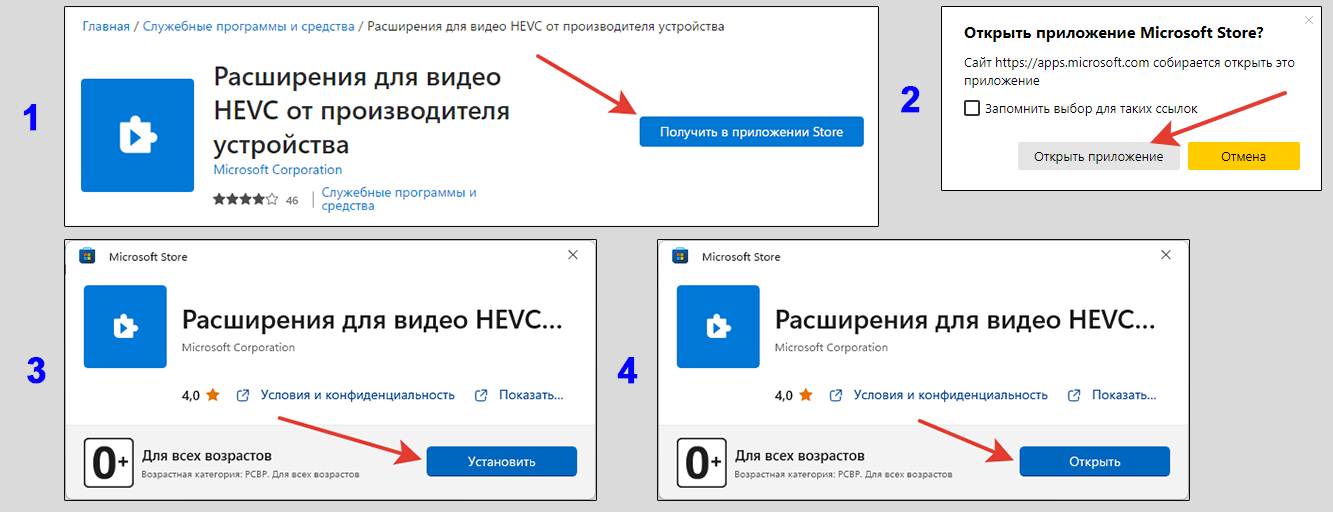 Бесплатная установка нового кодека для воспроизведения видео HEVC с сайта Microsoft
Готово! Расширения установлены.
Перезагружать ПК не требуется. Запустите проигрывание видео, которое ранее выдавало ошибку «Для воспроизведения этого видео требуется новый кодек«. Теперь оно воспроизведется без проблем. Причем не только приложением «Кино и ТВ», но и Windows Media Player (WMP) и также встроенным «Медиаплеер» (устанавливалось в старых сборках Windows 10).
Интересно, что если найти этот же кодек сразу через приложение Microsoft Store, то нам снова предложат его скачать за 0,99 баксов 😄
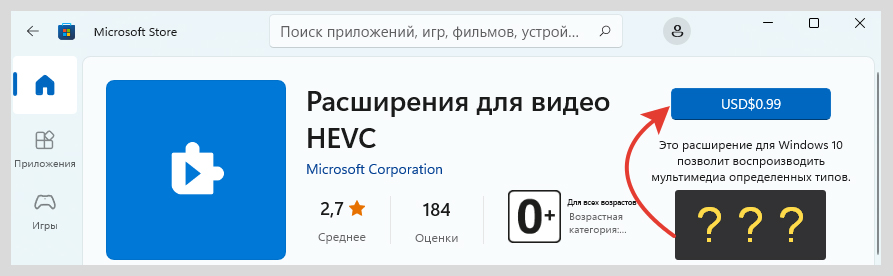 Кодеки для воспроизведения HEVC в оригинальном приложении Microsoft Store стоят 1$
А саму «волшебную» ссылку мне удалось найти по поиску в интернете по запросу «Расширения для видео HEVC от производителя устройства», больше никак.
У некоторых пользователей на этапе №4, когда требуется нажать «Установить» в магазине Store, вместо этого будет кнопка «Активировать код». Добавить кодек не получится. На этот случай есть еще 2 запасных решения.
1 — Отдельная загрузка нового кодека c сайта K-Lite
- Перейдите на страницу codecguide.com.
- Под заголовком «HEVC video» кликайте по ссылке «Download» рядом с надписью «for 64-bit Windows» (вряд ли у вас 32 битная Виндовс).
- Запустите загруженный файл, нажмите «Установить».
- В окне увидите заголовок «Расширения для видео HEVC от производителя устройства готовы». Нажмите «Закрыть» и попробуйте начать воспроизведение нужного видео. Должно все работать.
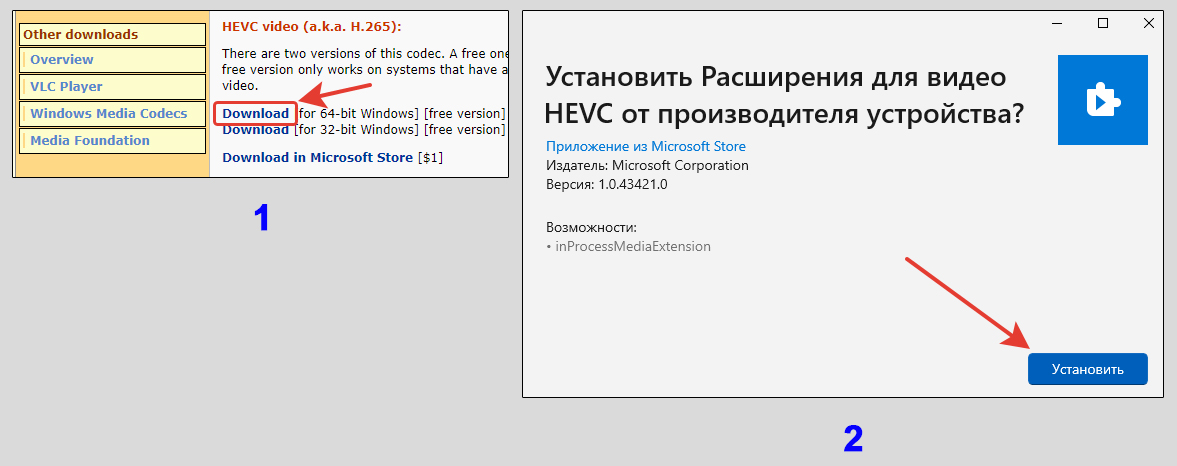 Установка отдельных кодеков h.265 для Windows с сайта K-Lite
Кстати, на той странице, где качали кодек, есть дополнительные решения для открытия фото HEIC / HEIF (с новых телефонов IPhone и Android можно получить такие фотографии) или изображений Webp. Вдруг пригодится.
Не получилось открыть видео или не установился кодек по какой-то причине? Тогда еще пара методов…
2 — Установка с помощью командной строки
- Запустите командную строку (CMD) от имени администратора. В этом вам поможет отдельная простенькая инструкция: как открыть командную строку. Например, в поисковой строке на панели задач введите «CMD», кликните правой кнопкой мыши по найденному результату и выберите «Запуск от имени Администратора».
- Скопируйте отсюда команду
start ms-windows-store://pdp/?ProductId=9n4wgh0z6vhqи кликом правой кнопкой мыши в консоли она автоматически вставится. Либо внимательно введите вручную. НажмитеEnterна клавиатуре для выполнения. - Откроется магазин Майкрософт, где останется нажать «Установить», а через несколько секунд «Открыть». Можно запускать видеоролик, ошибок не будет.
 Установка нового кодека для воспроизведения видео через командную строку
3 — Добавление кодека через сторонний сервис
- Перейдите на сайт store.rg-adguard.net. Он позволяет получить правильную ссылку на расширение, чтобы установить кодек в Windows без активации кодом.
- В строке вверху страницы вставьте адрес
https://www.microsoft.com/ru-ru/p/hevc-video-extensions-from-device-manufacturer/9n4wgh0z6vhqи нажмите ни значок галочки справа. - В списке полученных ссылок выберите «
Microsoft.HEVCVideoExtension_2.0.51121.0_x64__8wekyb3d8bbwe.appx» (у меня она 4-я сверху). Название должно быть «Microsoft.HEVCVideoExtension», разрядность =x64, расширение в конце =appx. А размер файла (последняя колонка таблицы) не может быть меньше 1 мб. - Браузеры могут показывать предупреждения и запрещать загрузку файла. Например, Яндекс отображает восклицательный знак. Кликните по загружаемому файлу и подтвердите загрузку, игнорируя предупреждения. В Google Chrome ситуация аналогичная.
- Запустите скачанный файлик и нажмите «Установить» (Install).
Через мгновения кодек добавится. Можно запускать воспроизведение видео.
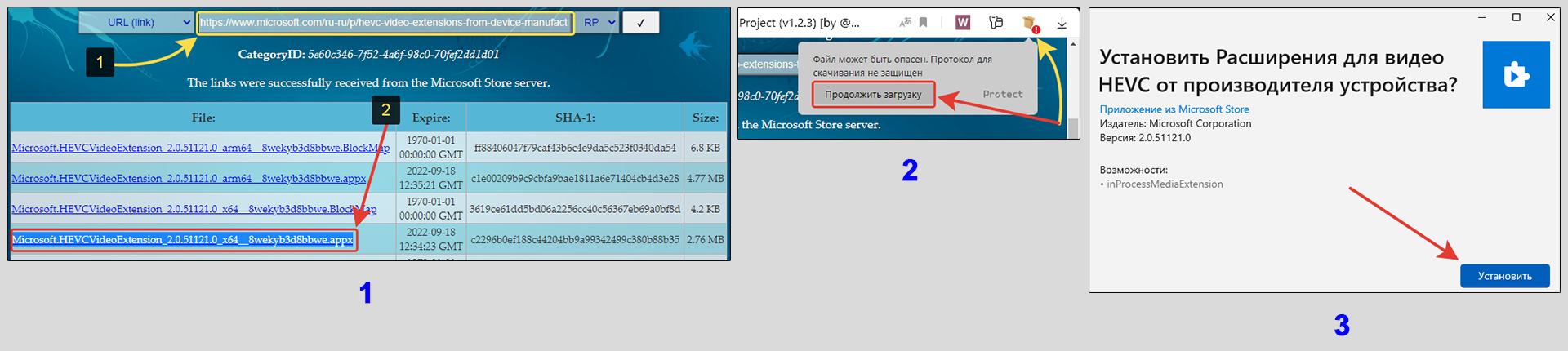 Добавление кодека для нового формата hevc через сторонний онлайн-сервис
Если не получилось никаким из вариантов и все равно появляется ошибка, не нужно пытаться оплатить! Тем более в 2022 году на сайте Майкрософта это сделать сложно. 2 вариант поможет вам воспроизвести видео.
2. Воспроизведение нового формата HEVC без кодеков через сторонний проигрыватель
Я сам не сторонник устанавливать дополнительные программы на компьютер, но в некоторых случаях делаю исключение. Например, есть ряд бесплатных плееров, через которые без ошибок воспроизводятся фактически любые видео. Плюс, есть полезные опции, не требуется установка дополнительных кодеков и смотреть видео через них оказывается даже удобнее.
Один из таких проигрывателей — VLC media player. Абсолютно бесплатный, воспроизводит HEVC без добавления соответствующих новых кодеков, может увеличивать громкость до 125%, читает субтитры из внешнего файла. Всего этого не умеют делать стандартные плееры Windows 10 / 11.
Как установить VLC и открыть видео:
- Перейдите на официальный ресурс videolan.org, нажмите «Загрузить VLC».
- Запустите загруженный установщик. Настраивать ничего не требуется, просто продолжайте, нажимая «Далее» в окнах, пока установка не завершится.
- По завершении лучше перезагрузить компьютер.
Теперь попробуйте воспроизвести видео, которое не открывалось. Должно работать как часы 😉
Если ролик запускается по прежнему через стандартный проигрыватель Windows, кликните по файлу правой кнопкой мыши, выберите пункт «Открыть с помощью» и в распахивающемся меню выбирайте «VLC Media Player».
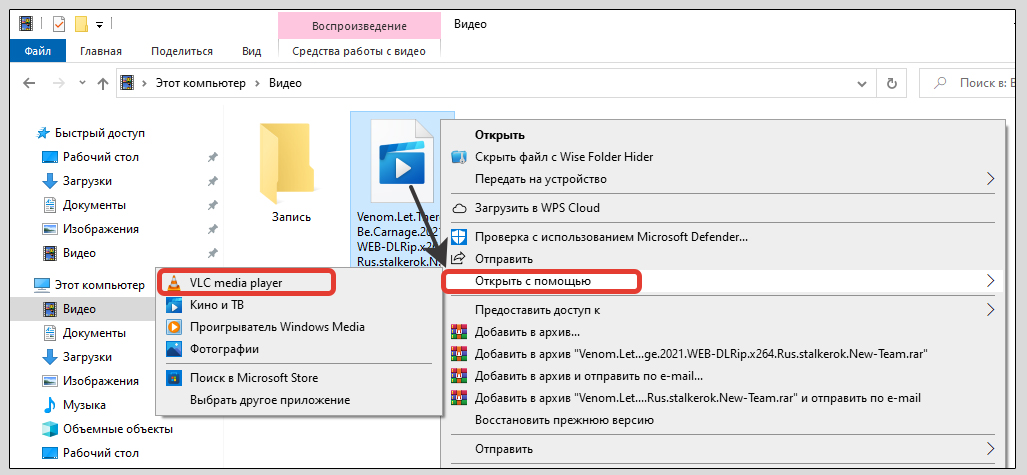 Запуск ролика с помощью VLC-плеера — способ обхода ошибки «Для воспроизведения этого видео требуется новый кодек»
Помимо VLC есть еще один популярный плеер — Media Player Classic (MPC). Установив его, вы также сможете воспроизводить все что душе угодно среди видео. Этот видеопроигрыватель от разработчиков пакетов кодеков K-Lite. Правда VLC мне все равно нравится больше. Но тут: на вкус и цвет, как говорится…
Как установить MPC:
- На странице K-Lite кликните по ссылке «Download Standard». Именно этот пакет кодеков содержит проигрыватель MPC.
- На следующей странице выберите «Server 1». Если с него вдруг не будет качаться, тогда Server 2 и 3.
 Скачивание K-Lite Codec Pack Standard
Инсталлятор загрузится на компьютер. Откройте его и установите, ничего нигде не настраивая. Нажимайте «Next» во всех окнах. Стандартные настройки годятся для всех категорий пользователей.
Рекомендую перезагрузить ПК после инсталляции. Затем откройте воспроизведение видео через новый проигрыватель. Если запустится снова через встроенный плеер Windows, то кликните правой кнопкой мыши по видео, распахните меню «Открыть с помощью» и выберите MPC-HC. Ошибка уже не появится.
FAQ (вопрос— ответ)
У меня ошибка 0xc00d5212 при воспроизведении в Windows 11, что делать?
Скорее всего требуется тот же кодек для HEVC. Попробуйте сначала 1-й вариант из этой заметки, затем 2-й, если первый не сработал.
Дополнительные варианты смотрите в отдельном руководстве: как «что делать если отсутствует кодек, 0xc00d5212».
Основные выводы
Ошибка «для воспроизведения этого видео требуется новый кодек» при проигрывании роликов и фильмов, закодированных в современном формате HEVC, 100% точно решается одним из описанных выше методов.
Хоть я и не сторонник ставить лишний софт, видеопроигрыватели встроенные в Windows не такие удобные и функциональные, как тот же VLC. А некоторые, например, уходящий в прошлое Windows Media Player, вообще не воспроизводит определенные файлы, не смотря на установленные кодеки.
К примеру: недавно скачивал фильм «Матрица: воскрешение» в 4К разрешении. Как раз закодирован в HEVC и имел расширение .mkv. Сначала я по 1-му способу установил новые расширения и начал воспроизведение. Понял, что звук в фильме не ахти + внешние субтитры из файла не подгружаются, решил установить VLC. Через него досмотрел кино и сделал основным проигрывателем в системе.
Не стесняйтесь спрашивать у меня в комментариях ниже, если что-то не получилось выполнить по инструкции. Обязательно дам ответ! И в целом, напишите, получилось или нет решить вопрос? Ваша обратная связь — лучшая благодарность + позволяет понять, все ли доходчиво написал. А при помощи кнопок соцсетей вы можете помочь справиться с той же проблемой множеству других пользователей 😊
Лицензия Windows связана с системным оборудованием, таким как материнская плата и жесткий диск. Таким образом, когда в вашем системном оборудовании происходят заметные изменения, операционная система выводит сообщение, например «Windows сообщила, что оборудование на вашем устройстве изменилось. Код ошибки: 0xC004F211» после загрузки компьютера. Другие причины включают системные вирусы/вредоносное ПО, которые мешают активации Windows.
Как исправить ошибку активации 0xc004f211
В этом руководстве мы покажем вам, как исправить ошибку активации 0xc004f211.
В случае аппаратных изменений, внесенных в вашу систему, вы должны повторно активировать Windows с помощью лицензионного ключа исходной версии Windows, установленной на вашем устройстве. Выполните следующие действия, чтобы узнать, как активировать Windows с помощью лицензионного ключа:
- Откройте настройки Windows, нажав одновременно клавиши Win + I.
- Теперь перейдите в «Настройки»> «Обновление и безопасность»> «Активация».
- На странице активации нажмите «Изменить ключ продукта» в разделе «Активировать Windows сейчас».
Изменение ключа продукта Windows
- Чтобы активировать Windows, введите ключ продукта исходной версии Windows и нажмите «Далее».
1. Подтвердите изменение оборудования
Вы можете использовать средство устранения неполадок активации Windows, чтобы сообщить Windows, что вы изменили свое оборудование и оно не было изменено каким-либо образом или в какой-либо форме, что снова активирует Windows для вас. Следуй этим шагам:
- Откройте настройки Windows, нажав одновременно клавиши Win + I.
- Перейдите в «Настройки» > «Обновление и безопасность» > «Активация».
- Чтобы устранить неполадки при активации Windows, выберите параметр «Устранение неполадок» в разделе «Активировать Windows сейчас».
Устранение неполадок с активацией Windows
- После завершения устранения неполадок. Нажмите «Я недавно сменил оборудование на этом устройстве» в нижней части подсказки.
Недавно я сменил оборудование на этом устройстве
- Теперь вы должны ввести данные своей учетной записи Microsoft и выбрать систему, которую вы используете в данный момент.
- Чтобы активировать Windows, нажмите «Активировать», и через некоторое время Windows активируется сама.
- После завершения процесса активации перезагрузите компьютер, чтобы проверить, устранена ли ошибка активации.
2. Обновите Windows
Другая причина, по которой вы можете столкнуться с ошибкой активации, заключается в том, что вы используете устаревшую версию Windows. Поэтому вы должны попытаться установить последнее обновление Windows, а затем ввести ключ продукта исходной версии Windows, которую вы используете. Выполните следующие действия, чтобы узнать, как обновить Windows:
- Откройте настройки Windows, нажав одновременно клавиши Win + I.
- Чтобы узнать, доступно ли обновление Windows, перейдите в раздел «Центр обновления и безопасности Windows» > «Безопасность Windows» и нажмите «Проверить наличие обновлений».
- Если доступно обновление Windows, нажмите кнопку «Загрузить», которая появляется на странице.
Проверка Центра обновления Windows
- После установки обновления Windows перезагрузите компьютер, чтобы проверить, устранена ли ошибка.
Примечание. Иногда Windows не уведомляет вас о наличии доступных обновлений. В подобных случаях необходимо вручную загрузить обновление. Выполните следующие действия, чтобы загрузить обновление Windows вручную:
- Перейти к Официальная веб-страница Microsoft.
- Чтобы загрузить последнее обновление Windows, нажмите «Обновить сейчас».
Загрузка последнего обновления Windows
- Чтобы установить обновление, нажмите «Обновить сейчас».
Установка Центра обновления Windows
- Нажмите на опцию «Перезагрузить» после завершения установки.
Перезагрузка компьютера
3. Выполните чистую установку
Если вы все еще сталкиваетесь с ошибкой активации Windows, в крайнем случае вы должны выполнить чистую установку. Однако обратите внимание, что это может отформатировать все ваши данные из вашей системы. Поэтому перед выполнением этого метода у вас должна быть резервная копия ваших файлов.