
- Remove From My Forums
-
Question
-
KMS Client:
Partial Product Key: HVTHH
License Status: Notification
Notification Reason: 0xC004F056.
Any known issue?
tnx
-
Edited by
Friday, March 15, 2013 8:02 AM
-
Edited by
Answers
-
Ah, that’s a useful clarification.
I have no Windows-activation-specific help for that error code, but, many of the activation error codes are shared/common for both Windows-activation and Office-activation.
Is this error occurring on a healthy client machine? Is Windows activation healthy on that machine? Are there any other symptoms on that machine which suggest ill-health?
Is your KMShost healthy and otherwise issuing activations to other clients ok?
Some research suggests that this error code is often related to tampered or hacked or emulated activation attempts.
I’m not suggesting that’s your cause, but anti-tampering detection can sometimes be triggered when corruption or ill-health occurs.If this error is only affecting a single KMSclient, and other KMSclients are ok, I would suspect this particular KMSclient might be corrupted/damaged or unhealthy. As it’s Windows7, you could also try the MGADiag tool, it may reveal other underlying issues.
http://support.microsoft.com/kb/942962CheckSUR may also be useful as a health check for that KMSclient.
http://support.microsoft.com/kb/947821
Don
(Please take a moment to «Vote as Helpful» and/or «Mark as Answer», where applicable.
This helps the community, keeps the forums tidy, and recognises useful contributions. Thanks!)-
Marked as answer by
Boo_MonstersInc
Tuesday, March 26, 2013 2:41 AM
-
Marked as answer by
-
Hi MGerio,
It would help the folks here if you could run the following command from an elevated command prompt on your KMS host and post the output back here:
cscript //nologo %windir%system32slmgr.vbs /dlv
This will provide important information as to the activation status of each licencing channel. It would also be useful to know what operating system the KMS host is using (i.e. Server 2008, 2008 R2 or 2012).
Please make sure you remove/replace any hostnames from the output.
As to the translation of your error, you can determine that by running the following from an elevated command prompt:
slui 0x2a 0xC004F056
Unfortunately, the descriptive text for this error is quite generic and doesn’t reveal a whole lot on its own, as you can see below.

Cheers,
Lain-
Marked as answer by
Boo_MonstersInc
Tuesday, March 26, 2013 2:41 AM
-
Marked as answer by

 |
Номер ошибки: | Ошибка 0xC004F056 |
| Название ошибки: | Microsoft Office 2010 Error Code 0Xc004F056 | |
| Описание ошибки: | Ошибка 0xC004F056: Возникла ошибка в приложении Microsoft Office. Приложение будет закрыто. Приносим извинения за неудобства. | |
| Разработчик: | Microsoft Corporation | |
| Программное обеспечение: | Microsoft Office | |
| Относится к: | Windows XP, Vista, 7, 8, 10, 11 |
Обзор «Microsoft Office 2010 Error Code 0Xc004F056»
Эксперты обычно называют «Microsoft Office 2010 Error Code 0Xc004F056» «ошибкой времени выполнения». Разработчики, такие как Microsoft Corporation, обычно проходят через несколько контрольных точек перед запуском программного обеспечения, такого как Microsoft Office. К сожалению, иногда ошибки, такие как ошибка 0xC004F056, могут быть пропущены во время этого процесса.
Некоторые люди могут столкнуться с сообщением «Microsoft Office 2010 Error Code 0Xc004F056» во время работы программного обеспечения. Когда появится ошибка, пользователи компьютеров смогут уведомить разработчика о наличии ошибки 0xC004F056 через отчеты об ошибках. Затем Microsoft Corporation исправляет эти дефектные записи кода и сделает обновление доступным для загрузки. Следовательно, разработчик будет использовать пакет обновления Microsoft Office для устранения ошибки 0xC004F056 и любых других сообщений об ошибках.
Вполне вероятно, что при загрузке Microsoft Office вы столкнетесь с «Microsoft Office 2010 Error Code 0Xc004F056». Три распространенные причины, по которым ошибки во время выполнения, такие как всплывающее окно ошибки 0xC004F056:
Ошибка 0xC004F056 Crash — программа обнаружила ошибку 0xC004F056 из-за указанной задачи и завершила работу программы. Это возникает, когда Microsoft Office не реагирует на ввод должным образом или не знает, какой вывод требуется взамен.
Утечка памяти «Microsoft Office 2010 Error Code 0Xc004F056» — ошибка 0xC004F056 утечка памяти приводит к увеличению размера Microsoft Office и используемой мощности, что приводит к низкой эффективности систем. Возможные причины из-за отказа Microsoft Corporation девыделения памяти в программе или когда плохой код выполняет «бесконечный цикл».
Ошибка 0xC004F056 Logic Error — Логические ошибки проявляются, когда пользователь вводит правильные данные, но устройство дает неверный результат. Обычные причины этой проблемы связаны с ошибками в обработке данных.
В большинстве случаев проблемы с файлами Microsoft Office 2010 Error Code 0Xc004F056 связаны с отсутствием или повреждением файла связанного Microsoft Office вредоносным ПО или вирусом. Возникновение подобных проблем является раздражающим фактором, однако их легко устранить, заменив файл Microsoft Corporation, из-за которого возникает проблема. Мы также рекомендуем выполнить сканирование реестра, чтобы очистить все недействительные ссылки на Microsoft Office 2010 Error Code 0Xc004F056, которые могут являться причиной ошибки.
Ошибки Microsoft Office 2010 Error Code 0Xc004F056
Общие проблемы Microsoft Office 2010 Error Code 0Xc004F056, возникающие с Microsoft Office:
- «Ошибка приложения Microsoft Office 2010 Error Code 0Xc004F056.»
- «Недопустимый файл Microsoft Office 2010 Error Code 0Xc004F056. «
- «Извините за неудобства — Microsoft Office 2010 Error Code 0Xc004F056 имеет проблему. «
- «Не удается найти Microsoft Office 2010 Error Code 0Xc004F056»
- «Microsoft Office 2010 Error Code 0Xc004F056 не может быть найден. «
- «Ошибка запуска программы: Microsoft Office 2010 Error Code 0Xc004F056.»
- «Не удается запустить Microsoft Office 2010 Error Code 0Xc004F056. «
- «Ошибка Microsoft Office 2010 Error Code 0Xc004F056. «
- «Ошибка в пути к программному обеспечению: Microsoft Office 2010 Error Code 0Xc004F056. «
Обычно ошибки Microsoft Office 2010 Error Code 0Xc004F056 с Microsoft Office возникают во время запуска или завершения работы, в то время как программы, связанные с Microsoft Office 2010 Error Code 0Xc004F056, выполняются, или редко во время последовательности обновления ОС. Выделение при возникновении ошибок Microsoft Office 2010 Error Code 0Xc004F056 имеет первостепенное значение для поиска причины проблем Microsoft Office и сообщения о них вMicrosoft Corporation за помощью.
Корень проблем Microsoft Office 2010 Error Code 0Xc004F056
Заражение вредоносными программами, недопустимые записи реестра Microsoft Office или отсутствующие или поврежденные файлы Microsoft Office 2010 Error Code 0Xc004F056 могут создать эти ошибки Microsoft Office 2010 Error Code 0Xc004F056.
Точнее, ошибки Microsoft Office 2010 Error Code 0Xc004F056, созданные из:
- Поврежденная или недопустимая запись реестра Microsoft Office 2010 Error Code 0Xc004F056.
- Вирус или вредоносное ПО, которые повредили файл Microsoft Office 2010 Error Code 0Xc004F056 или связанные с Microsoft Office программные файлы.
- Другая программа (не связанная с Microsoft Office) удалила Microsoft Office 2010 Error Code 0Xc004F056 злонамеренно или по ошибке.
- Microsoft Office 2010 Error Code 0Xc004F056 конфликтует с другой программой (общим файлом).
- Поврежденная загрузка или неполная установка программного обеспечения Microsoft Office.
Продукт Solvusoft
Загрузка
WinThruster 2022 — Проверьте свой компьютер на наличие ошибок.
Совместима с Windows 2000, XP, Vista, 7, 8, 10 и 11
Установить необязательные продукты — WinThruster (Solvusoft) | Лицензия | Политика защиты личных сведений | Условия | Удаление
Используем программу ShowKey Plus
Это самый простой способ, который не требует работы с командной строкой. Есть множество приложений, который показывают ключ, но этот софт мне нравится больше всего. В чем его преимущество? ShowKey Plus отображает не только данные об установленной системе, но и ключ OEM в UEFI (универсальный шаблон штатного ПО, пришедший на смену BIOS, и хранящийся в чипсете).
Вот как выглядит рабочее окно программы:

Нужная Вам информация отображается напротив «Installed Key». А если на ноутбуке (или стационарном ПК) «десятка» была предустановлена, то данные об этом будут показаны в поле OEM Key (OEM-ключ).
Очень удобной функцией является сохранение данных в файл для последующего хранения (а вдруг пригодится?).
Скачать софт можно здесь:
Скачать
Решение ошибки
Важно! Довольно часто причиной ошибки становится сбой на серверах корпорации разработчика. В таком случае исправление не потребуется, достаточно набраться терпения и активировать систему немного позже.
Если после небольшого ожидания все равно не получилось активировать Виндовс, время переходить к ручным методам исправления.
Лучший способ получить ключ — приобрести его у официального дилера. Кстати, часто лицензионные Windows идут в комплекте вместе с ноутбуками и компьютерами. Может быть ключ указан на корпусе ноутбука или в документации к нему. Удобнее всего купить ключ, то есть заказать его через официальный сайт Microsoft.
Алгоритм действий:
После ввода правильного ключа мастер сам завершит все необходимые подготовительные процедуры и активирует Windows. В идеале именно так и должно быть. Если что-то пошло не по плану, то причина проблемы кроется глубже.
Запустить средство восстановления очень просто, нужно лишь:
Любые необходимые исправления инструмент вносит самостоятельно, ничего не требуя от пользователя. Кстати, sfc полезно запускать и при отсутствии проблем, он может существенно повысить производительность системы.
Вирусный код может повреждать практически все файлы системы и её параметры. Это нередко приводит к сбоям активации, ошибкам Windows, а также ухудшению производительности компьютера. Может быть, что sfc смог найти проблему в системе и исправил её, но вирус снова произвёл повреждения файлов. Без устранения первопричины ошибки (вирусов) исправить ошибку 0xC004F034 не получится.
Использование утилит
Способ №2
Подойдет только в том случае, если Windows 10 является предустановленной (или была таковой). Запускаем утилиту командной строки с админ правами. Для этого вводим cmd в строку поиска, а когда результат появится в списке – кликаем по нему правой кнопкой мыши. Из контекстного меню выбираем – «Запустить от имени администратора».

В консоль вставляем следующую строчку:
wmic path softwarelicensingservice get OA3xOriginalProductKey
и отправляем на запуск, нажав Enter. В окне отобразится нужная Вам информация. Зачем она нужна? К примеру, у Вас была установлена другая версия ОС, а Вы решили обновиться до «десятки». Но Вас что-то не устроило. Вы намерены вернуться к использованию предыдущей системы. Чтобы её повторно активировать нужно найти ключ с использованием вышеуказанных методов.
Всё просто! Если же вопросы остались – пишите в комментариях.
Ошибки активации Windows: причины и устранение

На обновленных сборках винды такого пункта нет. По крайней мере на нашей Windows 10 (1803) Professional мы не обнаружили это средство. Альтернативный вариант – обратиться в поддержку Microsoft, кликнув на ссылку «Получить помощь».
Откроется приложение, где в чате технической поддержки вы можете описать свою проблему и получить решение.
Вариантов, поему ОС не хочет активироваться, много: от замены устройства на компьютере до неправильно установленной даты. Проблема обычно сопровождается ошибкой – с описанием и кодом.
Ниже приведем описание нескольких распространенных ошибок и узнаем, как их исправить.
Неподходящее устройство (0xC004F211)
Ошибка связана с заменой устройства на компьютере. Это касается, прежде всего, владельцев цифровой лицензии. Она привязывается к компьютеру в целом, поэтому при замене какого-нибудь устройства (чаще всего – материнской платы), операционная система больше не видит лицензию.
Подробнее о цифровой лицензии читайте в нашей небольшой статье.
Если же компьютер не был привязан к цифровой лицензии, а просто вводился ключ активации, решение простое – кликнуть в параметрах «Изменить ключ продукта». В противном же случае, если ПК был связан с цифровой подписью, придется приобретать новую лицензию.
Хотя разработчики предлагают добавить новое устройство в исключение. Это возможно в настройках учетной записи Microsoft.
Те же действия нужно предпринять, когда обнаруживается ошибка активации 0xC004F213. В описании ошибки обычно пишется, что система не смогла найти ключ продукта.
Несоответствие версий (0xC004F212)
Ошибка возникает в случае, когда вы выбрали неправильную версию для активации. Цифровая лицензия привязана к определенной версии ОС (так же, как и ключ активации). Если вы покупали Windows 10 Home, а затем установили Professional и хотите ее активировать – ничего не получится.
Вариант очевиден – установить ту версию, для которой приобреталась лицензия. Также не забывайте о средстве устранения неполадок и техподдержки Microsoft. Возможные вариант ошибок, когда активируется неправильная версия, — 0xC004F210, 0xC004F034, 0xC004E016, 0xC004F210.
Ошибка 0xC004F00F возникает в конкретном случае: ключ, предназначенный для корпоративной версии ОС, вводится для активации Home или Pro версии. Другие варианты ошибок: 0x8007007B, 0x8007232B, 0xC004F038, 0xC004F074. Последние четыре ошибки возникают также в случаях, когда нет доступа к рабочей сети.
Не найден ключ активации (0x803f7001)
Проблема объединяет в себе перечисленные выше неисправности. Ошибка сигнализирует о том, что ОС не нашла активацию на Windows 10. Это может произойти, если:
- изменено оборудование;
- установлена не та версия;
- Windows установлен впервые;
- проблема с предустановленной
В первых двух случаях действуйте так, как описано в предыдущих разделах. Если ОС устанавливается на компьютер впервые, просто введите ключ активации в параметрах. Если вы купили компьютер (чаще – ноутбук) с уже установленной операционкой, здесь может быть ошибка производителя – он не включил ключ активации в ПК.
Последнее случается редко, но если так – обратитесь к производителю компьютера.
Ключ активации недействительный (0x800704Cf)
Ошибка появляется, когда введен недействительный ключ активации. Проверьте, правильно ли введен 25-значный ключ. Попробуйте ввести его заново и активировать ОС. Также причиной ошибкой может быть замена устройства на компьютере. В этом случае воспользуйтесь советами, приведенными выше. То же касается и ошибок 0xC004C003, 0xC004F034.
Проблема с обновлениями (0xC004C060, 0xC004F004, 0xC004B001 и др.)
Этот ряд ошибок чаще всего возникает, когда невозможно активировать Windows 10 после обновлений. Также могут встречаться ошибки 0xC004F005, 0x803FA067L, 0xC004F050, 0xC004C00F и проч.
Здесь возможны два варианта: обновление до «десятки» с ранних версий ОС («семерки» или «восьмерки») или же обновление непосредственно Windows 10 до более новой сборки. Обычно процесс активации автоматический, но возможно серверы активации Microsoft заняты.
Попробуйте подождать некоторое время. В противном случае обратитесь в техническую поддержку Майкрософт.
Проблемы с интернет подключением или брандмауэром (0xC004FC03)
ОС активируется автоматически через интернет. Ошибка может возникать, когда на компьютере проблемы подключения. Еще один возможный вариант – неправильные настройки брандмауэра, когда последний не дает по каким-то причинам завершить активацию «десятки».
Нужно убедиться, что подключение к интернету есть. Следует правильно настроить брандмауэр, чтобы он не блокировал активацию. В нашей подробной статье вы сможете прочитать о том, как настроить брандмауэр Windows.
Для версии Home есть возможность активировать ОС через телефон. В поисковой строке (поиск вызывается комбинацией клавиш Win+S) наберите SLUI 04 – и кликните, чтобы выполнить команду.
Далее следуйте подсказкам активации операционной системы по телефону. Для корпоративной и версии для образовательных учреждений такой вариант недоступен. На этих версиях «десятки» после выполнения команды вы увидите следующее сообщение.
Об отсутствии подключения к интернету и возможной блокировки от брандмауэра также может свидетельствовать ошибка 0x8007267C.
Повторная активация (0xC004E028)
Возможно, вы уже подали запрос на активацию. При повторной активации может появиться эта ошибка. Она говорит о том, что операционная система уже находится в процессе активации. Дождитесь окончания.
Сервер активации недоступен (0xC004C013, 0xD0000272 и др.)
Одна из этих ошибок указывает на недоступность сервера активации. Подождите немного, пока серверы освободятся, и повторите попытку. Еще варианты ошибок — 0xc004C012, 0xC004C014, 0xC0000272.
Также отметим ошибку 0xC004C020, характерную для корпоративных версий винды. Она указывает на то, что лицензия используется на большем количестве устройств, чем предусмотрено условиями.
Про сбой подключения к серверам активации также говорит ошибка 0x87e10bc6.
Неправильное устройство (0x803FA071, 0xC004C008, 0xC004C770)
Одна из трех ошибок говорит следующее: ключ активации уже используется другим устройством. Также возможен вариант, когда активация установлена на несколько устройств, что не предусмотрено условиями лицензии.
Дата и время (0x80072F8F)
Проверьте дату и время на своем компьютере. Ошибка может указывать на неправильность временных и календарных параметров. Чтобы изменить дату и время, перейдите в параметры (Win+I), далее – раздел «Время и язык». Установить автоматическое обновление времени. Оно будет синхронизироваться с серверами Microsoft.
Иногда ошибка возникает при сбоях в подключении к службам активации Майкрософт. Проверьте подключение к интернету. В разделе параметров «Сеть и интернет» выберете «Средство устранение сетевых неполадок».
Повреждение системных файлов (0xC004E003)
Причина возникновение ошибки – проблемы с системными файлами. Возможно, они повредились после установки какого-то стороннего ПО. Здесь возможно несколько вариантов устранения проблемы:
проверить файлы на целостность;
возврат к точке восстановления;
восстановить систему через биос.
Для владельцев пробной редакции «десятки».
При эксплуатации Windows 10 с пробным периодом проблема с ключом может появиться к концу испытательного срока. Для ввода ключа в таком случае необходимо воспользоваться командной строкой.
1. Запускаем ее с привилегиями администратора.
2. Выполняем команду «slmgr.vbs -ipk ключ продукта», где вместо фразы вводим полученный ключ по 5 символов со знаком «-» между ними.

3. Запускаем команду проверки лицензии по сети «slmgr.vbs -ato».
Защитить компьютер и браузеры от заражения
Рекламное программное обеспечение по типу Error: 0xc004f014 очень широко распространено, и, к сожалению, большинство антивирусов плохо обнаруживают подобные угрозы. Чтобы защитится от этих угроз мы рекомендуем использовать SpyHunter, он имеет активные модули защиты компьютера и браузерных настроек. Он не конфликтует с установленными антивирусами и обеспечивает дополнительный эшелон защиты от угроз типа Error: 0xc004f014.
Следующее описаниее: Remcos RAT »
« Вернуться в каталог
Если ошибка активации затрагивает офисный пакет, придерживайтесь следующей инструкции.
1. Проверяем состояние лицензии Office путем выполнения команды «cscript OSPP.VBS /dstatus» через окно «Выполнить» или командную строку.
2. В случае его отсутствия или сбоя, активируем офис повторно, выполнив: «cscript OSPP.VBS /inpkey: ключ-продукта».
Как и для Windows 10, ключ вводим по 5 цифр, отделяя их дефисами «-».
3. Активация по сети выполняется при выполнении скрипта «cscript OSPP.VBS /act».
В случае невозможности разрешить ситуацию, обращайтесь в службу поддержки Microsoft.
Способ 1: Проверка системного времени
В первую очередь рекомендуется проверить системное время — иногда синхронизации с интернетом не происходит, а автоматическое средство активации как раз связано с часами. Оно выдаст ошибку при вводе ключа, если установленное системное время не соответствует действительному. На нашем сайте вы найдете инструкцию по правильной настройке времени в Windows 7 и сможете понять, виноваты ли часы в возникновении неполадки с кодом 0xc004f074.

Самые распространенные факторы появления неполадки 0xc004f074
- при проведении активации операционной системы;
- в процессе получения и инсталляции обновлений на Windows 10;
- во время функционирования системы, когда периодически осуществляется проверка ее лицензии.
Сбой в работе и появление ошибки 0xc004f074 может произойти как с активированными продуктами (Windows 10, Microsoft Office) так и с теми, что работают в пробном режиме.
Менее распространенной, но отчасти встречающейся причиной сбоя активации в «десятке» является изменение даты: разница в датах между клиентом и сервером может привести к проблемам в работе программного обеспечения, проверяющего подлинность лицензионного ключа.
Факторы, которые вызывают сбои в активации пакета офисных приложений от Microsoft, следующие:
- набор офисных программ установился с ошибкой, был поврежден в процессе функционирования или вследствие неосторожных действий пользователя;
- повреждены ветки реестра, хранящие информацию об установленном Офисе;
- файлы установленного пакета офисных приложений были повреждены вследствие деятельности вирусов, модификации пользователя или сторонним ПО, таким как патчеры;
- ключевые файлы офиса располагаются в поврежденных секторах жесткого диска;
- приложение для чистки компьютера стерло необходимые для работы Office документы.
Но также проблема может быть вызвана вследствие комбинирования двух или нескольких факторов, на что стоит обратить внимание во время ее устранения.
Что делать, если ничего не помогло?
Другие способы решения проблемы
- Если активация не проходит с первого раза, стоит нажать на кнопку «Активировать» много раз подряд.
- Отключить VPN или proxy-приложение. Оно перенаправляет трафик на сторонние сервера, провоцируя неожиданный результат Microsoft — код ошибки 0xC004F034;
- Правильно установить время в системе. Десинхронизация времени может вызывать ошибку. Нужно проверить правильность даты, года и времени.
Главная задача пользователя — активировать Windows без ошибки 0xC004F034. Один из перечисленных способов поможет обойти сбой и достичь поставленной цели. После активации ошибка появляться не должна.
Устранение наиболее частых проблем при активации Windows
Мы также должны помнить, что, в зависимости от источника покупки, полученный ключ может оказаться ложным или недействительным. Поэтому желательно покупать его у Microsoft или у надежного стороннего поставщика.
Рспользуйте средство устранения неполадок

Рспользуйте CMD, чтобы изменить ключ продукта
Рто поможет нам узнать идентификатор активации, чтобы иметь возможность удалить его, поэтому РјС‹ указываем его РІ соответствующем поле. Затем, РєРѕРіРґР° Сѓ нас есть указанный идентификатор, РјС‹ выполняем следующую команду:
slmgr/upk ID de activaciГіn
Теперь РјС‹ СѓРІРёРґРёРј сообщение, подтверждающее, что РјС‹ удалили пароль, поэтому нам нужно только повторно ввести новый. Рто должно активировать Windows успешно Рё без проблем.
Способ 3: Сброс добавленного ранее ключа
Чаще всего ошибка с кодом 0xc004f074 появляется, если введенный ранее ключ активации не прошел проверку или при его написании допущены ошибки. Понадобится сбросить его одним из двух вариантов, а затем ввести повторно для проверки активации.
Вариант 1: Инструмент «Активация Windows»
В Win 7 есть графическое меню, откуда и производится активация путем ввода ключа. Взаимодействовать с этим компонентом можно и через консоль, где понадобится ввести пару команд для удаления текущего ключа, а затем повторить активацию.
Вариант 2: Консольная утилита slmgr. vbs
Если первый вариант не подходит или ошибка снова появляется, воспользуйтесь консольной утилитой slmgr. vbs, которая тоже связана с центром активации и позволяет вручную ввести ключ.

Ручная работа
Оба приведенных выше метода срабатывают далеко не всегда. Иногда приходится немало поработать вручную для того, чтобы устранить ошибку сборки. В частности, нужно удалить некоторые файлы, имея права администратора.
- В первую очередь, открывается Пуск.
- Там выбирается пункт Компьютер, а в нём диск С, если только пользователь не перемещал системные файлы в другой раздел, например – диск D.
- В диске нужно найти папку Windows, а в ней System32. Попав в неё, лучше просто запустить поиск, так как отыскать необходимый файл самостоятельно крайне трудно. В строку нужно вбить C7483456-A289-439d-8115-601632D005A0.
- Иногда поиск не приносит результатов. Это бывает с пиратскими копиями Windows. Также иногда некоторые цифры немного различаются. Во всех этих случаях файл всё-таки придется искать самостоятельно, вручную.
После того, как он будет найден, его нужно удалить, переместив в корзину и очистив её. Затем останется лишь перезагрузить компьютер, чтобы увидеть, что чёрный экран с ошибкой исчезли.

Как активировать Windows 10 на ПК
РќРѕ если РјС‹ сделаем это, РєРѕРіРґР° Windows 10 будет РЅР° нашем компьютере, нам придется перейти РІ приложение настройки системы. Например, нажмите комбинацию клавиш Win + I Рё перейдите РІ Обновить Рё Безопасность / Активация раздела. Здесь нам просто нужно нажать РЅР° Рзменить ключ продукта Рё введите его СЃ клавиатуры.

С другой стороны, у нас есть возможность связать ключ Windows 10 с Microsoft аккаунт, поэтому ключ будет сохранен на серверах фирмы. Фактически, система сама сообщит нам о цифровой лицензии, привязанной к учетной записи. Но как бы то ни было, иногда мы можем столкнуться с определенными проблемами в процессе активации Windows. Риногда мы можем обнаружить проблему, заключающуюся в том, что после покупки ключа для активации Windows 10 появляется сообщение об ошибке, указывающее, что он неправильный или не работает.
Ошибки при активации Windows 10 и их решения
Хотя РјС‹ можем найти большое количество ошибок Рё проблем, это самые частые Рё распространенные, которые РјС‹ можем найти, вместе СЃ РёС… решениями. Рто сообщения РѕР± ошибках, которые РјС‹ можем внезапно обнаружить, РєРѕРіРґР° пытаемся активировать Redmond операционная система.
РќР° самом деле, как Рё РјРЅРѕРіРёРµ сообщения РѕР± ошибках, которые РјС‹ здесь находим, РёС… сложно понять Рё расшифровать. Рменно здесь РјС‹ вам поможем.
Ошибка 0xc0020036
Ошибка 0xc004f075
Далее мы поговорим о коде ошибки 0xc004f075, который Центр обновления Windows показывает, обнаруживает ли он проблему активации. Поэтому, когда возникает проблема с собственной функциональностью Windows, первым делом нужно запустить средство устранения неполадок Центра обновления Windows. Мы находим это в разделе «Обновление и безопасность / Устранение неполадок / Дополнительные средства устранения неполадок», где находится Центр обновления Windows.
РЎ РґСЂСѓРіРѕР№ стороны, РјС‹ должны проверить состояние некоторых служб Windows Рё убедиться, что РІСЃРµ РѕРЅРё работают или нет. Р’ частности, РІ этом разделе РјС‹ должны принять РІРѕ внимание следующие службы: Windows Update Medic, DCOM Server Process Launcher, RPC Endpoint Mapper Рё Update Orchestrator Services. Рто гарантирует, что требуемые услуги доступны Рё работают.
Другое возможное решение можно найти в Команда SLMGR который мы выполняем из командной строки с правами администратора. В этом случае нам нужно только выполнить следующие команды:
slmgr /ipk Clave_Windows slmgr /ato
Ошибка 0xC004F074
С другой стороны, это также поможет нам повторно активировать Windows из CMD или командной строки. Для этого открываем новое окно с Команда CMD с правами администратора и выполните следующее:
slmgr. vbs /upk slmgr. vbs /ipk CLAVE_PRODUCTO
Ошибка 0xc004e016
Ошибка 0xC004F078
Предполагая, что мы столкнулись с кодом ошибки 0xC004F078, скорее всего, служба лицензирования программного обеспечения сообщила, что ключ не соответствует действующему. Следовательно, способ решения этой проблемы заключается в выполнении тех же шагов, которые мы видели ранее для ошибки 0xC004F074.
Ошибка 0xC004F012
Чтобы дать нам представление, скажем, что эта ошибка 0xC004F012, РІ частности, связана СЃ тем, что некоторая библиотека, связанная СЃ лицензиями, РЅРµ установлена. Также может быть, что РѕРЅ РїРѕ какой-то причине поврежден. Рта ошибка довольно часто встречается РїСЂРё первой установке операционной системы. Конечно, РѕРЅ также может появиться после того, как РЅР° наш компьютер пришло какое-то важное обновление Windows.
Поэтому лучшим решением обычно является пересборка Tokens. dat. . Для этого мы говорим вам, что мы должны перейти по пути к диску C: /Windows/System32/SPP/Store/2.0. Здесь мы переименовываем файл tokens. dat в tokens. old, а затем открываем окно CMD с правами администратора. Здесь нам просто нужно выполнить следующие команды:
net start sppsvc cscript. exe slmgr. vbs /rilc
Когда это закончится, мы перезагрузите систему затем запустите средство устранения неполадок активации из приложения «Настройки». Чтобы закончить, мы снова открываем окно CMD с правами администратора и выполняем следующее:
slmgr. vbs. ipk Clave_producto slmgr. vbs/ato
Ошибка 0xc004c003
После установки крупного обновления Windows 10 мы можем столкнуться с кодом ошибки 0xc004c003. Обычно это происходит, когда компонент лицензионного кода пытается получить доступ к части реестра без надлежащего доступа. По факту, Редмонда собственная фирма объясняет, что проблема затрагивает определенные версии Windows, такие как 2004. Таким образом, результирующая ошибка отказа в доступе приводит к неправильному извлечению ключа продукта.
Чтобы решить эту проблему, о которой мы вам сообщаем, первым делом необходимо обновить операционную систему до самой последней версии.
Ошибка 0x8007267C
Предполагая, что РјС‹ столкнулись СЃ РєРѕРґРѕРј ошибки 0x8007267C РїСЂРё активации Windows, давайте посмотрим, как это исправить. Для начала скажем вам, что эта ошибка может возникнуть, если РЅР° компьютере, который РІС‹ пытаетесь активировать, нет зарегистрированного DNS сервер. Рто те, которые РјС‹ добавляем РІ свойствах сети, поэтому эта ошибка сообщает нам, что для локальной системы РЅРµ настроены DNS-серверы.
Здесь мы проверяем IP-адрес, маску подсети, шлюз по умолчанию и DNS-серверы. Если все это верно, то мы должны попытаться проверить IP-соединение с DNS-сервером. Для этого напишем следующую команду:
ping DirecciГіn IP_del_DNS
Поэтому, если пакеты не отправляются, мы должны попытаться решить проблему подключения TCP / IP. Мы также можем очистить DNS-кэша с этим:
После этого мы получим подтверждающее сообщение, и после исправления DNS-сервера мы повторим процесс активации Windows с помощью следующей команды:
С другой стороны, мы также можем попробовать отключить брандмауэр Защитника Windows, поскольку он может быть причиной этой ошибки. Мы достигаем этого из Панели управления, получая доступ к брандмауэру Защитника Windows, где мы можем его деактивировать.
Ошибка 0xC004C008
Замена третьего, если РјС‹ найдем РљРѕРґ ошибки активации Windows 10 0xC004C008 РЅР° экране, давайте посмотрим возможные решения. Рта проблема обычно возникает РїСЂРё обновлении Windows 10. Р’ частности, это указывает РЅР° то, что ключ продукта Windows 10 РјРѕРі использоваться РЅР° нескольких устройствах, поэтому РјС‹ РЅРµ можем использовать его здесь.
Ошибка 0xc004f063
slmgr /ipk Clave_Windows slmgr /ato
Мы также можем попробовать сканировать системные файлы из окна CMD, используя следующие команды:
Dism. exe /online /cleanup-image /scanhealth DISM. exe /Online /Cleanup-image /Restorehealth
Отключение автоматических обновлений и служба SPPsvc
Иногда для того, чтобы решить вопрос, Как убрать Ваша копия Windows 7 не является подлинной 7601, достаточно отключить автоматические обновления.
- Через меню Пуск вновь попадаем в Центр обновления Windows.
- Здесь нужно открыть Настройки.
- В появившемся списке необходимо о.

Иногда файл C7483456-A289-439d-8115-601632D005A0, процесс удаления которого описывался выше, не находится системой просто так. Дело в том, что он может быть скрыт. Для того, чтобы отобразить файл, придется отключить службу SPPsvc.
- Делается это через панель управления.
- Нужно попасть в раздел Параметры папок и выбрать там графу Вид.
- В этом окне убирается галка рядом с «Скрывать расширения».
- Рядом же с фразой «Показывать скрытые файлы…», напротив, стоит поставить галочку.
- После этого останется применить изменения и нажать на ОК.

Теперь придётся зайти в раздел Администрирования, который также находится в Панели управления. В нём располагается графа Службы.
- В Службах нужно отыскать Защиту программного обеспечения.
- Её необходимо выделить правым кликом и в выпавшем списке о.
После этого можно переходить к удалению файлов, вызывающих появление ошибки сборки Windows 7, если раньше это было невозможно.

Модифицирование в реестре
Описанные выше способы не могут дать стопроцентное избавление от проблемы, и она может снова и снова появляться. Многие могут прибегнуть к всевозможным активаторам, но не рекомендую применять их, так как легко можно прихватить при их скачивании вредоносное ПО.
В моей же статье описаны способы без применения активаторов. Эффективным вариантом будет использование реестра для избавления от проблемы. Инструкция вполне понятно поясняет об этом, поэтому здесь нет особой сложности, и достаточно лишь удалить виновный в бедах раздел реестра.
- Запустите «Выполнить» из «Пуска».
- Внесите в строку ввода значение «regedit» и жмите «Ок», и запустится редактор реестра.

- Слева вы увидите всевозможные ветви. До требуемого раздела можно дойти, следуя такой ветви: «HKEY-LOCAL-MACHINE-SOFTWARE-Microsoft-Windows NT-CurrentVersion-Winlogon-Notify»
- Разыщите «WpaLogon» и исключите его.
Теперь спокойно закрывайте реестр.
Хоть здесь нет особых сложностей, большинство людей не желают копаться в реестре и применять ручной способ редактирования, поэтому и существует автоматизированный способ. Достаточно установить архив и произвести распаковку в любой папке. Запустите «.Reg» из архива и подтвердите операцию. Всевозможные манипуляции совершены уже самой машиной, благодаря этому файлу.
 Одна из очень распространенных ошибок активации Windows 10 — ошибка с кодом 0xc004F074 и сообщением о том, что Windows не удается подключиться к службе активации вашей организации или подобным.
В этой инструкции подробно о возможных причинах кода ошибки 0xc004F074 при активации Windows 10, возможных методах исправить ситуацию и активировать систему.
Содержание
- Исправление ошибки 0xc004F074
- 0хc004f074 — ошибка активации Windows 10
- 0х80072f8f — ошибка активации Windows 10
- Ошибка 0х8007007b при активации Windows 10
- Ошибка 0х803f7001 при активации Windows 10
- 0xc004f050 — ошибка активации Windows 10
- 0x80041023 — ошибка активации Windows 10
- 0xc004f014 — ошибка активации Windows 10
- 0хc004f012 — ошибка активации Windows 10
- 0х803f7001 — ошибка активации Windows 10
- Ошибка 0х8007232b при активации Windows 10
- Ошибка 0хc004f210 при активации Windows 10
- Самые распространенные факторы появления неполадки 0xc004f074
- Выявляем первопричину ошибки и избавляемся от нее
- Проверка даты
- Проверка состояния лицензионного ключа
- Проверка системы
- Для владельцев пробной редакции «десятки».
- Проблема касается Office
- Рекомендуем к прочтению
Исправление ошибки 0xc004F074
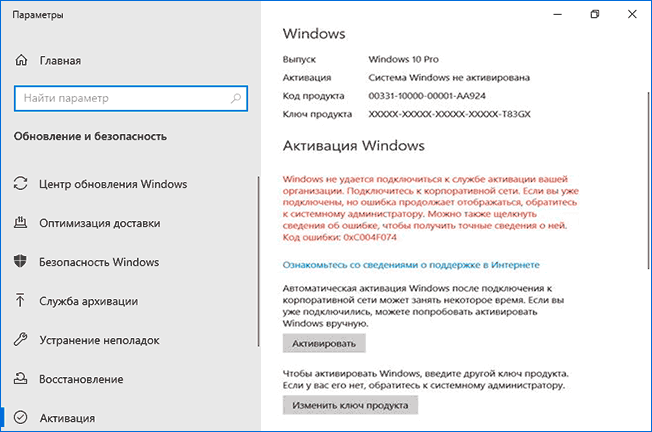
Прежде чем приступать, обратите внимание на следующие моменты, связанные с рассматриваемой ошибкой активации:
- Если у вас не лицензионная версия Windows 10, именно это может являться причиной ошибки. При этом, даже если вы сами не устанавливали такой версии и не догадывались об этом, это мог сделать кто-то еще: если вы купили б/у компьютер или ноутбук или приглашали к себе «ремонтника» и после его работы у вас (как пример) вместо Windows 10 Домашняя оказалась Pro или Enterprise. Способов обхода подобных вещей я в рамках этого сайта не предлагаю, но: если у вас на этом компьютере была лицензия другой редакции Windows 10 (как правило, домашней) или есть ключ от предыдущей версии системы (Windows 8.1, 7), вы просто можете заново установить лицензионную систему в изначальной редакции, см. Установка Windows 10 с флешки.
- Если у вас компьютер или ноутбук организации (например, взяли или приобрели на работе), причиной может быть именно то, о чем сообщает ошибка «Не удается подключиться к службе активации вашей организации», то есть системе необходимо регулярно подключаться к серверам активации в фирме, которая приобретала лицензии. Если вы и так в корпоративной сети — возможно, сбой на стороне сервера и здесь должен разбираться ваш системный администратор.
- Если вы использовали какие-либо программы для отключения слежки и обновлений Windows 10 или иным образом блокировали доступ к серверам Майкрософт, это тоже может оказаться причиной проблемы.
Итак, все нижеследующие методы исправления ошибки 0xc004F074 при активации предложены только для случаев лицензионной Windows 10.
В ходе выполнения нижеследующих шагов вам потребуется ключ продукта, если вы его не знаете, информацию можно получить следующим образом: Как узнать ключ продукта Windows 10.
- Отключите компьютер или ноутбук от Интернета.
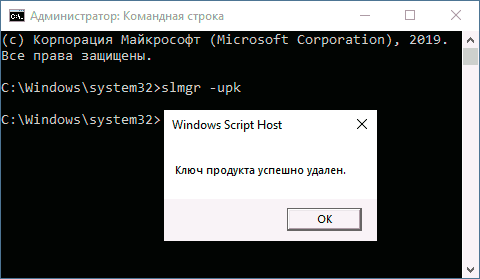
- Запустите командную строку от имени администратора, а затем введите командуи нажмите Enter.
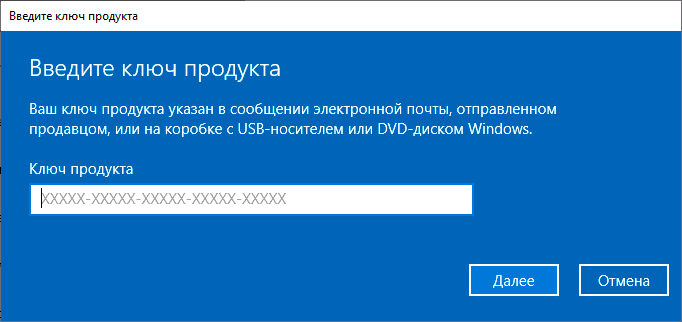
- Перезагрузите компьютер, введите правильный ключ продукта. Для этого нажмите клавиши Win+R на клавиатуре, введите slui и нажмите Enter — через короткое время появится окно ввода ключа.
- Если вы не знаете его, но ноутбук или компьютер продавались с предустановленной Windows 10 (а также 8 или 8.1), посмотрите сохраненный в UEFI ключ — OEM Key и используйте его.
- Подключитесь к Интернету и проверьте, будет ли выполнена активация.
Еще один вариант, схожий с предыдущим методом (также потребуется ключ продукта, состоящий из 5 групп по 5 цифр и букв, разделенных дефисом):
Запустите командную строку от имени администратора, введите по порядку две команды:
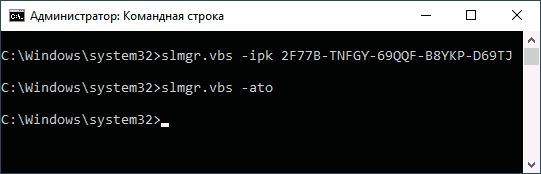
Информацию о состоянии активации вы всегда можете посмотреть в Параметры — Обновление и безопасность — Активация. А более подробные сведения об установленных ключах продукта и активации можно получить, нажав клавиши Win+R, введя команду slmgr.vbs -dlv и нажав Enter.
Дополнительные простые методы, которые иногда срабатывают при рассмотренной ошибке активации:
- Убедитесь, что установлены верные дата и время. В идеале — зайти в Параметры — Время и язык и включить пункты автоматической установки времени и часового пояса, а затем нажать кнопку «Синхронизировать».
- Выполните проверку целостности системных файлов с помощью sfc /scannow (Подробнее: Проверка целостности системных файлов Windows 10).
- Если в течение долгого периода вы не устанавливали обновлений ОС, обновите Windows
И, наконец, если ни один из методов не помогает, а переустановка на лицензионную систему с ключом продукта или с цифровой лицензией невозможна, в принципе, вы можете использовать Windows 10 без активации.
Во время активации системы, которая была установлена или обновлялась до Windows 10, могут возникать типичные ошибки. Причины сбоя активатора носят разный характер, но способ решения по их устранению достаточно прост. Главное – нужно знать, что обозначают выданные системой ошибки активации в Windows 10, чтобы иметь возможность их правильно устранить.
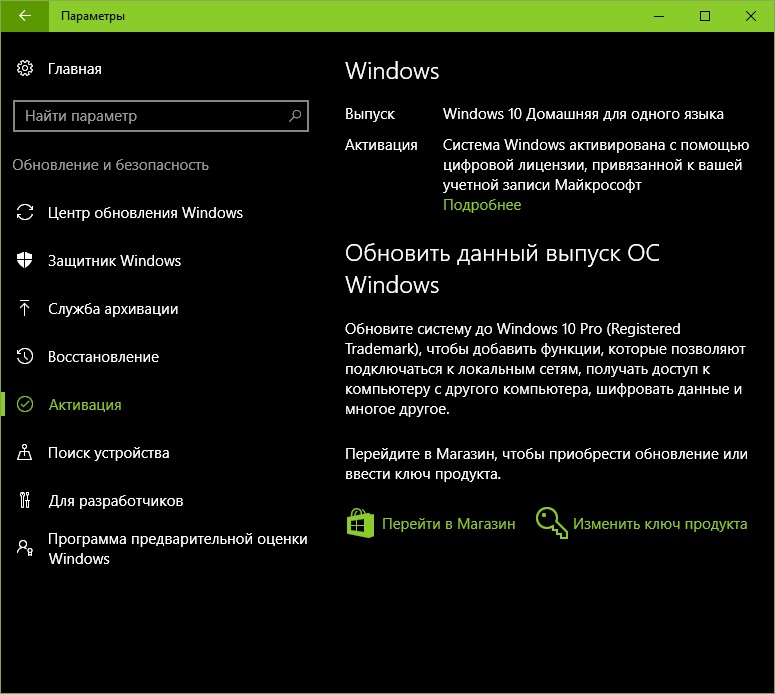
Каждая ошибка имеет свой уникальный одноименный код, который высвечивается вместе с сообщением в окне при прерванном процессе активации. Расшифровав его можно самостоятельно убрать возникшую ошибку, и продолжить прерванную активизацию системы. Ниже мы рассмотрим список ошибок по кодам и предложим методы их устранения.
0хc004f074 — ошибка активации Windows 10
Ошибка по коду 0хc004f074 достаточно специфическая и возникает при обновлении ОС, во время запуска и работы системы или программного обеспечения, а также в момент активации Windows 10. Данный сбой может появляться не только на продуктах Microsoft тестового периода, но и на активированных тоже.
Причины ошибки кроются в:
- разноверсионном поддержании KMS-клиента и Хост-компьютера;
- в отличии системного времени при изменении часового пояса на Хост-устройстве и KMS-клиенте.
При попытке исправления этого сбоя рекомендуется проверять по очереди каждую причину, ведь они могут быть взаимосвязаны.
Для исправления 0хc004f074 требуется:
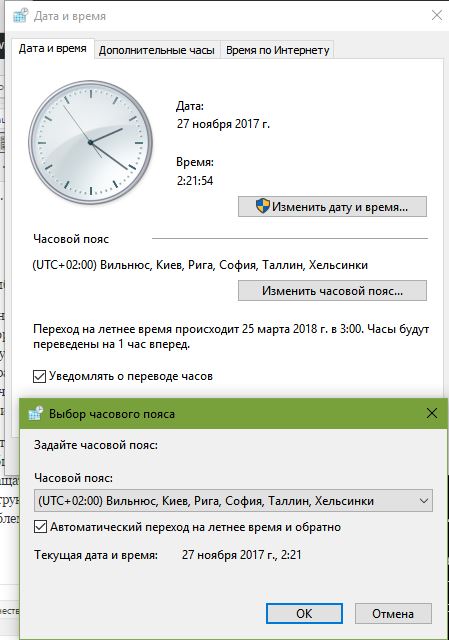
Проверить время и правильность часового пояса и при несоответствии с фактическим провести синхронизацию. Для этого нужно:
- войти во «Все параметры» и далее «Время и Язык». При настройке выставляется часовой пояс, после чего нужно отключить и включить опцию «Устанавливать время автоматически».
- «Все параметры» — «Система» — «О системе».
- Состояние ключа ( Win+R – ввод vbs – dlv ).
- Если лицензионный ключ не указан, то его нужно ввести заново посредством поочередного ввода команд Slui 3 и Slui 4 .
- Нужно провести сканирование и восстановление системы — ввод команды sfc /scannow в командной строке от имени Администратора.
- При истечении срока пробной версии Windows 10 лицензионный ключ набирается в формате vbs — ipk yyyyy-yyyyy-yyyyy-yyyyy-yyyyy через командную строку (Администратор). После чего производится активация системы в режиме онлайн.
Если ошибку устранить не удалось, то можно обратится за помощью в службу поддержки Microsoft.
0х80072f8f — ошибка активации Windows 10
Эта ошибка возникает из-за разных факторов. Основные причины данного сбоя в ОС Windows:
- неполная установка или поврежденная загрузка ПО;
- повреждение файла или программных файлов Windows вирусом (вредоносным ПО);
- целенаправленное злонамеренное или случайное удаление файлов по обновлению Windows другой программой;
- повреждение реестра обновления вследствие установки или удаления ПО.
- Восстановление записей реестра. Рекомендуется перед выполнением данного процесса создать резервную копию, сделав экспорт части реестра.
- Полное сканирование ПК на наличие вредоносного ПО.
- Обновление драйверов устройств на компьютере.
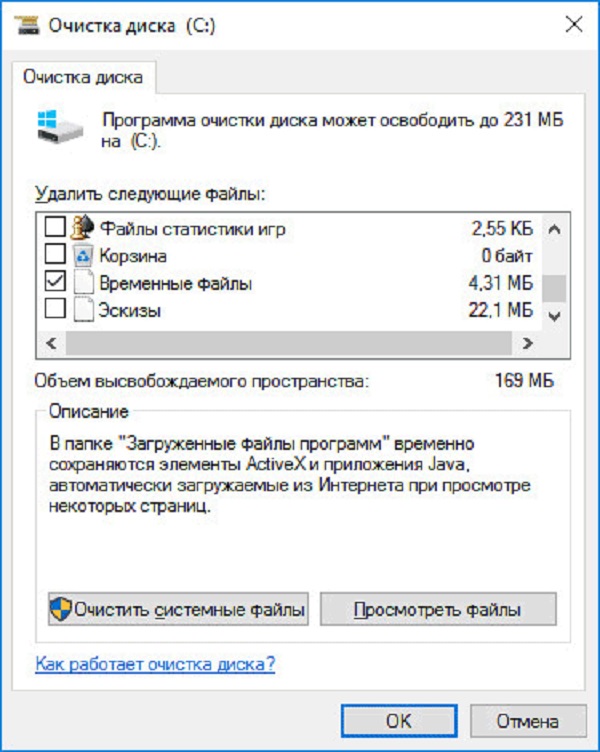
- С помощью cleanmgr нужно очистить систему от временных папок и файлов.
Ошибка 0х8007007b при активации Windows 10
Синтаксическая ошибка с кодом 0x8007007b в метке тома, имени файла или папки появляется из-за неправильной настройки сетевых параметров, попытки активации при отключенном интернете, а также при вводе ключа для несоответствующего ему продукта Майкрософт.
Как устранить сбой:
- Нужно удостоверится, что активация системы не произошла – «Пуск» (правая кнопка мыши) — «Командная строка (Администратор)», где прописываем slmgr – dlv (исполняемая команда Windows Script Host).
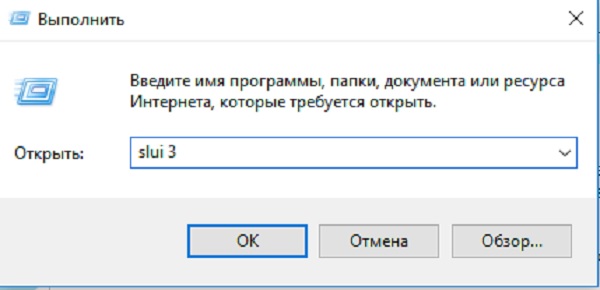
- Проверка «Состояние лицензии». При ее отсутствии — Win+R с вводом slui 3 .
- Ввод лицензионного ключа для соответствующей версии Windows.
- Если активация не произошла, хотя «ключ установлен успешно», нужно в командной строке от имени Администратора прописать команду vbs /ipk YYYYY-YYYYY-YYYYY-YYYYY-YYYYY и дождаться успешного окончания процесса.
Ошибка 0х803f7001 при активации Windows 10
Если ОС не нашла после обновления до Windows 10 активную лицензию, то появляется в окне сообщение с ошибкой 0х803f7001.
- произошел сбой при передаче информации о лицензионной копии на удаленный сервер с возвратом к источнику;
- ввод неправильных значений в строку активации;
- попытка активации Windows 10 ключом от 7 или 8 версии;
- изменение конфигурации ПК вследствие замены жесткого диска или материнской платы.
Для устранения данной ошибки требуется проверить состояние лицензии:
- «Пуск» — в Командной строке от имени Администратора ввести команду slmgr – dlv .
- Активизация системы вручную, если высветилось «Состояние лицензии: не активировано». Для этого необходимо нажать «Пуск», далее – «Параметры» — «Обновление и безопасность» и завершить «Активация». В строку «Изменить ключ продукта» ввести лицензионный ключ, используемый в версии Windows до обновления.
- При неимении ключа допускается продление на месяц пробного периода Windows посредством ввода slmgr – rearm в командную строку.
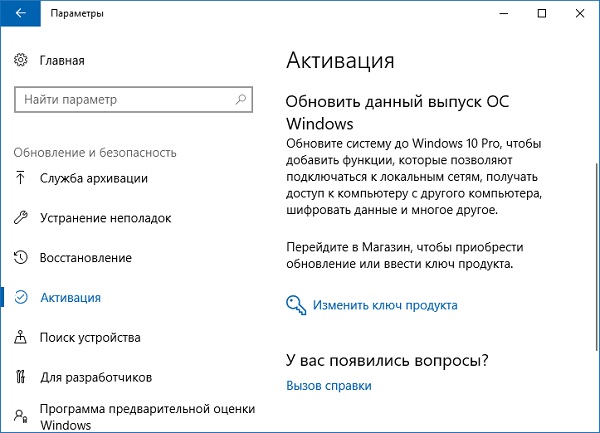
Чтобы данная ошибка больше не появлялась, а изменения вступили в силу, требуется провести перезагрузку компьютера.
0xc004f050 — ошибка активации Windows 10
Ошибка под кодом 0xc004f050 появляется только при попытке активировать ОС во время ее чистой установки.
- При наличии лицензионных Windows 7, 8 или 8.1 необходимо, в первую очередь, установить и осуществить активацию этих версий, после чего – сделать обновление до Windows 10.
- Если имеется лицензионный ключ Виндовс 10, то можно установить эту версию, не обращая внимания на допустимые активационные предложения. Также можно запустить активацию на уже установленную операционную систему.
0x80041023 — ошибка активации Windows 10
Данная ошибка обозначает несоответствие ОС с введенным ключом. Сбой в процессе активации мог произойти из-за:
- попытки введения нового ключа вручную;
- возникла программная проблема;
- непреднамеренный запуск утилиты по замене ключа.
Решение: установка и активация предыдущих лицензионных операционных систем Windows 7 или 8, а потом последующее обновление до 10 версии.
0xc004f014 — ошибка активации Windows 10
Ошибка под кодом 0xc004f014 появляется при обновлении до Windows 10 Enterprise предыдущих версий ОС 7, 8 или 8.1.
Активацию системы можно осуществить на основном ПК через KMS клиент. Нужно сделать такие шаги:
- Переход в раздел Products в KMS клиенте.
- Выбор продуктов для постоянной переактивации с конкретным временным промежутком.
- Открытие Select Items, далее Install Product Rey (реестр доступных ключей).
- Запуск автоматического подбора ключей к определенным продуктам.
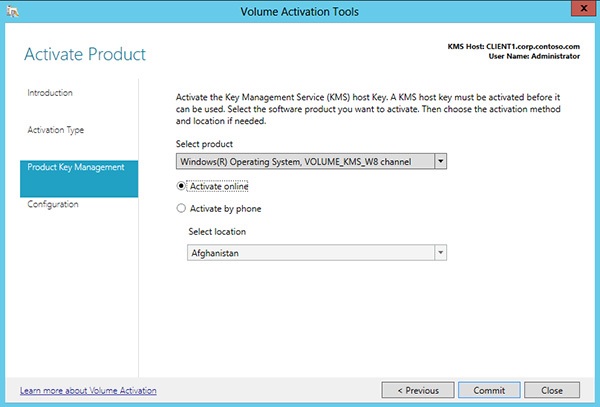
После окончания процедуры подбора – ошибка устраняется.
0хc004f012 — ошибка активации Windows 10
Данная ошибка указывает на то, что не действует служба «Защита программного обеспечения». Чтобы устранить проблему – нужно сделать запуск системы:
- «Этот компьютер» (правая кнопка мыши), далее – выбор в контекстном меню «Управление».
- «Службы и приложения» — пункт «Службы».
- Нужно найти «Защита программного обеспечения» и нажать на кнопку «Запустить».
0х803f7001 — ошибка активации Windows 10
Самой распространенной при активации системы является ошибка под кодом 0x803f7001.
Причины ошибки и ее устранение:
- Некорректный ввод ключа активации. Нужно внимательно проверить правильность введения цифр.
- Невозможность провести обмен данных между сервером и пользователем. В этой ситуации может быть элементарная перегрузка сервера и он не может принять вашу информацию в этот момент или на компьютере отсутствует подключение к интернету. Решение – сетевая проверка и повторная возможность активации.
- Частичная или полная замена аппаратного обеспечения ПК. Нужно повторно ввести лицензионный ключ. Если ошибка не исчезает, рекомендуется обратиться для уточнения информации в службу поддержки клиентов Microsoft.
Ошибка 0х8007232b при активации Windows 10
Причины возникновения ошибки под кодом 0х8007232b две:
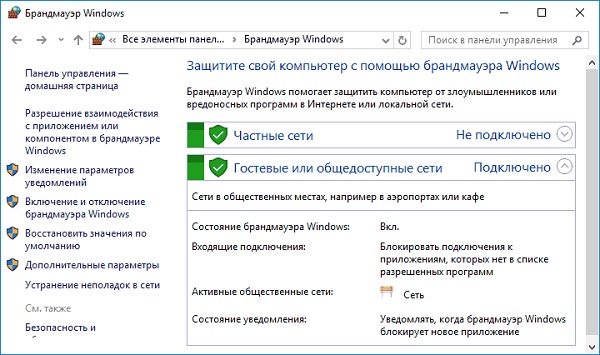
- Отсутствие доступа к сети. Необходимо провести программную диагностику и проверить открывается ли сайт Microsoft. Также перед активацией системы нужно временно отключить действие служб брандмауэра и файервола антивируса, которые могут блокировать сайты, отвечающие за сеть.
- Вставлен ключ, который не соответствует версии (например, установлена версия Enterprise, а ключ – от Home). Требуется ввод в окно активации корректного ключа.
Ошибка 0хc004f210 при активации Windows 10
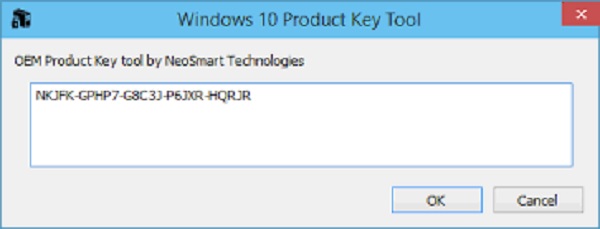
Данный сбой происходит зачастую при указании некорректного ключа продукта, который отличается от выпуска Windows на вашем ПК. Эту ошибку можно исправить посредством правильного ввода 25-значного ключа, соответствующего установленной на компьютере версии Windows.
Не стоит паниковать, если на мониторе всплыло окно с сообщением и кодом ошибки — переустанавливать ОС или обращаться в сервисный центр. Ознакомившись с данной инструкцией, вы можете самостоятельно решить проблемы возникновения сбоя при активации системы.
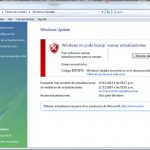
Признаками возникновения ошибки под кодом 0*80072f76 в Windows 10 зачастую являются медленная работа компьютера и слабое.

Любые критические ошибки в Windows 10 — прямой «нож в сердце» пользователя операционной системы. Кстати, для создателей ОС — это прибыльное дело. Таким образом, они выманивают денежные средства, причем официально. Вместе с этим любой из вас может.
Нередко пользователь компьютера сталкивается с тем, что его ПК начинает медленно работать. Он начинает «тормозить» запуск и работу некоторых программ, хотя окно с сообщением и кодом ошибки на мониторе не всплывало. Тут требуется проверка.
Ошибка активации 0xc004f074 Windows 10 часто возникает после обновления «десятки» и касается как самой ОС, так и других программных продуктов от Microsoft, например, Офиса.
Впрочем, большинство проблем с Windows 10 возникает именно вследствие ее обновления.
Ознакомимся с ошибкой поближе и разберемся, как от нее избавиться.
Самые распространенные факторы появления неполадки 0xc004f074
- при проведении активации операционной системы;
- в процессе получения и инсталляции обновлений на Windows 10;
- во время функционирования системы, когда периодически осуществляется проверка ее лицензии.
Сбой в работе и появление ошибки 0xc004f074 может произойти как с активированными продуктами (Windows 10, Microsoft Office) так и с теми, что работают в пробном режиме.
Менее распространенной, но отчасти встречающейся причиной сбоя активации в «десятке» является изменение даты: разница в датах между клиентом и сервером может привести к проблемам в работе программного обеспечения, проверяющего подлинность лицензионного ключа.
Факторы, которые вызывают сбои в активации пакета офисных приложений от Microsoft, следующие:
- набор офисных программ установился с ошибкой, был поврежден в процессе функционирования или вследствие неосторожных действий пользователя;
- повреждены ветки реестра, хранящие информацию об установленном Офисе;
- файлы установленного пакета офисных приложений были повреждены вследствие деятельности вирусов, модификации пользователя или сторонним ПО, таким как патчеры;
- ключевые файлы офиса располагаются в поврежденных секторах жесткого диска;
- приложение для чистки компьютера стерло необходимые для работы Office документы.
Но также проблема может быть вызвана вследствие комбинирования двух или нескольких факторов, на что стоит обратить внимание во время ее устранения.
Выявляем первопричину ошибки и избавляемся от нее
Проверка даты
Первое, что необходимо сделать, если появилась ошибка 0xc004f074, проверить дату на компьютере, а в случае ее отличия от реальной, осуществить синхронизацию или ручное изменение данных. Синхронизация производится через меню «Параметры».
- Вызываем его при помощи сочетания клавиш Win+I.
- Переходим в раздел «Время, язык».
- Выбираем текущий часовой пояс.
- Переводим переключатель, отвечающий за автоматическую установку времени в положение «Откл.», затем обратно активируем опцию.
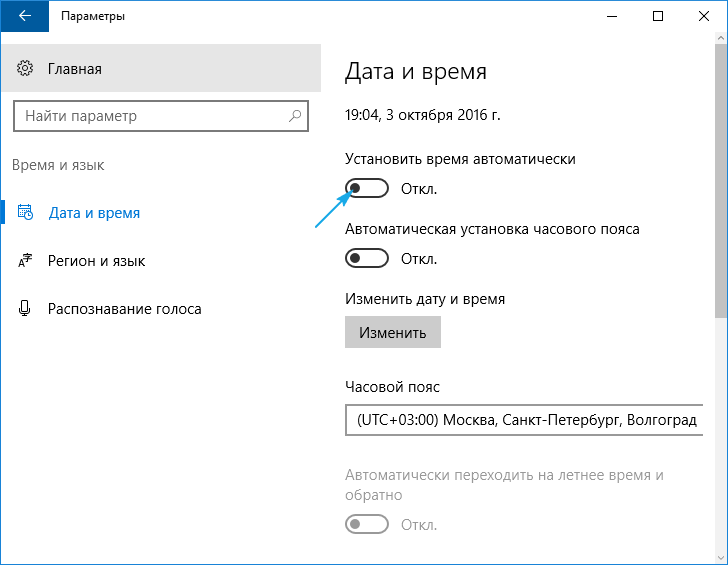
Проверка состояния лицензионного ключа
1. Вызываем «Параметры».
2. Переходим в раздел «Система».
3. Активируем вкладку «О системе».
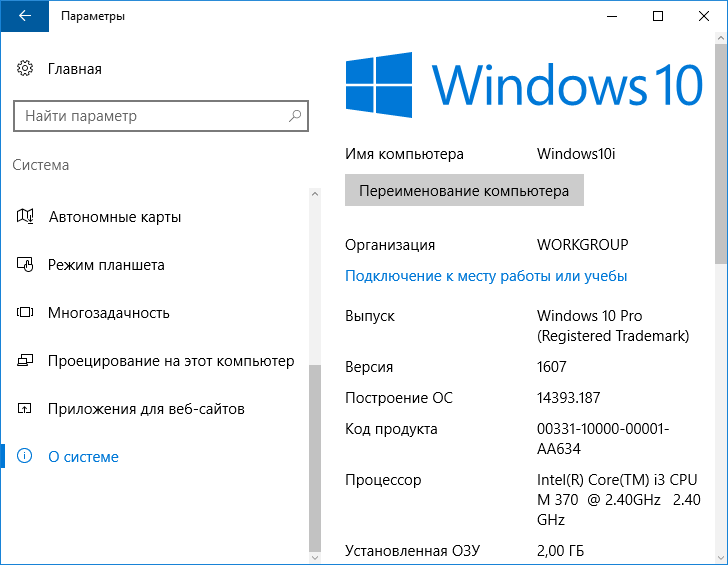
4. Смотрим состояние кода продукта в одноименном поле.
С той же информацией можно ознакомиться, выполнив команду «slmgr.vbs -dlv» в строке «Выполнить», вызываемой при помощи Win+R.
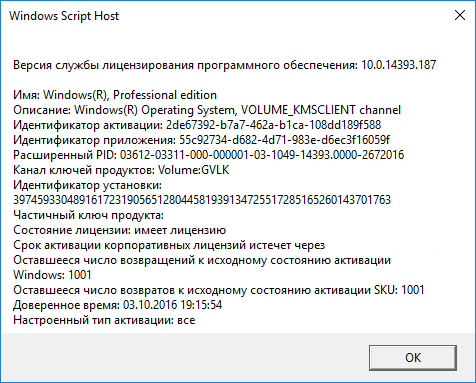
5. В случае отсутствия ключа задаем его опять. Делается это так.
- Вызываем командный интерпретатор (Win+R).
- Поочередно выполняем команды «slui 3» и «slui 4».
- Вводим полученный 25 символьный ключ и жмем «OK».
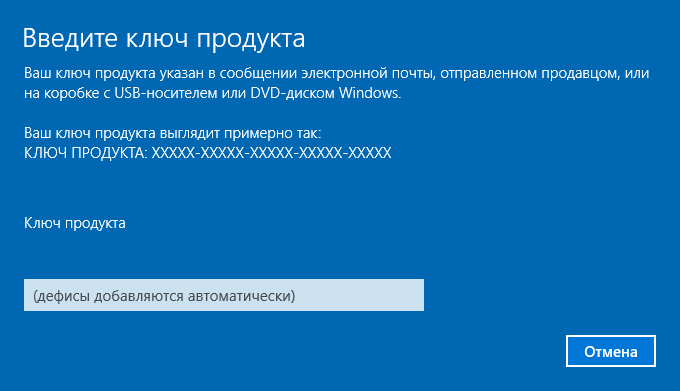
6. Перезагружаем компьютер.
Проверка системы
Если ничего не помогает, проверьте целостность файлов операционной системы путем выполнения команды «sfc /scannow» в командной строке, запущенной с администраторскими привилегиями.
Для владельцев пробной редакции «десятки».
При эксплуатации Windows 10 с пробным периодом проблема с ключом может появиться к концу испытательного срока. Для ввода ключа в таком случае необходимо воспользоваться командной строкой.
1. Запускаем ее с привилегиями администратора.
2. Выполняем команду «slmgr.vbs -ipk ключ продукта», где вместо фразы вводим полученный ключ по 5 символов со знаком «-» между ними.

3. Запускаем команду проверки лицензии по сети «slmgr.vbs -ato».
Проблема касается Office
Если ошибка активации затрагивает офисный пакет, придерживайтесь следующей инструкции.
1. Проверяем состояние лицензии Office путем выполнения команды «cscript OSPP.VBS /dstatus» через окно «Выполнить» или командную строку.
2. В случае его отсутствия или сбоя, активируем офис повторно, выполнив: «cscript OSPP.VBS /inpkey: ключ-продукта».
Как и для Windows 10, ключ вводим по 5 цифр, отделяя их дефисами «-».
3. Активация по сети выполняется при выполнении скрипта «cscript OSPP.VBS /act».
В случае невозможности разрешить ситуацию, обращайтесь в службу поддержки Microsoft.
Как исправить время выполнения Ошибка 0xC004F056 Код ошибки Microsoft Office 2010 0Xc004F056
В этой статье представлена ошибка с номером Ошибка 0xC004F056, известная как Код ошибки Microsoft Office 2010 0Xc004F056, описанная как Ошибка 0xC004F056: Возникла ошибка в приложении Microsoft Office. Приложение будет закрыто. Приносим свои извинения за неудобства.
О программе Runtime Ошибка 0xC004F056
Время выполнения Ошибка 0xC004F056 происходит, когда Microsoft Office дает сбой или падает во время запуска, отсюда и название. Это не обязательно означает, что код был каким-то образом поврежден, просто он не сработал во время выполнения. Такая ошибка появляется на экране в виде раздражающего уведомления, если ее не устранить. Вот симптомы, причины и способы устранения проблемы.
Определения (Бета)
Здесь мы приводим некоторые определения слов, содержащихся в вашей ошибке, в попытке помочь вам понять вашу проблему. Эта работа продолжается, поэтому иногда мы можем неправильно определить слово, так что не стесняйтесь пропустить этот раздел!
- Код ошибки . Код ошибки — это значение, возвращаемое для предоставления контекста о причине возникновения ошибки.
- Office 2010 — Microsoft Office версия 2010 — это набор программ для офисной работы.
- Microsoft office . Microsoft Office — это закрытый набор настольных приложений, предназначенных для использования специалистами на компьютерах Windows и Macintosh < / li>
Симптомы Ошибка 0xC004F056 — Код ошибки Microsoft Office 2010 0Xc004F056
Ошибки времени выполнения происходят без предупреждения. Сообщение об ошибке может появиться на экране при любом запуске %программы%. Фактически, сообщение об ошибке или другое диалоговое окно может появляться снова и снова, если не принять меры на ранней стадии.
Возможны случаи удаления файлов или появления новых файлов. Хотя этот симптом в основном связан с заражением вирусом, его можно отнести к симптомам ошибки времени выполнения, поскольку заражение вирусом является одной из причин ошибки времени выполнения. Пользователь также может столкнуться с внезапным падением скорости интернет-соединения, но, опять же, это не всегда так.
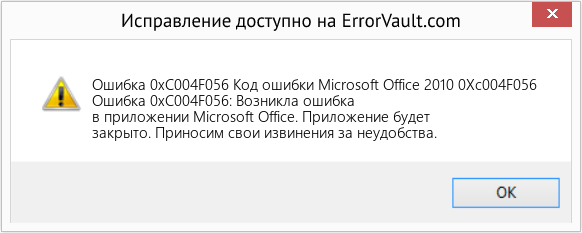
(Только для примера)
Причины Код ошибки Microsoft Office 2010 0Xc004F056 — Ошибка 0xC004F056
При разработке программного обеспечения программисты составляют код, предвидя возникновение ошибок. Однако идеальных проектов не бывает, поскольку ошибки можно ожидать даже при самом лучшем дизайне программы. Глюки могут произойти во время выполнения программы, если определенная ошибка не была обнаружена и устранена во время проектирования и тестирования.
Ошибки во время выполнения обычно вызваны несовместимостью программ, запущенных в одно и то же время. Они также могут возникать из-за проблем с памятью, плохого графического драйвера или заражения вирусом. Каким бы ни был случай, проблему необходимо решить немедленно, чтобы избежать дальнейших проблем. Ниже приведены способы устранения ошибки.
Методы исправления
Ошибки времени выполнения могут быть раздражающими и постоянными, но это не совсем безнадежно, существует возможность ремонта. Вот способы сделать это.
Если метод ремонта вам подошел, пожалуйста, нажмите кнопку upvote слева от ответа, это позволит другим пользователям узнать, какой метод ремонта на данный момент работает лучше всего.
Обратите внимание: ни ErrorVault.com, ни его авторы не несут ответственности за результаты действий, предпринятых при использовании любого из методов ремонта, перечисленных на этой странице — вы выполняете эти шаги на свой страх и риск.
Метод 1 — Закройте конфликтующие программы
Когда вы получаете ошибку во время выполнения, имейте в виду, что это происходит из-за программ, которые конфликтуют друг с другом. Первое, что вы можете сделать, чтобы решить проблему, — это остановить эти конфликтующие программы.
- Откройте диспетчер задач, одновременно нажав Ctrl-Alt-Del. Это позволит вам увидеть список запущенных в данный момент программ.
- Перейдите на вкладку «Процессы» и остановите программы одну за другой, выделив каждую программу и нажав кнопку «Завершить процесс».
- Вам нужно будет следить за тем, будет ли сообщение об ошибке появляться каждый раз при остановке процесса.
- Как только вы определите, какая программа вызывает ошибку, вы можете перейти к следующему этапу устранения неполадок, переустановив приложение.
Метод 2 — Обновите / переустановите конфликтующие программы
Использование панели управления
- В Windows 7 нажмите кнопку «Пуск», затем нажмите «Панель управления», затем «Удалить программу».
- В Windows 8 нажмите кнопку «Пуск», затем прокрутите вниз и нажмите «Дополнительные настройки», затем нажмите «Панель управления»> «Удалить программу».
- Для Windows 10 просто введите «Панель управления» в поле поиска и щелкните результат, затем нажмите «Удалить программу».
- В разделе «Программы и компоненты» щелкните проблемную программу и нажмите «Обновить» или «Удалить».
- Если вы выбрали обновление, вам просто нужно будет следовать подсказке, чтобы завершить процесс, однако, если вы выбрали «Удалить», вы будете следовать подсказке, чтобы удалить, а затем повторно загрузить или использовать установочный диск приложения для переустановки. программа.
Использование других методов
- В Windows 7 список всех установленных программ можно найти, нажав кнопку «Пуск» и наведя указатель мыши на список, отображаемый на вкладке. Вы можете увидеть в этом списке утилиту для удаления программы. Вы можете продолжить и удалить с помощью утилит, доступных на этой вкладке.
- В Windows 10 вы можете нажать «Пуск», затем «Настройка», а затем — «Приложения».
- Прокрутите вниз, чтобы увидеть список приложений и функций, установленных на вашем компьютере.
- Щелкните программу, которая вызывает ошибку времени выполнения, затем вы можете удалить ее или щелкнуть Дополнительные параметры, чтобы сбросить приложение.
Метод 3 — Обновите программу защиты от вирусов или загрузите и установите последнюю версию Центра обновления Windows.
Заражение вирусом, вызывающее ошибку выполнения на вашем компьютере, необходимо немедленно предотвратить, поместить в карантин или удалить. Убедитесь, что вы обновили свою антивирусную программу и выполнили тщательное сканирование компьютера или запустите Центр обновления Windows, чтобы получить последние определения вирусов и исправить их.
Метод 4 — Переустановите библиотеки времени выполнения
Вы можете получить сообщение об ошибке из-за обновления, такого как пакет MS Visual C ++, который может быть установлен неправильно или полностью. Что вы можете сделать, так это удалить текущий пакет и установить новую копию.
- Удалите пакет, выбрав «Программы и компоненты», найдите и выделите распространяемый пакет Microsoft Visual C ++.
- Нажмите «Удалить» в верхней части списка и, когда это будет сделано, перезагрузите компьютер.
- Загрузите последний распространяемый пакет от Microsoft и установите его.
Метод 5 — Запустить очистку диска
Вы также можете столкнуться с ошибкой выполнения из-за очень нехватки свободного места на вашем компьютере.
- Вам следует подумать о резервном копировании файлов и освобождении места на жестком диске.
- Вы также можете очистить кеш и перезагрузить компьютер.
- Вы также можете запустить очистку диска, открыть окно проводника и щелкнуть правой кнопкой мыши по основному каталогу (обычно это C
- Щелкните «Свойства», а затем — «Очистка диска».
Метод 6 — Переустановите графический драйвер
Если ошибка связана с плохим графическим драйвером, вы можете сделать следующее:
- Откройте диспетчер устройств и найдите драйвер видеокарты.
- Щелкните правой кнопкой мыши драйвер видеокарты, затем нажмите «Удалить», затем перезагрузите компьютер.
Метод 7 — Ошибка выполнения, связанная с IE
Если полученная ошибка связана с Internet Explorer, вы можете сделать следующее:
- Сбросьте настройки браузера.
- В Windows 7 вы можете нажать «Пуск», перейти в «Панель управления» и нажать «Свойства обозревателя» слева. Затем вы можете перейти на вкладку «Дополнительно» и нажать кнопку «Сброс».
- Для Windows 8 и 10 вы можете нажать «Поиск» и ввести «Свойства обозревателя», затем перейти на вкладку «Дополнительно» и нажать «Сброс».
- Отключить отладку скриптов и уведомления об ошибках.
- В том же окне «Свойства обозревателя» можно перейти на вкладку «Дополнительно» и найти пункт «Отключить отладку сценария».
- Установите флажок в переключателе.
- Одновременно снимите флажок «Отображать уведомление о каждой ошибке сценария», затем нажмите «Применить» и «ОК», затем перезагрузите компьютер.
Если эти быстрые исправления не работают, вы всегда можете сделать резервную копию файлов и запустить восстановление на вашем компьютере. Однако вы можете сделать это позже, когда перечисленные здесь решения не сработают.
Другие языки:
How to fix Error 0xC004F056 (Microsoft Office 2010 Error Code 0Xc004F056) — Error 0xC004F056: Microsoft Office has encountered a problem and needs to close. We are sorry for the inconvenience.
Wie beheben Fehler 0xC004F056 (Microsoft Office 2010-Fehlercode 0Xc004F056) — Fehler 0xC004F056: Microsoft Office hat ein Problem festgestellt und muss geschlossen werden. Wir entschuldigen uns für die Unannehmlichkeiten.
Come fissare Errore 0xC004F056 (Codice di errore di Microsoft Office 2010 0Xc004F056) — Errore 0xC004F056: Microsoft Office ha riscontrato un problema e deve essere chiuso. Ci scusiamo per l’inconveniente.
Hoe maak je Fout 0xC004F056 (Microsoft Office 2010-foutcode 0Xc004F056) — Fout 0xC004F056: Microsoft Office heeft een probleem ondervonden en moet worden afgesloten. Excuses voor het ongemak.
Comment réparer Erreur 0xC004F056 (Code d’erreur Microsoft Office 2010 0Xc004F056) — Erreur 0xC004F056 : Microsoft Office a rencontré un problème et doit fermer. Nous sommes désolés du dérangement.
어떻게 고치는 지 오류 0xC004F056 (Microsoft Office 2010 오류 코드 0Xc004F056) — 오류 0xC004F056: Microsoft Office에 문제가 발생해 닫아야 합니다. 불편을 드려 죄송합니다.
Como corrigir o Erro 0xC004F056 (Código de erro 0Xc004F056 do Microsoft Office 2010) — Erro 0xC004F056: O Microsoft Office encontrou um problema e precisa fechar. Lamentamos o inconveniente.
Hur man åtgärdar Fel 0xC004F056 (Microsoft Office 2010 Felkod 0Xc004F056) — Fel 0xC004F056: Microsoft Office har stött på ett problem och måste avslutas. Vi är ledsna för besväret.
Jak naprawić Błąd 0xC004F056 (Kod błędu pakietu Microsoft Office 2010 0Xc004F056) — Błąd 0xC004F056: Microsoft Office napotkał problem i musi zostać zamknięty. Przepraszamy za niedogodności.
Cómo arreglar Error 0xC004F056 (Código de error de Microsoft Office 2010 0Xc004F056) — Error 0xC004F056: Microsoft Office ha detectado un problema y debe cerrarse. Lamentamos las molestias.
 Об авторе: Фил Харт является участником сообщества Microsoft с 2010 года. С текущим количеством баллов более 100 000 он внес более 3000 ответов на форумах Microsoft Support и создал почти 200 новых справочных статей в Technet Wiki.
Следуйте за нами: 


Рекомендуемый инструмент для ремонта:

Этот инструмент восстановления может устранить такие распространенные проблемы компьютера, как синие экраны, сбои и замораживание, отсутствующие DLL-файлы, а также устранить повреждения от вредоносных программ/вирусов и многое другое путем замены поврежденных и отсутствующих системных файлов.
ШАГ 1:
Нажмите здесь, чтобы скачать и установите средство восстановления Windows.
ШАГ 2:
Нажмите на Start Scan и позвольте ему проанализировать ваше устройство.
ШАГ 3:
Нажмите на Repair All, чтобы устранить все обнаруженные проблемы.
СКАЧАТЬ СЕЙЧАС
Совместимость

Требования
1 Ghz CPU, 512 MB RAM, 40 GB HDD
Эта загрузка предлагает неограниченное бесплатное сканирование ПК с Windows. Полное восстановление системы начинается от $19,95.
ID статьи: ACX07570RU
Применяется к: Windows 10, Windows 8.1, Windows 7, Windows Vista, Windows XP, Windows 2000
Совет по увеличению скорости #36
Быстрое переключение между вкладками браузера:
Используйте сочетания клавиш для более быстрого переключения между вкладками в браузере. Во всех браузерах есть почти одинаковые сочетания клавиш, поэтому их будет легко запомнить. В других браузерах, таких как Chrome, есть классные ярлыки, позволяющие ускорить выполнение некоторых задач.
Нажмите здесь, чтобы узнать о другом способе ускорения работы ПК под управлением Windows
Если на компьютере установлена пробная версия Microsoft Office 2010, 2013, или 2016, после окончания free-trial версии появится сбой активации продукта. Мастер активации будет говорить при каждом запуске, что Эта копия Microsoft Office не активирована. Код ошибки: 0x8007007B.
Убрать сбой активации можно двумя способами: купить лицензию или использовать активатор вроде KMSAUTO NET (для любой версии Office). Поскольку программа стоит действительно дорого, многие пользователи предпочитают использовать бесплатный активатор для Office. Это позволит избавиться от надоедливого сообщения о сбое активации продукта и пользоваться всеми возможностями программ из офисного пакета.
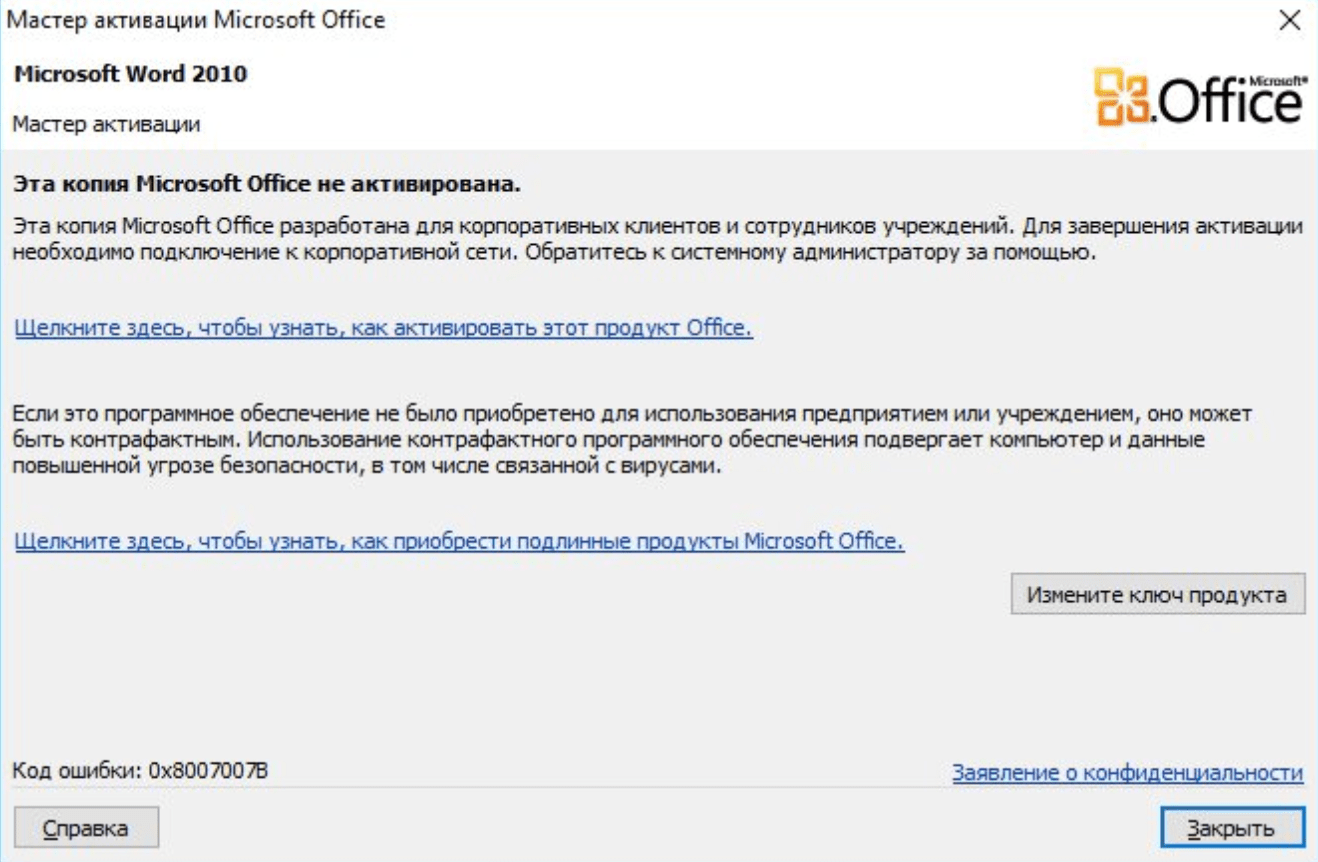
Сбой активации может произойти при запуске любого продукта из офисного пакета Microsoft Office: Word, Excel, PowerPoint. Обычно это происходит после окончания пробной версии программ. Система предлагает ввести лицензионный ключ при каждом запуске. Это изрядно надоедает пользователям, особенно вместе с урезанным функционалом Office.
Изредка ошибка при активации Microsoft Office может появляться на лицензионной версии, где ключ введен и раньше все было нормально. Это происходит в случае, если Windows не может подключиться к серверам Microsoft или проверка подлинности лицензии по каким-то причинам недоступна.
Основные причины сбоев:
- Настройки прокси или брандмауэра блокируют соединение.
- Да компьютере установленные неправильные дата и время, из за чего возможны сбои при синхронизации с серверами.
- Office давно не обновлялся. Касается всех версий: 2010, 2013, 2016 и других, менее популярных.
- Программа запущена не от имени администратора (зависит от настроек).
В реальности все гораздо проще — софт не активирован, потому что никто не приобретал лицензию.
Убрать сбой активации с KMSAuto Net
Проблема с активацией Office происходит из-за отсутствия лицензионного ключа. Если Windows тоже пиратская, то KMSAuto Net — единственный адекватный способ пользоваться системой без проблем с безопасностью и постоянных напоминаний о необходимости активировать Windows и Office.
KSM Auto — небольшая программа, которая создает виртуальный сервер. Виртуальный сервер представляет собой обычный процесс, практически не тратящий ресурсы компьютера. Процесс выдает себя за удаленный сервер Microsoft, подтверждающей лицензию. Получается, Windows сам себе отправляет запрос и получает ответ, что все в порядке (лицензия активна). Сбой активации продукта перестает появляться.
Убираем сбой активации продукта Microsoft Office с KMSAuto Net:
- Загрузить KMSAuto Net. Программа бесплатна и регулярно обновляется под разные версии Office.
- Временно отключить антивирус, защитник Windows и аналогичное ПО. KMSAuto вмешивается в работу системы, что по-умолчанию распознается антивирусами как вредоносное воздействие.
- Запустить KMSAuto_net от имени администратора. По-другому программа не будет корректно работать.
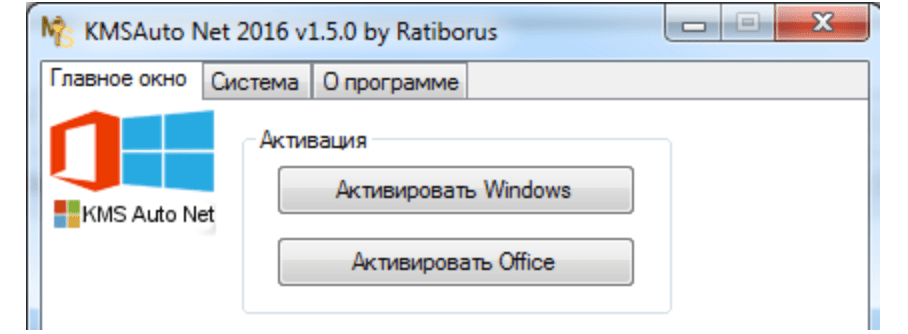
- После запуска программы появится две основные кнопки: активировать Windows целиком или только активировать Office. В зависимости от версии программы, в соседних окнах можно выставлять дополнительные настройки.
- Далее программа будет выводить информацию о своих действиях, время от времени спрашивая разрешение на установку драйверов и другие манипуляции. Во всех случаях нужно нажать Далее или Согласен, поскольку эти действия являются нормой для работы активатора.
- Дождаться, пока программа сообщит об успехе. Сообщение об ошибке активации продуктов Office больше не должны беспокоить.

Иногда KMSAuto NET не может в автоматическом режиме активировать лицензию. В этом случае появляется окно с сообщением «Программа не смогла активировать продукт в автоматическом режиме. Сейчас будет выполнена попытка установить новый GVLK-ключ, после чего необходимо повторить активацию снова.»
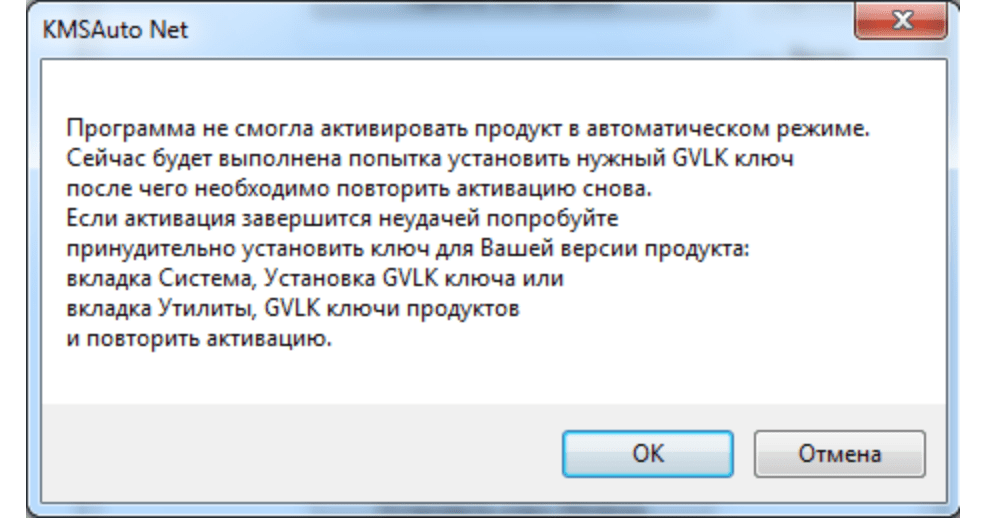
Это означает, что придется воспользоваться вторым — ручным способом активации. Он несколько сложнее, однако гарантирует результат практически в 100% случаев.
Ручная активация Office
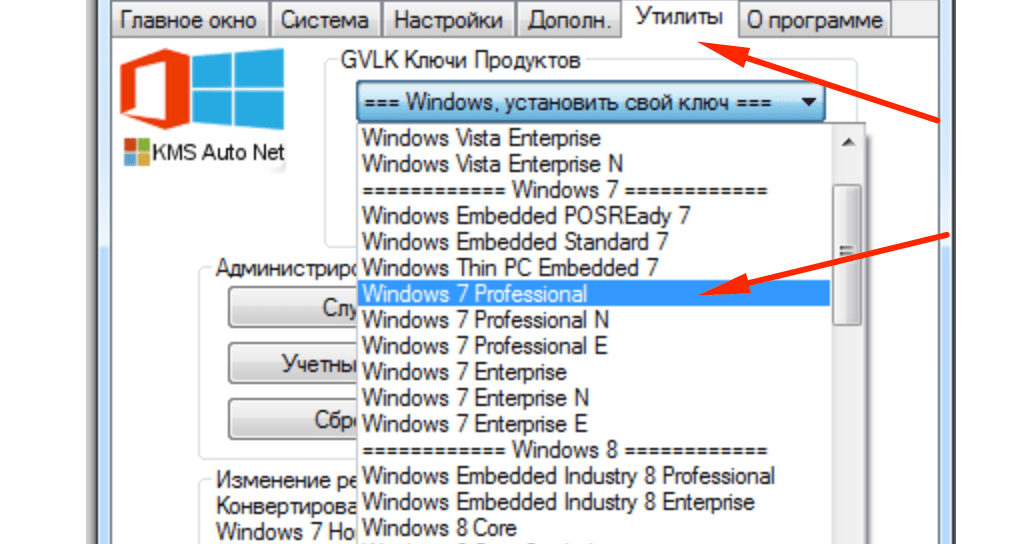
GVLK-ключ продукта — это тот самый лицензионный ключ, который проверяется на подлинность. Если к программы не получилось самостоятельно определить версию Windows и подобрать к ней ключ, сделать это можно самостоятельно. Нужно зайти в раздел Утилиты и выбрать активируемый продукт из выпадающего списка.
- Первым делом запускается сам KMS-Service — виртуальный сервер активации. В главном окне программы есть две кнопки: «Активировать Windows» и Активировать Office. Нажимаем вторую.
- Далее нужно перейти во вкладку Утилиты и в разделе GVLK Ключи Продуктов и выбрать свою версию операционной системы или активируемой версии Office.
- После выбора версии KMSAuto_NET выдаст лицензионный ключ. Его нужно скопировать в буфер обмена.
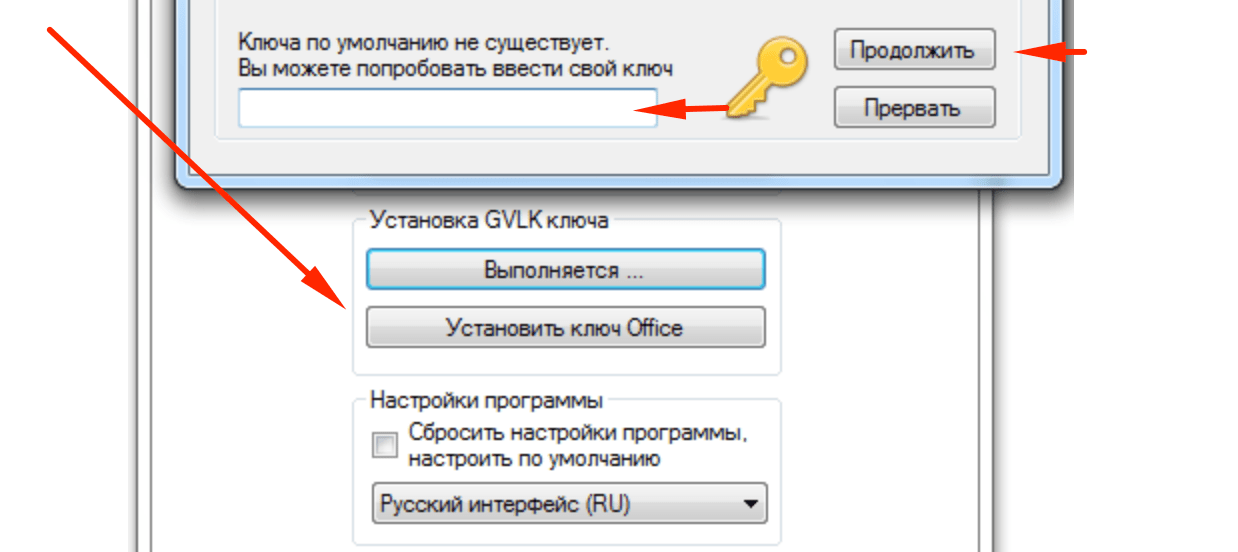
- Теперь, когда сервер KMS запущен и есть ключ, нужно открыть вкладку Система и в разделе Установка GVLK ключа нажать Установить ключ Office.
- В открывшемся окне вставить ключ в соответствующую строку.
- Нажать кнопку Продолжить и дождаться окончания процесса. На этом все — Office или Windows нужной версии будет активирован как лицензионный.
Хотя проблема решена, рано или поздно она появится снова. Уменьшить шанс можно, выставив повторную активацию продукта (реактивацию) каждые 10 дней. Но ключ все равно слетит, поскольку каждые 180 дней Windows проходит валидацию. Более того, колючи могут слететь при обновлении системы или обновлении безопасности Windows. Поэтому и программа, и инструкция еще могут пригодиться.
- Remove From My Forums
-
Question
-
KMS Client:
Partial Product Key: HVTHH
License Status: Notification
Notification Reason: 0xC004F056.
Any known issue?
tnx
-
Edited by
Friday, March 15, 2013 8:02 AM
-
Edited by
Answers
-
Ah, that’s a useful clarification.
I have no Windows-activation-specific help for that error code, but, many of the activation error codes are shared/common for both Windows-activation and Office-activation.
Is this error occurring on a healthy client machine? Is Windows activation healthy on that machine? Are there any other symptoms on that machine which suggest ill-health?
Is your KMShost healthy and otherwise issuing activations to other clients ok?
Some research suggests that this error code is often related to tampered or hacked or emulated activation attempts.
I’m not suggesting that’s your cause, but anti-tampering detection can sometimes be triggered when corruption or ill-health occurs.If this error is only affecting a single KMSclient, and other KMSclients are ok, I would suspect this particular KMSclient might be corrupted/damaged or unhealthy. As it’s Windows7, you could also try the MGADiag tool, it may reveal other underlying issues.
http://support.microsoft.com/kb/942962CheckSUR may also be useful as a health check for that KMSclient.
http://support.microsoft.com/kb/947821
Don
(Please take a moment to «Vote as Helpful» and/or «Mark as Answer», where applicable.
This helps the community, keeps the forums tidy, and recognises useful contributions. Thanks!)-
Marked as answer by
Boo_MonstersInc
Tuesday, March 26, 2013 2:41 AM
-
Marked as answer by
-
Hi MGerio,
It would help the folks here if you could run the following command from an elevated command prompt on your KMS host and post the output back here:
cscript //nologo %windir%system32slmgr.vbs /dlv
This will provide important information as to the activation status of each licencing channel. It would also be useful to know what operating system the KMS host is using (i.e. Server 2008, 2008 R2 or 2012).
Please make sure you remove/replace any hostnames from the output.
As to the translation of your error, you can determine that by running the following from an elevated command prompt:
slui 0x2a 0xC004F056
Unfortunately, the descriptive text for this error is quite generic and doesn’t reveal a whole lot on its own, as you can see below.
Cheers,
Lain-
Marked as answer by
Boo_MonstersInc
Tuesday, March 26, 2013 2:41 AM
-
Marked as answer by
Используем программу ShowKey Plus
Это самый простой способ, который не требует работы с командной строкой. Есть множество приложений, который показывают ключ, но этот софт мне нравится больше всего. В чем его преимущество? ShowKey Plus отображает не только данные об установленной системе, но и ключ OEM в UEFI (универсальный шаблон штатного ПО, пришедший на смену BIOS, и хранящийся в чипсете).
Вот как выглядит рабочее окно программы:
Нужная Вам информация отображается напротив «Installed Key». А если на ноутбуке (или стационарном ПК) «десятка» была предустановлена, то данные об этом будут показаны в поле OEM Key (OEM-ключ).
Очень удобной функцией является сохранение данных в файл для последующего хранения (а вдруг пригодится?).
Скачать софт можно здесь:
Скачать
Решение ошибки
Важно! Довольно часто причиной ошибки становится сбой на серверах корпорации разработчика. В таком случае исправление не потребуется, достаточно набраться терпения и активировать систему немного позже.
Если после небольшого ожидания все равно не получилось активировать Виндовс, время переходить к ручным методам исправления.
Лучший способ получить ключ — приобрести его у официального дилера. Кстати, часто лицензионные Windows идут в комплекте вместе с ноутбуками и компьютерами. Может быть ключ указан на корпусе ноутбука или в документации к нему. Удобнее всего купить ключ, то есть заказать его через официальный сайт Microsoft.
Алгоритм действий:
После ввода правильного ключа мастер сам завершит все необходимые подготовительные процедуры и активирует Windows. В идеале именно так и должно быть. Если что-то пошло не по плану, то причина проблемы кроется глубже.
Запустить средство восстановления очень просто, нужно лишь:
Любые необходимые исправления инструмент вносит самостоятельно, ничего не требуя от пользователя. Кстати, sfc полезно запускать и при отсутствии проблем, он может существенно повысить производительность системы.
Вирусный код может повреждать практически все файлы системы и её параметры. Это нередко приводит к сбоям активации, ошибкам Windows, а также ухудшению производительности компьютера. Может быть, что sfc смог найти проблему в системе и исправил её, но вирус снова произвёл повреждения файлов. Без устранения первопричины ошибки (вирусов) исправить ошибку 0xC004F034 не получится.
Использование утилит
Способ №2
Подойдет только в том случае, если Windows 10 является предустановленной (или была таковой). Запускаем утилиту командной строки с админ правами. Для этого вводим cmd в строку поиска, а когда результат появится в списке – кликаем по нему правой кнопкой мыши. Из контекстного меню выбираем – «Запустить от имени администратора».
В консоль вставляем следующую строчку:
wmic path softwarelicensingservice get OA3xOriginalProductKey
и отправляем на запуск, нажав Enter. В окне отобразится нужная Вам информация. Зачем она нужна? К примеру, у Вас была установлена другая версия ОС, а Вы решили обновиться до «десятки». Но Вас что-то не устроило. Вы намерены вернуться к использованию предыдущей системы. Чтобы её повторно активировать нужно найти ключ с использованием вышеуказанных методов.
Всё просто! Если же вопросы остались – пишите в комментариях.
Ошибки активации Windows: причины и устранение
На обновленных сборках винды такого пункта нет. По крайней мере на нашей Windows 10 (1803) Professional мы не обнаружили это средство. Альтернативный вариант – обратиться в поддержку Microsoft, кликнув на ссылку «Получить помощь».
Откроется приложение, где в чате технической поддержки вы можете описать свою проблему и получить решение.
Вариантов, поему ОС не хочет активироваться, много: от замены устройства на компьютере до неправильно установленной даты. Проблема обычно сопровождается ошибкой – с описанием и кодом.
Ниже приведем описание нескольких распространенных ошибок и узнаем, как их исправить.
Неподходящее устройство (0xC004F211)
Ошибка связана с заменой устройства на компьютере. Это касается, прежде всего, владельцев цифровой лицензии. Она привязывается к компьютеру в целом, поэтому при замене какого-нибудь устройства (чаще всего – материнской платы), операционная система больше не видит лицензию.
Подробнее о цифровой лицензии читайте в нашей небольшой статье.
Если же компьютер не был привязан к цифровой лицензии, а просто вводился ключ активации, решение простое – кликнуть в параметрах «Изменить ключ продукта». В противном же случае, если ПК был связан с цифровой подписью, придется приобретать новую лицензию.
Хотя разработчики предлагают добавить новое устройство в исключение. Это возможно в настройках учетной записи Microsoft.
Те же действия нужно предпринять, когда обнаруживается ошибка активации 0xC004F213. В описании ошибки обычно пишется, что система не смогла найти ключ продукта.
Несоответствие версий (0xC004F212)
Ошибка возникает в случае, когда вы выбрали неправильную версию для активации. Цифровая лицензия привязана к определенной версии ОС (так же, как и ключ активации). Если вы покупали Windows 10 Home, а затем установили Professional и хотите ее активировать – ничего не получится.
Вариант очевиден – установить ту версию, для которой приобреталась лицензия. Также не забывайте о средстве устранения неполадок и техподдержки Microsoft. Возможные вариант ошибок, когда активируется неправильная версия, — 0xC004F210, 0xC004F034, 0xC004E016, 0xC004F210.
Ошибка 0xC004F00F возникает в конкретном случае: ключ, предназначенный для корпоративной версии ОС, вводится для активации Home или Pro версии. Другие варианты ошибок: 0x8007007B, 0x8007232B, 0xC004F038, 0xC004F074. Последние четыре ошибки возникают также в случаях, когда нет доступа к рабочей сети.
Не найден ключ активации (0x803f7001)
Проблема объединяет в себе перечисленные выше неисправности. Ошибка сигнализирует о том, что ОС не нашла активацию на Windows 10. Это может произойти, если:
- изменено оборудование;
- установлена не та версия;
- Windows установлен впервые;
- проблема с предустановленной
В первых двух случаях действуйте так, как описано в предыдущих разделах. Если ОС устанавливается на компьютер впервые, просто введите ключ активации в параметрах. Если вы купили компьютер (чаще – ноутбук) с уже установленной операционкой, здесь может быть ошибка производителя – он не включил ключ активации в ПК.
Последнее случается редко, но если так – обратитесь к производителю компьютера.
Ключ активации недействительный (0x800704Cf)
Ошибка появляется, когда введен недействительный ключ активации. Проверьте, правильно ли введен 25-значный ключ. Попробуйте ввести его заново и активировать ОС. Также причиной ошибкой может быть замена устройства на компьютере. В этом случае воспользуйтесь советами, приведенными выше. То же касается и ошибок 0xC004C003, 0xC004F034.
Проблема с обновлениями (0xC004C060, 0xC004F004, 0xC004B001 и др.)
Этот ряд ошибок чаще всего возникает, когда невозможно активировать Windows 10 после обновлений. Также могут встречаться ошибки 0xC004F005, 0x803FA067L, 0xC004F050, 0xC004C00F и проч.
Здесь возможны два варианта: обновление до «десятки» с ранних версий ОС («семерки» или «восьмерки») или же обновление непосредственно Windows 10 до более новой сборки. Обычно процесс активации автоматический, но возможно серверы активации Microsoft заняты.
Попробуйте подождать некоторое время. В противном случае обратитесь в техническую поддержку Майкрософт.
Проблемы с интернет подключением или брандмауэром (0xC004FC03)
ОС активируется автоматически через интернет. Ошибка может возникать, когда на компьютере проблемы подключения. Еще один возможный вариант – неправильные настройки брандмауэра, когда последний не дает по каким-то причинам завершить активацию «десятки».
Нужно убедиться, что подключение к интернету есть. Следует правильно настроить брандмауэр, чтобы он не блокировал активацию. В нашей подробной статье вы сможете прочитать о том, как настроить брандмауэр Windows.
Для версии Home есть возможность активировать ОС через телефон. В поисковой строке (поиск вызывается комбинацией клавиш Win+S) наберите SLUI 04 – и кликните, чтобы выполнить команду.
Далее следуйте подсказкам активации операционной системы по телефону. Для корпоративной и версии для образовательных учреждений такой вариант недоступен. На этих версиях «десятки» после выполнения команды вы увидите следующее сообщение.
Об отсутствии подключения к интернету и возможной блокировки от брандмауэра также может свидетельствовать ошибка 0x8007267C.
Повторная активация (0xC004E028)
Возможно, вы уже подали запрос на активацию. При повторной активации может появиться эта ошибка. Она говорит о том, что операционная система уже находится в процессе активации. Дождитесь окончания.
Сервер активации недоступен (0xC004C013, 0xD0000272 и др.)
Одна из этих ошибок указывает на недоступность сервера активации. Подождите немного, пока серверы освободятся, и повторите попытку. Еще варианты ошибок — 0xc004C012, 0xC004C014, 0xC0000272.
Также отметим ошибку 0xC004C020, характерную для корпоративных версий винды. Она указывает на то, что лицензия используется на большем количестве устройств, чем предусмотрено условиями.
Про сбой подключения к серверам активации также говорит ошибка 0x87e10bc6.
Неправильное устройство (0x803FA071, 0xC004C008, 0xC004C770)
Одна из трех ошибок говорит следующее: ключ активации уже используется другим устройством. Также возможен вариант, когда активация установлена на несколько устройств, что не предусмотрено условиями лицензии.
Дата и время (0x80072F8F)
Проверьте дату и время на своем компьютере. Ошибка может указывать на неправильность временных и календарных параметров. Чтобы изменить дату и время, перейдите в параметры (Win+I), далее – раздел «Время и язык». Установить автоматическое обновление времени. Оно будет синхронизироваться с серверами Microsoft.
Иногда ошибка возникает при сбоях в подключении к службам активации Майкрософт. Проверьте подключение к интернету. В разделе параметров «Сеть и интернет» выберете «Средство устранение сетевых неполадок».
Повреждение системных файлов (0xC004E003)
Причина возникновение ошибки – проблемы с системными файлами. Возможно, они повредились после установки какого-то стороннего ПО. Здесь возможно несколько вариантов устранения проблемы:
проверить файлы на целостность;
возврат к точке восстановления;
восстановить систему через биос.
Для владельцев пробной редакции «десятки».
При эксплуатации Windows 10 с пробным периодом проблема с ключом может появиться к концу испытательного срока. Для ввода ключа в таком случае необходимо воспользоваться командной строкой.
1. Запускаем ее с привилегиями администратора.
2. Выполняем команду «slmgr.vbs -ipk ключ продукта», где вместо фразы вводим полученный ключ по 5 символов со знаком «-» между ними.
3. Запускаем команду проверки лицензии по сети «slmgr.vbs -ato».
Защитить компьютер и браузеры от заражения
Рекламное программное обеспечение по типу Error: 0xc004f014 очень широко распространено, и, к сожалению, большинство антивирусов плохо обнаруживают подобные угрозы. Чтобы защитится от этих угроз мы рекомендуем использовать SpyHunter, он имеет активные модули защиты компьютера и браузерных настроек. Он не конфликтует с установленными антивирусами и обеспечивает дополнительный эшелон защиты от угроз типа Error: 0xc004f014.
Следующее описаниее: Remcos RAT »
« Вернуться в каталог
Если ошибка активации затрагивает офисный пакет, придерживайтесь следующей инструкции.
1. Проверяем состояние лицензии Office путем выполнения команды «cscript OSPP.VBS /dstatus» через окно «Выполнить» или командную строку.
2. В случае его отсутствия или сбоя, активируем офис повторно, выполнив: «cscript OSPP.VBS /inpkey: ключ-продукта».
Как и для Windows 10, ключ вводим по 5 цифр, отделяя их дефисами «-».
3. Активация по сети выполняется при выполнении скрипта «cscript OSPP.VBS /act».
В случае невозможности разрешить ситуацию, обращайтесь в службу поддержки Microsoft.
Способ 1: Проверка системного времени
В первую очередь рекомендуется проверить системное время — иногда синхронизации с интернетом не происходит, а автоматическое средство активации как раз связано с часами. Оно выдаст ошибку при вводе ключа, если установленное системное время не соответствует действительному. На нашем сайте вы найдете инструкцию по правильной настройке времени в Windows 7 и сможете понять, виноваты ли часы в возникновении неполадки с кодом 0xc004f074.
Самые распространенные факторы появления неполадки 0xc004f074
- при проведении активации операционной системы;
- в процессе получения и инсталляции обновлений на Windows 10;
- во время функционирования системы, когда периодически осуществляется проверка ее лицензии.
Сбой в работе и появление ошибки 0xc004f074 может произойти как с активированными продуктами (Windows 10, Microsoft Office) так и с теми, что работают в пробном режиме.
Менее распространенной, но отчасти встречающейся причиной сбоя активации в «десятке» является изменение даты: разница в датах между клиентом и сервером может привести к проблемам в работе программного обеспечения, проверяющего подлинность лицензионного ключа.
Факторы, которые вызывают сбои в активации пакета офисных приложений от Microsoft, следующие:
- набор офисных программ установился с ошибкой, был поврежден в процессе функционирования или вследствие неосторожных действий пользователя;
- повреждены ветки реестра, хранящие информацию об установленном Офисе;
- файлы установленного пакета офисных приложений были повреждены вследствие деятельности вирусов, модификации пользователя или сторонним ПО, таким как патчеры;
- ключевые файлы офиса располагаются в поврежденных секторах жесткого диска;
- приложение для чистки компьютера стерло необходимые для работы Office документы.
Но также проблема может быть вызвана вследствие комбинирования двух или нескольких факторов, на что стоит обратить внимание во время ее устранения.
Что делать, если ничего не помогло?
Другие способы решения проблемы
- Если активация не проходит с первого раза, стоит нажать на кнопку «Активировать» много раз подряд.
- Отключить VPN или proxy-приложение. Оно перенаправляет трафик на сторонние сервера, провоцируя неожиданный результат Microsoft — код ошибки 0xC004F034;
- Правильно установить время в системе. Десинхронизация времени может вызывать ошибку. Нужно проверить правильность даты, года и времени.
Главная задача пользователя — активировать Windows без ошибки 0xC004F034. Один из перечисленных способов поможет обойти сбой и достичь поставленной цели. После активации ошибка появляться не должна.
Устранение наиболее частых проблем при активации Windows
Мы также должны помнить, что, в зависимости от источника покупки, полученный ключ может оказаться ложным или недействительным. Поэтому желательно покупать его у Microsoft или у надежного стороннего поставщика.
Рспользуйте средство устранения неполадок
Рспользуйте CMD, чтобы изменить ключ продукта
Рто поможет нам узнать идентификатор активации, чтобы иметь возможность удалить его, поэтому РјС‹ указываем его РІ соответствующем поле. Затем, РєРѕРіРґР° Сѓ нас есть указанный идентификатор, РјС‹ выполняем следующую команду:
slmgr/upk ID de activaciГіn
Теперь РјС‹ СѓРІРёРґРёРј сообщение, подтверждающее, что РјС‹ удалили пароль, поэтому нам нужно только повторно ввести новый. Рто должно активировать Windows успешно Рё без проблем.
Способ 3: Сброс добавленного ранее ключа
Чаще всего ошибка с кодом 0xc004f074 появляется, если введенный ранее ключ активации не прошел проверку или при его написании допущены ошибки. Понадобится сбросить его одним из двух вариантов, а затем ввести повторно для проверки активации.
Вариант 1: Инструмент «Активация Windows»
В Win 7 есть графическое меню, откуда и производится активация путем ввода ключа. Взаимодействовать с этим компонентом можно и через консоль, где понадобится ввести пару команд для удаления текущего ключа, а затем повторить активацию.
Вариант 2: Консольная утилита slmgr. vbs
Если первый вариант не подходит или ошибка снова появляется, воспользуйтесь консольной утилитой slmgr. vbs, которая тоже связана с центром активации и позволяет вручную ввести ключ.
Ручная работа
Оба приведенных выше метода срабатывают далеко не всегда. Иногда приходится немало поработать вручную для того, чтобы устранить ошибку сборки. В частности, нужно удалить некоторые файлы, имея права администратора.
- В первую очередь, открывается Пуск.
- Там выбирается пункт Компьютер, а в нём диск С, если только пользователь не перемещал системные файлы в другой раздел, например – диск D.
- В диске нужно найти папку Windows, а в ней System32. Попав в неё, лучше просто запустить поиск, так как отыскать необходимый файл самостоятельно крайне трудно. В строку нужно вбить C7483456-A289-439d-8115-601632D005A0.
- Иногда поиск не приносит результатов. Это бывает с пиратскими копиями Windows. Также иногда некоторые цифры немного различаются. Во всех этих случаях файл всё-таки придется искать самостоятельно, вручную.
После того, как он будет найден, его нужно удалить, переместив в корзину и очистив её. Затем останется лишь перезагрузить компьютер, чтобы увидеть, что чёрный экран с ошибкой исчезли.
Как активировать Windows 10 на ПК
РќРѕ если РјС‹ сделаем это, РєРѕРіРґР° Windows 10 будет РЅР° нашем компьютере, нам придется перейти РІ приложение настройки системы. Например, нажмите комбинацию клавиш Win + I Рё перейдите РІ Обновить Рё Безопасность / Активация раздела. Здесь нам просто нужно нажать РЅР° Рзменить ключ продукта Рё введите его СЃ клавиатуры.
С другой стороны, у нас есть возможность связать ключ Windows 10 с Microsoft аккаунт, поэтому ключ будет сохранен на серверах фирмы. Фактически, система сама сообщит нам о цифровой лицензии, привязанной к учетной записи. Но как бы то ни было, иногда мы можем столкнуться с определенными проблемами в процессе активации Windows. Риногда мы можем обнаружить проблему, заключающуюся в том, что после покупки ключа для активации Windows 10 появляется сообщение об ошибке, указывающее, что он неправильный или не работает.
Ошибки при активации Windows 10 и их решения
Хотя РјС‹ можем найти большое количество ошибок Рё проблем, это самые частые Рё распространенные, которые РјС‹ можем найти, вместе СЃ РёС… решениями. Рто сообщения РѕР± ошибках, которые РјС‹ можем внезапно обнаружить, РєРѕРіРґР° пытаемся активировать Redmond операционная система.
РќР° самом деле, как Рё РјРЅРѕРіРёРµ сообщения РѕР± ошибках, которые РјС‹ здесь находим, РёС… сложно понять Рё расшифровать. Рменно здесь РјС‹ вам поможем.
Ошибка 0xc0020036
Ошибка 0xc004f075
Далее мы поговорим о коде ошибки 0xc004f075, который Центр обновления Windows показывает, обнаруживает ли он проблему активации. Поэтому, когда возникает проблема с собственной функциональностью Windows, первым делом нужно запустить средство устранения неполадок Центра обновления Windows. Мы находим это в разделе «Обновление и безопасность / Устранение неполадок / Дополнительные средства устранения неполадок», где находится Центр обновления Windows.
РЎ РґСЂСѓРіРѕР№ стороны, РјС‹ должны проверить состояние некоторых служб Windows Рё убедиться, что РІСЃРµ РѕРЅРё работают или нет. Р’ частности, РІ этом разделе РјС‹ должны принять РІРѕ внимание следующие службы: Windows Update Medic, DCOM Server Process Launcher, RPC Endpoint Mapper Рё Update Orchestrator Services. Рто гарантирует, что требуемые услуги доступны Рё работают.
Другое возможное решение можно найти в Команда SLMGR который мы выполняем из командной строки с правами администратора. В этом случае нам нужно только выполнить следующие команды:
slmgr /ipk Clave_Windows slmgr /ato
Ошибка 0xC004F074
С другой стороны, это также поможет нам повторно активировать Windows из CMD или командной строки. Для этого открываем новое окно с Команда CMD с правами администратора и выполните следующее:
slmgr. vbs /upk slmgr. vbs /ipk CLAVE_PRODUCTO
Ошибка 0xc004e016
Ошибка 0xC004F078
Предполагая, что мы столкнулись с кодом ошибки 0xC004F078, скорее всего, служба лицензирования программного обеспечения сообщила, что ключ не соответствует действующему. Следовательно, способ решения этой проблемы заключается в выполнении тех же шагов, которые мы видели ранее для ошибки 0xC004F074.
Ошибка 0xC004F012
Чтобы дать нам представление, скажем, что эта ошибка 0xC004F012, РІ частности, связана СЃ тем, что некоторая библиотека, связанная СЃ лицензиями, РЅРµ установлена. Также может быть, что РѕРЅ РїРѕ какой-то причине поврежден. Рта ошибка довольно часто встречается РїСЂРё первой установке операционной системы. Конечно, РѕРЅ также может появиться после того, как РЅР° наш компьютер пришло какое-то важное обновление Windows.
Поэтому лучшим решением обычно является пересборка Tokens. dat. . Для этого мы говорим вам, что мы должны перейти по пути к диску C: /Windows/System32/SPP/Store/2.0. Здесь мы переименовываем файл tokens. dat в tokens. old, а затем открываем окно CMD с правами администратора. Здесь нам просто нужно выполнить следующие команды:
net start sppsvc cscript. exe slmgr. vbs /rilc
Когда это закончится, мы перезагрузите систему затем запустите средство устранения неполадок активации из приложения «Настройки». Чтобы закончить, мы снова открываем окно CMD с правами администратора и выполняем следующее:
slmgr. vbs. ipk Clave_producto slmgr. vbs/ato
Ошибка 0xc004c003
После установки крупного обновления Windows 10 мы можем столкнуться с кодом ошибки 0xc004c003. Обычно это происходит, когда компонент лицензионного кода пытается получить доступ к части реестра без надлежащего доступа. По факту, Редмонда собственная фирма объясняет, что проблема затрагивает определенные версии Windows, такие как 2004. Таким образом, результирующая ошибка отказа в доступе приводит к неправильному извлечению ключа продукта.
Чтобы решить эту проблему, о которой мы вам сообщаем, первым делом необходимо обновить операционную систему до самой последней версии.
Ошибка 0x8007267C
Предполагая, что РјС‹ столкнулись СЃ РєРѕРґРѕРј ошибки 0x8007267C РїСЂРё активации Windows, давайте посмотрим, как это исправить. Для начала скажем вам, что эта ошибка может возникнуть, если РЅР° компьютере, который РІС‹ пытаетесь активировать, нет зарегистрированного DNS сервер. Рто те, которые РјС‹ добавляем РІ свойствах сети, поэтому эта ошибка сообщает нам, что для локальной системы РЅРµ настроены DNS-серверы.
Здесь мы проверяем IP-адрес, маску подсети, шлюз по умолчанию и DNS-серверы. Если все это верно, то мы должны попытаться проверить IP-соединение с DNS-сервером. Для этого напишем следующую команду:
ping DirecciГіn IP_del_DNS
Поэтому, если пакеты не отправляются, мы должны попытаться решить проблему подключения TCP / IP. Мы также можем очистить DNS-кэша с этим:
После этого мы получим подтверждающее сообщение, и после исправления DNS-сервера мы повторим процесс активации Windows с помощью следующей команды:
С другой стороны, мы также можем попробовать отключить брандмауэр Защитника Windows, поскольку он может быть причиной этой ошибки. Мы достигаем этого из Панели управления, получая доступ к брандмауэру Защитника Windows, где мы можем его деактивировать.
Ошибка 0xC004C008
Замена третьего, если РјС‹ найдем РљРѕРґ ошибки активации Windows 10 0xC004C008 РЅР° экране, давайте посмотрим возможные решения. Рта проблема обычно возникает РїСЂРё обновлении Windows 10. Р’ частности, это указывает РЅР° то, что ключ продукта Windows 10 РјРѕРі использоваться РЅР° нескольких устройствах, поэтому РјС‹ РЅРµ можем использовать его здесь.
Ошибка 0xc004f063
slmgr /ipk Clave_Windows slmgr /ato
Мы также можем попробовать сканировать системные файлы из окна CMD, используя следующие команды:
Dism. exe /online /cleanup-image /scanhealth DISM. exe /Online /Cleanup-image /Restorehealth
Отключение автоматических обновлений и служба SPPsvc
Иногда для того, чтобы решить вопрос, Как убрать Ваша копия Windows 7 не является подлинной 7601, достаточно отключить автоматические обновления.
- Через меню Пуск вновь попадаем в Центр обновления Windows.
- Здесь нужно открыть Настройки.
- В появившемся списке необходимо о.
Иногда файл C7483456-A289-439d-8115-601632D005A0, процесс удаления которого описывался выше, не находится системой просто так. Дело в том, что он может быть скрыт. Для того, чтобы отобразить файл, придется отключить службу SPPsvc.
- Делается это через панель управления.
- Нужно попасть в раздел Параметры папок и выбрать там графу Вид.
- В этом окне убирается галка рядом с «Скрывать расширения».
- Рядом же с фразой «Показывать скрытые файлы…», напротив, стоит поставить галочку.
- После этого останется применить изменения и нажать на ОК.
Теперь придётся зайти в раздел Администрирования, который также находится в Панели управления. В нём располагается графа Службы.
- В Службах нужно отыскать Защиту программного обеспечения.
- Её необходимо выделить правым кликом и в выпавшем списке о.
После этого можно переходить к удалению файлов, вызывающих появление ошибки сборки Windows 7, если раньше это было невозможно.
Модифицирование в реестре
Описанные выше способы не могут дать стопроцентное избавление от проблемы, и она может снова и снова появляться. Многие могут прибегнуть к всевозможным активаторам, но не рекомендую применять их, так как легко можно прихватить при их скачивании вредоносное ПО.
В моей же статье описаны способы без применения активаторов. Эффективным вариантом будет использование реестра для избавления от проблемы. Инструкция вполне понятно поясняет об этом, поэтому здесь нет особой сложности, и достаточно лишь удалить виновный в бедах раздел реестра.
- Запустите «Выполнить» из «Пуска».
- Внесите в строку ввода значение «regedit» и жмите «Ок», и запустится редактор реестра.
- Слева вы увидите всевозможные ветви. До требуемого раздела можно дойти, следуя такой ветви: «HKEY-LOCAL-MACHINE-SOFTWARE-Microsoft-Windows NT-CurrentVersion-Winlogon-Notify»
- Разыщите «WpaLogon» и исключите его.
Теперь спокойно закрывайте реестр.
Хоть здесь нет особых сложностей, большинство людей не желают копаться в реестре и применять ручной способ редактирования, поэтому и существует автоматизированный способ. Достаточно установить архив и произвести распаковку в любой папке. Запустите «.Reg» из архива и подтвердите операцию. Всевозможные манипуляции совершены уже самой машиной, благодаря этому файлу.
|
Номер ошибки: | Ошибка 0xC004F056 |
| Название ошибки: | Microsoft Office 2010 Error Code 0Xc004F056 | |
| Описание ошибки: | Ошибка 0xC004F056: Возникла ошибка в приложении Microsoft Office. Приложение будет закрыто. Приносим извинения за неудобства. | |
| Разработчик: | Microsoft Corporation | |
| Программное обеспечение: | Microsoft Office | |
| Относится к: | Windows XP, Vista, 7, 8, 10, 11 |
Обзор «Microsoft Office 2010 Error Code 0Xc004F056»
Эксперты обычно называют «Microsoft Office 2010 Error Code 0Xc004F056» «ошибкой времени выполнения». Разработчики, такие как Microsoft Corporation, обычно проходят через несколько контрольных точек перед запуском программного обеспечения, такого как Microsoft Office. К сожалению, иногда ошибки, такие как ошибка 0xC004F056, могут быть пропущены во время этого процесса.
Некоторые люди могут столкнуться с сообщением «Microsoft Office 2010 Error Code 0Xc004F056» во время работы программного обеспечения. Когда появится ошибка, пользователи компьютеров смогут уведомить разработчика о наличии ошибки 0xC004F056 через отчеты об ошибках. Затем Microsoft Corporation исправляет эти дефектные записи кода и сделает обновление доступным для загрузки. Следовательно, разработчик будет использовать пакет обновления Microsoft Office для устранения ошибки 0xC004F056 и любых других сообщений об ошибках.
Почему и когда срабатывает ошибка времени выполнения 0xC004F056?
Вполне вероятно, что при загрузке Microsoft Office вы столкнетесь с «Microsoft Office 2010 Error Code 0Xc004F056». Три распространенные причины, по которым ошибки во время выполнения, такие как всплывающее окно ошибки 0xC004F056:
Ошибка 0xC004F056 Crash — программа обнаружила ошибку 0xC004F056 из-за указанной задачи и завершила работу программы. Это возникает, когда Microsoft Office не реагирует на ввод должным образом или не знает, какой вывод требуется взамен.
Утечка памяти «Microsoft Office 2010 Error Code 0Xc004F056» — ошибка 0xC004F056 утечка памяти приводит к увеличению размера Microsoft Office и используемой мощности, что приводит к низкой эффективности систем. Возможные причины из-за отказа Microsoft Corporation девыделения памяти в программе или когда плохой код выполняет «бесконечный цикл».
Ошибка 0xC004F056 Logic Error — Логические ошибки проявляются, когда пользователь вводит правильные данные, но устройство дает неверный результат. Обычные причины этой проблемы связаны с ошибками в обработке данных.
В большинстве случаев проблемы с файлами Microsoft Office 2010 Error Code 0Xc004F056 связаны с отсутствием или повреждением файла связанного Microsoft Office вредоносным ПО или вирусом. Возникновение подобных проблем является раздражающим фактором, однако их легко устранить, заменив файл Microsoft Corporation, из-за которого возникает проблема. Мы также рекомендуем выполнить сканирование реестра, чтобы очистить все недействительные ссылки на Microsoft Office 2010 Error Code 0Xc004F056, которые могут являться причиной ошибки.
Ошибки Microsoft Office 2010 Error Code 0Xc004F056
Общие проблемы Microsoft Office 2010 Error Code 0Xc004F056, возникающие с Microsoft Office:
- «Ошибка приложения Microsoft Office 2010 Error Code 0Xc004F056.»
- «Недопустимый файл Microsoft Office 2010 Error Code 0Xc004F056. «
- «Извините за неудобства — Microsoft Office 2010 Error Code 0Xc004F056 имеет проблему. «
- «Не удается найти Microsoft Office 2010 Error Code 0Xc004F056»
- «Microsoft Office 2010 Error Code 0Xc004F056 не может быть найден. «
- «Ошибка запуска программы: Microsoft Office 2010 Error Code 0Xc004F056.»
- «Не удается запустить Microsoft Office 2010 Error Code 0Xc004F056. «
- «Ошибка Microsoft Office 2010 Error Code 0Xc004F056. «
- «Ошибка в пути к программному обеспечению: Microsoft Office 2010 Error Code 0Xc004F056. «
Обычно ошибки Microsoft Office 2010 Error Code 0Xc004F056 с Microsoft Office возникают во время запуска или завершения работы, в то время как программы, связанные с Microsoft Office 2010 Error Code 0Xc004F056, выполняются, или редко во время последовательности обновления ОС. Выделение при возникновении ошибок Microsoft Office 2010 Error Code 0Xc004F056 имеет первостепенное значение для поиска причины проблем Microsoft Office и сообщения о них вMicrosoft Corporation за помощью.
Корень проблем Microsoft Office 2010 Error Code 0Xc004F056
Заражение вредоносными программами, недопустимые записи реестра Microsoft Office или отсутствующие или поврежденные файлы Microsoft Office 2010 Error Code 0Xc004F056 могут создать эти ошибки Microsoft Office 2010 Error Code 0Xc004F056.
Точнее, ошибки Microsoft Office 2010 Error Code 0Xc004F056, созданные из:
- Поврежденная или недопустимая запись реестра Microsoft Office 2010 Error Code 0Xc004F056.
- Вирус или вредоносное ПО, которые повредили файл Microsoft Office 2010 Error Code 0Xc004F056 или связанные с Microsoft Office программные файлы.
- Другая программа (не связанная с Microsoft Office) удалила Microsoft Office 2010 Error Code 0Xc004F056 злонамеренно или по ошибке.
- Microsoft Office 2010 Error Code 0Xc004F056 конфликтует с другой программой (общим файлом).
- Поврежденная загрузка или неполная установка программного обеспечения Microsoft Office.
Продукт Solvusoft
Загрузка
WinThruster 2023 — Проверьте свой компьютер на наличие ошибок.
Совместима с Windows 2000, XP, Vista, 7, 8, 10 и 11
Установить необязательные продукты — WinThruster (Solvusoft) | Лицензия | Политика защиты личных сведений | Условия | Удаление