
На чтение 9 мин. Просмотров 3.4k. Опубликовано 03.09.2019
OneNote – очень полезная часть пакета Microsoft Office, особенно для студентов. Но некоторые люди сообщают, что у них есть некоторые проблемы с этим инструментом.
Поэтому я создал эту статью, чтобы помочь вам решить проблему OneNote в Windows 10.
Содержание
- Как решить различные проблемы OneNote в Windows 10
- Решение 1 – Используйте Powershell
- Решение 2. Переустановите Microsoft Office
- Решение 3 – Удалить файл settings.dat
- Решение 4 – Перейти на другую страницу
- Решение 5 – Нажмите кнопку +
- Решение 6 – Удалить кэш OneNote
- Решение 7 – Создать новую учетную запись пользователя
- Решение 8 – Сбросить приложение OneNote
- Решение 9. Установите недостающие обновления
Как решить различные проблемы OneNote в Windows 10
OneNote – это полезное приложение для создания заметок, которое используют многие пользователи Windows 10.
Хотя OneNote невероятно полезен, иногда при использовании этого приложения могут возникать определенные проблемы. Говоря о проблемах, многие пользователи сообщили о следующих проблемах:
- OneNote не будет открывать Windows 10 . Многие пользователи сообщают, что OneNote вообще не открывается на их ПК. Если это произойдет, вам нужно удалить файл настроек и посмотреть, поможет ли это.
- OneNote не открывается, работает . Несколько пользователей сообщили, что OneNote не работает или не открывается вообще. Это может быть большой проблемой, но вы можете исправить ее, просто переустановив приложение.
- Проблемы OneNote В Windows 10 что-то пошло не так . Это еще одна распространенная проблема с OneNote. Если вы столкнулись с этой проблемой, вы сможете исправить ее с помощью одного из наших решений.
- OneNote не синхронизируется . Синхронизация – это важная часть OneNote, поскольку она позволяет просматривать заметки на разных устройствах. Если ваше устройство не синхронизируется, вы можете решить проблему, сбросив приложение по умолчанию.
- Ошибка OneNote 0x803d0013 . Это один из многих кодов ошибок, которые могут появляться при использовании OneNote. Эта проблема может быть вызвана повреждением профиля пользователя, и вы можете исправить это, создав новый профиль пользователя в Windows.
- OneNote, вы не подключены к Интернету . Иногда вы можете получить это сообщение об ошибке при попытке использовать OneNote. В большинстве случаев эта проблема связана с программным обеспечением безопасности, поэтому убедитесь, что ваш антивирус или брандмауэр не мешают OneNote.
- OneNote продолжает аварийно завершать работу, не отвечая . Это некоторые из проблем, которые могут возникнуть с OneNote, но вы сможете решить большинство из них, используя одно из наших решений.
Синхронизировать ошибки с OneNote? Все не так страшно, как кажется! Проверьте наше руководство, чтобы решить их!
Решение 1 – Используйте Powershell
Наиболее распространенное решение проблемы с OneNote в Windows 10, не только OneNote, но и некоторых других программ, – это сброс пакета приложения. Для этого следуйте этим инструкциям:
- Нажмите правой кнопкой мыши кнопку Меню “Пуск” и откройте Командную строку (Администратор) .

- Введите следующую строку и нажмите Enter: PowerShell
-
После этого введите эту команду и нажмите Enter :
- get-appxpackage * microsoft.office.onenote * | удалить-appxpackage
- get-appxpackage * microsoft.office.onenote * | удалить-appxpackage
-
После этого введите еще одну команду и нажмите Enter :
- remove-appxprovisionedpackage –Online –PackageName Microsoft.Office.OneNote_2014.919.2035.737_neutral_ ~ _8wekyb3d8bbwe
- Перезагрузите компьютер


Попробуйте открыть свой OneNote сейчас, и все должно работать снова.
Узнайте все, что нужно знать о командной строке, из нашего удобного руководства!
Решение 2. Переустановите Microsoft Office
Если решение PowerShell не помогло решить проблему, попробуйте переустановить полный пакет Microsoft Office.
Если вы использовали Office до того, как обновили свою систему до Windows 10, есть вероятность, что во время обновления системы что-то пошло не так, и некоторые функции вашего пакета Office были повреждены.
Итак, найдите «Программы и компоненты», полностью удалите Office, а затем загрузите его или установите снова с установочного диска.
Microsoft недавно обновила свое приложение OneNote, поэтому, если вы используете эту версию, у вас не должно возникнуть проблем с ее запуском.
Но даже если они в состоянии нормально запустить приложение, пользователи не очень довольны обновлением, подробнее о недавнем обновлении OneNote читайте здесь.
Ошибка при установке Microsoft Office? Не паникуйте! Вот исправление!
Решение 3 – Удалить файл settings.dat
Если у вас проблемы с OneNote в Windows 10, проблема может быть связана с файлом settings.dat. Это файл настроек OneNote, и если этот файл поврежден, вы не сможете запустить OneNote должным образом.
Чтобы решить эту проблему, рекомендуется удалить файл settings.dat и перезапустить OneNote.Это довольно просто, и вы можете сделать это, выполнив следующие действия:
- Нажмите Windows Key + R и введите % localappdata% . Теперь нажмите Enter или нажмите ОК .
- Теперь перейдите в каталог PackagesMicrosoft.Office.OneNote_8wekyb3d8bbweSettings и удалите файл settings.dat .


После этого попробуйте снова запустить OneNote и проверить, сохраняется ли проблема.
Решение 4 – Перейти на другую страницу
Несколько пользователей сообщили о проблемах синхронизации с OneNote. Согласно им, изменения документа не синхронизируются между устройствами.
Это может быть большой проблемой, поскольку вы не сможете получить доступ к своим документам с другого устройства.
Тем не менее, пользователи нашли полезный обходной путь, который может помочь вам с этой проблемой.
По словам пользователей, после того как вы закончили редактирование документа, переключитесь на другую страницу в OneNote. Тем самым вы заставите OneNote синхронизировать ваши изменения.
По умолчанию OneNote должен синхронизировать любые изменения, как только вы их внесете, но если этого не произойдет, обязательно попробуйте этот обходной путь.
Это не постоянное решение, однако вы должны по крайней мере иметь возможность синхронизировать свои документы с помощью этого обходного пути.
Решение 5 – Нажмите кнопку +
Несколько пользователей сообщили, что OneNote не может синхронизироваться. По словам пользователей, они застряли в ожидании загрузки своих ноутбуков. Это может быть большой проблемой, поскольку вы вообще не сможете получить доступ к своим заметкам.
Тем не менее, пользователи нашли способ исправить эту проблему. Чтобы решить эту проблему, просто нажмите вкладку + во время загрузки ваших ноутбуков.
Это позволит вам войти в свой аккаунт. После этого загрузка должна завершиться, и вы снова сможете получить доступ к своим заметкам.
Это кажется странной ошибкой, но вы должны быть в состоянии исправить ее с помощью этого решения.
Решение 6 – Удалить кэш OneNote
Если у вас есть проблемы с OneNote, вы можете исправить их, удалив кэш OneNote.
Если вы вообще не можете открыть OneNote, проблема, скорее всего, заключается в повреждении кэша, и вы можете решить эту проблему, выполнив следующие действия:
- Нажмите Windows Key + R , чтобы открыть диалоговое окно Выполнить . Теперь введите OneNote/safeboot .
- После этого выберите Удалить кеш и Удалить настройки .

После удаления кеша и настроек вы сможете без проблем запустить OneNote.
Удалите кеш как эксперт с одним из этих инструментов из нашего нового списка!
Решение 7 – Создать новую учетную запись пользователя
Если у вас возникают проблемы с OneNote, вы можете решить эту проблему, просто создав новую учетную запись пользователя.
OneNote – это встроенное приложение в Windows 10, тесно связанное с вашей учетной записью, и если ваша учетная запись будет повреждена, вы больше не сможете получить доступ к OneNote.
Тем не менее, вы можете легко проверить, если ваша учетная запись пользователя является проблемой, создав новую учетную запись пользователя. Это довольно просто, и вы можете сделать это, выполнив следующие действия:
- Нажмите Ключ Windows + I , чтобы открыть приложение Настройки . Когда откроется Приложение настроек , перейдите в раздел Аккаунты .
- На левой панели выберите Семья и другие люди . На правой панели выберите Добавить кого-то еще на этот компьютер .
- Выберите У меня нет информации для входа этого человека .
- Теперь выберите Добавить пользователя без учетной записи Microsoft .
- Введите нужное имя пользователя и нажмите Далее .


После создания новой учетной записи пользователя переключитесь на нее и проверьте, сохраняется ли проблема.
Если нет, это означает, что ваша старая учетная запись пользователя повреждена. Вы не можете восстановить поврежденную учетную запись, но вы можете переместить все свои личные файлы из поврежденной учетной записи в новую и использовать ее в качестве основной учетной записи.
Windows не позволяет добавить новую учетную запись пользователя? Это точно даст вам знать, если вы будете следовать этому руководству!
Решение 8 – Сбросить приложение OneNote
Если у вас есть проблемы с OneNote на вашем ПК, вы можете решить эту проблему, просто сбросив приложение по умолчанию. Это довольно просто, и вы можете сделать это, выполнив следующие действия:
- Откройте Приложение настроек и перейдите в раздел Приложения .
- Появится список установленных приложений.Выберите OneNote в списке и нажмите Дополнительные параметры .
- Теперь нажмите кнопку Сбросить . Откроется диалоговое окно подтверждения. Снова нажмите кнопку Сбросить , чтобы подтвердить.


После этого ваше приложение OneNote должно сброситься до значения по умолчанию, и вы сможете снова получить к нему доступ.
Решение 9. Установите недостающие обновления
Если у вас возникли проблемы с OneNote, это может быть связано с отсутствием обновлений. Windows 10 – это надежная операционная система, но иногда могут появляться определенные ошибки, и поскольку OneNote является встроенным приложением, эти проблемы также могут влиять на OneNote.
Чтобы решить эту проблему, рекомендуется обновлять Windows. По умолчанию Windows 10 устанавливает недостающие обновления автоматически, но иногда вы можете пропустить важное обновление из-за определенных ошибок или ошибок.
Однако вы всегда можете проверить наличие обновлений вручную, выполнив следующие действия:
- Откройте приложение Настройки и перейдите в раздел Обновление и безопасность .
- Теперь нажмите кнопку Проверить обновления на правой панели.


Если доступны какие-либо обновления, Windows загрузит их в фоновом режиме и установит после перезагрузки компьютера. Если ваш компьютер уже обновлен, вы можете попробовать другое решение.
Что делать, если обновления Windows не устанавливаются? Посмотрите это руководство, чтобы решить проблему, как настоящий техник!
Вот и все, я надеюсь, что эта статья помогла вам с проблемой OneNote в Windows 10. Если у вас есть какие-либо комментарии, обратитесь к разделу комментариев ниже, и мы постараемся устранить все неопределенности.
Кроме того, если у вас есть какие-либо другие проблемы, связанные с Windows 10, вы можете найти решение в нашем разделе Windows 10 Fix.
Примечание редактора . Этот пост был первоначально опубликован в сентябре 2015 года и с тех пор был полностью переработан и обновлен для обеспечения свежести, точности и полноты.
Привет, при запуске OneNote я получаю код ошибки 0xE0001075.
Переустановка приложения из официального магазина проблему не решила.
Прошу помощи! 

Добрый день!
В этой переписке на английском, (с того же форума) есть выход. Попробуй это:
1. Перейдите на https://onedrive.live.com/about/en-us/login и убедитесь, что ваша учетная запись не заблокирована.
2. Проверьте https://www.onenote.com/notebooks на наличие сообщений об ошибках.
3. Если вы отключили OneDrive на своем компьютере, включите его и перезагрузите компьютер.
Если предоставленная информация была полезной, отметьте ее как ответ.
Источник: https://answers.microsoft.com/ru-ru/msoffice/forum/all/error-0xe0001075/b150799a-2ec2-4719-9ef5-7ff290ec3f2f
Go to OneNote
«Something went Wrong» Error:0xE0001075
Hello,
I’m currently attempting to make the switch over to OneNote. More specifically, the Windows 10 version of OneNote, as it is able to search through multiple notebooks at once with ease — something 2016 seems unable to do.
As it strands, I’ve installed both. 2016 works fine, however, on this machine, Windows 10’s version is unable to run as the error mentioned in the title shows up.
Has anyone had this problem? How’d you fix it?
Thanks for your time.
На чтение 9 мин. Просмотров 3.4k. Опубликовано 03.09.2019
OneNote – очень полезная часть пакета Microsoft Office, особенно для студентов. Но некоторые люди сообщают, что у них есть некоторые проблемы с этим инструментом.
Поэтому я создал эту статью, чтобы помочь вам решить проблему OneNote в Windows 10.
Содержание
- Как решить различные проблемы OneNote в Windows 10
- Решение 1 – Используйте Powershell
- Решение 2. Переустановите Microsoft Office
- Решение 3 – Удалить файл settings.dat
- Решение 4 – Перейти на другую страницу
- Решение 5 – Нажмите кнопку +
- Решение 6 – Удалить кэш OneNote
- Решение 7 – Создать новую учетную запись пользователя
- Решение 8 – Сбросить приложение OneNote
- Решение 9. Установите недостающие обновления
Как решить различные проблемы OneNote в Windows 10
OneNote – это полезное приложение для создания заметок, которое используют многие пользователи Windows 10.
Хотя OneNote невероятно полезен, иногда при использовании этого приложения могут возникать определенные проблемы. Говоря о проблемах, многие пользователи сообщили о следующих проблемах:
- OneNote не будет открывать Windows 10 . Многие пользователи сообщают, что OneNote вообще не открывается на их ПК. Если это произойдет, вам нужно удалить файл настроек и посмотреть, поможет ли это.
- OneNote не открывается, работает . Несколько пользователей сообщили, что OneNote не работает или не открывается вообще. Это может быть большой проблемой, но вы можете исправить ее, просто переустановив приложение.
- Проблемы OneNote В Windows 10 что-то пошло не так . Это еще одна распространенная проблема с OneNote. Если вы столкнулись с этой проблемой, вы сможете исправить ее с помощью одного из наших решений.
- OneNote не синхронизируется . Синхронизация – это важная часть OneNote, поскольку она позволяет просматривать заметки на разных устройствах. Если ваше устройство не синхронизируется, вы можете решить проблему, сбросив приложение по умолчанию.
- Ошибка OneNote 0x803d0013 . Это один из многих кодов ошибок, которые могут появляться при использовании OneNote. Эта проблема может быть вызвана повреждением профиля пользователя, и вы можете исправить это, создав новый профиль пользователя в Windows.
- OneNote, вы не подключены к Интернету . Иногда вы можете получить это сообщение об ошибке при попытке использовать OneNote. В большинстве случаев эта проблема связана с программным обеспечением безопасности, поэтому убедитесь, что ваш антивирус или брандмауэр не мешают OneNote.
- OneNote продолжает аварийно завершать работу, не отвечая . Это некоторые из проблем, которые могут возникнуть с OneNote, но вы сможете решить большинство из них, используя одно из наших решений.
Синхронизировать ошибки с OneNote? Все не так страшно, как кажется! Проверьте наше руководство, чтобы решить их!
Решение 1 – Используйте Powershell
Наиболее распространенное решение проблемы с OneNote в Windows 10, не только OneNote, но и некоторых других программ, – это сброс пакета приложения. Для этого следуйте этим инструкциям:
- Нажмите правой кнопкой мыши кнопку Меню “Пуск” и откройте Командную строку (Администратор) .
- Введите следующую строку и нажмите Enter: PowerShell
-
После этого введите эту команду и нажмите Enter :
- get-appxpackage * microsoft.office.onenote * | удалить-appxpackage
- get-appxpackage * microsoft.office.onenote * | удалить-appxpackage
-
После этого введите еще одну команду и нажмите Enter :
- remove-appxprovisionedpackage –Online –PackageName Microsoft.Office.OneNote_2014.919.2035.737_neutral_ ~ _8wekyb3d8bbwe
- Перезагрузите компьютер
Попробуйте открыть свой OneNote сейчас, и все должно работать снова.
Узнайте все, что нужно знать о командной строке, из нашего удобного руководства!
Решение 2. Переустановите Microsoft Office
Если решение PowerShell не помогло решить проблему, попробуйте переустановить полный пакет Microsoft Office.
Если вы использовали Office до того, как обновили свою систему до Windows 10, есть вероятность, что во время обновления системы что-то пошло не так, и некоторые функции вашего пакета Office были повреждены.
Итак, найдите «Программы и компоненты», полностью удалите Office, а затем загрузите его или установите снова с установочного диска.
Microsoft недавно обновила свое приложение OneNote, поэтому, если вы используете эту версию, у вас не должно возникнуть проблем с ее запуском.
Но даже если они в состоянии нормально запустить приложение, пользователи не очень довольны обновлением, подробнее о недавнем обновлении OneNote читайте здесь.
Ошибка при установке Microsoft Office? Не паникуйте! Вот исправление!
Решение 3 – Удалить файл settings.dat
Если у вас проблемы с OneNote в Windows 10, проблема может быть связана с файлом settings.dat. Это файл настроек OneNote, и если этот файл поврежден, вы не сможете запустить OneNote должным образом.
Чтобы решить эту проблему, рекомендуется удалить файл settings.dat и перезапустить OneNote.Это довольно просто, и вы можете сделать это, выполнив следующие действия:
- Нажмите Windows Key + R и введите % localappdata% . Теперь нажмите Enter или нажмите ОК .
- Теперь перейдите в каталог PackagesMicrosoft.Office.OneNote_8wekyb3d8bbweSettings и удалите файл settings.dat .
После этого попробуйте снова запустить OneNote и проверить, сохраняется ли проблема.
Решение 4 – Перейти на другую страницу
Несколько пользователей сообщили о проблемах синхронизации с OneNote. Согласно им, изменения документа не синхронизируются между устройствами.
Это может быть большой проблемой, поскольку вы не сможете получить доступ к своим документам с другого устройства.
Тем не менее, пользователи нашли полезный обходной путь, который может помочь вам с этой проблемой.
По словам пользователей, после того как вы закончили редактирование документа, переключитесь на другую страницу в OneNote. Тем самым вы заставите OneNote синхронизировать ваши изменения.
По умолчанию OneNote должен синхронизировать любые изменения, как только вы их внесете, но если этого не произойдет, обязательно попробуйте этот обходной путь.
Это не постоянное решение, однако вы должны по крайней мере иметь возможность синхронизировать свои документы с помощью этого обходного пути.
Решение 5 – Нажмите кнопку +
Несколько пользователей сообщили, что OneNote не может синхронизироваться. По словам пользователей, они застряли в ожидании загрузки своих ноутбуков. Это может быть большой проблемой, поскольку вы вообще не сможете получить доступ к своим заметкам.
Тем не менее, пользователи нашли способ исправить эту проблему. Чтобы решить эту проблему, просто нажмите вкладку + во время загрузки ваших ноутбуков.
Это позволит вам войти в свой аккаунт. После этого загрузка должна завершиться, и вы снова сможете получить доступ к своим заметкам.
Это кажется странной ошибкой, но вы должны быть в состоянии исправить ее с помощью этого решения.
Решение 6 – Удалить кэш OneNote
Если у вас есть проблемы с OneNote, вы можете исправить их, удалив кэш OneNote.
Если вы вообще не можете открыть OneNote, проблема, скорее всего, заключается в повреждении кэша, и вы можете решить эту проблему, выполнив следующие действия:
- Нажмите Windows Key + R , чтобы открыть диалоговое окно Выполнить . Теперь введите OneNote/safeboot .
- После этого выберите Удалить кеш и Удалить настройки .
После удаления кеша и настроек вы сможете без проблем запустить OneNote.
Удалите кеш как эксперт с одним из этих инструментов из нашего нового списка!
Решение 7 – Создать новую учетную запись пользователя
Если у вас возникают проблемы с OneNote, вы можете решить эту проблему, просто создав новую учетную запись пользователя.
OneNote – это встроенное приложение в Windows 10, тесно связанное с вашей учетной записью, и если ваша учетная запись будет повреждена, вы больше не сможете получить доступ к OneNote.
Тем не менее, вы можете легко проверить, если ваша учетная запись пользователя является проблемой, создав новую учетную запись пользователя. Это довольно просто, и вы можете сделать это, выполнив следующие действия:
- Нажмите Ключ Windows + I , чтобы открыть приложение Настройки . Когда откроется Приложение настроек , перейдите в раздел Аккаунты .
- На левой панели выберите Семья и другие люди . На правой панели выберите Добавить кого-то еще на этот компьютер .
- Выберите У меня нет информации для входа этого человека .
- Теперь выберите Добавить пользователя без учетной записи Microsoft .
- Введите нужное имя пользователя и нажмите Далее .
После создания новой учетной записи пользователя переключитесь на нее и проверьте, сохраняется ли проблема.
Если нет, это означает, что ваша старая учетная запись пользователя повреждена. Вы не можете восстановить поврежденную учетную запись, но вы можете переместить все свои личные файлы из поврежденной учетной записи в новую и использовать ее в качестве основной учетной записи.
Windows не позволяет добавить новую учетную запись пользователя? Это точно даст вам знать, если вы будете следовать этому руководству!
Решение 8 – Сбросить приложение OneNote
Если у вас есть проблемы с OneNote на вашем ПК, вы можете решить эту проблему, просто сбросив приложение по умолчанию. Это довольно просто, и вы можете сделать это, выполнив следующие действия:
- Откройте Приложение настроек и перейдите в раздел Приложения .
- Появится список установленных приложений.Выберите OneNote в списке и нажмите Дополнительные параметры .
- Теперь нажмите кнопку Сбросить . Откроется диалоговое окно подтверждения. Снова нажмите кнопку Сбросить , чтобы подтвердить.
После этого ваше приложение OneNote должно сброситься до значения по умолчанию, и вы сможете снова получить к нему доступ.
Решение 9. Установите недостающие обновления
Если у вас возникли проблемы с OneNote, это может быть связано с отсутствием обновлений. Windows 10 – это надежная операционная система, но иногда могут появляться определенные ошибки, и поскольку OneNote является встроенным приложением, эти проблемы также могут влиять на OneNote.
Чтобы решить эту проблему, рекомендуется обновлять Windows. По умолчанию Windows 10 устанавливает недостающие обновления автоматически, но иногда вы можете пропустить важное обновление из-за определенных ошибок или ошибок.
Однако вы всегда можете проверить наличие обновлений вручную, выполнив следующие действия:
- Откройте приложение Настройки и перейдите в раздел Обновление и безопасность .
- Теперь нажмите кнопку Проверить обновления на правой панели.
Если доступны какие-либо обновления, Windows загрузит их в фоновом режиме и установит после перезагрузки компьютера. Если ваш компьютер уже обновлен, вы можете попробовать другое решение.
Что делать, если обновления Windows не устанавливаются? Посмотрите это руководство, чтобы решить проблему, как настоящий техник!
Вот и все, я надеюсь, что эта статья помогла вам с проблемой OneNote в Windows 10. Если у вас есть какие-либо комментарии, обратитесь к разделу комментариев ниже, и мы постараемся устранить все неопределенности.
Кроме того, если у вас есть какие-либо другие проблемы, связанные с Windows 10, вы можете найти решение в нашем разделе Windows 10 Fix.
Примечание редактора . Этот пост был первоначально опубликован в сентябре 2015 года и с тех пор был полностью переработан и обновлен для обеспечения свежести, точности и полноты.
Привет, при запуске OneNote я получаю код ошибки 0xE0001075.
Переустановка приложения из официального магазина проблему не решила.
Прошу помощи!
Добрый день!
В этой переписке на английском, (с того же форума) есть выход. Попробуй это:
1. Перейдите на https://onedrive.live.com/about/en-us/login и убедитесь, что ваша учетная запись не заблокирована.
2. Проверьте https://www.onenote.com/notebooks на наличие сообщений об ошибках.
3. Если вы отключили OneDrive на своем компьютере, включите его и перезагрузите компьютер.
Если предоставленная информация была полезной, отметьте ее как ответ.
Источник: https://answers.microsoft.com/ru-ru/msoffice/forum/all/error-0xe0001075/b150799a-2ec2-4719-9ef5-7ff290ec3f2f
OneNote идет в комплекте вместе с Microsoft Office в Windows 10. Это очень полезная утилита для людей, которые хотят делать различные заметки о чем угодно. Записями из OneNote также можно поделиться в сети. Пользователи Windows 10 после недавнего обновления стали испытывать на себе проявление ошибки 0xE00015E0.
Эта ошибка появляется каждый раз при открытии пользователями OneNote. Перезапуск утилиты не поможет вам в избавлении от проблемы. Ошибка будет появляться каждый раз. С недавним обновлением стало понятно, что проблема заключается в аккаунте пользователя или Email-аккаунте.
Теперь давайте рассмотрим несколько методов решения ошибки 0xE00015E0.
Метод №1 Подтверждение аккаунта Microsoft
- Пройдите в “Пуск” -> “Настройки” -> “Аккаунты”.
- В “аккаунтах” вы увидите ваш Email и аккаунт. Нажмите на ссылку подтверждения вашего аккаунта, которая находится в этом окне.
- После подтверждения вам надо будет ввести ваш пароль от аккаунта Microsoft.
- Вернитесь в OneNote и откройте утилиту. В этот раз ошибки 0xE00015E0 быть не должно.
Метод №2 Тесты и смена настроек
На вашем компьютере есть программы которые были созданы для предыдущей версии Windows. Если вы испытываете эту проблему при недавнем обновлении операционной системы, то попробуйте следующее:
- Пройдите в Панель управления.
- Далее в “Система и безопасность”.
- Под вкладкой “Программы” нажмите на “Запускать программы созданные для предыдущей версии Windows”.
- Перед вами предстанет список программ. Выберите в нем OneNote.
- Дайте ей протестироваться, а позже вам необходимо будет подтвердить изменения.
- Сделайте все необходимые подтверждения.
После этого ошибка 0xE00015E0 должна исчезнуть.
In this article, we will see how to fix the OneNote sync error 0xE000005E (ReferencedRevisionNotFound). When this error occurs, OneNote cannot sync your notebooks or a section of your notebooks. According to Microsoft, this is a temporary error, hence, users are advised to wait for some time and see if the error gets resolved by itself. In this article, we will see some possible fixes that will help you get rid of this problem.
The complete error message that you may see is:
We’re sorry, something went wrong during sync. We’ll try again later. (Error code: 0xE000005E)
OneNote sync error 0xE000005E (ReferencedRevisionNotFound)
Some users were able to fix the problem by moving the affected section into another notebook and then moving it again to the same notebook. You can also try this trick and see if it fixes the OneNote sync error 0xE000005E. If not, try the solutions written below if OneNote is not syncing:
- Force sync your notebooks
- Check if the WebClient service is running
- Create a new section or notebook
- Break your notebook into multiple sections
Below, we have described all these solutions in detail.
1] Force sync your notebooks
The first thing that you should try is to force sync your Onenote notebooks. The following instructions will help you with that:
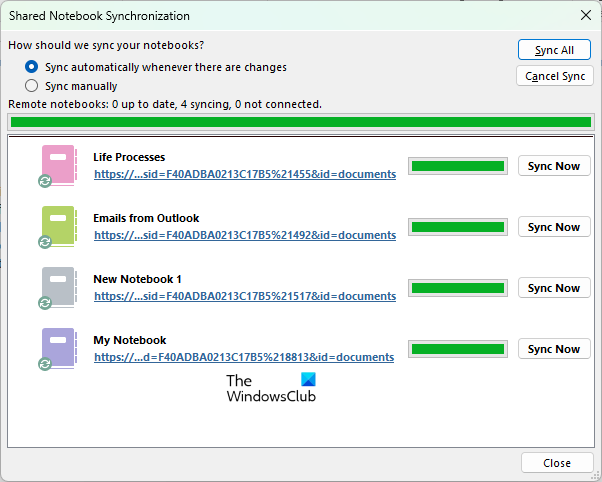
- Open OneNote.
- Go to “File > Info > View Sync Status.”
- Now, click on the Sync Now button next to the problematic notebook.
2] Check if the WebClient service is running
WebDav or Web Distributed Authoring and Versioning is a set of extensions to HTTP that lets clients move, copy, or share the files through a web server. OneNote uses WebDav while syncing the notebooks. When OneNote is unable to use the WebDav server, you may experience syncing issues. Make sure that WebClient Service is running on your system. The WebClient service allows clients to connect to the WebDav server.
Starting the WebClient service can fix this problem. We have explained the process below.
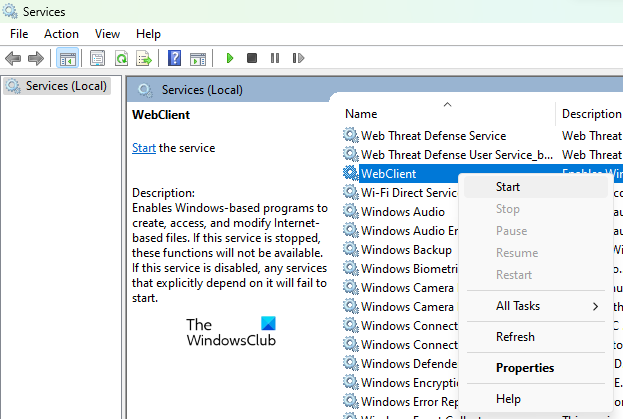
- Launch the Run command box by pressing the Win + R keys.
- Type
services.mscand click OK. This will open the Services app on your Windows 11/10 device. - Now, in the Services app, scroll down and locate the WebClient service.
- Right-click on the WebClient service and select Start.
3] Create a new section or notebook
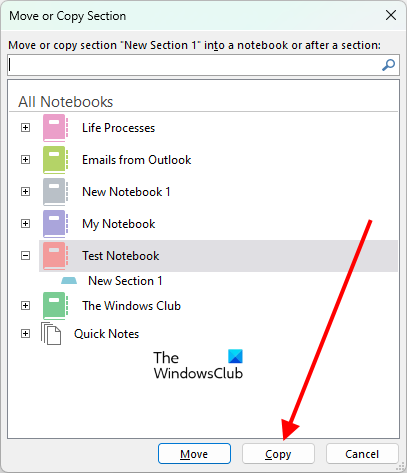
If the error is occurring with a particular section in a notebook, create a new section in the existing netbook and move or copy all the content to the new section. For this, simply copy all the content from the section that is not syncing and paste it into the newly created section. Alternatively, right-click on the section that is not syncing and select Move or Copy. Now, select the same notebook when the Move or Copy Section window appears, and then click Copy. This will create a new section in the existing notebook automatically and copy all your data there. You can rename that section later.
After copying the content to the new section, OneNote will start syncing the new section. This should fix the problem.
4] Break your notebook into multiple sections
Another cause of this error is the size limit of the sections in OneNote notebooks. The exact size limit for a section in a OneNote notebook is still unknown. If none of the above solutions fix your problem, it is possible that the section which is not syncing might have exceeded the size limit. You can check this by breaking that particular section into different sections. For example, if Section 1 is not syncing and OneNote is throwing the error code 0xE000005E, you can break that section into two or three sections, say Section 1(A), Section 1(B), and Section 1(C). This will reduce the size of a particular section and fix the error.
The users who were getting this error with a particular section in a OneNote notebook tried this trick and the error was fixed.
Read: Fix OneNote Error 0xE0000007, We ran into a problem syncing your notebook.
How do I fix OneNote sync error?
OneNote can display different sync errors in different scenarios. You can try some common solutions to fix the OneNote error codes, like:
- Sign out from OneNote and sign back in.
- Force your OneNote notebooks to sync.
- Empty the OneNote Recycle Bin (if it contains the sections or pages you don’t need).
- Create a new section or notebook and move all your content into it.
- Clear the OneNote cache.
Read: Fix OneNote Not working, Not opening, Problems, Errors, Issues.
How do I fix OneNote error 0xE0001075?
This error usually occurs if you have disabled OneDrive on your system. To fix this, enable OneDrive and reboot your system. If this does not help, clear the OneNote cache. To clear the OneNote cache, open the File Explorer and navigate to the following path:
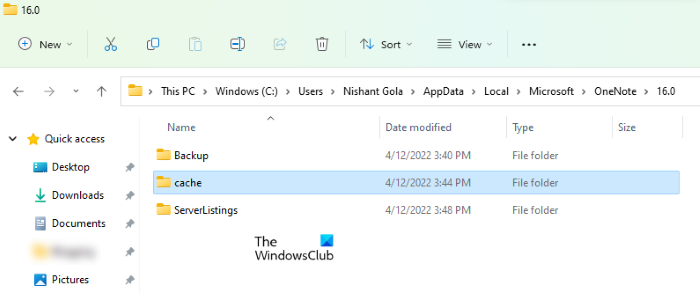
C:UsersusernameAppDataLocalMicrosoftOneNote
The easiest way to go to the above path is to copy it and paste it into the address bar of the File Explorer. After that, hit Enter. In the above path, you have to replace the username with your Windows 11/10 profile name. Otherwise, you will get an error.
The above path will take you inside the OneNote folder. Now, open the folder that indicates your Office version. For example, if you have installed Microsoft Office 2016, open the 16.0 folder. After opening the 16.0 folder, you will see a cache folder. Open that folder and delete all the files it contains. This will clear the OneNote cache.
If the problem persists, reset OneNote for Windows 10 app and repair Microsoft Office. Before resetting the OneNote app, backup all your data in another software like Microsoft Word. After resetting the OneNote app, you have to log in to the app again.
Hope this helps.
Read next: Fix OneNote sync error 0xE0190193.
На чтение 8 мин. Просмотров 2.2k. Опубликовано 03.09.2019
Microsoft OneNote – отличное приложение для заметок, сбора данных и упорядочивания информации. Самое приятное то, что он синхронизируется с облаком, то есть вы можете получить доступ к своим заметкам везде. Он мультиплатформенный, то есть он доступен на Android, iOS, macOS и в Интернете, а также на устройствах с Windows 10. Но этот кроссплатформенный дизайн сопряжен с проблемой.
Пользователи настольных компьютеров могут часто сталкиваться с проблемами при попытке синхронизировать данные с облаком. Это довольно распространенная проблема с настольной версией OneNote для Windows 10. В этом руководстве мы рассмотрим некоторые из наиболее распространенных ошибок синхронизации (блокнот или блок не синхронизируются, возникают конфликты синхронизации, появляются проблемы с хранилищем и т. Д.). .) и как они могут быть решены.
Прежде чем перейти к более конкретным решениям, мы рассмотрим пару потенциально очевидных.
Содержание
- OneNote не синхронизируется [FIX]
- Установите последние обновления
- Проверьте ваше интернет соединение
- Устранение неполадок с синхронизацией OneNote
- Попробуйте вручную синхронизировать определенный раздел
- Скопируйте страницы в новый раздел
- Очистите корзину OneNote
- Исправление неуместных разделов в OneNote
- Блокнот не синхронизируется с OneNote
- Проверьте, доступен ли ноутбук в Интернете
- Снова откройте свой блокнот
- Проверьте статус синхронизации
- Проверьте статус сервиса
- Исправить конфликт синхронизации содержимого в OneNote
- Исправление конфликтов синхронизации хранилища в OneNote
- Удалить ненужные резервные копии
- Оптимизировать файлы
- Уменьшить автоматическое резервное копирование
OneNote не синхронизируется [FIX]
Установите последние обновления
Во-первых, стоит отметить, что любая проблема, с которой вы можете столкнуться, может быть результатом проблемы с самим приложением OneNote. Вот почему вам нужно убедиться, что у вас установлены последние обновления. Обновления часто содержат исправления ошибок, которые могут вызывать ваши проблемы. Чтобы проверить наличие обновлений:
- Перейдите в Файл> Аккаунт> Параметры Office ,
- Нажмите Обновить сейчас .
Проверьте ваше интернет соединение
Кроме того, не проблема, убедитесь, что вы действительно подключены к Интернету, прежде чем пытаться устранить неполадки OneNote. Чаще всего проблемы с синхронизацией являются результатом плохого подключения к Интернету.
Теперь мы рассмотрим более конкретные решения для синхронизации проблем в OneNote:

Часто, когда вы пытаетесь поделиться своими записными книжками с другими людьми, у вас может получиться не синхронизировать один конкретный раздел. Если это произойдет, есть два способа решить это. Один из них – попытаться вручную синхронизировать определенный раздел, другой – скопировать страницы в новый раздел и удалить старый.
Попробуйте вручную синхронизировать определенный раздел
OneNote поставляется со встроенным решением проблемы того, что определенный раздел не синхронизируется. Следуй этим шагам:
- Перейдите в Файл > Информация ,
- Выберите Показать статус синхронизации или щелкните правой кнопкой мыши Блокнот, который хотите синхронизировать, и нажмите Статус синхронизации ноутбука ,
- В разделе Синхронизация общего ноутбука вы найдете кнопку Синхронизировать сейчас ; нажмите здесь.
Скопируйте страницы в новый раздел
Другим простым решением проблемы может быть копирование страниц в новый раздел и удаление старого раздела, который не синхронизируется. Следуй этим шагам:
- На панели навигации нажмите кнопку Создать новый раздел ,
- Назовите новый раздел,
- Перейти в раздел с проблемой синхронизации; нажмите правой кнопкой мыши на каждой из ее страниц и нажмите Переместить или скопировать ,
- Выберите новый раздел в качестве места назначения и нажмите Копировать .
Выполнив все эти шаги, вы можете использовать метод ручной синхронизации, описанный выше, для синхронизации нового раздела. Как только вы синхронизируете раздел, щелкните правой кнопкой мыши старый раздел и выберите Удалить .
Очистите корзину OneNote
Иногда, когда вы удаляете определенный раздел, который не работает или который вам больше не нужен, это может привести к проблемам с синхронизацией. По этой причине вам необходимо удалить их из корзины OneNote. Следуй этим шагам:
- Выберите вкладку История ,
- Нажмите кнопку Корзина ноутбука ,
- Нажмите правой кнопкой мыши старый раздел и нажмите Удалить .
Раздел, который вы хотите удалить, может содержать важные страницы. Убедитесь, что вы скопировали их (следуя инструкциям из номера 2), прежде чем окончательно удалить раздел из корзины.
Исправление неуместных разделов в OneNote
Часть вашей записной книжки может оказаться неуместной, когда вы пытаетесь поделиться ею с другими пользователями. Это происходит, когда OneNote пытается синхронизировать изменения, внесенные в раздел, но не может найти файл раздела. Когда это происходит, блокнот помечается значком в списке блокнотов.
Есть два решения этой проблемы. Вы можете попытаться переместить неуместную секцию в другую записную книжку или удалить эту секцию.
Перемещение неуместного раздела
OneNote позволяет вручную решить проблему неуместного раздела, позволяя перемещать конкретный раздел.Следуй этим шагам:
- Щелкните правой кнопкой мыши на вкладке для неуместного раздела,
- Выберите Переместить или Копировать ,
- Выберите целевой блокнот в качестве пункта назначения,
- Нажмите Переместить или Копировать в зависимости от того, что вы хотите сделать.
Удалить неуместный раздел
Если вы уверены, что вам не нужен неуместный раздел, вы можете просто удалить его, чтобы решить проблему. Следуй этим шагам:
- В списке «Блокноты» выберите Неразмещенные разделы ,
- Нажмите правой кнопкой мыши на неуместном разделе, который вы хотите удалить, и нажмите Удалить .
Блокнот не синхронизируется с OneNote
Если у вас возникла проблема с синхронизацией определенного блокнота в OneNote, вам может помочь одно из следующих решений:
Проверьте, доступен ли ноутбук в Интернете
Вы можете подтвердить, действительно ли существует проблема с обслуживанием, попытавшись получить доступ к ноутбуку через веб-браузер. Попробуйте следующие шаги:
- Перейдите в Файл > Информация ,
- Вы должны найти ссылку на ноутбук с правой стороны; скопируйте его/или щелкните правой кнопкой мыши Блокнот, который хотите синхронизировать, и нажмите Скопировать ссылку на блокнот ,
- В выбранном вами веб-браузере введите ссылку, которую вы только что скопировали, и нажмите «Ввод», чтобы открыть блокнот.
Если ваш ноутбук доступен через веб-браузер, это подтверждает наличие проблемы с приложением для настольного компьютера. Если нет, то это может быть ошибка службы.
Снова откройте свой блокнот
После того, как вы подтвердите, что проблема с настольным приложением, одним из самых простых решений для возобновления синхронизации ноутбука OneNote является его закрытие и повторное открытие. Вот шаги:
- Перейдите в Файл > Информация ,
- Перейдите в Настройки и выберите Закрыть /или щелкните правой кнопкой мыши Блокнот, который хотите синхронизировать, и нажмите Закрыть этот Блокнот ,
- Перейдите в Файл > Открыть ,
- Выберите блокнот, который хотите открыть.
Это должно сбросить соединение и заставить ваш ноутбук снова начать синхронизацию.
Проверьте статус синхронизации
Если вы смогли получить доступ к записной книжке онлайн, но изменения, которые вы недавно внесли, не были добавлены в нее, вам следует проверить состояние синхронизации записной книжки, чтобы убедиться, была ли она синхронизирована. Вот шаги:
- Перейдите в Файл > Информация ,
- Выберите Показать статус синхронизации или щелкните правой кнопкой мыши Блокнот, который хотите синхронизировать, и нажмите Статус синхронизации ноутбука ,
Если возможно, нажмите кнопку Получить справку , чтобы получить доступ к дополнительным действиям по устранению неполадок. Если это невозможно, запишите сообщение об ошибке и проведите быстрое онлайн-исследование.
Проверьте статус сервиса
Если вы не смогли получить доступ к ноутбуку через Интернет через веб-браузер, возможно, возникла проблема с самим сервисом OneDrive. Чтобы подтвердить это, выполните следующие действия:
- Откройте веб-браузер по вашему выбору,
- Введите эту ссылку, чтобы проверить, работают ли службы: https://portal.office.com/servicestatus.
Если службы запущены и работают, вы должны увидеть зеленый экран с галочкой и сообщение «У нас все хорошо! Все работает и работает ». В случае, если с сервисами нет ничего плохого, вам следует обратиться в Microsoft для получения дополнительной помощи по вашей проблеме.
Убедитесь, что вы поддерживаете OneNote открытым и вошли в систему во время процесса устранения неполадок. В противном случае вы можете потерять свои данные.

Исправить конфликт синхронизации содержимого в OneNote
Когда два или более человека попытаются отредактировать один и тот же фрагмент текста одновременно, это приведет к конфликтам синхронизации. Эти конфликты автоматически обнаруживаются OneNote, который затем переходит к созданию нескольких копий одной и той же страницы. Это будет указано в желтом сообщении, которое появляется в верхней части страницы.
Чтобы предотвратить появление этой проблемы в будущем, убедитесь, что только один пользователь редактирует страницу за раз. Или вы могли бы координировать, кто редактирует какой раздел.
Чтобы решить эту проблему, вам нужно будет скопировать отредактированный контент на главную страницу, а затем перейти к удалению другой страницы. Следуй этим шагам:
- В верхней части страницы нажмите на желтое сообщение ,
- Скопируйте содержимое с временной страницы и вставьте его на основную страницу,
- Нажмите правой кнопкой мыши на странице, вызвавшей ошибку, и нажмите Удалить .
Исправление конфликтов синхронизации хранилища в OneNote

Иногда вы можете встретить код ошибки 0xE00015E0 . Это означает, что либо ваш файл слишком большой для sycn, либо на локальном устройстве недостаточно места. Теперь, конечно, причиной этой проблемы может быть то, что в вашем ноутбуке хранится множество разных вещей. Но обычно это происходит потому, что в OneNote хранится много резервных копий.
Вот как вы можете решить эти проблемы.
Удалить ненужные резервные копии
Еще один быстрый способ снова выполнить синхронизацию OneNote – удалить все существующие файлы резервных копий, чтобы освободить место. Просто следуйте этим шагам:
- Нажмите клавишу Windows + R , чтобы открыть диалоговое окно Выполнить ,
- Вставьте следующее и нажмите Enter: % localappdata% MicrosoftOneNote,
- Дважды щелкните папку с именем, соответствующим версии вашего приложения (например, 16.0 для OneNote 2016),
- Откройте папку Резервная копия ,
- Удалите все файлы резервных копий, которые вам больше не нужны.
Оптимизировать файлы
Вы также можете предотвратить конфликт синхронизации хранилища, оптимизировав пространство, используемое вашими ноутбуками. Вот шаги:
- Перейдите в Файл > Параметры ,
- Выберите Сохранить и сохранить ,
- В разделе Оптимизация файлов выберите Оптимизировать все файлы сейчас .
Уменьшить автоматическое резервное копирование
Помимо оптимизации файлов, вам следует рассмотреть возможность уменьшения количества файлов резервных копий, которые OneNote хранит для каждого файла. Попробуйте следующие шаги:
- Перейдите в Файл > Параметры ,
- Выберите Сохранить и сохранить ,
- В разделе Резервное копирование уменьшите количество Количество сохраняемых резервных копий .
После выполнения этих действий OneNote должен снова начать синхронизацию.
OneNote идет в комплекте вместе с Microsoft Office в Windows 10. Это очень полезная утилита для людей, которые хотят делать различные заметки о чем угодно. Записями из OneNote также можно поделиться в сети. Пользователи Windows 10 после недавнего обновления стали испытывать на себе проявление ошибки 0xE00015E0.
Эта ошибка появляется каждый раз при открытии пользователями OneNote. Перезапуск утилиты не поможет вам в избавлении от проблемы. Ошибка будет появляться каждый раз. С недавним обновлением стало понятно, что проблема заключается в аккаунте пользователя или Email-аккаунте.
Теперь давайте рассмотрим несколько методов решения ошибки 0xE00015E0.
Метод №1 Подтверждение аккаунта Microsoft
- Пройдите в “Пуск” -> “Настройки” -> “Аккаунты”.
- В “аккаунтах” вы увидите ваш Email и аккаунт. Нажмите на ссылку подтверждения вашего аккаунта, которая находится в этом окне.
- После подтверждения вам надо будет ввести ваш пароль от аккаунта Microsoft.
- Вернитесь в OneNote и откройте утилиту. В этот раз ошибки 0xE00015E0 быть не должно.
Метод №2 Тесты и смена настроек
На вашем компьютере есть программы которые были созданы для предыдущей версии Windows. Если вы испытываете эту проблему при недавнем обновлении операционной системы, то попробуйте следующее:
- Пройдите в Панель управления.
- Далее в “Система и безопасность”.
- Под вкладкой “Программы” нажмите на “Запускать программы созданные для предыдущей версии Windows”.
- Перед вами предстанет список программ. Выберите в нем OneNote.
- Дайте ей протестироваться, а позже вам необходимо будет подтвердить изменения.
- Сделайте все необходимые подтверждения.
После этого ошибка 0xE00015E0 должна исчезнуть.