
Программа iTunes – полезный инструмент, используемый владельцами iOS-устройств для объединения покупок, синхронизации, создания резервных копий, обновления и восстан овления прошивки, а также других необходимых функций. Сервис во многом выручает пользователей, но не всегда балует идеальной работой. Сбои в Айтюнс – явление частое, возникают они по ряду причин, но, несмотря на классификацию по кодам, сужающую круг поиска источников проблемы, с точностью определить «диагноз» и происхождение неисправности невозможно.

Решение ошибки 0xe800002d в iTunes.
К неизвестным ошибкам относится и сбой 0xe800002d, вызванный неполадками синхронизации устройства Apple с компьютером. Уведомление с упоминанием данного кода знакомо владельцам iPhone 4 и других версий. Пользователю могут быть недоступны все или только некоторые опции, но на полноценную функциональность программы до устранения проблемы рассчитывать не приходится. Что явилось корнем зла, спровоцировавшим неспособность iTunes связаться со смартфоном, предстоит выяснить, пробуя разные методы, устраняющие подобные неприятности. Сбой может возникать как по программным причинам, так и по аппаратным, поэтому в случае отсутствия эффекта самостоятельных попыток исправить ошибку 0xe800002d, может потребоваться ремонт или замена составляющих аппарата.
Способы исправления ошибки 0xe800002d
Своими силами можно устранить сбой несколькими несложными методами. Иногда достаточно всего лишь перезагрузить компьютер и Apple-девайс (принудительно), чтобы всё встало на свои места. Одна из главных составляющих успешной работы Айтюнс – стабильное подключение к сети интернет, поэтому прежде чем принимать кардинальные меры по исправлению ошибки 0xe800002d, стоит обратить внимание на такие важные мелочи, как корректность соединение, верные настройки, а также содержимое файла hosts. Можно повторно подключиться, перезагрузить роутер и т. д. Необходимо также удостовериться, что физическое подключение выполнено, и кабель нигде не отходит.
Способ 1. Использование другого порта USB, замена кабеля
Неизвестная ошибка 0xe800002d может быть спровоцирована неисправностью разъёма или шнура USB. Нужно подключиться к иному порту и проверить, появляется ли сбой снова. На компьютере лучше использовать разъём в материнке, расположенный на задней стороне системного блока, для ноутбука – просто подключиться к любому другому, но не стоит использовать 3.0. При этом выполнять подключение необходимо напрямую, не применяя USB-концентраторы, порты на клавиатуре и т. д. Стороннюю периферию необходимо отключить от компьютера.
Кабель USB должен быть оригинальным, идущим в комплекте с iPhone 4 (или другим устройством Apple, которое используется) и целостным, нужно тщательно исследовать его на предмет повреждений. Удачная зарядка смартфона ещё не говорит о том, что шнур будет пригоден для работы с компьютером, поэтому при обнаружении дефектов кабель нужно заменить.
Способ 2. Обновление iTunes
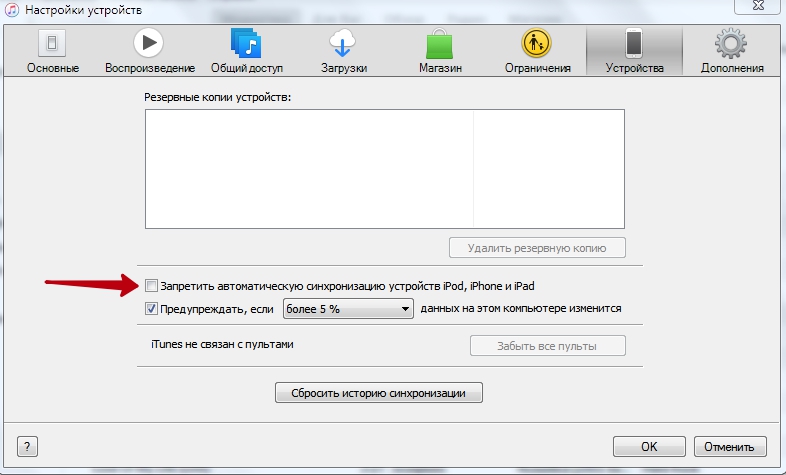
Ещё один залог успешной синхронизации – свежая версия программы, поскольку устаревшее приложение может быть несовместимым с обновлениями iPhone, вследствие чего часто и возникает конфликт. При возникновении ошибки 0xe800002d нужно проверить существующие обновления приложения и выполнить установку последней доступной версии, затем перезагрузить ПК или ноутбук и попробовать возобновить работу с iTunes. То же самое касается и обновлений операционных систем компьютера и смартфона.
Способ 3. Повторная авторизация
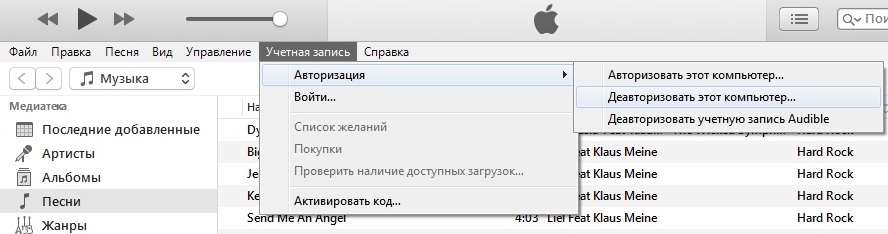
В ряде случаев избавиться от сбоя помогает выход из учётной записи и повторный вход. Сделать это можно следующим образом:
- переходим на вкладку «Учётная запись»;
- выбираем пункт «Авторизация»;
- жмём «Деавторизовать этот компьютер».
После выполнения выхода те же действия приведут к опции авторизации, где в открывшемся окне потребуется ввести пароль от Apple ID.
Способ 4. Удаление содержимого папки Lockdown
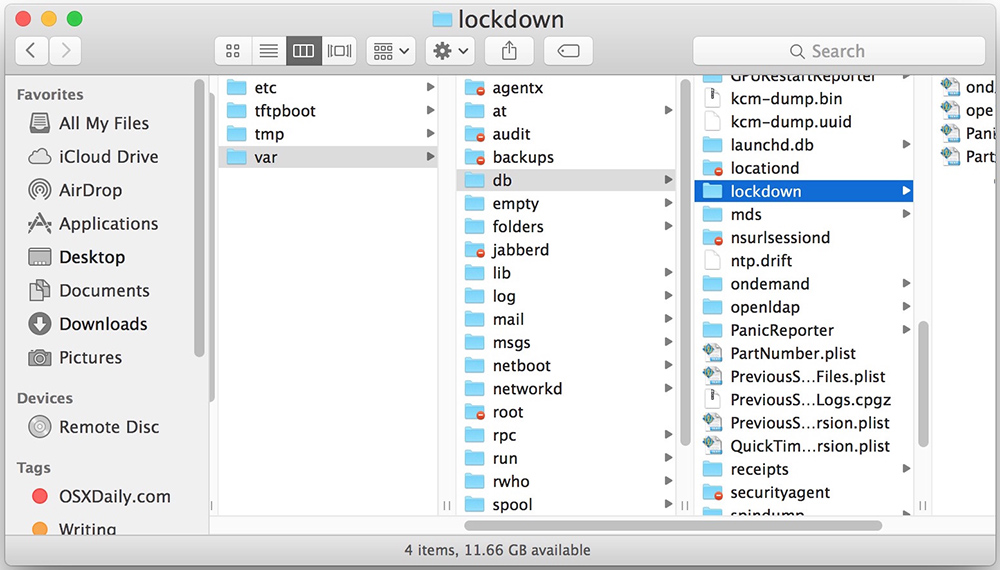
Часто решением проблемы становится удаление файлов из папки «Lockdown», которые были повреждены. Для этого нужно найти каталог, размещённый в ProgramData/Apple/. Все файлы, содержащиеся в «Lockdown» необходимо удалить, после чего запустить iTunes и дать доступ к данным на устройстве. Файлы с расширением .plist будут созданы заново. Для пользователей MacОС поиск папки выполняется по запросу /var/db/lockdown, где все файлы, появившиеся в окне Finder также удаляются, для чего потребуется ввести пароль администратора.
Способ 5. Удаление вирусов
Частой причиной возникновения неполадок, связанных с отсутствием соединения, становятся вредоносные программы, которые могут поселиться в компьютере, несмотря на защиту антивируса. Пользователь и сам может помочь этому случиться, скачивая данные с ненадёжных источников. Вирусы могут видоизменять файлы системы или программы, после чего работа с сервисом становится невозможна. Освободить компьютер от вирусов поможет глубокое сканирование установленным антивирусом или специальной лечащей утилитой.
Способ 6. Переустановка iTunes
Некорректную работу Айтюнс не всегда исправляет обновление программы. Иногда приходится выполнить переустановку, полностью удалив приложение и все связанные с ним компоненты при помощи специального инструмента-деинсталлятора софта или вручную (тогда процесс займёт больше времени и потребует особой внимательности), затем установив свежую версию iTunes.
Способ 7. Сброс к заводским настройкам
Неисправности соединения iPhone 4 с сервисом часто исправляет сброс к заводским настройкам, для чего нужно выполнить ряд действий:
- переходим к «Настройкам» смартфона во вкладку «Основные»;
- внизу списка опций нажимаем «Сброс», где выбираем пункт «Сбросить все настройки», здесь же можно также попробовать «Стереть контент и настройки».
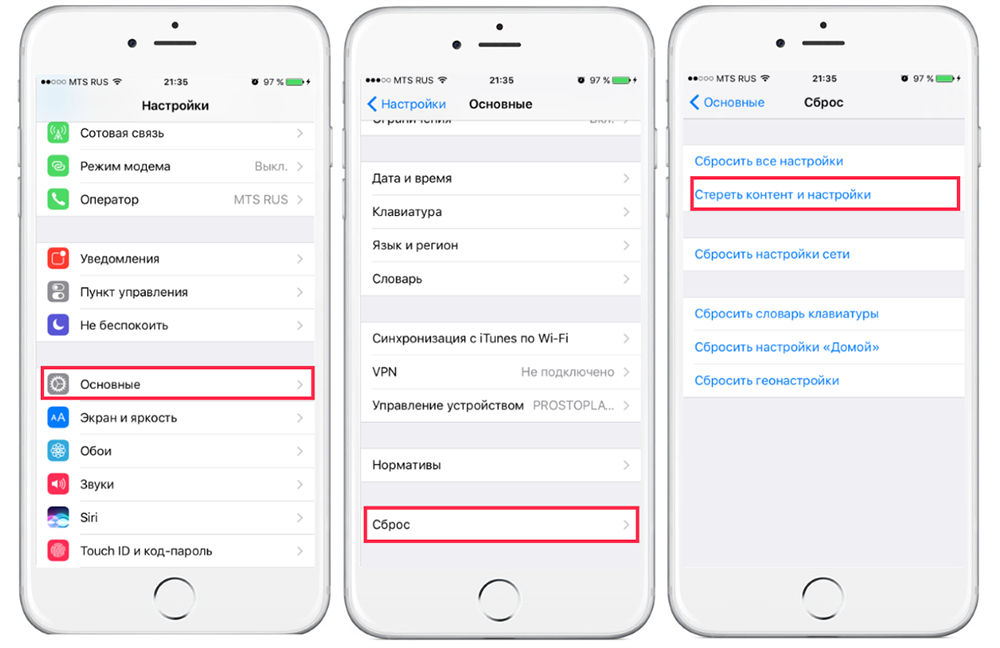
Действия помогают вернуть iPhone в исходное состояние, при этом из памяти устройства удалятся пользовательские данные, поэтому способ используется при наличии резервной копии. Чаще всего сбой не вызван серьёзными неисправностями, но в некоторых случаях ошибка 0xe800002d в iTunes при работе с iPhone 4 и прочими «яблоками» не устраняется программно, тогда требуется диагностика устройства и аппаратное лечение в сервисе, иногда даже может требоваться замена Wi-fi модуля или других элементов.

Айтюнс – специальный инструмент, созданный компанией Apple для того, чтобы владельцы iPhone получили возможность более эффективно управлять своими устройствами, выполнять синхронизацию, осуществлять скачивание приложений, файлов и многое другое.
То есть, если у человека есть Айфон, то он практически наверняка пользуется возможностями, которые предоставляет этот сервис. К сожалению, он не всегда работает правильно. В некоторых случаях на экране мобильной техники возникает неизвестная ошибка 0xe800002d.
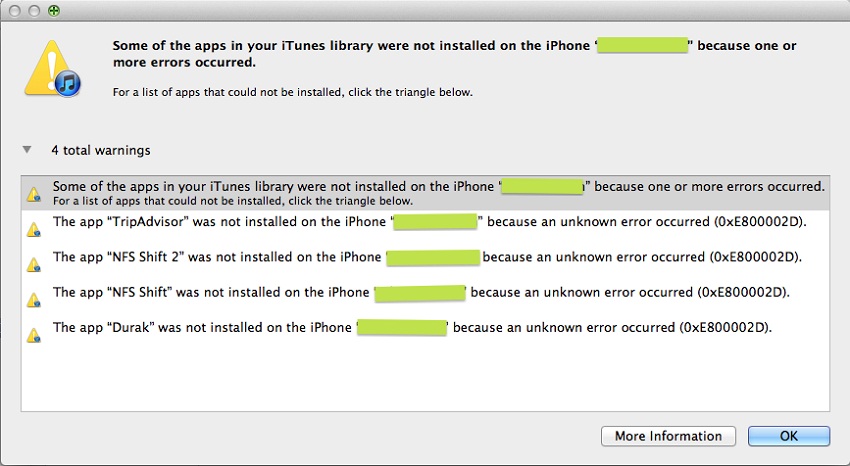
Ошибка 0xe800002d в iTunes, как минимум, ограничивает возможности пользователя. Поэтому важно знать, что делать в подобной ситуации.
Методика лечения
Если на экране техники возникает код ошибки 0xe800002d – при подключении к этому онлайн-сервису, то не стоит преждевременно паниковать: часто решить проблему можно очень быстро:
- Полностью перезапустить используемый девайс. Вполне возможно, что произошел кратковременный сбой и именно из-за этого он не подключается к нужному ресурсу;
- Обязательно стоит убедиться в том, что интернет-соединение качественное. То есть, попробовать разные способы подключения. Например, подключить кабель вместо Wi-fi. Оценить качество связи на альтернативной техники, перезапустить роутер, проверить настройки.
Если состояние «0xe800002d» продолжает сохраняться, а система сигнализирует о том, что произошла конфликтная ситуация, то рекомендуется перейти к следующим методам:
- Попробовать заменить кабель. Вполне вероятно, что он имеет какие-то скрытые повреждения. Аналогично следует опробовать иные порты, которые есть в распоряжении. Важно отметить, что кабель обязательно должен быть оригинальной продукцией Apple, а не дешевой подделкой неизвестного происхождения.
- Проверить версию используемой программы и обязательно выполнить обновление данного ПО до наиболее актуального варианта. Естественно, после этого не забыть осуществить перезагрузку интегрированных устройств, чтобы изменения вступили в силу.

- Выполнить переавторизацию. Для этого нужно запустить ПО. Перейти в «Учетные записи», затем – в «Авторизация, выбрать вариант «Деавторизировать этот ПК». Остается только зайти в программку повторно и ввести Apple ID.

- Уничтожение возможно поврежденных элементов. Их можно найти на жестком диске – в папке ProgramData/Apple/lockdown. Все, что находится внутри, требуется снести с винчестера. После перезапуска PO произойдет их автоматического создание, что часто приводит к исчезновению ранее наблюдаемого сбоя.

- Одной из возможных причин неприятной ситуации могут стать вирусы. Следовательно, стоит инсталлировать хороший, актуальный антивирусник, активировать его и отправить систему на полноценную диагностику/лечение.
- Еще один вариант – полная переустановка данной программы. Ее следует предварительно удалить с винчестера, а также все то, что относится к ней. Конечно, можно реализовать все запланированное в ручном режиме, но это требует времени. Кроме того, всегда остается вероятность того, что юзер что-то пропустил. Поэтому рекомендуется воспользоваться специально предназначенным для этого софтом, который легко можно обнаружить на просторах Глобальной паутины.
- Последний способ подразумевает возврат мобильника к изначальным настройкам. Важно отметить, что это приведет к уничтожению всей записанной на устройстве информации, поэтому ее изначально стоит скопировать куда-нибудь – на другой телефон, винчестер, съемную карту памяти. После этого необходимо выполнить такие действия: зайти через «Настройки» во вкладку «Основные», найти вариант, носящий название «Сброс», нажать на «сбросить все настройки». Подождать определенное время, пока система не внесет изменения и не перезагрузиться. Проверить результат.


Чаще всего выше предложенной инструкции вполне достаточно, чтобы выправить ситуацию с состоянием «0xe800002d». Если этого не произошло, то, скорее всего, проблема находится в другой плоскости – в аппаратной. Для ее решения нужно будет отнести гаджет в сервисный центр, чтобы мастера смогли найти и устранить неисправность.
Without a removal of all components and reinstall, here are some other options you can try first:
Here are some of the possible solutions:
#1. Restart Your Device :
Another solution to this problem may be to turn off and on your device. Here is how:
- Press and hold the on/off button until you get the slider “slide to power off”.
- turn off the iphone or ipad by sliding.
- Wait a few seconds till the phone is fully turned OFF.
- Now turn ON your device
After this try to sync your iPhone again, you will able to sync it with your iTunes. Hopefully you will not get Failure To Sync – 0xE800002D error – The app.If your some files were unable during iCloud backup, visit here.
#2. Hard Restart your iPhone or iPad
Hard Restarting your iPhone or iPad may overcome the problem with bluetooth connectivity.
To hard restart your iPhone just follow these steps (iPhone 8 or later):
- Close the bluetooth in settings.
- Press and quickly release the Volume Up button.
- Press and quickly release the Volume Down button.
- Press and hold the power button until you see the Apple logo.
Note that these steps are for latest iPhone 8 / plus and iPhone x.
To hard restart your iPhone just follow these steps (iPhone 7 or older)
- Close the bluetooth in settings.
- Press home button..
- Press and hold the power button until you see the Apple logo.
This will surely fix the error message – Failure To Sync – 0xE800002D error – The app.
If you are getting problems with photo on iCloud, please visit here .
#3. Try contacting Apple Care
1 800 MY APPLE
Good Luck!!
Обновлено май 2023: перестаньте получать сообщения об ошибках и замедлите работу вашей системы с помощью нашего инструмента оптимизации. Получить сейчас в эту ссылку
- Скачайте и установите инструмент для ремонта здесь.
- Пусть он просканирует ваш компьютер.
- Затем инструмент почини свой компьютер.
В этой статье рассказывается, как исправить ошибку iTunes 0xe800002d. Если вы получили сообщение «iTunes не удалось подключиться к этому iPhone, произошла неизвестная ошибка 0xe800002d», подпишитесь на нас, и вы легко сможете исправить эту досадную ошибку.
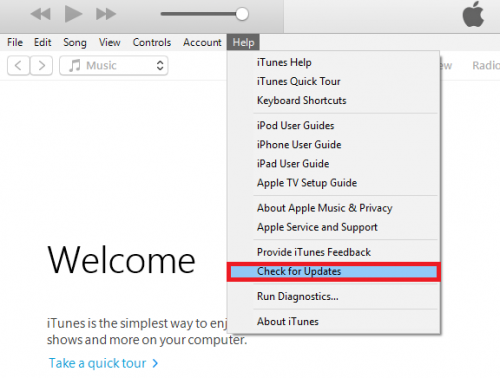
Есть много ошибок, которые могут возникнуть при использовании iTunes, и ошибка 0xe800002d является одной из них. Если возникает эта ошибка, iTunes не распознает ваш iDevice, поэтому вы не можете управлять данными на вашем iPhone iPad.
Сегодня многие пользователи жалуются на получение уведомления: «iTunes не удалось подключиться к этому iPhone, произошла неизвестная ошибка 0xe800002d». Итак, в этой статье мы дадим вам несколько советов, как исправить ошибку iTunes 0xe800002d. Следуйте за нами, и вы легко решите эту затянувшуюся проблему.
Чтобы исправить ошибку 0xe800002d с iTunes, выполните следующие действия.
- Убедитесь, что у вас установлена последняя версия iTunes, которая работает на вашем компьютере.
- Убедитесь, что на вашем компьютере Mac или Windows установлена последняя версия программного обеспечения.
- Убедитесь, что ваше устройство включено.
- Если появится сообщение «Доверяйте этому компьютеру», разблокируйте устройство и нажмите «Доверять».
- Удалите все аксессуары USB, кроме камеры, с компьютера. Попробуйте каждый порт USB, чтобы увидеть, работает ли он. Затем попробуйте другой USB-кабель Apple.
- Перезагрузите компьютер и iPhone, iPad или iPod.
- Попробуйте подключить ваше устройство к другому компьютеру. Если у вас возникла такая же проблема на другом компьютере, обратитесь в службу поддержки Apple.
Обновление за май 2023 года:
Теперь вы можете предотвратить проблемы с ПК с помощью этого инструмента, например, защитить вас от потери файлов и вредоносных программ. Кроме того, это отличный способ оптимизировать ваш компьютер для достижения максимальной производительности. Программа с легкостью исправляет типичные ошибки, которые могут возникнуть в системах Windows — нет необходимости часами искать и устранять неполадки, если у вас под рукой есть идеальное решение:
- Шаг 1: Скачать PC Repair & Optimizer Tool (Windows 10, 8, 7, XP, Vista — Microsoft Gold Certified).
- Шаг 2: Нажмите «Начать сканирование”, Чтобы найти проблемы реестра Windows, которые могут вызывать проблемы с ПК.
- Шаг 3: Нажмите «Починить все», Чтобы исправить все проблемы.

Удалите iTunes и все его компоненты, затем переустановите.
Если Решение 1 не сработало для вас, вы можете использовать другое очень эффективное решение — удалить iTunes и все его компоненты, а затем переустановить его. Удаление и повторная установка iTunes, какими бы утомительными они ни были, решили эту проблему для большинства вовлеченных пользователей iTunes. Обратите внимание, однако, что вы не можете просто удалить iTunes, добавляя, удаляя и удаляя программы в Панели управления. Вы должны выполнить несколько шагов в определенном порядке, чтобы полностью и успешно удалить iTunes со своего компьютера, чтобы его можно было переустановить с нуля.
Убедитесь, что ваш iPhone подключен к Интернету.
Если вы пытаетесь использовать сеть WiFi, убедитесь, что вы находитесь в пределах досягаемости этой сети WiFi, и что ваш телефон показывает хороший уровень сигнала. Если WiFi отсутствует, убедитесь, что мобильные данные включены.
Нажмите «Настройки»> «Мобильный телефон» и убедитесь, что мобильный телефон включен.
Вы также должны знать, что у вас могут возникнуть проблемы с загрузкой более крупных объектов при использовании мобильной сети. Лучше всего использовать хорошую сеть Wi-Fi при загрузке больших файлов из iTunes.
Деактивировать ограничения
Вероятно, вы наложили ограничения на свой iPhone, и поэтому вы не можете передавать данные из iTunes. В этом случае у вас нет проблем с распознаванием вашего iPhone iTunes, но вы не можете передавать данные из iTunes.
- открыть настройки
- нажмите на General
- Нажмите «Ограничения» и отмените выбор «Ограничения».
Совет экспертов: Этот инструмент восстановления сканирует репозитории и заменяет поврежденные или отсутствующие файлы, если ни один из этих методов не сработал. Это хорошо работает в большинстве случаев, когда проблема связана с повреждением системы. Этот инструмент также оптимизирует вашу систему, чтобы максимизировать производительность. Его можно скачать по Щелчок Здесь

CCNA, веб-разработчик, ПК для устранения неполадок
Я компьютерный энтузиаст и практикующий ИТ-специалист. У меня за плечами многолетний опыт работы в области компьютерного программирования, устранения неисправностей и ремонта оборудования. Я специализируюсь на веб-разработке и дизайне баз данных. У меня также есть сертификат CCNA для проектирования сетей и устранения неполадок.
Сообщение Просмотров: 801
A lot of Apple users have reported receiving the 0xE800002D error when they try to sync their iOS devices with iTunes. This particular error code is an indicator that the software component was unable to make a connection between your Apple device and the software that supports it. Most affected users report that the error is encountered as soon as they plug their devices into the computer and iTunes opens up.
The issue is not specific to a certain Windows version, but it’s most often reported on Windows 10 and Windows Vista.
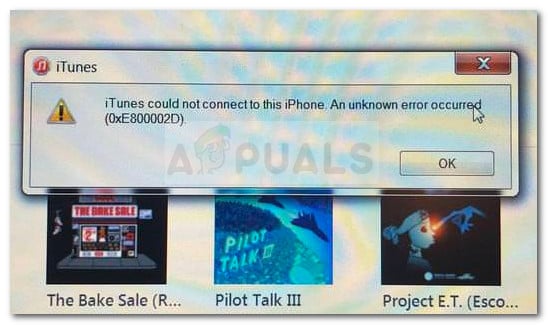
What is causing the iTunes Error 0xE800002D?
We investigated the issue by looking at various user reports. Based on what we gathered and the repair strategies used by affected uses, we created a list of potential culprits that are known to create the Itunes Error 0xE800002D:
- iTunes version is outdated – Most of the time, the issue is encountered due to an outdated iTunes version. The iTunes updater has a long history of breaking and thinking it’s up to date. This can create incompatibility issues with newer iPhone, iPad, and iPod models.
- Itunes updater has became glitched – There is a well-known problem with the Windows version of iTunes where the updating component becomes glitched and no longer recognizes that a new version is available. In this case, the solution is to reinstall all iTunes components.
- The machine is running Windows Vista or below – Keep in mind that on Windows, the iTunes updater will not update the software to the latest version unless you have Windows 7 or later. In this case, the issue can be resolved by installing a newer Windows version.
If you’re currently dealing with the same issue, this article will provide you with some troubleshooting steps. Below you have a collection of methods that other users in a similar situation such as yourself have used to get the issue resolved.
For the best results, follow the fixes in the order that they are presented and keep at it until you discover a method that is effective for your particular scenario.
Method 1: Update iTunes to Latest version
Since the vast majority of 0xE800002D errors occur due to an outdated iTunes version, let’s start by making sure that you’re using the latest version.
Normally, the iTunes updater should prompt you that a new version is available as soon as you open up the software. If you do get the prompt, click on Download iTunes, then follow the on-screen prompts to complete the installation of the latest version of iTunes.
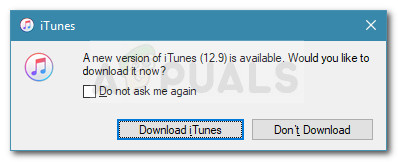
Note: There’s also the possibility that your iTunes updater has glitched and no longer fetches the newer version, but we’ll deal with that in the next method.
In the event that you don’t get the prompt to update to a newer iTunes version, follow the steps below according to your operating system to update the software to the latest version:
For Windows users:
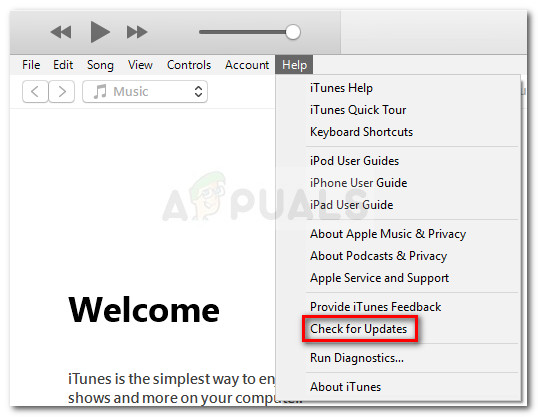
- Open iTunes and go to Help > Check for updates using the ribbon at the top.

Windows PC – Updating Windows to a newer version - Wait until the scan is complete, then click on the Download iTunes button if a newer version is identified.

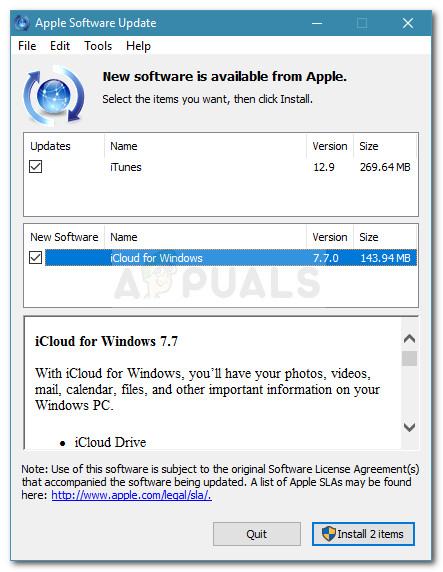
Download newer version of iTunes - Wait until the newer iTunes version is downloaded. After a while, you should see a new Apple Software Update window popping up. From that new window, make sure that every available update is checked, then press the Install x items button.

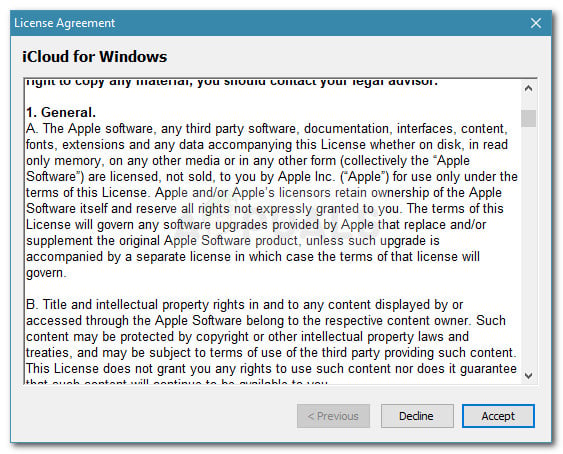
Install new iTunes version via the Apple Software Update - Accept the License agreement to start the update.

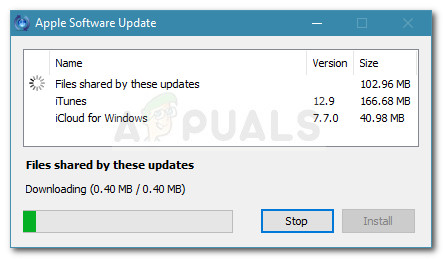
Accept the Licence Agreement - Wait until the process is complete.

Waiting for the iTunes update to complete - Once the iTunes update procedure is finished, restart your machine and see if the issue has been resolved at the next startup.
For Mac Users:
- Click the Apple icon in the top-left corner and choose App Store/

Click on the App store - Next, click on the More button associated with Software Update and click the Update button next to iTunes.

Updating iTunes on Mac - Once the download is complete, you will be prompted to do a soft restart. At the next startup see if the error has been resolved.
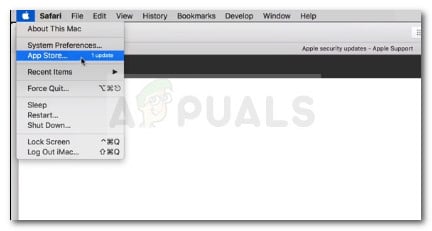
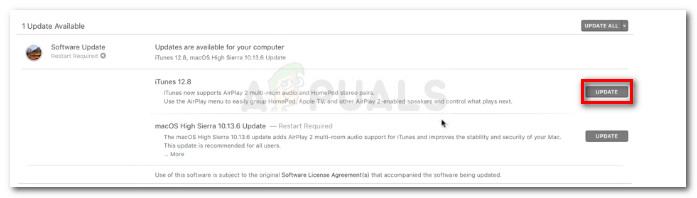
If you’re still seeing the 0xE800002D error when you try to connect an Apple device, move down to the next method below.f
Method 2: Reinstall all Apple related software (if applicable)
On Windows, there is a weird bug that appears to resurface with every iTunes version that makes the software trick itself that it’s using the latest version available. Several users encountering a similar problem have reported that they finally managed to eliminate the 0xE800002D error after reinstalling every apple component present on their system.
Note: Keep in mind that this method assumes that you already went through Method 1 trying to update to the latest version without success.
Follow the steps below to see if your iTunes version is suffering from the same glitch and take the appropriate steps to resolve it:
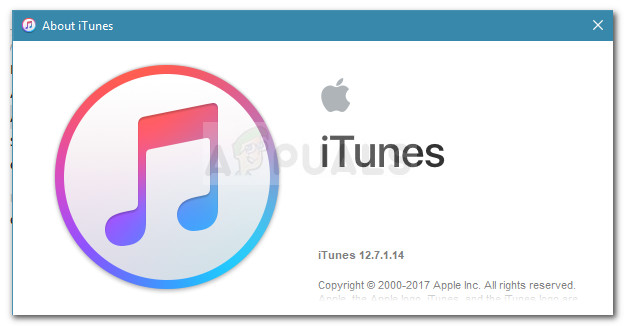
- Open iTunes and go to the ribbon at the top and select Help > About iTunes. Now, look at the first line that comes up and note down your current iTunes version

iTunes current version - Next, visit Apple’s download page (here) and see whether the latest version of iTunes that is available for download is newer than the one you currently have. If the latest available method is newer, download the installer and keep it somewhere accessible.

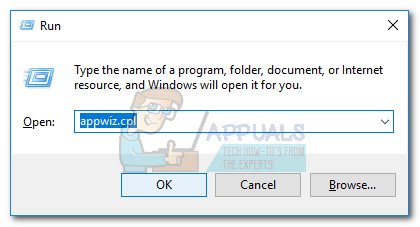
Latest available iTunes version - Next, let’s remove every Apple associated software component. To do this, press Windows key + R to open up a Run dialog box. Then, type “appwiz.cpl” and press Enter to open the Programs and Features window.

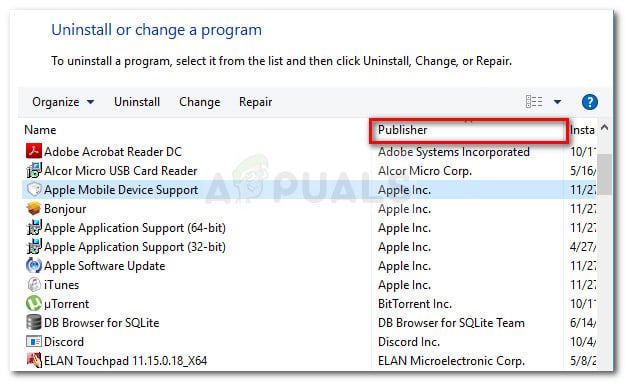
Run dialog: appwiz.cpl - In the Programs and Features window, click the Publisher button at the top of the column to order the application results via Publisher. This will make it easier for us to target every software piece belonging to Apple.

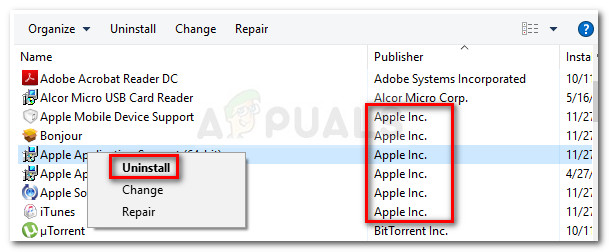
Click the Publisher column to order the app results - Next, proceed to uninstall every software component that is signed by Apple. You can do this easily by right-clicking on each entry that has Apple Inc. listed as the Publisher and click on Uninstall. Then, follow the on-screen prompts to uninstall every Apple software component until you see none left.

- Once every software component belonging to Apple has been uninstalled, reboot your computer.
- At the next startup, open the iTunes installation executable that you downloaded at step 2 and follow the on-screen prompts to install it on your system.
- Once the software is installed, reboot your system again and see if the issue has been resolved at the next startup.
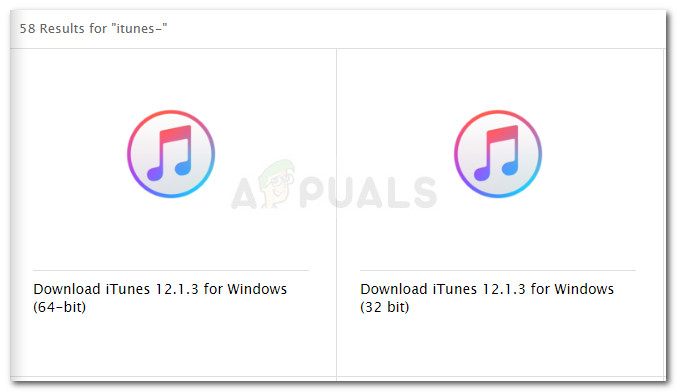
If this method didn’t resolve the issue, move down to the next method below.
Method 3: Install a newer Windows version (if applicable)
If you’re still using Windows Vista or Windows XP, that’s the reason why you’re seeing the 0xE800002D error when trying to connect your Apple device. This happens because Apple has recently decided to cut support for older Windows versions. As of now, you need Windows 7 or later in order to be able to install the latest versions of iTunes.
If this scenario applies to you, you have little choice but to go for an upgrade and install a newer Windows version. Keep in mind that Windows 10 is not as resource demanding as you might think. If you decide to give it a try, you can follow our step-by-step article on installing Windows 10.

Kevin Arrows
Kevin Arrows is a highly experienced and knowledgeable technology specialist with over a decade of industry experience. He holds a Microsoft Certified Technology Specialist (MCTS) certification and has a deep passion for staying up-to-date on the latest tech developments. Kevin has written extensively on a wide range of tech-related topics, showcasing his expertise and knowledge in areas such as software development, cybersecurity, and cloud computing. His contributions to the tech field have been widely recognized and respected by his peers, and he is highly regarded for his ability to explain complex technical concepts in a clear and concise manner.