
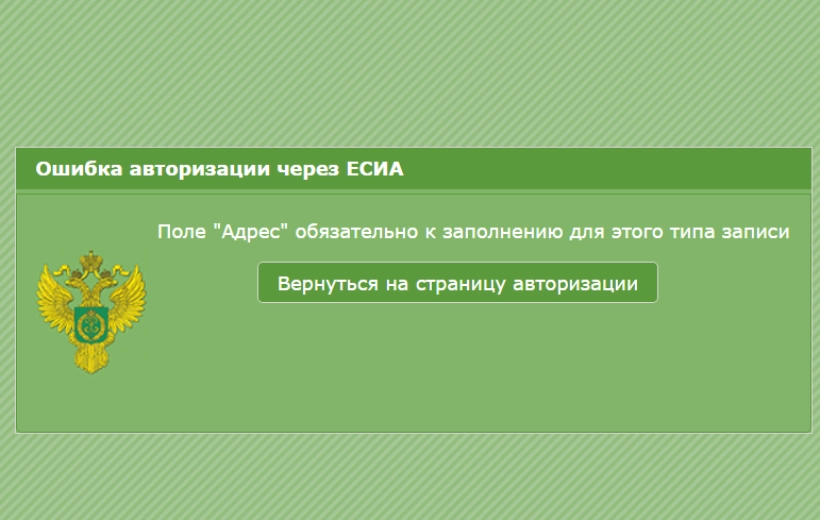
Ошибка авторизации через ЕСИА :Поле «Адрес»обязательно к заполнению для этого типа записи
21 Апреля 2022 08:31 (ред)
Как и где исправить данную ошибку?
Для исправления ошибки нужно:
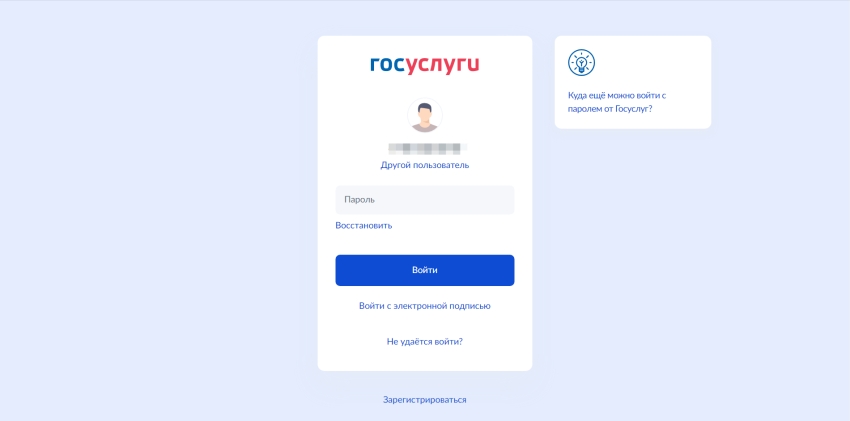
- Войти на портал Госуслуг и авторизуйтесь.

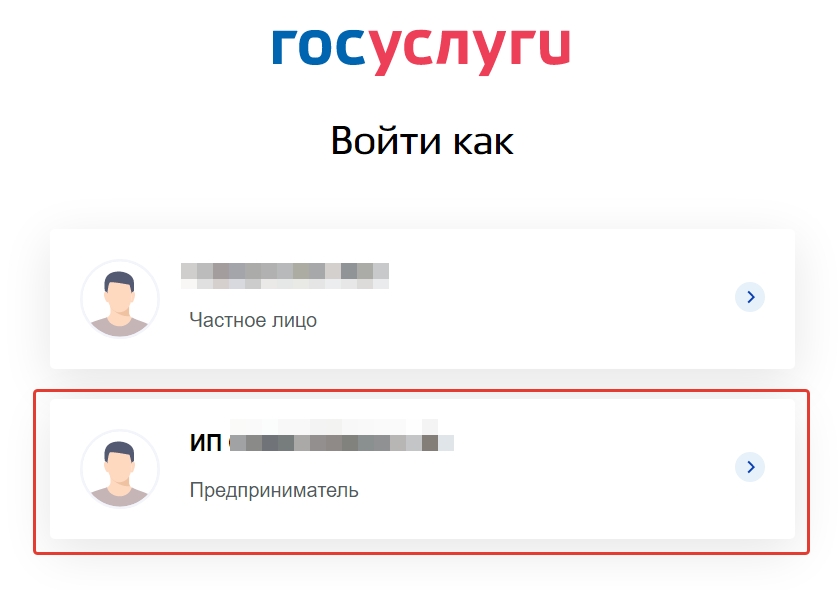
- Выбрать организацию (ООО или ИП).
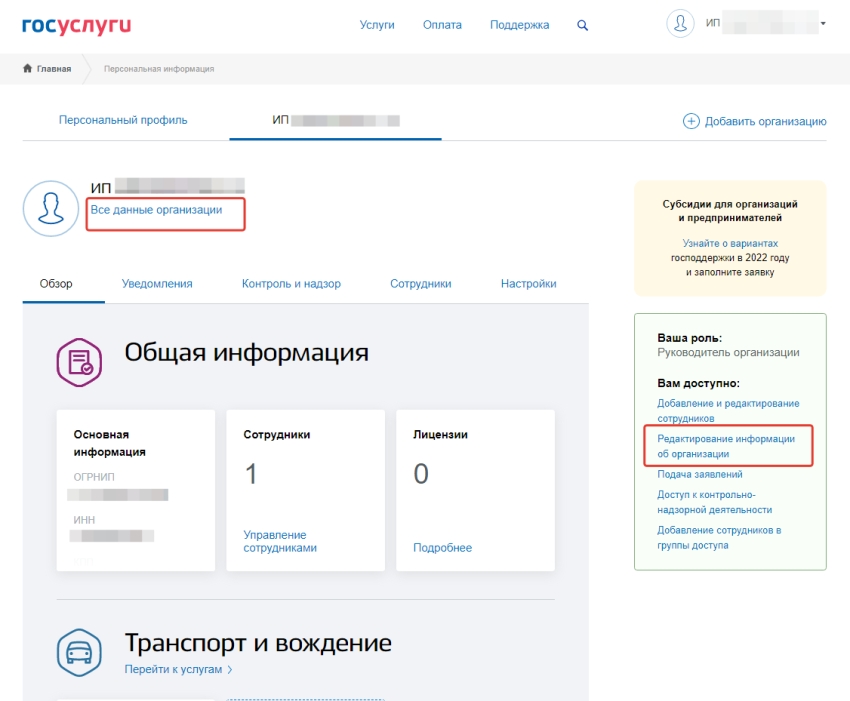
- На открывшейся странице нажать «Все данные организации» или «Редактирование информации об организации».
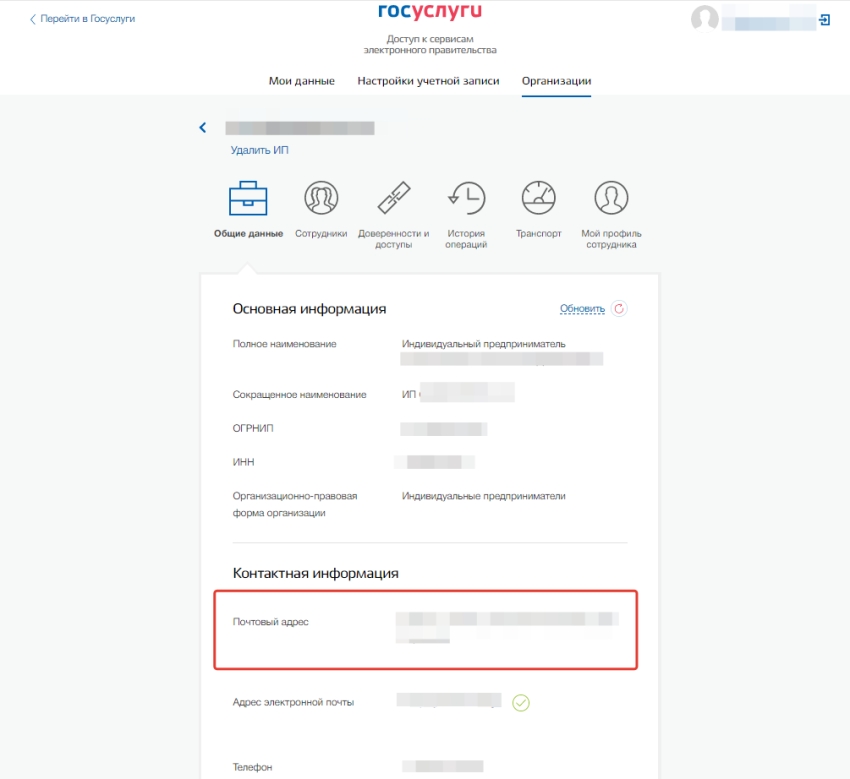
- На странице основной информации организации добавить или изменить почтовый адрес и нажать «Обновить».
- Попробуйте заново авторизоваться через ЕСИА.
Если все еще выходит ошибка, почистите cookie и кэш браузера или попробуйте на другом браузере.
Очистите кэш и куки браузера
Очистку кэша и Cookies браузера нужно делать только после того, как выполнены предыдущие пункты.
Для браузера Internet Explorer
Сервис → Безопасность → Удалить журнал браузера
Снимаем все галочки, кроме «Временные файлы Интернета и веб сайтов» и «Файлы cookie и данные веб-сайтов».
Для браузера Яндекс.Браузер
Настройки → История → Очистить историю
Снимаем все галочки, кроме «Файлы, сохраненные в кеше» и «Файлы cookie и данные сайтов и модулей».
Для браузера Google Chrome
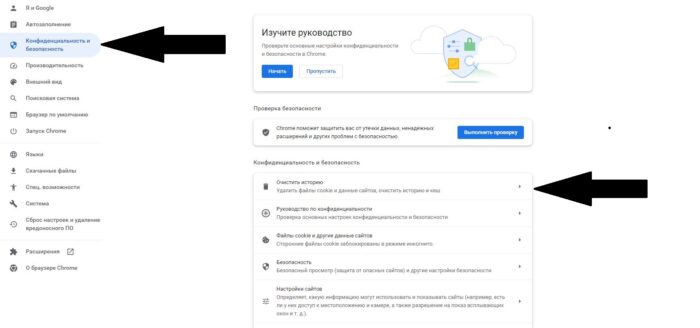
Настройки → Конфиденциальность и безопасность → Очистить историю
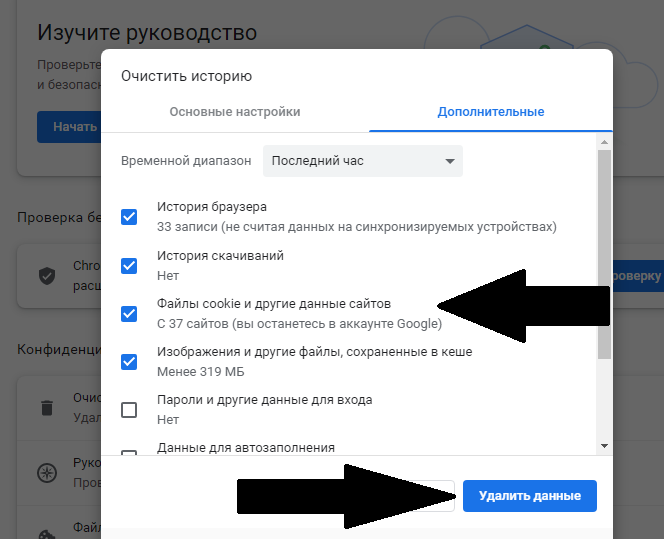
Снимаем все галочки, кроме «Изображения и другие файлы, сохраненные в кеше» и «Файлы cookie и другие данные сайтов».
Прочитали статью, но не смогли устанить ошибку? С радостью помогу Вам в решении проблемы!
Можете связаться со мной по Telegram.
Содержание материала
- Алгоритм входа в учетную запись
- По каким причинам сайт Госуслуги не работает
- Технические работы
- Блокировка ресурса установленной антивирусной программой
- Проблемы с регистрацией: нельзя пройти проверку данных
- Как восстановить пароль от личного кабинета
- Неправильный логин или пароль на Госуслугах
- Страница сервиса Госуслуги не открывается
- Техническая поддержка
Алгоритм входа в учетную запись
Во время набора логина и пароля необходимо обращать внимание на раскладку клавиатуры. Проверьте, чтобы были не нажаты служебные клавиши смены регистра или замены букв, такие как Caps Lock или Insert. Перед набором пароля проверьте язык ввода, не забудьте активировать клавишу Num Lock для набора цифр. Чтобы исключить возможность допущения ошибки в заполнении формы активации по невнимательности еще раз проделайте процедуру входа, следуя простому алгоритму.
- В строке браузера наберите адрес сервиса .
- Найдите кнопку .
- В верхнюю строку введите номер телефона. Формат ввода значения не имеет.
- Ниже укажите пароль.
- При входе с публичного компьютера поставьте галочку в строке и нажмите .
В случае неудачи обратите внимание на сообщение, которое выдает система. Программа сообщает, что пароль неверен – пройдите процедуру восстановления учетной записи. Появляется сообщение о невозможности входа по причине технических работ на сайте – повторите попытку через несколько минут.
По каким причинам сайт Госуслуги не работает
Никто Вам однозначно не скажет, почему не работают госуслуги конкретно в вашем случае. Следует понимать, что существует достаточно много причин, из-за которых могут возникнуть проблемы при попытке войти на сайт государственных услуг. К тому же, характер проблемы тоже может отличаться. Например, может не работать какой-то отдельный раздел или сайт полностью. Поэтому Вам придется самостоятельно произвести ряд действий, которые помогут определить, почему не работает сайт госуслуги, после чего можно будет приступить к решению проблемы. Разумеется, если это возможно.
Госуслуги могут не работать по следующим причинам:
- На сайте ведутся технические работы;
- Отсутствует подключение к интернету;
- Блокировка антивирусом;
- Портал подвергается DOS-атакам;
- Неправильные настройки прокси-сервера.
Приведенные выше причины предусматривают полное отсутствие доступа к сайту. Если сайт госуслуги не открывается, то в подавляющем большинстве случаев причина в технических работах. В таком случае ничего не остается, кроме как подождать. Стоит отметить, что проблемы подобного характера бывают крайне редко. Гораздо чаще бывают ситуации, когда не получается воспользоваться какой-то конкретной услугой через единый сайт государственных услуг. Например, часто пользователи жалуются на то, что у них не получается записаться на прием к врачу, проверить очередь в детский сад, оформить загранпаспорт и т.д. В этом случае причины будут иными.
Технические работы
Портал Госуслуги регулярно обновляется. Выполнение технических работ является обязательным условием для сохранения функциональности и внедрения новых опций. Как правило, такие процедуры выполняются в ночное время, чтобы минимизировать дискомфорт для посетителей.
Важно! В отдельных случаях, например при серьезных системных сбоях или кибернетических атаках технические работы могут проводиться в дневной период, из-за чего доступ к услугам временно ограничивается.
Блокировка ресурса установленной антивирусной программой
Время от времени случается, что установленные на них антивирусные программы также блокируют проверяемые сайты и те, которые вы посещали несколько раз. Также может быть заблокирована услуга госуслуг. Для решения проблемы следует проверить правильность предположения: выключить антивирус и попробовать загрузить страницу. Если подключение прошло успешно, это означает, что у вас проблемы из-за антивирусной программы.
Чтобы справиться с возникшей сложностью и при этом обеспечить защиту вашего компьютера от вирусов, необходимо добавить адрес государственной службы в список сайтов, для которых всегда будет предоставляться доступ. Для этого для антивируса NOD32 действуйте следующим образом:
- откройте настройки антивирусной программы;
- перейти на вкладку с расширенными параметрами;
- в развернутом окне введите адрес ;
- подтверждаем внесенные изменения, нажав на кнопку «ОК».
- щелкните ссылку «Управление URL-адресом»;
- нажмите на пункт «Защита доступа в Интернет;
Проблемы с регистрацией: нельзя пройти проверку данных
В ходе регистрации на портале можно столкнуться с ситуацией, когда вы указываете данные своего паспорта и номер СНИЛС, а через 5 суток система выдает оповещение, что указанная вами информация, еще не прошла проверку. Если вы столкнулись с такой трудностью, то необходимо связаться со службой техподдержки платформы. Нужно написать через специальную форму или связаться по телефону. Специалисты окажут вам помощь в решении возникших трудностей, связанных с проверкой внесенных вами сведений.
Как восстановить пароль от личного кабинета
Если вы опробовали все вышеперечисленные способы, то самое время перейти к восстановлению пароля.
Шаг 1. Перейдите на и нажмите на строчку «Я не помню пароль».

Шаг 2. Выберите удобный для вас способ восстановления данных — по телефону, электронной почте, паспорту, ИНН или СНИЛС.

Шаг 3. Поставьте галочку напротив пункта «Я не робот» и следуйте инструкциям системы.

Шаг 4. Если ваша учетная запись имеет статус подтвержденной, то система запросит дополнительную информацию из личного кабинета для восстановления. Например, паспортные данные, ИНН или номер СНИЛС.

Шаг 5. Введите код из SMS или перейдите по ссылке в письме для продолжения процедуры.

Шаг 6. Придумайте новый пароль от личного кабинета. Символьная комбинация должна соответствовать требованиям сервиса.

Неправильный логин или пароль на Госуслугах
- Проверьте состояние клавишиCapsLock – если она активна, то отключите ее повторным нажатием и наберите пароль заново.
- Убедитесь, что выбрана правильная раскладка клавиатуры. В противном случае вы будете набирать данные на другом языке.
- Тщательно проверьте каждый символ — любая ошибка не даст войти на сайт.
Страница сервиса Госуслуги не открывается
Данная сложность может быть обусловлена как проблемами с доступом в интернет, так и неполадками на самом ресурсе. Здесь, прежде всего, необходимо выяснить, с чем проблема связана.
Изначально перепроверьте наличие соединения с интернетом. Если связь отсутствует, то нужно проверить, все ли кабели соединены правильно. Если в этом плане все в порядке, а связь отсутствует, то нужно проверить, работает ли само соединение. Дело в том, что периодически могут либо слетать драйвера, обеспечивающие соединение, либо Windows их не может найти, в результате чего связь отсутствует. Для обнаружения данной проблемы потребуется произвести диагностику подсоединения к сети. Система произведет проверку и выдаст сообщение о том, что адаптер подсоединения к сети отсутствует. В такой ситуации может потребоваться произведение переустановки драйверов вашего адаптера.
Можно попробовать открыть другие сайты. Если при их открытии проблем не возникает, значит, отсутствие доступа касается только сервиса Госуслуги. Здесь также предстоит выяснить причину произошедшего:
- Попробуйте открыть платформу, используя другой браузер. Если соединение прошло удачно, то нужно внести изменения в настройки своего браузера.
- Попытайтесь открыть ресурс со своего смартфона, используя мобильный интернет. Если попытка окажется неудачной, это значит, что возникшие проблемы связаны с вашим интернет-провайдером.
Если все предпринятые вами попытки открыть сервис Госуслуги оказались безуспешными, и сайт по-прежнему недоступен, то это может быть связано с неполадками на самом ресурсе. Устранением этих проблем занимаются специалисты, обеспечивающие техническое сопровождение и работу сайта.
Важно! Для решения проблемы вам потребуется позвонить в техподдержку Госуслуг и описать возникшую проблему. Сделать это можно по стационарному телефону – 8-800-100-70-10 или со своего мобильного по номеру 115. Звонки по этим номерам являются бесплатными.
Техническая поддержка
В портале предусмотрена служба поддержки клиентов. На горячую линию можно попасть по номеру 8 800 100 70 10. Пользователю, у которого возникли трудности с доступом к сервису, нужно объяснить проблему оператору, который в дальнейшем озвучит способы решения.
Еще один вариант – отправка сообщения в онлайн-чат. Он доступен на главной странице портала. Пользователю потребуется разъяснить суть проблемы и подтвердить свою личность.
Теги
Немного технических подробностей: сертификат УЦ ФК 2013 года (с идентификатором ключа = 9e 71 0e 0f da b4 01 28 5f 3f e2 cb 8f 65 15 97 02 47 8c ab) мне известен в 3 вариантах (e-trust.gosuslugi.ru/CA/View?ogrn=1047797019830) — самоподписанный (с 28.06.2013 по 28.06.2018); кросс-сертификат, выпущенный УЦ 1 ИС ГУЦ (с 04.07.2013 по 04.07.2014); кросс-сертификат, ввыпущенный УЦ 2 ИС ГУЦ (с 01.07.2014 по 22.07.2017). Самоподписанный проверку на госуслугах проходит, а вот кроссы нет. Выпущенный УЦ 1 давно закончился и заменен на выпущенный УЦ 2. По поводу последнего еще интереснее — список отзыва, соответствующий сертификату УЦ2 (Идентификатор ключа: C66BC102A292AA140A0A4A14FD191D0D57D0449C), пуст, но сертификат УЦ2 тоже закончился 22.07.2017, при этом в списке отзыва ГУЦ его нет. Проверил по архиву скачанному полгода назад, там тоже кросс УЦ ФК, выпущенный УЦ2 заканчивается 22.07.2017, так что ничего не подкорректировано.
Если локально установить самоподписанный вариант, то локальная цепочка доверия восстановится. Проблема в том, что ГАС/ГИС/ЕИС проверяют цепочку от ГУЦ в рамках единого пространства доверия, а нет от самоподписанного сертификата УЦ ФК. У меня установлен самоподписанный вариант, но ГАС «Управление» отклоняет сертификат. Однако ЕСИА принимает.
В целом, ситуацию можно оценить так: когда сертификат УЦ ФК перевыпускался на УЦ2, срок действия ограничили по сроку действия сертификата УЦ2, но об этом факте все как-то забыли. Сейчас получается ничего не аннулировали, просто штатно закончился срок действия УЦ2 и с ним кросс УЦ ФК. Соответственно, сертификат УЦФК 2013 года выпал из единого пространства доверия. Вопрос «кому и зачем» отпадает.
Обычно, в таком случае для УЦ выпускается либо еще один сертификат с тем же CN на тот же ключ либо в новый сертификат УЦ включают информацию об отпечатке прежнего сертификата — это позволяет всем клиентским сертификатам «влиться» в новую цепочку доверия и остаться действительными с новым сертификатом УЦ. В данном случае, сертификат от 04.07.2017 выпущен с другим CN (буквы «УЦ» убрали), другим ключом (идентификатор 16 55 91 a6 51 58 c4 89 2c 6b 51 5b d2 85 19 0a 01 44 48 22) и без информации об отпечатке прежнего сертификата.
Поэтому он не подхватит ранее выданные клиентские сертификаты в цепочку доверия и не сделает их действительными. Есть еще один сертификат УЦ ФК от июля 2016 года, но с ним такая же проблема: CN совпадает, но ключ другой и нет информации о предыдущем сертификате.
Итого имеем 4 варианта: или сделают перевыпуск на старый ключ или переделают новый с информацией о прежнем сертификате или уберут во всех ГИС кросс и вставят корневой (но это противоречит структуре единого пространства доверия — так мера временная) или придется менять все клиентские сертификаты.
P.S. Достаточно странно и то, что новый сертификат выпущен с гост-2001 и сроком на 10 лет, хотя гост-2001 должен прекратить действие с 2019 года.
Тема заблокирована.
Гражданам России приходится регулярно сталкиваться с приложением Госуслуги. Этот сервис позволяет получать доступ к государственным услугам, не стоя в очередях. К тому же, оплачивая чеки через них, вы получаете скидку. Но сервис не идеален, поэтому иногда в его работе происходит сбои. В этой статье рассмотрим ошибку выполнение операции прервано из-за ошибки авторизации Госуслуги, что делать в этой ситуации и, как решить другие проблемы, связанные с сервисом.
Содержание
- Как войти в Госуслуги
- Почему не получается войти в Госуслуги
- Через логин и пароль
- Через электронную подпись
- Через QR-код
- Через мобильное приложение
Как войти в Госуслуги
Для начала рассмотрим алгоритм входа в личный кабинет Госуслуг, чтобы вы понимали, что сделали всё правильно. Чтобы получить доступ к функционалу сайта, нужно:
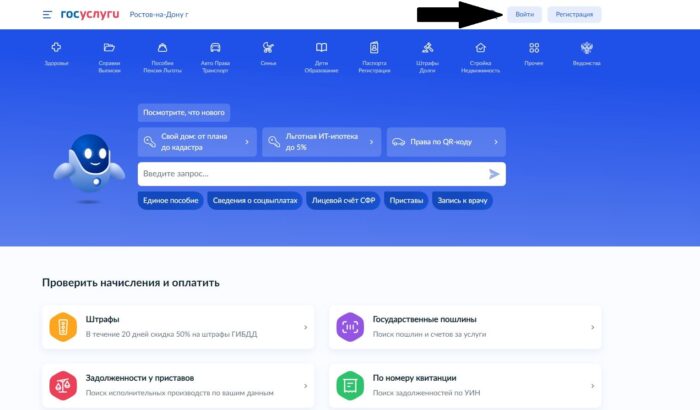
- Перейти на главную страницу официального сайта «gosuslugi.ru».
- Нажать на «Войти» в правом верхнем углу страницы.
- Ввести логин. Им может быть номер мобильного телефона, СНИЛСа или Email.
- Введите пароль.
- Нажмите на «Войти».
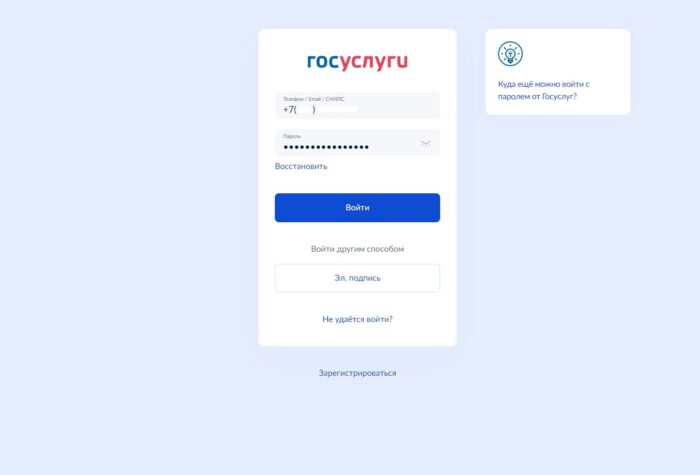
После этого откроется ваш личный кабинет. Рекомендуется в качестве логина вводить мобильный телефон. Этот способ срабатывает у большей части пользователей. Формат ввода номера не имеет значения.
Если вы ещё не зарегистрировались на портале Госуслуг, то придётся пройти через этот процесс. Есть два способа регистрации: через мобильный банк или через отделение МФЦ.
Почему не получается войти в Госуслуги
Проблема при входе в Госуслуги «Выполнение операции прервано из-за ошибки авторизации» может возникнуть на нескольких уровнях. Они зависят от того, каким способом вы входите в личный кабинет. Рассмотрим все категории ошибок отдельно.
Через логин и пароль
Классический способ, который мы описали выше. Но и с ним иногда возникают проблемы. Сначала проверьте правильность написания логина и пароля. Возможно, во время их введения была включена клавиша Caps Lock. Сервис воспринимает строчные и заглавные буквы, поэтому в таком виде пароль не будет принять. Также возможно, система не переключила язык, где-то были вставлены лишние проблемы или тире. В пароле для Госуслуг обязательно должен быть специальный символ. Большинство других сайтов его не требует, поэтому, возможно, вы забыли ввести его.
Иногда решить проблему помогает очистка кэша браузера. Для этого перейдите в настройки своего браузера, например, в Google Chrome для этого нужно нажать на 3 точки в правом верхнем углу, выбрать соответствующий пункт.
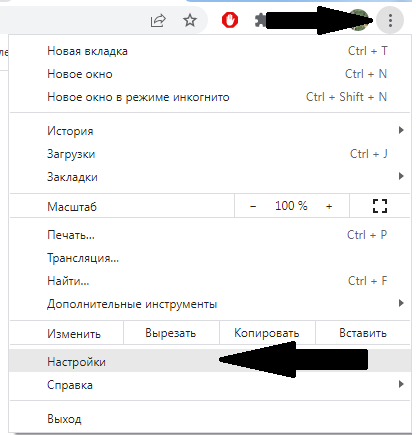
После этого выберите раздел «Конфиденциальность и безопасность». Нажмите на «Очистить историю».
Проверьте, стоит ли галочка напротив пункта: «Файлы cookie и другие файлы сайтов», подтвердите действие. Дождитесь конца операции и попробуйте зайти на Госуслуги снова.
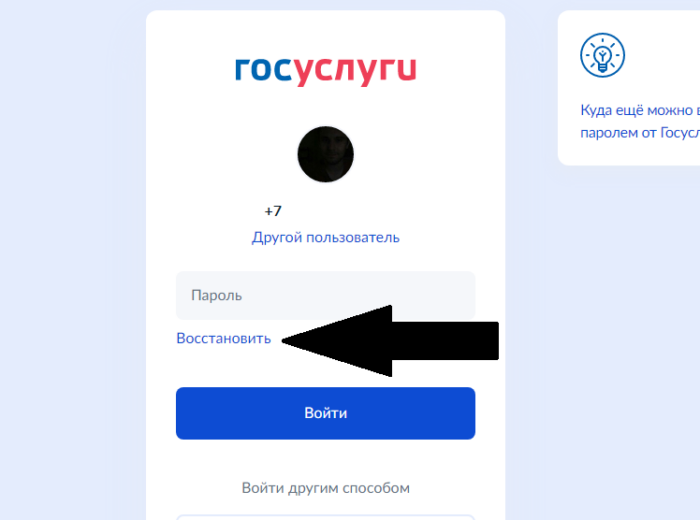
Если это решение не помогло, попробуйте восстановить пароль от личного кабинета. Для этого перейдите на страницу входа, выберите пункт «Восстановить». После этого укажите Email или номер телефона. На них придёт код подтверждения. Введите его в форму на сайте и придумайте новый пароль.
Если и после этих манипуляций, зайти на сайт не получается, обратитесь в ближайший центр обслуживания. Возьмите с собой СНИЛС и паспорт. Подробнее про восстановление доступа к Госуслугам читайте в этой статье.
Через электронную подпись
На Госуслугах есть возможность входа через электронную подпись. Для этого вам понадобится вставить её носитель в компьютер и выбрать соответствующий пункт в меню входа, выполнять все требования на странице.
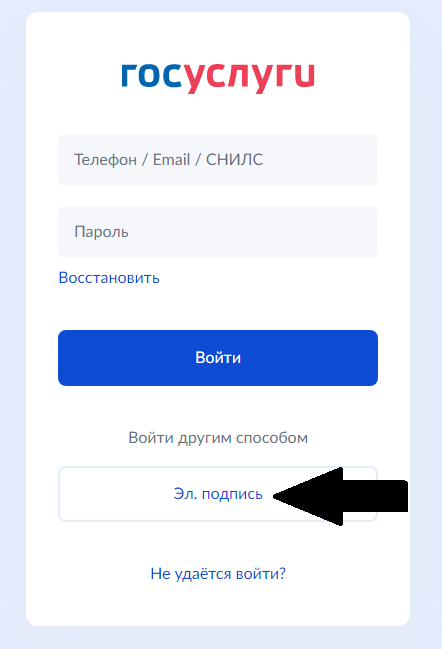
На ваш браузер должен быть установлен плагин, а также программа КриптоПро, благодаря которым и происходит быстрый вход. Поэтому, если увидели ошибку, проверьте, насколько актуальные версии утилит установлены на ваш компьютер.
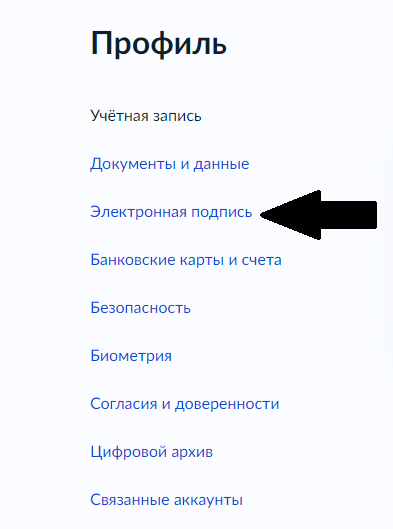
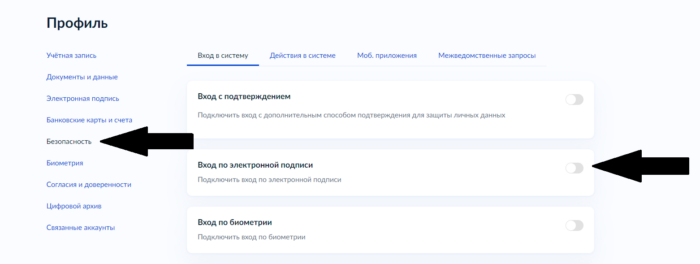
Если после обновления не получается зайти, попробуйте войти в свой аккаунт через логин и пароль. Зайдите в раздел «Профиль», там выберите «Электронная подпись», чтобы проверить, подключена ли она к вашему личному кабинету.
Также перейдите в раздел «Безопасность». Опция «Вход по электронной подписи» должна быть включена.
Через QR-код
В старых версиях приложения «Госуслуги» не было возможности отсканировать QR-код. Поэтому, чтобы открыть эту опцию, обновите сервис. Если в процессе сканирования произошла ошибка или код устарел, нажмите на «Обновить». Система сгенерирует новый QR-код для входа в Госуслуги
Через мобильное приложение
Если у вас не получается войти в Госуслуги со смартфона, возможно, проблема в устаревшей версии приложения. Попробуйте обновить его и повторить авторизацию.
Но после обновления могут возникнуть проблемы с вводом пароля. Система автозаполнения иногда вводит не те символы. Также проверьте, не меняли ли вы пароль какое-то время назад через компьютер. Тогда система автозаполнения будет вписывать старый, и вы не сможете войти.
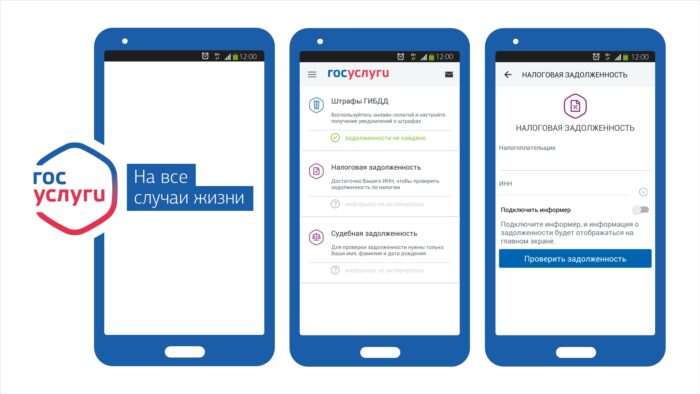
Иногда при попытке входа у пользователей появляется белый экран. Попробуйте переключиться с мобильного интернета на Wi-Fi или наоборот. Ошибка связана со сбоями серверов некоторых провайдеров. Переключившись на другого, вы, скорее всего, сможете зайти на сайт.
Если не получается получить доступ к сервису МВД на Госуслугах, читайте эту статью.
Также о проблемах входа в личный кабинет Госуслуги смотрите в видео: