
Из нашей статьи вы узнаете:
Разбираемся, какие ошибки чаще всего возникают при работе с онлайн-кассами, и как их решить.
Ошибка получения ответа ОФД 32: Разрыв соединения
Онлайн-касса не передает информацию о чеке оператору фискальных данных. Продавец пробивает чек, но ответа о его обработке и отправке от сервера он не получает.
Возможные причины:
- слабое интернет-соединение;
- ошибки в серийных и регистрационных номерах;
- неверная информация у ОФД о новой кассе;
- не оплачены услуги интернет-провайдера.
Чтобы устранить ошибку:
- проверьте качество интернет-соединения;
- перезагрузите аппарат;
- переустановите драйверы кассы;
- сверьте регистрационные и серийные номера кассы с указанными в договоре.
Если ошибку не удаётся устранить самостоятельно, обратитесь в техническую поддержку ОФД. Пока проблема не устранена, пользователь может отправлять чеки в режиме альтернативного обмена. Средняя скорость — 1 чек в минуту.
Ошибка получения ответа ОФД 103: Неизвестно
Причины:
- некорректно указаны регистрационные данные;
- неверно указан ip-адрес;
- ошибки в прошивке системы.
Передавать чеки можно через подключённый к ПК адаптер. Обратите внимание на правильность данных. Найти нужные сведения есть в личном кабинете:
- ИНН ОФД: 4029017981
- Наименование ОФД: АО «Калуга Астрал»
- Адрес сервера ОФД: ofd.astralnalog.ru (91.239.5.68)
- Порт: 7777
- DNS-сервер: 8.8.8.8
- Адрес отправки чеков: noreplyofd@astralnalog.ru
Если все настройки верны, но ошибка 103 сохраняется, обратитесь в техническую поддержку оператора фискальных данных.
Ошибка получения ответа ОФД 104: Разрыв соединения
Схожа с ошибкой 32. Причины возникновения аналогичные:
- некорректно указаны регистрационные и серийные номера;
- неоплаченное обслуживание оборудования;
- слабое интернет-соединение.
При этой ошибке бумажный чек пробивается, но данные не передаются ОФД.
Чтобы устранить проблему, сначала отправьте сообщение об ошибке ОФД, а поле получения ответа:
- проверьте серию и регистрационный номер;
- переустановите драйвер;
- перезагрузите кассу.
Ошибка получения ответа ОФД 15: Разрыв
Попробуйте устранить проблему описанными выше методами. Если не получилось — обратитесь в техподдержку.
Другие причины появления ошибок
Иногда когда провайдер блокирует операции по передаче данных как «сомнительные». Перед подключением онлайн-кассы узнайте обо всех ограничениях у провайдера, а также проверьте скорость интернет-соединения.
Ещё одна распространённая причина разрыва связи — проблемы с кассовым аппаратом. Покупайте только лицензионное оборудование у официальных дилеров. Экономия на технике может стать причиной больших трат на штрафы в контролирующие органы.
«Астрал.ОФД» помогает купить и правильно настроить кассовую технику. Служба поддержки компании работает круглосуточно, а все операции можно отслеживать с компьютера или смартфона. Оставьте заявку на подключение на сайте и наши сотрудники свяжутся с вами, чтобы обсудить условия.
Из нашей статьи вы узнаете:
Разбираемся, какие ошибки чаще всего возникают при работе с онлайн-кассами, и как их решить.
Ошибка получения ответа ОФД 32: Разрыв соединения
Онлайн-касса не передает информацию о чеке оператору фискальных данных. Продавец пробивает чек, но ответа о его обработке и отправке от сервера он не получает.
Возможные причины:
- слабое интернет-соединение;
- ошибки в серийных и регистрационных номерах;
- неверная информация у ОФД о новой кассе;
- не оплачены услуги интернет-провайдера.
Чтобы устранить ошибку:
- проверьте качество интернет-соединения;
- перезагрузите аппарат;
- переустановите драйверы кассы;
- сверьте регистрационные и серийные номера кассы с указанными в договоре.
Если ошибку не удаётся устранить самостоятельно, обратитесь в техническую поддержку ОФД. Пока проблема не устранена, пользователь может отправлять чеки в режиме альтернативного обмена. Средняя скорость — 1 чек в минуту.
Ошибка получения ответа ОФД 103: Неизвестно
Причины:
- некорректно указаны регистрационные данные;
- неверно указан ip-адрес;
- ошибки в прошивке системы.
Передавать чеки можно через подключённый к ПК адаптер. Обратите внимание на правильность данных. Найти нужные сведения есть в личном кабинете:
- ИНН ОФД: 4029017981
- Наименование ОФД: АО «Калуга Астрал»
- Адрес сервера ОФД: ofd.astralnalog.ru (91.239.5.68)
- Порт: 7777
- DNS-сервер: 8.8.8.8
- Адрес отправки чеков: noreplyofd@astralnalog.ru
Если все настройки верны, но ошибка 103 сохраняется, обратитесь в техническую поддержку оператора фискальных данных.
Ошибка получения ответа ОФД 104: Разрыв соединения
Схожа с ошибкой 32. Причины возникновения аналогичные:
- некорректно указаны регистрационные и серийные номера;
- неоплаченное обслуживание оборудования;
- слабое интернет-соединение.
При этой ошибке бумажный чек пробивается, но данные не передаются ОФД.
Чтобы устранить проблему, сначала отправьте сообщение об ошибке ОФД, а поле получения ответа:
- проверьте серию и регистрационный номер;
- переустановите драйвер;
- перезагрузите кассу.
Ошибка получения ответа ОФД 15: Разрыв
Попробуйте устранить проблему описанными выше методами. Если не получилось — обратитесь в техподдержку.
Другие причины появления ошибок
Иногда когда провайдер блокирует операции по передаче данных как «сомнительные». Перед подключением онлайн-кассы узнайте обо всех ограничениях у провайдера, а также проверьте скорость интернет-соединения.
Ещё одна распространённая причина разрыва связи — проблемы с кассовым аппаратом. Покупайте только лицензионное оборудование у официальных дилеров. Экономия на технике может стать причиной больших трат на штрафы в контролирующие органы.
«Астрал.ОФД» помогает купить и правильно настроить кассовую технику. Служба поддержки компании работает круглосуточно, а все операции можно отслеживать с компьютера или смартфона. Оставьте заявку на подключение на сайте и наши сотрудники свяжутся с вами, чтобы обсудить условия.
Для того, что бы определить какой интерфейс используется для передачи данных (т.е. является активным) и какая версия
программного обеспечения процессора системной платы используется в ККТ необходимо распечатать чек тестового прогона.
Получить такой чек можно последовательно выполнив следующие операции:
1) Выключите ККТ;
2) Нажмите и удерживайте кнопку промотки чека;
3) Не отпуская кнопку промотки чека включите питание ККТ;
4) После того как ККТ начала печатать чек тестового прогона, отпустите кнопку промотки чека;
5) Для прерывания печати чека тестового прогона необходимо через некоторый промежуток времени (через 20 — 30 сек)
нажать на кнопку промотки чека.

Поскольку любая ККТ, соответствующая новому порядку применения, обладает несколькими интерфейсами, то это можно использовать для диагностики проблем связанных с отсутствием передачи данных в ОФД, при этом физически не отключая ККТ от ПК, на котором установлено кассовое ПО. Поэтому следующим этапом проведения диагностики является подключение ККТ к переносному ПК специалиста аккредитованного сервисного центра с использованием свободного, не задействованного, интерфейса. Определить свободный интерфейс можно визуально и опираясь на данные приведенные в чеке тестового прогона. Например, строка в тестовом прогоне (см. фото):

говорит о том, что активным (т.е. интерфейсом, через который передаются данные в ОФД) является интерфейс RNDIS (подключение через порт USB). Значит свободным (не задействованным) является интерфейс RS232 (COM).
Если в данной строке напечатано «ETHERNET», то передача данных осуществляется через интерфейс Ethernet и свободным может быть интерфейс RS232 (COM) или USB.
Если в данной строке напечатано «WIFI», то передача данных осуществляется через интерфейс Wi-Fi и свободным может быть так же интерфейс RS232 (COM) или USB.
Определив свободный интерфейс, можно производить подключение ККТ к переносному ПК специалиста аккредитованного сервисного центра.
Рассмотрим ситуацию, когда свободным интерфейсом является RS232 (СОМ). Тогда подключение ККТ к переносному ПК специалиста аккредитованного сервисного центра можно осуществить с использованием интерфейсного кабеля СОМ, из комплекта поставки ККТ с завода изготовителя. После подключения ККТ к ПК нужно выполнить несколько операций.
 2) Затем выполнить поиск подключенной ККТ нажав кнопку «Поиск оборудования»
 3) В открывшемся окне инициировать поиск нажав на кнопку «Начать».
 4) Если связь с устройством есть, то по окончании поиска результат будет выведен в окне поиска. Далее следует закрыть поиск.

5) В окне «Свойства Драйвера ФР» введите параметры, которые были получены при поиске оборудования, и нажмите кнопку «Проверка связи» Результат отобразится в поле «Код ошибки» в виде модели устройства и его заводского номера.

После того, как с ККТ установлена связь необходимо убедиться в том, что ККТ имеет доступ в Internet. Для этого в утилите «Тест драйвера ФР» нужно перейти к пункту «15». Прочее» закладка «Команда», в поле «URL» ввести любой существующий публичный адрес (например: www.yandex.ru или адрес ОФД) и нажать не кнопку «Пинг». Если результат пинга будет равен «0», то это говорит о том, что ККТ имеет доступ в Internet. Любой другой результат говорит о том, что доступа в Internet нет.

В случае, если проверка доступа в Internet при помощи пинга дала отрицательный результат, совместно с локальной IT-службой выполните следующие операции.
При использовании для передачи данных интерфейса Ethernet необходимо:
— убедиться, что ККТ физически подключена к локальной сети предприятия;
— Ethernet кабель исправен;
— проверить доступность ККТ по локальной сети с любого ПК, подключенного к данной локальной сети;
Если для передачи данных задействован интерфейс USB (протокол RNDIS) необходимо:
— убедиться, что ККТ физически подключена к ПК при помощи кабеля USB;
— кабель USB исправен;
— порт USB, к которому подключена ККТ, в ПК исправен;
— ПК, к которому подключена ККТ, подключен к локальной сети предприятия и имеет доступ в Internet;
— проверить правильность настройки ККТ в соответствии с инструкцией «Настройка ККТ для передачи данных», которая доступна для
скачивания в «Личном кабинете ЦТО»;
Если ККТ имеет доступ к сети Internet, то для дальнейшей диагностики возможных проблем можно использовать встроенный механизм логирования последней попытки передачи данных. Данное логирование реализовано в таблицах ККТ, а именно в таб. №20 «Статус обмена ФН». Для просмотра лога необходимо открыть указанную таблицу.
 В случае, когда ККТ передает данные в ОФД, лог (поля с №8 по №17) будет выглядеть следующим образом:

При этом содержимое данных полей будет следующим:
-поле №8 «Log0» будет содержать время включения ККТ и активный интерфейс для передачи данных в ОФД (RNDIS, ETH или WIFI);
-поле №9 «Log1» будет содержать время получения и IP-адрес установленный в ККТ (таб. №16 «Сетевой адрес») ;
-поле №10 «Log2» будет содержать время получения и IP-адрес сервера ОФД;
-поле №11 «Log3» будет содержать время и результат подключения к порту ОФД, который указан в таб. №19 «Параметры ОФД»;
-поле №12 «Log4» будет содержать время отправки пакета данных и его размер на сервер ОФД;
-поле №13 «Log5» будет содержать время ответа ОФД и его размер;
-поля №14 по №16 зарезервированы;
-поле №17 «Log9» будет содержать информацию о состоянии связи между ККТ и ПК (или ККТ и локальной сетью, в случае использования Ethernet (ETH));
Ситуация 1. Неверно указан порт или прямой IP-адрес сервера ОФД. При этом лог будет выглядеть следующим образом:
Для устранения данной ситуации необходимо перейти в таб. №19 «Параметры ОФД» и проверить правильность введенных данных в поле №1 «Сервер» и в поле №2 «Порт».
Ситуация 2. Неверно указан адрес сервера ОФД или не доступен DNS-сервер, в случае использования доменного имени сервера ОФД (на примере ОФД-Я: connect.ofd-ya.ru), а не прямого IP-адреса (на примере ОФД-Я: 91.107.67.212). При этом лог может выглядеть как на фото:

Здесь возможны следующие пути решения. Нужно перейти в таб. №19 «Параметры ОФД» и проверить правильность введенных данных в поле №1 «Сервер». Если данные введены корректно и/или указано доменное имя сервера ОФД, то нужно попробовать указать прямой IP-адрес. Затем перезагрузить ККТ и проверить лог. Если вид лога изменится и данные отправятся, то проблема в недоступности DNS-сервера. Для устранения нужно обратиться в IT-службу, обслуживающую локальную сеть предприятия.
Ситуация 3. Локальными политиками безопасности закрыт порт. При этом лог будет выглядеть следующим образом:

Для устранения нужно обратиться в IT-службу, обслуживающую локальную сеть предприятия для открытия доступа к портам сервера ОФД.
Ситуация 4. Есть проблемы с данными о ККТ на сервере ОФД:

Такое сообщение (см. поле №13 «Log5») может возникнуть в том случае если:
-Параметры для подключения ККТ к серверу ОФД указаны корректно, но ККТ не зарегистрирована на сервере ОФД;
-Параметры для подключения ККТ к серверу ОФД указаны корректно, ККТ зарегистрирована на сервере ОФД, но при регистрации ККТ была допущена ошибка в данных: ошибка в РНМ ККТ, зав. номере ККТ и т.д.;
Устранить описанные выше ошибки можно зарегистрировав ККТ в ОФД, используя сервис «Личного кабинета ОФД» или, если ККТ
уже зарегистрирована, нужно зайдя в «Личный кабинет ОФД» сравнить регистрационные данные полученные при печати чека тестового прогона с теми данными, которые введены в «Личном кабинете ОФД». В случае обнаружения ошибок необходимо обратиться в техническую поддержку ОФД.
Ситуация 1. Неверно указан порт или прямой IP-адрес сервера ОФД, то в таблице №20, поле №11 «Log3» будет храниться запись следующего вида:

Для устранения данной ситуации необходимо перейти в таб. №19 «Параметры ОФД» и проверить правильность введенных данных в поле №1 «Сервер» и в поле №2 «Порт».
Ситуация 2. Неверно указан адрес сервера ОФД или не доступен DNS-сервер, в случае использования доменного имени сервера ОФД (на примере ОФД-Я: connect.ofd-ya.ru), а не прямого IP-адреса (на примере ОФД-Я: 91.107.67.212):

Соответственно, нужно перейти в таб. №19 «Параметры ОФД» и проверить правильность введенных данных в поле №1 «Сервер». Если данные введены корректно и/или указано доменное имя сервера ОФД, то нужно попробовать указать прямой IP-адрес. Затем перезагрузить ККТ и проверить лог. Если вид лога изменится и данные отправятся, то проблема в недоступности DNS-сервера. Для устранения нужно обратиться в IT-службу, обслуживающую локальную сеть предприятия.
Ситуация 3. Локальными политиками безопасности закрыт порт. При этом лог будет выглядеть следующим образом:

Для устранения нужно обратиться в IT-службу, обслуживающую локальную сеть предприятия для открытия доступа к портам сервера ОФД.
Ситуация 4. Есть проблемы с данными о ККТ на сервере ОФД:

Такое сообщение (см. поле №13 «Log5») может возникнуть в том случае если:
-Параметры для подключения ККТ к серверу ОФД указаны корректно, но ККТ не зарегистрирована на сервере ОФД;
-Параметры для подключения ККТ к серверу ОФД указаны корректно, ККТ зарегистрирована на сервере ОФД, но при регистрации ККТ была допущена ошибка в данных: ошибка в РНМ ККТ, зав. номере ККТ и т.д.;
Устранить описанные выше ошибки можно зарегистрировав ККТ в ОФД, используя сервис «Личного кабинета ОФД» или, если ККТ
уже зарегистрирована, нужно зайдя в «Личный кабинет ОФД» сравнить регистрационные данные полученные при печати чека тестового прогона с теми данными, которые введены в «Личном кабинете ОФД». В случае обнаружения ошибок необходимо обратиться в техническую поддержку ОФД.

Автор
Тема: Нет передачи данных в ОФД — ошибка 15 разрыв соединения (решено) (Прочитано 24281 раз)

Добрый день.Касса Штрих-ФР-01Ф после регистрации проработала один день,после чего чеки перестали уходить в ОФД
Выдает ошибку «ОШИБКА ПОЛУЧЕНИЯ ОТВЕТА ОФД- 15 РАЗРЫВ СОЕДИНЕНИЯ».Проверил все
время ожидания ФН 30
задержка между пакетами 1000
Ставлю ФН на другой такой же Штрих -ошибка та же самая 15 рарыв соединения
Ставлю ФН на ккт Меркурий-115 — чеки тут же полетели в ОФД
Переставляю ФН в родной Штрих — чеки пошли , 100чеков примерно ушло и снова затык
Какие у меня еще есть варианты чтобы чеки уходили со Штриха, подскажите.
« Последнее редактирование: 28 Ноября 2018, 12:57:31 от Селихов Дмитрий »

Записан
Записан
С уважением,
Кулаков Антон Алексеевич
Уважаемый Антон, как же так ,Вы же год назад взяли на контроль этот вопрос, а воз и ныне там.
У меня Штрих не передает данные вОФД с ФНа, другой Штрих тоже не передает данные с этого ФНа, причем все рекомендованные настройки установлены
А меркурий запросто отправляет данные с этого ФН. И после этого тычка Штрих некоторое Время отправляет чеки.
Ну явно же что дело в кассе. Что здесь не так.
Записан
ваша ошибка говорит, что ОФД отсылает ваши данные. Это означает что касса все таки передает данные — и с ним всё в порядке. Нужно выяснять почему ОФД не принимает ФД и всё.
Записан
Нужна активация в ОФД на эту ККТ,»разрыв соединения….»это не ошибка.
В личном кабинете ОФД требуется активировация или оплата или еще иные настройки.
Записан
Записан
С уважением,
Кулаков Антон Алексеевич
Вот ответ из ОФД
Добрый день!
От кассы с РН 0002146328061124 в логах системы не зафиксировано ни одного запроса после 07-24-2018. ККТ не выходит на связь с нашим сервером. Со стороны ОФД блокировок и ограничений по Вашей кассе нет.
Проверьте пожалуйста, есть ли на z-отчете(закрытие смены) очередь не переданных документов. Если есть, то рекомендуем перепроверить настройки подключения ККТ к интернету и серверу ОФД.
Параметры подключения 1-ofd:
Адрес сервера : DNS-имя: k-server.1-ofd.ru (ip: 91.107.114.10/ 91.107.114.11)
Порт подключения: 7777
О каких настройках в кассе может идти речь если после толчка ФН на Меркурии касса Штрих может отправить
от 10 до 100 чеков и снова ошибка 15-разрыв соединения, которую ничем не убрать
Записан
Нужно перепроверить все настройки связи ККТ с ОФД(тест драйвер),так же все провода,точку соединения(Интернет),если нет итога,то поменять эту ККТ на другую ККТ для выяснения причины.
Записан
кассу с места ее работы принес в ЦТО, т.е.интернет другой, вставляю ФН вдругой Штрих- результат
нулевой ,т.е ошибка 15
Записан
вставляю ФН вдругой Штрих- результат
нулевой ,т.е ошибка 15
А этот «другой Штрих» со своим ФНом нормально работает ? Чеки передает ?
Записан
С уважением, Селихов Дмитрий Юрьевич
Ведущий инженер
отдела технической поддержки АО «Штрих-М»
mailto:support@shtrih-m.ru
тел. (495) 787-60-96.
По вашей рекомендации вставил заведомо исправный ФН с непереданными чеками в проблемный
Штрих- чеки тут же ушли. Понятно что касса рабочая, но непонятно чего хе не хватает Штриху чтобы
чеки с родного ФН принимались или уходили вОФД. Ведь Меркурий115 легко отправляет чеки с этого ФН.
И еше напомните какой программой я могу посмтреть отправку данных
Записан
И еше напомните какой программой я могу посмтреть отправку данных
По телефону я говорил про программу WireShark.
Записан
С уважением, Селихов Дмитрий Юрьевич
Ведущий инженер
отдела технической поддержки АО «Штрих-М»
mailto:support@shtrih-m.ru
тел. (495) 787-60-96.
Добрый день! Кто-нибудь встречал ошибку 32: разрыв соединения? С ошибками 14 и 15 вроде всё понятно, либо неоплата, либо в случае с Ярусом некорректный рег. номер ФН в личном кабинете. У большинства операторов рег. номер меняется или подхватывается автоматом при первом же соединении с кассой. А 32 ошибка пока непонятна.
Записан
У меня есть одна касса 02 штрих с таким же поведением , ОФД — 1-ofd.ru смотрю логи пишет разрыв соединения, дергал ОФД, говорят касса не стучится к ним , но по логам она там 150 байт отправляет, в общем два часа манипуляций у клиента безрезультатны, забрал кассу домой, подключил к своему интернету и все ушло. Отвез кассу обратно , и поработала месяца полтора. Сегодня как раз звонили говорят чеки не уходят 4 дня нет передачи данных, ошибка таже, вероятно на уровне провайдера что то блокирует, хотя телнетом по адресу соединение поднимается. В общем какая-то непонятность.
Записан
забрал кассу домой, подключил к своему интернету и все ушло. Отвез кассу обратно , и поработала месяца полтора. Сегодня как раз звонили говорят чеки не уходят 4 дня нет передачи данных, ошибка таже, вероятно на уровне провайдера что то блокирует, хотя телнетом по адресу соединение поднимается. В общем какая-то непонятность.
Тогда только мониторить сеть с помощью того же WireShark и смотреть, отправляет что-то ФР или нет. Если да, то проблема не в ККТ, а в каких то блокировках в сети клиента.
Опять же проверяется это путем транспортировки ККТ в другую «рабочую» сеть.
Записан
С уважением, Селихов Дмитрий Юрьевич
Ведущий инженер
отдела технической поддержки АО «Штрих-М»
mailto:support@shtrih-m.ru
тел. (495) 787-60-96.
Страницы: [1] Вниз
- Печать
Автор
Тема: Ошибка получения ответа ОФД -15:РАЗРЫВ СОЕДИНЕНИЯ (Прочитано 12525 раз)

Добрый день!
Столкнулся с такой ошибкой и не могу понять в чем грабли.
Звонил в ОФД, они говорят что к ним пакеты не приходят. нигде описанния данной ошибки нет. Ошибка получения ответа ОФД -15:РАЗРЫВ СОЕДИНЕНИЯ
Все параметры 10ть раз перепроверяны. касса работала 8мь месяцев и тут перестала вести обмен.
перепробовал разные прошивки. везде одни и те же грабли.

Записан
Записан
Проверьте оплату офд
естественно оплата в порядке, более того выше написано что решался данный вопрос даже с самим ОФД и в топе написано что 8мь месяцев касса работала, следовательно оплата за год есть.
Записан
Попробуйте проверить настройку ФФД в табл. 17. Было как-то, что зарегали кассу с одним ФФД, а клиент самовольно поменял в таблице на другой и чеки перестали уходить. Правда ошибка была не -15, а -14: Разрыв соединения.
Записан
Инженер ЦТО ООО «Беллатрикс»
Дело оказалось в самом ФН.
Хоть в логе касса и писала что сформирован пакет для офд и отправляет его по факту она ни чего не отправляла а только устанавливала соединение с ОФД.
В ФН был поврежденный чек, на нем и был «затык» . в середине смены у фн снесло голову и он сформировал чек перерегистрации с пустыми значениями. при этом работал дальше,
позволял делать все операции и встал только по ограничению на не отправленные чеки. а отправить их не мог так как не мог правильно сформировать данные на отправку из за пустых значений чека перерегистрации. случай гарантийный но ФН Рик, гарантии на который теперь нет. Клиент купил новый ФН, в Налоговой сделали перерегистрацию ККТ, Пробили по новой весь месяц чеками коррекции. Было кстати не очень приятно что ОФД из за этой перерегистрации заставил клиента вновь покупать передачу чеков, не смотря на то что касса одна и та же заставил клиента платить за нее вновь. Рег номер ККТ получила новый.
Записан
Такая же ошибка была однако вылезла при регистрации с заменой ФН.
ККТ выдает эту ошибку ибо пытается передать чек в ОФД, а там введен номер старого ФН.
Оказалось, что нужно завершить перерегистрацию в лк ФНС, а затем в лк ОФД и чек отправился!
« Последнее редактирование: Марта 23, 2018, 05:38:04 pm от Tvorec »
Записан
- Печать
Страницы: [1] Вверх
Внимание!!! Мы не несем ответственности за возможный ущерб, который может быть причинен использованием указанных ниже действий. Все настройки контрольно-кассовой техники должны производиться квалифицированными специалистами!
При работе контрольно-кассовой техники ШТРИХ-М через RNDIS случаются проблемы с отправкой чеков в ОФД, что приводит к остановке работы кассы через 30 дней.
Мы решили описать простой способ надежной настройки отправки чеков через RNDIS, который позволяет обеспечить стабильную отправку чеков.
Почему возникает проблема с отправкой чеков у касс ШТРИХ-М?
Проблема с отправкой чеков у касс ШТРИХ-М в основном происходит при подключении касс через RNDIS, и проблема не в кассе.
Как правило, для отправки чеков из кассы, включают Общий доступ к подключению к Интернет на основном интерфейсе компьютера, подключенном к сети Интернет (как показано на рисунке, где Ethernet2 это интерфейс подключения кассы).

Именно этот Общий доступ к Интернет и дает сбой — он включен, но по факту не работает.
Как решить проблему?
Возможно несколько способов решения проблемы отправки чеков в ОФД:
- выключить и снова включить Общий доступ к Интернет. Этот способ оперативного лечения — чеки пойдут, но через некоторое время проблема повторится;
- изменить настройки кассы для более стабильной отправки чеков;
Для реализации второго способа потребуется произвести настройку компьютера, к которому подключена касса через RNDIS, а именно:
- установить легкий прокси-сервер 3proxy и настроить его
- изменить настройки в таблицах ККТ (Параметры ОФД)
Установкой прокси-сервера мы отказываемся от использования штатного Общего доступа к Интернет, а используем функционал прокси-сервера для отправки чеков.
Внимание!
Если Вы не уверены в своих силах и не сможете произвести настройки самостоятельно —
обратитесь в нашу поддержку!
Установка и настройка 3proxy.
3proxy — это маленький многоплатформный набор прокси-серверов (под Linux/Unix и Windows, включая 64-битные версии). Задача, которую будет решать эта маленькая, но полезная программа — перенаправлять соединение с ККТ оператору фискальных данных.
Скачайте программу
3proxy с сайта разработчика. Распакуйте архив (для удобства рекомендуем произвести разархивацию в папку C:3proxy).
Теперь необходимо сконфигурировать работу программы при помощи файла конфигурации 3proxy.cfg, который должен находиться рядом с исполняемым файлом 3proxy.exe. Пример файла конфигурации 3proxy.cfg:
service #запускаем 3proxy как сервис
internal 192.168.137.1 #указываем IP адрес внутренней сети RNDIS
external 192.168.8.100 #указываем IP адрес подключения к Интернет в данном случае указан IP адрес компьютера, к которому подключена касса
nserver 192.168.8.1 #указываем IP адрес DNS сервера
nserver 8.8.8.8 #указываем IP адрес DNS сервера
nscache 65536
monitor «c:3proxybin3proxy.cfg» # мониторинг изменения файла конфигурации, изменения файла конфигурации применятся сразу без перезапуска программы
logformat «L%C — %U [%d/%o/%Y:%H:%M:%S %z] «»%T»» %E %I %O %N/%R:%r»
log c:3proxylogs3proxy.log D # размещение файла лога
rotate 5
flush
auth iponly
allow * 192.168.137.111 * 7779 * 1-7 00:00:00-23:59:59 # разрешаем запросы от кассы, подключенной через RNDIS на виртуальный интерфейс RNDIS компьютера
tcppm -i192.168.137.1 7779 connect.ofd-ya.ru 7779 # включаем порт-маппинг запросов на указанный порт в сторону ОФД (в примере используется ОФД Ярус)
end
Для вашего удобства шаблон файла конфигурации можете скачать
по ссылке в конце статьи.
После размещения файла конфигурации в папке c:3proxybin3proxy.cfg необходимо инсталлировать программу следующим образом:
- запустим утилиту командной строки cmd (от Администратора)
- запустим инсталляцию программы командой: c:3proxybin3proxy.exe —install c:3proxybin3proxy.cfg
Если файл конфигурации сделан правильно, то после установки приложение запуститься автоматически и будет готово к работе. При внесении изменений в файл конфигурации они будут применяться автоматически.
Теперь пришло время внести изменения в настройки кассы и проверить работу прокси-сервера.
Настройка ККТ Штрих-М для отправки чеков в ОФД через прокси-сервер.
Внимание! Данная операция должна производиться техническими специалистами! Не изменяйте самостоятельно настройки кассы, это может привести к негативным последствиям!
Для настройки ККТ ШТРИХ-М необходимо подключиться к кассовому аппарату и произвести настройки в Таблице «Параметры ОФД»: указать адрес 192.168.137.1 (адрес интерфейса RNDIS на компьютере) и порт указанный в конфигурации 3proxy (например, 7779). После внесения изменений в таблицу необходимо перезапустить кассу. Также нужно помнить, что потребуется настроить Межсетевой экран Windows (или антивирусного средства) для доступа по указанным выше портам.
Проверить отправку чеков можно через тест-драйвера в разделе ФН (вкладка ОФД).
Если Вы не можете самостоятельно настроить отправку чеков через 3proxy —
обратитесь к нам, мы поможем! Обычно у нас это занимает 5-15 минут!
Ошибка «ОФД не отвечает»
Отсутствие связи с ОФД — одна из общераспространенных проблем в пользовании онлайн-кассами. Факт наличия сложностей с соединением может отображаться как в интерфейсах ККТ (на ее экране — при его наличии), так и на фискальных документах, которые формируются на кассе (чеках, отчетах). В самом общем случае такое отображение производится с помощью сообщения «ОФД не отвечает» и подобных ему.
ОФД не отвечает: что это значит
«ОФД не отвечает» — сообщение, которое может пропечатываться в отчете о закрытии смены на некоторых моделях касс линейки АТОЛ и ряда других (при этом, звучать может по-разному — как вариант, «Не отвечает ОФД»).
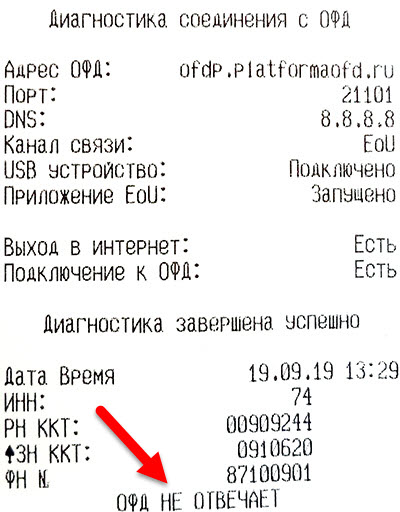
Это сообщение входит в перечень часто встречаемых неполадок на онлайн-кассах, что отражены в официальных инструкциях к ККМ от самих производителей.
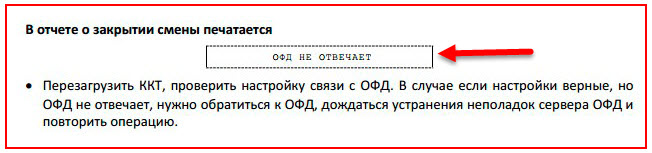
Если на отчете от кассы АТОЛ отображено, что ОФД не отвечает, то это означает, что попросту отсутствует связь между онлайн-кассой и сервером Оператора фискальных данных. Причины тому могут быть разные. В их числе:
- неверные настройки онлайн-кассы (вызванные в том числе обновлением прошивки ККМ);
- проблемы на стороне оператора.
Как правило, существенные проблемы на стороне Оператора — редкость. Поэтому, наиболее вероятная причина того, что ОФД не отвечает — некорректные настройки на стороне пользователя онлайн-кассы.
Неосуществление передачи данных в ОФД может обозначаться не только на фискальных документах — как в случае с кассами АТОЛ, но также и в программных интерфейсах онлайн-касс. К примеру, в меню управления кассами Эвотор может появляться сообщение «(!) ОФД». Оно означает, что онлайн-касса подключена к сети, но не может направить в ОФД фискальные документы в течение более, чем 24 часов.
Отметим, что в случае, если настройки для связи с ОФД в кассе Эвотор не прописаны совсем, то на экране появится другое сообщение: «Нет связи с ОФД». Также будет отображено количество неотправленных Оператору фискальных документов.
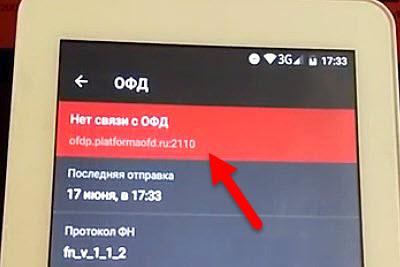
Наряду с некорректностью настроек, причинами неосуществления отправки чеков в ОФД могут быть:
- Отсутствие связи кассы с интернетом.
Настройки соединения с ОФД могут быть при этом вполне корректными — как и сама касса может функционировать нормально. Интернет может пропадать по разным причинам — как вариант, если что-то сбилось в настройках Wi-Fi или GSM. Проблемы с беспроводным интернетом — довольно частое явление.
- Сбои в аппаратном и программном обеспечении кассового аппарата.
Примеров неисправностей здесь может быть много, как и причин. Самое простое — если на кассу что-то пролили. Встречаются проблемы при обновлении прошивки.
- Выход из строя фискального накопителя.
Он может быть «плановым» — например, если истек срок эксплуатации накопителя, или если он переполнится. Либо внеплановым — если произошел какой-то аппаратный сбой внутри данного довольно сложного технологического компонента ККМ.
- Выключение онлайн-кассы вследствие отключения электричества.
Многие кассы оснащены аккумуляторами. Но далеко не все. А если говорить о стационарных моделях — возможно, и меньшинство. Как правило, при отключении электричества пропадает и интернет тоже.
Так или иначе, если ОФД не отвечает — что может отражаться в интерфейсах разных касс по-разному, но означать одно и то же (невозможность обмена данными между ККМ и оператором), эту проблему надо решать. При ее сохранении возможны неприятные риски для пользователя онлайн-кассы.
Какие есть риски
Фискальные документы, записываемые в память онлайн-кассы — чеки, БСО, и те же отчеты (об открытии и закрытии смены), могут храниться в памяти фискального накопителя и не передаваться в ОФД в течение 30 дней без каких-либо последствий для пользователя кассы. Но если данный срок истек, то фискальный накопитель заблокируется — и на кассе нельзя будет «пробивать» выручку. При этом, сразу по подключении ККМ к ОФД — с первым же сеансом связи, в самом общем случае производится разблокировка.
Поэтому, на практике проблема, о которой идет речь, как правило, не существенна. Практически наверняка у пользователя будет возможность в течение месяца откорректировать настройки ККМ. А если неполадки на стороне ОФД — тем более правомерно ожидать, что они будут решены в течение указанного срока, а скорее — гораздо более оперативно.
Отдельный сценарий — если прекращение связи с ОФД обусловлено не сбоями в настройках, а вызвано как раз сбоями в аппаратной части ККМ. Или — ее фискального накопителя. Это означает, что сама касса перестала правильно работать. В данном случае её применять нельзя, иначе — штраф.
В случае обнаружения аппаратных проблем (которые могут различным образом себя проявлять — например, когда касса попросту отказывается выдавать чеки), необходимо прекратить торговлю. Затем — обратиться к поставщику ККМ за разъяснениями по последующим действиям (скорее всего, придется приглашать специалиста или везти кассу в ремонт).
В исключительных случаях при неработающей ККМ вести торговлю можно — при условии:
- последующей фискализации выручки с помощью чеков коррекции — на уже работающей ККТ;
- выдачи покупателям товарных чеков в подтверждение покупки.
Пример такого исключительного случая — масштабный сбой онлайн-касс в декабре 2017 года, когда ККМ отказались работать в огромном количестве магазинов по всей России. Тогда налоговики разрешили отпускать товары без пробития чеков — но с последующей фискализацией выручки через чеки коррекции. При этом, такая фискализация может быть осуществлена на любой ККМ — необязательно той, которая сломалась.
Вместе с тем, сообщение «ОФД не отвечает» или аналогичное ему по существу обычно обозначает наличие «мягкой» проблемы — отражающей некорректность настроек. С ними в самом общем случае и нужно работать.
Не отвечает ОФД: что делать в таком случае
Инструкции к кассам от АТОЛ гласят, что на сообщение «ОФД не отвечает» нужно отреагировать так:
- перезагрузить онлайн-кассу;
- проверить настройки по связи кассы с сервером ОФД.
Практические действия по настройке онлайн-кассы производятся с помощью специальных программ от производителя ККМ. Например — решений линейки АТОЛ Драйвер (ССЫЛКА). Так или иначе, нужный тип программы подскажет поставщик ККМ.
Основные настройки, которые нужно проверить:
- IP-адрес сервера;
- порт для связи с ОФД;
- тип канала для обмена данными.
Все эти сведения нужно уточнить в самом ОФД — они могут меняться.
Рассмотрим алгоритм настройки параметров ОФД в прошивке ККМ на примере программы Тест драйвера ККТ (входит в состав продукта Драйвер ККТ в версии 10). Необходимо:
- Запустить тест драйвера.
- Нажать на кнопку «Свойства» (сверху справа).
- Нажать на «Параметры ККТ» (в открывшемся окне — снизу справа).
- Выбрать требуемую группу параметров.
В данном случае — группа ОФД под пунктом 15.
Далее — ввести нужные настройки, а затем нажать на «Применить».
Если настройка не помогла, то необходимо обратиться в сам ОФД за разъяснениями. Вероятно, неполадки в этом случае имеют место на стороне Оператора, и нужно дождаться, пока он их устранит.
В случае применения касс от других производителей алгоритм решения проблемы будет, в целом, аналогичным. Нужно:
- узнать в ОФД, какие настройки правильные;
- загрузить программу для редактирования настроек ККМ;
- внести необходимые корректировки в настройки и сохранить их.
Например, на сайте оператора фискальных данных ОФД.ру после возникновения ошибки «ОФД не отвечает» предлагается следующее решение (ССЫЛКА):
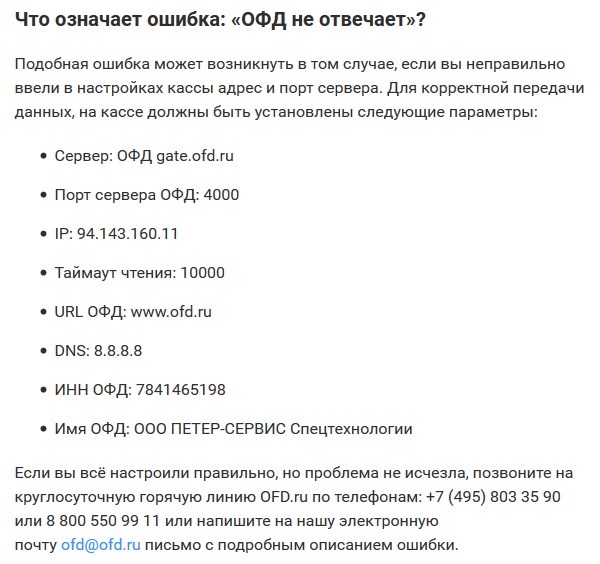
Разумеется, во всех случаях предполагается корректность подключения ПК, на котором загружена программа для управления кассой, к самой ККМ. А также — наличие связи с интернетом (как и правильные настройки подключения к нему в кассе). Если здесь есть проблемы — нужно обращаться к техническим специалистам, отвечающим за сеть.
Теоретически отсутствие связи ККМ с ОФД может быть также обусловлено тем, что данные о кассе, отраженные в Личном кабинете пользователя на сервере Оператора, не совпадают с теми, что отражены в Личном кабинете хозяйствующего субъекта на сайте ФНС. В любом случае имеет смысл их сверить.
Для этого нужно:
- Войти в Личный кабинет на сайте ФНС.
- Выбрать «Учет ККТ».
- Выбрать «проблемную» онлайн-кассу (или ту, по которой есть подозрения).
- Нажать на «РН ККТ».
- В параллельной вкладке браузера — войти в Личный кабинет на сайте ОФД.
Затем — найти кассу в Личном кабинете. После — способом, который предусмотрен Оператором, получить данные по ней. Например, в случае с Контур.ОФД (ССЫЛКА) предполагается загрузка таблицы Excel с необходимыми сведениями. Данные по кассе, полученные у Оператора, нужно сравнить с теми, что отражены в Личном кабинете на сайте ФНС. Если есть несовпадения — уточнить у Оператора, как внести корректировки.
Что ещё нужно иметь в виду
Многие пользователи онлайн-касс замечают, что даже по факту восстановления связи онлайн-кассы с ОФД — когда фискальные данные полноценно передаются, в некоторых фискальных документах, тем не менее, проскакивают записи, по смыслу совпадающие с фразой «ОФД не отвечает» или же полностью ей соответствующие. И обусловлено это, как замечают администраторы онлайн-касс, некорректными настройками соединения по интерфейсу EoU (то есть, связи через USB-кабель).
Использование данного интерфейса — общераспространено в силу популярности самих USB-портов. Правильная его настройка предполагает:
- Наличие свежих драйверов на онлайн-кассу — чтобы ее можно было настраивать с компьютера.
- Правильную настройку «виртуальных» COM-портов, которые используются для обмена данными между ККМ и драйвером.
Если говорить о кассах АТОЛ, то для настройки интерфейса EoU их пользователь может задействовать утилиту от производителя.
- Последующую диагностику связи онлайн-кассы с ОФД.
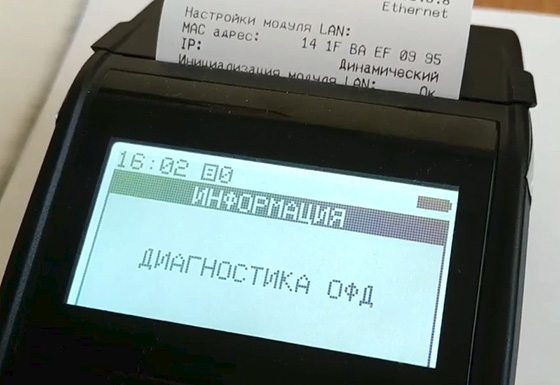
Производится она в соответствии с инструкциями от производителя онлайн-кассы. Распространено 2 способа: ввод специальной команды с помощью клавиш на ККМ, а также использование программы управления ККМ, которая устанавливается на ПК.
При использовании некоторых устаревших моделей фискальных накопителей встречается ситуация, при которой накопитель, если связь ККМ с ОФД отсутствует более, чем 5 дней, проставляет на всех последующих кассовых чеках — даже если связь восстановлена, флаг «ОФД не отвечает». Можно не обращать на это внимание — если ККМ не выдает иных сообщений о том, что связи с ОФД нет.
На кассах Эвотор со старой прошивкой может наблюдаться ситуация, при которой сообщение «(!) ОФД» появляется, даже если все необходимые настройки произведены. В этом случае достаточно обновить прошивку. Как правило, она обновляется автоматически — если ККМ подключена к интернету. А если обновления не происходит, то его можно произвести вручную в соответствии с инструкцией от производителя онлайн-кассы (ССЫЛКА).
Резюме
«ОФД не отвечает» — распространенное сообщение, которое может показываться в фискальных документах, формируемых на кассах АТОЛ. Схожие по смыслу сообщения могут отображаться на экранных интерфейсах, как и, аналогично, в различных фискальных документах от других производителей ККМ. Неважно, как сообщение звучит, означает оно одно: касса не может связаться с Оператором фискальных данных.
Обусловлено это может быть неверными настройками соединения кассы с ОФД, сбоями в работе кассы и интернета, а также проблемами на стороне ОФД. Первая причина — самая частая. Чтобы ее устранить, необходимо перепроверить и при необходимости откорректировать настройки онлайн-кассы — воспользовавшись специальными утилитами от производителя ККМ.
Если в течение 30 дней связь кассы с ОФД не будет налажена — она заблокируется. Это главный риск. На устаревших фискальных накопителях может быть предусмотрена печать сообщения об отсутствии связи с ОФД на чеках даже при наличии связи — на эти сведения можно не обращать внимания.
Видео — как исправить ошибку «Нет связи с ОФД» на кассах Эвотор:
Вся информация, размещенная на
сайте, носит ознакомительный характер и не является публичной
офертой, определяемой положениями Статьи 437 ГК РФ.
Все цены на сайте указаны с
НДС. ООО «ПОРТ» ИНН 2461018892, ОГРН 1022401953496
При работе с кассовым аппаратом возможны различные сбои, связанные с поломками фискального накопителя или самого устройства. Для их устранения необходимо определить причины нарушения работы ККМ. При правильных действиях ликвидировать большинство проблем можно самостоятельно. Рассмотрим неполадки онлайн-кассы Элвес МФ и способы их исправления.
Техническое сопровождение 24/7! Устраним проблему с кассой за 15 минут
Оставьте заявку и получите консультацию в течение 5 минут.
Ошибка e 244 на кассе Элвес МФ: как устранить
Информация о совершенных продажах должна передаваться оператору фискальных данных не позже 30 дней после регистрации факта реализации товара. В противном случае пользователь нарушает закон, что влечет ответственность согласно п. 2 ст. 14.5 КоАП РФ. Если ФД не передаются оператору по истечению 30 суток, Элвес МФ выдает на дисплее код «e244» и оповещает пользователя об ошибке коротким звуковым сигналом.
Причина. Блокировка фискального накопителя в связи с превышением срока ожидания передачи ФД.
Решение. Отправить все чеки ОФД.
Как исправить ошибку 229 на Элвес МФ
ФН рассчитаны на 13, 15 или 36 месяцев работы. По истечении обозначенного срока они должны заменяться новыми.
Причина. Окончание срока действия текущего ФН.
Решение. Перед заменой нужно в личном кабинете на сайте ОФД убедиться, что все чеки ему отправлены. При формировании отчета о закрытии смены поле «Количество неотправленных чеков«» должно быть пустым. Затем необходимо закрыть архив старого ФН, после чего можно устанавливать новый.
Ошибка 210 на ККМ Элвес МФ: как исправить
Неполадка означает, что связь кассы с накопителем отсутствует, вследствие чего обмен данными о продажах нарушен.
Причины: ФН отсоединен от кассы/вышел из строя или шлейф, соединяющий накопитель с кассовым аппаратом, поврежден.
Решение. Следует убедиться, что ФН правильно установлен в отсек и подключен к ККТ, выполнить переподключение и попробовать провести продажу повторно. Если неисправность не исчезла, следует воспользоваться услугами центра техобслуживания, заменить непригодный шлейф.
Ошибка 217 на экране Элвес МФ: как устранить
При открытии и закрытии смены онлайн-касса фиксирует время и дату и передает эти значения в составе регистрируемых документов. Иногда на ККМ происходят сбои в настройках, в результате чего дата и время отображаются некорректно.
Причина. Совершена попытка отправки документа с более ранним временем или датой, чем у последнего полученного чека.
Решение. Исправить дату и время. Также рекомендуется проверить время последних ФД путем снятия отчета о текущем состоянии расчетов.
Мы готовы помочь!
Задайте свой вопрос специалисту в конце статьи. Отвечаем быстро и по существу. К комментариям
Элвес МФ выдает ошибку 40: как исправить
Поломка свидетельствует о том, что онлайн-касса не может подключиться к Wi-Fi-сети.
Причины. Пароль для доступа к сети неверен или точка доступа к беспроводной локальной сети находится слишком далеко от устройства.
Решение. Ввести корректный пароль. Проверить исправность точки Wi-Fi и при необходимости расположить кассу ближе к ней.
Как устранить ошибку e 247 на Элвес МФ
При неправильной разнице во времени между двумя регистрациями Элвес МФ выдает ошибку с кодом «e247».
Причина. Время и дата предыдущего документа больше, чем следующего.
Решение. Чтобы проверить корректность заданных даты и времени, нужно распечатать текущие значения из ФН и сравнить их с кассой. Если дата и время ККМ верны и больше, чем у ФН, — закрыть смену, после чего можно открывать ее заново и пробовать формировать чек.
Ошибка 47 на ККТ Элвес МФ: как исправить
Если соединение с ОФД налажено, но документы о продажах отвергаются оператором, на дисплее Элвес МФ высвечивается ошибка e47, которая может возникнуть по одной из следующих причин:
- услуги оператора ФД не оплачены;
- касса подключена не к тому ОФД.
Решить проблему можно следующим образом:
- Произвести оплату, если имеется задолженность.
- Проверить правильность заполнения данных в личном кабинете и корректность подключения.
- Иногда достаточно просто подождать некоторое время, после чего документы успешно отправляются.
- Связаться с оператором и узнать причину отклонения чеков.
Как устранить ошибку 109 онлайн-кассы Элвес МФ
Неполадка возникает в случае неправильного ввода ИНН поставщика.
Причина. Ошибочный ИНН поставщика.
Решение. В таблице 7 «Секции» поле «ИНН поставщика» необходимо оставить пустым.
Как исправить ошибку е 166 ККТ на Элвес МФ
Неполадка оповещает о том, что регистрационные номера ККМ и ФН не совпадают.
Причина. Ошибочный регистрационный номер аппарата.
Решение:
- Если касса новая и недавно была введена в эксплуатацию, следует распечатать чек техпрогона и сравнить заводской номер, отмеченный в нем, с тем, что указан на наклейке на корпусе аппарата. Если номера не совпадают, в настройках задать верный номер ККТ (тот, что имеется на корпусе).
- Узнать регистрационный номер из ФН согласно инструкции и указать его в таблице 11.
Если поломка не устраняется, в кассу вставлен не тот ФН (от другого аппарата).
Нужен фискальный накопитель? Подберем ФН для вашего бизнеса за 5 минут.
Оставьте заявку и получите консультацию.
Другие ошибки кассового аппарата Элвес МФ
Все неполадки и способы их устранения представлены в таблице.
| Код ошибки | Причина | Решение |
| Acc. Lo | Разрядка аккумулятора | Подсоединить кассу к источнику питания |
| 8 | Сумма введена неправильно | Округлить доли копеек до двух цифр после запятой |
| 10 | Некорректное количество | Максимальное число может составлять 999 ед., следует указать меньшее. Большее количество можно пробить двумя чеками |
| 11 | Превышено максимально допустимое значение стоимости (999 999 рублей) операции в секции | Указать меньшее значение |
| 14 | Некорректный запрос | Выполнить задачу без использования кнопки повтора |
| 17 | Код товарной номенклатуры некорректен | Указать корректный код |
| 18 | Штрихкод не найден | Завести штрихкод в таблицу 1 «Справочник наименований» |
| 44 | Соединение между ККТ и Wi-Fi есть, а взаимодействие между оператором ФД и Wi-Fi отсутствует | Проверить адрес оператора в таблице 12 «Параметры ОФД». Задать корректные настройки согласно руководству по эксплуатации. Если ошибку 44 устранить не удалось, можно попробовать установить связь Элвес МФ с оператором через другую точку доступа |
| 46 | Отсутствует связь роутера с ОФД | Посмотреть, есть ли на маршрутизаторе доступ к интернету. Если доступ есть, связаться с оператором: возможно, его IP-адрес заблокирован |
| 48 | Неполадка приема ФД по TCP/IP по следующим причинам:
касса не зарегистрирована на сервере конкретного ОФД или информация, содержащаяся в ФН, была повреждена (неисправность может возникать часто при плохом интернет-соединении) |
Проверить корректность введенных данных ОФД; обеспечить стабильное интернет-соединение |
| 49 | При обмене данными по TCP/IP произошел обрыв соединения | Повторить запрос |
| 62 | Неполадка оборудования при соединении с банком | Убедиться в корректности выставленного времени и исправности интерфейсного кабеля при подсоединении PIN-pad к ККТ и в подключении терминала к интернету по сети Wi-Fi |
| 95 | Неверная система налогообложения | Указать верную СНО |
| 97 | Задано неверное значение СНО в поле 3 таблицы 11 | Ввести корректно |
| 98 | Нет данных открытого документа в ФН | Документ еще не сохранялся в ФН, при необходимости сохранить |
| 99 | Код оповещает об отмене операции | |
| 101 | Попытка закрытия документа, не являющегося кассовым чеком | Закрыть кассовый чек |
| 102 | Некорректный режим при внесении данных | Обновить прошивку ККТ до актуальной |
| 103 | Закончилась чековая лента. Элвес МФ также выдает ошибку e 103, если лента не натянута на датчик бумаги | Натянуть ленту на датчик (он находится между рулоном и печатающим устройством) |
| 104 | ИНН покупателя не проходит по контрольной сумме | Исправить ИНН |
| 106 | Неверный ИНН кассира | Ввести верный ИНН |
| 107 | Ошибочный ИНН оператора ФД | Исправить или оставить графу пустой (при автономной работе) |
| 108 | Не введен ИНН пользователя | Узнать ИНН в накопителе и ввести его в поле 1 таблицы 11 |
| 112 | Указанный документ закрыт | Невозможно совершить действие |
| 113 | Повторение печати | |
| 114 | Нет суммы | Исправить сумму или разрешить регистрацию нулевых сумм, задав соответствующие параметры в таблице 2 |
| 115 | Запрос некорректен | Необходимо исправить суммы в чеке и повторить запрос |
| 119 | ФД не обработаны и не могут быть отправлены оператору | Отменить действие |
| 120 | Нет информации для отправки ОФД | Все фискальные данные были переданы ранее, операция не требуется |
| 127 | При умножении количества на цену значение превысило максимально допустимое | Ввести меньшее значение |
| 128 | Действие запрещается в таблице настроек: в поле 8 таблицы 2 запрещен ввод цены или секции | Разрешить ввод |
| 129 | Итог чека переполнен | Уменьшить количество товаров или провести операцию двумя чеками |
| 132 | Буфер чека переполнен: превышено максимальное количество позиций в одном документе | Зарегистрировать меньшее число позиций |
| 133 | Денежные регистры заполнены | Отменить действие |
| 134 | Указанная сумма чека больше той, что вносится покупателем | Обеспечить совпадение сумм |
| 136 | Длительность смены составила более суток | Закрыть смену, затем можно открыть новую |
| 151 | Невозможно подсчитать сдачу | Для этой операции запрос невозможен |
| 152 | Устаревшая ошибка | Повторить действие |
| 153 | Повторная попытка закрытия смены | Дальнейшие действия не требуются |
| 154 | Невозможно выполнить запрос, т. к. чек закрыт | Открыть чек |
| 155 | Чек открыт, что не позволяет выполнить запрос | Закрыть чек |
| 156 | Выполнение задачи невозможно, т. к. смена открыта | После закрытия смены на Элвес МФ ошибка 156 устранится |
| 167 | Заводской номер некорректен | Указать правильный номер, присвоенный производителем |
| 185 | У кассира недостаточно прав на выполнение действия | Для устранения ошибки 185 на Элвес МФ необходимо задать соответствующие параметры в поле 2 таблицы 3 «Кассиры» |
| 186 | Ошибка криптографического сопроцессора ПО загрузчика | Обратиться в сервисный центр |
| 187 | Закончился срок работы ФН/Попытка снятия отчета о регистрации после фискализации накопителя | В случае истечения срока работы накопителя — заменить устройство на новое. Ошибка 187 на Элвес МФ означает, что для выполнения запроса требуется другое состояние накопителя |
| 192, 194 | Перебои в памяти | Отнести онлайн-кассу в аккредитованный ремонтный центр |
| 193 | Сбой программного обеспечения | Обратиться за помощью к специалистам |
| 195 | Не выполнена инициализация памяти | Произвести технологическое обнуление согласно руководству по эксплуатации |
| 196 | Сбой обмена с РПЗУ: отсутствует связь микроконтроллера с микросхемой РПЗУ | Извлечь микроконтроллер, протереть контакты и установить на место. Проверить целостность контактов, при необходимости заменить микросхему |
| 197 | Неисправность обмена с часами | Обратиться к специалистам |
| 198 | Занята шина l2C | Выполнить перезагрузку; обратиться в сервисный центр |
| 199 | Неисправность таймера или часов | Отнести кассу в ремонтный центр |
Ошибки ФН
Некоторые коды означают неисправность фискального накопителя. При возникновении таких неполадок код печатается на кассовом чеке.
| Код | Причина | Решение |
| 201 | Не подключен ФН или подсоединен неправильно | Проверить корректность подключения; переподключить ФН |
| 205 | При возобновлении состояния после отключения питания произошел сбой | Повторно перезагрузить устройство; выполнить технологическое обнуление |
| 211 | Неверные параметры накопителя или команда | Запрос уже выполнен, не повторять действие. Если отчет о регистрации формируется в автономном режиме, не ставить в поле ИНН ОФД нули, а оставить его пустым |
| 212 | Неполадка указывает, что выполнение запроса требует другого состояния ФН | |
| 216 | Архив накопителя заполнен | Закрыть архив старого ФН и установить новый |
| 218 | Запрашиваемые данные отсутствуют в ФН | Отменить запрос |
| 219 | Значение параметров команды накопителя некорректно | Вставить в кассу накопитель, рассчитанный на 13 или 15 месяцев работы |
| 236 | Сбой при распознавании штрихкода (включен режим сканера) | Выйти из режима сканера |
| 238 | Соединение с контроллером интерфейсной платы отсутствует | Устранить ошибку 238 на Элвес МФ можно несколькими способами: проверить целостность контактов; обновить модуль Wi-Fi; обратиться в центр технического обслуживания |
| 240 | Длительность смены превысила сутки | Завершить смену и повторить запрос |
| 242 | Чек слишком длинный | Уменьшить число позиций в чеке |
| 243 | Нет транспортного соединения | Перезагрузить ККТ и повторить операцию; убедиться в корректности параметров соединения с ОФД |
| 255 | В выбранном режиме не поддерживается применение данной клавиши | Отменить запрос |
| 1020 | Оборудование не может установить соединение с сервером ОФД | Устранить ошибку e1020 можно путем обеспечения на Элвес МФ стабильного интернет-соединения |
Следующие ошибки не рекомендуется устранять самостоятельно:
- 220, 213, 252 — неизвестная поломка накопителя;
- 214 — авария криптопроцессора ФН;
- 246 — ресурс ожидания отправки сообщения исчерпан;
- 249 — не принимается сообщение от ОФД.
При их возникновении следует обратиться в центр техобслуживания.
Техническое сопровождение оборудования. Решим любые проблемы!
Оставьте заявку и получите консультацию в течение 5 минут.
Оцените, насколько полезна была информация в статье?
Наш каталог продукции
У нас Вы найдете широкий ассортимент товаров в сегментах
кассового, торгового, весового, банковского и офисного оборудования.
Посмотреть весь каталог
ОКА ПФ KZ. ОКА102К. Коды ошибок ККТ.
Сообщения, выводимые на индикатор
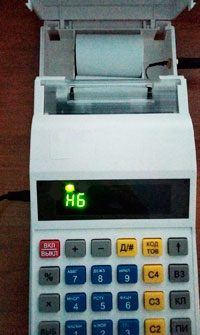
СО– ошибка оператора — нажмите кнопку [C] и повторите операцию;
ПЗУ– сбой ПЗУ,
ОЗУ– сбой ОЗУ,
ОЗУ………– сбой ОЗУ при включении машины,
о.– сбой ОЗУ, испорчена информация в контрольной ячейке ОЗУ,
п– сбой по питанию (АСП),
НБ– нет бумаги, — Решение
АБР– авария батарейки,
АСП – Авария питания, проверьте наличие питания в розетке, контакты Блока питания,
Автономный Чек – нет связи с сервером в момент времени. Если за 72 часа связь не появится касса заблокируется,
Заболкировано 72 часа — отсутствие связи, блокировка. Сменить местоположение ККМ, если не поможет вызовите мастера,
ПЕР– переполнение накопительного регистра,
СО Г.С.– закрыть смену,
СО ДЕНЬ– дата = 0 — Решение
СБОЙ 255 — проверьте на долги тел.88000800051, обеспечьте более качественный сигнал,
СБОЙ 001.3 – нет питания на узле связи, проверьте подключено ли питание. Обратитесь в сервисную службу,
СБОЙ 000.0 – Выключить и включить кассу,
СБОЙ 0001.0 (отмена чека сбой 0.15) – незавершенный чек. Обратитесь в сервисную службу,
СБОЙ 102- неверный токен, сгенерируйте токен или обратитесь в сервисную службу,
СБОЙ ЧАС– сбой микросхемы часов,
СО ДЛ.Ч– слишком длинный чек,
СО Н.– невозможность вычисления налога,
СО не F !– ККМ нефискализированная
АПУ- авария ПУ — Решение
Ошибки, связанные с фп:
FE01 — ошибка чтения ежедневной информации из фп,
FE02 — ошибка чтения области фискализаций ФП,
FE03 — ошибка чтения контрольных адресов ФП,
FE05 — ошибка записи в фискальную память,
FE06 — нет места в фп для записи ежедневной информации,
FE09 — ошибка чтения номера ККМ,
FE10 — несовпадение подсчитанной контрольной суммы фп с хранимой,
FE90 — подмена фп,
FE22 — фп не отвечает
Сообщения об ошибках ОКА ПФ KZ
Ошибка 101 – неизвестный ID
Ошибка 102 – неверный Токен — Сбился Токен для обмена сообщениям с сервером ОФД. Необходимо зайти в личный кабинет на сервере ОФД и создать новый Токен. Новый токен ввести в ККМ.
Ошибка 103 – ошибка протокола
Ошибка 104 – неизвестная команда
Ошибка 105 – не поддерживаемая команда
Ошибка 106 – неизвестная конфигурация, неверные настройки
Ошибка 107 – SSL невозможно
Ошибка 108 – неверный номер запроса
Ошибка 109 – неверный повторный запрос
Ошибка 110 – невозможно аннулировать чек
Ошибка 113 – неверные данные запроса
Ошибка 114 – мало наличных в кассе
Ошибка 115 – касса заблокирована
Ошибка 199 – сервер недоступен
Ошибка 254 – автономный режим
Default – неопределенная ошибка