
Неизвестная ошибка Steam: -109 — это проблема, возникающая в Steam при запуске. Код ошибки -109 появляется, когда пользователи перезагружают страницу после просмотра сообщения «Не удалось загрузить веб-страницу (неизвестная ошибка)». Затронутые пользователи сообщают, что не могут запустить ни одну игру из своей библиотеки, так как не могут пройти дальше главной страницы Steam. Эта проблема характерна исключительно для ПК-версии Steam, поскольку не подтверждено, что она возникает в Steam Deck.
Если вы также видите эту ошибку, вы, вероятно, не можете выполнять какие-либо действия, связанные с вашей учетной записью, включая запуск игр, совершение новых покупок или инициирование загрузки из уже приобретенных игр.
В большинстве случаев эта проблема вызвана проблемой сервера. Эти проблемы могут быть вызваны текущим обслуживанием или если разработчики Steam заняты устранением непредвиденной проблемы с сервером. Другой частой причиной может быть ваш собственный маршрутизатор — это, вероятно, если вы используете сетевые настройки, которые ограничивают возможности вашего ПК для связи с сервером Steam.
Если проблема вызвана проблемой, связанной с сетью, вам также следует уделить время изучению вашего локального подключения. Для нормальной загрузки домашней страницы Steam может потребоваться перестройка стека TCP/IP.
Вот список методов, которые помогут вам устранить неизвестную ошибку Steam: 109:
1. Проверьте состояние сервера
Первое, что вам нужно сделать, когда вы столкнетесь с этой проблемой, — это проверить статус сервера Steam. Посмотрите в Интернете, чтобы увидеть текущее состояние сервера, чтобы определить, является ли это причиной.
Для этого начните с посещения SteamStat Веб-сайт.
Примечание. Этот сайт является неофициальным сайтом Steam, который показывает текущий статус сервера, а также другие отделы Steam, такие как Store или Web API. Вы также можете увидеть текущее состояние серверов самых популярных игр и состояние серверов вашего региона. Проверьте каждую службу и убедитесь, что все работает правильно.
Для получения дополнительной информации о состоянии сервера вы также можете посетить такие сайты, как Даундетектор или DownforEveryoneorJustMe.
Примечание. Эти сайты покажут вам все отчеты, сделанные другими пользователями за последние 24 часа. Таким образом вы узнаете, сталкиваются ли другие люди с проблемами в то же время, что и вы, или вы единственный, кто сталкивается с этой проблемой.
Если вы видите признаки проблемы с сервером, найдите время, чтобы посетить Статус в Твиттере страницу и посмотрите, есть ли официальное объявление, которое было ретвитнуто, или есть ли недавний всплеск пользователей Steam, сигнализирующих об этой проблеме.
Примечание. Эта страница является неофициальной учетной записью Twitter, созданной некоторыми пользователями, которые хотят держать других игроков в курсе текущего состояния сервера. Просмотрите последние сообщения, чтобы узнать, не нашли ли вы что-нибудь, связанное с проблемой, с которой вы столкнулись.
Если вы не найдете ничего, связанного с серверами, и уверены, что они работают правильно, неизвестная ошибка Steam: 109 вызвана чем-то, связанным с вашей локальной сетью. В этом случае продолжите устранение неполадок с помощью приведенных ниже методов.
2. Отключите сканирование портов и защиту от DoS-атак (если применимо).
Эта ошибка довольно распространена среди геймеров Steam, использующих оборудование NetGear. Чаще всего это связано с двумя отдельными настройками маршрутизатора, которые в конечном итоге блокируют соединение с основным сервером Steam.
Если этот сценарий применим, вы сможете решить эту проблему, отключив параметры сканирования портов и защиты от DoS.
Примечание. Защита от сканирования портов — это опция, предназначенная для проверки хоста или сервера на наличие открытых портов. Отслеживая объем пакетов трафика, защита от DoS-атак может защитить вашу сеть от DoS-атак, которые перегружают вашу сеть запросами к серверу. Однако оба этих параметра безопасности могут быть довольно агрессивными и прерывать соединение с основным сервером Steam.
Если вы используете маршрутизатор Netgear, выполните следующие действия, чтобы отключить сканирование портов и защиту от DoS-атак:
Примечание. Вы также можете использовать инструкции в качестве общего руководства для маршрутизаторов другого производителя, у которых эти параметры безопасности также включены по умолчанию. Но обязательно ознакомьтесь с официальной документацией для конкретных шагов.
- Откройте любой браузер, который вы хотите, и посетите Нетгир настройки роутера.
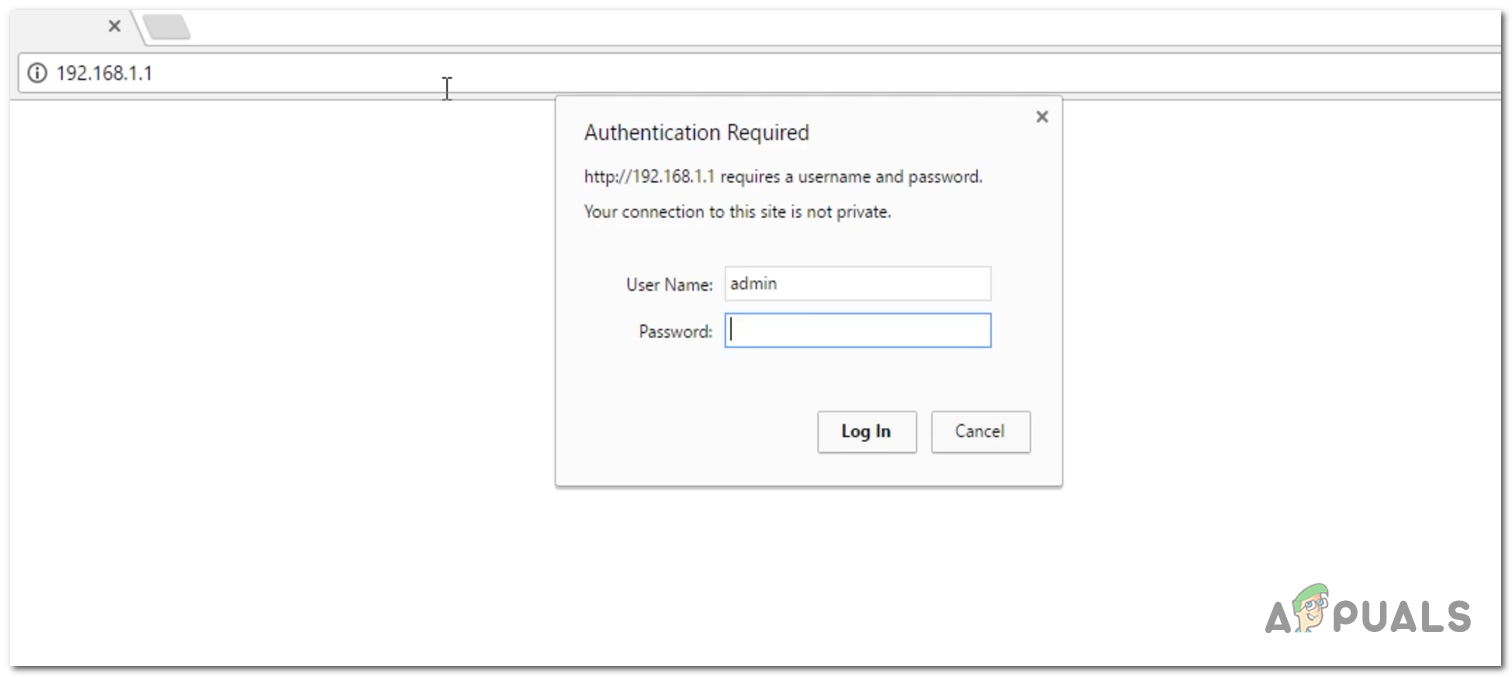
- Введите имя пользователя и пароль. Имя пользователя по умолчанию — admin, а пароль — password. Но если вы изменили его, обязательно введите пользовательские учетные данные.
- Как только вы войдете в настройки маршрутизатора, перейдите в «Дополнительные настройки» и получите доступ к настройке WAN.
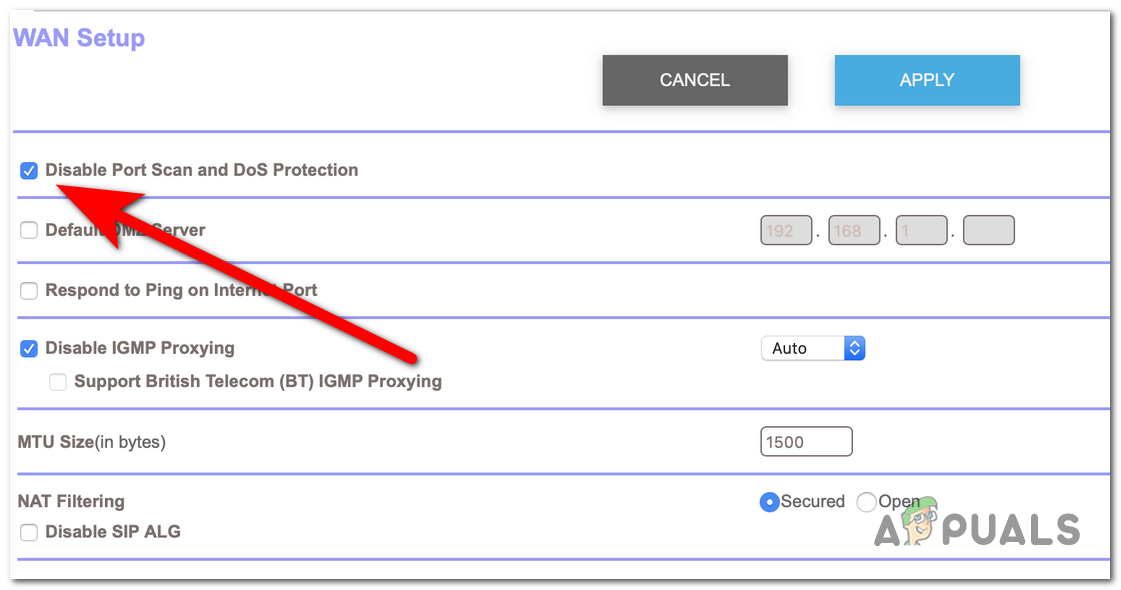
- Здесь вы сможете увидеть Отключить сканирование портов и защиту от DoS. Нажмите на переключатель, связанный с ним, чтобы отключить эту опцию.
- Нажмите «Применить», чтобы сохранить изменения, и вы можете закрыть браузер.
- Откройте Steam, чтобы увидеть, возникает ли неизвестная ошибка: 109. Если проблема все еще присутствует, убедитесь, что опция не отключена.
3. Перестройте свой стек TCP/IP
Другой причиной, которая может вызвать эту проблему, может быть ваш стек TCP/IP. Неправильная конфигурация может повлиять на соединение между вашим компьютером и серверами Valve.
Если этот сценарий применим, проблема, скорее всего, возникает из-за того, что ваше подключение по локальной сети открывает сокет TCP и не закрывает его при переключении сокетов. Это означает, что TCP с вашей стороны подключается к другому номеру порта, что не позволяет Steam подключиться к нему.
Вот руководство, которое покажет вам, как это сделать:
- Откройте диалоговое окно «Выполнить», нажав клавишу Windows + R.
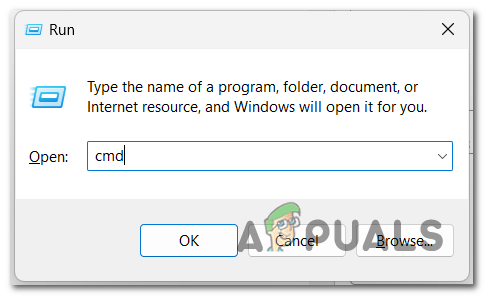
- В строке поиска введите «cmd» и нажмите CTRL + Shift + Enter, чтобы открыть командную строку с правами администратора.
- Если вас попросит UAC, нажмите «Да», чтобы дать разрешение.
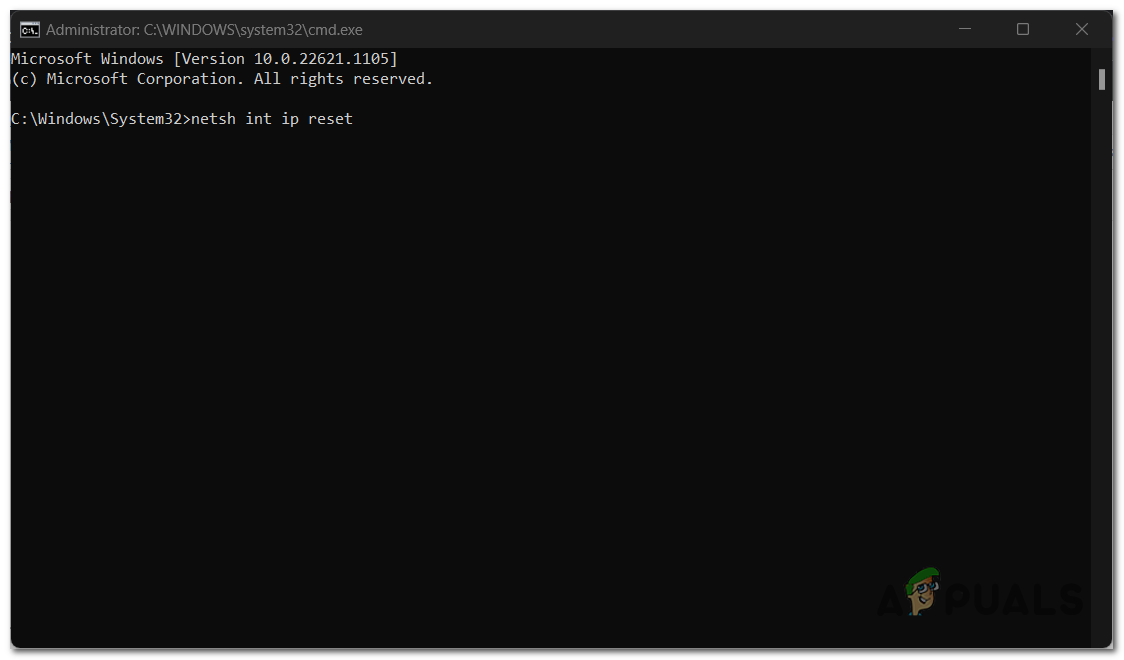
- Теперь введите «netsh int ip reset» в командной строке и нажмите Enter.
- Сделав это, вы можете закрыть командную строку.
- Перезагрузите компьютер, чтобы изменения вступили в силу.
4. Отправьте запрос в службу поддержки Steam
Неизвестная ошибка Steam: 109 может быть ограниченной проблемой, с которой Valve сталкивается в данный момент. Если сервер работает правильно, а ваш маршрутизатор и интернет-соединение не обнаруживают проблем, вы можете только предположить, что на серверах Valve в вашем регионе есть некоторые проблемы, которые еще не получили широкого распространения.
В этом случае вы можете отправить запрос в службу поддержки Steam, чтобы сообщить о проблеме, с которой вы столкнулись, и попросить совета.
Для этого зайдите на официальный сайт Steam и войдите в свою учетную запись Steam. Нажмите на кнопку «Войти в Steam» и введите свои учетные данные.
Теперь прокрутите вниз и нажмите «Сообщество Steam», затем выберите «Мне нужна помощь с чем-то, чего здесь нет». Нажмите кнопку «Связаться со службой поддержки Steam».
Введите все известные вам сведения об этой проблеме, а также вы можете импортировать фотографию с кодом ошибки и доказательством этой проблемы. Нажмите «Отправить», чтобы отправить запрос в службу поддержки.
Подождите, пока служба поддержки Steam даст вам ответ, и следуйте их советам, чтобы решить эту проблему.
The Steam Unknown Error: -109 is an issue encountered on Steam at startup. The -109 error code appears once users reload the page after seeing the ‘Failed to load Web page (unknown error)’ message. Affected users report they’re unable to launch any game title from their library as they can’t get past the main Steam page. The issue is exclusive to the PC version of Steam as is not confirmed to occur on the Steam Deck.
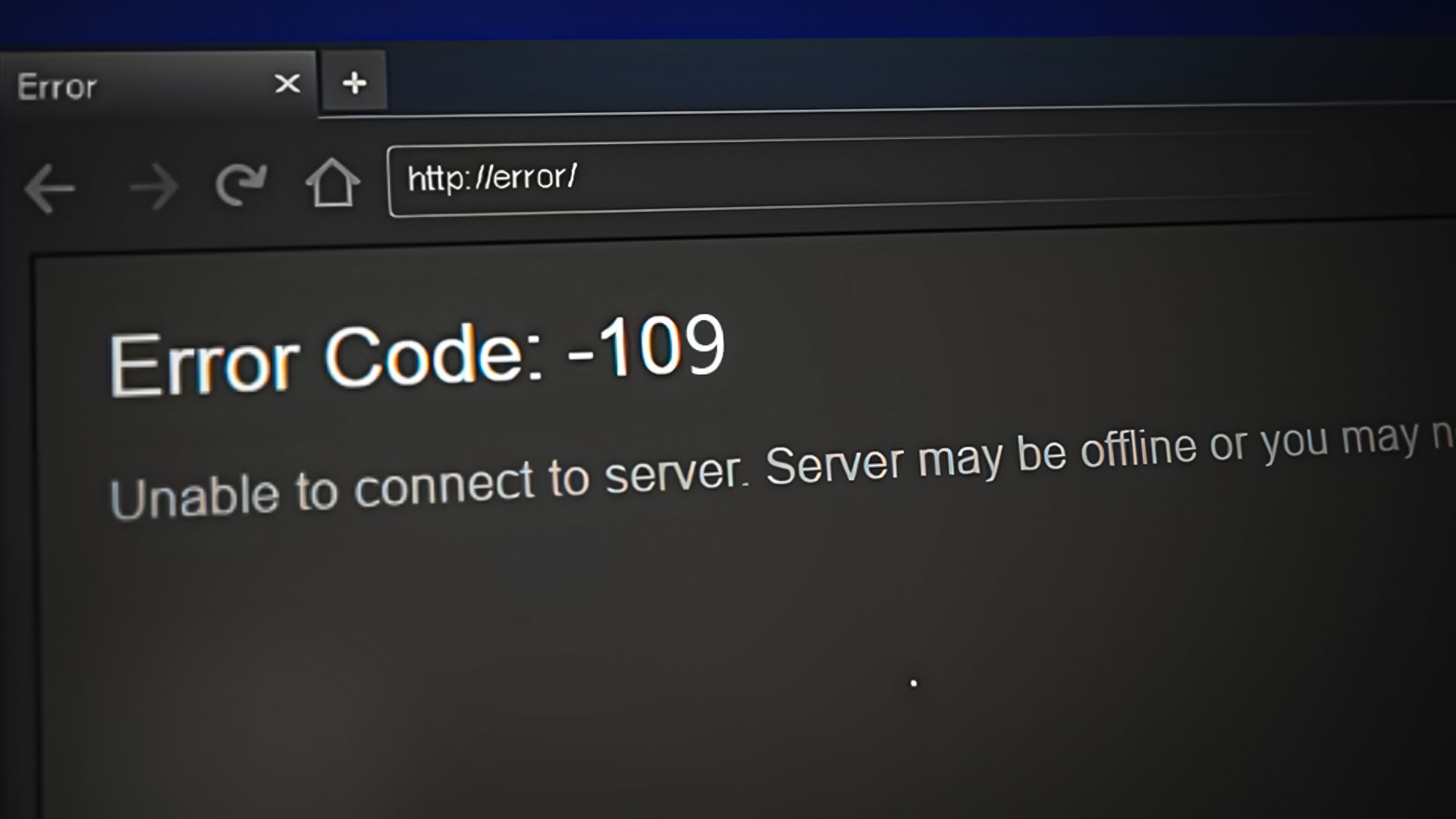
If you see this error too, you are likely unable to perform any action related to your account including launching game titles, making new purchases, or initiating downloads from already purchased titles.
In most cases, this issue is caused by a server problem. These problems could be triggered if there’s ongoing maintenance or if the Steam developers are busy mitigating an unexpected server problem. Another frequent cause could be your own router – this is likely if you’re using network settings that are limiting your PC’s capabilities of communicating with the Steam server.
If the problem is caused by a network-related issue, you should also take the time to investigate your local area connection. A rebuild of the TCP / IP stack might be required to force the Steam homepage to load normally.
Here is a list of methods that will help you troubleshoot the Steam Unknown Error: 109:
1. Check the server status
The first thing you need to do when you encounter this issue is to verify the server status of Steam. Take a look online to see the current status of the server to determine if this is the reason causing it.
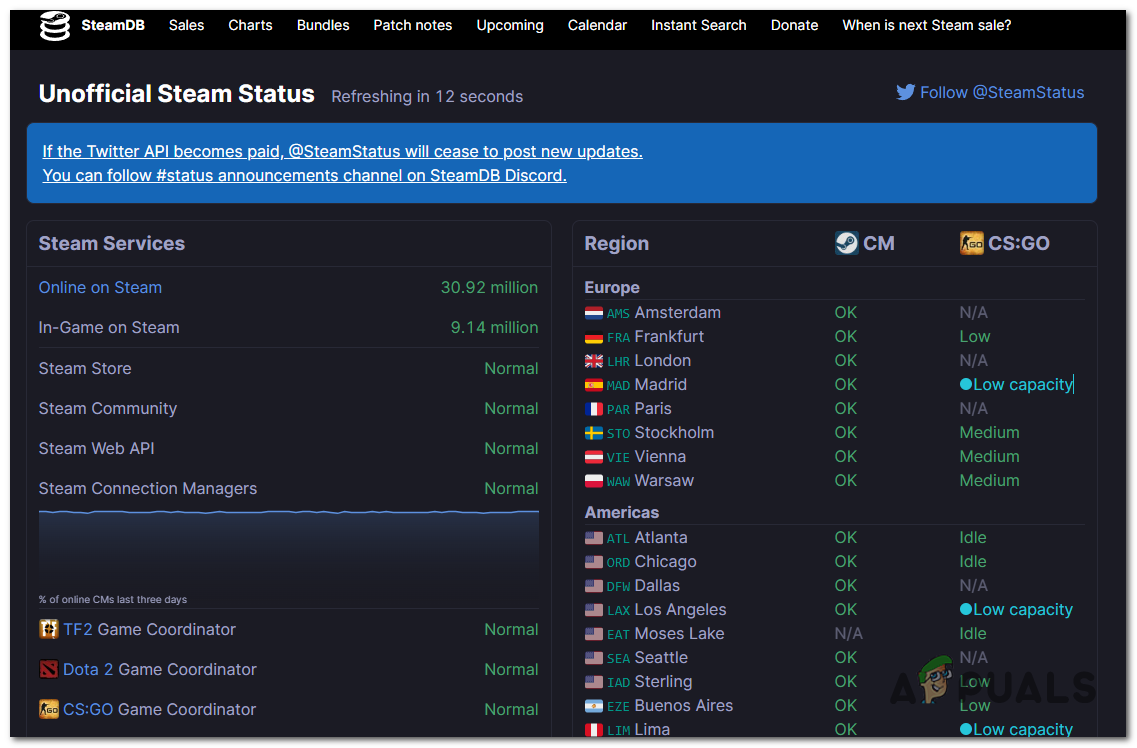
To do this, start by visiting the SteamStat website.
Note: This site is an unofficial Steam site that shows the current server status, as well as other departments that Steam has like the Store or Web API. You can also see the current server status of the most popular games, and the status of the servers from your region. Check every service and ensure everything is working properly.
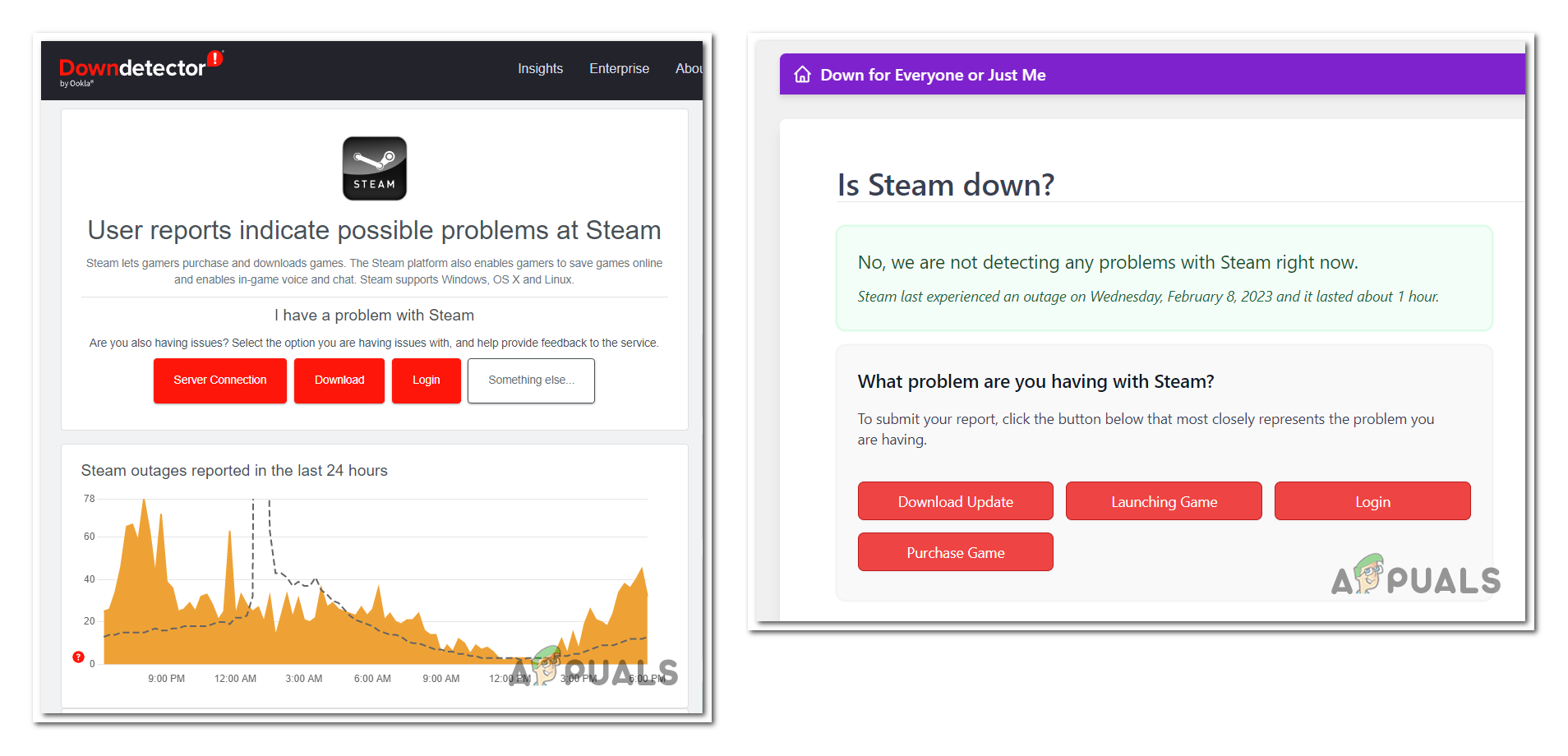
For more information about the server status, you can also visit sites like Downdetector or DownforEveryoneorJustMe.
Note: These sites will show you all the reports that were made by other users in the last 24 hours. This way you will tell if other people are encountering issues at the same time as you, or if you’re the only one experiencing this problem.
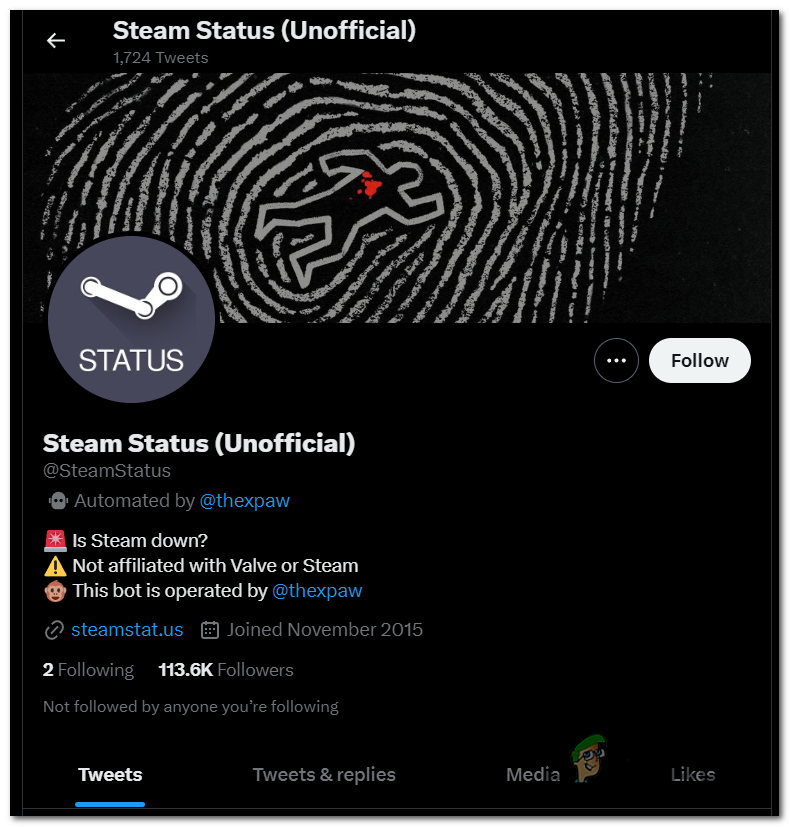
If you are seeing evidence of a server issue, take the time to visit the Twitter Steam Status page and see if there’s an official announcement that’s retweeted or if there’s a recent surge of Steam users signaling this issue.
Note: This page is an unofficial Twitter account created by some users that want to keep other players updated with the current server status. Look at the latest posts to see if you find anything related to the problem you’re encountering.
If you don’t find anything related to the servers and you are sure that they are working properly, the Steam Unknown Error: 109 is caused by something having to do with your local network. In this case, continue troubleshooting with the methods below.
2. Disable Port Scan and DoS Protection (if applicable)
This error is quite common with Steam gamers using NetGear equipment. Most commonly, it’s due to two separate router settings that end up inhibiting the connection with the main Steam server.
If this scenario is applicable, you’ll be able to fix this problem by disabling the Port Scan and DoS Protection options.
Note: Port Scan Protection is an option made for probing a host or server to find open ports. By monitoring the volume of traffic packets, DoS Protection can protect your network from DoS assaults that overwhelm your network with server requests. However, both of these security options can be quite aggressive and interrupt the connection with the main Steam server.
If you’re using a Netgear router, here are the steps you need to follow to disable the Port Scan and DoS Protection:
Note: You can also use the instructions as a general guideline for a different router manufacturer that also has these security options enabled by default. But make sure to consult the official documentation for specific steps.
- Open any browser you want and visit the Netgear router settings.
- Enter your User Name and Password. The default User Name is admin, and the password is password. But in case you’ve changed it, make sure to enter the custom credentials.

Logging into the Netgear router settings - Once you are inside the router settings, go to the Advanced settings and access the WAN Setup.
- Here you will be able to see the Disable Port Scan and DoS Protection. Click on the toggle associated with it to disable the option.

Disabling the Port Scan and DoS Protection - Click on Apply for the changes to save and you can close the browser.
- Open Steam to see if the Unknown Error: 109 still occurs. If the issue is still present, make sure to not leave the option disabled.
3. Rebuild your TCP IP Stack
Another reason that can cause this issue could be your TCP IP Stack. An improper configuration might affect the connection between your computer and the Valve servers.
If this scenario is applicable the issue most likely occurs because your local area connection opens a TCP socket and doesn’t close it when switching the sockets. This means that the TCP from your end connects to a different port number, which is not allowing Steam to make the connection to it.
Here is a guide that will show you how to do this:
- Open a Run dialog box by pressing the Windows key + R.
- Inside the search bar type ‘cmd‘ and press CTRL + Shift + Enter to open the Command Prompt with administrator privileges.

Opening the Command Prompt - If you are prompted by UAC Click on Yes to give permission.
- Now type ‘netsh int ip reset‘ inside the Command Prompt and press Enter.

Rebuilding the TCP IP Stack in Command Prompt - Once you’ve done that, you can close the Command Prompt.
- Restart your PC for the changes to apply.
4. Send a Steam support ticket
The Steam Unknown Error: 109 could be a restricted problem that Valve is dealing with at the moment. If the server is working properly and your router and internet connection show no problems, you can only assume that the Valve servers in your area have some issues that are not yet widespread.
In this case, you can send a Steam support ticket to report the problem you are going through and ask for advice.
To do this, visit the official Steam website and log in to your Steam account. Click on the Sign in to Steam button and enter your credentials.
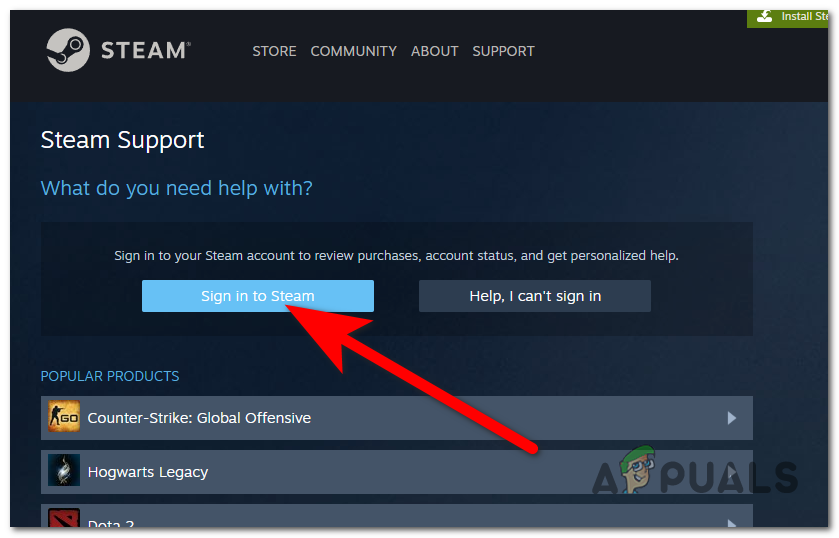
Now scroll down and click on Steam Community, then select the I need help with something not listed here. Select the Contact Steam Support button.
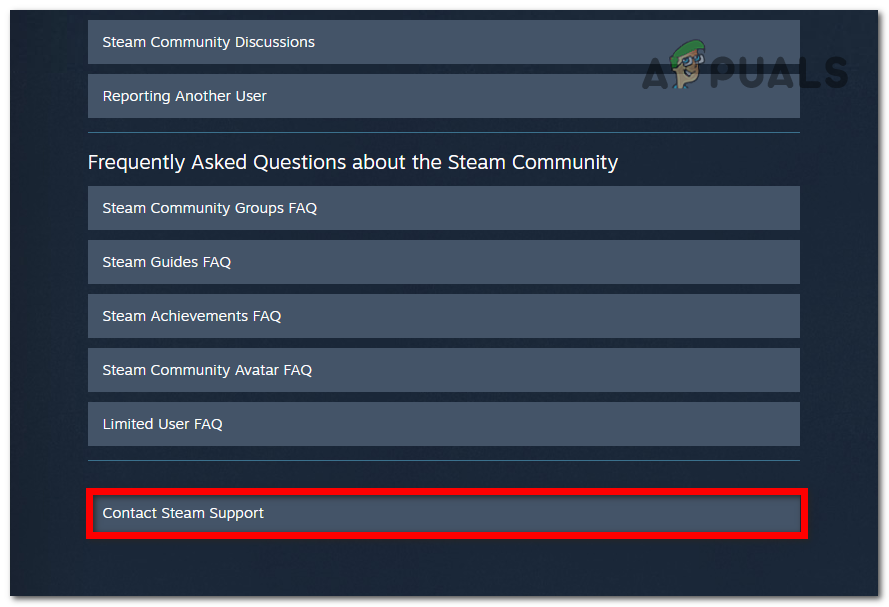
Type all the details that you know about this issue, and you can also import a photo with the error code and proof of this issue. Click on Send to deliver the support ticket.
Wait until the Steam Support Team give you an answer and follow their advice to fix this issue.

Kamil Anwar
Kamil is a certified MCITP, CCNA (W), CCNA (S) and a former British Computer Society Member with over 9 years of experience Configuring, Deploying and Managing Switches, Firewalls and Domain Controllers also an old-school still active on FreeNode.
Код ошибки 109 стим
Что такое 109.exe?
Согласно официальной информации, предоставляемой компанией Microsoft (к сожалению — только на английском языке), ошибка 0x00000109 может выдаваться в следующих случаях:
Causes of BlueScreen BCCode 109
If you have received this error on your PC, it means that there was a malfunction in your system operation. Common reasons include incorrect or failed installation or uninstallation of software that may have left invalid entries in your Windows registry, consequences of a virus or malware attack, improper system shutdown due to a power failure or another factor, someone with little technical knowledge accidentally deleting a necessary system file or registry entry, as well as a number of other causes. The immediate cause of the “BlueScreen BCCode: 109” error is a failure to correctly run one of its normal operations by a system or application component.
Вирусная активность
Не стоит пропускать и вариант с вирусами и вредоносным ПО, они также могут быть причиной появления stop ошибки 0x00000109 с указанием на конкретный файл xntkrnl. exe.

В идеале у вас должен быть установлен антивирус, который будет обеспечивать защиту компьютера, пусть даже если это будет бесплатная его версия, это лучше, чем ничего.
Конфликты приложений
Способствовать появлению синего экрана xntkrnl. exe могут различные установленные программы. Если вы заметили, что ошибка 0x00000109 появляется только при работе в какой-то определенной программе, например, Adobe Photoshop, то закройте ее или удалите, после чего посмотрите на результат.
Также бывают утилиты, у которых работают в фоном режиме некоторые службы, например, у утилиты PerfectDisk есть два фоновых процесса (PDAgent и PDEngine). Они могут не исчезать самостоятельно даже после закрытия программы, тогда приходится завершать их вручную.
Если синий экран (BSOD) с ошибкой 0x00000109 был связан с конкретной утилитой, то данный способ однозначно должен вам помочь.
Непосредственно удаление приложений лучше всего проводить с помощью того же Reg Organizer или Revo Uninstaller. Их главное отличие от обычного способа удаления доступного из панели управления, является то, что они полностью удаляют программу со всеми остатками из реестра и временных папок.
Не удалось устранить проблему? Обратитесь за помощью к специалисту!
Также помогает очистка элементов автозагрузки.
Meaning of Frequent BSOD with BCCode 109
Наличие знака, который говорит нам о проблемах, которые нам необходимо решить в жизни, чтобы мы продвигались вперед, – отличная идея. Хотя он не всегда работает в жизни, он работает в компьютерах. Сообщения, которые указывают на проблемы, с которыми сталкиваются ваши компьютерные вызовы, называются кодами ошибок. Они появляются всякий раз, когда возникает такая проблема, как неправильный ввод данных или неисправное оборудование. Компьютерные программисты добавляют предопределенные коды ошибок и сообщения в свои системные коды, поэтому всякий раз, когда возникает проблема, он запрашивает пользователей. Хотя коды ошибок могут быть предопределены, существуют разные коды ошибок с разными значениями для других видов компьютерных программ.
Синий экран смерти BSOD это экран ошибки остановки, который отображается на компьютере под управлением Windows каждый раз, когда происходит фатальная системная ошибка или происходит серьезная авария системы. Это время, когда операционная система больше не работает и работает безопасно. Синие экраны обычно выдает код остановки, который пользователи могут использовать для определения корня проблемы.
Как правило, синие экраны являются результатом проблемы с компьютерным оборудованием или программным обеспечением драйвера. Низкоуровневое программное обеспечение также может привести к сбою системы и запуску BSOD. Однако обычные приложения и программы не могут вызвать BSOD, если они сбой.
Windows автоматически создает «Минидампа» файл, когда возникает синий экран. Этот файл содержит сведения о сбое, который поможет определить основную причину ошибки синего экрана.
Во время перехода на главную страничку магазина Steam (а также при переходе на веб-страницы Сообщества) вы можете столкнуться с кодом ошибки 7. Полное сообщение об ошибке содержит в себе следующую информацию:
К сожалению, никакой полезной информации для пользователя в этом сообщении нет. Тем не менее на данный момент известно несколько методов, которые способны решить ошибку 7 в Steam. В сегодняшней статье мы на них и посмотрим.
Решение ошибки 7 в Steam

Стоит отметить, что ошибка 7 очень близка к ошибке 130 в Steam, а поэтому вы можете использовать нижеуказанные методы для решения последней — они отлично работают.
Метод №1 Перезапуск клиента Steam и ПК
Очень многие проблемы со Steam решаются элементарным перезапуском клиента. На самом деле, многие проблемы так и решаются. Если вы еще не пробовали этого сделать, то мы настоятельно рекомендуем вам заняться этим прямо сейчас. Кроме того, мы советуем не только перезапустить клиент Steam, но и сам компьютер. Как только все будет сделано, открываем Steam и смотрим, пропала ли ошибка 7.
Метод №2 Отключение антивируса
А вы знали, что некоторые антивирусы в Windows могут препятствовать нормальной работе клиента Steam? Верно, заглянув на тематические форумы, можно найти множество сообщений о подобных проблемах с антивирусами. В частности это происходит при установке различных игр и переходе на веб-странички магазина. Есть какие-то сторонние антивирусы в системе?
Отключите их и проверьте наличие ошибки 7 в Steam. Тоже самое надо бы сделать и с системным Защитником Windows, хотя он не должен вызывать появления таких проблем, но на всякий случай нужно проверить и его.
Метод №3 Переустановка Steam
Возможно, файлы Steam, установленного на вашем ПК, были каким-то образом повреждены, вследствие чего вы и не можете нормально пользоваться клиентом. Попробуйте переустановить Steam у себя на компьютер и посмотрите, что из этого выйдет.
Метод №4 Удаление кэша DNS
В некоторых случаях код ошибки 7 в Steam возникает из-за кэша DNS, скопившегося на компьютере пользователя. Достаточно избавиться от этого кэша, после чего все должно прийти в норму. Нажмите Win+R, чтобы вызвать перед собой окошко «Выполнить». Затем пропишите в этом окошке значение cmd и нажмите комбинацию Ctrl+Shift+Enter.
Как только перед вами откроется Командная строка, впишите в нее значение ipconfig /flushdns и нажмите Enter. Подождите окончания работы команды, после чего закройте Командную строку и перезагрузите свой компьютер. Далее открываем Steam и проверяем наличие ошибки 7.
Метод №5 Ожидаем решения проблемы (либо связываемся с провайдером!)
Бывают и такие случаи, когда эта ошибка возникает по вине каких-то неполадок с Интернет-подключением, не решаемых на стороне пользователя. Если ничего из вышеуказанного не смогло вам помочь, то мы советуем вам немножко подождать и периодически проверять клиент магазина. Если же ошибка 7 в Steam не исчезает день-другой, то звоним своему провайдеру и узнаем, не случилось ли чего на его стороне.
Источники:
https://subcoder. ru/osibka-109/
https://gamesqa. ru/internet/error-code-7-steam-16771/
Steam VR not starting with Oculus (error 109)
I tried to figure this out for a solid 45 minutes, and got nowhere so I figured I’d try asking here. I’m getting this rather unhelpful message when I try to start SteamVR:
SteamVR failed to initialized for unknown reasons (Error: Not Initialized(109))
The SteamVR window stays open and says that the compositor is not available. Clicking the link in the UI to start the compositor does nothing. This is a new error, I’d previously had no issue running SteamVR on my Oculus. I did some digging through the logs and I found that the the device is failing to start because an invalid adapter is selected. From $STEAM_HOMElogsvrcompositor.txt:
Sat Aug 13 2016 20:28:01.110 - //=====================================================================================================================
Sat Aug 13 2016 20:28:01.110 - VR compositor (v1469551863) starting up
Sat Aug 13 2016 20:28:01.110 - RuntimePath : C:Program Files (x86)SteamsteamappscommonSteamVR
Sat Aug 13 2016 20:28:01.156 - Events created
Sat Aug 13 2016 20:28:01.162 - Initializing D3D resources...
Sat Aug 13 2016 20:28:01.165 - Headset display is on desktop
Sat Aug 13 2016 20:28:01.165 - Invalid adapter (-1, -1) specified!
Sat Aug 13 2016 20:28:01.166 - Failed to initialize compositor
Sat Aug 13 2016 20:28:01.166 - Failed to start compositor: VRInitError_Compositor_Failed
Sat Aug 13 2016 20:28:06.130 - //============================================================
Comparing this to a successful log entry from a while back, I noticed that the device started up in Direct Mode.
Sat Jun 25 2016 20:20:08.434 - //=====================================================================================================================
Sat Jun 25 2016 20:20:08.434 - VR compositor (v1465424737) starting up
Sat Jun 25 2016 20:20:08.434 - RuntimePath : C:Program Files (x86)SteamsteamappscommonSteamVR
Sat Jun 25 2016 20:20:08.508 - Events created
Sat Jun 25 2016 20:20:08.516 - Initializing D3D resources...
Sat Jun 25 2016 20:20:08.757 - Headset is using direct mode
Sat Jun 25 2016 20:20:08.764 - Loading shaders
Sat Jun 25 2016 20:20:08.964 - Creating samplers
Sat Jun 25 2016 20:20:08.965 - Creating util resources
I tried to select that option through the SteamVR> Settings> Developer> Enable Direct Mode button, but SteamVR restarts and comes back up with the same error everytime. I noted that the log file for the compositor never shows that the headset is in direct mode, it just keeps logging the same block as posted above and complaining that Invalid adapter (-1, -1) specified!.
Weirdly, the Oculus store works just fine. I can start and run games through that with no issues. Whatever is going on here is definitely specific to whatever SteamVR is trying to do.
Any idea what caused this or how to fix it?
Некоторые пользователи Sims 4 сталкиваются с кодом ошибки 109 всякий раз, когда пытаются запустить игру. Сообщается, что эта проблема возникает в Windows 7, Windows 8.1 и Windows 10 как в базовой версии игры Sims 4, так и в версии Deluxe, содержащей каждое обновление.

После тщательного изучения этой конкретной проблемы выясняется, что существует несколько разных причин, которые могут вызвать этот конкретный код ошибки. Вот краткий список потенциальных виновников:
Метод 1: проверка проблем с сервером
Прежде чем пытаться исправить проблему с помощью любого из других исправлений, приведенных ниже, вы должны начать с того, чтобы убедиться, что проблема на самом деле не вызвана проблемой сервера, которая в конечном итоге влияет на способность вашей игры проверять соединение.
Имейте в виду, что в отличие от многих других игр, Sims 4 требует постоянного подключения к Интернету для работы некоторых функций, поэтому начать это руководство по устранению неполадок с проверки сервера – лучший вариант.
Прежде всего, начните с проверки, сообщают ли другие пользователи в вашем районе о такой же проблеме, посетив Страница Sims 4 на DownDetector.
 Проверка проблем с сервером в Sims 4
Если сторонняя служба отключения не обнаружила каких-либо проблем с сервером, вам также следует найти время, чтобы проверить страницу состояния Сеть Playstation а также Xbox Live если вы играете на своей консоли.

Примечание: если вы столкнулись с проблемой на ПК при использовании Steam, вам следует проверить страница статуса Steam чтобы узнать, есть ли какие-либо проблемы, которые могут помешать запуску Sims 4.
Если расследование, которое вы только что провели, ясно показало, что проблем с сервером нет, перейдите к следующему потенциальному исправлению ниже, где мы попытаемся исправить наиболее распространенный тип проблемы, которая приведет к локальному возникновению проблемы.
Метод 2: Обновите игру до последней версии
Если вы ранее подтвердили, что не имеете дело с проблемой сервера, наиболее вероятной причиной в этом случае является плохое обновление, которое вызывает сбой игры. Это происходило как минимум 3 раза в прошлом с Sims 4, и каждый раз проблема устранялась с помощью дополнительного обновления, которое решало проблему.
Поэтому независимо от того, играете ли вы в игру на Playstation 4, Xbox One или ПК, просто принудительно обновите игру до последней версии и посмотрите, решит ли это проблему.

Если вы принудительно обновили программу запуска / консоль игры и была обнаружена новая версия, следуйте инструкциям на экране для обновления, затем перезагрузите компьютер и посмотрите, может ли игра теперь запускаться, не видя того же кода ошибки 109.
Если вы уже пробовали это и уже используете последнюю версию, перейдите к следующему потенциальному исправлению ниже.
Метод 3: удаление файла localthumbcache. package (только для ПК)
По словам некоторых затронутых пользователей, эта проблема часто возникает в тех случаях, когда поврежденный или устаревший мод приводит к сбою игры с кодом ошибки 109.Эта проблема в основном вызвана несоответствием версии Origin Sims 4.
К счастью, если проблема вызвана модом, вы сможете решить проблему, удалив файл localthumbcache. package перед тем, как заставить Origin заменить недавно удаленный файл, заставив Origin переименовать игру.
Примечание. Перед удалением файла localthumbcache. package мы настоятельно рекомендуем переместить папку модов в безопасное место, например, за пределами файлов игры, чтобы функция восстановления не переопределяла папку.
Если вы хотите решить проблему с кодом ошибки 109, удалив файл localthumbcache. package, следуйте инструкциям ниже:
Как исправить ошибки в WoT Blitz. Проверенные методы

Однажды, желая поиграть в мобильные танки, вы можете столкнуться с проблемами со входом в свой аккаунт. А иногда вас может выкинуть из игры даже посреди боя и потом долго не пускать в игру. Да, можно пойти и написать сообщение в службу поддержки WG, но ждать ответа приходится очень долго, а играть хочется здесь и сейчас. Для такого случая мы подготовили небольшое руководство по устранению 5 самых распространенных ошибок в игре.
Если вы столкнулись с иной ошибкой — напишите об этом в комментариях, чтобы мы могли помочь вам и дополнить статью для других игроков.
Содержание:
Код ошибки 112
Эта ошибка чаще всего возникает при подключении к игре через мобильный интернет, и звучит как «Ошибка получения данных аккаунта Google».

После того, как вы смогли успешно войти в свой аккаунт, перейдите в настройки и отвяжите ваш Google аккаунт от аккаунта Wargaming. net ID, а затем снова привяжите его. После таких манипуляций, как правило, ошибка пропадает, и вы снова сможете логиниться в игру при помощи аккаунта Google.
Код ошибки 65
Эта ошибка часто возникает у тех, кто играет в WoT Blitz с компьютера через Steam и звучит как «Не удается найти IP адрес сервера с помощью DNS…».

Для начала попробуйте очистить кэш DNS. Для этого наберите в поиске Windows «Командная строка» и откройте её от имени Администратора через ПКМ. Затем введите в неё следующие 3 команды (после ввода каждой не забудьте нажать Enter):
ipconfig /flushdns
ipconfig /registerdns
netsh winsock reset
После этих действий обязательно перезагрузите ваш ПК.
Если данный способ не помог, то скорее всего проблема возникла с DNS-серверами вашего провайдера.
В качестве временного решения проблемы можно попробовать установить общедоступные адреса DNS от Google.
Для этого в правом нижнем углу экрана найдите значок подключения к сети (Он в форме монитора), нажмите по нему ПКМ и выберите «Открыть параметры сети и Интернет» и перейдите во вкладку «Центр управления сетями и общим доступом».
После чего найдите свое активное подключение, нажав по нему ЛКМ и откройте «Свойства».
Во вкладке «Сеть» найдите компонент «IP версии 4» и нажмите на кнопку «Свойства».
Если в строках с адресами DNS вы видите проставленные цифры, то лучше запишите их, на случай, если вдруг что-то пойдет не так, чтобы можно было быстро всё восстановить.
Поставьте галочку напротив «Использовать следующие адреса DNS-серверов» и впишите следующие цифры, как на скриншоте ниже:
8.8.8.8
8.8.4.4

Если проблема возникла на устройстве под управлением Android:
Откройте на своем устройстве настройки Wi-Fi, выберите активное соединение и перейдите к его настройкам.
В свойствах сети перейдите к параметру настроек IP и переделайте его на Статический. После этого в полях DNS адресов введите 8.8.8.8 и 8.8.4.4

После чего переподключитесь к вашему Wi-Fi и снова попробуйте зайти в игру.
Код ошибки 126 (124, 119)
Эта ошибка возникает, когда вы пытаетесь воспроизвести сохраненный реплей из старой версии игры.
 Решение проблемы для Windows:
Здесь всё просто. Сначала зайдите в саму игру, после чего сверните окно с игрой на рабочий стол и только после этого запустите реплей. В большинстве случаев этот простой лайфхак срабатывает и позволяет запускать старые реплеи.
Решение проблемы для устройств на Android:
Для начала попробуйте запустить скачанный реплей и запустить его через стандартный проводник (тем самым игнорируя предложение устройства запустить его через Blitz).
Если этот способ не помог, и игра всё равно выдает ошибку, то попробуйте установить альтернативный проводник для своего устройства. Например, можем порекомендовать вам «Файловый менеджер» (его легко найти через Google Play).
 Скачайте данное приложение и попробуйте запустить реплей с его помощью.
Эта ошибка звучит как «Ошибка авторизации в Facebook».

Если игра загружена через Microsoft Windows Store:
1. Закройте приложение Microsoft Windows Store
2. Откройте поисковую строку в системе Windows и наберите «Командная строка», а затем запустите её от имени администратора через ПКМ
3. Введите в открывшемся окне команду WSReset, нажмите Enter и подождите, пока появится надпись, что кэш приложения был очищен
4. Перезагрузите ПК
Если игра загружена через клиент Steam:
1. Зайдите в приложение Steam и залогинитесь в своем аккаунте
2. В левом верхнем углу нажмите на ссылку Steam и перейдите в «Настройки».
3. В открывшемся окне перейдите на вкладку «Загрузки»
4. Нажмите кнопку «Очистить кэш загрузки».
5. Нажмите ОК и перезагрузите Steam.
P. S: После этих действий вам нужно будет заново ввести логин и пароль при входе в Steam, если до этого у вас стоял автоматический вход.
Если игра загружена через Google Play:
1. Зайдите в «Настройки» вашего устройства.
2. Перейдите в раздел «Все приложения»
3. Выберите World of Tanks Blitz среди приложений из списка
4. Нажмите на кнопку «Очистить кэш».

Код ошибки 31
Ошибка звучит как «Некорректные данные входа». Она чаще всего возникает от резкого обрыва связи с интернетом и последующей попыткой снова зайти в игру при игре через приложение Steam.

Но если это не помогло, то воспользуйтесь следующим способом:
1. Закройте клиент Steam — для этого запустите Диспетчер задач, перейдите во вкладку «Подробности», найдите там процесс «Steam. exe«, кликните по нему ПКМ и выберите «Завершить дерево процессов».
2. Зайдите в «Этот компьютер» (найти ярлык можно через поисковую строку Windows), и выберите слева папку «Документы«.
3. Удалите папку под названием «DAVAProject«.
После этого можете запускать игру. При входе она заново создаст нужные ей удаленные файлы, а у вас не будет проблем со входом в свой аккаунт.
Если у вас остались какие-либо вопросы, или вы столкнулись с другой ошибкой — оставьте комментарий ниже, постараемся помочь вам.
Источники:
https://ddok. ru/kak-ispravit-kod-oshibki-109-v-sims-4/
https://top-fun. ru/guides/kak-ispravit-oshibki-v-wot-blitz-proverennye-metody/