
by Tashreef Shareef
Tashreef Shareef is a software developer turned tech writer. He discovered his interest in technology after reading a tech magazine accidentally. Now he writes about everything tech from… read more
Updated on March 4, 2021
- The insufficient memory available to run setup error 111 prevents you from installing games or Windows programs.
- To fix the issue, run the program as an administrator, use compatibility mode, or extract the ISO files as shown in the article below.
- For more Windows troubleshooting guides, check our Errors section.
- If the issue persists, browse our Memory Issues Hub to diagnose other memory issues.

XINSTALL BY CLICKING THE DOWNLOAD FILE
This software will keep your drivers up and running, thus keeping you safe from common computer errors and hardware failure. Check all your drivers now in 3 easy steps:
- Download DriverFix (verified download file).
- Click Start Scan to find all problematic drivers.
- Click Update Drivers to get new versions and avoid system malfunctionings.
- DriverFix has been downloaded by 0 readers this month.
When installing a game or software on your Windows machine, you may encounter the error 111 insufficient memory available to run setup error.
This error can occur due to several reasons, including permission issues as well as compatibility issues.
Users were able to resolve this error by running the game in compatibility mode, as an administrator or simply by extracting the content of the file to a folder and running the setup.exe file.
In this article, we explore the best solutions to help you resolve the insufficient memory available to run setup error in Windows.
How do I fix error 111 insufficient memory available to run setup error
1. Run the program as administrator
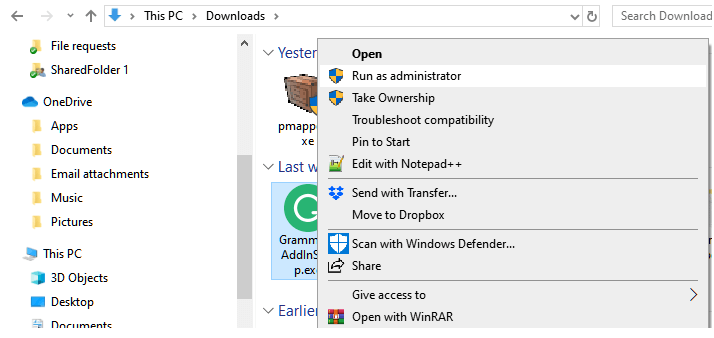
- Open File Explorer and navigate to the location where the game or program file is saved.
- Right-click on the .exe file.
- Select Run as Administrator.
- Click Yes if prompted to confirm by UAC.
- Wait for the installation to complete.
Programs and games developed for the older version of Windows may run into permission issues during installation. The best way to troubleshoot this problem is to run the program in administrator mode.
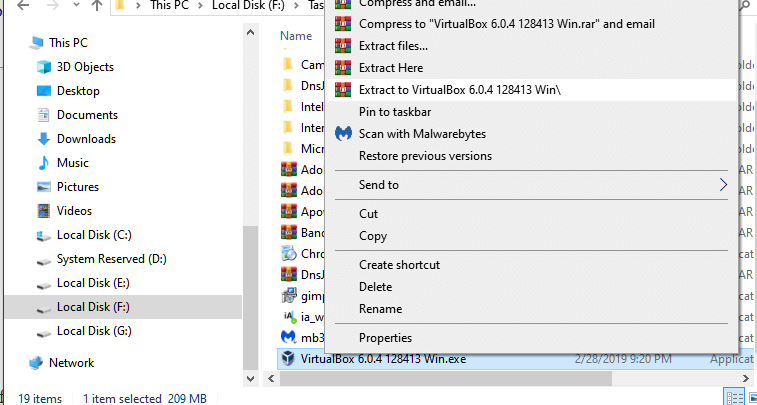
- If you are trying to install from a CD or ISO, do the following.
- Right-click on the CD drive or ISO.
- Select Extract.
- Extract the contents of the package to C drive.
- Open the extracted folder.
- Run the setup.exe file.
- If it fails, run the setup.exe file as administrator.
Several users have reported that extracting the contents from the ISO file or CD to a new folder, and then running the .exe file has resolved the error.
3. Install in compatibility mode
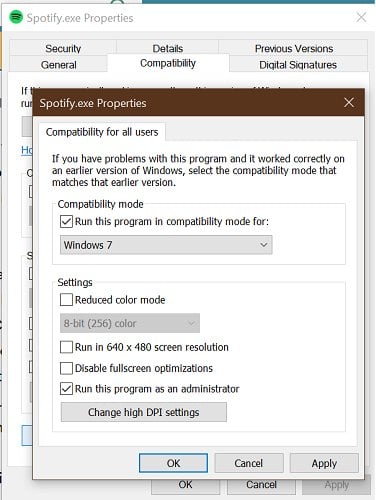
- Open File Explorer and navigate to the location where the installer is saved.
- Right-click on the installer and select Properties.
- Open the Compatibility
- Click Change settings for all users button at the bottom.
- Check “Run this program in compatibility mode for” box.
- Click the drop-down menu.
- Select an older version of Windows OS.
- Also, check Run this program as an administrator under Settings.
- Click Apply and OK to save the changes.
Close the Properties window. Run the installer and check if the error is resolved.
4. Run Memory Diagnostic tool
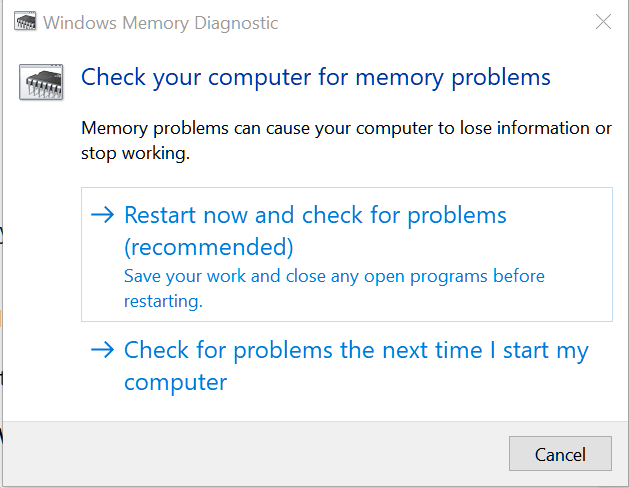
- Press the Windows key.
- Type memory diagnostic
- Click on Windows Memory Diagnostic tool.
- Click on Restart now and check for problem option.
The system will restart and detect any issues with the memory. At times, you may face issues when installing programs or even Windows OS if one of the memory sticks on your system is defective.
Windows Memory Diagnostic tool will scan the system’s memory for issues and show the results. If you miss the result, you can view it from Even Viewer.
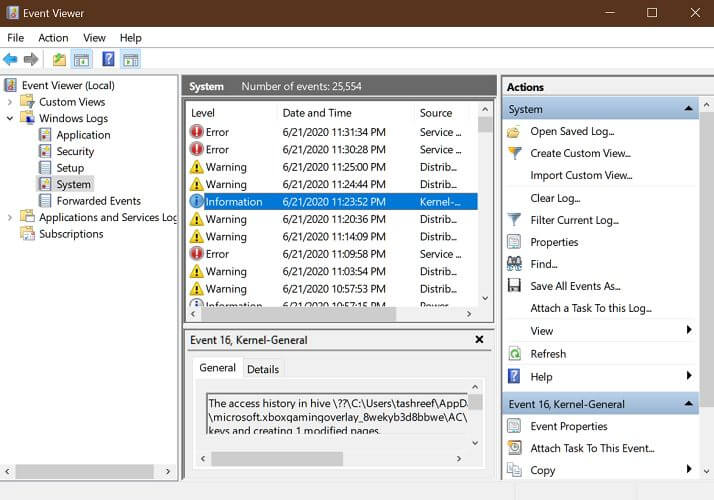
- Press the Windows key.
- Type Event Viewer and open the Event Viewer app.
- Go to Windows Logs > System.
- Open the most recent log with MemoryDiagnostic-Results.
If there no errors, then the error is occurring due to other reasons. However, if there is an error you may need to replace your memory stick or run without the spare one.
The insufficient memory available to run setup error can occur if there is a bug in the program, or due to compatibility and permission issues. Follow the steps in the article one by one to fix the error. Do let us know which method helped you resolve the issue in the comments.

Ошибка T-Mobile 111 может возникнуть из-за неправильной настройки сетевых модулей телефона. Конфигурации сети, вызывающие ошибку, могут варьироваться от VPN до проблемных модулей RCS. Проблема возникает, когда пользователь пытается отправить текст, но не может сделать это с ошибкой 111 в сети T-Mobile. Иногда проблема ограничивается конкретным контактом.
В некоторых случаях ошибка начинала возникать после обновления ОС телефона. О проблеме сообщают на разных версиях/моделях телефонов, таких как iPhone, телефоны Android и т. д. В некоторых случаях это также влияет на способность телефона получать сообщения.
Как исправить ошибку T-Mobile 111
При использовании различных технологий в мобильной индустрии может быть много причин, которые могут вызвать ошибку 111 на T-Mobile, но мы обнаружили, что главная причина этой ошибки заключается в следующем:
- Функция RCS вашего телефона: если связь RCS между вашим телефоном и T-Mobile нарушена, это может вызвать ошибку 111, поскольку телефон может не передавать сообщения через RCS.
- Тип подключения 5G вашего телефона: вы можете столкнуться с ошибкой 111, если сигналы 5G в вашем районе нестабильны и нарушают нормальную работу вашего телефона.
- Повреждение кеша/данных приложений Messenger и Carrier Hub: клиент T-Mobile может столкнуться с ошибкой 111, если кэш/данные приложений Messenger и Carrier Hub повреждены, поскольку это повреждение может помешать отправке текстовых сообщений с вашего телефона.
- Повреждены сетевые настройки вашего телефона. Если сетевые настройки вашего телефона повреждены, это может привести к ошибке 111 на вашем телефоне, поскольку телефон не может выполнять обычную сетевую связь.
1. Включить и отключить режим полета телефона
Временный сбой связи может вызвать ошибку T-Mobile 111, а включение/выключение режима полета вашего телефона может устранить возникшую ошибку, поскольку модули связи телефона будут восстановлены. Для пояснения обсудим процесс включения и отключения режима полета на iPhone. Прежде чем продолжить, убедитесь, что на стороне T-Mobile нет сбоев, так как это также может вызвать обсуждаемую ошибку.
- Запустите настройки iPhone и включите режим полета, переключив его переключатель состояния в положение ON.
Включите режим полета на вашем iPhone
- Теперь подождите минуту, а затем отключите режим полета вашего iPhone.
- Затем проверьте, устранена ли ошибка T-Mobile 111.
2. Перезагрузите телефон
Ваш телефон может отображать ошибку 111 на T-Mobile из-за временного сбоя в модулях его ОС, и перезагрузка телефона может решить проблему.
- Нажмите и удерживайте кнопку питания на телефоне и подождите, пока не появится меню питания.
- После отображения нажмите «Перезагрузить» и подождите, пока телефон перезагрузится.
Перезагрузите телефон Android
- После перезагрузки проверьте, очищается ли телефон от ошибки T-Mobile 111.
- Если нет, выключите телефон и извлеките SIM-карту из телефона (в случае физической SIM-карты).
Удалить SIM-карту из iPhone
- Теперь подождите 5 минут, а затем снова вставьте SIM-карту в телефон.
- Затем включите телефон и после включения проверьте, устранена ли ошибка 111.
3. Отключить уведомления о прочтении ваших сообщений
Если ваше приложение для обмена сообщениями настроено на отправку уведомлений о прочтении, но у вашего телефона или сети возникают проблемы с ретрансляцией уведомлений о прочтении, это может привести к обсуждаемой ошибке T-Mobile. В этом контексте отключение уведомлений о прочтении ваших сообщений может решить проблему.
- Запустите стандартное приложение для обмена сообщениями на своем телефоне и в правом верхнем углу нажмите на три вертикальных эллипса.
- Теперь выберите «Настройки» и откройте «Настройки чата».
- Затем отключите отправку уведомлений о прочтении, переключив переключатель в положение «ВЫКЛ.», и перейдите на главный экран вашего телефона.
Отключить уведомления об отправке для T-Mobile
- Теперь проверьте, устранена ли ошибка T-Mobile 111.
4. Отключить VPN телефона
Если ваш телефон использует VPN, это может нарушить многие обычные операции телефона и вызвать непреднамеренные проблемы, такие как ошибка T-Mobile 111. В этом случае отключение VPN на вашем телефоне может устранить ошибку T-Mobile. Для иллюстрации обсудим процесс отключения VPN на iPhone.
- Запустите настройки iPhone и выберите «Основные».
Откройте Общие настройки iPhone
- Теперь нажмите VPN или VPN и управление устройствами.
Откройте VPN в общих настройках iPhone
- Затем отключите VPN, переключив его переключатель в положение OFF, а затем проверьте, устранена ли ошибка T-Mobile 111.
Отключить VPN в настройках iPhone
- Если это не сработало и проблема возникает с определенным контактом (или набором контактов), убедитесь, что номер проблемного контакта указан в правильном международном формате, например, 00 (номер) или + (номер), например, 001234567890. или +1234567890, а не просто 1234567890.
- После того, как номера телефонов будут правильно отформатированы, проверьте, устраняет ли это ошибку 111 на T-Mobile.
5. Отключить/включить Wi-Fi и данные вашего телефона
Временный сбой связи может помешать вам правильно использовать телефон и вызвать ошибку T-Mobile 111. В этом случае отключение/включение Wi-Fi и данных телефона может решить проблему.
- Если ваш телефон подключен к сотовой сети, проверьте, решает ли проблема его подключение к сети Wi-Fi.
- Если нет, запустите настройки iPhone и откройте Wi-Fi.
Откройте Wi-Fi в настройках iPhone
- Теперь отключите Wi-Fi, переключив его переключатель в положение OFF, а затем проверьте, решена ли проблема.
Отключить Wi-Fi на iPhone и открыть мобильные данные
- Если это не сработало, запустите «Настройки iPhone» и откройте «Сотовая связь».
- Затем отключите сотовые данные и проверьте, решена ли проблема.
Отключить сотовые данные на iPhone
- Если проблема не устранена, проверьте, устраняет ли ошибка повторное включение сотовых данных.
- Если ошибка все еще возникает, отключите Wi-Fi и сотовые данные.
- Теперь перезагрузите телефон и после перезагрузки проверьте, решена ли проблема.
- Если нет, проверьте, решает ли проблема включение сотовых данных и Wi-Fi (по одному).
6. Отключите вызовы по Wi-Fi и измените предпочтительную сеть вашего телефона.
Если в предпочтительной сети вашего телефона возникают проблемы с ретрансляцией текстовых сообщений в пункт назначения, это может вызвать ошибку. Более того, если модули вызовов Wi-Fi телефона мешают нормальному обмену текстовыми сообщениями на вашем телефоне, это также может вызвать обсуждаемую проблему. Здесь отключение вызовов Wi-Fi и изменение предпочтительной сети может решить проблему.
- Запустите настройки телефона Android и откройте «Подключения».
- Теперь выберите «Вызовы по Wi-Fi», а затем отключите «Вызовы по Wi-Fi».
Отключить вызовы Wi-Fi на вашем iPhone
- После этого проверьте, нет ли на телефоне ошибки 111.
- Если нет, проверьте, решает ли проблема повторное включение вызовов по Wi-Fi.
- Если проблема не устранена, откройте номеронабиратель телефона и введите следующий код: *#*#4636#*#*
- Теперь нажмите кнопку вызова и откройте информацию о телефоне.
- Затем выберите «Установить предпочтительный тип сети» и проверьте, решает ли проблема установка предпочтительной сети для вызовов по Wi-Fi.
Измените предпочтительную сеть на вашем телефоне
- Если это не сработало, проверьте, устраняет ли настройка предпочтительной сети LTE/сотовую связь ошибку T-Mobile 111.
7. Отключите RCS в настройках телефона.
RCS (Rich Communication Services), также называемая Advanced Messaging, — это функция, используемая операторами мобильной связи для предоставления своим клиентам расширенных возможностей обмена сообщениями, предоставляя возможность отправлять мультимедийные файлы большего размера, интерактивные уведомления и т. д. Если модули RCS вашего телефона выходят из строя out, то это может вызвать проблему обмена сообщениями, приводящую к ошибке TMobile 111. В этом случае отключение RCS для T-Mobile может устранить ошибку.
- Запустите стандартное приложение для обмена сообщениями на своем телефоне и откройте его настройки.
- Теперь выберите «Настройки чата» или «Сообщения» и отключите «Расширенные сообщения».
Отключить расширенный обмен сообщениями для T-Mobile
- Затем перезагрузите телефон и после перезагрузки проверьте, устранена ли ошибка 111.
8. Отключите тип подключения 5G вашего телефона.
5G — это новейший стандарт в технологии мобильных телефонов, но он все еще находится на ранней стадии разработки и может вызвать множество непредвиденных проблем, если не соблюдается определенный стандарт 5G. В этом контексте отключение типа подключения 5G на вашем телефоне может решить проблему. Для иллюстрации обсудим процесс отключения 5G на iPhone.
- Запустите настройки iPhone и откройте «Сотовая связь».
- Теперь выберите «Параметры сотовой связи» и нажмите «Голос и дата».
Включите параметры сотовой связи вашего iPhone
- Затем выберите LTE и перезагрузите телефон.
Откройте «Голос и данные» в параметрах «Сотовые данные» в настройках iPhone.
- После перезагрузки проверьте, устранена ли ошибка 111.
Установите данные iPhone в режим LTE
9. Отключить две SIM-карты на телефоне
Если вы используете телефон с двумя SIM-картами, это может привести к сбою коммуникационных модулей телефона и вызвать ошибку 111 на T-Mobile. В этом контексте отключение двух SIM-карт на телефоне может решить проблему.
- Запустите настройки телефона и откройте диспетчер SIM-карт.
- Теперь отключите другую SIM-карту (не от T-Mobile) и перезагрузите телефон.
Отключить SIM-карту, отличную от TMobile, на вашем телефоне
- После перезапуска проверьте, устранена ли ошибка 111 T-Mobile.
- Если нет, запустите номеронабиратель и наберите следующий код: *#*#4636#*#*
- Теперь перейдите к Dual SIM Dual Standby и отключите его.
- Затем перезагрузите телефон и после перезагрузки проверьте, нет ли на телефоне ошибки 111 на T-Mobile.
10. Очистите кеш/данные приложений Messenger и Carrier Hub.
Ошибка T-Mobile 111 может возникнуть, если кеш и данные приложений мессенджера и оператора-концентратора повреждены, поскольку основные модули связи могут не выполняться. В этом случае очистка кешей приложений мессенджера и оператора связи может решить проблему.
Для пояснения мы обсудим процесс очистки кешей приложений для телефона Android. Прежде чем продолжить, обязательно сделайте резервную копию своих сообщений, обычно удаление данных приложения сообщений не удаляет сообщения, но на некоторых телефонах это может привести к удалению сообщений.
- Запустите настройки телефона Android и откройте Диспетчер приложений или Приложения.
Откройте приложения в настройках телефона Android.
- Теперь выберите приложение Messenger (например, «Сообщения») и откройте «Хранилище».
Очистить кеш сообщений в настройках телефона Android
- Затем нажмите «Очистить кэш» и нажмите кнопку «Назад».
- Теперь откройте приложение Carrier Hub и откройте его хранилище.
- После этого нажмите «Очистить кэш», а затем перезагрузите телефон.
- После перезагрузки проверьте, устранена ли ошибка 111 на T-Mobile.
- Если нет, перейдите в приложение Carrier Hub в диспетчере приложений и нажмите «Удалить».
- Затем подтвердите удаление приложения Carrier Hub и перезагрузите телефон. Если вы не можете удалить приложение Carrier Hub, поскольку оно является системным, вы можете удалить его через ADB.
- После перезапуска проверьте, устранена ли ошибка T-Mobile 111.
- Если это не сработало, перейдите к настройкам хранилища приложения Messenger в диспетчере приложений и снова нажмите «Очистить кэш».
- Затем нажмите «Очистить хранилище» или «Очистить данные», а затем подтвердите, чтобы очистить данные приложения для обмена сообщениями.
Очистить хранилище сообщений в настройках телефона Android
- Теперь перезагрузите телефон и после перезагрузки проверьте, устранена ли ошибка 111 T-Mobile.
11. Повторно активируйте SIM-карту в настройках телефона.
Временный сбой связи между SIM-картой в вашем телефоне и вышкой сотовой связи T-Mobile может привести к ошибке 111. В этом случае повторная активация SIM-карты в настройках телефона может решить проблему.
- Запустите «Настройки» вашего телефона и откройте «Подключения».
- Теперь выберите Диспетчер SIM-карт и деактивируйте свою SIM-карту (в случае с двумя SIM-картами отключите обе).
Отключить SIM-карту на вашем телефоне
- Затем подождите минуту и снова активируйте SIM-карту (от T-Mobile).
- После этого проверьте, устранена ли ошибка T-Mobile 111.
Вы можете столкнуться с ошибкой 111 на T-Mobile, если сетевые настройки вашего телефона повреждены. Здесь сброс настроек сети до значений по умолчанию может решить проблему. Для иллюстрации обсудим процесс сброса настроек сети на айфоне. Прежде чем продолжить, обязательно запишите информацию, необходимую для повторной настройки сети на вашем телефоне (например, учетные данные Wi-Fi или мобильные модули данных OEM).
- Запустите настройки iPhone и откройте Общие.
- Теперь выберите «Сброс», а затем нажмите «Сбросить настройки сети».
Откройте сброс в общих настройках вашего iPhone
- Затем подтвердите сброс сети iPhone и после этого настройте сеть на своем iPhone (Wi-Fi или мобильные данные).
Нажмите «Сбросить настройки сети» на iPhone.
- Теперь проверьте, нет ли на телефоне ошибки TMobile 111.
Если ничего из вышеперечисленного не сработало, то переключение на E-SIM может привести к сбросу ошибки 111, так как неисправная SIM-карта также может вызвать обсуждаемую ошибку. Если это невозможно, проверьте, устраняет ли замена физической SIM-карты возникшую ошибку. Если проблема не устранена, вы можете обратиться в службу поддержки T-Mobile, чтобы устранить ошибку.
 |
Номер ошибки: | Ошибка 111 |
| Название ошибки: | MSN Error 111 | |
| Описание ошибки: | Ошибка 111: Возникла ошибка в приложении MSN. Приложение будет закрыто. Приносим извинения за неудобства. | |
| Разработчик: | Microsoft Corporation | |
| Программное обеспечение: | MSN | |
| Относится к: | Windows XP, Vista, 7, 8, 10, 11 |
Определение «MSN Error 111»
«MSN Error 111» — это стандартная ошибка времени выполнения. Разработчики программного обеспечения, такие как SoftwareDeveloper, обычно работают через несколько этапов отладки, чтобы предотвратить и исправить ошибки, обнаруженные в конечном продукте до выпуска программного обеспечения для общественности. Как и во всем в жизни, иногда такие проблемы, как ошибка 111, упускаются из виду.
Пользователи MSN могут столкнуться с ошибкой 111, вызванной нормальным использованием приложения, которое также может читать как «MSN Error 111». Таким образом, конечные пользователи предупреждают поставщиков о наличии ошибок 111 проблем, предоставляя информацию разработчику. Затем программисты могут исправить эти ошибки в коде и включить исправление, которое можно загрузить с их веб-сайта. Поэтому, когда вы сталкиваетесь с запросом на обновление MSN, это обычно связано с тем, что это решение для исправления ошибки 111 и других ошибок.
В чем причина ошибки 111?
Сбой устройства или MSN обычно может проявляться с «MSN Error 111» в качестве проблемы во время выполнения. Три распространенные причины, по которым ошибки во время выполнения, такие как всплывающее окно ошибки 111:
Ошибка 111 Crash — это типичная ошибка «MSN Error 111», которая приводит к полному завершению работы программы. Если данный ввод недействителен или не соответствует ожидаемому формату, MSN (или OS) завершается неудачей.
Утечка памяти «MSN Error 111» — при утечке памяти MSN это может привести к медленной работе устройства из-за нехватки системных ресурсов. Потенциальным фактором ошибки является код Microsoft Corporation, так как ошибка предотвращает завершение программы.
Ошибка 111 Logic Error — Логическая ошибка возникает, когда ПК производит неправильный вывод, даже когда пользователь вводит правильный вход. Это видно, когда исходный код Microsoft Corporation содержит недостаток в обработке данных.
Основные причины Microsoft Corporation ошибок, связанных с файлом MSN Error 111, включают отсутствие или повреждение файла, или, в некоторых случаях, заражение связанного MSN вредоносным ПО в прошлом или настоящем. В большинстве случаев скачивание и замена файла Microsoft Corporation позволяет решить проблему. Если ошибка MSN Error 111 возникла в результате его удаления по причине заражения вредоносным ПО, мы рекомендуем запустить сканирование реестра, чтобы очистить все недействительные ссылки на пути к файлам, созданные вредоносной программой.
Распространенные проблемы MSN Error 111
Типичные ошибки MSN Error 111, возникающие в MSN для Windows:
- «Ошибка программы MSN Error 111. «
- «MSN Error 111 не является программой Win32. «
- «MSN Error 111 должен быть закрыт. «
- «Файл MSN Error 111 не найден.»
- «MSN Error 111 не может быть найден. «
- «Ошибка запуска программы: MSN Error 111.»
- «MSN Error 111 не выполняется. «
- «Отказ MSN Error 111.»
- «Ошибка пути программного обеспечения: MSN Error 111. «
Обычно ошибки MSN Error 111 с MSN возникают во время запуска или завершения работы, в то время как программы, связанные с MSN Error 111, выполняются, или редко во время последовательности обновления ОС. Отслеживание того, когда и где возникает ошибка MSN Error 111, является важной информацией при устранении проблемы.
MSN Error 111 Истоки проблем
Большинство проблем MSN Error 111 связаны с отсутствующим или поврежденным MSN Error 111, вирусной инфекцией или недействительными записями реестра Windows, связанными с MSN.
Точнее, ошибки MSN Error 111, созданные из:
- Недопустимая (поврежденная) запись реестра MSN Error 111.
- Вирус или вредоносное ПО, которые повредили файл MSN Error 111 или связанные с MSN программные файлы.
- MSN Error 111 ошибочно удален или злонамеренно программным обеспечением, не связанным с приложением MSN.
- Другая программа, конфликтующая с MSN Error 111 или другой общей ссылкой MSN.
- MSN (MSN Error 111) поврежден во время загрузки или установки.
Продукт Solvusoft
Загрузка
WinThruster 2023 — Проверьте свой компьютер на наличие ошибок.
Совместима с Windows 2000, XP, Vista, 7, 8, 10 и 11
Установить необязательные продукты — WinThruster (Solvusoft) | Лицензия | Политика защиты личных сведений | Условия | Удаление
What’s Causing This Error
The SMTP 111 error occurs when an issue is present while connecting with the remote SMTP server. For example, you would run into this error due to invalid sender domains or firewall issues.
Additionally, with some mail servers (Amazon SES in particular), you may encounter the 111 error due to invalid login credentials or if the email sending port gets blocked by the recipient.
Solution — Here’s How To Resolve It
First, ensure that the email address to which you’re sending the email is spelled correctly (especially the domain name). For example, if you’re sending the email to a Gmail domain, ensure that the domain is «gmail.com.»
Then, ensure that you’ve provided the correct username and password for SMTP authentication.
Finally, ensure that the email sending port is available for use on your end, and ensure that the port gets accepted on the recipient’s end.
However, you can only troubleshoot the SMTP server for firewall issues if the error persists by connecting to the recipient SMTP server through your local computer. If you cannot connect to the server through your local computer, the issue may likely occur on the recipient’s end. Therefore you may have to contact the recipient for more information.
Fix Error 111 Insufficient Memory Available Run Setup
не может изменить разрешение монитора Windows 10
- Недостаточныйобъем памятидоступная для запуска ошибка установки 111 не позволяет вам устанавливать игры илиWindows программы.
- Чтобы устранить проблему, запуститепрограммакакадминистратор, используйте совместимостьРежим, или извлеките ISOфайлыкак показано в статье ниже.
- Для большегоWindows поиск проблемыгиды, проверьте наши Раздел ошибок .
- Если проблема не исчезнет, просмотрите наш Проблемы с памятью HUB диагностировать другиеобъем памятивопросы.
 Чтобы исправить различные проблемы с ПК, мы рекомендуем Restoro PC Repair Tool: Это программное обеспечение исправит распространенные компьютерные ошибки, защитит вас от потери файлов, вредоносных программ, сбоев оборудования и оптимизирует ваш компьютер для максимальной производительности. Устраните проблемы с ПК и удалите вирусы прямо сейчас за 3 простых шага:
- Скачать Restoro PC Repair Tool который поставляется с запатентованными технологиями (имеется патент Вот ).
- Нажмите Начать сканирование чтобы найти проблемы с Windows, которые могут вызывать проблемы с ПК.
- Нажмите Починить все для устранения проблем, влияющих на безопасность и производительность вашего компьютера
- Restoro был загружен0читатели в этом месяце.
При установке игры или программного обеспечения на вашем компьютере с Windows вы можете столкнуться с ошибкой 111: недостаточно памяти для запуска ошибки установки.
Этот ошибка может произойти по нескольким причинам, включая проблемы с разрешениями, а также проблемы совместимости.
Пользователи смогли решить эту ошибку, запустив игру в режиме совместимости от имени администратора или просто распаковав содержимое файла в папку и запустив файл setup.exe.
В этой статье мы рассмотрим лучшие решения, которые помогут вам решить проблему нехватки памяти для запуска ошибки установки в Windows.
Как исправить ошибку 111: недостаточно памяти для запуска ошибки установки
1. Запускаем программу от имени администратора.

- Откройте проводник и перейдите в папку, в которой сохранена игра или файл программы.
- Щелкните правой кнопкой мыши .Exe файл.
- Выбрать Запустить от имени администратора.
- Нажмите да если будет предложено подтвердить ОАК.
- Дождитесь завершения установки.
Программы и игры, разработанные для более старой версии Windows, могут столкнуться с проблемами доступа во время установки. Лучший способ устранить эту проблему — запустить программу в режиме администратора.
2. Извлеките файл CD / ISO на диск C.

- Если вы пытаетесь установить с компакт-диска или ISO, сделайте следующее.
- Щелкните правой кнопкой мыши компакт-диск или ISO-образ.
- Выбрать Извлечь.
- Распакуйте содержимое пакета на диск C.
- Откройте извлеченную папку.
- Запустить setup.exe файл.
- В случае неудачи запустите файл setup.exe от имени администратора.
Несколько пользователей сообщили, что извлечение содержимого из ISO-файла или компакт-диска в новую папку с последующим запуском EXE-файла устранило ошибку.
3. Установить в режиме совместимости

- Откройте проводник и перейдите в папку, в которой сохранен установщик.
- Щелкните установщик правой кнопкой мыши и выберите Свойства .
- Открыть Совместимость
- Нажмите Изменить настройки для всех пользователей кнопку внизу.
- Проверьте «Запустите эту программу в режиме совместимости для »Коробка.
- Щелкните раскрывающееся меню.
- Выберите старую версию ОС Windows.
- Также проверьте Запустите эту программу от имени администратора под Настройки .
- Нажмите Применять и Хорошо чтобы сохранить изменения.
Закройте окно свойств. Запустите установщик и проверьте, устранена ли ошибка.
4. Запустите средство диагностики памяти.

- нажмите Windows ключ.
- Тип диагностика памяти
- Нажмите на Средство диагностики памяти Windows.
- Нажмите на Перезагрузите сейчас и проверьте наличие проблемы вариант.
Система перезагрузится и обнаружит любые проблемы с памятью. Иногда вы можете столкнуться с проблемами при установке программ или даже ОС Windows, если одна из карт памяти в вашей системе неисправна.
Средство диагностики памяти Windows просканирует память системы на наличие проблем и покажет результаты. Если вы пропустите результат, вы можете просмотреть его в Even Viewer.

- нажмите Windows ключ.
- Тип Просмотрщик событий и откройте Просмотрщик событий приложение.
- Идти к Журналы Windows> Система.
- Откройте самый последний журнал с помощью MemoryDiagnostic-Results.
Если ошибок нет, значит ошибка возникла по другим причинам. Однако в случае ошибки вам может потребоваться заменить карту памяти или запустить ее без запасной.
Недостаточно памяти для запуска установки. Ошибка может возникнуть из-за ошибки в программе или из-за проблем с совместимостью и разрешениями. Следуйте инструкциям в статье один за другим, чтобы исправить ошибку. Сообщите нам, какой метод помог вам решить проблему, в комментариях.
Часто задаваемые вопросы: узнайте больше об ошибке недостаточного объема доступной памяти
- Что значит нехватка памяти?
Ошибка недостаточного объема памяти обычно возникает, если система обнаруживает менее 520 КБ свободной оперативной памяти, доступной для запуска программного обеспечения. Эта ошибка может возникать и по другим причинам.
- Как я могу проверить, исправна ли моя RAM?
Нажмите клавишу Windows, введите диагностику памяти и щелкните значок Средство диагностики памяти Windows . Перезагрузите компьютер, и инструмент обнаружит любые проблемы с ОЗУ.
- Может ли RAM не отображаться?
Да. В большинстве случаев проблемы с отображением не возникают из-за неисправности ОЗУ. В некоторых случаях проблемы с ОЗУ также могут препятствовать обновлению и установке ОС Windows.