
Содержание
- Код ошибки 19005 fortnite
- Каковы причины ошибки Fortnite 91?
- Проблемы с игровым сервером.
- Случайная игра в приложении.
- Проблема с локальной сетью.
- Ошибка: 20006
- Ошибка 6
- Ошибка IS-0015
- Решение проблем с разрывами соединения
- Состояние серверов Epic Games
- Установите регион подбора игроков в автоматический режим
- Потеря пакетов
- Устранение неполадок в консольной версии Fortnite
- Что такое ошибка Fortnite 91?
- Устранение неполадок на ПК или Mac
- Убедитесь, что ваша система отвечает требованиям для запуска Fortnite
- Проверка файлов игры
- Запустите программу запуска Epic Games от имени администратора
- Обновите драйверы видеокарты
- Отключение приложений, работающих в фоновом режиме
- Восстановление распространяемых пакетов Visual C++
- Настройте режим совместимости
- Используйте DirectX 11;
- Ошибка при запуске
- Устранение неполадок на консолях и мобильных устройствах
- Не получается ввести имя пользователя на Nintendo Switch
- Переустановите Fortnite
- Ошибка wr 0001
- Ошибка AS-1041
- По-прежнему испытываете трудности?
- Ошибка 7
- Код ошибки 19005 фортнайт
- Fortnite не запускается на Mac OS 10.13
- Ошибка as-18000 в игре Fortnite
- Ошибка в игре Fortnite,»Corrupt data found, please verify your installation»
- Почему Fortnite Battle Royale офлайн?
- Что делать при запуске Fortnite пишет su-pqr1603?
- Driver Load Error (1072)
- Почему Fortnite не идёт на Windows 10?
- Исправить ошибки также поможет оптимизация
- Рекомендуем:
- Fortnite: Battle Royale – ошибка 0, 6, 7, IS-0015 (исправления и обходные пути)
- Ошибка AS-1041
- Ошибка 6
- Ошибка 7
- Ошибка IS-0015
- Ошибка: 20006
- Ошибка wr 0001
- Ошибка при запуске
- Код ошибки: 30005 (CreateFile failed with 32.)
- Причины появления окна с ошибкой 30005
- Быстрые решения ошибки
- Работа с антивирусом
- Удаление установочного файла EasyAntiCheat
Код ошибки 19005 fortnite
В этой статье мы хотели собрать краткое руководство по всем известным в настоящее время ошибкам игры, чтобы вы могли ссылаться на информацию, узнать, что к чему, и наложить какие-либо исправления или обходные пути, которые существуют на практике. Даже если вы не можете решить проблему самостоятельно, вы по крайней мере знаете, почему возникает проблема, и нужно ли вам просто ждать, пока Epic исправит её.
Информация, представленная в этой статье, основана на опыте сообщества и обратной связи. Обратите внимание, что все обходные пути и исправления, если они явно не предоставлены самими Epic, могут вызвать проблемы с функционированием вашего ПК. Если вы не уверены в выполнении каких-либо предложений в этой статье, свяжитесь с Epic напрямую.
Мы видели, как некоторые игроки сообщают о решении этой проблемы, введя CMD в панель поиска Windows, активировав командную строку как администратор, а затем введя «sfc / scannow». Если вы нажмете Enter, Windows затем проанализирует ваш компьютер на 100% и перезагрузится (поэтому сначала сохраните документы, которые вы открыли).
Как только ваш компьютер завершит анализ до 100%, машина будет перезагружена, и, как сообщается, будет исправлена ошибка 0. Обратите внимание, что это не гарантированное исправление, а метод, который сообщество обнаружило, что он работает в отдельных случаях.
Каковы причины ошибки Fortnite 91?
Если вы в группе и получаете ошибку 91 в Fortnite, виноват один из следующих факторов:
Проблемы с игровым сервером.
По моему опыту, проблемы с сервером, такие как проблемы, связанные с вечеринкой, быстро решаются разработчиком, поэтому просто наберитесь терпения и попробуйте сыграть в игру позже..
Случайная игра в приложении.
В любом приложении время от времени могут возникать ошибки или возникать ошибки. Такие ошибки могут быть временными, могут быть исправлены перезапуском приложения, компьютера / консоли или и тем, и другим..
Проблема с локальной сетью.
По мнению других, ошибки Fortnite могут быть вызваны зависанием локального сетевого оборудования, такого как модем или маршрутизатор. Хотя нет надежного способа полностью устранить проблемы с электронными устройствами, вы можете уменьшить вероятность появления ошибок, регулярно перезагружая модем или маршрутизатор..
Если вы проверили перечисленные выше причины, и они не кажутся причиной проблемы, убедитесь, что вы устраняете неполадки в своей локальной сети..
Игровые серверы Fortnite иногда могут сталкиваться с проблемами, вызывающими проблемы. Если вы хотите узнать, вызван ли ваш код ошибки Fortnite проблемой сервера, посетите официальную страницу Fortnite в Twitter..
Если в настоящее время нет известных проблем с сервером Fortnite, причину проблемы можно найти в самом приложении. Попробуйте закрыть Fortnite и посмотрите, исправит ли это ошибку..
Одним из основных шагов по устранению неполадок в решении многих проблем с игрой является перезагрузка консоли, компьютера или смартфона. Убедитесь, что вы попробовали это простое решение, прежде чем переходить к следующим решениям ниже..
Если после перезагрузки ничего не изменилось и в настоящее время нет известных проблем с сервером, следующим шагом будет решение возможных проблем с подключением, отключив модем / маршрутизатор примерно на 30-60 секунд. После обновления сети попробуйте игру еще раз и посмотрите, сохраняется ли код ошибки Fortnite 91..
Если вы играете на своем телефоне и используете мобильные данные для Интернета, просто пропустите это предложение..
Если Fortnite показывает код ошибки, когда вы играете в группе, попробуйте переключить группу с публичной на частную. Некоторые игроки Fortnite упомянули нам об этом трюке, хотя я лично не нашел его эффективным, когда обнаружил ошибку 91..
Если ни одно из упомянутых выше решений не помогло, и вы уверены, что на данный момент нет проблем с игровым сервером, подумайте о том, чтобы получить помощь от службы технической поддержки Epic Games..
Прежде чем приступить к любым из описанных ниже действий, изучите нашу доску Trello, посвященную игровым проблемам, и узнайте о них подробнее. Эта доска регулярно обновляется нашими комьюнити-менеджерами, и туда вносятся сведения о самых значимых известных неполадках в «Королевской битве», творческом режиме, «Сражении с Бурей» и мобильной версии игры. Если проблема, с которой вы столкнулись, указана на нашей доске, значит, нужно лишь дождаться, пока мы выпустим обновление с исправлением. Если же на нашей доске нет неполадки, с которой вы встретились, выполните следующие шаги.
Ошибка: 20006
Зайдите в диск C: / Windows / system32 / drivers и удалите / переместите / переименуйте файл EasyAntiCheat. sys. Перезапустите Fortnite, и всё будет отлично. Если у вас все еще есть ошибки, выйдите из системы и войдите в систему и снова запустите Fortnite ?
Ошибка 6
Ошибка 6 связана с проблемами, связанными подключением к игре. Хотя были предложены обходные пути, связанные с заменой основных файлов протокола Windows, мы настоятельно рекомендуем вам не использовать это, потому что оно может серьезно испортить вашу систему.
Ошибка IS-0015
Код ошибки IS-0015 запрещает вам подключаться к серверам Поиска игры.
Мы видели два возможных решения этой проблемы:
1. Удалить C: ProgramData Epic EpicGamesLauncher Data Launcher. manifest
2. Перейдите в диспетчер устройств, удалите сетевой адаптер и перезагрузите компьютер. При перезапуске драйверы адаптера автоматически устанавливаются.
Опять же, мы подчеркиваем, что вы пытаетесь решить эту проблему на свой страх и риск, и мы не можем гарантировать, что вы не будете иметь дальнейшие проблемы, сделав эти исправления.
Тем не менее, если вы действительно не можете долго ждать, чтобы играть данные действия будут эффективными для определенных членов сообщества.
Решение проблем с разрывами соединения
Состояние серверов Epic Games
Проверьте состояние серверов Epic Games на соответствующей странице, чтобы убедиться, что все системы работают. Если возникшая проблема вызвана системным отключением или сбоем, вы не сможете подключиться к Fortnite, пока работа системы не будет восстановлена.
Установите регион подбора игроков в автоматический режим
При выборе подбора игроков в автоматическом режиме вы будете подключены к серверам с минимальной сетевой задержкой.
- Запустите Fortnite.
- Выберите «Королевская битва».
- Щёлкните по значку меню в правом верхнем углу экрана.
- Выберите «Настройки».
- Щёлкните по значку шестерёнки.
- Установите регион подбора игроков в автоматический режим.
Потеря пакетов
Если потеря пакетов продолжится, за дельнейшей помощью обратитесь к своему провайдеру.
Устранение неполадок в консольной версии Fortnite
Если вы играете на консоли, изучите наши стандартные способы устранения неполадок по этой ссылке.
Если вы продолжаете испытывать проблемы при игре на консоли, советуем обратиться за дополнительной помощью к производителю консоли.
Такое случается, когда система не отвечает минимальным требованиям для игры в Fortnite. С минимальными требованиями можно ознакомиться по этой ссылке.
Что такое ошибка Fortnite 91?
Устранение неполадок на ПК или Mac
Убедитесь, что ваша система отвечает требованиям для запуска Fortnite
Чтобы насладиться Fortnite, убедитесь, что ваш компьютер удовлетворяет минимальным требованиям для запуска игры. В этой статье представлены системные требования для Fortnite и рассказано, как убедиться в соответствии вашего устройства этим требованиям.
Проверка файлов игры
Проверка файлов игры позволяет убедиться, что все файлы на месте и не повреждены. Если файлы отсутствуют или повреждены, будет выполнена их повторная загрузка через программу запуска Epic Games.
Запустите программу запуска Epic Games от имени администратора
Благодаря запуску программы от имени администратора можно обойти ограничения на некоторые действия, установленные для обычного пользователя на вашем компьютере.
- Щёлкните правой кнопкой мыши по ярлыку программы запуска Epic Games.
- Выберите «Запуск от имени администратора».
- Запустите Fortnite.
Обновите драйверы видеокарты
Обновления драйверов регулярно выпускаются производителями видеокарт для исправления ошибок и улучшения производительности. Мы настоятельно советуем установить самый свежий драйвер для вашей видеокарты, чтобы получить лучшее впечатление от игры Fortnite. Можно Последние драйверы можно найти, перейдя на веб-сайт производителя видеокарт по этим ссылкам:
Отключение приложений, работающих в фоновом режиме
Иногда приложения, работающие в фоновом режиме, вызывают сбои или ухудшают производительность при игре в Fortnite. Следуйте советам, указанным в этой статье, чтобы убедиться, что приложения, работающие в фоновом режиме, выключены.
Восстановление распространяемых пакетов Visual C++
Для игры в Fortnite необходимы распространяемые пакеты Visual C++. Убедитесь, что они установлены и не повреждены.
- Загрузите все распространяемые пакеты Visual C++ по этой ссылке.
- Не забудьте загрузить обе версии: x64 и x86.
- По окончании загрузки запустите файлы и выберите «Восстановить».
Примечание: При отсутствии варианта «Восстановить» выполните обычную установку, следуя инструкциям на экране. - Как только файлы будут восстановлены, перезагрузите компьютер.
- Перезапустите Fortnite.
Настройте режим совместимости
Настройка режима совместимости может помочь устранить неполадки в Fortnite.
- Перейдите в папку с бинарными файлами Fortnite (по умолчанию: C:Program FilesEpic GamesFortniteFortniteGameBinariesWin64)
- Найдите файл FortniteClient-Win64-Shipping.exe.
- Щёлкните по нему правой кнопкой мыши, а затем выберите «Свойства».
- Щёлкните по вкладке «Совместимость».
- Отметьте пункт «Запустить программу в режиме совместимости с:».
- Убедитесь, что выбрана ОС Windows 8.
- Отметьте пункт «Отключить оптимизацию во весь экран».
- Нажмите «Применить».
- Нажмите OK.
- Перезапустите Fortnite.
Используйте DirectX 11;
Если вы используете DirectX 12 и испытываете проблемы при игре в Fortnite, попробуйте переключиться на DirectX 11.
- Откройте программу запуска Epic Games.
- Выберите «Настройки».
- Прокрутите вниз и раскройте подраздел Fortnite.
- Поставьте галочку у пункта «Дополнительные параметры командной строки».
- Введите d3d11, а затем перезапустите Fortnite.
Ошибка при запуске
Многие игроки сталкивались с этой ошибкой с момента выпуска игры в 2017 году, и до сих пор, похоже, нет эффективного решения, чтобы предотвратить ее повторное появление. Если вы сталкиваетесь с этой проблемой каждый раз, когда играете, это руководство должно помочь.
Устранение неполадок на консолях и мобильных устройствах
Не получается ввести имя пользователя на Nintendo Switch
Если у вас не получается ввести имя пользователя при создании учётной записи Epic Games на Nintendo Switch, попробуйте ввести его с использованием касания на консоли или вставить консоль в док-станцию и воспользоваться контроллером.
Переустановите Fortnite
Консоли и мобильные устройства — закрытые системы, а значит, существует не так много способов решить возникшие на них проблемы. Самый обычный способ устранить проблему — переустановить Fortnite. Здесь вы найдёте подробные инструкции по переустановке приложения на Android и iOS.
- Нажмите и удерживайте значок Fortnite.
- Выберите «Удалить».
- Перейдите в Google Play Store или на веб-сайт Epic Games, чтобы загрузить программу установки и переустановить Fortnite.
Советы по переустановке Fortnite на консоли можно найти на веб-сайте производителя консоли:
Ошибка wr 0001
Ошибка wr 0001 означает, что ip-адрес забанен попробуйте связаться с техподдержкой и объяснить причину. Либо просто используйте сервисы для смены IP для игр, чтобы начать играть. Также советую попробовать поменять регион, бывает и это помогало.
Ошибка AS-1041
Ошибка AS-1041 появляется обычно в ходе технических работ. Когда вы заходите вам пишет что вы слишком часто заходите и т. д. Здесь есть только одно решение, пойти отдохнуть и зайти спустя некоторое время.
По-прежнему испытываете трудности?
Ошибка 7
Причина ошибки 7 не совсем ясна, но, похоже, связана с очередью для доступа к Fortnite: Battle Royale. Это проблема на стороне сервера, и поэтому ее на Epic Games разрешить, а не все, что вы можете поделать в своем локальном конце.
Источник
Fortnite не запускается на Mac OS 10.13
Казалось бы, ваша система работает на новой MacOS, системные требования вполне вписываются в минимальные необходимые или даже выше, однако игра упрямо не желает выпускать вас на поле битвы. Обычно, это сопровождается печальным сообщением:
«Shaderplatform: SF_METAL_SM4 wasnotcooked! Please enable this shader platform in the project ‘s target settings.»
Даже зная английский понять, чего от вас хочет клиент, не так-то просто. На самом деле проблема исправляется в несколько простых шагов:
Ошибка as-18000 в игре Fortnite
Ошибка связана с системой аккаунтов Fortnite. Возникает при попытке входа в лаунчер. Epic Games периодически сбрасывает пароли пользователей, отправляя уведомления с инструкциями по установке нового на e-mail. Проверьте почту, привязанную к аккаунту Epic Games, если письма там нет – обратитесь в службу поддержки.
Ошибка в игре Fortnite,»Corrupt data found, please verify your installation»
Как сказано в сообщении об ошибке это значит, что файлы игры повреждены. Самым простым и верным способом будет полная чистая переустановка с предварительным удалением лаунчера и игры.
Почему Fortnite Battle Royale офлайн?
Что делать при запуске Fortnite пишет su-pqr1603?
Driver Load Error (1072)
Почему Fortnite не идёт на Windows 10?
Windows 10 – наиболее благоприятная среда для запуска игры. Однако, и с ней могут возникать проблемы. В первую очередь проверьте статью о том, что делать если Fortnite пишет, что ОС не поддерживается. Проверьте обновления драйверов видеокарты и соответствие системы минимальным требованиям:
Исправить ошибки также поможет оптимизация
Рекомендуем:
фортнайт
ошибка такая
у службы поиска возникли технические трудности
пс 4
Здравствуйте у меня даже не запускалось фортнайт решил мою проблему этот Статья
Устройство не поддерживает
Это такая ошибка? Ну значит не получится сыграть, нужен другой смартфон.
Ошибка сети при попытке проверить ограничения платформы момогите.
обнаружен измененный загрузчик виндовс фортнайт. Что делать?
«ошибка запустите через программу epic games или обратитесь в службу поддержки»
Подскажите, что делать?
Что именно нужно удалять у «Binaries»(при ошибке Driver Load Error (1072))?
Всю папку Binaries
А если при запуске Battleye, он выявляет ошибку Error video Driver 1072?? Что делать?? Заранее спасибо))
Добавил решение ошибки в статью
Помогите пожалуйста при запуске фортнайт на Windows 10 вылазает ошибка НЕВОЗМОЖНО ВОЙТИ Невозможно зайти на сервера Fortnite. повторите попытку позже что мне делать?
А если нет антивируса, что делать все равно эта ошибка
Здравствуйте. У меня возникла проблема со статистикой в Fortnite. После каждого матча, она не обновляется и это не зависит от того, выиграл или нет. У меня статистика (пример в соло) остановилась на 211 убийствах и 282 проведённых матча И ВСЁ ЭТО ЗА 28 МИНУТ. Это разве возможно?! Я в соло наиграл не меньше 15-20 часов(а то и больше). Это же касается и убийств с проведёнными матчами. Единственное что обновляется, это время, сколько минут(часов) назад я играл в конкретный режим(Соло, Дуо, отряд) и то не точно и не корректно. Я уже пробовал переустанавливать игру, и ничего.
Пожалуйста помогите.
Где проверяете изменения статистики?
Уменя не знаю как это делается
обнаружена модификация ядра Windows. Восстановите или переустановите систему, что делать?, винда 7 ультимейт, 64 бит,
Судя по ошибке у Вас нелицензионная Windows. Возможно стоит переустановить с другого диска.
после того как нажал «готов»,при загрузке вылетает ошибка please restart your client, error 0,и это всё после нового обновления.
Функции групп ограничены
ошибка Невозможно завершить редактирование, поскольку этот объект был изменен, пока вы его редактировали. Пожалуйста, повторите попытку.
Ф AS-1021
Fortnite: Battle Royale – ошибка 0, 6, 7, IS-0015 (исправления и обходные пути)
Связано ли с серверами Epic или проблема с кодом игры, время от времени Fortnite: Battle Royale исправит одну из нескольких распространенных ошибок. Некоторые из них вы можете попытаться исправить локальными обходными решениями, в то время как другие остаются твердо под контролем разработчика (или их отсутствие в тот точный момент времени …)
В этой статье мы хотели собрать краткое руководство по всем известным в настоящее время ошибкам игры, чтобы вы могли ссылаться на информацию, узнать, что к чему, и наложить какие-либо исправления или обходные пути, которые существуют на практике. Даже если вы не можете решить проблему самостоятельно, вы по крайней мере знаете, почему возникает проблема, и нужно ли вам просто ждать, пока Epic исправит её.
Информация, представленная в этой статье, основана на опыте сообщества и обратной связи. Обратите внимание, что все обходные пути и исправления, если они явно не предоставлены самими Epic, могут вызвать проблемы с функционированием вашего ПК. Если вы не уверены в выполнении каких-либо предложений в этой статье, свяжитесь с Epic напрямую.
Если вы видите Error 0, вы также увидите сообщение «Пожалуйста, перезапустите свой клиент игры».
Мы видели, как некоторые игроки сообщают о решении этой проблемы, введя CMD в панель поиска Windows, активировав командную строку как администратор, а затем введя «sfc / scannow». Если вы нажмете Enter, Windows затем проанализирует ваш компьютер на 100% и перезагрузится (поэтому сначала сохраните документы, которые вы открыли).
Как только ваш компьютер завершит анализ до 100%, машина будет перезагружена, и, как сообщается, будет исправлена ошибка 0. Обратите внимание, что это не гарантированное исправление, а метод, который сообщество обнаружило, что он работает в отдельных случаях.
Ошибка AS-1041
Ошибка AS-1041 появляется обычно в ходе технических работ. Когда вы заходите вам пишет что вы слишком часто заходите и т. д. Здесь есть только одно решение, пойти отдохнуть и зайти спустя некоторое время.
Ошибка 6
Ошибка 6 связана с проблемами, связанными подключением к игре. Хотя были предложены обходные пути, связанные с заменой основных файлов протокола Windows, мы настоятельно рекомендуем вам не использовать это, потому что оно может серьезно испортить вашу систему.
Ошибка 7
Причина ошибки 7 не совсем ясна, но, похоже, связана с очередью для доступа к Fortnite: Battle Royale. Это проблема на стороне сервера, и поэтому ее на Epic Games разрешить, а не все, что вы можете поделать в своем локальном конце.
Ошибка IS-0015
Код ошибки IS-0015 запрещает вам подключаться к серверам Поиска игры.
Мы видели два возможных решения этой проблемы:
1. Удалить C: ProgramData Epic EpicGamesLauncher Data Launcher. manifest
2. Перейдите в диспетчер устройств, удалите сетевой адаптер и перезагрузите компьютер. При перезапуске драйверы адаптера автоматически устанавливаются.
Опять же, мы подчеркиваем, что вы пытаетесь решить эту проблему на свой страх и риск, и мы не можем гарантировать, что вы не будете иметь дальнейшие проблемы, сделав эти исправления.
Тем не менее, если вы действительно не можете долго ждать, чтобы играть данные действия будут эффективными для определенных членов сообщества.
Ошибка: 20006
Зайдите в диск C: / Windows / system32 / drivers и удалите / переместите / переименуйте файл EasyAntiCheat. sys. Перезапустите Fortnite, и всё будет отлично. Если у вас все еще есть ошибки, выйдите из системы и войдите в систему и снова запустите Fortnite 🙂
Ошибка wr 0001
Ошибка wr 0001 означает, что ip-адрес забанен попробуйте связаться с техподдержкой и объяснить причину. Либо просто используйте сервисы для смены IP для игр, чтобы начать играть. Также советую попробовать поменять регион, бывает и это помогало.
Ошибка при запуске
Первое что необходимо сделать при вылете игры это обновить драйвера вашей видеокарты AMD и NVIDIA. Конечно перед этим действием вам необходимо удалить старые драйвера в вашей системе и перезагрузить компьютер, после установки следует так же сделать перезагрузку. Так же бывают повреждения файлов игры в платформе STEAM это легко исправить необходимо в клиенте щёлкнуть на игру правой кнопкой нажать свойства и перейти во вкладку локальные файлы и нажать проверить целостность файлов игры Fortnite. После того как мы немного подождём игра должна запуститься 🙂
Код ошибки: 30005 (CreateFile failed with 32.)
С каждым днем разработчики пытаются удивить пользователей новыми играми и даже игровыми жанрами. С ростом их количества, увеличивается и число новых, до этого неизвестных ошибок. При запуске таких популярных игр, как Tom Clancy’s Ghost Recon Wildlands, CrossOut, Dead by Daylight, Fortnite и других в компьютере появляется сообщение с кодом ошибки 30005 (CreateFile Failed with 32.). Как её решить — читайте в этой статье.
Причины появления окна с ошибкой 30005
Ошибка может появляться в результате нарушения файлов игры. Или при блокировке некоторых игровых файлов вашим антивирусным программным обеспечением. В отдельных случаях этот сбой может быть временным. Если попытаться через некоторое время снова запустить игру вы заметите, что она решилась сама собой. Следуйте всем приведенным далее инструкциям, и вы с большей степенью вероятности сможете исправить ошибку 30005 (CreateFile failed with 32.). Если вам не удастся это сделать — обязательно напишите об этом в комментариях, чтобы мы смогли найти для вас новые способы устранения.
Быстрые решения ошибки
Как это ни банально звучит, но многим помогает избавиться от ошибки простая перезагрузка компьютера. Можно предположить, что пользователи в первую очередь выполняют это действие. И все же тем, кто еще не пробовал — перезагрузите систему. Если игра заработала после перезагрузки, то скорее всего это были незначительные сбои в оперативной памяти вашего компьютера. Поэтому вы можете больше не встретить её при запуске.
Даже если она и появится еще раз через время, снова перезагрузите компьютер. А лучше — почистите его от ненужных файлов и программ.
Еще один совет — не запускайте вместе несколько программ одновременно. Особенно, если в вашем компьютере мало оперативной памяти (до 2Гб). Чтобы продолжить, нам нужны быть уверенным, что файлы игры в порядке. Для этого запустите клиент Steam и выполните проверку.
Если проверкой будут найдены отсутствующие файлы игры, необходимо переустановить игру.
Работа с антивирусом
Перед следующими действиями проверьте свою систему на вирусы средством, которое есть у вас в компьютере. Чтобы устранить ошибку с кодом 30005 CrateFile Failed with 32, в некоторых случаях достаточно отключить на время ваш антивирус. Если вы не устанавливали дополнительных, нужно выключить встроенный Защитник Windows.
Для отключения дополнительного вируса необходимо нажать на стрелочку внизу экрана и ПКМ выбрать ваш антивирус. Выберите «Управление экранами» (Avast) или подобный пункт в других антивирусах и укажите время, на сколько нужно деактивировать программу. Если этой возможности нет — удалите антивирус и запустите игру. Если игра заработает, скачайте снова антивирусную программу и добавьте игру в её исключения. Как это сделать, вы можете найти на сайте разработчика антивируса.
Удаление установочного файла EasyAntiCheat
Следующий метод основан на удалении установочного файла АнтиЧита из папки с игрой. Вам необходимо найти полный путь к папке с игрой. Если установка производилась по умолчанию, значит ваша игра должна находится на диске C:. В других случаях ищите папку там, куда вы указали установку.
Такой же файл есть в папке Steam на вашем компьютере, например, C:Usersимя пользователяSteamsteamappscommomназвание игры. Если вы не нашли его в папке с игрой, попробуйте удалить в папке Стим. Если результатов нет — верните файл на прежнее место.
Источник
Are you having trouble playing Fortnite? Several users have reported the error ‘19005’ that prevents them from playing Fortnite.
Fortnite is a video game developed by Epic Games. It was released on July 21, 2017 for PlayStation 4, Nintendo Switch, Xbox One, and other devices. It is a co-op sandbox survival game. Fortnite can also be played by four players at the same time.
Fortnite is known for its interesting combat system and it is known for being a free-to-play game. It also features many different weapons that you can use in battle. You can also customize your character and your gear as well. The game has a Battle Royale mode where you have to fight against other players until only one player remains alive.
Tech Support 24/7
Ask a Tech Specialist Online
Connect with the Expert via email, text or phone. Include photos, documents, and more. Get step-by-step instructions from verified Tech Support Specialists.

On this page, you will find more information about the most common causes and most relevant solutions for the Fortnite error ‘19005’. Do you need help straight away? Visit our support page.
Error information
How to solve Fortnite error 19005
We’ve created a list of solutions which you can follow if you want to solve this Fortnite problem yourself. Do you need more help? Visit our support page if you need professional support with Fortnite right away.
Tech Support 24/7
Ask a Tech Specialist Online
Connect with the Expert via email, text or phone. Include photos, documents, and more. Get step-by-step instructions from verified Tech Support Specialists.
Verified solution
There are various errors that can occur when you try to play Fortnite. One of the most common errors is the Fortnite 19005 Error. Due to the update of Fortnite Battle Royale from Season 4 to Season 5, which is causing the The following video is a solution to the Fortnite 19005 Error.
It has been shown that some players have experienced the 19005 error while playing Fortnite Battle Royale on their Xbox One. The problem lies in an Xbox update, which was released on June 20th, 2018.
As a result of this update, a patch was created for Fortnite, and it contained an error that would cause problems with loading screens and eventually game crashes.
For the most part, you can use this guide to fix the Fortnite 19005 error. However, some players have reported that using these steps may cause the game to crash after a few minutes.
If this happens, you will need to follow the steps below to reset your console and start from scratch. It is also important to note that there are a few known fixes for this error as well.
To fix this error, you need to try a few solutions.
If you play Fortnite on Xbox, follow these steps if you are experiencing a black screen and a red X when trying to start up Fortnite Battle Royale on your Xbox One console.
This problem can occur during or after a patch update or after switching between different consoles. When attempting to launch the game, make sure that your Xbox One is not locked and that it has been turned on for at least 5 minutes before proceeding with these steps.
It is also important to note that your network may be off when trying to fix this problem. Check the power and network settings on your Xbox One to make sure that these settings are correct.
Go to Settings on your Xbox One and go to the power menu. Switch the power off and then back on again by pressing the Xbox button on your controller and selecting Restart now.
If you are unable to do this, you will need to check your router settings to make sure that they are set correctly.
Check the server status of Epic Games
Before you restart everything, check the server status of Fortnite first. It may well be that Fortnite is struggling with a temporary outage.
Check the status of Fortnite
Have you found a solution yourself, but it is not in the list? Share your solution in the comments below.
Need more help?
Do you need more help?
Tech experts are ready to answer your questions.
Ask a question
Некоторые игроки Fortnite сталкиваются с кодом ошибки 93 всякий раз, когда они пытаются присоединиться к существующей группе, чтобы они могли играть со своими друзьями. Код ошибки обычно сопровождается сообщением об ошибке «Невозможно присоединиться к группе». Сообщается, что эта проблема возникает как в мобильной, так и в обычной версии игры.

Мы тщательно исследовали эту конкретную проблему и обнаружили, что есть несколько различных причин, которые могут вызвать эту конкретную ошибку. Вот краткий список потенциальных виновников:
Метод 1: смена кожи
Это может показаться маловероятным исправлением, но смена скина перед повторной попыткой подключения является самым популярным исправлением, когда дело доходит до обхода кода ошибки 93 в Fortnite.
По мнению некоторых затронутых пользователей, это эффективно, потому что проблема часто возникает из-за ошибки, связанной с текущей загрузкой, с которой вы пытаетесь присоединиться к игре.
Примечание. Подтверждено, что эта операция работает как в мобильной версии игры, так и в версии Battle-Royale для ПК и консоли.
Если вы не пробовали это сначала, сначала выйдите из Fortnite, а затем снова войдите в игру. Как только вы это сделаете, посетите свой шкафчик и буквально выберите любой другой скин, который в настоящее время доступен в вашем инвентаре.

Как только вы это сделаете, вернитесь в одиночную очередь и попытайтесь снова присоединиться к группе вашего друга. В большинстве случаев этот обходной путь должен позволить вам избежать ошибки с кодом 93 в Fortnite.
Если та же проблема все еще возникает, перейдите к следующему потенциальному исправлению ниже.
Метод 2: установка частного типа вечеринки
Некоторые пользователи, сталкивающиеся с тем же кодом ошибки 93, подтвердили, что им удалось решить проблему, изменив конфиденциальность вечеринки на частную, прежде чем снова пригласить своих друзей.
Однако имейте в виду, что это изменение может сделать только лидер партии. Поэтому, если вы видите эту ошибку при попытке подключиться к вечеринке друга, единственный способ решить эту проблему – убедить друга следовать приведенным ниже инструкциям:
Если проблема не устранена, перейдите к следующему потенциальному исправлению ниже.
Метод 3: Присоединяйтесь к играм через Epic Friends List
Если ни один из вышеперечисленных обходных путей не позволил вам решить эту проблему, существует один обходной путь, который должен позволить вам обойти код ошибки 93 в Fortnite, если вы столкнулись с этой проблемой при запуске Fortnite на ПК с помощью Epic Launcher.
Как оказалось, некоторым затронутым пользователям удалось полностью избежать этой проблемы, присоединившись к группе друзей через список друзей Epic.
Если этот сценарий применим, следуйте инструкциям ниже, чтобы присоединиться к текущей вечеринке Fortnite через Epic Launcher:
Если вы по-прежнему видите код ошибки 93, перейдите к следующему потенциальному исправлению ниже.
Метод 4: проверка на наличие проблем с сервером
Если ни одно из перечисленных выше возможных исправлений не помогло вам, вам следует серьезно задуматься о проблеме с сервером. В прошлом подобные проблемы часто были связаны с проблемой игрового сервера или широко распространенной проблемой с инфраструктурой Epic Games.
Если вы подозреваете, что действительно имеете дело с проблемой сервера, вам следует начать с проверки официального Страница публичного статуса Epic Games и посмотрите, не сообщают ли они в настоящее время о проблемах с сервером.
Когда вы попадете туда, разверните вкладку, связанную с Fortnite, и посмотрите, не возникает ли в настоящее время каких-либо проблем с каким-либо компонентом игры.

Однако, даже если официальная страница статуса еще ничего не отражает, это не означает, что проблема с сервером отсутствует.
Вам также следует проверить такие услуги, как DownDetector а также IsTheServiceDown чтобы узнать, сообщают ли другие пользователи о той же проблеме.
Если это расследование позволило вам выявить основную проблему сервера, с которой в настоящее время также сталкиваются другие игроки Fortnite, нет другого решения, кроме как дождаться решения проблемы.
Fortnite: Battle Royale – ошибка 0, 6, 7, IS-0015 (исправления и обходные пути)

Связано ли с серверами Epic или проблема с кодом игры, время от времени Fortnite: Battle Royale исправит одну из нескольких распространенных ошибок. Некоторые из них вы можете попытаться исправить локальными обходными решениями, в то время как другие остаются твердо под контролем разработчика (или их отсутствие в тот точный момент времени …)
В этой статье мы хотели собрать краткое руководство по всем известным в настоящее время ошибкам игры, чтобы вы могли ссылаться на информацию, узнать, что к чему, и наложить какие-либо исправления или обходные пути, которые существуют на практике. Даже если вы не можете решить проблему самостоятельно, вы по крайней мере знаете, почему возникает проблема, и нужно ли вам просто ждать, пока Epic исправит её.
Информация, представленная в этой статье, основана на опыте сообщества и обратной связи. Обратите внимание, что все обходные пути и исправления, если они явно не предоставлены самими Epic, могут вызвать проблемы с функционированием вашего ПК. Если вы не уверены в выполнении каких-либо предложений в этой статье, свяжитесь с Epic напрямую.
Если вы видите Error 0, вы также увидите сообщение «Пожалуйста, перезапустите свой клиент игры».
Мы видели, как некоторые игроки сообщают о решении этой проблемы, введя CMD в панель поиска Windows, активировав командную строку как администратор, а затем введя «sfc / scannow». Если вы нажмете Enter, Windows затем проанализирует ваш компьютер на 100% и перезагрузится (поэтому сначала сохраните документы, которые вы открыли).
Как только ваш компьютер завершит анализ до 100%, машина будет перезагружена, и, как сообщается, будет исправлена ошибка 0. Обратите внимание, что это не гарантированное исправление, а метод, который сообщество обнаружило, что он работает в отдельных случаях.
Ошибка AS-1041
Ошибка AS-1041 появляется обычно в ходе технических работ. Когда вы заходите вам пишет что вы слишком часто заходите и т. д. Здесь есть только одно решение, пойти отдохнуть и зайти спустя некоторое время.
Ошибка 6
Ошибка 6 связана с проблемами, связанными подключением к игре. Хотя были предложены обходные пути, связанные с заменой основных файлов протокола Windows, мы настоятельно рекомендуем вам не использовать это, потому что оно может серьезно испортить вашу систему.
Ошибка 7
Причина ошибки 7 не совсем ясна, но, похоже, связана с очередью для доступа к Fortnite: Battle Royale. Это проблема на стороне сервера, и поэтому ее на Epic Games разрешить, а не все, что вы можете поделать в своем локальном конце.
Ошибка IS-0015
Код ошибки IS-0015 запрещает вам подключаться к серверам Поиска игры.
Мы видели два возможных решения этой проблемы:
1. Удалить C: ProgramData Epic EpicGamesLauncher Data Launcher. manifest
2. Перейдите в диспетчер устройств, удалите сетевой адаптер и перезагрузите компьютер. При перезапуске драйверы адаптера автоматически устанавливаются.
Опять же, мы подчеркиваем, что вы пытаетесь решить эту проблему на свой страх и риск, и мы не можем гарантировать, что вы не будете иметь дальнейшие проблемы, сделав эти исправления.
Тем не менее, если вы действительно не можете долго ждать, чтобы играть данные действия будут эффективными для определенных членов сообщества.
Ошибка: 20006
Зайдите в диск C: / Windows / system32 / drivers и удалите / переместите / переименуйте файл EasyAntiCheat. sys. Перезапустите Fortnite, и всё будет отлично. Если у вас все еще есть ошибки, выйдите из системы и войдите в систему и снова запустите Fortnite ?
Ошибка wr 0001
Ошибка wr 0001 означает, что ip-адрес забанен попробуйте связаться с техподдержкой и объяснить причину. Либо просто используйте сервисы для смены IP для игр, чтобы начать играть. Также советую попробовать поменять регион, бывает и это помогало.
Ошибка при запуске
Первое что необходимо сделать при вылете игры это обновить драйвера вашей видеокарты AMD и NVIDIA. Конечно перед этим действием вам необходимо удалить старые драйвера в вашей системе и перезагрузить компьютер, после установки следует так же сделать перезагрузку. Так же бывают повреждения файлов игры в платформе STEAM это легко исправить необходимо в клиенте щёлкнуть на игру правой кнопкой нажать свойства и перейти во вкладку локальные файлы и нажать проверить целостность файлов игры Fortnite. После того как мы немного подождём игра должна запуститься ?
Источники:
https://ddok. ru/kak-ispravit-kod-oshibki-93-nevozmozhno-prisoedinitsya-k-gruppe-v-fortnite/
https://wowmoon. ru/igry/fortnite/fortnite-gajdy/fortnite-battle-royale-oshibki-igri/

Не всегда получается запустить игры, находящиеся в Epic Games Launcher в Windows 10, если сам лаунчер по каким-то причинам перестал открываться. Таких факторов существует большое количество, и пользователю предстоит разобраться с ними для понимания того, что именно повлияло на отказ приложения выполнять свои функции. Сегодня мы поможем справиться с этой неполадкой, детально разобрав все доступные методы ее решения, начав с самых простых и эффективных методов, заканчивая сложными и не универсальными.
Способ 1: Снятие задачи Epic Games Launcher
В первую очередь хотим поговорить о том, что иногда Epic Games Launcher не запускается именно с первого раза, но при этом его задача остается активной в системе и следующие попытки открытия не приносят вообще никакого результата. Рекомендуем снять задачу процесса и попытаться запустить лаунчер повторно. На это уйдет меньше минуты времени.


Теперь запустите Epic Games Launcher стандартным способом, чтобы проверить, начнется ли загрузка всех приложений. Если да, на этом можно завершить исправление неполадки, ведь теперь вы знаете, что она некритичная и связана с какими-то мелкими системными сбоями, что решается путем снятия нерабочей задачи. В противном случае переходите к рассмотрению следующих методов.
Способ 2: Запуск через Пуск
Этот вариант редко оказывается эффективным, однако по каким-то причинам помогает определенными пользователям. Его суть заключается в поиске приложения Epic Games Launcher через Пуск, где для этого присутствует специальная строка. Начните вводить название лаунчера, а после запустите его через найденное соответствие. Если все прошло успешно, теперь вам понадобится производить открытие программы именно таким образом или же вы можете переустановить его в надежде, что этот сбой будет исправлен.

Способ 3: Проверка масштаба экрана
Действия этого метода будут сосредоточены на проверке системных настроек дисплея, связанных с его масштабом. Рассматриваемое сегодня приложение очень восприимчиво к различным изменениям операционной системы, поэтому может не запуститься из-за нестандартного масштаба экрана. Проверка этой причины и ее исправление в случае необходимости выглядит так:


Способ 4: Обновление графических драйверов
Продолжим тему зависимости Epic Games Launcher от системных параметров. Второй важной составляющей является программное обеспечение графического адаптера, которое всегда должно быть в актуальном состоянии, чтобы лаунчер смог корректно распознать характеристики системы и начать свою работу. Обновление драйверов видеокарты не займет у вас много времени, а поможет разобраться со всеми аспектами выполнения этой задачи другая статья на нашем сайте, перейти к которой можно, кликнув по расположившейся далее ссылке.

Способ 5: Изменение параметров запуска
Если ничего из приведенного выше не принесло должного результата, рекомендуем изменить параметры запуска приложения, чтобы посмотреть, как это повлияет на его работоспособность. Существует два параметра, на которые хотелось бы обратить внимание. Первый связан с графической составляющей, а второй отвечает за параметры интернет-соединения. Настройка их осуществляется через свойства ярлыка.


Способ 6: Отключение брандмауэра и антивируса
Иногда проблемы с запуском различного программного обеспечения связаны с тем, что установленный на компьютере антивирус и межсетевой экран блокируют выполнение процесса по некоторым причинам, считая его подозрительным. Проверяется эта теория только одним методом — временным отключением упомянутых только что компонентов. В других статьях на нашем сайте вы узнаете все об осуществлении этой задачи и сможете проверить действенность данного способа.

Если оказалось, что проблема действительно заключается в антивирусе или брандмауэре, можно оставить компонент в отключенном состоянии и перейти к нормальному взаимодействию с Epic Games Launcher. Однако делать это нежелательно, поскольку нарушается общая безопасность операционной системы. Идеальным вариантом будет добавление программы в исключения, чтобы при запуске межсетевой экран и другое средство защиты ее просто игнорировали. Соответствующие инструкции по этим темам так же имеются на нашем сайте и представлены далее.
Способ 7: Отключение VPN и прокси
Вы наверняка знаете, что рассматриваемый сегодня лаунчер напрямую связан с интернетом, поскольку должен проверять обновления для игр, выводить новости и другую полезную информацию. Если на компьютере активирован режим прокси или включен стандартный VPN, вполне вероятно появление ошибок при попытках запуска Epic Games Launcher, поскольку у приложения просто не получается подключиться к сети. Проверяется эта причина банальным отключением VPN и прокси-сервера через стандартное меню Windows.


Теперь переходите к непосредственному запуску рассматриваемого лаунчера. Если проблема действительно заключалась в подключении интернета через сторонние серверы, придется отказаться от этой опции на время использования Epic Games Launcher и игр, связанных с ним.
Способ 8: Открытие необходимых портов
В завершение сегодняшнего материала хотим рассказать о методе, который редко оказывается эффективным, поскольку в большинстве случаев все необходимые порты открываются сразу же во время установки программы. Однако если это не произошло, подключение к интернету со стороны ПО будет невозможным и в итоге пользователь получит либо бесконечную загрузку, либо проблемы с запуском Epic Games Launcher. Для проверки этого варианта вам следует открыть порты 80 на HTTP, 443 на HTTPS, и 5222. Детально о реализации этой задачи читайте в развернутом руководстве от другого нашего автора.
Только что вы узнали восемь разных методов по решению неполадок с работоспособностью Epic Games Launcher в операционной системе Windows 10. Если ни один из них не помог, рекомендуется переустановить приложение в надежде решения мелких сбоев, которые возникли на стадии инсталляции. Дополнительно можно написать в техническую поддержку на официальном сайте, объяснив свою проблему. Иногда компетентные специалисты дают не очевидные ответы на вопросы, которые оказываются рабочими, и лаунчер после этого функционирует корректно.
Мы рады, что смогли помочь Вам в решении проблемы.
Помимо этой статьи, на сайте еще 11880 инструкций.
Добавьте сайт Lumpics. ru в закладки (CTRL+D) и мы точно еще пригодимся вам.
Отблагодарите автора, поделитесь статьей в социальных сетях.
Опишите, что у вас не получилось. Наши специалисты постараются ответить максимально быстро.
Epic Games Launcher: Похоже возникли проблемы с сетевым подключением
При запуске «Fortnite» через «Epic Games Launcher» игрок может встретиться с сообщением «Похоже возникли проблемы с сетевым подключением», после чего запуск указанной игры становится невозможен. В отношении отечественных пользователей данная проблема часто связаны с деятельностью «Роскомнадзора», ведущего безуспешную борьбу с популярным мессенджером «Телеграмм». Разберёмся, как можно исправить ошибку сетевого подключения в «Epic Games Launcher».

Суть и причины возникновения проблемы с сетевым подключением
Начиная с середины апреля «Роскомнадзор» ведёт безуспешную кампанию по ограничению доступа к популярному мессенджеру «Telegram». Под «горячую руку» попали множество серверов и IP-адресов, которые используются другими компаниями и программами. С перебоями работали Viber и Skype, Yandex и Mail. ru, пострадали даже Google и Amazon, часть сетевых адресов которых была заблокирована Роскомнадзором. Поскольку сервера двух последних компаний используются для авторизации в играх от Epic Games, сетевой доступ к таким играм становится невозможен, а пользователь получает сообщение «Похоже, возникли проблемы с сетевым подключением».
Среди других причин указанной ошибки (встречающихся намного реже) можно отметить следующее:
Как исправить ошибку с сетевым подключением в Epic Games Launcher
Поскольку в большинстве случаев проблемы с сетевым подключением в Epic Games Launcher связаны с деятельностью Роскомнадзора, то остаётся написать письмо Роскомнадзору на zapret-info@rkn. gov. ru с просьбой решить возникший вопрос. Другим вариантом в данном случае остаётся банальное ожидание момента, когда руки неповоротливой государственной структуры дойдут до решения указанной проблемы.
Если ни то, ни другое для вас не вариант, тогда рекомендую сделать следующее:
В перечне компонентов найдите «IP версии 4», дважды кликните на нём, и установите настройки ДНС серверов так, как указано на картинке ниже.

Нажмите на «Ок», и перезагрузите компьютер, это может решить проблему «возникли проблемы с сетевым подключением» на вашем ПК.
Нажмите внизу на «Ок» и попробуйте вновь запустить лаунчер.

Заключение
Возникновение ошибки «Похоже возникли проблемы с сетевым подключением» для отечественного пользователя обычно связана с деятельностью Роскомнадзора, блокирующего работу части ресурсов Гугл и Амазон, связанных с «Epic Games». Попробуйте использовать VPN – в нашем случае это наиболее скоростной вариант решения данной проблемы на пользовательских ПК.
Источники:
https://lumpics. ru/epic-games-launcher-do-not-run-in-windows-10/
https://rusadmin. biz/oshibki/epic-games-launcher-pohozhe-voznikli-problemy-s-setevym-podklyucheniem/
Содержание
- Код ошибки 19005 fortnite
- Каковы причины ошибки Fortnite 91?
- Проблемы с игровым сервером.
- Случайная игра в приложении.
- Проблема с локальной сетью.
- Ошибка: 20006
- Ошибка 6
- Ошибка IS-0015
- Решение проблем с разрывами соединения
- Состояние серверов Epic Games
- Установите регион подбора игроков в автоматический режим
- Потеря пакетов
- Устранение неполадок в консольной версии Fortnite
- Что такое ошибка Fortnite 91?
- Устранение неполадок на ПК или Mac
- Убедитесь, что ваша система отвечает требованиям для запуска Fortnite
- Проверка файлов игры
- Запустите программу запуска Epic Games от имени администратора
- Обновите драйверы видеокарты
- Отключение приложений, работающих в фоновом режиме
- Восстановление распространяемых пакетов Visual C++
- Настройте режим совместимости
- Используйте DirectX 11;
- Ошибка при запуске
- Устранение неполадок на консолях и мобильных устройствах
- Не получается ввести имя пользователя на Nintendo Switch
- Переустановите Fortnite
- Ошибка wr 0001
- Ошибка AS-1041
- По-прежнему испытываете трудности?
- Ошибка 7
- Код ошибки 19005 фортнайт
- Fortnite не запускается на Mac OS 10.13
- Ошибка as-18000 в игре Fortnite
- Ошибка в игре Fortnite,»Corrupt data found, please verify your installation»
- Почему Fortnite Battle Royale офлайн?
- Что делать при запуске Fortnite пишет su-pqr1603?
- Driver Load Error (1072)
- Почему Fortnite не идёт на Windows 10?
- Исправить ошибки также поможет оптимизация
- Рекомендуем:
- Fortnite: Battle Royale – ошибка 0, 6, 7, IS-0015 (исправления и обходные пути)
- Ошибка AS-1041
- Ошибка 6
- Ошибка 7
- Ошибка IS-0015
- Ошибка: 20006
- Ошибка wr 0001
- Ошибка при запуске
- Код ошибки: 30005 (CreateFile failed with 32.)
- Причины появления окна с ошибкой 30005
- Быстрые решения ошибки
- Работа с антивирусом
- Удаление установочного файла EasyAntiCheat
В этой статье мы хотели собрать краткое руководство по всем известным в настоящее время ошибкам игры, чтобы вы могли ссылаться на информацию, узнать, что к чему, и наложить какие-либо исправления или обходные пути, которые существуют на практике. Даже если вы не можете решить проблему самостоятельно, вы по крайней мере знаете, почему возникает проблема, и нужно ли вам просто ждать, пока Epic исправит её.
Информация, представленная в этой статье, основана на опыте сообщества и обратной связи. Обратите внимание, что все обходные пути и исправления, если они явно не предоставлены самими Epic, могут вызвать проблемы с функционированием вашего ПК. Если вы не уверены в выполнении каких-либо предложений в этой статье, свяжитесь с Epic напрямую.
Мы видели, как некоторые игроки сообщают о решении этой проблемы, введя CMD в панель поиска Windows, активировав командную строку как администратор, а затем введя «sfc / scannow». Если вы нажмете Enter, Windows затем проанализирует ваш компьютер на 100% и перезагрузится (поэтому сначала сохраните документы, которые вы открыли).
Как только ваш компьютер завершит анализ до 100%, машина будет перезагружена, и, как сообщается, будет исправлена ошибка 0. Обратите внимание, что это не гарантированное исправление, а метод, который сообщество обнаружило, что он работает в отдельных случаях.
Каковы причины ошибки Fortnite 91?
Если вы в группе и получаете ошибку 91 в Fortnite, виноват один из следующих факторов:
Проблемы с игровым сервером.
По моему опыту, проблемы с сервером, такие как проблемы, связанные с вечеринкой, быстро решаются разработчиком, поэтому просто наберитесь терпения и попробуйте сыграть в игру позже..
Случайная игра в приложении.
В любом приложении время от времени могут возникать ошибки или возникать ошибки. Такие ошибки могут быть временными, могут быть исправлены перезапуском приложения, компьютера / консоли или и тем, и другим..
Проблема с локальной сетью.
По мнению других, ошибки Fortnite могут быть вызваны зависанием локального сетевого оборудования, такого как модем или маршрутизатор. Хотя нет надежного способа полностью устранить проблемы с электронными устройствами, вы можете уменьшить вероятность появления ошибок, регулярно перезагружая модем или маршрутизатор..
Если вы проверили перечисленные выше причины, и они не кажутся причиной проблемы, убедитесь, что вы устраняете неполадки в своей локальной сети..
Игровые серверы Fortnite иногда могут сталкиваться с проблемами, вызывающими проблемы. Если вы хотите узнать, вызван ли ваш код ошибки Fortnite проблемой сервера, посетите официальную страницу Fortnite в Twitter..
Если в настоящее время нет известных проблем с сервером Fortnite, причину проблемы можно найти в самом приложении. Попробуйте закрыть Fortnite и посмотрите, исправит ли это ошибку..
Одним из основных шагов по устранению неполадок в решении многих проблем с игрой является перезагрузка консоли, компьютера или смартфона. Убедитесь, что вы попробовали это простое решение, прежде чем переходить к следующим решениям ниже..
Если после перезагрузки ничего не изменилось и в настоящее время нет известных проблем с сервером, следующим шагом будет решение возможных проблем с подключением, отключив модем / маршрутизатор примерно на 30-60 секунд. После обновления сети попробуйте игру еще раз и посмотрите, сохраняется ли код ошибки Fortnite 91..
Если вы играете на своем телефоне и используете мобильные данные для Интернета, просто пропустите это предложение..
Если Fortnite показывает код ошибки, когда вы играете в группе, попробуйте переключить группу с публичной на частную. Некоторые игроки Fortnite упомянули нам об этом трюке, хотя я лично не нашел его эффективным, когда обнаружил ошибку 91..
Если ни одно из упомянутых выше решений не помогло, и вы уверены, что на данный момент нет проблем с игровым сервером, подумайте о том, чтобы получить помощь от службы технической поддержки Epic Games..
Прежде чем приступить к любым из описанных ниже действий, изучите нашу доску Trello, посвященную игровым проблемам, и узнайте о них подробнее. Эта доска регулярно обновляется нашими комьюнити-менеджерами, и туда вносятся сведения о самых значимых известных неполадках в «Королевской битве», творческом режиме, «Сражении с Бурей» и мобильной версии игры. Если проблема, с которой вы столкнулись, указана на нашей доске, значит, нужно лишь дождаться, пока мы выпустим обновление с исправлением. Если же на нашей доске нет неполадки, с которой вы встретились, выполните следующие шаги.
Ошибка: 20006
Зайдите в диск C: / Windows / system32 / drivers и удалите / переместите / переименуйте файл EasyAntiCheat. sys. Перезапустите Fortnite, и всё будет отлично. Если у вас все еще есть ошибки, выйдите из системы и войдите в систему и снова запустите Fortnite ?
Ошибка 6
Ошибка 6 связана с проблемами, связанными подключением к игре. Хотя были предложены обходные пути, связанные с заменой основных файлов протокола Windows, мы настоятельно рекомендуем вам не использовать это, потому что оно может серьезно испортить вашу систему.
Ошибка IS-0015
Код ошибки IS-0015 запрещает вам подключаться к серверам Поиска игры.
Мы видели два возможных решения этой проблемы:
1. Удалить C: ProgramData Epic EpicGamesLauncher Data Launcher. manifest
2. Перейдите в диспетчер устройств, удалите сетевой адаптер и перезагрузите компьютер. При перезапуске драйверы адаптера автоматически устанавливаются.
Опять же, мы подчеркиваем, что вы пытаетесь решить эту проблему на свой страх и риск, и мы не можем гарантировать, что вы не будете иметь дальнейшие проблемы, сделав эти исправления.
Тем не менее, если вы действительно не можете долго ждать, чтобы играть данные действия будут эффективными для определенных членов сообщества.
Решение проблем с разрывами соединения
Состояние серверов Epic Games
Проверьте состояние серверов Epic Games на соответствующей странице, чтобы убедиться, что все системы работают. Если возникшая проблема вызвана системным отключением или сбоем, вы не сможете подключиться к Fortnite, пока работа системы не будет восстановлена.
Установите регион подбора игроков в автоматический режим
При выборе подбора игроков в автоматическом режиме вы будете подключены к серверам с минимальной сетевой задержкой.
- Запустите Fortnite.
- Выберите «Королевская битва».
- Щёлкните по значку меню в правом верхнем углу экрана.
- Выберите «Настройки».
- Щёлкните по значку шестерёнки.
- Установите регион подбора игроков в автоматический режим.
Потеря пакетов
Если потеря пакетов продолжится, за дельнейшей помощью обратитесь к своему провайдеру.
Устранение неполадок в консольной версии Fortnite
Если вы играете на консоли, изучите наши стандартные способы устранения неполадок по этой ссылке.
Если вы продолжаете испытывать проблемы при игре на консоли, советуем обратиться за дополнительной помощью к производителю консоли.
Такое случается, когда система не отвечает минимальным требованиям для игры в Fortnite. С минимальными требованиями можно ознакомиться по этой ссылке.
Что такое ошибка Fortnite 91?
Устранение неполадок на ПК или Mac
Убедитесь, что ваша система отвечает требованиям для запуска Fortnite
Чтобы насладиться Fortnite, убедитесь, что ваш компьютер удовлетворяет минимальным требованиям для запуска игры. В этой статье представлены системные требования для Fortnite и рассказано, как убедиться в соответствии вашего устройства этим требованиям.
Проверка файлов игры
Проверка файлов игры позволяет убедиться, что все файлы на месте и не повреждены. Если файлы отсутствуют или повреждены, будет выполнена их повторная загрузка через программу запуска Epic Games.
Запустите программу запуска Epic Games от имени администратора
Благодаря запуску программы от имени администратора можно обойти ограничения на некоторые действия, установленные для обычного пользователя на вашем компьютере.
- Щёлкните правой кнопкой мыши по ярлыку программы запуска Epic Games.
- Выберите «Запуск от имени администратора».
- Запустите Fortnite.
Обновите драйверы видеокарты
Обновления драйверов регулярно выпускаются производителями видеокарт для исправления ошибок и улучшения производительности. Мы настоятельно советуем установить самый свежий драйвер для вашей видеокарты, чтобы получить лучшее впечатление от игры Fortnite. Можно Последние драйверы можно найти, перейдя на веб-сайт производителя видеокарт по этим ссылкам:
Отключение приложений, работающих в фоновом режиме
Иногда приложения, работающие в фоновом режиме, вызывают сбои или ухудшают производительность при игре в Fortnite. Следуйте советам, указанным в этой статье, чтобы убедиться, что приложения, работающие в фоновом режиме, выключены.
Восстановление распространяемых пакетов Visual C++
Для игры в Fortnite необходимы распространяемые пакеты Visual C++. Убедитесь, что они установлены и не повреждены.
- Загрузите все распространяемые пакеты Visual C++ по этой ссылке.
- Не забудьте загрузить обе версии: x64 и x86.
- По окончании загрузки запустите файлы и выберите «Восстановить».
Примечание: При отсутствии варианта «Восстановить» выполните обычную установку, следуя инструкциям на экране. - Как только файлы будут восстановлены, перезагрузите компьютер.
- Перезапустите Fortnite.
Настройте режим совместимости
Настройка режима совместимости может помочь устранить неполадки в Fortnite.
- Перейдите в папку с бинарными файлами Fortnite (по умолчанию: C:Program FilesEpic GamesFortniteFortniteGameBinariesWin64)
- Найдите файл FortniteClient-Win64-Shipping.exe.
- Щёлкните по нему правой кнопкой мыши, а затем выберите «Свойства».
- Щёлкните по вкладке «Совместимость».
- Отметьте пункт «Запустить программу в режиме совместимости с:».
- Убедитесь, что выбрана ОС Windows 8.
- Отметьте пункт «Отключить оптимизацию во весь экран».
- Нажмите «Применить».
- Нажмите OK.
- Перезапустите Fortnite.
Используйте DirectX 11;
Если вы используете DirectX 12 и испытываете проблемы при игре в Fortnite, попробуйте переключиться на DirectX 11.
- Откройте программу запуска Epic Games.
- Выберите «Настройки».
- Прокрутите вниз и раскройте подраздел Fortnite.
- Поставьте галочку у пункта «Дополнительные параметры командной строки».
- Введите d3d11, а затем перезапустите Fortnite.
Ошибка при запуске
Многие игроки сталкивались с этой ошибкой с момента выпуска игры в 2017 году, и до сих пор, похоже, нет эффективного решения, чтобы предотвратить ее повторное появление. Если вы сталкиваетесь с этой проблемой каждый раз, когда играете, это руководство должно помочь.
Устранение неполадок на консолях и мобильных устройствах
Не получается ввести имя пользователя на Nintendo Switch
Если у вас не получается ввести имя пользователя при создании учётной записи Epic Games на Nintendo Switch, попробуйте ввести его с использованием касания на консоли или вставить консоль в док-станцию и воспользоваться контроллером.
Переустановите Fortnite
Консоли и мобильные устройства — закрытые системы, а значит, существует не так много способов решить возникшие на них проблемы. Самый обычный способ устранить проблему — переустановить Fortnite. Здесь вы найдёте подробные инструкции по переустановке приложения на Android и iOS.
- Нажмите и удерживайте значок Fortnite.
- Выберите «Удалить».
- Перейдите в Google Play Store или на веб-сайт Epic Games, чтобы загрузить программу установки и переустановить Fortnite.
Советы по переустановке Fortnite на консоли можно найти на веб-сайте производителя консоли:
Ошибка wr 0001
Ошибка wr 0001 означает, что ip-адрес забанен попробуйте связаться с техподдержкой и объяснить причину. Либо просто используйте сервисы для смены IP для игр, чтобы начать играть. Также советую попробовать поменять регион, бывает и это помогало.
Ошибка AS-1041
Ошибка AS-1041 появляется обычно в ходе технических работ. Когда вы заходите вам пишет что вы слишком часто заходите и т. д. Здесь есть только одно решение, пойти отдохнуть и зайти спустя некоторое время.
По-прежнему испытываете трудности?
Ошибка 7
Причина ошибки 7 не совсем ясна, но, похоже, связана с очередью для доступа к Fortnite: Battle Royale. Это проблема на стороне сервера, и поэтому ее на Epic Games разрешить, а не все, что вы можете поделать в своем локальном конце.
Источник
Fortnite не запускается на Mac OS 10.13
Казалось бы, ваша система работает на новой MacOS, системные требования вполне вписываются в минимальные необходимые или даже выше, однако игра упрямо не желает выпускать вас на поле битвы. Обычно, это сопровождается печальным сообщением:
«Shaderplatform: SF_METAL_SM4 wasnotcooked! Please enable this shader platform in the project ‘s target settings.»
Даже зная английский понять, чего от вас хочет клиент, не так-то просто. На самом деле проблема исправляется в несколько простых шагов:
Ошибка as-18000 в игре Fortnite
Ошибка связана с системой аккаунтов Fortnite. Возникает при попытке входа в лаунчер. Epic Games периодически сбрасывает пароли пользователей, отправляя уведомления с инструкциями по установке нового на e-mail. Проверьте почту, привязанную к аккаунту Epic Games, если письма там нет – обратитесь в службу поддержки.
Ошибка в игре Fortnite,»Corrupt data found, please verify your installation»
Как сказано в сообщении об ошибке это значит, что файлы игры повреждены. Самым простым и верным способом будет полная чистая переустановка с предварительным удалением лаунчера и игры.
Почему Fortnite Battle Royale офлайн?
Что делать при запуске Fortnite пишет su-pqr1603?
Driver Load Error (1072)
Почему Fortnite не идёт на Windows 10?
Windows 10 – наиболее благоприятная среда для запуска игры. Однако, и с ней могут возникать проблемы. В первую очередь проверьте статью о том, что делать если Fortnite пишет, что ОС не поддерживается. Проверьте обновления драйверов видеокарты и соответствие системы минимальным требованиям:
Исправить ошибки также поможет оптимизация
Рекомендуем:
фортнайт
ошибка такая
у службы поиска возникли технические трудности
пс 4
Здравствуйте у меня даже не запускалось фортнайт решил мою проблему этот Статья
Устройство не поддерживает
Это такая ошибка? Ну значит не получится сыграть, нужен другой смартфон.
Ошибка сети при попытке проверить ограничения платформы момогите.
обнаружен измененный загрузчик виндовс фортнайт. Что делать?
«ошибка запустите через программу epic games или обратитесь в службу поддержки»
Подскажите, что делать?
Что именно нужно удалять у «Binaries»(при ошибке Driver Load Error (1072))?
Всю папку Binaries
А если при запуске Battleye, он выявляет ошибку Error video Driver 1072?? Что делать?? Заранее спасибо))
Добавил решение ошибки в статью
Помогите пожалуйста при запуске фортнайт на Windows 10 вылазает ошибка НЕВОЗМОЖНО ВОЙТИ Невозможно зайти на сервера Fortnite. повторите попытку позже что мне делать?
А если нет антивируса, что делать все равно эта ошибка
Здравствуйте. У меня возникла проблема со статистикой в Fortnite. После каждого матча, она не обновляется и это не зависит от того, выиграл или нет. У меня статистика (пример в соло) остановилась на 211 убийствах и 282 проведённых матча И ВСЁ ЭТО ЗА 28 МИНУТ. Это разве возможно?! Я в соло наиграл не меньше 15-20 часов(а то и больше). Это же касается и убийств с проведёнными матчами. Единственное что обновляется, это время, сколько минут(часов) назад я играл в конкретный режим(Соло, Дуо, отряд) и то не точно и не корректно. Я уже пробовал переустанавливать игру, и ничего.
Пожалуйста помогите.
Где проверяете изменения статистики?
Уменя не знаю как это делается
обнаружена модификация ядра Windows. Восстановите или переустановите систему, что делать?, винда 7 ультимейт, 64 бит,
Судя по ошибке у Вас нелицензионная Windows. Возможно стоит переустановить с другого диска.
после того как нажал «готов»,при загрузке вылетает ошибка please restart your client, error 0,и это всё после нового обновления.
Функции групп ограничены
ошибка Невозможно завершить редактирование, поскольку этот объект был изменен, пока вы его редактировали. Пожалуйста, повторите попытку.
Ф AS-1021
Fortnite: Battle Royale – ошибка 0, 6, 7, IS-0015 (исправления и обходные пути)
Связано ли с серверами Epic или проблема с кодом игры, время от времени Fortnite: Battle Royale исправит одну из нескольких распространенных ошибок. Некоторые из них вы можете попытаться исправить локальными обходными решениями, в то время как другие остаются твердо под контролем разработчика (или их отсутствие в тот точный момент времени …)
В этой статье мы хотели собрать краткое руководство по всем известным в настоящее время ошибкам игры, чтобы вы могли ссылаться на информацию, узнать, что к чему, и наложить какие-либо исправления или обходные пути, которые существуют на практике. Даже если вы не можете решить проблему самостоятельно, вы по крайней мере знаете, почему возникает проблема, и нужно ли вам просто ждать, пока Epic исправит её.
Информация, представленная в этой статье, основана на опыте сообщества и обратной связи. Обратите внимание, что все обходные пути и исправления, если они явно не предоставлены самими Epic, могут вызвать проблемы с функционированием вашего ПК. Если вы не уверены в выполнении каких-либо предложений в этой статье, свяжитесь с Epic напрямую.
Если вы видите Error 0, вы также увидите сообщение «Пожалуйста, перезапустите свой клиент игры».
Мы видели, как некоторые игроки сообщают о решении этой проблемы, введя CMD в панель поиска Windows, активировав командную строку как администратор, а затем введя «sfc / scannow». Если вы нажмете Enter, Windows затем проанализирует ваш компьютер на 100% и перезагрузится (поэтому сначала сохраните документы, которые вы открыли).
Как только ваш компьютер завершит анализ до 100%, машина будет перезагружена, и, как сообщается, будет исправлена ошибка 0. Обратите внимание, что это не гарантированное исправление, а метод, который сообщество обнаружило, что он работает в отдельных случаях.
Ошибка AS-1041
Ошибка AS-1041 появляется обычно в ходе технических работ. Когда вы заходите вам пишет что вы слишком часто заходите и т. д. Здесь есть только одно решение, пойти отдохнуть и зайти спустя некоторое время.
Ошибка 6
Ошибка 6 связана с проблемами, связанными подключением к игре. Хотя были предложены обходные пути, связанные с заменой основных файлов протокола Windows, мы настоятельно рекомендуем вам не использовать это, потому что оно может серьезно испортить вашу систему.
Ошибка 7
Причина ошибки 7 не совсем ясна, но, похоже, связана с очередью для доступа к Fortnite: Battle Royale. Это проблема на стороне сервера, и поэтому ее на Epic Games разрешить, а не все, что вы можете поделать в своем локальном конце.
Ошибка IS-0015
Код ошибки IS-0015 запрещает вам подключаться к серверам Поиска игры.
Мы видели два возможных решения этой проблемы:
1. Удалить C: ProgramData Epic EpicGamesLauncher Data Launcher. manifest
2. Перейдите в диспетчер устройств, удалите сетевой адаптер и перезагрузите компьютер. При перезапуске драйверы адаптера автоматически устанавливаются.
Опять же, мы подчеркиваем, что вы пытаетесь решить эту проблему на свой страх и риск, и мы не можем гарантировать, что вы не будете иметь дальнейшие проблемы, сделав эти исправления.
Тем не менее, если вы действительно не можете долго ждать, чтобы играть данные действия будут эффективными для определенных членов сообщества.
Ошибка: 20006
Зайдите в диск C: / Windows / system32 / drivers и удалите / переместите / переименуйте файл EasyAntiCheat. sys. Перезапустите Fortnite, и всё будет отлично. Если у вас все еще есть ошибки, выйдите из системы и войдите в систему и снова запустите Fortnite 🙂
Ошибка wr 0001
Ошибка wr 0001 означает, что ip-адрес забанен попробуйте связаться с техподдержкой и объяснить причину. Либо просто используйте сервисы для смены IP для игр, чтобы начать играть. Также советую попробовать поменять регион, бывает и это помогало.
Ошибка при запуске
Первое что необходимо сделать при вылете игры это обновить драйвера вашей видеокарты AMD и NVIDIA. Конечно перед этим действием вам необходимо удалить старые драйвера в вашей системе и перезагрузить компьютер, после установки следует так же сделать перезагрузку. Так же бывают повреждения файлов игры в платформе STEAM это легко исправить необходимо в клиенте щёлкнуть на игру правой кнопкой нажать свойства и перейти во вкладку локальные файлы и нажать проверить целостность файлов игры Fortnite. После того как мы немного подождём игра должна запуститься 🙂
Код ошибки: 30005 (CreateFile failed with 32.)
С каждым днем разработчики пытаются удивить пользователей новыми играми и даже игровыми жанрами. С ростом их количества, увеличивается и число новых, до этого неизвестных ошибок. При запуске таких популярных игр, как Tom Clancy’s Ghost Recon Wildlands, CrossOut, Dead by Daylight, Fortnite и других в компьютере появляется сообщение с кодом ошибки 30005 (CreateFile Failed with 32.). Как её решить — читайте в этой статье.
Причины появления окна с ошибкой 30005
Ошибка может появляться в результате нарушения файлов игры. Или при блокировке некоторых игровых файлов вашим антивирусным программным обеспечением. В отдельных случаях этот сбой может быть временным. Если попытаться через некоторое время снова запустить игру вы заметите, что она решилась сама собой. Следуйте всем приведенным далее инструкциям, и вы с большей степенью вероятности сможете исправить ошибку 30005 (CreateFile failed with 32.). Если вам не удастся это сделать — обязательно напишите об этом в комментариях, чтобы мы смогли найти для вас новые способы устранения.
Быстрые решения ошибки
Как это ни банально звучит, но многим помогает избавиться от ошибки простая перезагрузка компьютера. Можно предположить, что пользователи в первую очередь выполняют это действие. И все же тем, кто еще не пробовал — перезагрузите систему. Если игра заработала после перезагрузки, то скорее всего это были незначительные сбои в оперативной памяти вашего компьютера. Поэтому вы можете больше не встретить её при запуске.
Даже если она и появится еще раз через время, снова перезагрузите компьютер. А лучше — почистите его от ненужных файлов и программ.
Еще один совет — не запускайте вместе несколько программ одновременно. Особенно, если в вашем компьютере мало оперативной памяти (до 2Гб). Чтобы продолжить, нам нужны быть уверенным, что файлы игры в порядке. Для этого запустите клиент Steam и выполните проверку.
Если проверкой будут найдены отсутствующие файлы игры, необходимо переустановить игру.
Работа с антивирусом
Перед следующими действиями проверьте свою систему на вирусы средством, которое есть у вас в компьютере. Чтобы устранить ошибку с кодом 30005 CrateFile Failed with 32, в некоторых случаях достаточно отключить на время ваш антивирус. Если вы не устанавливали дополнительных, нужно выключить встроенный Защитник Windows.
Для отключения дополнительного вируса необходимо нажать на стрелочку внизу экрана и ПКМ выбрать ваш антивирус. Выберите «Управление экранами» (Avast) или подобный пункт в других антивирусах и укажите время, на сколько нужно деактивировать программу. Если этой возможности нет — удалите антивирус и запустите игру. Если игра заработает, скачайте снова антивирусную программу и добавьте игру в её исключения. Как это сделать, вы можете найти на сайте разработчика антивируса.
Удаление установочного файла EasyAntiCheat
Следующий метод основан на удалении установочного файла АнтиЧита из папки с игрой. Вам необходимо найти полный путь к папке с игрой. Если установка производилась по умолчанию, значит ваша игра должна находится на диске C:. В других случаях ищите папку там, куда вы указали установку.
Такой же файл есть в папке Steam на вашем компьютере, например, C:Usersимя пользователяSteamsteamappscommomназвание игры. Если вы не нашли его в папке с игрой, попробуйте удалить в папке Стим. Если результатов нет — верните файл на прежнее место.
Источник
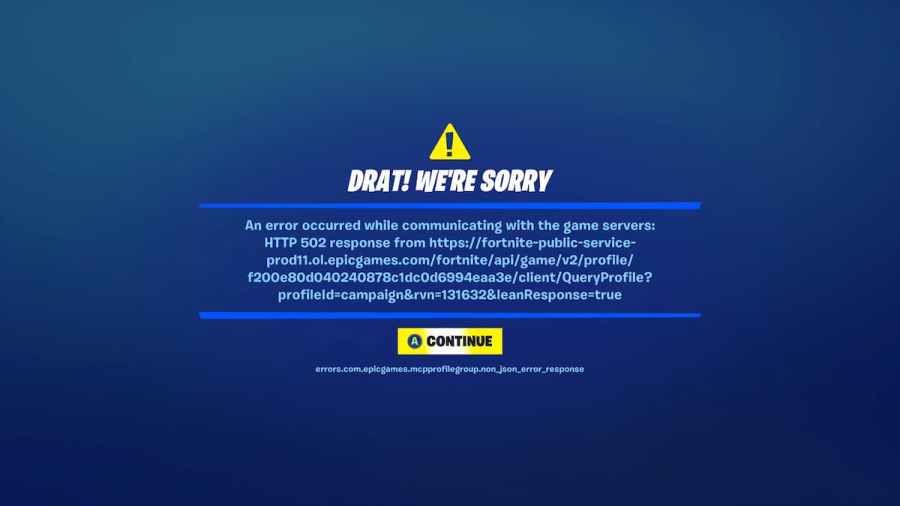
Screenshot via Pro Game Guides
With any big game that requires players to be fully connected online, like Fortnite, there can be a lot of things that go wrong. There are several error codes that can pop up, and each one means something different. We’ll go over what each code means and how to troubleshoot the issue without contacting a help service.
Fortnite Connectivity Error Codes
errors.com.epicgames.common.server_error
This is a general connection issue that can be either on the player’s internet connection or a server issue.
Error 91
This error comes up from disconnection or inability to join a party. If it’s a disconnection issue, players will need to verify the game files in the launcher’s settings. Otherwise, players can switch their party status to private to join a party.
Error 93
Like Error 91, this error comes up from disconnection or inability to join a party. For this error, there is no definitive cause. There are a few solutions that seem to work for many people:
- Reset your skin.
- Toggle your party mode between Public and Private.
- Join your friends through the Epic Games friends list rather than the Fortnite list.
AS-3
No connection at all. Treat this exactly the same as the first error.
IS-0005
This error is from not being able to connect to the Epic Games launcher. In this situation, players should check the status of the Epic Games server. Alternatively, this can be an issue with a VPN, proxy servers, or firewalls. Make sure all of these are disabled when playing.
LS-0005
This error is due to an issue with the sever and a patch. More than likely, this means that either the Epic Games server is down, or that the player’s internet is too slow or disconnected.
LS-0015
This error is usually due to an issue with the player’s internet. Player’s should first check whether the console or PC is connected to the internet. Then check the internet service status to ensure the service isn’t down. Finally, test the internet speed. If the speed is slow or being interrupted, try to use a wire connection to the console or PC.
Related: Fortnite October 21, 2021 Item Shop
Fortnite Launcher Errors & Error Codes
White Screen Epic Games Launcher
If players have their launcher screen never load in, this means that the web cache is full. Players can empty the cache from C:UserPC-NameAppDataLocalEpicGamesLauncherSaved.
Error 0
Instead of launching Fortnite, this error will ask the player to restart the client. Players receiving this error will need to verify the game files in the launcher’s settings or run a command prompt as an administrator. The command prompt is «sfc/scannow.»
Error 500
Error 500 happens when the game is unable to launch. This is one of the sad bugs that cannot be fixed on the player’s end. Simply report the issue to ensure that Epic Games can fix it on their end.
Error 30005
This error keeps players from launching the game due to a bug with the software that is meant to keep players from cheating. To solve this issue, players will need to enter into the program files, and further into the EasyAntiCheat section. Then delete the .sys file inside.
Related: Fortnite October 20, 2021 Item Shop
Miscellanious Fortnite Error Codes
bad_module_info has stopped working
This error likely means that some software is either out of date or damaged. Players can verify their game files or change their full-screen settings to make the game easier to run. However, if this doesn’t solve the issue, players may need to update their graphic card drivers or windows.
CE-34878-0
This error causes the PS4 to crash. Players will either need to update their PS4 or restart it.
CE-40852-9
This error keeps the PS4 from launching the game. To fix this, players should double-check their internet connection and verify that their IP is correct.
DP-6
This error comes from players not being able to download on PC. Players can fix this by running the Epic Games Launcher as an administrator.
IS-BV04
This error shows up from a failure to verify the build. To solve this go into the hard drive’s Properties section. Then make sure that the Epic Games files are under the type called NTFS. If they are labeled FAT32, they’ll need to be converted over to NTFS.
SU-PQR1603
This is a self-update error. Players can fix this by going into the Properties section of the Epic Games launcher and adding «-SkipBuildPatchPrereq» to the end of the Target tab.
For more Fortnite content check out Where to Place Ghostbuster Signs in Dirty Docks, Holly Hedges, and Pleasant Park in Fortnite on Pro Game Guides.