
На сегодняшний день многие роутеры Ростелеком по-умолчанию имеют IP-адрес 192.168.0.1. Он написан в инструкции по настройке, а так же достаточно часто его можно увидеть и в наклейке на корпусе устройства. Если Вы хотя бы раз настраивали подобный сетевой девайс, то в принципе должны знать, что через 192.168.0.1 выполняется вход в настройки Wi-Fi роутера, ADSL-модема или PON-терминала. С фирменными маршрутизаторами от ведущих российских провайдеров всё то же самое. К сожалению не у всех и не всегда получается без проблем попасть в интерфейс настройки. В этом посте я хочу показать как выполнить вход в личный кабинет роутера Ростелеком по адресу 192.168.0.1, для чего используется логин и пароль admin/admin, где и как всё это вводит и что делать, если сайт маршрутизатора не открывается.

Как подключиться к роутеру Ростелеком
Для тех, кто совсем не в курсе — небольшой ликбез. Вай-Фай роутер, как и PON-терминал или модем — это маленький компьютер, который работает на своей специализированной операционный системе. Это полностью самостоятельный девайс и он не требует постоянного подключения к компьютеру или ноутбуку. Но при первом подключении его надо правильно настроить, чтобы он мог соединиться с сетью провайдера и далее уже раздавал Интернет на все подключенные к нему устройства. Для этого кабель провайдера включаем в порт, подписанный как WAN или Internet:
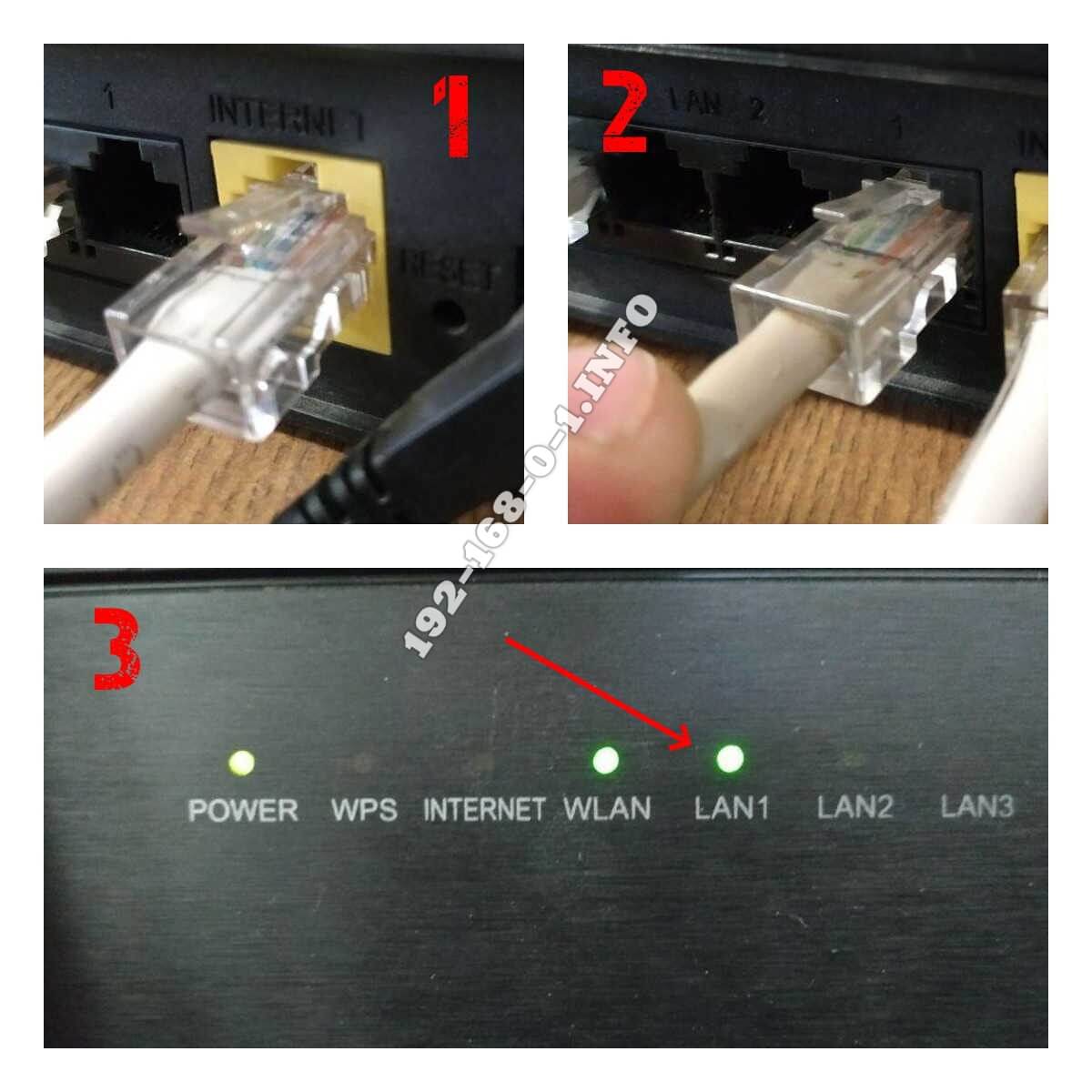
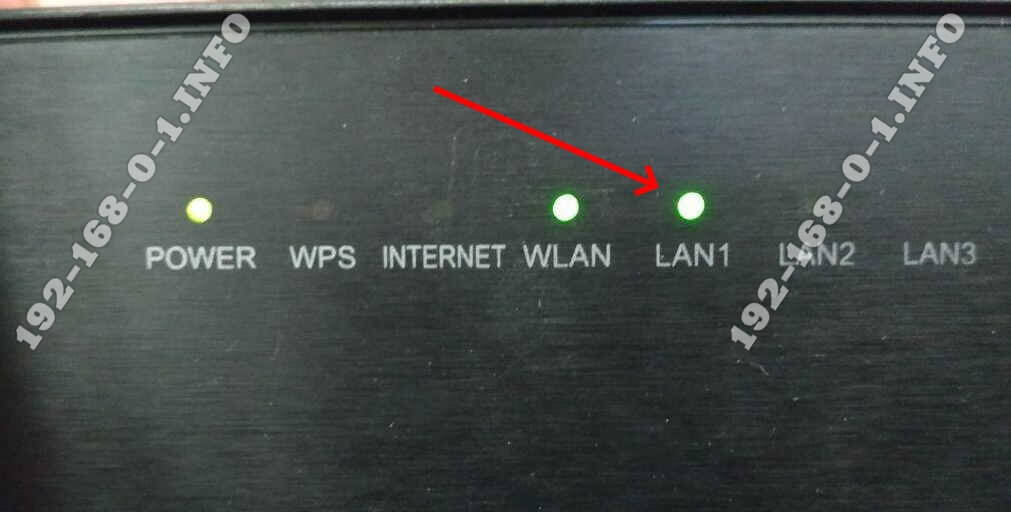
Затем соединяем кабелем сетевую карту компьютера и первый LAN-порт роутера. После этого на нём должен загореться соответствующий индикатор.
Примечание: Можно настраивать маршрутизатор и с телефона либо планшета по Wi-Fi, но сделать это получится только зная его имя беспроводной сети и пароль. На некоторых моделях он так же, как и IP 192.168.0.1 прописан в наклейке:
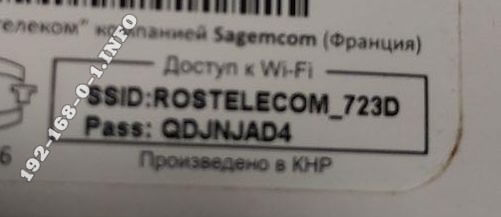
Но это к сожалению встречается не всегда и чаще приходится подцепляться к модему кабелем.
После того, как удалось подключиться к роутеру Ростелеком физически, Вам надо будет зайти в его так называемый «Личный кабинет». Любое подобное устройство имеет свой IP-адрес -обычно это 192.168.0.1 или 192.168.1.1. Этот адрес вводится в браузере:

На некоторых современных моделях для удобства клиентов вместо цифрового IP на наклейке можно найти символьный адрес http://rt — он по-научному называется хостнейм. Вот для примера модем ZTE:
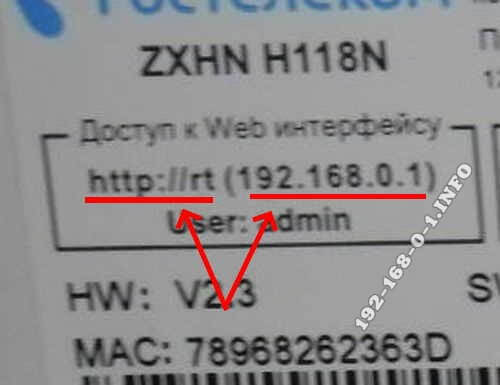
То есть в адресной строке браузера достаточно просто набрать две буквы — rt — и нажать на кнопку «Enter». Вот примерно так это выглядит:
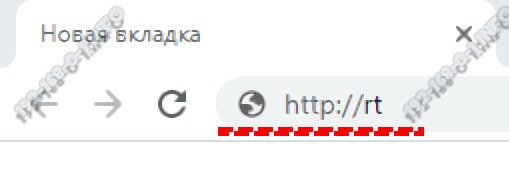
Если всё подключено правильно, то должно открыться либо окно мастера быстрой настройки, либо форма авторизации веб-интерфейса.

Сам сайт роутера даже из коробки обычно защищён логином и паролем. А потому, чтобы войти в настройки, после перехода по адресу 192.168.0.1 Вам нужно указать ещё логин и пароль, иначе дальше пройти не получится. Как правило, по умолчанию, у фирменных терминалов и модемов Ростелеком используются такие пароли:
логин admin и пароль admin
логин user - пароль user
логин admin - пароль 1234
логин admin - без пароля
Так же хочу заметить, что в целях безопасности на всех современных маршрутизаторах провайдера после настройки требуется сменить заводской пароль на более сложный. Если Вы его забудете и попытаетесь зайти в личный кабинет, то ничего не получится. Как-то восстановить пароль тоже не получится. Останется лишь сбрасывать его ресетом и настраивать заново.
Основные ошибки при входе на роутер
Первая ошибка, с которой сталкиваются новички — это драйвер на роутер Ростелеком. Драйвера существуют только для мобильных USB-модемов. Для кабельных маршрутизаторов драйверов не существует и скачать их само-собой ни откуда не получится.
Вторая ошибка — настройки роутера не стоит искать в Панели инструментов Windows — их там нет. Все необходимые параметры конфигурации хранятся на самом сетевом устройстве и редактируются на нём же через веб-интерфейс — так называемый сайт роутера. Если просто — то это несколько страничек, на которых собраны все необходимые параметры настройки. Попасть туда можно как с помощью компьютера, так и через телефон или планшет. Нужен просто обычный веб-браузер.
Третья ошибка — настраивать роутер можно не подключаясь к нему. Как ни парадоксально, но это встречаю сплошь и рядом. Пользователи даже не подцепились к устройству кабелем или по WiFi но упорно пытаются открыть веб-интерфейс. Для настройки роутера Ростелеком (да и вообще любого другого роутера) требуется быть к нему подключенным, то есть находится в его локальной сети.
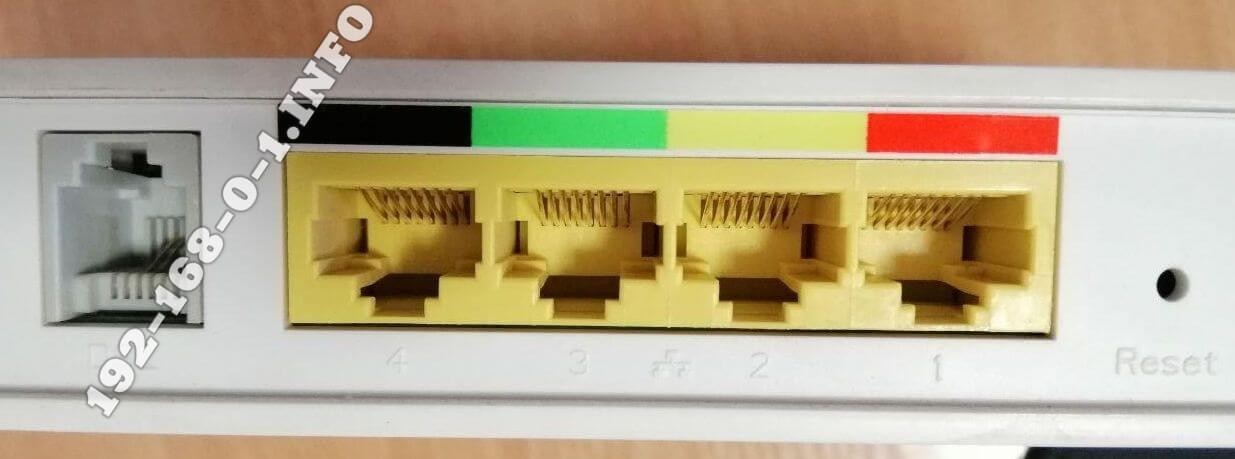
Четвёртая ошибка — Попасть в веб-интерфейс можно через любой из его Ethernet-портов роутера Ростелеком. Нет, нет и ещё раз нет. Дело в том, что несмотря на то, что все LAN-порты считаются локальными, по факту, они могут быть настроены под разные услуги. Посмотрите на приложенное выше фото LAN-портов Sagemcom F@st 2804. Они не зря промаркированы цветами, так как могут использоваться для подключения IPTV приставки или SIP-телефона. Поэтому если веб-интерфейс недоступен с одного порта — пробуйте с другого.
Теперь давайте разберём самые основные случаи, случающиеся у абонентов провайдера Ростелеком когда вход в роутер через 192.168.0.1 недоступен и войти на в настройки не получается.
Я предлагаю вот такую последовательность действий:
Шаг 1. Включен ли маршрутизатор, загрузился ли он.
Шаг 2. Подключен ли компьютер к роутеру. При подключении через кабель на роутере должен гореть индикатор соответствующего LAN-порта.
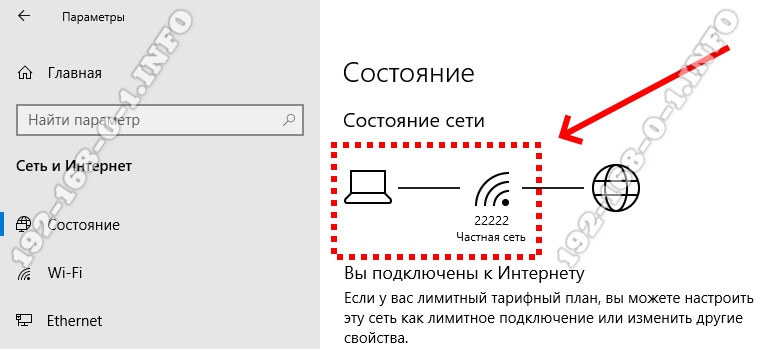
Если соединение через W-Fi. тогда в параметрах беспроводной сети Windows 10 должно отображаться подключение к беспроводной сети:
Шаг 3. Убедитесь, что Ваш роутер Ростелеком имеет IP 192.168.0.1. Для этого возьмите его в руки, переверните, найдите стикер и проверьте какой адрес на нём написан:
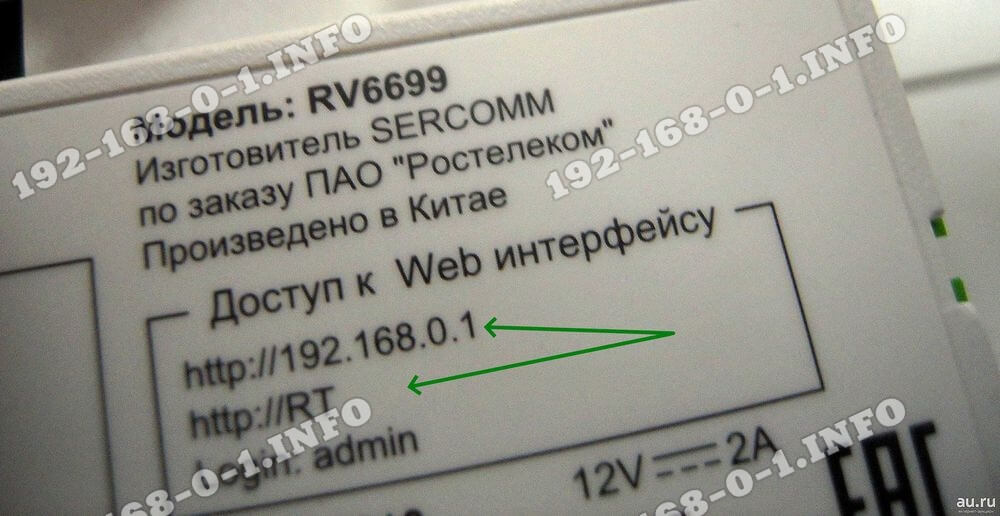
Если там указан только адрес вида http://rt, тогда в адресной строке надо вводит именно его.
Шаг 4. Откройте веб-браузер и введите в нём адрес своего роутера Ростелеком одним из этих способов: 192.168.0.1 или http://rt. После этого нажмите клавишу «Ввод».
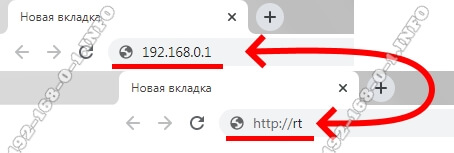
Обязательно убедитесь, что Вы вводите адрес именно в адресной строке браузера, а не в поисковой строке Гугла или Яндекса, как это делают многие:
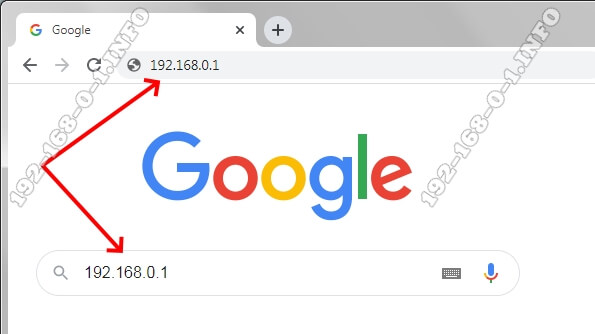
И вот если Вы всё сделали как я сказал, но по итогу получили ошибку «Не удалось получить доступ к сайту» или Вас перекинуло в поисковик, тогда выполнить следующие проверки.
На компьютере прописан IP 192.168.0.1
Во многих инструкциях в Интернете можно встретить совет о том, что нужно прописать статически IP-адрес на компьютере или ноутбуке. И достаточно часто новички, не понимая что они делают, прописывают айпи в настройках сетевой карты, причём не тот, который надо или вообще — задают компьютеру IP роутера Ростелеком — 192.168.0.1. Это неправильно. Само собой ничего хорошего из этого не выйдет. То же самое будет, если будет прописан адрес из другой подсети — 192.168.1.1, например.
В настоящее время для того, чтобы не было проблем с входом в личный кабинет модема или маршрутизатора, нужно оставлять динамическое получение адресов и ДНС.

Для этого в Windows 10 надо нажать комбинацию клавиш Win+R и в окне «Выполнить» набрать команду ncpa.cpl. В появившемся списке сетевых подключений выберите то, через которое ПК подключен к маршрутизатору — «Беспроводная сеть» при подключении по WiFi или «Ethernet», если соединены по кабелю. Кликаем по нему правой кнопкой мыши и выбираем в меню строчку «Свойства».
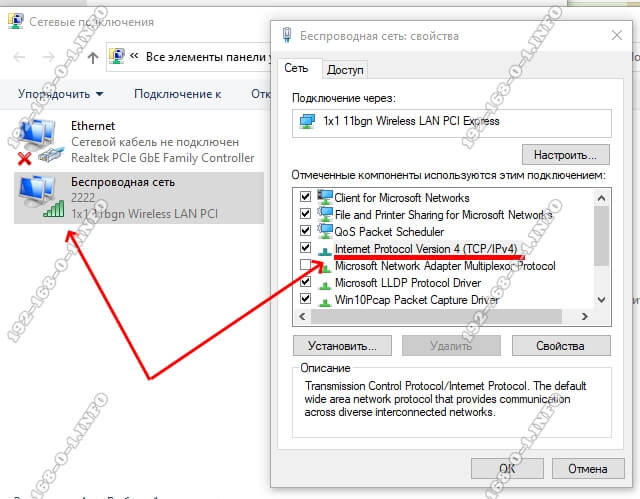
В появившемся окне дважды кликаем на строчку Internet Protocol Version 4 (TCP/IPv4). Появится второе окно:

Здесь ставим галочки «Получить IP-адрес автоматически» и «Получить адрес DNS-сервера автоматически», после чего нажимаем на кнопку «ОК» для сохранения настроек. Далее снова пробуем войти в веб-интерфейс и проверяем доступен ли маршрутизатор или нет.
Роутер Ростелеком: логин и пароль
Даже если устройство доступно по адресу 192.168.0.1, то совсем не факт, что Вам удастся зайти в его настройки. Дело в том, что для соблюдения базовой сетевой безопасности вход в личный кабинет роутера закрыт паролем. На каждом фирменном модеме или терминале Ростелеком написан логин и пароль, с которым можно войти в его веб-конфигуратор. Найти его можно на стикере.
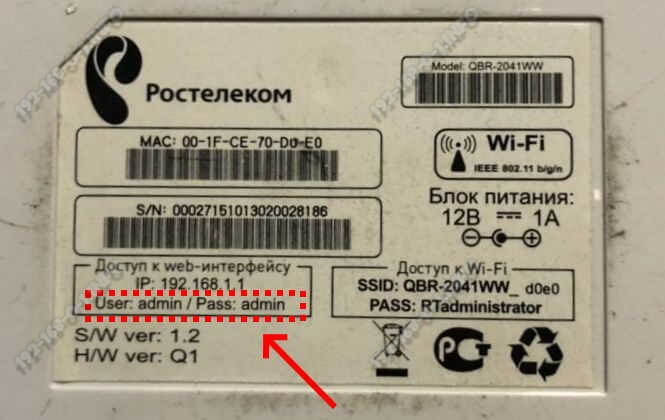
На тех моделях, что были раньше, обычно с использовались либо логин admin и пароль admin, либо вообще с завода пароль не был установлен. Примеры — роутеры Qtech, Sagemcom, ZTE, Sercomm и т.п. По завершению настройки аппарата требовалось придумать и прописать свой, пользовательский пароль. На моделях конца 2019 — начала 2020 года уже стали встречаться достаточно сложные и уникальные пароли уже с завода. Например, новые роутеры Rotek RX-22200, 22312 или терминалы ONT PON RT-GM-4.
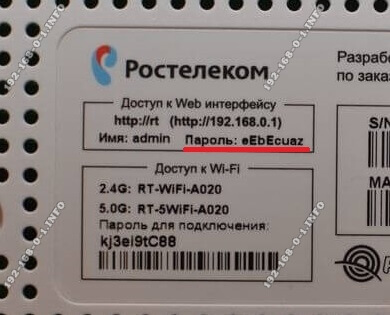
Если же пользователь сменил пароль на какой-либо свой и забыл его — вот это уже плохо! Восстановить пароль на личный кабинет роутера Ростелеком не получится никаким образом. Единственный выход — делать аппаратный сброс настроек кнопкой «Reset».
Внимание! Обязательно учитывайте тот факт, что после сброса все настройки, которые были до этого, пропадут и будут заменены на заводские значения. Для того, чтобы снова подключиться к Ростелеком, необходимо будет выполнить все необходимые в Вашем отделении настройки.
Если ни один из предложенных способов войти через 192.168.0.1 на роутер Ростелеком не помог, то вполне может так получится, что он вышел из строя. В этом случае надо его снимать и нести в сервисный центр на тестирование и диагностику. Если он гарантийный, то скорее всего Вам его заменять его без проблем.
В статье с общей информацией по входу в настройки роутера я коротко написал о самых популярных проблемах и их решениях, которые встречаются в процессе входа в настройки Wi-Fi роутеров. Самая популярная проблема, это когда не открывается страница настроек по адресу 192.168.0.1, или 192.168.1.1 (в зависимости от роутера). В этой статье я хочу подробно рассмотреть все возможные причины, по которым у вас может не открыться страница с настройками маршрутизатора. Конечно же, я расскажу как можно решить эти проблемы и как определить в чем дело.
Начнем мы с самой популярной ошибки, когда при попытке получить доступ к настройкам маршрутизатора, после перехода по адресу 192.168.0.1 (192.168.1.1) появляется надпись, что невозможно открыть страницу, или страница недоступна. Примерно вот так:

Рассмотрим решения при подключении по кабелю и по Wi-Fi. Это будет общая статья, поэтому, подойдет она для роутеров всех производителей.
Прежде чем искать решение вашей проблемы, советую попробовать зайти в настройки вашего роутера по подробной инструкции. Возможно, вы просто что-то делаете не так.
Если вы все делаете правильно, но в настройки не заходит, то сейчас будем разбираться.
Не открываются настройки роутера по адресу 192.168.0.1 или 192.168.1.1
Это основная, самая популярная проблема. Вы все подключили, набираете IP-адрес роутера, а в браузере появляется ошибка: «Страница не доступна», «Невозможно отобразить страницу», «Страница не найдена» и т. д. Текст ошибки зависит от браузера, с которого вы пробуете зайти в настройки.

Честно говоря, такая ерунда может появится из-за множества разных проблемы:
- Нет соединения с роутером (плохой кабель, нет драйверов на сетевую карту/Wi-Fi адаптер, не установлено Wi-Fi соединение, неправильное подключение и т. д.)
- Неправильные настройки соединения (не выставлено автоматическое получение IP)
- Попытка получить доступ к настройкам по неправильному IP-адресу
- Адрес 192.168.1.1, или 192.168.0.1 может не открываться из-за того, что изменен IP-адрес роутера, или роутер не исправен.
Прежде, чем перейти к конкретным решениям, и забивать себе голову какими-то сложными настройками, я советую выполнить такие несложные действия:
- Попробуйте открыть настройки с другого браузера.
- Убедитесь в том, что питание роутера включено.
- Перезагрузите компьютер и Wi-Fi роутер.
- Если есть возможность, попробуйте зайти на адрес 192.168.0.1 или 192.168.1.1 с другого устройства. Можно даже с планшета, или телефона подключившись по Wi-Fi.
- Можно попробовать отключить антивирус и брандмауэр.
Если это не помогло, то будем провертеть более сложные причины.
Определяем IP-адрес роутера: 192.168.0.1, или 192.168.1.1
Первым делом, я советую убедится в том, что в браузере вы пытаетесь открыть правильный IP-адрес. Разные производители маршрутизаторов используют разные адреса для доступа к настройкам. Как правило, этот адрес указан снизу маршрутизатора, на наклейке. Выглядит это примерно вот так:

Посмотрите на своем устройстве, там должна быть эта информация. Если нет, то посмотрите статьи по доступу к настройкам на устройствах разных производителей (ссылки я давал в начале этой статьи). Или просто попробуйте 192.168.1.1 и 192.168.0.1. Так же, адрес может быть вида tplinkwifi.net, http://netis.cc и т. п.
Если у вас роутер Xiaomi Mi WiFi, и вы не можете зайти в его настройки, то это скорее всего потому, что у них адрес 192.168.31.1. Или miwifi.com.
Проверяем, установлено ли соединение с роутером
Все очень просто. Что бы зайти в настройки, нужно подключится к маршрутизатору. Если подключения нет, то и настройки не будут открываться.
Если подключение по сетевому кабелю (LAN), то сразу же после подключения компьютера к роутеру, статус соединения с интернетом должен выглядеть так (если «без доступа к интернету», то это нормально):
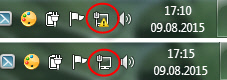
Если вы видите другой статус соединения после подключения (компьютер с красным крестиком, и т. д.), при том, что в настройки хотите зайти по кабелю, то у вас не установлено соединение с Wi-Fi роутером.
Возможные решения
Проверьте, правильно ли все подключено. На роутере сетевой кабель должен быть подключен в LAN разъем, а на компьютере, или ноутбуке, в сетевую карту. Вот так:
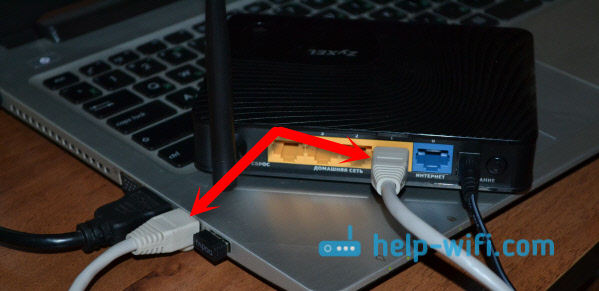
Если там все хорошо, то проблема еще может быть в плохом кабеле, если есть возможность, попробуйте его заменить. Так же, если статус соединения отличается от тех, которые я показывал на скриншоте выше, то возможно, что у вас не установлен драйвер на сетевую карту, или она сломана. В таких случая, я бы посоветовал при возможности попробовать зайти на адрес 192.168.1.1 (192.168.0.1) с другого устройства.
Если подключение у вас по Wi-Fi (с компьютера, ноутбука), то статус соединения после подключения к вашей сети должен выглядеть вот так:

Если он у вас другой, значит соединения нет. Снова же, возможно проблемы с драйверами беспроводного адаптера. Подробно о подключении компьютера к Wi-Fi сети, я писал в этой статье: как подключить ноутбук (компьютер) к интернету по Wi-Fi? Проблемы с подключением к Wi-Fi.
Напомню, что статус «Без доступа к интернету», это нормально. Возможно, интернет на роутере еще не настроен. Для того, что бы получить доступ к панели управления вашим маршрутизатором, соединения с интернетом не нужно.
Проверяем настройки получения IP-адреса, если не заходит в настройки роутера
Если на вашем компьютере, в свойствах подключения (по кабелю, или по Wi-Fi) задан какой-то статический IP-адрес, то скорее всего, компьютре не может установить соединение с роутером. Нужно выставить автоматическое получение IP-адреса, для соединения, через которое вы подключаетесь.
Подробно, о том как проверить настройки IP на Windows 7 и Windows 8, я писал в статье: проверка настроек локальной и беспроводной сети в Windows перед настройкой Wi-Fi роутера. Там все очень подробно расписано.
Обратите внимание, если у вас не получается зайти в настройки при подключении по кабелю, то проверяйте настройки «Подключение по локальной сети» (Ethernet). А если пытаетесь зайти по Wi-Fi, то «Беспроводное сетевое соединение» (Беспроводная сеть в Windows 10)
Сейчас быстренько все продемонстрирую.
Нажмите на значок соединения с интернетом (он у вас может отличатся) и выберите Центр управления сетями и общим доступом.
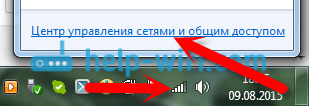
В новом окне, слева выбираем Изменение параметров адаптера.

Дальше внимание, нажимаем правой кнопкой мыши на соединение, через которое вы подключены к роутеру (писал об этом выше) и выбираем Свойства (я показываю на примере подключения по Wi-Fi).

Выделяем пункт Протокол Интернета версии 4 (TCP/IPv4) и нажимаем кнопку Свойства. Проверяем, выставлено ли автоматическое получение IP и DNS. Если нет — выставляем. Нажимаем Ok.

Если вы сменили параметры, то компьютер желательно перезагрузить.
Еще один способ (обновление)
Зайдите в «Мой компьютер» («Этот компьютер» в Windows 10), или просто откройте проводник и перейдите на вкладку «Сеть». В разделе «Сетевая инфраструктура» должен появится ваш роутер.
Дальше просто нажимаем на него правой кнопкой мыши и выбираем «Просмотр веб-страницы устройства».

Откроется браузер и автоматически загрузится страница маршрутизатора.
Такой способ сработает, если, например, изменен IP-адрес роутера, и по этой причине не удавалось зайти в веб-интерфейс.
В настройки заходит, но неверное имя пользователя и пароль
По этой проблеме я подготовил отдельную статью: не подходит пароль admin по адресу 192.168.1.1 (192.168.0.1). Проблема в том, что страница с настройками открывается, точнее открывается страница авторизации, а при вводе имени пользователя и пароля, роутер пишет что они неверные, или страница просто перезагружется.

В таких случаях, нужно попробовать указать стандартные данные, которые скорее всего указаны снизу роутера на наклейке. Как правило, используется имя пользователя — admin и пароль — admin (пустое поле, 1234).
Если эти данные не подходят, то скорее всего, имя пользователя и/или пароль изменены, и если вы их не знаете, то придется делать сброс настроек роутера к заводским. Вот для примера, как это сделать на Tp-Link. У нас так же есть инструкции и для других производителей. Возможно, вам просто кто-то другой настраивал маршрутизатор и пароли вам не сообщил.
Может быть и такое, что ваш роутер «окирпичился». Например, после неудачной прошивки. Можно попробовать восстановить его. Смотрите эту инструкцию. Только для роутеров Tp-Link (и не для всех моделей).
Не нужно исключать поломку роутера. Обратите внимание на работу индикаторов, если они мигают не как обычно, то возможно, что ваше устройство вышло из строя. Если вы перепробовали все советы, а в настройки так и не получается зайти, тогда описывайте свою проблему в комментариях, будем разбираться.
Что делать когда роутер не пускает в веб-интерфейс настройки?!
Для настройки любого современного домашнего WiFi-роутера нужно зайти в его веб-интерфейс по IP-адресу — как правило, это 192.168.1.1, 192.168.0.1 или 192.168.10.1. То есть, ввести этот адрес в адресной строке браузера, например: http://192.168.1.1
После этого должен появится запрос авторизации. Вам надо ввести логин и пароль на доступ в веб-интерфейс маршрутизатора. Стандартный логин доступа у 99% роутеров — admin, реже встречается логин root. Пароль по умолчанию — как правило admin, 1234, или password.
Вроде бы все просто! Но иногда и с этим возникают проблемы.
Давайте рассмотрим наиболее частые причины недоступности веб-интерфейса роутера.
1. По 192.168.1.1 или 192.168.0.1 роутер не доступен, запрос авторизации не появляется.
В браузере при этом ошибка — страница не найдена.
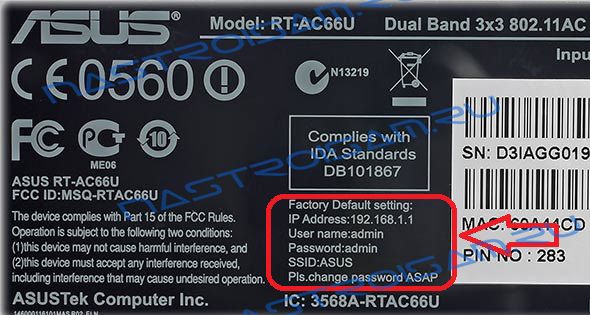
Проверяем какой IP-адрес у роутера по-умолчанию. Для этого устройство надо перевернуть и на наклейке прочитать его IP-адрес.
Затем надо проверить какой IP-адрес прописан на сетевой карте компьютера. Чтобы это сделать, надо зайти в Сетевые подключения. Для этого нажимаем комбинацию клавиш Win+R и в строку Открыть пишем команду ncpa.cpl и нажимаем кнопку ОК.
В открывшемся окне находи нужное подключение и кликаем на нем правой кнопкой мыши. В контекстном меню надо выбрать пункт Состояние, затем, в открывшемся окне Состояние подключения по локальной сети надо нажать кнопку Сведения.
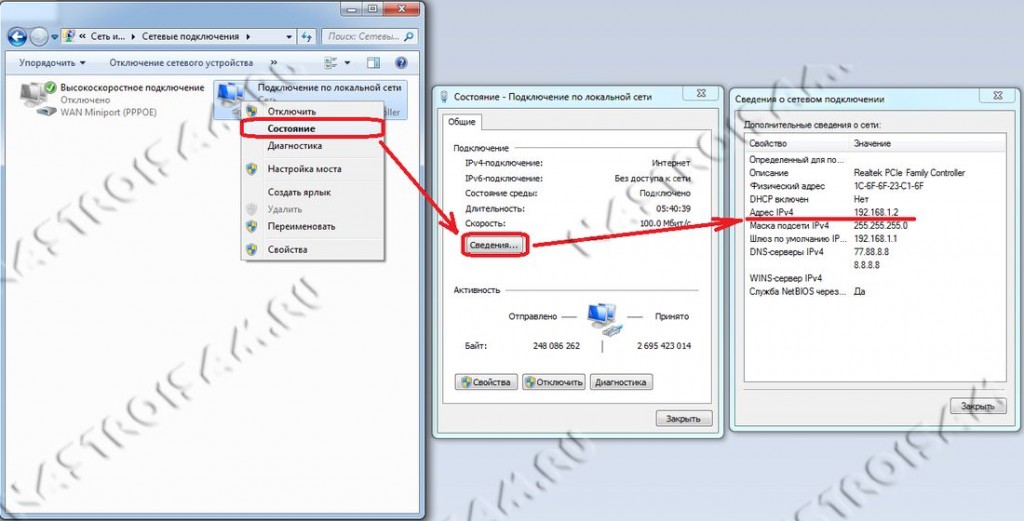
Смотрим на поле IP-адрес и адрес шлюза. В поле адрес шлюза у Вас должен отображаться тот же адрес, что и на наклейке, а в поле IP-адрес у Вас должен быть прописан адрес из той же подсети. Например, у Вас IP-адрес модема 192.168.1.1, тогда IP-адрес компьютера может быть любым из диапазона 192.168.1.2 — 192.168.1.254.
Если в поле IP-адрес отображается адрес вида 169.254.Х.Х — это значит, что у Вас на компьютере в настройках Протокола Интернета TCP/IPv4 стоит автоматическое получение адресов, но DHCP-сервер на роутере по какой-то причине не работает или недоступен.
Если в поле IP-адрес стоят нули — 0.0.0.0 , или вообще ничего нет — это значит, что IP-адрес выставлен вручную, но не прописан. В этом случае IP-адрес надо прописать вручную.
Кликаем на подключении правой кнопкой мыши и выбираем пункт меню Свойства.
Затем в меню компонентов выбираем Протокол Интернета версии 4 (TCP/IPv4).
Далее, прописываем IP-адрес.
Пример для роутера c IP-адресом 192.168.1.1:
IP-адрес 192.168.1.2
маска 255.255.255.0
шлюз 192.168.1.1
Предпочитаемый DNS-сервер — 192.168.1.1
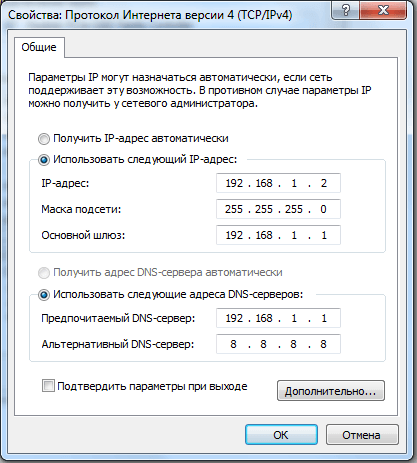
Нажимаем кнопку ОК и пробуем зайти на роутер.
Примечание: Если веб-интерфейс роутера по-преждему недоступен — остается только сбрасывать его настройки кнопкой Reset и настраивать его заново, с нуля. Подробнее, см. как правильно сбросить Wi-Fi роутер к заводским настройкам.
2. По 192.168.1.1 или 192.168.0.1 роутер доступен, но ругается на неправильный ввод логина и пароля.
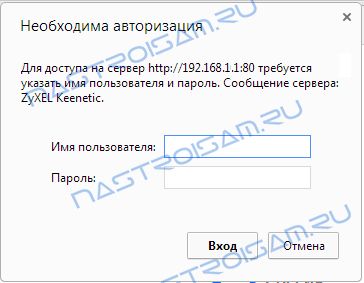
Такой вариант развития событий встречается как правило тогда, когда роутер абонент настраивал не сам, а делал это посторонний человек — специалист провайдера, друг, сосед и пр. Он изменил пароль со стандартного на какой-либо свой. И теперь у Вас 2 возможных варианта действий:
Вариант 1. Искать того, кто изначально настраивал роутер и узнавать пароль у него.
Вариант 2. Сбрасывать настройки к заводским с помощью кнопки Reset и настраивать роутер заново с нуля.
Примечание: Стандартный логин и пароль на доступ в веб-интерфейс маршрутизатора Вы можете посмотреть на наклейке, которая приклеена на задней части корпуса устройства.
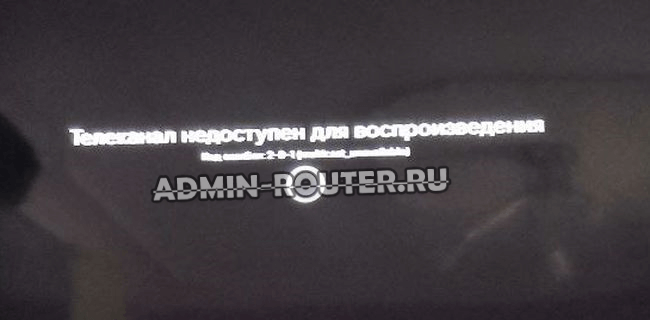
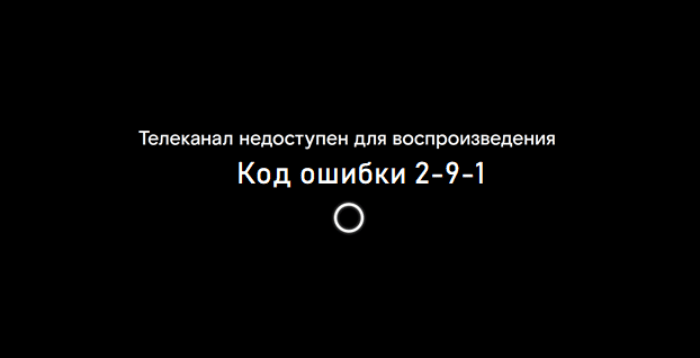
Ростелеком сменил коды ошибок и теперь самая распространённая ошибка Wink «Телеканал недоступен для воспроизведения» имеет код 2-9-1 и дополнительное описание «multicast unaviable» на экране телевизора. Ранее это была ошибка 4-1-4. Сейчас же, универсальные специалисты Ростелекома снова в замешательстве из-за появления нового кода и сами не всегда понимают что происходит и что делать с этой ошибкой. Именно потому, тема этой инструкции — ошибка 2-9-1 на Wink.Оснновная её особенность — причина неприятности может быть и стороне Ростелекома, и на стороне оборудования абонента. В первом случае поможет только поддержка провайдера, а во втором — исправить проблему сможет и сам пользователь.
Перезагрузите Wi-FI роутер и ТВ приставку. В случае кратковременных сбоев это простое действие позволяет восстановить работу интерактивного телевидения.
Телеканал недоступен для воспроизведения — что делать?
Если Вы технически грамотный человек, то сам текст ошибки — «Телеканал недоступен для воспроизведения»- многое может Вам сказать. Это значит сама приставка работает, проблем с подключением её к роутеру нет (иначе через пару минут код ошибки сменится на другой типа ошибка 2-1 (no connection), 2-2 (dhcp) или ошибка 2-3 (dns)) но не может запустить трансляцию телеканала.
Первым делом надо понять — на одном канале такая проблема или на всех! Переключитесь на другой ТВ-канал и посмотрите что там. Там воспроизведение канала идёт без проблем? Отлично! Переключитесь обратно. Что это даст? Если на других каналах телевидение показывает, а конкретно на этом воспроизведения нет — значит в Ростелеком сейчас скорее всего какая-то проблема именно с этим каналом. Звоните в техподдержку и давать заявку!
А вот когда телевидение не показывает на всех каналах и там Wink тоже пишет на экране код ошибки 2-9-1, то это значит в данный момент нет вообще никакой трансляции. Почему такое может случиться:
- В Ростелеком технические проблемы (работы на сети)
- У Вас проблема с Wi-Fi роутером
- У Вас проблема с приставкой Ростелеком
По очереди рассмотрим все эти три ситуации.
Проблемы на сети Ростелеком
Самое правильно — это сначала позвонить в техническую поддержку через 8-800-1000-800 и выяснить нет ли проблем с работой телевидения или технических работ на сети. Специалисты всё проверят и ответят. Если проблемы у провайдера — Вам сообщат примерный срок решения. По завершению работ ошибка 2-9-1 в Винк пропадёт и каналы снова будут доступны для воспроизведения.
Причиной может быть неправильная настройка порта на оборудовании провайдера. Например, было настроено на 2 услуги, а по какой-то причине перенастроили только на Интернет. Несколько раз было так, что пользователя переключали на распредкоробке на другие техданные, изменив таким образом порт коммутатора. Всё это проверяет и исправляет техническая поддержка. И при том совершенно бесплатно!
Настройка Wi-Fi роутера или GPON-терминала
А вот если на стороне Ростелекома проблем нет — вот тогда нужно проверять своё оборудования. Начните с настроек своего роутера. Для работы ТВ-приставки мало её подключить к роутеру, надо ещё и правильно настроить LAN-порт для неё. Особенно это актуально, когда Вы поставили себе новый Wi-Fi роутер и просто подключили приставку — Wink работать в этом случае не будет. Даже если запустится интерфейс приставки — телеканалы не будут работать, а на экране будет гордо гореть ошибка «Телеканал недоступен для воспроизведения». Решение — настройка IPTV на роутере.
Если у Вас нет информации о том какие необходимо установить параметры настройки, либо Вы вообще плохо понимаете что и как — обратитесь к специалистам. Самостоятельно сделать что-то у Вас не получится.
Сейчас в Ростелекоме возможны два типа настройки порта для ТВ-приставки (за исключением некоторых филиалов, где используется нетиповая схема и точно без вызова специалиста ничего сделать не получится).
Первый вариант настройки телевидения — мост без Vlan ID. Для примера рассмотрим настройку для роутеров Mercusys (у TP-Link интерфейс аналогичен):

В меню панели управления роутером найдите раздел с настройками IPTV(VLAN). Откройте его и включите функцию, постав галочку «Включить». Ниже надо выбрать режим «Мост»(или же «Bridge», что одно и то же). После этого надо выбрать порт на роутере, в который включите ТВ-приставку и поставить ему значение «IPTV».
Для ТВ приставки Ростелеком можно использовать любой доступный LAN- порт.
Втрой вариант — мост с использованием Vlan ID. Во многих регионах России, компания Ростелеком иногда использует для работы цифрового ТВ отдельную виртуальную сеть Vlan, через которую идёт трансляция телеканалов в режиме Multicast. На роутере надо указать номер этой виртуальный номер сети — прописать VLAN ID. Его можно узнать только в техподдержке компании.
Самому придумывать и писать какие-попало цифры нет имеет смысла — работать не будет!
В разделе «IPTV(VLAN)» панели управления роутером поставьте галку «Включить». Выберите режим «Указать вручную». Ниже появится множество параметров:

Тут надо прописать номер VLAN для IPTV в соответствующее поле. Приоритет для трансляции мультикаст поставьте равным «3» или «4».
Так же надо будет выбрать один из LAN-портов для подключения ТВ-приставки.
Сохраните настройки и проверьте доступность телеканалов.
На некоторых роутерах и GPON-терминалах необходимо дополнительно настроить группировку портов. Если же этого не сделать, то появится ошибка 2-9-1. Для этого надо изучить инструкции по Вашей модели устройства.
Перестала работать приставка Ростелеком
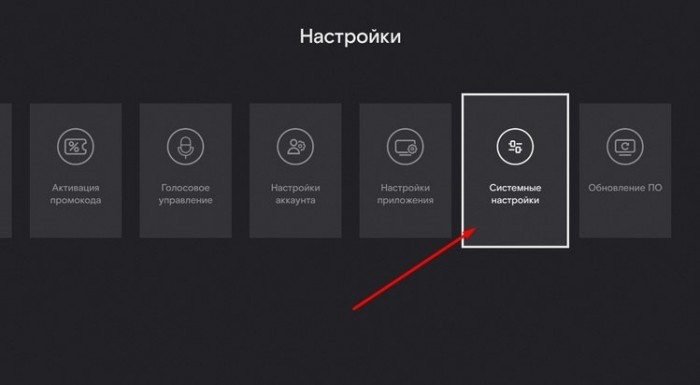
Выход из строя ТВ-приставки — тоже рядовая ситуация. К счастью, если это программный сбой и STB пишет код ошибки 2-9-1 по этой причине, то исправить его можно сбросом параметров. Кнопки «Reset» на приёмнике нет, потому всё придётся делать через интерфейс Wink. Надо нажать на пульте кнопку «Меню», зайти в «Настройки» ⇒ «Системные настройки». Там будут вот такие прямоугольные плитки-кнопки:
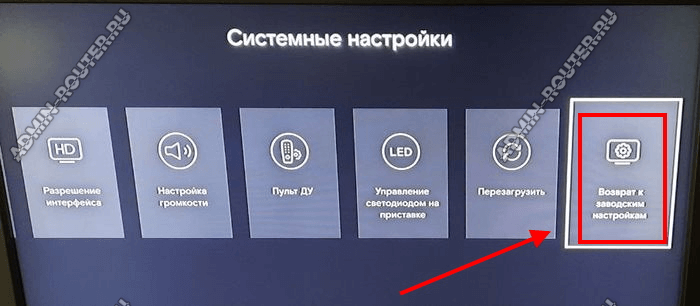
С помощью кнопки «Вправо» на пульте проматываем до конца и там появится кнопка «Возврат к заводским настройкам». Нажимаем на неё, а потом ещё раз подтверждаем выбор. Ждём пока пройдёт сброс и перезагрузка STB.
После перезагрузки приставка требуется заново ввести логин и пароль. Заранее найдите и приготовьте их!
Если сбой был программный и глючила прошивка, то после сброса ошибка 2-9-1 «multicast unaviable» должна исчезнуть и каналы будут снова доступны для воспроизведения. А вот ежели приставка вышла из строя по причине неисправностей центральной платы или памяти, то сброс не поможет! Правда, чтобы в этом убедится — лучше всего вызывать универсального специалиста Ростелеком и он с помощью тестовой приставки поставит окончательный диагноз.

Wink от «Ростелеком» представляет собой ресурс интерактивного телевидения, который весьма востребован среди российских пользователей. Однако иногда они сталкиваются с кодами ошибок 2-9-1, 2-9-2 Multicast Unavailable в «Ростелеком». Такие проблемы могут быть связаны с утратой доступа к одному или сразу ряду каналов. Чтобы решить их, можно прибегнуть к разным способам.
Ошибка и ее причины
Большинство телевизионных провайдеров, включая «Ростелеком», применяют технологию мультикаста. При этом клиенты оформляют подписку на конкретные пакеты информации, предоставляемые источником. После чего он устанавливает коннект с каждым и направляет нужные пакеты данных. При включении телевизионного канала пользователь подписывается на прием сигнала от него. При переключении на другой источник осуществляется подписка на другие пакеты данных.
При появлении ошибки «Multicast Unavailable» можно говорить о том, что на приставку не поступает информация от источника. Это считается важным моментом, поскольку он означает, что приставка без проблем соединяется с маршрутизатором. При этом неполадки касаются роутера или появляются у провайдера.
Причин появления ошибки может быть довольно много. К наиболее распространенным факторам сбоев относят следующее:
- отсутствие необходимого программного обеспечения;
- отсутствие подключения к сети;
- выход из строя кабеля, который идет к приставке;
- нарушения работы кабеля, который подключен к приставке;

- неполадки в функционировании самого терминала или роутера;
- проблемы со стороны провайдера;
- неполадки в программной части приставки;
- неправильно прописанный DNS-сервер в настройках ТВ.
В чем разница между ошибками
Коды ошибки Multicast Unavailable в «Ростелеком» почти ничем не отличаются. При этом для них характерны следующие особенности:
- Код «2-9-1» – наблюдается, когда человек смотрит телевизор, и в этот момент исчезает сигнал.
- Код «2-9-2» – появляется в случае переключения на другой канал или включении телевизора, а подключенный девайс при этом не улавливает сигнал.
Способы решения проблемы
Чтобы решить проблему, требуется, прежде всего, установить ее источник. Для этого стоит переключиться на другой канал. Если код «2-9-1» исчез, значит, проблема заключается в провайдере. В таком случае можно написать уведомление в службу поддержки или подождать. Как правило, решить незначительную проблему можно за 1-2 часа. Если требуются более серьезные изменения, на это уйдут сутки.
При проблемах со стороны пользователя, вполне вероятно, что он не сможет видеть и другие каналы. В этом случае требуется искать варианты решения проблемы со своей стороны.
Одним из наиболее простых способов устранения проблем считается перезагрузка приставки. Некоторые пользователи в течение месяцев не отключают устройство от источника питания. Каждый раз, когда девайс заново включается, происходит загрузка обновления старой прошивки и новых опций. Практически половину проблем можно устранить при помощи перезагрузки.
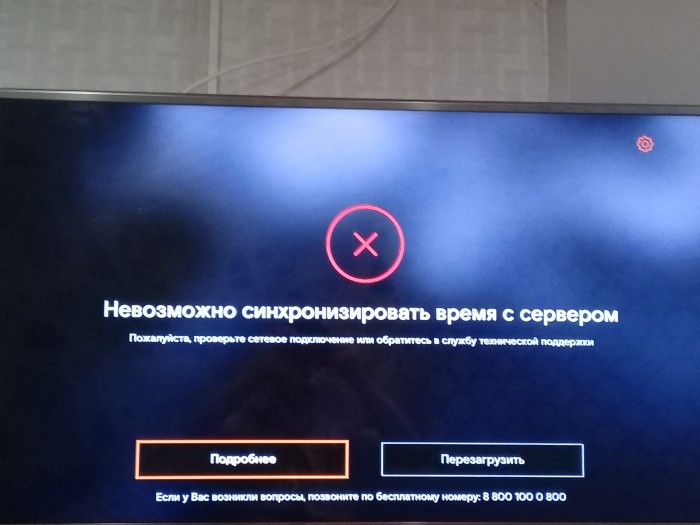
Непосредственно после включения девайс может некоторое время ничего не показывать. Приставке требуется время на скачивание и установку новой прошивки. Лучше не прекращать этот процесс и не отключать интернет. Это считается залогом корректной работы.
Если проблема не на стороне абонента, требуется тут же обращаться в службу технической поддержки. Работники компании фиксируют неполадки исключительно после того, как поступит первый сигнал об этом. Если клиент не сообщит о проблеме, сотрудники об этом и не получат информацию.
Чтобы сообщить об ошибке, можно воспользоваться такими методами:
- позвонить по телефонному номеру горячей линии – 8 800 707 12 12;
- написать сообщение в соцсетях – https://rt.ru/help.

Также допустимо написать через личный аккаунт. Чтобы вызвать специалиста без обращения к оператору, требуется зайти в форму «Контакты» и написать в «Обратную связь».
Настройка маршрутизатора
Настройка маршрутизатора для IPTV считается простым процессом. Однако при отсутствии уверенности в своих силах стоит обращаться к профессиональным мастерам. Вначале следует перейти к настройкам роутера. Для этого стоит делать следующее:
- Загрузить браузер.
- Ввести в адресной строке 192.168.1.1 или 192.168.0.1.

- Ввести логин и пароль от маршрутизатора. По умолчанию они являются одинаковыми – admin и admin. Если информация когда-либо менялась и была утеряна, придется выполнить сброс настроек.

- После введения пароля и логина откроется интерфейс роутера. При этом его внешний вид отличается в зависимости от модели.
Роутер можно настроить без VLAN ID, которая представляет собой виртуальную сеть, разворачиваемую провайдером. Для этого требуется выполнить следующее:
- Перейти к настройкам роутера.
- Нажать на пункт «Сеть» и кликнуть на «IPTV». Тут требуется установить определенные настройки. В меню «IGMP Proxy» выбрать пункт «Включить», в строке «Режим» установить «Мост», а в пункте «Порт для IPTV» отдать предпочтение «LAN 4».

- В пункте «Порт для IPTV» ввести номер порта, к которому подключается телевизор. Узнать его не составит особого труда. Для этого требуется посмотреть на заднюю часть роутера. Там нужно найти номер гнезда, в которое вставляется кабель.
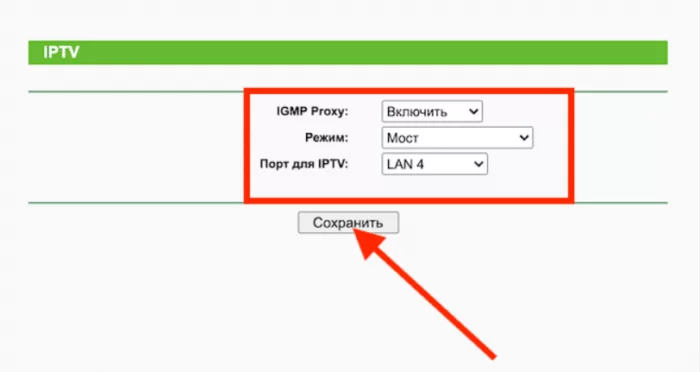
На разных устройствах пункты меню могут обладать различными названиями. Однако суть настройки остается той же.
Чтобы устранить ошибку через подключение по VLAN, рекомендуется придерживаться такой последовательности действий:
- Зайти в настройки девайса.
- Найти меню «IPTV».
- В меню «IGMP Proxy» установить параметр «802.1Q Tag VLAN». Тут должны появиться другие настройки. Если этого не случилось, требуется обновить страницу.
- Около пункта «VLAN Tag» установить галочку «Выключено».
- В строчке «Идентификатор VLAN» вписать свой VLAN ID. Его можно узнать из договора. Если документ не сохранился, следует позвонить на телефон горячей линии и проконсультироваться с оператором.
- В нижней части страницы переключить режим работы порта LAN в «IPTV».

- Нажать на «Сохранить».
Настройка приставки
Если повреждено программное обеспечение приставки, стоит сделать сброс до заводских настроек. Для этого нужно выполнить следующее:
- Нажать на пульте «Меню».
- Зайти в «Настройки».
- Выбрать значение «Системные».

- Найти строчку «Возврат к заводским настройкам».
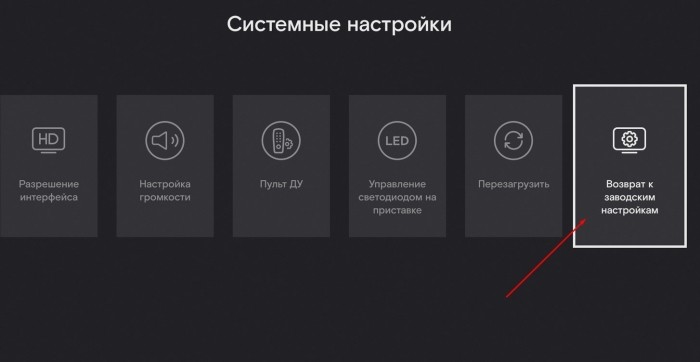
- После длительной перезагрузки ввести логин и пароль.
Коды ошибок 2-9-1 и 2-9-2 Multicast Unavailable свидетельствуют о проблемах с подключением. В этом случае требуется перенастроить маршрутизатор или наладить работу приставки.