
Добрый день! Из 1С:Предприятие 8.2.17.169 перестала отправляться почта.
Использую стандартный код.
Профиль = Новый ИнтернетПочтовыйПрофиль;
Профиль.АдресСервераPOP3 = POP3Сервер;
Профиль.АдресСервераSMTP = SMTPСервер;
Если ВремяОжиданияСервера > 0 Тогда
Профиль.ВремяОжидания = ВремяОжиданияСервера;
КонецЕсли;
Профиль.Пароль = Пароль;
Профиль.Пользователь = Логин;
Профиль.ПортPOP3 = ПортPOP3;
Профиль.ПортSMTP = ПортSMTP;
Если ТребуетсяSMTPАутентификация Тогда
Профиль.ПарольSMTP = ПарольSMTP;
Профиль.ПользовательSMTP = ЛогинSMTP;
Иначе
Профиль.ПарольSMTP = Пароль;
Профиль.ПользовательSMTP = Логин;
КонецЕсли;
ИнтернетПочта = Новый ИнтернетПочта;
Попытка
ИнтернетПочта.Подключиться(Профиль);
Исключение
СообщитьОбОшибке(ОписаниеОшибки());
Проверка = ПроверитьЗаполнениеОбязательныхПолей();
Если НЕ ЗначениеНеЗаполнено(Проверка) Тогда
СообщитьОбОшибке(«» + Проверка);
КонецЕсли;
Предупреждение(«Произошли ошибки при проверке настроек учетной записи.
|Описание ошибки приведено в окне сообщения.»);
Возврат;
КонецПопытки;
Предупреждение(«Проверка подключения к почтовому серверу с заданными параметрами выполнена успешно.»);
1С стала выдавать ошибку:
Ошибка при вызове метода контекста (Подключиться): Время ожидания операции чтения истекло.
Раньше все отправлялось отлично. Есть подозрение, что могло накатиться какое-то обновление на почтовый сервер, и 1С перестала удовлетворять новым политикам.
Пробовал менять способ SMTP-аутентификацией, типа:
Профиль.АутентификацияSMTP = СпособSMTPАутентификации.Login;
В этом случае 1С выдает ошибку:
Ошибка при вызове метода контекста (Подключиться): Параметр команды не реализован (SMTP error code 504, 5.7.4 Unrecognized authentication type)
В чем может быть дело?
Применений этому механизму можно найти достаточно много, например:
- Отправка документов (договоров, счетов, актов и пр.) непосредственно из 1С на email клиента
- Рассылка отчетов из 1С по расписанию на почту руководителям подразделений
- Обмен данными 1С с разными системами
- Отправка заказов поставщику из 1С при дефиците определенных товаров
- и т.д.
Поскольку работа с почтой из 1С используется в важных бизнес-процессах компании, то необходимо обеспечить стабильную работу этого механизма: письма должны отправляться и приниматься стабильно и без ошибок.
На практике часто возникают ситуации, когда в какой-то момент (обычно в самый неподходящий :)) отправка писем из 1С или прием писем в 1С перестает работать.
В результате последствия могут самыми разными:
- Клиент не получит вовремя счет на оплату — компания не получит деньги вовремя
 Руководитель не получит ежедневный отчет о продажах из 1С — не сможет принять правильные решения (в отдельных случаях может уволить ответственного за рассылку:))
 Обмен данными в 1С не выполнится вовремя, в результате чего объем данных, который нужно будет выгрузить при следующем обмене будет увеличиваться, что может привести к проблемам производительности и блокировкам при следующем обмене
 В этой статье мы поговорим о том, на что нужно обратить внимание в первую очередь, если отправка/получение email из/в 1С перестал(а) работать. При этом в статье приведены лишь некоторые из возможных ошибок, причина которых неочевидна. В дальнейшем статья будет дополняться другими ошибками, чтобы вы смогли использовать её как инструкцию по решению проблем с отправкой (получением) почты из (в) 1С.
Будем рассматривать типовой механизм отправки электронной почты из 1С: т.е. со стороны 1С идет подключение к pop3 или smtp-серверу одного из почтовых сервисов: yandex, google, mail.ru и пр.
Ошибка № 1. Аутентификация не прошла (SMTP error code 535 5.7.8 Username and Password not accepted)
Скриншот ошибки, которую вы можете встретить в 1С: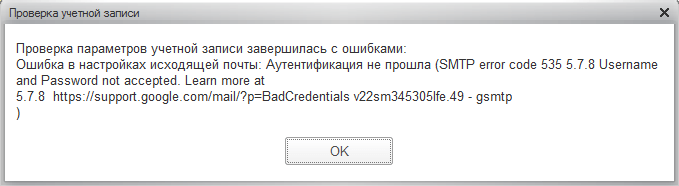 Возможные причины:
- Неверно указан логин/пароль
Часто бывает так что на стороне аккаунта в yandex/google изменили пароль, а в 1С применить изменения забылиЧто делать:
проверить учетные данные (логин/пароль), под которыми выполняется подключение из 1С к smtp-серверу и обновить их.
В настройках безопасности аккаунта закрыт доступ для «ненадежных» приложений
Если вы используете для работы с почтой аккаунт в почтовом сервисе google, то на уровне настроек аккаунта может быть закрыт доступ к аккаунту для «ненадежных» по мнению google приложений. К таким приложениям, к сожалению, google может отнести 1С 🙂
Что делать:
Заходим в настройки безопасности аккаунта google: https://myaccount.google.com/security Открываем доступ к аккаунту для ненадежных приложений: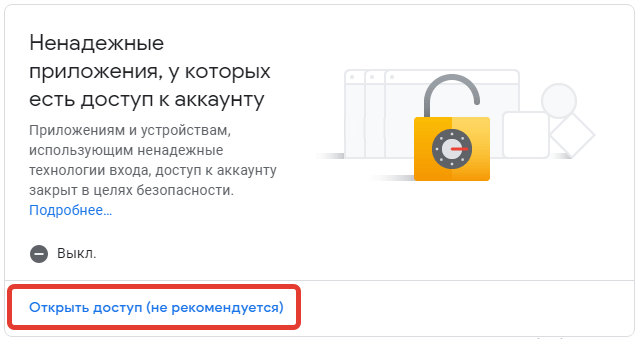
Ошибка № 2. Сервис отключен с разрывом канала (SMTP error code 421 SMTP connection broken (reply))
Скриншот ошибки, которую вы можете встретить в 1С: Возможная причина:IP-адрес сервера, с которого идет отправка сообщений (как правило — сервер 1С) попал в спам-базу.
Это означает, что почтовый сервис расценил письма, которые вы отправляете из 1С, как СПАМ, и они не будут доставлены получателю. Такая ситуация может возникнуть, если вы выполняете массовые email-рассылки из 1С большому количеству клиентов.
Что делать:
Шаг 1. Проверить наличие IP-адреса вашего сервера в СПАМ базах.
Один из удобных способов — воспользоваться сайтом 2ip: https://2ip.ru/spam/. Необходимо ввести IP-адрес и нажать на кнопку «Проверить». На выходе получите примерно такую таблицу: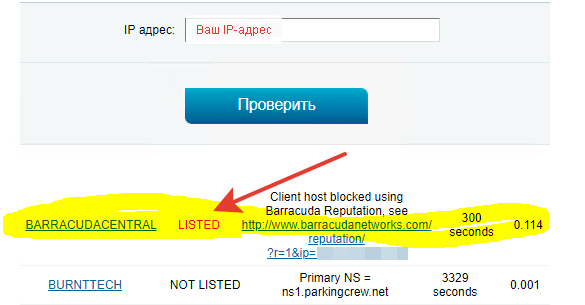 Если во второй колонке увидели «LISTED», значит IP-адрес находится в СПАМ-базе.
Шаг 2. Вывести IP из спам базы
В зависимости от того в какой из спам листов попал ваш IP действия будут немного отличаться, но принцип один и тот же — нужно найти сайт этого спам-листа и отправить апелляцию. Рассмотрим, например, как вывести IP из спам листа BARRACUDA.
Заходим на сайт BARRACUDA, форма для отправки апелляции находится тут:
http://www.barracudacentral.org/rbl/removal-request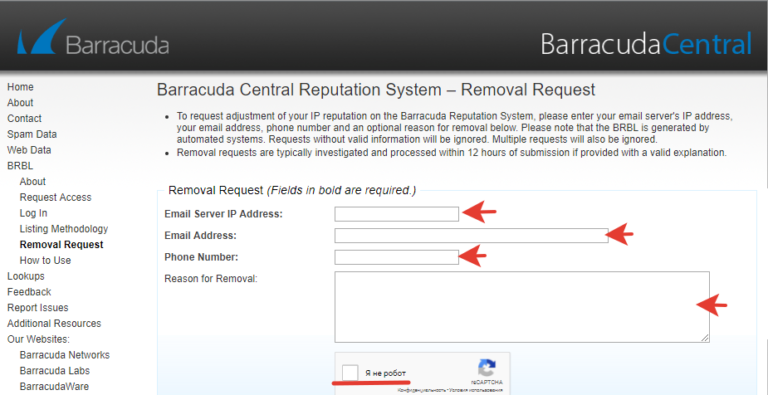 Указываем в этой форме:
- Email Server IP Address — IP-адрес, который угодил в спам лист
- Email Address — личная почта. На эту почту придет ответ от Barracuda
- Phone Number — номер телефона для связи (звонить вряд ли будут, но указать нужно)
- Reason for Removal — тут надо написать (на английском) почему указанный IP-адрес должен быть удален из спам листа. Можно воспользоваться переводчиком и сформировать, например, такое оправдание: «Сотрудник не правильно пользовался сервером. Он наказан. Ситуацию исправили. Удалите, пожалуйста IP из спам листа»
После этого нажимаем «Submit request» и ждем ответа. На указанный в форме email должно прийти уведомление, которое начинается примерно с таких слов: Через несколько часов IP-адрес будет удален из спам-листа. Чтобы проверить это снова заходим на 2ip и проверяем (см. Шаг 1).
Шаг 3. Проверить отправку почты из 1С
Если сделали все правильно — отправка должна выполняться без ошибок.
Таким образом, в этой статье, мы рассмотрели некоторые ошибки, связанные с отправкой (получением) email из/в 1С, возможные причины и как устранить эти ошибки.
Если вам помогла эта статья, напишите об этом в комментариях. Также если вам не удалось решить ошибки, связанные с отправкой почты из 1С, опишите в комментариях проблему и текст ошибки. В этом случае мы постараемся вам помочь. К тому же это будет полезно другим и мы сможем дополнить текущую статью.
Разберём, что делать с ошибкой 1С «Не удалось подключиться к почтовому серверу по причине: Ошибка при вызове метода контекста (Подключиться) … по причине: Произошла ошибка при работе с POP3. Код ошибки: 10 (Отказ в установлении соединения со стороны сервера POP3.)» при попытке отправки отчётности (например СЗВ-ТД) в контролирующие органы
Описание проблемы
Данная проблема проявляется тогда, когда 1С не может установить соединение с серверами для обмена отчётностью.
Сообщение об ошибке выглядит следующим образом:

Рассмотрим решение проблемы на примере оператора Калуга Астрал.
Решение проблемы
1. Проверьте возможность подключения к серверам
Рассмотрим проверку подключения к серверам на примере сервера оператора Калуга Астрал – report.keydisk.ru. Для этого запустите командную строку и выполните следующую команду:
ping report.keydisk.ru
Все пакеты должны быть отправлены и получены, потерь быть не должно:

В случае, если все пакеты не вернулись – проверьте подключение к интернету, а также попробуйте использовать сторонние сервисы, которые пропингуют сервер со своей стороны, например 2whois.
Если сервер недоступен и со сторонних сервисов, возможно на сервере ведутся технические работы и есть смысл подождать час-другой, после чего проверить возможность отправки отчётности, либо свяжитесь с службой поддержки оператора, через которого отправляется отчётность конкретно у вас.
Если пинг к серверу прошёл, выполните следующие команды, которые проверят связь по необходимым для работы портам:
telnet report.keydisk.ru 25
telnet report.keydisk.ru 465
telnet report.keydisk.ru 110
telnet report.keydisk.ru 995
После ввода каждой команды, окно командной строки должно стать полностью чёрным, либо появится короткое системное сообщение. Это означает, что соединение по данному порту успешно установлено. Для разрыва соединения используйте команду quit или нажмите клавишу Q если ввод текста недоступен, после чего пробуйте выполнить следующую в списке команду.

В случае, если вы получили ошибку «»telnet» не является внутренней или внешней командой, исполняемой программой или пакетным файлом», включите компонент «Клиент Telnet» в Панели управления – Программы и компоненты – Включение или отключение компонентов Windows, после чего дождитесь его установки и попробуйте снова.

В случае, если доступ к какому-либо порту невозможен с ошибкой: «Не удалось открыть подключение к этому узлу на порт Х: Сбой подключения», свяжитесь с системным администратором или провайдером, т.к. скорее всего промежуточное сетевое оборудование блокирует подключение к данному порту.
В случае, если соединение через Telnet устанавливается ко всем портам, переходите к следующему шагу.
2. Проверьте настройки прокси-сервера
Для этого в 1С перейдите в Отчеты – Раздел «1С-Отчетность» – Регламентированные отчеты.
В открывшемся окне, на панели сверху, нажмите «Настройки», после чего перейдите в «Прочие настройки обмена»:

В следующем окне, напротив параметра «Параметры прокси-сервера» нажмите «Открыть»:

В следующем окне убедитесь, что у вас выбраны верные параметры прокси-сервера. Если вы не уверены в том, какие параметры должны быть установлены, обратитесь к системному администратору. Также можно попробовать установить «Использовать системные настройки прокси-сервера» или «Не использовать прокси-сервер» и попробовать отправить отчёт – это может помочь.

3. Произведите автоматическую настройку
Иногда настройки обмена с контролирующими органами могут без причины «слететь». Для повторной настройке перейдите в Отчеты – Раздел «1С-Отчетность» – Регламентированные отчеты.
В открывшемся окне, на панели сверху, нажмите «Настройки», после чего перейдите в «Настройки обмена с контролирующими органами»:

В следующем окне нажмите «Расширенные настройки»:

В следующем окне выберите орган, в который не отправляется отчётность. В нашем случае это: «Настройки обмена с ФНС, Росстатом и СФР (бывш. ПФР)»:

В открывшемся окне нажмите на кнопку с двумя квадратиками напротив графы «Учетная запись документооборота»:

В открывшемся окне нажмите кнопку «Настроить автоматически сейчас», а после успешной настройки – «Проверить параметры доступа»:

Проверка параметров должна быть пройдена:

В случае, если проверка параметров выполнена с ошибкой, попробуйте выполнить диагностику подключения (описано в пункте 1 данной статьи), только по адресам и портам из раздела «Адрес сервера» в окне настройки учётной записи документооборота. В случае, если доступ к серверу есть, но проверка не прошла – свяжитесь с технической поддержкой оператора, через сервера которого отправляется отчётность, либо с технической поддержкой 1С-Отчетности.
Ошибка почтового клиента в 1С: Ошибка при вызове метода контекста (Подключиться): SMTP greeting failure: 421 SMTP connection broken (reply)
Описание ошибки:
С сентября 2014 Яндекс.Почта, Mail.ru перешли на протокол SSL, что сделало их ещё более безопасными. Чтобы и дальше работать с письмами через 1С, Вам нужно изменить их настройки и внести доработки в код конфигураций.
Найденные решения:
Ошибка наблюдается, в частности, в случае, когда меняются настройки почты. Например мне довелось столкнуться в случае, когда ввели для почты SSL-шифрование. Если это Ваш случай, то из быстрых и простых остается только обновление до версии платформы 8.3, где поддержка этого шифрования для «ИнтернетПочтовыйПрофиль» реализована. И доработка кода типовых конфигураций для учета настроек SSL-шифрования и включения у почтового профиля.
ИнтернетПочтовыйПрофиль.ИспользоватьSSLPOP3 = Истина;
ИнтернетПочтовыйПрофиль.ИспользоватьSSLSMTP = Истина;
Сопровождающие проблему ошибки:
Яндекс.Почта.
адрес_почты@yandex.ru. {ОбщийМодуль.УправлениеЭлектроннойПочтой.Модуль(1065)}: Ошибка при вызове метода контекста (Подключиться): Почтовый ящик пользователя «адрес_почты@yandex.ru» на сервере «pop.yandex.ru» не найден. Ответ сервера: «[AUTH] Working without SSL/TLS encryption is not allowed. Please visit http://help.yandex.ru/mail/mail-clients/ssl.xml. sc=NXhLmqHbM4YK»
Если установлены не правильные порты, то получим ошибку:
Ошибка при вызове метода контекста (Подключиться): TLS/SSL failure for smtp.mail.ru: Invalid token, probably not an SSL server
Установите порты 465 для smtp, 995 для pop3.
При соединении с Яндексом: в логинах оставить только содержимое логина до @yandex.ru, т.е. из примера «адрес_почты» (без кавычек). Устанавливаем для pop3 и smtp SSL-шифрование. Если почта корпоративная на Яндексе, и в наименовании не используется @yandex.ru, то оставляем логин, равный наименованию почты, как есть.
Если возникает ошибка TLS/SSL failure for pop.yandex.ru: Unexpected TCP input disconnect
Если возникает ошибка Too many login failures, то обратитесь к соответствующему описанию устранения данной ошибки в публикации.
Mail.ru
Не включено SSL-шифрование для учетной записи электронной почты.
Ошибка при вызове метода контекста (Подключиться): Can not authenticate to POP3 server: POP3 is available only with SSL or TLS connection enabled
Если установлены не правильные порты, то получим ошибку:
Ошибка при вызове метода контекста (Подключиться): TLS/SSL failure for smtp.mail.ru: Invalid token, probably not an SSL server
Устанавливаем порты 465 для smtp, 995 для pop3.
Если возникает ошибка:
Ошибка при вызове метода контекста (Подключиться): Can’t connect to smtp.mail.ru,495: Timed out — значит неправильно указан порт.
Если возникает ошибка:
Ошибка при вызове метода контекста (Подключиться): SMTP greeting failure: 421 SMTP connection broken (reply)
Порты настроены правильно, не установлено SSL-шифрование для smtp.
ВАЖНО! В паролях для почты не использовать спецсимволы, пример из опыта: в пароле к почте был символ «+», пока из пароля не убрали, соединение не происходило! Система выдавала ошибку: Ошибка при вызове метода контекста (Подключиться): Can not authenticate to SMTP server: 535 5.7.8 Error: authentication failed: Invalid user or password!
Разработчики 1С вносят фунционал в рабочие конфигурации, например: УТ 10.3.30.1 от 26.09.2014, описание обновления:
В справочник «Учетные записи электронной почты» добавлены реквизиты «Использовать защищенную версию протокола SMTP» и «Использовать защищенную версию протокола POP3». При установке этих реквизитов предоставляется возможность подключаться к почтовым серверам через безопасное соединение (SSL). Реквизиты доступны при использовании версии платформы не ниже 8.3.1.
P.S.: Возможно еще использование дополнительной программы stunnel. Но мне этот вариант меньше понравился. Т.к. клиенту не хотелось зависеть от программиста каждый раз, когда появляется новая почта или рабочее место, а чтобы сразу можно было из 1С настроить, как и раньше.
Оцените, помогло ли Вам предоставленное описание решения ошибки?


© www.azhur-c.ru 2014-2020. Все права защищены. Использование текстов и изображений с данной страницы без письменного разрешения владельца запрещено. При использовании материалов с данной страницы обязательно указание ссылки на данную страницу.
19-09-2014
Журавлев А.С.
(Сайт www.azhur-c.ru)
Ошибка при вызове метода контекста (Подключиться) |
Я |
DenSpb
17.09.14 — 15:56
Комплексная автоматизация 8.2 — перестали отправляться электронные письма. Проверил настройки учетной записи на рабочем компьютере — выдало сообщение: «Ошибка при вызове метода контекста (Подключиться)». Попробовал проверить настройки на домашнем компе — все Ок. Что сделал админ — пока не знаю. Какие могут быть способы решения проблемы?
sergey198
1 — 17.09.14 — 15:57
ошибку то сюда скопируй..
YFedor
2 — 17.09.14 — 15:58
(0) Проверь каким-нибудь pop3 чекером соединение — узнаешь где ошибка.
DenSpb
3 — 17.09.14 — 16:00
(1) — Ошибка при вызове метода контекста (Подключиться)
Именно это и выдает.
shuhard
4 — 17.09.14 — 16:01
(0)[Какие могут быть способы решения проблемы]
- пуля в коленку
- болт в череп
- пивасик и крекеры
DenSpb
5 — 17.09.14 — 16:01
(4) вряд ли от них письма станут отправляться
shuhard
6 — 17.09.14 — 16:02
(5) ты ни чего не смыслишь в работе админов
DenSpb
7 — 17.09.14 — 16:03
(2) ошибка при: ИнтернетПочта.Подключиться(Профиль);
sergey198
8 — 17.09.14 — 16:03
(5) может у тебя тоже через яндекс отправляется? а то тут у многих проблема с этим…
DenSpb
9 — 17.09.14 — 16:04
(8) через яндекс. Но вот суть в том, что с рабочего компа не проходит проверку, а с домашнего проходит.
DenSpb
10 — 17.09.14 — 16:08
(8) а у кого еще проблемы?
shuhard
11 — 17.09.14 — 16:08
(9) ни о чем
достаточно отключить сервер 1С от интернета или хотя бы 25 порт заблокировать
DenSpb
12 — 17.09.14 — 16:09
(11) — инернет точно есть
banco
13 — 17.09.14 — 16:11
так яндекс перешел на SSL и рассылку всем отправляла чтоб меняли настройки
DenSpb
14 — 17.09.14 — 16:13
(13) можно письмо сюда?
banco
15 — 17.09.14 — 16:14
Яндекс.Почта
Здравствуйте!
Вы получили это письмо, потому что используете для работы с Яндекс.Почтой мобильное приложение или почтовую программу для компьютера.
Завтра, 16 сентября, Яндекс.Почта перейдёт на протокол SSL, что сделает её ещё более безопасной. Чтобы и дальше работать с письмами через программу для ПК или мобильное приложение, Вам нужно изменить их настройки. Мы подготовили для Вас подробную инструкцию, как это сделать. Выберите программу, которую Вы используете.?
Microsoft Outlook

Outlook Express

Mozilla Thunderbird

The Bat

Opera Mail

Apple Mail
iOS
Android
Windows Phone
О настройке других почтовых программ можно узнать здесь.
Команда Яндекс.Почты
DenSpb
16 — 17.09.14 — 16:18
(15) получается, что stunnel надо устанавливать?
banco
17 — 17.09.14 — 16:22
(16) не знаю что это такое.
у тебя какая платформа? поддержка SSL появился в 8.3
DenSpb
18 — 17.09.14 — 16:23
Платофрма 8.3.4.465
DenSpb
19 — 17.09.14 — 16:24
(16) только вот в справочнике Учетные записи электронной почти нет ничего для настройки SSL
banco
20 — 17.09.14 — 16:29
(19) тогда или доработать или ждать обновления от 1С
DenSpb
21 — 17.09.14 — 16:38
Сделал:
    Профиль.ИспользоватьSSLPOP3 = Истина;
    Профиль.ИспользоватьSSLSMTP = Истина;
Получил ошибку:
Ошибка при вызове метода контекста (Подключиться): TLS/SSL failure for smtp.yandex.ru: Invalid token, probably not an SSL server
banco
22 — 17.09.14 — 17:54
(21) добавь еще
Профиль.ТолькоЗащищеннаяАутентификацияPOP3 = Истина;
Профиль.ТолькоЗащищеннаяАутентификацияSMTP = Истина;
и конечно порты правильные
DenSpb
23 — 18.09.14 — 12:54
(22) добавил
Профиль.ТолькоЗащищеннаяАутентификацияPOP3 = Истина;
Профиль.ТолькоЗащищеннаяАутентификацияSMTP = Истина;
порты указал 465 и 995, получил:
Secure SMTP authentication not available: smtp.yandex.ru
2021-03-31T09:01:59.718Z,0000000000000001,0,10.1.1.8:110,10.1.1.10:64829,,59,0,51,OpenSession,,,
2021-03-31T09:01:59.806Z,0000000000000001,1,10.1.1.8:110,10.1.1.10:64829,,34,4,25,capa,,R=OK,
2021-03-31T09:01:59.812Z,0000000000000001,2,10.1.1.8:110,10.1.1.10:64829,,4,24,42,user,ErmTv@contoso.ru,"R=""-ERR Command is not valid in this state.""",
2021-03-31T09:01:59.827Z,0000000000000001,3,10.1.1.8:110,10.1.1.10:64829,,11,4,61,quit,,R=OK,
2021-03-31T09:02:04.895Z,0000000000000002,0,10.1.1.8:110,10.1.1.10:64829,,1,0,51,OpenSession,,,
2021-03-31T09:02:04.895Z,0000000000000002,1,10.1.1.8:110,10.1.1.10:64829,,1,4,25,capa,,R=OK,
2021-03-31T09:02:04.896Z,0000000000000002,2,10.1.1.8:110,10.1.1.10:64829,,1,24,42,user,ErmTv@contoso.ru,"R=""-ERR Command is not valid in this state.""",
2021-03-31T09:02:04.896Z,0000000000000002,3,10.1.1.8:110,10.1.1.10:64829,,1,4,61,quit,,R=OK,
2021-03-31T09:02:18.920Z,0000000000000003,0,10.1.1.8:110,10.1.1.10:64829,,1,0,51,OpenSession,,,
2021-03-31T09:02:18.920Z,0000000000000003,1,10.1.1.8:110,10.1.1.10:64829,,1,4,25,capa,,R=OK,
2021-03-31T09:02:18.921Z,0000000000000003,2,10.1.1.8:110,10.1.1.10:64829,,1,24,42,user,ErmTv@contoso.ru,"R=""-ERR Command is not valid in this state.""",
2021-03-31T09:02:18.921Z,0000000000000003,3,10.1.1.8:110,10.1.1.10:64829,,1,4,61,quit,,R=OK,Описание ошибки:С сентября 2014 Яндекс.Почта, Mail.ru перешли на протокол SSL, что сделало их ещё более безопасными. Чтобы и дальше работать с письмами через 1С, Вам нужно изменить их настройки и внести доработки в код конфигураций.
Найденные решения:
Ошибка наблюдается, в частности, в случае, когда меняются настройки почты. Например мне довелось столкнуться в случае, когда ввели для почты SSL-шифрование. Если это Ваш случай, то из быстрых и простых остается только обновление до версии платформы 8.3, где поддержка этого шифрования для «ИнтернетПочтовыйПрофиль» реализована. И доработка кода типовых конфигураций для учета настроек SSL-шифрования и включения у почтового профиля.
Код 1C v 8.х
ИнтернетПочтовыйПрофиль.ИспользоватьSSLPOP3 = Истина;ИнтернетПочтовыйПрофиль.ИспользоватьSSLSMTP = Истина; Сопровождающие проблему ошибки:
Яндекс.Почта
адрес_почты@yandex.ru. {ОбщийМодуль.УправлениеЭлектроннойПочтой.Модуль(1065)}: Ошибка при вызове метода контекста (Подключиться): Почтовый ящик пользователя «адрес_почты@yandex.ru» на сервере «pop.yandex.ru» не найден. Ответ сервера: «[AUTH] Working without SSL/TLS encryption is not allowed. Please visit https://help.yandex.ru/mail/mail-clients/ssl.xml. sc=NXhLmqHbM4YK»
Если установлены не правильные порты, то получим ошибку:Ошибка при вызове метода контекста (Подключиться): TLS/SSL failure for smtp.mail.ru: Invalid token, probably not an SSL serverУстановите порты 465 для smtp, 995 для pop3.
При соединении с Яндексом: в логинах оставить только содержимое логина до @yandex.ru, т.е. из примера «адрес_почты» (без кавычек). Устанавливаем для pop3 и smtp SSL-шифрование. Если почта корпоративная на Яндексе, и в наименовании не используется @yandex.ru, то оставляем логин, равный наименованию почты, как есть.
Mail.ru
Не включено SSL-шифрование для учетной записи электронной почты. Ошибка при вызове метода контекста (Подключиться): Can not authenticate to POP3 server: POP3 is available only with SSL or TLS connection enabled
Если установлены не правильные порты, то получим ошибку:Ошибка при вызове метода контекста (Подключиться): TLS/SSL failure for smtp.mail.ru: Invalid token, probably not an SSL serverУстанавливаем порты 465 для smtp, 995 для pop3.
Если возникает ошибка:Ошибка при вызове метода контекста (Подключиться): Can’t connect to smtp.mail.ru,495: Timed out — значит неправильно указан порт.
Если возникает ошибка:Ошибка при вызове метода контекста (Подключиться): SMTP greeting failure: 421 SMTP connection broken (reply)Порты настроены правильно, не установлено SSL-шифрование для smtp.
В паролях для почты не использовать спецсимволы, пример из опыта: в пароле к почте был символ «+», пока из пароля не убрали, соединение не происходило! Система выдавала ошибку: Ошибка при вызове метода контекста (Подключиться): Can not authenticate to SMTP server: 535 5.7.8 Error: authentication failed: Invalid user or password!
Разработчики 1С вносят фунционал в рабочие конфигурации, например: УТ 10.3.30.1 от 26.09.2014, описание обновления: В справочник «Учетные записи электронной почты» добавлены реквизиты «Использовать защищенную версию протокола SMTP» и «Использовать защищенную версию протокола POP3». При установке этих реквизитов предоставляется возможность подключаться к почтовым серверам через безопасное соединение (SSL). Реквизиты доступны при использовании версии платформы не ниже 8.3.1.
P.S.: Возможно еще использование дополнительной программы stunnel. Но мне этот вариант меньше понравился. Т.к. клиенту не хотелось зависеть от программиста каждый раз, когда появляется новая почта или рабочее место, а чтобы сразу можно было из 1С настроить, как и раньше.
Журавлев А.С. (Сайт www.azhur-c.ru)
Содержание
- Pop3 код ошибки 6
- Отправка почты из 1С 8
- Настройка учетной записи электронной почты
- Ошибки, который могут появиться после настройки почты
- Исправление ошибок после настройки
- Ответить
- Добавить комментарий Отменить ответ
- Метки
- Рубрики
- Рубрики
- Свежие комментарии
- Страницы
- Метки
- Наши сайты
- Cookie и настройки приватности
- Коды откликов сервера SMTP
- Ваш браузер устарел, пожалуйста обновите ваш браузер пройдя по ссылке www.microsoft.com/download
- Ошибки почтового сервера
- Пошаговая проверка почтового сервера
- Коды ошибок почтовых серверов и как устранить эти ошибки:
- Ошибка почтового сервера 421
- Почтовый сервер ответил 451
- Ошибка почтового сервера 452
- Ошибка почтового сервера 550
- Почтовый сервер ответил 571
- Сертификат почтового сервера недействителен
Pop3 код ошибки 6
Отправка почты из 1С 8
Доброго времени суток, коллеги! Сегодня пытался настроить отправку сообщений из 1С и столкнулся с проблемой отправки сообщений. Как оказалось все упиралось в настройки gmail. Ну давайте все по порядку.
Настройка учетной записи электронной почты
Чтобы почта отправлялась нужно настроить основную учетную запись. Для этого нужно перейти:
На панели «Органайзер» не забудьте поставить флажок «Почтовый клиент», чтобы использовать возможности встроенного в программу почтового клиента для взаимодействий с помощью электронных писем (e-mail).
Когда вы нажмете на ссылку «Настройка системной записи электронной почты», то появиться диалог:

Закладка «Отправка писем»
Ошибки, который могут появиться после настройки почты
Сначала появилась такая ошибка:
Смотрел по форумам, менял настройки в 1С ничего не помогло и выходит другая:
Исправление ошибок после настройки
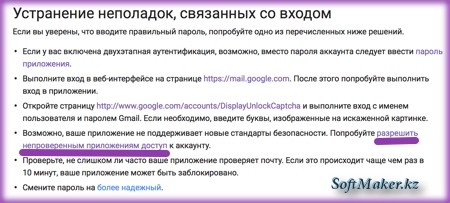
Вначале статьи показан скриншот по устранению неполадок, связанных со входом в аккаунт gmail. На нем подчеркнута ссылка, которая ведет к странице, на которой можно дать доступ непроверенным приложениям. Вот эта ссылка: https://www.google.com/settings/security/lesssecureapps. Переходя по ней вы увидите такую же страницу, как на скриншоте ниже:
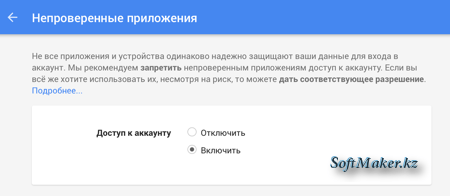
Разрешение непроверенным приложениям доступ к вашему аккаунту
Надеюсь эта статья поможет вам решить проблему с настройкой почты в 1С 8.
Поделиться записью
Вам, возможно, понравится
Подскажите пожалуйста, использую бизнес почту мейл.ру, создал почту info@comix.by, мейл ру дал настроки:
Имя почтового ящика — это полное название вашего почтового ящика;
Сервер входящей почты IMAP-сервер — imap.mail.ru;
Порт для подключения по IMAP — 143 (при использовании шифрования STARTTLS) и 993 (при использовании шифрования SSL/TLS);
Сервер входящей почты POP3-сервер — pop.mail.ru;
Порт для подключения по POP3 — 995 (с шифрованием);
Сервер исходящей почты SMTP-сервер — smtp.mail.ru;
Порт для подключения по SMTP — 465 (с шифрованием);
Имя пользователя — это полное название вашего почтового ящика (логин и домен);
после ввода всей информации выдаёт ошибку:
Не удалось подключиться к серверу исходящей почты:Произошла ошибка при работе с SMTP. Код ошибки: 27
Не удалось подключиться к серверу входящей почты:Произошла ошибка при работе с IMAP. Код ошибки: 26. Ответ сервера: Command disabled. Please use STARTTLS first.
Что не так делаю?
Проверьте правильно ли вы указываете настройки почты, не изменилось ли что?
Спасибо, очень помогли! Долго не мог решить проблему, а оказывается все дело было в настройках почтового ящика GOOGLE.
Добрый день. Подскажите пож, приподключении пишет: Не удалось подключиться к серверу исходящей почты:Произошла ошибка при работе с POP3. Код ошибки: 2
с/у Ирина.
Здравствуйте, Ирина! Проверьте, правильно ли вы указали настройки.
Спасибо! Очень помогли!
Добрый день, ситуация аналогичная, выходит следующая ошибка:
Не удалось подключиться к серверу исходящей почты:Произошла ошибка при работе с POP3. Код ошибки: 10
Использую бизнесакаунт Mail.ru
Пробовали применить советы из статьи?
Ответить
Добавить комментарий Отменить ответ
Метки
Рубрики
- 1С (30)
- Запросы в 1С (7)
- Обмен в 1С (6)
- Обработки 1С (11)
- Отчеты 1С (14)
- Платформа 1С (5)
- Реклама (3)
- СКД (9)
- Таблица значений в 1С (2)
- Табличной поле в 1С (4)
- Тестирование (3)
- Тесты по СКД (3)
- Типы данных в 1С (7)
Рубрики
- 1С (30)
- Запросы в 1С (7)
- Обмен в 1С (6)
- Обработки 1С (11)
- Отчеты 1С (14)
- Платформа 1С (5)
- Реклама (3)
- СКД (9)
- Таблица значений в 1С (2)
- Табличной поле в 1С (4)
- Тестирование (3)
- Тесты по СКД (3)
- Типы данных в 1С (7)
В этой заметке показано, как найти настройки пользователей в конфигурациях с интерфейсом такси. А также дано описание, того как программно добавить и получить эти настройки.
В этой заметке будет изложено, как реализовать программно удобный механизм подбора на управляемых формах
Свежие комментарии
- softmaker к записи Ошибка СУБД: Ошибка SQL: Таблица не найдена: _Reference. Как исправить?
- Валерий к записи Ошибка СУБД: Ошибка SQL: Таблица не найдена: _Reference. Как исправить?
- softmaker к записи Отправка почты из 1С 8
Страницы
Метки
Наши сайты
Этот сайт использует файлы cookie. Продолжая просматривать сайт, вы соглашаетесь с тем, что мы используем файлы cookie.
Cookie и настройки приватности
Мы можем запросить сохранение файлов cookies на вашем устройстве. Мы используем их, чтобы знать, когда вы посещаете наш сайт, как вы с ним взаимодействуете, чтобы улучшить и индивидуализировать ваш опыт использования сайта.
Чтобы узнать больше, нажмите на ссылку категории. Вы также можете изменить свои предпочтения. Обратите внимание, что запрет некоторых видов cookies может сказаться на вашем опыте испольхования сайта и услугах, которые мы можем предложить.
These cookies are strictly necessary to provide you with services available through our website and to use some of its features.
Because these cookies are strictly necessary to deliver the website, refuseing them will have impact how our site functions. You always can block or delete cookies by changing your browser settings and force blocking all cookies on this website. But this will always prompt you to accept/refuse cookies when revisiting our site.
We fully respect if you want to refuse cookies but to avoid asking you again and again kindly allow us to store a cookie for that. You are free to opt out any time or opt in for other cookies to get a better experience. If you refuse cookies we will remove all set cookies in our domain.
We provide you with a list of stored cookies on your computer in our domain so you can check what we stored. Due to security reasons we are not able to show or modify cookies from other domains. You can check these in your browser security settings.
These cookies collect information that is used either in aggregate form to help us understand how our website is being used or how effective our marketing campaigns are, or to help us customize our website and application for you in order to enhance your experience.
If you do not want that we track your visit to our site you can disable tracking in your browser here:
We also use different external services like Google Webfonts, Google Maps, and external Video providers. Since these providers may collect personal data like your IP address we allow you to block them here. Please be aware that this might heavily reduce the functionality and appearance of our site. Changes will take effect once you reload the page.
Google Webfont Settings:
Google Map Settings:
Google reCaptcha Settings:
Vimeo and Youtube video embeds:
The following cookies are also needed — You can choose if you want to allow them:
Коды откликов сервера SMTP
Каждый отклик сервера на команду клиента сопровождается трехзначным кодом. При отправке сообщения может возникнуть исключительная ситуация, при этом в тексте ошибки будет содержаться код последнего отклика SMTP-сервера. Далее приводится описание этих кодов.
Каждая цифра в коде ответа сервера имеет свое назначение. Первая цифра обозначает успех, неудачу или незавершенность команды. Вторая цифра уточняет тип ответа (например, ошибка почтовой системы или синтаксическая ошибка команды). Третья цифра служит для лучшей градации информации.
Ниже приведены пять значений первой цифры:
1yz – положительный предварительный отклик
2yz – положительный отклик
3yz – положительный промежуточный отклик
4yz – временный негативный отклик
5yz – негативный отклик
Вторая цифра показывает категорию ошибки:
x3z – Не определены
x4z – Не определены
x5z – Почтовая система:
Третья цифра служит для лучшей градации значения в каждой категории, определяемой второй цифрой. Перечисление кодов откликов иллюстрирует это:
Ваш браузер устарел, пожалуйста обновите ваш браузер пройдя по ссылке www.microsoft.com/download
Глава 1. Внутренняя почта.
Моя организация использует в качестве корпоративной почты почту Яндекс с делегированием домена, а в качестве почтового клиента встроенную почту 1С:Документооборота. Настройка и тестирование почты велось в течение 2018 года на технологических платформах версий 8.3.10.2650 и 8.3.12.1685 и версиях конфигурации 2.1.11.5 и 2.1.12.2.
С настройками «из коробки» почта работала крайне плохо, часть пользователей перешла на web-доступ к Яндекс.Почте и выпали из корпоративной системы документооборота. Первое, что пришло на ум — перенастройка потоков сбора почты. По умолчанию учётные записи почты распределяется на потоки по 50 штук. Потоков всего 10, регламентные задачи «Прием отправка почты (номер потока)» запускаются каждые 30 секунд. Мне кажется это перебор и в настоящее время у хорошо себя зарекомендовали следующие настройки для 80 учётных записей: 2 потока, запуск каждый день с 7:00 по 23:00 каждые 600 секунд, завершать через 900 секунд, повторять через 600 секунд.
Но это не всё. Параметр «завершать через 900 секунд» введён потому, что почта очень глючит и может зависнуть. Почему? Не понятно. Техподдержка Яндекса отправила меня воспроизводить ошибки через «нормальный» почтовый клиент, а техподдержка 1С ткнула пальцем в ошибки TCP-пакетов в дампе WireShark и сказала, что у меня «неправильный» Интернет.
А ошибки очень занимательные.
: : Ошибка при вызове метода контекста (Подключиться) Соединение.Подключиться(Профиль, ПротоколИнтернет); по причине: Произошла ошибка соединения с сервером при работе с IMAP. Код ошибки: 4 Ответ сервера: Yandex IMAP4rev1 at imap16j.mail.yandex.net:993 ready to talk with ::ffff:xx.xx.xx.xx:64776, 2019-Jan-02 11:10:49, mAYgYsk5YCg1
Сразу скажу, что к ошибкам протокола IMAP версии 4 этот код ошибки (а у меня было ещё 41 и 6) не имеет никакого отношения. Эти коды придуманы в 1С и они их не раскрывают (я просил). Согласно этой статьи для работы с почтовыми протоколами в 2015 году использовалась open source библиотека libetran, она поддерживается до сих пор, так что может и сейчас используется. Это делает ситуацию ещё более непонятной.
Не буду расписывать разнообразие ошибок, потому что их объединяет одно: информация об ошибке ничего не объясняет, а только запутывает, гугление приводит к единичным запросам на форумах, на которые не получены ответы.
Среди законов Мёрфи есть третий закон Финэйгла, который гласит, что в любом наборе исходных данных самая надежная величина, не требующая никакой проверки, является ошибочной. После долгих тестирований и раздумий над результатами я решил усомниться в корректности работы технологической платформы с механизмами шифрования почты. Для проверки этой крамольной мысли обратил взор на программу, которая хорошо известна нам всем. Это Stunnel.
И всё. Ошибки из массовых стали единичными.
Глава 2. Выполнение задач по почте.
Выполнение задач по почте — шикарная возможность 1С:Документооборота, которая не только позволяет сэкономить на лицензиях в ряде случаев, но и организовать удалённую работу руководителей, по согласованию документов. Однако «из коробки» она также не работает при использовании Яндекс.Почты.
Немного теории про удаление писем в протоколе IMAP. В этом протоколе для удаления письма нужно сначала его пометить на удаление, а потом удалить. Если мне память не изменяет, удаление писем должно происходить при закрытии ящика (команда CLOSE), при завершении сеанса (команда LOGOUT) и при сжатии ящика (команда EXPUNGE). Так вот сервера Яндекс.Почты удаляют письма только по команде ОчиститьУдаленныеСообщения() для объекта ИнтернетПочта (видимо это EXPUNGE), а во всех остальных случаях оставляют помеченные для удаления письма в ящике. А дальше происходит странный глюк, которого по идее быть не должно: процедура ПолучитьВходящиеСообщенияСистемнойУчетнойЗаписи общего модуля ВыполнениеЗадачПоПочтеСервер получает все письма и начинает их обработку, потом снова все и так далее. Если при обработке входящего письма происходит ошибка, то в сторону адресата уходит соответствующее письмо, что с одной стороны логично, но с другой приводит к ещё одному виду глюков, который выражается в переписке почтовых роботов.
Я написал обработку, которая имеет 2 команды:
- автоматическая очистка почты сервера — удаление помеченных на удаление писем, период запуска равен периоду запуска регламентного задания «Выполнение задач по почте».
- автоматическая очистка всей почты сервера — удаление всех писем, запуск ночью один раз в день.
Единственный нюанс при запуске этой обработки, нужно указать пароль к встроенной учётной записи. Мне было лень разбираться где его хранит система.
Всё, извините за небольшой сумбур и много букв. Всех с наступившим!
Ошибки почтового сервера
Причины некоторых ошибок почтового сервера легко найти, для других потребуется тщательная диагностика настроек почтового сервера. Эта статья призвана помочь в поиске и устранении таких ошибок.
Содержание статьи:
- Пошаговая проверка почтового сервера
- Коды ошибок почтовых серверов и как устранить эти ошибки
- Ошибка почтового сервера 421
- Почтовый сервер ответил 451
- Ошибка почтового сервера 452
- Ошибка почтового сервера 550
- Почтовый сервер ответил 571
- Сертификат почтового сервера недействителен
Иногда в работе электронной почты возникают ошибки. Чаще всего они проявляются в том, что пользователи не могут отправить или получить письмо, получают сообщение “Не удалось подключиться к почтовому серверу”. Причины некоторых ошибок почтового сервера легко найти, для других потребуется тщательная диагностика настроек почтового сервера. Эта статья призвана помочь в поиске и устранении таких ошибок.
Пошаговая проверка почтового сервера
В первую очередь надо убедиться, что проблема именно на сервере, а не где-либо еще. Для этого попробуйте отправить себе несколько тестовых писем на тот же адрес электронной почты и на внешние почтовые сервисы, такие как Gmail. Если вы успешно получите тестовое письмо, то ответьте на него, чтобы проверить отправку и прием почты.
- Если вы сразу же получили сообщение об ошибке подключения к почтовому серверу, как только попытались отправить или получить письмо, это свидетельствует, что проблема действительно с сервером. Отметьте себе код ошибки, далее мы расскажем о них подробнее.
- Письмо было отправлено, но затем возвращено, вы получили так называемое bounced message – сообщение о том, что письмо было не доставлено по какой-либо причине. Чаще всего в тексте сообщения указывается эта причина (например, письмо слишком похоже на спам или почтовый сервер imap mail не отвечает), попробуйте устранить её.
- Почтовый сервер не отвечает, при отправке ошибок не было, но вы не получили письмо в течение нескольких минут. В первую очередь проверьте папку “Спам”, возможно, оно попало туда. Если нет, то перепроверьте настройки почтового клиента.
- Если вы без проблем отправляете и получаете тестовые письма, скорее всего проблема не в почтовом сервере, а в работе сети.
Рекомендуем также проверить доступность почтового сервера хотя бы одним из бесплатных инструментов для проверки почтового сервера онлайн:
Эти сервисы пробуют подключиться к вашему почтовому серверу по SMTP, замеряют время отклика, подтверждают, что у него есть запись обратной зоны DNS почтового сервера. С их помощью можно диагностировать некоторые ошибки службы почтовых серверов или проверить, не занесен ли почтовый сервер в черные списки из-за спама.
Коды ошибок почтовых серверов и как устранить эти ошибки:
Ошибка почтового сервера 421
- проблема может возникнуть из-за неправильно заданных параметров SMTP-соединения, перепроверьте их настройки
- брандмауэр блокирует IP сервера электронной почты, в таком случае надо добавить новое правило для него
- блокируется трафик через порт 25. Попробуйте в настройках учетной записи электронной почты сменить номер порта SMTP на 465
- ошибка вызвана использованием VPN – попробуйте отключить VPN и отправить письмо. Если проблема была в этом, то необходимо, чтобы провайдер услуги занес ваш почтовый сервер в белый список адресов VPN
Почтовый сервер ответил 451
- превышено количество допустимых подключений или лимит обмена сообщениями за отрезок времени, в таком случае письма просто ждут в очереди отправки. В настройках сервера вы можете увеличить этот лимит или задать ограничение не на количество подключений к серверу, а на количество писем на одного пользователя. Если никакой вредоносной деятельности вы не обнаружили, то можете отправить накопившуюся очередь писем командой принудительной отправки (force send).
- неправильно настроенные MX-записи домена и неправильная маршрутизация писем вследствие этого. Проверьте логи, конфигурационные файлы, МХ-записи и разрешения, чтобы установить причину ошибки
Ошибка почтового сервера 452
- вероятно, ошибка не на вашей стороне – на сервере получателя закончилось место, поэтому письмо не доставляется. Проверьте, получается ли отправлять письма на другие сервера
- если в сообщении об ошибке есть текст “Out of memory”, то места не хватает на вашем сервере. Проверьте количество писем в очереди, свободное место на диске и объем доступной памяти
Ошибка почтового сервера 550
- указан неправильный адрес почты получателя, уточните, действующий ли он и правильно ли вы его написали
- неправильные настройки сервера SMTP
- есть подозрение, что ваша система заражена вирусом, который автоматически рассылает письма. Выполните проверку специализированным антивирусом, например, Kaspersky для почтовых серверов
- провайдер установил ограничения на исходящие сообщения. Свяжитесь с техподдержкой провайдера и вам подскажут, что делать в таком случае
Почтовый сервер ответил 571
Ошибка при получении почты (на стороне получателя). Причины:
- IP отправителя заблокирован на стороне получателя спам-фильтром, антивирусом или фаерволом, текст сообщения об ошибке будет похож на такой: “Почтовый сервер ответил: spam message rejected”. Если вы отправляете тестовое письмо себе, попробуйте отключить это ПО и проверьте отправку/получение писем без него
- у IP отправителя нет RDNS
- отправитель занесен в спам-лист, фильтры сообщений получателя не пропускают письмо
Чтобы устранить ошибку, проверьте настройки получения писем и в особенности разрешения для доменов-отправителей.
Сертификат почтового сервера недействителен
Проверьте, вероятно, пришло время обновить сертификаты.
Мы надеемся, что этот материал был вам полезен. Иногда найти ошибку очень трудно, для этого приходится изучать логи электронной почты, её маршрутизацию, параметры почтового сервера. Специалисты “Интегрус” готовы помочь в этом. Мы проведем аудит, обеспечим защиту почтового сервера, отсутствие спам-рассылок, установим почтовый сервер на Windows Server, почтовый сервер на Линукс, выполним настройку почтового сервера Postfix, настроим записи RDNS и SPF, устраним ошибки почтового сервера pop3 и другие.
Мы всегда готовы дать рекомендации по настройке и защите почтового сервера, так что если у вас есть вопросы, не откладывайте и обращайтесь к нам за консультацией.
Источник
|
Добрый день! Конфигурация: CRM+УТ (2.0.7.1) Создаем новую учетную запись электронной почты. Параметры настроек и ошибка в прикрепленных файлах. Еще заметили странное поведение. Если в настройках учетной записи электронной почты убираем галочку «Для получения писем», то при проверке настроек вылезает ошибка с требованием указать адрес POP-сервера, хотя он даже указан. На отдельной конфигурации CRM (2.0.8.2) все работает |
|
|
Наталья Полубенская
Посетитель Сообщений: 698 |
#2
11.08.2014 16:56:45 Добрый день, Андрей!
Сейчас все проверю и отпишусь. |
||

|
Проверила на Демо базе на Платформе 1С:Предприятие 8.3 (8.3.5.1068) По поводу ошибки при включенной галке, поставила задачу разработчику разобраться. Изменено: Наталья Полубенская — 11.08.2014 17:40:59 |
|
|
Проверил с отключенной галкой «Безопасная проверка пароля». Проверка не проходит. Но вот если отключить галку «Для отправки писем» то проверка входящей почты проходит. Па партнерском форуме 1С в аналогичной теме пришли к выводу что ошибка в типовой УТ 11.1.6.20 https://partners.v8.1c.ru/forum/message/1254427#m_1254427 В УТ+CRM (2.0.7.1) версия УТ 11.1.6.24 |
|
|
Наталья Полубенская
Посетитель Сообщений: 698 |
#5
11.08.2014 22:21:36
То есть если снять все галки «Безопасная проверка пароля» и «Требуется вход на сервер перед отправкой» — все равно не входит? В 1С уже передан новый релиз УТиВСК 2.0.7.2, там УТ версии 11.1.6.26, возможно там уже внесены изменения. У нас нет доступа к Office365, если у вас есть возможность — создайте у себя тестовый временный аккаунт и сообщите нам параметры подключения, мы проверим на посл. релизе и на том, который готовим к выпуску. Выслать данные можно на crm@rarus.ru с пометкой «В хотлайн, Полубенской Наталье». |
||
|
Андрей Герасимов Заглянувший Сообщений: 48 |
#6
12.08.2014 13:09:45
Наша почта office365 (да и gmail) не поддерживает работу без SSL
Ок. Отправим |
||||
|
Юрий Железняков Заглянувший Сообщений: 323 |
#7
12.08.2014 13:39:33 Добрый день, Наталья.
А версия CRM там будет уже 2.0.8.3? |
||
|
Наталья Полубенская
Посетитель Сообщений: 698 |
#8
12.08.2014 13:44:47 Добрый день, Юрий!
Нет CRM 2.0.8.2 Изменено: Наталья Полубенская — 12.08.2014 13:48:31 |
||
|
Добрый день, Наталья. А до конца августа есть планы по спарке с 2.0.8.3? |
|
|
Наталья Полубенская
Посетитель Сообщений: 698 |
#10
12.08.2014 14:29:04
Да, вероятнее всего, будет в конце августа. Изменено: Наталья Полубенская — 12.08.2014 14:33:39 |
||
|
Наталья Полубенская
Посетитель Сообщений: 698 |
#11
12.08.2014 16:01:47
Спасибо, получили. Как будет результат отпишусь. |
||
|
#12
21.08.2014 11:35:44 Добрый день. «Безопасная проверка пароля» — указывает на использование для протокола SMTP/POP3/IMAP только защищенных способов аутентификации из поддерживаемых сервером (на данный момент CRAM-MD5). |
|
|
#13
05.09.2014 15:37:05 Есть ли какие-либо продвижения в решении вопроса по данной теме? |
|
|
#14
05.09.2014 15:45:46 Добрый день, Андрей! Попробую настроить в релизе, который готовим к выпуску. О результате отпишусь. Изменено: Наталья Полубенская — 05.09.2014 16:32:11 |
|
|
Наталья Полубенская
Посетитель Сообщений: 698 |
#15
08.09.2014 12:07:08 Добрый день, Андрей! У нас так и не получается настроить с необходимыми Вам параметрами вашу учетную запись. Нашли обсуждение проблемы на партнерском форуме https://partners.v8.1c.ru/forum/topic/1205435
P.S.
Попытались настроить в CRM 2.0 с теми же тестовыми параметрами, подключиться не удалось. Все ли верно в тех данных, что Вы нам предоставили? Изменено: Наталья Полубенская — 08.09.2014 13:51:59 |
||||
|
#16
08.09.2014 14:08:59 Наталья, Большое спасибо. В настройках отправки убрали галку «Использовать безопасное соединение (SSL)». Теперь отправка работает. Получение сначала настроили по протоколу IMAP. Проверка прошла успешно но вот при получении всегда «Получено писем 0». Пришлось настроить получение по протоколу POP |
|
|
#17
05.11.2014 16:28:02 Я возобновлю тему. Ждали возможности работать в SSL в CRM 1.4 давно. Сейчас, опираясь на эту тему, с трудом получилось добиться прохождения проверки настройки почты в 1С. Но не тут то было. Творятся странные вещи. У нас office365. Т.е. происходят скачки. Пущу/не пущу. 8.3 (8.3.5.1231) Конфигурация 1.1.30.1 и CRM 1.4.8.3 (УТ+CRM). |
|
|
#18
05.11.2014 16:30:59 Добрый день, Павел! Обновите, пожалуйста, Конфигурацию до актуальной версии. Изменено: Наталья Полубенская — 05.11.2014 16:31:09 |
|
|
#19
05.11.2014 16:44:00 Ну вот |
|

|
Наталья Полубенская
Посетитель Сообщений: 698 |
#20
05.11.2014 16:50:11
Просто в Вашей версии CRM 1.4.8.3, в следующем релизе CRM 1.4.9.1 и там было много доработок по почтовому менеджеру. Если обновление не поможет, будем дальше разбираться. |
||
|
#21
11.04.2016 11:08:52 Управление торговлей и взаимоотношениями с клиентами (CRM), редакция 2.0 (2.0.15.4) В почтовой рассылке около 300 писем(корректность адресов проверена), 40 отправлено, остальные нет. В описании ошибок в документе: {ОбщийМодуль.РаботаСПочтовымиСообщениямиСлужебный.Модуль(477)}: Ошибка при вызове метода контекста (Послать)¶ Соединение.Послать(Письмо, ОбрабатыватьТекстСообщения);¶по причине:¶Сервис отключен с разрывом канала (SMTP error code 421) Вручную из списка исходящих в почте отправляются. Изменено: Юрий Железняков — 11.04.2016 11:12:16 |
|
|
#22
11.04.2016 13:21:32 Добрый день, Юрий ! crm@rarus.ru , обязательно указав в письме: |
|
|
#23
09.09.2016 17:04:19 Здравствуйте! http://rarus.ru/forum/messages/forum14/topic6513/message51235/#message51235 сообщении номер 17. Как обстоят дела с решением данной проблемы? Стоит чего-то ожидать? |
|
|
#24
09.09.2016 17:09:31 Я добавлю. Сейчас проверка настроек проходит нормально с такими параметрами: Однако при отправке сообщения выдается ошибка: |
|
|
Диана Щепачёва Заглянувший Сообщений: 306 |
#25
12.09.2016 14:48:21 Добрый день! Ожидайте ответа в этой ветке форума. |
Доброго времени суток!
Хочу создать в мобильном приложении 1С возможность отправки договоров на e-mail клиентам, но при попытке попытке подключения выдаёт ошибку. И, что странно, без подробного её описания. Лишь этот текст «Ошибка при вызове метода контекста(Подключиться)». Пробовал разные порты 25, 587, 465 — не помогло. У мобильного приложения достаточно ограничений, но это не тот случай. Может кто сталкивался с такой ситуацией и разрешал её?
Мой код:
&НаСервере
Процедура ОтправкаДоговора()
Профиль = Новый ИнтернетПочтовыйПрофиль;
Профиль.Пользователь = «*******@mail.ru»;
Профиль.Пароль = «*******»;
Профиль.ПортSMTP = 25;
Профиль.АдресСервераSMTP = «smtp.gmail.com»;
Профиль.АутентификацияSMTP = СпособSMTPАутентификации.ПоУмолчанию;
Профиль.ИспользоватьSSLSMTP = Истина;
Профиль.ТолькоЗащищеннаяАутентификацияSMTP = Ложь;
Сообщение = Новый ИнтернетПочтовоеСообщение;
Сообщение.Тема = «Договор»;
Сообщение.ИмяОтправителя = «Тест Тестов»;
Сообщение.Отправитель.Адрес = «*******@mail.ru»;
Сообщение.Получатели.Добавить(ЭтаФорма.ЭлектроннаяПочтаКлиента);
ТекстСообщения = «Привет!»;
Сообщение.Тексты.Добавить(ТекстСообщения, ТипТекстаПочтовогоСообщения.ПростойТекст);
Почта = Новый ИнтернетПочта;
Попытка
Почта.Подключиться(Профиль);
Сообщить(«Подключено»);
Почта.Послать(Сообщение);
Почта.Отключиться();
Исключение
Сообщить(«Не удалось отправить письмо»);
Сообщить(ОписаниеОшибки());
КонецПопытки;
КонецПроцедуры
Помогите, кто знает. Не могу отправить ни один отчет. Антивирус уже отключила. Как быть? Вот что пишет:
Не удалось подключиться к почтовому серверу по причине: Неизвестная ошибка (SMTP error code 3) {Обработка.ДокументооборотСКонтролирующимиОрганами.МодульОбъекта(9795)}: Почта.Подключиться(ПочтовыйПрофиль); {Обработка.ДокументооборотСКонтролирующимиОрганами.МодульОбъекта(9474)}: ИнтернетПочта = ПодключитьсяКПочтовомуСерверу(ПочтовыйПрофиль); {Обработка.ДокументооборотСКонтролирующимиОрганами.МодульОбъекта(9408)}: РезультатОтправки = ОтправитьСообщение(локПочтовыйПрофильИлиПочта, ПочтовоеСообщение); {Обработка.ДокументооборотСКонтролирующимиОрганами.МодульОбъекта(72746)}: Если НЕ ОтправитьТранспортноеСообщение(Контекст.ТранспортноеСообщение) Тогда {Обработка.ДокументооборотСКонтролирующимиОрганами.Форма.КонтейнерКлиентскихМетодов.Форма(6476)}: Возврат КонтекстЭДОСервер.ОтправитьТранспортноеСообщениеИЗаписатьСтатусОтправки(Контекст); по причине: Неизвестная ошибка (SMTP error code 3)
Заполнить и подать уведомление об исчисленных суммах налогов и взносов

г. Усть-Лабинск9 138 баллов
ЖаннаКолледж, добрый вечер. Как давно у вас возникла эта ошибка, если возможно вспомните, какие были действия с вашей программой, сбои в работе компьютера.
И укажите версию платформы и наименование и версию конфигурации.

Добрый вечер, 1С Предприятие 3.0 версия 3.0.122
г. Усть-Лабинск9 138 баллов
ЖаннаКолледж, вы не ответили ни на один вопрос, как вам отвечать? Укажите как правильно называется ваша конфигурация и ее релиз, а так же релиз платформы. Посмотрите ссылки, которые прислал вам модератор. И как давно у вас возникла эта ошибка, если возможно вспомните, какие были действия с вашей программой, были ли сбои в работе компьютера.
Заполняйте платежки с актуальными на сегодня КБК, кодами дохода и другими обязательными реквизитами
Ошибка знакома? Две ошибки привожу ниже которые появились ни с того ни с сего, а именно
Ошибка при подключении к серверу.Тема ‘Січень-Лютий.zip’Сервер: ‘smtp.mail.ru’Код ошибки программы Почта Windows Live: 0x800CCC0EПротокол: SMTPПорт: 2525Защита (SSL): НетОшибка сокета: 10061
получаю при отправке сообщение через почтовый клиент Почта Windows Live
а ниже
Ошибка при вызове метода контекста (Подключиться): Ошибка при попытке соединения с сервером «smtp.mail.ru:2525» (10061)
получаю при отправке сообщение через 1С Предприятие 8.2
И так, для почтового клиента было решено перейти на использование SSL, а это значит в настройках учетной записи SMTP порт станет 465 и ставим галку Подключиться через безопасное соединение (SSL) после этого отправка нормально происходит.
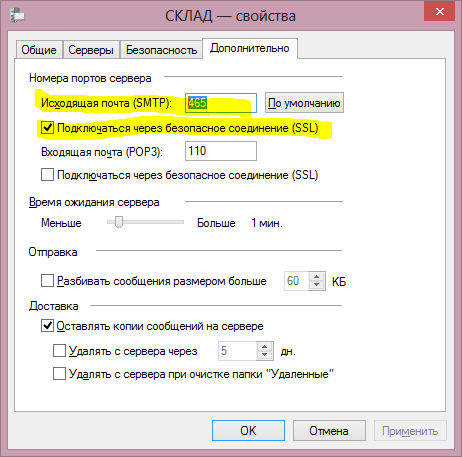
А вот с системой 1С чуть сложнее в понимании того, что платформа изначально не работает с SSL, но если мы укажем в SMTP порт 587 (этот протокол без шифрования, а значит он нам подходит), после этого все будет гуд
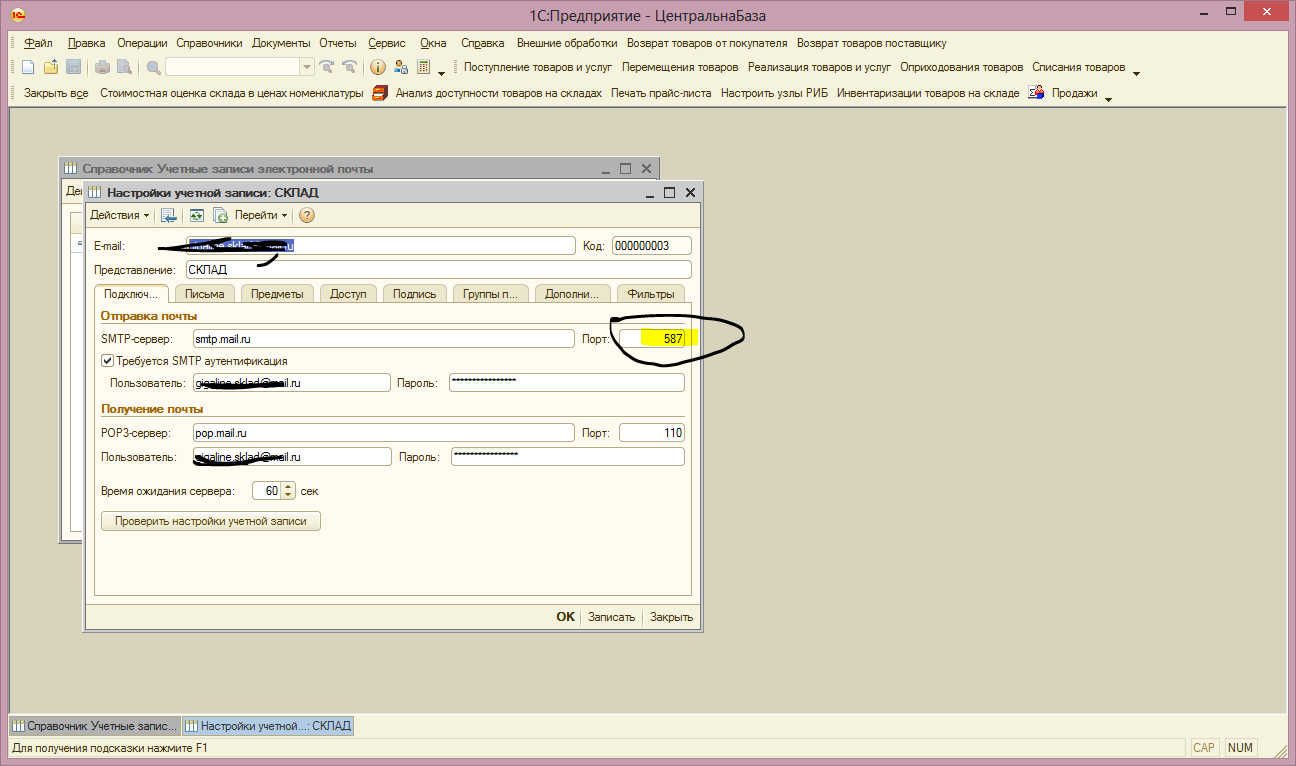
P.S. Наверное мой провайдер заблокировал стандартные и обходные порты, такие как 25 и 2525 поэтому таким способом приходиться выкручиваться с ситуации.
У разработчиков на платформе 1С иногда возникает задача по взаимодействию системы 1С: Предприятие с различными почтовыми программами и протоколами. 1С Предприятие 8.0 имеет довольно удобные средства для отправки сообщений, импорта писем из почтового клиента в справочник или другой объект конфигурации, работы с MAPI, SMTP или POP3.
При работе с почтой разделяют два способа доступа к почтовому ящику, почтовому клиенту:
объект «Почта» и объект «Интернет почта», каждый из объектов имеет свои достоинства.
Почта — предоставляет доступ к почте через встроенный почтовый клиент, работает по технологии MAPI.
Интернет почта — объект открывает возможности по доступу непосредственно к почтовым ящикам и учетным записям находящимися на почтовом сервере, использование и работа данного объекта не зависит от установленных в системе почтовых клиентов, даже если почтовый клиент установлен в системе «ИнтернетПочта» будет работать параллельно с ним, объект использует интернет-протоколы SMTP, POP3.
1.Получение сообщений объектом «Почта».
Для работы с объектом Почта необходимо наличие установленного на компьютере почтового клиента с описанными учетными записями.
Для подключения к почтовому клиенту у объекта есть метод «Подключиться».
Код 1C v 8.х
Почта = Новый Почта;

Почта.Подключиться(,);
Первый параметр — имя профиля, к примеру, если в системе установлен MS Outlook, то как правило его профиль называется Outlook. Следовательно при подключении строка выглядела бы так:
Код 1C v 8.х
Почта.Подключиться("Outlook"); Второй параметр отвечает за пароль к учетной записи.
Далее необходимо произвести выбор необходимых нам писем, для этой цели объект Почта имеет метод «Выбрать». У метода два параметра, первый отвечает за выбор непрочитанных писем — Истина (при Ложь будут выбраны все письма, находящиеся в папке «Входящие» почтового клиента), второй отвечает за выборку вложений, при Ложь, вложения выбираются.
//Выбираем все письма, со всеми вложениями.
Код 1C v 8.х
Сообщения = Почта.Выбрать(Ложь,Ложь); (иногда при взаимодействии с Outlook 2003 возникает проблема, при которой 1С 8 просто аварийно завершает работу с ошибкой, именно на данной строке кода, это лечится установкой пакета обновления SP2 для MS Office 2003).
Далее после выборки сообщений необходимо перебрать их в цикле и сохранить, на форме необходимо добавить ТабличноеПоле1 куда будут сохраняться входящие письма.
Код 1C v 8.х
 Для каждого Сообщение Из Сообщения Цикл

//Добавляем строку в табличную часть

СтрокаТП = ТабличноеПоле1.Добавить();

// Перебираем коллекцию получателей сообщения

Для каждого Получатель Из Письмо.Получатели Цикл

Получатели = Получатели + Получатель.Пользователь + " <" + Получатель.Адрес + "> ";

КонецЦикла;

СтрокаТП.Кому = Получатели;

Попытка

СтрокаТП.ОтКого= Сообщение.Отправитель.Адрес;

Исключение

СтрокаТП.ОтКого= Сообщение.Отправитель;

КонецПопытки;

СтрокаТП.Тема = Сообщение.Тема;

СтрокаТП.Текст = Сообщение.Текст;

СтрокаТП.Дата = Сообщение.ДатаПолучения;

// Перебираем вложения письма

Для каждого Вложение Из Сообщение.Вложения Цикл

Вложение.Данные.Записать(Вложение.Наименование);

//Запоминаем имена вложение прикрепленных к данному письму, и сохраним в ТабличноеПоле1

Влож=Влож+Вложение.Наименование+",";

КонецЦикла;

СтрокаТП.ПутьВложения=Влож;

КонецЦикла;

//отключение

Почта.Отключиться();
Все реквизиты входящих писем сохраняются в соответствующие поля табличного поля, вложения сохраняются в каталог временных файлов, а имена вложений в реквизит табличного поля. Для более удобного хранения вложений писем, 1С 8 имеет тип «Хранилище значения», который позволяет хранить двоичные данные, далее при получении сообщений объектом ИнтернетПочта рассмотрим возможность хранения в «Хранилище значения».
2.Отправка сообщений объектом «Почта»
При отправке сообщения, подключение к почтовому клиенту производится точно так же, как и при получении, перед отправкой необходимо подготовить письмо.
Код 1C v 8.х
 Сообщение = Новый ПочтовоеСообщение;

Сообщение.Текст = "текст сообщения";

Сообщение.Отправитель = "petya@pupkin.com";

Сообщение.Тема ="Тема сообщения";

Сообщение.Получатели.Добавить("vasya@pupkin.com");

Сообщение.Вложения.Добавить(Новый ДвоичныеДанные("C:file.jpg"),"file.jpg");

Почта = Новый Почта;

//подключаемся без параметров, к клиенту установленному по умолчанию в системе

Почта.Подключиться(,);

Попытка

//Пытаемся послать письмо

Почта.Послать(Сообщение,Истина);

Исключение

Сообщить(ОписаниеОшибки());

Возврат;

КонецПопытки;

//отключение

Почта.Отключиться();
В методе Почта.Послать(Сообщение,Истина) два параметра, первый принимает ссылку на почтовое сообщение, второй параметр определяет, требуется ли запрос на подтверждение о получении письма адресатом (Истина — запрос включен). После этих операций письмо попадает в папку «Исходящие» почтового клиента, и в зависимости от настроек клиента отправляется сразу или по команде пользователя.
В MS Outlook встроена защита от несанкционированного доступа к адресной книге и базе почтовых сообщений, и защита от несанкционированной отправки электронных писем через службы Outlook. В Outlook 2003 система безопасности срабатывает не только при попытке получить адрес отправителя письма, но даже при попытке получить его текст. В действительности защита выражается в показываемом пользователю окне системы безопасности при обращении к некоторым объектам и свойствам объектов Outlook и предлагает открыть доступ на определенное время, следует разрешить доступ.
3.Получение сообщений объектом «ИнтернетПочта».
Перед подключением к почтовому серверу, для объекта ИнтернетПочта необходимо заполнить данные Профиля учетной записи, и затем передать эти данные в метод «Подключиться».
Код 1C v 8.х
 Функция ПолучитьПрофиль()

Профиль = Новый ИнтернетПочтовыйПрофиль;

// SMTP сервер

Профиль.АдресСервераSMTP = "smtp.pupkin.com";

// Порт SMTP сервера

Профиль.ПортSMTP = 25;

// POP3 сервер

Профиль.АдресСервераPOP3 = "pop.pupkin.com";

// Порт POP3 сервера

Профиль.ПортPOP3 = 110;

// Пароль к почтовому ящику

Профиль.Пароль = "pass";

// Пароль пользователя для SMTP сервера

Профиль.ПарольSMTP = "pass";

// Логин пользователя

Профиль.Пользователь = "vasya";

// Логин пользователя для SMTP сервера

Профиль.ПользовательSMTP = "vasya";

// Время ожидания выполнения операции в секундах

Профиль.ВремяОжидания = 50;

Возврат Профиль;

КонецФункции


Почта = Новый ИнтернетПочта;

Попытка

Почта.Подключиться(ПолучитьПрофиль());

Исключение

Сообщить(ОписаниеОшибки());

Возврат;

КонецПопытки;

Заголовки=Почта.ПолучитьЗаголовки()

Если Заголовки.Количество()=0 Тогда

Предупреждение("В почтовом ящике нет входящих сообщений!", ,"Нет сообщений");

КонецЕсли;

// Загрузка сообщений в массив

Сообщения = Почта.Выбрать(Истина,Заголовки);

Для каждого Сообщение Из Сообщения Цикл

СтрокаТП = ТабличноеПолеИнтернетПочта.Добавить();

СтрокаТП.Дата = Сообщение.ДатаОтправления;

СтрокаТП.ОтКого = Сообщение.Отправитель.Пользователь + " <" + Сообщение.Отправитель.Адрес + "> ";

СтрокаТП.Тема = Сообщение.Тема;

// Перебираем получателей сообщения

Для каждого Получатель Из Сообщение.Получатели Цикл

КомуВходящие = КомуВходящие + Получатель.Пользователь + " <" + Получатель.Адрес + "> ";

КонецЦикла;

СтрокаТП.Кому = КомуВходящие;

// Перебираем тексты сообщения

Для каждого ТекстСообщения Из Сообщение.Тексты Цикл

ТекстВходящие = ТекстВходящие + ТекстСообщения.Текст;

КонецЦикла;

СтрокаТП.Текст = ТекстВходящие;

// Перебираем вложения письма

Для каждого Вложение Из Сообщение.Вложения Цикл

Вложение.Данные.Записать(Вложение.Name);

СправочникВложения.РеквизитВложение = новый ХранилищеЗначения(Новый ДвоичныеДанные(Вложение.Name));

СправочникВложения.ИмяВложения=Вложение.Name;

КонецЦикла;

КонецЦикла;

// отключение

Почта.Отключиться();
Метод Почта.Выбрать(Истина,Заголовки); имеет два параметра, первый отвечает за удаление писем с сервера (при Истина-удалять), второй параметр отвечает за массив сообщений для выборки (т.е. закачки на компьютер клиента с сервера), если параметр пуст, то выбираются все сообщения находящиеся на сервере.
При переборе вложений, данные полученные из письма сохраняются в реквизит типа ХранилищеЗначения, заранее созданного справочника «СправочникВложения» в конфигураторе, т.к. данные первоначально сохраняются на диск, а затем загружаются в справочник, то, после загрузки в соответствующий реквизит справочника данные можно удалить. Не рекомендуется хранить данные типа ХранилищеЗначения в Табличных частях справочников, т.к. при больших объемах данных это затормаживает работу конфигурации.
4.Отправка сообщений объектом «ИнтернетПочта».
При отправке сообщения используется Функция ПолучитьПрофиль().
Код 1C v 8.х
Почта = Новый ИнтернетПочта;

Попытка

Почта.Подключиться(ПолучитьПрофиль());

Исключение

Сообщить(ОписаниеОшибки());

Возврат;

КонецПопытки;

Сообщение = Новый ИнтернетПочтовоеСообщение;

Сообщение.Вложения.Добавить(Новый ДвоичныеДанные("C:file.jpg"),"file.jpg");

Сообщение.Отправитель = "vasya@pupkin.com";

Сообщение.ИмяОтправителя = "Вася";

ПочтовыеАдреса = Сообщение.Получатели;

ПочтовыйАдрес = ПочтовыеАдреса.Добавить();

ПочтовыйАдрес.Адрес = "petya@pupkin.com";

Сообщение.Тема ="Тема сообщения";

ИнтернетТекстПочтовогоСообщения = Сообщение.Тексты.Добавить();

ИнтернетТекстПочтовогоСообщения.Текст = "Текст сообщения";

ИнтернетТекстПочтовогоСообщения.ТипТекста = ТипТекстаПочтовогоСообщения.ПростойТекст;

Попытка

// Пытаемся послать письмо

Почта.Послать(Сообщение);

Исключение

Сообщить(ОписаниеОшибки());

Возврат;

КонецПопытки;

// отключение

Почта.Отключиться();
Удобно подключить автополучение/автоотправку почты командой «ПодключитьОбработчикОжидания(,)». Первый параметр в команде отвечает за наименование вызываемой процедуры, и второй, период ожидания процедуры в секундах, обычно обработчик ожидания вставляется в глобальный модуль системы (например, в процедуру ПриНачалеРаботыСистемы()) и указывает на процедуру с пометкой Экспорт.
Например, можно создать процедуру ПроверитьПочту, в которую вставить загрузку писем из почтового ящика и вставить ее в следующую строку:
ПодключитьОбработчикОжидания(«ПроверитьПочту»,60)
Также для обработки и просмотра сообщений в формате HTML удобно пользоваться компонентом «Поле HTML документа», для загрузки HTML текста в компонент используется метод ПолеHTMLдокумента.УстановитьТекст(Html), где Html-это документа полученный из текста сообщения. Есть вариант загрузки HTML с диска (если это вложение), ПолеHTMLдокумента.Перейти(«file:\C:File.html»).
После использования нескольких или сразу всех способов работы с электронной почтой, образуется полноценный почтовый клиент с возможностью хранения и обработки писем с вложениями на базе 1С предприятие 8.0.
Автор: Alimov Roman
Как организовать работу с почтой без установленного почтового клиента на компьютере пользователя?