
|
|

|
|||
| MaxRAF
08.04.21 — 09:11 |
Всем привет. 32-х разрядный клиент 1С нормально запускает конфигуратор. Поставил 64-х разрядный и при запуске конфигуратора сразу же ошибка «Ошибка запуска приложения». Кто-нибудь сталкивался с подобным? |
||
| Фрэнки
1 — 08.04.21 — 09:13 |
и на кой ляд там 32-битная стояла? |
||
| MaxRAF
2 — 08.04.21 — 09:21 |
(1) не уверен, но для того, чтобы взаимодействовало стороннее ПО 32-х разрядное. У нас так исторически сложилось, что все работают под 32-х разрядным клиентом. Собственно почему акцентировали внимание, на 32-х разрядный? |
||
| Ёпрст
3 — 08.04.21 — 09:24 |
(0) запусти от имени админа, для начала |
||
| Ёпрст
4 — 08.04.21 — 09:25 |
пкм на ярлыке — запуск от имени администратора |
||
| hhhh
5 — 08.04.21 — 09:27 |
(1) вроде нормально работает. При запуске базы указываем: 32 или 64. |
||
| piter3
6 — 08.04.21 — 09:29 |
Еще бы релиз узнать |
||
| MaxRAF
7 — 08.04.21 — 09:33 |
(3) пробовал — тоже самое |
||
| MaxRAF
8 — 08.04.21 — 09:34 |
(6) 8.3.18.1363 если запускать не конфигуратор, то всё нормально. |
||
| Масянька
9 — 08.04.21 — 09:38 |
(0) А винда точно 64? |
||
|
MaxRAF 10 — 08.04.21 — 09:45 |
(9) как вы думаете, если само 1С Предприятие запускается? ) |

Самая часто встречающаяся проблема при работе с конфигуратором это наверно его зависание во время запуска. Вы выбирает базу, запускаете конфигуратор, вводите логин/пароль, после чего появляется логотип 1С и все, дальше ничего не происходит. Причин может быть очень много, от обновления платформы, до непредвиденного отключения ПК во время работы в конфигураторе. Для того чтобы восстановить работоспособность необходимо сделать две вещи, почистить кэш на компьютере и закрыть зависший сеанс на сервере (если у вас клиент серверный вариант работы 1С). Сегодня рассмотрим именно этот вариант, так как 1С в файловом режиме работы я уже очень давно не встречал, да и зависших сеансов там не должно быть.
Не открывается конфигуратор
Зависание конфигуратора можно перепутать с первым открытием новой базы, в этом случае он будет запускаться так же достаточно долго, но не более 5 минут.
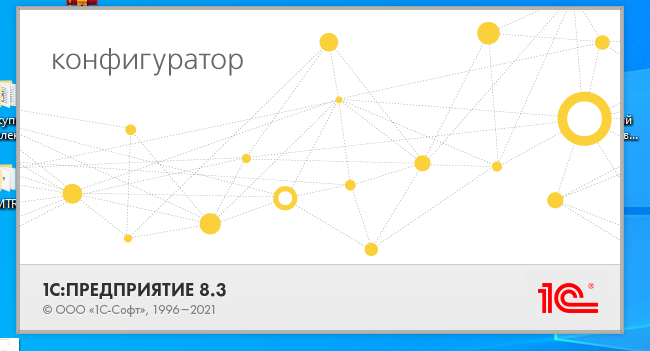
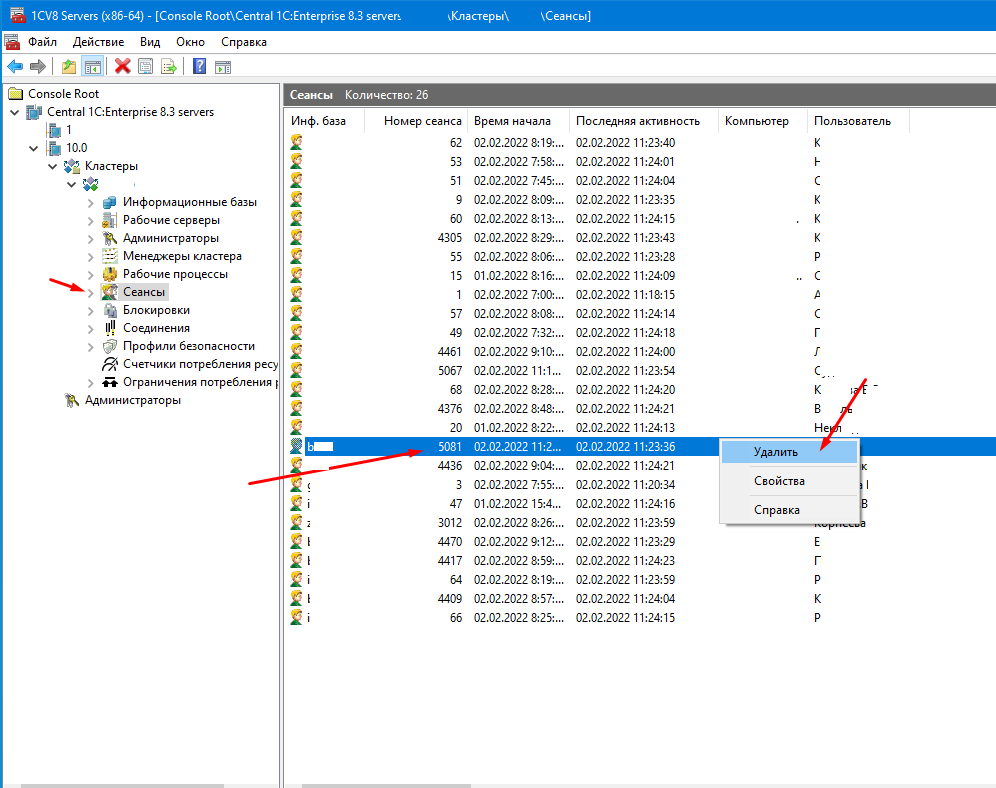
Если вы запустили конфигуратор и наблюдаете логотип более 10 минут, это уже говорит о том что есть проблема. Первым делом необходимо закрыть сеанс, как я уже говорил мы будем рассматривать клиент-серверный вариант работы 1С, поэтому для завершения зависшего сеанса необходимо открыть консоль администрирования сервера 1С. После чего в нем необходимо открыть раздел «Сеансы», найти необходимый сеанс и удалить его.
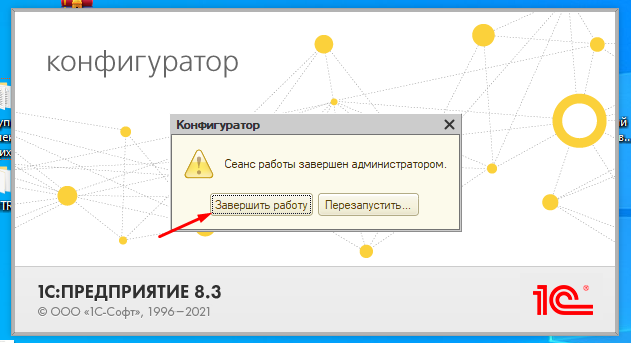
Если вы завершили нужный сеанс то должны увидеть сообщение «Сеанс работы завершен администратором».
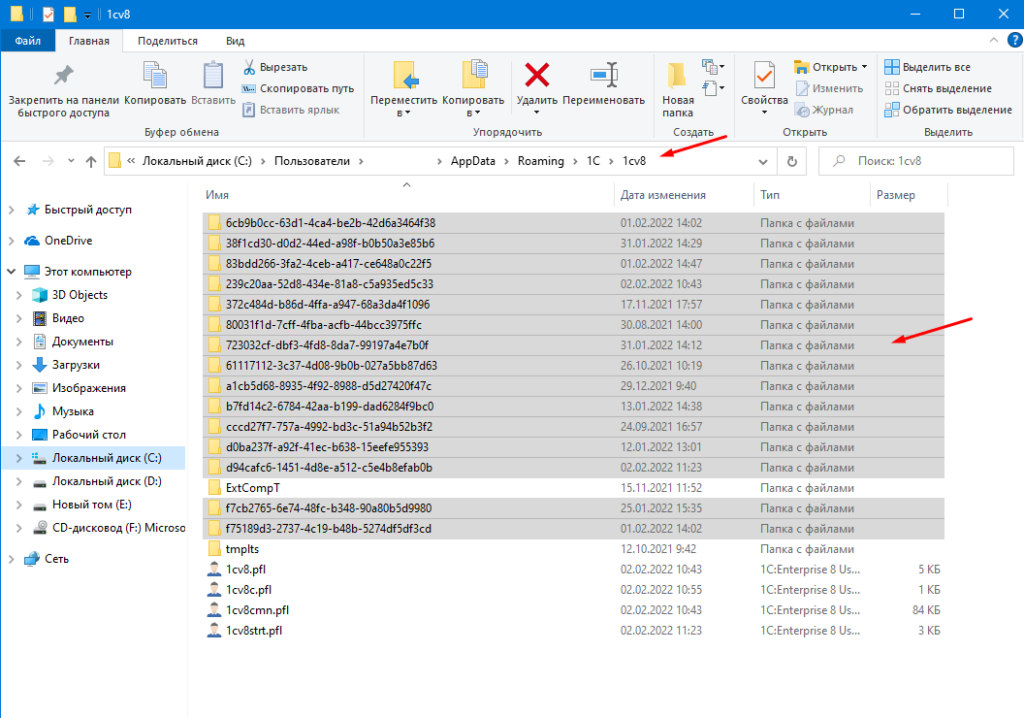
Остается только одно удалить кэш 1С, для этого переходим по следующему пути.
C:UsersuserAppDataRoaming1C1cv8
И удаляем все папки следующего вида.
После проделанных действий конфигуратор должен запуститься.
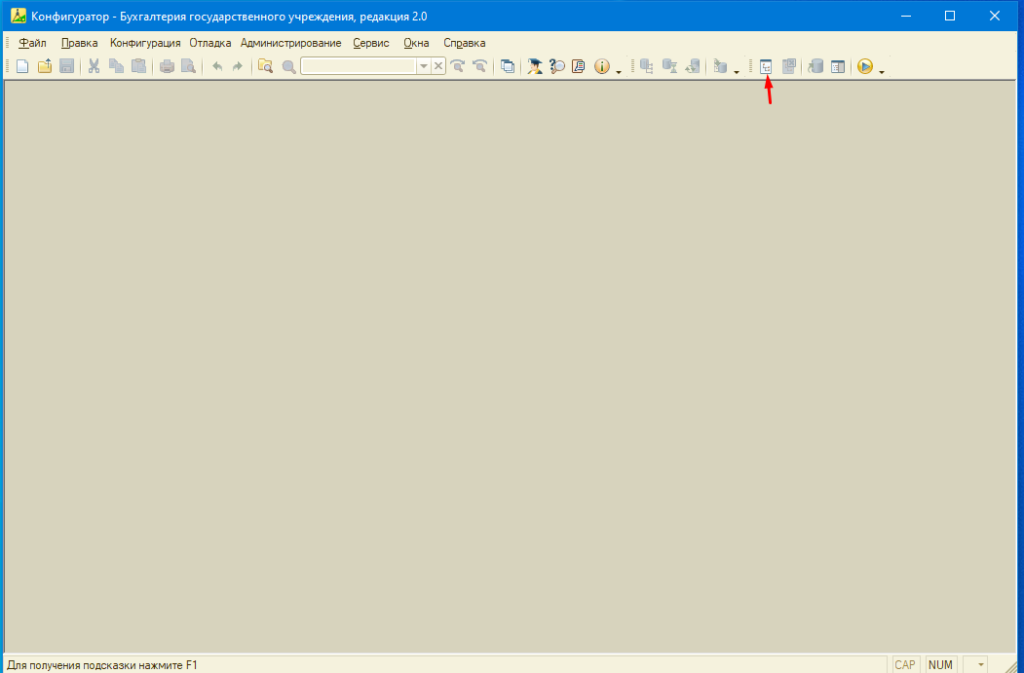
Но необходимо понимать что после очистки кэша он будет создаваться заново, и первое открытие кофигурации в самом конфигураторе займет какое-то время.
Сегодня столкнулся с проблемой в 1с не запускается конфигуратор. Пробую запустить в режиме предприятие, все работает. Запускаю файловую базу, выбираю режим конфигуратор, жду загрузку, вместо запуска приложение просто закрывается без какой-либо ошибки.
Не запускается конфигуратор
Мои условия и проблема:
- Файловая база 1с, которая работает в режиме предприятие.
- Конфигуратор при запуске долго загружается, а после загрузки вылетает не показав никакую ошибку.
- Платформа 8.3.20.1549, 8.3.19.1229, 8.3.18.1334 установлена на компьютере. Пробовал прописать в параметрах запуска базы любую из установленных на компьютере.
Проблема слишком непонятная, а в любой непонятной ситуации начинаем с очистки кэша.
Очистка кэша 1с
По умолчанию кэш пользователя 1с хранится в %userprofile%AppDataLocal и userprofile%AppDataRoaming можно зайти и удалить папки 1с руками, либо можно написать скрипт ClearCashe.bat.
@echo off
del     /s /q %userprofile%AppDataLocal1C*.*
rd      /s /q %userprofile%AppDataLocal1C

del     /s /q %userprofile%AppDataRoaming1C1cv8*.*
rd      /s /q %userprofile%AppDataRoaming1C1cv8

del     /s /q %userprofile%AppDataRoaming1C1cv82*.*
rd      /s /q %userprofile%AppDataRoaming1C1cv82
Другой вариант скрипта
rd /s /q C:Users%UserName%AppDataLocal1C
rd /s /q C:Users%UserName%AppDataRoaming1C1cv8
rd /s /q C:Users%UserName%AppDataRoaming1C1Cv82
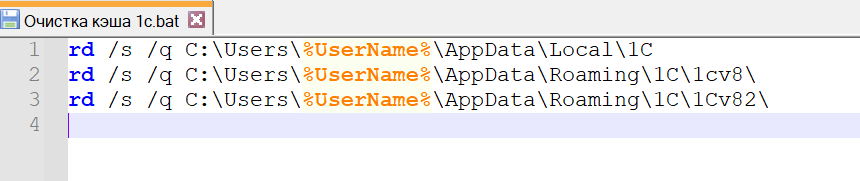
Если писать скрипт руками нет желания, можно просто скачать по ссылке:
- Скачать скрипт 1
- Скачать скрипт 2
Проверка физической целостности базы данных
Если очистка кэша не помогла, то нужно сделать копию базы данных и проверить физическую целостность. Для создания бекапа не работающей базы можно сдлать копию в режиме предприятие или просто скопировать всю папку с базой данных. В папке C:Program Files (x86)1cv88.3.YY.XXXXbin запускаем chdbfl.exe.
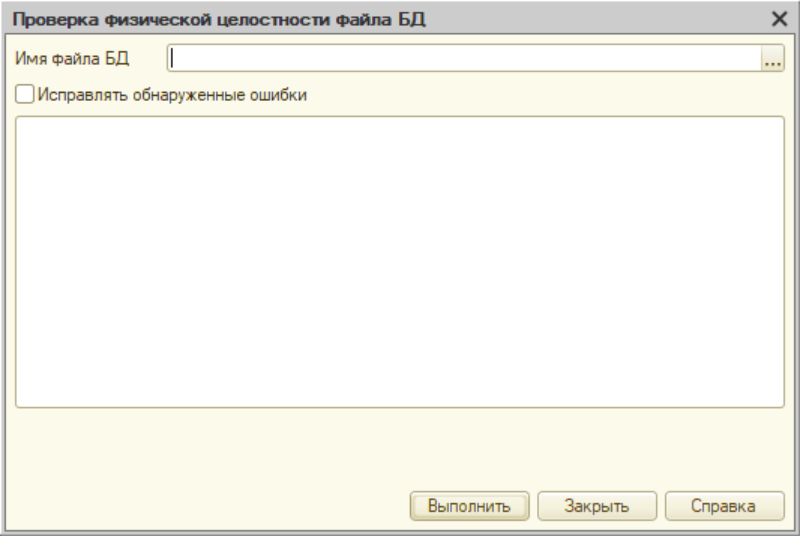
В утилите нужно выбрать путь к файлу 1Cv8.1CD и нажать выполнить.
Больше информации по администрированию 1с: тут.
-
23.11.2010, 14:23
#1

Пришел за помощью
Ошибка при входе в конфигуратор
Не могу попасть в конфигуратор, бухгалтерия предприятия базовая 1.6. При запуске появляется сообщение что якобы ошибка, после этого уже проводник пишет что программа 1сv8 не работает и закрывает ее. Кто хоть сколько понимает в чем дело подсобите.
-
23.11.2010, 16:17
#2
Пришел за помощью
может вирус ехе-шник съел? Попробуй переустановить платформу
-
24.11.2010, 09:38
#3
Иногда оказывает помощь
Какая версия платформы? Какая ошибка в отчете по ошибкам приложений в win?
-
25.11.2010, 07:29
#4
Пришел за помощью
Насчет вируса не знаю особо то не гуляю по инету думаю каспер предупредил бы.
Платформа (8.1.15.14) , переустановить ее это конечно выход но я затрудняюсь в последовательности действий.
А про ошибку я сегодня посмотрю.
Описание
Неправильный путь приложения: C:Program Files1cv81bin1cv8.exeСигнатура проблемы
Имя проблемного события: APPCRASH
Имя приложения: 1cv8.exe
Версия приложения: 8.1.15.14
Отметка времени приложения: 4aea09c1
Имя модуля с ошибкой: core81.dll
Версия модуля с ошибкой: 8.1.15.14
Отметка времени модуля с ошибкой: 4ae9de89
Код исключения: c00000fd
Смещение исключения: 001872f5
Версия ОС: 6.1.7600.2.0.0.768.3
Код языка: 1049
Дополнительные сведения 1: fede
Дополнительные сведения 2: fede78a35ecf419598f3b9f0ab8d8c02
Дополнительные сведения 3: 3dfc
Дополнительные сведения 4: 3dfc5e79d8c911a52dfc369e1f893df3Файлы, помогающие описать проблему
WERInternalMetadata.xml
AppCompat.txt
memory.hdmp
minidump.mdmpПросмотр временной копии файлов
Предупреждение: Если проблема была вызвана вирусом или иной угрозой безопасности, открытие копии файлов может повредить компьютер.Последний раз редактировалось Hulio Pechales; 25.11.2010 в 13:52.
-
25.11.2010, 15:29
#5
Гость форума
Снесите платформу, и поставьте заново, это будет проще и эффективнее…
-
25.11.2010, 16:26
#6
Пришел за помощью
и я о том же! Зачем жизнь усложнять?
-
26.11.2010, 09:33
#7
Пришел за помощью
А как удалить только платформу незатрагивая все остальное?
-
26.11.2010, 12:08
#8
Пришел за помощью
Сообщение от Hulio Pechales
А как удалить только платформу незатрагивая все остальное?
ищи файлы с именем *.v8i — это файлы, содержащие список информационных баз (чтобы после переустановки платформы не забивать заново этот список) — обычно лежит в Application data профиля пользователя, после этого спокойно сноси платформу — базы останутся на месте, не беспокойся, перезагружайся, и выставляй платформу заново. Список баз если нашел и скопировал, положи на старое место. Запускай 1С, увидишь свой родной список баз.
-
27.11.2010, 14:01
#9
Пришел за помощью
А нельзя ли поточнее подсказать путь к этим файлам.
Снес программу, скачал платформу , установил ее.
При запуске ввел линцензию, открываю в конфигураторе все то же самое , ошибка .Странно что после установки платформы разве она не просит создать или добавить базу? Тут после запуска уже базы стояли будто бы и не сносил ни чего.
Добрые люди посоветуйте как правильно переустановить платформу.Последний раз редактировалось Hulio Pechales; 27.11.2010 в 14:06.
Причина: Добавлено сообщение
-
28.11.2010, 22:41
#10
Пришел за помощью
Сообщение от Hulio Pechales
А нельзя ли поточнее подсказать путь к этим файлам.
Снес программу, скачал платформу , установил ее.
При запуске ввел линцензию, открываю в конфигураторе все то же самое , ошибка .Странно что после установки платформы разве она не просит создать или добавить базу? Тут после запуска уже базы стояли будто бы и не сносил ни чего.
Добрые люди посоветуйте как правильно переустановить платформу.Похоже ты не знаешь разницы между платформой и конфигурацией!

 Ошибка при входе в конфигуратор
 Сообщение от Hulio Pechales


Наверняка многие пользователи сталкивались с различными проблемами в работе программного обеспечения 1C. В последнее время особенно не запускается конфигуратор. Что делать в таких ситуациях? Как устранить эту ошибку? Рассмотрим несколько эффективных способов, позволяющих наладить корректную работу программы.
Сделайте резервную копию базы данных
Каждая резервная копия – это точка доступа. Следовательно, если в ходе дальнейшей работы с программой возникнут проблемы, например, некорректно установились обновления, то пользователь сможет откатиться к резервной копии.
Существует несколько способов создания резервных копий.Можно просто скопировать файл БД или же создать через режим «конфигуратор».В нашем случае так, как у нас не запускается конфигуратор воспользуемся наиболее простым способом– скопируем папку БД. Для того что бы узнать где находится наша база запустите программу 1С и выберете нужную базу,снизу отобразится путь, который и укажет нам где хранится наша база. Можете скопировать всю папку или же файл 1Cv8.1CD. Обратите внимание что этот способ работает только если ваша БД хранится на этом компьютере или в локальной сети. Храните файлы на флешке или внешнем жестком диске.
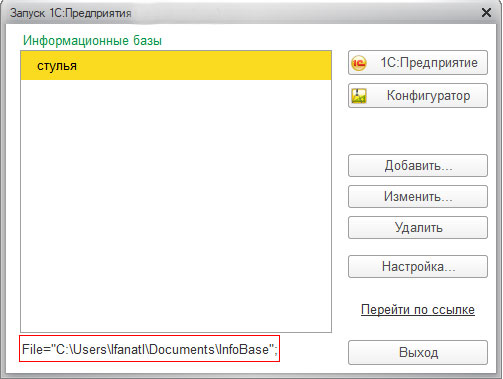
Путь БД
Также создавать резервные копии можно перед установкой обновлений. Для этого нужно просто перед обновлением указать папку, в которую будет сохранена резервная копия.
Эксперты рекомендуют делать резервные копии каждый день или как минимум дважды в неделю. Если у вас будет резервная копия, тогда вы сможете решить проблему запуска конфигуратора путем отката к прошлой версии БД.
Проверка утилитой chdbfl.exe
Если в работе программы 1C возникли сбои, то их можно устранить с помощью специального софта – chdbfl.exe.
- Сначала необходимо сделать резервную копию БД. Каким образом это осуществляется, мы уже рассмотрели ранее. Исправление ошибок – необратимая операция. Преимущественно сбой удается удалить, но иногда проблема усугубляется. Поэтому лучше сделать резервную копию.
- Откройте корневую директорию, в которую была инсталлировано программное обеспечение 1С. Здесь вы обнаружите каталоги, в названии которых фигурируют числа – это нумерация версий софта. Выберите папку с наиболее старшим числовым значением.
- В этой директории необходимо отыскать папку с названием «bin».
- Найдите файл, который называется «chdbfl».
- Запускаем установочный файл. На экране появится главное меню программного обеспечения для тестирования целостности БД. Укажите название БД и выберите путь к ней.
- Ставим галочку напротив поля «Исправлять обнаруженные ошибки», а потом кликаем по кнопке «Выполнить».
- Продолжительность тестирования и исправления напрямую зависит от размера БД. Дождитесь окончания процесса, а потом закройте утилиту. Откройте базу, она должна работать корректно.

утилита chdbfl
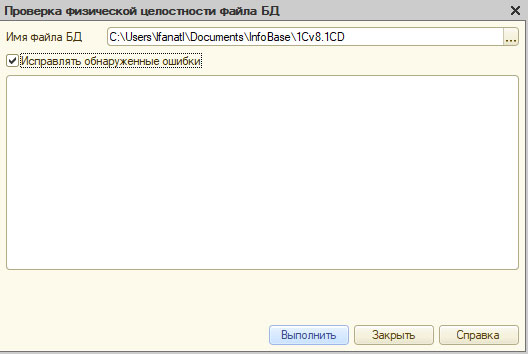
Как было отмечено ранее, в некоторых ситуациях проблема усугубляется. Впрочем, специально для этого ранее и была сделана резервная копия. Откройте ее, а потом перейдите к тестированию через конфигуратор.
Очистка кэша
Существует несколько способов удаления временных файлов. Например, тестовая деинсталляция не предполагает реального удаления файлов. Такой способ подойдет пользователям, которые еще не до конца понимают, по какому принципу работает обновлятор.
Удаление в корзину – этот вариант установлен по умолчанию. Кэш переносится сначала в корзину, поэтому при необходимости его можно восстановить. Третий способ – безвозвратное удаление. В принципе тут все понятно без расшифровки.
Для того что бы удалить кэш вручную, определим папку в которой он хранится. Для этого выбираем нашу базу и кликаем по настройкам и смотрим путь в разделе «Каталоги шаблонов конфигураций и обновлений». Теперь осталось из указанной папки удалить все файлы.
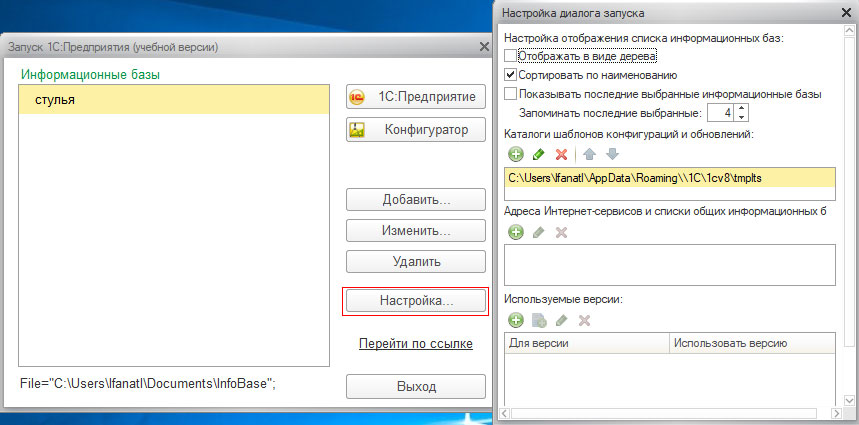
Кэш
Еще есть вариант очистить кэш путем переподключения нашей базы, То есть мы ее удаляем из списка и заново подключаем указав путь к ней. В данном случае старая папка кэша отвяжется и создастся новая, пустая.
Заключение
Перед манипуляциями с базой 1С обязательно делайте резервные копии. Если у вас не запускается конфигуратор, попробуйте прогнать встроенной утилитой «chdbfl» на ошибки, в случае когда это не помогло попробуйте очистить кэш, если и это не дало результата, обратитесь к специалистам.
Оценка статьи:
 Загрузка…
Проблемы при запуске 1С 8.3
Многие пользователи сталкивались с ошибками при работе в программе: появлялось уведомление с описанием сути и местом возникновения. Но что делать, когда во время работы зависает база или не запускается 1С конфигурация? Прежде всего — не теряться и не паниковать: хотя причины сбоев различны, в большинстве случаев разобраться по силам рядовому сотруднику с минимальными знаниями в администрировании.
Проблемы с запуском конфигураций
Сложности с открытием конфигураций условно можно разделить на две категории:
- Выдано информационное окно с описанием ошибки, например:
- «Отсутствует файл базы данных»;
- «Информационная база не обнаружена»;
- «Файл базы данных поврежден»;
- «Неверное имя пользователя или пароль»;
- «Нет прав на запуск требуемого вида клиента» и т. д.
- 1С зависает, загрузка не проходит дальше заставки конфигурации, база не открывается.
В статье рассмотрены несколько ошибок запуска конфигураций на платформе 1С:Предприятие 8.3.17.1549.
Ошибки при старте конфигурации
Сбои запуска сопровождаются разными уведомлениями, поэтому обращайте внимание на текст сообщения. А поняв причину проблемы, определите направление для решения.
Недостаточно прав на запуск программы
Может возникнуть у новых пользователей или после изменения учетной записи.

Для устранения следует поменять пользователю настройки прав и ограничений. Это доступно под учетной записью администратора 1С. Пункт Настройка пользователей и прав в типовых конфигурациях размешен в разделе Администрирование.
Не найдена база данных
При запуске программа не нашла файл базы 1Cv8.1CD. В сообщении указывается путь, по которому проводится запрос. Причины недоступности базы:
- перемещена;
- удалена;
- переименован каталог хранения;
- для пользователя закрыт доступ к папке с базой.

Чтобы устранить ошибку:
- Попробуйте пройти по указанному пути до файла 1Cv8.1CD.
- Убедитесь, что имена компьютера/диска и всех папок совпадают с указанными в уведомлении. Если обнаружили отличия, исправьте параметры запуска базы: по кнопке Изменить пропишите новый каталог расположения ИБ.

- Проверьте права на изменение файлов для текущего пользователя. В окне Свойств каталога базы на вкладке Безопасность должны стоять отметки Разрешить.

- При отсутствии каталога или файла 1Cv8.1CD посмотрите Корзину: возможно, база случайна удалена.
Ярлык запуска 1С не действителен
Для быстрого запуска программы администраторы выносят ярлык (ссылочный файл) на рабочий стол пользователя. При перемещении или установке новой платформы ярлык обновляют. Иногда специалисты забывают это сделать, и сотрудники сталкиваются с ошибкой неработающего ярлыка 1С.

Для создания нового ярлыка:
- найдите каталог с установленным приложением 1С;
- откройте папку common;
- правой кнопкой по файлу 1cestart.exe вызовите контекстное меню и выберите Отправить — Рабочий стол (создать ярлык).

После выполнения команды на рабочем столе появится новый значок 1С. Можете его переименовать на свое усмотрение. Старый ярлык удалите.
Ошибки запуска, связанные с форматом потока или хранилищем данных, решаются очисткой кэша 1С. Вообще удаление временных файлов 1С помогает решить многие проблемы. Поэтому когда все варианты уже перепробованы, почистите кэш.
Программа 1С зависает при запуске
Когда 1С не отвечает при запуске после выбора конфигурации, а на экране долгое время висит заставка, то:
- база перегружена или повреждена;
- производительности компьютера недостаточно для работы с программой.
Предпосылками этих проблем могут быть и частые зависания 1С при выполнении каких-либо действий в программе.
Проверка и восстановление целостности БД
Если база 1С не запускается ни в пользовательском режиме, ни в режиме конфигуратора, следует проверить ее на ошибки утилитой chdbfl.exe. Она устанавливается вместе с конфигурацией, находится в папке bin и имеет тип Приложение.

Если в директории 1cv8 несколько папок с разными релизами платформы, откройте последнюю установленную.
Перед использованием утилиты рекомендуется сделать копию каталога с файлами базы.
В открывшемся окне Проверка физической целостности файла БД в поле Имя файла БД укажите путь до файла 1Cv8.1CD, находящегося в каталоге базы. При затруднении путь можно посмотреть в нижней части окна запуска 1С.

Отметьте флаг Исправлять обнаруженные ошибки, чтобы утилита chdbfl.exe сразу делала исправления в базе. После завершения процедуры ознакомьтесь с результатом в окне приложения.
Далее, независимо от итога проверки, сделайте диагностику ИБ через конфигуратор:
- Запустите 1С в режиме конфигуратора.
- Перед началом действий с базой создайте резервную копию Конфигурация — Выгрузить информационную базу.
- Перейдите в меню Администрирование — Тестирование и исправление.

- В открывшемся окне отметьте все режимы проверки, поставьте флаг Тестирование и исправление и нажмите Выполнить. Результат отобразится в служебном окне.

- Еще эту функцию используют, когда зависает 1С при формировании отчетов, проведении документов и т. д. После пересчета итогов, реиндексации, реструктуризации таблиц ИБ повышается быстродействие программы 1С.
Проверьте работу конфигурации в пользовательском режиме.
Изменение параметров компьютера
Если не запускается 1С 8.3 или работает медленно даже после всех проведенных проверок, значит, причину стоит поискать в настройках операционной системы: в выделяемом объеме оперативной памяти для приложений. При таких проблемах в 1С часто появляется сообщение «Недостаточно памяти».
Приведенные ниже действия следует применять только после согласования с системным администратором, т. к. изменение настроек компьютера может повлиять на другие программы и работу операционной системы.
Для устранения:
- Уточните объем оперативной памяти:
- правой кнопкой по значку Мой компьютер вызовите контекстное меню и выберите пункт Свойства;

- в окне свойств компьютера в разделе Система посмотрите Установленную память (ОЗУ) и Тип системы.

В зависимости от разрядности различается величина оперативной памяти, которую операционная система выделяет на выполнение программных процессов по умолчанию:
- 32-разрядная ОС — 2 Гб;
- 64-разрядная ОС — 4 Гб.
ОС потребляет в среднем 2 Гб оперативной памяти, поэтому в дальнейшем при изменении параметров распределения ОЗУ учитывайте это значение. В рассмотренном примере общая ОЗУ 6 Гб, из них 2 идут на нужды ОС, т. е. для приложений можно выделить максимум 4 Гб. Если урезать ресурсы для системы, то это приведет к замедлению работы и увеличению времени ожидания откликов.
Установите новый объем ОЗУ для приложений вручную:
- в меню Пуск найдите Командную строку — специальную утилиту, позволяющую менять настройки компьютера через текстовые команды. При затруднении воспользуйтесь строкой поиска, введя Командная строка или cmd;

- правой кнопкой вызовите контекстное меню и выберите Запуск от имени администратора. Подтвердите выбор (Да) в следующем окне. Без этого пункта система может отказаться выполнять команды, даже если пользователь имеет права администратора;

- в окне Командной строки наберите команду bcdedit /set increaseuserva [размер выделяемой для приложений памяти в Мб] и нажмите на клавиатуре Enter. При успешной установке новых параметров ниже высветится сообщение «Операция успешно завершена».

Если в доступе отказано, скорее всего, запуск Командной панели выполнен не от имени администратора.

- Перезагрузите компьютер.
При повторных зависаниях программы 1С, появлениях ошибок «Недостаточно памяти» обратитесь к системному администратору, чтобы он увеличил физический объем ОЗУ на компьютере. В качестве временной меры при нехватке оперативной памяти можно рассмотреть вариант с увеличением файла подкачки — это выделенная на жестком диске область под нужды приложений.
Для увеличения файла подкачки:
- Откройте окно свойств компьютера и выберите пункт Дополнительные параметры системы.

- В окне Свойства системы на вкладке Дополнительно нажмите кнопку Параметры.

- В Параметрах быстродействия перейдите на вкладку Дополнительно. В разделе Оптимизировать работу выставьте флажок у программ. Нажмите Изменить.

В окне Виртуальная память выберите диск, на котором будет выделено пространство для файла подкачки. После установки флажка Указать размер задайте величину области в Мб. Исходный и Максимальный размер опытные сисадмины рекомендуют ставить одинаковые, т. к. это снижает разброс данных в виртуальной памяти. Чем меньше на компьютере ОЗУ, тем больше выделяют места для файла подкачки:
- для 1 Гб ОЗУ — до 4096 Мб;
- 2 Гб — 3584 Мб;
- 4 Гб — 3048 Мб;
- 6 Гб — 2560 Мб.

- Кнопкой Задать новые параметры сохраняются в системе. Чтобы они вступили в силу, перезагрузите компьютер.
Для выбора оптимального размера поэкспериментируйте с пошаговым увеличением файла до максимального значения.
Используйте файл подкачки только при недостатке оперативной памяти, иначе система начнет часто обращаться к этой области для сохранения временных файлов, а из-за низкой скорости (по сравнению с ОЗУ) стабильно работающий компьютер станет дольше обрабатывать запросы.
Принудительное закрытие 1С
Если зависла 1С 8.3 — что делать пользователю? Вот несколько вариантов:
- нажмите комбинацию клавиш Alt+F4 и немного подождите, программа прервет выполнение текущего процесса и выдаст диалоговое окно с вопросом «Завершить работу с программой?»;
- в панели задач вызовите контекстное меню значка 1С и выберите Закрыть окно;

- откройте диспетчер задач Ctrl+Shift+Esc. Выделите неотвечающее приложение и нажмите Снять задачу.

Если зависла 1С — как закрыть программу без последствий для базы данных?
- Не пользоваться кнопкой RESET на системном блоке;
- Не отключать подачу электричества.
При небольшой производительности компьютера не забивайте базу 1С лишней информацией: чаще удаляйте помеченные объекты. Чем меньше объем БД, тем быстрее обрабатываются запросы. Если устранить проблему зависания 1С не помог ни один из способов, выход только один: увеличить ОЗУ и повысить разрядность ОС — обратитесь к системному администратору.

Заказать консультацию
По этой или иной ошибке Вы можете обратиться к нашим специалистам, мы Вам поможем решить Вашу проблему.