
15.07.2021
На нашу линию консультаций часто обращаются клиенты со следующими вопросами: «Не могу отправить приглашение к электронному документообороту», «Ваш 1С-ЭДО не работает»
Одними из частых причин возникновения данных вопросов являются особенности взаимодействия в системе 1С-ЭДО с оператором ЭДО «Тензор» (система СБИС).
Архитектура системы электронного документооборота через данного оператора не допускает создание более чем одной учетной записи участника ЭДО. Поэтому, если организация уже получила учетную запись в СБИС и настройка ЭДО на этот идентификатор в системе СБИС ЭДО активна, то обмен через 1С ЭДО от этой организации с контрагентами, которые используют СБИС будет невозможен. Приглашение уходит в статус «Отклонено» и появляется ошибка маршрутизации.
Итог таков, что, если у вас активированы и СБИС ЭДО и 1С ЭДО, из программы 1С вы сможете обмениваться только с контрагентами, которые не работают в системе СБИС.
Пользователю 1С, у которого активирован сервис СБИС ЭДО, для корректной работы в сервисе 1С-ЭДО необходимо отключить документооборот в СБИС ЭДО, обратившись в службу технической поддержки оператора ЭДО Тензор.
Пользователь сам может проверить свой идентификатор в системе СБИС ЭДО (рис. 1), для этого необходимо перейти по ссылке https://online.sbis.ru/auth/?tab=demo, перейти в раздел «Электронный документооборот», через вкладку «Компании» открыть свою организацию и просмотреть с помощью «галочки» в верхней части экрана свой идентификатор. Все идентификаторы, полученные через оператора Тензор в начале строки имеют префикс 2BE.

Рис. 1. Как узнать свой идентификатор в системе СБИС ЭДО
Просмотреть статью по этой теме и много другой полезной информации можно в электронном справочнике 1С-ЭДО по ссылке: http://1c-edo.ru/handbook/22/3100/
Возврат к списку
Частые вопросы
Ошибки настройки роуминга
В некоторых случаях при настройке роуминга в разделе «Приглашения» вы можете увидеть, что статус настройки сменился на «Ошибка».
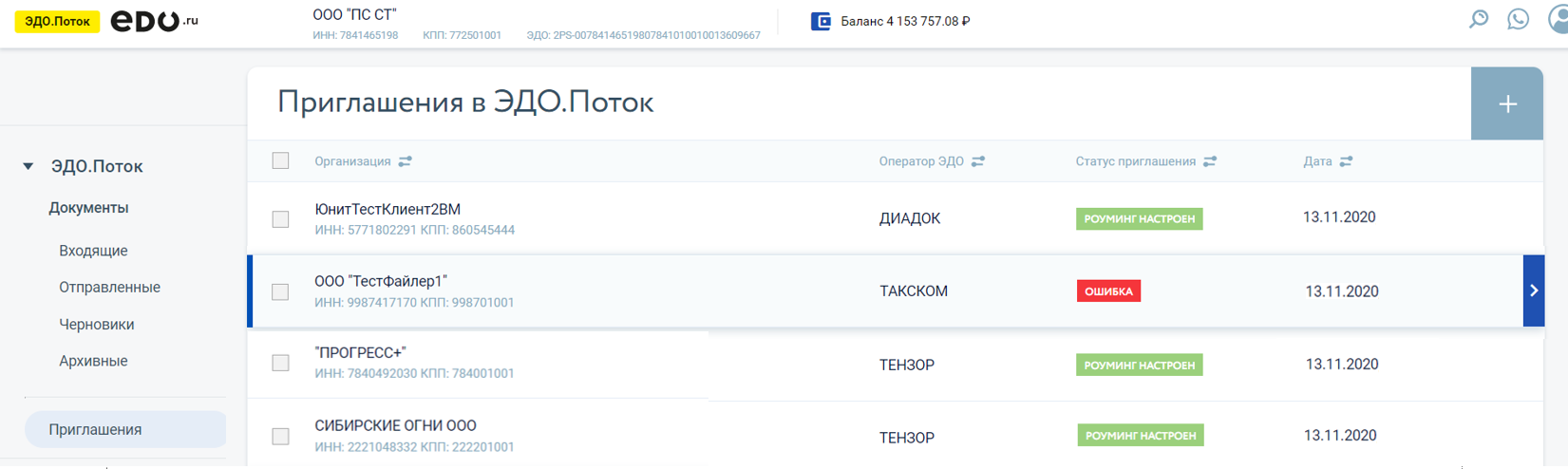
Кликнув по такой компании, вы можете увидеть подробную информацию по ошибке.
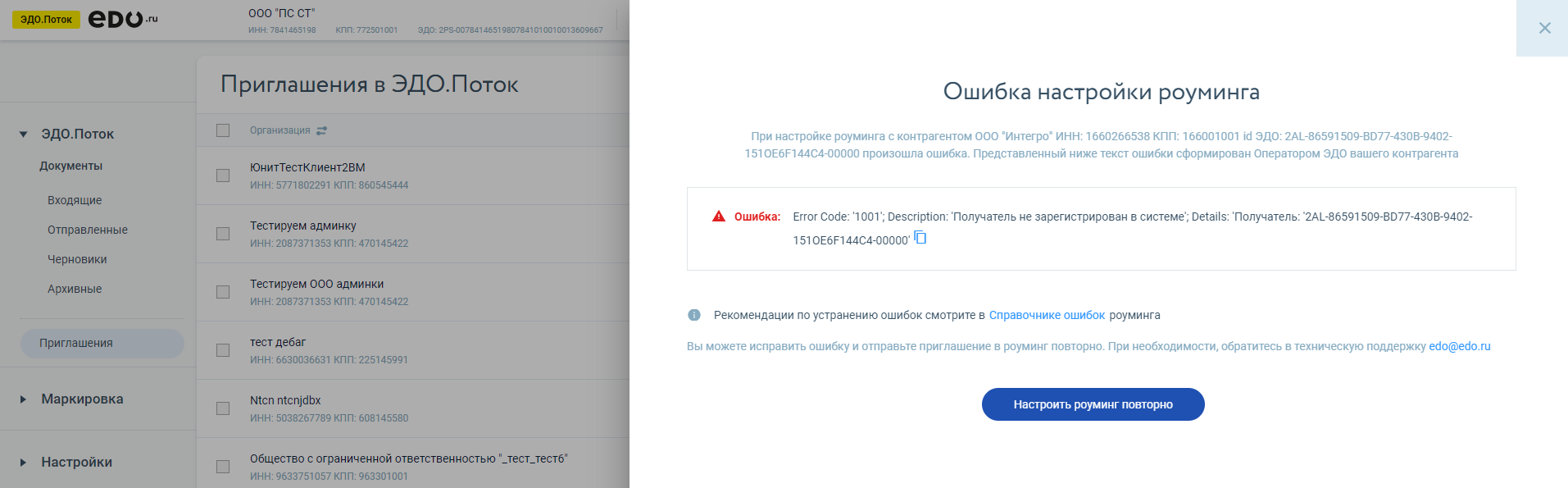
Ниже мы собрали самые частые ошибки и рекомендации к ним.
|
Оператор ЭДО |
Текст ошибки |
Описание |
Что делать |
|
Такском |
Error Code: ‘1001’; Description: ‘Получатель не зарегистрирован в системе’; Details: ‘Получатель: идентификатор_ЭДО‘ |
Или данная компания не работает в Такском или при отправке приглашения некорректно были указаны данные. |
Обратитесь в техническую поддержку edo@edo.ru, указав свой ИНН-КПП, ИНН-КПП контрагента и оператора ЭДО Диадок. |
|
Диадок (Контур) |
Manual request from the operator is required |
С данным клиентом Диадока возможна только ручная настройка роуминга |
Отправьте скан письма о выборе ЭДО.Поток с подписью и печатью (скачать шаблон письма) на почту edo@edo.ru, указав в теме письма «Настройка роуминга с Диадоком». |
|
Recipient allows to receive messages only from counteragents |
Не завершен процесс ручной настройки роуминга. |
Уточните у своего контрагента ИНН, КПП и идентификатор ЭДО и повторно направьте ему приглашение. Как это сделать читайте в Настройка роуминга с клиентом Такскома. |
|
|
СБИС (Тензор) |
ИНН (КПП) получателя в приглашении отличается от ИНН в online.sbis.ru |
При отправке приглашения в роуминг был некорректно указан ИНН, КПП или идентификатор ЭДО компании. |
Уточните у своего контрагента ИНН, КПП и идентификатор ЭДО и повторно направьте ему приглашение. Как это сделать читайте в Настройка роуминга с клиентом СБИСа (Тензор). |
|
Не удалось найти получателя с идентификатором идентификатор_ЭДО |
|||
|
Ошибка при обработке сообщения с идентификатором идентификатор_ЭДО: Получатель с идентификатором идентификатор_ЭДО не найден в online.sbis.ru |
|||
|
Ошибка обработки входящего сообщения с идентификатором идентификатор_сообщения (Отправитель приглашения c ИНН инн_клиента и КПП кпп_клиента уже привязан к идентификатору идентификатор_ЭДО в online.sbis.ru; Отправитель приглашения c ИНН инн_клиента и КПП кпп_клиента привязан к идентификатору идентификатор_ЭДО в online.sbis.ru) |
Данная ошибка возникает, если до перехода в ЭДО.Поток вы пользовались другим оператором ЭДО. |
1. Отправьте скан Письма о переходе на ЭДО.Поток (скачать шаблон письма) на почту edo@edo.ru, указав в теме письма «Переход с СБИС в ЭДО.Поток». 2. Или напишите в СБИС с просьбой удалить ваш кабинет в их системе. После разовой настройки перенаправьте приглашение своему контрагенту в СБИС. |
Не нашли ответ?
Задайте свой вопрос, воспользовавшись нашей формой
Хотите знать больше?
Перезвоним вам в течение 5 минут
и расскажем всё!
Ошибка!
Попробуйте повторить запрос позже…
Если оценить все существующие современные игры, станет ясно — большая их часть действует в онлайн режиме. Неудивительно, что геймерам приходится сталкиваться со специфическими ошибками, а значит, надо уметь их решать. Рассмотрим сбой под наименованием Ошибка 30007.
Как выглядит ошибка
Появление отказа может сопровождаться англоязычным текстом, который дословно переводится как «Easy anticheat не может работать, если принудительное использование подписи драйверов отключено». В результате происходит полный отказ при попытке подключения к игре. При этом серверы продолжаю работать как обычно и проблем, связанных с ними, не наблюдается. Есть несколько причин появления ошибки 30007, соответственно и несколько путей её устранения. Чаще всего сбой возникает при запуске таких игр, как Paladins, Crossout, Dead by Daylight или Fortnite.
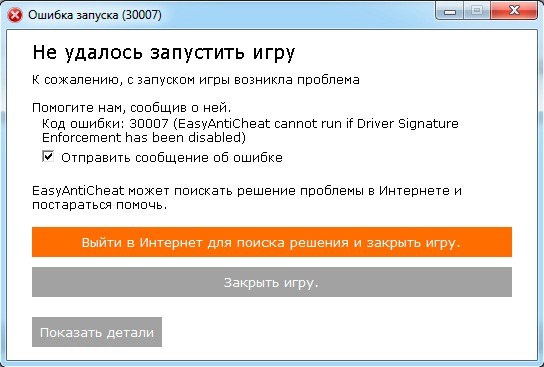
В целом причина понятна из описания — программа EasyAntiCheat не стартует, а без античитера нельзя попасть на сервера, так как действующая EasyAntiCheat — обязательное условие построения сети с другими игроками. Таки образом все способы решения проблемы будут сводиться к запуску античитерской программы.
Режим TESTSIGNING
Следует понимать, что манипуляции с персональным компьютером приходится проводить на свой страх и риск. Сам метод активировать тестовый порядок работы ПК подойдёт не каждому игроку. Указанный режим может потребовать подтверждения загрузки ПК двойным нажатием кнопки ENTER.
Режим TESTSIGNING встроен в любую операционную систему и обеспечивает запуск каких-либо программ без подтверждения лицензий. Это удобно для проверки работы ПО, так как софт или драйверы можно исследовать в безопасном режиме. Недостаток описанного порядка тестирования заключается в конфликте с EasyAntiCheat. Этой программе необходимо проверить лицензионные ключи установленного софта. Поэтому, можно попробовать деактивировать TESTSIGNING.
Для этого выполните шаги:
- запустите командную строку с правами администратора — введите через поиск на ПК Командная строка или напечатайте cmd и скомандуйте запуск от имени администратора;
- появится развёрнутое окно с черным фоном, где последовательно введите директивы — bcdedit -set TESTSIGNING OFF, затем добавьте код bcdedit -set NOINTEGRITYCHECKS OFF;
- теперь, согласно команде оканчивающейся на OFF, режим тестирования будет деактивирован;
- останется только закрыть черное окошко и перезагрузить ПК, чтобы изменения вступили в силу.
Следующий этап решения связан с запуском Античита. Потребуется настроить старт игры одновременно с EasyAntiCheat. Для этого пользователю нужно самостоятельно добавить файлы своей игры в программу EasyAntiCheat.
Последовательность действий:
- перейдите к диску С;
- найдите корневую игровую папку, откройте;
- просмотрите вложенные папки, найдите с именем EasyAntiCheat — в ней находится античитовая система.
Запуск инструмента происходит с помощью ярлыка Setup. Отобразится окошко с несколькими вариантами в которых надо найти целевую игру. Затем необходимо деинсталлировать текущую версию с помощью команды в левом нижнем углу окна. После этого останется единственный вариант выбора Установить. Выполните загрузку. В результате этих действий игра должна подключиться к античиту.
Альтернативные варианты
Советы для корректного запуска игры включают следующие аспекты:
- удаление пиратских патчей, которые могу блокировать античиту доступ к правам;
- сканирование системы на наличие вирусов, которые мешают работе и блокируют взаимодействие ПК с сервером.
Изначально рекомендуется установить чистую версию игры без патчей, аддонов и дополнений. Для запуска очень важна чистая сборка, тем более что сторонние компоновки нередко являются пиратскими и составлены с разными ошибками.
В крайнем случае есть смысл обратиться к разработчикам, в том числе через техподдержку, которая существует для любой игры и доступна вне игрового интерфейса. Найдите форму обращения (возможно, на форуме, запущенном для конкретной игры). Опишите проблему, добавьте сканы.
Техподдержка даст обратную связь и предложит пути решения сбоев и прочих затруднений. Кроме этого, вы можете найти ответ в темах форума и задать вопросы в соответствующих ветках другим пользователям.
Сервис «1С-ЭДО» — это важное дополнение к «товароучетке» для обмена электронными документами. Еще не все пользователи «1С» оценили возможности этого продукта и продолжают отправлять «первичку» по почте, хотя могли бы сильно упростить себе жизнь.
Какие задачи решает сервис? Как выполнить настройку ЭДО в «1С»? Когда придется подключить роуминг? Ответы на эти и другие вопросы — в статье.
Обучим ваших сотрудников работе с ЭДО в «1С» !
Оставьте заявку и получите консультацию в течение 5 минут.
Зачем нужно подключение к сервису «1С-ЭДО», как он поможет в работе
Электронный документооборот (ЭДО) — это шаг к прозрачному учету и возможность ускорить процессы взаимодействия с контрагентами. Для участников системы маркировки это не просто удобная опция. В 2022 году ЭДО для них обязателен — по-другому отправлять сведения в «Честный ЗНАК» уже не получится. Решение этой задачи упростит сервис «1С-ЭДО» — инструмент для онлайн-обмена юридически значимой документацией:
- по реализации продуктов и оказанию услуг: товарные накладные, универсальные передаточные документы (УПД), акты выполненных работ и т. д.;
- по сделкам с клиентами: счета, договоры, соглашения;
- по текущей деятельности: письма, акты сверки и другое.
С помощью «1С-ЭДО» пользователи «1С» могут отправлять и получать все перечисленные документы, не выходя из «товароучетки». Это очень удобно — сформировали акт, завизировали его электронной подписью и отправили исполнителю в пару кликов.
В чем выгода от использования ЭДО
По сравнению с бумажным документооборотом, электронный имеет следующие достоинства:
- Экономия денежных средств. Уменьшаются расходы на хранение и утилизацию бумаг, услуги курьеров, конверты и марки.
- Экономия времени. Документы «улетают» за считанные секунды, как и при отправке писем по email. В архиве можно моментально найти нужный акт или накладную.
- Безопасность и конфиденциальность. Важный файл не попадет в руки третьих лиц. Утерянные или испорченные документы за прошлые периоды всегда можно восстановить.
ЭДО помогает ускорить процесс передачи бухгалтерской «первички» заказчикам и поставщикам. Соответственно, процессы закупок, отгрузок и получение оплаты от клиента происходят в разы быстрее.
Какие операции могут выполнять пользователи «1С-ЭДО»
- получать и отклонять входящие от контрагента — они автоматически сопоставляются с «первичкой», находящейся в информационной базе системы, и формируются для отражения в учете;
- визировать и пересылать внутреннюю документацию;
- легко находить нужные файлы в архиве;
- исключать дублирование «первички» и операций по ней;
- разграничивать права доступа к разным видам документации и возможности их заверки;
- оперативно собирать и отправлять данные по запросу налоговой.
«1С-ЭДО» можно интегрировать с сервисом «1С-Отчетность» и организовать автоматическую отправку всех деклараций в ФНС и прочих отчетов в контролирующие органы.
В каких конфигурациях «1С» реализован ЭДО
Если «1С-ЭДО» встроен в конфигурацию, то отправлять документы можно прямо из «товароучетки» без установки дополнительных программных средств. То же самое и с получением накладных. На базе поступившего электронного документа (ЭД) сразу формируются данные для товароучета. Их остается только проверить и подтвердить. Функции сервиса поддерживаются почти всеми популярными конфигурациями «1С:Предприятие 8.3»: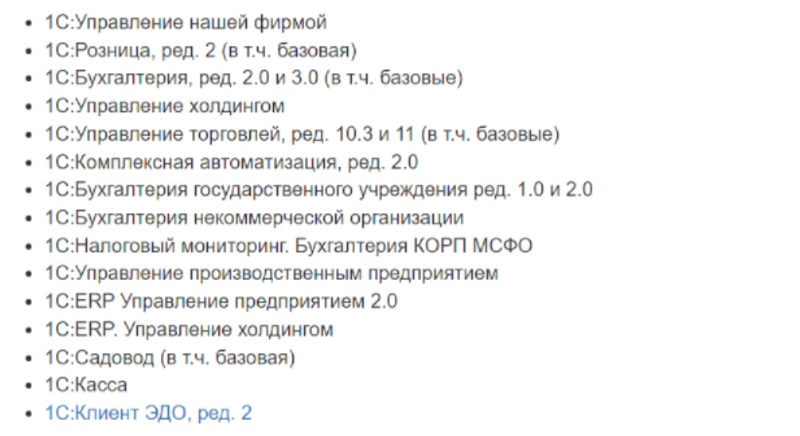
Электронный документооборот можно вести автономно, то есть без интеграции с учетной системой. Для этого используется «1С:Клиент ЭДО». Информация в нем загружается с помощью подсистемы «Обмен данными».
Что потребуется для подключения к «1С-ЭДО»
Пользователям «1С-ЭДО» нужно платить только за отправленные пакеты. Общие расходы зависят от количества исходящих писем. Если за расчетный месяц отправлено не более 5 комплектов, счет за услугу не выставляется. За входящие документы комиссия не предусмотрена. Для подключения к «1С ЭДО» потребуется программный продукт «1С», удовлетворяющий требованиям:
- С поддержкой ЭДО. Выше приведен список прикладных решений, работающих с сервисом.
- Зарегистрированный на портале ИТС.
Раньше для использования «1С-ЭДО» необходимым условием было наличие договора ИТС или минимального тарифа «СтартЭДО». Сейчас это не требуется. Но для пользователей «1С», которые обслуживаются по подписке ИТС ПРОФ и ТЕХНО, доступны 100 и 50 бесплатных исходящих пакетов соответственно.
Кроме самой «товароучетки», нужна усиленная квалифицированная электронная подпись (УКЭП). Она обеспечивает юридическую значимость ЭД.
На рабочем компьютере должен быть установлен криптопровайдер (СКЗИ) — ПО для шифрования и криптозащиты данных. Софт «1С» совместим с двумя СКЗИ: КриптоПро CSP и VipNet.
Главное, что нужно сделать, — заключить договор обслуживания с оператором электронного документооборота. Если ваши контрагенты пользуются услугами других компаний, нужно настроить роуминг.
Настройка роуминга в «1С-ЭДО»
Процесс обмена ЭД осложняется тем, что все контрагенты могут обслуживаться у разных операторов. Чтобы все участники корректно взаимодействовали между собой в интернете, нужен межоператорский роуминг. Эту функцию выполняет «1С-ЭДО». Пользователь имеет право выбрать любого оператора, который поддерживает автоматический обмен в рамках этого сервиса. На момент публикации в перечень таких компаний входят:
- «Калуга Астрал»;
- «Тензор»;
- «Линк-сервис»;
- «ЭТП ГПБ»;
- «Удостоверяющий центр»;
- «ТаксНет».
Все перечисленные операторы поддерживают технологию «1С-ЭДО», которая не требует настройки роуминга. Обмен данными выполняется автоматически, без письменных заявлений и звонков оператору. Кроме того, пользователю доступны возможности:
- создание нескольких аккаунтов участника ЭДО у различных операторов;
- информационный обмен под разными учетными записями;
- бесконтактный обмен с пользователями продукта «1С-ЭДО» и другого ПО.
Документы из «1С» будут доставлены, даже если принимающая сторона использует другую «товароучетку».
Если компания не входит в приведенный выше список, роуминг настраивается по заявке в службу техподдержки «1С-ЭДО». Если вы не нашли своего оператора в этом перечне, лучше заранее уточните у него возможность обмена.
Основной оператор электронного документооборота у «1С» — «Калуга Астрал». У него есть одно преимущество — если обмен не осуществляется автоматически, его можно настроить вручную.
Если ваш оператор поддерживает интеграцию с «1С-ЭДО», вы можете в любой момент перевести документооборот в «1С».
Настройка ЭДО в «1С Бухгалтерия 8.3»
Переходим от теории к практике. Порядок подключения и настройки «1С-ЭДО» будем рассматривать на примере конфигурации «1С:Бухгалтерия 8.3» в ред. 2.0 или 3.0. Для начала убедитесь, что на рабочий ПК загружен сертификат УКЭП и криптопровайдер.
Добавление ЭП
Первый этап настройки ЭДО в «1С:Бухгалтерия 8.3» ред. 3.0 — добавление УКЭП:
- Откройте «товароучетку».
- Перейдите в меню «Администрирование» → «Обмен ЭД» → «Настройки ЭП и шифрования».

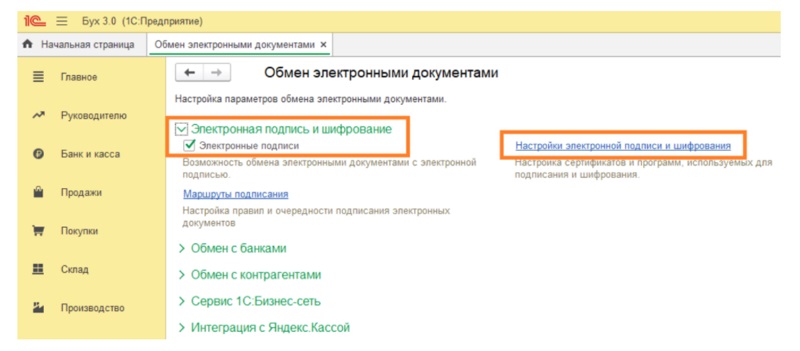
Если в открывшейся форме не появится действующий сертификат ЭП, необходимо добавить его из загруженных на компьютер.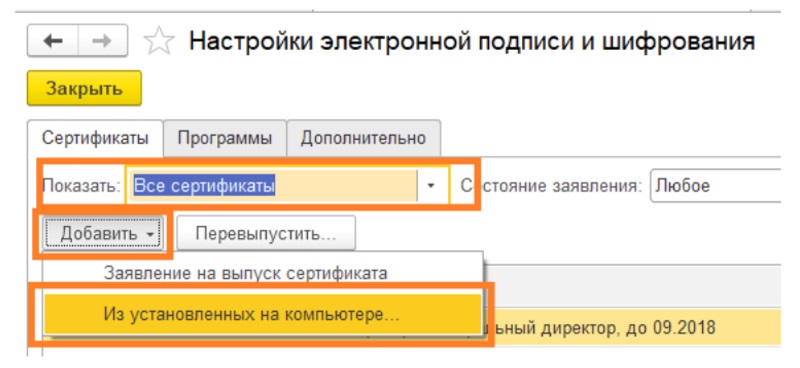
Действуйте по инструкции:
- В окне «Добавление сертификата для подписи данных» кликните по ссылке «Показывать все сертификаты».
- Выберите действующий и откройте его.
- Укажите название вашей организации (если оно не загрузилось автоматически).
- Поставьте флажок напротив пункта «Вводить пароль в программе ЭП», чтобы в будущем при работе с ЭД не пришлось постоянно отвлекаться на это действие.
- Укажите пароль от ЭП, если он есть, и выберите команду «Добавить».
- Откройте нужный сертификат.

- В графе «Программа» укажите криптопровайдер, установленный на вашем ПК (CryptoPro CSP или VipNet) и нажмите «Проверить».

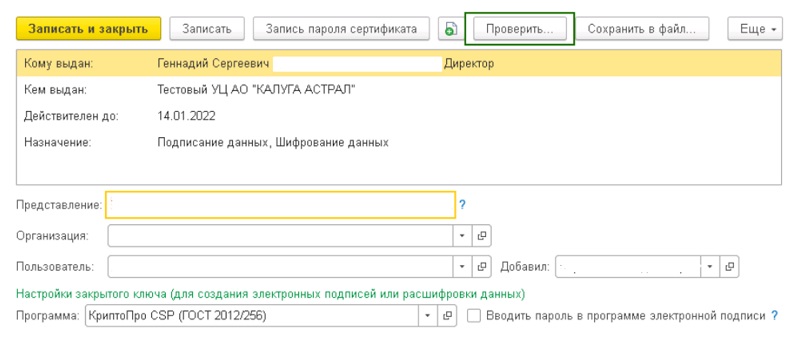
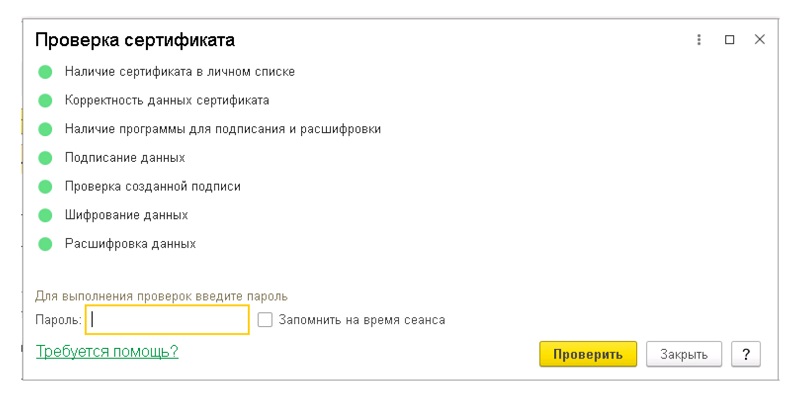
Создание учетной записи
Для дальнейшего подключения ЭДО в «1С 8.3» вернитесь к подразделу «Обмен электронными документами». Порядок шагов:
- Откройте вкладку «Обмен с контрагентами» и отметьте галочкой «Сервисы ЭДО».
- Зайдите в подраздел «Учетные записи ЭДО».

- В открывшемся окне нажмите «Создать», выберите организацию и сертификат УКЭП.
- Введите идентификатор участника ЭДО (его выдает оператор).
- Подтвердите действие кнопкой «Далее».

- Заполните обязательные поля, укажите email для получения уведомлений. Часть сведений выгружается из карточки организации.

- Нажмите «Подключить».
- Введите пароль от ЭП и завизируйте форму с регистрационными данными.

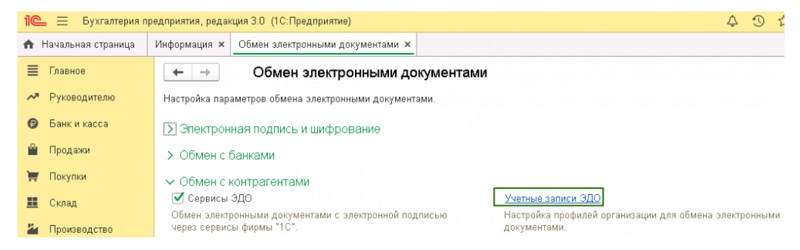
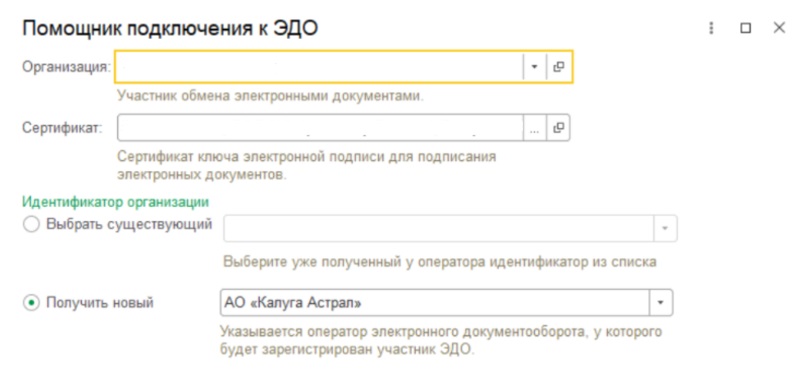
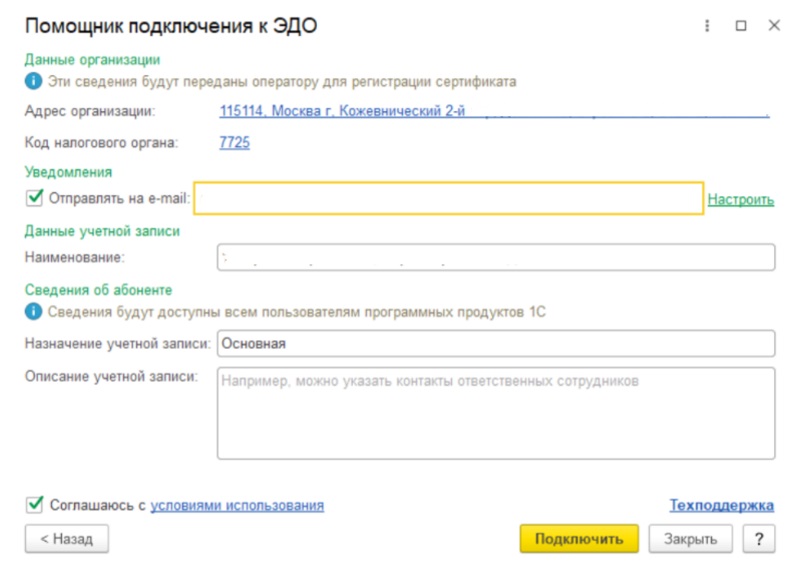
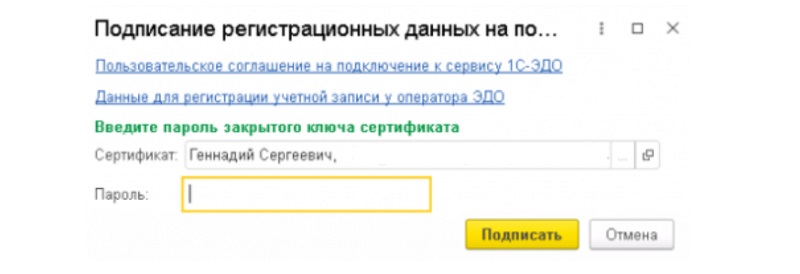
После выполнения всех действий необходимо нажать на кнопку «Закрыть». Учетная запись успешно создана. Если вы приобрели новую ЭП, удалите старый сертификат в настройках и добавьте действующий. Для этого необходимо перейти в подраздел «Обмен ЭД» → «Учетные записи ЭДО».
Приглашение клиентов и поставщиков к ЭДО
Все действия с цифровой документацией осуществляются через обработку «Текущие дела ЭДО» в разделах «Продажи» и «Покупки».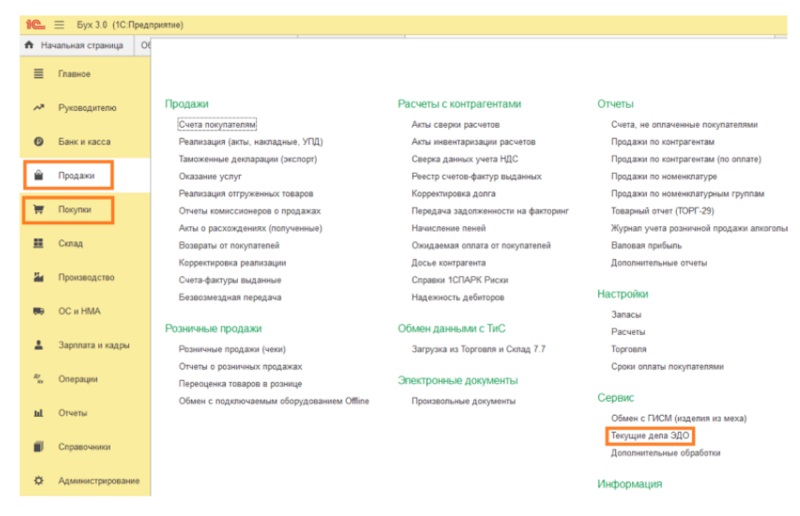
Функция «Отправить и получить» предназначена для приема приглашений, накладных, актов и прочих ЭД.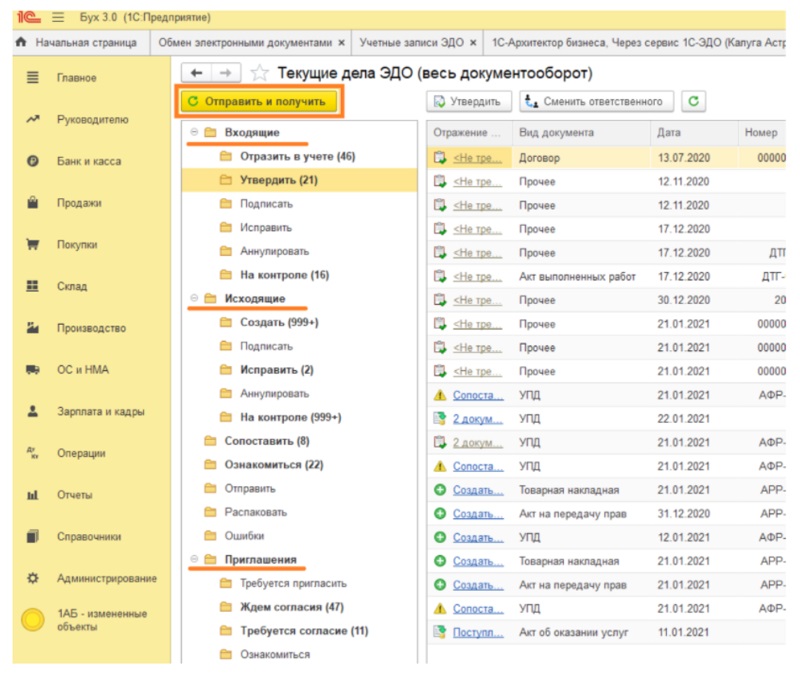
Прежде чем начать документооборот, необходимо обменяться приглашениями со всеми партнерами и клиентами. Стандартный порядок действий:
- В справочнике «Контрагенты» выберите предприятие, с которым планируете обмениваться информацией.
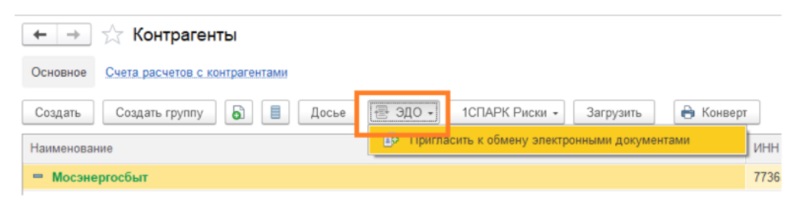
- Кликните по вкладке «ЭДО» → «Пригласить к обмену электронными документами».

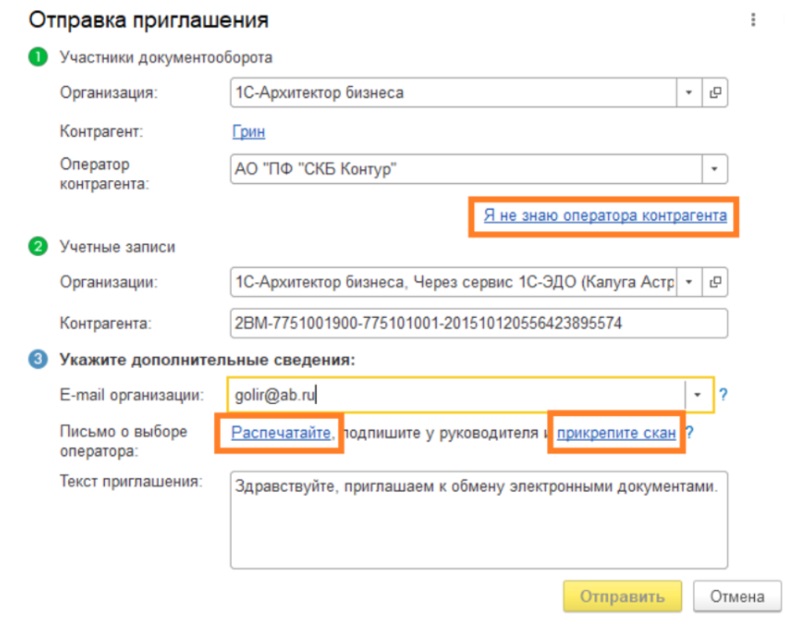
- На экране появится форма отправки приглашения. Если сервис не определит ни одного идентификатора по этой компании, выберите оператора ЭДО (заранее уточните его наименование у вашего партнера).
- Добавьте идентификатор в графе «Учетные записи контрагента».
- Прикрепите скан письма о выборе своего оператора.
- Подтвердите отправку.

Статус предложения можно отслеживать в соответствующей папке раздела «Текущие дела ЭДО». Когда контрагент ответит на запрос, напротив приглашения появится отметка «Принято».
Если другая сторона пришлет вам заявку, она отобразится в «Текущих делах ЭДО» со статусом «Требуется согласие».
Предложения можно рассылать массово сразу всем участникам. Сервис проверит всех контрагентов и выдаст предупреждение, если есть проблемы с настройкой.
Если идентификатор не найден, можно указать email компании — письмо с запросом придет туда.
Подключение и настройка «1С-ЭДО» в «1С:УТ», «1С:Розница» и других конфигурациях осуществляется по такому же принципу.
Поможем внедрить электронный документооборот за 1 день!
Оставьте заявку и получите консультацию в течение 5 минут.
Настройка формата документов в ЭДО для «1С:Бухгалтерия» 3.0
В типовых решениях «1С:Предприятие» поддерживается автоматическая установка формата — система сама подберет наиболее подходящий для обмена с выбранным контрагентом. Если такой способ не подходит, его можно поменять вручную. Для этого выберите контрагента из справочника, нажмите на «ЭДО» → «Настройки отправки документов».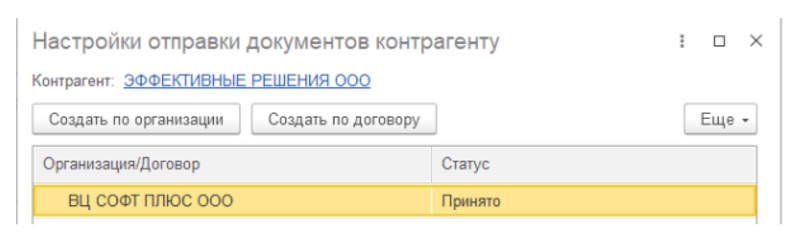
Два раза кликните по строке из табличной части. Откроется окно с настройками. При необходимости поменяйте формат ЭД.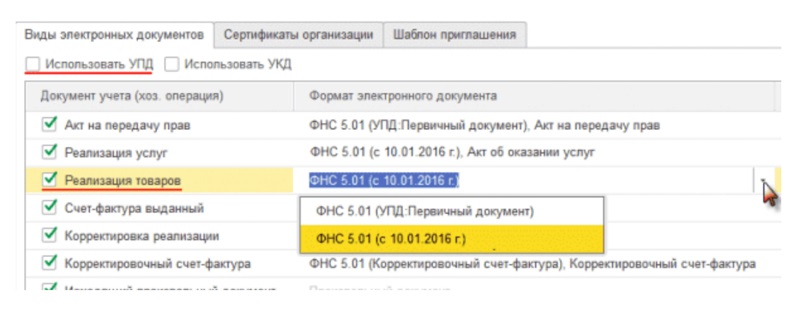
Сервис позволяет формировать ЭД во всех форматах, утвержденных ФНС.
Как отправить документ
Для отправки файла перейдите в раздел «Продажи» → «Реализация» → «Просмотреть ЭД».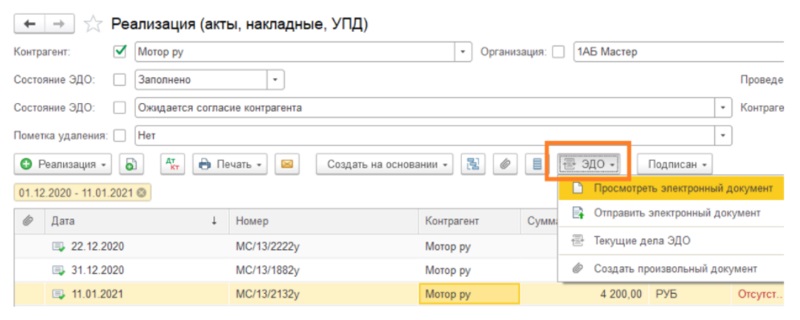
Убедитесь, что акт сформирован в нужном вам формате, заверьте его и отправьте получателю. «Первичку» и счета-фактуры можно выслать в одном файле. Этот пункт необходимо предварительно отметить в настройках.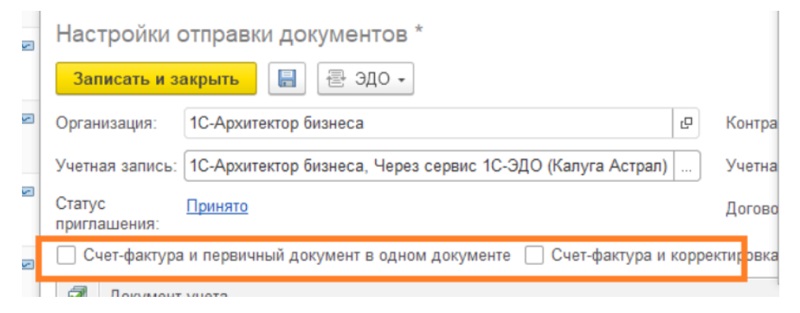
ЭДО с контрагентом также можно осуществлять через обработку «Произвольные документы».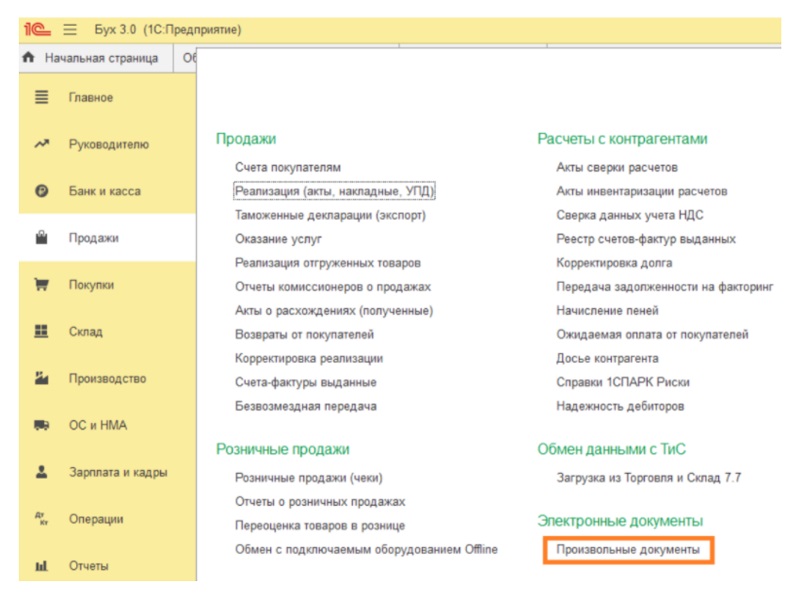
Через эту форму удобно отправлять счета, договоры, платежные поручения и акты о приемке выполненных работ. Нужный файл сохраните в формате PDF, Word или Excel.
Перейдите в раздел «Продажи» → «Электронные документы» → «Произвольные документы». Затем откройте подраздел «Исходящие» и нажмите «Создать».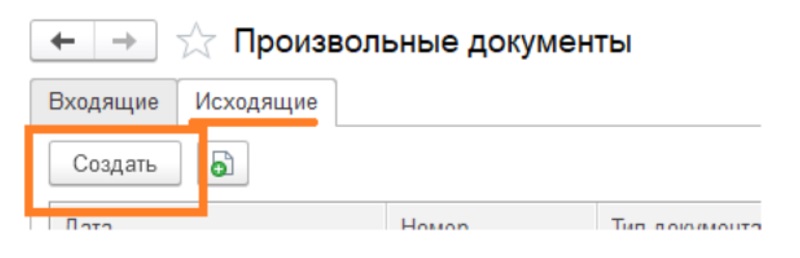
Как принять документ
Для получения цифрового документа перейдите на страницу «Продажи» → «Текущие дела ЭДО» и нажмите «Отправить и получить». Новый документ находится в папке «Входящие».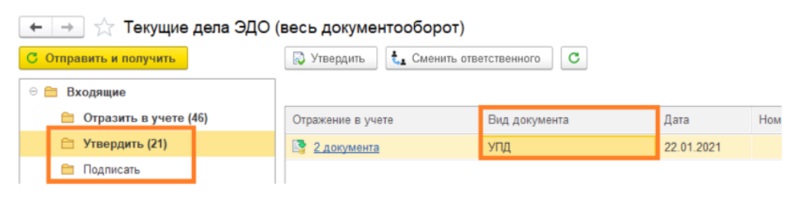
Чтобы его прочитать, дважды кликните по нему в колонке «Вид документа». Если документ оформлен правильно, утвердите его и нажмите «Подписать и отправить». После того как оба участника ЭДО утвердят и отправят документ другой стороне, состояние меняется на «Завершен». Для просмотра перейдите в «Архив ЭДО» из меню «Администрирование».
Мы готовы помочь!
Задайте свой вопрос специалисту в конце статьи. Отвечаем быстро и по существу. К комментариям
Отражение в учете
После получения и утверждения ЭД необходимо отразить его в «товароучетке». В типовых решениях «1С» это происходит автоматически. Если номенклатура сопоставлена (названия позиций у продавца и покупателя совпадают), или в документе содержатся услуги, система по умолчанию самостоятельно отразит его в «товароучетке» на основании данных из полученного «письма».
Чтобы изменить способ обработки, перейдите в справочник «Контрагенты» и выберите организацию, для которой требуется настроить удаленный обмен. Дальнейший порядок действий:
- Откройте «ЭДО» → «Настройки отражения в учете».

- Дважды щелкните левой кнопкой мыши по названию контрагента.

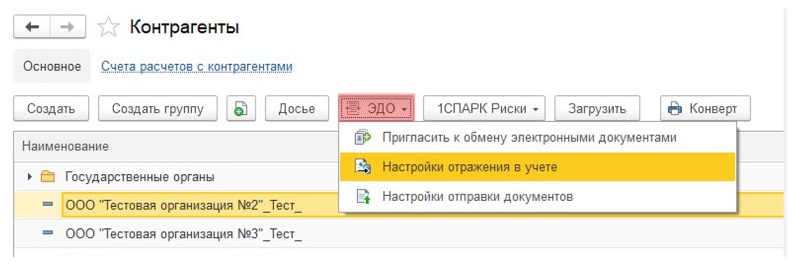
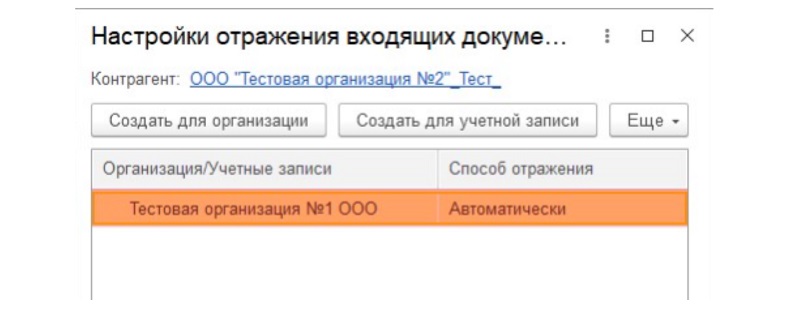
Способ обработки нужно задавать в зависимости от типа ЭД. Стандартными настройками предусмотрена автоматическая обработка. Например, при получении товарной накладной с сопоставленной номенклатурой программа по умолчанию сформирует на ее основе документ «Поступление». Но если вам это не подходит, в настройках отметьте пункт «Вручную в форме электронного документа».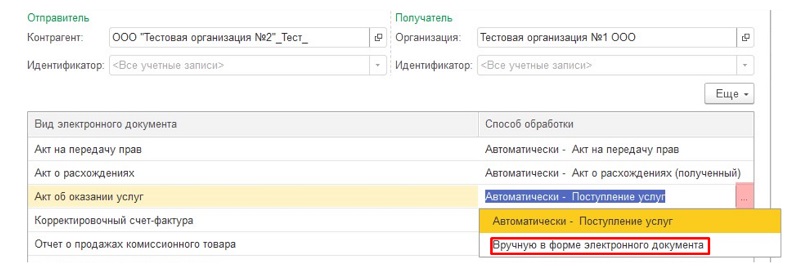
Если вы хотите, чтобы все ЭД обрабатывались вручную, кликните по клавише «Заполнять по шаблону» и выберите соответствующую команду: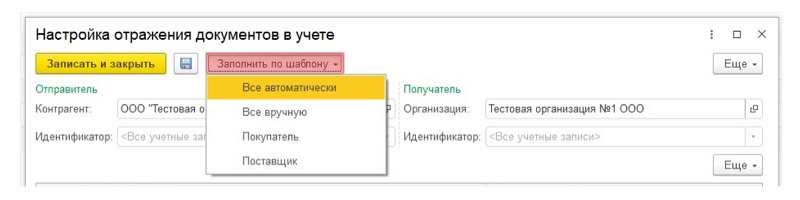
Ручной способ позволяет связать принятый документ с уже созданным в «1С». Что нужно для этого сделать:
- В подразделе «Входящие» нажмите на ссылку «Создать документы».
- Кликните по входящему документу и нажмите «Подобрать».

- Из открывшегося списка выберите соответствующий документ и нажмите «Перезаполнить текущий».
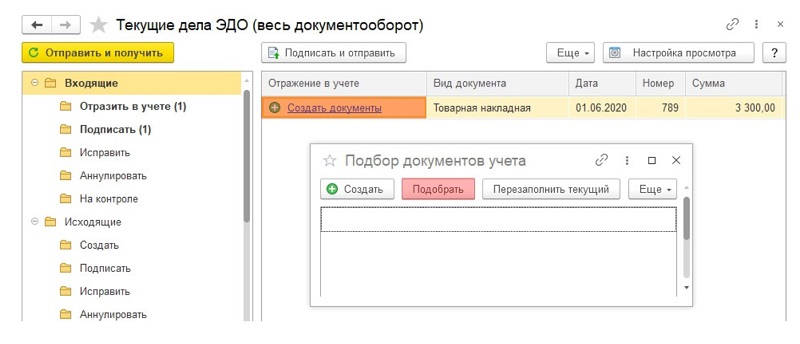
Документ, который уже есть в «товароучетке», будет перезаполнен на основании накладной, полученной от контрагента.
Что делать, если после подключения к «1С-ЭДО» вы обнаружили ошибку в документе
Если цифровой документ не утвержден вторым участником, его можно завершить самостоятельно. Для этого откройте раздел «Исходящие» в «Текущих делах ЭДО». Далее кликните по нужному документу в списке, нажмите «Еще» и выберите команду «Закрыть принудительно».
Если во входящем ЭД нашли ошибку, например, в реквизитах или сумме, нажмите «Отклонить» и сообщите контрагенту о причинах, оставив комментарий.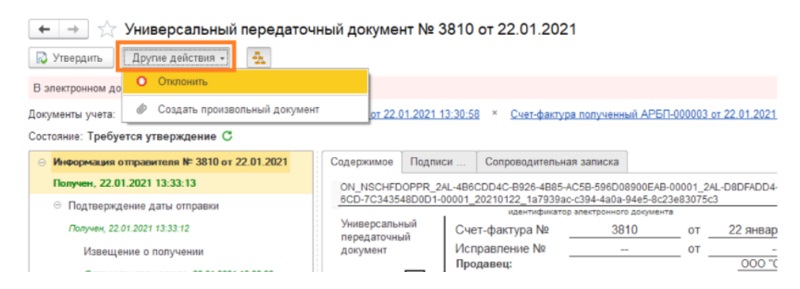
Если ваш документ отклонит другая сторона, он попадает в папку «Исправить». Причину можно уточнить во вкладке «Подписи».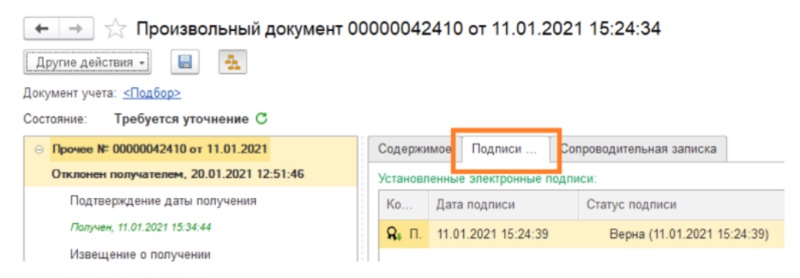
Закройте этот документ принудительно, откорректируйте его и отправьте повторно.
Компания «Онлайн-касса.ру» предлагает услуги по настройке «1С:ЭДО 8.3» для разных конфигураций. Также наши специалисты могут обучить ваших сотрудников работе с электронным документооборотом в «1С». Консультации проводятся удаленно в любое удобное для вас время!
Настроим «1С» для работы с электронным документооборотом за 1 час!
Оставьте заявку и получите консультацию в течение 5 минут.
Оцените, насколько полезна была информация в статье?
Наш каталог продукции
У нас Вы найдете широкий ассортимент товаров в сегментах
кассового, торгового, весового, банковского и офисного оборудования.
Посмотреть весь каталог
Современные игры, все больше переходя в онлайн режимы. Но игроками часто из-за отказа в доступе к серверу приходится сталкиваться с ошибкой 30007. Этот код может еще сопровождаться следующим текстом: «easy anticheat cannot run if drivers signature enforcement has been disabled». Как следствие полный отказ от подключения к игре. Сервера при этом могут работать в штатном режиме без видимых проблем. Давайте разберемся почему появляется ошибка 30007, а ниже дадим советы по исправлению этого бага.
Ошибка запуска, код ошибки 30007 – как исправить
Причины ошибки запуска (кода ошибки 30007)
Многие игры могут получить данную ошибку при запуске игр: «Crossout», «Fortnite», «Paladins», «Dead by Daylight». Хотя из ее описания становится понятны причины – EasyAntiCheat не запущен. Все знают, что без Античита зайти на сервера нельзя – это защита от читеров, обязательное условие для создания сети с другими игроками, поэтому решение будет сводиться к включению EasyAntiCheat.
Решения по запуску
TESTSIGNING
Все манипуляции с ПК вы проводите на свой страх и риск, не всем данный способ поможет. Но может вызвать необходимость подтверждения при загрузке ПК(нажать 2 раза на ENTER). Так же у пользователей включался тестовый режим работы с ПК.
Каждая ОС имеет режим TESTSIGNING. Он предназначен для проверки новых программ без необходимости подтверждения их лицензии. Установленные драйвера и другой софт тестируются в безопасном режиме. Недостатком его становится блокировка со стороны EasyAntiCheat – ему необходимо удостовериться в лицензии устанавливаемого софта. Выходом из ситуации становится отключение TESTSIGNING.
Вторая часть решения будет уже касаться запуска Античита.
Запуск игры вместе с EasyAntiCheat
К сожалению, игроку надо лично добавить свою игру в EasyAntiCheat. Для этого на диске C находите ее корневую папку (игры). Среди множества подпапок находите, где будет четко написано «EasyAntiCheat». Тут располагается ваша система Античит.
Запускаете ее через ярлык Setup. В единственном окне с выпадающими вариантами находите вашу игру. Вне зависимости от реального положения дел, кроме «установить», все равно сначала удаляем нынешнюю версию (соответствующая категория будет слева внизу окна). Когда останется один правильный вариант «Установить», то выполняете инсталляцию. Так необходимая игра будет подключена к Античиту.
Альтернативные варианты решений
* Удалите «пиратские» патчи блокирующие доступ Античита к их правам.
* Просканируйте систему на нахождение вирусов, которые вмешиваются в работу ПК на сервере.
Лучше поставить чистую версию игры без всяких аддонов, дополнений и патчей – чистая сборка важный момент при запуске игр, тем более если это “пиратские” сборки, которые зачастую бывают кривыми.
Напоследок помните про техподдержку. Команда создателей EasyAntiCheat постоянно модернизируют работу своего детища, поэтому ошибки обычное явление. Опишите суть своей проблемы в письме к разработчикам. Они в кратчайшие сроки найдут правильное решение из вашей ситуации.
Вот новый способ исправить ошибку:
Заключение
Надеюсь вы разобрались что предпринять когда появляется сообщение “Ошибка запуска” и код ошибки 30007 и знаете как устранить проблему, если у вас остались вопросы – просмотрите видео инструкцию снизу, а так же задавайте вопросы в форме комментариев или нашу группу в контакте.

Евгений Загорский
IT специалист. Автор информационных статей на тему Андроид смартфонов и IOS смартфонов. Эксперт в области решения проблем с компьютерами и программами: установка, настройка, обзоры, советы по безопасности ваших устройств. В свободное время занимается дизайном и разработкой сайтов.
Код ошибки 30007 EasyAntiCheat не может быть запущена: как исправить?
Давайте разберемся, почему EasyAntiCheat не может быть запущена при отключенной подписи драйверов? Что это за код ошибки 30007? И как это исправить?
В EasyAntiCheat есть две актуальные ошибки. Первая ошибка появляется при запуске. А выглядит она так: «EasyAntiCheat не может быть запущена при отключенной подписи драйверов». При втором же сбое выдает сообщение: «EAC не может быть запущена при включенной отладки ядра».

Причины появления этих ошибок
Программа EAC, относительно той же VAС, является более требовательной. К блокировке аккаунта или блокировке доступа к серверам может привести даже совершенно незначительное изменение в системе или присутствие сторонних программ. А уже про читы можно и не упоминать.
Теперь мы разберемся, что же значат эти ошибки.
? EasyAntiCheat не может запуститься из-за ошибки 30007. Она всплывает, если отключена проверка подписи драйверов, которая является обязательной. Присутствие цифровой подписи издателя отмечается как античитом, так и самим Windows. При отключении опции проверки античит улавливает под этим действием попытку мошенничества и блокирует запуск и установку программы.
? Включенная отладка ядра может помешать запуску EAC. У пользователя есть возможность внести изменения в драйвера и другие приложения, если такие опции как «отладка ядра» и/или «отладчик» активны. Античит видит это как попытку взлома и происходит блок подключения к серверам.
В большинстве своем вылезает именно проблема из-за подписи драйверов. Такая функция является в особенности запрашиваемой, поэтому при ее отключении появляется возможность провести в систему взломанные игры или же пиратский софт.
Рассмотрим другой момент: игрокам приходится часто недоумевать, почему же такого рода настройки они вроде бы не дергали собственными руками, а ошибки не перестают вылезать? Попробуем разобраться.

Не запущен EasyAntiCheat при отключенной проверке ЦП
В данной ситуации следует в первую очередь активировать запрашиваемую опцию. Для этого сначала откройте командную строку из (с правами админа). Нужно внести туда по очереди две команды, которые отключают тестовый режим (в нем проверка ЦП отключена):
После того, как вы выполнили эти действия, перезапустите ПК. Если ошибка никуда не делась, то попробуйте следующие варианты:
EAC не запускается из-за включенной отладки ядра
В первую очередь, выполним ту самую «отладку», которая как раз не по душе античиту. Чтобы это сделать, мы открываем командную строку и вбиваем команду (с правами админа):
Система деактивирует данную функцию, после чего вам понадобится перезапустить ПК. После этого вам желательно следовать указаниям:
Теперь вы знаете, почему EasyAntiCheat не может быть запущена при отключенной подписи драйверов и откуда берется код ошибки 30007. Остались вопросы? Задавайте их в комментариях.
Код ошибки 30007 — Не удалось запустить игру
При запуске какой-либо игры, работающей через систему «Easy Anti-Cheat», пользователь может столкнуться с сообщением «Не удалось запустить игру», сопровождающееся кодом ошибки 30007. Данная проблема часто связана с драйвером для одного из системных устройств, для которого отсутствует соответствующая цифровая подпись. Давайте детально разберёмся, почему появляется ошибка 30007, и как её можно исправить.

Код ошибки 30007 — что это значит?
Начиная с операционной системы Windows Vista компания Майкрософт ввела дополнительную защиту своих 64-битных ОС под названием «Device Driver Signature Enforcement» (в переводе «Принудительное подписание драйверов устройств»). Данная технология предполагает, что в модерных версиях ОС Виндовс 64 должны быть установлены только те драйвера, которые прошли сертификацию в Майкрософт и имеют соответствующую цифровую подпись. При попытке установки неподписанного драйвера система заблокирует его установку, а пользователь получит сообщение об ошибке.
Пристальное внимание сомнительным драйверам уделяется со стороны популярной античитинговой системы «EasyAntiCheat». Если «EasyAntiCheat» обнаруживает, что в системе отключена упомянутая «Device Driver Signature Enforcement». Она прекращает работу игровой программы с ошибкой 30007 и сообщением «Easy Anti-Cheat cannot run if Driver Signature Enforcement has been disabled». В переводе текст сообщения выглядит как «Easy Anti-Cheat не может запуститься если Driver Signature Enforcement отключена».

Форма вывода сообщения об ошибке
Соответственно, основными причинами ошибки 30007 являются:
Давайте разберём, как исправить ошибку 30007 «Не удалось запустить игру».
Это интересно: ошибка при запуске приложения 0xc000009a в играх.
Задействуйте технологию «Device Driver Signature Enforcement»
Первым делом рекомендуем активировать технологию DDSE, отвечающую за проверку подписи цифровых драйверов. Запустите от админа командную строку, и в ней последовательно наберите следующие команды:

Перезагрузите ваш PC. Если не помогло избавиться от ошибки 30007, тогда идём дальше.
Переустановите «Easy Anti-Сheat» в вашей системе
Исправить ошибку 30007 помогает переустановка «Easy Anti-Cheat». Перейдите в директорию игры, там найдите папку «EasyAntiCheat», и запустите в ней исполняемый файл «EasyAntiCheat_Setup». После запуска программы выберите нужную игру для установки.

Переустановите указанную программу
Инсталлируйте в систему свежие драйвера
Также рекомендуем проверить в системе наличие свежих подписанных драйверов для компонентов вашего ПК. Хорошим подспорьем здесь станет использование полуавтоматических программ для установки драйверов уровня «ДрайверПак Солюшн». Такие программы проверят все драйвера для компонентов вашего ПК, и установят самые свежие их версии. Иногда это помогает решить ошибку 30007 «Не удалось запустить игру».
Установите все необходимые обновления для вашей ОС
Также важно установить для ОС все необходимые обновления. Особенно рекомендуется обновление KB3033929 для пользователей с ОС Виндовс 7 64 бит. Указанное обновление непосредственно связано с вопросами безопасности сертификатов, и игровой клиент не запустится без наличия в системе указанного обновления.
Читайте также: как решить ошибку Internal error 0x06.
Проверьте PC на наличие зловредов
Также рекомендуем проверить ваш PC на наличие вирусов. Помогут AdwCleaner, Trojan Remover, Dr. Web CureIt! и другие аналоги, хорошо справляющиеся с вирусными зловредами.
Переустановите игру
Также рекомендуем переустановить саму игру. Возможно, её тело было повреждено вследствие различных причин (вирус, осыпание диска, случайный сбой ПК), потому переустановка поможет решить ошибку 30007.
Полезно знать: Ошибка 1073 в 4game – что делать.
Напишите письмо в техническую поддержку
Ну и последним шагом, позволяющим избавиться от ошибки 30007 является обращение в техническую поддержку EAC (понадобится знание английского языка). Перейдите по указанной ссылке, в поисковом поле наберите название игры, с которой у вас возникают проблемы и кликните на её картинке. В появившемся меню справа выберите «Техническая поддержка» и в специальной форме изложите суть возникшей проблемы. В конце кликните на «Отправить сообщение» и ожидайте ответа на ваш е-мейл.

Напишите письмо в техподдержку
Заключение
Причиной кода ошибки 30007 «Не удалось запустить игру» обычно является присутствие в системе неподписанного драйвера или предварительное отключение технологии «Device Driver Signature Enforcement». Массовые положительные отзывы заслужила активация DDSE с помощью команды bcdedit. Также переустановите программу «EasyAntiCheat», что помогает устранить ошибку 30007 на вашем ПК.
Источники:
https://itpen. ru/oshibka-zapuska-kod-oshibki-30007-kak-ispravit/
https://stink3r. ru/easyanticheat-ne-mozhet-byt-zapushhena
https://www. comp-web-pro. ru/kod-oshibki-30007-ne-udalos-zapustit-igru. html