
Ошибка 2009 при обновлении iPhone через 3uTools
Сегодня мы поговорим о проблеме, с которой сталкиваются владельцы iPhone 12 Pro Max, 13 Pro и соседних моделей Apple после переполнения памяти их телефона. Ошибка восстановления 2009 iPhone возникает в 3utools или iTunes начиная с прошивки IOS версии 15.6 и продолжается на более новых версиях (архив на примере 12 Про Макс тут).
На сегодняшний день ошибка 2009 устранима с сохранением всех данных при помощи программно аппаратного комплекса и не требует замены компонентов телефона или пайки материнской платы.
На её проявление мы обратили летом 2022 года, когда к нам стали массово приносить Айфоны 12 Pro max и каждый третий мы вынуждены были отдавать без ремонта либо обращаться по гарантии в Apple для замены материнской платы телефона. Позже мы заметили, что часть аппаратов вернулось к нам без ремонта но в исправном состоянии, с полностью стертыми данными. Тут мы и поняли, что дело кроется не в мёртвой флеш памяти а в какой-то специальной ловушке, дабы вынудить часть пользователей склонить свой выбор в пользу приобретения нового устройства или пожизненной подписки на хранилище iCloud+.
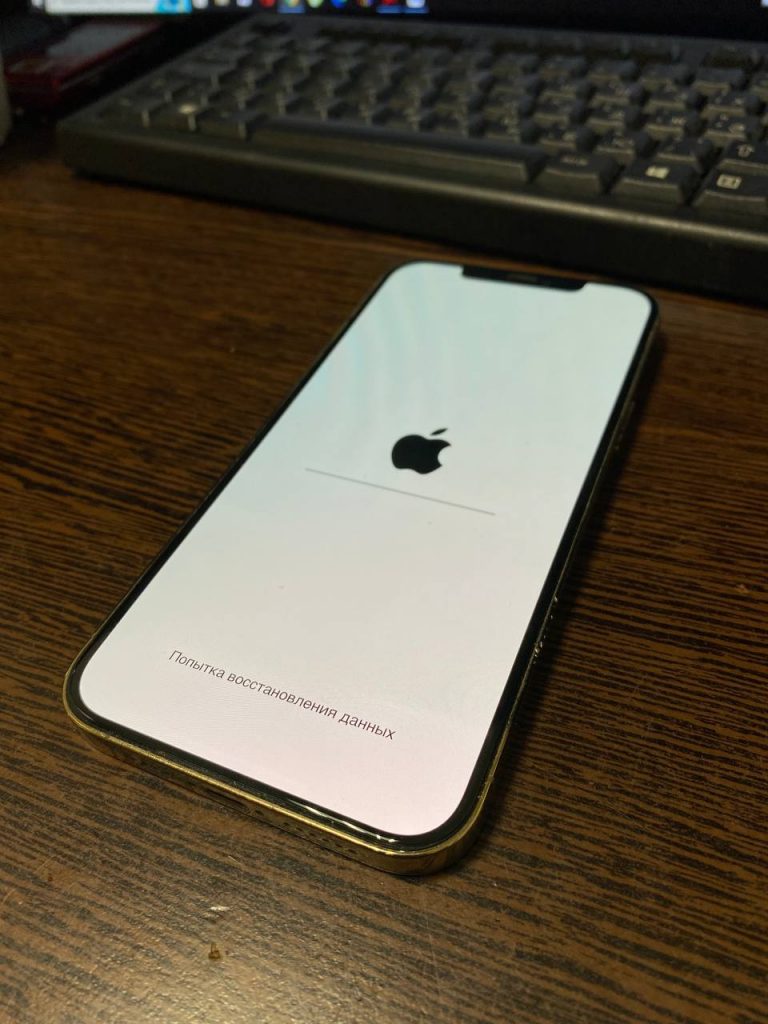
На сегодняшний день известно несколько фактов об ошибке 2009 и способах решения проблемы с целью восстановления всех данных на iPhone, включая фотографии, видео, переписки WhatsApp, запрещенные в аппсторе приложения и заметки. Мы тестируем каждое обновление на аппаратах и собираем логи возникновения ошибки абсолютно с каждого айфона, с целью поддержки успешных разработок и борьбы с такими сюрпризами от Apple.
- iPhone с ошибкой 2009 в современном понятии никак не связан с ошибкой itunes 2009, которая возникала на устройствах 4-5 лет назад из-за проблем с материнской платой телефона. Новая ошибка исключительно программная и всего лишь усложняет процесс восстановления данных с устройства в домашних устройствах (но не в нашем сервисном центре).
- Данная ошибка возникает на телефонах iPhone 12 Pro, 12 Pro max, 13 Pro и 13 Pro Max. По другим моделям нет чёткой статистики, но можно смело заявить, что словить эту ошибку на том же само iPhone X — очень мало шансов, что даёт возможно произвести ремонт удаленно, если наш клиент находится в другом регионе.
- Сервисный центр Remdevice устраняет ошибку 2009 без какого либо ущерба сохранности данных на устройстве Apple.
- Ошибка 2009 iPhone пока фиксируется при использовании для ремонта обновления 15.6.1 и нет никаких достоверных данных, какая ситуация будет с IOS 16, которая уже в стадии beta.
- Error 2009 в 3utools не дает не только скопировать данные с переполненного телефона но и вообще может заблокировать возможность восстановить его даже с полной потерей всех данных, поэтому ОБЯЗАТЕЛЬНО обращение в сервисный центр и непосредственная сдача нам устройства на обслуживание. Мы вытаскиваем данные с очень высокой вероятностью успеха.
Стоимость восстановления данных и ремонта телефона с ошибкой 2009
Восстановление всех данных после ошибки 2009 на iPhone стоит в нашем сервисном центре 7500 рублей. Оплата за услугу производится только после получения результата и принятия работ, вне зависимости от объема данных на айфоне. Время необходимое на ремонт iPhone 12 Pro max или 13 Pro max с данной ошибкой, возникшей после переполнения памяти или ошибки 1110 занимает от 3 до 5 часов. Данная услуга на данный момент оказывается только в лаборатории на Кузнецком мосту.
Ошибка 2009 при прошивке через 3uTools
Device failed to enter Restore Mode. Сталкиваясь с процессом прошивки и восстановления данных после переполнения памяти, пользователи могут столкнуться с ошибкой 2009 в приложении 3utools. Ошибка возникает при обновлении устройства, несмотря на то что приложение 3uTools для Windows является достаточно высокофункциональным и надежным. Обычно проблемы начинаются на 18% процесса восстановления айфона либо непосредственно при использовании режима itunes в приложении 3uTools. Проблема возникает достаточно часто на последних моделях iPhone. В процессе обновления устройства после того, как айфон завис на яблоке, мы сталкиваемся с тем, что процесс останавливается всегда на 18% на этапе Sending kernel cache.
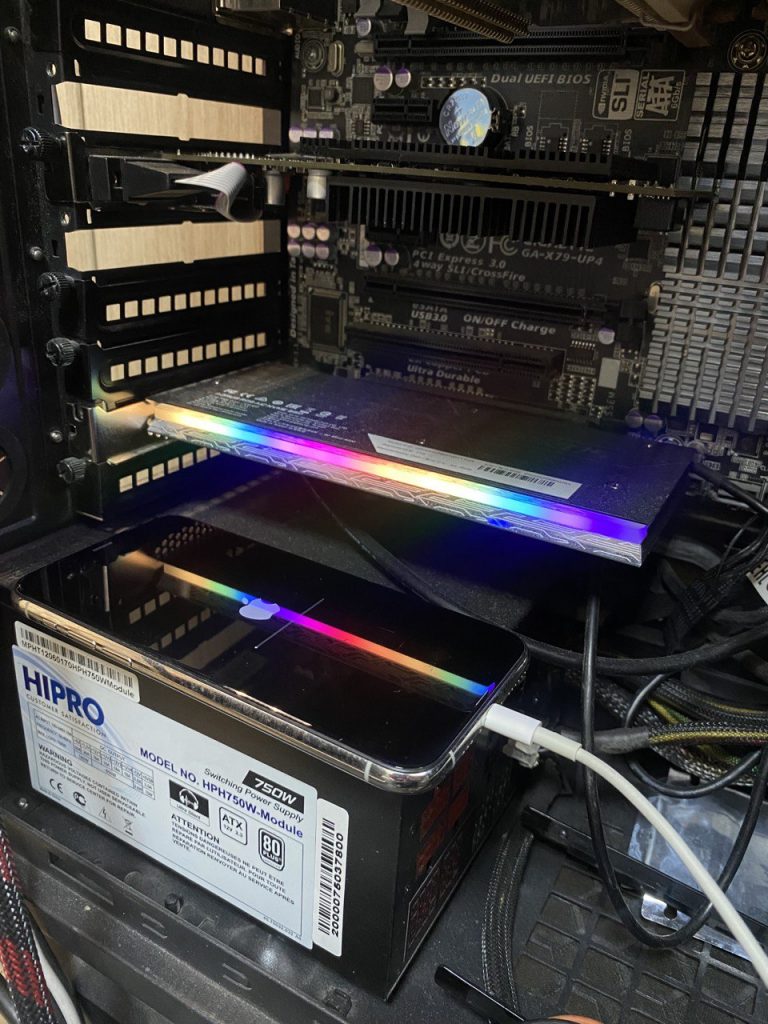
Специалисты сервисного центра Remdevice успешно проведут все необходимые манипуляции по подготовке вашего айфона к восстановлению всех данных, ставших недоступными из-за переполнения памяти устройства в самый неподходящий момент. Для устранения ошибки 2009 iPhone мы разблокируем загрузчик и цепь питания iPhone, сделаем его полностью исправным для восстановления данных после ошибки 1110. Мы являемся первопроходчиками в России в подобных сервисных операциях с техникой Apple и вы можете быть спокойны. Для восстановления данных вам будет необходимо обратиться лично или отправить ваш аппарат непосредственно в наш сервисный центр на Кузнецком Мосту, удаленно данная услуга не оказывается (пока не найдено такого способа, делать это на расстоянии, в отличии от обычной ошибки 1110).
Использование стороннего ПО для Восстановления данных из памяти iPhone
Описанная проблема возникает также при использовании iMFC и Reiboot Tenoshare, более того в последнем случае возможна частичная или полная утеря данных (по крайней мере так следовало после опроса наших клиентов). Методы ремонта основаны на других процессах, поэтому для получения результата настоятельно рекомендуем вам сразу обратиться в специализированный сервисный центр, тем более что стоимость наших услуг не превышает стоимость покупки лицензии на 1 компьютер да. и вообще относительно недорогая.
Услуги по технической помощи и информационной безопасности оказываются при содействии ООО «Фьючертех Лабс». Мы физически не храним и не собираем никаких личных данных (контента) и не передаем их третьим лицам.
Содержание
- Способы решения ошибки 2009
- Способ 1: замените USB-кабель
- Способ 2: подключите устройство к другому USB-порту
- Способ 3: отключите все подключенные устройства к USB
- Способ 4: восстановление устройства через режим DFU
- Способ 5: подключите Apple-устройство к другому компьютеру
- Вопросы и ответы

Хотим мы этого или нет, но периодически сталкиваемся при работе с программой iTunes с появлением различных ошибок. Каждая ошибка, как правило, сопровождается своим уникальным номером, что позволяет упростить задачу ее устранения. В данной статье пойдет речь об ошибке с кодом 2009 при работе с iTunes.
Ошибка с кодом 2009 может появиться на экране пользователя при выполнении процедуры восстановления или обновления. Как правило, подобная ошибка указывает пользователю на то, что при работе с iTunes возникли проблемы с подключением по USB. Соответственно, все наши последующие действия будут направлены на решение данной проблемы.
Способ 1: замените USB-кабель
В большинстве случаев ошибка 2009 возникает из-за используемого вами USB-кабеля.
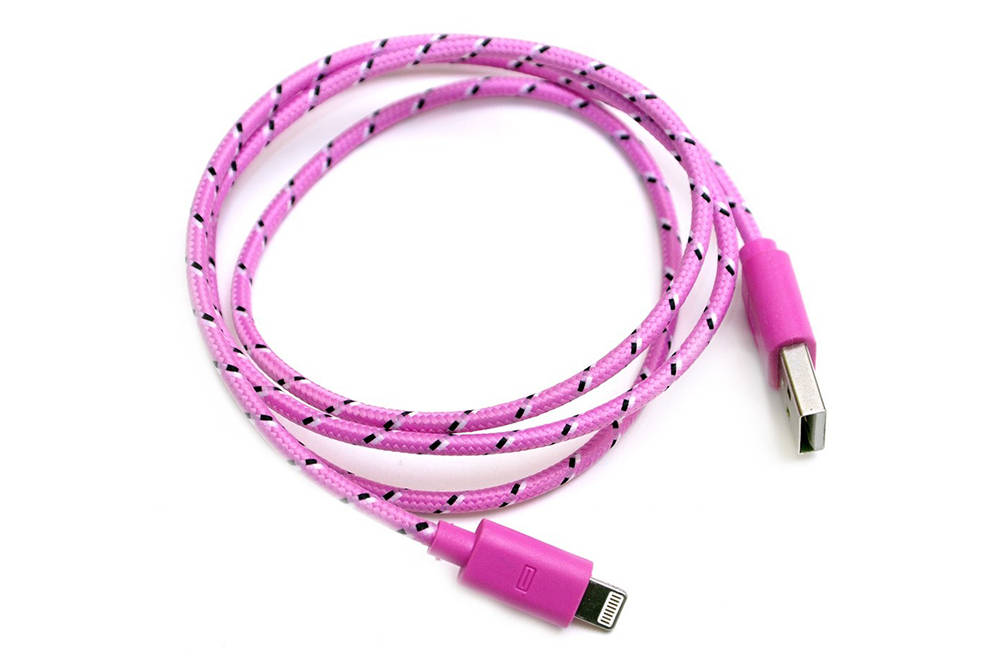
Если вы используете неоригинальный (и даже сертифицированный Apple) кабель USB, то следует обязательно заменить его на оригинальный. Если же на вашем оригинальном кабеле имеются любые повреждения – скрутки, перегибы, окисления – следует также произвести замену кабеля на оригинальный и обязательно целый.
Способ 2: подключите устройство к другому USB-порту
Довольно часто конфликт между устройством и компьютером может возникнуть из-за порта USB.
В данном случае, чтобы решить проблему, вам следует попробовать подключить устройство к другому USB-порту. Например, если у вас стационарный компьютер, то лучше выбирать USB-порт с обратной стороны системного блока, но лучше не использовать USB 3.0 (он выделяется синим цветом).
Если вы подключаете устройство к дополнительным устройствам с USB (встроенный порт в клавиатуру или USB-хаб), то также следует отказаться от их использования, отдав предпочтение прямому подключению устройства к компьютеру.
Способ 3: отключите все подключенные устройства к USB
Если в тот момент, когда iTunes выдает ошибку 2009, к компьютеру подключены и другие устройства к USB-портам (за исключением клавиатуры и мыши), то обязательно отключите их, оставив подключенным лишь Apple-устройство.
Способ 4: восстановление устройства через режим DFU
Если ни один из способов, приведенных выше, так и не смог помочь устранить ошибку 2009, стоит попробовать выполнить восстановление устройства через специальный режим восстановления (DFU).
Для этого полностью выключите устройство, а затем подключите его к компьютеру с помощью USB-кабеля. Запустите программу iTunes. Поскольку устройство отключено, оно не определится iTunes до тех пор, пока мы не введем гаджет в режим DFU.
Чтобы ввести ваше Apple-устройство в режим DFU, зажмите на гаджете физическую кнопку включения и держите на протяжении трех секунд. После того, не отпуская кнопку включения, зажмите кнопку «Домой» и держите обе клавиши зажатыми 10 секунд. В завершение отпустите кнопку включения, продолжая удерживать «Домой» до тех пор, пока ваше устройство не определится iTunes.
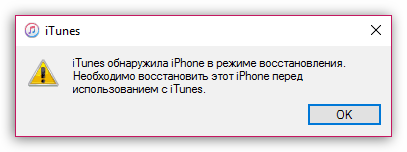
Вы ввели устройство в режим восстановления, а значит, вам доступна лишь эта функция. Для этого щелкните по кнопке «Восстановить iPhone».
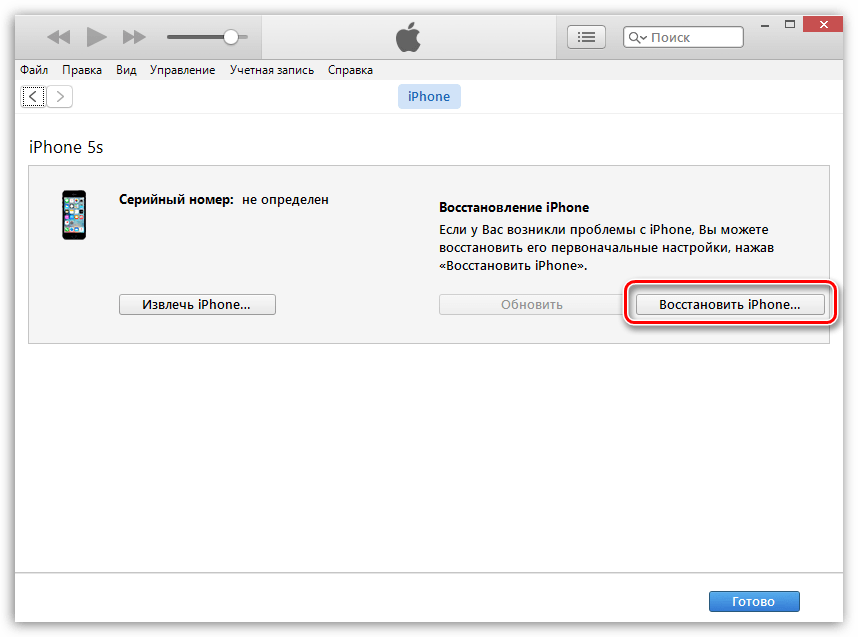
Запустив процедуру восстановления, дождитесь того момента, пока на экране не отобразится ошибка 2009. После этого закройте iTunes и запустите программу снова (Apple-устройство от компьютера отключать не следует). Снова запустите процедуру восстановления. Как правило, после выполнения данных действий восстановление устройства завершается без появления ошибок.
Способ 5: подключите Apple-устройство к другому компьютеру
Итак, если ошибка 2009 так и не была устранена, а восстановить устройство вам необходимо, тогда вам следует попробовать завершить начатое на другом компьютере с установленной программой iTunes.
Если у вас есть свои рекомендации, которые позволят устранить ошибку с кодом 2009, расскажите о них в комментариях.
Many users were met various error codes when they flashing their iDevice in iTunes or 3uTools, here 3uTools summarizes some common error codes for you (some with solutions) so that users could know why the error arises and how to solve the error effectively.
Read 10 common errors in 3uTools.
Warmly Remind: Click «Ctrl» + «F» simultaneously, which can help you find the error code faster.

Error-1
Baseband CPU/chip/baseband output of power supply is abnormal.
(With the latest 3uTools, here is the guide for you)
Error 1
Baseband CPU problem or baseband power is not working. Here is the guide for you.
Error 2
Baseband, does not exclude power supply problem.
Error -2
You are suggested to enter DFU mode manually and try to flash again. If fail, it could be a hardware problem on your device.
Error 3
a. Baseband error when your flashing process is over 60%,
b. Chip’s problem when your flashing process at 99%.
Here is the guide for you.
Error 6
Hard disk/ Chip problem when flashing process is over 60%.
Error 9
Hard disk, check power supply for it, rebooting your Mac or PC may resolve this issue.
Here is the guide for you.
Error 10
Server certification issues. Here is the guide for you.
Error 11
Firmware package is not full. Here is the guide for you.
Error 12
Firmware was closed signing. Here is the guide for you.
Error 14
Hard disk, check the resistance between hard disk and CPU. Here is the guide for you.
Error 15
Baseband, not excludes power supply problem.
Error 16
Baseband/CPU/Chip, mostly is chip problem. Here is the guide for you.
Error 17
Here is the guide for you.
Error 20
Enter DFU mode and flash again. Here is the guide for you.
Error 21 CPU/ Battery problem. Here is the guide for you.
Error 23
In software you have to set a default web browser;
In hardware, it’s a communication problem. Check all connections, also try to change the battery;
Faulty baseband flash or processor;
Happens frequently after water damage. Remove and clean motherboard;
Here is the guide for you.
Error 26
Baseband/CPU/Chip. Here is the guide for you.
Error 27
Chip data does not match, please use the chip instrument to fix the chip.
Error 28
CPU or hard disk. Here is the guide for you.
Error 29
Battery problem or network problem. Here is the guide for you.
Error 31
Baseband problem.
Error 34/35/36/37
Here is the guide for you.
Error 39
Here is the guide for you.
Error -39
Here is the guide for you.
Error 40
Baseband, not excludes power supply problem.
Error 47
Chip problem or communicate CPU
Error 48
Baseband /Chip problem, the chip could be fixed sometimes.
Error 50
Baseband CPU breakdown. Here is the guide for you.
Error -54
Here is the guide for you.
Error 53
Touch ID fingerprint or server certification issues. Here is the guide for you.
Error 56
Baseband/CPU/Chip, mostly is NFC problem. Here is the guide for you.
Error 91
Hard disk problem.
Error 1002
Here is the guide for you.
Error 1003
Baseband or hard disk.
Error 1004
Here is the guide for you.
Error 1005
Hard disk problem, here is the guide for you.
Error 1013
Server certification issues.
Error 1015
Downgrade firmware problem, fix your PC system and flash again
Error 1600
CPU problem.
Error 1601
CPU problem.
Error 1602
USB power supply or system problem.
Error 1611
Hard disk problem.
Error 1639
Here is the guide for you
Error 1669
Chip file is incorrect or losing.
Error 2002
Check the connection with Apple server.
Error 2003
Change USB or PC.
Error 2009
Change PC, try to flash multiple times.
Error 3004
Battery, cables, USB ports not stable.
Error 3014
Here is the guide for you
Error 3049
CPU problem
Error 3194
Here is the guide for you
Error 4005
Hard disk, hard disk power supply, or change another PC try again. Here is the guide for you.
Error 4013
Here is the guide for you.
Error 4014
Here is the guide for you.
Error 4015
CPU problem.
Error 0xe800006B
Check USB cable, and iDevice’s connection.
Error DXEXXXX
Install iTunes to your Hard disk «C «on your computer.
3uTools will make another tutorial if you have met other Error codes, please send us feedback kindly.
Connect with 3uTools on Facebook, Twitter, and Google Plus.
Thanks for visiting. For more latest updates or supports, follow us on Facebook or Twitter.
Как исправить ошибку 2009 на Айфоне 3, 4, 5, 6, 7, 8, X и SE или iPad? Одной из тех ошибок, которые мы видим довольно часто при обновлении или восстановлении iPhone, iPad или iPod Touch, является ошибка 2009 в iTunes.
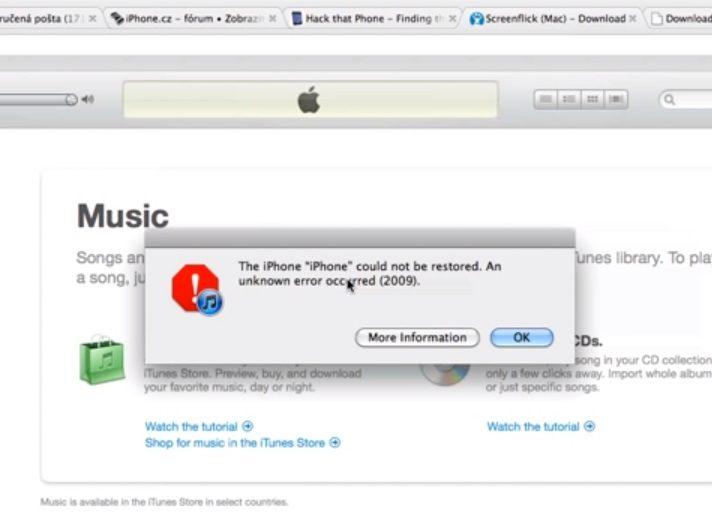
Кто-то, кто использует iPhone, iPad или iPod Touch, обновляет или восстанавливает свое устройство в iTunes, может получить сообщение «Не удалось восстановить iPhone (имя устройства). Произошла неизвестная ошибка 2009». Это всего лишь одна из длинного списка ошибок. Однако, она не позволит вам обновить или восстановить телефон.
Существует множество способов решения проблемы.
Содержание
- 1 Из-за чего происходит ошибка 2009 в iTunes?
- 2 Как исправить ошибку 2009 при прошивке Айфона в iTunes?
- 3 Перезагрузите компьютер или устройство iOS (быстрое решение)
- 4 Обновите iTunes или другое ПО для исправления ошибки
- 4.1 Обновление антивирусной программы
- 5 Отключите iTunes помощник
- 6 Переустановите iTunes на своем компьютере
- 7 Как исправить ошибку iPhone 2009 без потери данных (безопасное решение)
- 7.1 Шаг 1. Выберите функцию «Ремонт»
- 7.2 Шаг 2. Загрузите и выберите прошивку
- 7.3 Шаг 3. Ошибка 2009, исправление
- 8 Избавьтесь от ошибки 2009 в iTunes с помощью PhoneRescue
Из-за чего происходит ошибка 2009 в iTunes?
Ошибка 2009 обычно вызвана из-за проблемам с оборудованием, в основном USB-кабели. Зачатую, эта проблема USB-кабеля, USB-порта или самого компьютера. Такая ошибка легко решаема.
Как исправить ошибку 2009 при прошивке Айфона в iTunes?
Вы можете использовать следующие советы, чтобы узнать, есть ли проблема с вашим USB-кабелем, USB-портом или компьютером. Повторите попытку после каждого шага:
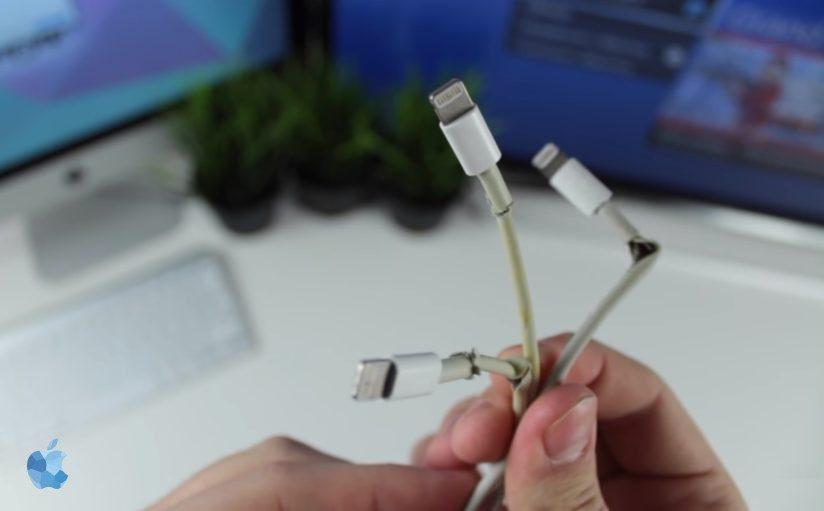
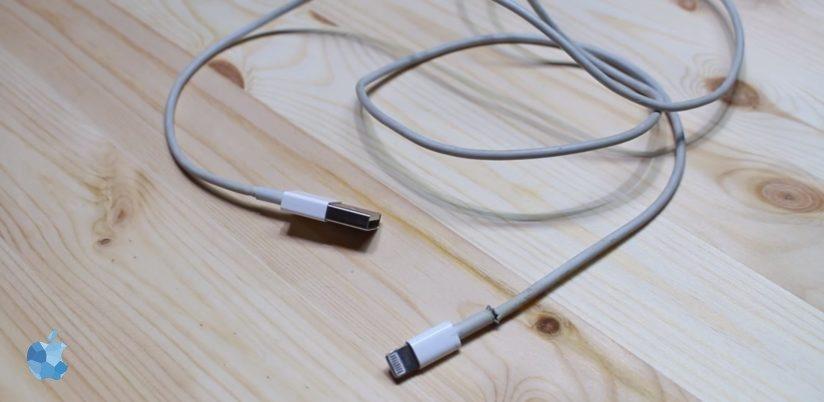
1. Подключите свой iPhone, iPad или iPod, используя оригинальный USB-кабель, поставляемый вместе с устройством. Если у вас его нет, попробуйте использовать другой USB-кабель от Apple.
2. Переключитесь на другой порт USB на компьютере. Возможно, вам придется отключить клавиатуру.
3. Попробуйте использовать другой компьютер, если это возможно.
Обычно, если ошибка вызвана соединением USB, вы должны решить свою проблему, однако, если ошибка еще появилась, продолжайте пробовать следующие советы.
Перезагрузите компьютер или устройство iOS (быстрое решение)
Это большое клише. Но, как и большинство других клише, их популярность исходит из того, что они правильны на регулярной основе. Если у вас есть настольный компьютер или ноутбук, выполнение «перезагрузки» часто помогает восстановить устройство.
Иногда вы можете исправить ошибку iTunes, просто отключив компьютер и снова включив его. После перезагрузки зайдите в iTunes и снова запустите процесс обновления или восстановления.
Перезапуск девайса также может оказаться очень простым решением для устранения ошибок, которые произошли из-за сбоя подключения USB. Вы можете попробовать выполнить следующие шаги, чтобы перезапустить устройство:
- Нажмите и удерживайте кнопку «Сон / Пробуждение», пока на экране не появится «Красный слайдер».
- Перетащите ползунок, чтобы выключить устройство.
- После того, как устройство полностью отключится, нажмите и удерживайте кнопку «Сон / Пробуждение» еще раз, пока не появится логотип Apple.
Если не получается сделайте принудительную перезагрузку.
Иногда этого достаточно, чтобы исправить ошибку 2009.
Если это не сработает, следующим шагом будет обновление iTunes.
Обновите iTunes или другое ПО для исправления ошибки
Сначала проверьте, доступна ли обновленная версия iTunes. Если есть, вы можете загрузить последнюю версию Айтюнс из магазина Apple и установить ее. Для тех, кто использует систему Mac OS, необходимо проверить обновления через OS X. Вы можете загрузить новейшее программное обеспечение из магазина Mac Apple. Это относительно простой процесс и в некоторых случаях решает ошибку 2009. Не обновляется Айфон? Решение проблемы!
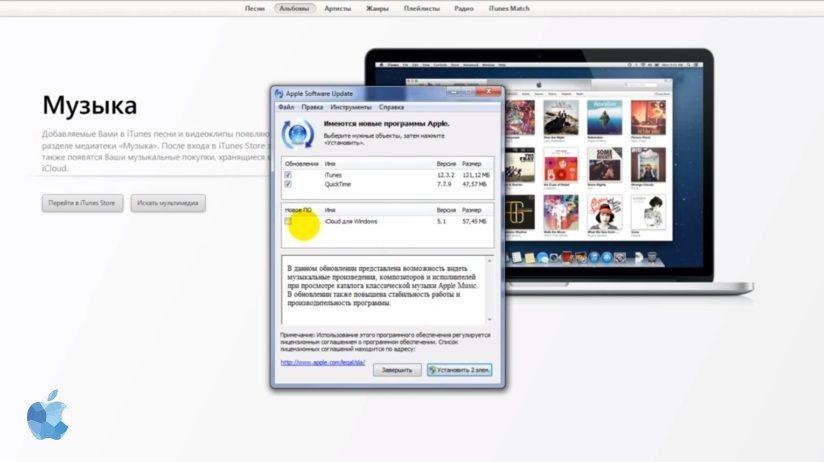
Обновление iTunes работает лучше, чем перезапуск, но даже это не всегда решает ошибку 2009.
Обновление антивирусной программы
Антивирусные программы определенно помогают нам, но время от времени они могут вызвать проблемы. Проверьте, есть ли какие-либо обновления для вашего антивирусного программного обеспечения. Если есть, загрузите и установите его. Когда вы будете удовлетворены тем, что все так, как должно быть, попробуйте снова обновить свое устройство iOS.
Также читайте:
- Все ошибки iTunes при восстановлении и обновлении
- Новости о операционных системах, что нового в iOS?
Отключите iTunes помощник
Если у вас компьютер Mac, вам нужно перейти в «Системные настройки» > «Аккаунт», а затем нажать «Элементы входа». Вы найдете «iTunes Helper» в списке элементов. Отключите его.
Если вы используете Windows PC, сначала откройте диспетчер задач и перейдите во вкладку «Процессы». Найдите «iTunes Helper» и отключите его.
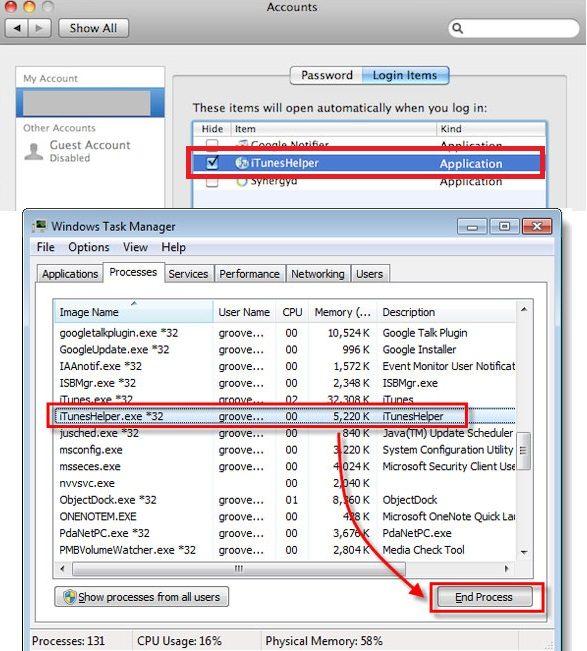
Возможно, вы уже заметили, что iTunes может быть очень упорным, настаивая на том, что он делает именно то, что он хочет сделать. Вскоре он снова включит процесс iTunes Helper. Вам нужно только отключить его, пока вы не закончите процесс восстановления или обновления.
Теперь, когда вы отключили iTunes Helper, вам нужно попробовать обновить iPhone / iPad / iPod Touch. Какой бы процесс не был остановлен ошибкой 2009 в iTunes, вы должны попытаться повторить его снова.
Переустановите iTunes на своем компьютере
Если выше перечисленные способы не помогли попробуйте переустановить Айтюнс:
- Перейдите в меню «Пуск».
- Выберите опцию «Панель управления».
- Теперь перейдите к «Удаление программы».
- Найдите и удалите «iTunes».
- После завершения закройте все вкладки.
- Теперь загрузите новую настройку «iTunes» в интернете.
- После загрузки установите его.
Удаление и переустановка Apple Айтюнс поможет быстро исправить и решить эту проблему с кодом ошибки 2009.
Как исправить ошибку iPhone 2009 без потери данных (безопасное решение)
Если вы все еще видите ошибку 2009 и все вышеописанные решения не помогают, возможно, на вашем iPhone возникла системная проблема. dr.fone – Ремонт может помочь вам исправить ошибку в iPhone (Айтюнс ошибка 2009) довольно легко и безопасно.
Эта программа является мощным и безопасным средством восстановления системы, которое может помочь вам исправить большинство ошибок iPhone или iTunes без потери данных. Ниже вы можете проверить дополнительные функции о dr.fone. Данная программа работает на iPhone 4, 5, 6, 7, 8, X, SE.
Вы также можете прошить устройство с помощью reboot для Айфона бесплатно.
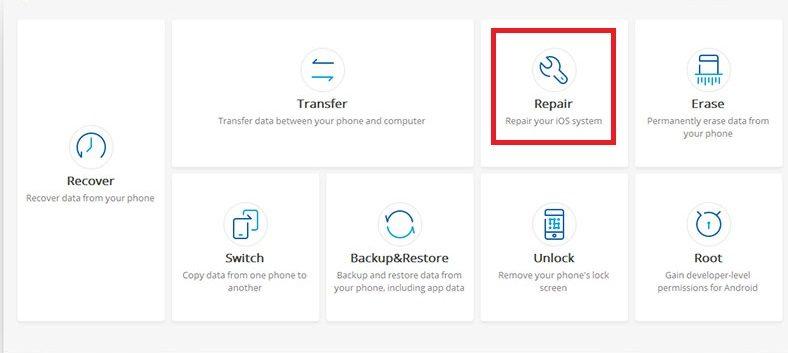
Шаг 1. Выберите функцию «Ремонт»
Это просто. Загрузите, установите и запустите dr.fone. Выберите «Восстановить» в окне приборной панели.
Теперь подключите устройство к компьютеру с помощью USB-кабеля. Когда dr.fone обнаружит ваше устройство iOS, нажмите «Старт», чтобы продолжить процесс.
Шаг 2. Загрузите и выберите прошивку
Вы найдете этот процесс очень простым, так как dr.fone определит устройство, предлагая загрузить нужную, последнюю версию iOS . Нажмите «Загрузить», а затем подождите, пока наши инструменты не закончат процесс автоматически.
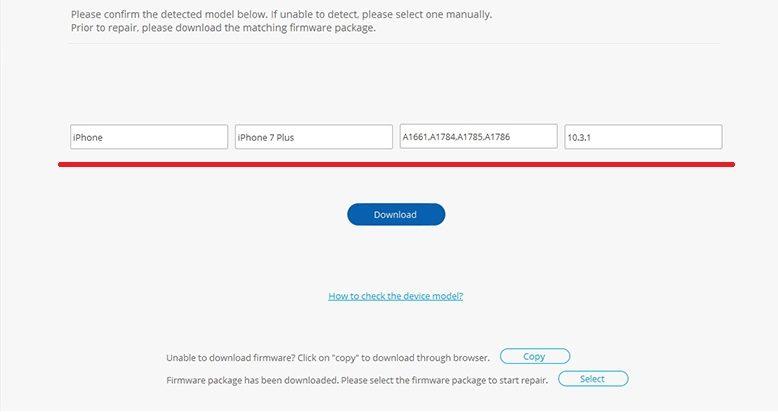
Шаг 3. Ошибка 2009, исправление
Как только процесс загрузки будет завершен, программа начнет восстанавливать iOS, то есть операционную систему, на вашем устройстве. Это приведет к отключению вашего iPhone, iPad или iPod Touch из режима восстановления. Через несколько минут вы будете уведомлены о том, что устройство перезагружается в нормальном режиме.
Избавьтесь от ошибки 2009 в iTunes с помощью PhoneRescue
Если вы перепробовали все вышеописанные методы, но ошибка все еще остается, вы можете установить PhoneRescue для исправления ошибки 2009 и вернуть свое устройство в нормальное состояние.
PhoneRescue – это профессиональный инструмент для восстановления данных, предназначенный для помощи пользователям Android и iOS в восстановлении удаленных или потерянных данных, тем временем PhoneRescue – восстановление данных iOS также используется для исправления ошибок iTunes путем восстановления системы iOS, безусловно, включая проблему 2009. Данная программа работает на iPhone 4, 5, 6, 7, 8, X, SE.
Это безопасный способ для восстановления системы iOS и не приведет к потере данных, после чего ваше устройство будет оснащено новейшей версией системы iOS, а также будет исправлена ошибка. Теперь давайте посмотрим, как использовать PhoneRescue для восстановления системы iOS.
Шаг 1. Скачайте PhoneRescue – восстановление данных iOS (выберите «Загрузить для iOS») и установите его на свой компьютер. Подключите iPhone к компьютеру.
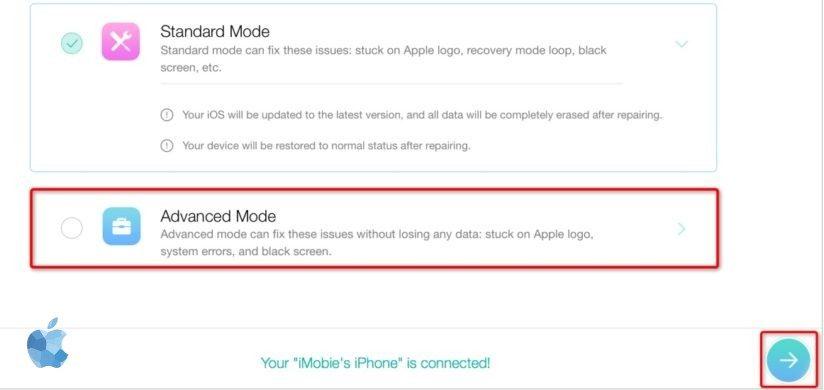
Шаг 2. Выберите Инструменты восстановления iOS и нажмите кнопку со стрелкой, чтобы продолжить.
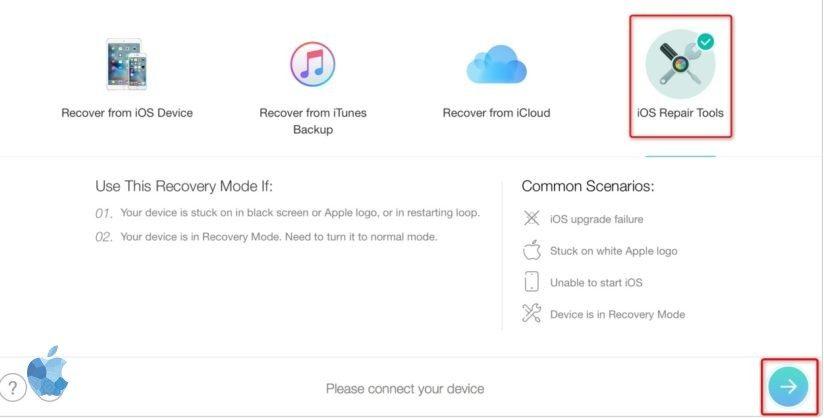
Как исправить ошибку iTunes 2009 путем восстановления системы iOS.
Обратите внимание, что есть два режима ремонта, которые вы можете выбрать: стандартный и расширенный. Только расширенный режим может восстановить вашу систему iOS без потери данных. Другой будет удалять все данные на вашем устройстве.
Шаг 3. Выберите Расширенный режим.
Шаг 4. Следуйте трехэтапной инструкции в окне, чтобы войти в режим «Восстановление», затем подтвердите информацию о своем устройстве и выберите «Загрузить», PhoneRescue автоматически восстановит ваше устройство, и ошибка 2009 будет решена.
Надеемся, что приведенные выше методы помогут вам исправить ошибку 2009 на вашем устройстве. Если проблема остается, обратитесь в сервисный центр Apple или службу поддержки клиентов.
Программа iTunes значительно упрощает жизнь владельцам Айфонов и прочих устройств, работающих на платформе iOS. Широкий спектр возможностей сервиса делает его полезным помощником в каждодневных решениях любых задач. Это и воспроизведение музыкальных и видео форматов с возможностью конвертации и редактирования, синхронизация устройств, создание и обновление резервных копий, покупка контента, восстановление прошивки и другие важные функции. Несмотря на массу преимуществ использования iTunes, работа сервиса периодически омрачается появлением сообщений об ошибках, возникающих в процессе каких-либо действий. Перечень сбоев Айтюнс достаточно длинный, при этом каждому из них присвоен собственный код, помогающий распознать источник проблемы. Особенно доставляют неудобства ошибки, возникающие при восстановлении iPhone 5s и других версий, ведь в присутствии сбоя продолжение процедуры становится невозможным. В таком случае, чтобы восстановить дальнейшее взаимодействие «яблочного» устройства с компьютером требуется выполнить устранение неполадок. Одной из распространённых ошибок, которые можно наблюдать при обновлении или восстановлении iPhone 5s или других «яблок», является сбой с кодом 2009. Существует множество возможных причин возникновения проблемы, суть решения и заключается в устранении источника неисправностей.

Варианты устранения ошибки 2009 в iTunes.
Методы устранения ошибки 2009 в iTunes
Как и все ошибки, связанные с восстановлением или обновлением iPhone, а также прочих «яблок», сбой под кодом 2009 имеет несколько путей разрешения проблемы. Уведомление об ошибке 2009 в iTunes часто вызвано неисправностью USB-кабеля, разъёмов или может информировать о неполадках в компьютере. В любом случае необходимо начать исправление ситуации с простых шагов, постепенно переходя к более серьёзным действиям, если проблема не исчезает.
Способ 1. Замена USB-кабеля
Сначала нужно проверить контакт шнура с устройством и разъёмом. Использовать рекомендуется оригинальный кабель, поставляемый в комплекте Apple. Кроме того, следует изучить его на предмет повреждений, поскольку любые незначительные деформации или окисления могут оказаться виновниками ошибки 2009 в iTunes. При обнаружении дефектов нужно обязательно заменить кабель исправным и оригинальным.
Способ 2. Подключение к другому USB-порту
Часто проблема заключается в неисправности разъёма. Чтобы решить вопрос или исключить вероятность появления ошибки по этой причине, нужно подключить кабель в другой USB-порт, избегая при этом порт 3.0, стандартно отличающийся внешне от остальных синим цветом. Подключение должно быть выполнено напрямую к компьютеру, без посреднических элементов. Также необходимо отключить другие подключённые устройства, кроме iPhone 5s или того, с которым ведётся работа. Исключение составляют мышь и клавиатура.
Способ 3. Перезагрузка устройств
Стоит попробовать перезагрузку компа или ноутбука, а также перезапуск iOS-устройства (принудительное отключение). Как ни странно, часто такие простые действия решают вопрос в считанные минуты.
Способ 4. Обновление iTunes
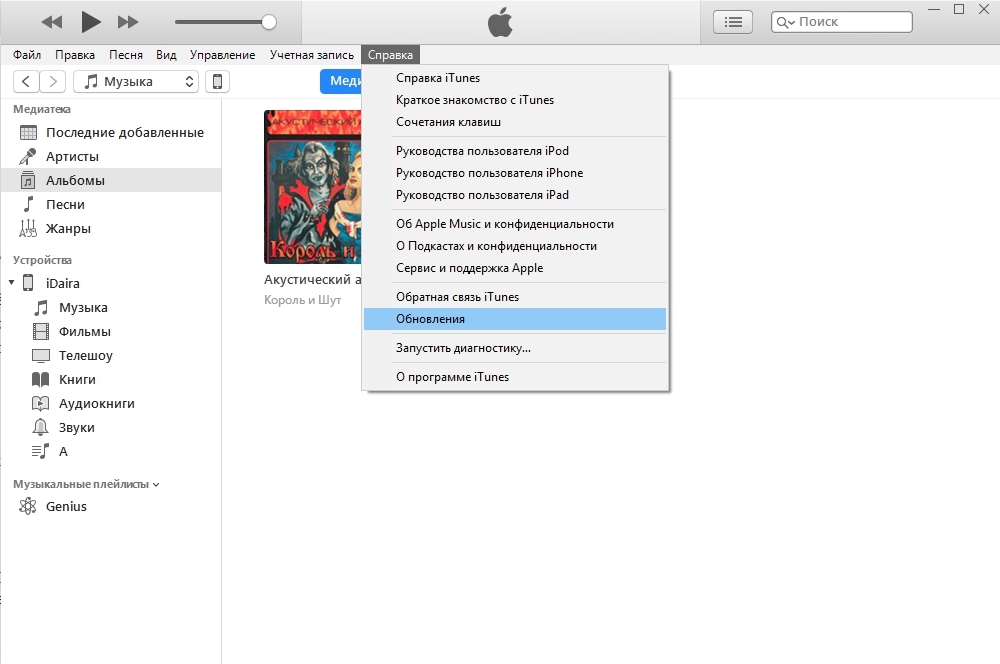
На компьютере должна быть установлена свежая версия приложения, поэтому необходимо обновить программу до последнего из доступных вариантов на официальном сайте, после чего снова пробовать запустить процесс восстановления iPhone.
Способ 5. Переустановка iTunes
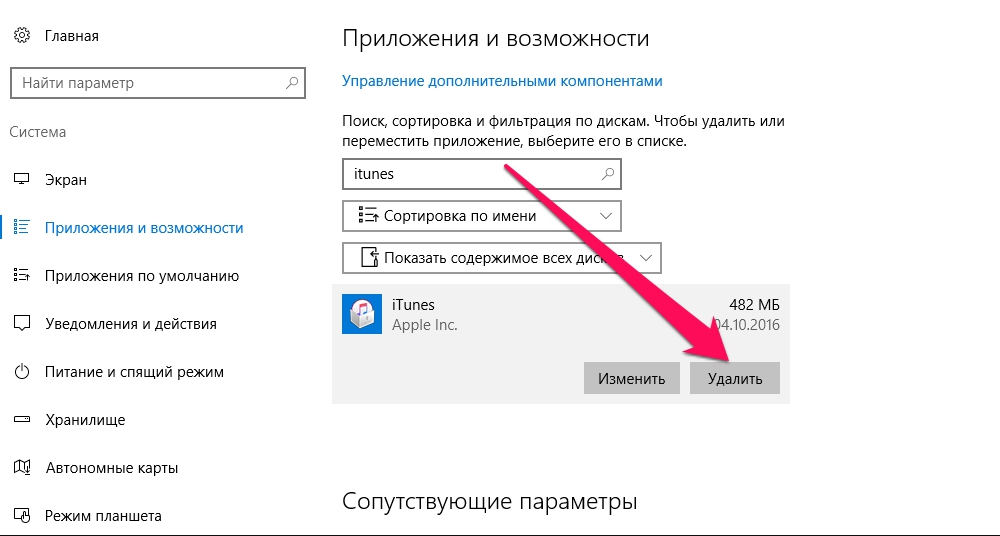
Иногда эффективно решает вопрос борьбы с ошибками процедура удаления и последующей инсталляции Айтюнс. Для ликвидации файлов программы нужно перейти в «Панель управления» из меню «Пуск», где найти раздел с установленным ПО. Здесь нужно выбрать iTunes и удалить, а затем загрузить инсталлятор свежей версии приложения из официального источника и установить сервис заново.
Способ 6. Режим DFU
Разработчиками Apple предусмотрительно подготовлены пути отхода в случае невозможности действий по обновлению или восстановлению прошивки стандартными методами. Один из таких инструментов – аварийный режим DFU. Чтобы погрузить iPhone в такое состояние необходимо следующее:
- выключаем «яблоко»;
- подключаем устройство к ПК или ноутбуку с помощью USB-кабеля;
- запускаем iTunes;
- зажимаем кнопку «Power» и удерживаем 3 секунды;
- затем, не отпуская кнопки питания, жмём «Home»;
- по истечении 10 секунд отпускаем «Power»;
- при этом кнопку «Home» удерживаем и дальше, пока программа не определит устройство в режиме DFU.
После произведённых манипуляций доступно будет только одно действие по восстановлению, но мы этого и добивались. Нужно нажать кнопку «Восстановить iPhone» и следовать инструкциям на экране.
Способ 7. Использование другого компьютера
Если предыдущие способы оказались бессильны, можно попробовать выполнить работу при помощи другого компьютера с имеющейся установленной программой Айтюнс, что может принести плоды в случае исправности Айфона.
В ситуации, где не подействовал ни один из вышеперечисленных методов, возможно, провоцируют появление ошибки 2009 аппаратные проблемы, тогда следует обратиться за помощью в сервис.