
2017-11-21
51760
Posted by 3uTools
Recently some 3uTools users sent us feedbacks that they received Error code 4013/4014 when they use 3uTools or iTunes to restore and upgrade their iDevices. Error code is a problem prompt to let user know what’s wrong in the whole process. So please read this tutuorial from 3uTool, which may can help you to solve some erorrs in 3uTools and iTunes.
Error 9, 4005, 4013 or 4014 could be due to certain reasons like faulty cable/port or poor Wi-Fi network. On the surface, your iPhone connects to the computer, iTunes or 3uTools recognizes the device but somewhere down the line, iTunes thinks that the cable is not really that good or suddenly Wi-Fi starts ill-functioning. Even your computer may turn out to be the real villain.

Solution 1: Reboot your iPhone
Disconnect your iPhone from the computer and reboot it. To do so, just press and hold the Home button and sleep/wake button at once for about ten seconds. On 7 and 7 Plus, press and hold the volume down button and sleep/wake at once.
Once your iPhone has restarted, connect it to the computer again. And try to Update/Restore it as usual.
Solution 2: Check Out the Faulty Cable/Port
Check out the faulty cable and port as they could be causing trouble as well. Try a different cable and use another port.
Solution 3: Is Wi-Fi Network Working Properly?
If Wi-Fi is not working properly or it’s poor, the update process may get disconnected and therefore you will get the error message. Hence, make sure that you have proper Wi-Fi connection.
Disconnect Wi-Fi both on your computer and iPhone and try to connect them to the network after some time.
Give another network a try as well; if it’s there.
Solution 4: Clean Up Your iPhone
The error may appear due to lack of storage on your iPhone to accommodate the update. Hence, clean it up.
Follow this complete guide to retrieve plenty of storage without needing to delete photos and apps.
Solution 5: Restart Your Computer, Reset Your iPhone
If the first two solutions don’t help you in fixing the trouble, restart your computer and reset all settings on your iPhone.
(«Settings» → «General» → «Reset» → «Reset All Settings».)
If Everything Else Fails…
If all the above-mentioned tricks don’t help you in fixing the error, then you must contact Apple. The tech giant will take care of the issue and offer the better solution to it.
3uTools will make another tutorial if you have met other Error codes, please send us feedback kindly.
Connect with 3uTools on Facebook,Twitter, and Google Plus.
Thanks for visiting. For more latest updates or supports, follow us on Facebook or Twitter.

-
Related Articles
-
How to Fix Cannot Import Photos to the Camera Roll?
3uTools Frequently Prompts “Connection Timeout”?
Additional Explanations for 3uTools iDevice Verification Report
How to Choose Backup & Restore and Customized Backup & Restore?
How to Solve the Frequent Operational Failure of 3uTools on Computer?
3uTools iDevice Verification: What is Activation Lock and Serial Number Verified
Failed to Export Photos Using 3uTools?
How to Download and Set Ringtone Using 3uTools?

Всем привет сегодня поговорим о ошибке 4013 в iPhone. Данная ошибка часто появляется при восстановлении смартфона. Как ее решить и из-за чего она появляется дальше разберем в статье.
Apple iPhone считаются пользователями и профильными экспертами одним из наиболее удобных и надежных гаджетов, при эксплуатации которого сбои происходят достаточно редко, но, происходят.
Ошибка 4013 возникает на смартфонах этой категории из-за неполадок в модуле памяти. Чаще всего сбой происходит на восстановленных китайских устройствах при попытке обновления Apple-гаджета. Код ошибки сообщает о нарушении соединения при обновлении или восстановлении телефона через iTunes. Спровоцировать код 4013 способны различные факторы.
Причины возникновения неисправности
Причиной появления ошибки 4013 может стать вышедший из строя USB-кабель, через который гаджет подключается к компьютеру. Еще одна причина — расшатанный USB разъем, не позволяющий Айфону установить связь с ПК из-за отсутствия необходимых драйверов.
Проверить работоспособность USB-разъема можно при помощи улиты Driver Booster, которая в автоматическом режиме восстанавливает и обновляет устаревшие драйвера. При программном сбое нужно обновить Windows и проверить, установлена на смартфон последняя версия iTunes или нет.
Действенные способы решения проблемы с ошибкой 4013
Несмотря на техническую и конструкционную сложность мобильных аппаратов iPhone, устранить ошибку 4013 можно самостоятельно, сэкономив при этом приличную сумму денег, избежав обращения в специализированные сервисные центры Apple.
Самым простым и доступным способом является банальная перезагрузка устройства. Выбрать потребуется не стандартный режим перезагрузки девайса, а принудительный, после чего работоспособность телефона полностью восстановится.
Для iPhone с X версии нужно. Нажать и сразу отпустить кнопку увеличения громкости, нажать и сразу отпустить кнопку уменьшения громкости, потом нажать и удерживать боковую кнопку. Когда появится логотип Apple, отпустите кнопку.
Первый способ — замена USB-кабеля и порта
Довольно частой причиной сбоя и возникновения ошибки 4013 является компьютерный порт. Если у вас ПК, то можно подключиться к разъему, расположенному на задней планке системника. Если ноутбук, тогда следует перекинуть кабель на любой другой порт USB, исключив разъем 3.0, который отличается от аналогов синим цветом.  Само подключение необходимо производить напрямую при помощи родного USB-кабеля, не применяя никаких дополнительных приспособлений. Для максимальной степени надежности шнур проверяется на наличие дефектов, при обнаружении которых кабель заменяется на новый.
Второй способ — обнуление гаджета до заводских настроек
Среди возможных причин некачественной работы смартфонов Apple и возникновения кода 4013, довольно часто присутствуют вирусы и другие вредоносные программы. Универсальным способом устранения таких неисправностей является сброс функционала гаджета до настроек производителя. Во время этой операции с девайса удаляются все находящиеся в нем файлы, что позволит обнулить устройство и сделать его чистым, как на момент покупки. При сбросе настроек нужно:
- открыть настройки iPhone;
- перейти в подраздел «Основные»;
- выбрать опцию «Сброс»;
- активировать нажатием кнопки функцию «Сбросить настройки».
Если ошибка 4013 появлялась из-за системного сбоя гаджета, то выполненный сброс личных настроек со стопроцентной вероятностью поможет решить эту проблему. И не переживайте по поводу потерянных файлов, избежать этого позволит резервная копия, сделанная через iTunes или при помощи приложения Cloud.
Третий способ — восстановление через режим DFU
Улита DFU представляет собой специальную программу, предназначенную для восстановления функций Айфона. Этот режим должен применяться исключительно в экстренных случаях, каким и является появление кода 4013. Чтобы восстановить телефон через ДФУ, его нужно подключить к ПК, используя шнур, и запустить iTunes. Затем девайс нужно полностью выключить. После того, как аппарат будет выключен, нужно выполнить определенный алгоритм и войти в режим DFU.
Алгоритм действий выглядит так: на 3-ри секунды зажимается кнопка включения, не отпуская клавишу включения, активируется кнопка «Домой». Обе клавиши нужно держать нажатыми около 10-ти секунд, затем кнопка включения отпускается, а клавиша «Домой» держится зажатой до тех пор, пока на экране iTunes не появится окно с надписью говорящей о том, что этот Айфон требуется восстановить. В iTunes станет доступна функция «Восстановить iPhone». Ее нужно активировать и закончить восстановительный процесс.
Четвертый способ — обновление iTunes
Давно не обновлявшийся на компьютере плагин iTunes является причиной появления большого количества различных ошибок, среди которых и код 4013. Для обновления устаревшей улиты необходимо установить пропущенные обновления. После завершения инсталляции, нужно провести перезапуск ПК. После перезагрузки проверьте iTunes — в папке с программами будет отображена его последняя версия. Эти способы помогут быстро, а главное самостоятельно решить проблему с ошибкой 4013.
Пятый способ — прошивка через 3uTools
Это отличная альтернатива iTunes многие сервис центры используют именно ее для восстановления iPhone. Данную программу в месте c инструкцией можно скачать у нас на сайте.
Если из вышеперечисленного ничего не помогало, то скорее всего у вас проблема на аппаратном уровне и нужно разбирать смартфон. Проблема может быть в контролере питания, в испорченных разъемах а также в отвалившихся микросхемах.
{youtube}U8PVBhKQZSM{/youtube}
{youtube}C22fEY1dyYQ{/youtube}
- Добавить свои
Оставьте свой комментарий
Эта статья адресуется только тем пользователям, для которых обязателен джейлбрейк на мобильных девайсах от Apple. Лично для меня, iPhone или iPad без джейлбрейка, даже пусть «привязанного» — мало интересен. И добавлю, что именно из-за возможности «побега из тюрьмы», который позволяет превратить устройство в более функциональное и удобное, я и полюбил эти замечательные устройства, и из множества представленных на рынке, выбрал именно их.
Что такое SHSH?
При изучении вопросов, о том, как сделать джейлбрейк или как откатить (понизить) версию iOS-прошивки, Вы обязательно столкнетесь с понятием SHSH. В этой статье мы постараемся подробно описать, что это такое и для чего сохранять SHSH.
![Что такое SHSH? Зачем сохранять SHSH? Как сохранить SHSH? [IFAQ]](https://yablyk.com/wp-content/uploads/2011/12/1021.jpg)
И так, немного теории: SHSH или ECID SHSH, SHSH blobs это уникальная цифровая подпись (сертификат) каждого мобильного устройства, работающего на iOS. Как известно Apple позволяет перепрошить i-устройство не на любую, а ТОЛЬКО на последнюю версию прошивки, которая доступна в iTunes. При восстановлении прошивки, iTunes связывается с серверами Apple, на которые отсылает некоторый, соответствующий код ПО и ECID (уникальный идентификатор устройства), в ответ приходит сертификат SHSH, необходимый для модуля iBoot, отвечающего за загрузку, а он в свое время и определит возможность восстановления (перепрошивки). Если же присланный SHSH окажется не допустимым для восстанавливаемой версии ПО, то iTunes выдаст Вам ошибку, как правило 3194 и единственным легким способом возврата «к жизни» Вашего устройства, будет являться восстановление на версию прошивки, предложенную iTunes. Как правило для последней версии iOS, на которую Вы восстановитесь хакеры еще не выпустят джейлбрейк и Вам придется только ждать релиза или в лучшем случае использовать «привязанный джейлбрейк». В последнее время Apple обеспечивает более серьезную защиту своего ПО, об этом говорят и сроки разработки очередной версии полного джейлбрейка от хакеров.
При восстановлении ПО Apple проверяет SHSH на iPhone 3GS, iPhone 4, iPod Touch 3G, iPad, iPad 2, а начиная с iOS 4 — и на iPhone 3G. Если Вы не имея сохраненных SHSH обновите прошивку одного из этих устройств, то вернуться на более старую Вам не удастся. Исключение составляет только iPhone 3G — даже не имея сохраненных SHSH можно всегда откатиться на версию прошивки 3.х
Зачем сохранять SHSH?
Сохраненные сертификаты SHSH предоставляют возможность восстановления ПО Вашего устройства на ту версию прошивки, для которой сохранены SHSH.
Например Вы приобрели iPhone 4 с версией ПО 4.3.3. На тот момент это была самая последняя прошивка, которую подписывала Apple. Когда же хакеры выпустили джейлбрейк для этой прошивки, то Вы сразу же его применили к Вашему устройству с сохранением SHSH в Cydia или с помощью других программ (например TinyUmbrella для Windows или TinyUmbrella для Mac OS X). Через некоторое время Apple выпускает версию прошивки 4.3.4, тем самым закрывая уязвимости прошивки 4.3.3, с помощью которых хакеры смогли сделать утилиту для джейлбрейка. Вы восстановились на новую прошивку 4.3.4, но после того, как долгое время хакеры не могли найти решения для взлома этой прошивки Вы решили откатиться обратно на 4.3.3. И так, как у Вас имеются сохраненные цифровые подписи SHSH для прошивки 4.3.3, то с помощью программы TinyUmbrella и затем FixRecovery (Win и Mac) Вы легко откатываетесь на 4.3.3 и делаете процедуру отвязанного джейлбрейка!
Способы сохранения SHSH
Цифровые подписи SHSH, для подписываемых Apple версий прошивок можно сохранить следующими способами:
— автоматически при открытии Cydia и наличии Интернет соединения;
— нажатием на кнопку «Make My Life Easier» в Cydia (если она появилась);
![Что такое SHSH? Зачем сохранять SHSH? Как сохранить SHSH? [IFAQ]](https://yablyk.com/wp-content/uploads/2011/12/1031.jpg)
— нажатием на кнопку «Save SHSH» в программе TinyUmbrella;
![Что такое SHSH? Зачем сохранять SHSH? Как сохранить SHSH? [IFAQ]](https://yablyk.com/wp-content/uploads/2011/12/3334.jpg)
Цифровые подписи SHSH для версии прошивки установленной на Вашем устройстве и НЕ подписываемой Apple можно сохранить с помощью программы iFaith.
Внимание! Не пытайтесь обновить или восстановить прошивку iPhone через Windows-ПК
 В закладки
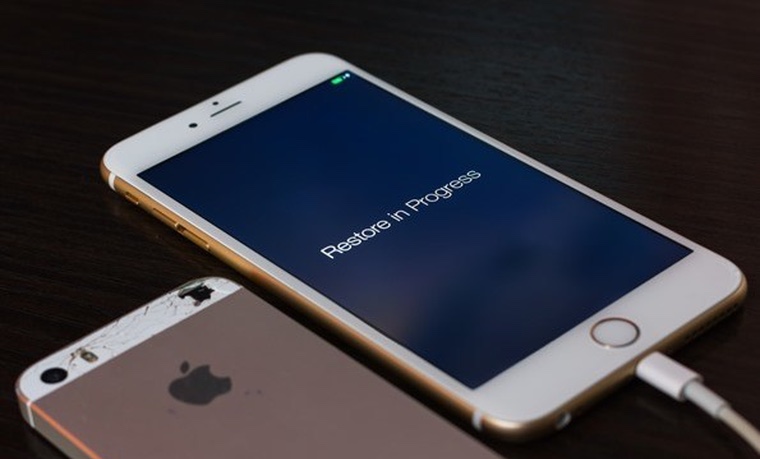
Пользователи Twitter активно жалуются на проблемы с обновлением и восстановлением прошивки iPhone и iPad.
Кажется, у Apple проблемы с TSS-серверами. Во время установки прошивки происходит сбой и выводится ошибка 3503.
UPD: по последним данным, проблема затронула только владельцев Windows-ПК. И только во время установки обновления через iTunes.
UPD 2: временное решение заключается в установке бесплатной утилиты 3uTools. Это аналог iTunes, через который можно установить прошивку.
Повезёт, если установка не начнётся. Некоторые уже «словили кирпич».
@AppleSupport cannot restore iPhone error 3503.Please check your signature server
— Peerasak Longchit (@assert55150) September 25, 2017
@AppleSupport my iphone is always in UMD mode and I can´t restore it because there is an 3503 error. That happens since iOS 11. Help please.
— Fernando Guil (@fernandoguil98) September 25, 2017
trying to restore iPhone7 to 10.3.3 but getting (ERROR 3503) >?
— muzzy (@muzzy2022) September 25, 2017
Ошибка 3503 в тунце при откате, да что за черт блэт
— Иван Наймушин (@uselesstech1) September 25, 2017
Что интересно, на сайте Apple не указано, что какие-то сервисы дают сбой. «Всё работает в штатном режиме».
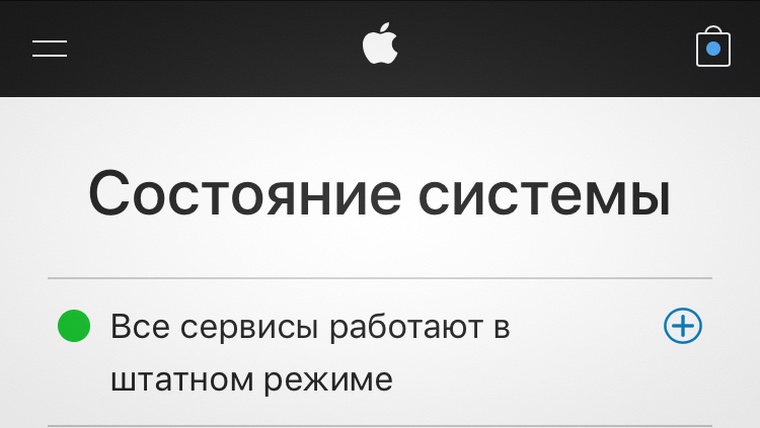
Проблема актуальна по всему миру и четкого решения пока нет. Рекомендуем не перестанавливать прошивку до тех пор, пока Apple не исправит проблему.
P.S. Спасибо читателю Lexonaft за наводку.
В закладки
Тема: ошибка 3503
Mega Member 
 Регистрация 09.03.2006 Адрес Tilsit 39Rus Нарушения: 114 Сообщений 1,229 Спасибо 160 Благодарностей: 475 : 213
- Просмотр профиля
- Сообщения форума
- View Blog Entries
- Просмотр статей
Member Регистрация 13.03.2007 Адрес Кыргызстан Сообщений 520 Спасибо 159 Благодарностей: 47 : 27
- Просмотр профиля
- Сообщения форума
- View Blog Entries
- Просмотр статей
Newbie Регистрация 27.05.2016 Адрес Москва Сообщений 3 Спасибо 2 Благодарностей: 0 : 0
Сообщение от Benutzer
- Просмотр профиля
- Сообщения форума
- View Blog Entries
- Просмотр статей
Newbie Регистрация 12.04.2010 Сообщений 16 Спасибо 17 Благодарностей: 13 : 4
- Просмотр профиля
- Сообщения форума
- View Blog Entries
- Просмотр статей
Newbie  Регистрация 25.07.2005 Адрес РФ Сообщений 26 Спасибо 6 Благодарностей: 0 : 0
- Просмотр профиля
- Сообщения форума
- View Blog Entries
- Просмотр статей
Member Регистрация 05.11.2003 Адрес Москва Сообщений 662 Спасибо 102 Благодарностей: 85 : 60
Сообщение от Benutzer
- Просмотр профиля
- Сообщения форума
- View Blog Entries
- Просмотр статей
Member Регистрация 05.09.2015 Адрес Харьков Сообщений 345 Спасибо 30 Благодарностей: 62 : 44
- Просмотр профиля
- Сообщения форума
- View Blog Entries
- Просмотр статей
Moderator Регистрация 08.04.2008 Адрес Барнаул Сообщений 5,510 Спасибо 812 Благодарностей: 1,601 : 867
Сообщение от GERynew
- Просмотр профиля
- Сообщения форума
- View Blog Entries
- Просмотр статей
Moderator Регистрация 12.07.2008 Адрес Пермь Сообщений 1,559 Спасибо 59 Благодарностей: 4,835 : 756
Сообщение от GERynew
вначале делаем экстракт, затем как раньше через Write со всеми галочками стираем создаем разделы и прописываем инфу и сразу на 11 ОС
должно прокатить
если не с чего считывать вбиваем ручками всю инфу

При обновлении и восстановлении iPhone система выдает ошибки – 1, 7, 9, 10, 1005, 2000, 2006, 2009 и другие. Они появляются из-за неактуальной версии ПО, поломки USB-кабеля и технических неполадок. Устранить ошибки можно вручную – с помощью компьютера, USB и айфона.
В статье мы рассмотрим, какие ошибки появляются во время восстановления айфона, дадим инструкции для устранения проблем, а также расскажем, какие неполадки обозначают коды 1, 7, 9, 10, 11, 21, 29, 53, 1005, 2000, 2006, 2009, 4013, 4005, 4014 и другие.
Владельцы iPhone, которые хотят восстановить или обновить устройство через Itunes, сталкиваются с неполадками: на экране появляется код ошибки и предупреждение. Если их не исправить, в телефоне может произойти сбой системы – придется отдавать его в сервисный центр и платить деньги.
Ошибки при восстановлении Iphone можно исправить бесплатно. Для этого нужно следовать инструкции из пяти действий.
Как подготовить айфон к восстановлению – 5 шагов:
- Обновление на ПК – Windows или Mac. Его нужно установить на компьютер. Перед этим следует убедиться, что на устройстве установлена последняя версия iTunes.
- Подключить айфон к компьютеру. Это можно сделать с помощью USB. Телефон подключают к ПК, а не к клавиатуре или концентратору USB. Если код ошибки и предупреждение не исчезает, нужно повторить попытку с другим кабелем.
- Перезапустить устройства. Телефон и компьютер нужно выключить, а затем включить их снова.
- Проверка ПО. Чтобы загрузить обновление на телефон, нужно удалить программное обеспечение, которое может помешать этому. Делать так нужно не всегда – только в тех случаях, когда такое сообщение появится на экране.
- Повторная попытка. Нужно заново обновить или восстановить Iphone.
Если проблема не исчезла, необходимо попробовать дополнительные действия для восстановления айфона через Itunes. Их рекомендуют разработчики Apple.
Что делать, если ошибка восстановления не исчезает:
- Обновить компьютер Mac с macOS Catalina 10.15 до последней версии. В остальных случаях следует убедиться, что на ПК с macOS Mojave 10.1 4 или Windows загружена свежая версия iTunes.
- Если появляется сообщение «Произошла неизвестная ошибка [номер ошибки]», ее нужно устранять точечно.
- Посмотреть на код ошибки и выполнить действия, рекомендуемые сотрудниками Apple, для восстановления Iphone.
Не удалось восстановить айфон: ошибки 4013, 4005, 4014, 9 (способы исправления)
 При обновлении iPhone, iPad, iPod touch через Itunes на экране появляется текст: «Попробуйте обновить устройство еще раз». Это можно устранить перезагрузкой устройства или подключением к ПК.
На экране появляется сообщение: «Не удалось восстановить iPhone [название устройства]. Произошла ошибка [9/4005/4013/4014]». Ее можно устранить в четыре шага.
Как устранить ошибки восстановления 4013, 4005, 4014, 9 на iPhone:
- Проверить, установлена ли на компьютере Mac последняя версия macOS или iTunes. При необходимости обновить на свежую.
- Перезагрузить устройство. На iPad это можно сделать с помощью кнопки «Домой»: ее нужно быстро зажать и отпустить кнопку регулировки громкости. Затем удерживать верхнюю кнопку и ждать, пока на экране появится уведомление о перезагрузке устройства. На iPhone 8 и новее надо нажать на кнопку увеличения громкости. Потом быстро отпустить ее и нажать на боковую кнопку. Подождать, пока на экране появится фирменный логотип. На моделях 7-го поколения следует нажать на кнопку увеличения громкости и удерживать ее. Одновременно уменьшать громкость до тех пор, пока на экране не появится логотип Apple. На iPhone 6s и моделях, которые выпустили ранее, нужно одновременно нажать на кнопки «Домой» и «Увеличить громкость».
- Подключить устройство к ПК по USB.
- Подождать, пока система не предложит восстановить или обновить телефон. Когда появится надпись, нужно нажать «Обновить»: на телефоне обновится программное обеспечение. Данные сохранятся – их не придется восстанавливать.
Дополнительные рекомендации. Обновление айфона может запуститься в режиме восстановления. Чтобы это исправить, нужно следовать инструкции по устранению ошибок 4014, 4013, 4005 и 9. На последнем этапе вместо «Обновить» необходимо выбрать «Восстановить».
Когда восстановление завершится, нужно вернуть данные из резервной копии. Ее надо предварительно создать.
Как устранить ошибку во время восстановления айфона:
- Проверить, есть ли новые обновления для компьютера. После загрузки ПО последней версии ПК нужно перезагрузить.
- Попробовать восстановить телефон, используя разные USB-кабели.
- Попробовать восстановить телефон, используя другой ПК.
Если и это не помогло, нужно написать в техподдержку Apple. Это можно сделать на сайте.
Обновление айтюнс и ПО
Если ошибка восстановления не исчезает, нужно обновить айтюнс и ПО. Это займет до 15 минут.
Обновить айтюнс и ПО можно в настройках компьютера в разделе «Обновления». Система подскажет, если появилась свежая версия.
Перезагрузка устройств
Иногда ошибки восстановления 4014, 4013, 4005 и 9 появляются в Itunes из-за системных сбоев. Проблема решается перезагрузкой устройства.
Телефон обновляют согласно инструкции. Для каждой модели она разная. Например, на iPhone 6s нужно нажать на кнопки «Домой» и «Увеличить громкость».
Перезагрузить телефон можно универсальным для любой модели способом. Для этого нужно зажать кнопку включения айфона – она находится на корпусе справа. Через несколько секунд система предложит выключить телефон. После выключения нужно повторно зажать кнопку до тех пор, пока на экране не появится фирменный логотип Apple.
Замена USB-порта, кабеля, компьютера
Если обновление ПО и перезагрузка телефона не помогли, значит, проблема в USB-кабеле или компьютере. Нужно повторить попытку на другом устройстве (например, на ПК друга или члена семьи).
USB-кабель стоит от 1500 рублей. Покупать новый компьютер не нужно.
Помогает ли морозилка
По словам пользователей Apple, ошибку 4013 устраняет холод. Телефон нужно завернуть в герметичный пакет и положить в морозилку на 15 минут. После этого достать его и попробовать подключиться к iTunes снова. Ошибка должна исчезнуть.
Держать айфон в морозилке дольше 15 минут не нужно: у него может испортиться батарея. Если не помогло, следует обратиться в сервисный центр.
Ошибки восстановления iPhone 7, 1, 10, 11, 21, 29, 1005: проблемы с аппаратным обеспечением
Ошибки Itunes 7, 1, 10, 11, 21, 29, 1005 при обновлении и восстановлении айфона говорят о проблемах с ПО. Его нужно обновить.
Как устранить ошибки восстановления 1, 7, 10, 11, 21, 29, 1005 на айфоне:
- Перезагрузить iTunes: открыть, закрыть и повторно открыть приложение.
- Отключить брандмауэр и антивирус, если они включены.
- Проверить, работает ли USB-кабель и интернет. Дважды попробовать восстановить айфон.
- Проверить, установлено ли на компьютере устаревшее или измененное ПО.
Если это не помогло, нужно написать в техподдержку Apple. Они рассмотрят случай детально и подскажут, как исправить ошибки восстановления.
Инструкция для устранения на айфоне error 53
 При обновлении или восстановлении айфона Itunes выдает ошибку 53. Она появляется на компьютерах Windows или Mac.
Устранить ошибку восстановления можно с помощью обновления iOS 9.3. Его выпустили в феврале 2016 года. Есть и другие способы. Например, установить последнюю версию iTunes на ПК. Если не помогло, следует обратиться в техподдержку: там отремонтируют или вернут деньги за ремонт, если телефон чинили в стороннем сервисе.
Как устранить error 53 на айфоне:
- Установить последнюю версию iTunes или macOS.
- Подключить айфон к компьютеру. Это можно сделать с помощью USB-кабеля.
- Найти айфон в списке доступных устройств на компьютере.
- Подождать, пока система предложит обновление или восстановление. Когда появится надпись, надо нажать «Обновить». Компьютер переустановит программное обеспечение и восстановит айфон без потери данных.
- Если на экране не исчезает логотип Apple, перезагрузить телефон. На экране компьютера снова предложат выполнить действие. На этот раз нужно выбрать «Восстановить».
- Следовать инструкции на экране. В ней написано, как настроить айфон.
У некоторых пользователей вместе с ошибкой 53 перестает работать Touch ID. После устранения ошибки восстановления он должен работать снова. Если этого не произошло, нужно обратиться в техподдержку Apple, чтобы узнать, можно ли отремонтировать айфон бесплатно.
Восстановить iPhone мешают ошибки Itunes 2009, 2000, 2006: дело в USB
Ошибки 2009, 2000 и 2006 при восстановлении и обновлении iPhone говорят о проблемах с USB. Возможно, кабель вышел из строя – его нужно заменить.
Как устранить ошибки восстановления Itunes 2009, 2000 и 2006 на айфоне:
- Подключить USB-кабель, который был в комплекте с айфоном. Если его нет, воспользоваться другим.
- Подключить айфон к компьютеру по USB-порту. Нельзя использовать порт для клавиатуры.
- Если не помогло, нужно подключить айфон к другому компьютеру по USB-порту.
Смена USB и компьютера не всегда решает проблему восстановления. Иногда нужно отключить ПО для безопасности – брандмауэры и антивирусы. Если рекомендации не помогли, нужно обратиться в техподдержку Apple. Им можно позвонить или написать на электронную почту.
Айфон выдает ошибки восстановления 3194, 3004: требуется обновление ПО
Ошибки восстановления Itunes 3194 и 3004 говорят о том, что на ПК нужно обновить программное обеспечение. Это займет меньше 15 минут.
Если айфон выдает ошибки 3194 или 3004, нужно обновить актуальную версию операционной системы. iTunes или macOS нужно обновить до последней версии. Затем перезагрузить компьютер и восстановить данные айфона.
Если это не помогает, нужно следовать инструкции по восстановлению от сотрудников Apple. Необходимо проверить, настроена ли фильтрация адресов TCP/IP, восстановить телефон с помощью другого ПК и проверить файлы hosts.
Как фильтровать адреса TCP/IP, брандмауэр или антивирус:
- Настроить или временно удалить программное обеспечение безопасности.
- Проверить, есть ли интернет. Если нет, нужно зайти на официальный сайт Apple и написать письмо в техподдержку или позвонить интернет-провайдеру и узнать, есть ли неполадки на линии.
- Устранить неполадки с интернетом. После этого нужно перезагрузить роутер: он блокирует обновления iTunes. Для этого нужно отключиться от него и воспользоваться кабелем для прямого подключения к ПК. Далее надо перезагрузить компьютер и модем.
Восстановление или обновление айфона с другого ПК. Это поможет убедиться, что на компьютере нет программного обеспечения, которое блокирует обновление iTunes.
Ошибка восстановления 3004 на айфоне может появиться из-за настроек сети. Если компьютер подключен к сети, которой управляет основной ПК, нужно связаться с администратором. Если это не помогло, следует отключиться от прокси-серверов, брандмауэров и антивирусов. При необходимости – подключиться к стабильному интернету.
Если ошибки восстановления Itunes 3194 и 3004 не исчезают, их нужно устранять с другого компьютера. Например, на работе или у друга.
Проверка файла hosts. Ее проводят после того, как компьютер обновят до последней версии iTunes. Проверка нужна, чтобы убедиться, что ПК свободно подключается к серверу обновлений.
Для владельцев компьютеров Windows есть инструкция по восстановлению от разработчиков Microsoft. Перед проверкой файла нужно убедиться, что она не повлияет на работу других приложений.
Как проверить файлы hosts на компьютере Mac:
- Перейти в раздел «Программы» → в строке Finder ввести «Утилиты».
- Открыть приложение «Терминал».
- Ввести sudo nano /private/etc/hosts и нажать клавишу «Ввод».
- Ввести пароль от компьютера и нажать клавишу «Ввод».
- Используя стрелки на клавиатуре, перейти к записи gs.apple.com.
- В начале записи добавить «#» и пробел («#»).
- Сохранить файл – Ctrl+O.
- Если система попросит ввести имя файла, нажать клавишу «Ввод».
- Выйти из редактора – нажать Ctrl+X.
- Перезагрузить компьютер.
После этого ошибки 3194, 3004 исчезнут. Iphone можно восстанавливать и обновлять без ограничений.
Ошибка 1100 в iTunes при восстановлении айфона: решение
 Ошибка восстановления 1100 появляется при обновлении айфона, чаще всего на 11-х моделях. Ее причина – сбой системы, из-за того что на телефоне не осталось оперативной памяти.
Как исправить ошибку восстановления 1100 – общие рекомендации:
- Обновить и переустановить iTunes на компьютере.
- Отключить устройства, подключенные к компьютеру: принтер, веб-камеру.
- Отключить антивирус, брандмауэр.
- При подключении айфона к ПК – использовать только оригинальный USB-кабель. Это поможет избежать дополнительных сбоев в системе.
- Если это не помогло в восстановлении, подключить к другому компьютеру.
Как исправить ошибку восстановления айфона через Itunes 1100 с помощью 3UTools:
- Скачать 3UTools и установить его.
- Запустить программу на компьютере. Система предложит установить драйвера: согласиться, если это не делали раньше.
- Подключить айфон к компьютеру по USB-кабелю. На экране появится информация о телефоне.
- В верхней части экрана выбрать раздел «Прошивка и JB». Далее следует указать тип прошивки (желательно не beta). Если нужно сохранить файлы на телефоне, то дополнительно нажать «Прошивка без потери данных».
- Подождать, пока приложение обновит прошивку. После этого ошибка восстановления 1100 исчезнет.
При обновлении и восстановлении айфона система выдает ошибки. Их можно исправить вручную. Для этого под рукой должен быть компьютер, оригинальный USB-кабель и айфон. Проблема решается в сторонних приложениях, например 3UTools. Если ошибки Itunes не исчезают, нужно написать в техподдержку Apple.
Recently some 3uTools users sent us feedbacks that they received Error code 4013/4014 when they use 3uTools or iTunes to restore and upgrade their iDevices. Error code is a problem prompt to let user know what’s wrong in the whole process. So please read this tutuorial from 3uTool, which may can help you to solve some erorrs in 3uTools and iTunes.

Error, 9, 4005, 4013 or 4014 could be due to certain reasons like faulty cable/port or poor Wi-Fi network. On the surface, your iPhone connects to the computer, iTunes or 3uTools recognizes the device but somewhere down the line, iTunes thinks that the cable is not really that good or suddenly Wi-Fi starts ill-functioning. Even your computer may turn out to be the real villain.
Solution 1: Reboot your iPhone
Disconnect your iPhone from the computer and reboot it. To do so, just press and hold the Home button and sleep/wake button at once for about ten seconds. On 7 and 7 Plus, press and hold the volume down button and sleep/wake at once.
Once your iPhone has restarted, connect it to the computer again. And try to Update/Restore it as usual.
Solution 2: Check Out the Faulty Cable/Port
Check out the faulty cable and port as they could be causing trouble as well. Try a different cable and use another port.
Solution 3: Is Wi-Fi Network Working Properly?
If Wi-Fi is not working properly or it’s poor, the update process may get disconnected and therefore you will get the error message. Hence, make sure that you have proper Wi-Fi connection.
Disconnect Wi-Fi both on your computer and iPhone and try to connect them to the network after some time.
Give another network a try as well; if it’s there.
Solution 4: Clean Up Your iPhone
The error may appear due to lack of storage on your iPhone to accommodate the update. Hence, clean it up.
Follow this complete guide to retrieve plenty of storage without needing to delete photos and apps.
Solution 5: Restart Your Computer, Reset Your iPhone
If the first two solutions don’t help you in fixing the trouble, restart your computer and reset all settings on your iPhone.
(«Settings» → «General» → «Reset» → «Reset All Settings».)
If Everything Else Fails…
If all the above-mentioned tricks don’t help you in fixing the error, then you must contact Apple. The tech giant will take care of the issue and offer the better solution to it.
3uTools will make another tutorial if you have met other Error codes, please sent us feedback kindly.
Connect with 3uTools on Facebook,Twitter, and Google Plus.
Làm thế nào để sửa chữa lỗi, 9, 4005, 4013 hoặc 4014 trong iTunes / 3uTools?
Gần đây một số người dùng 3uTools gửi cho chúng tôi phản hồi rằng họ đã nhận được Lỗi mã 4013/4014 khi họ sử dụng 3uTools hoặc iTunes để khôi phục và nâng cấp các iDevices của họ. mã lỗi là một nhắc nhở vấn đề để cho người dùng biết có gì sai trong toàn bộ quá trình. Vì vậy, xin vui lòng đọc tutuorial này từ 3uTool, trong đó có thể có thể giúp bạn giải quyết một số erorrs trong 3uTools và iTunes.
Lỗi, 9, 4005, 4013 hoặc 4014 có thể là vì lý do nào đó như bị lỗi cáp / cổng hoặc mạng Wi-Fi kém. Trên bề mặt, iPhone của bạn kết nối với máy tính, iTunes hoặc 3uTools nhận ra thiết bị nhưng ở đâu đó xuống dòng, iTunes nghĩ rằng cáp là không thực sự tốt hay đột nhiên Wi-Fi bắt đầu bị bệnh đang hoạt động. Ngay cả máy tính của bạn có thể bật ra được những nhân vật phản diện thực sự.
Giải pháp 1: Khởi động lại iPhone của bạn
Ngắt kết nối iPhone của bạn từ máy tính và khởi động lại nó. Để làm như vậy, chỉ cần bấm và giữ nút Home và nút Sleep / Wake cùng một lúc cho khoảng mười giây. Ngày 7 và 7 Plus, bấm và giữ nút giảm âm lượng và Sleep / Wake cùng một lúc.
Sau khi iPhone của bạn đã khởi động lại, kết nối nó với máy tính lần nữa. Và cố gắng cập nhật / Restore nó như bình thường.
Giải pháp 2: Kiểm tra thực sự Cable Lỗi / Cảng
Kiểm tra các dây cáp bị lỗi và cổng như họ có thể gây ra rắc rối là tốt. Hãy thử một dây cáp khác nhau và sử dụng một cổng khác.
Giải pháp 3: Sản Wi-Fi Mạng làm việc đúng?
Nếu Wi-Fi không hoạt động đúng hoặc nó nghèo, quá trình cập nhật có thể được ngắt kết nối và do đó bạn sẽ nhận được các thông báo lỗi. Do đó, hãy chắc chắn rằng bạn có kết nối Wi-Fi thích hợp.
Wi-Fi Ngắt kết nối cả trên máy tính và iPhone của bạn và cố gắng để kết nối chúng vào mạng sau khi một thời gian.
Cho một mạng một thử cũng; nếu nó ở đó.
Giải pháp 4: Clean Up iPhone của bạn
Các lỗi có thể xuất hiện do thiếu dung lượng lưu trữ trên iPhone của bạn để chứa các bản cập nhật. Do đó, làm sạch nó lên.
Thực hiện theo hướng dẫn đầy đủ này để lấy nhiều kho chứa mà không cần phải xóa các bức ảnh và các ứng dụng.
Giải pháp 5: Khởi động lại máy tính của bạn, cài đặt lại iPhone của bạn
Nếu hai giải pháp đầu tiên không giúp bạn trong việc sửa chữa những rắc rối, khởi động lại máy tính của bạn và cài lại tất cả cài đặt trên iPhone của bạn.
( «Cài đặt» → «General» → «Reset» → «Reset All Settings».)
Nếu thứ khác Fails …
Nếu tất cả các thủ đoạn nói trên không giúp bạn trong việc sửa lỗi, sau đó bạn phải liên hệ với Apple. Gã khổng lồ công nghệ sẽ chăm sóc của vấn đề và cung cấp các giải pháp tốt hơn cho nó.
3uTools sẽ làm một hướng dẫn nếu bạn đã gặp mã lỗi khác, xin vui lòng gửi cho chúng tôi thông tin phản hồi vui lòng.
Kết nối với 3uTools trên Facebook, Twitter, và Google Plus.