
Что делать, если при входе на сайт отображается уведомление: Forbidden. Access denied.
При входе в административную панель сайта mysite.ru/bitrix/domen может отображаться ошибка «403 Forbidden Access denied». Она означает: доступ к сайту ограничен, поэтому не появляется форма для ввода пароля.
Выглядит так:
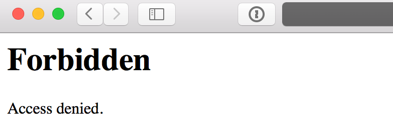
Сообщение появляется при одном из вариантов:
-
Наличие блокировок доступа по IP-адресу.
-
Неправильная настройка модуля безопасности 1С-Битрикс.
В статье покажем, как вернуть доступ в административный раздел.
Перейдите в панель управления виртуальным хостингом или виртуальным сервером.
Мы покажем решение ошибки на примере RED.Site, поэтому панель управления здесь с новым оформлением. Но это не влияет на алгоритм инструкции. Все то же, только в другом виде.
На панели меню слева раскройте раздел Главное (1), выберите Менеджер файлов (2).
Далее перейдите по пути: /www/bitirx/modules/security/admin/ (3).
Найдите файл security_403.php (4) и скачайте его или сделайте его копию на сервере.

Важно: убедитесь, что у вас есть резервная копия файла «security_403.php».
Для этого перейдите в Инструменты (1) → Резервные копии (2). В актуальной резервной копии выполните тот же путь до файла «security_403.php», что и в прошлом шаге.

Далее в Менеджере файлов выберите «security_403.php» и нажмите кнопку «Изменить».

Очистите содержимое файла.

Сохраните изменения и проверьте доступ в административный раздел сайта.
Очистка файла отключает контроль доступа в панель, поэтому можно исправить ошибки системы безопасности.
Перейдите в административном разделе сайта по пути Настройки → Проактивная защита → Защита административного раздела. Отключите защиту или введите ваш текущий IP-адрес.

Далее восстановите файл «security_403.php» из резервной копии.

Ошибка 403 Forbidden в админке Bitrix, либо просто Forbidden может возникнуть по нескольким причинам. Причем как в админке так и в публичной части сайта.
Данная ошибка говорит нам о том, что доступ к данной странице сайта закрыт. Нужно разобраться что нам мешает попасть на страницу.
Для начала нужно проверить файл .access.php на FTP сервере в самом корне. Там не должно быть записи вида
$PERM[«bitrix»][«*»]=»D»;
Это значит, что доступ для раздела mysite.ru/bitrix/ закрыт.
Также файл .access.php может находится и в других разделах.
Также запрет доступа к разделу или сайту может содержатся в файле .htaccess. Внутри него может содержатся строка deny from all, которая значит запрещать всем просмотр страницы или сайта целиком. Нужно ее убрать.
Если ничего не помогло, то тогда скорее всего у вас заблокирован доступ по IP.
Возможно вы ставили защиту в админке битрикса, что бы доступ был разрешен только с вашего IP адреса, но теперь он у вас поменялся и вы не можете сами попасть в ваш админ раздел. Что же делать?
Все очень просто откройте файл по FTP
mysite.ru/bitrix/modules/security/admin/security_403.php
и удалить весь код внутри этого сайта, затем обновите страницу и ошибка Forbidden исчезнет. Но это еще не все.
Если вы вернете код на место, либо обновите битрикс, то будет все тоже самое, вы не смоете попасть в административный раздел вашего сайта.
Вам нужно зайти в Настройки->Проактивная защита->Защита административного раздела и отключить защиту по IP, либо прописать там ваш текущий IP.
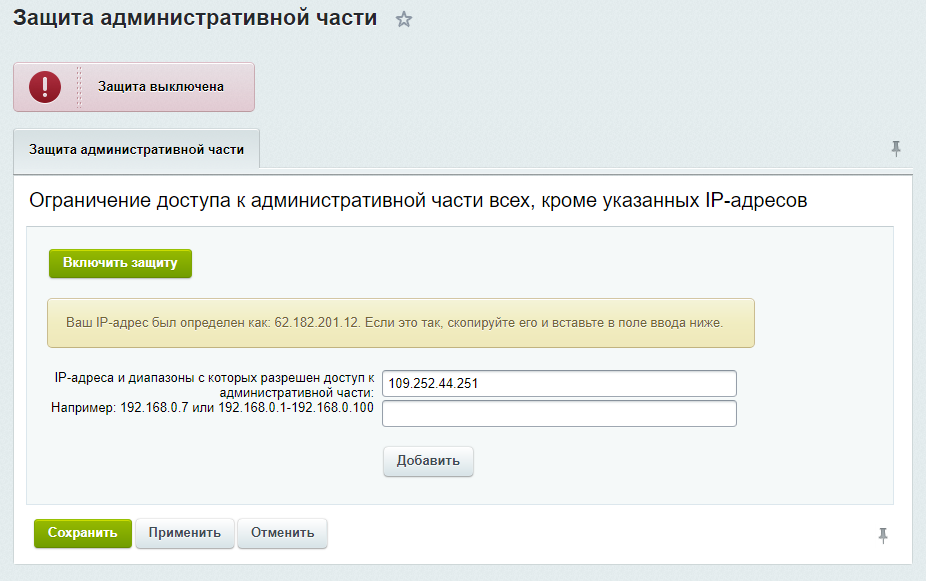
Затем можете смело возвращать на место удаленный код в файле security_403.php ведь менять и тем более что-то удалять в файлах ядра битрикс категорически запрещено.
Как такое случилось?
Просто у вас сменился IP адрес. Вы или ваш провайдер сменили его, возможно вы поменяли провайдер или подключились к интернету через телефон, прокси, VPN и тд.
Загрузка
При попытке входа в административную панель 1С Битрикс ваш_сайт/bitrix/admin внезапно возникает ошибка «403 Forbidden Access Denied».
Причина возникновения:Ошибка возникает при наличии высталенных блокировок доступа в административную часть панели 1С Битрикс по IP адресу или некорректной конфигурации модуля проактивной защиты 1С-Битрикс.
Обходное решение:
1. Необходимо перейти в панель Plesk — Сайты и домены — Ваш сайт — Менеджер Файлов.
2. Перейти в директорию ./bitrix/modules/security/admin/
3. Найти файл security_403.php, сделать его копию — кликнуть по файлу, войти внутрь, сохранить как, задать новое название, например security_403_copy.php, Ок.
4. Очистить содержимое security_403.php, применить изменения.
p.s. Данная процедура отключает контроль доступа в административную панель Вашего сайта и позволяет исправить ошибки системы проактивной защиты 1С-Битрикс.
5. Проверить доступ в административную часть CMS Bitrix Вашего сайта ваш_сайт/bitrix/admin
6. Административная часть должна открыться — далее перейти в Настройки — Проактивная защита — Защита административного раздела.
7. Произведите настройку корректного списка IP адресов, которым разрешен доступ к административной панели, либо полностью отключите проактивную защиту.
8. После изменения настроек необходимо скопировать содержимое файла security_403_copy.php в security_403.php, применить изменения и удалить ранее созданную копию.
Стандартный вид файла security_403.php:
<?if (!defined("B_PROLOG_INCLUDED") || B_PROLOG_INCLUDED!==true) die();?><?
CHTTP::SetStatus("403 Forbidden");
?>
<html>
    <head>
        <title>403 Forbidden</title>
    </head>
    <body>
        <h1>Forbidden</h1>
        Access denied.
    </body>
</html>
<?die();?>

Сайт на Битриксе работает большую часть времени нормально, но периодически по 20-30 минут подвисает с ошибкой «403 Forbidden. Access denied».
При этом, блокировка наблюдается у всех посетителей сразу.
Зайти в админку при такой блокировке не получается.
Через некоторое время сайт продолжает работать в нормальном режиме.
Не могу понять, из-за чего это возникает и как лечится.
Может кто-то сталкивался с подобной проблемой?
-
Вопрос заданболее трёх лет назад
-
3768 просмотров
В общем, проблема была из-за того, что сервер неправильно определял IP адрес посетителей. Из-за этого, при блокировке одного IP под бан попадал сразу весь сайт.
Проверить IP можно в разделе «Настройки — Проактивная защита — Защита административного раздела». Если IP определяется неправильно — ковыряйте сервер, чтобы все стало как надо.
Некоторые рекомендации можно подсмотреть здесь: https://dev.1c-bitrix.ru/learning/course/index.php…
Пригласить эксперта
Связка apache + nginx? модуль проактивной защиты стоит?
тут много вариантов
Начнем с начала, битрикс вм ?
какая версия
Количество ядер проц, оперативка, ?
Хитов на страницу?
Что будет если подряд секунд 30 тыкать ф5
?
Плюс логи в студию все, файлами!
Аксесс и ерор Апача и нгинкс.
-
Показать ещё
Загружается…
03 июн. 2023, в 19:30
500 руб./за проект
03 июн. 2023, в 19:30
750 руб./в час
03 июн. 2023, в 19:06
2000 руб./за проект
Минуточку внимания
После размещения сайта на хостинге и загрузки файлов может возникнуть ошибка 403, когда вы пытаетесь зайти на сайт через браузер. Она возникает, если файл, который возникает в показе при обращении к каталогу, назван неправильно. Индексному файлу можно присваивать имена index.html, index.htm, index.php, index.php3, index.phtml, index.shtml, default.htm или default.html.
Еще одна причина — наличие в индексном файле заглавных (больших) букв. Примите к сведению, что в UNIX-системах регистр букв играет весомую роль в отношении названий файлов.
Вместо сайта отображается список файлов:
После загрузки на сервер файлов, они всплывают там, где должна появляться первая страница. Скорее всего в каталог были загружены файлы с разрешенным листингом. Кроме того в этом случае у вас нет индексного файла. Поэтому файлы обязательно нужно загружать в каталоге www того раздела, который соответствует названию вашего домена.
Ошибка “Доступ запрещен” (access denied):
Сервер в данном случае не смог обработать запрос, так как доступ к файлу запрещен. Три самые распространенные причины:
- Индексный файл отсутствует в каталоге (index.html или другой), параллельно идет запрет на просмотр перечня файлов в этом каталоге и на виртуальном сервере. Решение: создайте файл с именем index.html и пронаблюдайте, осталась или исчезла ошибка;
- Установленные “права” доступа к файлу не дают веб-серверу распознать файл на диске сервера. Решение: можно, например, изменить права доступа на 644;
- Пользователь обратился к скрипту на котором установлены неправильные права, то есть нет права на чтение и исправление (r+x) определенного скрипта. Решение: изменить права на 755.
Просматривать перечень файлов в каталоге запрещено по умолчанию. Для получения доступа к чтению, нужно создать файл .htaccess. В нем указывается директива Options +Indexes в форме отдельной строки.
Ошибка 404 “Файл не найден”:
Возникновение ошибки связано с отсутствием документа на диске, когда пользователь посылает запрос на веб-сервер. Проще говоря, пользователь делает запрос на файл, которого нет в природе. Такая ошибка встречается часто и ее можно наблюдать в форме error_log. Поэтому важно мониторить файлы, которые на сервере не находятся и своевременно вносить поправки в ссылках из своих html-документов.
Ссылки на документы, которых не существует, могут быть с других ресурсов. Потому чтобы пользователям сайта было удобно его посещать, обрабатывайте ошибки 404, заменяя своими страницами с актуальным описанием причины появления ошибок и советами шаблонные ответы. Советуем также установить на своем сайте карту вашего ресурса или ссылку на систему поиска “Как обработать ошибку 404”. Для этого можно сделать в каталоге www файл .htaccess и разместить там инструкцию для веб-сервера:
ErrorDocument 404 /not-found.html.
После этого необходимо создать файл not-found.html, куда помещается описание данной ошибки вместе с советами по устранению проблем самим пользователем на вашем сайте. Потому после этого посетитель, когда наберет в браузере адрес страницы, которая не существует, автоматически сервером будет переброшен на файл not-found.html.
Директива ErrorDocument помогает в обработке как ошибки 404, так и почти всех других ошибок. Можно также поступить с ошибкой 403, о которой мы писали выше. О том, как на практике использовать файл .htaccess, можно узнать здесь.
Обратите внимание! Если у вас браузер Internet Explorer с версиями 5.xx и 6.xx, то при размере файла ошибок до 512 байт, браузер выдаст посетителю вместо вашего файла свое сообщение с ошибкой 404. Легче всего решить эту проблему — заполнить файл ошибок пробелами, что в итоге он стал весить более 512 байт.