
Windows 7
- Recluse
- 25.06.2020
- 71 114
- 9
- 04.08.2022
- 98
- 97
- 1
Комментарии к статье (9)
-
- Инкогнито
- 26.05.2023 12:32
Все работает, спасибо!
-
- Piter
- 12.02.2023 23:42
Благодарю за помощь!
-
- Вадим
- 04.08.2022 11:58
Супер, нужно было обновление на виндовс 7, нигде нет, сама не обновляет пишет данную ошибку, с офф сайта, ничего не качает, там открывается всплывающие окно очень узкое, и только крестик стоит и всё. Спасибо!
-
- Nice1ce
- 31.07.2022 08:52
Спасибо, теперь смогу нормально ставить обновления на компьютер)
-
- kavi
- 23.11.2021 13:00
Интересно, а сколько примерно занимает поиск обновлений?
-
- Recluse
- 24.11.2021 18:14
По моему опыту, обычно данное время равняется от получаса до нескольких часов.
-
- Креветочка
- 18.11.2021 15:13
Искренне от всей души благодарю за данную статью! Проблема решилась, все супер, компьютер наконец-то может обновить все свои штучки.
Спасибо! -
- Гость
- 08.09.2021 10:19
офф сайт не пашет ничерта
-
- Recluse
- 08.09.2021 10:46
Если не удается скачать с официального сайта, попробуйте скачать нужное обновление с торрент раздачи.
Добавить комментарий
-
Причины возникновения
-
Как исправить?
-
Установка пакетов вручную
-
Удаление предыдущих обновлений
-
Проверка и очистка системных файлов
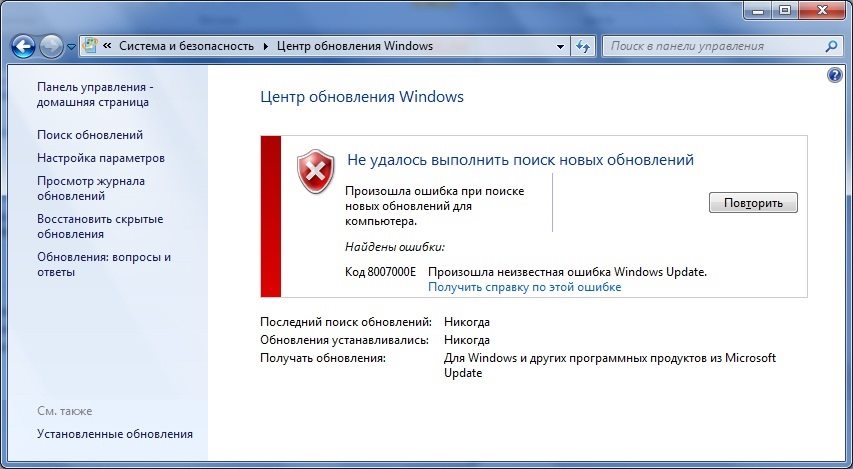
Windows 7 на протяжении многих лет сохраняет лидерство в рейтинге популярных ОС и имеет поклонников по всему миру. Но несмотря на это система имеет множество изъянов, полностью искоренить которые у разработчиков не получается. Один из них – ошибка обновления Windows 7 с кодом 8007000e. Ниже мы подробно расскажем о способах устранения проблемы и восстановления работоспособности Центра обновления Windows.
Причины возникновения
Ошибка обновления Windows 7 (код 8007000e) возникает при попытке установить новые системные компоненты. Существует ряд причин, которые приводят к сбою процесса обновления:
- Отсутствие стабильного интернет-соединения. Если во время загрузки пакета ваша сеть несколько раз отключалась, это приводит к появлению ошибки. Дело в том, что данные загружаются с ресурсов Microsoft и при прерывании связи разрушается канал передачи данных. Повторно подключиться к серверу Центр обновления Windows не может, вследствие чего появляется сбой с кодом 8007000e.
- Перегрузка аппаратных ресурсов компьютера. Если процессор, оперативная память или жесткий диск имеют пиковую нагрузку в момент обновления системы, мощности может не хватить для стабильной работы Центра обновления Windows. Это вызывает появление ошибки.
- Работа антивируса. Если на вашем компьютере установлено стороннее антивирусное ПО, оно вполне может идентифицировать загружаемые файлы как потенциальную угрозу. И неважно, что это файлы Microsoft из официальных источников. У вашего антивируса другое мнение по этому вопросу.
- Пиратская или битая версия Windows. Использование нелицензионного ПО зачастую приводит к возникновению ошибок, 8007000e не исключение. Дело в том, что авторы сборок могут случайно удалить или повредить системные файлы, отвечающие за обновление. Если же вы уверены в подлинности ПО, стоит говорить о системных ошибках или «криво» установленных предыдущих обновлениях.
Как исправить?
Существует ряд простых способов обойти или решить проблему с установкой обновлений.
Установка пакетов вручную
Этот способ нужно проверить в первую очередь. Для этого:
- Скачайте обновление KB3102810 или KB3083324.
Внимание! На странице загрузки выберите нужные параметры (разрядность, язык, версию и т.д.).
- Запустите загруженный файл и следуйте подсказкам мастера установки.
Для наглядности рекомендуется посмотреть видеоинструкцию по распаковке обновлений вручную:
https://www.youtube.com/watch?v=K9VQTe8hEh4
Удаление предыдущих обновлений
Один из эффективных методов. Для этого:
- Перейдите по пути C:WindowsSoftwareDistribution, найдите и удалите папку Download.
Внимание! Перед удалением Download очистите ее содержимое!
- Перезагрузите компьютер.
Проверка и очистка системных файлов
Данный метод проверяет целостность объектов Windows. Для этого:
- Перейдите в «Пуск» – «Все программы» – «Стандартные».
- Найдите «Командная строка» и с помощью ПКМ запустите от имени администратора.
- В окне командной строки введите
sfc /scannowи нажмите Enter.

- Дождитесь окончания операции.
- Далее введите команду
ipconfig /flushdnsи также нажмите кнопку ввода. - Попробуйте обновить систему стандартным способом.

Это все способы устранения ошибки обновления с кодом 8007000e, которые помогают в 90% случаев. Также можно откатить систему с помощью точки восстановления или полностью переустановить Windows. Удачи!
Перейти к контенту

Windows 10 множество ошибок при обновлении функций. Одной из таких ошибок, является ошибка 0×8007000e при обновлении. Этот код ошибки часто бывает при загрузки и установке обновления компонентов системы. Основной причиной этой ошибки является нехватка памяти, места на диске или проблемы в самом «Центре обновления Windows». Давайте разберем, что делать и как исправить код ошибки 0×8007000e в Windows 10.
Исправить ошибку 0×8007000e обновления Windows 10
Способ 1. В большинстве случаях эта ошибка возникает при нехватке памяти или нехватке места на диске. По этому, перезагрузите ПК, и попробуйте обновиться. Уберите все лишние программы, которые сжирают ОЗУ-память и освободите место на диске. Также удалите сторонний антивирус. Ниже пункты помогут вам.
- Как отключить лишние программы в автозагрузке.
- Как освободить место на диске.
- Удалите сторонний антивирус.
Способ 2. Запустите средство устранение неполадок. Для этого откройте «Параметры» > «Обновление и безопасность» > «Устранение неполадок» > справа «Центр обновления Windows».
Также советую воспользоваться специальной утилитой от Microsoft по устранению неполадок при обновлениях.
Способ 3. Откройте командную строку от имени администратора и выполните команды по очереди, дожидаясь окончание процесса после каждой:
-
sfc /scannow -
chkdsk C: /f /r /x

Способ 4. Скачайте Media Update с официального сайта Microsoft и попробуйте обновить систему через него. Перейдите на сайт и нажмите «Обновить сейчас».
Если ничего не помогло, то рекомендую обратится к этому руководству. Оно устраняет много ошибок связанных с обновлениями Windows 10.
Многие пользователи выбирают «Семёрку», несмотря на то, что с момента её выхода прошло уже целое десятилетие и имеется более продвинутая Windows 10. Популярность ОС обеспечена стабильностью, удобством использования, низким потреблением ресурсов и прочими качествами, которыми не могут похвастать последующие версии. При этом изъяны есть и у Windows 7. Разработчики ОС устраняют недочёты, уязвимости и улучшают возможности системы путём обновлений, обычно выполняющихся в автоматическом режиме. В процессе обновления нередко возникают сбои, связанные с различными факторами. Одна из ошибок, возникающих в Центре обновлений Windows 7, сообщает о невозможности завершения процесса обновления и появляется с кодом 8007000e. Она может возникать, в том числе сразу после установки ОС независимо от редакции. Аналогичный сбой встречается и в процессе обновления Windows 10.
Ошибка 8007000e не критическая и справиться с её устранением пользователь сможет самостоятельно. Рассмотрим, почему появляется сбой в Центре обновления и как устранить проблему.
Причины возникновения
Ошибка обновления Windows 7 с кодом 8007000e, возникающая при поиске или попытке установки системных компонентов может быть спровоцирована следующими факторами:
- Нестабильный интернет. Отключения от сети, даже кратковременные, во время загрузки пакетов Microsoft нарушают канал связи. Это приводит к невозможности повторного подключения к серверу и вызывает сбой Центра обновления.
- Деятельность антивирусного софта. Сторонние антивирусы нередко блокируют поступающие файлы, расценивая их как угрозу, несмотря на то, что качаются пакеты с официального источника.
- Недостаток аппаратных ресурсов. При чрезмерной нагрузке на ресурсы компьютера (память, процессор, диск) их может быть просто недостаточно для выполнения процедуры обновления Windows, что и вызывает код ошибки 8007000e.
- Нелицензионная или битая версия Windows. Дело может быть в используемой сборке, в которой удалены или повреждены отдельные системные файлы, касающиеся обновления.
- Вредоносный софт. Проблема может быть также связана с активностью вирусов, поселившихся на компьютере.
Как исправить
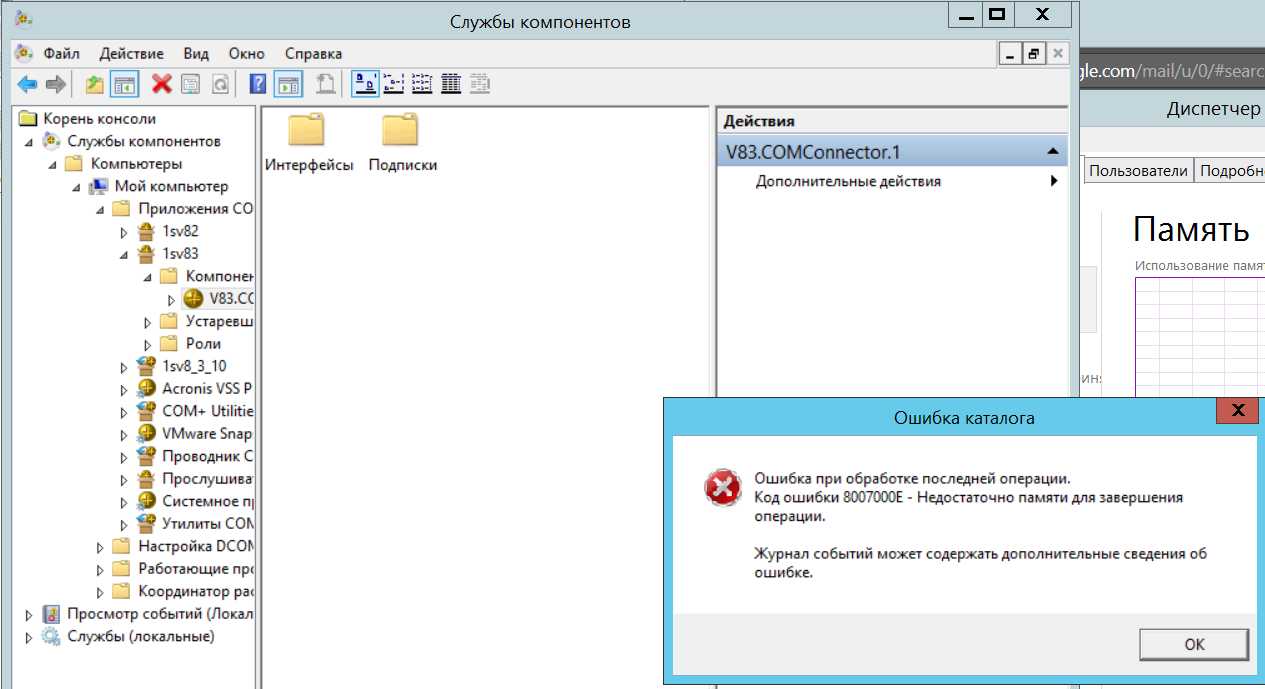
Способ устранения ошибки с кодом 8007000e при обновлении подойдёт в зависимости от источника неприятности. Не всегда удаётся выявить виновного сразу, поэтому искать и устранять причину придётся, попробовав варианты решения. Рассмотрим, как исправить ошибку, код 8007000e, простыми, при этом эффективными способами.
Установка пакетов вручную
Решение заключается в скачивании и установке обновлений для Windows KB3050265, KB3112343, KB3102810, KB3083324 или KB3083710 с ресурса Microsoft в ручном режиме. Идём на официальный сайт компании, на странице загрузки обновления скачиваем нужный файл с учётом версии, разрядности системы, языка и прочих параметров. Выполняем установку, после чего перезагружаемся.
Удаление предыдущих обновлений
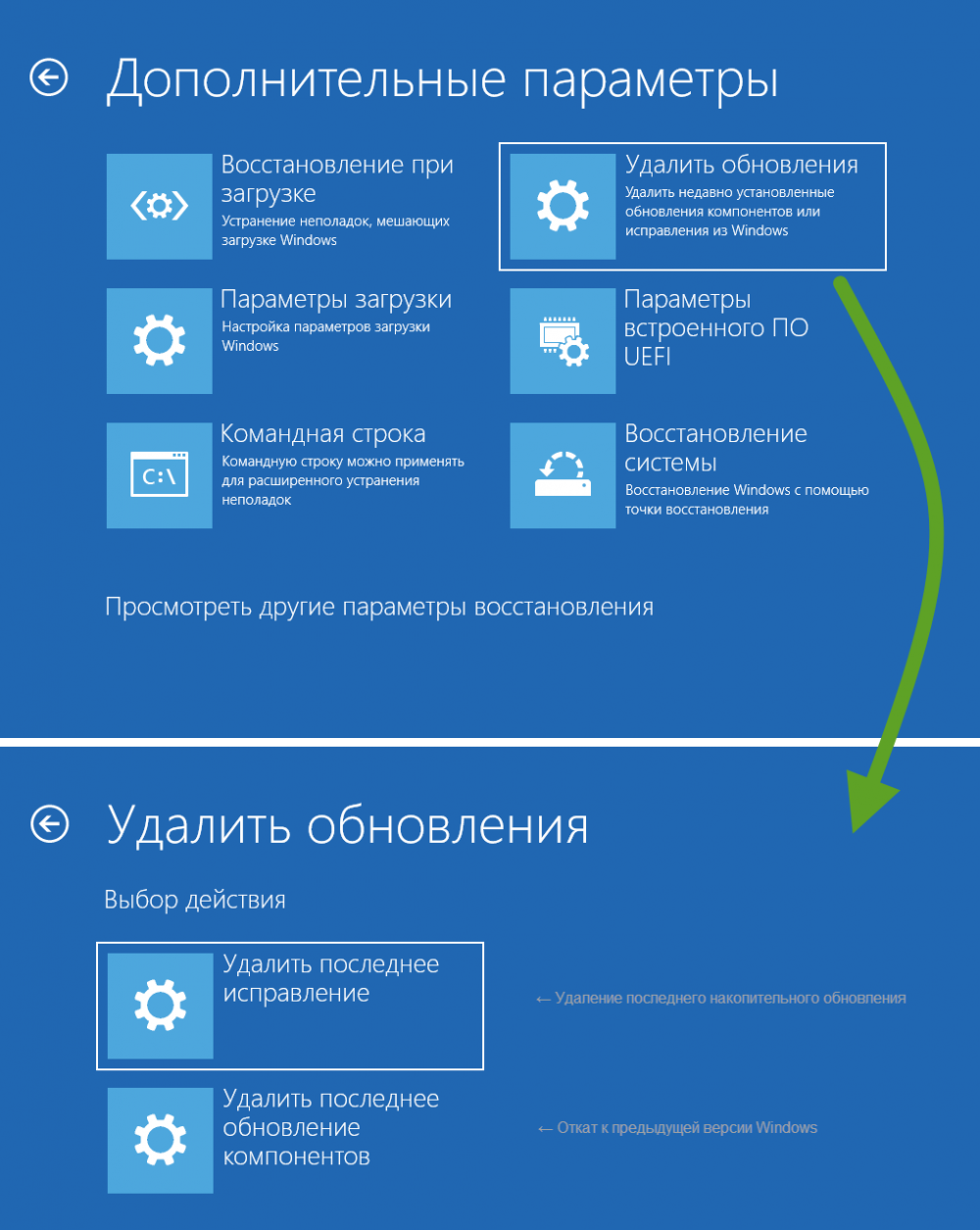
Способ достаточно эффективен в решении ошибки 8007000e на Windows 7. Привести его в исполнение можно путём удаления каталога Download, для чего идём по пути C:WindowsSoftwareDistribution, где находим и удаляем папку, предварительно очистив её содержимое. Выполнив удаление, перезагружаемся.
Программа для обновлений
Ещё один вариант решения 8007000e на Windows 7 предполагает использование программы WSUS Offline Update, находящейся в свободном доступе. При запуске софта осуществляется проверка имеющихся обновлений, а также устанавливаются необходимые файлы.
Проверка и очистка системных файлов
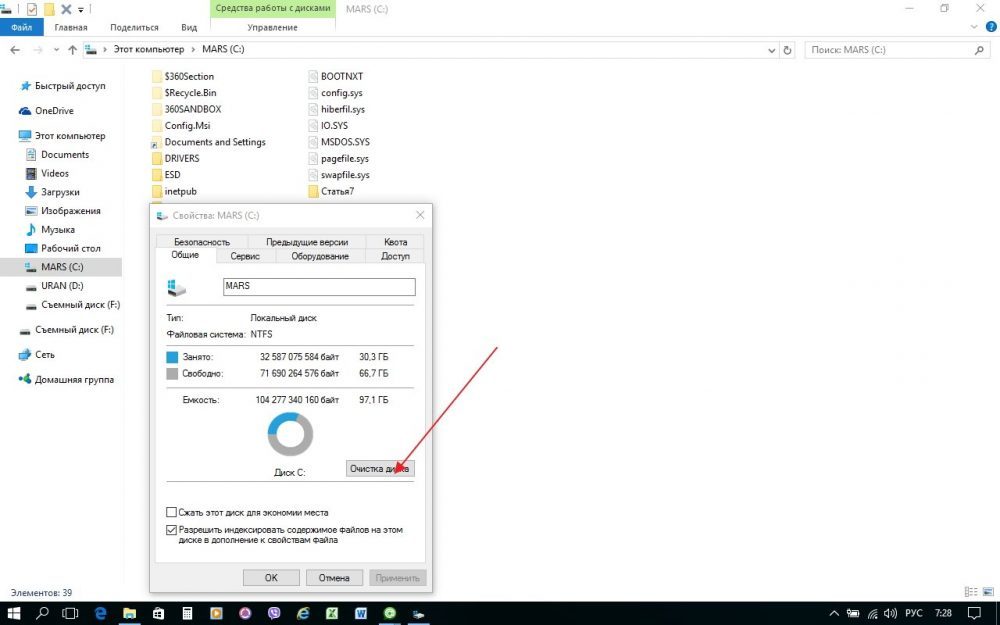
Способ позволяет проверить целостность системных файлов и подразумевает использование встроенной системной утилиты SFC. Для этого нам потребуется запустить командную строку от имени администратора, в Windows 7 она находится в стандартных приложениях. Выполняем следующие действия:
- В меню «Пуск» выбираем «Все программы» – «Стандартные» – «Командная строка» (жмём ПКМ и запускаем её с правами администратора).
- В терминале задаём команду sfc /scannow и жмём Enter.
- Ждём завершения процедуры сканирования. Обнаруженные в ходе проверки ошибки будут исправлены, если это возможно и по окончании процесса будет сформирован отчёт.
- Теперь для очистки кэша DNS прописываем команду ipconfig /flushdns и жмём Enter.
- Пробуем обновить ОС стандартным способом.
Другие методы исправления ошибки
Кроме вышеприведённых способов решения проблемы могут помочь и следующие действия:
- При сильной нагрузке, создаваемой ресурсоёмкими программами (проверить можно в Диспетчере задач), отключаем их на время выполнения обновления.
- Проверяем также достаточно ли памяти на диске и освобождаем, если нет.
- Не лишним будет просканировать компьютер антивирусным софтом, лучше для этой цели использовать сторонние утилиты, например, Dr. Web CureIt, Kaspersky, Virus RemovalTool.
- Проверить, не блокирует ли обновления установленный антивирус, можно отключив его на время повторной установки пакета.
- Проблема может возникать и по причине неправильно установленных значений даты и времени, поскольку это вводит в заблуждение службу при поиске обновлений. Проверяем, если дата и время неактуальны, их следует изменить.
- Можно также просканировать жёсткий диск на наличие ошибок и повреждённых секторов с помощью системной утилиты ChkDsk. Для этого в командной строке, запущенной от имени администратора, вводим команду chkdsk C: /f /r. Под «С» подразумевается системный раздел, меняем букву, если ОС стоит на другом диске.
Эти способы в большинстве случаев помогают избавиться от ошибки 8007000e. Если ни один из них не помог, можно вернуться к ранее созданной точке восстановления (при наличии) или, в крайнем случае, переустановить Windows.