
Что такое сетевая Ошибка 0x80070035
Код ошибки Не найден сетевой путь может появится у пользователей операционной системы Windows 10 или Windows 7. Данная проблема возникает при работе ПК с Windows в локальной сети. В результате у пользователя возникают проблемы с доступом к сетевой папке или файлам, вся процедура по установке связи прерывается.
Что такое локальная сеть? Это сеть, объединяющая компьютеры, которые находятся в одном помещении или здании. Соединение в локальной сети происходит с помощью медных проводников (витая пара), оптических проводников (оптоволоконные кабели) или через радиоканал (беспроводные технологии). Пользователи локальной сети могут использовать совместно программы, документы, диски, принтеры, даже без подключения к интернету.
Когда возникает ошибка 0x80070035: не найден сетевой путь
Не найден сетевой путь: код ошибки 0x80070035, эта проблема может возникать по разным причинам, наиболее частые:
- На сетевой карте не были установлены драйвера.
- Отсутствует настройка общего доступа.
- Отключенный/Включенный протокол
- Ошибки в настройках сетевой безопасности.
- Поддержка SMB v1/CIFS выключена.
- Реестр настроен неверно.
- Необходимые службы не запущены.
- Были изменены настройки сетевого протокола или кэш DNS переполнен.
- Включен брандмауэр.
Как исправить ошибку 0x80070035
У вас возникал ошибка 0x80070035, как исправить ее самостоятельно? Разберем основные способы.
Проверка настроек сети
- Необходимо проверить правильность настроек сетевого подключения. Для этого откройте главное меню Windows (кликните на логотип в левом нижнем углу) и перейдите в Параметры.
.png)
- Выберите раздел Сеть и Интернет и перейдите в Центр управления сетями и общим доступом.
.png)
- Нажмите Изменить дополнительные параметры общего доступа.
(1).png)
- Включите все разрешения, сохраните изменения и перезагрузите компьютер.
(2).png)
После этого проверьте повторяется ли ошибка 0x80070035.
Если она сохранилась, продолжим искать причину.
Убедитесь, что включена частная сеть
- Перейдите в раздел Параметры → Сеть и интернет, нажмите Свойства под вашей беспроводной сетью.
.png)
- Включите частную сеть, если она отключена.
.png)
Проверим наличие драйверов
- Запускаем Диспетчер устройств. Для этого найдите его в поисковой строке в левом нижнем углу и откройте.
.png)
- Найдите пункт Сетевые адаптеры, выберите там компонент RealtekPCIe GbE Family Controller, кликните правой кнопкой мыши и откройте его Свойства.
.png)
- Смотрим графу Состояние устройства. Если оно работает нормально, то здесь проблем нет. В ином случае, необходимо установить актуальную версию устройства.
.png)
Проверяем протокол SMB
В настоящее время имеется три версии протокола SMB. Первая версия отключена разработчиками Windows 10 в целях повышения безопасности. Это могло вызвать проблему с кодом 0x80070035 Windows. Хотя компонент компонент SMB 1 считается устаревшим, а за него работают версии SMB 2 и 3, этого может быть мало для правильной работы локальной сети. Поэтому предлагается включить компонент SMB1.
- Откройте меню Пуск, выберите Параметры → Приложения.
- Справа в верхнем углу перейдите в раздел Программы и компоненты (если у вас не отображается это меню попробуйте растянуть окно Параметры вправо).
.png)
- Затем выбираем раздел Включение или отключение компонентов Windows
.png)
- В открывшемся списке находим компонент SMB, ставим галочку напротив, нажимаем ОК. После выполните перезагрузку компьютера.
.png)
Активация протокола IPV4
Иногда протокол IPV4 отключен в операционной системе по умолчанию, из-за чего может появится ошибка 0x80070035. Для включения протокола проделайте следующие шаги:
- В меню Пуск переходим в раздел Параметры, выбираем Сеть и интернет→Настройка параметров адаптера
.png)
- Правой кнопкой мышки нажмите на текущее активное подключение и выберите Свойства.
.png)
- Проверяем подключение IPv4 на вкладке Сеть. Если напротив пункта IP версии 4 стоит галочка, значит все в порядке. Если нет, то продолжаем делать настройку.
.png)
- Устанавливаем галочку и нажимаем кнопку Установить.
- В открывшемся окне выбирает раздел Протокол и жмем Добавить.
.png)
- Далее выбираем Надежный многоадресный протокол (RMP) и кликаем ОК.
.png)
- После перезагрузите компьютер и проверьте результат.
Деактивация протокол IPV6
Иногда решить проблему “Не найден сетевой путь” помогает отключение IPv6.
- В меню Пуск перейдите в Настройки → Сеть и интернет→Настройка параметров адаптера.
- Выберите раздел Настройка параметров адаптера, кликните правой кнопкой мыши и выберите Свойства.
- Напротив строки IP версии 6 уберите галочку и нажмите ОК.
- Перезагрузите систему.
Правка реестра
Если программа работает нестабильно, то она может нарушать целостность реестра. Итогом этого может быть код ошибки 0x80070035. Для этого проверим реестр и внесем корректировки если потребуется.
- Открываем Пуск и вводим «regedit» для поиска редактора реестра.
.png)
- В левой части окна идем по пути HKEY_LOCAL_MACHINESYSTEMCurrentControlSetServicesLanmanWorkstationParametersAllowInsecureGuestAuth, затем делаем двойной щелчок по нему и смотрим значение. В случае, если указано «0», то меняем на «1» и подтверждаем выбор ОК.
- Делаем перезагрузку компьютера.
Запуск служб
Если проблема все еще сохраняется, то попробуйте запустить сетевые службы, необходимые для правильной работы сетевых компонентов.
- Через поиск меню Пуск находим приложение Службы, открываем его.
.png)
- Заходим в свойства каждой службы из списка ниже, правой кнопкой мыши меняем тип запуска на Автоматический.
.png)
- Службы, которые требуется запустить:
- Хост поставщика функции обнаружения
- Публикация ресурсов обнаружения функции
- Служба обнаружения SSDP
- Узел универсальных PNP-устройств
.png)
- Закрываем все окна на рабочем столе, делаем перезагрузку и проверяем полученный результат.
Очищаем кэш и сбрасываем настройки
В некоторых случаях решить проблему помогает сбрасывание кеша DNS.
- Откройте командную строку от имени Администратора: в меню Пуск набираем cmd. На появившуюся надпись Командная строка жмем правой кнопкой мыши и выбираем Запуск от имени администратора.
- Одну за одной вводим команды:
ipconfig /flushdns и нажимаем Enter
ipconfig /release и нажимаем Enter
netsh winsock reset и нажимаем Enter
netsh int ip reset и нажимаем Enter
- После выполнения всех команд командную строку закрываем и делаем перезагрузку.
Отключаем брандмауэр
Брандмауэр – это своего рода экран, который защищает от воздействий внешних угроз и атак.Чтобы его отключить:
- В меню Пуск находим Брандмауэр и открываем его
- Выбираем пункт Включение и отключение брандмауэра Защитника Windows
- Прокликиваем все пункты отключения, жмем ОК.
Открываем права к недоступным папкам и файлам
- Для этого откройте необходимую папку, зайдите в ее свойства (правой кнопкой по нужной адресу).
- Далее нажмите Доступ → Общий доступ.
- У пользователя “Все” должны быть проставлены необходимые права.Удостоверьтесь, что для пользователя с именем «Все» выставлены необходимые привилегии. Если подобного пользователя и вовсе не существует, то добавьте его.
Заключение
Теперь вы знаете, что ошибка 0x80070035: не найден сетевой свойственна для операционных систем под управлением Windows. Причин появления ошибки существует достаточно. Мы разобрали наиболее часто встречающиеся проблемы и пути их решения.
После обновления билда Windows 10 до 1803 или выше (1809, 1903, 1909) некоторые пользователи заметили, что они теперь не могут подключиться к общим папкам сетевым папкам на соседних компьютерах в сети, или к каталогу на сетевом NAS хранилище.
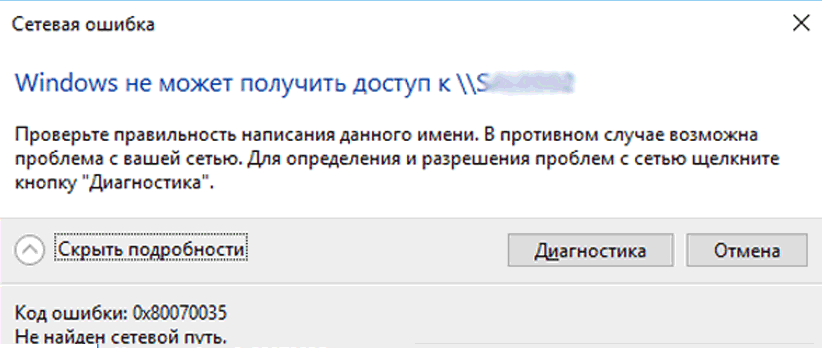
Проводник Windows не может даже отобразить список общих сетевых папок на соседних компьютерах (как с Windows 10, так и с Windows 7). При попытке открыть любую сетевую папку появляется ошибка:
Сетевая ошибка
Windows не может получить доступ к \NAS
Проверьте правильность написания данного имени. В противном случае возможно проблема с вашей сетью. Для определения проблем с сетью щёлкните кнопку «Диагностика».
Код ошибки 0x80070035.
Не найден сетевой путь.
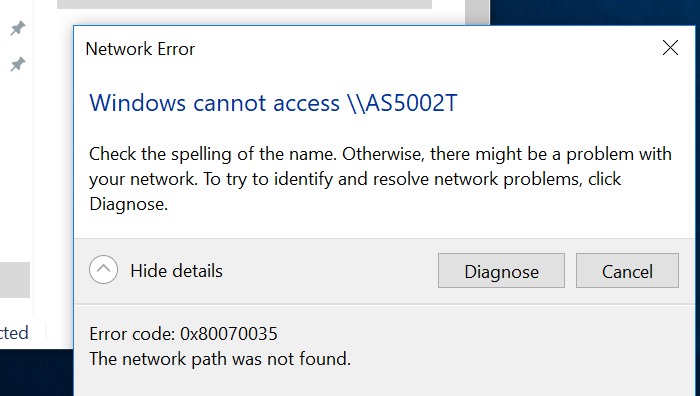
В английской версии Windows 10 эта ошибка выглядит так:
Windows cannot access \share
Error code: 0x80070035.
The network path not found.
При этом с других компьютеров (с более старыми версиями Windows 10, 8.1 или 7), телефонов и других устройств вы можете спокойно открывать и использовать сетевые папки в локальной сети.
Попробуем разобраться, как исправить ошибку с кодом “0x80070035. Не найден сетевой путь” в Windows 10.
Содержание:
- В Windows 10 по-умолчанию отключен протокол SMB v1
- Гостевой вход без проверки подлинности
- Отключение SMB1 и SMB2
- Настройки просмотра сетевого окружения в Windows 10
- Доступ к NAS или Samba хранилищу из Windows 10 с сохранённым паролем
В Windows 10 по-умолчанию отключен протокол SMB v1
В первую очередь нужно понять, связана ли проблема с тем, что в Windows 10 1709 и выше по умолчанию отключен устаревший и небезопасный протокол доступа к сетевым файлам и папкам – SMB v1.0. Если сетевое устройство, к которому вы подключаетесь поддерживает доступ к общим файлам только по протоколу SMBv1 (например, старая версия NAS хранилища, компьютер с Windows XP/Windows Server 2003), то последние билды Windows 10 по-умолчанию не смогут подключиться к сетевым папкам на таком устройстве. И при доступе к ресурсу
\SharedDeviceName
вы можете получить ошибку “0x80070035”.
В Windows 10 вы можете проверить, включен ли у вас протокол доступа к сетевым ресурсам SMBv1 с помощью команды:
Dism /online /Get-Features /format:table | find "SMB1Protocol"
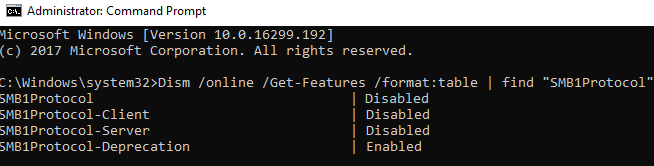
В нашем примере видно, что на компьютере отключен протокол SMB1:
SMB1Protocol                                 | Disabled
SMB1Protocol-Client                          | Disabled
SMB1Protocol-Server                          | Disabled
Вы можете включить клиент для доступа к сетевым устройствам с поддержкой протокола SMBv1 через Панель управления (Программы -> Программы и компоненты -> Включение или отключение компонентов Windows -> Поддержка общего доступа к файлам SMB 1.0 / CIFS -> Клиент SMB 1.0 / CIFS). Можно вызвать окно установки компонентов, выполнив команду optionalfeatures.exe.
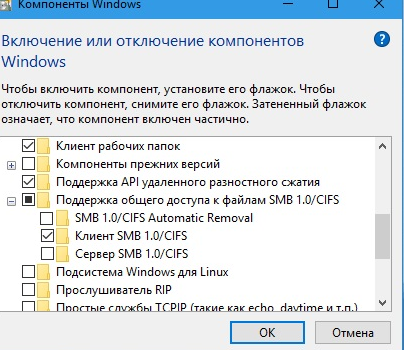
Либо вы можете включить клиент SMB 1 командой DISM:
Dism /online /Enable-Feature /FeatureName:"SMB1Protocol-Client"
После установки клиента SMBv1 нужно перезагрузить компьютер.
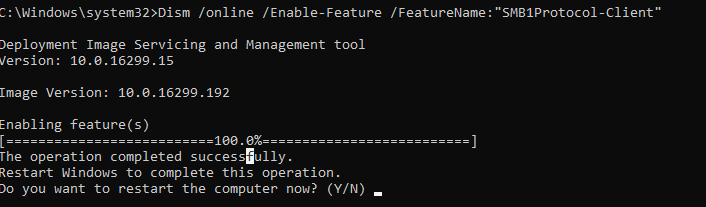
После перезагрузки проверьте, появился ли доступ к сетевой папке.
Важно! Нежелательно включать поддержку клиента SMB1, а тем более SMB1-Server, т.к. этот протокол является уязвимым и имеет большое количество инструментов удаленной эксплуатации уязвимости. Если вам не нужен протокол SMB v1 для доступа к старым устройствам, обязательно отключите его.
В Windows 10 17090 и выше клиент SMBv1 автоматически удаляется, если он не использовался более 15 дней.
Гостевой вход без проверки подлинности
Если вы используете анонимный доступ к NAS хранилищам или другим компьютерам, нужно включить политику небезопасные гостевые входы. В Windows 1803/1709 она блокирует доступ к сетевым папкам по протоколу SMB 2.0 под анонимным (гостевым) аккаунтом. Для этого нужно в редакторе локальных политик Windows 10 (gpedit.msc) включить политику Enable insecure guest logons (Включить небезопасные гостевые входы) в секции GPO Computer Configuration -> Administrative templates -> Network (Сеть)-> Lanman Workstation.
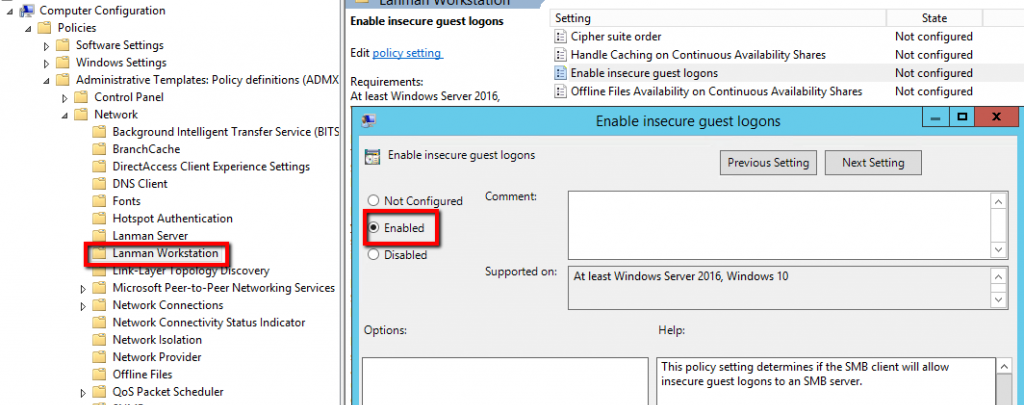
Или вы можете разрешить сетевой доступ под гостевой записью командой:
reg add HKLMSYSTEMCurrentControlSetServicesLanmanWorkstationParameters /v AllowInsecureGuestAuth /t reg_dword /d 00000001 /f
Отключение SMB1 и SMB2
Если в вашей сети остались только устройства с поддержкой SMB v3 (Windows 8.1/Windows Server 2012 R2 и выше, см. таблицу версий SMB в Windows), вы можете исправить ошибку 0x80070035, отключив SMB1 и SMB2. Дело в том, что ваш компьютер может пытаться использовать протокол SMB 2.0 для доступа к сетевым папкам, которые разрешают только SMB 3.0 подключения (возможно с шифрованием трафика).
Сначала отключите протокол SMB 1 через Панель управления или командами:
sc.exe config lanmanworkstation depend= bowser/mrxsmb10/nsi
sc.exe config mrxsmb10 start= disabled
Dism /online /Disable-Feature /FeatureName:"SMB1Protocol"
Затем отключите протокол SMB2.0 в консоли PowerShell:
reg.exe add "HKLMSYSTEMCurrentControlSetservicesLanmanServerParameters" /v "SMB2" /t REG_DWORD /d "0" /f
sc.exe config lanmanworkstation depend= bowser/mrxsmb10/nsi
sc.exe config mrxsmb20 start= disabled
PowerShell -ExecutionPolicy Unrestricted
Set-SmbServerConfiguration –EnableSMB2Protocol $true
Вы можете проверить, что протоколы SMB 1 и SMB 2 отключены, выполнив команду PowerShell:
Get-SmbServerConfiguration | select "*enablesmb*"
EnableSMB1Protocol              : False
EnableSMB2Protocol              : False

Настройки просмотра сетевого окружения в Windows 10
Если ваши компьютеры находятся в рабочей группе, настоятельно советую выполнить рекомендации из статьи Windows 10 перестала видеть сетевое окружение. В частности:
В разделе Network and Sharing Center панели управления на обоих компьютерах проверьте, что в качестве текущего сетевого профиля используется частный профиль – Private (Current profile). Убедитесь, что включены следующие опции:
- Turn on network discovery (Включить сетевое обнаружение) + Turn on automatic setup of network connected devices (Включить автоматическую настройку на сетевых устройствах);
- Turn on file and printer sharing (Включить общий доступ к файлам и принтерам).
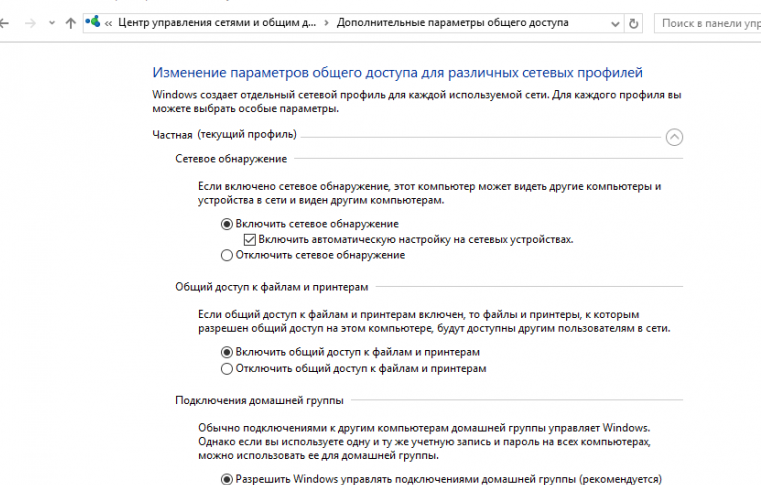
В разделе All Networks (Все сети) включите опции:
- Turn off password Protect Sharing (Отключить парольную защиту)
- Turn on sharing (Включить общий доступ)
На обоих компьютерах сбросьте кэш DNS:
ipconfig /flushdns
И перезагрузите оба компьютера.
Что еще стоит проверить:
- В свойствах общей сетевой папки (как на уровне NTFS разрешений файловой системы, так и на уровне сетевой папки) проверьте, что у группы Everyone есть право на чтение содержимого папки;
- Проверьте, открывается ли сетевое хранилище по ip адресу. Для этого в окне проводника наберите \192.168.1.100 (замените на IP адрес вашего сетевого хранилища или компьютера);
- Если у вас на компьютере активно сразу два сетевых интерфейса (Wi-Fi и Ethernet), попробуйте временно отключить один из них и проверить доступ к ресурсам в локальной сети;
- Проверьте, что на вашем компьютере запущены следующие службы (откройте консоль управления службами services.msc). Попробуйте запустить данные службы и переведите их в режим автоматического запуска с задержкой (Automatic Delayed Start):
- Хост поставщика функции обнаружения (Function Discovery Provider Host — fdPHost)
- Публикация ресурсов обнаружения функции (Function Discovery Resource Publication — FDResPub)
- Служба обнаружения SSDP (SSDP Discovery — SSDPSRV)
- Узел универсальных PNP-устройств (UPnP Device Host — (upnphost)
- Служба DNS-клиента (dnscache)
- Попробуйте временно отключить антивирус и/или файервол и проверить, сохранилась ли проблема при доступе к сетевому ресурсу;
- Попробуйте изменить имя компьютера в свойствах системы и после перезагрузки проверить доступ к ресурсам сетевого хранилища;
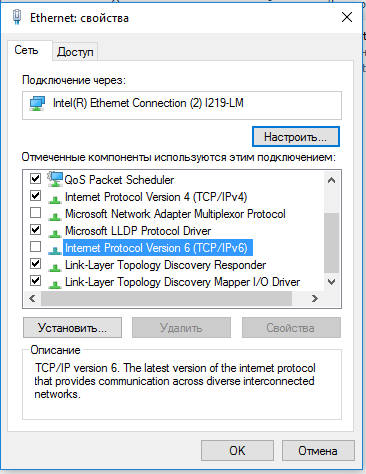
- Попробуйте отключить IPv6 протокол в свойствах вашего сетевого адаптера в Панели управления;

- Попробуйте выполнить параметров сброс сети TCP/IP командами:
netsh winsock reset
netsh int ip reset - Откройте консоль PowerShell и проверьте доступность удаленного компьютера по сети с помощью командлета Test-NetConnection (возможно доступ блокируется файерволом):
Test-NetConnection 192.168.1.90 -port 445
(если доступ не блокируется, должен появится статус TcpTestSucceeded : True) .
.
 .
.Доступ к NAS или Samba хранилищу из Windows 10 с сохранённым паролем
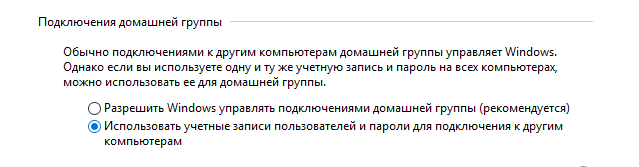
Если проблема возникает только при доступе к сетевому хранилищу NAS (или к Samba серверу на Linux), можно попробовать сохранить пароли для подключения к сетевому хранилищу NAS в менеджере паролей в Панели управления (Credential Manager: “Control Panel” -> “Credentials Manager” -> “Windows Credentials”). Затем в настройках Дополнительных параметров общего доступа включите опцию Использовать учетные записи пользователей и пароли для подключения к другим компьютерам (Use user accounts and passwords to connect to other computers).
В некоторых случаях, например, при настройке парка компьютеров возникает необходимость соединения всех устройств в одну локальную сеть. Что позволяет совместно использовать ресурсы каждого ПК (игры, документы, файлы или программы).
В основном настройка проходит без каких-либо сбоев, и лишь в некоторых случаях при попытке доступа к одному из устройств можно встретить ошибку 0x80070035 с текстом «не найден сетевой путь». Данная проблема наиболее распространена в Windows 10 и 7.
Давайте разберем данный сбой более подробно и попробуем самостоятельно его исправить.
Содержание статьи
- Причины появления
- Проверяем наличие драйверов
- Настраиваем общий доступ
- Активация протокола IPV4
- Отключаем протокол IPV6
- Настраиваем политику безопасности
- Включаем SMB 1
- Правка реестра
- Запуск служб
- Очищаем кэш и сбрасываем настройки
- Отключаем брандмауэр
- Другие способы
- Более подробно в этом видео
- Комментарии пользователей
Причины появления
Как и с любой другой ошибкой, код 0x80070035 может появляться абсолютно по разным причинам. Чаще всего это:
- Не установленные драйвера на сетевую карту.
- Не настроенный общий доступ.
- Отключенный протокол
- Включенный протокол
- Неверно настроенная сетевая безопасность.
- Выключенная поддержка SMB v1/CIFS.
- Неверно настроенный реестр.
- Не запущены необходимые службы.
- Переполненный кэш DNS или измененные настройки сетевого протокола.
- Включенный брандмауэр (файрвол).
Теперь, после того, как мы разобрались с причинами появления, предлагаю перейти к практической части по исправлению сбоя 0x80070035.
Проверяем наличие драйверов
Первым делом проверяем, что драйвера на сетевую карту установлены корректно и работают без сбоев.
Для этого:
- Запускаем диспетчер устройств и входим во вкладку «Сетевые адаптеры».
- Щелкаем правой мышкой по имеющемуся компоненту, обычно он имеет в своем названии «Realtek» и заходим в «Свойства».

- Обращаем внимание на графу «Состояние устройства», в ней должно быть указано, что устройство работает нормально. Если это так, то переходим к следующему шагу. В противном случае следует установить актуальную версию драйвера.


Иногда помогает обновление драйверов, даже если они работают в штатном режиме.
Если драйвера на сетевой адаптер не были установлены изначально, то адаптер будет отображен во вкладке «Другие устройства» и может иметь название «Неизвестное», «Ethernet контроллер» или аналогичное. Тогда нужно установить свежие драйвера, скачав их с официального сайта производителя системной платы.
Настраиваем общий доступ
Нередко ошибка 0x80070035 — не найден сетевой путь появляется по причине неправильно настроенного общего доступа в Windows 10. Поэтому целесообразно все это дело проверить.
Для этого:
- Щелкните правой мышкой по нужному объекту и перейдите в его свойства.

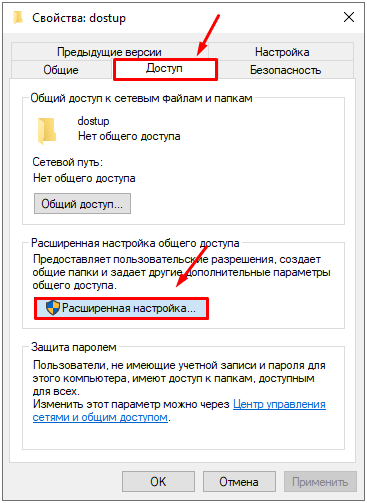
- Переместитесь во вкладку «Доступ» и нажмите по кнопке «Расширенной настройки».

- Установите галочку напротив опции «Открыть общий …» и нажмите «ОК».

- Теперь запускаем поиск, нажав на значок лупы и вводим «Панель управления».

- Открываем раздел «Сеть и интернет». При этом у вас должно быть включено состояние просмотра «Категория» в верхней части экрана.

- Переходим в «Центр управления сетями».
- Заходим в раздел изменения параметров общего доступа.
- Выставляем разрешения для всех существующих пунктов, кроме опции с парольной защитой, его нужно отключить.
- После этого доступ по сети будет открыт, осталось сохранить изменения и перезагрузить ПК.



Теперь проверьте результат, ошибка 0x80070035 должна быть устранена.
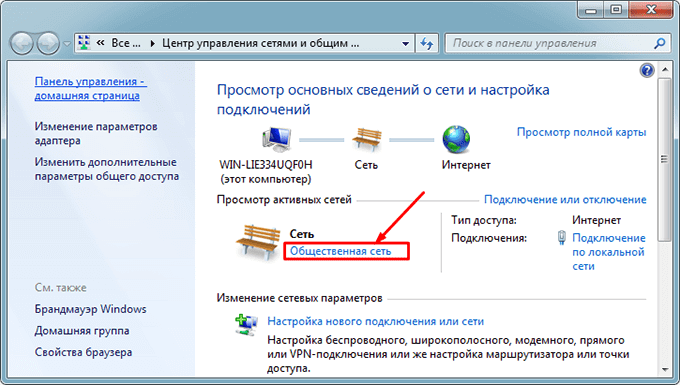
В некоторых случаях помогает объединение компьютеров в одну общую группу с профилем «Домашний» или «Частный». В Windows 7 изменить профиль можно через «Центр управления сетями», щелкнув по параметру сети.
Затем возвращаемся в главное меню и заходим в «Выбор домашней группы и параметров …».
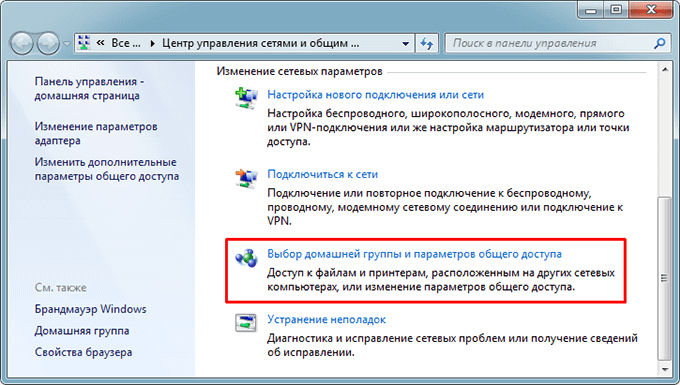
Создаем группу и выставляем разрешения.
В Windows 10 профиль меняется немного иначе:
- Воспользовавшись поиском открываем «Состояние сети».

- Затем находим пункт «Изменить свойства».

- После чего меняем профиль на «Частный».

- Затем необходимо заново открыть «Центр управления сетями» и перейти в раздел «Домашней группы», создать ее и произвести все необходимые настройки, выставив все разрешения.


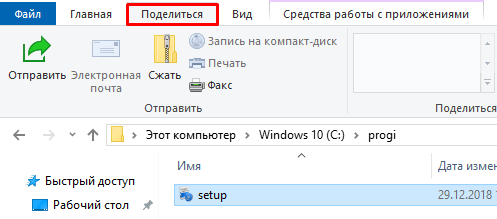
Внимание! Начиная с обновления 1803, домашняя группа была полностью удалена из системы. В качестве альтернативного варианта разработчики предлагают использовать панель «Поделиться» в верхней части проводника.
Активация протокола IPV4
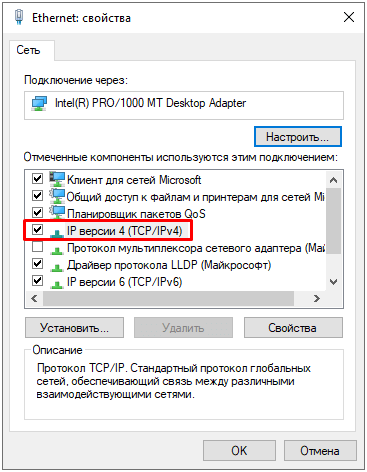
В некоторых операционных системах, протокол IPV4 отключен по умолчанию, что может вызывать сбой с кодом 0x80070035.
Поэтому для начала предлагаю проверить, отключен ли IPV4 на самом деле, если да, то включим его:
- Переходим в «Центр управления сетями».
- Щелкаем по тексту изменения параметра адаптера.
- Заходим в свойства активного подключения.
- Теперь нужно переместиться во вкладку «Сеть» и убедиться, что IPV4 активен (должен быть отмечен галочкой). Если это так, то просто закрываем данное окно и переходим к следующему шагу. В противном случае двигаемся далее.

- Нажимаем «Установить».
- В окне выбора выбираем «Протокол» и жмем «Добавить».

- Затем выбираем «Надежный многоадресный …» или «Reliable Multicast …» и щелкаем «ОК».

- Перезагружаем ПК и проверяем результат.


Все должно работать.
Отключаем протокол IPV6
По идее, IPV6 не должен вызывать никаких проблем, как это было в Windows 7. Но видимо Windows 10 (особенно это касается обновления 1809) по-прежнему юна и не доработана, что некоторым пользователям помогает избавиться от ошибки «не найден сетевой путь» только полное отключение IPV6.
Как это сделать
- По аналогии с предыдущим разделом, нужно войти в центр управления сетями и перейти в свойства активного подключения.
- Снять галочку с пункта «IPV6» и нажать «ОК».
- Перезагрузить систему.

Выполните данную процедуру на всех компьютерах – участниках будущей сети.
Настраиваем политику безопасности
Еще один вариант устранения сбоя с кодом 0x80070035 «не найден сетевой путь» – внести изменения в политику безопасности.
Что мы и сделаем:
- Нажимаем «WIN+R» и вводим фразу secpol.msc для открытия локальной политики.

- Выбираем раздел «Локальные политики» и перемещаемся в «Параметры безопасности».

- В основном окне находим пункт «Сетевая безопасность: Уровень проверки подлинности LAN …», щелкаем по нему мышкой и заходим в свойства.
- Во вкладке «Параметр …» выбираем «Отправлять LM и NTLM – использовать сеансовую …», затем нажмите «ОК».


Проблема должна быть решена.
Включаем SMB 1
Существуют три версии протокола SMB. Первая версия по умолчанию была отключена разработчиками Windows 10 в целях повышения безопасности, что скорее всего и вызвало ошибку в обнаружении сетевого пути с кодом 0x80070035. Сам компонент является устаревшим и вместо него функционируют версии SMB 2 и 3. Однако этого бывает недостаточно для правильной работы системы.
Поэтому для решения данной проблемы предлагаю включить SMB 1.
Как это сделать:
- Открываем «Программы и компоненты» через «Панель управления» или используя поисковую строку в нижней части экрана.
- Перемещаемся в подраздел включения компонентов.

- В списке компонентов находим SMB 1 и активируем его, установив галочку. Щелкаем «ОК».

- Перезагружаем систему и проверяем, все ли работает.


Если данный способ не принес никакого положительного эффекта, то значит дело в другом. Продолжаем разбираться и переходим к следующему пункту.
Правка реестра
Любая нестабильно работающая программа или операционная система способна нарушать целостность реестра. В результате чего как раз-таки выскакивает ошибка 0x80070035. Поэтому в обязательном порядке нужно проверить реестр, и при необходимости внести корректировки.
Для этого:
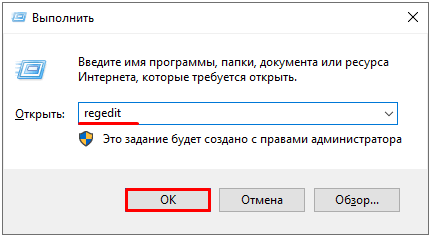
- Открываем консоль команд с помощью клавиш «WIN+R», затем в строку вводим regedit и жмем «ОК».
- В левой части окна переходим по пути HKLMSYSTEMCurrentControlSet ServicesLanmanWorkstation ParametersAllowInsecureGuestAuth, дважды щелкаем по нему, смотрим на значение, если стоит «0», то меняем на «1» и жмем «ОК».

- Закрываем окно редактора и перезапускаем ПК.

Теперь все должно работать.
Запуск служб
Если вы по-прежнему продолжаете получать уведомление о ненайденном сетевом пути, то скорее всего на вашем компьютере не запущены соответствующие службы, требуемые для правильной работы сетевых компонентов Windows 10.
Запустим же их:
- Открываем строку поиска, нажав на значок лупы на панели задач, вводим в нее «Службы» и переходим в соответствующий раздел.

- Теперь необходимо перейти в свойства каждой службы, из перечисленных ниже, нажав правой кнопкой мышки и изменить тип запуска на «Автоматический». Службы, которые нам нужны:


Закрываем все окна и проверяем результат.
Очищаем кэш и сбрасываем настройки
Иногда избавиться от ошибки 0x80070035 получается с помощью сброса кэша DNS и сетевых настроек.
Порядок действий будет следующим:
- Запускаем командную строку и поочередно вводим в нее следующие команды: 1) ipconfig /flushdns, 2) ipconfig /release, 3) netsh winsock reset, 4) netsh int ip reset. Каждая команда должна сопровождаться нажатием «Enter».

- После того, как все будет выполнено, закрываем консоль и перезапускаем систему.

Если и это не помогло устранить проблему, то переходим к следующему пункту.
Отключаем брандмауэр
Речь идет о брандмауэре, который присутствуют в каждой системе и антивирусе. Это своего рода защитный экран, который очень часто блокирует попытку соединения с компьютером, в связи с чем приходится изменять его выключать или изменять параметры.
Но, чтобы проверить, действительно ли дело в защитном экране, предлагаю полностью брандмауэр и антивирус.
Инструкция:
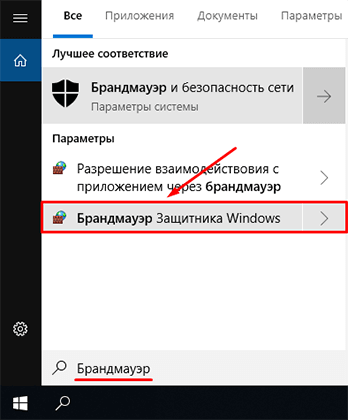
- Запускаем строку поиска, вводим в нее «Брандмауэр» и заходим в соответствующий раздел.

- Щелкаем по пункту отключения брандмауэра.

- Активируем имеющиеся пункты отключения и нажимаем «ОК».



Антивирус же обычно отключается правым нажатием по иконке с выбором пункта приостановления защиты. Но опять же, смотря какое защитное ПО у вас установлено, например, DR.WEB получается отключить только через меню «Компоненты защиты», передвинув ползунки влево.
Другие способы
Если ничего из вышеизложенного не принесло результата и ошибка 0x80070035, сообщающая о том, что сетевой путь не был найден продолжает появляться в Windows 10, то попробуйте выполнить еще одно действие.
- Убедитесь, что общий доступ настроен верно. Перейдите в свойства папки, диска или прочего компонента, который необходимо расшарить. Затем откройте вкладку «Доступ» и щелкните по кнопке «Общий доступ». Удостоверьтесь, что для пользователя с именем «Все» выставлены необходимые привилегии. Если подобного пользователя и вовсе не существует, то добавьте его.


Надеюсь, что хоть одно из предоставленных решений вам поможет. Если же нет, то поделитесь проблемой в комментариях, и я постараюсь вам помочь.
Более подробно в этом видео
При настройке локальной сети на Windows 7,8 и 10 требуется правильно назначать доступы пользователям и настраивать службы. Иначе возникает сетевая ошибка с кодами 0×800070035, 0×80004005 или 0×800704cf и появляется сообщение, что Windows не удается получить доступ к нужной сетевой папке, диску, устройству или файлу.
Сообщение об ошибке, в зависимости от версии ОС, может выглядеть следующим образом:
- Windows не может получить доступ к компьютеру в локальной сети. Не найден сетевой путь. Код ошибки:
- Windows не может получить доступ к сетевой папке/диску/иному расположению в локальной сети.
- Windows не может получить доступ к *Папка или файл*. Разрешение на доступ к *Путь до папки* отсутствует. Обратитесь к сетевому администратору для получения доступа.
[Обновление] Быстро исправить ошибки с кодом 0×80004005 (а иногда и с остальными) удается, веся всего одну запись в реестр:
- Открыть «Пуск» -> «Выполнить», ввести regedet и нажать Enter.
- В разделе реестра HKEY_LOCAL_MACHINE перейти по пути Software Policies Microsoft Windows LanmanWorkstation.
- ПКМ — создать новый параметр имя AllowInsecureGuestAuth тип REG_DWORD Enabled Value 1 (значение 1 — включено). Перезагрузить ПК.
Оглавление статьи:

Исправление сетевых ошибок 0×800070035 и 0×80004005
Причины, по которым Windows 7 или 10 может получить доступ к сетевой папке или файлам, практически всегда кроются в неправильно выставленных настройках системы, нежели в каких-либо ошибках. По аналогичным причинам в локальной сети может отсутствовать доступ к другому компьютеру, и система будет выдавать ошибку «Не удалось установить соединение. Не найден сетевой путь.» с аналогичными кодами. Большинство проблем исправляется элементарно, при помощи простых изменений настроек.
Если Windows не может получить доступ к сетевой папке и выдает ошибки 0×800070035 или 0×80004005, нужно:
- Проверить настройки общего доступа.
- Убедиться, что включена сетевая служба «Сервер».
Проверка настроек общего доступа
Ошибки при получении доступа к сетевой папке часто возникают в Windows по причине неправильно выставленных доступов. Если к диску, папке, файлу или компьютеру не открыть общий доступ, то другие участники локальной сети не смогут установить соединение.
- Выбрать сетевую папку или диск, для которых требуется создать общий доступ.
- Нажать правой кнопкой мыши, выбрать в контекстном меню «Общий доступ».
- Перейти по пункту подменю «Конкретные пользователи».
- В открывшемся окне нажать на треугольную стрелочку, расположенную рядом с кнопкой «Добавить».
- Выбрать из появившегося списка пользователя, которому требуется предоставить доступ. В случае, если в списке не будет никаких пользователей, следует выбрать вариант «Все».
- Установить права доступа для пользователя: только чтение (просмотр файлов), либо чтение и запись (возможность изменения, добавления и удаления файлов из сетевой папки).
После этого нужно нажать кнопку «Общий доступ» и, если система не покажет никаких ошибок или предупреждений, нажать на кнопку «Готово».
В Windows 8 и 10 есть более простой способ поделиться содержимым папки или диска с пользователями домашней группы:
- Нажать правой кнопкой мыши по нужной папке.
- Выбрать в контекстном меню пункт «Поделиться».
- Выбрать подпункт «Домашняя группа (просмотр и изменение)».
После этого система должна открыть доступ к указанному пути для всех пользователей локальной сети.
Проверка работоспособности службы Сервер
«Сервер» является встроенной службой в Windows, необходимой для работоспособности локальной сети и подключения к удаленным компьютерам, устройствам или файлам. Если компьютер ранее не использовался в качестве сервера или для подключения к домашней сети, служба может быть отключена. Это часто становится причиной ошибок доступа к сетевым папкам, даже когда права для всех пользователей выставлены корректно и остальные настройки ОС в норме.
Включение и выключение служб в Windows 7 и 10 происходит в Панели управления:
- Нажать «Пуск» — «Администрирование» — «Службы».
- Если вкладка «Администрирование» отсутствует в меню «Пуск», перейти в «Панель управления» и найти в списке пункт «Службы» во вкладке «Администрирование».
- Откроется окно со всеми службами, в котором требуется отыскать «Сервер».
- Кликнуть по строке «Сервер» правой кнопкой мыши, в появившемся контекстном меню выбрать пункт «Свойства».
- В открывшемся окне во вкладке «Общее» выбрать «Тип запуска»: автоматически или вручную.
Если служба изначально была выключена, «Тип запуска» будет установлен в положение «Отключена». Запуск вручную вынудит перезапускать службу каждый раз, когда потребуется доступ к сетевой папке, удаленному компьютеру или файлам в домашней группе. В автоматическом режиме служба будет запускаться самостоятельно, и заново проделывать указанные действия не потребуется.
Настройка свойств сетевой карты
Ошибки подключения к сетевым устройствам с кодами 0×800070035 и 0×80004005 могут быть решены путем выставления настроек сетевого подключения. В настройках сетевой карты нужно снять флажок с протокола iPv6, а также выполнить настройку iPv4. Метод одинаково хорошо работает в Windows 7 и 10 всех версией. Сначала следует попробовать только выключить протокол iPv6, а уже потом выполнять остальные действия, если этот простой способ не помог.
- Зайти в пеню «Пуск», перейти в «Панель управления».
- В Windows 7: Перейти в раздел «Центр управления сетями и общим доступом», затем «Изменение параметров адаптеров». Для Windows 10: В панели управления выбрать «Сеть и интернет», затем «Центр управления сетями и общим доступом», выбрать в левом меню пункт «Изменение параметров адаптеров».
- Выбрать подключение по локальной сети, по которому не удается получить доступ. Кликнуть по нему правой кнопкой мыши и выбрать пункт «Свойства».
- В свойствах сетевой карты убрать значок с протокола iPv6.
- Открыть свойства протокола iPv4, перейти во вкладку «Дополнительно».
- Открыть вкладку с названием «WINS», нажать на «Параметры NetBIOS».
- Поставить отметку, в зависимости от типа ip-адресации: «По умолчанию» для динамической ip-адресации и «Включить NetBIOS через TCP/IP» для статической.
- Нажать три раза «Ок», «Ок», «Ок».
После этого требуется выполнить несколько простых действий в Диспетчере устройств:
- Открыть «Пуск» — «Панель управления» — «Оборудование и звук» — «Диспетчер устройств».
- Перейти на вкладку «Вид», выбрать отметку «Показать скрытые устройства».
- Нажать «Сетевые адаптеры» и удалить все адаптеры 6to4.
Изменения вступят в силу после перезагрузки компьютера.
Настройка Службы компонентов
Настройки данной службы нечасто становятся причиной ошибок доступа к сетевым папкам и устройствам. По этой причине изменять настройки службы желательно в последнюю очередь, если остальные методы не помогли.
Инструкция по настройке локального доступа через Службу компонентов:
- Нажать кнопку «Пуск», ввести в поле поиска «Службы компонентов».
- Кликнуть по найденному результату правой кнопкой мыши, выбрать в контекстном меню «Запуск от имени администратора».
- В выскочившем окошке разрешить программе внести изменения на этот компьютер. Должно открыться окно со службой.
- Раскрыть окно «Службы компонентов», открыть второе окно «Компьютеры».
- Нажать по надписи «Мой компьютер» правой кнопкой мыши, перейти на вкладку «Свойства», затем «Свойства по умолчанию».
- Поставить «Уровень проверки подлинности по умолчанию» в положение «По умолчанию».
- Поставить «Уровень олицетворения по умолчанию» в положение «Олицетворение».
- Нажать кнопку «Применить».
- Нажать кнопку «Ок».
- Закрыть окно со «Службой компонентов».
Желательно сразу перезагрузить компьютер, после чего снова попробовать подключиться. Если ошибка сохраняется, следует проверить настройки доступа к сетевой папке.
Настройки доступа к сетевой папке
Windows может выдавать ошибку при доступе к папке и просить обратиться к администратору при неправильных настройках общей папки, где находятся раздаваемые файлы. При этом все устройства внутри локальной сети могут нормально обнаруживать друг-друга, и подключение устанавливается без проблем.
Просматривать содержимое сетевой папки могут только те пользователи, у которых есть доступ. Это легко проверить:
- Кликнуть по нужной папке правой кнопкой мыши, открыть «Свойства».
- Перейти на вкладку «Безопасность».
- В окне «Группы или пользователи» должна быть выбрана позиция «Все».
Если так и есть, то все в порядке. В противном случае требуется добавить новую группу:
- Нажать кнопку «Изменить» под окном «Группы или пользователи».
- Кликнуть по кнопке «Добавить», перейти во вкладку «Дополнительно…».
- Нажать «Поиск», выбрать в результатах поиска строку «Все», после чего кликнуть «Ок».
- Еще раз нажать «Ок».
Осталось выставить права для созданной группы пользователей «Все» — чтение, доступ, изменение и так далее. Аналогичным образом можно устанавливать разные настройки для отдельных групп, но это не обязательно. Одни настройки для всех пользователей снизят риск возникновения повторных ошибок доступа к минимуму.
Часто открывая общий доступ к диску, используя мастер общего доступа, возникает ошибка «Windows не может получить доступ к …» и «Нет доступа к … Отказано в доступе».
Решение проблемы с доступом к сетевому диску
- Открываем Меню «Пуск», кликаем правой кнопкой по «Компьютер» и выбираем «Управление».
- В открывшемся окне выбираем «Общие папки» и «Общие ресурсы».
- Находим в списке диск у которого отсутствует описание, кликаем по нему правой кнопкой и открываем «Свойства».
- Во вкладке «Разрешения для общего доступа» выбираем группу «Все» и даем ей «Полный доступ».
- Теперь переходим в вкладку «Безопасность» и нажимаем кнопку «Изменить».
- В появившемся окне выбираем «Добавить».
- В появившемся окне выбираем «Дополнительно».
- В появившемся окне выбираем «Поиск», в нижней части выбираем двойным кликом группу «Все» и нажимаем «Ок».
- Теперь выбираем группу «Все» и даем им «Полный доступ» и нажимаем «Применить».


Если ничего не помогло
Таким образом можно решить и проблему с доступам к сетевым папкам. Если после проделанных действий ошибка сохранилась, необходимо проверить политику антивируса в отношении сетевого доступа и общие настройки сетевого доступа.
Подробнее почитать о общем доступе вы можете по ссылке.
Всем привет! Снова продолжаем тему сетевых настроек. Ведь в прошлой статье мы уже организовали локальную сеть и теперь нужно разобраться в вопросе о том, как открыть общий доступ к диску D.
Возможно, кто-то спросит: а почему именно к этому диску? Да потому что по иронии судьбы, это самый популярный узел при наладке сетевых подключений, поскольку он идет сразу после системного С. По крайней мере, при настройке сети в офисах бухгалтерий, это точно самая популярная буква.
Содержание статьи:
Так вот, ребята, на самом деле очень похожая тема уже подробно обсуждалась на этом блоге, только там разговор велся про организацию доступа к папке:
- Как открыть общий доступ к папке Windows 7, 8, 10 по сети. Или соединяем ПК и тюнер GI
Хотя если честно, данные процессы абсолютно идентичны. Но сегодня дополнительно будут рассмотрены некоторые новые нюансы. Поэтому давайте потихоньку начинать повествование.
Также стоит сказать, что все настройки будут осуществляться на примере Windows 10. Но здесь присутствует полная аналогия с более ранними системами, такими как Win 7 и 8.
Итак, первым делом ищем на рабочем столе раздел «Мой компьютер»:
В нем находим заветный диск и нажимаем на него правой кнопкой мыши. В открывшемся контекстном меню выбираем «Свойства»:
Затем следуем по пути «Доступ-Расширенная настройка»:
На следующем шаге ставим галку напротив пункта «Открыть общий доступ к этой папке»:
В принципе, вышеописанных настроек достаточно, чтобы все пользователи локальной сети получили доступ к диску с буквой D. Но при таком раскладке все хранящиеся на нем файлы, они смогут только просматривать.
Если же нужно дать права на редактирование либо изменение содержимого, то надо нажать на кнопку «Разрешения» и указать необходимые полномочия:
Вот и все, собственно, общий доступ к диску открыт. Аналогичные действия следует сделать на всех компьютерах локальной сети. Теперь давайте поговорим о нюансах.
Если вдруг все вышеперечисленные действия ни к чему не привели и доступа к нужному узлу по-прежнему нет, то первым делом стоит перезагрузить компьютер. По мнению автора, это самый эффективный прием в работе с техникой 😉
Также бывают такие случаи, когда при обращении к диску с открытым доступом система все равно запрашивает пароль. Тогда необходимо снова зайти в раздел настроек, который показан на картинке выше, и выбрать пункт «Добавить». Затем нажимаем на «Дополнительно»:
В открывшемся окне следует нажать кнопку «Поиск», после чего в появившемся списке ставим курсор на строку «Все»:
Сейчас жмем на «ОК» и видим итог всей операции:
Что еще путного можно сказать по этой теме? Например, можете взять на заметку тот факт, что все описанные действия и настройки очень удобно выполнять в популярном файловом менеджере Total Commander:
По крайней мере, гораздо удобней чем в штатном проводнике операционной системы Windows. А если учесть, что уже в следующей статье мы будем подключать сетевой диск, то это просто незаменимая программа.
Ну да ладно, на этом тема о том, как открыть общий доступ к диску D завершена. Хотя на самом деле, почему снова всплывает именно эта буква, ведь разделов на жестком диске может быть много?
Во время работы с сетевыми ресурсами возникает ошибка 0х80070035. Почему она появляется? Как ее исправить? Расскажем подробнее в этой статье.
Сообщение со значением 0х80070035 означает, что по указанному пути отсутствует сетевое устройство.
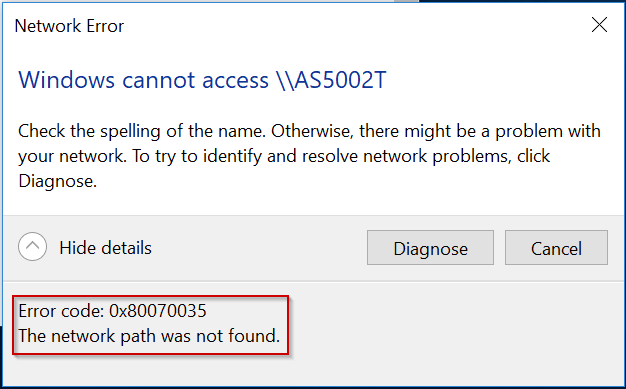
Сообщение об ошибке
Проблема проявляется по следующим причинам:
- Пользователь указал неверный сетевой путь.
- Владелец закрыл доступ к ресурсу или у запрашивающего отсутствуют соответствующие права.
- Неполадки с сетевым оборудованием.
- Отключены соответствующие сервисы Windows на стороне клиента.
- Разные версии проколов SMB.
- Межсетевой экран блокирует доступ.
- Неверные параметры политик безопасности.
Это наиболее часто встречающиеся причины.
Способы решения проблемы
Расскажем о пяти вариантах решения ошибки 0х80070035 в виде подробной инструкции со скриншотами.
Разблокировать доступ
Проверяем доступность сетевого ресурса. Заходим на рабочую станцию, где физически расположена сетевая папка. Открываем «Проводник», на сетевом диске вызываем контекстное меню (через клик правой кнопкой мыши), пункт «Свойства».
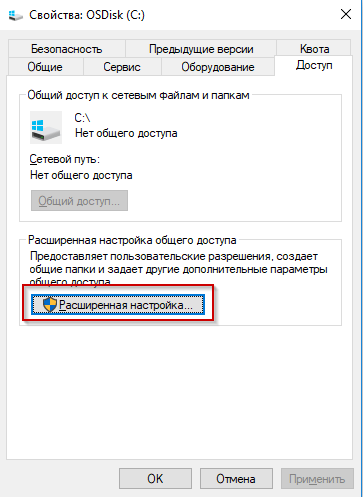
Свойства тома
Откроется рабочая область с настройками рабочего тома. Переключаемся во вкладку «Доступ», нажимаем «Расширенные настройки».
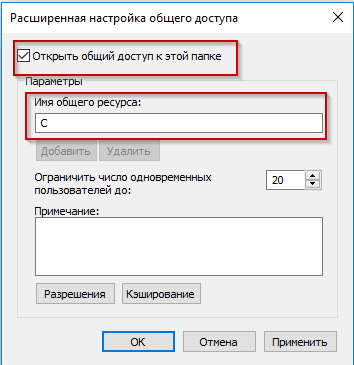
Открыть доступ
Отмечаем галочкой верхний пункт, как показано на рисунке выше. Придумываем имя сетевому ресурсу. В качестве примера используется буква С.
Далее переходим к разделу «Разрешения».
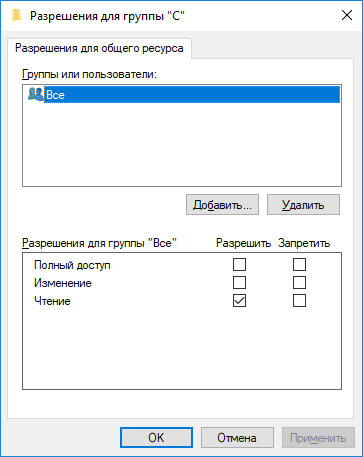
Перечень разрешенных пользователей
Функция содержит список пользователей, которым предоставлен доступ к сетевому ресурсу. По умолчанию даны права на чтение. Чтобы добавить конкретного участника с определенными правами нажимаем «Добавить».
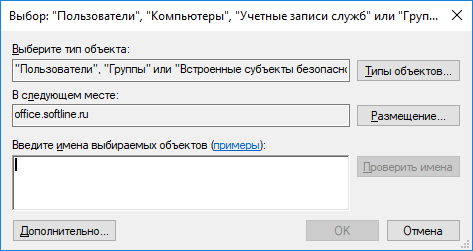
Поиск объекта
Находим участника, нажимаем ОК. Далее задаем права.
Важно! Имя пользователя должно состоять из латинских символов. В противном случае система некорректно обработает кириллицу.
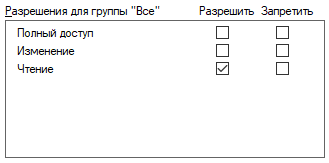
Права доступа
Активируем необходимые правда доступа.
Мнение автора: Если сетевая папка нужна только для копирования данных, то хватит метки «Чтение». А для редактирования или удаления, потребуется выставлять галочку на соответствующих строках.
Нажимаем ОК. Изменения сохраняются, проверяем доступность ресурса
 Загрузка …
Сброс сетевых настроек
Следующий метод – обнуление сетевой конфигурации. Нажимаем правой кнопкой мыши на «Пуск», выбираем строку, выделенную красной рамкой на скриншоте.
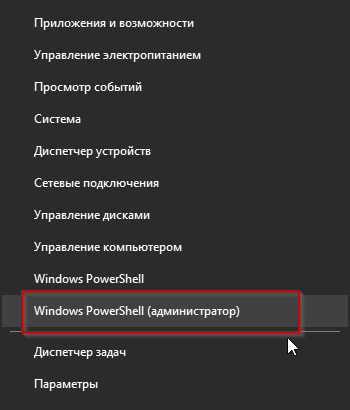
Запуск командной строки с правами админа
Вводим команду ipconfig /flushdns, нажимаем Enter.
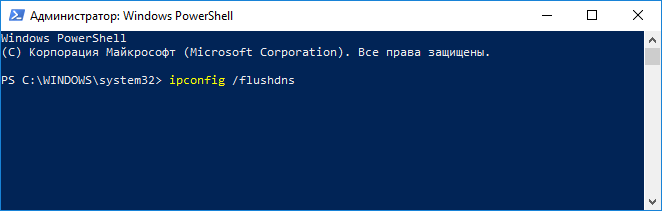
Очистка кэша
После инициации происходит очистка кэша службы DNS. Далее вводим ipconfig /release, чтобы рабочая станция не получала IP-адрес от DHCP-сервера.
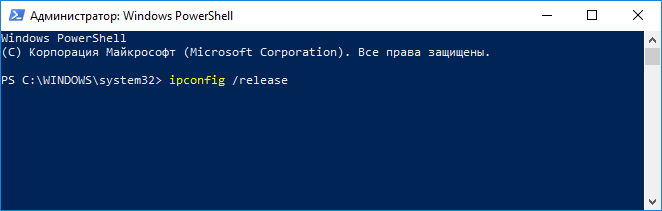
Отвязываем ПК
Последняя команда – ipconfig /renew. Клиент отправляет запрос DHCP, чтобы получить новый адрес.
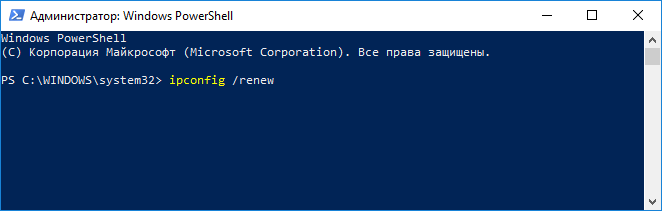
Получение нового ПК
Перезапускаем компьютер.
Проверка служб
Проверяем включение служб, которые отвечают за доступ к сетевому ресурсу. Нажимаем сочетание клавиш Win + R, вводим services.msc.
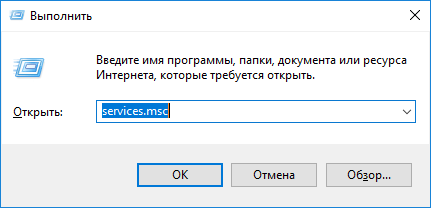
Открываем менеджер сервисов
Необходимо проверить работоспособность следующих служб:
- Обнаружение SSDP,
- DNS-клиент,
- Публикация ресурсов обнаружения функции,
- Хост поставщика функции обнаружения,
- Узел универсальных PNP-устройств.
Статус каждой из них должен быть «Выполняется».
Покажем на примере одной из них, как выполнить проверку. Находим в перечне «DNS-клиент», кликаем правой кнопкой мыши, выбираем «Свойства».
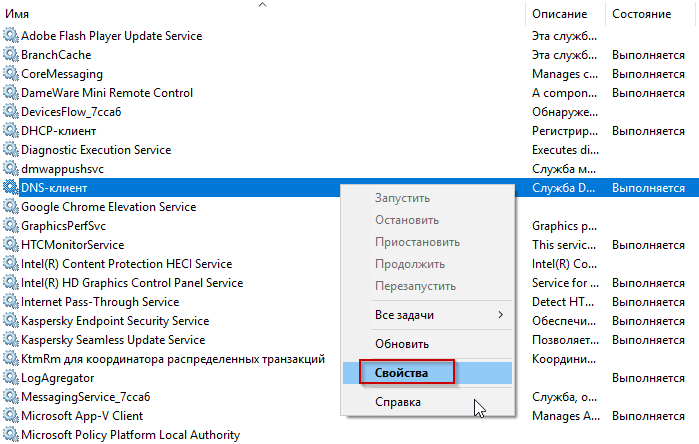
Параметры службы
Откроется меню выбранного сервиса.
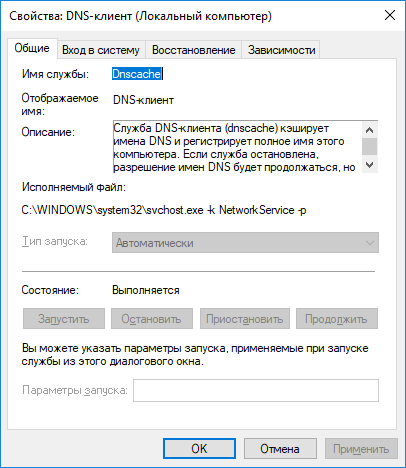
Свойства DNS-клиента
Чтобы активировать службу, нажимаем «Запустить». Далее ОК, затем закрываем окна и проверяем доступность сетевой директории.
Загрузка …
Добавляем протокол
В операционных системах Windows протокол SMB используется для предоставления доступа к сетевым ресурсам. Первая версия появилась в 1980 году, вторая с релизом Vista, а третья – после выхода Win 8.
Одна из причин возникновения ошибки 0х80070035 – несогласованность между протоколами из-за разных версий. Допустим, рабочая станция, которая запрашивает доступ к ресурсу, использует третий релиз, а «хранилище» – первый.
Открываем опцию «Выполнить», вводим Control.
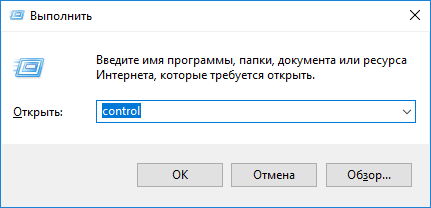
Команда control
Выбираем пункт, отмеченный красным цветом на изображении.
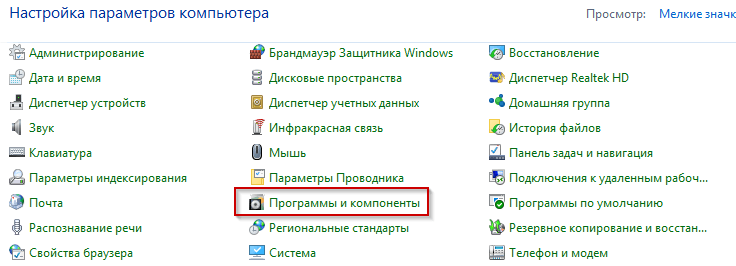
Панель управления
С правой стороны активируем опцию «Включение компонентов».
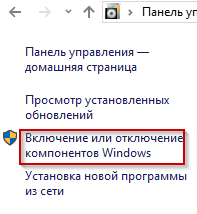
Компоненты
Откроется список опций, доступных к активации/деактивации.
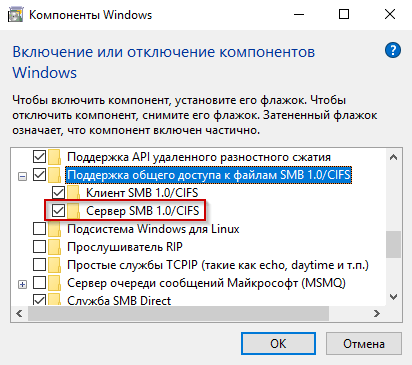
Включаем опцию SMB 1.0
Находим строку «Сервер SMB», ставим галочку напротив нее. Поддержка протокола первой версии активирована. Нажимаем ОК. Перезагружаем компьютер, чтобы Windows 10 обновил список доступных функций.
Загрузка …
Проблема из-за IPv6
Продолжим тему протоколов. Windows 10, как и предыдущие две версии ОС, поддерживает работу с IPv6, хотя к середине 2019 года его планируют отключить, так как он не используется провайдерами. Он также может быть причиной проблемы с сетевым путем.
Итак, проверим состояние протокола.
Нажимаем Win + R, вводим ncpa.cpl.
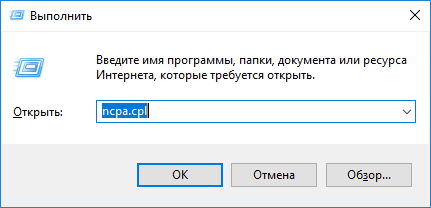
Запуск утилиты
Откроется список доступных подключений на рабочей станции. На ярлыке Ethernet вызываем контекстное меню, выбираем «Свойства».
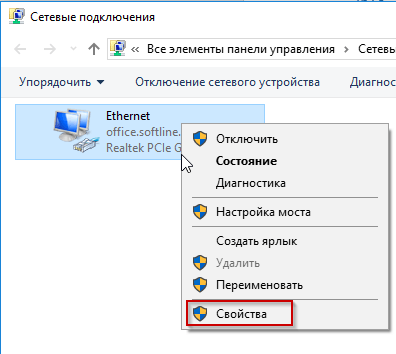
Перечень соединений
Важно! Для доступа к параметрам подключения необходимы права администратора.
Далее опять нажимаем «Свойства», находим строку «Протокол IPv6», снимаем с нее галочку.
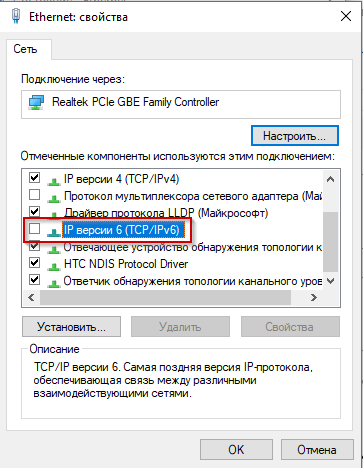
Свойства подключения
Нажимаем ОК, чтобы сохранить изменения, закрываем рабочие окна. Рабочую станцию необходимо перезагрузить, чтобы изменения вступили в силу.
Загрузка …
Отключение межсетевого экрана
Windows 10 имеет встроенную защиту от сетевых атак под названием брандмауэр. Он блокирует входящие/исходящие запросы, что в свою очередь приводит к блокировке доступа. Проверим его.
Открываем утилиту «Выполнить», вводим firewall.cpl.
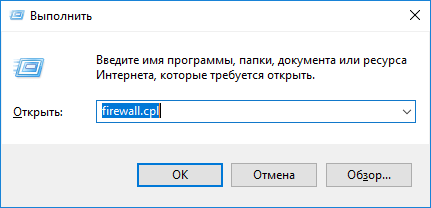
Открыть меню межсетевого экрана
С правой стороны выбираем пункт, отвечающий за настройки файервола.
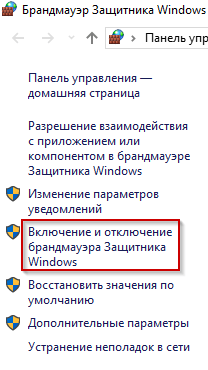
Параметры брандмауэра
Откроется новая рабочая область. Переводим оба варианта в состояние «Отключить».
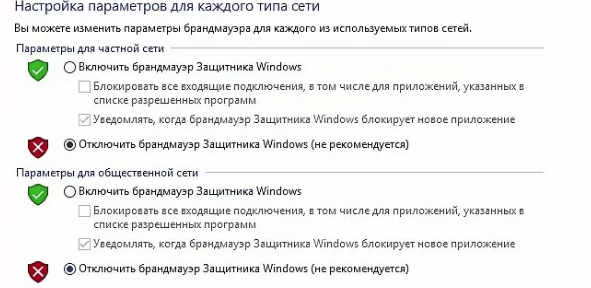
Отключаем файервол
Нажимаем ОК, закрываем окна, проверяем доступность сетевого ресурса. Если ошибка 0х80070035 не исчезла, то возвращаем параметры межсетевого экрана к предыдущему состоянию. Проблема состоит в чем-то другом.
Загрузка …
Политика безопасности
Настройки политики безопасности влияют на доступ к сетевым файлам и папкам. Перейдем к параметрам, чтобы проверить корректность настроек.
Нажимаем Win + R, вводим secpol.msc.
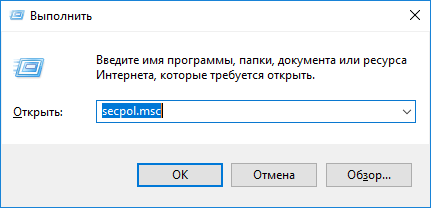
Вызов оснастки Windows
Откроется окно управления. Переходим по пути: «Локальные политики» – «Параметры безопасности». С правой стороны находим строку, выделенную синим на изображении.
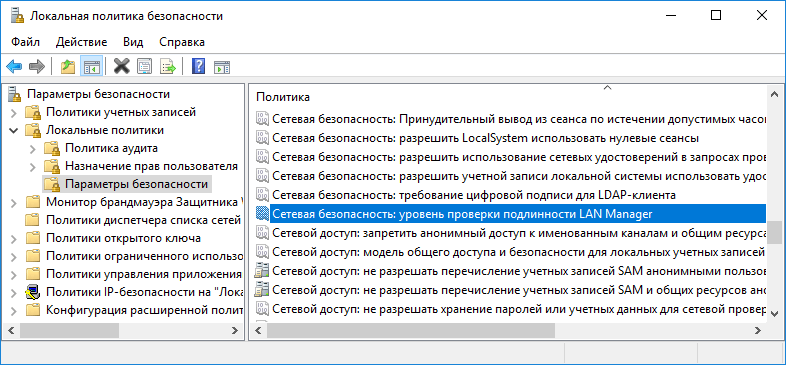
Выбор политики
Двойной клик на выделенной опции открывает свойства. Задаем параметр, как показано на скриншоте.
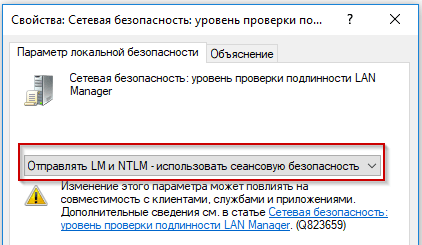
Выбор опции
Нажимаем ОК и перезапускаем компьютер, чтобы активировалась политика с новым значением.
Заключение
Статья рассказала об ошибке с кодом 0х80070035, которая появляется при попытке получить доступ к сетевому ресурсу. Перечислены причины, которые приводят к появлению проблемы, и даны способы решения. Надеюсь, что вам удалось решить проблему с ошибкой.
Загрузка …
Post Views: 7 089