
В данной статье вы узнаете, что делать если в результате обновления операционной системы с Windows 10 на Windows 11 вы столкнулись с кодом ошибки 0x8007007f в Мастере установок. В данной статье я постараюсь описать все варианты из-за которых моет возникнуть ошибка с кодом 0x8007007f
Windows 11 теперь официально доступна для всех. Однако есть устройства, которые пока не могут обновиться до новой ОС из-за некоторых сбоев. Для всех таких устройств Microsoft предлагает инструмент «Помощник по установке Windows 11». С помощью этого инструмента можно легко обновить свой компьютер до Windows 11 с ОС Windows 10.

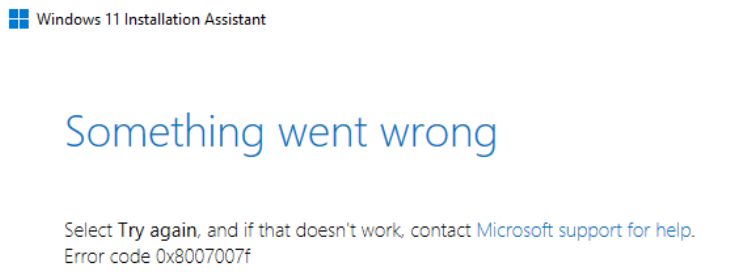
Хотя это звучит неплохо, есть пользователи, которым все еще не удается установить Windows 11 на свои ПК, и они получают код ошибки, который гласит: «Что-то пошло не так», код ошибки 0x8007007f. Если вы один из таких пользователей, это руководство предназначено для вас. Давайте подробно рассмотрим, что вызывает эту проблему и как ее исправить.
Почему Windows 11 выдает ошибку с кодом 0x8007007f?
Код ошибки 0x8007007f обычно возникает при попытке установить Windows 11 через Помощник по установке Windows 11. Когда он появится, вы не сможете обновить операционную систему Windows. Некоторые пользователи даже сообщают, что их обновление запускается нормально, однако застревает около 70% и никогда не завершается.
Что вызывает код ошибки 0x8007007f?
Эта ошибка может возникнуть по одной или нескольким из следующих причин:
- Отключен контроль учетных записей пользователей
- Устаревшая видеокарта
- Недостаточно места на диске
- Отключена безопасная загрузка
- Поврежденные системные файлы
- Наличие стороннего антивируса
Как исправить код ошибки обновления 0x8007007f в Windows
Чтобы исправить код ошибки 0x8007007f в Windows 11, вы можете выполнить следующее:
Перезагрузите компьютер.
Часто подобные ошибки возникают просто потому, что система не может прочитать несколько важных файлов. Это также может появиться, когда эти файлы каким-то образом повреждены. Простая перезагрузка ПК может восстановить поврежденные файлы или восстановить отсутствующие. Все, что вам нужно, это удерживать Alt + F4, пока не получите снимок, показанный ниже.

- В раскрывающемся меню выберите « Перезагрузить» и нажмите «ОК».
- Когда Windows 11 перезагружается, проверьте, решает ли это проблему, с которой вы боролись.
Если это не так, попробуйте следующий набор решений, описанных ниже.
Включить контроль учетных записей пользователей
Если вы используете Windows Update Assistant для загрузки / установки новой ОС, возможно, существующая операционная система блокирует ей доступ к системному каталогу. В результате появляется код ошибки обновления. Хотя вы всегда можете запустить помощник по установке Windows 11 от имени администратора, вы никогда не будете уверены, что для UAC установлено значение «никогда не уведомлять».

В таких сценариях пользователи, безусловно, могут избавиться от этого кода ошибки 0x8007007f, включив контроль учетных записей пользователей на своих устройствах. UAC – это в основном запрос, который запрашивает согласие администратора на выполнение задачи в операционной системе Windows. Если вы когда-то отключили его, не забудьте снова включить его. Для этого используйте следующие шаги:

- Сначала запустите панель управления .
- Щелкните Учетные записи пользователей> Учетные записи пользователей.
- На правой панели вы найдете ссылку «Изменить настройки управления учетными записями пользователей». Нажмите на нее.
- Когда откроется окно настроек UAC, перетащите ползунок вверх, т.е. «Всегда уведомлять».
- Нажмите ОК рядом, чтобы подтвердить эти изменения.
- Сразу после этого UAC предложит нажать Да, чтобы подтвердить эту настройку.
Включить безопасную загрузку
Для установки обновлений Windows 11 необходимо включить безопасную загрузку на устройствах, построенных на TPM 2.0. Если на вашем устройстве нет TPM 2.0 или безопасная загрузка отключена, вы не сможете установить какие-либо обновления для Windows 11.
Вот как вы можете проверить оба этих минимальных системных требования:
- TPM 2.0 : нажмите WinKey + R, чтобы открыть диалоговое окно «Выполнить». Введите tpm.msc здесь « » и нажмите Enter . Когда откроется окно Trusted Module Management, посмотрите, что написано рядом с его разделом статуса. Должно появиться сообщение «TPM готов к использованию». Если нет, вам нужно загрузиться в BIOS и включить его оттуда.
- Безопасная загрузка : вы можете проверить ее статус, открыв окно «Информация о системе». Нажмите Win + S, введите «системная информация» и щелкните верхний результат. На следующем экране прокрутите вниз до состояния безопасной загрузки и посмотрите, отображается ли состояние «Вкл.» Или «Выкл.». Если он отключен, войдите в BIOS своего устройства и включите его на вкладке «Безопасность».
Отключить или удалить сторонний антивирус
Прошли те времена, когда вы устанавливали стороннее приложение каждый раз при чистой установке Windows на свой компьютер. Сейчас в этом нет необходимости. Внешняя программа часто взаимодействует с основными системными файлами и делает их поврежденными, вызывая различные проблемы, связанные с обновлением. Такая программа делает все, кроме той работы, которую они должны делать. Таким образом, нет смысла использовать бесплатное приложение для защиты от вредоносных программ, поскольку оно будет только переупорядочивать системные файлы, очищая оперативную память.
Итак, если вы хотите решить код ошибки 0x8007007f, удаление или хотя бы отключение стороннего антивируса должно быть вашим главным приоритетом. Windows Security – хорошая альтернатива в таких случаях в Windows 11/10. Чтобы быть в большей безопасности, вы можете выбрать антивирусное программное обеспечение премиум-класса.
После удаления сторонней антивирусной программы обязательно перезагрузите компьютер. После перезагрузки Windows 11 проверьте, устраняет ли это проблему, возникающую при обновлении Windows.
Запустите SFC / DISM
Если ошибка 0x8007007f все еще существует и не позволяет обновить Windows 11, это может быть связано с наличием некоторых поврежденных или отсутствующих файлов. Чтобы исправить повреждение системных файлов, вы можете воспользоваться встроенным инструментом, например, SFC. (более подробно узнать как восстановить системные файлы в windows 10 и 11 с помощью sfc /scannow)

Освободите место для хранения с помощью Disk Cleanup Tool.
Для успешного выполнения обновления в Windows на вашем компьютере должно быть достаточно места на диске. Если недостаточно места для хранения, это может привести к сбою Windows 11 с кодом ошибки 0x8007007f. Эта ошибка появляется только тогда, когда вы используете Windows Assistant для загрузки / установки новой операционной системы на свой компьютер.
Обычно рекомендуется иметь не менее 100 ГБ свободного дискового пространства, чтобы при установке Windows 11 не было ошибок. Чтобы очистить диск в Windows, вы можете воспользоваться помощью инструмента – Очистка диска .
Примечание . Если на вашем устройстве уже более 100 ГБ дискового пространства, это решение не для вас, поэтому пропустите его.
Обновите драйвер видеокарты
Наличие устаревших или устаревших драйверов устройств, особенно видеокарт, может препятствовать нормальному обновлению или установке Windows 11. Если вы не обновляли драйверы своего устройства, откройте Диспетчер устройств. Когда он откроется, проверьте, отображается ли рядом с каким-либо драйвером желтый восклицательный знак. В таком случае именно этот драйвер должен быть неисправным или проблемным.

Щелкните его правой кнопкой мыши и выберите опцию обновления диска. Нажмите «Автоматический поиск драйверов»> Поиск обновленных драйверов в Центре обновления Windows . Диспетчер устройств перенаправит вас к обновлению Windows. Нажмите « Проверить наличие обновлений» и дождитесь, пока система найдет ожидающие обновления для вашего компьютера. Если оно все же обнаружит какое-либо обновление, оно будет автоматически установлено на ваш компьютер. Перезагрузите компьютер и проверьте, решает ли это проблему, с которой вы имели дело.
Чистая установка Windows 11 с помощью загрузочного файла ISO.
Если ни одно из вышеперечисленных решений не помогло устранить код ошибки 0x8007007f на вашем устройстве, лучше загрузить ISO-образ новой ОС, сделать его загрузочным и установить на свой компьютер.
Выполняя новую установку, обязательно сделайте следующее:
- Получите последнюю версию средства создания мультимедиа от Microsoft .
- Загрузите ISO-образ вместо того, чтобы с самого начала делать USB-накопитель загрузочным.
Я надеюсь, что этому руководству было легко следовать, и теперь вы смогли обновить свой компьютер с Windows 11. Если у вас есть какие-либо вопросы или предложения, дайте нам знать в разделе комментариев.
Возможны три причины её возникновения
После того, как Microsoft опубликовала ISO-файл Windows 11, многие пользователи, не рисковавшие использовать бета-версии, наконец-то решились на установку финальной. Сделать это можно разными способами, но один из наиболее удобных — при помощи фирменной утилиты-ассистента (той самой, которая позволяет избежать проверки на совместимость аппаратного обеспечения и установить Windows 11 на любой компьютер). Однако, как оказалось, этот способ установки нередко сопряжён с ошибками.
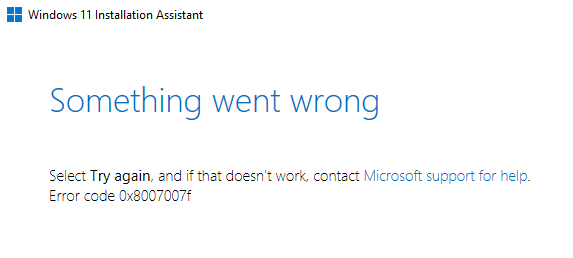
Одна из них возникает особенно часто, о чём свидетельствуют сообщения на крупнейшем американском форуме Reddit. Ошибка имеет обозначение 0x8007007f. С чем она может быть связана?
Основных причин её возникновения, как пишет источник, три: разрешение со стороны системы контроля учётных записей пользователей (UAC), нехватка свободного места на накопителе и драйверы. Запуск ассистента установки Windows 11 от имени Администратора в большинстве случаев решает проблему. Если возникновение ошибки обусловлено несовместимостью с драйверами, то можно попробовать их обновить. Если же ошибка продолжит возникать, то можно попробовать установку Windows 11 без ассистента — смонтировать ISO-образ в системе и запустить setup.exe напрямую.
6 октября 2021 в 13:13
| Теги: Microsoft, Windows
| Источник: Windowslatest
Ошибка Windows 11 0x8007007f появляется при попытке установки операционной системы с применением помощника. Для решения проблемы перезагрузите ПК / ноутбук, запустите помощника от имени администратора, освободите место на диске, убедитесь в наличии последней версии драйверов видеокарты, отключите стороннее антивирусное ПО и т. д. Ниже рассмотрим, что означает код ошибки Windows 11 0x8007007f, в каких случаях он появляется, и что делать для исправления ситуации.
Что означает ошибка
Официальная версия Виндовс 11 стала доступной для всех желающих с 5 октября 2021 года. Пользователи, которые не смогли установить обновление с первого раза, задействовали помощник по установке операционной системы. При выборе этого метода, как правило, возникает сбой Windows 11 — ошибка 0x8007007f. При этом процесс инсталляции останавливается на 70%, после чего появляется сообщение «Что-то пошло не так».
Это общий код, причиной появления которого могут быть самые разные ситуации. К основным стоит отнести:
- выключен контроль учетных записей;
- устаревшая версия ПО для видеокарты;
- мало места на диске;
- выключена безопасная загрузка;
- действие стороннего ПО;
- повреждение какого-то файла системы и т. д.
Это основные причины появления кода ошибки 0x8007007f при обновлении Виндовс 11, но возможны и другие. В таких обстоятельствах важно комплексно подойти к решению вопроса и использовать разные способы решения проблемы.

Что делать
Существует несколько шагов, как исправить 0x8007007f в Windows 11 и выполнить обновление в обычном режиме. При выборе решения начните с простых вариантов, а после переходит к более сложным шагам.
Перезапустите ПК / ноутбук
При получении кода ошибки проблем у можно решить путем перезапуска ПК / ноутбука. Для этого сделайте следующие шаги:
- Кликните на кнопку Windows на панели задач.
- Жмите на клавишу «Пуск» и «Питание» справа внизу.
- Выберите параметр «Перезагрузить».

Если перезапуск не решает проблему и при установке Windows 11 все равно появляется 0x8007007f, переходите к следующему шагу.
Запустите помощника от имени администратора
В процессе установки возможна ситуация, когда помощник по установке не может загрузить / перезаписать файлы Виндовс 11 в каталог, ведь действующая ОС блокирует доступ. В таком случае необходимо попробовать расширить права файла и дать ему возможности администратора.
Для устранения ошибки при обновлении Windows 11 0x8007007f попробуйте запустить «Помощника» по установке от имени администратора. Для этого жмите на исполнительный файл правой кнопкой мышки и выберите подходящий вариант. После этого подтвердите запуск и продолжите процесс. Такой шаг позволит обойти имеющиеся ограничения.

Удалите все лишнее
Код ошибки 0x8007007f при установке Windows 11 может появиться из-за дефицита свободного места на диске. Важно учесть, что установщик нуждается в большом количестве места для загрузки файлов. В дальнейшем старая информация будет храниться на случай восстановления Виндовс 11 до более старой версии. Если у вас меньше 50 Гб на диске, освободите пространство.

Обновите драйвера
Код ошибки 0x8007007f при обновлении до Windows 11 может возникать при наличии устаревших или несовместимых графических драйверов. Производители известных видеокарт предлагают свое ПО, поддерживающее Виндовс 11. Загрузите их с сайта AMD или NVIDIA с учетом версии своего графического процессора, сделайте установку вручную, а потом попробуйте обновить ОС.
Алгоритм такой:
- Жмите на комбинацию Win+R.
- В строке выполнения введите devmgmt.msc.
- Кликните «Ввод».
- В диспетчере устройств дважды жмите на «Видеоадаптеры».
- Кликните правой кнопкой мышки на GPU, установленную на вашем ПК / ноутбуке.
- Выберите «Удалить устройство».
- Поставьте отметку в поле «Попытаться удалить драйвер для этого …».
- Жмите «Удалить».
- Перезагрузите ПК / ноутбук для автоматической переустановки драйверов.
Включите контроль учетных записей
Появление ошибки 0x8007007f при обновлении до Windows 11 может свидетельствовать об отсутствии контроля учетных записей. Для включения UAC пройдите следующие шаги:
- Зайдите в «Панель управления».
- Выполните поиск через «Пуск» контрольной панели.
- Жмите «Учетные записи пользователей».
- Кликните «Изменить настройки контроля учетных записей».
- Переметите ползунок наверх в раздел «Всегда уведомлять» и жмите «Ок» для сохранения правок.
- Жмите «Да» при появлении еще одного приглашения.

Отключите дополнительный антивирус
Появлению ошибки 0x8007007f при установке Windows 11 может привести наличие стороннего антивируса и его некорректная работа вместе с Помощником по установке. В таком случае удалите стороннее ПО, попробуйте выполнить обновление Виндовс 11, а после верните антивирус (при необходимости).
Запустите сканирование SFC
Один из путей, если не удалось установить обновление Windows 11 и появилась ошибка 0x8007007f — выполнить проверку на факт повреждения системных файлов. Чтобы убедиться в отсутствии конфликта, необходимо запустить SFC-сканирование. Для этого сделайте следующее:
- Войдите в «Пуск».
- Найдите через поиск пункт «Командная строка».
- Жмите на нее правой кнопкой мышки.
- Кликните на пункт «Запуск от имени администратора».
- Введите команду sfc /scannow и кликните «Ввод».
- Дождитесь завершения процесса.
- Посмотрите, были ли повреждены файлы.

Убедитесь во включении ТРМ 2.0
Появление кода 0x8007007f при установке Windows 11 может свидетельствовать об отключении модуля ТРМ 2.0. Для проверки сделайте следующие шаги:
- Кликните на комбинацию Win+R.
- Введите tpm.msc.

- Жмите «Выполнить» и выберите «Ввод».
- В окне «Управление доверенными платформенными …» отыщите пункт «Состояние».
- Посмотрите, показывает ли в нем, что «ТРМ готов к использованию».
- Если да, то ТРМ 2.0 активен, а в ином случае нужно зайти в БИОС и включить его.
Если рассмотренные шаги не дали результата для обновления Windows 11, и ошибка 0x8007007f все равно появляется, создайте загрузочный накопитель. Подробную инструкцию можно найти по ссылке microsoft.com/en-us/software-download/windows11.
Теперь вы знаете, почему в Windows 11 появляется код 0x8007007f при попытке установки, и что делать для решения проблемы. Из-за многообразия причин необходимо комплексно подходить к решению вопроса и начинать с простых шагов. В комментариях расскажите, какая из рекомендаций вам помогла, и что еще может сработать при возникновении такой ситуации.
Отличного Вам дня!
You can now download and install the Windows 11 upgrade, but there are a number of problems that some people are experiencing during the installation process. Microsoft has already acknowledged at least three known issues with Windows 11, but there are multiple installation issues affecting a small subset of users.
To download the Windows 11 version 21H2, you can check if it’s available in Windows Update. If it is not available, you can use Microsoft’s new “Windows 11 Installation Assistant” tool to force the installation of the new operating system. However, there is a catch – generic error message.
Windows 11 seemingly failing to install for some users via Installation Assistant, producing an error “0x8007007f” which is too generic to understand the root cause. The conflict seems to be related to Windows 10 UAC permission for the installer, storage space and drivers.
This is the case according to a number of reports reviewed by us.
“Error code 0x8007007f keeps occurring at around 71% through the installation,” one user noted in a Reddit discussion. “The Installation Assistant failed with error code 0x8007007F and no insight. The Media Creation Tool just crashed,” another user noted, describing the buggy upgrade process.
In addition to Reddit, we’ve also observed similar reports on our forum and Twitter.
How to fix 0x8007007f error
Windows 11 0x8007007f error appears when users download and run the Installation Assistant on supported hardware.
For most users, relaunching the Installation Assistant with administrator privilege should resolve the error and allow the tool to download and install the update.
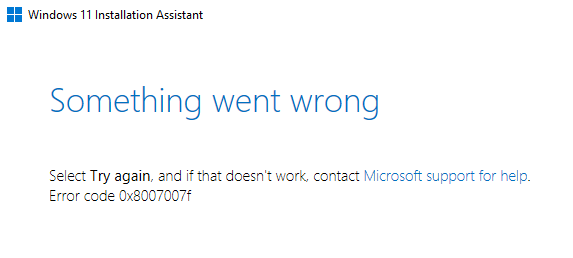
At the same time, it’s possible that the vague error message is related to having certain drivers installed. To address error 0x8007007, you can reboot the device or restart the installation process. You can also manually install the fresh drivers from the manufacturer’s website.
A quicker workaround may therefore be to simply download Windows 11 ISO and mount it in the File Explorer, and run the setup.exe.
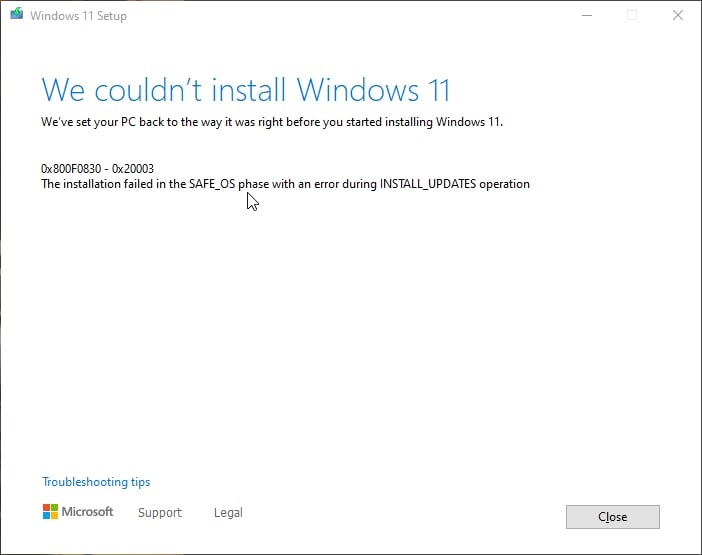
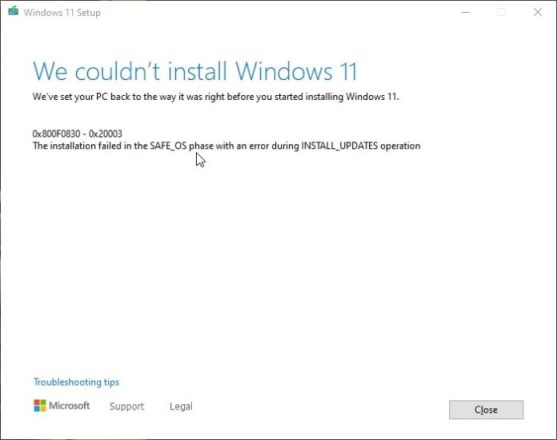
Additionally, we’ve observed another error message “Ox8COF0830 – ox2W03”.
“Ox8COF0830 – ox2W03 The installation failed in the SAFE_OS phase with an error during INSTALL_UPDATES operation,” the error message reads. This issue also appears to be related to drivers, and a proper workaround is not available.
If you’re suffering from a Windows 11 upgrade problem that we haven’t covered, simply use ISO images and perform an in-place upgrade.
Obviously enough, those who find themselves unable to install the upgrade will remain on Windows 10 and continue to receive regular monthly updates from the company.
In case you’re wondering, Microsoft is aware of at least three known issues in the operating system, including a bug that could make your internet connection slower if you use Intel’s Killer program.
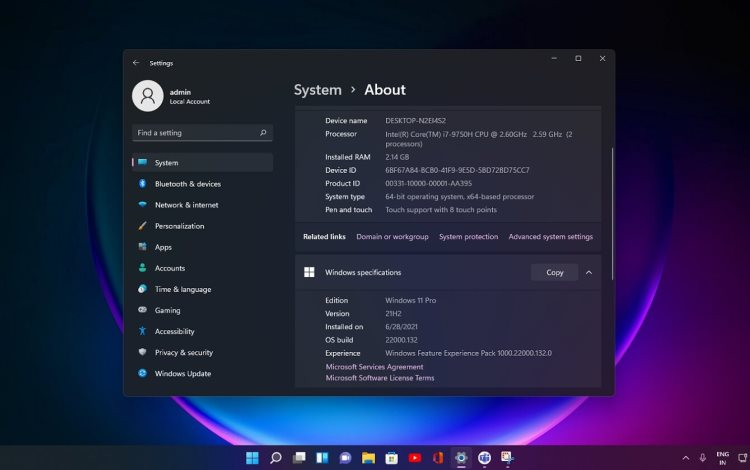
На этой неделе Microsoft запустила операционную систему Windows 11, первая стабильная версия которой распространяется через «Центр обновлений Windows», а также в виде ISO-образа. По мере проникновения новой программной платформы некоторые пользователи столкнулись с разного рода проблемами во время обновления и установки. С некоторыми из них можно справиться своими силами.
Изображение: Windows Latest
Один из вариантов установки Windows 11 сводится к использованию новой утилиты Microsoft под названием «Помощник по установке Windows 11». Однако этот вариант не гарантирует успеха, и некоторые пользователи начали жаловаться на появление ошибки 0x8007007f, которая в ряде случаев возникает при использовании упомянутого инструмента. Сообщения об этом появились в сообществе Reddit, сети Twitter и на форумах поддержки Microsoft. На данный момент неизвестно, чем именно вызвано появление данной ошибки. Предположительно она может быть связана с разрешениями системы контроля учётных записей пользователей, нехваткой свободного пространства на диске или несовместимостью с используемыми драйверами.
Изображение: Windows Latest
Источник говорит, что решить проблему с появлением ошибки 0x8007007f можно путём запуска «Помощника по установке Windows 11» с правами администратора. Также можно попробовать перезагрузить устройство и обновить драйверы. Если это не поможет, то останется лишь воспользоваться каким-то иным способом установки операционной системы.
Изображение: Windows Latest
В сообщении также сказано, что в некоторых случаях процесс установки Windows 11 сопровождается ошибкой 0x8COF0830 — ox2W03, которая, по всей видимости, также вызвана несовместимостью с используемыми драйверами. Вариантов самостоятельного исправления этой ошибки в настоящее время нет.
Если вы заметили ошибку — выделите ее мышью и нажмите CTRL+ENTER.