
Ошибка при выполнении приложения сервера «0x80080005» может возникнуть при запуске множества программ, включая explorer.exe, Windows Media Player, Google Chrome, Opera и других. В этой статье будут разобраны универсальные способы ее исправления, подходящие для любой программы и системы Windows 7, 8, 10.
Содержание статьи
- Простые и эффективные способы
- Редактирование реестра для Windows Media Player
- Восстанавливаем работу папок и проводника
- Дополнительные способы
- Комментарии пользователей
Простые и эффективные способы
Как и всегда начнем разбирать способы устранения проблемы, начиная с простых и заканчивая сложными. Поэтому, вот, что рекомендую сделать в первую очередь:
- Откройте «Панель управления» через «Пуск» или найдя ее в строке поиска. Затем выберите отображение мелких значков и щелкните по «Устранению неполадок». Следом выберите «Просмотр всех категорий». В списке найдите категорию приложения, с которым возникают проблемы и нажмите по ней. Затем следуйте указаниям помощника. После завершения перезагрузите компьютер.

- Откройте командную строку «Windows + R» — CMD. Введите поочередно каждую из команд, нажимая после каждой «Enter». Таким образом, будет выполнена перерегистрация системных библиотек данных.
regsvr32 jscript.dll
regsvr32 vbscript.dll
regsvr32 wmp.dll
Это перерегистрирует системные библиотеки.

- Найдите и устраните ошибки. В командной строке введите
sfc /scannow
 и нажмите «Enter». После этого воспользуйтесь еще одной командой
Dism /Online /Cleanup-Image /RestoreHealth
- Если сбой возникает с Media Player, то переустановите его. В «Панели управления» войдите в «Программы и компоненты». Следом нажмите по «Включение и отключение компонентов». Откроется окно, в котором нужно найти медиа проигрыватель, снять с него галочку и перезагрузить компьютер. Потом снова включите ПК и в том же окне поставьте ранее убранную галочку и снова перезагрузитесь.

- Проверьте систему на вирусы. Многие из них вызывают сбои. Даже если установлен штатный антивирус, то не помешает дополнительно просканировать операционку с помощью антивирусных сканеров.
Для информации! Наиболее популярными и технически совершенными антивирусными программами являются «Kaspersky» (скачать бесплатно с официального сайта) и «Avast» (скачать бесплатно с официального сайта). Запустить в них сканирование системы на наличие вирусов можно в несколько кликов. Программы всю работу выполнят в автоматическом режиме.
- Постарайтесь вспомнить, не устанавливали ли вы в последнее время какие-то программы. Возможен конфликт между приложениями. Поэтому, по возможности, удалите ранее скаченное приложение и установите его заново. Есть вероятность того, что в прошлый раз при установке произошел какой-то сбой, нарушивший работу системы.
- Обновите операционку, включая драйвера.
- Иногда срабатывает обычный перезапуск проводника. Войдите в диспетчер задач, одновременно зажав клавиши «CTRL+SHIFT+DELETE» и затем во вкладку «Процессы». Найдите в списке «Проводник» или «explorer.exe», нажмите по нему правой мышкой и выберите «Снять задачу». Не закрывая диспетчер задач входим в меню «Файл» и выбираем «Запустить новую задачу». Вводим «explorer.exe» и жмем «Ок». После этого все должно заработать.


Если ни один из вариантов не помог, то переходите к более продвинутым способам решения.
Еще один способ, фигурирующий на официальном форуме поддержки Microsoft, заключается в редактировании реестра. Для этого потребуется последовательно выполнить несколько действий:
- Откройте командную строку от админа и введите в нее — unregmp2.exe /SwapTo:64, строго соблюдая регистр, знаки и пробелы.

- Нажмите «WIN + R» и напишите regedit.

- Перейдите по пути
HKLMSOFTWAREMicrosoftWindowsCurrentVersionApp Pathswmplayer.exe (можно просто вставить этот путь в верхнюю строку и нажать «Enter»).
- Дважды щелкните по параметру «Path» и в поле «Значение» уберите «(x86)». Все остальное остается. Смотрите скриншот.

- Перезагрузите компьютер.


Важно! Если это не поможет, то убедитесь, что установлены необходимые кодеки для воспроизведения нужного формата. Рекомендую использовать «K-Lite Codec Pack», но он не воспроизводит редкие форматы. Если это ваш случай, то возможно, понадобится поискать что-то другое.
К тому же, медиа файлы иногда скачиваются в «битом» виде, поэтому также попробуйте перекачать их и желательного с другого источника.
Восстанавливаем работу папок и проводника
Если ошибка при выполнении приложения сервера появляется при попытке открыть какую-либо папку или любой другой раздел через проводник «explorer.exe», то, скорее всего, ошибка возникает из-за присутствия неправильных путей.
Давайте проверим это и исправим.
- Заходим в реестр через «WIN + R» — regedit.
- Перемещаемся в ветку
HKCUSoftwareMicrosoftWindowsCurrentVersionExplorer (можно просто вставить этот в верхнюю строку текущего местоположения и нажать «Enter»).
- Здесь нас интересуют 2 раздела, это «Shell Folders» и «User Shell Folders». В каждом из них отыскиваем параметр «Personal» и жмем «Изменить».
- В графе «Значение» указываем правильный путь.
- Выполняем перезагрузку.

Еще один вариант — снять галочку с опции «Запускать окна с папками в отдельном процессе». Находится она во вкладке «Вид» проводника — «Параметры» — «Вид».

Также в реестре можно перейти по пути HKCUSoftwareMicrosoftWindowsCurrentVersionExploreradvanced и задать параметру «SeparateProcess» значение «0». После внесенных изменений рекомендуется выполнить перезагрузку ОС.
Дополнительные способы
Вот еще несколько пунктов, которые также дают хороший результат.
- Воспользуйтесь программой «CСleaner» (скачать с официального сайта) или «Advanced SystemCare» (скачать с официального сайта) для очистки и ремонта системы. Некоторым пользователям это помогало.

- Если созданы контрольные точки для отката, то можно использовать восстановление системы. Сочетанием «WIN + R» вызываем окно выполнения и вводим «rstrui.exe». Кликаем «Далее», отмечаем дату, когда все работало и жмем «Готово».
- Для пользователей Windows 10 и 8 добавлена новая функция — откат к предыдущему состоянию. Найти ее можно через функцию поиска. Настройки будут сброшены и получится система, как сразу после установки. При этом за вами остается возможность сохранить данные.

- Попробуйте переустановить приложение, которое вызывает ошибку сервера. Удалите его через специальный деинсталлятор, например, «Your Uninstaller», а потом установите заново. Помните, что новые версии программ не всегда работают стабильно. Поэтому еще один вариант — инсталлировать более старую версию.


Если проблема наблюдается со всеми приложениями без исключения или проявляется только периодически, то стоит проверить жесткий диск.
Как видно, методов, потенциально способных помочь при возникновении рассматриваемой ошибки, довольно много. Рекомендуется выполнять действия по ее устранению именно в том порядке, в котором они размещены в статье. Один из методов непременно окажется действенным.
Пишите в комментариях, если ничего не получилось. Будем разбираться вместе.
Видео по теме:
Ошибка при выполнении приложения сервера «0x80080005» может возникнуть при запуске множества программ, включая explorer.exe, Windows Media Player, Google Chrome, Opera и других. В этой статье будут разобраны универсальные способы ее исправления, подходящие для любой программы и системы Windows 7, 8, 10.
Содержание статьи
- Простые и эффективные способы
- Редактирование реестра для Windows Media Player
- Восстанавливаем работу папок и проводника
- Дополнительные способы
- Комментарии пользователей
Простые и эффективные способы
Как и всегда начнем разбирать способы устранения проблемы начиная с простых и заканчивая сложными. Поэтому, вот, что рекомендую сделать в первую очередь:
- Откройте «Панель управления» через «Пуск» или найдя ее в строке поиска. Затем выберите отображение мелких значков и щелкните по «Устранению неполадок». Следом выберите «Просмотр всех категорий». В списке найдите категорию приложения, с которым возникают проблемы и нажмите по ней. Затем следуйте указаниям помощника. После завершения перезагрузите компьютер.
- Откройте командную строку «Windows + R» — CMD. Введите поочередно каждую из команд, нажимая после каждой «Enter».
regsvr32 jscript.dll
regsvr32 vbscript.dll
regsvr32 wmp.dll
Это перерегистрирует системные библиотеки.
- Найдите и устраните ошибки. В командной строке введите
sfc /scannow
и нажмите «Enter». После этого воспользуйтесь еще одной командойDism /Online /Cleanup-Image /RestoreHealth
- Если сбой возникает с Media Player, то переустановите его. В «Панели управления» войдите в «Программы и компоненты». Следом нажмите по «Включение и отключение компонентов». Откроется окно, в котором нужно найти медиа проигрыватель, снять с него галочку и перезагрузить компьютер. Потом снова включите ПК и в том же окне поставьте ранее убранную галочку и снова перезагрузитесь.
- Проверьте систему на вирусы. Многие из них вызывают сбои. Даже если установлен штатный антивирус, то не помешает дополнительно просканировать операционку с помощью антивирусных сканеров.
- Постарайтесь вспомнить, не устанавливали ли вы в последнее время какие-то программы. Возможен конфликт между приложениями.
- Обновите операционку, включая драйвера.
- Иногда срабатывает обычный перезапуск проводника. Войдите в диспетчер задач «CTRL+SHIFT+DELETE» и затем во вкладку «Процессы». Найдите в списке «Проводник» или «explorer.exe», нажмите по нему правой мышкой и выберите «Снять задачу». Не закрывая диспетчер задач входим в меню «Файл» и выбираем «Запустить новую задачу». Вводим «explorer.exe» и жмем «Ок». После этого все должно заработать.
Если ни один из вариантов не помог, то переходите к более продвинутым способам решения.
Еще один способ, который подсказали на официальном форуме поддержки Microsoft заключается в редактировании реестра.
- Откройте командную строку от админа и введите в нее — unregmp2.exe /SwapTo:64, строго соблюдая регистр, знаки и пробелы.
- Нажмите «WIN + R» и напишите regedit.
- Перейдите по пути
HKLMSOFTWAREMicrosoftWindowsCurrentVersionApp Pathswmplayer.exe (можно просто вставить этот путь в верхнюю строку и нажать «Enter»).
- Дважды щелкните по параметру «Path» и в поле «Значение» уберите «(x86)». Все остальное остается. Смотрите скриншот.
- Перезагрузите компьютер.
Если это не поможет, то убедитесь, что установлены необходимые кодеки для воспроизведения нужного формата. Рекомендую использовать «K-Lite Codec Pack», но он не воспроизводит редкие форматы. Если это ваш случай, то возможно, понадобится поискать что-то другое.
К тому же, медиа файлы иногда скачиваются в «битом» виде, поэтому также попробуйте перекачать их и желательного с другого источника.
Восстанавливаем работу папок и проводника
Если ошибка при выполнении приложения сервера выскакивает при попытке открыть какую-либо папку или любой другой раздел через проводник «explorer.exe», то скорее всего имеем дело с неправильными путями.
Давайте проверим это и исправим.
- Заходим в реестр через «WIN + R» — regedit.
- Перемещаемся в ветку
HKCUSoftwareMicrosoftWindowsCurrentVersionExplorer (можно просто вставить этот в верхнюю строку текущего местоположения и нажать «Enter»).
- Здесь нас интересуют 2 раздела, это «Shell Folders» и «User Shell Folders». В каждом из них отыскиваем параметр «Personal» и жмем «Изменить».
- В графе «Значение» указываем правильный путь.
- Выполняем перезагрузку.
Еще один вариант — снять галочку с опции «Запускать окна с папками в отдельном процессе». Находится она во вкладке «Вид» проводника — «Параметры» — «Вид».
Также в реестре можно перейти по пути HKCUSoftwareMicrosoftWindowsCurrentVersionExploreradvanced и задать параметру «SeparateProcess» значение «0».
Дополнительные способы
Вот еще несколько пунктов, которые также дают хороший результат.
- Воспользуйтесь программой «Ccleaner» или «Advanced SystemCare» для очистки и ремонта системы. Некоторым пользователям это помогало.
- Если созданы контрольные точки для отката, то можно использовать восстановление системы. Сочетанием «WIN + R» вызываем окно выполнения и вводим «rstrui.exe». Кликаем «Далее», отмечаем дату, когда все работало и жмем «Готово».
- Для пользователей Windows 10 и 8 добавлена новая функция — откат к предыдущему состоянию. Найти ее можно через функцию поиска. Настройки будут сброшены и получится система, как сразу после установки. При этом за вами остается возможность сохранить данные.
- Попробуйте переустановить приложение, которое вызывает ошибку сервера. Удалите его через специальный деинсталлятор, например, «Your Uninstaller», а потом установите заново. Помните, что новые версии программ не всегда работают стабильно. Поэтому еще один вариант — инсталлировать более старую версию.
Если проблема наблюдается со всеми приложениями без исключения или проявляется только периодически, то стоит проверить жесткий диск.
Пишите в комментариях, если ничего не получилось. Будем разбираться вместе.
Пользователи нередко сталкиваются с такой неисправностью, как ошибка при выполнении приложения сервера при работе в Windows 10, 8, 7. Поэтому важно знать, как распознается такой системный сбой, и что следует делать для его устранения.
Что за ошибка?
Обычно ошибка при выполнении приложения сервера появляется в тех случаях, когда значения папки Shell отсутствуют или неверны. В системе Windows, проводник файлов использует один и тот же процесс — explorer.exe — для всех окон, в том числе рабочего стола и панели задач.
Поэтому при возникновении сбоя в вышеуказанном процессе, связанного с неправильным выполнением микрокоманд, программа, которую пытается открыть пользователь, не запускается. Вместо этого отображается уведомление об ошибке.
Как проявляется неисправность?
Такая неисправность чаще всего проявляется при попытке открыть какой-либо файл. При попытке запуска программы она возникает гораздо реже.
При двойном клике по ярлыку файла его открытие не происходит. Через небольшой промежуток времени появляется окно с сообщением об ошибке приложения сервера и маршрутом к не открывшемуся файлу. Оно закрывается с нажатием на ОК либо верхний левый крестик, и при этом нужный файл все равно не запустится.
Чаще всего это случается при попытке открыть различные видео, особенно если на компьютере установлен только проигрыватель Media Player.
Причины возникновения
Ошибка при выполнении приложения сервера в Windows 7, 8, 10 может появиться при многих обстоятельствах. Чаще всего она вызвана повреждением системных файлов Windows, из-за которых процесс explorer.exe выполняется некорректно. Иногда она может возникнуть:
- Если по какой-либо причине остановлена сетевая поддержка проигрывателя Windows Media или возникла проблема с учетной записью пользователя.
- Система заражена вирусами и другими типами вредоносного ПО.
- Между установленными на ПК приложениями возникает конфликт.
- Кодеки, либо драйвера, инсталлированные на устройство, устарели.


Как найти причину?
Чтобы решить проблему, сначала необходимо проверить некоторые детали по ряду вопросов. Пользователь должен проверить и выяснить следующее:
- Вносились ли какие-либо изменения в компьютер перед возникновением проблемы?
- Возникают ли похожие неисправности при входе в Windows с использованием другой учетной записи пользователя?
- Появилась ли новая точка восстановления системы, датируемая до возникновения сбоя?
- Отображается ли статус службы общего доступа к плееру Windows Media Player в службах Windows в списке запущенных?
Если будет установлена связь с одним из вышеуказанных факторов, следует восстановить настройки, при которых файлы запускались на компьютере должным образом.
Способы устранения
Известно много способов исправления «Ошибки при выполнении приложения сервера», которые касаются, как проигрывателя Windows Media, так и общих настроек ОС.
Проверка на вирусы
В первую очередь, необходимо запустить антивирусное сканирование. Если будут обнаружены какие-либо вредоносные приложения, причина сбоя может заключаться в них. Если ошибка затрагивает только один файл, это может возникать по причине его заражения вирусом.
Кроме того, некоторые популярные бесплатные антивирусные инструменты, такие как AVG или Avast, могут привести к неправильной работе проигрывателя Windows Media. Поэтому лучше всего добавить как исключение проигрыватель Windows Media в любой антивирусной программе, которая используется на ПК.
Чтобы это выполнить, потребуется открыть пользовательский интерфейс антивирусного приложения, дважды щелкнув его значок на панели задач или выполнив поиск в меню «Пуск». Параметр «Исключение» расположен в разных местах в различных инструментах. В самых популярных антивирусах это выглядит так:
- Kaspersky Internet Security: Главная — Настройки — Дополнительно — Угрозы и исключения >> Исключения — Укажите надежные программы — Добавить.
- AVG: Главная страница — Настройки — Компоненты — Web Shield — Исключения.
- Avast: Главная страница — Настройки — Общие — Исключения.
Восстановление системы
Если вероятная причина сбоя в конфликте между приложениями, то устранить его можно при помощи восстановления системы к контрольной точке, предшествующей установке несовместимого ПО. Это выполняется следующим образом.
- Необходимо найти опцию восстановления системы в поле поиска Windows и выбрать «Создать точку восстановления» из списка результатов.

- Когда появится диалоговое окно «Свойства системы», перейти во вкладку «Защита системы» и нажать кнопку «Настроить».
- Требуется включить защиту системы, а затем с помощью ползунка переключить на «Максимальное использование», чтобы определить, сколько процентов жесткого диска нужно использовать для хранения точек восстановления (обычно достаточно 5–10%), затем нажать ОК.
- Далее следует щелкнуть по пункту «Восстановление системы…».

- Следуйте инструкциям на экране, нужно выбрать нужную точку восстановления при появлении запроса. На этом этапе можно нажать кнопку «Сканировать на наличие уязвимых программ», чтобы узнать, что может измениться на компьютере после процесса восстановления. Чтобы продолжить, требуется перейти к «Далее».

- Дождаться окончания процесса восстановления и перезагрузки ПК.


Если функция «Восстановление системы» не работает, требуется запустить ее в безопасном режиме. Это означает, что любые проблемные приложения, драйверы или настройки будут отключены. Восстановление системы в таких случаях проходит успешно.
Проверка драйверов и кодеков
Проверьте наличие обновлений для каждого кодека и драйвера, используемых в системе. В Windows 10 это делается следующим образом.
- В окне «Диспетчер устройств» следует развернуть категории и найти устройство, для которого требуется обновить драйвер. Например, если используется Driver Easy для загрузки «Realtek PCIe GBE Family Controller», это устройство будет расположено в категории «Сетевые адаптеры».

- Затем требуется щелкнуть правой кнопкой мыши на имени устройства и выбрать «Обновить драйвер».


Регистрация библиотек (jscript и jscript)
Это метод системной настройки, предлагающий использование командной строки от имени администратора. Выполняется он следующим образом.
- Требуется нажать одновременно на клавиатуре Win и R.
- В открывшемся окне набрать команду CMD.

- Ввести в отобразившейся строке regsvr32 jscript.dll и нажать Enter. Когда загрузка будет закончена, нажать ОК.
- Далее необходимо вводить regsvr32 vbscript.dll и затем — Enter. Когда это будет сделано, нужно сохранить все нажатием ОК и закрыть окно командной строки.


Содержание
- Ошибка при выполнении приложения сервера — решаем проблему
- Простые и эффективные способы
- Редактирование реестра для Windows Media Player
- Восстанавливаем работу папок и проводника
- Дополнительные способы
- Как исправить ошибку при выполнении приложения сервера
- Что за ошибка?
- Как проявляется неисправность?
- Причины возникновения
- Как найти причину?
- Способы устранения
- Проверка на вирусы
- Восстановление системы
- Проверка драйверов и кодеков
- Регистрация библиотек (jscript и jscript)
- Сообщений 17
- 1 Тема от alexyl1 2011-01-07 16:43:11
- 2 Ответ от Shur@ 2011-01-08 01:20:56
- 3 Ответ от fedor5 2011-01-08 14:26:23
- 4 Ответ от Raven 2011-01-23 07:37:21
- 5 Ответ от uter 2011-12-17 22:04:25
- 6 Ответ от Raven 2011-12-18 07:44:21
- 7 Ответ от uter 2011-12-18 15:28:18
- 8 Ответ от Raven 2011-12-18 15:42:52
- 9 Ответ от Alexander 58 2011-12-23 20:21:35
- 10 Ответ от Raven 2011-12-24 03:28:14
- 11 Ответ от Alexander 58 2011-12-24 17:30:11
- Ошибка при выполнении приложения сервера explorer exe windows 7 как исправить
- Общие обсуждения
- Все ответы
- Проблемы с приложением Explorer.exe при работе в Windows: причины и решения
- Зрим в корень: причины возникновения неполадки
- Шаг № 1: Проверка на «вшивость»
- Шаг № 2: Системное сканирование
- Шаг № 3: Замена исполняемого файла
- Шаг № 4: Восстановление системы
- Метод № 1: Восстановление с помощью утилиты AVZ
- Метод № 2: Откат через параметры «Восстановления»
Ошибка при выполнении приложения сервера — решаем проблему

Ошибка при выполнении приложения сервера «0x80080005» может возникнуть при запуске множества программ, включая explorer.exe, Windows Media Player, Google Chrome, Opera и других. В этой статье будут разобраны универсальные способы ее исправления, подходящие для любой программы и системы Windows 7, 8, 10.
Простые и эффективные способы
Как и всегда начнем разбирать способы устранения проблемы начиная с простых и заканчивая сложными. Поэтому, вот, что рекомендую сделать в первую очередь:
 и нажмите «Enter». После этого воспользуйтесь еще одной командой
Dism /Online /Cleanup-Image /RestoreHealth
Если ни один из вариантов не помог, то переходите к более продвинутым способам решения.
Еще один способ, который подсказали на официальном форуме поддержки Microsoft заключается в редактировании реестра.
HKLMSOFTWAREMicrosoftWindowsCurrentVersionApp Pathswmplayer.exe (можно просто вставить этот путь в верхнюю строку и нажать «Enter»).
Если это не поможет, то убедитесь, что установлены необходимые кодеки для воспроизведения нужного формата. Рекомендую использовать «K-Lite Codec Pack», но он не воспроизводит редкие форматы. Если это ваш случай, то возможно, понадобится поискать что-то другое.
К тому же, медиа файлы иногда скачиваются в «битом» виде, поэтому также попробуйте перекачать их и желательного с другого источника.
Восстанавливаем работу папок и проводника
Если ошибка при выполнении приложения сервера выскакивает при попытке открыть какую-либо папку или любой другой раздел через проводник «explorer.exe», то скорее всего имеем дело с неправильными путями.
Давайте проверим это и исправим.
HKCUSoftwareMicrosoftWindowsCurrentVersionExplorer (можно просто вставить этот в верхнюю строку текущего местоположения и нажать «Enter»).
Еще один вариант — снять галочку с опции «Запускать окна с папками в отдельном процессе». Находится она во вкладке «Вид» проводника — «Параметры» — «Вид».
Также в реестре можно перейти по пути HKCUSoftwareMicrosoftWindowsCurrentVersionExploreradvanced и задать параметру «SeparateProcess» значение «0».
Дополнительные способы
Вот еще несколько пунктов, которые также дают хороший результат.
Если проблема наблюдается со всеми приложениями без исключения или проявляется только периодически, то стоит проверить жесткий диск.
Пишите в комментариях, если ничего не получилось. Будем разбираться вместе.
Источник
Как исправить ошибку при выполнении приложения сервера
Пользователи нередко сталкиваются с такой неисправностью, как ошибка при выполнении приложения сервера при работе в Windows 10, 8, 7. Поэтому важно знать, как распознается такой системный сбой, и что следует делать для его устранения.
Что за ошибка?
Обычно ошибка при выполнении приложения сервера появляется в тех случаях, когда значения папки Shell отсутствуют или неверны. В системе Windows, проводник файлов использует один и тот же процесс — explorer.exe — для всех окон, в том числе рабочего стола и панели задач.
Поэтому при возникновении сбоя в вышеуказанном процессе, связанного с неправильным выполнением микрокоманд, программа, которую пытается открыть пользователь, не запускается. Вместо этого отображается уведомление об ошибке.
Как проявляется неисправность?
Такая неисправность чаще всего проявляется при попытке открыть какой-либо файл. При попытке запуска программы она возникает гораздо реже.
При двойном клике по ярлыку файла его открытие не происходит. Через небольшой промежуток времени появляется окно с сообщением об ошибке приложения сервера и маршрутом к не открывшемуся файлу. Оно закрывается с нажатием на ОК либо верхний левый крестик, и при этом нужный файл все равно не запустится.
Чаще всего это случается при попытке открыть различные видео, особенно если на компьютере установлен только проигрыватель Media Player.
Причины возникновения
Ошибка при выполнении приложения сервера в Windows 7, 8, 10 может появиться при многих обстоятельствах. Чаще всего она вызвана повреждением системных файлов Windows, из-за которых процесс explorer.exe выполняется некорректно. Иногда она может возникнуть:
Как найти причину?
Чтобы решить проблему, сначала необходимо проверить некоторые детали по ряду вопросов. Пользователь должен проверить и выяснить следующее:
Если будет установлена связь с одним из вышеуказанных факторов, следует восстановить настройки, при которых файлы запускались на компьютере должным образом.
Способы устранения
Известно много способов исправления «Ошибки при выполнении приложения сервера», которые касаются, как проигрывателя Windows Media, так и общих настроек ОС.
Проверка на вирусы
В первую очередь, необходимо запустить антивирусное сканирование. Если будут обнаружены какие-либо вредоносные приложения, причина сбоя может заключаться в них. Если ошибка затрагивает только один файл, это может возникать по причине его заражения вирусом.
Кроме того, некоторые популярные бесплатные антивирусные инструменты, такие как AVG или Avast, могут привести к неправильной работе проигрывателя Windows Media. Поэтому лучше всего добавить как исключение проигрыватель Windows Media в любой антивирусной программе, которая используется на ПК.
Чтобы это выполнить, потребуется открыть пользовательский интерфейс антивирусного приложения, дважды щелкнув его значок на панели задач или выполнив поиск в меню «Пуск». Параметр «Исключение» расположен в разных местах в различных инструментах. В самых популярных антивирусах это выглядит так:
Восстановление системы
Если вероятная причина сбоя в конфликте между приложениями, то устранить его можно при помощи восстановления системы к контрольной точке, предшествующей установке несовместимого ПО. Это выполняется следующим образом.
Если функция «Восстановление системы» не работает, требуется запустить ее в безопасном режиме. Это означает, что любые проблемные приложения, драйверы или настройки будут отключены. Восстановление системы в таких случаях проходит успешно.
Проверка драйверов и кодеков
Проверьте наличие обновлений для каждого кодека и драйвера, используемых в системе. В Windows 10 это делается следующим образом.
Регистрация библиотек (jscript и jscript)
Это метод системной настройки, предлагающий использование командной строки от имени администратора. Выполняется он следующим образом.
Источник
Чтобы отправить ответ, вы должны войти или зарегистрироваться
Сообщений 17
1 Тема от alexyl1 2011-01-07 16:43:11
2 Ответ от Shur@ 2011-01-08 01:20:56
3 Ответ от fedor5 2011-01-08 14:26:23
alexyl1
А восстановление системы вы не пробовали? «Удачная конфигурация» это немного не то. Если вы не отключали создание контрольных точек восстановления, на момент установки игры должна быть точка восстановления, попробуйте откатится до нее.
4 Ответ от Raven 2011-01-23 07:37:21
Выполните восстановление системы из под самой системы с загрузочного дистрибутива. Всё заработает (гарантия 98%).
5 Ответ от uter 2011-12-17 22:04:25
Выполните восстановление системы из под самой системы с загрузочного дистрибутива. Всё заработает (гарантия 98%).
6 Ответ от Raven 2011-12-18 07:44:21
Выполните начальную загрузку компьютера с загрузочного диска дистрибутива Windows и, в появившемся диалоговом окне, выберите Восстановление системы.
7 Ответ от uter 2011-12-18 15:28:18
Выполните начальную загрузку компьютера с загрузочного диска дистрибутива Windows и, в появившемся диалоговом окне, выберите Восстановление системы.
а можно по понятнее
8 Ответ от Raven 2011-12-18 15:42:52
Читать друже надо литературу о компьютерах. Я и так всё подробно написал, куда ещё понятнее? Здесь Форум, а не школа ликбеза, не надо путать. Если вы не знаете элементарного, то обратитесь к знающим людям живущим рядом с вами или идите на курсы.
9 Ответ от Alexander 58 2011-12-23 20:21:35
RAVEN, Когда-то вы так доходчиво мне ответили на мой первый вопрос на этом форуме, за что я до сих благодарен вам, потому-что это было поворотным моментом в деле изучения работы компа. Тогда вы мне написали:Alexander 58 пишет:
10 Ответ от Raven 2011-12-24 03:28:14
Спасибо за оставленный отзыв и я очень рад, что иногда удаётся (даже дистанционно) до кого-то «достучаться».
Работать с компьютером и программами действительно очень легко и просто, когда понимаешь как это работает.
Именно по этому первые 2-3 лекции со студентами я посвящаю именно основам работы самого «железа» и алгоритмам работы программ. В начале многие не понимают зачем я это вообще рассказываю и пропускают всё это мимо ушей, но те кто всё же относится с вниманием к сказанному- остаются благодарны и успешно (без особых усилий и зубрёжки) быстро осваивают материал.
11 Ответ от Alexander 58 2011-12-24 17:30:11
Источник
Ошибка при выполнении приложения сервера explorer exe windows 7 как исправить

Общие обсуждения
Win server 2012r2 x64 AD, DNS + удаленные рабочие столы
При подключении пользователя к удаленному рабочему столу и попытке открыть Компьютер или любую папку «ошибка при выполнении приложения-сервера». Если пользователю делегировать права Администратора тогда все открывается и работает нормально.
Все ответы
Разворачивать сервер RDS на контроллере домена это тоже не вариант 🙂 Решение поддерживаемое, но не рекомендуемое. Это подходит для тестовых сред, но никак не для продуктива.
Если используете физический сервер, то лицензия Standard позволяет развернуть на хосте две виртуальные машины Hyper-V Windows Server. Вот и воспользуйтесь этим. На хосте разверните роль Hyper-V и создайте отдельную ВМ под DC и еще одну для RDS.
Я дико извиняюсь, вы все верно пишете, но это не по существу вопроса.
Я понимаю что я где-то грохнул реестр и понимаю что это глупо, но. хочется малыми жертвами исправить эту проблему.
Вот тут человек описывает решение для Windows 7 http://manaeff.ru/forum/viewtopic.php?f=3&t=1336
похоже и у меня что-то из этой серии. для проверки попробовал
PS C:> cd %USERPROFILE%Downloads
cd : Не удается найти путь «C:%USERPROFILE%Downloads», так как он не существует.
строка:1 знак:1
+ cd %USERPROFILE%Downloads
+
Источник
Проблемы с приложением Explorer.exe при работе в Windows: причины и решения
 В компьютерной практике нередко приходится сталкиваться с очевидными, но весьма невероятными проблемами, точнее с такими, причины для возникновения которых вроде бы не было и должно быть. Вот как, например, можно объяснить появление в Windows сообщения об ошибке в файле explorer.exe? Вроде бы никаких изменений в состоянии ПК не было, а оно вдруг взяло и выскочило, еще и вдобавок спутало все карты: рабочий стол перестал отображаться, панель задач взбунтовалась, а диспетчер задач и вовсе решил, что ему самое время уйти в отпуск. Спрашивается, а в чем же причина? Есть ли для нее решение?
Зрим в корень: причины возникновения неполадки
В тот момент, когда на рабочем экране появляется сообщение об ошибке в приложении explorer.exe, можно смело утверждать, что оно могло быть вызвано:
Исходя из этого, решения проблемы могут быть абсолютно разными. Однако первое, с чего нужно все же начать – это проверить свой любимый компьютер на вирусы.
Шаг № 1: Проверка на «вшивость»

В принципе, если проблема была вызвана работой вирусов в Windows, после такого лечения и реанимации она должна исчезнуть. Однако если извещение об ошибке в исполняемом файле explorer.exe продолжает появляться, придется прибегнуть к другим способам устранения неполадки.
Шаг № 2: Системное сканирование
Перед тем как прибегнуть к более сложным методам решения проблемы с запуском explorer.exe, можно попробовать использовать сканирование и исправление ошибок в Windows с помощью встроенного в него сканера. Как действуем? Жмем  , вводим в поисковую строку значение cmd и клацаем Enter. Далее вбиваем в консоль параметр sfc /SCANNOW и дожидаемся завершения выполнения задачи:
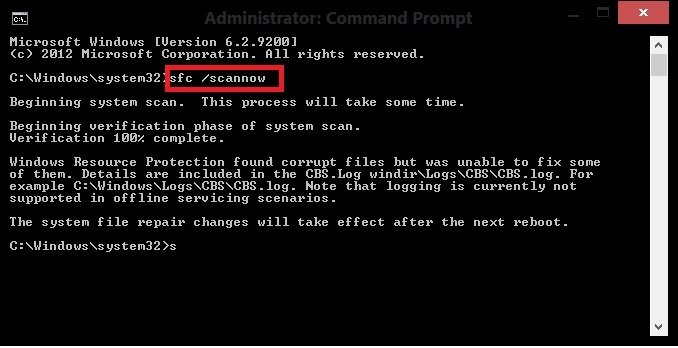
После этого проверяем работоспособность системы. Если никаких окошек с ошибками не появляется, можете себя поздравить, проблема решена. В противном случае придется продолжить поиски ее решения.
Шаг № 3: Замена исполняемого файла
Попробовать избавиться от ошибок в запуске explorer.exe можно путем обновления этого файла. Как действуем? Запускаемся в безопасном режиме, вставляем диск с дистрибутивом винды и открываем его через программку Total Commander или 7-Zip. Далее находим файл explorer.exe и копируем его с заменой в папку Windows на жестком диске:

Если вставить его в каталог не получается, придется предварительно удалить файл, хранящийся в этой папке, а затем повторить попытку. В завершение – перезагружаем ПК.
Шаг № 4: Восстановление системы
Если Window самостоятельно не удалось найти и исправить до конца ошибки в файле explorer.exe, придется взяться за восстановление операционной системы. Выполнить его, правда, можно разными способами.
Метод № 1: Восстановление с помощью утилиты AVZ
Если при сканировании Window на вирусы, использовалась утилита AVZ, можно прибегнуть к ней и для восстановления системы. В этом случае действовать придется так:
Метод № 2: Откат через параметры «Восстановления»
Избавиться от ошибок в работе explorer.exe поможет также программка «Восстановление», которую можно отыскать в Windows 7, например, в «Панели управления». Сам процесс будет выглядеть так:

При необходимости также можно выполнить и полное восстановление системы с помощью диска. В этом случае нужно загрузиться с установочного диска с дистрибутивом, нажать в окошке с языковыми параметрами кнопку «Далее», а затем «Восстановление системы». После этого в новом потребуется окошке клацнуть пункт «Используйте средства…», нажать «Далее» и снова «Восстановление системы»:
Источник
Здравствуйте, уважаемые читатели!
Пользователи ОС «Windows» очень часто сталкиваются с различными сложностями запуска медиа-файлов.
Так, например, при запуске видео и аудио в стандартной программе «Windows Media Player» на экране может появиться сообщение: «Ошибка при выполнении приложения сервера».
Самым простым решением в подобной ситуации станет попытка воспроизвести данный файл в любом другом проигрывателе, который можно установить на ПК буквально за считанные минуты.
Впрочем, если такой возможности нет (например, это не ваше рабочее место или же вы просто привыкли использовать встроенный плеер), можно исправить положение следующими способами…

Войдите в меню системы «Пуск» и нажмите пункт «Выполнить». В строке ввода параметра для команды необходимо ввести «cmd» и начать выполнение программы. Это приведет к запуску терминала ПК, где необходимо будет ввести в заданной последовательности следующие две команды, которые проведут перерегистрацию библиотеки компонентов и ошибка будет удалена:
- regsvr32 jscript.dll — нажать кнопку Ввода («Enter»)
- regsvr32 vbscript.dll — также нажать «Enter»
При введении данных указаний в командную строку терминала не удаляйте и не добавляйте произвольной информации, если вы не знаете наверняка о том, что делаете.
Перед работой с терминалом желательно выполнить сохранение точки восстановления системы…
Данное решение позволяет справиться с проблемой в 80% случаев, но если вы оказались в числе остальных двадцати, — значит проблема заключается в правильности работы драйверов вашей видеокарты. Некорректная работа последних может быть вызвана присутствием на ПК вирусных программ, а потому, перед началом работы непременно выполните очистку при помощи свежей версии антивируса. Также в данном случае необходимо выполнить обновление драйверов и программы «DirectX».
Часто подобная проблема возникает в результате установки на ПК новых программ, особенно «пиратских» или некоторых антивирусов. Если для вашей ситуации это имело место, программу нужно удалить с использованием ручной чистки ее компонентов в реестре. Выполнять это необходимо крайне осторожно, чтобы не удалить лишние файлы.
Если в наличие есть загрузочная флешка или диск с операционной системой и названные выше способы не помогли решить ошибку, попробуйте восстановить систему вашего ПК путем ее обновления до первоначальных настроек.
Содержание
- Все о восстановлении работоспособности компьютеров
- Ошибка при выполнении приложения-сервера: что значит уведомление и как его убрать
- Как проявляется?
- Что происходит?
- Алгоритм поиска причины
- Алгоритм решения проблемы
- Другие программы
- Ошибка при выполнении приложения сервера — решаем проблему
- Простые и эффективные способы
- Редактирование реестра для Windows Media Player
- Восстанавливаем работу папок и проводника
- Дополнительные способы
- Исправлено: Ошибка выполнения сервера проигрывателя Windows Media —
- Решение 1. Попробуйте эту простую командную настройку
- Решение 2. Чистая загрузка
- Решение 3. Восстановите контроль над своей папкой пользователя
- Решение 4: Странные глюки антивируса
- Решение 5. Специальная переустановка проигрывателя Windows Media
- Решение 6. Исправьте службу общего доступа к проигрывателю Windows Media.
- Решение 7. Переустановите Java
Все о восстановлении работоспособности компьютеров
Ошибка возникает при попытке открытия музыкальных или видео файлов в программе Проигрыватель Windows Media, для того что бы ошибка пропала и файлы начали нормально проигрываться можно поставить любой другой плеер (Winamp, Aimp).
Если же вы хотите окончательно избавиться от ошибки надо произвести некоторые действия которые описаны ниже.
Открываем меню Пуск и в строке поиска вводим: cmd и нажимаем Enter (в Windows XP ПускВыполнить и вводим: cmd). В открывшемся окне вводим команду: regsvr32 jscript.dll и нажимаем Enter затем команду: regsvr32 vbscript.dll и также нажимаем Enter (эти команду перерегистрируют службу и библиотеки компонентов). Все теперь теперь вы можете прослушивать и просматривать ваши файлы вновь.
Если проблема не решилась, надо:
Если предыдущие советы не помогли вновь открываем Пуск и в строке поиска вводим: cmd, чуть выше появиться программа cmd нажимаем на ней правой клавишей и выбираем Запуск от имени Администратора (в Windows XP ПускВыполнить и вводим cmd), в открывшемся окне вводим команду: sfc /scannow (эта команда проверит и восстановит системные файлы).
Также можно попробовать откатить систему на точку восстановления где проблема отсутствовала.
Источник
Ошибка при выполнении приложения-сервера: что значит уведомление и как его убрать
Для запуска большинства программ на вашем компьютере требуется множество подпрограмм и драйверов, которые запускают сложную систему рабочих процессов.
Сбой на каком-либо этапе выполнения эти микрокоманд и процессов ведет к тому, что программа не запускается, о чем пользователю сообщает особое уведомления.
Такие уведомления бывают различными в зависимости от причин, которые вызвали сбой, например, в данном материале мы рассмотрим, что означает ошибка при выполнении приложения-сервера.


Как проявляется?
Эта неполадка возникает на стадии открытия тех или иных файлов, при запуске программ же она возникает достаточно редко.
Причем, формат файла, зачастую, значения не имеет – это может быть как картинка, так и музыка или видеофайл.
Распространенность такое й проблемы достаточно велика и на некоторых компьютерах может возникать более или менее регулярно.
Какой же внешний вид имеет такая ошибка и как узнать о ее появлении?
При двойном клике на тот или иной файл для его открытия или запуска, ничего не происходит.
Такое окно можно закрыть, нажав на крестик в правом верхнем углу, или на кнопку ОК в самом окне – вне зависимости от этого файл не запустится.
Иногда окно появляется на фоне привычного рабочего стола, в другие моменты на экране появляются некоторые начальные признаки запуска, но после закрытия сообщения об ошибке они исчезают.
Такая проблема может возникать как одновременно у нескольких файлов (разного или одинакового типа), так и у одного – причем сама по себе такая проблема не устранится.
Интересной особенностью данной ошибки является то, что хотя она и способна возникнуть при открытии файлов любого типа, чаще всего ее можно наблюдать все же при запуске видео.
И именно у тех пользователей, у которых не установлен какой либо функциональный проигрыватель видео, и которые пользуются стандартным Windows Media Player, параметры и возможности работы которого оставляют желать лучшего.
Что происходит?
Какие именно процессы возникают в компьютере при запуске файла, и сбой на каком этапе и какого характера может привести к появлению такого уведомления?
Существует несколько причин возникновения такой неполадки:
Читайте также:
Алгоритм поиска причины
Для того, чтобы устранить проблему в вашем устройстве, нужно сначала точно ее установить.
Это не так просто, так как причин может быть множество, но для поиска наиболее вероятной можно следовать данному алгоритму:
Алгоритм решения проблемы
Если проблема возникает при запуске видео, тогда как другие типы файлов открываются нормально, при этом формат видео не относится к самым распространенным, то можно утверждать, что дело в проигрывателе операционной системы.
Вы потратите на скачивание K-Lite Codec Pack с нашего сайта и установку всего несколько секунд, но теперь у вас будут нормально запускаться файлы почти всех видео-форматов.
Другие программы
Если же проблема не в видео-файле или возникает, в том числе, и в файлах других форматов, то нужно запустить сканирование антивирусом, как уже говорилось выше.
Иногда также требуется чистить реестр системы от признаков наличия остаточных файлов вируса, но в большинстве случаев можно этого не делать.
В случае, когда вирусов не обнаружено, желательно примерно установить, когда именно появились неполадки.
Возможно, что они связаны с каким либо конфликтом между приложениями.
Целесообразнее всего провести восстановление системы в контрольную точку, которая была создана до установки программы, которая могла стать причиной конфликта.
Источник
Ошибка при выполнении приложения сервера — решаем проблему
Ошибка при выполнении приложения сервера «0x80080005» может возникнуть при запуске множества программ, включая explorer.exe, Windows Media Player, Google Chrome, Opera и других. В этой статье будут разобраны универсальные способы ее исправления, подходящие для любой программы и системы Windows 7, 8, 10.
Простые и эффективные способы
Как и всегда начнем разбирать способы устранения проблемы начиная с простых и заканчивая сложными. Поэтому, вот, что рекомендую сделать в первую очередь:
и нажмите «Enter». После этого воспользуйтесь еще одной командой
Dism /Online /Cleanup-Image /RestoreHealth
Если ни один из вариантов не помог, то переходите к более продвинутым способам решения.
Еще один способ, который подсказали на официальном форуме поддержки Microsoft заключается в редактировании реестра.
HKLMSOFTWAREMicrosoftWindowsCurrentVersionApp Pathswmplayer.exe (можно просто вставить этот путь в верхнюю строку и нажать «Enter»).
Если это не поможет, то убедитесь, что установлены необходимые кодеки для воспроизведения нужного формата. Рекомендую использовать «K-Lite Codec Pack», но он не воспроизводит редкие форматы. Если это ваш случай, то возможно, понадобится поискать что-то другое.
К тому же, медиа файлы иногда скачиваются в «битом» виде, поэтому также попробуйте перекачать их и желательного с другого источника.
Восстанавливаем работу папок и проводника
Если ошибка при выполнении приложения сервера выскакивает при попытке открыть какую-либо папку или любой другой раздел через проводник «explorer.exe», то скорее всего имеем дело с неправильными путями.
Давайте проверим это и исправим.
HKCUSoftwareMicrosoftWindowsCurrentVersionExplorer (можно просто вставить этот в верхнюю строку текущего местоположения и нажать «Enter»).
Еще один вариант — снять галочку с опции «Запускать окна с папками в отдельном процессе». Находится она во вкладке «Вид» проводника — «Параметры» — «Вид».
Также в реестре можно перейти по пути HKCUSoftwareMicrosoftWindowsCurrentVersionExploreradvanced и задать параметру «SeparateProcess» значение «0».
Дополнительные способы
Вот еще несколько пунктов, которые также дают хороший результат.
Если проблема наблюдается со всеми приложениями без исключения или проявляется только периодически, то стоит проверить жесткий диск.
Пишите в комментариях, если ничего не получилось. Будем разбираться вместе.
Источник
Исправлено: Ошибка выполнения сервера проигрывателя Windows Media —
Проигрыватель Windows Media уже давно является встроенным компонентом всех операционных систем Windows и не был удален даже в ОС Windows 10. Он довольно прост в использовании и определенно не требует ресурсов, что делает его одним из самых популярных медиаплееров всех времен.
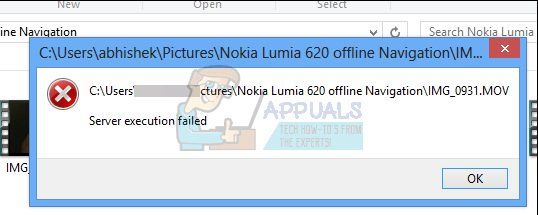 Тем не менее, пользователи сообщают, что они начали сбой при воспроизведении определенных файлов или любых файлов вообще. Было много попыток полностью решить проблему, но оказалось, что есть несколько успешных методов, которые применимы в различных сценариях. Попробуйте их все ниже!
Решение 1. Попробуйте эту простую командную настройку
Вот простая команда, которая действительно может решить проблему мгновенно, и это займет всего минуту вашего времени. Этот метод очень полезен, если вы замечаете другие проблемы на вашем компьютере, такие как неисправность гаджетов Windows и т. Д.
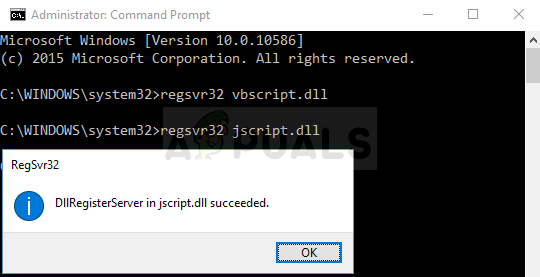
regsvr32.exe jscript.dll

regsvr32.exe vbscript.dll
Решение 2. Чистая загрузка
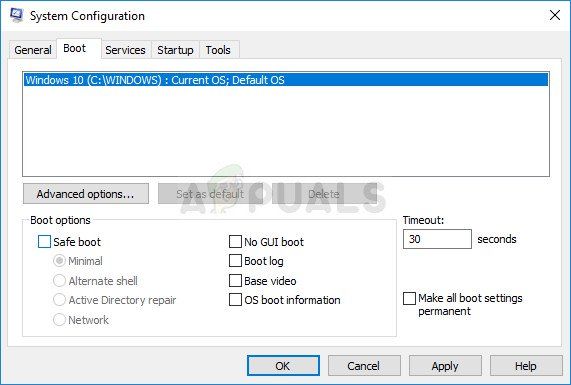
Чистая загрузка, чтобы успешно обнаружить службу или процесс, который запускается на вашем компьютере, определенно является решением номер один. Некоторые другие сервисы просто мешают работе медиаплеера из-за разрешений, и вам нужно будет определить, какой из них, просто исключив их.
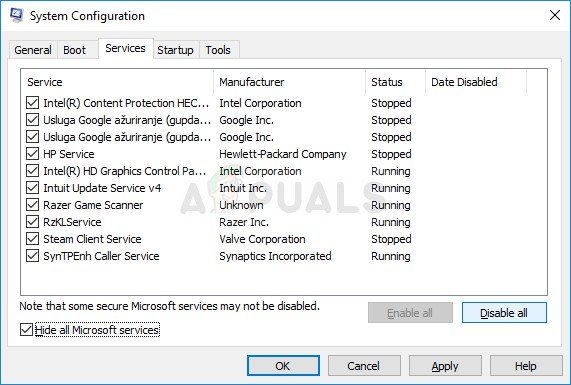
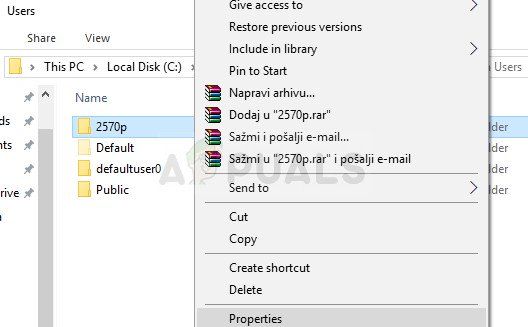
Решение 3. Восстановите контроль над своей папкой пользователя
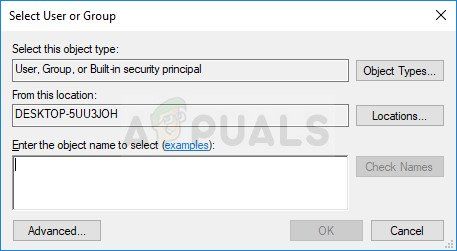
Если вы выполняли определенные изменения в своей ОС, вполне возможно, что что-то сделало вашу пользовательскую папку заблокированной из Media Player, и вам нужно получить контроль над ней, чтобы позволить Windows Media Player получить доступ к файлам под вашим управлением. Следуйте инструкциям ниже, чтобы сделать это:
Решение 4: Странные глюки антивируса
По некоторым причинам лучшие бесплатные антивирусные инструменты, такие как AVG или Avast, приводят к неправильной работе проигрывателя Windows Media. Один пользователь сообщил, что он удалил AVG и сумел решить проблему только после того, как установил Avast. Вот почему лучше всего добавить исключение в проигрыватель Windows Media в любой антивирусной программе, которую вы используете.
Kaspersky Internet Security: Главная >> Настройки >> Дополнительно >> Угрозы и исключения >> Исключения >> Укажите надежные приложения >> Добавить.
AVG: Главная >> Настройки >> Компоненты >> Web Shield >> Исключения.
стой: Главная >> Настройки >> Общие >> Исключения.
Решение 5. Специальная переустановка проигрывателя Windows Media
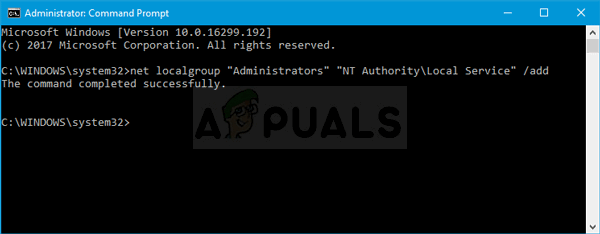
Переустановка инструмента обычно является логичным шагом для всех, у кого есть проблемы с программой, и многие пользователи сделали это, и это не сработало. Тем не менее, это сработало для людей, которые следовали этому конкретному набору шагов, которые работали с самого начала. Убедитесь, что вы не пропустите ни шагу!
Прежде всего, вы должны выполнить этот трюк командной строки, который может даже решить проблему самостоятельно, поэтому убедитесь, что вы проверяли, решена ли проблема после прохождения команды:
net localgroup «Администраторы» «NT Authority Local Service» / добавить
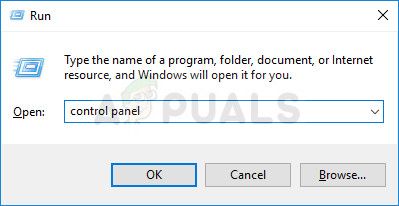
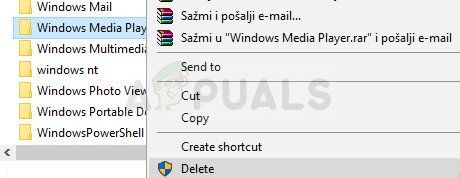
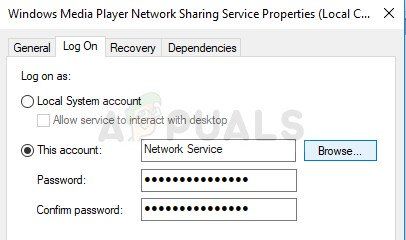
Решение 6. Исправьте службу общего доступа к проигрывателю Windows Media.
Если служба для проигрывателя Windows Media вышла из строя, ошибки, подобные той, о которой мы сейчас говорим, неизбежно произойдут, и вы почти ничего не можете сделать, чтобы исправить это, кроме исправления самой службы.
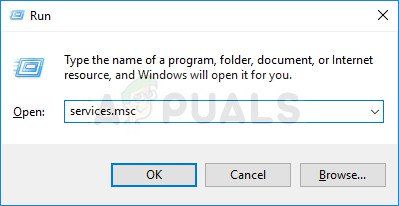
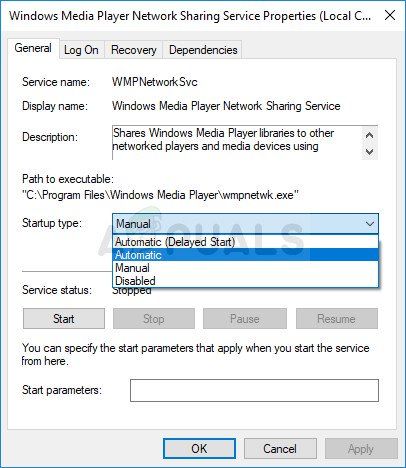
При нажатии кнопки «Пуск» может появиться следующее сообщение об ошибке:
«Windows не удалось запустить службу общего доступа к проигрывателю Windows Media на локальном компьютере. Ошибка 1079: учетная запись, указанная для этой службы, отличается от учетной записи, указанной для других служб, работающих в том же процессе ».
Если это произойдет, следуйте инструкциям ниже, чтобы исправить это.
Решение 7. Переустановите Java
Переустановка Java определенно может решить эту проблему во многих случаях, так как проигрыватель Windows Media зависит от времени работы. Возможно, на вашем компьютере он уже установлен, поэтому убедитесь, что вы удалили установленную версию, чтобы установить новую.
Удаление Java в Windows 10:
Удаление Java в предыдущих версиях Windows:
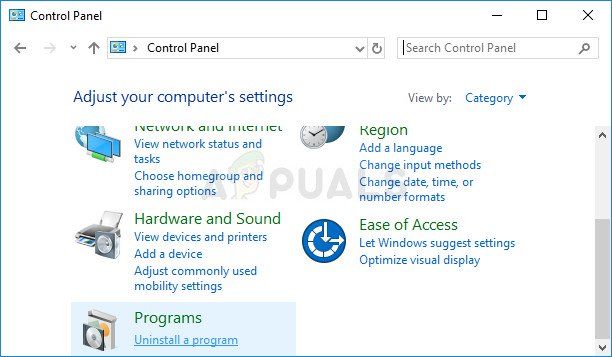
Установка Java
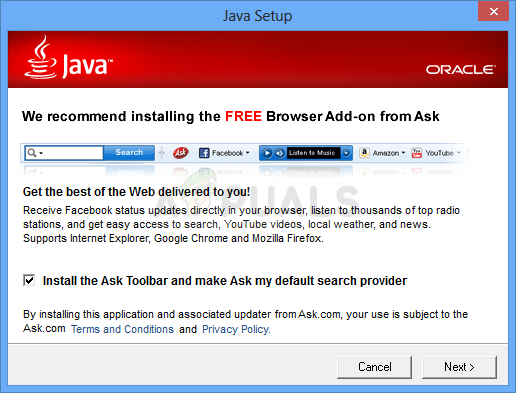
Есть два способа установки Java. Вы можете использовать онлайн-установщик, который загружает только небольшой файл, который используется для загрузки всей программы, или вы можете загрузить весь пакет и установить его без активного подключения к Интернету. Вот как установить его в автономном режиме:
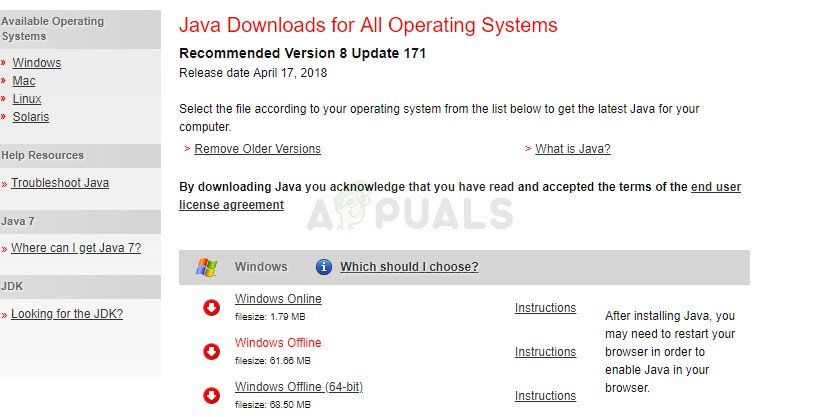
Источник
Проигрыватель Windows Media является основным медиаплеером в Windows 10 и одним из самых успешных программ, выпущенных Microsoft для Windows. Обычно он не содержит ошибок (если только конкретный файл не поддерживается), однако многие пользователи сообщают о следующей ошибке при попытке воспроизведения мультимедиа:
Ошибка выполнения сервера
Причина
Причин может быть много. Проблема может быть в файле или в системе. Это может быть из-за обновления, которое не позволяет WMP для распознавания типа файла.
Мы будем устранять проблему последовательно, изолируя каждую возможность одну за другой:
1. Нажмите одновременно клавиши CTRL + Shift + Esc, чтобы открыть диспетчер задач.
2. Теперь щелкните правой кнопкой мыши проигрыватель Windows Media и выберите «Завершить задачу».
Решение 2. Перерегистрируйте файлы DLL через командную строку.
1]Найдите командную строку в строке поиска Windows и щелкните правой кнопкой мыши значок. Выберите Запуск от имени администратора.
2]В административной командной строке введите следующие команды и нажмите Enter, чтобы выполнить их:
regsvr32.exe jscript.dll regsvr32.exe vbscript.dll
3]Выйдите из командной строки и перезагрузите систему.
Решение 3. Просто переименуйте файл
Некоторые пользователи сообщают, что проблема решается простым переименованием файла и его повторным воспроизведением. Вы также можете попробовать.
Решение 4. Отключите службу общего доступа к проигрывателю Windows Media.
Шаг 1: найдите службы в окне поиска Windows 10 и щелкните службы, чтобы открыть окно диспетчера служб.
Шаг 2. Найдите службу общего доступа к проигрывателю Windows Media.
Шаг 3. Дважды щелкните Службу общего доступа к проигрывателю Windows Media.
Шаг 4: Установите для параметра Тип запуска значение Отключено.
Шаг 5: Нажмите «Применить» и «ОК».
Шаг 6: Перезагрузите компьютер и попробуйте снова открыть файл в проигрывателе Windows Media.
Решение 5. Отключите и снова включите WMP-
Отключение и повторное включение Проигрыватель Windows Media (WMP) от Возможности системы Windows обязательно вам поможет.
1. Нажмите клавишу Windows+E, чтобы открыть Проводник окно на вашем компьютере.
2. В Проводник окно, перейдите в это место-
C:Users%username%AppDataLocalMicrosoftMedia Player
3. В Проигрыватель медиа папку, чтобы выбрать все содержимое, скопируйте все содержимое этой папки и вставьте его в любую другую папку на вашем ПК, чтобы создать резервную копию.
4. Теперь перейдите в нужную папку по вашему выбору, чтобы вставить это содержимое. Это будет резервная копия Проигрыватель Windows Media база данных. Это понадобится нам позже.
После этого закройте Проводник окно.
5. Нажмите клавишу Windows + R, чтобы запустить Бегать окно на вашем компьютере. В Бегать окно, введите или скопируйте и вставьте «дополнительные функции» и нажмите Enter.
Возможности системы Windows панель будет преобладать.
6. В Возможности системы Windows панели, снимите флажок «Медиа-функции».
7. Нажмите «ОК», чтобы сохранить изменения.
Позвольте Windows внести изменения на вашем компьютере. Это может занять некоторое время.
После этого нажмите «Закрыть».
8. Закрыть Возможности системы Windows окно.
Перезагрузите компьютер.
9. После перезагрузки нажмите клавишу Windows+R, чтобы запустить Бегать окно на вашем компьютере. В Бегать окно, введите «дополнительные функции» и нажмите Enter, чтобы открыть Возможности системы Windows.
10. В Возможности системы Windows окно, прокрутите вниз и установите флажок «Медиа-функции».
11. Наконец, нажмите «ОК», чтобы снова включить настройки на вашем компьютере.
Позвольте Windows внести изменения на вашем компьютере. Этот процесс займет некоторое время.
12. Нажмите «Закрыть» после завершения процесса.
13. Нажмите клавишу Windows+E, чтобы открыть Проводник а затем перейдите в папку, в которой вы сохранили резервную копию.
14. Скопируйте все содержимое резервной копии.
15. Теперь перейдите в это место в Проводник–
C:Users%username%AppDataLocalMicrosoftMedia Player
16. Нажмите ‘Ctrl+V’, чтобы вставить сюда содержимое.
После внесения этих изменений закройте Проводник окно.
Попробуйте воспроизвести любую музыку с помощью Проигрыватель Windows Media. Он должен работать нормально.
Решение 6. Проверьте, работает ли медиафайл с другим рекомендованным медиаплеером.
Когда я говорю, что Windows Media Player является основным медиаплеером для Windows 10, я просто имею в виду лучший медиаплеер, который Microsoft по умолчанию предоставляет в системах Windows 10. Два других мультимедийных приложения: Groove music для аудио и Movies & TV для видео.
Попробуйте воспроизвести файл в Windows 10 с двумя другими приложениями и проверьте, работает ли он. Это делается для того, чтобы определить, связана ли проблема с типом файла или системой.
Решение 7. Используйте средство устранения неполадок приложений магазина Windows.
Поскольку проигрыватель Windows Media является приложением Магазина Windows, средство устранения неполадок приложения Магазина Windows может помочь в выявлении и устранении проблемы.
1]Нажмите кнопку «Пуск», а затем символ шестеренки, чтобы открыть страницу настроек.
2]Перейдите в раздел «Обновления и безопасность», а затем на вкладку «Устранение неполадок».
3]Выберите средство устранения неполадок приложений магазина Windows и запустите его.
4]Перезагрузите систему.
Решение 8. Чистая загрузка
Чистая загрузка может помочь определить мешающую программу запуска, которая может быть причиной проблемы. Вот процедура чистой загрузки системы.
Решение 9. Обновите Windows
Иногда некоторые кодеки не поддерживаются проигрывателем Windows Media. Если Windows захочет включить эти кодеки, она отправит их в виде обновлений Windows. Таким образом, регулярное обновление Windows является хорошей практикой, позволяющей избежать таких ошибок. Вот процедура обновления Windows.
Решение 10. Добавьте проигрыватель Windows Media в список исключений для вашего антивируса.
Лучшее антивирусное программное обеспечение пытается обойти проигрыватель Windows Media, и это общеизвестный факт. В случае, если это вызывает ошибку в вашей системе, вы можете рассмотреть возможность добавления проигрывателя Windows Media в список исключений вашего антивирусного программного обеспечения.
Решение 11. Временно отключите антивирусную программу.
Если простое добавление проигрывателя Windows Media в список исключений не помогает, вы можете временно отключить антивирус и проверить, помогает ли он.
Решение 12. Переустановите проигрыватель Windows Media.
Проигрыватель Windows Media — это функция Windows, а не просто внешняя программа. Процедура переустановки проигрывателя Windows Media выглядит следующим образом:
1]Нажмите Win + R, чтобы открыть окно «Выполнить». Введите панель управления и нажмите Enter, чтобы открыть окно панели управления.
2]Перейдите в «Программы и функции».
3]В списке слева выберите Включить или отключить функции Windows.
4]В списке прокрутите до «Функции мультимедиа» и разверните список.
5]Снимите флажок, соответствующий проигрывателю Windows Media.
6]Перезагрузите систему.
Решение 10. Перезапустите службу общего доступа к проигрывателю Windows Media.
1]Нажмите Win + R, чтобы открыть окно «Выполнить», и введите команду services.msc. Нажмите Enter, чтобы открыть окно диспетчера служб.
2]В списке, расположенном в алфавитном порядке, найдите службу общего доступа к проигрывателю Windows Media и щелкните ее правой кнопкой мыши. Выберите Свойства.
3]Нажмите «Стоп», чтобы остановить службу. Подождите, пока он полностью не остановится, и то же самое будет указано в статусе службы.
4]Теперь измените тип запуска на «Автоматически» и нажмите «Пуск».
5]Нажмите «Применить», а затем «ОК», чтобы сохранить настройки.
6]Перезагрузите систему.
Решение 11. Переустановите Java
1]Нажмите кнопку «Пуск», а затем значок в виде шестеренки, чтобы открыть страницу настроек.
2]Перейдите в «Приложения» и найдите Java в списке приложений, установленных в системе.
3]Выберите Java и нажмите «Удалить», чтобы удалить его из системы.
4]Перезагрузите компьютер.
5]Теперь загрузите Java со своего Веб-сайт и снова установите его в систему.
Это исчерпывающее руководство по устранению неполадок должно помочь в решении проблемы. Если нет, вы можете рассмотреть возможность использования стороннего медиаплеера.
Надеюсь, поможет!
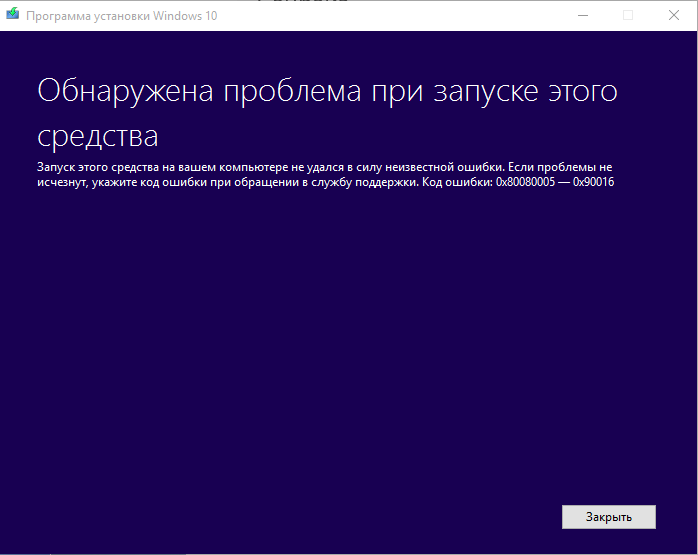
Иногда процесс обновления программного обеспечения на ПК не сопровождается сложностями, но в некоторых ситуациях вы можете увидеть на мониторе компьютера ошибку с кодом 0X80080005. Это препятствует возможности поиска или установки обновлений. В этой статье расскажем, почему система не может автоматически обновиться, показывая ошибку 0X80080005, и как бороться с этой проблемой.
Причины появления ошибки 0X80080005
Ошибка с кодом 0X80080005, как и любая другая ошибка, ограничивает возможности эксплуатации компьютерного устройства. Это говорит о невозможности обновить определённую системную программу или целый комплекс инструментов. На фоне невозможности обновить систему, компьютер становится уязвимым перед вирусами разного рода, не получает важных обновлений, что доставляет массу проблем и неудобств. Работать на ПК в таком режиме можно, но непонятно, во что выльется подобное, последствия игнорирования проблемы могут иметь разный по сложности характер. Поэтому проблему нужно решать. Наиболее частыми причинами возникновения сбоя выступают:
- Активные вирусы на ПК, ограничивающие работоспособность центра обновления.
- Некорректные настройки ключевых параметров обновления Windows.
- Предшествующая сбою загрузка и установка приложений, влияющих на корректное функционирование службы путём блокирования её полномочий.
- Дефекты файлов, загруженных на ПК в процессе обновления.
Сбой такого рода может возникнуть на любом компьютере под управлением программного обеспечения от Microsoft: и на популярной Windows 7, и на Windpws 10. Методы устранения ошибки не имеет кардинальных отличий в зависимости от версии ОС: вектор борьбы с неполадкой определяется исключительно первопричинами появления сбоя.
Как исправить ошибку 0X80080005
Работа над устранением неполадки не отличается особой сложностью, если изначально отыскать точный первоисточник. Так как причин возникновения неполадки может быть несколько, от «глюков», до дефектов загрузочных файлов системы, а теоретически определить природу и категорию сбоя невозможно, то придётся путём проб и ошибок исправлять ситуацию, задействовав поочерёдно методы ликвидации неисправности. Рассмотрим каждый из методов «лечения» ПК.
Перезагрузка ПК
Первый и самый простой по характеру выполнения метод решения ошибки 0X80080005 предполагает банальную перезагрузку компьютера, с расчётом на то, что невозможность загрузки обновления была спровоцирована ситуативным, разовым сбоем в системе. Если прецедент был запущен на фоне несерьёзного «глюка», то простой перезапуск ПК позволит ликвидировать неисправность. Если проблема не самоустранилась, придётся задействовать следующие способы борьбы с ней.
Выключение или удаление антивирусных компонентов и программ
Следующий метод исправления ошибки с кодом 0X80080005 предполагает исключение варианта, когда Центр обновления Windows 10, 8 или 7 блокируется ресурсами антивирусного обеспечения, установленного на ПК. С этой целью пользователю сначала потребуется зайти в «Параметры» антивирусного софта, где необходимо будет выбрать пункт, отвечающий за базовую или активную защиту от несанкционированного вмешательства в систему и временно деактивировать функционирование противовирусной утилиты. Дальше стоит проверить результат: если ошибка не устранена, стоит попытаться полностью удалить антивирусный софт из системы, после чего отключить активный режим «Защитника Windows», который включается по умолчанию при отсутствии стороннего защитного программного обеспечения, и повторить попытку обновления системы.
Проверка и исправление повреждений файловой системы
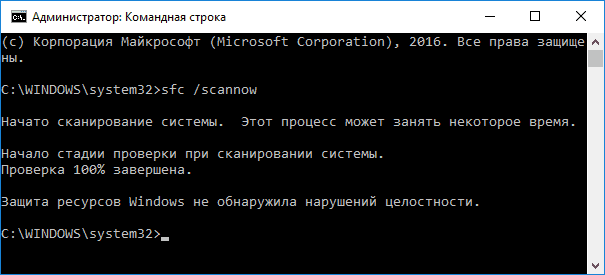
Если вышеописанные манипуляции оказались безрезультатными, значит, проблема кроется глубже и может заключаться в наличии дефектов в системных файлах, имеющих прямое влияние на процесс обновления Windows. Для исправления ошибки в системных файлах нужно задействовать ресурсы командной строки. Регламент проверки, с параллельным исправлением дефектных файлов системы, имеет такую последовательность:
- Через меню «Пуск» в «семёрке» или же команду Win и R в «десятке», зайти в «Командную строку», посредством введения в поисковом окне команду cmd.
- В диалоговом «чёрном» окне потребуется ввести установку sfc/scannow, и подтвердить её клавишей Enter.
- Дождаться окончания запущенного процесса, который может занять продолжительный период времени, и оценить результат проверки.
Процесс запрограммирован таким образом, чтобы система не только отыскала «проблемные» файлы, но и устранила имеющиеся неполадки, если это выполнимо на программном уровне. Зачастую исправление дефектов файловой системы даёт положительный результат, ошибка 0X80080005 не возникает больше при попытке обновления Windows.
Сброс компонентов и настроек «Центра обновлений»
Следующий метод, предполагает кардинальный сброс агентов «Центра обновлений», применяется в случаях, когда устранить ошибку 0X80080005 предыдущими способами не удалось. Для его реализации необходимо загрузить с официального ресурса Microsoft архив с bat файлом под названием Reset_Reregister_Windows_Update_Components в ZIP формате, предназначенный для Windows 10, 8 или 7, в зависимости от версии ОС, установленной на ПК. Дальше потребуется разархивировать загруженный архив, запустить файл с расширением bat от имени администратора, посредством выбора позиции «Запуск от имени администратора» из выпадающего списка после клика на объекте правой кнопкой мыши. Для запуска процесса потребуется подтвердить нажатием кнопки «Да».
После подтверждения разрешения на старт процесса активизируется выполнение директив, содержащихся в загруженном файле, что будет отображено в командном окне в такой последовательности:
- Произойдёт последовательная блокировка службы BITS, «Центра обновления» и компонентов шифрования.
- Выполнится удаление служебных файлов.
- Реализуется перезапись файлов и конфигураций, с параллельным пересозданием компонентов системы обновления и удалением «старых» данных.
- В автоматическом режиме снимутся привилегированные права служб BITS и Update, после чего выполнится перерегистрация библиотек системных компонентов.
- Активизируется блокирование параметров ресурса Winsock и системных полномочий.
- Запустится восстановление работы всех остановленных служб в откорректированном формате.
После завершения процесса пользователю потребуется перезагрузить ПК и проверить результат выполненных работ. В большинстве случаев этот метод даёт гарантированно позитивный результат, «Центр обновлений» заработает в стандартном режиме.
Ручная загрузка обновления
Обойти запрет обновления можно попытаться посредством скачивания и установки требуемого «свежего» конкретного программного компонента в ручном формате, если загрузить обновление система не позволяет в автоматизированном режиме, блокируя процесс сообщением, в составе которого присутствует код 0X80080005. Этот метод применяется, когда банальная перезагрузка устройства и отключение антивируса не дали результата, а предыдущий способ слишком сложный в исполнении для пользователя. Для решения проблемы пользователю достаточно будет загрузить с сайта Microsoft обновление и установить его на ПК.
Естественно, этот метод эффективен при разовом решении проблемы, но всё же в дальнейшем придётся решить проблему с ошибкой, так как ручной поиск обновлений – это далеко не самый удачный вариант борьбы с неполадкой, требующий значительных регулярных временных затрат.
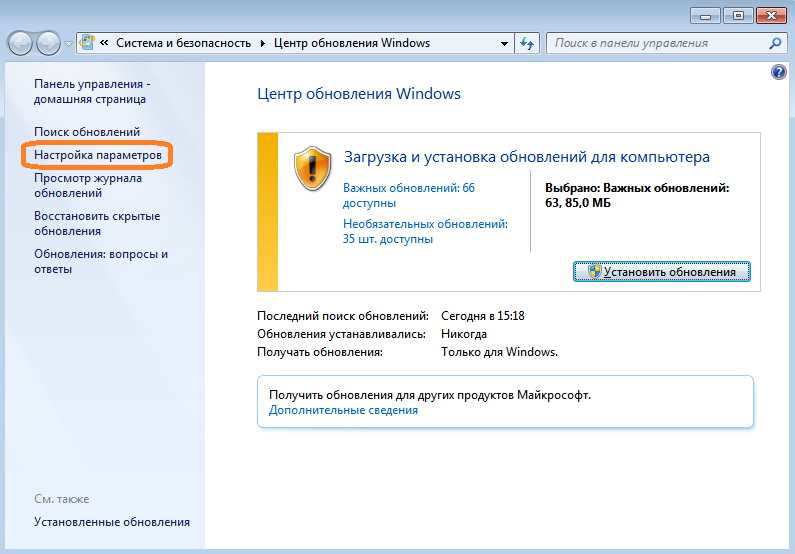
Подведение итогов
Ошибка 0X80080005 не является критичной для ПК, но доставляет массу неудобств для пользователя, так как ограничивает возможность эксплуатации компьютера в актуальном программном обеспечении. Как правило, ошибки такого рода не требуют приложения особых усилий с целью устранения проблемы, зачастую решаются элементарными исправительными процессами при знании регламента их выполнения. Представленные в статье методы, описанные в порядке от простых по процедуре осуществления до более трудоёмких, позволят устранить проблему и вернуть возможность обновления системы в автоматическом режиме.
На чтение 3 мин. Просмотров 958 Опубликовано 03.09.2019
Ошибка Выполнение сервера резервного копирования Windows (0x80080005) – это ошибка, которая может появиться у некоторых пользователей, пытающихся выполнить резервное копирование данных или настроить точки восстановления. В полном сообщении об ошибке указано: Приложение резервного копирования не может запуститься из-за внутренней ошибки. Не удалось выполнить сервер (0x80080005). Как следствие, пользователи не могут выполнить резервное копирование необходимых данных или настроить точку восстановления.
Почему приложение резервного копирования не запускается из-за внутренней ошибки 0x80080005? Исправьте это путем перезапуска службы теневого копирования томов, которая занимается резервным копированием системы. Эта процедура должна обеспечить полный контроль над вашей административной учетной записью и устранить ошибку. Вы также можете передать право владения вручную или очистить папку System Volume Information.
Проверьте подробные инструкции ниже.
Содержание
- Что означает сбой выполнения сервера?
- 1. Перезапустите службу теневого копирования томов.
- 2. Станьте владельцем информационной папки с томами системы.
- 3. Очистите папку информации о томе системы.
Что означает сбой выполнения сервера?
Сообщение об ошибке Ошибка выполнения сервера означает, что служба резервного копирования Windows не запускается. Резервное копирование Windows основано на теневом копировании тома, и ошибка 0x80080005 часто может быть связана с тем, что ПК не имеет полного контроля над папкой тома с системной информацией.
- Перезапустите службу теневого копирования томов .
- Станьте владельцем информационной папки с томами системы
- Очистите папку с информацией о системном томе .
1. Перезапустите службу теневого копирования томов.
- Сначала попробуйте перезапустить службу теневого копирования томов, чтобы убедиться, что она работает. Для этого откройте Cortana с помощью клавиши Windows + S.
- Введите «Командная строка» в поле поиска.
- Нажмите правой кнопкой мыши Командную строку, чтобы выбрать параметр Запуск от имени администратора .
-
Затем введите «net stop sdrsvc» в окне подсказки, как показано ниже, и нажмите «Return».

- Чтобы перезапустить службу теневого копирования томов, введите «net start sdrsvc» и нажмите Enter.

2. Станьте владельцем информационной папки с томами системы.
Некоторым пользователям может потребоваться стать владельцем папки «Сведения о томе системы», чтобы устранить проблему Ошибка выполнения сервера . Это гарантирует, что их группы пользователей имеют полные права доступа к этой папке.
Вот как пользователи с правами администратора могут стать владельцами папки System Volume Information:
- Во-первых, пользователи должны войти в учетную запись администратора. Пользователи могут активировать встроенную учетную запись администратора для входа в систему, введя в командной строке «net user administrator/active: yes», или пользователи могут преобразовать стандартную текущую учетную запись в учетную запись администратора с помощью Изменить тип учетной записи вариант.
- Откройте аксессуар Run.
- Введите «cmd» в текстовом поле «Выполнить».
- Нажмите сочетание клавиш Ctrl + Shift + Enter, чтобы открыть командную строку с повышенными правами.
- Введите «net stop SDRSVC» и нажмите «Return», чтобы остановить службу теневого копирования томов.
-
Затем введите ‘takeown/F« C: System Volume Information »/ A’ в приглашении и нажмите клавишу возврата. В окне «Запрос» должно появиться «Информация о томе системы, которая теперь принадлежит группе администраторов».
-
Перезапустите службу информации о системных томах с помощью команды «net start SDRSVC».
- Выйдите из командной строки и перезагрузите рабочий стол или ноутбук.
- После этого попробуйте запустить Windows Backup в учетной записи администратора.


3. Очистите папку информации о томе системы.
В качестве дополнительного дополнения к вышеприведенному исправлению пользователи также могут стереть файлы информации о томе системы, чтобы очистить эту папку после вступления в права собственности.
Пользователи могут сделать это, введя «C: System Volume Information WindowsImageBackup Catalog» в командной строке, как показано на снимке непосредственно ниже. Остановите службу информации о томах с помощью команды «net stop SDRSVC» перед очисткой папки. Затем перезапустите сервис позже.
del “C: System Volume InformationWindowsImageBackupCatalog” cmd “width =” 766 “height =” 150 “data-lazy-srcset =” https://cdn.windowsreport.com/wp-content/uploads/2019/05/delete-system -volume-information-cp-command.png 766w, https://cdn.windowsreport.com/wp-content/uploads/2019/05/delete-system-volume-information-cp-command-300×59.png 300w “data -lazy-sizes = “(максимальная ширина: 766px) 100vw, 766px” />
 del “C: информация о томе системыWindowsImageBackupCatalog” cmd “width =” 766 “height =” 150 “srcset =” https://cdn.windowsreport.com/wp-content/uploads /2019/05/delete-system-volume-information-cp-command.png 766w, https://cdn.windowsreport.com/wp-content/uploads/2019/05/delete-system-volume-information-cp- команда-300×59.png 300 Вт “размеры =” (максимальная ширина: 766 пикселей) 100 Вт, 766 пикселей “/>
Вот некоторые из наиболее вероятных решений для ошибки Ошибка выполнения сервера (0x80080005) . Получение права собственности на папку «Сведения о томе системы» является наиболее широко подтвержденным решением для запуска службы резервного копирования Windows. Однако другие разрешения могут также решить проблему для некоторых пользователей.
Содержание
- Ошибка при выполнении приложения сервера — решаем проблему
- Простые и эффективные способы
- Редактирование реестра для Windows Media Player
- Восстанавливаем работу папок и проводника
- Дополнительные способы
- Исправлено: Ошибка выполнения сервера проигрывателя Windows Media —
- Решение 1. Попробуйте эту простую командную настройку
- Решение 2. Чистая загрузка
- Решение 3. Восстановите контроль над своей папкой пользователя
- Решение 4: Странные глюки антивируса
- Решение 5. Специальная переустановка проигрывателя Windows Media
- Решение 6. Исправьте службу общего доступа к проигрывателю Windows Media.
- Решение 7. Переустановите Java
- В Windows 10 не работает Windows Media Player, как восстановить? 2 проверенных способа…
- как восстановить проигрыватель Windows Media Player — Windows 10
- Что такое ошибка при выполнении приложения-сервера
- Ошибка при выполнении приложения-сервера: что значит уведомление и как его убрать
- Как проявляется?
- Что происходит?
- Алгоритм поиска причины
- Алгоритм решения проблемы
- Другие программы
Ошибка при выполнении приложения сервера — решаем проблему
Ошибка при выполнении приложения сервера «0x80080005» может возникнуть при запуске множества программ, включая explorer.exe, Windows Media Player, Google Chrome, Opera и других. В этой статье будут разобраны универсальные способы ее исправления, подходящие для любой программы и системы Windows 7, 8, 10.
Простые и эффективные способы
Как и всегда начнем разбирать способы устранения проблемы начиная с простых и заканчивая сложными. Поэтому, вот, что рекомендую сделать в первую очередь:
и нажмите «Enter». После этого воспользуйтесь еще одной командой
Dism /Online /Cleanup-Image /RestoreHealth
Если ни один из вариантов не помог, то переходите к более продвинутым способам решения.
Еще один способ, который подсказали на официальном форуме поддержки Microsoft заключается в редактировании реестра.
HKLMSOFTWAREMicrosoftWindowsCurrentVersionApp Pathswmplayer.exe (можно просто вставить этот путь в верхнюю строку и нажать «Enter»).
Если это не поможет, то убедитесь, что установлены необходимые кодеки для воспроизведения нужного формата. Рекомендую использовать «K-Lite Codec Pack», но он не воспроизводит редкие форматы. Если это ваш случай, то возможно, понадобится поискать что-то другое.
К тому же, медиа файлы иногда скачиваются в «битом» виде, поэтому также попробуйте перекачать их и желательного с другого источника.
Восстанавливаем работу папок и проводника
Если ошибка при выполнении приложения сервера выскакивает при попытке открыть какую-либо папку или любой другой раздел через проводник «explorer.exe», то скорее всего имеем дело с неправильными путями.
Давайте проверим это и исправим.
HKCUSoftwareMicrosoftWindowsCurrentVersionExplorer (можно просто вставить этот в верхнюю строку текущего местоположения и нажать «Enter»).
Еще один вариант — снять галочку с опции «Запускать окна с папками в отдельном процессе». Находится она во вкладке «Вид» проводника — «Параметры» — «Вид».
Также в реестре можно перейти по пути HKCUSoftwareMicrosoftWindowsCurrentVersionExploreradvanced и задать параметру «SeparateProcess» значение «0».
Дополнительные способы
Вот еще несколько пунктов, которые также дают хороший результат.
Если проблема наблюдается со всеми приложениями без исключения или проявляется только периодически, то стоит проверить жесткий диск.
Пишите в комментариях, если ничего не получилось. Будем разбираться вместе.
Источник
Исправлено: Ошибка выполнения сервера проигрывателя Windows Media —
Проигрыватель Windows Media уже давно является встроенным компонентом всех операционных систем Windows и не был удален даже в ОС Windows 10. Он довольно прост в использовании и определенно не требует ресурсов, что делает его одним из самых популярных медиаплееров всех времен.
Тем не менее, пользователи сообщают, что они начали сбой при воспроизведении определенных файлов или любых файлов вообще. Было много попыток полностью решить проблему, но оказалось, что есть несколько успешных методов, которые применимы в различных сценариях. Попробуйте их все ниже!
Решение 1. Попробуйте эту простую командную настройку
Вот простая команда, которая действительно может решить проблему мгновенно, и это займет всего минуту вашего времени. Этот метод очень полезен, если вы замечаете другие проблемы на вашем компьютере, такие как неисправность гаджетов Windows и т. Д.
regsvr32.exe jscript.dll
regsvr32.exe vbscript.dll
Решение 2. Чистая загрузка
Чистая загрузка, чтобы успешно обнаружить службу или процесс, который запускается на вашем компьютере, определенно является решением номер один. Некоторые другие сервисы просто мешают работе медиаплеера из-за разрешений, и вам нужно будет определить, какой из них, просто исключив их.
Решение 3. Восстановите контроль над своей папкой пользователя
Если вы выполняли определенные изменения в своей ОС, вполне возможно, что что-то сделало вашу пользовательскую папку заблокированной из Media Player, и вам нужно получить контроль над ней, чтобы позволить Windows Media Player получить доступ к файлам под вашим управлением. Следуйте инструкциям ниже, чтобы сделать это:
Решение 4: Странные глюки антивируса
По некоторым причинам лучшие бесплатные антивирусные инструменты, такие как AVG или Avast, приводят к неправильной работе проигрывателя Windows Media. Один пользователь сообщил, что он удалил AVG и сумел решить проблему только после того, как установил Avast. Вот почему лучше всего добавить исключение в проигрыватель Windows Media в любой антивирусной программе, которую вы используете.
Kaspersky Internet Security: Главная >> Настройки >> Дополнительно >> Угрозы и исключения >> Исключения >> Укажите надежные приложения >> Добавить.
AVG: Главная >> Настройки >> Компоненты >> Web Shield >> Исключения.
стой: Главная >> Настройки >> Общие >> Исключения.
Решение 5. Специальная переустановка проигрывателя Windows Media
Переустановка инструмента обычно является логичным шагом для всех, у кого есть проблемы с программой, и многие пользователи сделали это, и это не сработало. Тем не менее, это сработало для людей, которые следовали этому конкретному набору шагов, которые работали с самого начала. Убедитесь, что вы не пропустите ни шагу!
Прежде всего, вы должны выполнить этот трюк командной строки, который может даже решить проблему самостоятельно, поэтому убедитесь, что вы проверяли, решена ли проблема после прохождения команды:
net localgroup «Администраторы» «NT Authority Local Service» / добавить
Решение 6. Исправьте службу общего доступа к проигрывателю Windows Media.
Если служба для проигрывателя Windows Media вышла из строя, ошибки, подобные той, о которой мы сейчас говорим, неизбежно произойдут, и вы почти ничего не можете сделать, чтобы исправить это, кроме исправления самой службы.
При нажатии кнопки «Пуск» может появиться следующее сообщение об ошибке:
«Windows не удалось запустить службу общего доступа к проигрывателю Windows Media на локальном компьютере. Ошибка 1079: учетная запись, указанная для этой службы, отличается от учетной записи, указанной для других служб, работающих в том же процессе ».
Если это произойдет, следуйте инструкциям ниже, чтобы исправить это.
Решение 7. Переустановите Java
Переустановка Java определенно может решить эту проблему во многих случаях, так как проигрыватель Windows Media зависит от времени работы. Возможно, на вашем компьютере он уже установлен, поэтому убедитесь, что вы удалили установленную версию, чтобы установить новую.
Удаление Java в Windows 10:
Удаление Java в предыдущих версиях Windows:
Установка Java
Есть два способа установки Java. Вы можете использовать онлайн-установщик, который загружает только небольшой файл, который используется для загрузки всей программы, или вы можете загрузить весь пакет и установить его без активного подключения к Интернету. Вот как установить его в автономном режиме:
Источник

Пост для тех пользователей, у которых без видимых причин перестал работать Windows Media Player… но большинство из нас к нему привыкли, и очень горько на душе, когда настигает этакое несчастие!
На самом деле без причин ничего не выходит из строя отлаженной работы Операционной системы Виндовс 10. А значит существуют и причины, по которым перестал работать Windows Media Player. Их множества… наиболее частая — несовместимость обновлений, к примеру, неких кодеков… и проч. А бывает и так, что мы сами, пользователи, чего-нибудь напартачим и — Media Player перестаёт работать!
Однако, разбираться в причинах отказа работы плеера в этой статье не станем, а просто-напросто решим проблему, и баста!
…если, открывая видео в Windows Media Player, заместо показа видеоролика выдаётся предупреждение системы типа «Ошибка при выполнении приложения сервера»…это говорит о том, что медиа плеер неисправен.
Решить проблему в работе Media Player поможет эта простая инструкция.
Для того, чтобы восстановить правильную работу Windows Media Player, выполним несколько простых шагов.
…об этой полезной утилите «Выполнить» я писал много, в частности есть статья полезные команды для утилиты Выполнить 
Команды, которые будут расписаны в статье, а их порядка 150 — отработают в различных версиях операционных систем Windows: от Windows 7, до Windows 10 полного полезного списка команд!
…утилита выполнить встроена во все современные версии ОС Windows — вызывать эту утилиту проще всего с помощью горячих клавиш 
В статье будет дан список наиболее распространённых комбинаций клавиш компьютера (так называемых — Горячих клавиш) — те используются для быстрого доступа к определённым инструментам той или другой системной программы, да и самой Виндовс. или запросов к системе Windows — Win+R (Win — клавиша ОС).
С помощью утилиты «Выполнить» возможно запустить любую установленную в системе программу и, конечно же, Панель управления…
так как Панель управления открывается пользователями часто, советую создать Ярлык и отправить на рабочий стол.
Источник
Что такое ошибка при выполнении приложения-сервера

Здравствуйте, уважаемые читатели!
Пользователи ОС «Windows» очень часто сталкиваются с различными сложностями запуска медиа-файлов.
Так, например, при запуске видео и аудио в стандартной программе «Windows Media Player» на экране может появиться сообщение: «Ошибка при выполнении приложения сервера».
Самым простым решением в подобной ситуации станет попытка воспроизвести данный файл в любом другом проигрывателе, который можно установить на ПК буквально за считанные минуты.
Впрочем, если такой возможности нет (например, это не ваше рабочее место или же вы просто привыкли использовать встроенный плеер), можно исправить положение следующими способами.
Войдите в меню системы «Пуск» и нажмите пункт «Выполнить». В строке ввода параметра для команды необходимо ввести «cmd» и начать выполнение программы. Это приведет к запуску терминала ПК, где необходимо будет ввести в заданной последовательности следующие две команды, которые проведут перерегистрацию библиотеки компонентов и ошибка будет удалена :
При введении данных указаний в командную строку терминала не удаляйте и не добавляйте произвольной информации, если вы не знаете наверняка о том, что делаете.
Перед работой с терминалом желательно выполнить сохранение точки восстановления системы.
Данное решение позволяет справиться с проблемой в 80% случаев, но если вы оказались в числе остальных двадцати, — значит проблема заключается в правильности работы драйверов вашей видеокарты. Некорректная работа последних может быть вызвана присутствием на ПК вирусных программ, а потому, перед началом работы непременно выполните очистку при помощи свежей версии антивируса. Также в данном случае необходимо выполнить обновление драйверов и программы «DirectX».
Часто подобная проблема возникает в результате установки на ПК новых программ, особенно «пиратских» или некоторых антивирусов. Если для вашей ситуации это имело место, программу нужно удалить с использованием ручной чистки ее компонентов в реестре. Выполнять это необходимо крайне осторожно, чтобы не удалить лишние файлы.
Если в наличие есть загрузочная флешка или диск с операционной системой и названные выше способы не помогли решить ошибку, попробуйте восстановить систему вашего ПК путем ее обновления до первоначальных настроек.
Источник
Ошибка при выполнении приложения-сервера: что значит уведомление и как его убрать
Для запуска большинства программ на вашем компьютере требуется множество подпрограмм и драйверов, которые запускают сложную систему рабочих процессов.
Сбой на каком-либо этапе выполнения эти микрокоманд и процессов ведет к тому, что программа не запускается, о чем пользователю сообщает особое уведомления.
Такие уведомления бывают различными в зависимости от причин, которые вызвали сбой, например, в данном материале мы рассмотрим, что означает ошибка при выполнении приложения-сервера.

Как проявляется?
Эта неполадка возникает на стадии открытия тех или иных файлов, при запуске программ же она возникает достаточно редко.
Причем, формат файла, зачастую, значения не имеет – это может быть как картинка, так и музыка или видеофайл.
Распространенность такое й проблемы достаточно велика и на некоторых компьютерах может возникать более или менее регулярно.
Какой же внешний вид имеет такая ошибка и как узнать о ее появлении?
При двойном клике на тот или иной файл для его открытия или запуска, ничего не происходит.
Такое окно можно закрыть, нажав на крестик в правом верхнем углу, или на кнопку ОК в самом окне – вне зависимости от этого файл не запустится.
Иногда окно появляется на фоне привычного рабочего стола, в другие моменты на экране появляются некоторые начальные признаки запуска, но после закрытия сообщения об ошибке они исчезают.
Такая проблема может возникать как одновременно у нескольких файлов (разного или одинакового типа), так и у одного – причем сама по себе такая проблема не устранится.
Интересной особенностью данной ошибки является то, что хотя она и способна возникнуть при открытии файлов любого типа, чаще всего ее можно наблюдать все же при запуске видео.
И именно у тех пользователей, у которых не установлен какой либо функциональный проигрыватель видео, и которые пользуются стандартным Windows Media Player, параметры и возможности работы которого оставляют желать лучшего.
Что происходит?
Какие именно процессы возникают в компьютере при запуске файла, и сбой на каком этапе и какого характера может привести к появлению такого уведомления?
Существует несколько причин возникновения такой неполадки:
Читайте также:
Алгоритм поиска причины
Для того, чтобы устранить проблему в вашем устройстве, нужно сначала точно ее установить.
Это не так просто, так как причин может быть множество, но для поиска наиболее вероятной можно следовать данному алгоритму:
Алгоритм решения проблемы
Если проблема возникает при запуске видео, тогда как другие типы файлов открываются нормально, при этом формат видео не относится к самым распространенным, то можно утверждать, что дело в проигрывателе операционной системы.
Вы потратите на скачивание K-Lite Codec Pack с нашего сайта и установку всего несколько секунд, но теперь у вас будут нормально запускаться файлы почти всех видео-форматов.
Другие программы
Если же проблема не в видео-файле или возникает, в том числе, и в файлах других форматов, то нужно запустить сканирование антивирусом, как уже говорилось выше.
Иногда также требуется чистить реестр системы от признаков наличия остаточных файлов вируса, но в большинстве случаев можно этого не делать.
В случае, когда вирусов не обнаружено, желательно примерно установить, когда именно появились неполадки.
Возможно, что они связаны с каким либо конфликтом между приложениями.
Целесообразнее всего провести восстановление системы в контрольную точку, которая была создана до установки программы, которая могла стать причиной конфликта.
Источник
Ошибка 0x80080005 — это проблема, связанная с обновлением системы, которая очень популярна среди пользователей Windows. Она была обнаружена уже очень давно, с момента дебюта Windows Vista, и до сих пор остается нерешенной. Проблема возникает при попытке обновить вашу систему до последней имеющейся версии. К сожалению, перезагрузка или даже переустановка Windows не часто приводят к уничтожению ошибок. Существует множество причин, по которым вы можете получить эту ошибку, например, это может быть связано с повреждением файлов, проблемами с конфигурацией сети, наличием вредоносного ПО и т. д. Поэтому мы подготовили список самых эффективных и актуальных способов, чтобы избавиться от этой проблемы на вашем компьютере. Следуйте инструкциям, представленным ниже.

Ошибка Центра обновления Windows 0x80080005 в Windows 10

Ошибка Центра обновления Windows 0x80080005 в Windows 7
1. Автоматическое восстановление
Самый простой, но все же эффективный способ решить проблему — использовать программное обеспечение для оптимизации системы. Мы рекомендуем программу восстановления, которая способна самостоятельно устранить неисправность системы, например как ошибку 0x80080005. Вот ссылка для его скачивания.
Скачать средство восстановления Windows
2. Запустите команду проверки системных файлов.
Если вы не хотите возиться с загрузкой и настройкой приложения, вы можете избавиться от проблемы, выполнив все шаги вручную. Вот как можно исправить поврежденные файлы с помощью средства восстановления Windows System File Checker.
- Откройте Командная строка набрав «cmd» в поле поиска рядом с Меню Пуск кнопку.
- Затем введите
sfc /scannowкоманду и нажмите Enter. - Когда процесс восстановления будет завершен, перезагрузите компьютер.
3. Установите .NET Framework 3.5
Если на вашем компьютере не установлена платформа .NET Framework 3.5, это может вполне может стать причиной ошибки 0x80080005. Вы можете скачать его через Официальный сайт Microsoft.
4. Очистите записи реестра.
Иногда реестр может быть заблокирован другими ненужными записями, которые могут вызвать проблему. Вот как это сделать:
- Нажмите Windows + R сочетания клавиш.
- Тип
regeditв открывшемся окне и нажмите Enter. - Перейдите в это местоположение:
HKEY_LOCAL_MACHINECOMPONENTS. - Удалите эти записи:
AdvancedInstallersNeedResolving

PendingXMLIdentifier

NextQueueEntryIndex - По завершении перезагрузите компьютер.
5. Переустановите Центр обновления Windows.
Обновления Windows несовершенны, и на них могут влиять другие неправильно установленные программы. Этот метод может решить проблему.
- Тип Панель управления во вкладку поиска и откройте ее, затем выберите Система и безопасность и нажмите на Администрирование.
- В открывшемся окне нажмите Услуги, затем щелкните правой кнопкой мыши по Центр обновления Windows и Stop.
- Откройте диск, на котором установлена операционная система (обычно C: ), и нажмите на Windows папку.
- Арендовать SoftwareDistribution и переименуйте его как SoftwareDistribution.Coopoint.bak.
- Вернитесь в Услуги, щелкните правой кнопкой мыши по Центр обновления Windows и Start.
- Щелкните правой кнопкой мыши по Центр обновления Windows и Предложения. Прямо рядом с Тип запуска
выберите Автоматически (отложенный запуск) и сохраните изменения. - Перезагрузите компьютер и попробуйте снова установить обновление.
6. Загрузите Обновления стека обслуживания.
Если ранее показанные методы вам не помогли, вы можете попробовать загрузить обновления стека обслуживания (SSU). SSU даст гарантию, что у вас есть устойчивый и надежный стек обслуживания, чтобы ваш компьютер мог своевременно получать и устанавливать обновления Microsoft. Иногда часто узнать, установлен ли он на вашем ПК или нет. Но вы всегда можете легко и безопасно это проверить, выполнив загрузку с Microsoft Update Catalog.
7. Просканируйте ПК на наличие вредоносных программ
Различные типы вредоносных программ также могут вызывать такую проблему. Вредоносное ПО может повредить важные файлы, отвечающие за службы обновления Windows. Поэтому вам следует выполнить сканирование на наличие подозрительных программ и других нежелательных файлов с помощью антивирусного ПО. На наш взгляд, наиболее эффективным является SpyHunter 5, который очень точно находит и уничтожает даже более сложные угрозы.

Панель управления SpyHunter 5

SpyHunter 5 Результаты

SpyHunter 5 Защита Системы
Скачать SpyHunter 5
В этой статье были собраны все самые надежные методы по исправлению ошибки Windows Update 0x80080005. В случае, если ни один из способ вам не помог, вы можете обратиться в службу поддержки Windows, однако мы не уверены, что они смогут предложить что-то лучшее. Кроме того, использование взломанных версий Windows также может привести к этой проблеме. Пиратская Windows может быть полна недостатков и ошибок, которые могут нарушать функциональность различных служб, включая сами обновления.
|
|||
| vit1c
04.05.06 — 10:51 |
Пытаюсь обновить платформу пишет такую ошибку? Что делать…? |
||
| vit1c
1 — 04.05.06 — 11:27 |
up |
||
|
ITM 2 — 04.05.06 — 11:43 |
Ошибка 0х80080005: Server ехесution failed |
