
Hi,
I’ve been all over every post I could find about this, and tried anything that applied to my situation. The most common solution (specifying default port) is not applicable because it was specified as 8530 (and still is, in GPO and registry on the client) and was working for several months with no issues.
We have started to deploy images to workstations, however I am using sbs 2008 and WDS which requires sysprep to be run before the image can even be taken.
Here is a sample of the WindowsUpdate.log from a client:
2009-04-29 15:36:42:811 888 180 Agent *************
2009-04-29 15:36:42:811 888 180 Agent ** START ** Agent: Finding updates [CallerId = AutomaticUpdates]
2009-04-29 15:36:42:811 888 180 Agent *********
2009-04-29 15:36:42:811 888 180 Agent * Online = Yes; Ignore download priority = No
2009-04-29 15:36:42:811 888 180 Agent * Criteria = «IsInstalled=0 and DeploymentAction=’Installation’ or IsPresent=1 and DeploymentAction=’Uninstallation’ or IsInstalled=1 and DeploymentAction=’Installation’ and RebootRequired=1 or IsInstalled=0 and DeploymentAction=’Uninstallation’ and RebootRequired=1»
2009-04-29 15:36:42:811 888 180 Agent * ServiceID = {3DA21691-E39D-4DA6-8A4B-B43877BCB1B7}
2009-04-29 15:36:42:812 888 180 Agent * Search Scope = {Machine}
2009-04-29 15:36:42:812 888 180 Setup Checking for agent SelfUpdate
2009-04-29 15:36:42:812 888 180 Setup Client version: Core: 7.2.6001.788 Aux: 7.2.6001.788
2009-04-29 15:36:42:812 888 180 Misc Validating signature for C:WindowsSoftwareDistributionSelfUpdatewuident.cab:
2009-04-29 15:36:42:815 888 180 Misc Microsoft signed: Yes
2009-04-29 15:36:42:822 888 180 Misc Validating signature for C:WindowsSoftwareDistributionSelfUpdatewuident.cab:
2009-04-29 15:36:42:825 888 180 Misc Microsoft signed: Yes
2009-04-29 15:36:42:827 888 180 Misc Validating signature for C:WindowsSoftwareDistributionSelfUpdatewsus3setup.cab:
2009-04-29 15:36:42:830 888 180 Misc Microsoft signed: Yes
2009-04-29 15:36:42:834 888 180 Misc Validating signature for C:WindowsSoftwareDistributionSelfUpdatewsus3setup.cab:
2009-04-29 15:36:42:836 888 180 Misc Microsoft signed: Yes
2009-04-29 15:36:42:877 888 180 Setup Determining whether a new setup handler needs to be downloaded
2009-04-29 15:36:42:877 888 180 Setup SelfUpdate handler update required: Current version: 7.2.6001.788, required version: 7.1.6001.65
2009-04-29 15:36:42:877 888 180 Setup Evaluating applicability of setup package «WUClient-SelfUpdate-ActiveX~31bf3856ad364e35~amd64~~7.1.6001.65»
2009-04-29 15:36:42:880 888 180 Setup Setup package «WUClient-SelfUpdate-ActiveX~31bf3856ad364e35~amd64~~7.1.6001.65» is already installed.
2009-04-29 15:36:42:881 888 180 Setup Evaluating applicability of setup package «WUClient-SelfUpdate-Aux-TopLevel~31bf3856ad364e35~amd64~~7.1.6001.65»
2009-04-29 15:36:42:905 888 180 Setup Setup package «WUClient-SelfUpdate-Aux-TopLevel~31bf3856ad364e35~amd64~~7.1.6001.65» is already installed.
2009-04-29 15:36:42:905 888 180 Setup Evaluating applicability of setup package «WUClient-SelfUpdate-Core-TopLevel~31bf3856ad364e35~amd64~~7.1.6001.65»
2009-04-29 15:36:42:941 888 180 Setup Setup package «WUClient-SelfUpdate-Core-TopLevel~31bf3856ad364e35~amd64~~7.1.6001.65» is already installed.
2009-04-29 15:36:42:941 888 180 Setup SelfUpdate check completed. SelfUpdate is NOT required.
2009-04-29 15:36:45:323 888 180 PT +++++++++++ PT: Synchronizing server updates +++++++++++
2009-04-29 15:36:45:323 888 180 PT + ServiceId = {3DA21691-E39D-4DA6-8A4B-B43877BCB1B7}, Server URL = http://sbs.syntapa.local:8530/ClientWebService/client.asmx
2009-04-29 15:36:45:413 888 180 PT WARNING: Cached cookie has expired or new PID is available
2009-04-29 15:36:45:413 888 180 PT Initializing simple targeting cookie, clientId = c76e43ac-29d2-465e-ab61-cfd1d090130d, target group = , DNS name = devwork4.syntapa.local
2009-04-29 15:36:45:413 888 180 PT Server URL = http://sbs.syntapa.local:8530/SimpleAuthWebService/SimpleAuth.asmx
2009-04-29 15:36:45:424 888 180 PT WARNING: GetAuthorizationCookie failure, error = 0x80244008, soap client error = 8, soap error code = 0, HTTP status code = 200
2009-04-29 15:36:45:424 888 180 PT WARNING: Failed to initialize Simple Targeting Cookie: 0x80244008
2009-04-29 15:36:45:424 888 180 PT WARNING: PopulateAuthCookies failed: 0x80244008
2009-04-29 15:36:45:424 888 180 PT WARNING: RefreshCookie failed: 0x80244008
2009-04-29 15:36:45:424 888 180 PT WARNING: RefreshPTState failed: 0x80244008
2009-04-29 15:36:45:424 888 180 PT WARNING: Sync of Updates: 0x80244008
2009-04-29 15:36:45:425 888 180 PT WARNING: SyncServerUpdatesInternal failed: 0x80244008
2009-04-29 15:36:45:425 888 180 Agent * WARNING: Failed to synchronize, error = 0x80244008
2009-04-29 15:36:45:475 888 180 Agent * WARNING: Exit code = 0x80244008
2009-04-29 15:36:45:475 888 180 Agent *********
2009-04-29 15:36:45:475 888 180 Agent ** END ** Agent: Finding updates [CallerId = AutomaticUpdates]
2009-04-29 15:36:45:475 888 180 Agent *************
2009-04-29 15:36:45:475 888 180 Agent WARNING: WU client failed Searching for update with error 0x80244008
2009-04-29 15:36:45:479 888 e74 AU >>## RESUMED ## AU: Search for updates [CallId = {A4F87745-DEB6-45CB-BB05-3887A2F96A10}]
2009-04-29 15:36:45:479 888 e74 AU # WARNING: Search callback failed, result = 0x80244008
2009-04-29 15:36:45:479 888 e74 AU # WARNING: Failed to find updates with error code 80244008
2009-04-29 15:36:45:479 888 e74 AU #########
2009-04-29 15:36:45:479 888 e74 AU ## END ## AU: Search for updates [CallId = {A4F87745-DEB6-45CB-BB05-3887A2F96A10}]
2009-04-29 15:36:45:479 888 e74 AU #############
2009-04-29 15:36:45:479 888 e74 AU AU setting next detection timeout to 2009-04-30 00:36:45
2009-04-29 15:36:50:477 888 180 Report REPORT EVENT: {061A5CAB-395F-46F1-95C6-C7EFB6074BBA} 2009-04-29 15:36:45:475-0400 1 148 101 {00000000-0000-0000-0000-000000000000} 0 80244008 AutomaticUpdates Failure Software Synchronization Windows Update Client failed to detect with error 0x80244008.
This phrase «SelfUpdate handler update required: Current version: 7.2.6001.788, required version: 7.1.6001.65» confuses me, however the error seems to come later, but maybe it is related to that?
I have no issue getting updates from microsoft servers (ie not through local WSUS).
The last successful update check was April 14, 2009 @ 3:55PM, updates were last installed April 14, 2009 @ 1:09PM.
I am about to install the most recent updates manually but I don’t see anything in there that might resolve it (other than -maybe- SBS update rollup 2).
All of sudden, all Windows desktops at work started having this issue when trying to connect to WSUS server for Windows updates. On Windows 7, it states that
Windows could not search for new updates
Errors found: Code 80244008

On Windows 10, the error message is slightly different.
There were some problems installing updates, but we’ll try again later…(0x8024401f)

What’s the cause?
I believe it’s this Windows update (KB4025336 – 2017-07 Security Monthly Quality Rollup for Windows Server 2012 R2 for x64-based Systems) that caused the issue. Basically, if your WSUS service is running on the default port 8530 you will likely have this issue on your network.
Solutions
Obviously, removing the troublesome KB4025336 should be able to rollback the WSUS server to the last working state.

But if that’s not the option, you can also run the following commands to reset WSUS’ IIS port.
wsusutil.exe usecustomwebsite true
wsusutil.exe usecustomwebsite false
iisreset /restart

Note that the command line wsusutil.exe is located in the following folder:
C:Program FilesUpdate ServicesTools
Once IIS server restarted, try Windows Update again on a workstation. If it fails again with a different error message like below,
Windows could not search for new updates
Errors found: Code 80072EE2

Check the Group Policy setting and specify the port number in the following group setting.
Specify intranet Microsoft update service location

Now everything should be back to normal now.

Hi everyone. We just went through our monthly pilot patching cycle last night and out of 17 servers on the list, we encountered errors with five of them. Two (the 80244019 errors) showed patches available to download and install and also checked in with WSUS earlier in the day, prior to scheduled patching. Three showed no patches available, but threw an error message (either 8024401f or 80244008) when I attempted to check for updates. Two months ago (the last time I was on the hook to update servers), I did not see these errors. I do not believe the individual who ran the patches last month saw these either. Nothing I’m seeing in the Windows Update log leads to anything that would seem (to me, at least) to apply.
We have a script that does a number of different things to troubleshoot the issue. Rather than listing them out, I’ve copied the script below. I’ll also upload the WindowsUpdate log files.
Beyond this, I found the WSUS Client Diagnostics Tool and there is a single error message that appears on every failed machine, but my Google Fu must be weak as I’m not seeing anything that makes sense. There is no proxy server are there were not a lot of patches approved (and we’ve approved far more in the past, successfully).
Here is the script we run:
GetFileVersion(szEngineDir,&susVersion) failed with hr=0x80070002
The system cannot find the file specified
I’ve also checked that bandwidtch if perfectly fine; I can manually copy hundreds of Gb from the WSUS server to the failing servers in a very quick time frame. In addition, other servers in the same subnet with more patches approved are working just fine.
@echo on
gpupdate /force
net stop wuauserv /y
net stop bits /y
rmdir c:windowsSoftwareDistribution /S /Q
del C:WindowsWindowsUpdate.log /S /Q
REG DELETE «HKLMSoftwareMicrosoftWindowsCurrentVersionWindowsUpdate» /v AccountDomainSid /f
REG DELETE «HKLMSoftwareMicrosoftWindowsCurrentVersionWindowsUpdate» /v PingID /f
Reg Delete «HKLMSoftwareMicrosoftWindowsCurrentVersionWindowsUpdate» /v SusClientId /f
Reg Delete «HKLMSoftwareMicrosoftWindowsCurrentVersionWindowsUpdate» /v SusClientValidation /f
REG DELETE «HKLMSoftwareMicrosoftWindowsCurrentVersionWindowsUpdateAuto Update» /v LastWaitTimeout /f
REG DELETE «HKLMSoftwareMicrosoftWindowsCurrentVersionWindowsUpdateAuto Update» /v DetectionstartTime /f
Reg Delete «HKLMSoftwareMicrosoftWindowsCurrentVersionWindowsUpdateAuto Update» /v NextDetectionTime /f
echo re-registering Windows Update components..
regsvr32.exe c:windowssystem32wuapi.dll /s
regsvr32.exe c:windowssystem32wups.dll /s
regsvr32.exe c:windowssystem32wuaueng.dll /s
regsvr32.exe c:windowssystem32wucltui.dll /s
regsvr32.exe c:windowssystem32msxml3.dll /s
regsvr32.exe c:windowssystem32wuaueng1.dll /s
regsvr32.exe c:windowssystem32wups2.dll /s
regsvr32.exe c:windowssystem32wuweb.dll /s
net start wuauserv /y
net start bits /y
echo Initiating Windows Updates detection cycle…
wuauclt.exe /resetauthorization
wuauclt.exe /detectnow
wuauclt.exe /reportnow
pause
Время на прочтение
6 мин
Количество просмотров 254K
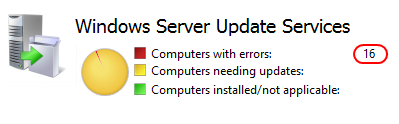 Windows 7 по-прежнему остается популярной операционной системой в корпоративной среде, несмотря на то, что уже вышли две новые версии клиентских ОС. Расширенная поддержка «семёрки» закончится лишь 14 января 2020 г., а это значит, что ближайшие 4 года для нее будут выходить обновления, исправляющие обнаруженные уязвимости.
Существует правило – если есть обновления, то есть и проблемы с их установкой. Давайте разберем, какие основные проблемы возникают при обновлении Windows 7 через Windows Server Update Services (WSUS) и как их исправить с наименьшими затратами.
Ошибка #1. Failed to find updates with error code 80244010
Эту ошибку вы практически гарантированно будете наблюдать на любой системе, впервые обратившейся к серверу WSUS. В WindowsUpdate.log также встретится предупреждение:
WARNING: Exceeded max server round trips
Причина проблемы в том, что список обновлений стал слишком большим, и клиент не может принять его за один заход. Подробности — blogs.technet.microsoft.com/sus/2008/09/18/wsus-clients-fail-with-warning-syncserverupdatesinternal-failed-0x80244010
Какое решение предлагает Microsoft? Если после ошибки запустить повторный поиск обновлений, то процесс загрузки метаданных продолжится с момента возникновения ошибки. Терпение господа, терпение. Три, пять попыток wuauclt /detectnow – и все образуется. Не забудьте при повторном поиске дождаться окончания предыдущего цикла поиска, иначе магия не сработает!
Ошибка #2. Не устанавливаются обновления Windows с ошибкой 0x80070308
Встречается эпизодически, и в одном случае из 100 у нее есть единственное и очень специфическое решение — удалить ключ
HKLMComponentsPendingRequired=1
Перезагрузиться. Здесь важно не переусердствовать, не следует удалять никакие другие ключи в этом разделе, даже если они вам очень не нравятся, потому что после этого обновления прекратят ставиться навсегда.
Ошибка #3. Все другие ошибки
Практически 100% других ошибок может решить System Update Readiness Tool (SURT) из статьи support.microsoft.com/en-us/kb/947821
Скачиваете пакет для вашей системы, устанавливаете, читаете лог %windir%LogsCBSCheckSUR.log и если он заканчивается примерно так:
Summary:
Seconds executed: 1164
Found 16 errors
Fixed 4 errors
то вы наш клиент.
Проблема заключается в том, что во время установки обновлений в системе могут появиться битые файлы. Что является причиной — неисправная сеть, диск, оперативная память, сам Windows Update – выяснить не получится, а исправить ошибки для установки последующих обновлений придется.
Как правило, повреждаются *.cat, *.mum, *.manifest файлы. У кого-то повреждаются *.dll, но я на практике не сталкивался. И вроде бы средство SURT должно само исправить ошибки, поскольку внутри него есть огромный каталог эталонных файлов. Только в последний раз SURT обновлялся в октябре 2014 года, а исправлений на операционную систему с тех пор вышло бесчисленное множество, и многих файлов в каталоге не хватает.
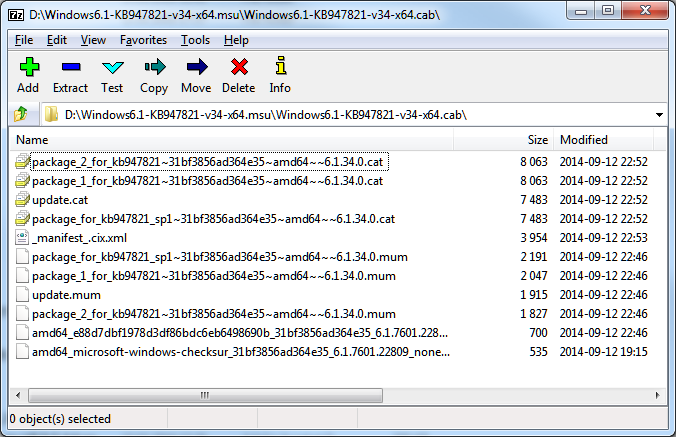
Ниже я опишу последовательность действий, необходимых для исправления ошибок установки обновлений на Windows 7 x64 с использованием SURT. Для редакции x86 просто потребуется другой пакет SURT из KB947821.
Последовательность действий будет следующая.
1. Запустить первый проход Windows6.1-KB947821-v34-x64.msu
Пользователя от работы отвлекать не потребуется, все сделаем удаленно. Создаем следующий командный файл и запускаем его:
set machine=BUHWKS02
xcopy Windows6.1-KB947821-v34-x64.msu \%machine%admin$temp
psexec -s \%machine% wusa "c:windowstempWindows6.1-KB947821-v34-x64.msu" /quiet /norestart
pause
где BUHWKS02 – целевая машина.
Когда скрипт отработает и встанет на паузу, проверяем %windir%LogsCBSCheckSUR.log
Если ошибок не найдено – дело не в битых обновлениях.
Если он заканчивается
Summary:
Seconds executed: 1164
Found 16 errors
Fixed 4 errors
CSI Manifest All Zeros Total count: 6
CSI Catalog Corrupt Total count: 3
Fixed: CSI Catalog Corrupt. Total count: 3
CBS MUM Corrupt Total count: 3
CBS Catalog Corrupt Total count: 3
CSI Catalog Thumbprint Invalid Total count: 1
Fixed: CSI Catalog Thumbprint Invalid. Total count: 1
Unavailable repair files:
winsxsmanifestswow64_microsoft-windows-gdi32_31bf3856ad364e35_6.1.7601.19091_none_c19fa2719495aca9.manifest
winsxsmanifestsamd64_microsoft-windows-capi2-weakcrypto_31bf3856ad364e35_6.1.7601.23290_none_5e936c9c5ce2e8e6.manifest
winsxsmanifestswow64_microsoft-windows-gdi32_31bf3856ad364e35_6.1.7601.23290_none_c22840d8adb43043.manifest
winsxsmanifestsamd64_microsoft-windows-gdi32_31bf3856ad364e35_6.1.7601.19091_none_b74af81f6034eaae.manifest
winsxsmanifestsamd64_microsoft-windows-capi2-weakcrypto_31bf3856ad364e35_6.1.7601.19091_none_5e0ace3543c4654c.manifest
winsxsmanifestsamd64_microsoft-windows-gdi32_31bf3856ad364e35_6.1.7601.23290_none_b7d3968679536e48.manifest
servicingpackagesPackage_2_for_KB3123479~31bf3856ad364e35~amd64~~6.1.1.0.mum
servicingpackagesPackage_2_for_KB3123479~31bf3856ad364e35~amd64~~6.1.1.0.mum
servicingpackagesPackage_for_KB3123479_SP1~31bf3856ad364e35~amd64~~6.1.1.0.mum
то будем исправлять.
2. Копируем эталонные файлы на целевую машину
Microsoft предлагает нам длинную, путанную процедуру с извлечением хороших файлов из обновлений и размещением их в определенные каталоги средства SURT. При этом пути в статьях неверные. Где-то и вовсе рекомендуют подкладывать оригинальные msu файлы.
Самый простой и правильный вариант следующий — скопировать эталонные файлы с рабочей системы:
*.mum and *.cat из C:WindowsservicingPackages складываются в %windir%TempCheckSURservicingpackages
*.manifest из C:WindowswinsxsManifests складываются в %windir%TempCheckSURwinsxsmanifests
Проблема в том, что битых файлов обычно десятки, и их очень сложно выбрать и скопировать. Тогда на помощь приходит следующий скрипт PowerShell (эталонной считается машина, с которой вы запускаете скрипт)
cls
$flag = $false
$destPC = "\BUHWKS02"
$log=get-content $($destPC + "admin$LogsCBSCheckSUR.log")
$MUMCATSource = "C:WindowsservicingPackages"
$MUMCATDest = $destpc + "admin$TempCheckSURservicingPackages"
$MANIFESTSource = "C:WindowswinsxsManifests"
$MANIFESTDest = $destpc + "admin$TempCheckSURwinsxsManifests"
If ((Test-Path -Path $MUMCATDest -PathType Container) -eq $false) {New-Item -Path $MUMCATDest -ItemType directory }
If ((Test-Path -Path $MANIFESTDest -PathType Container) -eq $false) {New-Item -Path $MANIFESTDest -ItemType directory}
foreach ($line in $log) {
    if ($flag -eq $True){
        if ($line.trim().Length -ne 0) {
            $fileArray=$($line.Split(""))
            $file = $FileArray[$FileArray.Length-1]
            $extArray = $file.split(".")
            $ext = $extArray[$extArray.length-1]
            if ($ext -eq "manifest") {
                Write-Warning $("Copying " + $($MANIFESTSource+$file)+" to " + $MANIFESTDest)
                Copy-Item $($MANIFESTSource+$file) $($MANIFESTDest+$file)
            }
            if (($ext -eq "mum") -or ($ext -eq "cat") ) {
                Write-Warning $("Copying " + $($MUMCATSource+$file)+" to " + $MUMCATDest)
                Copy-Item $($MUMCATSource+$file) $($MUMCATDest+$file)
            }
        }
    }
    if ($line -eq "Unavailable repair files:") {$flag = $true}
}
Как видите, скрипт прост и может быть легко заточен напильником под вашу инфраструктуру.
3. Запускаем второй проход Windows6.1-KB947821-v34-x64.msu
После копирования файлов мы повторно запускаем SURT, используя командный файл из первого шага. При повторном запуске средство сможет подхватить скопированные нами эталонные файлы из %windir%TempCheckSUR и заменить ими испорченные.
Если мы сделали все правильно, то %windir%LogsCBSCheckSUR.log примет следующий вид:
=================================
Checking System Update Readiness.
Binary Version 6.1.7601.22471
Package Version 26.0
2016-03-03 09:15
Checking Windows Servicing Packages
Checking Package Manifests and Catalogs
Checking Package Watchlist
Checking Component Watchlist
Checking Packages
Checking Component Store
Summary:
Seconds executed: 1435
No errors detected
Теперь можно продолжить установку обновлений на целевую машину, например, следующими командными файлами:
set machine= BUHWKS02

psexec -i -s \%machine% wuauclt /detectnow

pause
set machine= BUHWKS02
psexec -i -s \%machine% wuauclt /updatenow
pause
Ошибка #4. Если SURT отработал нормально, а обновления все равно не ставятся
Попробуйте прибегнуть к старому приему – сбросить службу Windows Update в исходное состояние. Для этого необходимо удалить каталог %windir%SoftwareDistribution.
Создаем файл WU-cleanupCMD.cmd:
net stop wuauserv

rmdir /s /q %windir%SoftwareDistribution

net start wuauserv

wuauclt /detectnow
Запускаем:
set machine= BUHWKS02

psexec -c -s \%machine% WU-cleanupCMD.cmd

pause
После этого возникнет Ошибка #1, но как бороться с ней мы уже знаем.
Ошибка #5
Клиент исчезает из консоли WSUS. Любопытная ошибка, связанная с неправильным клонированием машин и задвоением (затроением и т.д.) идентификаторов клиентов. Решается так:
net stop wuauserv
REG DELETE "HKLMSOFTWAREMicrosoftWindowsCurrentVersionWindowsUpdate" /v SusClientId /f
REG DELETE "HKLMSOFTWAREMicrosoftWindowsCurrentVersionWindowsUpdate" /v SusClientIdValidation /f
net start wuauserv
wuauclt /resetauthorization /detectnow /reportnow
Ошибка #6
GetCookie failure, error = 0x8024400D, soap client error = 7, soap error code = 300, HTTP status code = 200
SyncUpdates failure, error = 0x80072EE2, soap client error = 5, soap error code = 0, HTTP status code = 200
Windows Update Client failed to detect with error 0x80072ee2
Ошибка связана с нехваткой ресурсов в AppPool WSUS. Решение — снять лимит на потребляемую память. Как это сделать — статья.
Коротко: Открываем IIS, Application Pools, WsusPool, Advanced Settings.
Параметр Private Memory Limit устанавливаем в 0.
Продолжение темы настройки WSUS — в моей следующей статье: https://habrahabr.ru/post/329440/
PS:
Многие ошибки решены в новом клиенте WSUS:
1. KB3125574 «Windows 7 post SP1 Convenience Rollup Update». Внимательно ознакомьтесь с разделом Known issues!
Предварительно необходимо установить KB3020369 «April 2015 servicing stack update for Windows 7 and Windows Server 2008 R2».
Удачного администрирования!

Если вы столкнулись с проблемой (ошибкой) при установке или получении обновлений через Windows Update или Microsoft Update, можете выполнить рекомендации, указанные ниже. Это общие рекомендации, позволяющие решить проблему в большинстве случаев, но они не дают 100% гарантии ее решения. Зачастую в первую очередь стоит начать с их выполнения прежде чем разбирать частный случай. Конкретизировать проблему вам поможет содержимое файла /WINDOWS/WindowsUpdate.log, который создается в процессе обновления системы. В чтении и понимании этого файла вам поможет статья How to read the Windowsupdate.log file
Разберем наиболее частые причины ошибок и способы их устранения.
I. Ошибки, связанные с подключением.
Симптомы: при обращении к веб-узлу Windows Update или Microsoft Update для проверки наличия и установки обновлений появляется одно из следующих сообщений об ошибке:
| Код ошибки (в шестнадцатеричном формате) | Код ошибки (в десятичном формате) | Описание ошибки API |
| 0x80070008 | -2147024888 | ERROR_NOT_ENOUGH_MEMORY |
| 0x800705B4 | -2147023436 | Error_Timeout |
| 0x8007000E | -2147024882 | E_OUTOFMEMORY |
| 0x80072EE2 | -2147012894 | ERROR_INTERNET_TIMEOUT |
| 0x80072EFD | -2147012867 | ERROR_INTERNET_CANNOT_CONNECT |
| 0x80072EE7 | -2147012889 | ERROR_INTERNET_NAME_NOT_RESOLVED |
| 0x80072EFE | -2147012866 | ERROR_INTERNET_CONNECTION_ABORTED |
| 0x8024400E | -2145107954 | SUS_E_PT_SOAP_SERVER |
| 0x80072F76 | -2147012746 | ERROR_WINHTTP_HEADER_NOT_FOUND |
| 0x80244016 | -2145107946 | SUS_E_PT_HTTP_STATUS_BAD_REQUEST |
| 0x80072F78 | -2147012744 | ERROR_WINHTTP_INVALID_SERVER_RESPONSE |
| 0x80244022 | -2145107934 | SUS_E_PT_HTTP_STATUS_SERVICE_UNAVAIL |
| 0x80090305 | -2146893051 | SEC_E_SECPKG_NOT_FOUND |
| 0x8024402F | -2145107921 | WU_E_PT_ECP_SUCCEEDED_WITH_ERRORS |
| 0x8009033F | -2146892993 | SEC_E_Shutdown_IN_Progress |
| 0xC80003FA | -939523078 | hrReadVerifyFailure |
| 0x80244008 | -2145107960 | SUS_E_PT_SOAPCLIENT_PARSEFAULT |
| 0xC800042D | -939523027 | HrVersionStoreOutOfMemory |
| 0x8024400A | -2145107958 | SUS_E_PT_SOAPCLIENT_PARSE |
| 0x80071A90 | -2147018096 | ERROR_TRANSACTIONAL_CONFLICT |
| 0x8024400D | -2145107955 | SUS_E_PT_SOAP_CLIENT |
1.1 Первое, что необходимо сделать, после проверки доступности подключения как такового, конечно, — это временно отключить брандмауэр Windows или сторонний сетевой экран и повторить попытку получения обновлений.
Внимание! Отключение сетевого экрана снижает безопасность компьютера, поэтому после повторной попытки получения обновлений необходимое его включить.
Если отключение сетевого экрана не устранило проблему, переходите к п. 1.2
1.2 Отключите (выгрузите) антивирусное ПО на время попытки проведения обновления. Этот шаг также снижает уровень безопасности компьютера, независимо от результата следует снова включить антивирусное ПО.
Если это не помогло устранить проблему, переходите к п. 1.3
1.3 Добавьте веб-узлы Windows Update и Microsoft Update в список надежных узлов:
- Запустите Windows Internet Explorer.
- В меню Сервис выберите команду Свойства обозревателя.
Если используется Internet Explorer 7 и меню не доступно, нажмите клавишу ALT на клавиатуре, чтобы получить доступ к меню Internet Explorer. - Перейдите на вкладку Безопасность и выделите значок Надежные узлы.
- Нажмите кнопку Узлы и снимите флажок Для всех узлов этой зоны требуется проверка серверов (https:)
- В поле Добавить узел в зону введите указанные ниже адреса и затем нажмите кнопку Добавить после каждого из них.
- http://download.windowsupdate.com
- https://*.windowsupdate.microsoft.com
- http://*.windowsupdate.microsoft.com
- http://*.update.microsoft.com
- http://*.download.windowsupdate.com
- http://update.microsoft.com
- http://*.windowsupdate.com
- http://download.microsoft.com
- http://windowsupdate.microsoft.com
- http://ntservicepack.microsoft.com
- http://wustat.windows.com
- https://*.update.microsoft.com
Если этот способ не устранил неполадку, переходите к п. 1.4
1.4 Убедитесь, что на компьютере установлено последнее обновление фоновой интеллектуальной службы передачи (службы BITS 2.0 и WinHTTP 5.1)
Статья MSKB с описанием обновления и ссылками на загрузку:Обновление для Windows Server 2003, Windows XP и Windows 2000, содержащее службы BITS 2.0 и WinHTTP 5.1
Данный метод относится только к Windows 2000/XP/2003
Если неполадку не удалось устранить указанными выше способами, переходите к п. 2
2. Проверка файлов Hosts
Некоторые программы, в том числе и вредоносные, могут изменять файлы Hosts для управления расширением DNS-имен.
Чтобы удалить записи из файла Hosts, выполните следующие действия:
- Нажмите кнопку Пуск и выберите пункт Выполнить
- Скопируйте и вставьте (или введите) в поле Открыть следующую команду
notepad %windir%/system32/drivers/etc/hosts
Примечание. При приглашении выбрать программу, с помощью которой следует открыть файл Hosts, выберите Блокнот и нажмите кнопку ОК - Удалите строки файла, содержащие записи для Windows Update или Microsoft Update. Это могут быть строки, содержащие слова «microsoft» и «update». Например такие:
- 64.4.21.125 http://update.microsoft.com
- 64.4.21.125 http://windowsupdate.microsoft.com
- http://update.microsoft.com
- Сохраните отредактированный файл и перезагрузите компьютер
- Вместо перезагрузки можно очистить кэш DNS. Для этого выполните указанные ниже действия.
- Нажмите кнопку Пуск и выберите пункт Выполнить, введите cmd в поле Открыть и нажмите клавишу ВВОД.
- В командной строке введите ipconfig /flushdns и нажмите клавишу ВВОД.
3. Удаление записи прокси-сервера из настройки прокси-сервера WinHTTP
Примечание. Этот способ применяется только к Windows XP и Windows Server 2003. Данный способ не применяется к Windows Vista.
Чтобы удалить запись прокси-сервера из настройки прокси-сервера WinHTTP, выполните следующие действия.
- Запустите обозреватель Internet Explorer.
- В меню Сервис выберите команду Свойства обозревателя.
- Перейдите на вкладку Подключения и нажмите кнопкуНастройка сети.
- В диалоговом окне Настройка параметров локальной сети установите флажок Автоматическое определение параметров и нажмите кнопку ОК.
- Закройте Internet Explorer.
- Нажмите кнопку Пуск и выберите пункт Выполнить, введите в поле Открыть командуcmd и нажмите клавишу ВВОД
- Введите следующие команды. После каждой команды нажимайте клавишу ВВОД
proxycfg -d
net stop wuauserv
net start wuauserv
exit
В случае использования прокси-сервера в организации смотрите статью MSKBКак клиент Windows Update определяет, какой прокси-сервер использовать для подключения к веб-узлу Windows Update
II. Устранение определенных ошибок WU
Действия и возникновении ошибок
- 0x800A0046
- 0x80248011
- 0x8024402C
- 0x8024502D
- 0x800A01AD
Причины
Ошибка с кодом 0x800A0046 появляется по одной из следующих причин:
- Учетная запись пользователя, используемая для входа, принадлежит к группе учетных записей Гости или Пользователи.
- Дескриптор безопасности запрещает пользователям, прошедшим проверку подлинности, получать доступ к веб-узлу Windows Update или Microsoft Update.
- В списке пользователей и групп политики Олицетворять клиента после проверки подлинности отсутствует учетная запись Администратор и Служба.
Причиной ошибки с кодом 0x80248011 может быть проблема с базой данных, в которой хранятся данные о Центре обновления Windows или Центре обновления Майкрософт.
Ошибки с кодом 0x8024402C и 0x8024502D обычно появляются из-за наличия неправильных символов в параметрах переопределения прокси. Для их устранения смотрите п.3 раздела I
Ошибка с кодом 0x800A01AD появляется, когда файл Wuaueng.dll отсутствует или неправильно зарегистрирован.
1. Ошибка с кодом 0x800A0046
Чтобы устранить эту ошибку, используйте один из следующих способов.
Способ 1. Удалите учетную запись пользователя, которая вызывает ошибку, из группы Гости или Пользователи
- Выберите в меню Пуск пункт Выполнить, введите команду control admintools и нажмите кнопку ОК.
- Откройте Управление компьютером.
- Разверните узел Локальные пользователи и группы.
- Выберите раздел Пользователи.
- Откройте учетную запись, которая используется для доступа к веб-узлу Windows Update или Microsoft Update.
- Откройте вкладку Членство в группах.
- Выберите требуемую учетную запись пользователя и нажмите кнопку Удалить. При этом учетная запись должна состоять по крайней мере в одной группе.
Способ 2. Задайте дескриптор безопасности
- Выберите в меню Пуск пункт Выполнить, введите команду cmd и нажмите кнопку ОК.
- Введите команду
sc sdset wuauserv D:(A;;CCLCSWRPWPDTLOCRRC;;;SY)(A;;CCDCLCSWRPWPDTLOCRSDRCWDWO;;;BA)(A;;CCLCSWLOCRRC;;;AU)(A;;CCLCSWRPWPDTLOCRRC;;;PU)
и нажмите клавишу ВВОД.
Способ 3. Добавьте локальные учетные записи Администратор и Служба в политику Олицетворять клиента после проверки подлинности
- В меню Пуск выберите пункт Выполнить, введите команду secpol.msc и нажмите клавишу ВВОД.
- Разверните узел Локальные политики.
- Выберите элемент Назначение прав пользователя.
- Откройте политику Олицетворять клиента после проверки подлинности.
- На вкладке Локальные параметры безопасности нажмите кнопку Добавить пользователя или группу и добавьте Администратор иСлужба в список Пользователи и группы.
- После применения перезагрузите компьютер.
Способ 4. Настройте для службы удаленного вызова процедур (RPC) вход с системной учетной записью
- Выберите в меню Пуск пункт Выполнить, введите команду services.msc и нажмите кнопку ОК.
- Откройте свойства службы Удаленный вызов процедур (RPC)
- Откройте вкладку Вход в систему, установите переключатель С системной учетной записью
2. Ошибка с кодом 0x80248011
Перед устранением ошибки очистите кэш обозревателя Internet Explorer. Для этого выполните следующие действия:
- В меню Сервис обозревателя Internet Explorer выберите пункт Свойства обозревателя.
- На вкладке Общие в разделе Временные файлы Интернета нажмите кнопку Удалить файлы.
Чтобы устранить эту ошибку, создайте заново базу данных, в которой хранятся сведения о Windows Update или Microsoft Update. Для этого выполните следующие действия:
- Откройте меню Пуск, выберите пункт Выполнить, введите в поле Открыть команду cmd и нажмите кнопку OK.
- В командной строке введите следующую команду и нажмите клавишу ВВОД:
net stop wuauserv
- В командной строке введите следующую команду и нажмите клавишу ВВОД:
cd /d c:/Windows/SoftwareDistribution
здесь c:/Windows – это папка, в которой установлена операционная система
- В командной строке введите следующую команду, включая кавычки, и нажмите клавишу ВВОД:
rd /S /Q DataStore
- В командной строке введите следующую команду и нажмите клавишу ВВОД:
net start wuauserv
3. Ошибка с кодом 0x800A01AD
Чтобы устранить эту ошибку, выберите один из следующих способов.
Способ 1. Зарегистрируйте программные файлы MSXML
Чтобы зарегистрировать файлы MSXML, выполните следующие действия.
Примечание. Возможно, на компьютере не установлены файлы, которые указаны в действиях 3 и 5. В этом случае при попытке зарегистрировать такой файл будет получено следующее сообщение об ошибке:
Ошибка при вызове LoadLibrary(«.dll») – указанный файл не найден.
Пропустите это сообщение и переходите к выполнению следующего действия.
- Выберите в меню Пуск команду Выполнить, введите следующую команду в поле Открыть
regsvr32 Msxml.dll
- Выберите в меню Пуск команду Выполнить, введите следующую команду в поле Открыть
regsvr32 Msxml2.dll
- Выберите в меню Пуск команду Выполнить, введите следующую команду в поле Открыть
regsvr32 Msxml3.dll
Способ 2. Зарегистрируйте файл Wuaueng.dll
Чтобы зарегистрировать файл Wuaueng.dll, выполните следующие действия:
- Нажмите кнопку Пуск, выберите пункт Выполнить, введите команду
regsvr32 Wuaueng.dll
III. Сообщение об ошибке «Одно или несколько обновлений не могут быть установлены»
Эта проблема может возникать в том случае, если после установки последней версии клиента Windows Update установка пакета обновления 3 (SP3) осуществляется до перезагрузки компьютера. В результате новый файлWups2.dll оказывается незарегистрированным. Во время установки SP3 не удается обнаружить файл Wups2.dll, поэтому в реестре фиксируется исходная версия файла Wups.dll, которая содержится в Windows XP SP2 и в Windows XP SP3. Из-за отсутствия записей в реестре, соответствующих файлу Wups2.dll, установка обновлений становится невозможной.
- Остановите службу автоматического обновления:
Нажмите кнопку Пуск, выберите в меню пункт Выполнить, введите командуnet stop wuauserv
- Зарегистрируйте файл Wups2.dll:
Введите в окне командной строки (cmd) следующую команду:regsvr32 %windir%/system32/wups2.dll
На компьютере с операционной системой Windows XP Professionalx64 команда будет такой
regsvr32 %windir%/syswow64/wups2.dll
- Запустите службу автоматического обновления:
Нажмите кнопку Пуск, выберите в меню пункт Выполнить, введите командуnet start wuauserv
IV. Переустановка Windows Update Agent
Загрузите Windows Update Agent соответствующий вашей ОС:Загрузить пакет windowsupdateagent30-x86.exe- для Windows 32-bit
Загрузить пакет windowsupdateagent30-x64.exe — для Windows 64-bit Вполне вероятно прямые ссылки могут со временем измениться и версия агента также может быть обновлена, найти последнюю версию вы сможете в статьеПолучение последней версии агента обновления Windows
После загрузки поместите файл на диск C: и выполните последовательно следующие команды в cmd (в Windows Vista команду необходимо выполнять в командной строке запущенной от имени администратора):
net stop wuauserv
net stop bits
start /wait C:/WindowsUpdateAgent30-x86.exe /wuforce
Имя исполняемого файла может отличаться от указанного, если вы используете файл для Windows 64-bit
После выполнения всех трех команд перезагрузите компьютер.
V. Переустановка Windows Installer
Загрузите и установитеWindows Installer 4.5
VI. Использование утилиты AU Check
Утилита проверки и сброса (восстановления) параметров автоматического обновления, Windows Update и Microsoft Update (AU Check) способна решить большинство проблем с получением или установкой обновлений путем сброса конфигурации соответствующих параметров в значение по умолчанию.
Фактически утилита представляет из себя набор reg-файлов, cmd-файлов и VBS-сценариев, которые автоматизируют большинство из указанных выше способов решения проблемы с обновлениями. Поддерживаются следующие ОС (32 bit и 64-bit):
- Windows 2000
- Windows XP
- Windows Vista
- Windows Server 2003
- Windows Server 2008
Утилита выполнена в виде самораспаковывающегося архива. При запуске автоматически распознается версия и архитектура используемой ОС Windows и начинается сброс параметров. В общей сложности утилита может отрабатывать около 15-20 минут, а возможно и больше, многое зависит как от производительности компьютера так и от скорости подключения интернет. Кстати, подключение к интернету необходимо при использовании утилиты, поэтому использовать ее в безопасном режиме не стоит.
Учитывая довольно обширный перечень операций, выполняемых утилитой, крайне рекомендую создать точку восстановления перед ее использованием.
Примерный перечень производимых операций:
- Перерегистрация библиотек (DLL)
- Переименование каталога softwaredistribution/download
- Проверка параметров безопасности служб автоматического обновления и фоновой интеллектуальной службы передачи (BITS)
- Очистка очередь и файлы состояния фоновой интеллектуальной службы
- Перезапуск автоматического обновления и фоновой интеллектуальной службы
- Проверка некоторых параметров системного реестра.
- Создание файл updates.htm в каталоге C:/AULOGS со ссылками на необходимые обновления.
- Создание отчетов об ошибках выполнения операций в каталоге C:/AULOGS.
- Тестирование PROXYCFG и запись лога с его результатами (c:/aulogs)
- Вывод ошибок в дамп при обнаружении проблем регистрации MSXML (c:/aulogs)
- Тестирование WGA с использованием утилиты mgadial и запись результатов в лог (c:/aulogs)
Загрузить последнюю версию AU Check вы можете с этой страницы:AU Check Releases
Конечно рассмотреть все случаи возникновения неполадок с обновлениями Windows не представляется возможным да я и не ставил перед собой такой цели. Общие рекомендации, привденные здесь помогут избавиться от большинства самых распространенных неполадок, а остальные зачастую нужно разбирать более детально и каждый конкретный случай в отдельности.
Источник: pavelmvp.spaces.live.com