
‘Прогресс не может быть достигнут
когда нас устраивают существующие ситуации »
Тайити Оно
Постоянное обновление вашей операционной системы Microsoft, будь то Windows 10, 8, 8.1 или 7, позволит вам максимально эффективно использовать системные ресурсы и максимально эффективно использовать возможности компьютера. Действительно, используя последние разработки и улучшения Microsoft, вы можете избежать множества проблем, таких как ошибки, сбои, сбои, проблемы с безопасностью и атаки вредоносных программ.
По причинам, указанным выше, жизненно важно, чтобы ваша ОС соответствовала достижениям в области программных технологий. Теоретически это довольно просто — Microsoft проложила путь к эффективной реализации этого правила с помощью функции Windows Update. Благодаря этому ваша ОС может быть самой современной.
С учетом сказанного, на практике дела редко идут гладко. Например, что вы должны делать, если обнаружите, что «Центр обновления Windows столкнулся с проблемой 8024402f»? Очевидно, что эта проблема может показаться настоящей катастрофой, поскольку она мешает вам получать столь необходимые обновления, направленные на улучшение вашей системы. Однако не стоит отчаиваться: вы не первый, кто столкнулся с этой неприятностью, и мы уже собрали исчерпывающий список проверенных советов, как исправить ошибку обновления Windows 10 8024402f и ту же ошибку в Windows 7, 8 или 8.1. Итак, вот наши методы:
Вероятно, самый простой способ решить проблему — правильно настроить параметры часового пояса. Для этого используйте следующие инструкции:
- Откройте меню «Пуск» и нажмите «Панель управления».
- Найдите время и дату (или что-то в этом роде). Нажмите здесь.
- Перейдите к настройкам часового пояса.
- Выберите параметр «Изменить часовой пояс».
- Выберите свой часовой пояс из списка доступных опций.

- Обязательно подтвердите свой выбор, чтобы изменения вступили в силу.
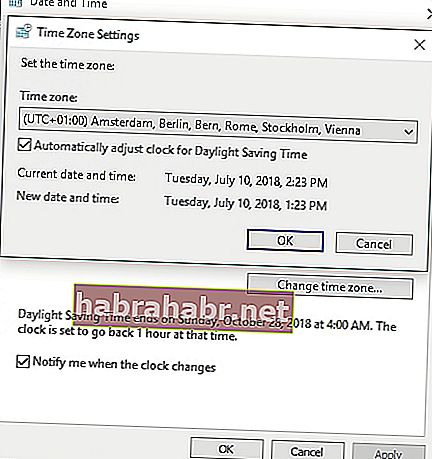
Перезагрузите компьютер. Когда ваша система включится, проверьте, решил ли описанный выше маневр вашу проблему с обновлением.
2. Удалите, а затем повторно установите проблемные обновления.
Хотя обновления предназначены для улучшения вашего взаимодействия с пользователем, иногда они не подходят, и это приводит к сбоям в работе вашей ОС. Кроме того, обновления могут не попасть на ваш компьютер должным образом: в результате те, которые были установлены неправильно, могут вызвать множество проблем.
В любом случае, теперь пора проверить вашу систему на наличие проблемных обновлений и отменить их в
Windows 7
- Нажмите F8 во время загрузки, чтобы войти в безопасный режим.
- Запустите стартовое меню. Найдите Панель управления и войдите в нее.
- Перейдите в «Программы и компоненты». Щелкните ссылку «Просмотр установленных обновлений».
- Найдите проблемное обновление. Щелкните правой кнопкой мыши, чтобы удалить его.
Windows 8 / 8.1
- Удерживайте клавишу Shift при перезагрузке компьютера или нажмите Shift + F8 или просто F8 при запуске, чтобы перейти к расширенному экрану запуска.
- Оказавшись в нем, нажмите Устранение неполадок и выберите Дополнительные параметры.
- Нажмите Параметры запуска. Затем нажмите «Перезагрузить».
- Ваш компьютер перезагрузится. Затем вам будет представлен список настроек запуска. Выберите безопасный режим.
- Ваш компьютер снова перезагрузится. В окне «Дополнительные параметры загрузки» выберите «Безопасный режим». Нажмите Enter.
- Оказавшись в безопасном режиме, откройте меню «Пуск» и перейдите в панель управления.
- Выберите «Программы и компоненты» и нажмите «Просмотр установленных обновлений».
- Найдите обновления, которые вы хотите отменить. Щелкните правой кнопкой мыши и удалите нежелательное обновление.
Windows 10
- Нажмите сочетание клавиш с логотипом Windows + I, чтобы открыть приложение «Настройки».
- Щелкните Обновление и безопасность. Выберите Центр обновления Windows.
- Щелкните Просмотреть историю установленных обновлений.
- Выберите Удалить обновления.
- Дважды щелкните обновление, чтобы удалить его.
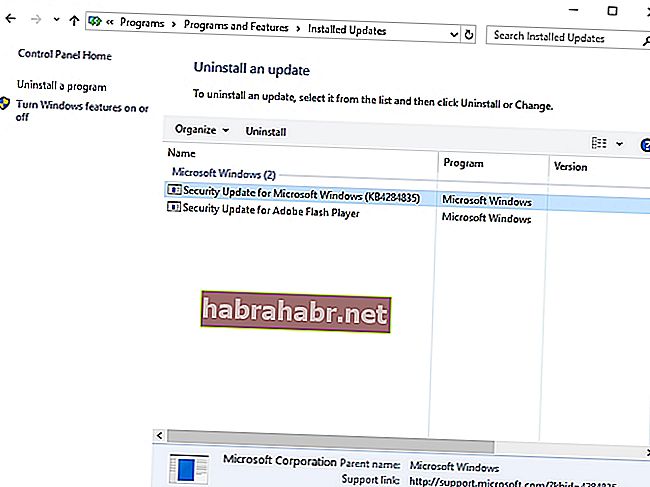
Перезагрузите компьютер и посмотрите, сохраняется ли проблема.
3. Настройте параметры Центра обновления Windows (только для Windows 8.1).
Если проблема 8024402f продолжает появляться в Windows 8.1, вы можете использовать следующий обходной путь:
- Откройте меню «Пуск». Перейдите в Панель управления.
- Перейдите в Обновления Windows.
- Щелкните левой кнопкой мыши на Никогда не проверять наличие обновлений.
- Обязательно снимите флажки «Предоставлять мне рекомендуемые обновления так же, как я получаю важные обновления» и «Предоставлять мне обновления для других продуктов Microsoft при обновлении Windows».
После выполнения этих действий по устранению неполадок проверьте наличие необходимых обновлений вручную и установите их на свой компьютер.
4. Воспользуйтесь средством устранения неполадок Центра обновления Windows.
К счастью, инженеры Microsoft разработали довольно удобный инструмент для решения проблем с Центром обновления Windows. Чтобы использовать его, воспользуйтесь средством устранения неполадок Центра обновления Windows и щелкните ссылку, ведущую на веб-сайт поддержки Microsoft. Загрузите средство устранения неполадок для своей версии Windows и запустите его на своем компьютере. Мастер программы проведет вас через процесс устранения неполадок. Все, что вам нужно сделать, это следовать инструкциям на экране.
5. Временно отключите антивирусное программное обеспечение.
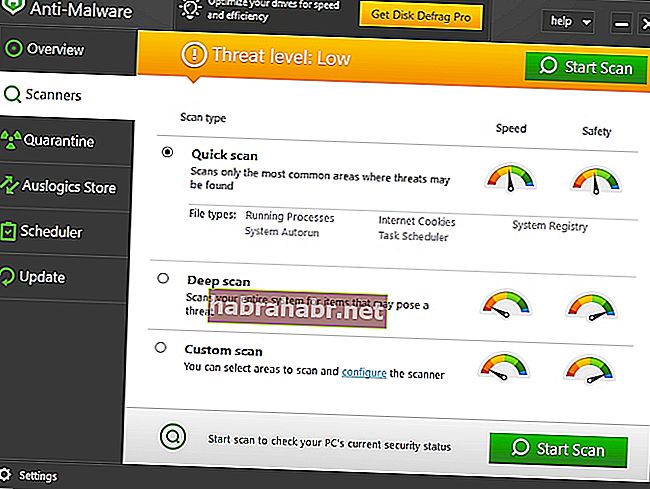
Согласно многим сообщениям, некоторые антивирусные инструменты могут мешать работе Центра обновления Windows, заставляя его подавать красные флажки и с трудом работать должным образом. В подобной ситуации выключите антивирусный инструмент и проверьте, устранило ли оно проблему. Если это так, сообщите о проблеме в службу поддержки поставщика инструмента. Возможно, вам даже придется переключиться на другое решение. Хорошая новость: в наши дни на рынке доступен широкий спектр средств защиты ПК. Например, вы можете выбрать Auslogics Anti-Malware: эта программа будет бесперебойно работать на вашем устройстве, поддерживая превосходный уровень защиты от этих гнусных сущностей, которыми кишит современный Интернет.
6. Выключите брандмауэр.
Скорее всего, за постоянной ошибкой 8024402f на вашем компьютере стоит брандмауэр Windows. Имея это в виду, давайте отключим рассматриваемое решение, чтобы вы могли проверить, не является ли оно виновником:
- Найдите область поиска и введите Панель управления.
- Выберите Панель управления из списка результатов.
- Щелкните Система и безопасность, затем перейдите к брандмауэру Защитника Windows.
- Щелкните Включение или выключение брандмауэра Защитника Windows.
- Выберите Отключить брандмауэр Windows (не рекомендуется).
- Щелкните ОК, чтобы сохранить изменения.
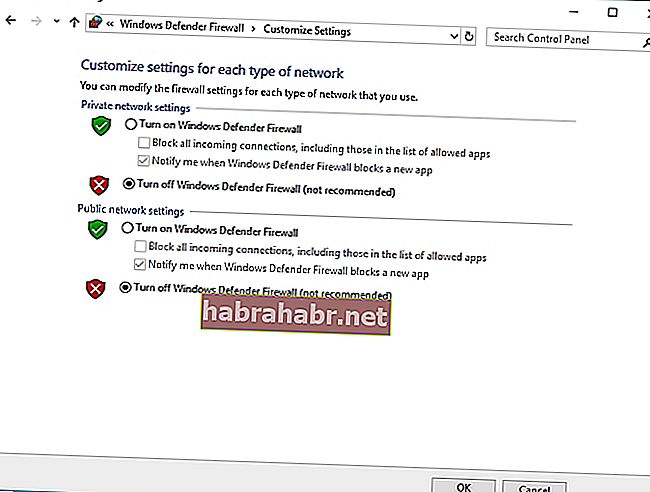
Теперь проверьте Центр обновления Windows. Если он запущен и работает, обновите свою систему с помощью Центра обновления Windows, затем включите брандмауэр и перейдите к следующему исправлению. Дело в том, что вам нужно внести определенные серверы Microsoft в белый список, чтобы вам не приходилось отключать брандмауэр Windows каждый раз, когда вы хотите обновить свою систему.
7. Добавьте серверы Microsoft в список надежных сайтов.
Чтобы избежать появления ошибки Центра обновления Windows 8024402f, вам следует добавить следующие URL-адреса в доверенную зону:
- Download.windowsupdate.com
- Windowsupdate.microsoft.com
- Update.microsoft.com
Вот как это сделать:
- Одновременно нажмите клавишу с логотипом Windows и клавишу S.
- В области поиска введите «параметры Интернета» (без кавычек).
- Выберите Свойства обозревателя из списка результатов поиска.
- Перейдите на вкладку Безопасность. Выберите Надежные сайты.
- Нажмите кнопку «Сайты».
- Перейдите к добавлению этого веб-сайта в зону зоны. Введите адрес, который хотите добавить в белый список.
- Щелкните Добавить и закрыть.
Наконец, перезагрузите компьютер. Проблема 8024402f больше не должна вас беспокоить.
8. Отключите VPN и прокси.
Пока не повезло? Затем вам следует отключить VPN или прокси, если вы их используете. Хотя VPN и прокси позволяют вам свободно перемещаться по Интернету, они могут вмешиваться в ваш Центр обновления Windows. Поэтому выключите их и попробуйте обновить свою систему.
Чтобы отключить прокси-соединение, сделайте следующее:
- Откройте меню «Пуск» и перейдите в область поиска.
- Введите Свойства обозревателя. Выберите его из списка результатов поиска.
- Теперь перейдите на вкладку «Подключения» и нажмите «Настройки локальной сети».
- Снимите флажок Использовать прокси-сервер для вашей локальной сети.
- Нажмите ОК, чтобы сохранить изменения.
Если вы используете VPN-соединение, выполните следующие действия:
- Перейдите в меню «Пуск» и найдите «Панель управления».
- В Панели управления щелкните Центр управления сетями и общим доступом.
- На левой панели выберите Изменить настройки адаптера.
- Найдите свое VPN-соединение. Щелкните его правой кнопкой мыши, чтобы удалить.
Если проблема не устранена, перейдите к следующему исправлению.
9. Устраните неполадки в сети.
Если вы видите ошибку 8024402f «Центр обновления Windows столкнулся с проблемой», возможно, у вас проблемы с сетью. В таком случае воспользуйтесь приведенными ниже инструкциями, чтобы исправить сетевое соединение.
в Windows 7:
- Откройте меню «Пуск». Затем перейдите в Панель управления.
- Перейдите в Сеть и Интернет.
- Откройте Центр управления сетями и общим доступом.
- Щелкните «Устранить проблему с сетью» и следуйте инструкциям на экране для устранения проблем с сетью.
в Windows 8 / 8.1:
- Войдите в меню «Пуск» и нажмите «Панель управления».
- Перейдите в Сеть и Интернет и перейдите к Просмотр состояния сети и задач.
- Выберите Устранение неполадок, чтобы открыть встроенное средство устранения неполадок сети и Интернета. Это устранит проблемы вашей сети.
в Windows 10:
- Нажмите сочетание клавиш с логотипом Windows + S на клавиатуре, чтобы запустить поиск.
- Введите средство устранения неполадок сети.
- Выберите Выявление и устранение сетевых проблем.
- Запустится средство устранения неполадок. Используйте его, чтобы исправить свои проблемы.
Надеюсь, ваши проблемы с подключением были решены.
10. Переключитесь на другое сетевое подключение.
Если устранение неполадок с текущим сетевым подключением не дало результатов, вы можете перейти на другое сетевое подключение. Сделайте это и проверьте, сработал ли этот трюк.
11. Обновите драйвер сетевого адаптера.
Сетевые проблемы, которые приводят к сбоям Центра обновления Windows, часто возникают из-за устаревших или неисправных драйверов сетевого адаптера. Хорошая новость в том, что эту проблему легко решить.
Есть не менее 3 методов, которые вы можете использовать, чтобы вернуть своих водителей в нужное русло:
Используйте специальный инструмент
Это, по общему мнению, самый простой и удобный. В наши дни вы можете делегировать обременительные задачи и использовать программное обеспечение для выполнения работы. Например, Auslogics Driver Updater обновит все ваши драйверы, а не только те, которые связаны с драйвером сетевого адаптера, и приведёт вашу систему в заметно лучшую форму.
Помните, что вам следует обновлять все драйверы, чтобы избежать проблем с вашей ОС Windows.
Воспользуйтесь диспетчером устройств
Хотя массовое обновление драйверов намного проще, вы также можете воспользоваться встроенной функцией диспетчера устройств Windows.
Вот инструкции для
Windows 7
- Щелкните значок с логотипом Windows, чтобы открыть меню «Пуск».
- Щелкните правой кнопкой мыши «Компьютер» и выберите в меню «Управление».
- Теперь вы находитесь на экране управления компьютером. Щелкните Диспетчер устройств.
- Найдите свой сетевой адаптер. Щелкните его правой кнопкой мыши. Выберите, чтобы обновить драйвер.
Windows 8
- Вызовите меню быстрого доступа, щелкнув значок «Пуск».
- Выберите Диспетчер устройств из списка вариантов.
- Перейдите к своему сетевому адаптеру.
- Щелкните правой кнопкой мыши сетевой адаптер и выберите Обновить программное обеспечение драйвера.
Windows 10
- Одновременно нажмите клавишу с логотипом Windows и клавишу с буквой X.
- Выберите диспетчер устройств и перейдите к своему сетевому адаптеру.
- Щелкните его правой кнопкой мыши и выберите вариант, необходимый для обновления программного обеспечения драйвера устройства.
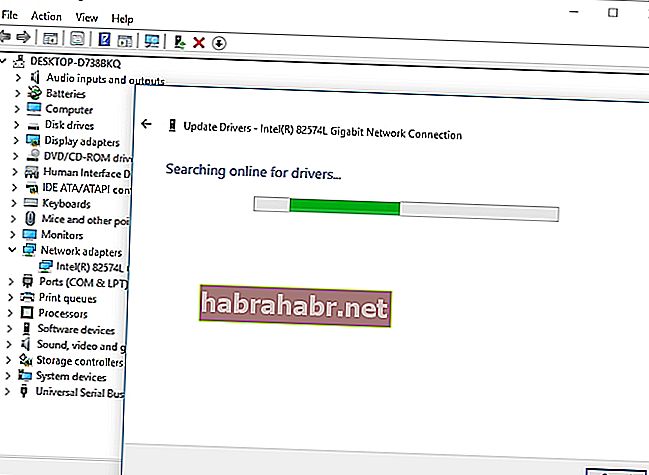
По-прежнему нет успеха? Затем продолжайте работать вниз — вам может потребоваться исправить системные проблемы.
Обновите драйвер вручную
Это еще одно популярное решение, но оно требует очень много времени и даже рискованно. Убедитесь, что вы точно знаете, какой драйвер нужен, поскольку установка чего-то несоответствующего может вызвать еще больше проблем. Найдите в Интернете последнюю версию драйвера для вашего сетевого адаптера и установите ее только после того, как узнаете, что она безопасна и получена из надежного источника.
12. Запустите сканирование SFC.
Если Центр обновления Windows выдает ошибку 8024402F, возможно, некоторые из ваших системных файлов отсутствуют или повреждены. Хотя это может показаться довольно удручающим, вам не о чем беспокоиться — вы можете легко их отремонтировать. Для этого запустите средство проверки системных файлов и позвольте ему просканировать вашу Windows на предмет проблемных системных файлов и заменить их при загрузке. Вот необходимые рекомендации:
- Перейдите в поле поиска и введите cmd.
- Выберите Командная строка (администратор) или щелкните правой кнопкой мыши Командную строку и выберите Запуск от имени администратора (или что-то в этом роде).
- Введите sfc / scannow (без кавычек) и нажмите Enter.
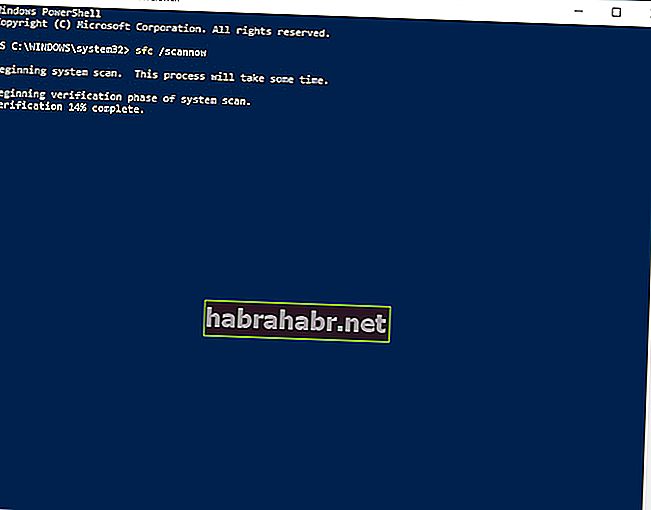
Дождитесь завершения сканирования и перезагрузите компьютер. Теперь ваш Центр обновления Windows должен работать без сбоев.
13. Сбросьте компоненты Центра обновления Windows.
Если вы зашли так далеко, возможно, у самого Центра обновления Windows возникли проблемы. В этом случае мы рекомендуем сбросить компоненты Центра обновления Windows следующим образом:
- Запустите командную строку от имени администратора (см. Инструкции в предыдущем исправлении).
- Введите команды, указанные ниже (обязательно нажимайте Enter после каждой из них):
чистые стоповые биты
чистая остановка wuauserv
чистая остановка appidsvc
чистая остановка cryptsvc
Del «% ALLUSERSPROFILE% Application Data Microsoft Network Downloader qmgr * .dat»
cd / d% windir% system32
regsvr32.exe atl.dll
regsvr32.exe urlmon.dll
regsvr32.exe mshtml.dll
regsvr32.exe shdocvw.dll
regsvr32.exe browseui.dll
regsvr32.exe jscript.dll
regsvr32.exe vbscript.dll
regsvr32.exe scrrun.dll
regsvr32.exe msxml.dll
regsvr32.exe msxml3.dll
regsvr32.exe msxml6.dll
regsvr32.exe actxprxy.dll
regsvr32.exe softpub.dll
regsvr32.exe wintrust.dll
regsvr32.exe dssenh.dll
regsvr32.exe rsaenh.dll
regsvr32.exe gpkcsp.dll
regsvr32.exe sccbase.dll
regsvr32.exe slbcsp.dll
regsvr32.exe cryptdlg.dll
regsvr32.exe oleaut32.dll
regsvr32.exe ole32.dll
regsvr32.exe shell32.dll
regsvr32.exe initpki.dll
regsvr32.exe wuapi.dll
regsvr32.exe wuaueng.dll
regsvr32.exe wuaueng1.dll
regsvr32.exe wucltui.dll
regsvr32.exe wups.dll
regsvr32.exe wups2.dll
regsvr32.exe wuweb.dll
regsvr32.exe qmgr.dll
regsvr32.exe qmgrprxy.dll
regsvr32.exe wucltux.dll
regsvr32.exe muweb.dll
regsvr32.exe wuwebv.dll
сброс WinSock Netsh
netsh winhttp сбросить прокси
чистые стартовые биты
чистый старт wuauserv
чистый старт appidsvc
чистый старт cryptsvc
Наконец, посетите веб-сайт поддержки Microsoft и загрузите последнюю версию агента Центра обновления Windows. Установите его на свой компьютер. Затем перезагрузите компьютер и наслаждайтесь безошибочным компьютером.
14. Проверьте системный реестр.
Проблемы с обновлением могут быть связаны с вашим реестром. Тем не менее, мы не рекомендуем спешить с редактированием этого важного компонента вашей операционной системы Windows. По правде говоря, совершив крошечную ошибку, вы можете легко повредить реестр и не восстановить его. Таким образом, права на ошибку нет.
К счастью, есть некоторые инструменты, которые могут работать с вашим реестром с хирургической точностью. Auslogics Registry Cleaner — яркий тому пример: это бесплатное ПО может оптимизировать ваш реестр, не подвергая вашу систему никакому риску.
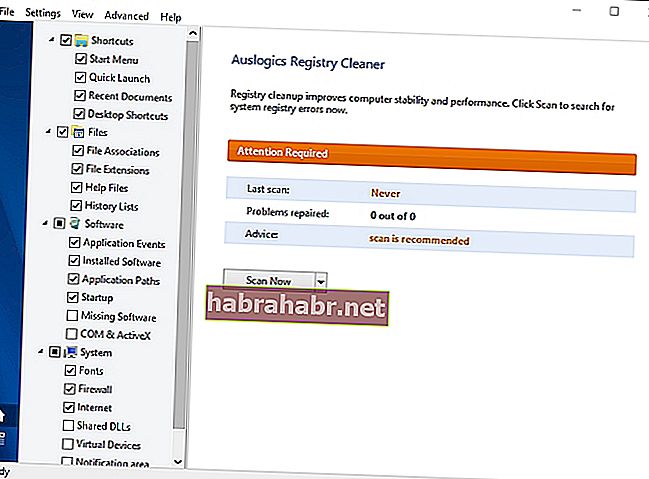
15. Настройте вашу систему на более раннее состояние.
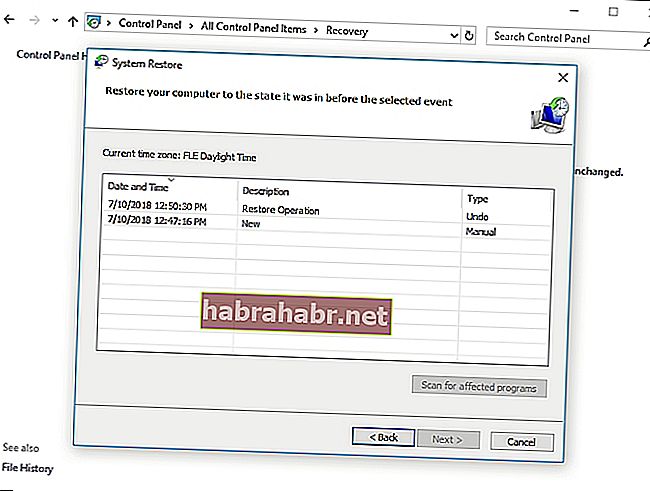
Приходится признать, что некоторые проблемы на самом деле находятся за пределами досягаемости. Если ни одно из вышеперечисленных решений вам не помогло, ваша проблема может быть слишком глубокой. К счастью, в операционной системе Windows есть неплохая функция, предназначенная для решения таких загадок. Это называется «Восстановление системы». Вы можете использовать его, чтобы буквально путешествовать во времени: вы можете вернуть свой компьютер в старые добрые времена, когда постоянной ошибки Центра обновления Windows 8024402f здесь не было.
Следует иметь в виду, что восстановление системы можно использовать только в том случае, если на вашем компьютере были созданы точки восстановления. Вы можете создать их сами, но ваша система часто делает это автоматически, когда на вашем компьютере вот-вот произойдет что-то важное.
Вот как вы можете восстановить свой компьютер до более ранней даты в
Windows 7:
- Откройте меню «Пуск» и найдите поле поиска.
- Введите Восстановление системы.
- Выберите «Восстановление системы», а затем нажмите «Восстановить системные файлы и настройки».
- Щелкните Далее, чтобы продолжить.
- Выберите точку восстановления, в которую вы хотите восстановить Windows, и подтвердите ее.
Windows 8 (8.1):
- Найдите область поиска в меню «Пуск» и введите «Восстановление» (без кавычек).
- Щелкните Настройки. Затем выберите «Восстановление» и нажмите «Открыть восстановление системы».
- Вам будет показана самая последняя рабочая точка восстановления. Тем не менее, вы можете нажать Выбрать другую точку восстановления и выбрать ту, которая вам больше всего подходит.
- Подтвердите свой выбор.
Windows 10:
- Откройте меню «Пуск». Перейдите в Панель управления.
- Открытая система и безопасность. Затем щелкните История файлов.
- Перейти к восстановлению. Нажмите «Открыть восстановление системы» и «Далее».
- Выберите желаемую точку восстановления.
- Нажмите «Далее» и «Готово» и подтвердите свое согласие.
Надеюсь, наши советы оказались полезными.
Знаете ли вы другие способы устранения ошибки Центра обновления Windows 8024402f?
Вы можете поделиться своими знаниями в разделе комментариев.
- Remove From My Forums
-
General discussion
-
I have been trying to update my 64-bit windows 2008 server but I keep getting the following error code. I have read in other forums that I need to make sure that router setting are not blocking active x which I have verified but the update still fails. I have attached an excerpt of the windows update log can someone please help me solve this problem, it would be greatly appreciated.
2008-08-13 21:16:17:546 980 4a8 AU Triggering AU detection through DetectNow API
2008-08-13 21:16:17:546 980 4a8 AU Triggering Online detection (interactive)
2008-08-13 21:16:17:546 980 bb8 AU #############
2008-08-13 21:16:17:546 980 bb8 AU ## START ## AU: Search for updates
2008-08-13 21:16:17:546 980 bb8 AU #########
2008-08-13 21:16:17:546 980 bb8 AU <<## SUBMITTED ## AU: Search for updates [CallId = {27948A52-267A-4036-98DF-1F8E2EB73496}]
2008-08-13 21:16:17:546 980 56c Agent *************
2008-08-13 21:16:17:546 980 56c Agent ** START ** Agent: Finding updates [CallerId = AutomaticUpdates]
2008-08-13 21:16:17:546 980 56c Agent *********
2008-08-13 21:16:17:546 980 56c Agent * Online = Yes; Ignore download priority = No
2008-08-13 21:16:17:546 980 56c Agent * Criteria = «IsInstalled=0 and DeploymentAction=’Installation’ or IsPresent=1 and DeploymentAction=’Uninstallation’ or IsInstalled=1 and DeploymentAction=’Installation’ and RebootRequired=1 or IsInstalled=0 and DeploymentAction=’Uninstallation’ and RebootRequired=1»
2008-08-13 21:16:17:546 980 56c Agent * ServiceID = {9482F4B4-E343-43B6-B170-9A65BC822C77}
2008-08-13 21:16:17:546 980 56c Setup Checking for agent SelfUpdate
2008-08-13 21:16:17:546 980 56c Setup Client version: Core: 7.0.6001.18000 Aux: 7.0.6001.18000
2008-08-13 21:16:17:561 980 56c Misc Validating signature for C:WindowsSoftwareDistributionWuRedir9482F4B4-E343-43B6-B170-9A65BC822C77wuredir.cab:
2008-08-13 21:16:17:561 980 56c Misc Microsoft signed: Yes
2008-08-13 21:16:17:608 980 56c Misc Validating signature for C:WindowsSoftwareDistributionWuRedir9482F4B4-E343-43B6-B170-9A65BC822C77wuredir.cab:
2008-08-13 21:16:17:608 980 56c Misc Microsoft signed: Yes
2008-08-13 21:16:17:608 980 56c Misc Validating signature for C:WindowsSoftwareDistributionSelfUpdatewuident.cab:
2008-08-13 21:16:17:608 980 56c Misc Microsoft signed: Yes
2008-08-13 21:16:17:671 980 56c Misc Validating signature for C:WindowsSoftwareDistributionSelfUpdatewuident.cab:
2008-08-13 21:16:17:671 980 56c Misc Microsoft signed: Yes
2008-08-13 21:16:17:671 980 56c Misc Validating signature for C:WindowsSoftwareDistributionSelfUpdatewsus3setup.cab:
2008-08-13 21:16:17:686 980 56c Misc Microsoft signed: Yes
2008-08-13 21:16:17:686 980 56c Misc Validating signature for C:WindowsSoftwareDistributionSelfUpdatewsus3setup.cab:
2008-08-13 21:16:17:702 980 56c Misc Microsoft signed: Yes
2008-08-13 21:16:17:702 980 56c Setup Determining whether a new setup handler needs to be downloaded
2008-08-13 21:16:17:702 980 56c Setup SelfUpdate handler is not found. It will be downloaded
2008-08-13 21:16:17:702 980 56c Setup Evaluating applicability of setup package «WUClient-SelfUpdate-ActiveX~31bf3856ad364e35~amd64~~7.0.6000.381»
2008-08-13 21:16:17:749 980 56c Setup Setup package «WUClient-SelfUpdate-ActiveX~31bf3856ad364e35~amd64~~7.0.6000.381» is not applicable
2008-08-13 21:16:17:749 980 56c Setup Evaluating applicability of setup package «WUClient-SelfUpdate-Aux-TopLevel~31bf3856ad364e35~amd64~~7.0.6000.381»
2008-08-13 21:16:17:780 980 56c Setup Setup package «WUClient-SelfUpdate-Aux-TopLevel~31bf3856ad364e35~amd64~~7.0.6000.381» is not applicable
2008-08-13 21:16:17:780 980 56c Setup Evaluating applicability of setup package «WUClient-SelfUpdate-Core-TopLevel~31bf3856ad364e35~amd64~~7.0.6000.381»
2008-08-13 21:16:17:827 980 56c Setup Setup package «WUClient-SelfUpdate-Core-TopLevel~31bf3856ad364e35~amd64~~7.0.6000.381» is not applicable
2008-08-13 21:16:17:827 980 56c Setup SelfUpdate check completed. SelfUpdate is NOT required.
2008-08-13 21:16:18:778 980 56c Misc Validating signature for C:WindowsSoftwareDistributionWuRedir9482F4B4-E343-43B6-B170-9A65BC822C77wuredir.cab:
2008-08-13 21:16:18:778 980 56c Misc Microsoft signed: Yes
2008-08-13 21:16:18:794 980 56c Misc Validating signature for C:WindowsSoftwareDistributionWuRedir9482F4B4-E343-43B6-B170-9A65BC822C77wuredir.cab:
2008-08-13 21:16:18:794 980 56c Misc Microsoft signed: Yes
2008-08-13 21:16:18:809 980 56c PT +++++++++++ PT: Synchronizing server updates +++++++++++
2008-08-13 21:16:18:809 980 56c PT + ServiceId = {9482F4B4-E343-43B6-B170-9A65BC822C77}, Server URL = https://www.update.microsoft.com/v6/ClientWebService/client.asmx
2008-08-13 21:16:53:675 980 56c PT WARNING: ECP: Failed to download cab file from http://www.download.windowsupdate.com/msdownload/update/software/dflt/2008/07/1355126_e29d78ad757c0de8173f8e70aa03c8b7e6a3bba0.cab with error 0x80240038
2008-08-13 21:16:53:675 980 56c PT WARNING: ECP: This roundtrip contained some optimized updates which failed. New Update count = 0, Old Count = 1
2008-08-13 21:16:53:675 980 56c PT FATAL: ProcessCoreMetadata did not return any update to be committed
2008-08-13 21:16:53:675 980 56c PT WARNING: Sync of Updates: 0x8024402f
2008-08-13 21:16:53:675 980 56c PT WARNING: SyncServerUpdatesInternal failed: 0x8024402f
2008-08-13 21:16:53:675 980 56c Agent * WARNING: Failed to synchronize, error = 0x8024402F
2008-08-13 21:16:53:675 980 56c Agent * WARNING: Exit code = 0x8024402F
2008-08-13 21:16:53:675 980 56c Agent *********
2008-08-13 21:16:53:675 980 56c Agent ** END ** Agent: Finding updates [CallerId = AutomaticUpdates]
2008-08-13 21:16:53:675 980 56c Agent *************
2008-08-13 21:16:53:675 980 56c Agent WARNING: WU client failed Searching for update with error 0x8024402f
2008-08-13 21:16:53:675 980 884 AU >>## RESUMED ## AU: Search for updates [CallId = {27948A52-267A-4036-98DF-1F8E2EB73496}]
2008-08-13 21:16:53:675 980 884 AU # WARNING: Search callback failed, result = 0x8024402F
2008-08-13 21:16:53:675 980 884 AU # WARNING: Failed to find updates with error code 8024402F
2008-08-13 21:16:53:675 980 884 AU #########
2008-08-13 21:16:53:675 980 884 AU ## END ## AU: Search for updates [CallId = {27948A52-267A-4036-98DF-1F8E2EB73496}]
2008-08-13 21:16:53:675 980 884 AU #############
2008-08-13 21:16:53:675 980 884 AU AU setting next detection timeout to 2008-08-14 06:16:53
2008-08-13 21:16:53:675 980 884 AU Setting AU scheduled install time to 2008-08-14 07:00:00
2008-08-13 21:16:58:683 980 56c Report REPORT EVENT: {040C14EB-F686-4FA1-AC99-B445E08485DA} 2008-08-13 21:16:53:675-0400 1 148 101 {00000000-0000-0000-0000-000000000000} 0 8024402f AutomaticUpdates Failure Software Synchronization Windows Update Client failed to detect with error 0x8024402f.
The Windows Update error 8024402F (Windows Update There were some problems installing updates, but we’ll try again again later. If you keep seeing this and want to search the web or contact support for information, this may help: (ox8024402f)), is faced while trying to search and install the latest updates on a Windows 10, 8, 7 or Vista computer.
The 0x8024402F Update error, commonly is caused due to poor Internet connection or if the Windows Update store folder (aka «SoftwareDistribution») becomes corrupted.
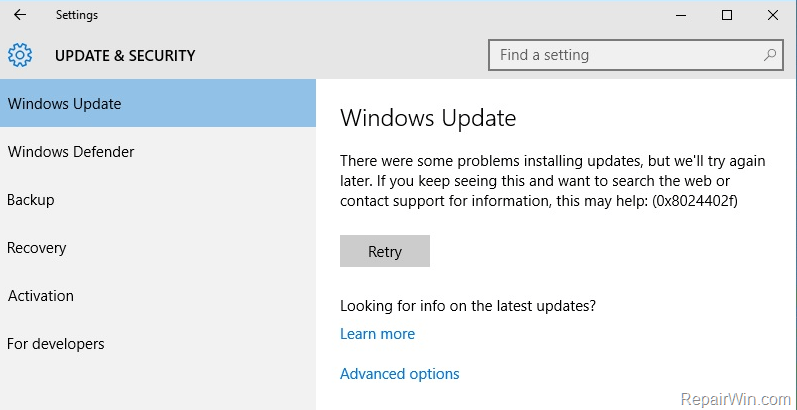
This tutorial contains detailed instructions on how to resolve the Windows Update error 0x8024402f in Windows 10, 8, 7 or Vista.
How to fix Windows Update Error 0x8024402F (Windows 7, 8, 8.1 or 10).
Solution 1. Check your Date and Time Settings.
First make sure that your date and time settings are correct.
1. Open «Date and time settings».
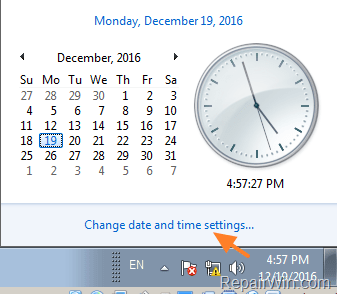
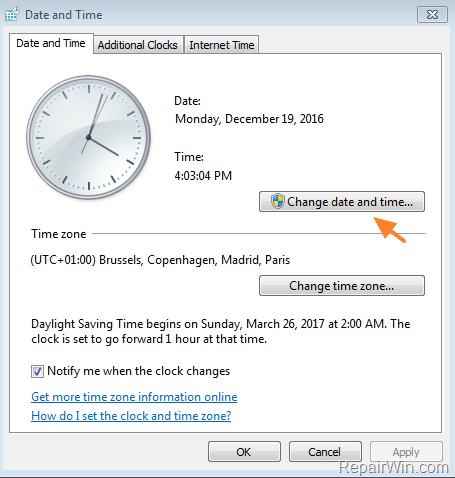
2. Press the Change date and time button and make sure that you have set the correct (current) date and time. Click OK when done.
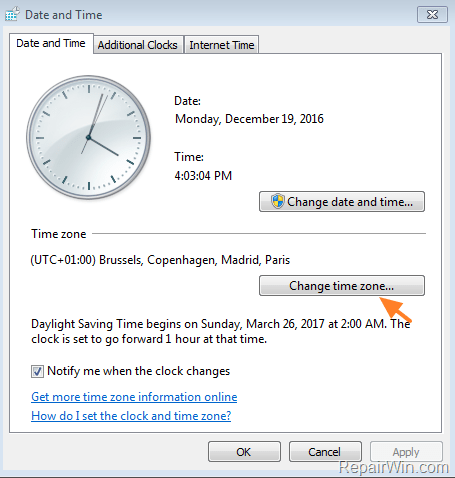
3. Press the Change time zone button and set the Time Zone of your location. Click OK when done.
4. Finally select the Internet Time tab.
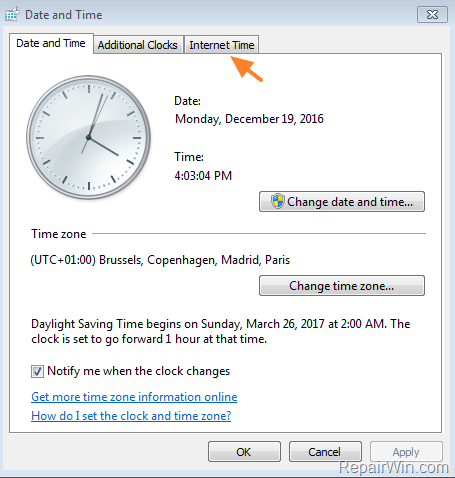
5. Click the Change settings button.
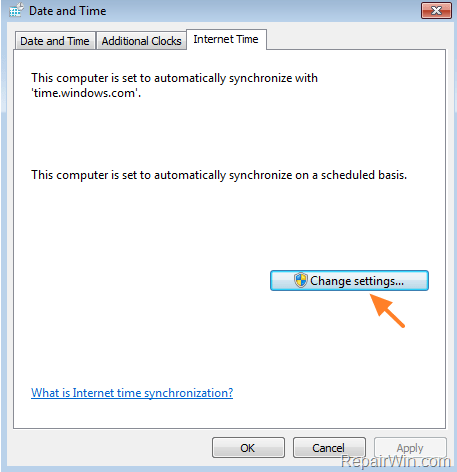
6. Click Update now.
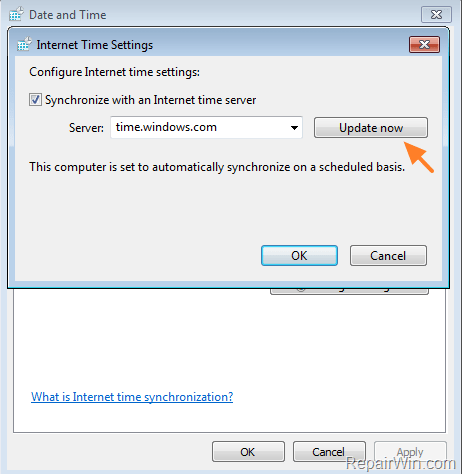
7. Click OK twice, to exit all windows.
8. Try to check for updates again.
Solution 2. Run the Windows Update Troubleshooter.
1. Navigate to Windows Control Panel, set the ‘View By’ to Small icons and open Troubleshooting.
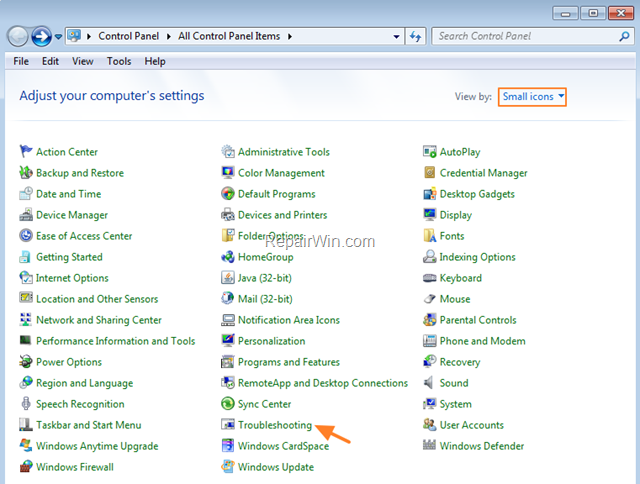
2. In Troubleshooting options, click View all.
3. Open the Windows Update.
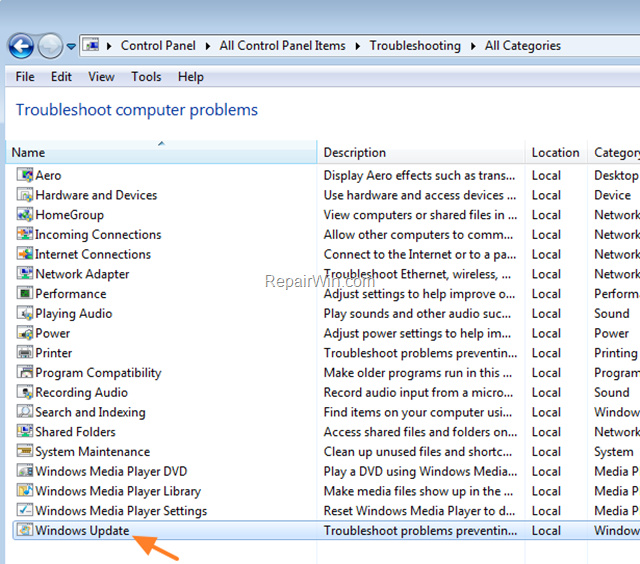
4. Click Next to troubleshoot Windows update problems.
5. When the troubleshooting process is complete, close the troubleshooter and restart your PC.
6. After restart check if the Update Error 0x8024402f has been resolved.
Solution 3. Change the DNS servers.
Some IPS causes errors with Windows Update. So try to manually add a public DNS server (e.g. Google DNS) on your network connection.
1. Press Windows  + R keys to open the run command box.
2. Type ncpa.cpl and press Enter.
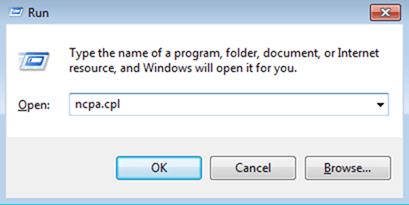
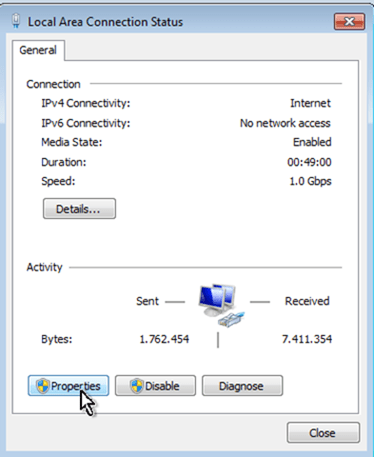
3. Double click at your active Network Adapter.
4. Click Properties.
5. Open ‘Internet Protocol Version 4 (TCP/IPv4)’ Properties.
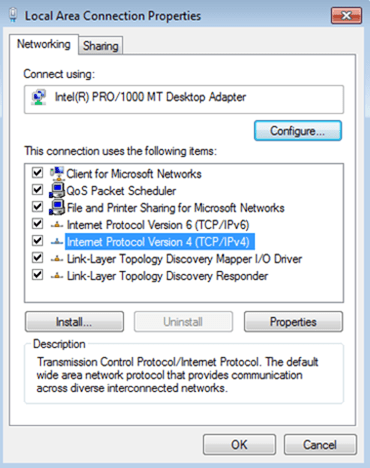
6. Select «Use the following DNS server addresses:» and type the following Google’s public DNS server addresses:
- 8.8.8.8
- 8.8.4.4
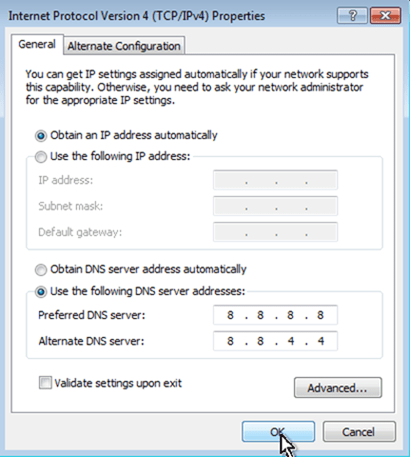
7. Press OK twice to exit Network settings.
8. Restart your computer and check for updates again.
Solution 4. Delete the SoftwareDistribution Folder.
The “C:WindowsSoftwareDistribution“, is the location where Windows store the Windows Updates. Many times this folder becomes corrupted and you must re-create it in order to download updates and install from scratch. To rebuild (re-create) the “SoftwareDistribution” folder follow the steps below:
Step 1: Stop Windows Update Service.
1. Open Windows Services control panel: To do that:
- Press Windows
 + R keys to open the run command box.
 - In the Search box, type: services.msc & click OK.
- (Accept the UAC warning if appears).
 + R keys to open the run command box.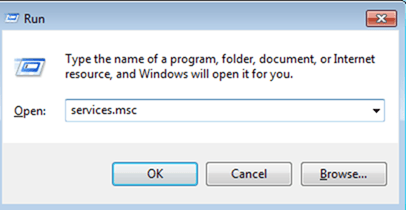
2. In Services control panel locate the Windows Update service.
3. Right-click on Windows Update service and select “Stop”.
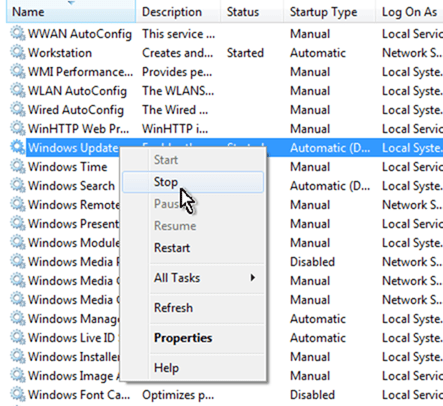
Step 2: Delete the SoftwareDistribution folder.
1. Open Windows Explorer and navigate to: C:Windows folder.
2. Find and Delete the “SoftwareDistribution” folder (or rename it. e.g. to “SoftwareDistributionOLD”) .
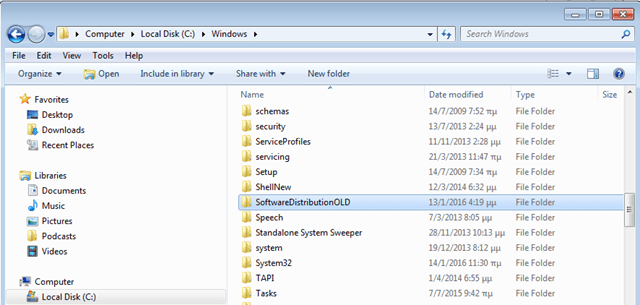
Step 3: Start the Windows Update Service.
1. Now go back to Windows Services control panel:
2. Right-click on Windows Update service and select “Start”.
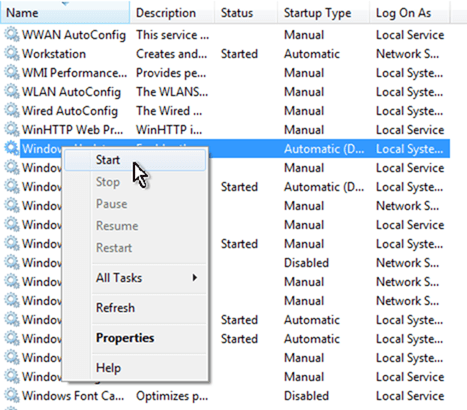
3. Try to check for Updates again.
That’s all folks! Did it work for you?
Please leave a comment in the comment section below or even better: like and share this blog post in the social networks to help spread the word about this solution.
If this article was useful for you, please consider supporting us by making a donation. Even $1 can a make a huge difference for us.

- Remove From My Forums
-
General discussion
-
I have been trying to update my 64-bit windows 2008 server but I keep getting the following error code. I have read in other forums that I need to make sure that router setting are not blocking active x which I have verified but the update still fails. I have attached an excerpt of the windows update log can someone please help me solve this problem, it would be greatly appreciated.
2008-08-13 21:16:17:546 980 4a8 AU Triggering AU detection through DetectNow API
2008-08-13 21:16:17:546 980 4a8 AU Triggering Online detection (interactive)
2008-08-13 21:16:17:546 980 bb8 AU #############
2008-08-13 21:16:17:546 980 bb8 AU ## START ## AU: Search for updates
2008-08-13 21:16:17:546 980 bb8 AU #########
2008-08-13 21:16:17:546 980 bb8 AU <<## SUBMITTED ## AU: Search for updates [CallId = {27948A52-267A-4036-98DF-1F8E2EB73496}]
2008-08-13 21:16:17:546 980 56c Agent *************
2008-08-13 21:16:17:546 980 56c Agent ** START ** Agent: Finding updates [CallerId = AutomaticUpdates]
2008-08-13 21:16:17:546 980 56c Agent *********
2008-08-13 21:16:17:546 980 56c Agent * Online = Yes; Ignore download priority = No
2008-08-13 21:16:17:546 980 56c Agent * Criteria = «IsInstalled=0 and DeploymentAction=’Installation’ or IsPresent=1 and DeploymentAction=’Uninstallation’ or IsInstalled=1 and DeploymentAction=’Installation’ and RebootRequired=1 or IsInstalled=0 and DeploymentAction=’Uninstallation’ and RebootRequired=1»
2008-08-13 21:16:17:546 980 56c Agent * ServiceID = {9482F4B4-E343-43B6-B170-9A65BC822C77}
2008-08-13 21:16:17:546 980 56c Setup Checking for agent SelfUpdate
2008-08-13 21:16:17:546 980 56c Setup Client version: Core: 7.0.6001.18000 Aux: 7.0.6001.18000
2008-08-13 21:16:17:561 980 56c Misc Validating signature for C:WindowsSoftwareDistributionWuRedir9482F4B4-E343-43B6-B170-9A65BC822C77wuredir.cab:
2008-08-13 21:16:17:561 980 56c Misc Microsoft signed: Yes
2008-08-13 21:16:17:608 980 56c Misc Validating signature for C:WindowsSoftwareDistributionWuRedir9482F4B4-E343-43B6-B170-9A65BC822C77wuredir.cab:
2008-08-13 21:16:17:608 980 56c Misc Microsoft signed: Yes
2008-08-13 21:16:17:608 980 56c Misc Validating signature for C:WindowsSoftwareDistributionSelfUpdatewuident.cab:
2008-08-13 21:16:17:608 980 56c Misc Microsoft signed: Yes
2008-08-13 21:16:17:671 980 56c Misc Validating signature for C:WindowsSoftwareDistributionSelfUpdatewuident.cab:
2008-08-13 21:16:17:671 980 56c Misc Microsoft signed: Yes
2008-08-13 21:16:17:671 980 56c Misc Validating signature for C:WindowsSoftwareDistributionSelfUpdatewsus3setup.cab:
2008-08-13 21:16:17:686 980 56c Misc Microsoft signed: Yes
2008-08-13 21:16:17:686 980 56c Misc Validating signature for C:WindowsSoftwareDistributionSelfUpdatewsus3setup.cab:
2008-08-13 21:16:17:702 980 56c Misc Microsoft signed: Yes
2008-08-13 21:16:17:702 980 56c Setup Determining whether a new setup handler needs to be downloaded
2008-08-13 21:16:17:702 980 56c Setup SelfUpdate handler is not found. It will be downloaded
2008-08-13 21:16:17:702 980 56c Setup Evaluating applicability of setup package «WUClient-SelfUpdate-ActiveX~31bf3856ad364e35~amd64~~7.0.6000.381»
2008-08-13 21:16:17:749 980 56c Setup Setup package «WUClient-SelfUpdate-ActiveX~31bf3856ad364e35~amd64~~7.0.6000.381» is not applicable
2008-08-13 21:16:17:749 980 56c Setup Evaluating applicability of setup package «WUClient-SelfUpdate-Aux-TopLevel~31bf3856ad364e35~amd64~~7.0.6000.381»
2008-08-13 21:16:17:780 980 56c Setup Setup package «WUClient-SelfUpdate-Aux-TopLevel~31bf3856ad364e35~amd64~~7.0.6000.381» is not applicable
2008-08-13 21:16:17:780 980 56c Setup Evaluating applicability of setup package «WUClient-SelfUpdate-Core-TopLevel~31bf3856ad364e35~amd64~~7.0.6000.381»
2008-08-13 21:16:17:827 980 56c Setup Setup package «WUClient-SelfUpdate-Core-TopLevel~31bf3856ad364e35~amd64~~7.0.6000.381» is not applicable
2008-08-13 21:16:17:827 980 56c Setup SelfUpdate check completed. SelfUpdate is NOT required.
2008-08-13 21:16:18:778 980 56c Misc Validating signature for C:WindowsSoftwareDistributionWuRedir9482F4B4-E343-43B6-B170-9A65BC822C77wuredir.cab:
2008-08-13 21:16:18:778 980 56c Misc Microsoft signed: Yes
2008-08-13 21:16:18:794 980 56c Misc Validating signature for C:WindowsSoftwareDistributionWuRedir9482F4B4-E343-43B6-B170-9A65BC822C77wuredir.cab:
2008-08-13 21:16:18:794 980 56c Misc Microsoft signed: Yes
2008-08-13 21:16:18:809 980 56c PT +++++++++++ PT: Synchronizing server updates +++++++++++
2008-08-13 21:16:18:809 980 56c PT + ServiceId = {9482F4B4-E343-43B6-B170-9A65BC822C77}, Server URL = https://www.update.microsoft.com/v6/ClientWebService/client.asmx
2008-08-13 21:16:53:675 980 56c PT WARNING: ECP: Failed to download cab file from http://www.download.windowsupdate.com/msdownload/update/software/dflt/2008/07/1355126_e29d78ad757c0de8173f8e70aa03c8b7e6a3bba0.cab with error 0x80240038
2008-08-13 21:16:53:675 980 56c PT WARNING: ECP: This roundtrip contained some optimized updates which failed. New Update count = 0, Old Count = 1
2008-08-13 21:16:53:675 980 56c PT FATAL: ProcessCoreMetadata did not return any update to be committed
2008-08-13 21:16:53:675 980 56c PT WARNING: Sync of Updates: 0x8024402f
2008-08-13 21:16:53:675 980 56c PT WARNING: SyncServerUpdatesInternal failed: 0x8024402f
2008-08-13 21:16:53:675 980 56c Agent * WARNING: Failed to synchronize, error = 0x8024402F
2008-08-13 21:16:53:675 980 56c Agent * WARNING: Exit code = 0x8024402F
2008-08-13 21:16:53:675 980 56c Agent *********
2008-08-13 21:16:53:675 980 56c Agent ** END ** Agent: Finding updates [CallerId = AutomaticUpdates]
2008-08-13 21:16:53:675 980 56c Agent *************
2008-08-13 21:16:53:675 980 56c Agent WARNING: WU client failed Searching for update with error 0x8024402f
2008-08-13 21:16:53:675 980 884 AU >>## RESUMED ## AU: Search for updates [CallId = {27948A52-267A-4036-98DF-1F8E2EB73496}]
2008-08-13 21:16:53:675 980 884 AU # WARNING: Search callback failed, result = 0x8024402F
2008-08-13 21:16:53:675 980 884 AU # WARNING: Failed to find updates with error code 8024402F
2008-08-13 21:16:53:675 980 884 AU #########
2008-08-13 21:16:53:675 980 884 AU ## END ## AU: Search for updates [CallId = {27948A52-267A-4036-98DF-1F8E2EB73496}]
2008-08-13 21:16:53:675 980 884 AU #############
2008-08-13 21:16:53:675 980 884 AU AU setting next detection timeout to 2008-08-14 06:16:53
2008-08-13 21:16:53:675 980 884 AU Setting AU scheduled install time to 2008-08-14 07:00:00
2008-08-13 21:16:58:683 980 56c Report REPORT EVENT: {040C14EB-F686-4FA1-AC99-B445E08485DA} 2008-08-13 21:16:53:675-0400 1 148 101 {00000000-0000-0000-0000-000000000000} 0 8024402f AutomaticUpdates Failure Software Synchronization Windows Update Client failed to detect with error 0x8024402f.
Posted by kevin6534 2019-12-03T11:22:02Z
Hi All,
I have been trying to fix an issue with windows update’s on server 2008 for a few weeks now to no avail.
The updates were working fine up until a month ago when they stopped I deleted all the Cabs files to try and get them to start working again, this unfortunately broke updates on another 2 servers. That made me think maybe they were set up to use Wsus however looking at the group policy on each server it wouldn’t appear so. Any help in resolving this issue would be much appreciated.
8 Replies
-
Typically that error code means the system can’t reach Microsoft to download the update KBs. Blindly deleting files can be very unhealthy for Windows update behavior, particularly on that OS level.
Have you checked the Windows Update logs to see if there’s any additional information?
1 found this helpful
thumb_up
thumb_down
-
I agree with dancrane, deleting the cab files could damage the OS, check the log files (
In the run dialog, type windowsupdate.log and Click OK)
After that you can check with updated is failing and install it separately, usually the error is on the log file, so you could press find the error and check the cab file.
Here’s a guide to help you in the issue:
https://appuals.com/how-to-fix-the-windows-update-error-8024402f/ Opens a new window
Was this post helpful?
thumb_up
thumb_down
-
EminentX
This person is a verified professional.
Verify your account
to enable IT peers to see that you are a professional.ghost chili
-
Check for FW or IPS rule changes blocking traffic.
Was this post helpful?
thumb_up
thumb_down
-
Hi Guys,
Thanks for the reply’s sorry it took a while to get back to this. Attached is the log to view, I have also tried all the options from your guides
attach_file
Attachment
WindowsUpdate.txt
1.86 MB
Was this post helpful?
thumb_up
thumb_down
-
Looks like you might need to update your admx templates in group policy for starters, though that’s not the root problem. Also, the log file you’ve provided is for Server 2012R2, not Server 2008 (R2).
There are several indicators of not being able to fully connect to Microsoft. Do you use WSUS in your environment? It’s also quite possible that the component store is now corrupted on that server as well, though generally that would manifest in not being able to install updates.
Was this post helpful?
thumb_up
thumb_down
-
Hi Dan,
I can’t see anything in group policy showing that it is using WSUS, or anywhere else. The log attached here is for the server 2008. Just to clear things up. there are 3 servers on this site. Updates are failing on them all. I have removed ESET file security so it is not the Anti-Virus, I also disabled the firewall so that isn’t the issue. We use a Meraki router but there does not appear to be anything blocking it there.
attach_file
Attachment
WindowsUpdate.txt
1.05 MB
1 found this helpful
thumb_up
thumb_down
-
Hi All,
turns out it was the Meraki router that started to block the updates. An update on the firmware solved the issue.
Was this post helpful?
thumb_up
thumb_down


