New Here
,
/t5/acrobat-reader-discussions/error-110-on-acrobat-reader-dc-2022-pc/td-p/12906449
Apr 26, 2022
Apr 26, 2022
Copy link to clipboard
Copied
Hi
We have continual issue with the metadata within Adobe PDF files with the most recent update 2022.001.20117.
Whilst the workaround is to open your PDF file using the Chrome web browser and then saving the file via the Print option, this should not be a permanent solution.
Any other ideas on how to fix this??
Thanks

TOPICS
Edit and convert PDFs
,
PDF forms
- Follow
- Report
Community guidelines
Be kind and respectful, give credit to the original source of content, and search for duplicates before posting.
Learn more


16
Replies
16


Adobe Employee
,
/t5/acrobat-reader-discussions/error-110-on-acrobat-reader-dc-2022-pc/m-p/12906840#M90514
Apr 26, 2022
Apr 26, 2022
Copy link to clipboard
Copied
Hi there
Hope you are doing well and sorry to hear that.
Would you mind sharing the steps you are doing and getting this error message? A small video recording of the issue would be very helpful.
Are you trying to open the PDF file in the web browser? If yes, web browser uses their own PDF mechanism and they are not Adobe dependent. Please try to download the file to your computer locally and then try to open it via Acrobat/Reader DC application and check if that helps.
Let us know if you are referring to something else.
Regards
Amal
- Follow
- Report
Community guidelines
Be kind and respectful, give credit to the original source of content, and search for duplicates before posting.
Learn more
New Here
,
/t5/acrobat-reader-discussions/error-110-on-acrobat-reader-dc-2022-pc/m-p/12906881#M90515
Apr 26, 2022
Apr 26, 2022
Copy link to clipboard
Copied
Hi Amal,
We are trying to save PDF files downloaded from one of our systems and also pre saved PDF files located locally.
Due to security we cannot share such information.
We are opening the files in the Adobe Acrobat DC client 2022
- Follow
- Report
Community guidelines
Be kind and respectful, give credit to the original source of content, and search for duplicates before posting.
Learn more


Community Expert
,
/t5/acrobat-reader-discussions/error-110-on-acrobat-reader-dc-2022-pc/m-p/12907305#M90516
Apr 27, 2022
Apr 27, 2022
Copy link to clipboard
Copied
Press the ctrl key and click on the OK button. What does you get?
- Follow
- Report
Community guidelines
Be kind and respectful, give credit to the original source of content, and search for duplicates before posting.
Learn more
New Here
,
/t5/acrobat-reader-discussions/error-110-on-acrobat-reader-dc-2022-pc/m-p/12909400#M90533
Apr 27, 2022
Apr 27, 2022
Copy link to clipboard
Copied
In Response To Bernd Alheit
No luck with these steps i’m afriad
- Follow
- Report
Community guidelines
Be kind and respectful, give credit to the original source of content, and search for duplicates before posting.
Learn more
Adobe Employee
,
/t5/acrobat-reader-discussions/error-110-on-acrobat-reader-dc-2022-pc/m-p/12911791#M90589
Apr 28, 2022
Apr 28, 2022
Copy link to clipboard
Copied
In Response To Damian219125414x82
Hi there,
We are sorry to hear that, this issue generally occurs when the PDF files get corrupted due to many reasons.
Please try to recreate the PDF from the original source file and see if that works for you.
~Amal
- Follow
- Report
Community guidelines
Be kind and respectful, give credit to the original source of content, and search for duplicates before posting.
Learn more
New Here
,
/t5/acrobat-reader-discussions/error-110-on-acrobat-reader-dc-2022-pc/m-p/12920567#M90673
May 03, 2022
May 03, 2022
Copy link to clipboard
Copied
In Response To Amal.
Hi Amal,
This happened after the most recent update of Adobe Actobat.
We cannot recreate over 200 PDF files because of this, is there another solution??
- Follow
- Report
Community guidelines
Be kind and respectful, give credit to the original source of content, and search for duplicates before posting.
Learn more

Community Expert
,
/t5/acrobat-reader-discussions/error-110-on-acrobat-reader-dc-2022-pc/m-p/12907323#M90517
Apr 27, 2022
Apr 27, 2022
Copy link to clipboard
Copied
MOVED TO THE ACROBAT READER FORUM
- Follow
- Report
Community guidelines
Be kind and respectful, give credit to the original source of content, and search for duplicates before posting.
Learn more
New Here
,
/t5/acrobat-reader-discussions/error-110-on-acrobat-reader-dc-2022-pc/m-p/12944457#M90933
May 15, 2022
May 15, 2022
Copy link to clipboard
Copied
In Response To JR Boulay
Hi Team
Any update on this??
- Follow
- Report
Community guidelines
Be kind and respectful, give credit to the original source of content, and search for duplicates before posting.
Learn more
Adobe Employee
,
/t5/acrobat-reader-discussions/error-110-on-acrobat-reader-dc-2022-pc/m-p/12944926#M90945
May 16, 2022
May 16, 2022
Copy link to clipboard
Copied
In Response To Damian219125414x82
Hi there
We are sorry to keep you waiting. Please try to create a new PDF file and try to open it and see if the issue occurs with this new file as well or its only with the old files.
Regards
Amal
- Follow
- Report
Community guidelines
Be kind and respectful, give credit to the original source of content, and search for duplicates before posting.
Learn more
New Here
,
/t5/acrobat-reader-discussions/error-110-on-acrobat-reader-dc-2022-pc/m-p/12949132#M90987
May 17, 2022
May 17, 2022
Copy link to clipboard
Copied
In Response To Amal.
Hi Amal,
Creating new PDFs is not the issue, that works correctly.
We have a bunch of exisiting PDFs and also PDFs created by one of our internal systems that are unable to be saved after opening.
This is an issue on Adobe’s end after the most recent update, how to we bypass this error or when will a patch be released to resolve the issue??
- Follow
- Report
Community guidelines
Be kind and respectful, give credit to the original source of content, and search for duplicates before posting.
Learn more
Adobe Employee
,
/t5/acrobat-reader-discussions/error-110-on-acrobat-reader-dc-2022-pc/m-p/12950562#M90999
May 18, 2022
May 18, 2022
Copy link to clipboard
Copied
In Response To Damian219125414x82
Hi there,
We are sorry to hear that.
Would you mind sharing the PDF file in question so that we can check it at our end.
Regards
Amal
- Follow
- Report
Community guidelines
Be kind and respectful, give credit to the original source of content, and search for duplicates before posting.
Learn more
New Here
,
/t5/acrobat-reader-discussions/error-110-on-acrobat-reader-dc-2022-pc/m-p/12951928#M91025
May 18, 2022
May 18, 2022
Copy link to clipboard
Copied
In Response To Amal.
Hi Amal,
Please see attached a test report with the error 110.
Is there a support email i can send a copy securly to??
- Follow
- Report
Community guidelines
Be kind and respectful, give credit to the original source of content, and search for duplicates before posting.
Learn more
New Here
,
/t5/acrobat-reader-discussions/error-110-on-acrobat-reader-dc-2022-pc/m-p/12961531#M91130
May 23, 2022
May 23, 2022
Copy link to clipboard
Copied
In Response To Damian219125414x82
Hi Amal
Please see attached
- Follow
- Report
Community guidelines
Be kind and respectful, give credit to the original source of content, and search for duplicates before posting.
Learn more
Adobe Employee
,
/t5/acrobat-reader-discussions/error-110-on-acrobat-reader-dc-2022-pc/m-p/12962823#M91144
May 24, 2022
May 24, 2022
Copy link to clipboard
Copied
In Response To Damian219125414x82
Hi there
Thanks for sharing the PDF file, I tried to save the PDF file and got the same error message as you did. Here is what I did next to fix the issue, go to file > Print > Select ‘Adobe PDF’ from the printer drop-down and click OK and follow the on-screen instructions.
Hope this will help
Regards
Amal
- Follow
- Report
Community guidelines
Be kind and respectful, give credit to the original source of content, and search for duplicates before posting.
Learn more
New Here
,
/t5/acrobat-reader-discussions/error-110-on-acrobat-reader-dc-2022-pc/m-p/12974931#M91315
May 30, 2022
May 30, 2022
Copy link to clipboard
Copied
In Response To Amal.
Hi Amal,
This is not a viable solution as this is happening to all new PDFs and all exisiting PDFs that have already been saved.
Is there another solution that can be propsed as printing to PDF wrecks the formatting if the PDF is edited again
- Follow
- Report
Community guidelines
Be kind and respectful, give credit to the original source of content, and search for duplicates before posting.
Learn more
Adobe Employee
,
/t5/acrobat-reader-discussions/error-110-on-acrobat-reader-dc-2022-pc/m-p/12983683#M91424
Jun 03, 2022
Jun 03, 2022
Copy link to clipboard
Copied
LATEST
In Response To Damian219125414x82
Hi there
We are sorry to keep you waiting.
Please try to turn off the protected mode for testing (Win Only) and see if that works. Go to Edit > preferences > Enhanced Security > Uncheck ‘Enable Protected mode at startup’ Turn Off the Protected mode and uncheck ‘Enhanced Security’ > Click OK and reboot the computer once and check.
Note: Please turn on the security after testing to avoid any security risk
If the above works for you please try to add the PDF file to the whitelist Go to Edit > preferences > Enhanced Security > Add file and Add folder path and click OK.
Regards
Amal
- Follow
- Report
Community guidelines
Be kind and respectful, give credit to the original source of content, and search for duplicates before posting.
Learn more

- Adobe Acrobat — одна из самых известных программ чтения PDF-файлов на рынке.
- В статье ниже показано, как решить очень распространенную проблему с Adobe Reader.
- Чтобы узнать больше об этом удивительном инструменте, ознакомьтесь с нашими Adobe Reader Hub.
- Для получения дополнительных руководств по устранению неполадок, относящихся к продуктам Adobe, ознакомьтесь с нашими Страница Adobe Fix.
Для решения различных проблем с ПК мы рекомендуем DriverFix:
Это программное обеспечение будет поддерживать ваши драйверы в рабочем состоянии, тем самым защищая вас от распространенных компьютерных ошибок и сбоев оборудования. Проверьте все свои драйверы сейчас за 3 простых шага:
- Скачать DriverFix (проверенный файл загрузки).
- Нажмите Начать сканирование найти все проблемные драйверы.
- Нажмите Обновите драйверы чтобы получить новые версии и избежать сбоев в работе системы.
- DriverFix был загружен 0 читатели в этом месяце.
Некоторый Adobe Reader пользователи сообщили об ошибке 110 на форумах Adobe. Ошибка код 110 возникает у некоторых пользователей, когда они пытаются сохранить
PDF в Adobe Reader. Полное сообщение об ошибке 110 гласит:
Документ не может быть сохранен. При чтении этого документа возникла проблема. (110).
Как следствие, пользователи не могут сохранять изменения в PDF-файлах при возникновении этой ошибки.
Как я могу исправить код ошибки Adobe Reader 110?
1. Исправьте поврежденный файл PDF
Код ошибки 110 часто возникает для поврежденных файлов PDF. Поэтому вы можете скачать Звездный ремонт PDF инструмент.
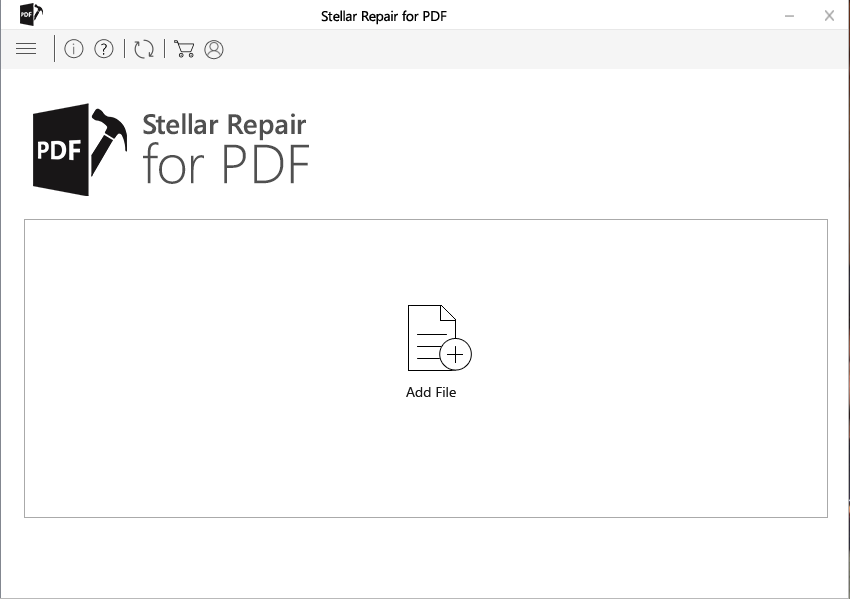
Процесс прост. Вы выбираете файл, который вызывает у вас проблемы. Добавьте его в Stellar. Нажми на Ремонт и дождитесь завершения процесса.
Затем вы можете визуализировать предварительный просмотр файла и сохранить новый восстановленный файл.
Затем вы можете открыть только что восстановленный файл и правильно просмотреть его содержимое в Adobe Reader.
Звездный ремонт для PDF
Решите код ошибки 110, восстановив файл PDF с помощью Stellar. После этого у Adobe не возникнет проблем с открытием файла.
Бесплатная пробная версия
Посетить вебсайт
2. Сохраните документ PDF с помощью Nitro Pro
Некоторые пользователи заявили, что при сохранении своих PDF-файлов в Nitro Pro исправлена ошибка 110.
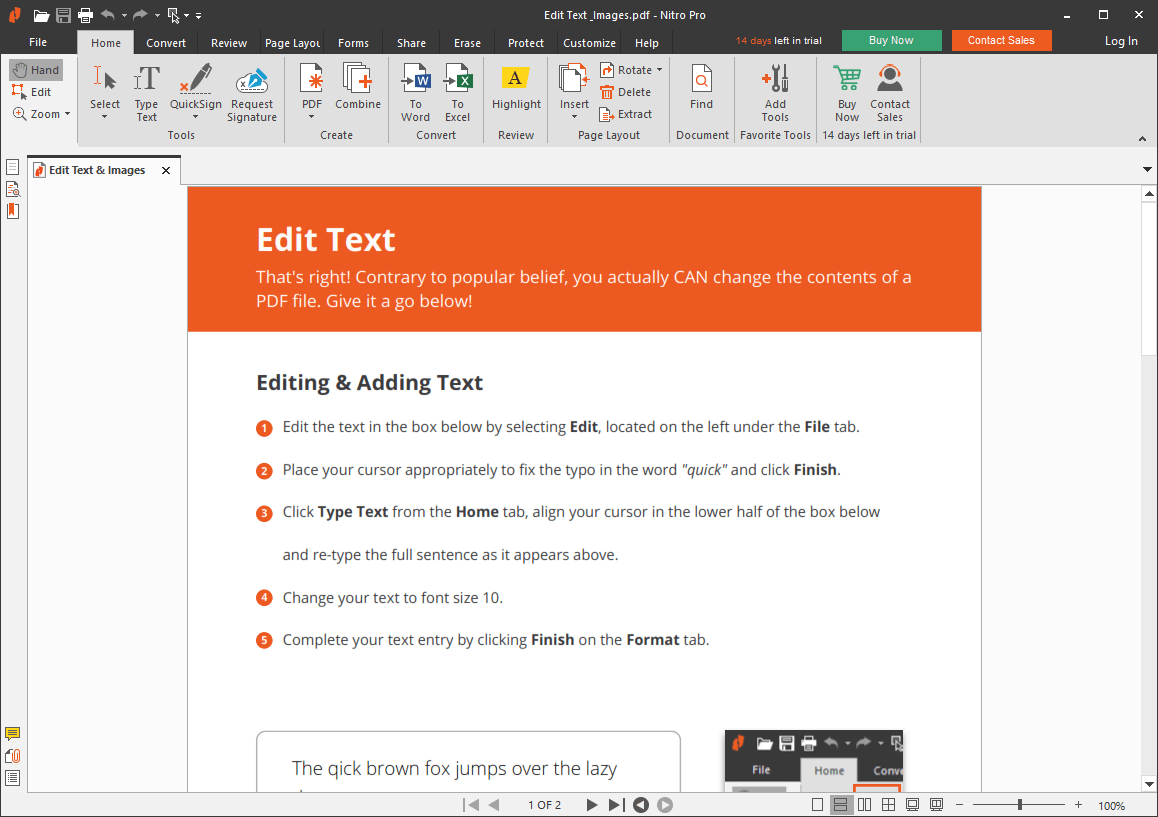
- Откройте окно Nitro Pro.
- Откройте файл PDF, в котором возникает ошибка 110 в Nitro Pro.
- Щелкните значок Файл меню.
- Выберите Сохранить как вариант.
- Выбирать PDF документ, а затем сохраните файл в новой папке.
- Закройте Nitro Pro.
- Затем откройте тот же PDF-файл в Adobe Reader.
- Попробуйте сохранить его еще раз в Adobe Reader.

Нитро PDF
Используйте Nitro Pro PDF, чтобы снова сохранить файл в формате PDF и устранить проблему с кодом ошибки 110.
Бесплатная пробная версия
Посетить вебсайт
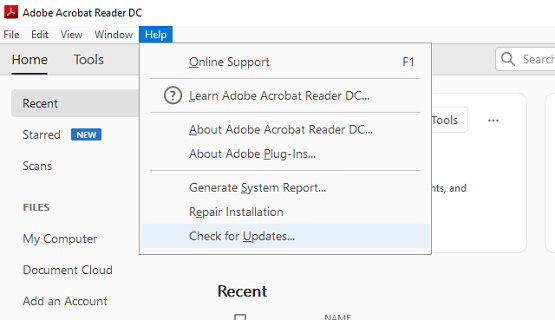
3. Обновите Adobe Reader
- Сначала попробуйте обновить Adobe Reader. Для этого откройте окно Adobe Reader.
- Щелкните значок Помощь меню.
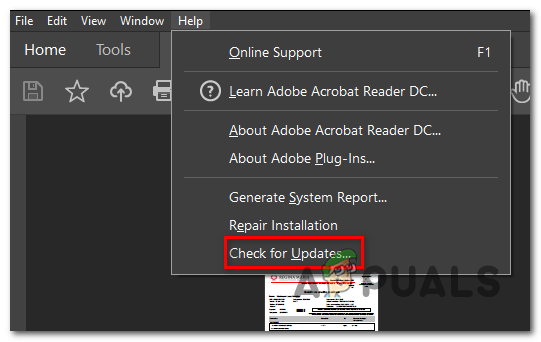
- Выберите Проверить обновления вариант.

- Если есть доступные обновления, выберите, чтобы обновить Adobe Reader.
- Затем перезапустите Adobe Reader.
4. Выберите Печать в PDF, чтобы сохранить документ.
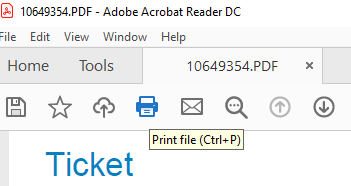
- Некоторые пользователи подтвердили, что сохранили документы, в которых возникает ошибка 110, выбрав печать в PDF.
- Для этого нажмите кнопку Распечатать файл в Adobe Reader.
- Для этого нажмите кнопку Распечатать файл в Adobe Reader.
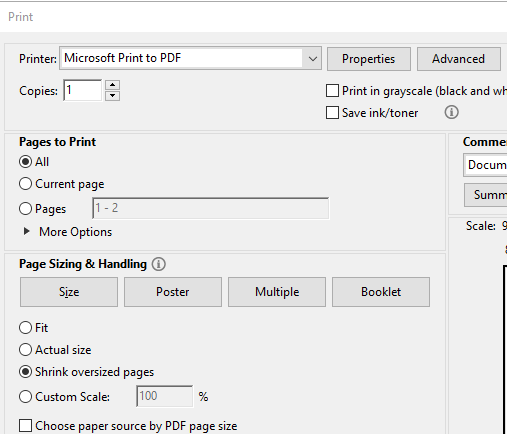
- Выбирать Microsoft Print в PDF в раскрывающемся меню Принтер.
- Щелкните значок Распечатать кнопка.
- После этого откроется окно «Сохранить распечатанный результат как». Введите новый заголовок для PDF-документа в текстовое поле.
- Выберите новую папку для сохранения документа.
- Затем нажмите кнопку Сохранить кнопка. После этого PDF-документ также будет распечатан.
5. Сохраните файл PDF в Foxit
В качестве альтернативы попробуйте сохранить файл, в котором возникает ошибка 110 с Foxit Reader, который может избавить от некоторых свойств документа, вызывающих проблему в Adobe Reader.
Щелкните значок Бесплатная загрузка Foxit Reader кнопка на Веб-страница Foxit чтобы скачать установщик. После установки программного обеспечения откройте документ PDF в Foxit.
Затем нажмите Файл а также Сохранить как, чтобы сохранить PDF-файл в выбранной папке.

Это несколько разрешений, с которыми пользователи исправили ошибку 110. Ошибка обычно возникает из-за поврежденных свойств файла и проблем со шрифтом, которые исправляют указанные выше разрешения.
Часто задаваемые вопросы
-
Что такое Adobe Reader?
Adobe Reader — это читатель PDF пользовательского уровня создано Adobe.
-
Как загрузить Adobe Reader?
Adobe Reader можно бесплатно загрузить с официального сайта Adobe.
-
Есть ли альтернативы Adobe Reader?
Да это так множество альтернативных программ для чтения PDF там, некоторые из которых также бесплатны.
Ошибка «Не удалось сохранить документ (110)» возникает в Acrobat Reader, когда пользователь пытается сохранить определенный файл обычным способом или с помощью функции «Сохранить как». Некоторые пользователи даже сообщают, что в их случае после нескольких неудачных попыток функция «Сохранить» стала серой.
Adobe Acrobat Reader ‘Документ не может быть сохранен’
Эта проблема возникает с файлами, полученными извне. В этом случае проблему можно легко решить с помощью функции Microsoft Print to PDF, чтобы избежать ненужных данных. Помните, что поврежденные свойства файла также могут вызывать эту проблему — в этом случае открытие PDF-файла с помощью Foxit Reader или через Google Chrome должно помочь вам решить проблему.
Но большинство случаев этой проблемы вызвано повреждением некоторых файлов. Чтобы устранить их, вам нужно использовать Nitro Pro или онлайн-инструмент для восстановления PDF, чтобы исправить повреждение.
В некоторых редких случаях вы также можете увидеть эту ошибку из-за проблемы со шрифтом. Чтобы это исправить, вам нужно всего лишь обновить Acrobat Reader до последней доступной версии.
Как исправить Acrobat Reader: ошибка «Не удалось сохранить документ»?
1. Использование функции Microsoft Print to PDF
Если проблема вызвана частично поврежденным файлом PDF, который вы получили извне, вы можете избежать ошибки «Не удалось сохранить документ (110)», используя вместо этого функцию Microsoft Print to PDF.
Эта операция в конечном итоге будет проходить в обход некоторых проверок безопасности, настроенных для выполнения функции обычного сохранения, поэтому вы сможете успешно сохранить файл.
Но имейте в виду, что эта операция не совсем без потери данных. Используя этот обходной путь, сохраненный файл не будет содержать закладок или комментариев, которые вы ранее установили. Но хорошая новость в том, что она позволит вам сохранять и редактировать файл в обычном режиме.
Вот краткое руководство по использованию функции Microsoft Print to PDF, чтобы избежать ошибки «Не удалось сохранить документ (110)»:
- Откройте приложение Acrobat Reader, затем откройте файл, с которым вы столкнулись с проблемой.
- Как только файл откроется в Acrobat Reader, с помощью панели ленты вверху выберите «Файл»> «Печать» в появившемся контекстном меню.
- После того, как вам удастся попасть внутрь меню «Печать», используйте раскрывающееся меню, связанное с принтером, и установите для Microsoft Print значение PDF.
- Затем убедитесь, что для параметра «Страницы для печати» установлено значение «Все».
- Теперь, когда все в порядке, нажмите кнопку «Печать», чтобы начать процедуру.
- При появлении запроса в окне «Сохранить вывод на печать как» выберите подходящее место и убедитесь, что в качестве типа «Сохранить как» выбран документ PDF.
- Нажмите Сохранить, чтобы завершить операцию.
Примечание. После этого операция должна завершиться без проблем. После этого вы сможете открыть его и использовать как обычно.
Использование функции «Печать в PDF»
Если ошибка «Документ не может быть сохранен (110)» по-прежнему возникает, перейдите к следующему способу ниже.
2. Сохраните файл с помощью Foxit Reader
Многие затронутые пользователи успешно внедрили это потенциальное исправление при появлении ошибки «Не удалось сохранить документ (110)». Foxit Reader — это бесплатная альтернатива Acrobat Reader, но многие уязвимые пользователи используют его для исправления PDF-файлов, которые больше не сохраняются.
Примечание. Вот как можно исправить файл, который Acrobat не может восстановить.
Оказывается, Foxit Reader избавляется от некоторых свойств, которые могут в конечном итоге заставить Adobe Reader выдать эту ошибку. Таким образом, многим затронутым пользователям удалось решить проблему, временно установив Foxit Reader и используя его для сохранения файла в том же формате .PDF. После этого большинство из них сообщили, что Adobe Reader чудесным образом смог сохранить документ, не выдавая той же ошибки.
Вот краткое руководство по установке и использованию FoxIt Reader для обхода ошибки «Не удалось сохранить документ (110)»:
- Откройте браузер по умолчанию и перейдите по этой ссылке (Вот). Когда вы попадете туда, нажмите «Скачать бесплатно», затем прокрутите вниз до Foxit Reader и нажмите кнопку «Скачать бесплатно», связанную с ним.
Загрузка FoxIt Reader
- Выберите платформу и свой язык, затем нажмите «Загрузить», чтобы начать процесс.
- Дождитесь завершения загрузки, затем откройте исполняемый файл установки, примите лицензионное соглашение и следуйте инструкциям на экране для завершения установки.
Установка Foxit Reader
Примечание. Имейте в виду, что приложение попытается установить несколько щенков. Выберите «Не устанавливать бесплатную 14-дневную пробную версию Foxit PhantomPDF», если вы не хотите, чтобы нежелательные программы на вашем компьютере.
- После завершения установки откройте Foxit Reader и используйте его для файла, который вызывал ошибку в Adobe Reader, перейдя в меню «Файл»> «Открыть».
- Открыв файл, выберите «Файл»> «Сохранить как»> «Компьютер» и выберите папку, в которой вы хотите сохранить проблемный файл.
Использование функции «Сохранить как» в Foxit Reader
Примечание. Если вы планируете сохранить файл в том же месте, убедитесь, что вы дали ему другое имя.
- После создания нового экземпляра файла откройте его с помощью Acrobat Reader и посмотрите, решена ли теперь проблема.
Если вы все еще сталкиваетесь с той же ошибкой «Документ не может быть сохранен (110)», перейдите к следующему потенциальному исправлению ниже.
3. Восстановление документа с помощью Nitro Pro
Если два вышеупомянутых возможных исправления не сработали, возможно, это связано с тем, что вы имеете дело с поврежденным файлом PDF. В этом случае ваша лучшая надежда на исправление проблемы — использовать приложение, способное восстанавливать поврежденные файлы PDF.
Одним из таких приложений является Nitro Reader 2. Это бесплатное приложение имеет обширную функцию восстановления, которая в конечном итоге устраняет большинство проблем, которые могут повредить ранее исправный PDF-файл. Несколько затронутых пользователей подтвердили, что восстановление файла с помощью Nitro Reader 2 позволило им сохранить новый экземпляр того же файла, который не вызывал ту же ошибку «Документ не может быть сохранен (110)».
Вот краткое руководство по восстановлению документа PDF с помощью Nitro Reader 2:
- Посетите эту ссылку (Вот), введите свое имя и адрес электронной почты и нажмите «Начать бесплатную пробную версию».
Начать бесплатную пробную версию с Nitro Pro
- Подождите, пока загруженный исполняемый файл будет загружен. После завершения загрузки откройте установщик и выберите место, куда вы хотите установить Nitro Pro.
Установка Nitro Pro
- Дождитесь завершения процесса, затем перезагрузите компьютер после завершения операции.
- При следующей последовательности запуска запустите приложение Nitro и используйте функцию «Открыть», чтобы загрузить тот же файл PDF, который вызвал ошибку «Не удалось сохранить документ (110)» в Acrobat Reader.
- Если в документе есть ошибка, которую можно исправить, вы получите сообщение, похожее на «Этот файл был поврежден (поврежден) и был восстановлен».
- Если вы видите указанное выше сообщение, перейдите в «Файл»> «Сохранить как»> «Документ PDF» и сохраните восстановленный экземпляр в новом месте.
- Затем с помощью Acrobat Reader откройте тот же документ и посмотрите, была ли проблема решена.
Если вы все еще сталкиваетесь с той же ошибкой «Документ не может быть сохранен (110)», перейдите к следующему способу ниже.
4. Восстановление файла с Сейдой
Если вы абсолютно уверены, что проблема вызвана каким-либо типом повреждения PDF, но Nitro не удалось исправить файл, скорее всего, вы сможете легко удалить поврежденные метаданные с помощью утилиты Sejda Repair PDF или других сторонних альтернатив.
Некоторые пользователи, с которыми мы столкнулись с этой проблемой, подтвердили, что им удается вылечить файл после использования онлайн-утилиты восстановления PDF.
Вот краткое руководство по восстановлению поврежденного файла PDF с помощью утилиты Sejda:
- Откройте браузер по умолчанию и перейдите по этой ссылке (Вот).
- Как только вы приедете в нужное место, нажмите зеленую кнопку Загрузить файлы PDF.
- Затем в меню «Открыть» перейдите к местоположению проблемного PDF, выберите его и нажмите «Открыть», чтобы загрузить его в утилиту восстановления.
- После того, как файл PDF успешно загружен, нажмите «Восстановить PDF» и подождите, пока запрос будет успешно обработан.
- Если файл успешно восстановлен, загрузите выходные данные на свой компьютер и посмотрите, решена ли теперь проблема.
Восстановление файла PDF
Если в новой версии файла по-прежнему отображается та же ошибка «Невозможно сохранить документ (110)», перейдите к следующему способу, приведенному ниже.
5. Сохранение файла с помощью Chrome
Оказывается, вам не обязательно использовать стороннюю программу просмотра PDF, чтобы очистить метаданные, которые могут привести к ошибке «Не удалось сохранить документ (110)». В большинстве случаев проблема в конечном итоге возникает из-за специальных символов, скрытых в файлах.
Один пользователь обнаружил, что вы также можете очистить эти временные данные с помощью Chrome. Оказывается, вы можете открыть файл в Chrome и сохранить его с помощью команды «Печать».
Вот краткое руководство по исправлению ошибки «Не удалось сохранить документ (110)» напрямую через Google Chrome:
- Откройте Google Chrome и перейдите по этой ссылке (Вот). После того, как вы там, установите расширение PDF Viewer.
- После установки расширения введите rome chrome: // extensions / ‘на панели навигации и нажмите Enter, чтобы открыть меню« Расширение ».
Доступ к меню расширения
- Когда вы окажетесь в меню расширений, ищите PDF Viewer. Когда вы увидите его, нажмите кнопку «Подробности», связанную с расширением.
Доступ к меню «Подробности» расширения PDF Viewer
- В меню параметров прокрутите список параметров и убедитесь, что переключатель, связанный с разрешением доступа к URL-адресам файлов, включен.
Разрешить доступ к URL
- Затем просто перетащите проблемный PDF-файл в окно Google Chrome. Браузер должен автоматически открыть файл PDF, используя расширение, которое вы недавно установили.
- Откройте PDF-файл в Chrome, просто нажмите кнопку «Загрузить» в правом верхнем углу.
Загрузка файла PDF
Примечание. Эта операция автоматически удаляет метаданные, которые, скорее всего, вызывают проблему.
Если вы все еще сталкиваетесь с той же ошибкой «Документ не может быть сохранен (110)», перейдите к следующему способу ниже.
6. Обновите Acrobat Reader до последней версии.
Как выясняется, эта конкретная проблема также может возникать из-за проблемы со шрифтами, которая с тех пор была устранена Adobe. В обычных условиях программа предназначена для автоматического обновления. Но некоторые сторонние пакеты или даже пользовательские настройки могут помешать автообновлению приложения.
Несколько затронутых пользователей подтвердили, что проблема была решена после того, как они обновили приложение до последней версии.
Вот краткое руководство по использованию последней версии Acrobat Reader:
- Откройте Acrobat Reader и убедитесь, что сторонний пакет безопасности отключен (если он у вас есть).
- Перейдите на панель ленты вверху и нажмите «Справка»> «Проверить наличие обновлений».
Проверка обновлений
- Подождите, пока начальное сканирование не закончится. Если обнаружено новое обновление, следуйте инструкциям на экране для завершения обновления приложения.
- Перезагрузите компьютер и посмотрите, будет ли проблема решена при следующем запуске компьютера.
by Matthew Adams
Matthew is a freelancer who has produced a variety of articles on various topics related to technology. His main focus is the Windows OS and all the things… read more
Updated on December 14, 2021
- Adobe Acrobat is one of the most well-known PDF readers on the market.
- The article below will show you how to handle a very common Adobe Reader issue.
- Following the instructions, you will be able to safely update Adobe Reader, fix a corrupted PDF file in order to remove this error.
- We also show you how to fix this issue with the help of third-party document reading software.
XINSTALL BY CLICKING THE DOWNLOAD FILE
This software will keep your drivers up and running, thus keeping you safe from common computer errors and hardware failure. Check all your drivers now in 3 easy steps:
- Download DriverFix (verified download file).
- Click Start Scan to find all problematic drivers.
- Click Update Drivers to get new versions and avoid system malfunctionings.
- DriverFix has been downloaded by 0 readers this month.
Some Adobe Reader users have posted about a 110 error on the Adobe forums. Error code 110 arises for some users when they try to save a PDF in Adobe Reader. The full 110 error message states:
The document could not be saved. There was a problem reading this document. (110).
As a consequence, users can’t save changes to PDFs when that error arises.
How can I fix Adobe Reader’s error code 110?
3. Fix a corrupted PDF file
Error code 110 often arises for corrupted PDF files. Therefore, you can download the Stellar PDF Repair tool.
The process is straightforward. You select the file that gives you problems. Add it to Stellar. Click on the Repair button and wait for the process to end.
Then you can visualize a preview of the file and save the new repaired file.
You can then open the newly repaired file and see the contents correctly in Adobe Reader.
4. Save the PDF document with Nitro Pro
Some users have said saving their PDF files within Nitro Pro fixed error 110.
- Open the Nitro Pro window.
- Open the PDF file the 110 error arises for in Nitro Pro.
- Click the File menu.
- Select the Save As option.
- Select PDF Document, and then save the file in a new folder.
- Close Nitro Pro.
- Then open the same PDF in Adobe Reader.
- Try saving it again in Adobe Reader.
5. Save the PDF file in Foxit
Alternatively, try saving the file error 110 that arises with Foxit Reader, which might get rid of some of the document properties that generate the issue in Adobe Reader.
Click the Free Foxit Reader Download button on Foxit’s webpage to download the installer. After installing the software, open the PDF document in Foxit.
Then click File and Save As to save the PDF to a selected folder.
Those are a few of the resolutions that users have fixed error 110 with. The error is usually due to corrupted file properties and font issues, which the above resolutions fix.
To know more about this amazing tool, check out our Adobe Reader Hub.
For more troubleshooting guides pertaining to Adobe products, check out our Adobe Fix page.

Newsletter
by Matthew Adams
Matthew is a freelancer who has produced a variety of articles on various topics related to technology. His main focus is the Windows OS and all the things… read more
Updated on December 14, 2021
- Adobe Acrobat is one of the most well-known PDF readers on the market.
- The article below will show you how to handle a very common Adobe Reader issue.
- Following the instructions, you will be able to safely update Adobe Reader, fix a corrupted PDF file in order to remove this error.
- We also show you how to fix this issue with the help of third-party document reading software.
XINSTALL BY CLICKING THE DOWNLOAD FILE
This software will keep your drivers up and running, thus keeping you safe from common computer errors and hardware failure. Check all your drivers now in 3 easy steps:
- Download DriverFix (verified download file).
- Click Start Scan to find all problematic drivers.
- Click Update Drivers to get new versions and avoid system malfunctionings.
- DriverFix has been downloaded by 0 readers this month.
Some Adobe Reader users have posted about a 110 error on the Adobe forums. Error code 110 arises for some users when they try to save a PDF in Adobe Reader. The full 110 error message states:
The document could not be saved. There was a problem reading this document. (110).
As a consequence, users can’t save changes to PDFs when that error arises.
How can I fix Adobe Reader’s error code 110?
3. Fix a corrupted PDF file
Error code 110 often arises for corrupted PDF files. Therefore, you can download the Stellar PDF Repair tool.
The process is straightforward. You select the file that gives you problems. Add it to Stellar. Click on the Repair button and wait for the process to end.
Then you can visualize a preview of the file and save the new repaired file.
You can then open the newly repaired file and see the contents correctly in Adobe Reader.
4. Save the PDF document with Nitro Pro
Some users have said saving their PDF files within Nitro Pro fixed error 110.
- Open the Nitro Pro window.
- Open the PDF file the 110 error arises for in Nitro Pro.
- Click the File menu.
- Select the Save As option.
- Select PDF Document, and then save the file in a new folder.
- Close Nitro Pro.
- Then open the same PDF in Adobe Reader.
- Try saving it again in Adobe Reader.
5. Save the PDF file in Foxit
Alternatively, try saving the file error 110 that arises with Foxit Reader, which might get rid of some of the document properties that generate the issue in Adobe Reader.
Click the Free Foxit Reader Download button on Foxit’s webpage to download the installer. After installing the software, open the PDF document in Foxit.
Then click File and Save As to save the PDF to a selected folder.
Those are a few of the resolutions that users have fixed error 110 with. The error is usually due to corrupted file properties and font issues, which the above resolutions fix.
To know more about this amazing tool, check out our Adobe Reader Hub.
For more troubleshooting guides pertaining to Adobe products, check out our Adobe Fix page.
Newsletter
Ошибка «Не удалось сохранить документ (110)» возникает в Acrobat Reader, когда пользователь пытается сохранить определенный файл обычным способом или с помощью функции «Сохранить как». Некоторые пользователи даже сообщают, что в их случае после нескольких неудачных попыток функция «Сохранить» стала серой.
Adobe Acrobat Reader ‘Документ не может быть сохранен’
Эта проблема возникает с файлами, полученными извне. В этом случае проблему можно легко решить с помощью функции Microsoft Print to PDF, чтобы избежать ненужных данных. Помните, что поврежденные свойства файла также могут вызывать эту проблему — в этом случае открытие PDF-файла с помощью Foxit Reader или через Google Chrome должно помочь вам решить проблему.
Но большинство случаев этой проблемы вызвано повреждением некоторых файлов. Чтобы устранить их, вам нужно использовать Nitro Pro или онлайн-инструмент для восстановления PDF, чтобы исправить повреждение.
В некоторых редких случаях вы также можете увидеть эту ошибку из-за проблемы со шрифтом. Чтобы это исправить, вам нужно всего лишь обновить Acrobat Reader до последней доступной версии.
Как исправить Acrobat Reader: ошибка «Не удалось сохранить документ»?
1. Использование функции Microsoft Print to PDF
Если проблема вызвана частично поврежденным файлом PDF, который вы получили извне, вы можете избежать ошибки «Не удалось сохранить документ (110)», используя вместо этого функцию Microsoft Print to PDF.
Эта операция в конечном итоге будет проходить в обход некоторых проверок безопасности, настроенных для выполнения функции обычного сохранения, поэтому вы сможете успешно сохранить файл.
Но имейте в виду, что эта операция не совсем без потери данных. Используя этот обходной путь, сохраненный файл не будет содержать закладок или комментариев, которые вы ранее установили. Но хорошая новость в том, что она позволит вам сохранять и редактировать файл в обычном режиме.
Вот краткое руководство по использованию функции Microsoft Print to PDF, чтобы избежать ошибки «Не удалось сохранить документ (110)»:
- Откройте приложение Acrobat Reader, затем откройте файл, с которым вы столкнулись с проблемой.
- Как только файл откроется в Acrobat Reader, с помощью панели ленты вверху выберите «Файл»> «Печать» в появившемся контекстном меню.
- После того, как вам удастся попасть внутрь меню «Печать», используйте раскрывающееся меню, связанное с принтером, и установите для Microsoft Print значение PDF.
- Затем убедитесь, что для параметра «Страницы для печати» установлено значение «Все».
- Теперь, когда все в порядке, нажмите кнопку «Печать», чтобы начать процедуру.
- При появлении запроса в окне «Сохранить вывод на печать как» выберите подходящее место и убедитесь, что в качестве типа «Сохранить как» выбран документ PDF.
- Нажмите Сохранить, чтобы завершить операцию.
Примечание. После этого операция должна завершиться без проблем. После этого вы сможете открыть его и использовать как обычно.
Использование функции «Печать в PDF»
Если ошибка «Документ не может быть сохранен (110)» по-прежнему возникает, перейдите к следующему способу ниже.
2. Сохраните файл с помощью Foxit Reader
Многие затронутые пользователи успешно внедрили это потенциальное исправление при появлении ошибки «Не удалось сохранить документ (110)». Foxit Reader — это бесплатная альтернатива Acrobat Reader, но многие уязвимые пользователи используют его для исправления PDF-файлов, которые больше не сохраняются.
Примечание. Вот как можно исправить файл, который Acrobat не может восстановить.
Оказывается, Foxit Reader избавляется от некоторых свойств, которые могут в конечном итоге заставить Adobe Reader выдать эту ошибку. Таким образом, многим затронутым пользователям удалось решить проблему, временно установив Foxit Reader и используя его для сохранения файла в том же формате .PDF. После этого большинство из них сообщили, что Adobe Reader чудесным образом смог сохранить документ, не выдавая той же ошибки.
Вот краткое руководство по установке и использованию FoxIt Reader для обхода ошибки «Не удалось сохранить документ (110)»:
- Откройте браузер по умолчанию и перейдите по этой ссылке (Вот). Когда вы попадете туда, нажмите «Скачать бесплатно», затем прокрутите вниз до Foxit Reader и нажмите кнопку «Скачать бесплатно», связанную с ним.Загрузка FoxIt Reader
- Выберите платформу и свой язык, затем нажмите «Загрузить», чтобы начать процесс.
- Дождитесь завершения загрузки, затем откройте исполняемый файл установки, примите лицензионное соглашение и следуйте инструкциям на экране для завершения установки.Установка Foxit Reader
Примечание. Имейте в виду, что приложение попытается установить несколько щенков. Выберите «Не устанавливать бесплатную 14-дневную пробную версию Foxit PhantomPDF», если вы не хотите, чтобы нежелательные программы на вашем компьютере.
- После завершения установки откройте Foxit Reader и используйте его для файла, который вызывал ошибку в Adobe Reader, перейдя в меню «Файл»> «Открыть».
- Открыв файл, выберите «Файл»> «Сохранить как»> «Компьютер» и выберите папку, в которой вы хотите сохранить проблемный файл.Использование функции «Сохранить как» в Foxit Reader
Примечание. Если вы планируете сохранить файл в том же месте, убедитесь, что вы дали ему другое имя.
- После создания нового экземпляра файла откройте его с помощью Acrobat Reader и посмотрите, решена ли теперь проблема.
Если вы все еще сталкиваетесь с той же ошибкой «Документ не может быть сохранен (110)», перейдите к следующему потенциальному исправлению ниже.
3. Восстановление документа с помощью Nitro Pro
Если два вышеупомянутых возможных исправления не сработали, возможно, это связано с тем, что вы имеете дело с поврежденным файлом PDF. В этом случае ваша лучшая надежда на исправление проблемы — использовать приложение, способное восстанавливать поврежденные файлы PDF.
Одним из таких приложений является Nitro Reader 2. Это бесплатное приложение имеет обширную функцию восстановления, которая в конечном итоге устраняет большинство проблем, которые могут повредить ранее исправный PDF-файл. Несколько затронутых пользователей подтвердили, что восстановление файла с помощью Nitro Reader 2 позволило им сохранить новый экземпляр того же файла, который не вызывал ту же ошибку «Документ не может быть сохранен (110)».
Вот краткое руководство по восстановлению документа PDF с помощью Nitro Reader 2:
- Посетите эту ссылку (Вот), введите свое имя и адрес электронной почты и нажмите «Начать бесплатную пробную версию».Начать бесплатную пробную версию с Nitro Pro
- Подождите, пока загруженный исполняемый файл будет загружен. После завершения загрузки откройте установщик и выберите место, куда вы хотите установить Nitro Pro.Установка Nitro Pro
- Дождитесь завершения процесса, затем перезагрузите компьютер после завершения операции.
- При следующей последовательности запуска запустите приложение Nitro и используйте функцию «Открыть», чтобы загрузить тот же файл PDF, который вызвал ошибку «Не удалось сохранить документ (110)» в Acrobat Reader.
- Если в документе есть ошибка, которую можно исправить, вы получите сообщение, похожее на «Этот файл был поврежден (поврежден) и был восстановлен».
- Если вы видите указанное выше сообщение, перейдите в «Файл»> «Сохранить как»> «Документ PDF» и сохраните восстановленный экземпляр в новом месте.
- Затем с помощью Acrobat Reader откройте тот же документ и посмотрите, была ли проблема решена.
Если вы все еще сталкиваетесь с той же ошибкой «Документ не может быть сохранен (110)», перейдите к следующему способу ниже.
4. Восстановление файла с Сейдой
Если вы абсолютно уверены, что проблема вызвана каким-либо типом повреждения PDF, но Nitro не удалось исправить файл, скорее всего, вы сможете легко удалить поврежденные метаданные с помощью утилиты Sejda Repair PDF или других сторонних альтернатив.
Некоторые пользователи, с которыми мы столкнулись с этой проблемой, подтвердили, что им удается вылечить файл после использования онлайн-утилиты восстановления PDF.
Вот краткое руководство по восстановлению поврежденного файла PDF с помощью утилиты Sejda:
- Откройте браузер по умолчанию и перейдите по этой ссылке (Вот).
- Как только вы приедете в нужное место, нажмите зеленую кнопку Загрузить файлы PDF.
- Затем в меню «Открыть» перейдите к местоположению проблемного PDF, выберите его и нажмите «Открыть», чтобы загрузить его в утилиту восстановления.
- После того, как файл PDF успешно загружен, нажмите «Восстановить PDF» и подождите, пока запрос будет успешно обработан.
- Если файл успешно восстановлен, загрузите выходные данные на свой компьютер и посмотрите, решена ли теперь проблема.
Восстановление файла PDF
Если в новой версии файла по-прежнему отображается та же ошибка «Невозможно сохранить документ (110)», перейдите к следующему способу, приведенному ниже.
5. Сохранение файла с помощью Chrome
Оказывается, вам не обязательно использовать стороннюю программу просмотра PDF, чтобы очистить метаданные, которые могут привести к ошибке «Не удалось сохранить документ (110)». В большинстве случаев проблема в конечном итоге возникает из-за специальных символов, скрытых в файлах.
Один пользователь обнаружил, что вы также можете очистить эти временные данные с помощью Chrome. Оказывается, вы можете открыть файл в Chrome и сохранить его с помощью команды «Печать».
Вот краткое руководство по исправлению ошибки «Не удалось сохранить документ (110)» напрямую через Google Chrome:
- Откройте Google Chrome и перейдите по этой ссылке (Вот). После того, как вы там, установите расширение PDF Viewer.
- После установки расширения введите rome chrome: // extensions / ‘на панели навигации и нажмите Enter, чтобы открыть меню« Расширение ».Доступ к меню расширения
- Когда вы окажетесь в меню расширений, ищите PDF Viewer. Когда вы увидите его, нажмите кнопку «Подробности», связанную с расширением.Доступ к меню «Подробности» расширения PDF Viewer
- В меню параметров прокрутите список параметров и убедитесь, что переключатель, связанный с разрешением доступа к URL-адресам файлов, включен.Разрешить доступ к URL
- Затем просто перетащите проблемный PDF-файл в окно Google Chrome. Браузер должен автоматически открыть файл PDF, используя расширение, которое вы недавно установили.
- Откройте PDF-файл в Chrome, просто нажмите кнопку «Загрузить» в правом верхнем углу.Загрузка файла PDF
Примечание. Эта операция автоматически удаляет метаданные, которые, скорее всего, вызывают проблему.
Если вы все еще сталкиваетесь с той же ошибкой «Документ не может быть сохранен (110)», перейдите к следующему способу ниже.
6. Обновите Acrobat Reader до последней версии.
Как выясняется, эта конкретная проблема также может возникать из-за проблемы со шрифтами, которая с тех пор была устранена Adobe. В обычных условиях программа предназначена для автоматического обновления. Но некоторые сторонние пакеты или даже пользовательские настройки могут помешать автообновлению приложения.
Несколько затронутых пользователей подтвердили, что проблема была решена после того, как они обновили приложение до последней версии.
Вот краткое руководство по использованию последней версии Acrobat Reader:
- Откройте Acrobat Reader и убедитесь, что сторонний пакет безопасности отключен (если он у вас есть).
- Перейдите на панель ленты вверху и нажмите «Справка»> «Проверить наличие обновлений».Проверка обновлений
- Подождите, пока начальное сканирование не закончится. Если обнаружено новое обновление, следуйте инструкциям на экране для завершения обновления приложения.
- Перезагрузите компьютер и посмотрите, будет ли проблема решена при следующем запуске компьютера.
- Adobe Acrobat — одна из самых известных программ чтения PDF-файлов на рынке.
- В статье ниже показано, как решить очень распространенную проблему с Adobe Reader.
- Чтобы узнать больше об этом удивительном инструменте, ознакомьтесь с нашими Adobe Reader Hub.
- Для получения дополнительных руководств по устранению неполадок, относящихся к продуктам Adobe, ознакомьтесь с нашими Страница Adobe Fix.
Для решения различных проблем с ПК мы рекомендуем DriverFix:
Это программное обеспечение будет поддерживать ваши драйверы в рабочем состоянии, тем самым защищая вас от распространенных компьютерных ошибок и сбоев оборудования. Проверьте все свои драйверы сейчас за 3 простых шага:
- Скачать DriverFix (проверенный файл загрузки).
- Нажмите Начать сканирование найти все проблемные драйверы.
- Нажмите Обновите драйверы чтобы получить новые версии и избежать сбоев в работе системы.
- DriverFix был загружен 0 читатели в этом месяце.
Некоторый Adobe Reader пользователи сообщили об ошибке 110 на форумах Adobe. Ошибка код 110 возникает у некоторых пользователей, когда они пытаются сохранить
PDF в Adobe Reader. Полное сообщение об ошибке 110 гласит:
Документ не может быть сохранен. При чтении этого документа возникла проблема. (110).
Как следствие, пользователи не могут сохранять изменения в PDF-файлах при возникновении этой ошибки.
Как я могу исправить код ошибки Adobe Reader 110?
1. Исправьте поврежденный файл PDF
Код ошибки 110 часто возникает для поврежденных файлов PDF. Поэтому вы можете скачать Звездный ремонт PDF инструмент.
Процесс прост. Вы выбираете файл, который вызывает у вас проблемы. Добавьте его в Stellar. Нажми на Ремонт и дождитесь завершения процесса.
Затем вы можете визуализировать предварительный просмотр файла и сохранить новый восстановленный файл.
Затем вы можете открыть только что восстановленный файл и правильно просмотреть его содержимое в Adobe Reader.
Звездный ремонт для PDF
Решите код ошибки 110, восстановив файл PDF с помощью Stellar. После этого у Adobe не возникнет проблем с открытием файла.
Бесплатная пробная версия
Посетить вебсайт
2. Сохраните документ PDF с помощью Nitro Pro
Некоторые пользователи заявили, что при сохранении своих PDF-файлов в Nitro Pro исправлена ошибка 110.
- Откройте окно Nitro Pro.
- Откройте файл PDF, в котором возникает ошибка 110 в Nitro Pro.
- Щелкните значок Файл меню.
- Выберите Сохранить как вариант.
- Выбирать PDF документ, а затем сохраните файл в новой папке.
- Закройте Nitro Pro.
- Затем откройте тот же PDF-файл в Adobe Reader.
- Попробуйте сохранить его еще раз в Adobe Reader.
Нитро PDF
Используйте Nitro Pro PDF, чтобы снова сохранить файл в формате PDF и устранить проблему с кодом ошибки 110.
Бесплатная пробная версия
Посетить вебсайт
3. Обновите Adobe Reader
- Сначала попробуйте обновить Adobe Reader. Для этого откройте окно Adobe Reader.
- Щелкните значок Помощь меню.
- Выберите Проверить обновления вариант.
- Если есть доступные обновления, выберите, чтобы обновить Adobe Reader.
- Затем перезапустите Adobe Reader.
4. Выберите Печать в PDF, чтобы сохранить документ.
- Некоторые пользователи подтвердили, что сохранили документы, в которых возникает ошибка 110, выбрав печать в PDF.
- Для этого нажмите кнопку Распечатать файл в Adobe Reader.
- Для этого нажмите кнопку Распечатать файл в Adobe Reader.
- Выбирать Microsoft Print в PDF в раскрывающемся меню Принтер.
- Щелкните значок Распечатать кнопка.
- После этого откроется окно «Сохранить распечатанный результат как». Введите новый заголовок для PDF-документа в текстовое поле.
- Выберите новую папку для сохранения документа.
- Затем нажмите кнопку Сохранить кнопка. После этого PDF-документ также будет распечатан.
5. Сохраните файл PDF в Foxit
В качестве альтернативы попробуйте сохранить файл, в котором возникает ошибка 110 с Foxit Reader, который может избавить от некоторых свойств документа, вызывающих проблему в Adobe Reader.
Щелкните значок Бесплатная загрузка Foxit Reader кнопка на Веб-страница Foxit чтобы скачать установщик. После установки программного обеспечения откройте документ PDF в Foxit.
Затем нажмите Файл а также Сохранить как, чтобы сохранить PDF-файл в выбранной папке.
Это несколько разрешений, с которыми пользователи исправили ошибку 110. Ошибка обычно возникает из-за поврежденных свойств файла и проблем со шрифтом, которые исправляют указанные выше разрешения.
Часто задаваемые вопросы
-
Что такое Adobe Reader?
Adobe Reader — это читатель PDF пользовательского уровня создано Adobe.
-
Как загрузить Adobe Reader?
Adobe Reader можно бесплатно загрузить с официального сайта Adobe.
-
Есть ли альтернативы Adobe Reader?
Да это так множество альтернативных программ для чтения PDF там, некоторые из которых также бесплатны.
 |
Номер ошибки: | Ошибка 110 |
| Название ошибки: | Adobe Reader Error 110 | |
| Описание ошибки: | Ошибка 110: Возникла ошибка в приложении Adobe Reader. Приложение будет закрыто. Приносим извинения за неудобства. | |
| Разработчик: | Adobe Systems Inc. | |
| Программное обеспечение: | Adobe Reader | |
| Относится к: | Windows XP, Vista, 7, 8, 10, 11 |
Обзор «Adobe Reader Error 110»
Как правило, специалисты по ПК называют «Adobe Reader Error 110» как тип «ошибки времени выполнения». Программисты работают через различные уровни отладки, пытаясь убедиться, что Adobe Reader как можно ближе к безошибочным. К сожалению, некоторые критические проблемы, такие как ошибка 110, часто могут быть упущены из виду.
Ошибка 110 может столкнуться с пользователями Adobe Reader, если они регулярно используют программу, также рассматривается как «Adobe Reader Error 110». Сообщение об этой ошибке 110 позволит разработчикам обновить свое приложение и исправить любые ошибки, которые могут вызвать его. Затем программисты могут исправить эти ошибки в коде и включить исправление, которое можно загрузить с их веб-сайта. Таким образом, в этих случаях разработчик выпустит обновление программы Adobe Reader, чтобы исправить отображаемое сообщение об ошибке (и другие сообщенные проблемы).
«Adobe Reader Error 110» чаще всего может возникать при загрузке Adobe Reader. Проанализируем некоторые из наиболее распространенных причин ошибок ошибки 110 во время выполнения:
Ошибка 110 Crash — Ошибка 110 является хорошо известной, которая происходит, когда неправильная строка кода компилируется в исходный код программы. Это возникает, когда Adobe Reader не работает должным образом или не знает, какой вывод будет подходящим.
Утечка памяти «Adobe Reader Error 110» — ошибка 110 приводит к постоянной утечке памяти Adobe Reader. Потребление памяти напрямую пропорционально загрузке ЦП. Повреждение памяти и другие потенциальные ошибки в коде могут произойти, когда память обрабатывается неправильно.
Ошибка 110 Logic Error — Логическая ошибка вызывает неправильный вывод, даже если пользователь дал действительные входные данные. Это видно, когда исходный код Adobe Systems Inc. включает дефект в анализе входных данных.
Adobe Systems Inc. проблемы файла Adobe Reader Error 110 в большинстве случаев связаны с повреждением, отсутствием или заражением файлов Adobe Reader. Как правило, решить проблему позволяет получение новой копии файла Adobe Systems Inc., которая не содержит вирусов. Помимо прочего, в качестве общей меры по профилактике и очистке мы рекомендуем использовать очиститель реестра для очистки любых недопустимых записей файлов, расширений файлов Adobe Systems Inc. или разделов реестра, что позволит предотвратить появление связанных с ними сообщений об ошибках.
Классические проблемы Adobe Reader Error 110
Типичные ошибки Adobe Reader Error 110, возникающие в Adobe Reader для Windows:
- «Ошибка в приложении: Adobe Reader Error 110»
- «Adobe Reader Error 110 не является приложением Win32.»
- «Извините за неудобства — Adobe Reader Error 110 имеет проблему. «
- «Файл Adobe Reader Error 110 не найден.»
- «Отсутствует файл Adobe Reader Error 110.»
- «Ошибка запуска программы: Adobe Reader Error 110.»
- «Файл Adobe Reader Error 110 не запущен.»
- «Adobe Reader Error 110 остановлен. «
- «Ошибка в пути к программному обеспечению: Adobe Reader Error 110. «
Эти сообщения об ошибках Adobe Systems Inc. могут появляться во время установки программы, в то время как программа, связанная с Adobe Reader Error 110 (например, Adobe Reader) работает, во время запуска или завершения работы Windows, или даже во время установки операционной системы Windows. При появлении ошибки Adobe Reader Error 110 запишите вхождения для устранения неполадок Adobe Reader и чтобы HelpAdobe Systems Inc. найти причину.
Истоки проблем Adobe Reader Error 110
Заражение вредоносными программами, недопустимые записи реестра Adobe Reader или отсутствующие или поврежденные файлы Adobe Reader Error 110 могут создать эти ошибки Adobe Reader Error 110.
В основном, осложнения Adobe Reader Error 110 связаны с:
- Недопустимый Adobe Reader Error 110 или поврежденный раздел реестра.
- Зазаражение вредоносными программами повредил файл Adobe Reader Error 110.
- Другая программа (не связанная с Adobe Reader) удалила Adobe Reader Error 110 злонамеренно или по ошибке.
- Adobe Reader Error 110 конфликтует с другой программой (общим файлом).
- Adobe Reader/Adobe Reader Error 110 поврежден от неполной загрузки или установки.
Продукт Solvusoft
Загрузка
WinThruster 2022 — Проверьте свой компьютер на наличие ошибок.
Совместима с Windows 2000, XP, Vista, 7, 8, 10 и 11
Установить необязательные продукты — WinThruster (Solvusoft) | Лицензия | Политика защиты личных сведений | Условия | Удаление
When I encountered an error «there was a problem reading this document 110» in Acrobat Pro 11 on 28.7 MB CS6 file, it indeed was very frustrating.
I solved my problem, but since I don’t know which step benefitted me, I’ve to enumerate all the steps I took:
Read below:
1.1. I could copy the file anywhere on the drive, but couldn’t ‘save as’ from Acrobat Pro.
1.2. No document security was applied of any sort on the file.
1.3. Still in the first tab of the document properties, all details under advance section were empty. No ‘PDF Version’ ‘location’ ‘file size’ etc were populated. Nothing.
1.4. I couldn’t change and save anything in any of property dialogue. I could comment on the text, but as soon as I tried to save, it gave an error (some sort of ‘File reading’ error).
1.5. When I tried to extract a page (I tried many), it gave ‘reading error’.
1.6. I didn’t try ‘splitting error’. Since I was 100% sure, it’ll give me same reading error.
1.7. I opened the file in Firefox and tried saving it as pdf from there. But no error, but no save either.
1.8. I ran ‘Remove Hidden Information’ from protection panel without any errors.
1.9. I tried ‘sanitize document’ from the same tab, but didn’t succeed.
1.10. Then (here I think the problem was resolved), from Document Processing panel, I did some commands. 1st, ‘Export all images’, successfully. Then ‘Remove all links’, it found 0.
1.11. Then in ‘print production’ panel, I clicked/tried to open acrobat distiller. The same opened, did some processing. But I don’t know if it did something in solving the problem or not.
1.12. Although I think my problem was resolved till now, but the last step I did was ‘Saved As’ the file (from the file menu) as a .ps file. Though I’ve not yet reopened/used that ps file (to convert it into a pdf file again). But around here I wanted to close the file and it asked me whether I wanted to save the file, I said yes. And it saved the file correctly. And I checked that in properties dialogue, the missing information was populated too.
1.13. Sorry for so lengthy instructions, but I had no choice.
When I encountered an error «there was a problem reading this document 110» in Acrobat Pro 11 on 28.7 MB CS6 file, it indeed was very frustrating.
I solved my problem, but since I don’t know which step benefitted me, I’ve to enumerate all the steps I took:
Read below:
1.1. I could copy the file anywhere on the drive, but couldn’t ‘save as’ from Acrobat Pro.
1.2. No document security was applied of any sort on the file.
1.3. Still in the first tab of the document properties, all details under advance section were empty. No ‘PDF Version’ ‘location’ ‘file size’ etc were populated. Nothing.
1.4. I couldn’t change and save anything in any of property dialogue. I could comment on the text, but as soon as I tried to save, it gave an error (some sort of ‘File reading’ error).
1.5. When I tried to extract a page (I tried many), it gave ‘reading error’.
1.6. I didn’t try ‘splitting error’. Since I was 100% sure, it’ll give me same reading error.
1.7. I opened the file in Firefox and tried saving it as pdf from there. But no error, but no save either.
1.8. I ran ‘Remove Hidden Information’ from protection panel without any errors.
1.9. I tried ‘sanitize document’ from the same tab, but didn’t succeed.
1.10. Then (here I think the problem was resolved), from Document Processing panel, I did some commands. 1st, ‘Export all images’, successfully. Then ‘Remove all links’, it found 0.
1.11. Then in ‘print production’ panel, I clicked/tried to open acrobat distiller. The same opened, did some processing. But I don’t know if it did something in solving the problem or not.
1.12. Although I think my problem was resolved till now, but the last step I did was ‘Saved As’ the file (from the file menu) as a .ps file. Though I’ve not yet reopened/used that ps file (to convert it into a pdf file again). But around here I wanted to close the file and it asked me whether I wanted to save the file, I said yes. And it saved the file correctly. And I checked that in properties dialogue, the missing information was populated too.
1.13. Sorry for so lengthy instructions, but I had no choice.
The ‘The Document Could Not Be Saved (110)’ error occurs on Acrobat Reader when the user tries to save a particular file conventionally or via the Save as a feature. Some users have even reported that in their case, the Save function has become greyed out after several failed attempts.
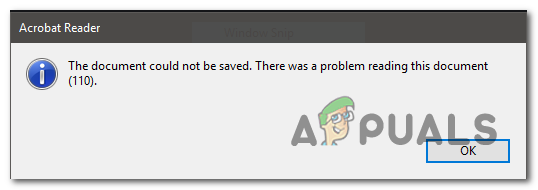
This issue occurs with files obtained externally. In this case, the issue can be resolved easily by using the Microsoft Print to PDF feature to avoid the irrelevant data. Keep in mind that corrupted file properties can also cause this problem – in this case, opening the PDF file with Foxit Reader or via Google Chrome should help you fix the problem.
But most instances of this issue are caused by some file corruption. To resolve them, you’ll need to use Nitro Pro or an online PDF repair tool to fix the corruption.
In some rare circumstances, you might also see this error due to a font issue. To fix it, you only need to update Acrobat Reader to the latest available version.
How to Fix the Acrobat Reader ‘The Document Could Not Be Saved’ Error?
1. Using the Microsoft Print to PDF feature
If the issue is being caused by a partially corrupted PDF file that you obtained externally, you might be able to avoid the ‘The Document Could Not Be Saved (110)’ error by using the Microsoft Print to PDF feature instead.
This operation will end up bypassing some security checks that the regular saving function is configured to run, so you might be able to save the file successfully.
But keep in mind that this operation is not entirely without data loss. By using this workaround, the saved file will not contain any bookmarks or comments that you previously established. But the good news is it will allow you to save and edit the file normally.
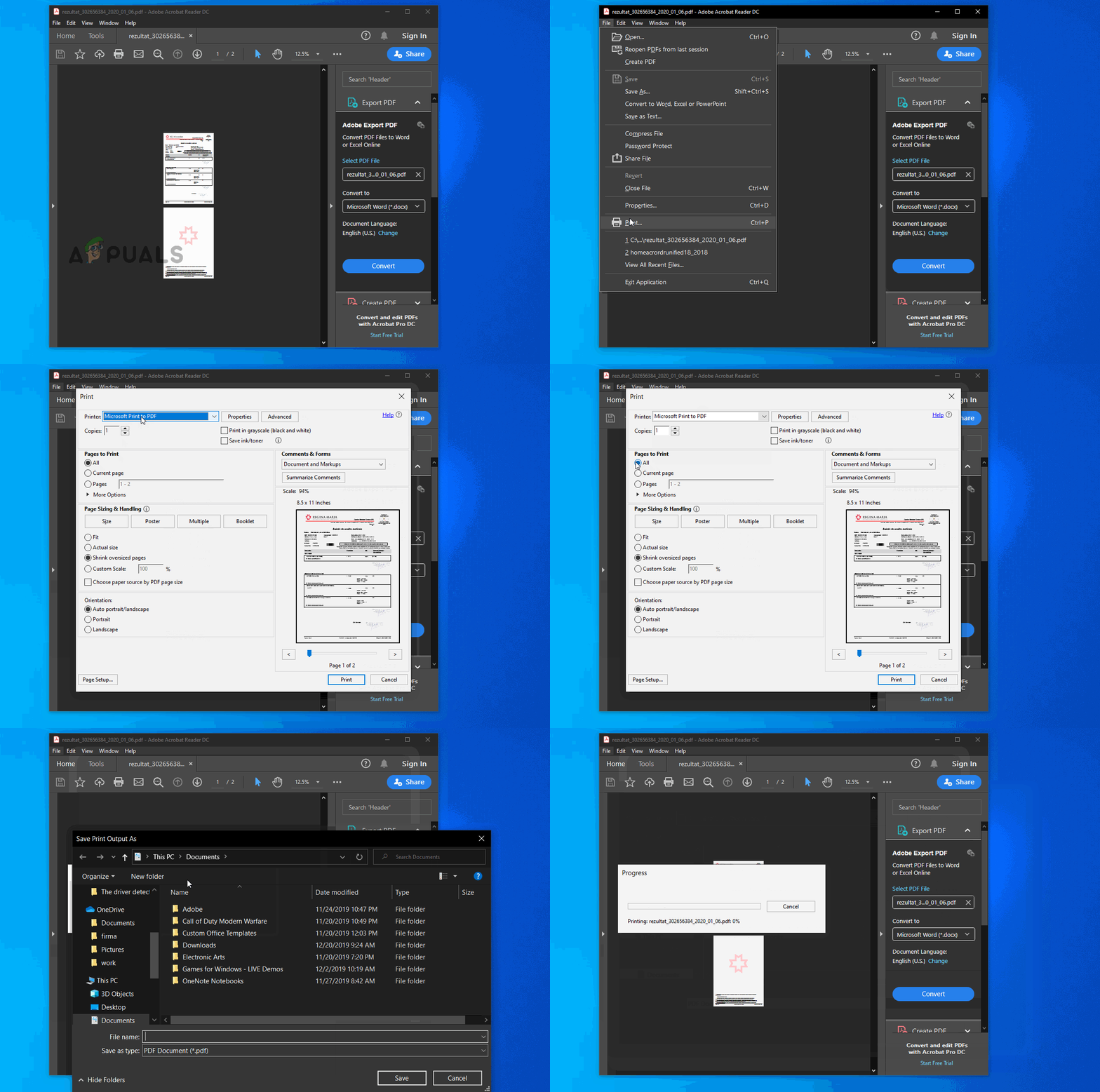
Here’s a quick guide on using the Microsoft Print to PDF feature in order to avoid the ‘The Document Could Not Be Saved (110)’ error:
- Open the Acrobat Reader application, then open the file that you’re encountering the issue with.
- Once the file is open in Acrobat Reader, use the ribbon bar at the top to select File > Print from the newly appeared context menu.
- After you manage to get inside the Print menu, use the drop-down menu associated with Printer and set it to Microsoft Print to PDF.
- Next, ensure that the toggle under Pages to Print is set to All.
- Now that everything is in order, click the Print button to start the procedure.
- When prompted by the Save Print Output As window, select an appropriate location and ensure that the Save as type is set to PDF document.
- Click Save to complete the operation.
Note: After you do this, the operation should complete with no issues. You should then be able to open it and use it normally.
In case the ‘The Document Could Not Be Saved (110)’ error still occurs, move down to the next method below.
2. Save the file with Foxit Reader
A lot of affected users have been deploying this potential fix successfully when encountering the ‘The Document Could Not Be Saved (110)’ error. Foxit Reader is a free alternative to Acrobat reader, but a lot of affected users have used it to fix PDF files that were no longer savable.
Note: Here’s how to fix a file that Acrobat can’t repair.
As it turns out, Foxit Reader gets rid of some properties that might end up forcing Adobe Reader to throw this error. So a lot of affected users have managed to resolve the issue by temporarily installing Foxit Reader, and using it to save the file in the same .PDF format. After doing so, most of them have reported that Adobe Reader was miraculously able to save the document without throwing the same error.
Here’s a quick guide on installing and using FoxIt Reader to circumvent the ‘The Document Could Not Be Saved (110)’ error:
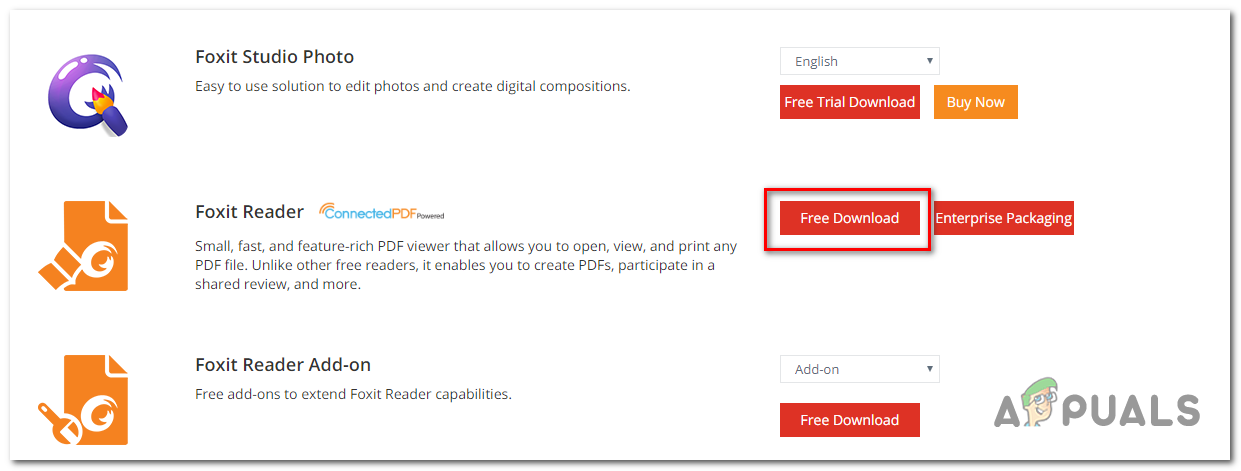
- Open your default browser and visit this link (here). Once you get there, click on Download for Free, then scroll down to Foxit Reader and click the Free Download button associated with it.

Downloading FoxIt Reader - Select the platform and your language, then click Download to initiate the process.
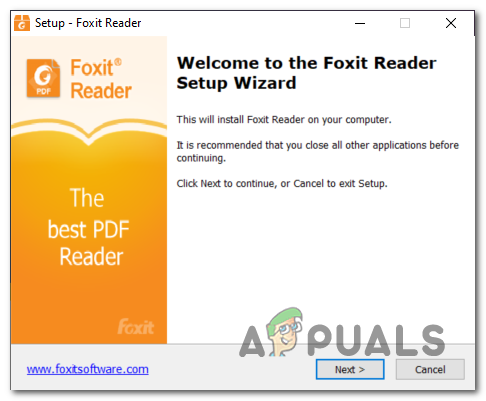
- Wait for the download is complete, then open the installation executable, accept the license agreement and follow the on-screen prompts to complete the installation.

Installing Foxit Reader Note: Keep in mind that the application will attempt to install some PUPs. Choose the ‘Don’t install a free 14 days trial of Foxit PhantomPDF’ if you don’t want unwanted programs on your computer.
- Once the installation is complete, open Foxit Reader and use it to the file that was throwing the error in Adobe Reader by going to File > Open.
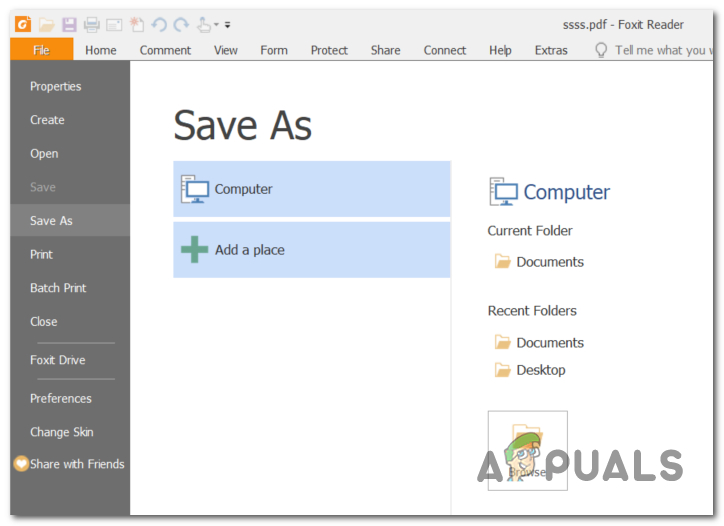
- With the file opened, go to File > Save As > Computer and select a location where you want to save the problematic file.

Using the Save As function of Foxit Reader Note: If you’re planning on saving the file on the same location, ensure that you give it a different name.
- Once the new instance of the file has been created, open it with Acrobat Reader and see if the problem is now resolved.
In case you’re still encountering the same ‘The Document Could Not Be Saved (110)’ error, move down to the next potential fix below.
3. Repairing document with Nitro Pro
If the two potential fixes above didn’t work, it’s probably due to the fact that you’re dealing with a corrupted PDF file. In this case, your best hope of fixing the issue is to use an application that is capable of repairing corrupted PDF files.
One such application is Nitro Reader 2. This free application has an extensive repair function that ends up fixing the majority of problems that might corrupt a previously healthy PDF file. Several affected users have confirmed that repairing the file with Nitro Reader 2 allowed them to save a new instance of the same file that was not triggering the same ‘The Document Could Not Be Saved (110)’ error.
Here’s a quick guide on repairing the PDF document with Nitro Reader 2:
- Visit this link (here), enter your name and email address and click on Start your Free trial.

Start a free trial with Nitro Pro - Wait for the downloaded executable to be downloaded. Once the download is finished, open the installer and select a location where you want to install Nitro Pro.

Installing the Nitro Pro - Wait until the process is complete, then restart your computer once the operation is complete.
- At the next startup sequence, launch your Nitro application and use the Open function to load the same PDF file that was triggering the ‘The Document Could Not Be Saved (110)’ error with Acrobat Reader.
- If the document has an error that can be fixed, you will get a message similar to “This file was damaged (corrupted) and has been repaired.”
- If you see the above message, go to File > Save As > PDF Document and save the repaired instance in a new location.
- Next, use Acrobat Reader to open the same document and see if the issue has been resolved.


In case you’re still encountering the same ‘The Document Could Not Be Saved (110)’ error, move down to the next method below.
4. Repairing the file with Sejda
If you’re fairly certain that the issue is being caused by some type of PDF corruption but Nitro was unable to fix the file, chances are you will be able to remove the corrupted metadata easily with Sejda Repair PDF utility or other 3rd party alternatives.
Some users that we’re encountering this issue have confirmed that they manage to heal the file after using an online PDF repair utility.
Here’s a quick guide on repairing the corrupted PDF file with Sejda utility:
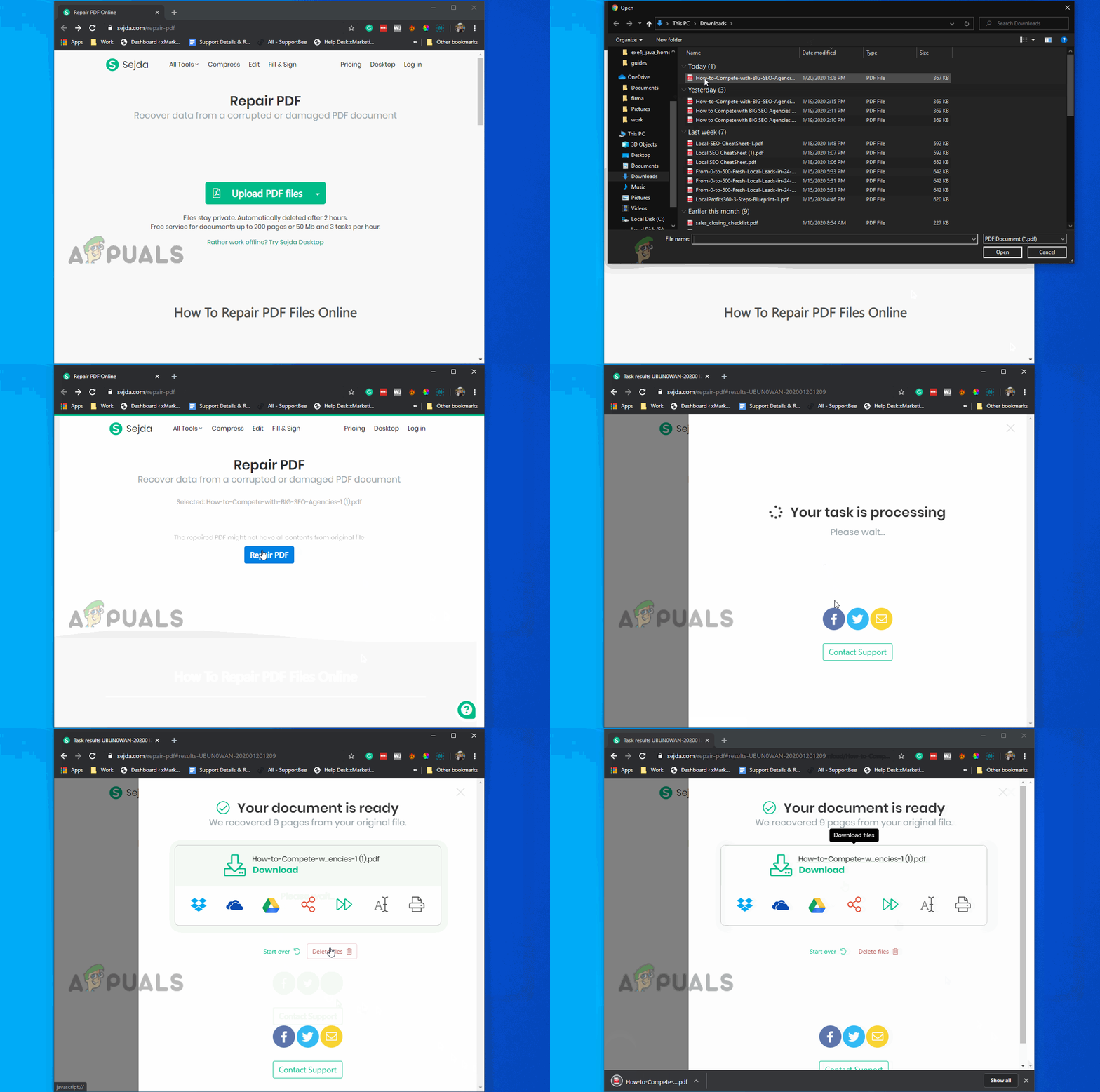
- Open your default browser and visit this link (here).
- Once you arrive at the correct location, click on the green Upload PDF Files button.
- Next, from the Open menu, navigate to the location of the problematic PDF, select it and click Open to load it into the repair utility.
- After the PDF file is loaded successfully, click on Repair PDF and wait for the request to be successfully processed.
- If the file is successfully recovered, download the output on your computer and see if the issue is now resolved.
In case the new version of the file is still showing the same ‘The Document Could Not Be Saved (110)’ error, move down to the next method below.
5. Saving the file with Chrome
As it turns out, you don’t necessarily need to use a 3rd party PDF viewer in order to clear the metadata that might end up causing the ‘The Document Could Not Be Saved (110)’ error. In most cases, the issue will end up occurring due to special characters hidden within the files.
One user has discovered that you can also clear this temp data by using Chrome. It turns out that you can open the file in Chrome and save the file via the Print command.
Here’s a quick guide on fixing the ‘The Document Could Not Be Saved (110)’ error directly via Google Chrome:
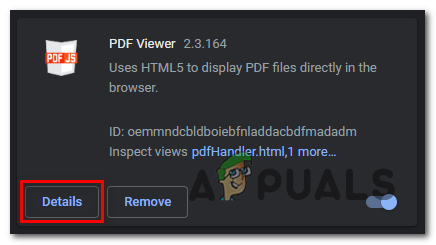
- Open Google Chrome and access this link (here). Once you’re there, install the PDF Viewer extension.
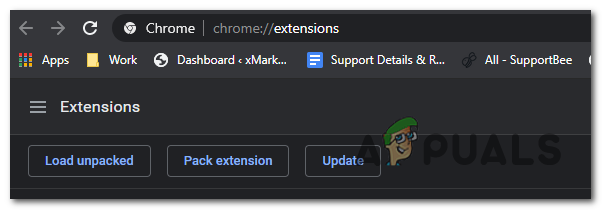
- After the extension is installed, type ‘chrome://extensions/‘ inside the navigation bar and press Enter to open the Extension menu.

Accessing the extension menu - Once you’re inside the Extension menu, look for PDF Viewer. When you see it, click on the Details button associated with the extension.

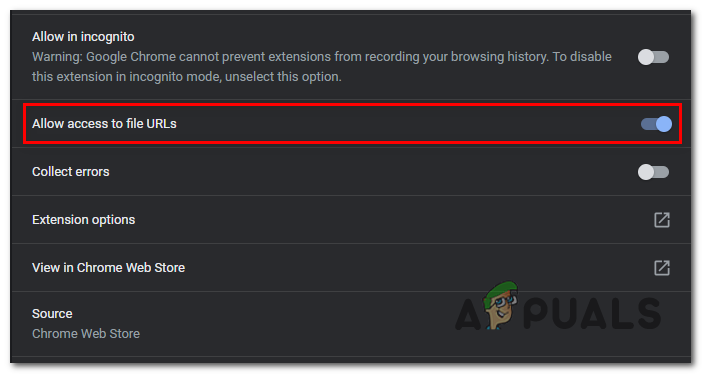
Accessing the Details menu of the PDF Viewer extension - Inside the options menu, scroll down through the list of settings and ensure that the toggle associated with Allow access to file URLs is enabled.

Allow access to URLs - Next, simply drag and drop the problematic PDF file on your Google Chrome window. The browser should automatically open the PDF file using the extension that you recently installed.
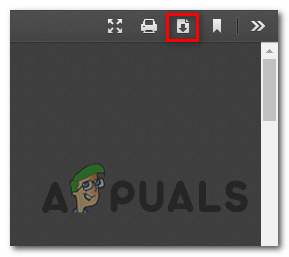
- With the PDF file open in chrome, simply click the Download button in the top-right corner

Downloading the PDF file Note: This operation will automatically get rid of the metadata that is most likely causing the issue.
In case you’re still encountering the same ‘The Document Could Not Be Saved (110)’ error, move down to the next method below.
6. Update to the latest version of Acrobat Reader
As it turns out, this particular issue can also occur due to a font issue that has since been addressed by Adobe. Under normal circumstances, the program is designed to automatically update itself. But certain 3rd party suites or even user preferences might stop the application from auto-updating.
Several affected users have confirmed that the issue was resolved after they updated the application to the latest version.
Here’s a quick guide on ensuring that you are using the latest version of Acrobat Reader:
- Open Acrobat reader and ensure that the 3rd party security suite is off (if you have one).
- Go to the ribbon bar at the top and click on Help > Check for Updates.

Checking for updates - Wait until the initial scan is finished. If a new update is identified, follow the on-screen prompts to complete the application update.
- Restart your computer and see if the issue is resolved at the next computer startup.