
Hi.
I am having Adobe Acrobat Reader DC 2019.021.20061.
I just tried to update it (check for updates) and got the following error:
Update failed
An error occured. Please check for updates again later
Error 111100
I’m using Win10, lastest stable version.
The problem still continues. I have no idea at all what’s the reason. The error code is not helpful at all, doesn’t give any clue.
Please let me know how I could fix this problem.
Hi.
I am having Adobe Acrobat Reader DC 2019.021.20061.
I just tried to update it (check for updates) and got the following error:
Update failed
An error occured. Please check for updates again later
Error 111100
I’m using Win10, lastest stable version.
The problem still continues. I have no idea at all what’s the reason. The error code is not helpful at all, doesn’t give any clue.
Please let me know how I could fix this problem.
Adobe Acrobat не работает?
Скачайте 100% рабочую версию аналогичного софта
Как исправить ошибку «Прекращена работа программы Adobe Acrobat Reader DC»
В последнее время пользователи продуктов Adobe все чаще сообщают о возникающих ошибках. Например, при
печати, запуске софта или просмотре ПДФ может возникнуть окно с надписью «Прекращена работа программы Adobe
Reader». Такая проблема возникает при работе на слабых компьютерах или отсутствии установленных обновлений.
При открытии ПДФ-документа или запуске ридера может появиться окно AppCrash. Это происходит из-за различных
причин: например, при отсутствии установленных обновлений или использовании неактивированной версии.
Возникшая проблема приводит к аварийному отключению программы. Существует несколько способов исправить вылет
софта.
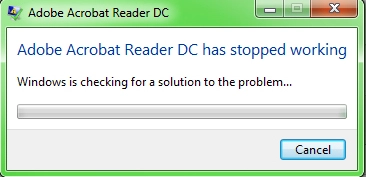
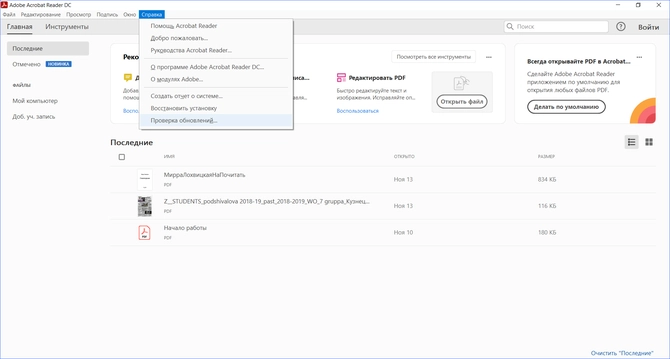
Решение 1. Обновление программного обеспечения
Для использования этого способа:
1. Повторно откройте Adobe Reader 11.
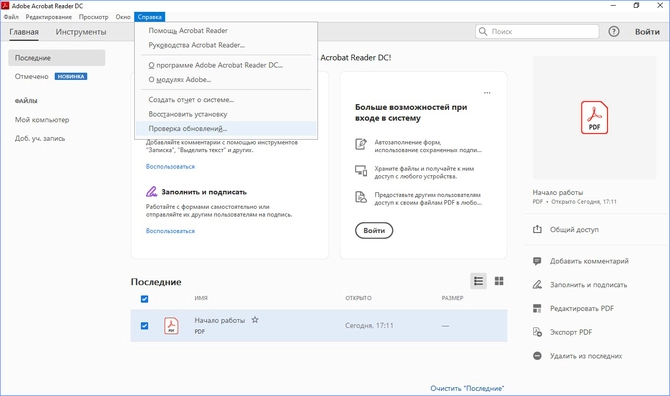
2. Далее обновите софт до последней версии: нажмите на верхней панели на кнопку «Справка» — «Проверка
обновлений».
3. При наличии доступных версий вам будет предложено загрузить файлы с официального сайта.
Если Акробат XI продолжает вылетать после установки обновления, вам необходимо воспользоваться другим
способом из списка.
Решение 2. Выполнение специальной команды
Перед сбросом настроек закройте все запущенные программы. Затем выполните несколько простых действий:
1. Запустите Adobe Reader.
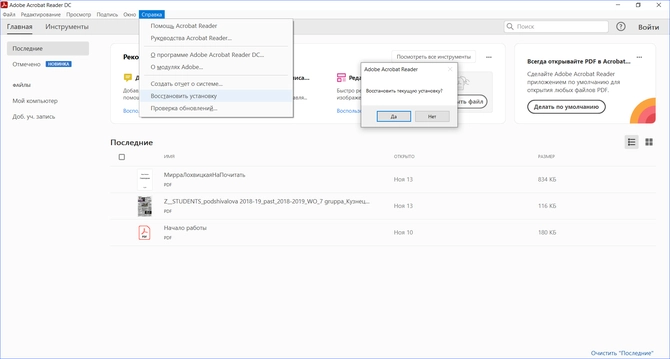
2. Кликните «Справка» — «Восстановить установку». Windows 10/8/7 автоматически настроит приложение.
3. После завершения обработки перезагрузите систему ПК.
Решение 3. Отключение защищенного просмотра
В открытом ридере необходимо:
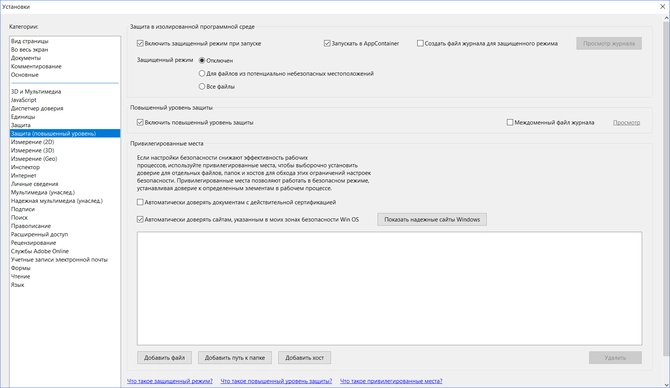
1. Нажать на «Редактирование» — «Установки».
2. В новом окне перейти в раздел «Защита (повышенный уровень)».
3. В блоке «Защищенный режим» выберите вариант «Отключен».
4. Примените изменения и перезагрузите программу.
Решение 4. Открытие Distiller DC
Чтобы использовать этот способ, следуйте инструкции:
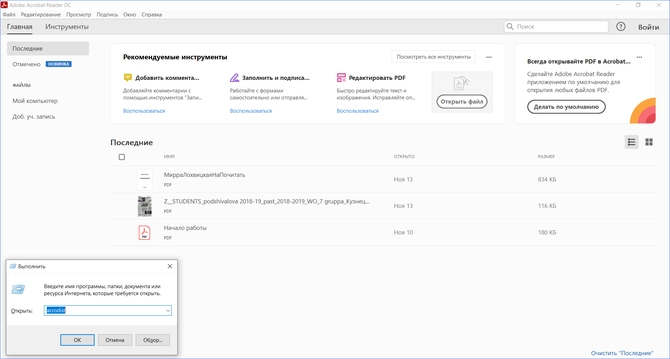
1. Зажмите комбинацию клавиш Win+R.
2. В новом окне введите acrodist.
3. Если программное обеспечение Acrobat не активировано, то возникнет сообщение с надписью «Требуется
вход». В таком случае кликните «Войти сейчас» и введите необходимые данные.
4. После завершения активации перезагрузите софт.
Решение 5. Переход в другой профиль Windows
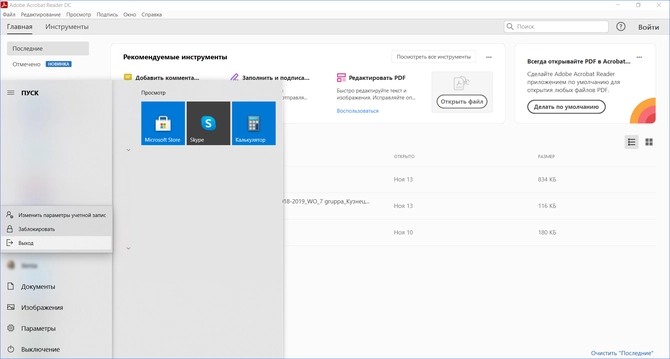
Выйдите из учетной записи Виндовс, в которой возникла ошибка и смените профиль. Проверьте приложение на
неполадки.
Если ни один вариант не помог решить проблему, необходима полная переустановка Акробата.
Как отправить аварийный отчёт об ошибке при прекращении работы Adobe Reader
Вы также можете написать компании Adobe об ошибке. Это позволит разработчикам исправить недочеты в новых
версиях или обновлениях программного обеспечения. Поэтому важно сообщать даже о нерегулярных неполадках.
Чтобы написать о прекращение работы Adobe Reader, есть несколько вариантов отправки данных:
1. Автоматически на Windows 7/8/10. Это вариант подходит, если возникнет окно «Сообщения об
ошибках Windows». В таком случае просто кликните на «Отправить сведения».
2. Отправка данных на macOS. Автоматически сообщить об ошибке можно при появлении окон «Отправить
в Apple» и Adobe CrashReporter. В обоих блоках необходимо нажать «Отправить» и «Отчет».
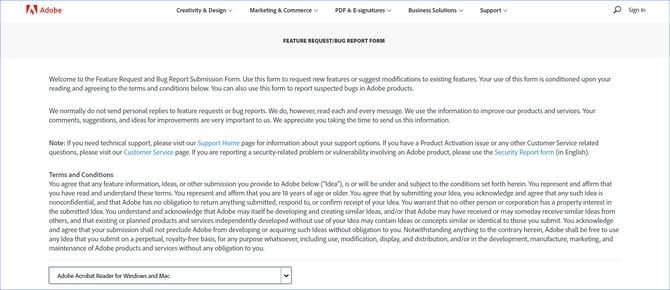
3. С помощью специальной формы.Этот вариант позволит вручную ввести данные о неполадках. Для этого
перейдите на официальный сайт Adobe и найдите раздел Feature Request/Bug Report Form. В ней нужно указать
продукт, а затем написать о проблеме. Форма представлена только на английском языке.
Теперь вы знаете, из-за чего возникает неполадка «Прекращена работа программы Adobe Acrobat Reader DC»,
что делать в такой ситуации и как отправить отчет о проблеме. Она может возникнуть при печати или открытии
документа. Решить ошибку можно с помощью обновления софта, восстановления установок, отключения защитного
просмотра, активации приложения или использования другой учетной записи Виндовс. Если софт продолжает
вылетать, выдавать ошибки и крашиться, обратите внимание на другую программу для просмотра и редактирования ПДФ.
Почему Adobe Reader может не запускаться в Windows 10
Во время работы в версиях для Windows 10 может возникнуть еще одна проблема: при попытке открытия файлов
ничего не происходит. Система не выдает никакой ошибки и просто игнорирует действия пользователя. Давайте
разберемся, из-за каких причин Adobe Reader не открывается и не читает PDF.
Повреждение установочных файлов
Иногда документ не загружается после обновления системы или самого Adobe Reader. При этом сама программа
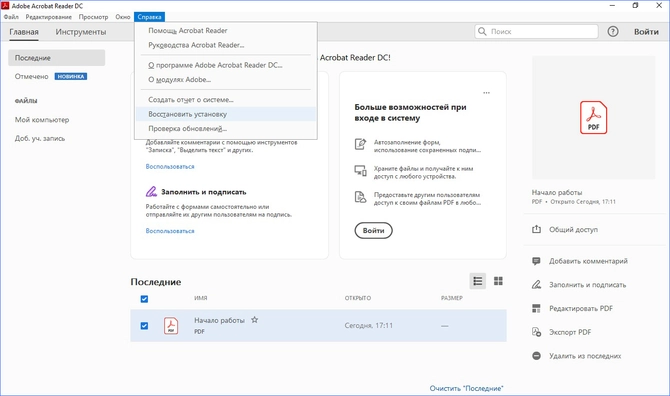
открывается, но ее функциональность может быть нарушена. Чтобы исправить это, раскройте пункт «Справка» в
верхнем меню программы. Нажмите «Восстановить установку» и в выскочившем окошке кликните «Да». После этого
перезагрузите софт.
Устаревшая версия
Если предыдущий способ не сработал, проверьте актуальность версии, что у вас установлена. Компания Adobe
постоянно совершенствуют свой продукт, устраняя баги и добавляя новые опции. Для установки обновлений не
нужно полностью удалять и снова устанавливать софт. Нужная функция также вызывается через пункт «Справка».
Выберите строчку «Проверка обновлений» и после окончания процесса снова попробуйте открыть документ.
Неактуальная программа PDF
Если вы использовали приложение, установленное по умолчанию на компьютере, а затем удалили его, возможно,
система скинула значения чтения этих файлов. Поэтому они никак не реагируют на ваши действия. Чтобы
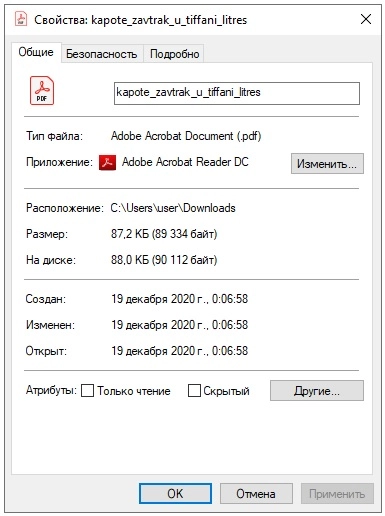
установить Adobe Acrobat в качестве главной «читалки» документов, выделите любой файл PDF правой кнопкой
мыши, нажмите «Свойства» и во вкладке «Общие» установите Adobe как приложение для чтения по умолчанию.
Заключение
В большинстве случаев предложенные варианты решения проблем помогают, если Аdobe Reader не запускается на
вашем компьютере. Но могут возникать и другие ошибки, например известная проблема «Неверный параметр», возникающая из-за неправильных тэгов.
Если вы не можете справиться с возникшей проблемой, обратитесь в службу техподдержки продукта. Но имейте в
виду, что для этого потребуется вход в аккаунт Adobe.
Обновлено: 10.02.2023
5.0 Оценок: 3 (Ваша: )
Adobe Acrobat не работает?
Скачайте 100% рабочую версию аналогичного софта
Решение 1. Обновление программного обеспечения
Для использования этого способа:
1. Повторно откройте Adobe Reader 11.
2. Далее обновите софт до последней версии: нажмите на верхней панели на кнопку «Справка» — «Проверка обновлений».
3. При наличии доступных версий вам будет предложено загрузить файлы с официального сайта.
Если Акробат XI продолжает вылетать после установки обновления, вам необходимо воспользоваться другим способом из списка.
Решение 2. Выполнение специальной команды
Перед сбросом настроек закройте все запущенные программы. Затем выполните несколько простых действий:
1. Запустите Adobe Reader.
2. Кликните «Справка» — «Восстановить установку». Windows 10/8/7 автоматически настроит приложение.
3. После завершения обработки перезагрузите систему ПК.
Решение 3. Отключение защищенного просмотра
В открытом ридере необходимо:
1. Нажать на «Редактирование» — «Установки».
2. В новом окне перейти в раздел «Защита (повышенный уровень)».
3. В блоке «Защищенный режим» выберите вариант «Отключен».
4. Примените изменения и перезагрузите программу.
Решение 4. Открытие Distiller DC
Чтобы использовать этот способ, следуйте инструкции:
1. Зажмите комбинацию клавиш Win+R.
2. В новом окне введите acrodist.
4. После завершения активации перезагрузите софт.
Решение 5. Переход в другой профиль Windows
Выйдите из учетной записи Виндовс, в которой возникла ошибка и смените профиль. Проверьте приложение на неполадки.
Если ни один вариант не помог решить проблему, необходима полная переустановка Акробата.
Чтобы написать о прекращение работы Adobe Reader, есть несколько вариантов отправки данных:
3. С помощью специальной формы.Этот вариант позволит вручную ввести данные о неполадках. Для этого перейдите на официальный сайт Adobe и найдите раздел Feature Request/Bug Report Form. В ней нужно указать продукт, а затем написать о проблеме. Форма представлена только на английском языке.
Почему Adobe Reader может не запускаться в Windows 10
Во время работы в версиях для Windows 10 может возникнуть еще одна проблема: при попытке открытия файлов ничего не происходит. Система не выдает никакой ошибки и просто игнорирует действия пользователя. Давайте разберемся, из-за каких причин Adobe Reader не открывается и не читает PDF.
Повреждение установочных файлов
Устаревшая версия
Если предыдущий способ не сработал, проверьте актуальность версии, что у вас установлена. Компания Adobe постоянно совершенствуют свой продукт, устраняя баги и добавляя новые опции. Для установки обновлений не нужно полностью удалять и снова устанавливать софт. Нужная функция также вызывается через пункт «Справка». Выберите строчку «Проверка обновлений» и после окончания процесса снова попробуйте открыть документ.
Неактуальная программа PDF
Если вы использовали приложение, установленное по умолчанию на компьютере, а затем удалили его, возможно, система скинула значения чтения этих файлов. Поэтому они никак не реагируют на ваши действия. Чтобы установить Adobe Acrobat в качестве главной «читалки» документов, выделите любой файл PDF правой кнопкой мыши, нажмите «Свойства» и во вкладке «Общие» установите Adobe как приложение для чтения по умолчанию.
Заключение
Аналог Adobe Acrobat Reader
Если приложение Адоб Ридер часто выдает ошибки, следует задуматься о более стабильной альтернативе. Выбирайте PDF Commander – он прост в управлении, обладает всеми нужными функциями и не зависит от интернет-соединения.
В некоторых случаях вы можете устранить ошибки, связанные с обновлением, переустановив Acrobat или Reader.
Удаление и переустановка Reader на компьютере:
Удалите Reader с компьютера:
- Откройте диалоговое окно Выполнить, используя комбинацию клавиш Windows + R.
- В диалоговом окне введите Панель управления и нажмите OK.
- На Панели управления выберите Программы и компоненты и затем в списке установленных программ выберите Reader.
- Нажмите Удалить и следуйте инструкциям на экране для удаления Reader.
Переустановите последнюю версию Reader на компьютере:
- Перейдите на страницу Загрузка Adobe Reader и нажмите Загрузить Acrobat Reader.
- Дайте менеджеру загрузки достаточно времени, чтобы загрузить все необходимые установочные файлы. Затем следуйте инструкциям для установки Reader.
Если у вас возникнут какие-либо трудности, попробуйте использовать другой веб-браузер.
Удаление и переустановка Acrobat на компьютере:
Удалите Acrobat с компьютера:
- Откройте диалоговое окно Выполнить, используя комбинацию клавиш Windows + R.
- В диалоговом окне введите Панель управления и нажмите OK.
- На Панели управления выберите Программы и компоненты и затем в списке установленных программ выберите Acrobat.
- Нажмите Удалить и следуйте инструкциям на экране для удаления Acrobat.
Переустановите последнюю версию Acrobat на компьютере:
- Перейдите на страницу Справка по загрузке и установке Acrobat и перейдите по ссылке для загрузки и установки вашей версии Acrobat.
Если у вас установлена устаревшая версия, переустановите Acrobat с помощью загруженных установочных файлов или с DVD-диска.
Дополнительные сведения о конфигурировании и устранении неполадок в модуле обновления см. в разделе Руководство по программе обновления Acrobat Reader.
- Восстановите текущую установку программы с помощью функции «Установка и удаление программ» на «Панели управления».
- Войдите в качестве администратора и откройте соответствующий ключ реестра:
(Acrobat) HKLMSoftwareAdobeAcrobat
(Reader) Reader<version> HKCUSoftwareAdobeAcrobat Reader<version> - Обновите программу еще раз.
Попробуйте использовать средство устранения неполадок Microsoft Troubleshooter | Windows 10, Windows 8/8.1/7.
Отказ от ответственности: Adobe не поддерживает стороннее программное обеспечение и предоставляет эту информацию исключительно в качестве совета.
Если проблема не устранена после использования средства устранения неполадок, см. раздел Ошибка 1606 | Установка | Acrobat 8, 9 | CS4.
Источник установки для этого продукта не доступен.Убедитесь, что источник существует и доступен.
Не удалось открыть этот пакет исправлений. Убедитесь, что пакет исправлений существует и доступен. Или свяжитесь с поставщиком приложения, чтобы убедиться, что это действительный пакет исправлений для установщика Windows.
Отказ от ответственности: Adobe не поддерживает стороннее программное обеспечение и предоставляет эту информацию исключительно в качестве совета.
Если ошибка по-прежнему возникает, используйте Adobe Reader и инструмент Acrobat Cleaner, чтобы удалить следы предыдущей установки, а затем переустановите Adobe Acrobat Reader или Adobe Acrobat.
Данная ошибка указывает на то, что ваша установка Acrobat или Reader была изменена с помощью файла Transforms (.MST). Возможно, файл .MST отсутствует в исходном расположении или поврежден.
Эта ошибка также может возникнуть при загрузке и обновлении с помощью Adobe Application Manager. Ошибку можно обойти, если загрузить обновление отдельно от установки. Другими словами, необходимо сохранить файл обновления локально (на компьютере), а запустить его отдельно.
Чтобы загрузить и установить обновление, найдите новейшую версию Acrobat или Reader по адресу:
Выберите «Продолжить для загрузки» и «Загрузить сейчас», а затем выберите «Сохранить» или «Сохранить как» для сохранения файла на компьютер. После загрузки найдите файл исправления на компьютере и дважды щелкните на файле для запуска обновления.
В операционной системе Windows имена файлов имеют расширение . MSP и именуются для каждого продукта и обновления, например AcrobatUpd11009. msp , AcrobatUpd1014.msp или AdbeRdrUpd11007.msp.
- В проводнике Windows перейдите в папку C:Program Files (x86)Common FilesAdobeARM1.0
- Щелкните правой кнопкой мыши по файлу AdobeARM.exe и выберите пункт Запуск от имени администратора.
- В Reader или Acrobat выберите Помощь > Проверить наличие обновлений. Для завершения обновления следуйте инструкциям на экране.
Отказ от ответственности: Adobe не поддерживает стороннее программное обеспечение и предоставляет эту информацию исключительно в качестве совета.
Если ошибка по-прежнему возникает, используйте Adobe Reader и инструмент Acrobat Cleaner, чтобы удалить следы предыдущей установки, а затем переустановите Adobe Acrobat Reader или Adobe Acrobat.
Отказ от ответственности: Adobe не поддерживает стороннее программное обеспечение и предоставляет эту информацию исключительно в качестве совета.
Если вы не можете удалить, установить или обновить программу после применения мастера диагностики Fix it, см. решения в разделе Ошибка 1714 | Acrobat, Reader.
Welcome to the Community!
We have a brand new look! Take a tour with us and explore the latest updates on Adobe Support Community.
Adobe Support Community
Auto-suggest helps you quickly narrow down your search results by suggesting possible matches as you type.
- Home
- Acrobat Reader
- Discussions
- Adobe reader Updater error 111200
/t5/acrobat-reader-discussions/adobe-reader-updater-error-111200/td-p/4010857 Mar 04, 2012 Mar 04, 2012
Copy link to clipboard
It´s really terrible to update Adobe free products (Reader, Flash Player, Shockwave Player) in network with domain. Know somebody what mean «error 111200»? THX
Be kind and respectful, give credit to the original source of content, and search for duplicates before posting. Learn more
Copy link to clipboard
This error stands for Updater Session failed to initialize.
Can you please provide Updater log file?
It is called AdobeARM.log and can be found in the User Temp folder.
Be kind and respectful, give credit to the original source of content, and search for duplicates before posting. Learn more
Copy link to clipboard
[2012-03-05 08:50:50] Adobe ARM 1.5.7.0 logging started.
[2012-03-05 08:50:50] Command Line: /PRODUCT:Reader /VERSION:10.0 /MODE:3
[2012-03-05 08:50:50] Could not collect information for Product:
[2012-03-05 08:50:50] ProductCode:
[2012-03-05 08:50:50] ProductName: Adobe Reader X — Czech
[2012-03-05 08:50:50] ProductVersion: 10.0.0
[2012-03-05 08:50:50] ProductUACPatching: enabled
[2012-03-05 08:50:50] Admin User, IsElevated returns 1
[2012-03-05 08:50:59] No CRD to store
[2012-03-05 08:50:59] New file object: AdbeRdr1010_cs_CZ.msi
[2012-03-05 08:50:59] New file object: AdbeRdrUpd1012.msp
[2012-03-05 08:50:59] ArmUpdate record found.
[2012-03-05 08:50:59] Newer version ARM Update is not available.
[2012-03-05 08:51:00] No CRD to store
[2012-03-07 08:52:39] ARM returns ERROR_SUCCESS
[2012-03-07 08:52:39] Adobe ARM 1.5.7.0 logging finished.
Be kind and respectful, give credit to the original source of content, and search for duplicates before posting. Learn more
Copy link to clipboard
Hi there, I’ve the same error here, but it is not for Adobe Reader, but for Adobe Acrobat Pro.
Have you found a solution for this in the meantime?
Below my updater log:
[2013-01-15 23:27:13] Adobe ARM 1.7.2.0 logging started.
[2013-01-15 23:27:13] Command Line: /ArmElevate /MODE:1 /PRODUCT:Acrobat /VERSION:9 /LANG:DEU
[2013-01-15 23:27:13] ProductCode:
[2013-01-15 23:27:13] ProductName: Adobe Acrobat 9 Pro — English, Français, Deutsch
[2013-01-15 23:27:13] ProductVersion: 9.5.2
[2013-01-15 23:27:13] ProductUACPatching: enabled
[2013-01-15 23:27:13] ProductCode:
[2013-01-15 23:27:13] ProductName: Adobe Acrobat X Standard — English, Français, Deutsch
[2013-01-15 23:27:13] ProductVersion: 10.1.5
[2013-01-15 23:27:13] ProductUACPatching: enabled
[2013-01-15 23:27:13] Automatic preferences not provided with command line and not found in Registry — using default ARM preference AUTO_DOWNLOAD
[2013-01-15 23:27:13] Admin User, IsElevated returns 1
[2013-01-15 23:27:13] Failed to lock Manifest file.
[2013-01-15 23:27:13] GetLastError(): 2 — Das System kann die angegebene Datei nicht finden.
[2013-01-15 23:27:13] Init Manifest Data failed
[2013-01-15 23:27:13] Error Code: 130100
[2013-01-15 23:27:13] Init Session data failed.
[2013-01-15 23:27:13] Error Code: 2
[2013-01-15 23:27:13] ** Setting Error Condition:
[2013-01-15 23:27:13] Error Code: 111200
[2013-01-15 23:27:17] User exited
[2013-01-15 23:27:18] ARM returns ERROR_SUCCESS
[2013-01-15 23:27:18] Adobe ARM 1.7.2.0 logging finished.
Another strange thing is that I’ve Adobe Acrobat 9 Pro (9.5.2) and Adobe Acrobat X Standard (10.1.5) on my System. For Adobe Acrobat X, I’ve got today also a update which was successfully.
In today’s digital era, Adobe reader is a necessary application which is widely spread all over the world. As the application helps to install necessary PDF file as well as documents and save them, you can easily access it anytime anywhere. Apart from that, the new version of the Adobe Acrobat allows the users to change documents into PDF files. So, this application is high on demand among teenagers and especially students. Moreover, the application authorizes us to make, manage, show, and print the files into PDF form.
Though, no application is glitch-free, and so the case of Acrobat Adobe Reader. In a few cases, the users face some troublesome and complicated issues in Acrobat. So, if you are thinking you how to solve Adobe Error 111200, then we will help you. So, are you one of the users? If yes, then don’t worry about the irritating error. Look at the following article and check out all the solutions without skipping anything.
About The Adobe Error 111200
If you use Adobe Reader daily, then there is a huge chance that you have experienced Adobe Error 111200 a few numbers of times. We know that this type of error is an annoying issue for users. When your PC becomes unstable, the error is detected. You see that many system files are missing from your desktop. If they stay undetected for a long time, these problems will grow continuously. The error needs some rectification and you need an easy as well as effective solutions. Now, take a look at the following instructions about the general cause of this error.
Major Reasons Of Adobe Error 111200
Adobe error 111200 strikes for several reasons. When you install new programs over old ones, this can cause error messages. So, go through the most common reasons.
- The software failed to update and the method terminated spontaneously.
- When you are starting an update, but there is another installation which is in progress.
- You might encounter this error code if there is not sufficient space on the primary disk.
- Installation of Adobe licensing module is failed due to some reasons, then, the Adobe Error 111200 occurs.
- Different malicious software, such as viruses, adware, spyware, and many more are another cause of the error.
- It can also appear due to misconfigured system files.
- The issue occurs while licensing the product.
- It also occurs due to the incomplete installation of Adobe software.
- Adobe Error 111200 issue can also occur because of corrupt files.
- This type of error codes can also pop-up if you delete some critical Adobe files by mistake.
- Due to Virus or Malware attack in the PC, such type of error codes may arise.
If you have faced with any of the issues listed above, go through this article to know some troubleshooting tips.
Symptoms Of Adobe Error 111200
As error 111200 is a critical issue, so you have to look at the symptoms.
- Error 111200 comes and break down the continuing program window.
- All the active programs suddenly stop.
- Internet connection keeps cutting off or unstable.
- Many important system files have lost.
- The error is shown on the screen.
- Your system freezes several times.
- Your computer becomes sluggish and responds to mouse or keyboard input after a few minutes.
Feasible Solutions To Fix Adobe Error 111200
Here are some effective solutions of this error. So, just read and try the solutions to fix the error properly.
Repair Your Computer 

To repair your computer, try to follow all the step successfully.
- At first, try to download security software and install it.
- After that, click on the ‘Quick Scan’ option to scan your system.
- Then, go to the ‘Repair all’ option to repair your computer or laptop.
- Wait for sometimes to complete the process, and see the changes.
Uninstall And Reinstall Adobe
Uninstall Adobe From Your Computer

For Windows 10,
- First, tap on the Windows icon on the left side of the desktop.
- Then, tap on the ‘Settings’ option from the pop-up menu.
- After that, choose the ‘App & features’ option by clicking on it.
- Next, choose Reader and tap on the ‘uninstall’ option to complete the uninstall process.

For Windows 8 ,
- At first, go to the right side of the Windows screen. Then, turn on the charm bar.
- From the charm bar, tap on the ‘Settings’ button.
- Then, go to the ‘Control Panel’ from the setting bar.
- Now, go to the ‘Programs’ by clicking on it.
- After that, tap on the ‘Uninstall a -program’ button from the ‘Programs and features’ section.
- Then, choose the ‘Reader’ option and click on the ‘Uninstall’ option.
- Lastly, try to follow the prompts.

For Windows 7 ,
- Go to the ‘Start’ menu and select ‘Control Panel’ by click on it.
- After that, go to the ‘Programs and features’ icon by double click on it.
- Then, choose ‘Adobe reader’ option and tap on the ‘Uninstall’ button.
- Last, try to follow the prompts to finish the procedure.
2. Reinstall Adobe

After uninstalling Adobe, reinstalling it to resolve the issue. To reinstall Adobe, try to follow the following steps:
- First, open the Adobe Reader Download page.
- Then, choose the ‘Download’ option.
- After that, it allows the Download Manager adequate time to download all important installation files.
- Then, try to check out the prompts to install Reader. Now the process is done.
If you have faced with the problem till now, then use another web browser.
Update The Outdated Driver
Take a look at this procedure. Updating the driver is separated in two way. To update outdated driver, head over the following steps:
Automatic Driver Update

To download and install a reliable driver for your PC, follow the below steps:
- Firstly, press & hold ‘Windows Key + R’ both.
- In the Run box, type ‘devmgmt.msc’ command and hit the Entry key.
- Then, locate ‘Sound, video and game controllers’ by double-tapping on it.
- Next, head over to the audio device and tap on the ‘Update Driver Software’ option.
- After that,Select ‘Search automatically for updated driver software’ by tapping on it in the coming window.
- Now, the procedure is finished.
Manual Driver Update

If the automatic update does not affect the issue, then try to follow a manual update of the drivers. Let’s check out below properly.
- First of all, go to the manufacturer’s site.
- Download a compatible driver and keep and hold Windows Key and R at the same time.
- Next, write ‘devmgmt.msc’ command in the Run box and hit the Entry key.
- Then, localize the ‘Sound, video and game controllers’ option by double-click on it.
- After that, go to the audio device and choose ‘Update Driver Software’.
- Select ‘Browse my computer for driver software’ folder by tapping it and tap on the ‘Browse’ option beside the folder.
- Lastly, tap on ‘Next’ and restart your device to finish the procedure.
To update your PC’s OS, follow the below steps:
- At first, open the Start menu and go to the Control Panel.
- After that, tap on the Small icon view and tap on the ‘Windows update’ icon. If you use the category view, then, choose the ‘System and Security’ option by clicking it. Then, tap on the ‘Windows update’ icon from the System and security folder.
- If an update is available, then click on the ‘OK’ option.
- Now, the process is done and then your issue.
Hopefully, the above-mentioned methods will help you out with the error 11200. If the steps fail, then leave a comment for further help.
Читайте также:
- Ind формат чем открыть
- Формат gsm как открыть в archicad
- Диалоговое окно в автокаде как включить
- Uart программа для прошивки
- Как удалить логин в вк при входе с компьютера
Содержание
- Прекращена работа Adobe Reader и другие ошибки — что делать, если Адоб Акробат не работает
- Adobe Acrobat не работает? Скачайте 100% рабочую версию аналогичного софта
- Как исправить ошибку «Прекращена работа программы Adobe Acrobat Reader DC»
- Решение 1. Обновление программного обеспечения
- Решение 2. Выполнение специальной команды
- Решение 3. Отключение защищенного просмотра
- Решение 4. Открытие Distiller DC
- Решение 5. Переход в другой профиль Windows
- Как отправить аварийный отчёт об ошибке при прекращении работы Adobe Reader
- Почему Adobe Reader может не запускаться в Windows 10
- Повреждение установочных файлов
- Устаревшая версия
- Неактуальная программа PDF
- Заключение
- Аналог Adobe Acrobat Reader
- Adobe Flash Player и ошибка инициализации приложения
- Не устанавливается Adobe Acrobat Reader DC: что делать и как завершить процесс
- Определение причины неполадки
- Устранение неполадок при установке
- Подведение итогов
Прекращена работа Adobe Reader и другие ошибки —
что делать, если Адоб Акробат не работает
Adobe Acrobat не работает?
Скачайте 100% рабочую версию аналогичного софта
Как исправить ошибку «Прекращена работа программы Adobe Acrobat Reader DC»
В последнее время пользователи продуктов Adobe все чаще сообщают о возникающих ошибках. Например, при печати, запуске софта или просмотре ПДФ может возникнуть окно с надписью «Прекращена работа программы Adobe Reader». Такая проблема возникает при работе на слабых компьютерах или отсутствии установленных обновлений. При открытии ПДФ-документа или запуске ридера может появиться окно AppCrash. Это происходит из-за различных причин: например, при отсутствии установленных обновлений или использовании неактивированной версии. Возникшая проблема приводит к аварийному отключению программы. Существует несколько способов исправить вылет софта.
Решение 1. Обновление программного обеспечения
Для использования этого способа:
1. Повторно откройте Adobe Reader 11.
2. Далее обновите софт до последней версии: нажмите на верхней панели на кнопку «Справка» — «Проверка обновлений».
3. При наличии доступных версий вам будет предложено загрузить файлы с официального сайта.
Если Акробат XI продолжает вылетать после установки обновления, вам необходимо воспользоваться другим способом из списка.
Решение 2. Выполнение специальной команды
Перед сбросом настроек закройте все запущенные программы. Затем выполните несколько простых действий:
1. Запустите Adobe Reader.
2. Кликните «Справка» — «Восстановить установку». Windows 10/8/7 автоматически настроит приложение.
3. После завершения обработки перезагрузите систему ПК.
Решение 3. Отключение защищенного просмотра
В открытом ридере необходимо:
1. Нажать на «Редактирование» — «Установки».
2. В новом окне перейти в раздел «Защита (повышенный уровень)».
3. В блоке «Защищенный режим» выберите вариант «Отключен».
4. Примените изменения и перезагрузите программу.
Решение 4. Открытие Distiller DC
Чтобы использовать этот способ, следуйте инструкции:
1. Зажмите комбинацию клавиш Win+R.
2. В новом окне введите acrodist.
3. Если программное обеспечение Acrobat не активировано, то возникнет сообщение с надписью «Требуется вход». В таком случае кликните «Войти сейчас» и введите необходимые данные.
4. После завершения активации перезагрузите софт.
Решение 5. Переход в другой профиль Windows
Выйдите из учетной записи Виндовс, в которой возникла ошибка и смените профиль. Проверьте приложение на неполадки.
Если ни один вариант не помог решить проблему, необходима полная переустановка Акробата.
Как отправить аварийный отчёт об ошибке при прекращении работы Adobe Reader
Вы также можете написать компании Adobe об ошибке. Это позволит разработчикам исправить недочеты в новых версиях или обновлениях программного обеспечения. Поэтому важно сообщать даже о нерегулярных неполадках.
Чтобы написать о прекращение работы Adobe Reader, есть несколько вариантов отправки данных:
1. Автоматически на Windows 7/8/10. Это вариант подходит, если возникнет окно «Сообщения об ошибках Windows». В таком случае просто кликните на «Отправить сведения».
2. Отправка данных на macOS. Автоматически сообщить об ошибке можно при появлении окон «Отправить в Apple» и Adobe CrashReporter. В обоих блоках необходимо нажать «Отправить» и «Отчет».
3. С помощью специальной формы.Этот вариант позволит вручную ввести данные о неполадках. Для этого перейдите на официальный сайт Adobe и найдите раздел Feature Request/Bug Report Form. В ней нужно указать продукт, а затем написать о проблеме. Форма представлена только на английском языке.
Теперь вы знаете, из-за чего возникает неполадка «Прекращена работа программы Adobe Acrobat Reader DC», что делать в такой ситуации и как отправить отчет о проблеме. Она может возникнуть при печати или открытии документа. Решить ошибку можно с помощью обновления софта, восстановления установок, отключения защитного просмотра, активации приложения или использования другой учетной записи Виндовс. Если софт продолжает вылетать, выдавать ошибки и крашиться, обратите внимание на другую программу для просмотра и редактирования ПДФ.
Почему Adobe Reader может не запускаться в Windows 10
Во время работы в версиях для Windows 10 может возникнуть еще одна проблема: при попытке открытия файлов ничего не происходит. Система не выдает никакой ошибки и просто игнорирует действия пользователя. Давайте разберемся, из-за каких причин Adobe Reader не открывается и не читает PDF.
Повреждение установочных файлов
Иногда документ не загружается после обновления системы или самого Adobe Reader. При этом сама программа открывается, но ее функциональность может быть нарушена. Чтобы исправить это, раскройте пункт «Справка» в верхнем меню программы. Нажмите «Восстановить установку» и в выскочившем окошке кликните «Да». После этого перезагрузите софт.
Устаревшая версия
Если предыдущий способ не сработал, проверьте актуальность версии, что у вас установлена. Компания Adobe постоянно совершенствуют свой продукт, устраняя баги и добавляя новые опции. Для установки обновлений не нужно полностью удалять и снова устанавливать софт. Нужная функция также вызывается через пункт «Справка». Выберите строчку «Проверка обновлений» и после окончания процесса снова попробуйте открыть документ.
Неактуальная программа PDF
Если вы использовали приложение, установленное по умолчанию на компьютере, а затем удалили его, возможно, система скинула значения чтения этих файлов. Поэтому они никак не реагируют на ваши действия. Чтобы установить Adobe Acrobat в качестве главной «читалки» документов, выделите любой файл PDF правой кнопкой мыши, нажмите «Свойства» и во вкладке «Общие» установите Adobe как приложение для чтения по умолчанию.
Заключение
В большинстве случаев предложенные варианты решения проблем помогают, если Аdobe Reader не запускается на вашем компьютере. Но могут возникать и другие ошибки, например известная проблема «Неверный параметр», возникающая из-за неправильных тэгов. Если вы не можете справиться с возникшей проблемой, обратитесь в службу техподдержки продукта. Но имейте в виду, что для этого потребуется вход в аккаунт Adobe.
Аналог Adobe Acrobat Reader
Если приложение Адоб Ридер часто выдает ошибки, следует задуматься о более стабильной альтернативе. Выбирайте PDF Commander – он прост в управлении, обладает всеми нужными функциями и не зависит от интернет-соединения.
Adobe Flash Player и ошибка инициализации приложения

Недавно столкнулся с тем, что не смог обычным способом обновить Adobe Flash Player — выпадала ошибка инициализации приложения. При этом попробовал перезагрузить компьютер, заново скачал инсталлятор и запустил его — тот же результат! Полез в Интернет — оказалось ситуация достаточно распространённая. Причём ошибка инициализации приложения возникает не только при обновлении Flash Player, но и при попытке установить или обновить Acrobat Reader. В этом случае возникает ошибка с Adobe Download Manager.
В обоих случаях дальнейшая установка или обновление программы невозможна. Что делать?
Самая распространённая причина возникновения ошибки инициализации приложения — это через чур ретивый антивирус, который блокирует всё подозрительное без разбора.
Поэтому первое, что надо сделать — попробовать деактивировать антивирусную защиту. В случае с антивирусом Касперского достаточно просто кликнуть правой кнопкой мыши по его значку в системном лотке и выбрать в меню пункт «Приостановить защиту».
Если это не помогает, значит на Вашем компьютере есть ещё какое-то программное обеспечение, которое блокирует запуск веб-установщика и появляется ошибка инициализации приложения Adobe Flash Player.
Тогда Вам нужно скачать в Интернете полный установщик и запустить его на своём компьютере. Для этого идём вот сюда — ссылка. Откроется вот такая страничка:
В самой нижней её части Вы увидите три ссылки. Это три полноразмерных установщика Flash Player — для Internet Explorer, для Firefox и для Google Chrome (и других браузеров на этом движке). Скачиваем, устанавливаем и работаем. Profit!
Не устанавливается Adobe Acrobat Reader DC: что делать и как завершить процесс
При эксплуатации компьютерных устройств в большинстве случаев пользователи даже не задумываются над вопросом, какие программы задействует система для выполнения той или иной задачи. Это возможно до тех пор, пока владельцу ПК не приходится столкнуться с невозможностью выполнения операций, что заставляет искать причину прецедента. К примеру, невозможность открыть, просмотреть или распечатать документы в формате PDF – скорее всего просто нет инструмента на ПК, отвечающего за такие операции. Решается это установкой приложения Acrobat Reader. Зачастую процесс не сопровождается сложностями, но бывает, что программа Adobe Acrobat Reader DC не устанавливается на ПК. Чтобы удачно завершить процесс установки и без проблем работать с такими документами и пойдёт речь в этой статье.

Определение причины неполадки
Прежде чем приступить к практическим действиям по решению проблемы, необходимо попытаться определить причину, почему не устанавливается Adobe Acrobat Reader DC на ПК, что даст дальнейший вектор работы. Зачастую проблема выражается появлением ошибки на экране, с извещением о невозможности завершить процесс. Неполадка может возникнуть на любом этапе установки программы, причём код ошибки не имеет значения, является вариативным, дополняется разным текстом. Причины невозможности установки могут заключаться как в банальных системными сбоях или повреждениями на программном уровне компонентов Windows, отвечающих за процесс инсталляции.
Нередко причиной сбоя выступает попытка установки несоответствующей программы операционной системе, установленной на ПК, предварительная загрузка утилиты с неблагонадёжного сайта, или же устаревшими драйверами компьютера. Как видим, причин для появления ошибки более чем достаточно, причём одни из них решаются элементарно, другие же требуют незначительного вмешательства в работу ПК. Рассмотрим методы решения проблемы на практике, с описанием вариантов борьбы с неисправностью в порядке от простых до более сложных по выполнению.
Устранение неполадок при установке
Прежде чем начинать работать над устранением неполадки, стоит исключить вариант, когда Acrobat Reader не устанавливается на фоне единичного «глюка» системы, перебоя подачи электропитания или в силу иных случайных причин, попытавшись завершить процесс и повторно осуществить установку. Как вариант решения ошибки, когда Reader не устанавливается, подойдёт метод обновления драйверов видеокарты до последней версии. Такого рода причина неисправности – крайне редкое явление, но исключить его всё же стоит.
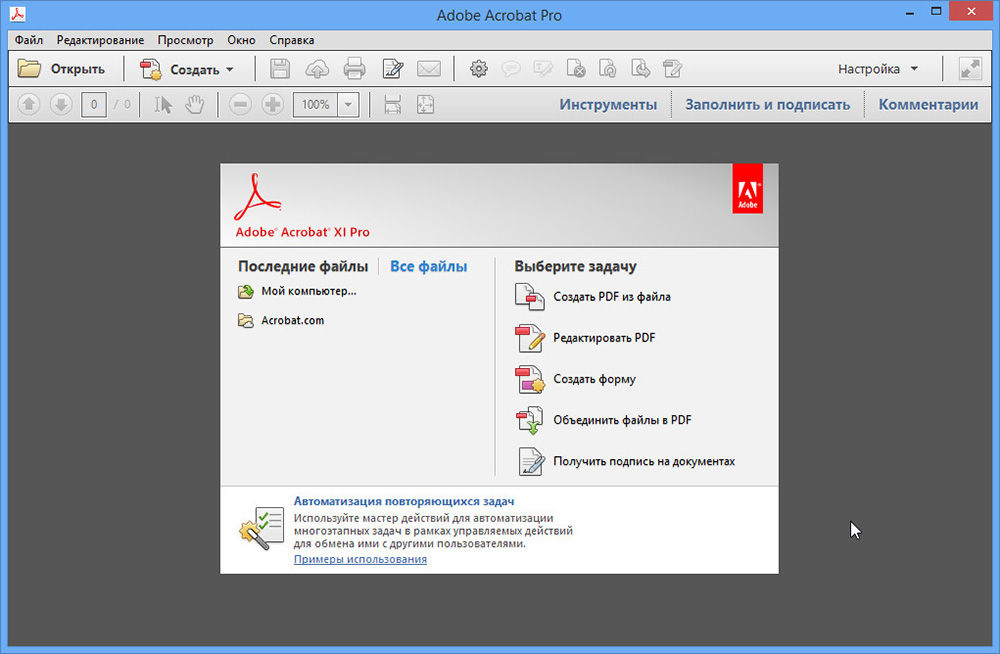
Если этот способ не увенчался успехом, ошибка установки Adobe Acrobat Reader DC возникает при повторной попытке установки приложения, возможно причина в самой версии устанавливаемой программы. Для исключения такого варианта стоит удалить приложение полностью из ПК стандартными методами, и загрузить программу с официального сайта разработчиков, выбрав версию программы в соответствии с с версией Windows, установленной на компьютере. Иногда, для установки Adobe Acrobat Reader DC на компьютеры, работающие на Windows 7 и ниже, придётся загрузить более ранний вариант софта. При желании установить программу с расширенными возможностями, стоит отдать предпочтение продукту Adobe Acrobat Pro. Ресурсы этого пакета характеризуются не только допустимостью читать и печатать документы в PDF, но и создавать и редактировать файлы в этом формате, работать с документами, подписывать их в цифровом виде, но бесплатно пользоваться такими привилегиями можно только на протяжении семидневного пробного периода.
Если и после загрузки актуальной версии программа не устанавливается на ПК, система продолжает выдавать ошибку, тогда необходимо попробовать отредактировать реестр, посредством удаления параметров, которые могут блокировать процесс. Это выполняется согласно следующему регламенту:
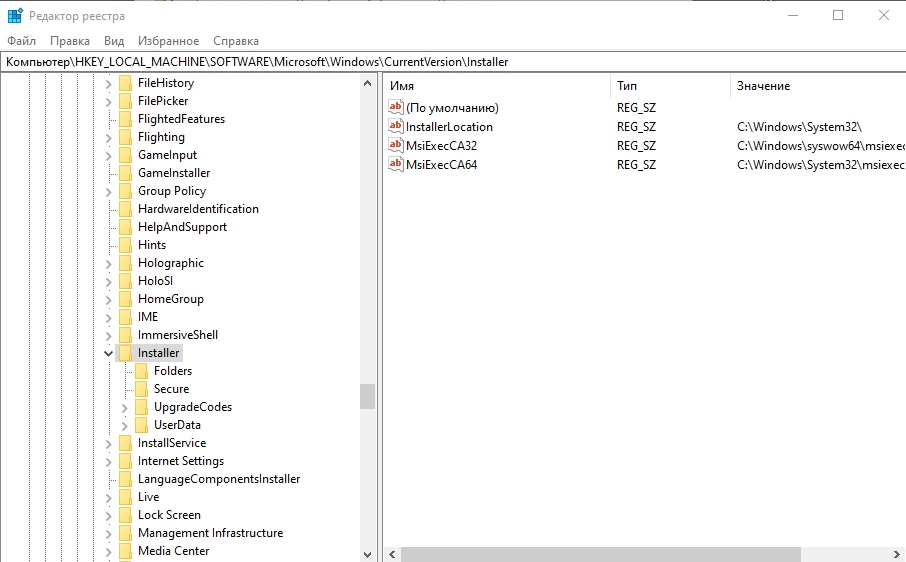
- Откройте окно «Выполнить» через кнопку «Пуск» или с помощью комбинации клавиш Win и R.
- В командной строке окна введите команду Regedit, и подтвердите её кнопкой «ОК».
- Перейдите в ветке HKEY_LOCAL_MACHINE в подраздел Software, где разверните ветку Microsoft/Windows/CurrentVersions/Installer.
- Внимательно изучите содержимое папки Installer на наличие в ней раздела под названием Inprogress. Если такая папка имеется в системе, её необходимо удалить и попытаться повторно установить Adobe Reader.
В ситуации, когда объект Inprogress отсутствует, или же установка «Акробата» снова блокируется системой, то вероятней всего, проблема кроется непосредственно в недоступности или некорректности работы службы установщика Windows. С целью восстановления работы службы стоит выполнить следующие манипуляции:
- Открыть службу «Выполнить», как и в предыдущем случае.
- В поле для команд ввести команду msiexec /unregister, которая отменяет регистрацию службы, и подтвердить команду.

- Дальше потребуется запустить процесс перерегистрации службы, прописав в командной строке msiexec /regserver и нажать Enter.
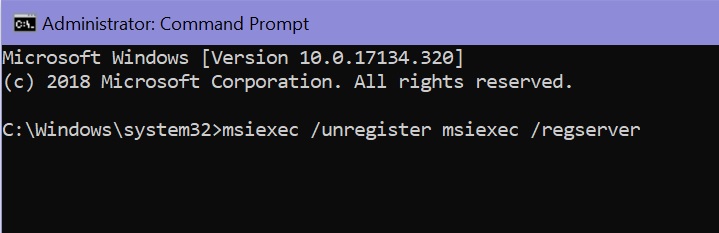
После перерегистрации службы Installer желательно перезагрузить ПК, после чего инсталлировать программу стандартным методом.
Подведение итогов
Приложение Adobe Acrobat Reader позиционируется как один из наиболее эффективных, популярных и востребованных инструментов, решающих вопрос открытия, чтения и печати, а в платной версии редактирования файлов формата PDF, и не только. Процесс инсталляции программного пакета не является сложным, занимает несколько минут, и практически никогда не сопровождается трудностями. В случае появления ошибки, блокирующей процесс инсталляции, воспользуйтесь рекомендациями, прописанными в статье, что позволит успешно завершить установку.
Adobe Acrobat не работает?
Скачайте 100% рабочую версию аналогичного софта
Как исправить ошибку «Прекращена работа программы Adobe Acrobat Reader DC»
В последнее время пользователи продуктов Adobe все чаще сообщают о возникающих ошибках. Например, при
печати, запуске софта или просмотре ПДФ может возникнуть окно с надписью «Прекращена работа программы Adobe
Reader». Такая проблема возникает при работе на слабых компьютерах или отсутствии установленных обновлений.
При открытии ПДФ-документа или запуске ридера может появиться окно AppCrash. Это происходит из-за различных
причин: например, при отсутствии установленных обновлений или использовании неактивированной версии.
Возникшая проблема приводит к аварийному отключению программы. Существует несколько способов исправить вылет
софта.
Решение 1. Обновление программного обеспечения
Для использования этого способа:
1. Повторно откройте Adobe Reader 11.
2. Далее обновите софт до последней версии: нажмите на верхней панели на кнопку «Справка» — «Проверка
обновлений».
3. При наличии доступных версий вам будет предложено загрузить файлы с официального сайта.
Если Акробат XI продолжает вылетать после установки обновления, вам необходимо воспользоваться другим
способом из списка.
Решение 2. Выполнение специальной команды
Перед сбросом настроек закройте все запущенные программы. Затем выполните несколько простых действий:
1. Запустите Adobe Reader.
2. Кликните «Справка» — «Восстановить установку». Windows 10/8/7 автоматически настроит приложение.
3. После завершения обработки перезагрузите систему ПК.
Решение 3. Отключение защищенного просмотра
В открытом ридере необходимо:
1. Нажать на «Редактирование» — «Установки».
2. В новом окне перейти в раздел «Защита (повышенный уровень)».
3. В блоке «Защищенный режим» выберите вариант «Отключен».
4. Примените изменения и перезагрузите программу.
Решение 4. Открытие Distiller DC
Чтобы использовать этот способ, следуйте инструкции:
1. Зажмите комбинацию клавиш Win+R.
2. В новом окне введите acrodist.
3. Если программное обеспечение Acrobat не активировано, то возникнет сообщение с надписью «Требуется
вход». В таком случае кликните «Войти сейчас» и введите необходимые данные.
4. После завершения активации перезагрузите софт.
Решение 5. Переход в другой профиль Windows
Выйдите из учетной записи Виндовс, в которой возникла ошибка и смените профиль. Проверьте приложение на
неполадки.
Если ни один вариант не помог решить проблему, необходима полная переустановка Акробата.
Как отправить аварийный отчёт об ошибке при прекращении работы Adobe Reader
Вы также можете написать компании Adobe об ошибке. Это позволит разработчикам исправить недочеты в новых
версиях или обновлениях программного обеспечения. Поэтому важно сообщать даже о нерегулярных неполадках.
Чтобы написать о прекращение работы Adobe Reader, есть несколько вариантов отправки данных:
1. Автоматически на Windows 7/8/10. Это вариант подходит, если возникнет окно «Сообщения об
ошибках Windows». В таком случае просто кликните на «Отправить сведения».
2. Отправка данных на macOS. Автоматически сообщить об ошибке можно при появлении окон «Отправить
в Apple» и Adobe CrashReporter. В обоих блоках необходимо нажать «Отправить» и «Отчет».
3. С помощью специальной формы.Этот вариант позволит вручную ввести данные о неполадках. Для этого
перейдите на официальный сайт Adobe и найдите раздел Feature Request/Bug Report Form. В ней нужно указать
продукт, а затем написать о проблеме. Форма представлена только на английском языке.
Теперь вы знаете, из-за чего возникает неполадка «Прекращена работа программы Adobe Acrobat Reader DC»,
что делать в такой ситуации и как отправить отчет о проблеме. Она может возникнуть при печати или открытии
документа. Решить ошибку можно с помощью обновления софта, восстановления установок, отключения защитного
просмотра, активации приложения или использования другой учетной записи Виндовс. Если софт продолжает
вылетать, выдавать ошибки и крашиться, обратите внимание на другую программу для просмотра и редактирования ПДФ.
Почему Adobe Reader может не запускаться в Windows 10
Во время работы в версиях для Windows 10 может возникнуть еще одна проблема: при попытке открытия файлов
ничего не происходит. Система не выдает никакой ошибки и просто игнорирует действия пользователя. Давайте
разберемся, из-за каких причин Adobe Reader не открывается и не читает PDF.
Повреждение установочных файлов
Иногда документ не загружается после обновления системы или самого Adobe Reader. При этом сама программа
открывается, но ее функциональность может быть нарушена. Чтобы исправить это, раскройте пункт «Справка» в
верхнем меню программы. Нажмите «Восстановить установку» и в выскочившем окошке кликните «Да». После этого
перезагрузите софт.
Устаревшая версия
Если предыдущий способ не сработал, проверьте актуальность версии, что у вас установлена. Компания Adobe
постоянно совершенствуют свой продукт, устраняя баги и добавляя новые опции. Для установки обновлений не
нужно полностью удалять и снова устанавливать софт. Нужная функция также вызывается через пункт «Справка».
Выберите строчку «Проверка обновлений» и после окончания процесса снова попробуйте открыть документ.
Неактуальная программа PDF
Если вы использовали приложение, установленное по умолчанию на компьютере, а затем удалили его, возможно,
система скинула значения чтения этих файлов. Поэтому они никак не реагируют на ваши действия. Чтобы
установить Adobe Acrobat в качестве главной «читалки» документов, выделите любой файл PDF правой кнопкой
мыши, нажмите «Свойства» и во вкладке «Общие» установите Adobe как приложение для чтения по умолчанию.
Заключение
В большинстве случаев предложенные варианты решения проблем помогают, если Аdobe Reader не запускается на
вашем компьютере. Но могут возникать и другие ошибки, например известная проблема «Неверный параметр», возникающая из-за неправильных тэгов.
Если вы не можете справиться с возникшей проблемой, обратитесь в службу техподдержки продукта. Но имейте в
виду, что для этого потребуется вход в аккаунт Adobe.
In today’s digital era, Adobe reader is a necessary application which is widely spread all over the world. As the application helps to install necessary PDF file as well as documents and save them, you can easily access it anytime anywhere. Apart from that, the new version of the Adobe Acrobat allows the users to change documents into PDF files. So, this application is high on demand among teenagers and especially students. Moreover, the application authorizes us to make, manage, show, and print the files into PDF form.
Though, no application is glitch-free, and so the case of Acrobat Adobe Reader. In a few cases, the users face some troublesome and complicated issues in Acrobat. So, if you are thinking you how to solve Adobe Error 111200, then we will help you. So, are you one of the users? If yes, then don’t worry about the irritating error. Look at the following article and check out all the solutions without skipping anything.
About The Adobe Error 111200
If you use Adobe Reader daily, then there is a huge chance that you have experienced Adobe Error 111200 a few numbers of times. We know that this type of error is an annoying issue for users. When your PC becomes unstable, the error is detected. You see that many system files are missing from your desktop. If they stay undetected for a long time, these problems will grow continuously. The error needs some rectification and you need an easy as well as effective solutions. Now, take a look at the following instructions about the general cause of this error.
Major Reasons Of Adobe Error 111200
Adobe error 111200 strikes for several reasons. When you install new programs over old ones, this can cause error messages. So, go through the most common reasons.
- The software failed to update and the method terminated spontaneously.
- When you are starting an update, but there is another installation which is in progress.
- You might encounter this error code if there is not sufficient space on the primary disk.
- Installation of Adobe licensing module is failed due to some reasons, then, the Adobe Error 111200 occurs.
- Different malicious software, such as viruses, adware, spyware, and many more are another cause of the error.
- It can also appear due to misconfigured system files.
- The issue occurs while licensing the product.
- It also occurs due to the incomplete installation of Adobe software.
- Adobe Error 111200 issue can also occur because of corrupt files.
- This type of error codes can also pop-up if you delete some critical Adobe files by mistake.
- Due to Virus or Malware attack in the PC, such type of error codes may arise.
If you have faced with any of the issues listed above, go through this article to know some troubleshooting tips.
Symptoms Of Adobe Error 111200
As error 111200 is a critical issue, so you have to look at the symptoms.
- Error 111200 comes and break down the continuing program window.
- All the active programs suddenly stop.
- Internet connection keeps cutting off or unstable.
- Many important system files have lost.
- The error is shown on the screen.
- Your system freezes several times.
- Your computer becomes sluggish and responds to mouse or keyboard input after a few minutes.
Feasible Solutions To Fix Adobe Error 111200
Here are some effective solutions of this error. So, just read and try the solutions to fix the error properly.
Repair Your Computer
To repair your computer, try to follow all the step successfully.
- At first, try to download security software and install it.
- After that, click on the ‘Quick Scan’ option to scan your system.
- Then, go to the ‘Repair all’ option to repair your computer or laptop.
- Wait for sometimes to complete the process, and see the changes.
Uninstall And Reinstall Adobe
Sometimes, uninstalling the software resolves the glitch. So, try the following procedure:
-
Uninstall Adobe From Your Computer
For Windows 10,
- First, tap on the Windows icon on the left side of the desktop.
- Then, tap on the ‘Settings’ option from the pop-up menu.
- After that, choose the ‘App & features’ option by clicking on it.
- Next, choose Reader and tap on the ‘uninstall’ option to complete the uninstall process.
For Windows 8,
- At first, go to the right side of the Windows screen. Then, turn on the charm bar.
- From the charm bar, tap on the ‘Settings’ button.
- Then, go to the ‘Control Panel’ from the setting bar.
- Now, go to the ‘Programs’ by clicking on it.
- After that, tap on the ‘Uninstall a -program’ button from the ‘Programs and features’ section.
- Then, choose the ‘Reader’ option and click on the ‘Uninstall’ option.
- Lastly, try to follow the prompts.
For Windows 7,
- Go to the ‘Start’ menu and select ‘Control Panel’ by click on it.
- After that, go to the ‘Programs and features’ icon by double click on it.
- Then, choose ‘Adobe reader’ option and tap on the ‘Uninstall’ button.
- Last, try to follow the prompts to finish the procedure.
2. Reinstall Adobe
After uninstalling Adobe, reinstalling it to resolve the issue. To reinstall Adobe, try to follow the following steps:
- First, open the Adobe Reader Download page.
- Then, choose the ‘Download’ option.
- After that, it allows the Download Manager adequate time to download all important installation files.
- Then, try to check out the prompts to install Reader. Now the process is done.
If you have faced with the problem till now, then use another web browser.
Update The Outdated Driver
Take a look at this procedure. Updating the driver is separated in two way. To update outdated driver, head over the following steps:
Automatic Driver Update
To download and install a reliable driver for your PC, follow the below steps:
- Firstly, press & hold ‘Windows Key + R’ both.
- In the Run box, type ‘devmgmt.msc’ command and hit the Entry key.
- Then, locate ‘Sound, video and game controllers’ by double-tapping on it.
- Next, head over to the audio device and tap on the ‘Update Driver Software’ option.
- After that,Select ‘Search automatically for updated driver software’ by tapping on it in the coming window.
- Now, the procedure is finished.
Manual Driver Update
If the automatic update does not affect the issue, then try to follow a manual update of the drivers. Let’s check out below properly.
- First of all, go to the manufacturer’s site.
- Download a compatible driver and keep and hold Windows Key and R at the same time.
- Next, write ‘devmgmt.msc’ command in the Run box and hit the Entry key.
- Then, localize the ‘Sound, video and game controllers’ option by double-click on it.
- After that, go to the audio device and choose ‘Update Driver Software’.
- Select ‘Browse my computer for driver software’ folder by tapping it and tap on the ‘Browse’ option beside the folder.
- Lastly, tap on ‘Next’ and restart your device to finish the procedure.
Update The Operating System

To update your PC’s OS, follow the below steps:
- At first, open the Start menu and go to the Control Panel.
- After that, tap on the Small icon view and tap on the ‘Windows update’ icon. If you use the category view, then, choose the ‘System and Security’ option by clicking it. Then, tap on the ‘Windows update’ icon from the System and security folder.
- If an update is available, then click on the ‘OK’ option.
- Now, the process is done and then your issue.
Hopefully, the above-mentioned methods will help you out with the error 11200. If the steps fail, then leave a comment for further help.